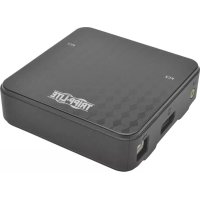
B004DP2UA2K - Interruttore Tripp Lite - Manuale utente e istruzioni gratuiti
Trova gratuitamente il manuale del dispositivo B004DP2UA2K Tripp Lite in formato PDF.

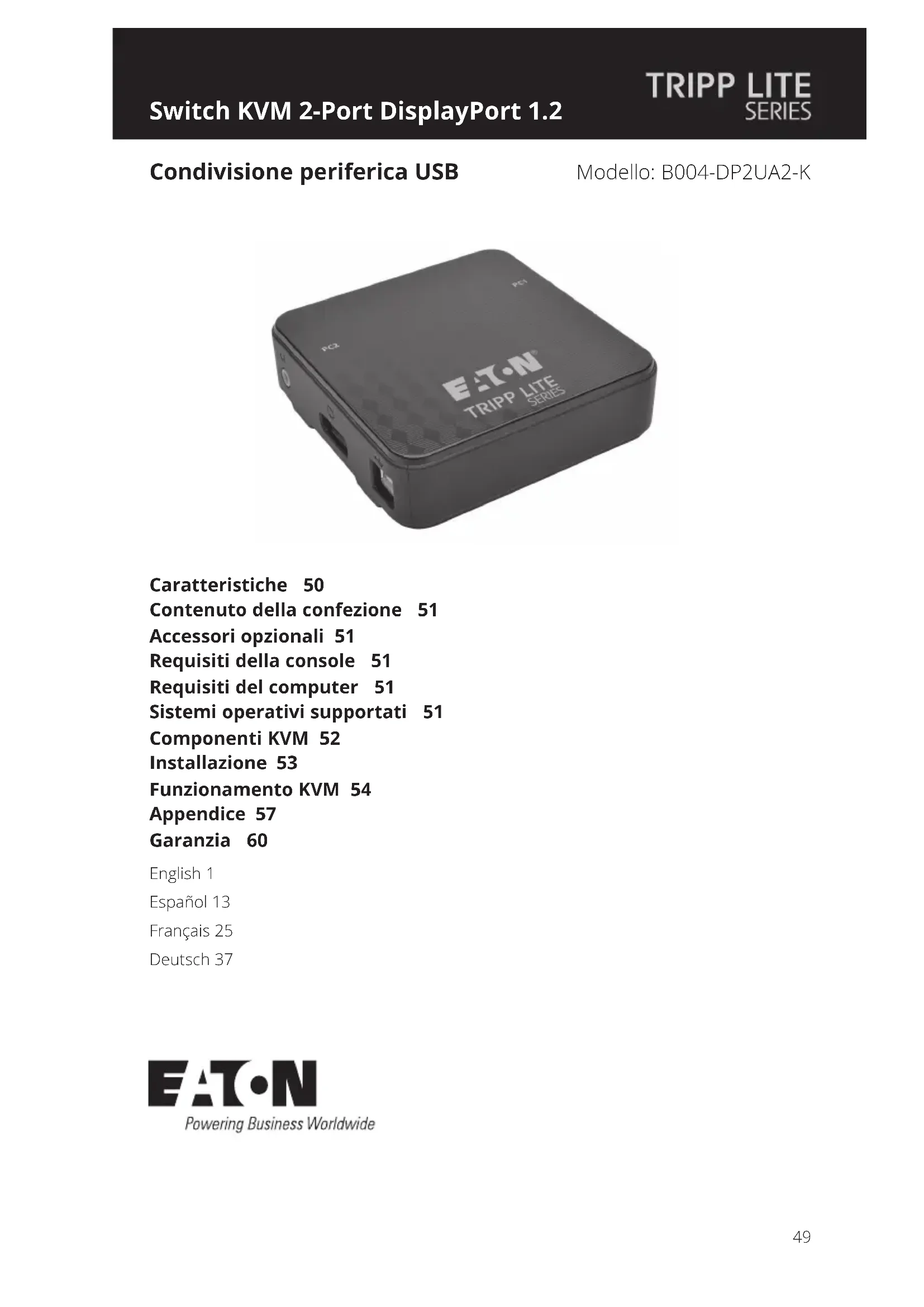


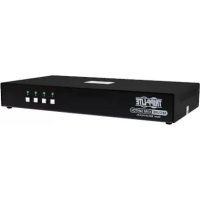
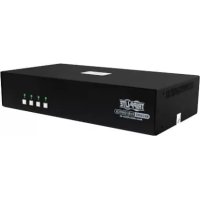
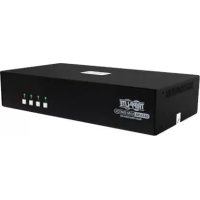
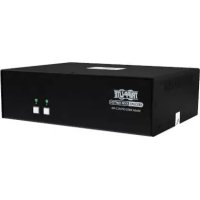
| Tipo di prodotto | Commutatore KVM DisplayPort 2 porte |
| Marca | Tripp Lite |
| Modello | B004-DP2UA2-K |
| Numero di porte computer | 2 |
| Porte console | 1x DisplayPort (femmina), 1x USB tipo B (tastiera), 1x USB tipo B (mouse), 1x audio stereo 3,5 mm (femmina) |
| Porte computer | 2x DisplayPort (femmina), 2x USB tipo B (femmina), 2x audio stereo 3,5 mm (femmina) |
| Risoluzione video massima | 3840 × 2160 a 60 Hz (UHD) |
| Standard DisplayPort | DisplayPort 1.2, compatibile MST (trasporto multi-flusso) |
| Compatibilità HDCP | Sì |
| Supporto audio | Audio stereo 2.1 canali, audio HD tramite DisplayPort |
| Metodi di selezione porta | Selettore di porta remoto, scorciatoie da tastiera, doppio clic rotellina mouse |
| Emulazione tastiera/mouse | USB completa, compatibile Mac e Sun |
| Funzioni speciali | Rilevamento accensione, ricerca automatica, modalità MST, hub USB 2.0 tramite porta mouse |
| Sistemi operativi supportati | Windows 2000+, Mac OS 9.0+, Linux RedHat 6.0+, SuSE 8.2+, Mandriva 9.0+, UNIX AIX 4.3+, FreeBSD 3.51+, Novell Netware 5.0+, DOS 6.2+ |
| Alimentazione | Bus USB (nessuna alimentazione esterna necessaria) |
| Dimensioni (A × L × P) | 1,1 × 3,7 × 3,7 pollici (268 × 930 × 937 mm) |
| Peso | 0,12 kg (0,26 lb) |
| Temperatura di funzionamento | Da 0 a 50 °C |
| Temperatura di stoccaggio | Da -20 a 60 °C |
| Umidità | Da 0 a 80% UR, senza condensa |
| Garanzia | 3 anni limitata |
Domande frequenti - B004DP2UA2K Tripp Lite
Domande degli utenti su B004DP2UA2K Tripp Lite
0 domanda su questo apparecchio. Rispondi a quelle che conosci o fai la tua.
Fai una nuova domanda su questo apparecchio
Scarica le istruzioni per il tuo Interruttore in formato PDF gratuitamente! Trova il tuo manuale B004DP2UA2K - Tripp Lite e riprendi in mano il tuo dispositivo elettronico. In questa pagina sono pubblicati tutti i documenti necessari per l'utilizzo del tuo dispositivo. B004DP2UA2K del marchio Tripp Lite.
MANUALE UTENTE B004DP2UA2K Tripp Lite
Condivisione periferica USB
Modello: B004-DP2UA2-K

Caratteristiche 50
Contenuto della confezione 51
Accessori opzionali 51
Requisiti della console 51
Requisiti del computer 51
Sistema operativi supportati 51
Componenti KVM 52
Installazione 53
Funzionamento KVM 54
Appendice 57
Garanzia 60
English 1
Espanol 13
Français 25
Deutsch 37
Caratteristiche
- Controlla due computer DisplayPort™ da un'unica console video DisplayPort.
Conformità DisplayPort 1.2. - Supporta MST (Multi-Stream Transport) ^1 ,consentendo l'utilizzo di più monitor tramite un unico connettore DisplayPort.
Supporta risoluzioni video in ultra alta definizione (UHD) fino a 3.840× 2.160 a 60Hz - Sezione del computer tramite selettore di porte remoto, tasti di scelta rapida e mouse USB 2.
- La funzionalità di commutazione delle porte del mouse consente gli utenti che accedono allo switch KVM con un mouse a scorrimento di passare da una porta all'altra facendo doppio click sulla rotella di scorrimento del mouse2.
- Supporta DisplayPort Dual Mode (DP++) ^3 per l'uscita diretta di segnali DVI o HDMI single-link tramite un adattatore da DisplayPort a HDMI o DVI.
- Trasmette l'EDID del monitor (Extended Display Identification Data) ai computer collegati per ottimizzare la risoluzione del display.
Conformità HDCP. - Il rilevamento dell'accensione passa automaticamente al computer accesso successivo quando il computer attualmente selezionato viene spento.
Supporta i sistemi audio surround a 2.1 canali. - Supporta l'audio HD ^4 atraverso la riproduzione tramite DisplayPort.
- Permette di controllare lo switch KVM e l'audio l'uno indipendente me dell'altro; per esempio, si cui quodere a un computer e allo stesso tempo ascoltare l'audio da un'alto computer.
- Supporta tastiere multimediali,或者其他 tastiere e mouse wireless.
- Supporta la maggior parte dei driver del mouse e dei mouse multifunzione.
- Supporto ed emulazione delle tastiere Mac e Sun 5.
- Aggiunta della funzionalità della porta hub USB 2.0 collegando un hub USB alla porta del mouse sullo switch KVM6.
- Alimentato dal bus; non è necessaria un'alimentazione esterna.
- Firmware aggiornabile.
- La modalità di scansione automatica consente di eseguire la scansione dei computer collegati sulla dover passare manualmente da uno all'alto.
- I LED consento un monitoraggio facile dei computer collegati.
- Emulazione completa della tastiera per un avvio senza errori.
- Installazione rapida alla bisogno di software.
- Compatible coi sistemi operativi Windows®, Mac® e Linux.
1 L'MST (Multi-Stream Transport) richiede che i computer di origine dispongano di una scheda grafica compatible con DisplayPort 1.2. Inoltre, i monitor collegati devono presentare porte di uscita DisplayPort per la configurazione a Cascata, oppure è necessario utilizzato un hub MST DisplayPort.
2 La commutazione della porta del mouse è supportata solo quando sono abilitate entrambé le funzioni di commutazione della porta del mouse e di emulazione del mouse KVM è sono supportati solo i mouse con rotella a 3 tasti.
3 I computer collegati devono ave una scheda grafica compatibile con DisplayPort Dual Mode (DP++) perutilizzare adattatori passivi da DisplayPort a HDMI o DVI per collegare un monitor non DisplayPort. Se la schedagrafica del computer collegato non è compatibile con DP++ , è necessario un adattatore attivo da DisplayPort a HDMI o DVI.
4 L'audio HD atraverso DisplayPort non pou essere commutato in modo independente.
5 Le combinazioni di tasti di scelta rapida della tastiera del PC emulano i tasti speciali delle tastiere Mac e Sun. Le tastiere Mac e Sun funzionano solo coi computer Mac e Sun.
6 Si raccomanda l'uso di un alimentatore esterno con l'hub USB collegato per garantire il corretto funzionamento. La modalità di emulazione del mouse KVM deve essere disattivata quando si collega un hub USB.
Contenuto della confezione
- Switch KVM B004-DP2UA2-K
(2x) cavi per monitor DisplayPort
(2x) cavi per dispositivo USB A/B
(2x) cavi audio stereo da 3,5 mm
- Selettore di portere remoto
- Manuale utente
Accessorio opzionali
Hub MST DisplayPort v1.2 B156-002 - 2-Port
- Hub MST da DisplayPort v1.2 a DVI B156-002-DVI - 2-Port
Hub MST da DisplayPort 1.2 a HDMI B156-002-HDMI - 2-Port
Hub MST da DisplayPort 1.2 a HDMI B156-004-HD - 4-Port
- Cavo adattatore attivo da DisplayPort 1.2 a DVI P581-006-V2 - 6 ft.
- Cavo adattatore attivo da DisplayPort 1.2 a VGA P581-006-VGA-V2 - 6 ft.
- Cavo adattatore da DisplayPort 1.2 a HD P582-006-V2 - 6 ft.
- Cavo adattatore attivo da DisplayPort 1.2 a HD P582-006-V2-ACT - 6 ft.
Hub USB 2.0 ultra compatto U222-004-R 4-Port
Hub USB 2.0 U222-007-R 7-Port
Hub USB 2.0 U222-010-R 10-Port
Requisiti della console
- Un monitor DisplayPort in grado di supportare la risoluzione più alta di qualiasi computer dell'installazione.
- Tastiera e mouse USB.
- Altoparlanti con un connettore maschio da 3,5 mm (se si utilizza la funzionalità altoparlante).
Requisiti del computer
- Porta audio/video DisplayPort.
-
Porta USB.
-
Jack audio da 3,5 mm (se si utilizes la funzionalità altoparlante).
Sistema operativi supportati
| Sistema operativo Versione | |
| Windows 2000 e versioni successive | |
| Mac Sistema operativo 9.0 e versioni successive | |
| Linux RedHat 6.0 e versioni successive | |
| Linux SuSE 8.2 e versioni successive | |
| Linux Mandriva (Mandrake) 9.0 e versioni successive | |
| UNIX AIX 4.3 e versioni successive | |
| UNIX FreeBSD 3.51 e versioni successive | |
| Novell Netware 5.0 e versioni successive | |
| DOS 6.2 e versioni successive |
Componenti KVM
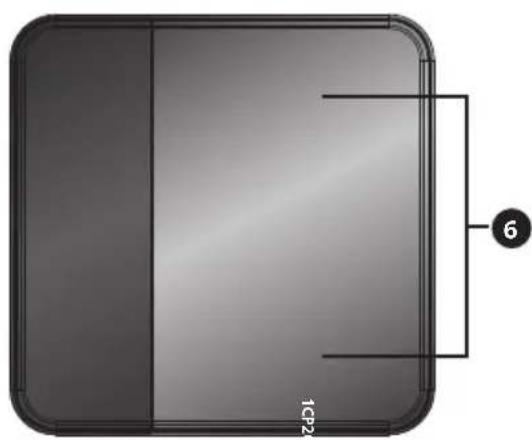
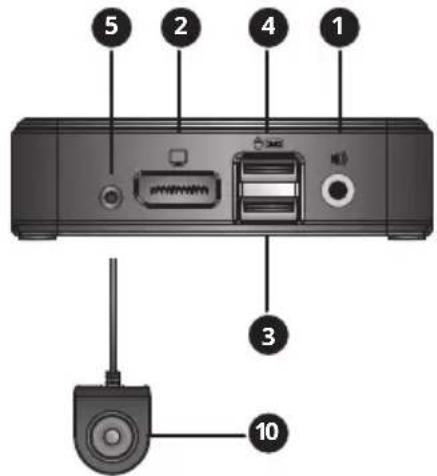
Porta console
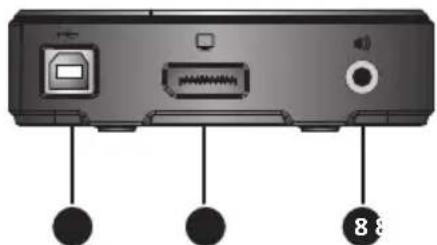
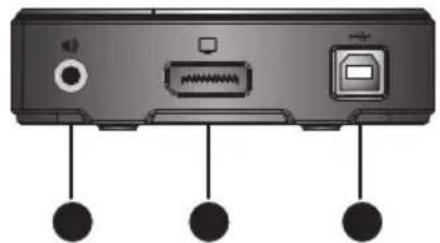
Porta del computer 2 Porta de
| No. | Componente Descrizione | |
| 1 | Porta audio della console Si collega agli altoparlanti stereo da 3,5 mm della console. | |
| 2 | Porta del monitor della console Si collega al monitor DisplayPort della console. | |
| 3 | Porta della tastiera della console Si collega alla tastiera USB della console. | |
| 4 | Porta del mouse della console Si collega al mouse USB della console. La porta del mouse della console più agli essere collagata a un hub USB 2.0 per aggiungere la funzionalità di hub. | |
| 5 | Jack del selettore di portere remoto Si collega al selettore di portere remoto in dotazione. | |
| 6 | LED della porta • Il LED s'illumina per indicare che la porta del computer corrispondente è selezionata e ha il focus KVM. • Il LED lampeggia per indicare che la porta del computer corrispondente è in fase di scansione tramite la funzione di scansione automatica. • Il LED è spento quando la porta del computer corrispondente non è selezionata. | |
| 7 | Porta del monitor del computer Si collega alla porta di uscita DisplayPort di un computer. | |
| 8 | Porta audio del computer Si collega alla porta dell'altoparlante audio stereo da 3,5 mm del computer. | |
| 9 | Porta della tastiera/del mouse USB del computer Si collega alla porta USB di un computer. | |
| 10 | Pulsante del selettore di portere remoto Quando il selettore di portere remoto è collegato, premere quello pulsante per alternare il focus KVM e audio tra i computer collegati. |
Installazione
Fare riferimento ai passaggi e al diagramma seguenti per configurare l'installazione dello switch KVM.
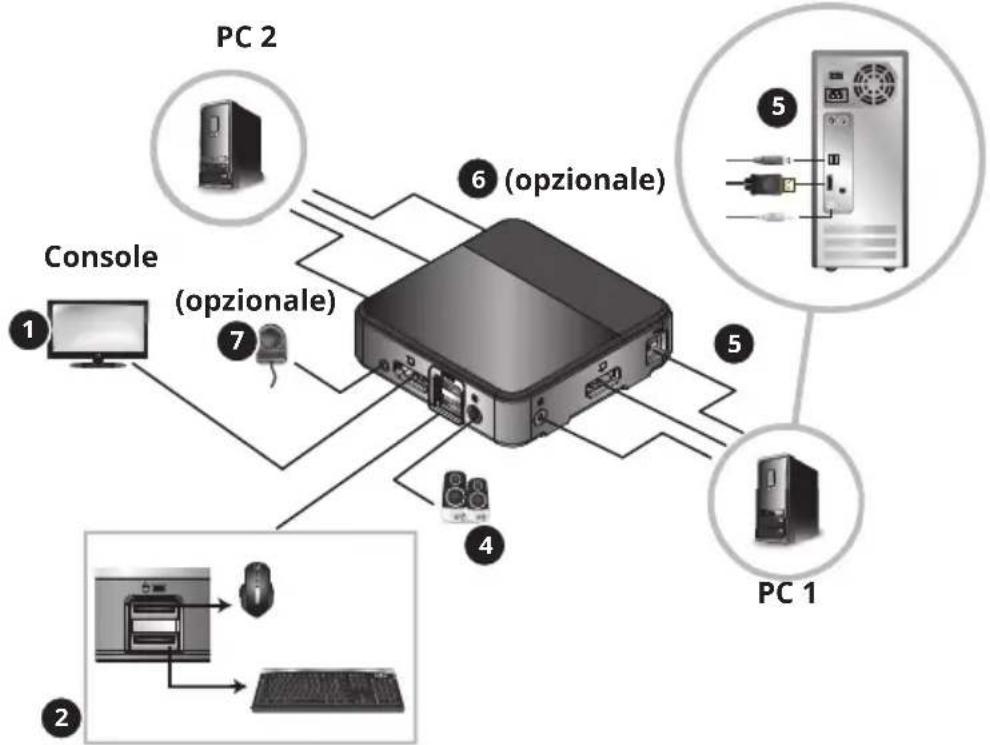
Note:
- Prima di effettuare qualiasi collegamento, assicurarsi che tutti i dispositivi collegati allo switch KVM siano spenti. Staccare i cavi di alimentazione di tutti i computer che hanno la funzione Power On sulla tastiera.
- Si raccomanda che la lunghezza totale tra il monitor della console e i computer collegati (compreso il KVM) non superi i 10 ft. (3 m).
1 Collegare il monitor alla porta console DisplayPort dello switch KVM.
Note: si cui o collegare un monitor DVI, HDMI o VGA utilizzato un adattatore da DisplayPort a DVI, HDMI o VGA (consultare lesezioni "Caratteristica" e "Accessori opzionali" di quello manuale per i dettagli).
Se i computer che sta collegando hanno schede grafiche che supportotrasferiscono il flusso multiplo (MST) e desidera collagenare multiplo i monitor, cui collagenare un MST hub al DisplayPort porta console monitor switch KVM. Puo quando collagenare i monitor multiplo alle porte monitor dell'MST hub e utilizzato le impostazioni di visualizzazione della scheda grafica computer per personalizzare la visualizzazione del video. Questo si cui ottenerereanche sulla hub MST quando si utilizzato monitor DisplayPort che presentano porte d'ingresso e uscita MST per collagenare più monitor insieme.
Collegare la tastiera e il mouse USB alle porte USB della console corrispondenti dello switch KVM (la porta del mouse della console è in alto, nella porta della tastiera è in basso).
Opzionale - Un hub USB può essere collegato alla porta del mouse della console USB, consentendo di aggiungere più periferiche USB all'infallazione.
Nota: per garantire il corretto funzionamento, utilizzare un hub con un'alimentazione esterna. Inoltre, la modalità di emulazione del mouse KVM deve essere disattivata (consultare la sezione "Tasti di scelta rapida" di questo manuale per i dettagli) quando si collega un hub.
4 Collegare gli altoparlanti al jack audio della console sullo switch KVM.
5 Collegare il monitor del computer, la tastiera/ilmouse e le porte audio sullo switch KVM a un computer utilizzando i cavi DisplayPort, USB e audio stereo da 3,5 mm inclusi.
Opzionale - Ripetere il passaggio 5 per collegare un secondo computer.
Opzionale - Collegare il selettore di porte remoto al jack da 3,5 mm corrispondente sullo switch KVM.
Accendere l'alimentazione di tutti i dispositivi collegati. Il focus dello switch KVM passera automaticamente al primo computer accesso.
Funzionamento KVM
Esistono tre modi per accedere ai computer e ai dispositivi collegati allo switch KVM.
- Selettore di porte remoto
- Funzionalità di commutazione della porta del mouse
- Tasti di scelta rapida della tastiera
Note:
- Quando si cambia porta, attendere quale seconde affinche il video del computer selezionato venga mostrato sul monitor della console prima di cuiare nuovamente porta.
Non cambiare porta quando e in funzione una periferica USB.
Selettore di porte remoto
Premere il pulsante sul selettore di porte remoto per alternare il focus KVM e audio tra le porte.
Funzionalità di commutazione della porta del mouse
Note: la commutazione della porta del mouse è disattivata per impostazione predefinita e devese essere attivata tramite il commando di scelta rapida della tastiera. Inoltre, questa funzione è supportata solo quando è attivata la modalità di emulazione del mouse KVM, anch'essa disattivata per impostazione predefinita (consultare la sezione "Tasti di scelta rapida" per i dettagli). Sono supportati solo i mouse con rotella a 3 tasting.
Quando è abilitata, la funzionalità di commutazione della porta del mouse consente gli utenti con mouse a scorrimento diambiare simultaneamente il focus KVM e audio tra le porte, facendo doppio ciglla sulla rotellina del mouse.
Tasti di scelta rapida della tastiera
I tasti di scelta rapida consentono diambiare il focus della funzionalità tra le porte utilizzando solo la tastiera,或者其他 eseguire altre funzioni sullo switch KVM. Tutti i comandi di scelta rapida si aviano premendo due volte il tasto [Blocco scorrimento] e sono seguiti alla pressione di uno o più tasti. Ad esempio, per alternare il focus di KVM e audio tra le porte, si deve premere [Blocco scorrimento] [Blocco scorrimento] [Invio].
Sequenza alternative di tasti
Per impostazione predefinita, le sequenze di tasti di scelta rapida si avviano premendo due volte il tasto [Blocco scorrimento]; tuttavia, se l'uso del tasto [Blocco scorrimento] è in conflitto con altri programmi sui computer collegati, si può esserequesta procedurautilizzandoinveceil tasto[Ctrl]. Si cui modificare la sequenza di tasti di scelta rapida in due modi:
- Premere [Blocco scorrimento] [Blocco scorrimento] [x] [Invio] per passare al tasting [Ctrl]. Premendo [Ctrl] [Ctrl] [x] [Invio], si tornerà alla sequenza di tasti di scelta rapida precedente col tasting [Blocco scorrimento].
OPPURE
- Col selettore di porte remoto collegato al KVM, tenere premuto il pulsante del selettore per tre secondi per passare da una sequenza di tasti di scelta rapida a un'altra.
Funzionamento KVM
Tabella riassuntiva dei comandi di scelta rapida
La tabella segunte elenca i comandi di scelta rapida della tastiera disponibili utilizzando lo switch KVM.
| Sequenza di tasti di scelta rapida | Comando di scelta rapida Funzione | |
| [Bloccocorrimamento][Blocco delloscorrimento]OPPURE[Ctrl][Ctrl] | [Invio] Commuta il focus KVM e audio tra le porte. | |
| [k] [Invio] Commuta solo il focus KVM tra le porte. | ||
| [s] [Invio] Commuta solo il focus audio tra le porte. | ||
| [a] [Invio] [n] Avvia una scansione automatica a intervalli specifici, con [n] che può essere 1, 2, 3 o 4. (1 = 3 secondi, 2 = 5 secondi, 3 = 10 secondi, 4 = 20 secondi)Premere il tasto [Esc] o la [Barra spaziatrice] durante una scansione automatica per interrompere la scansione sulla porta attualmente selezionata. | ||
| [x] [Invio] Alterna la sequenza di tasti di scelta rapida tra [Bloccocorrimamento] e [Ctrl]. | ||
| [m] [Invio] Attiva/disattiva la funzione di emulazione del mouse. Questa funzione è abilitata per impostazione predefinita. | ||
| [w] [Invio] Abi ita/disabilita la funzione di commutazione della porta del mouse. Questa funzione è disattivata per impostazione predefinita. | ||
| [F2] [Invio] Attiva la mappatura della tastiera Mac. | ||
| [F3] [Invio] Attiva la mappatura della tastiera Sun. | ||
| [F10] [Invio] Rileva automaticamente la piattaforma operativa della tastiera. | ||
| [F4] [Invio] Elenca le impostazioni di commutazione attuali.Per poter utilizzato questo tasto di scelta rapida, bisogna prima ave un editor di testo o un elaboratore di testi (come Microsoft Word) aperto, col cursore nella finestra dellaicana. Utilizzando questo tasto di scelta rapida, verranno mostrate le attuali impostazioni del KVM. | ||
| [F5] [Invio] Esgue un reset della tastiera e del mouse USB. | ||
| [e] [Invio] Abilta/disabilita la funzionalità di rilevamento dell'accensione.Questa funzione è abilitata per impostazione predefinita. | ||
| [r] [Invio] Riporta i tasti di scelta rapida all'impostazione predefinita. | ||
| [u][p][g][r][a][d][e]Fa siche KVM entri in modalità Upgrade Firmware. | ||
| [F6], [nn], [Invio] Imposta il layout linguistico della tastiera; [nn] è un numero a due cifre che rappresenta il codice linguistico desiderato. (33 = inglese americano (predefinito), 15 = giapponese, 08 = francese, 09 = tedesco) | ||
| [q], [n], [Invio] Abilità/disabilita il rilevamento del monitor, con [n] che può essere la porta del computer 1 o 2. Questa funzione è disattivata per impostazione predefinita. Abilitarla più essere utile in caso di problemi col display. | ||
Funzionamento KVM
Upgrade Firmware
Man mano che gli aggiornamenti del firmware vengono resi disponibili, sono reperibili sul除去 Triplite.Eaton.com/support. L'utility Upgrade Firmware è inclusa col file di upgrade del firmware integrato. Per l'upgrade del firmware dello switch KVM, seguire la procedura seguente:
da un computer che non faccia parte dell'installazione KVM, andare su Triplite.Eaton.com/support e scaricare il file di upgrade del firmware per lo switch KVM.
Il passo successivo consiste nell'awiare il KVM nella modalità Upgrade Firmware, in due modi possibili:
- scollegare lo switch KVM alla console, da tutti i computer e da qualsiasi accessorio (per esempio, l'hub USB). Tenere premuto il pulsante di selezione sul selettore di porte remoto. Continuando a tenere premuto il pulsante, collegare il computer utilizzato per scaricare il file di upgrade del firmware a una delle porte USB per computer sul KVM.
OPPURE - Collegare il computer utilizzato per scaricare il file di upgrade del firmware a una delle porte USB per computer sullo switch KVM. Passare alla modalità Upgrade Firmware premendo il lavoro di scelta rapida [Blocco scorrimento] [Blocco scorrimento] [u] [p] [g] [r] [a] [d] [e].
3 Il KVM adesso entrera in modalità Upgrade Firmware, coi LED delle porte che lampeggiano per indicate che l'unità si trovava in modalità Upgrade Firmware.
Nota:mente il KVM e in modalità Upgrade Firmware, le normali funzioni della tastiera e del mouse sono sospese. Sarà necessario completare l'upgrade del firmware o uscire nella modalità Upgrade Firmware per riprendere il normale controlio della console.
Eseguire il pacchetto file Upgrade Firmware. Apparirà la schermata di benvenuto dell'utility Upgrade Firmware.
5 Leggere il Contratto di licenza, facendo cli sul pulsante "Accetto" per procedere.
Fare cli su "Avanti" per continuare. Apparire la schermata principale dell'utility Upgrade Firmware. Tutti i dispositivi in grado di essere aggiornati verranno elencati nel pannello "Elenco dispositiivi".
7 Selezionare il disposativo in questione. La sua descrizione apparirà nel pannello "Descrizione dispositivo". Fare cli su "Avanti" per eseguire l'upgrade.
Col procedere dell'upgrade, appariranno i messaggi di stato nel pannello "Messaggi di stato" e nella barra dei progressi verrà molto lo'avanzamento fino al completamento.
Dopo il completamento dell'upgrade, apparirà una schermata che informerà che la procedura è andata a buon fine. Fare clic su "Fine" per chiudere l'utilty Upgrade Firmware.
Upgrade fallito
Se la schermata "Upgrade completeness" non dovesse apparire, significicherà che l'upgrade non è stato completato con successo. Se ciò dovesse verificarsi, fare quanto segue:
Scollegare il cavo USB dal computer collegato.
Tenere premuto il pulsante del selettore di porte remoto. Sempre tenendo premuto il pulsante, ricollegare i connettori USB del cavo del KVM al computer.
3 Seguire i passaggi da 3 a 9 della sezione Upgrade Firmware di nuovo.
Appendice
Emulazione tastiera Mac
La tastiera compatibile del PC (101/104 tasti) può emulare le funzioni della tastiera Mac utilizzando le sequenze di tasti del PC riportate nella tabella seguite.
Note: quando è richiesto più di un tasting sulla tastiera del PC per emulare la tastiera Mac, premere e rilasciare il primo tasting, quando premere e rilasciare il secondo.
| Tastiera del PC Tastiera Mac | |
| [Shift] [Shift] | |
| [Ctrl] [Ctrl] | |
| H6 | |
| [Ctrl, [1]] | |
| [Ctrl, [2]] | |
| [Ctrl, [3]] | |
| [Ctrl, [4]] | |
| [Alt] [Alt] | |
| [Stampa schermata] | [F13] |
| [Bloccocscorrimento] | [F14] |
| [=] | |
| [Invio] [Invio] | |
| [Indietro] [Canc] | |
| [Ins] [Aiuto] | |
| [Ctrl] | |
| [F15] | |
Emulazione tastiera Sun
La tastiera compatibile del PC (101/104 tasti) può essere emulare le funzioni della tastiera Sun utilizzando le sequenze di tasti del PC riportate nella tabella seguite.
Note: quando é richiesto più di un tasting sulla tastiera del PC per emulare la tastiera Sun, premere e rilasciare il primo tasting, quando premere e rilasciare il secondo.
Tastiera del PC Tastiera Sun
[Ctrl], [T] [Stop]
[Ctrl], [F2] [Again]
[Ctrl], [F3] [Props]
[Ctrl], [F4] [Annulla]
[Ctrl], [F5] [Front]
[Ctrl], [F6] [Copia]
[Ctrl], [F7] [Apri]
[Ctrl], [F8] [Incolla]
[Ctrl], [F9] [Trova]
[Ctrl], [F10] [Taglia]
[Ctrl], [1]
[Ctrl], [2]
[Ctrl], [3]
[Ctrl], [4]
[Ctrl], [H] [Aiuto]
Appendice
Impostazioni predefinite di fabbrica
| Impostazione Predefinita | |
| Sequenza di tasti di scelta rapida [Blocco scorrimento], [Blocco scorrimento] | |
| Intervallo di scansione automatica | 5 secondi |
| Piattaforma operativa della tastiera | Compatible con PC |
| Emulazione del mouse Abilitata | |
| Commutazione della porta del mouse | Disabilitata |
| Rilevamento dell'accensione Abilitata | |
Specifiche
| Caratteristiche Specifiche | |
| n° di porte del computer 2 | |
| Selezione della porta Tasti di scelta | rapida, selettore di porte remoto, funzionalità di commutazione del mouse*. |
| Porte della tastiera/del mouse della console | (2x) USB-B (femmina) |
| Porta video della console DisplayPort (femmina) | |
| Porta altoparlante della console 3,5 mm (femmina) | |
| Porte del computer (2x) DisplayPort (femmina), (2x) USB-B (femmina), (2x) 3,5 mm (femmina) | |
| Porte hub USB 2.0 La porta del mouse | use USB più essere utilizzata per collegare un hub USB (consultare la sezione "Installazione" per i dettagli). |
| Emulazione tastiera/mouse USB | |
| Risoluzione video massima 3840 x | 2160 a 60 Hz |
| Temperatura di funzionamento da | 32 ° a 122 °F (da 0 ° a 50 °C) |
| Temperatura di conservazione da | 4 ° a 140 °F (da -20 ° a 60 °C) |
| Umilità dallo 0 all'80% di umilità relativa, alla condensa | |
| Dimensioni dell'unità (A x L x P) | 1,1 x 3,7 x 3,7 pollici /268 x 930 x 937 mm |
| Unità di peso | 0,26 libbre /0,12 kg |
- La commutazione della porta del mouse è disattivata per impostazione predefinita è delve essere attivata tramite il dato di scelta rapida della tastiera. Inoltre, è supportata solo quando è abilitata la modalità di emulazione del mouse KVM, che è abilitata per impostazione predefinita (consultare la sezione "Tasti di scelta rapida" per i dettagli). Sono supportati solo i mouse con rotella a 3 tasti.
Garanzia
GARANZIA LIMITATA DI 3 ANNI
Garantiamo che i nostri prodotti sono privi di difetti dei materiali e di fabbricazione per un periodo di tre (3) anni nella data dell'acquisto inizio. I nostri obblighi ai sensi della presente garanzia sono limitati alla riparazione o sostituzione (a nostra escludiva discrezione) di eventuali prodotti che presentino tali difetti. Visitare Triplite.Eaton.com/support/product-returns prima di rispedire qualiasi apparecchiatura per la riparazione. La presente garanzia non si applica alle apparecchiature che sono state danneggiate da incidenti, negligenza o applicazione errata o che sono state alterate o modificate in qualiasi modo.
AD ECCEZIONE DI QUANTO PREVISTO NEL PRESENTE DOCUMENTO, NON FORNIAMO ALCUNA GARANZIA, ESPRESSA O IMPLICITA, INCLUSE LE GARANZIE DI COMMERCIABILITA E DI IDONEITA PER UNO SCOPOPARTICOLARE. Alcuni stati non consentono la limitazione o l'esclusione delle garanzie implicite; pertanto, le suddette limitazioni o esclusioni potrebbero non essere applicabili all'acquirente.
AD ECCEZIONE DI QUANTO PREVISTO SOPRA, IN NESSUN CASO SAREMO RESPONSABILI PER DANNI DIRETTI, INDIRETTI, SPECIALI, INCIDENTALI O CONSEQUENZIALI DERIVANTI DALL'USO DI QUESTO PRODOTTO, ANCHE SE AVVISATI DELLA POSSIBILITA DI TALI DANNI. In particolare, non siamo responsabili di eventualiosti, come ad es.il lucro cessante o il mancato guadagno, la perdita di attrezzature, la perdita di utilizzo di attrezzature, la perdita di software, la perdita di dati, iosti relativi alle soluzioni alternative, le pretese di terzi o altri.
Informazioni sulla conformità alla Direttiva RAEE per clienti e riciclatori (Unione Europea)
In base alla Direttiva europea RAEE sullo smaltimento dei rifiuti elettrici ed elettronici e in base ai regolamenti sulla relativa attuazione, i clienti che acquistano appearecchiature elettriche ed elettroniche nuove da Eaton hanno il diritto di:
- inviare le vecchie apparetchiature per consentirne il riciclo una alla volta in base al tipo (quosto varia a seconda del Paese).
Restituire la nuova apparecchiatura per il riciclo una volta arrivata alla fase di smaltimento.
Eaton perseguè una politica di miglioramento continuo. Le specifiche sono soggette a modifiche alla preavviso.
- Condivisione periferica USB
- Caratteristiche
- Contenuto della confezione
- Accessorio opzionali
- Requisiti della console
- Requisiti del computer
- Sistema operativi supportati
- Componenti KVM
- Installazione
- Note:
- Funzionamento KVM
- Selettore di porte remoto
- Funzionalità di commutazione della porta del mouse
- Tasti di scelta rapida della tastiera
- Sequenza alternative di tasti
- OPPURE
- Tabella riassuntiva dei comandi di scelta rapida
- Upgrade Firmware
- Upgrade fallito
- Appendice
- Emulazione tastiera Mac
- Emulazione tastiera Sun
- Garanzia
- GARANZIA LIMITATA DI 3 ANNI
- Informazioni sulla conformità alla Direttiva RAEE per clienti e riciclatori (Unione Europea)
Marca : Tripp Lite
Modello : B004DP2UA2K
Categoria : Interruttore