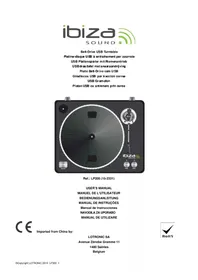
FREEVINYL - Platine_disque IBIZA SOUND - Notice d'utilisation et mode d'emploi gratuit
Retrouvez gratuitement la notice de l'appareil FREEVINYL IBIZA SOUND au format PDF.



| Caractéristiques techniques | Platine disque manuelle, compatible avec vinyles 33, 45 et 78 tours |
|---|---|
| Utilisation | Idéale pour les passionnés de vinyles, permet une écoute de haute qualité |
| Maintenance et réparation | Nettoyage régulier de la cellule et du plateau recommandé, vérification de la courroie |
| Sécurité | Utiliser sur une surface stable, éviter l'humidité et les températures extrêmes |
| Informations générales | Design rétro, sortie RCA, possibilité de connexion à un amplificateur externe |
FOIRE AUX QUESTIONS - FREEVINYL IBIZA SOUND
Questions des utilisateurs sur FREEVINYL IBIZA SOUND
0 question sur cet appareil. Repondez a celles que vous connaissez ou posez la votre.
Poser une nouvelle question sur cet appareil
Téléchargez la notice de votre Platine_disque au format PDF gratuitement ! Retrouvez votre notice FREEVINYL - IBIZA SOUND et reprennez votre appareil électronique en main. Sur cette page sont publiés tous les documents nécessaires à l'utilisation de votre appareil FREEVINYL de la marque IBIZA SOUND.
MODE D'EMPLOI FREEVINYL IBIZA SOUND
Platine-disque à entraînement par courroie avec enregistrement direct
Consignes de Sécurité
◆ Lire les instructions
- Lire les instructions.
- Conserver ces instructions.
- Respectez tous les avertissements.
- Respectez toutes les consignes.
- Ne pas utiliser cet appareil à proximité de l'eau.
- Nettoyer uniquement avec un chiffon humide.
- Ne pas bloquer les fentes de ventilation. Installer conformément aux instructions du fabricant.
- Ne pas installer à proximité de sources de chaleur telles que radiateurs, poêles, fours et autres appareils (y compris des amplificateurs) qui génèrent de la chaleur.
- Ne pas modifier la fiche polarisée. La lame large est prévue pour votre sécurité. Si la fiche fournie ne rentre pas dans votre prise, consultez un électricien pour remplacer votre prise obsolète.
- Ne pas marcher sur ni écraser le cordon secteur, notamment à proximité d'une prise, d'une multiprise ou du point de sortie de l'appareil.
- Utilisez uniquement des fixations/accessoires spécifiés par le fabricant.
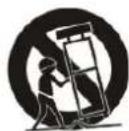
- Utiliser uniquement avec un chariot, un trépied, étrier ou table spécifiés par le fabricant ou vendus avec l'appareil. Si vous utilisez un chariot, soyez particulièrement prudent lors des déplacements afin d'éviter des accidents suite à un chute.
- Débrancher l'appareil pendant un orage ou en cas de non-utilisation prolongée.
- Confiez toutes les réparations à un technicien qualifié. Il est nécessaire de réparer l'appareil lorsque le cordon ou la fiche ont été endommagés, du liquide a été déversé ou des objets sont tombés dans l'appareil, si l'appareil a été exposé à la pluie ou à l'humidité, ne fonctionne pas normalement ou est tombé.
- La fiche secteur permet de déconnecter complètement l'appareil.

CAUTION
RISK OF ELECTRIC SHOCK DO NOT OPEN

1- Touches de Démarrage/Arrêt et soulèvement du bras de lecture
Appuyez sur la touche pour démarrer ou arrêter la platine.
2- Platine
La platine est équipée d'une feutrine qui facilité la manipulation du disque pour le scratch.
3- FICHE USB&SD
Branchez une clé USB ou une carte SD dans la fiche. Une LED indique le fonctionnement.
4- Eclairage plateau
Montez l'éclairage pour illuminer le plateau.
5- Touche de sélection de vitesse 33 rpm
6- Touches de sélection de vitesse 45,78 rpm
Appuyez sur la touche "45" pour sélectionner la vitesse de 45 tours
Appuyez simultanément sur les touches "33" et "45" pour sélectionner la vitesse de 78 tours.
7- Touche Reverse
Inversion du sens de rotation du plateau.
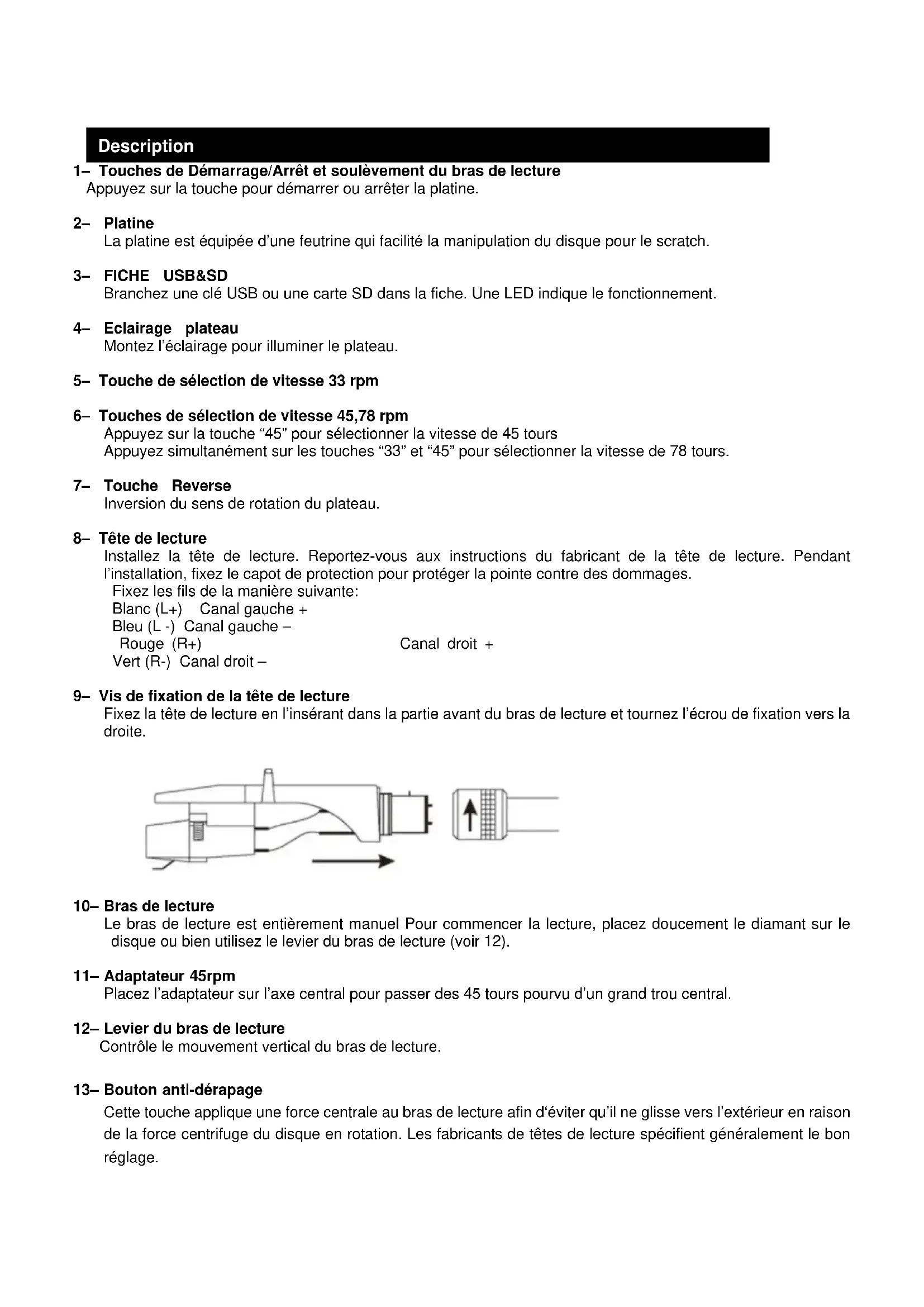
8- Tête de lecture
Installez la tête de lecture. Reportez-vous aux instructions du fabricant de la tête de lecture. Pendant l'installation, fixez le capot de protection pour protéger la pointe contre des dommages.
Fixez les fils de la manière suivante:
Blanc (L+) Canal gauche +
Bleu (L-) Canal gauche -
Rouge (R+)
Vert (R-) Canal droit –
Canal droit +
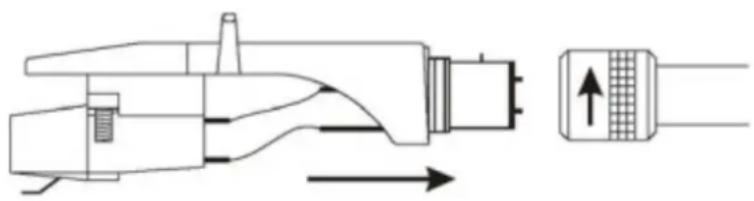
9- Vis de fixation de la tête de lecture
Fixez la tête de lecture en l'insérant dans la partie avant du bras de lecture et tournez l'écrou de fixation vers la droite.
Le bras de lecture est entièrement manuel Pour commencer la lecture, placez doucement le diamant sur le disque ou bien utilisez le levier du bras de lecture (voir 12).
11- Adaptateur 45rpm
Placez l'adaptateur sur l'axe central pour passer des 45 tours pourvu d'un grand trou central.
12- Levier du bras de lecture
Contrôle le mouvement vertical du bras de lecture.
13- Bouton anti-dérapage
Cette touche applique une force centrale au bras de lecture afin d'éviter qu'il ne glisse vers l'extérieur en raison de la force centrifuge du disque en rotation. Les fabricants de têtes de lecture spécifient généralement le bon réglage.
Description
14- Touche d'arrêt du moteur
Appuyez sur la touche pour éteindre le moteur. La LED clignote. Appuyez à nouveau pour désactiver la fonction.
15- Lecture & pause du titre de la clé USB & SD et débuter l'enregistrement
A chaque pression sur cette touche, le lecteur bascule entre lecture et pause de la clé USB ou de la carte SD.
En plus, cette touche démarre et suspend l'enregistrement du disque vers le support SD/USB lorsque le disque a été activé auparavant (voir 18).
16- Contrepoids
Il règle la bonne pression de la cellule sur le disque. Faites glisser le contrepoids par l'arrière sur le bras de lecture. Tournez-le légèrement et il se vissera sur le bras de lecture. Réglage du contrepoids : Mettez le bras de lecture au niveau 0 à l'aide du contrepoids. Lorsqu'il est à niveau, réglez l'échelle du contrepoids sur 0 (regardez la marque). Tournez maintenant le contrepoids jusqu'à ce qu'il indique la bonne pression en grammes. La bonne pression est indiquée dans les caractéristiques techniques de la cellule.
17- Saut de titre (+/-)
Appuyez pour sélectionner un titre sur la clé USB ou sur la carte SD.
18- Start & pause d'enregistrement
Cette touche (dés)active la fonction d'enregistrement. Pour enregistrer un disque vinyle, la LED à côté de la touche doit être allumée.
19- Sélection Audio
Cette touche sélectionne la source à écouter. Pour écouter ou enregistrer un disque vinyle, la LED « PH » doit être allumée.
20- Volume d'enregistrement
Règle le niveau de volume auquel vous allez enregistrer le son.
21- Masse
22- Sortie G & D
Il s'agit de la sortie analogique standard (RCA) qui se branche sur une entrée phono ou ligne d'une table de mixage DJ, en fonction du réglage du sélecteur phono/ligne.
23- Prise d'alimentation
Branchement sur le secteur du cordon fourni.
24-Interrupteur M/A
Marche/Arrêt de la platine-disques.
Caractéristiques techniques
Moteur:
Moteur
DC
Entraînement:
Courroie
Temps de démarrage & de freinage: Moins de 1sec
Réglage de vitesse: 33
1/3, 45, 78 tpm
Wow & Flutter: +/-10%
Bas de lecteur: Statique, équilibré, en forme de 'S'
Interface d'ordinateur : Compatible USB 1.1, Windows XP ou MACOS X
Alimentation: AC 115/230V, 60/50Hz, sélection faite par l'utilisateur
Dimensions:
449 x 370 x 145 mm
Consommation:
5.5 Watts
Poids:
4 Kg
Logiciel Audacity
Audacity est un logiciel libre sous licence GNU General Public License (GPL). Vous trouverez d'autres informations ainsi que le code open source sur le site http://www.
Note: Installez le logiciel avant de commencer !
Configuration de votre PC pour Audacity
- Branchez une source d'entrée sur l'appareil.
- Connectez le cordon USB sur votre ordinateur
- Installez le logiciel d'enregistrement Audacity
- Ouvrez le programme Audacity
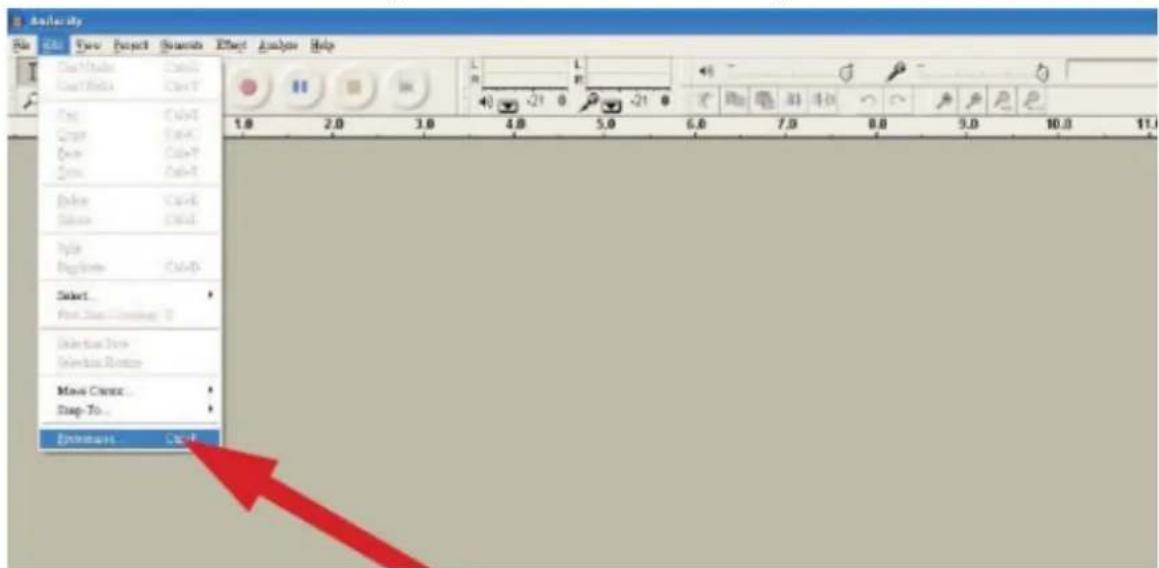
- Selectionnez Preference dans l'onglet Edit dans le menu d'Audacity
-
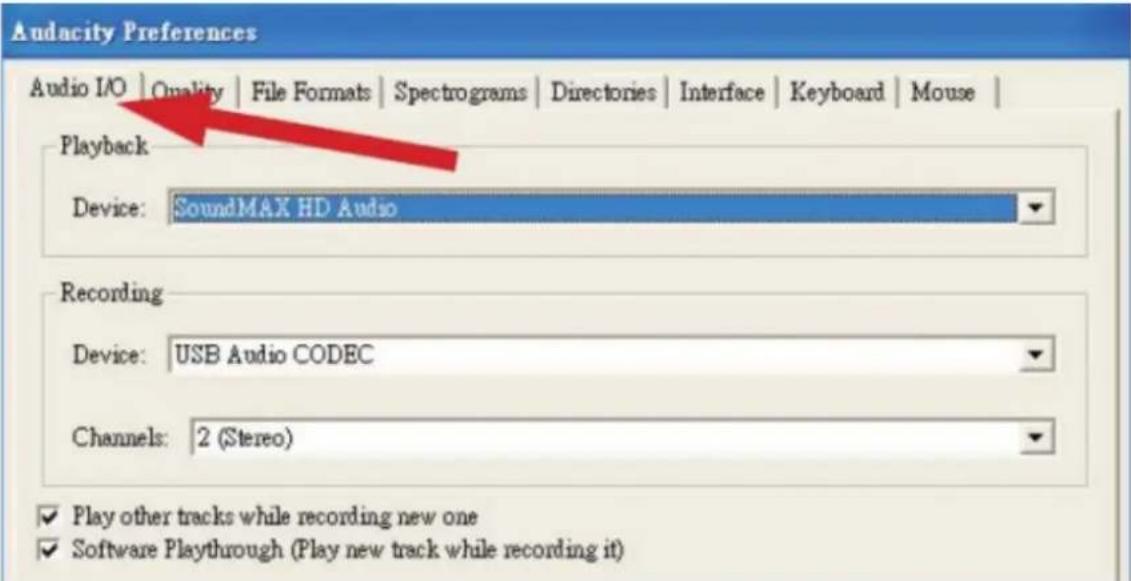
Sélectionnez l'onglet Audio I/O en haut à gauche
-
Sous Playback, Device, sélectionnez votre carte son intégrée
- Sous Recording, Device, sélectionnez USB AUDIO CODEC
- Sous Recording, Channels, sélectionnez 2 (stéréo)
• Cochez la case marquée Play other tracks while recording new one
• Cochez la case marquée software Play through
Enregistrement d'un album avec Audacity
3. Sauvegarder un projet
- Audacity écrit tous les enregistrements dans un répertoire appelé projefcftname_data, qui se trouve là où vous avez enregistré le fichier de projet.
- Ainsi, sélectionnez Save project as dans l'onglet 'File' et choisissez un emplacement et un nom de fichier pour votre projet.
- Lorsque vous démarrez Audacity pour la première fois, seule l'option "Save As..." (Enregistrer sous...) est disponible.
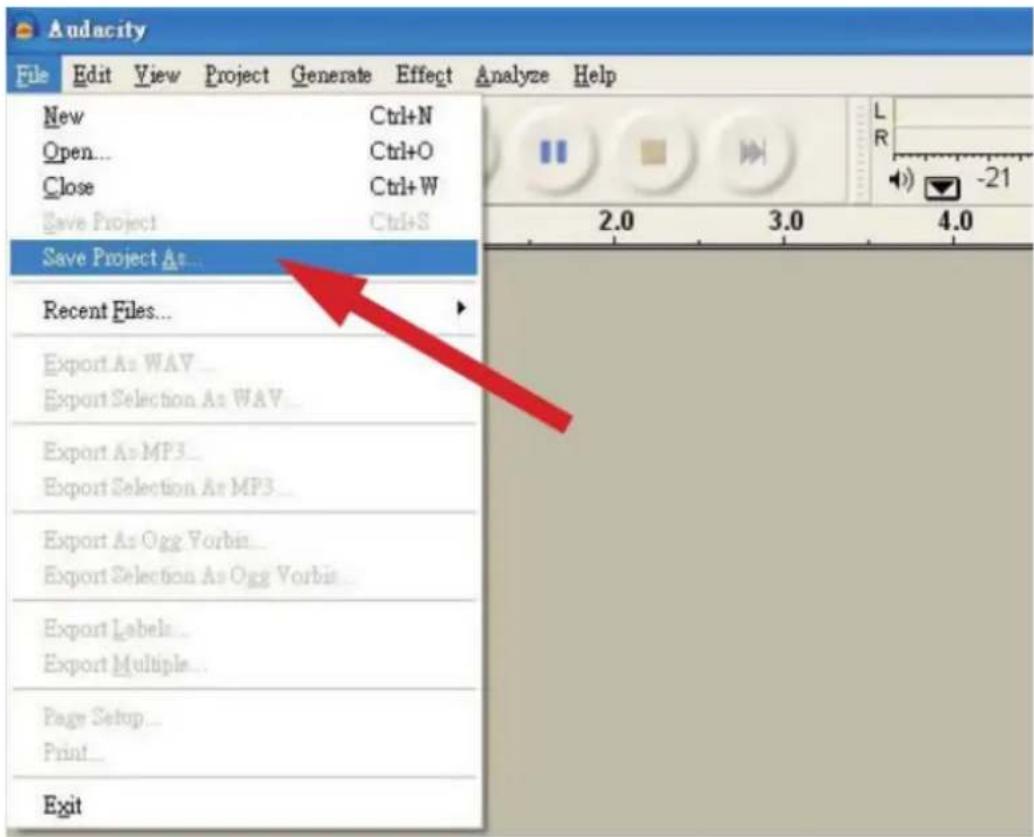
- Réglez votre platine USB pour passer la chanson ou l'album que vous voulez enregistrer.

• Cliquez sur le bouton rouge d'enregistrement pour commencer l'enregistrement.
- Abaissez le bras de lecture de la platine USB sur l'album et le titre que vous voulez enregistrer

• Cliquez sur la touche bleue Pause pour suspendre l'enregistrement. Appuyez à nouveau pour le reprendre.

• Cliquez sur la touche jaune d'arrêt.
C'est tout. Vous pouvez maintenant vous amuser avec votre enregistrement et explorer les capacités d'édition du logiciel Audacity.
Rappelez-vous que vous pouvez utiliser la fonction Undo (annuler) presque sans limites tant que le projet
est ouvert.
Note: Il n'est pas possible de graver directement un CD à partir de l'application Audacity. Vous devez utiliser d'autres applications de gravure de CD.
FAQ:
Logiciel:
F: Je ne peux pas écouter le disque pendant l'enregistrement
A: Activez "software playthrough" dans Audacity comme indiqué ci-dessus.
Vérifiez la source (USB Audio Codec) comme indiqué ci-dessus
Vérifiez les réglages de volume de votre ordinateur
F: Je ne peux pas enregistrer des chansons au format MP3
A: Téléchargez LAME MP3-Codec d'internet
F: Je n'arrive pas à enregistrer
A: Il faut d'abord brancher le lecteur sur l'ordinateur et ensuite démarrer Audacity.
F: Je ne peux enregistrer qu'en MONO
A: Ceci se produit surtout avec VISTA. Sélectionnez dans Windows la configuration de la source d'enregistrement comme "stéréo" et non pas "mono" ou "microphone"
Lecteur:
F: Le son comporte des craquements
A: Vérifiez que le lecteur est branché sur une entrée haut niveau de votre amplificateur. Des entrées haut niveau sont : CD, AUX, TAPE. L'entrée PHONE ne convient pas. Le lecteur possède un préamplificateur intégré.
Nettoyez la cellule et le disque
Vérifiez le réglage du contrepoids
Vérifiez le niveau anti-dérapage
F: L'enregistrement direct n'est pas possible
A: La clé USB/la carte est protégée contre l'écriture
Vérifiez qu'il s'agit du bon système de fichier (FAT16)
F: Les titres enregistrés directement présentent des défauts
A: Vérifiez le bon niveau d'enregistrement
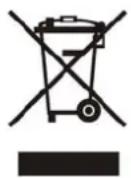
NOTE IMPORTANTE : Les produits électriques ne doivent pas être mis au rebut avec les ordures ménagères. Veuillez les faire recycler là où il existe des centres pour cela. Consultez les autorités locales ou votre revendeur sur la façon de les recycler.