6000 - Casque audio ULTIMATE EARS - Notice d'utilisation et mode d'emploi gratuit
Retrouvez gratuitement la notice de l'appareil 6000 ULTIMATE EARS au format PDF.

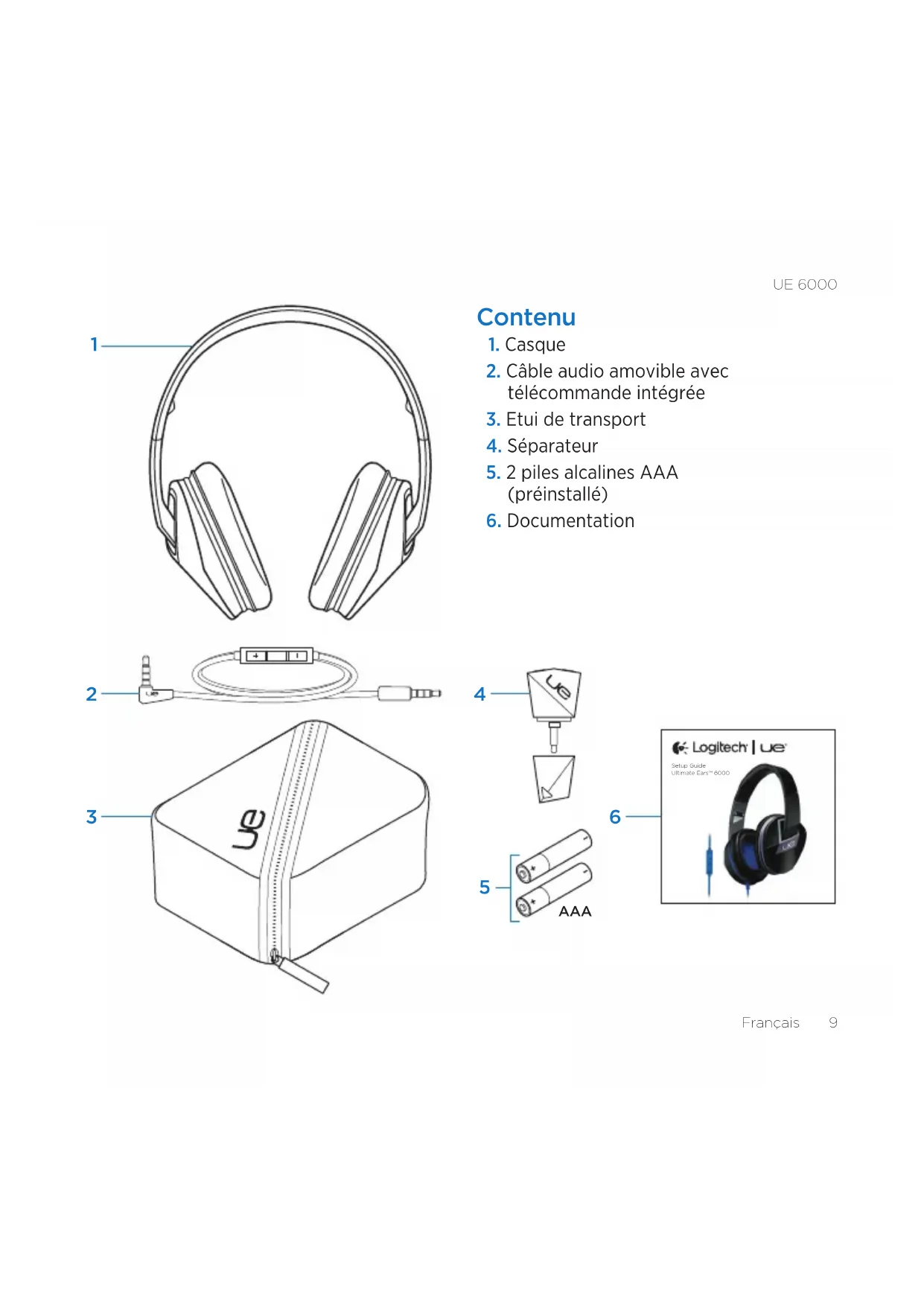

| Type de produit | Casque audio à annulation active du bruit |
| Marque | Ultimate Ears |
| Modèle | 6000 (UE 6000) |
| Dimensions (plié) | Environ 18 x 15 x 8 cm |
| Poids | Environ 210 g (avec piles) |
| Alimentation | 2 piles alcalines AAA (préinstallées) |
| Autonomie des piles | Jusqu'à 30 heures (annulation active du bruit activée) |
| Connectivité | Filaire via câble audio 3,5 mm amovible avec télécommande |
| Fonctions principales | Annulation active du bruit, commandes d'appel/multimédia, micro intégré, partage audio (avec séparateur) |
| Compatibilité | Smartphones, tablettes, ordinateurs (Windows, Mac) avec prise 3,5 mm |
| Accessoires inclus | Câble audio avec télécommande, séparateur, étui de transport, 2 piles AAA |
| Réglage | Bandeau réglable et oreillettes rembourrées en mousse à mémoire de forme |
| Indicateurs | Témoin lumineux de niveau de charge (vert/rouge) |
| Entretien et nettoyage | Nettoyer avec un chiffon doux et sec. Ne pas utiliser de produits liquides ou abrasifs |
| Stockage | Se plie pour un rangement facile dans l'étui fourni |
| Garantie | 2 ans (selon le pays) |
FOIRE AUX QUESTIONS - 6000 ULTIMATE EARS
Questions des utilisateurs sur 6000 ULTIMATE EARS
0 question sur cet appareil. Repondez a celles que vous connaissez ou posez la votre.
Poser une nouvelle question sur cet appareil
Téléchargez la notice de votre Casque audio au format PDF gratuitement ! Retrouvez votre notice 6000 - ULTIMATE EARS et reprennez votre appareil électronique en main. Sur cette page sont publiés tous les documents nécessaires à l'utilisation de votre appareil 6000 de la marque ULTIMATE EARS.
MODE D'EMPLOI 6000 ULTIMATE EARS
Guide d'installation
Ultimate Ears™ 6000
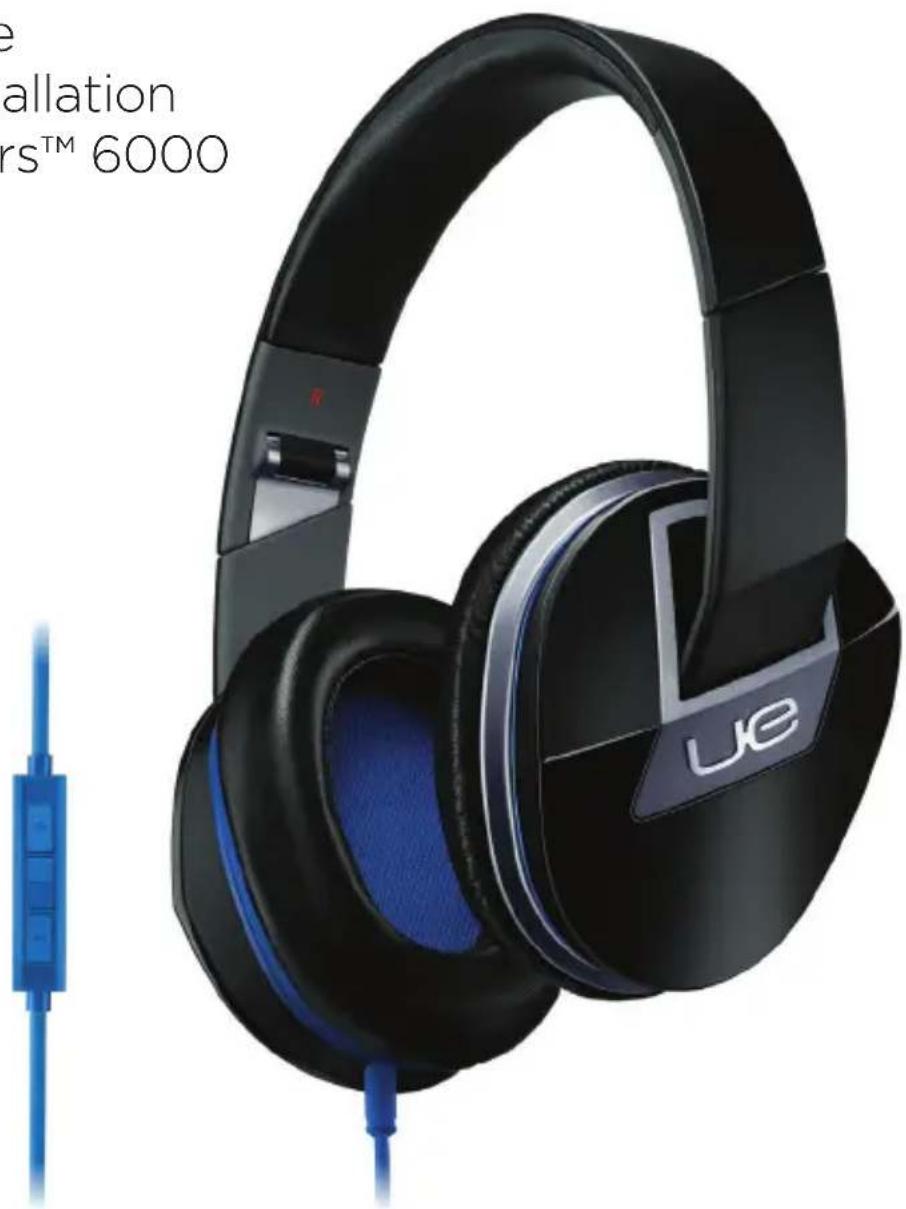
UE 6000
English. 3
www.logitech.com/support 15
UE6000
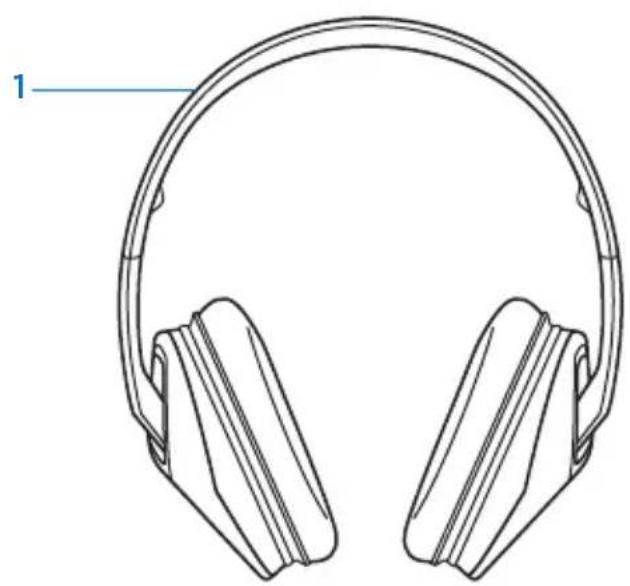
- Casque
- Cable audio amovible avec télécommande intégrée
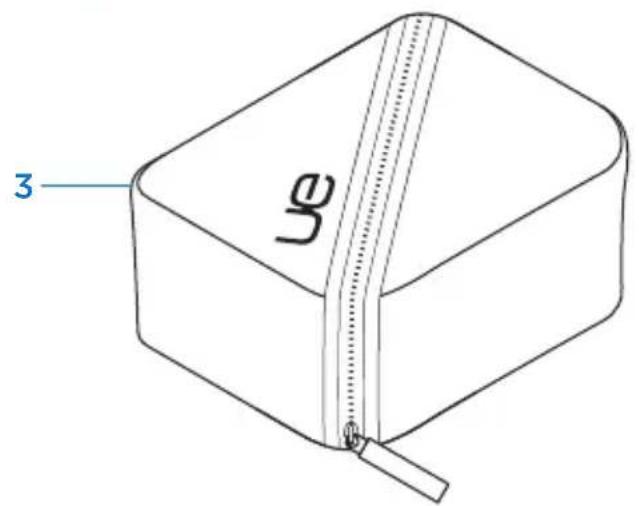
- Etui de transport
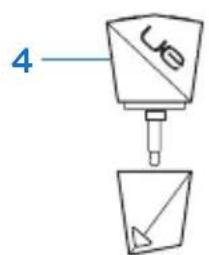
- Séparateur
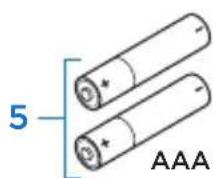
- 2 piles alcalines AAA (préinstallées)
- Documentation

Présentation du produit
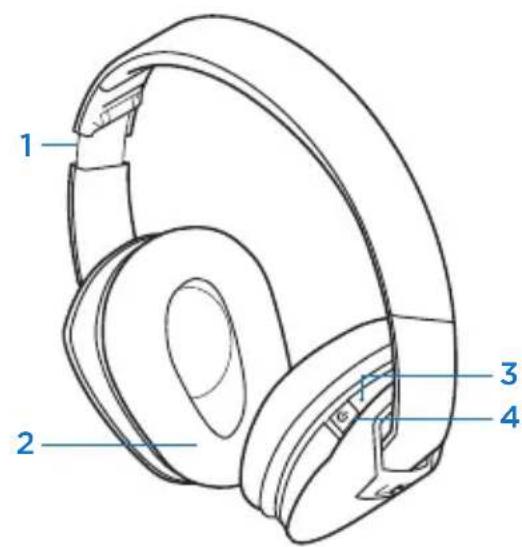
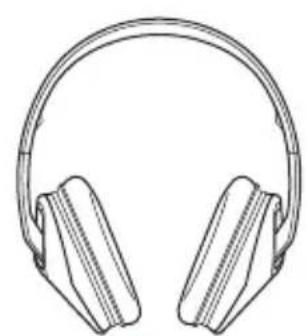
- Bandeau réglable
- Oreillettes rembourées en mousse à mémoire de forme
- Témoin de niveau de charge des piles
- Curseur de marche/arrêt
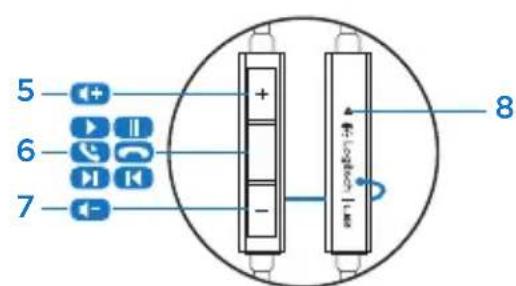
- Volume +
- Commandes d'appel/multimédia
- Une pression: lecture/pause (audio) prise d'appoint/fin d'appoint (téléphone)
- Deux pressions: piste suivante (audio)
- Trois pressions: piste précédente (audio)
- Une pression, puis maintien du bouton enfoncé: avance rapide (audio)
- Deux pressions, puis maintien du bouton enforcé: retour rapide (audio)
- Maintien du bouton enfoncé : activation/désactivation de la numérotation vocale 1
- Volume -
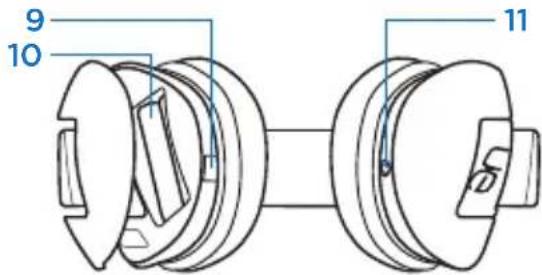
- Microphone
- Bouton d'ouverture du compartiment des piles (appuyez sur le bouton pour ouvrir le compartiment des piles).
- Compartiment des piles
- Entrée 3,5 mm
La fonction varie selon le téléphone. Activation de Siri* sur iPhone 4S.
UE6000
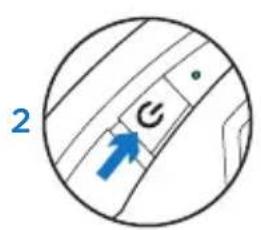
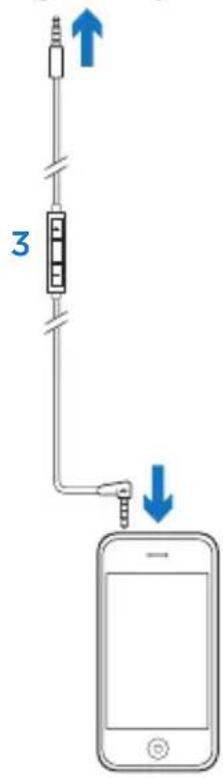
Installation du produit
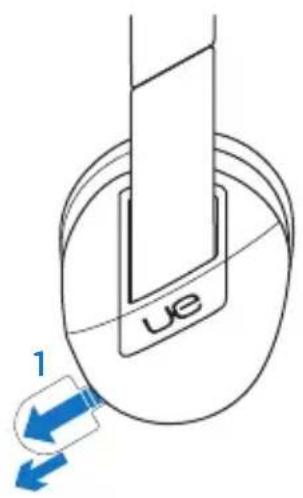
- Retirez la languette pour activer les piles.
- Faites glisser le curseur en position On. Le témoin de niveau de charge des piles s'allume en vert pour indiquer que le mode d'annulation des bruits parasites est actif.
- Connectez le casque pour commencer à écouter de la musique.
UE6000
Répondre à un appel
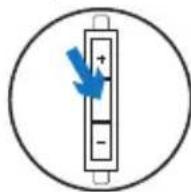
- Sur votre téléphone, la musique s'arrête progressivement et une sonnerie se déclenche.
- Vous pouvez répondre à l'appel depuis votre téléphone ou appuyer sur le bouton central. Pour raccrocher, appuyez sur le bouton central.
Partager votre musique
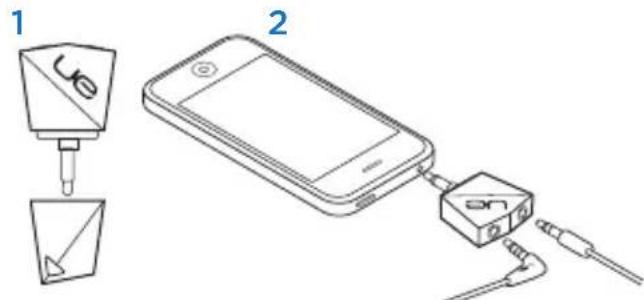
- Retirez le capuchon.
- Branchez le séparateur et connectez-vous. Partagez votre musique.
Témoin lumineux de niveau de charge des piles et du mode d'annulation des bruits parasites
Témoin éteint: casque hors tension
- Vert: casque sous tension; pile: chargés
- Rouge: alimentation faible; changez les piles
Si les piles sont déchargées, l'annulation active des bruits parasites est désactivée et la musique s'arrête. Déplacez le curseur sur la position Off pour continuer à écouter de la musique (sans annulation active des bruits parasites ni égalisation). Changez les piles pour des performances optimales.
Stockage

Le casque se plie pour un stockage facile.
Des informations et une assistance supplémentaires sont disponibles en ligne pour votre produit. Prenez le temps de visiter les pages Produits pour en savoir plus sur votre nouveau casque Ultimate Ears.
Parcourez les articles en ligne pour obtenir de l'aide en matière de configuration, des conseils d'utilisation ou des informations sur les fonctions supplémentaires.
Connectez-vous avec d'autres utilisateurs sur nos forums communautaires pour demander des conseils, poser des questions et partager des solutions.
Dans les pages Produits, vous trouvez un large éventail de contenu:
- Didacticiels Dépannage
- Communauté d'entraide
- Logiciels à télécharger
- Documentation en ligne
- Informations sur la garantie
- Pièces de rechange (si disponibles)
Accédez au site www.logitech.com/support/ue6000.
UE6000
Aucun son ou son faible
- Vérifiez la connexion du câble. Vérifiez que le connecteur droit est bien relié au casque et le connecteur gauche à votre dispositif.
- Essayez d'augmenter le volume du casque et de l'application multimédia. Redémarrez l'application multimédia. Si le témoin de niveau de charge des piles s'allume en rouge, changez les 2 piles alcalines AAA.
Le casque ne fonctionne pas avec votre ordinateur
- Définissez les paramètres audio de votre système d'exploitation:
Windows® (Panneau de configuration)
- Lecture de la parole et enregistrement vocal: carte son de l'ordinateur
- Lecture audio: haut-parleurs de l'ordinateur
Mac® OS X (Préférences)
- Périphérique audio d'entrée: microphone interne
- Périphérique audio de sortie: haut-parleurs internes
Référez-vous à la documentation de votre système d'exploitation.
Pour plus d'informations, rendez-vous sur le site www.logitech.com/support/ue6000.
Qu'en pensez-vous?
Veuillez prendre quelques minutes pour nous faire part de vos commentaires. Nous vous remercions d'avoir acheté notre produit.
© 2012 Logitech. Tous droits réservés. Logitech, le logo Logitech et les autres marques Logitech sont la propriété de Logitech et sont susceptibles d'être déposées. Apple, Mac et le logo Mac sont des marques déposées d'Apple Inc., enregistrées aux États-Unis et dans d'autres pays. Microsoft, Windows et le logo Windows sont des marques déposées du groupe et des sociétés Microsoft. Toutes les autres marques commerciales sont la propriété de leurs détenteurs respectifs. Logitech décline toute responsabilité en cas d'erreurs dans ce manuel. Les informations énoncées dans ce document peuvent faire l'objet de modifications sans avis préalable.
620-004308.003

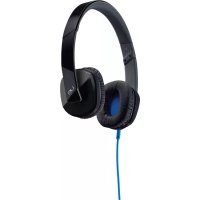
Marque : ULTIMATE EARS
Modèle : 6000
Catégorie : Casque audio