
Pavilion LC2600N - Téléviseur HP - Notice d'utilisation et mode d'emploi gratuit
Retrouvez gratuitement la notice de l'appareil Pavilion LC2600N HP au format PDF.
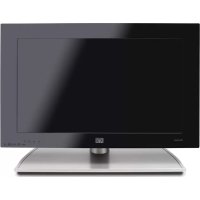



| Type de produit | Téléviseur haute définition LCD |
| Marque | HP |
| Modèle | Pavilion LC2600N |
| Taille de l'écran | 26 pouces (66 cm) |
| Résolution | 1366 x 768 pixels |
| Dimensions (avec pieds et haut-parleurs) | 93,4 x 27,5 x 50,5 cm |
| Poids (sans support) | 11,5 kg |
| Alimentation | 120 V CA, 60 Hz |
| Consommation électrique | 130 W |
| Entrées vidéo | HDMI (x1), DVI-I (x1), Composante (x2), S-vidéo (x1), Composite (x1), i.LINK (x2) |
| Entrées audio | Audio analogique (gauche/droite), audio numérique optique (sortie) |
| Synthoniseur | ATSC/NTSC, numérique terrestre et câble |
| Fente CableCARD | Oui, 68 broches PCMCIA |
| Sortie audio | 10 W x 2 (haut-parleurs intégrés), sortie numérique optique |
| Fonctions spéciales | Dolby Virtual Surround, contrôle parental V-Chip, sous-titrage codé, minuterie d'extinction |
| Entretien et nettoyage | Débrancher avant nettoyage ; utiliser un chiffon doux légèrement humide ; ne pas utiliser de solvants ou de produits abrasifs |
| Consignes de sécurité | Ne pas exposer à la pluie ou à l'humidité ; ne pas ouvrir le boîtier ; utiliser une prise polarisée ; maintenir une ventilation de 3,5 cm autour de l'appareil |
| Pièces détachées et réparabilité | Confier toute réparation à un technicien qualifié ; utiliser uniquement des pièces de rechange recommandées par le fabricant |
| Informations générales | Garantie d'un an pièces et main-d'œuvre ; recyclage via HP (appel gratuit 1-888-485-1849) ; contient du mercure dans la lampe LCD |
FOIRE AUX QUESTIONS - Pavilion LC2600N HP
Questions des utilisateurs sur Pavilion LC2600N HP
0 question sur cet appareil. Repondez a celles que vous connaissez ou posez la votre.
Poser une nouvelle question sur cet appareil
Téléchargez la notice de votre Téléviseur au format PDF gratuitement ! Retrouvez votre notice Pavilion LC2600N - HP et reprennez votre appareil électronique en main. Sur cette page sont publiés tous les documents nécessaires à l'utilisation de votre appareil Pavilion LC2600N de la marque HP.
MODE D'EMPLOI Pavilion LC2600N HP
Manuel de l'utilisateur du téléviseur HDTV LCD HP Pavilion
Téléviseur haute définition LCD 37 pouces (94 centimètres) HP Pavilion LC3700N
Téléviseur haute définition LCD 32 pouces (81 centimètres) HP Pavilion LC3200N
Téléviseur haute définition LCD 26 pouces (66 centimètres) HP Pavilion LC2600N

Les garanties des produits et services HP sont exclusivement représentées dans les déclarations expresses de garantie accompagnant ces produits et services. Aucun élément de ce document ne peut être considéré comme une garantie supplémentaire. La société HP ne saurait être tenue pour responsable des erreurs ou omissions de nature technique ou rédactionnelle qui pourraient subsister dans ce document.
La société HP n'assume aucune responsabilité quant à l'utilisation ou à la fiabilité de ses logiciels sur un matériel qui n'est pas fourni par HP.
Ce document contient des informations en propriété exclusive protégées par copyright. Aucune partie de ce document ne peut être photocopiée, reproduite ou traduite dans une autre langue sans l'autorisation écrite préalable de HP.
Hewlett-Packard Company
P.O. Box 4010
Cupertino, CA 95015-4010
États-Unis
Fabriqué sous licence de Dolby Laboratories. Dolby, Pro Logic et le symbole du double-D sont des marques de commerce de Dolby Laboratories.
Fabriqué sous licence de BBE Sound, Inc. Licence accordée par BBE Sound sous USP4638258, 5510752 et 5736897. BBE et le symbole BBE sont des marques déposées de BBE Sound, Inc.
HDMI, le logo HDMI et High-Definition Multimedia Interface sont des marques de commerce ou des marques déposées de HDMI Licensing LLC.
CableCARD™ est une marque déposée de Cable Television Laboratories, Inc.
i.LINK et le logo i.LINK sont des marques déposées de Sony Electronics, Inc.
Ce produit inclut une technologie de protection des droits d'auteur protégée par des revendications de procédé de certains brevets américains et d'autres droits de propriété intellectuelle appartenant à Macrovision Corporation et à d'autres détenteurs de droits. L'utilisation de cette technologie de protection des droits d'auteur doit être autorisée par Macrovision Corporation, et est destinée à un usage privé ou à d'autres utilisations de visualisation limitées, sauf autorisation contraire de Macrovision Corporation. Le reverse engineering ou le désassemblage sont interdits. Brevets américains : 4 631 603, 4 577 216, 4 819 098, 4 907 093, 5 315 448, 6 381 747 et 6 516 132.
La télévision numérique peut recevoir des programmes de télévision par câble analogique de base, numérique de base et numérique premium par connexion directe à un système de distribution par câble offrant de tels programmes. Une carte de sécurité fournie par votre opérateur de câble est nécessaire pour voir les programmes numériques cryptés. Certains services de câble numérique avancés et interactifs, comme la vidéo à la demande, un guide de programmes amélioré de l'opérateur de câble et des services de télévision à données améliorées, peuvent nécessiter l'utilisation d'un décodeur. Pour plus d'informations, contactez votre opérateur de câble local.
HP est en faveur d'une utilisation licite des technologies et n'appuie ni n'encourage l'utilisation de produits à d'autres fins que celles autorisées par la loi sur les droits d'auteur.
Les informations contenues dans ce document peuvent être modifiées sans préavis.

Cet encadré apporte les informations qui vous sont nécessaires.

Cet encadré apporte des informations importantes qui vous sont nécessaires.

ATTENTION : Cet encadré indique que le non-respect de ces instructions présente des risques pour le matériel et les informations qu'il contient.

AVERTISSEMENT : Ce symbole avertit l'utilisateur de la présence d'instructions d'utilisation et d'entretien (dépannage) importantes dans la documentation accompagnant l'appareil.

TENSION DANGEREUSE : Cet encadré indique la présence, dans le boîtier de l'appareil, de tensions non isolées suffisamment élevées pour constituer un risque d'électrocution des personnes.
Mesures de protection importantes
AVERTISSEMENT : POUR LIMITER LES RISQUES D'INCENDIE OU DE CHOC ÉLECTRIQUE, MAINTENEZ CET APPAREIL À L'ABRI DE LA PLUIE ET DE L'HUMIDITÉ.

ATTENTION : RISQUE DE CHOC ÉLECTRIQUE

NE PAS OUVRIR
ATTENTION : POUR LIMITER LES RISQUES DE CHOC ÉLECTRIQUE, N'ÔTEZ NI LE CAPOT NI LE PANNEAU ARRIÈRE. CE TÉLÉVISEUR NE CONTIENT AUCUNE PIÈCE RÉPARABLE PAR L'UTILISATEUR. CONTACTEZ UN PERSONNEL TECHNIQUE QUALIFIÉ POUR TOUTE RÉPARATION.
CE SYMBOLE AVERTIT L'UTILISATEUR DE LA PRÉSENCE DANS LE BOÎTIER DE L'APPAREIL DE « TENSIONS NON ISOLÉES » SUFFISAMMENT ÉLEVÉES POUR CONSTITUER UN RISQUE DE CHOC ÉLECTRIQUE POUR LES PERSONNES. CONTACTEZ UN PERSONNEL TECHNIQUE QUALIFIÉ POUR TOUTE RÉPARATION.
CE SYMBOLE AVERTIT L'UTILISATEUR DE LA PRÉSENCE D'INSTRUCTIONS D'UTILISATION ET D'ENTRETIEN (DÉPANNAGE) IMPORTANTES DANS LA DOCUMENTATION ACCOMPAGNANT L'APPAREIL.
ATTENTION : POUR ÉVITER TOUT RISQUE DE CHOC ÉLECTRIQUE, N'UTILISEZ CETTE PRISE POLARISÉE AVEC UNE RALLONGE, UNE PRISE MURALE OU TOUTE PRISE DE COURANT QUE SI SES LAMES PEUVENT ÊTRE ENFONCÉES ENTIÈREMENT SANS ÊTRE EXPOSÉES À NU.
ATTENTION : POUR ÉVITER TOUT RISQUE DE CHOC ÉLECTRIQUE, FAITES CORRESPONDRE LA LAME OU LA BROCHE LA PLUS LARGE AVEC LA FENTE LA PLUS LARGE, ENFONCEZ INTÉGRALEMENT.
ATTENTION : NE PLACEZ PAS CE PRODUIT SUR UN CHARIOT, UN SUPPORT, UN TRÉPIED, UNE BRIDE OU UNE TABLE INSTABLE. IL POURRAIT TOMBER ET CAUSER DES BLESSURES GRAVES ET SUBIR DES DOMMAGES IMPORTANTS. UTILISEZ-LE UNIQUEMENT AVEC UN CHARIOT, UN SUPPORT, UN TRÉPIED, UNE BRIDE OU UNE TABLE RECOMMANDÉS PAR LE FABRICANT OU VENDUS AVEC L'APPAREIL. SUIVEZ LES CONSIGNES DU FABRICANT POUR INSTALLER L'APPAREIL ET MONTER LES ACCESSOIRES QU'IL RECOMMANDE. L'ENSEMBLE APPAREIL/SUPPORT DOIT ÊTRE DÉPLACÉ AVEC SOIN. LES ARRÊTS INTEMPESTIFS, LA TROP GRANDE FORCE ET LES SURFACES INÉGALES PEUVENT FAIRE BASCULER CET ENSEMBLE.
AVERTISSEMENT : La réglementation FCC stipule que les changements ou modifications apportés à cet équipement sans l'autorisation expresse du fabricant peuvent entraîner l'annulation du droit de l'utilisateur d'utiliser l'équipement.
ATTENTION : Cet appareil n'est conforme à la réglementation FCC que si des câbles et des connecteurs blindés sont utilisés pour le raccorder à d'autres équipements. Pour éviter les interférences électromagnétiques, utilisez des câbles et des connecteurs blindés pour le connecter à des appareils électriques comme les radios et les téléviseurs.
INFORMATIONS :
Cet équipement a été testé et déclaré conforme aux limites concernant les appareils numériques de classe B, selon les dispositions de la partie 15 des règles de la FCC. Ces limites sont conçues pour offrir une protection raisonnable contre les interférences dans une installation résidentielle. Cet équipement produit, utilise et peut émettre de l'énergie sous forme de radiofréquences. S'il n'est pas utilisé conformément aux instructions, il peut produire des interférences nuisibles aux communications radio. Cependant, il n'existe aucune garantie assurant qu'il n'y aura pas d'interférence dans une installation particulière. Si l'utilisateur constate des interférences lors de la réception d'émissions de radio ou de télévision (il suffit pour le vérifier d'allumer et d'éteindre successivement l'appareil), il devra prendre l'une ou plusieurs des mesures suivantes pour les éliminer. À cette fin, il devra :
Réorienter ou déplacer l'antenne de réception. ■ Augmenter la distance entre l'équipement et le récepteur. ■ Brancher le matériel sur un circuit autre que celui du récepteur. ■ Consulter le distributeur ou demander l'aide d'un technicien de radiotélévision expérimenté.
PARTIE RESPONSABLE :
Hewlett-Packard Company
Consignes de sécurité importantes
L'électricité remplit de nombreuses fonctions utiles, mais si on l'utilise mal, elle peut occasionner des blessures et des dégâts matériels. La conception et la fabrication de ce produit ont été prioritairement axées sur une sécurité optimale. Toutefois, une mauvaise utilisation de l'appareil peut entraîner des risques de choc électrique ou d'accident. Pour ne pas courir de tels dangers, respectez les consignes ci-dessous lors de l'installation, de l'utilisation ou du nettoyage du téléviseur. Par mesure de sécurité et pour prolonger la durée de vie de votre téléviseur à affichage à cristaux liquides, veillez, avant de l'utiliser, à lire attentivement les consignes de sécurité suivantes :
1 Lisez ces instructions. 2 Conservez ces instructions. 3 Tenez compte de tous les avertissements. 4 Suivez toutes les consignes. 5 N'utilisez pas ce téléviseur à proximité de l'eau. 6 Nettoyez uniquement avec un chiffon sec.
7 N'obstruez pas les ouvertures d'aération. Effectuez une installation conforme aux instructions du fabricant. 8 N'effectuez pas d'installation près de sources de chaleur telles que radiateurs, grilles de chauffage, poêles ou autres appareils (y compris les amplificateurs) dégageant de la chaleur.

9 N'ignorez pas la consigne de sécurité relative à la prise polarisée ou avec mise à la terre. Une prise polarisée comporte deux lames dont l'une est plus large. Une prise avec mise à la terre comporte deux lames et une broche de mise à la terre. La prise comporte une lame plus large ou une broche de mise à la terre pour votre sécurité. Si la prise fournie ne peut pas être branchée sur votre prise de courant, consultez un électricien afin qu'il remplace la prise inadaptée. 10 Veillez à ce que l'on ne marche pas sur le cordon d'alimentation ou qu'on ne l'écrase pas, plus particulièrement aux alentours des raccordements électriques et des prises de courant et à sa sortie de l'appareil. 11 Utilisez uniquement les fixations ou accessoires spécifiés par le fabricant. 12 Utilisez uniquement avec les chariots, supports, trépieds, brides ou tables spécifiés par le fabricant ou vendus avec l'appareil. Lorsqu'un chariot est utilisé, veillez à déplacer l'ensemble chariot/téléviseur avec soin, afin d'éviter qu'il ne bascule.

13 Débranchez le téléviseur pendant les orages électriques ou s'il risque de ne pas être utilisé pendant une longue période. 14 Contactez un personnel technique qualifié pour toute réparation. Une réparation est nécessaire si le téléviseur a subi des dommages, si le cordon d'alimentation ou la prise a été endommagé, si un liquide a été renversé sur le téléviseur, si des objets sont tombés dans le téléviseur, si le téléviseur a été exposé à la pluie ou à l'humidité, s'il ne fonctionne pas normalement ou s'il est tombé. 15 Sources d'énergie : l'alimentation en courant électrique de cet appareil doit être du type spécifié sur l'étiquette signalétique. Si vous n'êtes pas sûr du type d'alimentation en courant électrique de votre domicile, consultez le distributeur de votre produit ou l'entreprise locale de distribution du courant électrique. Pour les
appareils alimentés par des piles ou par d'autres sources d'alimentation, consultez le mode d'emploi.
16 Surcharge électrique : ne surchargez pas la capacité électrique des prises murales, des rallonges ou des prises de courant intégrales pour ne pas générer de risques d'incendie ou de choc électrique. 17 Intrusion d'objets et de liquides : ne forcez jamais l'introduction d'objets dans les ouvertures de cet appareil afin d'éviter qu'ils entrent en contact avec des éléments sous tension ou qu'ils court-circuitent des pièces et risquent de provoquer un incendie ou un choc électrique. Veillez également à ne jamais renverser de liquide sur l'appareil. 18 Dommages nécessitant une réparation : débranchez l'appareil de la prise murale et faites appel à un technicien qualifié pour effectuer les réparations, dans les situations ci-dessous.
a. Le cordon secteur ou la prise a été endommagé(e). b. Un liquide a été renversé ou des objets sont tombés sur l'appareil. c. L'appareil a été exposé à la pluie ou à l'eau. d. L'appareil ne fonctionne pas normalement même en suivant les consignes du mode d'emploi. N'effectuez que le réglage des commandes prévues par le mode d'emploi. Un mauvais réglage des autres commandes peut causer des dommages nécessitant, par la suite, le travail intensif d'un technicien qualifié pour rétablir le fonctionnement normal de l'appareil. e. L'appareil est tombé ou a été endommagé. f. Si l'appareil présente des modifications évidentes de performance, une maintenance est nécessaire.
19. Pièces de rechange : si des pièces doivent être remplacées, assurez-vous que le technicien utilise bien les pièces de rechange prescrites par le fabricant ou ayant les mêmes caractéristiques que les pièces d'origine. L'utilisation de pièces non autorisées peut occasionner des risques d'incendie, de choc électrique et d'autres dangers.
20. Vérification de sécurité : après une opération de maintenance ou de réparation du téléviseur, demandez au technicien d'effectuer les vérifications de sécurité nécessaires pour vous assurer que l'appareil est en bon état de fonctionnement.
21. L'appareil ne doit pas être exposé à des fuites ou à des projections de liquide et aucun objet contenant un liquide, tels que les vases, ne doit être placé sur le téléviseur.
22. AVERTISSEMENT : branchez le cordon d'alimentation à une prise de courant électrique dans un endroit où le connecteur du cordon d'alimentation est accessible facilement, dans le cas où l'alimentation devrait être débranchée.
23. Entretien et réparation : l'utilisateur ne doit pas tenter d'entretenir ou de réparer l'appareil en dehors des consignes du mode d'emploi. Contactez un personnel technique qualifié pour toute autre opération d'entretien ou de réparation.
Eau et humidité : n'utilisez pas l'appareil à proximité d'une source d'eau, près d'une baignoire, d'un lavabo, d'un évier, d'une machine à laver, dans un sous-sol humide, à proximité d'une piscine ou d'autres lieux similaires. Support : ne placez pas ce produit sur un chariot, un support, un trépied, une bride ou une table instable. S'il est placé sur une base instable, l'appareil peut tomber et provoquer des blessures graves ou s'endommager. N'utilisez que les chariots, supports, trépieds, brides ou tables recommandés par le fabricant ou vendus avec l'appareil. Choix de l'emplacement : choisissez un emplacement bien aéré et éloigné de la lumière directe du soleil. Aération : les évents et autres ouvertures d'aération du cadre sont destinés à l'aération uniquement. Ne les recouvrez pas et ne les obstruez pas car une aération insuffisante risquerait de provoquer une surchauffe ou de réduire la durée de vie de l'appareil. Ne placez pas l'appareil sur un lit, un canapé, un tapis ou toute autre surface similaire qui risque d'obstruer les ouvertures d'aération. Ce produit n'est pas conçu pour être encastré ; ne le placez pas dans des endroits clos tels que les bibliothèques ou les étagères, sauf si une aération adéquate est prévue ou pour respecter les consignes du fabricant. Le panneau à affichage à cristaux liquides de cet appareil est en verre. Il risque donc de se briser s'il tombe ou s'il subit un choc. Veillez à ne pas vous blesser avec les morceaux de verre, si le panneau à affichage à cristaux liquides vient à se briser. Sources de chaleur : éloignez l'appareil des sources de chaleur comme les foyers à feu ouvert, les cheminées, les radiateurs, les grilles de chauffage, les poêles et autres appareils produisant de la chaleur (y compris les amplificateurs). Le panneau à affichage à cristaux liquides est un produit de très haute technologie comportant 3 147 264 transistors à couche mince vous offrant une très grande finesse de détail.
Un petit nombre de pixels non actifs peut occasionnellement apparaître à l'écran sous forme de points fixes bleu, vert ou rouge. Notez que cela n'affecte en rien les performances de l'appareil.
■ Précautions d'utilisation dans des environnements de température élevée ou basse :
Lorsque l'appareil est utilisé dans un endroit (une pièce ou un bureau, par exemple) à basse température, l'image peut laisser des traces ou s'afficher avec un léger retard. Il ne s'agit pas d'un fonctionnement défectueux, l'appareil fonctionnera de nouveau normalement dès que la température redeviendra normale.
Ne laissez pas l'appareil dans un endroit chaud ou froid. Ne le laissez pas non plus dans un endroit directement exposé aux rayons du soleil ou à proximité d'un appareil de chauffage, leur rayonnement pouvant entraîner la déformation du cadre et des dysfonctionnements du panneau à affichage à cristaux liquides. Température de stockage : -4 °F à +140 °F (-20 °C à +60 °C).
Précautions lors du transport du téléviseur : lors du déplacement du téléviseur, ne le transportez pas en le tenant par le haut-parleur. Veillez à toujours le transporter à deux, en le tenant à deux mains, une main de chaque côté du téléviseur. Foudre : pour mieux protéger ce téléviseur pendant un orage électrique ou lorsqu'il doit rester longtemps sans surveillance ou inutilisé, débranchez-le de la prise murale et déconnectez l'antenne. Vous éviterez ainsi que la foudre ou des surtensions ne l'endommagent. Lignes électriques : l'antenne extérieure ne doit pas être installée à proximité de lignes électriques aériennes ou d'autres réseaux d'éclairage ou de distribution électrique, ou de telle sorte qu'elle risque de tomber sur ces lignes ou réseaux électriques. Lorsque vous installez une antenne extérieure, vous devez veiller très attentivement à ne pas aller au contact de ces lignes et réseaux électriques, tout contact pouvant être mortel.
Mise à la terre de l'antenne extérieure : si une antenne extérieure est connectée à cet appareil, assurez-vous que l'antenne est électriquement mise à la terre, de façon à vous protéger contre les surtensions et l'accumulation de charges d'électricité statique. L'article 810 du code national de l'électricité (National Electrical Code) des États-Unis, ANSI/NFPA 70, fournit des informations sur la mise à la terre correcte du moyen d'antenne et de sa structure de base, sur la mise à la terre de la descente d'antenne à une unité de décharge d'antenne, sur la section des conducteurs de mise à la terre, sur l'emplacement de l'unité de décharge d'antenne, sur le raccordement des électrodes de mise à la terre et sur les spécifications requises de l'électrode de mise à la terre.
Mise à la terre de l'antenne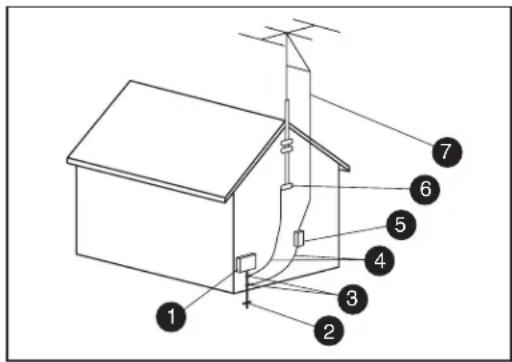
Mise à la terre de l'antenne
| Référence | Matériel de mise à la terre |
| 1 | Boilier de distribution électrique |
| 2 | Systèmes d'électrodes de mise à la terre du réseau électrique (art. 250 du NEC, Partie H) |
| 3 | Pince de mise à la terre |
| 4 | Conducteurs de mise à la masse (Section 810-21 du NEC) |
| 5 | Unité de décharge d'antenne (Section 810-20 du NEC) |
| 6 | Pince de mise à la terre |
| 7 | Fil conducteur de l'antenne |
Ne placez ni bougies ni flammes vives sur le téléviseur ou à sa proximité, afin d'éviter les incendies. Pour éviter les risques d'incendie ou de choc électrique, veillez à ne pas exposer cet appareil à des fuites ou à des projections de liquide. Aucun objet rempli de liquide, tels les vases, ne doit être placé sur le téléviseur. Afin d'éviter les risques d'incendie ou de choc électrique, ne placez pas le cordon d'alimentation sous le téléviseur ou sous d'autres objets pesants. - Mettez l'alimentation principale hors tension et débranchez le cordon secteur de la prise murale avant toute manipulation. ■ Utilisez un chiffon doux et essuyez délicatement la surface de l'écran du téléviseur. L'utilisation d'un chiffon rêche risquerait de rayer la surface de l'écran. Utilisez un chiffon doux et mouillé pour essuyer délicatement l'écran s'il est vraiment sale. (Si vous frottez fort, vous risquez de rayer la surface de l'écran.) Si l'écran est poussiéreux, utilisez, pour le nettoyer, une brosse antistatique en vente dans le commerce.
Pour préserver l'écran, n'utilisez pas de chiffon sale, de détergents liquides ou de chiffons abrasifs pour le nettoyer, car de telles substances risqueraient d'endommager sa surface. N'affichez pas une image fixe pendant une période prolongée, afin de ne pas laisser une image rémanente à l'écran.
Informations importantes
Ce téléviseur ne peut être entretenu et réparé que par un technicien de maintenance autorisé. Le téléviseur ne peut pas être entretenu ou réparé par l'utilisateur.
Toute modification apportée à votre téléviseur est susceptible d'annuler votre garantie. Tout changement ou modification effectué sans l'autorisation expresse du fabricant est susceptible d'annuler le droit de l'utilisateur d'utiliser l'équipement.
Votre téléviseur prend en charge l'utilisation d'une CableCARD, fournie par votre câblodistributeur, lorsque vous avez une connexion numérique directe à un système de transmission par câble offrant des programmes numériques cryptés. Notez que certains services interactifs ou à la carte peuvent nécessiter l'utilisation d'un boîtier décodeur fourni par l'entreprise de câblodistribution. Contactez votre câblodistributeur local pour obtenir de plus amples informations.
Informations sur le recyclage
Pour obtenir des informations sur les conditions de recyclage de votre téléviseur par HP, reportez-vous à la rubrique :
D'autres possibilités de recyclage sont disponibles dans votre région. Si vous êtes basé aux États-Unis ou au Canada, vous pouvez également appeler gratuitement le (1) (888) 485-1849.
Mise au rebut de certaines matières
Ce téléviseur HP contient des matières qui requièrent un traitement spécial à la fin de leur cycle de vie :
Le mercure contenu dans la lampe fluorescente de l'écran LCD.
Il se peut que la mise au rebut du mercure soit réglementée en raison de considérations environnementales. Pour obtenir des informations sur la mise au rebut ou sur le recyclage de ces matières,
veuillez contacter les autorités locales concernées ou l'association Electronic Industries Alliance (EIA) (http://www.eia.org).
Précautions de nettoyage
Débranchez le téléviseur avant de nettoyer l'écran.
L'écran de votre téléviseur est traité avec un revêtement antireflet spécial. L'utilisation de solvants, comme l'alcool, ou de matières abrasives comme les lingettes humidifiées ou traitées chimiquement, peut altérer le revêtement de l'écran ou la peinture du cache.
Ne pas exposer le produit à un gaz volatil ou à des fluides comme les pesticides.
Le téléviseur ne doit pas être mis en contact avec des produits en vinyle ou en caoutchouc pendant une longue période de temps. Un contact prolongé peut entraîner la détérioration du revêtement ou la dégradation de la surface.
Précautions de manipulation
Ce téléviseur est lourd ; veillez à respecter les règles d'ergonomie appropriées lorsque vous le déplacez.
En raison de la taille et du poids du téléviseur, il est recommandé que deux personnes, au moins, se chargent de son déplacement.
Pour le transporter, portez l'écran par ses parties inférieure et supérieure.
Si les haut-parleurs sont fixés à l'écran, ne portez pas l'écran par les haut-parleurs, mais par ses parties inférieure et supérieure.
Ne jamais poser l'écran sur sa surface vitrée, à moins d'utiliser des tampons pour le protéger.
Table des matières
Mesures de protection importantes..
Consignes de sécurité importantes vi
Informations importantes.
Découvrir notre téléviseur 1
Identification des éléments compris dans la livraison. 2
Emplacements des boutons et des connecteurs du téléviseur 3
Nettoyage 8
Précautions de nettoyage 8
Nettoyage du téléviseur 8
Installation 9
Choix d'un bon emplacement 9
Déballage 10
Manipulation du téléviseur 10
Démontage ou fixation du support 10
Installation du téléviseur 13
Fixation et branchement des haut-parleurs de l'écran 13
Raccordement des sources de signal du téléviseur 14
Raccordement de la télévision par câble ou d'une antenne hertzienne 15
Utilisation d'une carte CableCARD 17
Connexion du câble ou du satellite à l'aide d'un boîtier décodeur 19
Raccordement d'un lecteur de DVD, d'un magnétoscope, d'un DVR, d'une console de jeu ou d'un caméscope 21
Raccordement d'un magnétoscope pour l'enregistrement 28
Raccordement d'un ordinateur 29
Raccordement d'un système de son externe 31
Mise sous tension du téléviseur 32
Mise en marche du téléviseur 33
Mise du téléviseur sur marche ou sur arrêt (veille) 33
Utilisation de l'assistant d'installation 35
Installation initiale 35
Utilisation de la télécommande 37
Contrôle du téléviseur ou du périphérique sélectionné 37 Installation ou remplacement des piles de la télécommande 37 Identification des touches de la télécommande 38
Réglage du volume 41 Désactiver le son 41
Changement des canaux 42 Sélection du dernier canal 42 Contrôle d'un DVD ou d'un autre périphérique 42 Affichage des informations sur les programmes 42
Sélection de la source d'entrée 42
Changement de la vue avec la touche Aspect 43
Activation des sous-titres 43 Réglage du mode stéréo SAP/MTS 43
Activation du son Dolby Virtual 43 Réglage de la minuterie d'extinction (SLEEP) 44
Ajustement des paramètres du téléviseur 44 Activation et désactivation de l'affichage à l'écran (OSD) 44
Affichage du menu de votre périphérique 44
Contrôle d'un périphérique i.LINK 44
À propos de i.LINK 44
Réglage du mode d'enregistrement (i.LINK) 45
Réglage du mode Veille (i.LINK) 45
Sélection d'un périphérique i.LINK 46
Désactivation du contrôle d'un périphérique i.LINK par le téléviseur 47
Suppression des périphériques i.LINK enregistrés 47
Contrôle d'un périphérique i.LINK 47
Saisie automatique sur i.LINK 50
Enregistrement d'émissions numériques avec un magnétoscope D-VHS (i.LINK) 50
Enregistrement de programmes numériques
avec un enregistreur AV-HDD ou un enregistreur de disque Blu-ray 51
Lecture avec Liste Enr (i.LINK) 51
Sélection d'un périphérique à contrôler. 52
Programmation de la télécommande pour un périphérique de divertissement domestique 53
Programmation du code du périphérique. 53
Recherche du code du périphérique. 54
Ordinateurs MCPC et DEC de HP. 64
Modification des paramètres du téléviseur 65
Utilisation des menus OSD. 65
Utilisation du menu Image 66 Réglage des paramètres de l'image. 66
Utilisation du menu Audio 68 Ajustement audio. 68
Utilisation du menu Commande d'alimentation.... 68
Ajustement de la commande d'alimentation pour une source vidéo AV 69
Ajustement de la commande d'alimentation pour une source ordinateur....69
Utilisation du menu de configuration 69
Démarrage de l'auto-installation 70
Utilisation de l'option Ajust. Canal 70
Utilisation de l'option Réglage antenne - Digital ....71
Utilisation de l'option Bloquer 71
Réglage de la position 71
Utilisation du signal d'entrée 71
Utilisation de l'option Sync. Automat 72
Utilisation de Sync. Fine 72
Réglage de l'étiquette Entrée 72
Réglage de l'image tournante 73
Réglage du mode veille 73
Réglage de la langue 73
Utilisation du menu Options 73
Utilisation du menu Ajustement numérique 74
Utilisation du menu CableCARD 74
Utilisation de la fonction Réglage vidéo 75
Utilisation du réglage audio 75
Utilisation du réglage i.LINK 75
Visualisation des informations d'identification du téléviseur 75
Sélection de l'affichage 75
Utilisation du sous-titrage codé 76
Utilisation de la fonction Contrôle parental 78
Définition du numéro secret du contrôle parental (en mode entrée AV uniquement) 78
Réglage du contrôle parental au niveau V-Chip 79
Désactivation provisoire du BLOCAGE V-Chip 83 - Réactivation du BLOCAGE V-Chip provisoirement désactivé 83
Restauration des préréglages d'usine 83
Réponses aux questions 85
Compréhension de la terminologie de la télévision 85
Qu'est-ce que la télévision analogique, la télévision numérique et la télévision haute définition (HDTV) ? 85
Quelle est la différence, pour la télévision numérique, entre le format de signaux entrelacés et le format des signaux progressifs ? 85
Qu'est-ce qu'un rapport d'affichage variable ? 86
Qu'est-ce que la technologie HDMI ? 86
Qu'est-ce que la carte CableCARD et comment fonctionne-t-elle ? 86
Identification de l'utilisation du câble. 87
Caractéristiques techniques. 91
Graphique de compatibilité avec l'ordinateur 93
Spécifications du port RS-232C. 94
Contrôle du téléviseur par l'ordinateur. 94
Dépannage 97
Avis FCC. 101
Réglementation de la FCC 101
Modifications 101
Câbles 101
Enregistrement de votre numéro secret. 101
Découvrir votre téléviseur
Nous vous remercions d'avoir acheté un ordinateur télévisueur haute définition LCD HP Pavilion. Le télévisueur LCD HDTV HP Pavilion est conçu pour fournir une qualité d'image exceptionnelle pour une expérience immersive de home cinéma.
Caractéristiques
La technologie de panneau Premium LCD affiche un contraste pouvant atteindre jusqu'à 800:1, assurant la richesse du détail, la rapidité du temps de réponse et la netteté des films vidéo, ainsi que des angles de vue ultra larges et un décalage minimal des couleurs. La syntonisation numérique et analogique intégrée reçoit et décode les signaux de la HDTV et des programmes numériques et analogiques transmis par voie hertzienne et par câble. La fonction Préceptable numérique permet de recevoir, grâce à l'utilisation d'une CableCARD autorisée (pour certains pays ou régions uniquement), les services des systèmes de télévision par câble numérique directement du câblo-opérateur sans installation d'un boîtier décodeur séparé. (Veuillez contacter votre entreprise locale de câblodistribution pour obtenir des informations sur CableCARD.)
L'interface HDMI offre, grâce à une interface numérique sans perte, une qualité numérique vidéo et audio de grande pureté aux lecteurs de DVD, récepteurs satellite ou câble et récepteurs AV. ■ Les interfaces double i.LINK offrent des fonctionnalités vidéo, audio et contrôle numériques et bidirectionnelles des magnétoscopes VHS et des lecteurs de disques durs audiovisuels (AV HDD). La sortie optique numérique Dolby Digital 5.1 canaux garantit une expérience audio optimale de cinéma maison lorsqu'elle est associée à un décodeur Dolby Digital et à un amplificateur multi-canaux. Dolby Virtual Surround procure une irrésistible expérience de son d'ambiance virtuelle. La télécommande universelle éclairée fonctionne avec d'autres composants comme l'ordinateur HP Media Center et les platines HP Digital Entertainment Center.
Identification des éléments compris dans la livraison
| Téléviseur | |
| Télécommande | |
| Cordon secteur | |
| Collier de cable (certains modèles uniquement) | |
| Collier de serrage | |
| Documentation | |
| Haut-parleurs du téléviseur avec leurs accessoires de montage (les haut-parleurs de la plupart des modèles sont fixés) |
Emplacements des boutons et des connecteurs du téléviseur
Le téléviseur est équipé de commandes, de syntoniseurs, de connecteurs et de la fente CableCARD.
Les voyants se trouvent sur la face avant du téléviseur et les commandes sur sa partie supérieure.
Face avant du téléviseur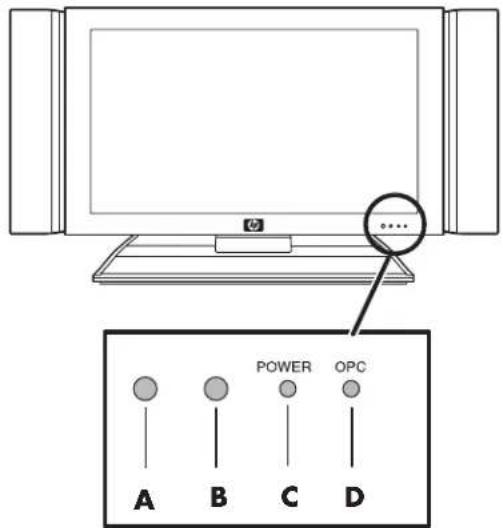
| Élément | Élément de la face avant du téléviseur Description |
| A Capteur d'image optique (OPC) | La commande d'image optique OPC (Optical Picture Control) capte la lumière ambiente et règle automatiquement la luminosité du rétroéclairage. Assurez-vous qu'aucun object ne fait obstruction au capteur OPC, ce qui pourrait affecter sa capacité de détction de la lumière ambiente. |
| B Télécapteur Point sur lequel la télécommende doit être pointée. | |
| C Indicateur d'alimentation | Indique si le téléviseur est en marche ou étéint/en veille. Levoyant est bleu lorsque le téléviseur est en marche, et il est étéint lorsque celui-ci est étéint ou en veille. |
| D Indicateur OPC Indique si la commande d'image optique (OPC) est active. Pour obtenir des informations sur la commande d'image optique (OPC), reportez-vous à la rubrique Mise en marche du téléviseur à la page 33. | |
Commandes de la partie supérieure du téléviseur
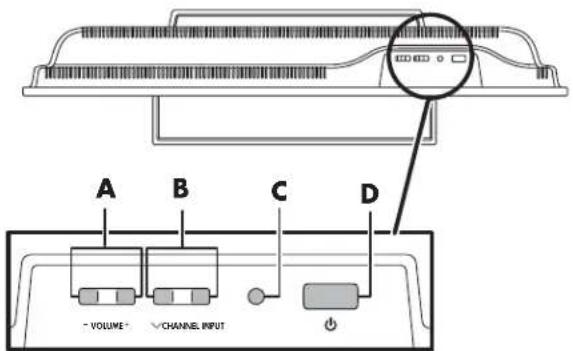
| Élément | Commande de la partie supérieure du téléviseur Description | tion |
| A Touche fléchée | Gaughe et touche fléchée Droite (volume) | Appuyez sur la touche fléchée Gauche pour diminuer le volume du son et appuyez sur la touche fléchée Droite pour augmenter le volume du son. |
| B Touches fléchéées | Bas et Haut (canaux) | Appuyez sur les touches fléchéées Haut et Bas pour sélectionner les canaux. |
| C Touche Entrée Sélectionne une source d'entrée TV LCD. | ||
| D Bouton marche/ arrêt | Met le téléviseur en marche ou en mode Veille. | |
Connecteurs à l'arrière du téléviseur
Les connecteurs sont placés sur le côté du téléviseur. Ils sont regroupés par type de connexion : syntoniseurs (entrées numérique et analogique), entrées S-vidéo, en composantes et audio/vidéo (entrées 1, 2, 3), i.LINK, CableCARD, RS-232, DVI (entrée 5), HDMI (entrée 4) et alimentation.
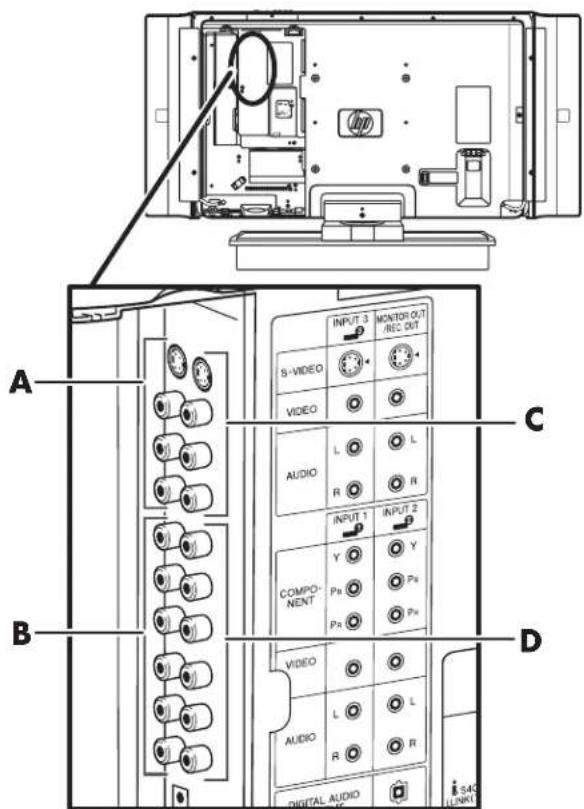
| Éle-ment | Téléviseur(facearrière) Description | |
| A S-vidéo ouvidéo, avecaudiogauche etdroite(entrée 3) | Branchez un cableS-vidéo et les câblesaudio droite-gauche del'équipement en option.Ou bien, branchez lescâbles vidéo compositeet audio gauche-droite.Les connecteurs audiosont partagés. | |
| Élé-ment | Téléviseur(facearrière) Description | cription |
| B Video | encompo-santes ouvideo avecaudiogauche etdroite(entree 1) | Branchez les câbles dela vente encomposantes et lescâbles audio droite-gauche del'équipement en option.Prend en charge lesentretés standard auformat 480p, 720p et1080p. Le télévisuereconnaitautomatiquement cequi est branché.Certains boîtiersdécodeurs doivent êtreréglés sur reresolution spécifique.Ou bien, branchez lescâbles de la vente encomposantes et lescâbles de audiogauche-droite.Les connecteurs audiosont partagés. |
| C Contrôle | des prisesSortie/Sortie ENR | Sortie de contrôle ou d'enregistrement video.Branchez un cableS-video et les câblesaudio droite-gauche.Ou bien, branchez lescâbles video compositeet audio gauche-droite.Les connecteurs audiosont partagés. |
| D Video | encompo-santes ouvideo avecaudiogauche etdroite(enthree 2) | Identique à l'entrée 1. |
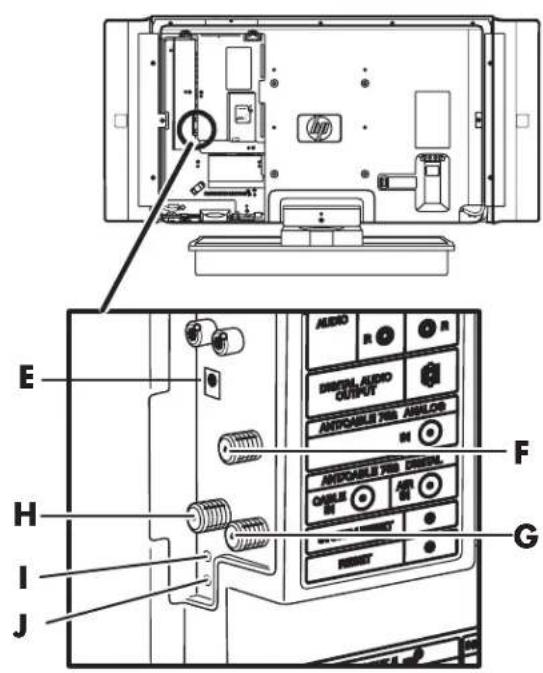
| Élé-ment | Téléviseur (face arrêté) Description | Description |
| E Sortie | audio numérique | Connexion optique pour un équipement audio externe. |
| F Entrée | TV analogique hertzienne/ cable | Branchez un cable TV analogue hertzienne ou un cable analogue. |
| G Entrée | TV numérique hertzienne | Branchez un cable d'antenne TV numérique hertzienne. |
| H Entrée | TV cable numérique | Branchez un cable d'interface TV par cable numérique. |
| I Réinitialisa-tion du système | Appuyez sur ce bouton si le téléviseur ne fonctionne pas après le démarrage. | |
| J Réinitialisation | Appuyer sur ce bouton si le téléviseur ne revient pas à son état initial après l'execution d'une option. |
Appuyer sur le bouton Réinitialisation (J) si le téléviseur ne revient pas à son état initial après l'exécution de diverses opérations. Les valeurs de la réinitialisation sont :
Le mode audio-vidéo est réinitialisé sur Dynamic (rétabli). Le canal TV est rétabli sur le canal initial (voir hertzienne : canal 2, câble : canal 1 ou 2). Les paramètres audio sont initialisés. Le Dolby Virtual est réinitialisé sur off. La position de l'image est réinitialisée.
Appuyez sur le bouton Réinitialisation (I) si le téléviseur ne fonctionne pas après le démarrage.

La pression du bouton Réinitialisation sera inopérante si le téléviseur est en veille. La pression du bouton Réinitialisation n'annulera pas la présélection des canaux et le numéro secret. Voir Définition du numéro secret du contrôle parental (en mode entrée AV uniquement) à la page 78. Voir Restauration des préréglages d'usine à la page 83 pour l'initialisation des valeurs par défaut lorsque vous avez oublié votre numéro secret.
Connecteurs à l'arrière du téléviseur (suite)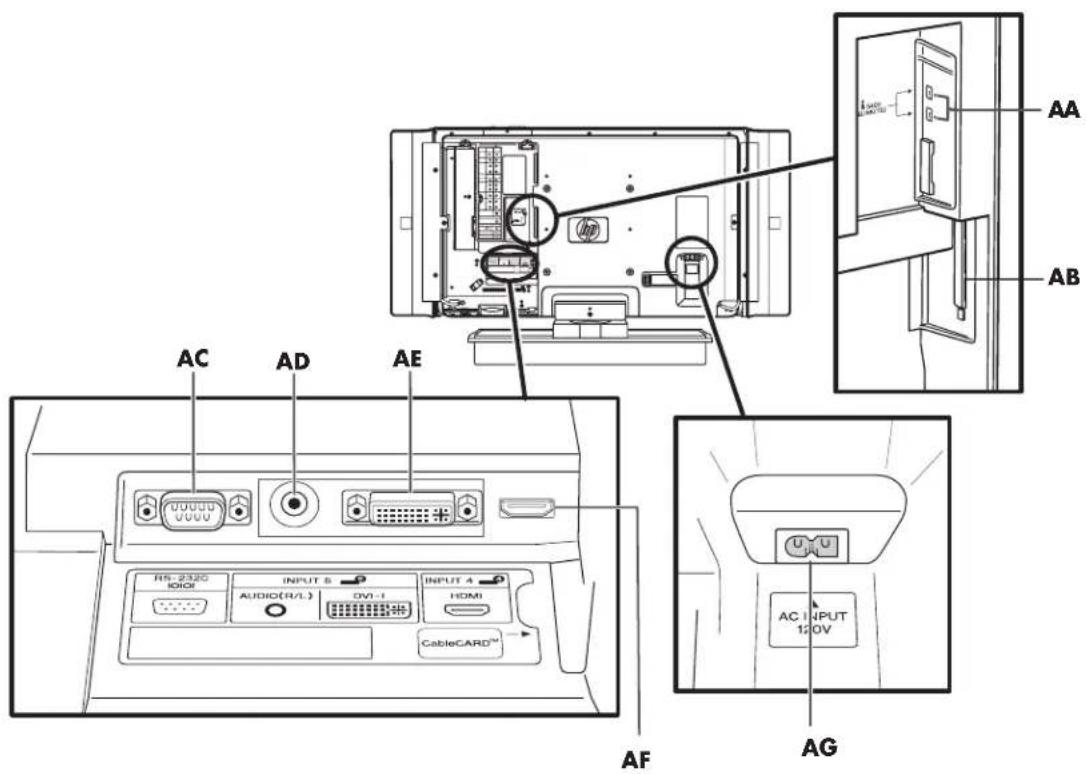
| Élé-ment | Téléviseur (face arrêté) Description | |
| AA i.LINKranchez un cable i.LINK 4 | broches de l'équipement numérique en option à votre système de cinema maison. | |
| AB CabeCARD (certains pays/régions uniquement) | Insérez la carte fournie par l'entreprise de câblodistribution pour les programmes à définition standard ou à haute définition au lieu d'utiliser un bottier décodeur séparé. | |
| AC PriseRS-232 Utilisé pour les applications de contrôle industriel. | ||
| AE/Prise entrée 5 (DVI-I avec audio) | Raccordez un ordinateur en utilisant une connexion video et audio DVI (mini-connecteur stéreo de 3,5 mm). Permet la connexion VGA en utilisant un cable de conversion ou un adaptateur RVB/DVI. | |
| AF Entrée HDMI (High-Definition Multimedia Interface) (Entrée 4) | Raccorde un cable HDMI à un équipement numérique, haute définition, en option. | |
| AG Cordon (d'alimentation) secteur CA | Branchez le cordon d'alimentation fourni. Remarque : N'utilisez que le cordon d'alimentation fourni. | |
Nettoyage
Précautions de nettoyage
Débranchez le téléviseur avant de nettoyer l'écran.
L'écran de votre téléviseur est traité avec un revêtement antireflet spécial. L'utilisation de solvants, comme l'alcool, ou de matières abrasives comme les lingettes humidifiées ou traitées chimiquement, peut altérer le revêtement de l'écran ou la peinture du cache.
Ne pas exposer le produit à un gaz volatil ou à des fluides comme les pesticides.
Le téléviseur ne doit pas être mis en contact avec des produits en vinyle ou en caoutchouc pendant une longue période de temps. Un contact prolongé peut entraîner la détérioration du revêtement ou la dégradation de la surface.
Nettoyage du téléviseur
Nettoyez l'écran en passant un chiffon doux non pelucheux, légèrement humidifié avec de l'eau. Nettoyez l'écran avec précaution en évitant de faire pression dessus.
Employez la même méthode pour nettoyer le cadre extérieur.
N'utilisez pas de nettoyants liquides ou en aérosol.
Installation
HP recommande une installation professionnelle par un installateur agréé afin d'optimiser l'utilisation de votre téléviseur HDTV LCD HP Pavilion. Veillez à bien lire toutes les informations de sécurité et les précautions d'usage avant de commencer l'installation. Consultez les rubriques suivantes :
Mesures de protection importantes à la page v, Informations importantes à la page x, Consignes de sécurité importantes à la page vi
Choix d'un bon emplacement
Choisissez l'emplacement de votre téléviseur HDTV LCD HP Pavilion. Au moment de placer votre téléviseur, veillez à tenir compte des points suivants :
La longueur du cordon d'alimentation ; choisissez un emplacement avec un accès facile à la prise de courant électrique. La longueur du cordon et l'éloignement des périphériques ; vérifiez que les câbles accèdent au téléviseur. N'installez pas votre téléviseur sur un chariot ou un support instable ; l'appareil pourrait tomber et ainsi entraîner des risques de blessure. N'installez pas votre téléviseur sur un support trop petit, comme une petite table, car l'écran déborderait de la surface de la table. N'accrochez pas le téléviseur au plafond ; l'appareil pourrait tomber et provoquer des dommages corporels. Évitez l'exposition directe aux rayons du soleil qui pourrait endommager l'appareil ou gêner le fonctionnement de la télécommande. Évitez les zones très humides ou dégageant de la vapeur d'eau qui pourraient occasionner des risques d'incendie ou de choc électrique. N'installez pas le téléviseur près d'autres appareils électriques, comme un four à micro-ondes, ni près d'une source de chaleur, comme une cheminée ou un radiateur. Prévoyez un espace d'aération suffisant autour du téléviseur.
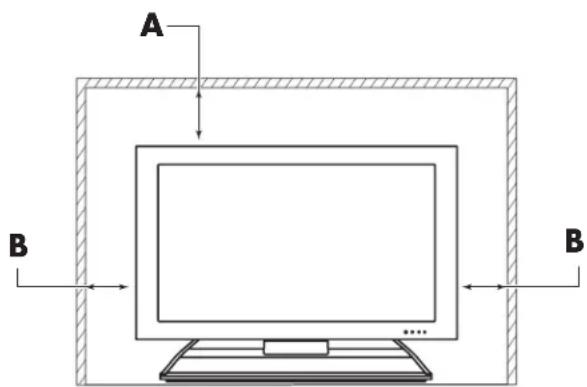
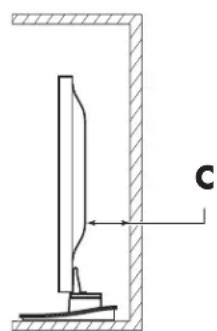
A : 3,5 cm (1,4 po) au minimum au-dessus du téléviseur ; B : 3,5 cm (1,4 po) au minimum sur les côtés ; C : 3,5 cm (1,4 po) au minimum derrière le téléviseur.
Déballage
Veillez à bien lire complètement les informations importantes sous la rubrique Manipulation de l'écran.
Déballez le téléviseur et installez-le sur une surface stable :
1. Utilisez les poignées de l'emballage situées de chaque côté du téléviseur afin de le retirer de sa boîte. 2. Retirez l'emballage ; conservez toutefois l'emballage de protection autour du téléviseur afin de le préserver lors de sa manipulation. 3. Soulevez le téléviseur et placez-le à l'emplacement choisi.
Manipulation du téléviseur
Le téléviseur est très lourd ; assurez-vous d'adopter une position ergonomique lors de sa manipulation.
En raison de sa taille et de son poids, un minimum de deux personnes est recommandé pour déplacer le téléviseur.
Pour transporter le téléviseur, soulevez le poste en le maintenant par les parties inférieure et supérieure de l'écran.
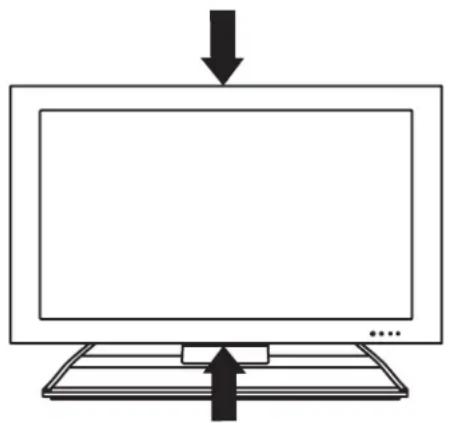
Si les haut-parleurs sont déjà fixés au téléviseur, ne les utilisez pas pour soulever le poste ; utilisez plutôt les parties inférieure et supérieure de l'écran.
Déplacez l'appareil délicatement. Ne jamais poser l'écran sur sa surface vitrée, à moins d'utiliser des tampons pour le protéger.
Démontage ou fixation du support
Votre téléviseur est équipé d'un support déjà fixé à l'écran.
Démontage du support
Avant de démonter le support, débranchez le cordon d'alimentation de la prise de courant électrique.
1. Placez un tampon de protection ou de la mousse (A) sur une table stable. 2. Avec précaution, posez le téléviseur sur sa face vitrée contre le tampon de protection. Placez-le de manière à faire dépasser le support du bord de la table; maintenez le support en place.

ATTENTION: Le support est lourd. Ne le laissez pas tomber.
3. Procédez comme suit selon le type de support de votre téléviseur :
Pour un support à palette, passez à l'étape 4. Pour un support avec une couverture de socle, passez à l'étape 5.
4. Pour un téléviseur doté d'un support à palette, maintenez le support en place puis retirez les quatre vis qui le fixent au téléviseur. Détachez le support du téléviseur. Cette opération achève la procédure de démontage de ce type de support.
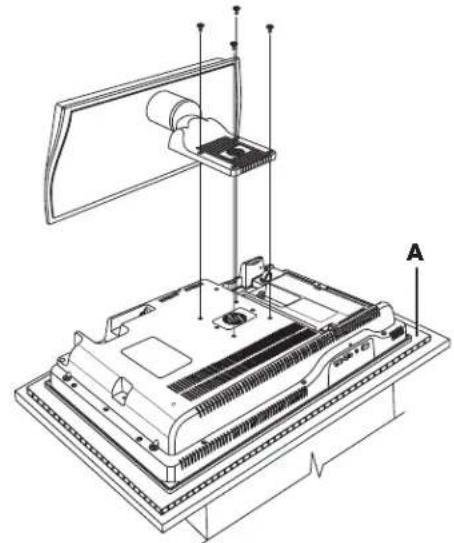
A: Tampon de protection d'un téléviseur avec support à palette
5. Pour un téléviseur doté d'un support avec couverture de socle, retirez la vis de fixation de la couverture de socle du support (B dans la figure suivante). Retirez la couverture.
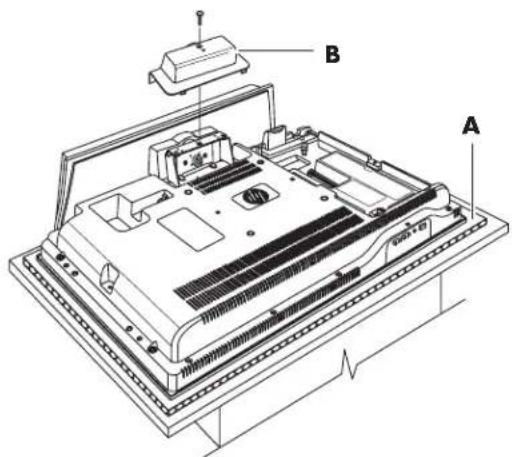
A: Tampon de protection du téléviseur avec un support à couverture de socle
B: Couverture de socle
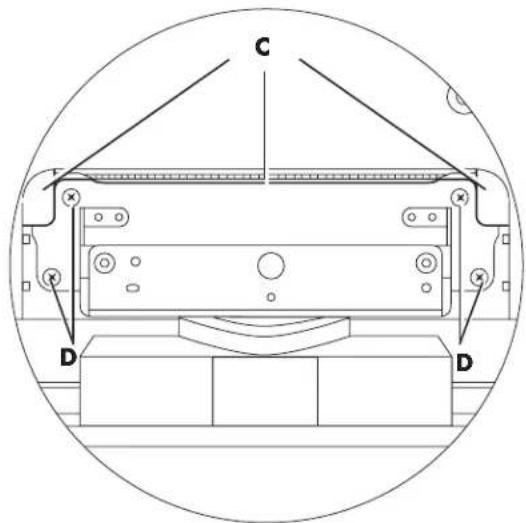
6. Quatre vis (D) fixent le socle au châssis du téléviseur dans la zone de montage. Les pattes (C) situées dans la zone de montage forment une fente destinée au rebord saillant du socle. Retirez les quatre vis (D), puis désemboîtez le socle du téléviseur.
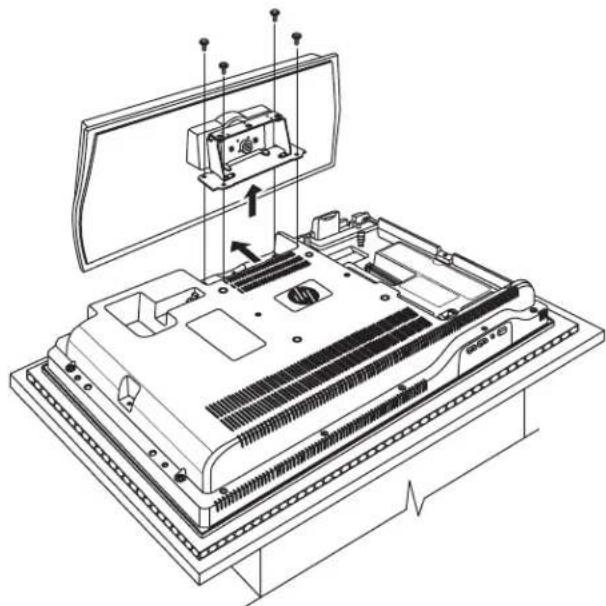
Installation du support
Avant de fixer le support, débranchez le cordon d'alimentation de la prise de courant électrique.
1. Avec précaution, posez le téléviseur sur sa face vitrée contre une table stable et rembourrée. Placez le bas du téléviseur près du bord de la table.
Reportez-vous aux schémas de la rubrique « Démontage ou fixation du support » à la page 10.

AVERTISSEMENT : Le support est lourd. Ne laissez pas le support tomber sur le téléviseur.
2. Procédez comme suit selon le type de support de la vente du téléviseur :
Pour un support à palette, passez à l'étape 3. Pour un support avec couverture de socle, passez à l'étape 5.
3. Pour un téléviseur doté d'un support à palette, positionnez le support sur le téléviseur en alignant les quatre trous de vis sur ceux du téléviseur. Reportez-vous à l'étape 4 de la procédure précédente. Insérez les quatre vis afin de bien fixer le support au téléviseur. 4. Soulevez le téléviseur avec précaution et posez-le en position verticale. Cette opération achève la procédure d'installation de ce type de support.
5. Pour un téléviseur doté d'un support avec couverture de socle, les pattes (C) situées dans la zone de montage forment une fente destinée à recevoir le rebord saillant du socle. Reportez-vous à l'étape 6 de la procédure précédente. Maintenez la partie avant (la plus fine) du support, face dirigée vers le bas et le socle à l'horizontal. Abaissez le support vers le téléviseur, le socle étant maintenu dans la zone de montage. Ensuite, faites glisser le support jusqu'à ce que la partie avant soit exactement au niveau des pattes (C) et que les trous de vis soient alignés (D).
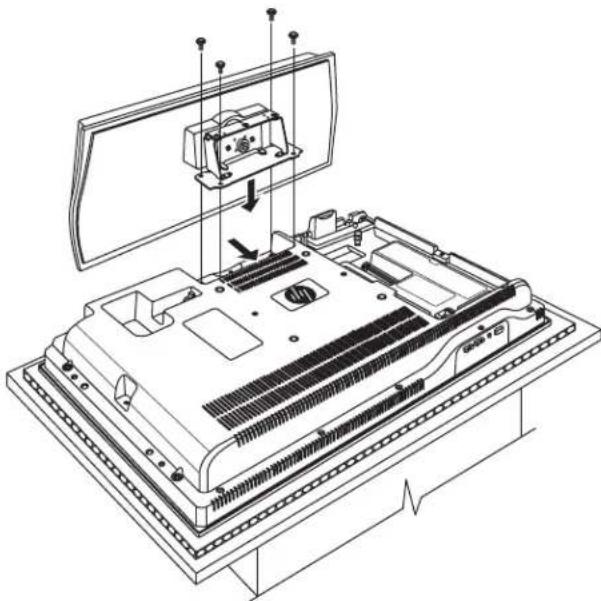
6. Insérez les vis dans les quatre trous (D). 7. Placez la couverture de socle (B) au-dessus du socle, inclinez-la afin d'insérer son côté supérieur dans la zone de montage, pour ensuite l'abaisser vers le socle. Reportez-vous à l'étape 5 de la procédure précédente. Déplacez la couverture afin de l'aligner sur les trous de vis, et serrez la vis de fixation. 8. Relevez le téléviseur avec précaution et posez-le en position verticale. Ceci achève la procédure d'installation pour ce type de support.
Installation du téléviseur
Pour installer le téléviseur, fixez et branchez les haut-parleurs de l'écran, raccordez les câbles et branchez le cordon d'alimentation. Pour certains modèles de téléviseurs, les haut-parleurs sont déjà fixés.
Fixation et branchement des haut-parleurs de l'écran
Les haut-parleurs et leurs câbles se fixent de chaque côté du téléviseur. Le haut-parleur droit est placé sur le côté droit du téléviseur quand on le regarde de face.
Le téléviseur possède une sortie audio numérique à laquelle vous pouvez raccorder un amplificateur externe.
Pour l'utilisation d'un amplificateur externe ou de tout autre équipement stéréo, consultez la rubrique Raccordement d'un système de son externe à la page 31.

ATTENTION : Débranchez le cordon d'alimentation du téléviseur ainsi que tous les autres composants raccordés avant de fixer ou de brancher les haut-parleurs.
1. Placez le téléviseur en position verticale sur son socle. 2. Posez un haut-parleur sur le téléviseur et insérez les vis pour le fixer. Utilisez des vis longues pour le haut et le bas et des vis courtes au milieu. Certains modèles n'ont que deux vis.
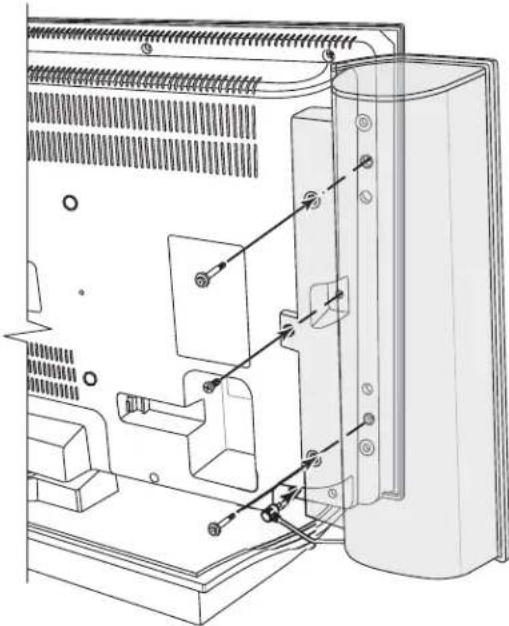
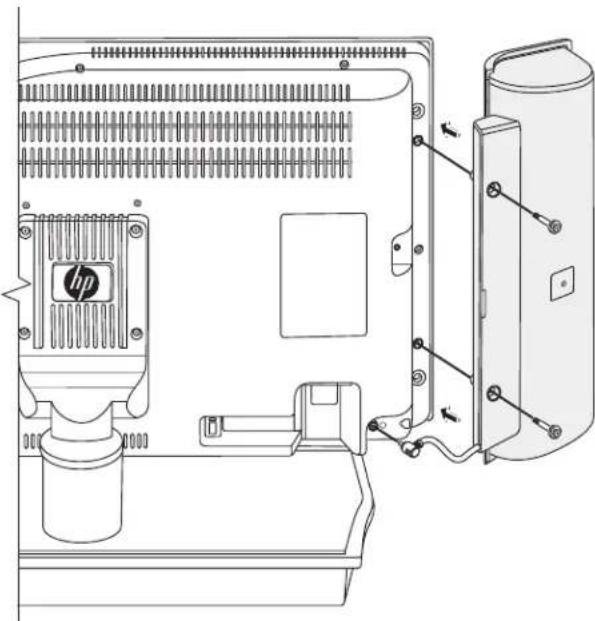
3. Branchez le haut-parleur au téléviseur. 4. Répétez ces étapes pour l'autre haut-parleur.
Raccordement des sources de signal du téléviseur
Les points suivants donnent une explication des différents types de connexions utilisées avec un câble coaxial. Si votre antenne extérieure nécessite un câble coaxial de 75 ohms et un connecteur de type F, raccordez ce câble à la prise d'antenne située à l'arrière de votre téléviseur.
Le câble de 75 ohms est généralement un câble rond accompagné d'un connecteur de type F qui peut être facilement raccordé à une prise sans nécessiter l'utilisation d'outil particulier (vendu séparément). Le câble de 300 ohms est un câble plat, bifilaire qui peut être raccordé à une prise de 75 ohms via un adaptateur de 300/75 ohms (vendu séparément).

Un connecteur de type F doit être serré à la main. Lorsque vous raccorderez le câble RF au téléviseur, n'utilisez pas d'outil pour serrer le connecteur de type F; cela pourrait endommager votre téléviseur.
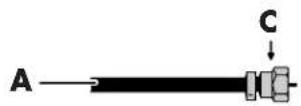

A : Câble coaxial de 75 ohms, rond B : Câble bifilaire de 300 ohms, plat C : Connecteur de type F
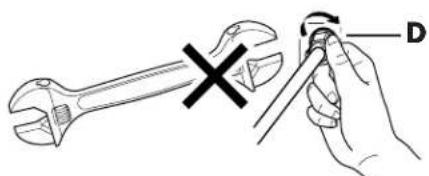
D : Serrez le connecteur de type F à la main.
Branchez les sources d'entrée au téléviseur selon le type de connexion :
Antenne ou câble de base (câble ou satellite) sans l'utilisation d'un boîtier décodeur : consultez la rubrique Raccordement de la télévision par câble ou d'une antenne hertzienne à la page 15. Câble avec une carte CableCARD (valable aux États-Unis uniquement) : consultez la rubrique Utilisation d'une carte CableCARD à la page 17. Câble ou satellite nécessitant l'utilisation d'un boîtier décodeur : consultez la rubrique Connexion du câble ou du satellite à l'aide d'un boîtier décodeur à la page 19.

Pour raccorder un équipement audio externe, consultez la rubrique Raccordement d'un système de son externe à la page 31. Pour raccorder un périphérique qui enregistre les programmes télévisés, utilisez la Prise 3 (Monitor Out/Record Out) pour un magnétoscope ou la prise i.LINK. Notez que le dispositif i.LINK n'enregistre que les programmes numériques.
Raccordement de la télévision par câble ou d'une antenne hertzienne
Utilisez un câble coaxial standard de 75 ohms pour raccorder la source d'entrée d'une ANTENNE au sol ou la télévision par câble, au téléviseur. Utilisez des câbles coaxiaux blindés afin de réduire le brouillage radioélectrique.
L'équipement optionnel, le service de télévision par câble, les répartiteurs, les mélangeurs ainsi que tous les câbles sont vendus séparément.

ATTENTION : Mettez hors tension le téléviseur et tous les autres composants raccordés avant de fixer ou raccorder l'antenne ou le câble.
1. Raccordez le câble coaxial de source d'entrée aux connecteurs d'entrée analogique hertzienne (A), d'entrée numérique hertzienne (B) ou d'entrée de câble numérique (C) situés à l'arrière du téléviseur. Pour les signaux de diffusion, vous pouvez utiliser un mélangeur pour combiner vos antennes VHF, UHF et numérique. Ensuite, utilisez un répartiteur (E) pour raccorder le câble du signal aux connecteurs d'entrée analogique et numérique hertzienne (F) du téléviseur. Pour un câble sans convertisseur CATV, utilisez un mélangeur pour combiner les signaux de votre antenne de diffusion (voir le paragraphe précédent). Ensuite, utilisez un répartiteur (E) pour raccorder le câble du signal aux connecteurs d'entrée analogique et numérique hertzienne (F) du téléviseur. Pour un câble avec convertisseur CATV, utilisez un répartiteur (E) pour raccorder le câble de signal aux connecteurs d'entrée analogique et numérique hertzienne (H) du téléviseur.
Vous pouvez utiliser soit l'entrée du câble numérique, soit l'entrée hertzienne numérique, ou encore les deux. Pour avoir accès aux canaux du câble à petit nombre, assurez-vous de bien raccorder votre source de télévision par câble au connecteur d'entrée analogique.
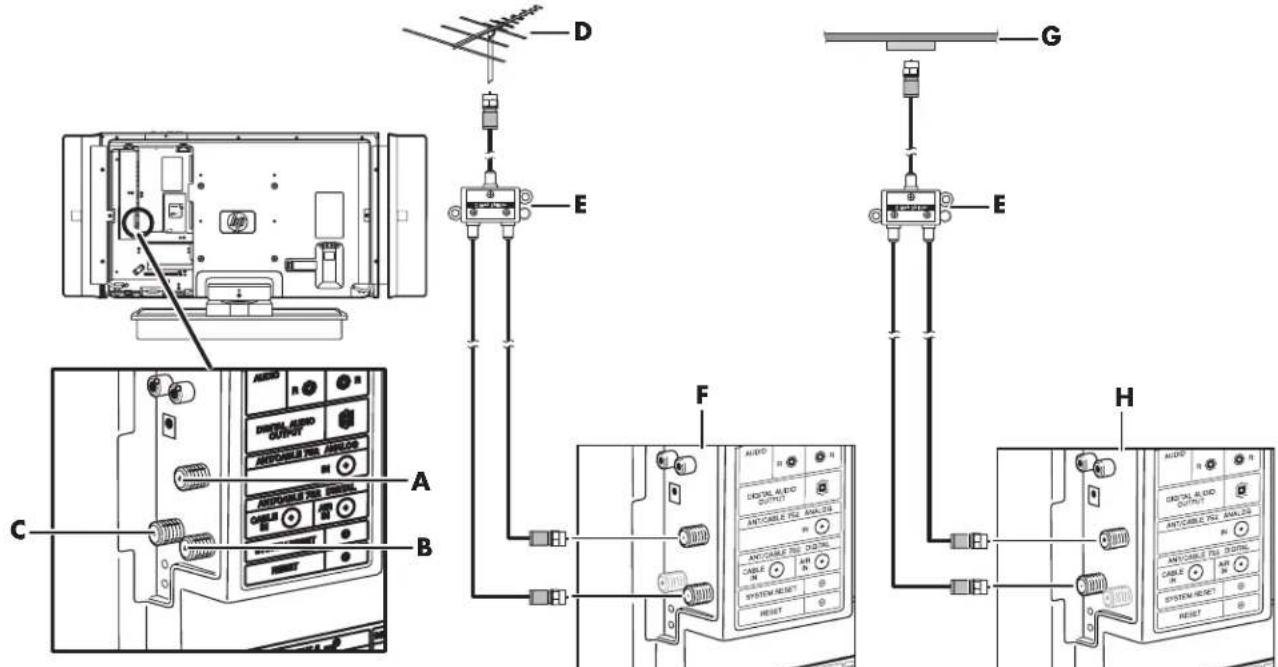
A : Connecteur d'entrée hertzienne analogique
B : Connecteur d'entrée hertzienne numérique
C : Connecteur d'entrée de câble numérique
D : Antenne (source de signal analogique ou hertzienne numérique)
2. Raccordez le cordon d'alimentation au téléviseur ; consultez la rubrique Mise sous tension du téléviseur à la page 32. 3. Mettez le téléviseur en marche ; consultez la rubrique Mise du téléviseur sur marche ou sur arrêt (veille) à la page 33.
E : Répartiteur F : Entrée analogique et entrée hertzienne numérique G : Câble mural (source de signal analogique ou de câble numérique) H : Entrée analogique et entrée de câble numérique
Utilisation d'une carte CableCARD
Suivez cette procédure lorsque vous disposez d'une carte CableCard (valable seulement pour certains pays/régions) pour un service de câble numérique premium et que vous ne pouvez pas utiliser le boîtier décodeur fourni par le câblodistributeur.
Pour utiliser un boîtier décodeur, consultez la rubrique Connexion du câble ou du satellite à l'aide d'un boîtier décodeur à la page 19.

En cas de changement d'adresse, renvoyez votre carte CableCARD à votre câblodistributeur. Demandez une nouvelle carte CableCard à votre câblodistributeur.

Votre téléviseur prend en charge l'utilisation d'une carte CableCARD, fournie par tout câblodistributeur, lorsque vous utilisez une connexion numérique directe à un système de transmission par câble offrant des programmes numériques encryptés. Notez que certains services interactifs ou à la carte peuvent nécessiter l'utilisation d'un boîtier décodeur fourni par l'entreprise de câblodistribution. Contactez votre câblodistributeur local pour obtenir de plus amples informations.
À propos du système EAS (Système d'alerte d'urgence)
En cas d'état d'urgence nationale, de catastrophe naturelle, ou de toute autre situation de crise, un message EAS est diffusé. Lorsque cet appareil reçoit un message EAS, si le niveau d'urgence est relativement bas, seul un message texte d'alerte s'affiche à l'écran. Si le niveau d'urgence est élevé, le récepteur sera syntonisé de force sur un canal affichant les détails. ■ Les messages/texte d'alerte seront affichés et une syntonisation forcée aura lieu, même pendant un programme payant. Même si la syntonisation forcée est active, l'utilisateur peut changer de canal. Si l'appareil est syntonisé de force sur un canal qui a été verrouillé par le contrôle parental, le réglage du contrôle parental primera et le message EAS ne sera pas diffusé. Si vous disposez d'une antenne câble numérique, vous pouvez recevoir des messages EAS indépendamment de l'insertion d'une CableCARD.
Les messages EAS peuvent être diffusés non seulement via le câble numérique, mais également via le câble analogique ou la transmission analogique OTA. ■ Lorsque la syntonisation forcée a lieu, la sortie vidéo de la prise MONITOR OUT passera également au canal affichant les détails. ■ Un message d'alerte n'est pas émis de la prise Monitor Out.
Connexion et mise en route de la carte CableCARD
L'équipement optionnel ainsi que tous les câbles sont vendus séparément.
1. Raccordez la source d'entrée du câble en utilisant le connecteur d'entrée du câble numérique, comme décrit dans la procédure précédente, Raccordement de la télévision par câble ou de l'antenne de diffusion hertzienne. 2. Retirez la housse de protection de la fente CableCard (AB).
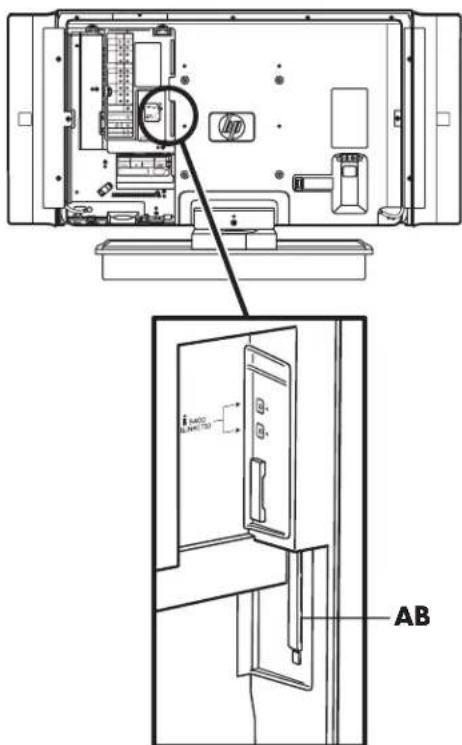
AB : Fente CableCARD avec sa housse de protection
3. Tout en gardant le téléviseur allumé, insérez la carte CableCard fournie par votre câblodistributeur dans la fente (AB) située à l'arrière de votre téléviseur. Insérez la carte avec sa face supérieure tournée vers la droite. Attendez que le message de CableCard apparaisse ; l'opération peut prendre quelques minutes.
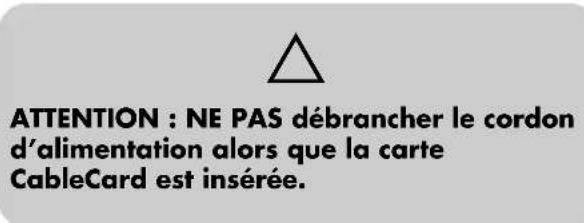
4. Une fois le message affiché, lisez-le et contactez votre câblodistributeur pour activer la carte.
Retrait de la carte CableCard
1 Allumez le téléviseur ; consultez la rubrique « Mise du téléviseur sur marche ou sur arrêt (veille) » à la page 33. 2 Vérifiez que l'écran de mise à niveau CableCARD ne s'affiche pas. S'il s'affiche, attendez qu'il disparaisse. 3 Vérifiez que le voyant de la commande d'image optique (OPC) situé sur la face avant du téléviseur n'est PAS rouge ; consultez la rubrique « Mise du téléviseur sur marche ou sur arrêt (veille) » à la page 33. S'il est rouge, attendez qu'il change de couleur ou bien qu'il s'éteigne. 4 Retirez la carte CableCARD.
Déconnexion de l'antenne du câble lors de l'utilisation de la carte CableCARD
1 Allumez le téléviseur ; consultez la rubrique « Mise du téléviseur sur marche ou sur arrêt (veille) » à la page 33. 2 Vérifiez que l'écran de mise à niveau CableCARD ne s'affiche pas. S'il s'affiche, attendez qu'il disparaisse. 3 Vérifiez que le voyant de la commande d'image optique (OPC) situé sur la face avant du téléviseur n'est PAS rouge. S'il est rouge, attendez qu'il change de couleur ou bien qu'il s'éteigne. 4 Déconnectez l'antenne du câble.
Pour plus d'informations sur la carte CableCARD, consultez la rubrique « Utilisation du menu CableCARD » à la page 74.
Connexion du câble ou du satellite à l'aide d'un boîtier décodeur
Une connexion directe entre le téléviseur et la sortie audio et stéréo de votre boîtier décodeur permet d'obtenir une image plus claire et plus agréable à regarder.
L'équipement optionnel ainsi que tous les câbles sont vendus séparément.
Vous pouvez connecter un boîtier décodeur TV numérique (par câble ou hertzienne) ainsi que d'autres appareils audiovisuels en utilisant :
les prises Entrée 1 avec les connexions du composant ou de vidéo composite ; les prises Entrée 2 avec les connexions du composant ou de vidéo en composantes ; les prises Entrée 4 avec une connexion HDMI ; les prises Entrée 5 avec des connexions DVI.

Si votre câblodistributeur a des cartes CableCARD disponibles, vous pouvez aussi en utiliser une pour recevoir des programmes HDTV. Consultez la rubrique « Utilisation d'une carte CableCARD » à la page 17.

ATTENTION : Mettez hors tension le téléviseur et tous les autres composants raccordés avant de connecter le boîtier décodeur.
1 Raccordez le(s) câble(s) de source d'entrée du boîtier décodeur en utilisant l'un des jeux de prises situées à l'arrière du téléviseur.
Entrée 1 (A) ou Entrée 2 (E) utilisant des connexions de composants (Entrée 1 indiquée).
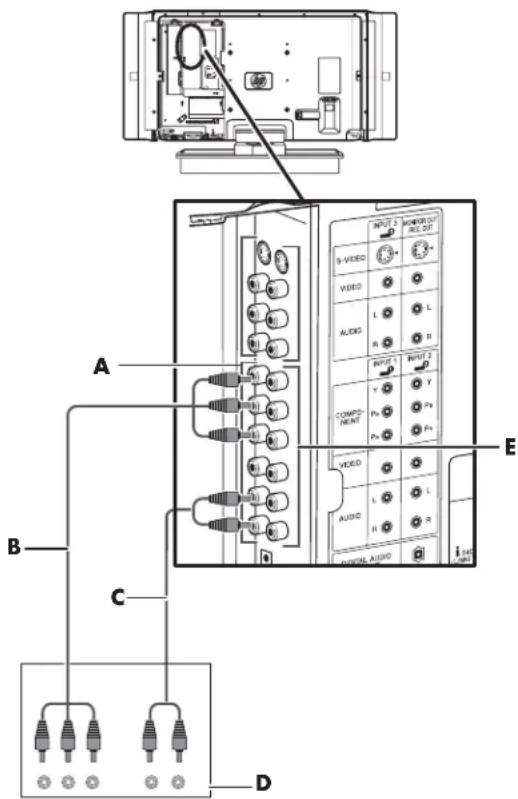
A : Entrée 1, avec des connecteurs de composants, audio et vidéo composite. B : Câble de composant vidéo. C : Câble audio. D : Connecteurs de sortie du boîtier décodeur de télévision numérique. E : Entrée 2, avec des connecteurs de composants, audio et vidéo composite.
Entrée 1 (A) ou Entrée 2 (E) utilisant des connexions de vidéo en composantes (Entrée 1 indiquée).
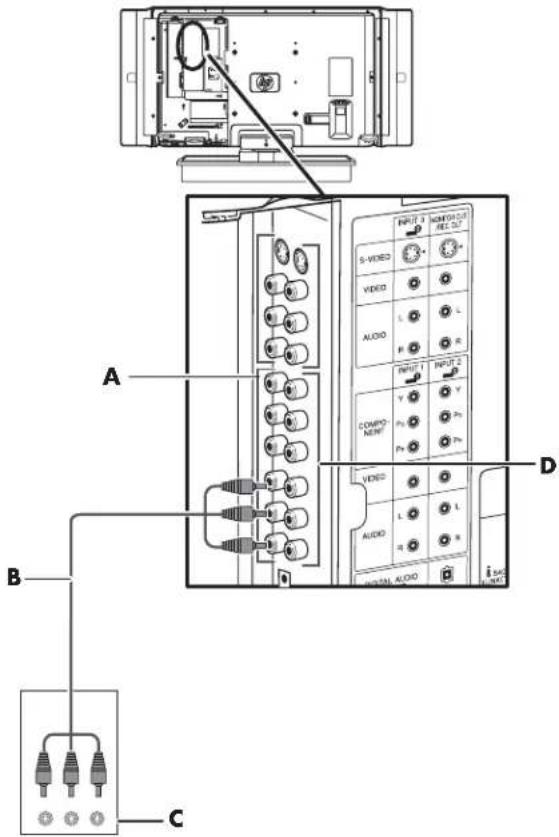
A : Entrée 1, avec des connecteurs de composants, audio et vidéo composite.
B : Câble de vidéo composite avec connecteurs vidéo et audio.
C : Connecteurs de sortie de boîtier décodeur de télévision numérique.
D : Entrée 2, avec des connecteurs de composants, audio et vidéo composite.
Entrée 4 avec une connexion HDMI.
Consultez la rubrique « Raccordement d'un périphérique HDMI » à la page 23 pour raccorder un boîtier décodeur de télévision numérique ou tout autre périphérique en utilisant une prise HDMI.
Entrée 5 avec une connexion DVI.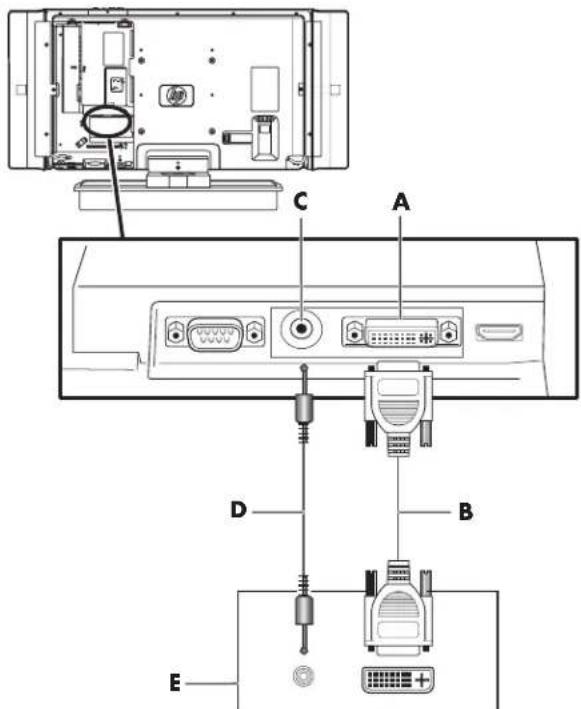
A : Entrée 5, avec connecteurs vidéo DVI-I, vidéo et audio (C).
B : Câble vidéo DVI-I.
C : Entrée 5, connecteur audio.
D : Câble audio.
E : Connecteurs de sortie de boîtier décodeur de télévision numérique.
2. Raccordez les câbles du boîtier décodeur.
3. Mettez le boîtier décodeur en marche.
4. Raccordez le téléviseur au secteur (consultez la rubrique page 32). Mettez le téléviseur en marche ; consultez la rubrique « Mise du téléviseur sur marche ou sur arrêt (veille) » à la page 33.
5 Sélectionnez la source d'entrée et lancez le balayage des canaux ; consultez la rubrique « Utilisation de l'assistant d'installation » à la page 35.
Raccordement d'un lecteur de DVD, d'un magnétoscope, d'un DVR, d'une console de jeu ou d'un caméscope
Vous pouvez raccorder un équipement optionnel (vendu séparément), comme un lecteur DVD, un magnétoscope, un DVR, etc., au téléviseur à l'aide des connecteurs d'entrée AV.
L'équipement optionnel, y compris le système de son externe, ainsi que tous les câbles sont vendus séparément.
Vous pouvez raccorder le lecteur DVD en utilisant :
les prises Entrée 1 avec les connexions du composant ou de vidéo composite ; les prises Entrée 2 avec les connexions du composant ou de vidéo composite ; les prises Entrée 3 avec les connexions S-vidéo ou de vidéo composite ;
les prises Entrée 4 avec une connexion HDMI ; les prises Entrée 5 avec des connexions DVI.
Vous pouvez raccorder un magnétoscope à l'aide des prises Entrée 3 avec des connexions S-vidéo ou vidéo composite pour la lecture, et en utilisant les prises Monitor Out/Rec Out pour enregistrer (entrée sur le magnétoscope). Consultez la rubrique « Raccordement d'un magnétoscope pour l'enregistrement » à la page 28 pour utiliser les prises Monitor Out/Rec Out.
Vous pouvez raccorder une console de jeux, une caméra vidéo et d'autres appareils AV en utilisant les prises Entrée 3 avec des connexions S-vidéo ou vidéo composite.
Vous pouvez raccorder l'équipement HDMI en utilisant les prises Entrée 4 avec une connexion HDMI.
Vous pouvez raccorder l'équipement DVI en utilisant les prises Entrée 5 avec une connexion DVI.
Vous pouvez raccorder l'équipement i.LINK en utilisant l'une des prises i.LINK.
Choix de la connexion AV à utiliser
En raccordant un équipement optionnel comme source de signal, les connecteurs de l'équipement peuvent limiter le type de connexion utilisée.
Lorsque vous avez plusieurs types de connecteurs de sortie, choisissez la connexion qui offre la meilleure qualité de lecture de l'image.
Pour de multiples résultats, choisissez la meilleure qualité de connexion que votre équipement optionnel puisse prendre en charge.
Le tableau suivant répertorie les connexions AV optionnelles disponibles sur le téléviseur.
| Connections audio/vidente disponibles, classées par ordre décroissant de qualité de lecture | ||
| Description de la connexion Connecteur TV Prise Câble | ||
| HDMI cette interface transmet un signal tout numérique et représenté un besoin fortement recommendé pour la lecture de DVD numérique ou de DVR. | ||
| DVI cette interface transmet un signal tout numérique video pour la lecture de DVD=numiques ou de DVR. | ||
| i.LINK transmit un signal tout numérique. Des périphériques multiples peuvent être raccordés en utilisant un connecteur i.LINK. Un périphérique raccordé en utilisant i.LINK peut être paramétré pour enregistrer des programmes de télévision haute définition. Le téléviseur est doté de deux connecteurs S400 (4-pin) i.LINK. Consultez la rubrique Raccordement d'un périphérique i.LINK à la page 24. | 4-pin | |
| Composant (Y, Pb, Pr) transmit la réserve en différents signaux séparés rouge, vert et bleu. Utilisez cette connexion pour les signaux de video de haute définition au format 480i, 480p, 720p ou 1080i émis depuis un DVD à balayage progressif ou d'autres apparèils. | ||
| S-vidéo fournit des signaux d'image couleur et noir et blanc séparés et produit une image plus nette qu'une connexion video composite. | ||
| Vidente entrée AV (composite) transmit la réserve en signal simple. | ||
Les procédures qui suivent, représentées dans l'ordre du tableau, seront les connexions d'équipements optionnels, y compris certaines connexions audio, le cas échéant.

ATTENTION : Débranchez le cordon d'alimentation du téléviseur ainsi que tous autres composants raccordés avant de raccorder l'équipement optionnel. Veillez à ce que l'équipement optionnel soit mis hors tension.
Raccordement d'un périphérique HDMI
C'est la connexion recommandée pour toute connexion vidéo ou audio. Le câble HDMI est vendu séparément.
1 Raccordez le câble HDMI sur Entrée 4 (A). Il n'y a pas d'entrées audio séparées pour HDMI.
A : Entrée 4, avec vidéo numérique HDMI et connecteur audio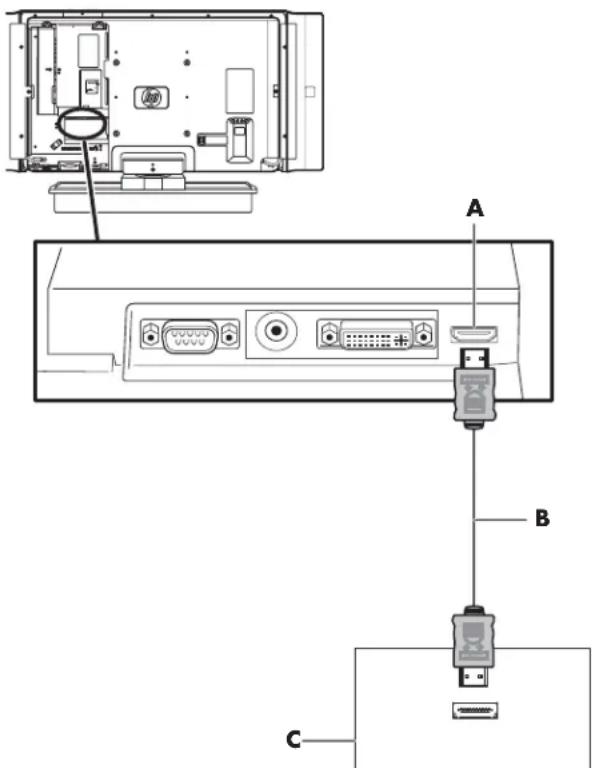
B : Câble HDMI
C : Connecteurs de sortie de périphérique HDMI
2 Raccordez le câble au périphérique HDMI (C). 3 Mettez le périphérique en marche et commencez la lecture.
4 Raccordez le téléviseur au secteur (consultez la rubrique page 32). 5 Mettez le téléviseur en marche ; consultez la rubrique Mise du téléviseur sur marche ou sur arrêt (veille) à la page 33. 6 Choisissez la source d'entrée en appuyant sur la touche Entrée de la télécommande ou directement sur le téléviseur. 7 Définissez les éléments de configuration HDMI sous Options dans l'écran du Menu ; consultez la rubrique Utilisation du Menu Options à la page 73.
Raccordement d'un périphérique DVI
Les câbles DVI et audio sont vendus séparément.
1 Raccordez le câble DVI-I (B) et un câble audio (D) aux connecteurs Entrée 5. 2 Raccordez les câbles au périphérique DVI (E). 3 Mettez le périphérique en marche et commencez la lecture. 4 Raccordez le téléviseur au secteur (consultez la rubrique page 32). 5 Mettez le téléviseur en marche ; consultez la rubrique Mise du téléviseur sur marche ou sur arrêt (veille) à la page 33. 6 Choisissez la source d'entrée en appuyant sur la touche Entrée de la télécommande ou directement sur le téléviseur. 7 Définissez le type de périphérique raccordé à Entrée 5 (DVI) en utilisant Select Entrée sous Options dans l'écran du Menu, consultez la rubrique Utilisation du Menu Options à la page 73.
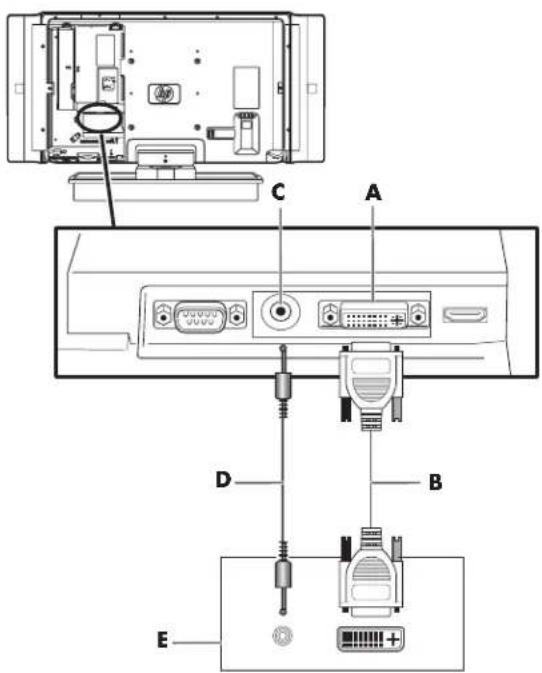
A : Entrée 5, avec connecteurs vidéo DVI-I, vidéo et audio (C) B : Câble vidéo DVI-I C : Entrée 5, connecteur audio D : Câble audio E : Connecteurs de sortie de périphérique DVI
Raccordement d'un périphérique i.LINK
Il s'agit d'une connexion vidéo tout numérique. Les câbles i.LINK sont vendus séparément.
Seuls les magnétoscopes D-VHS, les enregistreurs AV HDD et les enregistreurs de disque Blu-ray peuvent être raccordés à ce téléviseur via i.LINK. Il se peut que les opérations de reconnaissance, de contrôle, d'enregistrement et de lecture ne soient pas possibles sur certains périphériques. D'autres périphériques comme les enregistreurs DVD, les caméras vidéo numériques, les ordinateurs ou les périphériques d'ordinateur ne satisfont pas les spécifications pour ce téléviseur et ne peuvent pas être raccordés via i.LINK.
Seuls les programmes numériques peuvent être enregistrés par des périphériques i.LINK raccordés à ce téléviseur en utilisant i.LINK. Les émissions analogiques ou les signaux d'entrée externes des prises d'entrées 1 à 5 ne peuvent pas être enregistrés par i.LINK.
! NE raccordez PAS un ordinateur en utilisant i.LINK. Consultez aussi la rubrique Raccordement d'un ordinateur à la page 29.
Raccordement de plus de deux périphériques i.LINK
Il est possible de raccorder jusqu'à 16 périphériques i.LINK en utilisant une connexion en chaîne avec des câbles i.LINK.
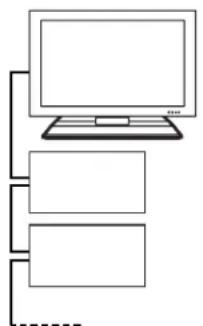
Si trois périphériques i.LINK ou plus sont raccordés, le raccordement en branche peut être effectué. Avec le raccordement en branche, il est possible de raccorder jusqu'à 62 périphériques i.LINK.
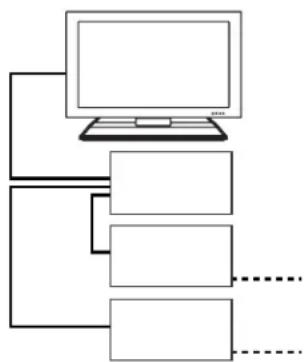
■ Utilisez des câbles S400 de type i.LINK. Certains périphériques i.LINK risquent de ne pas relayer les données s'ils sont hors tension. Dans un tel cas, le périphérique devra être connecté à la fin d'une série de raccordements. ■ Ce téléviseur peut relayer des données hors tension, en sélectionnant Actif dans l'option Mode veille du menu Réglage i.LINK. Consultez la rubrique Réglage du mode Veille (i.LINK) à la page 45.
Ne PAS utiliser une connexion en boucle comme indiqué sur le schéma.
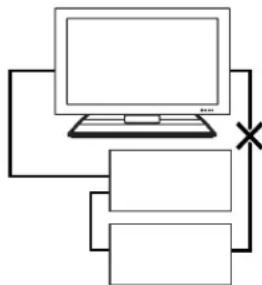
Lorsque vous utilisez i.LINK, ne mettez pas hors tension, ni ne retirez le câble des périphériques i.LINK, même si ces périphériques i.LINK ne sont pas utilisés. Ceci pourrait avoir une incidence sur l'image et le son provenant d'un périphérique i.LINK en cours d'utilisation. Si des périphériques comme des graveurs DVD, des caméscopes numériques, des ordinateurs ou des périphériques d'ordinateur qui ne sont pas compatibles avec ce téléviseur sont raccordés au téléviseur par i.LINK, les autres connexions i.LINK peuvent être perturbées. Lorsque la reconnaissance, le contrôle, l'enregistrement ou la lecture du périphérique sur un périphérique i.LINK raccordé ne fonctionne pas correctement, le bon fonctionnement peut être rétabli en débranchant puis rebranchant le câble i.LINK. En cas de raccordement de plusieurs périphériques i.LINK, selon les caractéristiques techniques et l'interopérabilité des périphériques connectés, il se peut que leur fonctionnement ne soit pas stable.
Dans ce cas, le débranchement de tous les périphériques non utilisés et le changement de raccordement peuvent rétablir un fonctionnement stable.
Pour raccorder un périphérique i.LINK, procédez comme suit :
1. Branchez le câble i.LINK (B) à la prise 4 broches i.LINK (A). Le connecteur i.LINK doit correspondre au type de câble de votre périphérique. Il n'y a pas d'entrées audio séparées pour i.LINK.

Assurez-vous que la forme des prises correspond à celle des fiches et insérez la fiche directement dans la prise, sans angle.
Utilisez l'une ou l'autre des prises. La qualité et le fonctionnement des deux prises sont identiques.
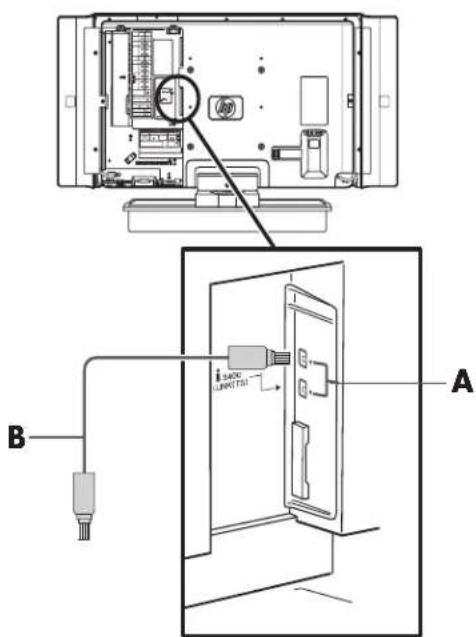
A : Connecteur i.LINK sur le téléviseur
B : Câble i.LINK vers périphérique i.LINK
2. Raccordez le câble au périphérique i.LINK. 3. Mettez le périphérique sous tension. 4. Mettez le téléviseur sous tension (consultez la rubrique page 32). 5. Mettez le téléviseur sous tension ; consultez la rubrique Mise du téléviseur sur marche ou sur arrêt (veille) à la page 33. 6. Sélectionnez la source d'entrée pour le téléviseur en appuyant sur la touche Entrée de la télécommande ou appuyez sur la touche i.LINK de la télécommande et sélectionnez la source. 7. Définissez les éléments i.LINK dans les écrans du menu ; consultez la rubrique Utilisation du réglage i.LINK à la page 75.
Pour obtenir des informations sur l'utilisation et le contrôle d'un périphérique i.LINK, consultez la rubrique Contrôle d'un périphérique i.LINK à la page 44.
Raccordement d'un périphérique composant
1. Raccordez le câble du composant (B) aux connecteurs d'entrée du composant (Y, Pb, Pr). Il y a deux jeux de connecteurs de composant que vous pouvez utiliser : Entrée 1 (A) ou Entrée 2 (E) (Entrée 1 indiquée).
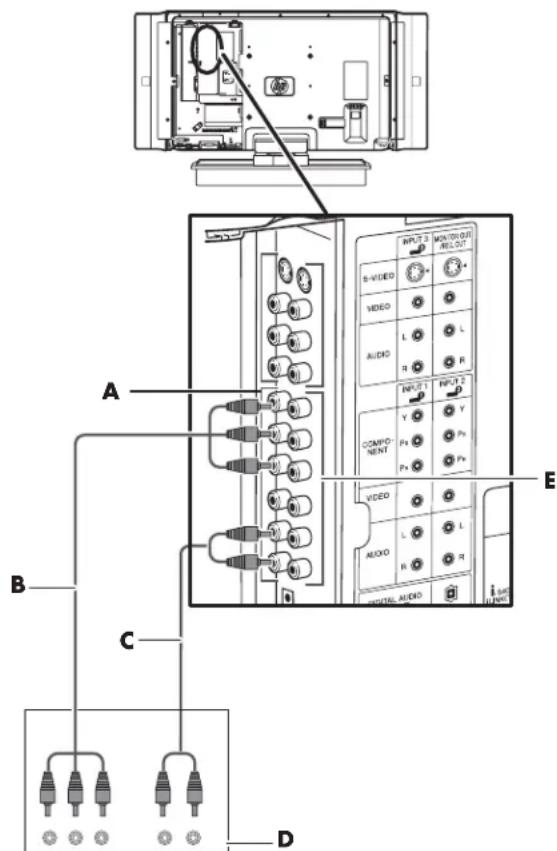
A : Entrée 1, avec des connecteurs de composants, audio et vidéo composite. B : Câble de composant vidéo. C : Câble audio. D : Connecteurs de sortie de périphérique de composant. E : Entrée 2, avec des connecteurs de composants, audio et vidéo composite. 2. Raccordez le câble audio du composant (C) aux connecteurs audio gauche et droit dans la zone des prises.
3. Raccordez les câbles au périphérique (D). 4. Mettez le périphérique sous tension et commencez la lecture. 5. Mettez le téléviseur sous tension (consultez la rubrique page 32). 6. Mettez le téléviseur en marche ; consultez la rubrique Mise du téléviseur sur marche ou sur arrêt (veille) à la page 33. 7. Choisissez la source d'entrée en appuyant sur la touche Entrée de la télécommande ou sur le téléviseur. 8. Définissez les éléments dans les écrans du menu ; consultez la rubrique Utilisation des menus OSD à la page 65.
Raccordement d'un périphérique S-vidéo ou vidéo AV
Un magnétoscope, une console de jeu, un caméscope et quelques autres équipements audiovisuels peuvent être raccordés en utilisant les prises Entrée 3.
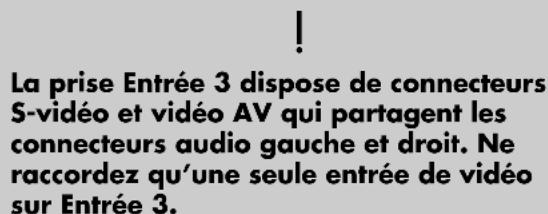
1. Raccordez l'équipement vidéo aux connecteurs Entrée 3.
Pour un magnétoscope, un DVR, ou tout autre périphérique doté d'un connecteur S-vidéo, utilisez un câble S-vidéo (A) et le connecteur S-vidéo. - Ou Pour un magnétoscope, un DVR, ou tout autre périphérique doté d'un connecteur composite, utilisez un câble composite (B) et le connecteur vidéo.
A : Câble S-Vidéo
B : Connecteur composite de câble vidéo
C : Connecteurs audio de câble vidéo
D : Connecteurs de sortie d'équipement vidéo
2. Raccordez les connecteurs du câble audio (C) aux connecteurs audio gauche et droit dans la zone de la prise Entrée 3. 3. Raccordez les câbles au périphérique (D). 4. Mettez le périphérique en marche et commencez la lecture. 5. Mettez le téléviseur sous tension (consultez la rubrique page 32).
6. Mettez le téléviseur en marche ; consultez la rubrique Mise du téléviseur sur marche ou sur arrêt (veille) à la page 33. 7. Choisissez la source d'entrée en appuyant sur la touche Entrée de la télécommande ou sur le téléviseur. 8. Définissez les éléments dans les écrans du menu ; consultez la rubrique Utilisation des menus OSD à la page 65.
Raccordement d'un magnétoscope pour l'enregistrement
1. Raccordez la sortie du magnétoscope (C) pour lecture en utilisant les connecteurs de la prise Entrée 3, S-vidéo ou vidéo AV (composite) ; reportez-vous à la procédure précédente Raccordement d'un périphérique S-vidéo ou vidéo AV à la page 27. 2. Raccordez le magnétoscope pour enregistrement en connectant l'entrée du magnétoscope (E) aux prises Monitor Out/Rec Out ; utilisez le connecteur S-vidéo ou le connecteur vidéo. Les deux prises partagent les connecteurs audio. Le schéma indique l'utilisation des connecteurs vidéo et d'un câble AV (D).

La prise S-vidéo a priorité sur la prise vidéo.
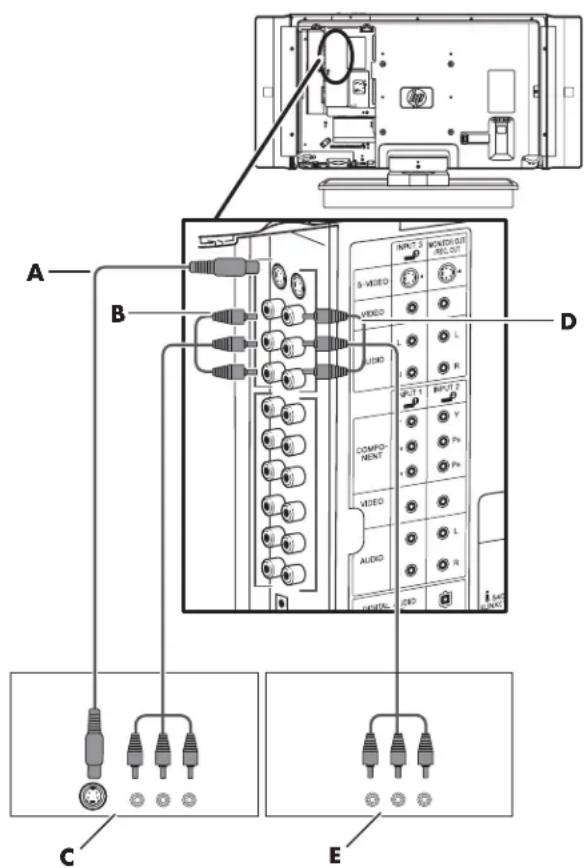
A : Câble S-vidéo vers Entrée 3 B : Câble vidéo vers Entrée 3 C : Connecteurs de sortie du magnétoscope D : Câble vidéo de Monitor Out/Rec Out vers l'entrée du magnétoscope E : Connecteurs d'entrée (vidéo composite et audio) du magnétoscope 3. Définissez les dimensions de l'écran à enregistrer dans l'écran du Menu ; voir "Dim. Image REG" sous la rubrique "Utilisation de la fonction Réglage vidéo" à la page 75.
Raccordement d'un ordinateur
Utilisez ces instructions lorsque vous raccordez un ordinateur ou toute autre source à la prise TV Entrée 5 pour visualiser l'ordinateur de bureau comme source d'entrée susceptible d'être sélectionnée. Vous pouvez utiliser un câble DVI (vendu séparément) ou un convertisseur RVB - DVI (vendu séparément).

Consultez la rubrique "Graphique de compatibilité avec l'ordinateur" à la page 93 pour obtenir la liste des signaux d'ordinateurs compatibles avec le téléviseur.

ATTENTION : Débranchez le cordon d'alimentation du téléviseur ainsi que tous autres composants raccordés avant de raccorder un ordinateur. Veillez à ce que l'ordinateur soit mis hors tension.
1. Raccordez l'ordinateur ou le câble vidéo de l'équipement source au téléviseur en utilisant Entrée 5 (A).
Pour un connecteur DVI sur votre ordinateur, utilisez un câble DVI (vendu séparément). - Ou Pour un connecteur VGA sur votre ordinateur, utilisez un convertisseur RVB - DVI (vendu séparément).
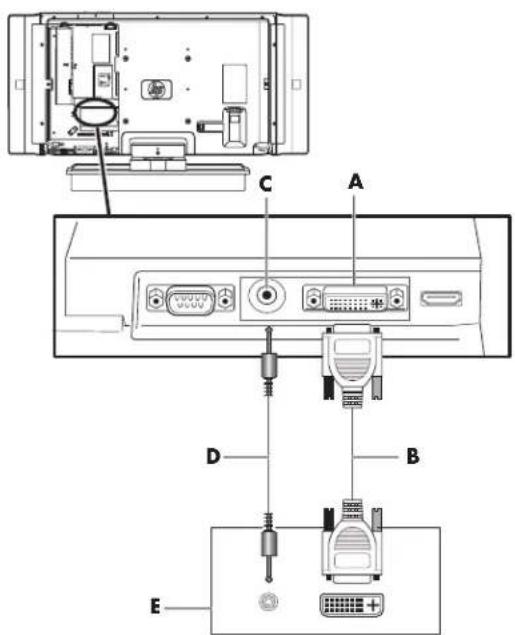
A : Entrée 5, avec connecteurs vidéo DVI-I vidéo et audio (C) B : Câble vidéo DVI-I C : Entrée 5, connecteur audio D : Câble audio E : Connecteurs de sortie vidéo et audio PC DVI-I
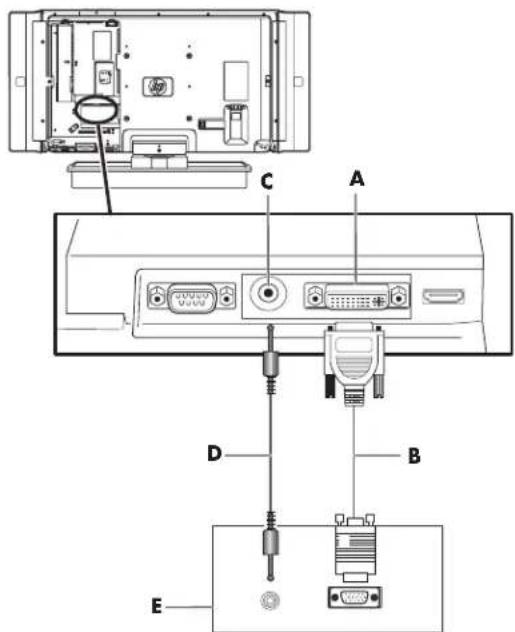
A : Entrée 5, avec connecteurs vidéo DVI-I vidéo et audio (C) B : Convertisseur vidéo RVB - DVI C : Entrée 5, connecteur audio D : Câble audio
E : Connecteurs de sortie vidéo et audio PC RVB
2. Raccordez le câble audio source au connecteur audio Entrée 5 (C). 3. Mettez le téléviseur sous tension (consultez la rubrique page 32). 4. Mettez le téléviseur en marche ; consultez la rubrique "Mise du téléviseur sur marche ou sur arrêt (veille)" à la page 33. 5. Branchez l'alimentation et mettez l'ordinateur ou l'équipement source en marche. 6. Choisissez la source d'entrée en appuyant sur la touche Entrée de la télécommande ou sur le téléviseur. 7. Définissez le type de périphérique raccordé à Entrée 5 (DVI) en utilisant "Select Entrée" sous "Options" dans l'écran du Menu ; consultez la rubrique "Utilisation du Menu Options" à la page 73.
Raccordement d'un système de son externe
Utilisez le connecteur de sortie audio numérique situé à l'arrière du téléviseur pour alimenter un système de son externe comme un récepteur numérique ou un système de son d'ambiance.

ATTENTION : Mettez le téléviseur et tous autres composants raccordés hors tension avant de raccorder un système de son externe. Veillez à ce que le système de son externe soit mis hors tension.
1. Raccordez le système de son externe au connecteur de sortie audio numérique. Utilisez le connecteur audio numérique pour une connexion de câble audio optique à un récepteur numérique ou à un système de haut-parleurs de son d'ambiance.
A : Prise de sortie audio numérique
2. Mettez le téléviseur sous tension (consultez la rubrique page 32). 3. Mettez le téléviseur en marche ; consultez la rubrique « Mise du téléviseur sur marche ou sur arrêt (veille) » à la page 33. 4. Mettez sous tension et mettez en marche le système de son externe. 5. Définissez le format audio numérique dans les écrans du menu ; consultez la rubrique « Utilisation du réglage audio » à la page 75.
Mise sous tension du téléviseur
Procédez comme suit pour fixer le serre-câbles (certains modèles uniquement), branchez le cordon d'alimentation électrique, regroupez les câbles avec le serre-câbles et le collier de serrage.
1. Raccordez le cordon d'alimentation au téléviseur (A) et fixez-le avec le serre-câbles (B). 2. Introduisez le collier de serrage (certains modèles uniquement) dans le trou de vis de la couverture de socle (C). 3. Regroupez les câbles avec le serre-câbles et le collier de serrage (D). 4. Raccordez le cordon d'alimentation à la prise de courant électrique.
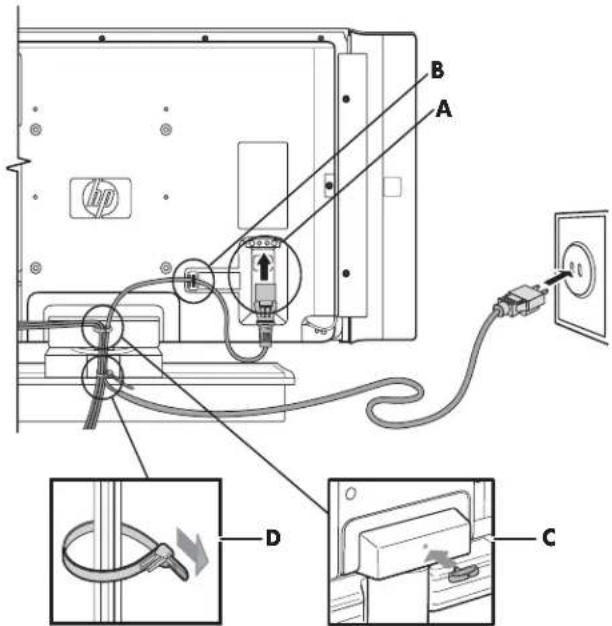
A : Prise d'entrée CA avec cordon d'alimentation
B : Serre-cordon C.A. C : Serre-câbles D : Collier de serrage
Mise en marche du téléviseur
Mise du téléviseur sur marche ou sur arrêt (veille)
Le téléviseur est doté d'un bouton Marche/Arrêt (E) placé sur le dessus de l'écran. Vous pouvez également utiliser les touches de la télécommande pour mettre en marche le téléviseur.
Si vous appuyez sur ce bouton, vous mettez le téléviseur en marche ou en veille, mode qui correspond à un état de consommation réduite.
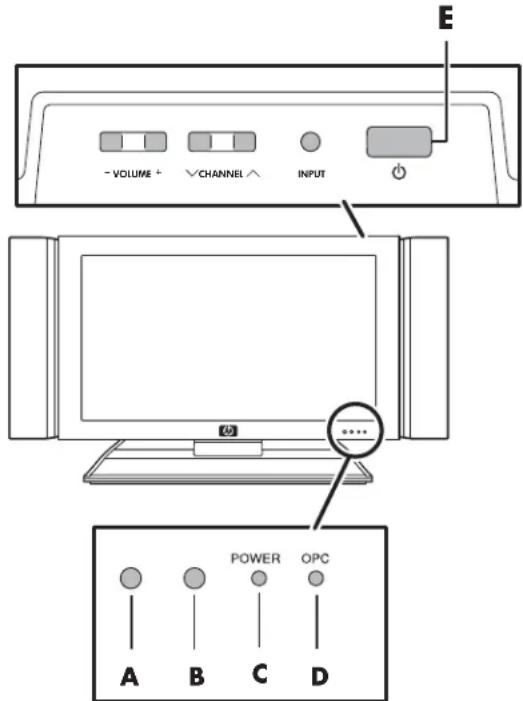
A : Capteur OPC B : Télécapteur C : Indicateur d'alimentation D : Indicateur OPC E : Bouton Marche/Arrêt
L'indicateur d'alimentation (C) placé sur l'avant de l'écran indique le statut d'alimentation de l'unité.
| Indicateur d'alimentation | Statut d'alimentation |
| Désactivé En veille (Off) | |
| Voyant bleu Prêt (On) |
Si le téléviseur reste inutilisé pendant une période prolongée, appuyez sur le bouton Marche/Arrêt pour mettre le téléviseur en veille, puis débranchez le cordon d'alimentation.

ATTENTION : ne pas débrancher le cordon d'alimentation lorsque la carte CableCARD est insérée.
L'indicateur de la commande d'image optique (OPC) (D) situé sur le devant de l'écran indique l'état d'alimentation de l'unité.
| Indicateur OPC état du téléviseur | |
| Déactivé Déactivé est selectionné dans le paramétrage OPC. | |
| Voyant vert On ou Marche Afficher est selectionné dans le paramétrage OPC. | |
| Voyant rouge La carte CableCARD télécharge actuellément des données. |

ATTENTION : ne pas débrancher le cordon d'alimentation lorsque l'indicateur OPC est rouge.
Utilisation des touches du téléviseur
Appuyez sur le bouton Marche/Arrêt (E) situé sur le dessus du téléviseur.
Le téléviseur se met en marche ou en veille.
Utilisation des touches de la télécommande
1. Appuyez sur la touche TV de la télécommande.
TV
2. Pointez la télécommande vers l'écran et appuyez sur la touche Marche/Arrêt.

Le téléviseur se met en marche ou en veille.

La configuration initiale démarre lorsque le téléviseur est mis en marche pour la première fois. Si le téléviseur a déjà été allumé avant cette opération, la procédure de configuration automatique ne sera pas lancée. Voir "Démarrage de l'auto-installation" à la page 70 pour lancer la procédure de configuration automatique depuis le menu de configuration.
Utilisation de l'assistant d'installation
Installation initiale
Lorsque le téléviseur est mis sous tension pour la première fois, il mémorise automatiquement les chaînes de télévision de la région où vous habitez. Procédez de la façon suivante avant d'appuyer sur la touche Marche/Arrêt du téléviseur ou de la télécommande.
1 Introduisez les piles dans la télécommande. 2 Branchez le câble d'antenne sur le téléviseur. 3 Branchez le cordon secteur dans la prise secteur.
Réglage de la langue
1 Sélectionnez l'une de ces trois langues : anglais, français ou espagnol. 2 Appuyez sur les touches fléchées Haut et Bas de la télécommande pour sélectionner la langue désirée dans la liste à l'écran, puis appuyez sur SELECT.
Réglage du mode Veille
Sélectionnez le mode Veille.
■ Mode 1 : La mise en route du téléviseur à partir du mode Veille est rapide. ■ Mode 2 : La consommation électrique est infime en mode Veille.
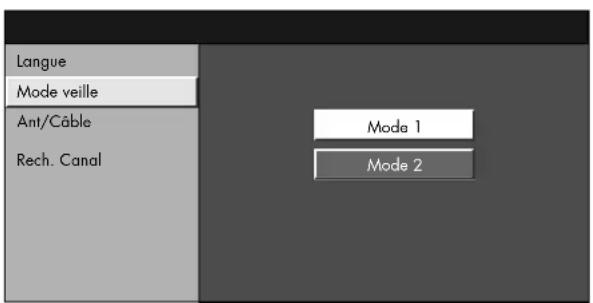

Lorsque la CableCARD est insérée, la consommation électrique est plus élevée.
Réglage de l'antenne
1 Appuyez sur les touches fléchées gauche et droite de la télécommande pour sélectionner Ant ou Câble pour ANALOG. Appuyez ensuite sur la touche fléchée Bas pour descendre. 2 Appuyez sur les touches fléchées gauche et droite pour sélectionner Standard, HRC ou IRC pour DIGITAL (Cable). 3 Appuyez sur SELECT pour entrer le réglage.
Une fois cette opération terminée, le téléviseur lance la recherche sur ANALOG et sur DIGITAL (Cable). ■ Il existe trois types de système CATV : Standard, HRC et IRC. Sélectionnez celui qui correspond à votre téléviseur.

Le réglage DIGITAL (Câble) ne peut pas être sélectionné lorsqu'une CableCARD conforme est insérée.
Recherche des canaux
La recherche automatique des canaux permet de rechercher le signal de tous les canaux visibles dans la région.
1 Appuyez sur les touches fléchées gauche et droite de la télécommande pour sélectionner Oui ou Non pour ANALOG, puis appuyez sur la touche fléchée Bas pour descendre. 2 Appuyez sur les touches fléchées gauche et droite de la télécommande pour sélectionner Oui ou Non pour NUMÉRIQUE (Ant), puis appuyez sur la touche fléchée Bas pour descendre. 3 Appuyez sur les touches fléchées gauche et droite de la télécommande pour sélectionner Oui ou Non pour NUMÉRIQUE (Ant), puis appuyez sur la touche fléchée Bas pour descendre. 4 Sélectionnez Début recherche, puis sélectionnez SELECT.
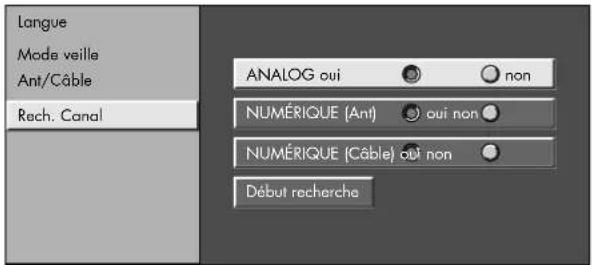
Exemple
| MENU [Installation ... Ajus, Canal ... Rech, Canal] | |
| ANALOG [ ]25 [ ]20 TrouveAnt |

| MENU [Installation ... Ajus, Canal ... Rech, Canal] | |
| NUMÉRIQUE [ ]25 [ ]20 TrouveAnt |

| MENU [Installation ... Ajus. Canal ... Rech. Canal] | |
| NUMÉRIQUE [ ]25 [ ]25 TrouveCable |

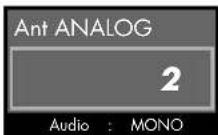

Si aucun canal n'est trouvé, vérifiez le branchement de votre téléviseur et tentez de nouveau la procédure de configuration automatique (EZ).
Utilisation de la télécommande
Contrôle du téléviseur ou du périphérique sélectionné
La télécommande contrôle le téléviseur, votre boîtier décodeur du câble ou du satellite, votre lecteur de DVD/magnétoscope, votre récepteur audio et votre ordinateur HP Media Center.
Utilisation de la télécommande
1. Utilisez la touche TV, DVD, STB, PVR, AUX, VCR, Audio ou HP pour sélectionner le périphérique de divertissement domestique (décodeur, DVD, boîtier décodeur, magnétoscope numérique haute performance, périphérique auxiliaire, magnétoscope, récepteur audio, ordinateur HP Media Center ou HP DEC) à contrôler.

Utilisez la télécommande à une distance de 5 mètres, au plus, de la fenêtre du télécapteur placée à l'avant du téléviseur et dans des angles horizontal et vertical de 30 degrés, au maximum.
2. Pour le téléviseur, dirigez la télécommande vers le télécapteur placé sur l'écran. Pour les périphériques de divertissement domestique, programmez la télécommande, voir Programmation de la télécommande pour périphérique de divertissement page 53, puis pointez en direction du capteur du périphérique de divertissement domestique.
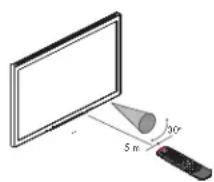
Installation ou remplacement des piles de la télécommande
Lorsque les piles sont faibles, la touche du mode sélectionné (TV, DVD, STB, PVR, AUX, VCR, Audio, ou HP) sur la télécommande clignote une fois toutes les 5 secondes lorsqu'une touche est pressée. Insérez trois piles AAA non rechargeables dans la télécommande en veillant à les placer selon la polarité correcte.
1. Appuyez sur le capot du compartiment à piles à l'arrière de la télécommande pour l'ouvrir. 2. Insérez les piles dans la télécommande et assurez-vous que la polarité est correcte. 3. Refermez le capot.
Ne mélangez pas différents types de piles (alcalines et carbone-zinc par exemple) ou de vieilles piles avec des piles neuves.
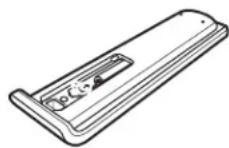
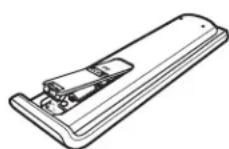
Assurez-vous que la polarité est correcte lorsque vous placez les piles dans leur compartiment, comme indiqué. Une inversion de la polarité risque d'endommager la télécommande.
Lorsque vous n'utilisez pas la télécommande pendant une période prolongée, enlevez les piles afin d'éviter tout dommage ou blessure provenant d'une fuite potentielle des piles.
N'essayez pas de recharger des piles qui ne sont pas rechargeables, cela peut entraîner un risque de surchauffe et de rupture : procédez selon les instructions du fabricant des piles.
Retirez toujours les piles qui sont devenues trop faibles. Des piles faibles peuvent couler et endommager gravement la télécommande. La durée de vie des piles dépend de la fréquence d'utilisation de la télécommande. Remplacez les piles dès que le fonctionnement de la télécommande devient anormal.
Ne pas démonter les piles, les chauffer ni les jeter au feu.
Identification des touches de la télécommande
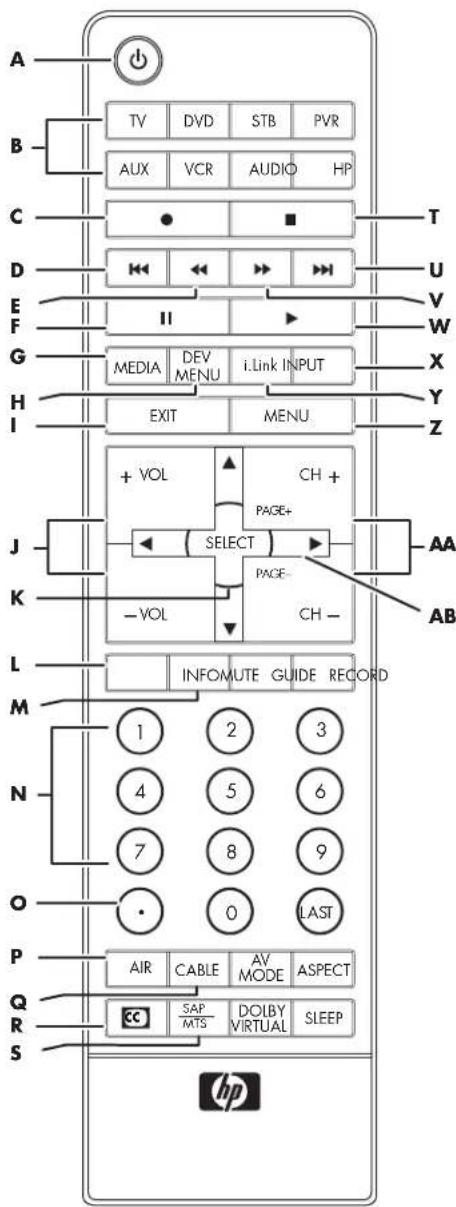
| Nom Description | Icone | |
| A Marché/Arrêt | Utilisez la touche marche/arrêt pourmettre le téléviseur oule périphérique de divertissementdomestique sélectionné en marche ou à l'arrêt. | © |
| B TV, DVD,STB, PVR,AUX,VCR,Audioou HP | Appuyez une fois surl'une de ces touches pour contrôler un périphérique de divertissementdomestique. Pourprogrammer la télécommande afin de contrôler un périphérique de divertissementdomestique, voir la section Programmationde la télécommandepour un périphérique de divertissementdomestique à la page 53. | TV |
| C Enregistrer | Appuyez sur Enregistrer pour démarrer l'enregistrement du périphérique de divertissementdomestiqueenregistrable sélectionné (VCR,graveur de DVD, HPMCPC ou HP DEC). | ● |
| D Sautarrière | Appuyez sur Sautarrière pour revenir au début du chapitrecourant (DVD). | « |
| Nom Description | Icône | |
| E R e m binage | Appuyez sur Rembobinage pour rembobiner le périphérique de divertissement domestique sélectionné (VCR, DVD, i.LINK, HP MCPC ou HP DEC). | |
| F P a u | s e Appuyez sur pourmettre le périphérique de divertissement domestique sélectionné (VCR, DVD, i.LINK, HP MCPC ou HP DEC) en pause. | Pause II |
| G M é d | i a Fonction non disponible. | MEDIA |
| H M e n Dev | u Fonction non disponible. | DEV MENU |
| I F i n | Utilisez la touche Fin pour quitter le menu ou le sous-menu du périphérique de divertissement domestique sélectionné. | EXIT |
| J V o l | Appuyez sur + Vol pour augmenter le son et - Vol pour le diminuer. | + VOL - VOL |
| K S e l e c t | Appuyez sur Select après avoir saisi un canal. | la touche SELECT |
| Appuyez sur la touche Select pourCHOISIR L'option du menu. | ||
| L M u e | t Utilisez la touche pour éteindre le son ou le remetre en marche. | Mute MUTE |
| Nom Description | Icône | |
| M Info | Utilisez la touche Info pour afficher la banderole contenant les informations sur votre programme en cours. | INFO |
| N Clavier | Utilisez le clavier (0-9) pour sélectionner directement les chaînes. | 1 |
| O . (Point) | Appuyez sur . (point) pour entrer un point ou un tirer dans un numéro de sous-châne d'une châne numérique. À titre d'exemple, la châne 123.1 ou 4-1. | · |
| P Antenne | Utilisez la touche Ant pour afficher le signal connecté à l'entrée Antenne. | AIR |
| Q Câble | Utilisez la touche Câble pour afficher le signal connecté à l'entrée Câble. | CABLE |
| R CC | Utilisez la touche CC pour afficher le con-tenu du sous-titrage codé. | CC |
| S SAP/MTS | Appuyez sur SAP/MTS pour sélectionner un programme audio secondaire. | SAP/MTS |
| T Arrêt | Utilisez la touche Arrêt pour arrêtier le périphérique sélectionné de divertissement domestique. | ■ |
| U S a u avant | Utilisez la touche Saut avant pour avancer au début du chapitre suivant (DVD). | ■ |
| Nom Description | Ion l'ocne | |
| V A v a rapide | n Utilisez la touche Avance rapide pour avancer rapidement sur le périhérique de divertissement domestique sélectionné (VCR, DVD, i.LINK, HP MCPC ou HP DEC). | |
| W L i r e | Utilisez la touche Lire pour visualiser le périhérique de divertissement domestique sélectionné (VCR, DVD, i.LINK, HP MCPC ou HP DEC). | |
| X E n t r | é e Utilisez la touche Entrée pour afficher le menu Source de l'entrée. | INPUT |
| Y i . L I | N K Utilisez la touche i.LINK pour afficher le menu du périhérique i.LINK. | iLink |
| Z M e n | u Utilisez la touche Menu pour ouvrir l'affichage à l'écran. Utilisez la touche Menu une nouvelle fois pour quitter le menu ou le sous-menue et returner à l'écran de votre téléviseur. | MENU |
| AA CA Page+/- | Utilisez la touche CA + (ou CA-) pour sélectionner une chaîne supérieure (ou inférieure). Fonction de page non disponible. | CH+PAGE-PAGE-CH- |
| Nom Description | Icone | |
| AB Flèches Haut/ Bas/ Gauche/ Droite | Utilisez les touches fléchéées pour déplacer le curseur sur les écrans de menu. | |
| AC Enregistrer | Fonction non disponible. | RECORD |
| AD Guide | Utilisez la touche Guide pour afficher le guide de votre périphérique de divertissement domestique sélectionné. | GUIDE |
| AE Last | Utilisez la touche Last (dernière) pour rappeler le canal que vous regardiez précédemment ou le précédent mode Entrée précédent. | LAST |
| AF Aspect | Utilisez la touche Aspect pour changer les dimensions de votre écran. Les options dépendent de ce que vous regardez actuellement. | ASPECT |
Identification des touches de la télécommande (suite)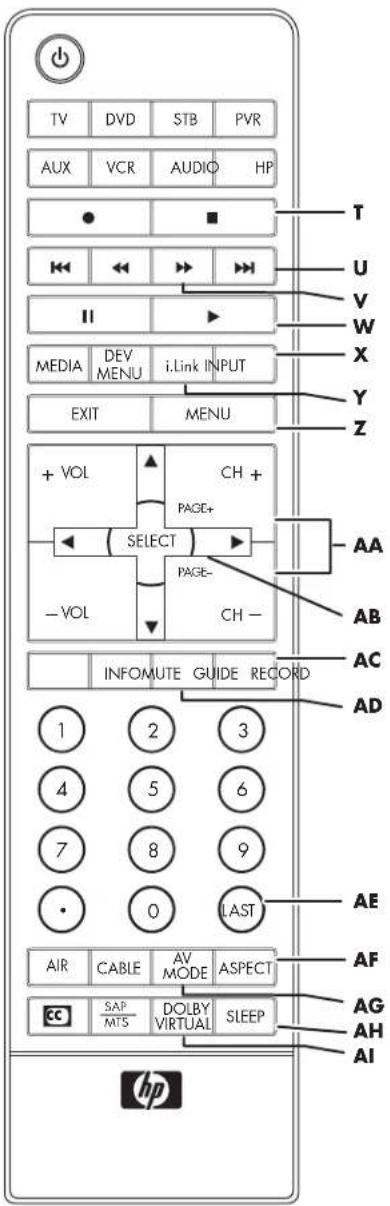
| Nom Description | Icône | |
| AG Mode audio-vidéo | Utilisez la touche Mode audio video pour sélectionner l'un des modes d'image audio vidéo ou ordinateur. ■ Mode audio video : Standard, film, jeu, utiliser, dynamique ou dynamique (rétabli). ■ Mode ordinateur : Standard, utiliser. | |
| AH Sleep | Utilisez la touche Sleep (Sommeil) pour régler le compteur dans cet ordre : 30, 60, 90 ou 120 minutes. | SLEEP |
| AI Dolby Virtual | Utilisez la touche Dolby Virtual pour activer ou désactiver Virtual Dolby Surround. | DOLBY VIRTUAL |
Réglage du volume
Utilisez les touches Vol (+) ou (-) de la télécommande pour augmenter ou baisser le volume. La barre d'état sur le téléviseur indique l'augmentation ou la réduction du volume.
Désactivation du son
1. Utilisez la touche Muet pour désactiver temporairement le son. 2. Utilisez la touche Muet une nouvelle fois pour rétablir le son à son niveau de volume précédent.
Changement des canaux
Utilisez les touches CH (+) ou (-) de la télécommande pour faire défiler les programmes dans l'ordre croissant ou décroissant. Ce téléviseur vous permet de sélectionner jusqu'à 125 canaux (1 à 125). Pour sélectionner un canal, entrez un nombre à un, deux ou trois chiffres ou bien utilisez les touches de défilement des canaux haut ou bas.
Pour sélectionner un numéro de canal (par exemple, canal 25) :
Procédez comme suit dans les 4 secondes :
1. Appuyez sur la touche 2 de la télécommande. 2. Appuyez sur la touche 5. 3. Appuyez sur la touche Select.
Pour sélectionner un numéro de sous-canal (par exemple, canal 123,1) :
Appuyez sur 1, 2, 3, . (point), 1, puis sur la touche Select de la télécommande.
Sélection du dernier canal
Utilisez la touche Last (dernier) de votre télécommande pour visualiser le canal que vous regardiez précédemment.
Contrôle d'un DVD ou d'un autre périphérique
Après la programmation d'un périphérique de divertissement domestique dans votre télécommande, appuyez sur une touche de périphérique en haut de votre télécommande. Utilisez les touches Enregistrer, Arrêt, Rembobinage, Avance rapide, Pause, et Lecture pour contrôler un DVD ou un autre périphérique connecté. Les touches Saut avant et Saut arrêté fonctionnent avec les lecteurs de DVD.
Pour obtenir des informations sur les modalités de programmation d'un périphérique dans votre télécommande, voir Programmation de la télécommande pour un périphérique de divertissement domestique à la page 53.
Affichage des informations sur les programmes
Si vous appuyez sur la touche Info, une banderole affichera les informations sur le programme en cours que vous regardez. Si vous appuyez une nouvelle fois sur cette touche, alors que la banderole est encore affichée, des informations plus détaillées s'afficheront, le cas échéant.
Si le programme que vous recevez est protégé contre la copie, une icône s'affichera avec les informations sur ce programme. L'enregistrement de programmes numériques avec un périphérique i.LINK et l'enregistrement audio numérique avec des bornes de sortie audio numériques sont restreints.
| Icône Description | |
| La copie numérique est interdite | |
| Une seule copie numérique |

Parfois le nom du programme n'est pas diffusé. Dans un tel cas, le nom du programme n'est pas affiché.
Sélection de la source d'entrée
Appuyez sur la touche Entrée pour afficher le menu Source d'entrée. Utilisez les touches fléchées Haut et Bas pour sélectionner une source d'entrée et appuyez sur Select.
Changement de la vue avec la touche Aspect
En appuyant sur la touche Aspect, vous pouvez faire défiler les modes Aspect. Vos options dépendent de ce que vous regardez.
■Barre latérale : Affiche l'image standard du rapport d'affichage 4:3 au centre du téléviseur avec des barres sombres à gauche et à droite. ■Allonge Smart (S. Stretch) : Allonge l'image pour l'afficher en pleine largeur. Approprié pour allonger les images des programmes 4:3 en pleine largeur. ■Zoom : Allonge proportionnellement l'image du téléviseur, mais fixe le haut et le bas de l'image pour l'adapter à l'écran. Élimine les barres noires. Stretch : Affiche la télévision haute définition dans son format normal. Point par point : Détecte la résolution du signal et affiche une image avec le même nombre de pixels à l'écran.
Pour plus d'informations, reportez-vous à la section Sélection de l'affichage à la page 75
Activation des sous-titres
Lorsque vous appuyez sur la touche CC, les sous-titres s'affichent. Pour configurer vos préférences de sous-titres, voir Utilisation du sous-titrage codé à la page 76.
Réglage du mode stéréo reproduction SAP/MTS
Lorsque vous appuyez sur la touche SAP/MTS, vous pouvez faire défiler les programmes audio secondaires (SAP)/sons télévision multi-canaux (MTS) disponibles.
MTS reçoit un son mono, un son stéréo et les programmes audio secondaires. La fonction SAP permet à une station de télévision de diffuser d'autres informations comme des informations dans d'autres langues ou des informations sur la météo.
Vous pouvez profiter le cas échéant du son stéréo haute fidélité ou des émissions SAP.
Émissions en stéréo
Vous pouvez regarder, en direct et avec un son stéréo dynamique, des événements sportifs, des spectacles et des concerts.
Émissions SAP
Vous pouvez recevoir les émissions en son Main ou SAP.
■ Son Main : La bande sonore normale de l'émission (en mono ou en stéréo). Son SAP : Vous pouvez écouter une deuxième langue, des commentaires supplémentaires et d'autres informations (SAP est un son mono).
Si vous n'arrivez pas à entendre le son stéréo :
Vous pouvez obtenir un son plus clair en basculant manuellement sur le mode son mono fixe.

MTS ne fonctionne qu'en mode TV.
Activation du son Dolby Virtual
Lorsque vous appuyez sur la touche Dolby Virtual, vous obtenez un effet Dolby Virtual dans les haut-parleurs. Le son Dolby Virtual donne un son d'ambiance naturel et réaliste. Lorsque vous appuyez à nouveau sur la touche Dolby Virtual, vous rétablissez le son normal.
Réglage de la minuterie d'extinction (SLEEP)
Lorsque vous appuyez sur la touche SLEEP, vous démarrez un compte à rebours à la fin duquel le téléviseur s'éteindra automatiquement. Si vous réglez la minuterie d'extinction (SLEEP) sur 30, votre téléviseur s'éteindra 30 minutes plus tard.
| Minutes Description |
| 30 Règle lq minuterie sur 30 minutes. |
| 60 Règle lq minuterie sur 1 heures. |
| 90 Règle lq minuterie sur 90 minutes. |
| 120 Règle lq minuterie sur 2 heures. |
Ajustement des paramètres du téléviseur
Utilisez l'affichage à l'écran pour ajuster les paramètres de l'image, de l'audio ou les autres paramètres. Pour plus d'informations, reportez-vous à la section Modification des paramètres du téléviseur à la page 65.
Activation et désactivation de l'affichage à l'écran (OSD)
Si vous appuyez sur la touche MENU, le menu d'affichage à l'écran (OSD) s'affiche. Si vous appuyez à nouveau sur la touche MENU, vous quitterez le menu affiché et vous retournerez à l'écran du téléviseur. Si vous appuyez sur Fin alors qu'un sous-menu est affiché, vous revenez au menu précédent.
Contrôle d'un périphérique i.LINK
1 Raccordez le périphérique i.LINK au téléviseur. Pour plus de détails sur la connexion au périphérique i.LINK, voir Raccordement d'un périphérique i.LINK à la page 24. 2 Appuyez sur la touche i.LINK de la télécommande pour ouvrir le panneau de commande i.LINK. 3 Utilisez les touches fléchées de la télécommande pour sélectionner une fonction, puis appuyez sur Select.
- Ou
Utilisez les touches Enregistrer, Arrêt, Rembobinage, Avance rapide, Pause, et Lecture pour contrôler le périphérique i.LINK.
4 Appuyez sur la touche i.LINK pour masquer le panneau de commande i.LINK.
À propos de i.LINK
i.LINK est une connexion d'interface utilisant un système de transfert série capable de transférer des données multimédia, comme les images et le son numériques, entre les périphériques dotés de prises i.LINK.
i.LINK est un terme défini par la norme IEEE 1394 (Institute of Electrical and Electronics Engineers). Actuellement, les vitesses de transfert sont de 100 Mo/s, 200 Mo/s et 400 Mo/s, exprimées comme S100, S200 et S400 respectivement. La vitesse maximale de ce téléviseur est de 400 Mo/s.
Périphériques i.LINK pouvant être raccordés à ce téléviseur
Seuls des magnétoscopes D-VHS, des enregistreurs AV-HDD et des enregistreurs de disque Blu-ray peuvent être raccordés à ce téléviseur via i.LINK. Il se peut que les opérations de reconnaissance, de contrôle, d'enregistrement et de lecture ne soient pas possibles sur certains périphériques. D'autres périphériques comme les enregistreurs DVD, les caméras vidéo numériques, les ordinateurs ou les périphériques d'ordinateur ne satisfont pas les spécifications pour ce téléviseur et ne peuvent pas être raccordés via i.LINK.
Supports pouvant être enregistrés avec i.LINK
Seuls les programmes numériques peuvent être enregistrés par des périphériques i.LINK raccordés à ce téléviseur en utilisant i.LINK. L'enregistrement i.LINK n'est pas compatible avec les émissions analogiques ou les signaux d'entrée externe (prises ENTRÉE 1 à 5).
Réglage du mode d'enregistrement (i.LINK)
La fonction d'ajustement automatique du mode d'enregistrement des périphériques i.LINK raccordés peut être activée ou désactivée. La plupart des périphériques i.LINK actuellement disponibles reconnaissent automatiquement les taux de transfert des images et du son enregistrés. Ces périphériques contrôlent le mode d'enregistrement en conséquence. Réglez ce mode sur Pass through dans des circonstances normales.
Selon les périphériques i.LINK utilisés et le type d'émission enregistrée, ce téléviseur risque de ne pas ajuster correctement le mode d'enregistrement. Dans un tel cas, réglez le mode d'enregistrement sur Pass through.
Si vous appuyez sur la touche Menu de la télécommande, l'écran du menu s'affiche. 2 Appuyez sur les touches fléchées Haut et Bas de la télécommande pour sélectionner Ajustement numérique, puis appuyez sur Select. 3 Appuyez sur les touches fléchées Haut et Bas de la télécommande pour sélectionner Réglage i.LINK, puis appuyez sur Select. 4 Appuyez sur les touches fléchées Haut et Bas de la télécommande pour sélectionner Mode d'enregistrement, puis appuyez sur Select. 5 Appuyez sur les touches fléchées gauche et droite de la télécommande pour sélectionner Auto ou Pass through, puis appuyez sur Select.
Normalement, elle devrait être paramétrée sur Pass through.
6 Appuyez sur la touche Menu pour visualiser l'écran.
Réglage du mode Veille (i.LINK)
La consommation d'énergie en mode Veille peut être réduite en modifiant le paramétrage du Mode Veille dans le réglage i.LINK. Lorsque i.LINK n'est pas utilisé, sélectionnez Inactif dans le Mode Veille.
1 Si vous appuyez sur la touche Menu de la télécommande, l'écran du menu s'affiche. 2 Appuyez sur les touches fléchées Haut et Bas de la télécommande pour sélectionner Ajustement numérique, puis appuyez sur Select. 3 Appuyez sur les touches fléchées Haut et Bas de la télécommande pour sélectionner Réglage i.LINK, puis appuyez sur Select. 4 Appuyez sur les touches fléchées Haut et Bas de la télécommande pour sélectionner Mode Veille, puis appuyez sur Select. 5 Appuyez sur les touches fléchées gauche et droite de la télécommande pour sélectionner Actif ou Inactif, puis appuyez sur Select.
Actif : Le courant continue à passer dans le circuit i.LINK de sorte que les données peuvent être relayées.
Inactif : La consommation de courant est réduite en mode Veille. Les données ne peuvent pas être relayées avec ce paramétrage.
6 Appuyez sur la touche Menu pour visualiser l'écran.
■Lorsque l'alimentation principale du téléviseur est en mode Veille (indicateur d'alimentation éteint), les commandes de contrôle i.LINK ne peuvent pas être reçues d'un périphérique i.LINK. Ceci ne change pas même si le Mode Veille est paramétré sur Actif. Pour contrôler le téléviseur à partir d'un périphérique i.LINK, mettez le téléviseur en marche (l'indicateur d'alimentation s'allume en bleu).
Les données ne peuvent pas être relayées entre des périphériques i.LINK lorsque toutes les conditions suivantes sont réunies : 1) Plus d'un périphérique i.LINK est raccordé au téléviseur avec des câbles i.LINK, 2) le Mode Veille est réglé sur Inactif, et 3) l'alimentation du téléviseur est en mode Veille (indicateur d'alimentation éteint). Lorsque le téléviseur est raccordé entre deux périphériques i.LINK en série, sélectionnez Actif en Mode Veille ou bien raccordez le téléviseur à la fin de la série comme indiqué dans le schéma.
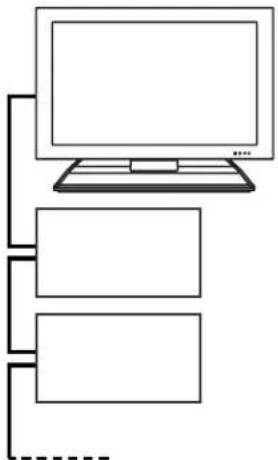
Sélection d'un périphérique i.LINK
Pour contrôler un périphérique i.LINK à partir du téléviseur, vous devez désigner le périphérique i.LINK à contrôler. Un périphérique i.LINK peut être choisi parmi 16 magnétoscopes i.LINK raccordés. Tous les périphériques i.LINK raccordés avec les câbles i.LINK doivent apparaître automatiquement sur l'écran de sélection.
1 Appuyez sur la touche i.LINK de la télécommande pour afficher le panneau de commande i.LINK.

Si aucun périphérique i.LINK n'est raccordé, le message Aucun modèle de i.LINK n'est disponible s'affiche.
Si aucun périphérique i.LINK n'est sélectionné, l'écran de sélection s'affiche. Passez à l'étape 3.
2 Appuyez sur les touches fléchées de la télécommande pour sélectionner Modèle, puis appuyez sur Select pour afficher l'écran de sélection.
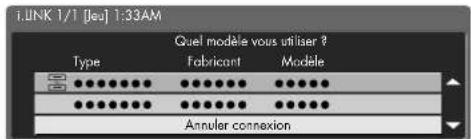
3 Appuyez sur les touches fléchées Haut et Bas de la télécommande pour sélectionner un périphérique, puis appuyez sur Select. Le panneau de commande du périphérique i.LINK s'affiche.
Les périphériques incompatibles avec ce téléviseur n'apparaîtront pas sur l'écran de sélection.
Il se peut que le nom du fabricant et le nom du modèle de certains périphériques ne s'affichent pas correctement. Suivez la procédure prévue sous la rubrique « Suppression des périphériques i.LINK enregistrés » à la page 47 et annulez tous les périphériques i.LINK que vous avez enregistrés avant de rebrancher le câble i.LINK.
Lorsqu'ils ne sont pas reconnus par le téléviseur et ne peuvent pas être sélectionnés, les périphériques s'affichent en gris. Il se peut que le périphérique soit mal raccordé.
Désactivation du contrôle d'un périphérique i.LINK par le téléviseur
Dès que vous désactivez le contrôle TV d'un périphérique i.LINK, ce périphérique peut être contrôlé par un autre périphérique i.LINK.
1. Appuyez sur la touche i.LINK de la télécommande pour afficher le panneau de commande i.LINK.

Si aucun périphérique i.LINK n'est raccordé, le message « Aucun modèle de i.LINK n'est disponible » s'affiche.
Si aucun périphérique i.LINK n'est sélectionné, l'écran de sélection s'affiche. Passez à l'étape 3.
2. Appuyez sur les touches fléchées de la télécommande pour sélectionner Modèle, puis appuyez sur Select pour afficher l'écran de sélection. 3. Appuyez sur les touches fléchées Haut et Bas pour sélectionner Annuler la connexion, puis appuyez sur Select.
Le contrôle du périphérique i.LINK par le téléviseur est désactivé.
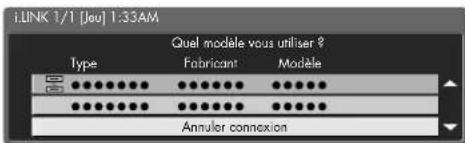
Suppression des périphériques i.LINK enregistrés
Les périphériques i.LINK enregistrés peuvent être effacés d'une liste. Si un périphérique i.LINK est raccordé, il ne peut pas être effacé de la liste.
1. Débranchez le périphérique i.LINK. 2. Appuyez sur la touche i.LINK de la télécommande pour afficher le panneau de commande i.LINK.
3. Appuyez sur les touches fléchées de la télécommande pour sélectionner Modèle, puis appuyez sur Select pour afficher l'écran de sélection.

4. Appuyez sur les touches fléchées Haut et Bas de la télécommande pour sélectionner un périphérique à supprimer, puis appuyez sur Select.
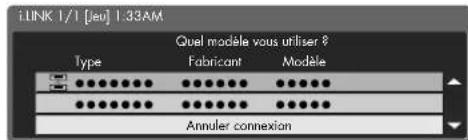
5. Appuyez sur la touche Select de la télécommande, sélectionnez Supprimer, puis appuyez sur Select.
Le périphérique i.LINK sélectionné est supprimé de la liste. ■ Sélectionnez Supprimer si vous ne souhaitez pas supprimer de périphérique.
Contrôle d'un périphérique i.LINK
Un périphérique compatible i.LINK peut être contrôlé depuis le téléviseur en utilisant le panneau de commande i.LINK. Consultez également le manuel de l'utilisateur du périphérique i.LINK qui sera utilisé avec le téléviseur.
Contrôle de base
1 Appuyez sur la touche i.LINK de la télécommande pour afficher le panneau de commande i.LINK. 2 Utilisez les touches fléchées de la télécommande pour sélectionner une fonction, puis appuyez sur Select.
Panneau de commande i.LINK (magnétoscopes D-VHS)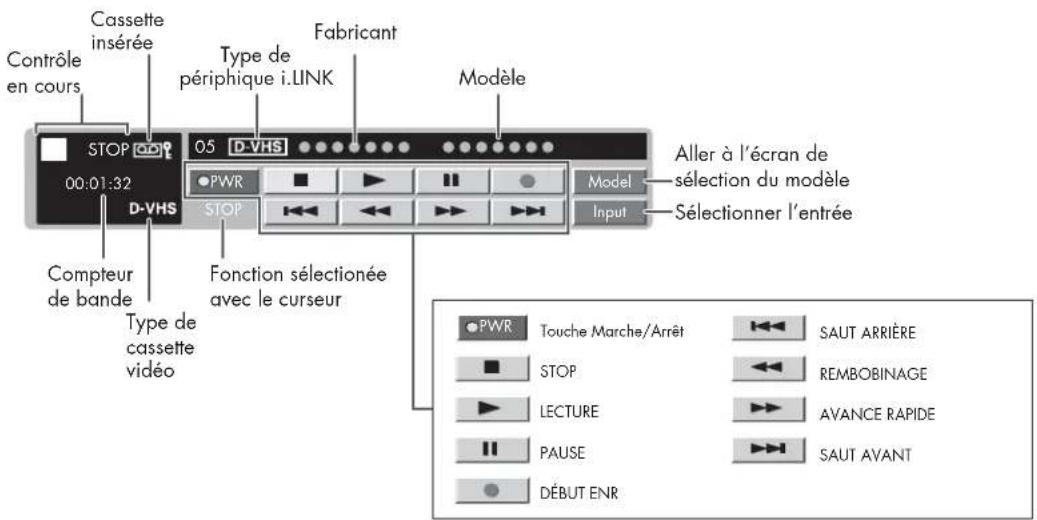
Panneau de commande i.LINK (enregistreur AV HDD ou enregistreur de disque Blu-ray) Si vous lancez la lecture avant que Durée ne s'affiche, la durée ne s'affichera pas pendant la lecture.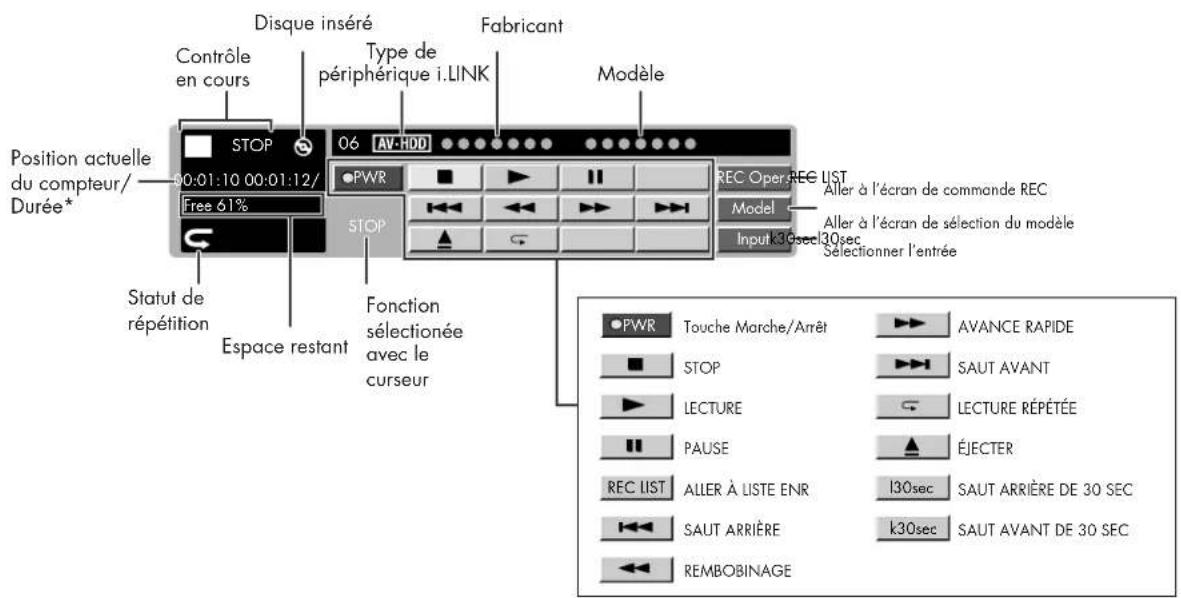
La touche de sélection d'entrée est utilisée pour sélectionner une entrée i.LINK ou d'autres entrées. Le bouton ÉJECTER s'affiche uniquement pour l'enregistreur de disque Blu-ray. Si vous commencez la lecture avant que Durée ne s'affiche, la durée ne s'affichera pas pendant la lecture. IEEE 1394 est la norme internationale de IEEE. Une technologie de protection contre la copie est utilisée sur les périphériques i.LINK incluant une protection des droits d'auteur. Cette technologie a reçu l'autorisation de l'organisation DTLA (Digital Transmission Licensing Administrator) qui gère les technologies de protection des droits d'auteurs. Certaines données d'image et de son intègrent des restrictions de copie. Ces données ne peuvent pas être copiées numériquement par i.LINK. Certaines données d'image et de son risquent de ne pas pouvoir être échangées entre un périphérique i.LINK doté d'une technologie de protection des droits d'auteur DTLA et un autre qui n'en dispose pas.
Remarques sur la connexion i.LINK de magnétoscopes D-VHS, enregistreurs AV-HDD, enregistreurs de disque Blu-ray
Même si un périphérique i.LINK est en cours de lecture, le signal d'entrée peut être commuté sur un mode d'entrée autre que i.LINK en déplaçant le curseur sur la touche de sélection d'entrée et en appuyant sur Select. - Ce téléviseur peut ne pas contrôler certains périphériques i.LINK par le panneau de commande ou ne pas afficher des images ou du son provenant de certains périphériques i.LINK. ■Lorsque le panneau de commande du téléviseur est utilisé pour enregistrer une émission, le périphérique i.LINK enregistre les images et le son d'une émission numérique reçue par le téléviseur. Le panneau de commande i.LINK ne peut pas être utilisé pendant l'enregistrement du programme. Certains programmes peuvent ne pas être enregistrés par les périphériques i.LINK. Avec certains périphériques i.LINK, la qualité de l'image peut être perturbée pendant l'avance rapide ou le rembobinage.
Remarques spécifiques sur la connexion i.LINK de magnétoscopes D-VHS
■Selon le magnétoscope D-VHS, le i.LINK de ce téléviseur risque de ne pas permettre la lecture des cassettes VHS et S-VHS ou des cassettes D-VHS analogiques enregistrées. Le cas échéant, raccordez la sortie analogique du magnétoscope D-VHS à l'entrée analogique du téléviseur et commutez le mode d'entrée du téléviseur sur entrée externe. Si un magnétoscope D-VHS est contrôlé par le panneau de commande du téléviseur pendant l'enregistrement programmé, il se peut que l'enregistrement échoue. N'utilisez pas le panneau de commande du téléviseur pour opérer le magnétoscope D-VHS pendant un enregistrement programmé. Pour enregistrer l'image et le son d'une émission numérique que le téléviseur reçoit, utilisez une cassette D-VHS. Les cassettes VHS ou S-VHS n'enregistreront pas.
Remarques sur la connexion i.LINK d'enregistreurs AV-HDD ou enregistreurs de disque Blu-ray
■Selon l'enregistreur AV-HDD ou l'enregistreur de disque Blu-ray, certaines fonctions, comme la lecture pendant l'enregistrement, l'affichage de l'écran de la liste des enregistrements pendant l'enregistrement, etc., peuvent ne pas fonctionner. ■Selon l'enregistreur AV-HDD ou l'enregistreur de disque Blu-ray, la lecture peut s'interrompre automatiquement lors de la commutation à un autre périphérique i.LINK. Si un enregistreur AV-HDD ou un enregistreur de disque Blu-ray est contrôlé par le panneau de commande du téléviseur pendant l'enregistrement programmé, il se peut que l'enregistrement échoue. N'utilisez pas le panneau de commande du téléviseur pour contrôler l'enregistreur AV-HDD ou l'enregistreur de disque Blu-ray pendant un enregistrement programmé.
Remarques spécifiques sur la connexion i.LINK d'enregistreurs AV-HDD
■Selon l'enregistreur AV-HDD, il peut être possible de changer le mode de contrôle de l'enregistreur (mode D-VHS, mode enregistreur HDD). Lorsque le mode de contrôle est le mode D-VHS, l'enregistreur HDD est reconnu comme un magnétoscope D-VHS.
Saisie automatique sur i.LINK
Le mode d'entrée peut être réglé pour passer automatiquement sur i.LINK lorsqu'un périphérique i.LINK raccordé au téléviseur fonctionne.
1 Si vous appuyez sur la touche Menu de la télécommande, l'écran du menu s'affiche. 2 Appuyez sur les touches fléchées Haut et Bas de la télécommande pour sélectionner Ajustement numérique, puis appuyez sur Select. 3 Appuyez sur les touches fléchées Haut et Bas de la télécommande pour sélectionner Réglage i.LINK, puis appuyez sur Select. 4 Appuyez sur les touches fléchées Haut et Bas de la télécommande pour sélectionner Passage auto i.LINK, puis appuyez sur Select. 5 Appuyez sur les touches fléchées Haut et Bas de la télécommande pour sélectionner Oui, puis appuyez sur Select.
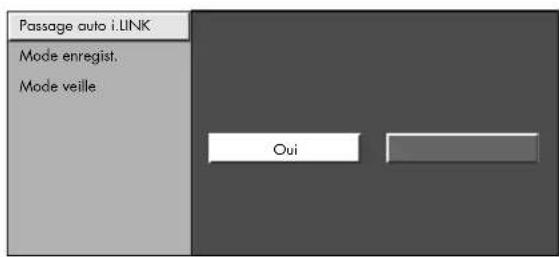
6 Appuyez sur la touche Menu pour visualiser l'écran.
Enregistrement d'émissions numériques avec un magnétoscope D-VHS (i.LINK)
Consultez également le manuel de l'utilisateur du magnétoscope D-VHS qui sera utilisé avec le téléviseur.
1 Raccordez un périphérique i.LINK. 2 Sélectionnez un programme numérique à enregistrer. 3 Appuyez sur la touche i.LINK de la télécommande pour afficher le panneau de commande i.LINK.

4 Utilisez les touches fléchées de la télécommande pour sélectionner le bouton d'enregistrement dans le panneau de commande, puis appuyez sur la touche Select de la télécommande. 5 Utilisez les touches fléchées de la télécommande pour sélectionner le bouton STOP dans le panneau de commande, puis appuyez sur la touche Select de la télécommande.

Le mode d'entrée ne peut pas passer sur i.LINK pendant l'enregistrement.
Si un magnétoscope D-VHS raccordé au téléviseur est programmé pour enregistrement, ce magnétoscope ne peut pas être contrôlé par le panneau de commande du téléviseur.
Enregistrement de programmes numériques avec un enregistreur AV-HDD ou un enregistreur de disque Blu-ray
Consultez également le manuel de l'utilisateur de l'enregistreur AV-HDD ou l'enregistreur de disque Blu-ray qui sera utilisé avec le téléviseur.
1 Raccordez un périphérique i.LINK. 2 Sélectionnez un programme numérique à enregistrer. 3 Appuyez sur la touche i.LINK de la télécommande pour afficher le panneau de commande i.LINK. 4 Appuyez sur les touches fléchées de la télécommande pour sélectionner Cont Enr, puis appuyez sur Select. 5 Appuyez sur les touches fléchées de la télécommande pour sélectionner le bouton d'enregistrement dans le panneau de commande, puis appuyez sur la touche Select de la télécommande. 6 Utilisez les touches fléchées de la télécommande pour sélectionner le bouton STOP dans le panneau de commande, puis appuyez sur la touche Select de la télécommande.
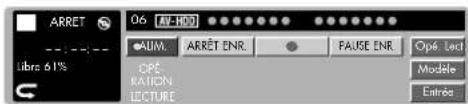

Le mode d'entrée ne peut pas passer sur i.LINK pendant l'enregistrement. ■Lorsque le mode d'entrée est i.LINK, vous ne pouvez pas contrôler l'enregistrement. Si un enregistreur AV-HDD ou un enregistreur de disque Blu-ray raccordé au téléviseur est programmé pour enregistrement, l'enregistreur ne peut pas être contrôlé par le panneau de commande du téléviseur.
Lecture avec Nombre Enr (i.LINK)
1 Appuyez sur la touche i.LINK de la télécommande pour afficher le panneau de commande i.LINK. 2 Utilisez les touches fléchées de la télécommande pour sélectionner List Enr, puis appuyez sur Select pour afficher la List Enr. 3 Utilisez les touches fléchées Haut et Bas de la télécommande pour sélectionner le programme désiré, puis appuyez sur Select.
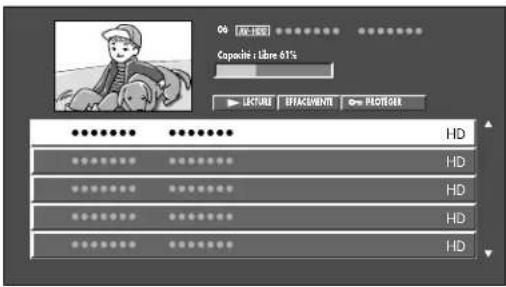
4 Utilisez les touches fléchées Haut et Bas pour sélectionner Lecture, puis appuyez sur Select.
5 Utilisez les touches fléchées Haut et Bas pour sélectionner Depuis le début ou Depuis la position actuelle, puis appuyez sur Select.
| Élement選tionné Description | |
| Depuis le début | La lecture commence au début du programme選tionné. |
| Depuis la position actuelle | La lecture commence au point d'interruption de la dernière lecture. |
Suppression d'un programme de List Enr
1 Sélectionnez le programme que vous pouvez supprimer, puis appuyez sur Select. 2 Sélectionnez Supprimer puis appuyez sur Select. 3 Sélectionnez Supprimer une nouvelle fois, puis appuyez sur Select.
Verrouillage d'un programme de List Enr
1 Sélectionnez le programme que vous voulez verrouiller, puis appuyez sur Select. 2 Sélectionnez Verrouiller/Déverrouiller, puis appuyez sur Select.
■ Selon le périphérique raccordé, le son et les images du programme sélectionné peuvent ne pas être affichés dans le petit écran de lecture. ■ Selon le périphérique raccordé, lorsque la liste des enregistrements s'affiche pendant l'enregistrement, ce dernier peut s'interrompre. ■ Les informations sur le programme affichées dans le titre (nom du programme, date et heures, etc.) proviennent des informations du programme diffusé au moment du démarrage de l'enregistrement.
En cas d'enregistrement de plusieurs programmes en série, les informations du programme affichées seront celles du premier programme enregistré au moment où l'enregistrement a démarré. ■ Il se peut que, lors de la lecture d'un contenu enregistré sur d'autres périphériques, les informations du programme figurant dans le titre ne s'affichent pas correctement.
Sélection d'un périphérique à contrôler
Programmez les touches de périphériques en haut de la télécommande, puis utilisez-les pour sélectionner le périphérique que vous désirez contrôler.
| Touche Description |
| TV Contrôlev notre téléviseur (déjàprogrammée). |
| DVD Contrôlev notre DVD. |
| STB Contrôlev notre boîtier décembreur. |
| PVR Contrôlev notre magnétoscopenumérique haute performance. |
| Aux Contrôlev notre périphérique auxiliaire. |
| VCR Contrôlev notre magnétoscope. |
| Audio Contrôlev notre récepteur audio. |
| HP Contrôlevotre ordinateur MediaCenter HP ou la platine HP DigitalEntertainment Center (déjàprogrammée). |
Programmation de la télécommande pour un périphérique de divertissement domestique
La télécommande de votre HP est programmable. Vous pouvez programmer la télécommande pour contrôler d'autres périphériques de divertissement domestique tels que le magnétoscope, le lecteur DVD, le récepteur audio ou le boîtier décodeur. Vous trouverez les codes de fabricant pour les marques compatibles à la fin de ce chapitre. Si la marque de votre périphérique ne figure pas dans la liste, voir la section Recherche du code du périphérique à la page 54.
Programmation du code du périphérique
Les étapes suivantes décrivent la programmation d'une touche du périphérique si la marque de votre périphérique fait partie de la liste.
1 Allumez le téléviseur. Mettez le périphérique à programmer en marche.

Consultez intégralement les étapes 2 à 4 avant de continuer. Sélectionnez ou inscrivez les codes et le périphérique à programmer avant de passer à l'objet 2.
2 Maintenez la touche du périphérique sur la télécommande, enfoncée pendant 5 secondes, jusqu'à ce qu'elle clignote et relâchez-la. La touche du périphérique clignote encore une fois et reste allumée. 3 Repérez la marque de votre périphérique ainsi que les codes de fabricants (voir la liste qui suit).
4 Entrez le premier code à 4 chiffres. Si le code est accepté, la touche du périphérique clignote deux fois. Si le code est refusé, la touche du périphérique clignote trois fois.

Si la touche du périphérique n'a pas clignoté deux fois, répétez les étapes de 2 à 4, en saisissant soit le même code soit le code suivant (si disponible).
5 Pointez la télécommande vers le périphérique et appuyez une seule fois sur Marche. Le périphérique s'éteint. En l'absence de réponse, repérez les étapes de 2 à 4 en essayant chaque code pour la marque jusqu'à ce que vous trouviez celui qui convient. Si cette solution ne donne aucun résultat, essayez de rechercher le code ; voir la section Recherche du code du périphérique à la page 54.

Si le périphérique n'est pas doté d'une touche Marche/Arrêt, appuyez sur Lire.
6 Répétez les étapes de 1 à 5 pour chaque périphérique à contrôler avec la télécommande.
Recherche du code du périphérique
Si votre périphérique ne réagit pas au contrôle de la télécommande après avoir essayé tous les codes de votre marque ou si votre marque ne figure pas dans la liste, tentez une recherche de votre code.
1 Mettez en marche votre périphérique de divertissement domestique. 2 Appuyez sur la touche du périphérique de la télécommande pendant 5 secondes jusqu'à ce que le témoin du périphérique clignote, puis relâchez. Le témoin du périphérique clignote une nouvelle fois et reste allumé. 3 Entrez 1, 1, 1, 1. La touche du périphérique clignote une fois et reste allumé.
4 Appuyez et relâchez sur la touche Marche/Arrêt de la télécommande. Attendez que la touche du périphérique cesse de clignoter. Continuez d'appuyer sur la touche Marche/Arrêt, puis relâchez en attendant chaque fois que le témoin du périphérique cesse de clignoter, et ce, jusqu'à ce que le périphérique de divertissement domestique s'éteigne.

Chaque fois que vous appuyez sur la touche Marche/Arrêt, le système essaie un autre code. Prenez soin d'attendre que le témoin du périphérique cesse de clignoter avant d'appuyer à nouveau sur la touche Marche/Arrêt. Il est parfois nécessaire d'appuyer plusieurs fois sur la touche Marche/Arrêt pour pouvoir trouver le code correct.
5 Une fois le périphérique de divertissement domestique éteint, appuyez sur la touche Sélectionner de la télécommande pour enregistrer le code.
Codes de fabricants
Le tableau suivant indique les codes de fabricants des périphériques de divertissement domestique :
DVD VCR Magnétoscope/DVD ■Ensemble complet de cinéma à la maison Décodeur satellite Décodeur câble Récepteur/enregistreur satellite
■Amplificateur Codes de divers fabricants d'audio Cassette audio Équipement audio ■Phono PVR Récepteur/syntoniseur
Codes de fabricants de DVD
| Marque Code Marque Code Marque Code | |||||
| Aiwa 0073 Hitachi 0065, 0067 Pioneer 0027, 0032 | |||||
| Apex 0000, 0001, 0003, 0004, 0016, 0028, 0029, 0030 | Irradio 0092 Proscan 0005, 0099 | ||||
| Audiovox 0074 JVC 0007, 0010 | 0011, 0012, 0013 | Qwestar 0057 | |||
| Blaupunkt 0078 Kenwood 0097, 0100 RCA 0005, 0024, 0038 | |||||
| Bose 0062, 0071 Koss | 0093 Sampo 0058 | ||||
| Broksonic 0045 | Magnavox | 0020, 0035 | Samsung | 0006, 0017, 0033, 0041 | |
| Clarion 0046 Marantz 0085 Sansui | 0085 Sansui | 0060 | |||
| Classic 0047 Memorex 0087 Sanyo | 0059, 0063 | ||||
| Daewoo 0079, 0080 | Mintek | 0053 | Sharp | 0014, 0031 | |
| Denon 0075, 0095, 0096 | Mitsubishi | 0088, 0089, 0090, 0091 | Sherwood | 0061 | |
| Emerson 0048, 0049 | NAD | 0048, 0081 | Sony | 0015, 0018, 0034, 0039 | |
| Fisher 0050, 0076 Nakomichi 0054Sylvania 0049, 0072, 0077 | |||||
| Funai 0049, 0064 | Norcent | 0055, 0056 | Techwood | 0083 | |
| GE 0005, 0051, 0102 | Onkyo | 0082, 0086 | Toshiba | 0019, 0026, 0040, 0042 | |
| GoVideo 0068, 0070 | Oritron | 0057 | Yamaha | 0084, 0098 | |
| GPX 0052 Panasonic | 0008, 0036, 0037 | Zenith | 0069, 0094 | ||
| Harman Kardon 0066 Philips | 0002, 0009, 0021, 0022, 0023, 0043 | ||||
Codes de fabricants de magnétoscope
| Marque Code Marque Code | e Marque Code | ||||
| Admiral 0073, | 0074,0101 | Daytron 0067 | 0083, 0102 JC Penney 0046, 0047 | 0048, 0049, | 0050, 0051, 0053, 0054,0057, 0058, 0059, 0060,0065, 0079, 0085, 0088,0090 |
| Aiko 0056 Deron 0088 Jensen 0057, | 0058, 0068 | ||||
| Aiwa | 0055 | Dimensia | 0043, 0112 | JVC | 0000, 0019, 0046, 0047,0048, 0068, 0071, 0087,0088 |
| Akai 0044, 0045,0068, 0069,0080, 0093 | Electrohome | 0051, 0090 | Kenwood | 0046, 0047, 0048, 0068,0071, 0077 | |
| Audiovox | 0051 Emerson | 0044, 0049, 0051, 0052,0053, 0055, 0061, 0069,0087, 0090, 0106 | KLH | 0059 | |
| Bell &Howell | 0048 Fisher 0048, 0089, 0105 Kodak | 0051, 0053 | |||
| Broksonic | 0023, 0049 | Fuji | 0045, 0053 | LG | 0051 |
| Calix | 0051 | Funai | 0055, 0095 | Lloyds | 0077, 0095, 0105 |
| Canon | 0053, 0054 | Garrard | 0055 | Logik | 0059, 0085 |
| Capehart | 0067, 0083 | GE | 0040, 0043, 0050, 0053,0054, 0070, 0079, 0112 | LXI | 0051 |
| Carver | 0060, 0110 | GoVideo | 0021, 0024, 0026, 0028,0034, 0079, 0081, 0085,0086 | Magnasonic 0085, 0090, 0102 | |
| CCE 0056, 0059 Goldstar | Goldstar | 0046, 0051, 0079, 0090,0092 | Magnavox | 0008, 0053, 0054, 0060,0064, 0085, 0110 | |
| Citizen | 0050, 0051,0052, 0056,0095 | Gradiente | 0055, 0090 | Marantz | 0046, 0047, 0048, 0053,0060, 0077, 0092, 0110 |
| Colortyme 0046, | 0096 Harlan Kardon | 0046, 0110 | Matsushita | 0053 | |
| Craig | 0050, 0051,0059, 0085,0090, 0105 | Harwood 0059 | Memorex 0033, 0048, 0050, 0051, | 0053, 0055, 0064, 0073,0074, 0088, 0090, 0091,0097, 0105 | |
| CurtisMathes | 0043, 0046,0050, 0053,0054, 0077,0079, 0112 | Hitachi | 0025, 0036, 0037, 0057,0058, 0065, 0068, 0070,0088 | MGA | 0061, 0069 |
| Daewoo | 0052, 0055,0056, 0067,0083, 0102 | JBL | 0098 MGN 0079 | ||
| Marque | Code | Marque | Code | Marque | Code |
| Minhac 0057, 0058 | Pioneer 0047, 0057 | 0057, 0071, 0075 | Sharp 0014, 0015, 0062, 0073 | 0074, 0091, 0094, 0101 | |
| Mitsubishu 0003, 0005, 0056, 0057 | Portland 0067, 0083, Shionn 0045, 0058, 0059, 0085 | 0083, Shionn 0045, 0058, 0059, 0085 | |||
| Mitsubishi 0003, 0005, 0056, 0057 | Portland 0067, 0083, Shionn 0045, 0058, 0059, 0085 | ||||
| Mitsubishi 0003, 0005, 0056, 0057, 0069, 0071, 0090 | |||||
| Montgomery 0073, 0074, Proxcan 0043, 0112 Signature 0073, 0074 | |||||
| Ward 0073, 0074, Proxcan 0043, 0112 Signature 0073, 0074 | |||||
| Motorola 0053, 0073, 0074 | |||||
| MTC 0050, 0085 Quasar 0053, 0054 Signer 0053, 0059, 0072, 0076, 0085 | |||||
| Multichex 0050, 0055, 0059, 0069 | |||||
| NEC 0046, 0047, Radio/ Shock/ Redlich 0048, 0050, 0051, 0053, 0054, 0055, 0062, 0073 | |||||
| NEC 0048, 0048, 0072, 0077, 0092, 0097, 0098, 0101 | |||||
| Nikko 0051 | Radix | 0051 | Sylvanca | 0053, 0054, 0055, 0062, 0073, 0074, 0075, 0076, 0077, 0081, 0102 | |
| Noblex 0050 | Rexa | 0051 | Sylvanca | 0053, 0054, 0055, 0062, 0073, 0074, 0075, 0076, 0077, 0081, 0102 | |
| Olympus 0053 | Realistic 0048 | 0050, 0051, 0052 | Symphonic | 0055, 0077, 0095, 0105 | |
| Olympus 0053 | Realistic 0048 | 0050, 0051, 0052 | Tandy 0048 | 0055, 0077, 0095, 0105 | |
| Optimus 0051, 0073 | Rech | 0072, 0076, Tashiko | 0051 | ||
| Optimus 0051, 0073 | Rech | 0072, 0076, Tashiko | 0051 | ||
| Orionica 0062 | Runc, 0064 Taung | 0068 | |||
| Orion 0087, 0090, 0106 | Samsung | 0029, 0031, 0035, 0039, 050, 052, 079, 095 | Tecc | 0055, 0068, 0107 | |
| Panasonic 002, 004, 009, 020, 053, 04, 066, 085, 105 | Sunui | 0047, 0068, 0071, 0085 | Technics | 0053, 0066 | |
| Panasonic 002, 004, 009, 020, 053, 04, 066, 085, 105 | Sunui | 0047, 0068, 0071, 0085 | Teknikka | 0051, 0053, 0055, 0090 | |
| Panasonic 002, 004, 009, 020, 053, 04, 066, 085, 105 | Sunui | 0047, 0068, 0071, 0085 | Teknikka | 0051, 0053, 0055, 090 | |
| Philips 0053, 0054 | Scott | 0049, 0052, 0061, 090 | Tashiba | 0051, 0051, 0052, 0057 | |
| Philips 0053, 0054 | Scott | 0049, 0052, 0061, 090 | Tashiba | 0051, 0051, 0052, 0057 | |
| Philips 0053, 0054 | Scott | 0049, 0052, -0.061, 090 | Tashiba | 0051, 0051, 0052, 0057 | |
| Philips 0053, 0054 | Scott | 0049, 0052, 0.061, 090 | Tashiba | 0051, 0051, 0052, 0057 | |
| Philips 0053, 0054 | Scott | 0049, 0052, 0.061, 090 | Tashiba | 0051, 0051, 0051, 090 | |
| Marque Code Marque Code | Marque Code | ||||
| Unitec 0095 Video | Concepts | 0046, 0047, 0052, 0069, 0077 | XR-1000 0053 | 0055, 0059 | |
| Unitech 0050 Wards 0050, 0051, 0052, 0053, | 0055, 0057, 0058, 0059, 0062, 0065, 0073, 0074, 0079, 0090, 0091, 0094, 0105, 0108, 0110 | Yamaha 0046, | 0047, 0048, 0068, 0077 | ||
| Vector Research | 0046, 0047, 0052, 0077 | White Westing-house | 0095 Zenith 0027, 0038, 0045, | 0064, | 0072, 0076, 0093 |
Codes de fabricants de magnétoscope/DVD
| Marque | Code | Marque | Code | Marque | Code |
| GoVideo | 0026, 0028, 0068, 0070 | JVC | 0000, 0010 | Sanyo | 0022, 0063 |
| Hitachi | 0025, 0067 | Samsung | 0031, 0017 | Zenith | 0027, 0069 |
Codes de fabricants d'ensemble complet de cinéma à la maison
| Marque | Code | Marque | Code |
| Bose | 0010, 0071 | Philips | 0022 |
| Onkyo | 0086 | Toshiba | 0025 |
Codes de divers fabricants de vidéo
| Type | Marque | Code | Type | Marque | Code |
| DVR | Philips | 0042 | PVR | TiVO | 0111 |
| Enregistreur réseau numérique | Sony 0041 |
Codes de fabricants de décodeur satellite
| Marque | Code | Marque | Code | Marque | Code |
| Alphastar | 0073 | Hughes | 0068 | Samsung | 0051, 0073 |
| Chaparral | 0069 | Janeil | 0067 | Sony | 0052, 0079 |
| DirecTV | 0046 | JVC | 0060 | Star Choice | 0076 |
| Drake | 0072 | Mitsubishi | 0047 | Star Trak | 0066 |
| Echostar | 0071 | Panasonic | 0050, 0056 | STS | 0065 |
| Express Vu | 0075 | Philips | 0045 | Toshiba | 0053, 0074 |
| Fujitsu | 0067 | Proscan | 0077, 0078 | Uniden | 0061, 0062 |
| GE | 0049, 0077, 0078 | Radio Shack | 0063, 0064 | Zenith | 0054, 0067 |
| General Instruments 0063, 0064 | RCA | 0077, 0078 | |||
| Hitachi | 0068 | Realistic | 0059 | ||
Codes de fabricants de décodeur câble, récepteur/enregistreur satellite
| Marque Code Marque Code Marque Code | |||||
| ABC 0000, 0001, 0002, 0030 Motorola 0031 Scientific Atlanta | 0002, 0023, 0024, 0025 | ||||
| Archer 0006, 0007 Movie Time 0039 Signature 0000 | |||||
| Cableview 0003 NEC 0033 Sprucer | 0029 | ||||
| Contec | 0034 NSC 0039 Composant | standard | 0042, 0043 | ||
| Eastern | 0035 | Oak | 0034, 0041 | Starcom | 0012, 0030 |
| GE | 0000 | Panasonic | 0027, 0029 | Stargate | 0012 |
| Gemini | 0012, 0013 Philips | 0008, 0009, 0010, 0011, 0013, 0017, 0018, 0019, 0020 | Tocom | 0001, 0015 | |
| General Instruments | 0000, 0032 | Pioneer | 0021, 0022 | United Cable | 0030 |
| Hamlin | 0036, 0037, 0038, 0040, 0044 | Proscan | 0000 Universal | 0004, 0006, 0007 | |
| Hitachi | 0000 | RCA | 0003, 0029, 0032 | Viewstar | 0017, 0034, 0039 |
| Jerrold 0000, 0012, 0015, 0016, 0026, 0030, 0032 | Realistic | 0006 Zenith | 0028 | ||
| Magnavox | 0017 Samsung 0022 | ||||
Codes de fabricants d'amplificateur
| Marque Code | Marque Code | ||
| Philips | 0057 | Sony | 0080 |
| RCA | 0055 | Zenith | 0058 |
Codes de divers fabricants d'audio
| Marque Code | Marque Code | ||
| Kenwood | 0048 | Pioneer | 0041 |
| Yamaha | 0001, 0053 | RCA | 0069 |
| Type | Marque | Code | Type | Marque | Code |
| Bande audio numérique | Sony | 0043 | RéCEPTeur/amplificateur | Yamaha | 0001 |
| Syntoniseur | Philips | 0022 | Téléviseur/magnétoscope/syntoniseur | Panasonic | 0012 |
Codes de fabricants de cassette audio, codes de fabricants d'équipement audio
| Marque Code | Marque Code Marque Code | |||
| Aiwa 0039 Onkyo 0055 RCA 0070 | ||||
| Curtis Mathes 0041 Optimus 0041, 0047 Sansui 0057 | ||||
| Denon 0052 Panasonic 0015, 0050 Sanyo 0044 | ||||
| Fisher 0042, 0049 Philips 0013 Sherwood | 0047 | |||
| GE | 0070 Pioneer | 0018, 0041, 0045 | Sony | 0043 |
| Kenwood | 0048, 0056 | Proscan | 0070 | Technics |
| NAD | 0040 Quasar 0050 Yamaha | 0053 | ||
| Nakamichi | 0054 Radio Shack | 0047 |
Codes de fabricants de phono
| Marque | Code | Marque | Code | Marque | Code |
| Aiwa | 0039 | Nakamichi | 0054 | Scientific Atlanta | 0067 |
| Carver | 0051 | Panasonic | 0015, 0016 | Sony | 0043 |
| Curtis Mathes | 0041 | Philips | 0013, 0014 | Starcom | 0066 |
| Denon | 0052 | Pioneer | 0018, 0041 | Technics | 0050 |
| Harman Kardon | 0046 | RCA & Dimensia | 0031, 0032, 0033, 0034, 0035 | Yamaha | 0053 |
| Jerrold | 0066, 0068 | Sansui | 0057 | ||
| Kenwood | 0048, 0056 | Sanyo | 0044 |
Codes de fabricants de PVR
| Marque | Code | Marque | Code |
| Kenwood | 0048 | Sony | 0043 |
| Pioneer | 0041 | Yamaha | 0053 |
| Marque | Code | Marque | Code |
| Philips | 0001, 0004 | TiVO | 0002 |
| Sony | 0000, 0005 | Zenith | 0003 |
Codes de fabricants de récepteur/syntoniseur
| Marque Code | Marque Code | Marque Code | |||
| Aiwa 0017, 0036, | 0039 | Luxman 0064 Radio Shack 0047 | |||
| BOSE 0010 Marantz 0019 RCA 0071, 0072 | |||||
| Carver | 0051 McIntosh | 0058 Sansui | 0057 | ||
| Curtis Mathes | 0041 | NAD | 0040 | Sanyo | 0042, 0044 |
| Denon | 0006, 0026, 0027, 0052 | Nakamichi | 0054 Sharp 0060 | ||
| Fisher 0042, 0044, | 0049 | NEC 0040 Sherwood | 0047 | ||
| Gradientate | 0062 | Nikko | 0063 | Sony | 0000, 0024, 0043 |
| Harman Kardon | 0008, 0038, 0046 | Onkyo 0003, 0021, 0055 Technics | 0002, 0020, 0050 | ||
| Hitachi | 0059 | Optimus | 0041, 0047 | Toshiba | 0025 |
| JBL | 0038 Panasonic | 0009, 0012 | 0016, 0029, 0050 | Yamaha | 0048, 0053 |
| Jensen | 0061 Philips | 0014 Zenith | 0065 | ||
| JVC 0007, 0030 | Pioneer 0004, | 0023, 0041, | 0045 | ||
| Kenwood | 0005, 0028, 0048, 0056 | Quasar 0050 | |||
Touches de contrôle du boîtier décodeur
Après la programmation de la touche STB, les touches suivantes seront opérationnelles avec la plupart des boîtiers décodeurs :
| Touche STB | Fonction |
| 1 2 3 4 5 6 7 8 9 0 | Appuyez pour entrer un numéro de canal. |
| Appuyez pourmettre en marche ou arrêté le boîtier décodeur. |
| Touche STB | Fonction |
| CH+PAGE-FAGE-CH- | Appuyez pour faire défilier les canaux vers le haut ou vers le bas. |
| SELECT | Appuyez pour saisir votre sélection. |
| LAST | Appuyez pour revenir au canal précédent. |
| MENU | Appuyez pour ouvrir le menu du boîtier spécifique. |
Touches de contrôle du magnétoscope
Après la programmation de la touche VCR, les touches suivantes seront opérationnelles avec la plupart des magnétoscopes :
| Touche VCR Fonction | |
| 1 2 34 5 67 8 90 | Appuyez pour entrer un numéro de canal. |
| Appuyez pourmettre en marche ou arrêtér le magnétoscope. | |
| CH+PAGE:PAGE-CH- | Appuyez pourfairedéfiler les canaux vers le haut ou vers le bas. (Page non disponible.) |
| Appuyez pour rembobiner la cassette. | |
| Appuyez pourfaireavancer la cassette. | |
| Appuyez pourlirela cassette. | |
| Appuyez pourmettre la cassette en pause. | |
| Appuyez pourenregister sur la cassette. | |
| Appuyez pourarrêtéra cassette. | |
| Appuyez pour sélectionner letéléviseur/magnétoscope. | |
| LAST | Appuyez pour revenir au canal précédent. |
Touches de contrôle du DVD
Après la programmation de la touche DVD, les touches suivantes seront opérationnelles avec la plupart des DVD :
| Touche DVD Fonction | |
| 1 2 3 4 5 6 7 8 9 0 | Appuyez pour entrer un numéro de chapitre. |
| Appuyez pourmettre en marche ou arrêté leDVD. | |
| CH+PAGE-PAGE-CH- | Utilisez la touche CH + pour aller au début du chapitre suivant. Utilisez la touche CH - pour aller au début du chapitre en cours. |
| ← | Appuyez pour rembobiner leDVD. |
| → | Appuyez pour faire avancer leDVD. |
| Appuyez pour dire leDVD. | |
| II | Appuyez pourmettre leDVD en pause. |
| ■ | Appuyez pour arrêté leDVD. |
| MENU | Appuyez pour ouvrir le menu duDVD. |
| Appuyez pour déplacerlecurser vers les menusDVD. |
Touches de contrôle audio
Après la programmation de la touche Audio, les touches suivantes seront opérationnelles avec la plupart des récepteurs audio :
| Touché Audio Fonction | |
| 1 2 3 4 5 6 7 8 9 0 | Appuyez pour entrer un numéro de piste. |
| Appuyez pourmettre en marche ou arrêtéler récepteur audio. | |
| CH+PAGE+PAGE-CH- | Utilisez la touche CH + pour aller au début de la piste suivante. Utilisez la touche CH - pour aller au début de la piste en cours. |
| + VOL- VOL | Appuyez pouraugmenter ou diminuier le son. |
| MUTE | Appuyez pour éteindrele son. |
Touches de contrôle du magnétoscope numérique haute performance (PVR)
Après la programmation de la touche PVR, les touches suivantes seront opérationnelles avec la plupart des magnétoscopes :
| Touché PVR Fonction | |
| 1 2 3 4 5 6 7 8 9 0 | Appuyez pour entrer un numéro de canal. |
| Touche PVR Fonction | |
| Appuyez pourmettre en marche ou arrêté le PVR. | |
| CH+PAGE- PAGE- CH- | Appuyez pourfaire défiléres canaux vers le haut ou vers le bas. |
| Appuyez pour rembobinerle PVR. | |
| Appuyez pourfaire avancerrapidement le PVR. | |
| Appuyez pourlire leDVD. | |
| II | Appuyez pourmettre le PVR en pause. |
| Appuyez pourarrêté le PVR. | |
| Appuyez pourenregister avec le PVR. | |
| SELECT | Appuyez pourchoisir la sélection. |
| Appuyez pourdéplacerlecurservers les menus PVR. |
Ordinateurs MCPC et DEC de HP
La télécommande est déjà programmée pour Media Center sur HP MCPC et HP DEC PC.
1. Appuyez sur la touche HP de la télécommande pour sélectionner HP MCPC ou HP DEC comme périphérique à contrôler. 2. Pointez la télécommande en direction du télécapteur HP MCPC ou HP DEC et appuyez sur les touches que vous souhaitez utiliser.
| Nom Description | Icône | |
| Enregistrer Appuyez sur Enregistrer pour lancer l'enregistrement du programme de la télévision. | ||
| Arrêt Appuyez sur Stop pour arrêter l'enregistrement ou la lecture. | ||
| Saut arrêté Appuyez sur Saut arrêté pour revenir 30 secondes en arrêté dans le programme. | ||
| Saut avant Appuyez sur Saut avant pour revenir 30 secondes en avant dans le programme. | ||
| Rembobinage Appuyez sur Rembobinage pour revenir en arrêté dans le programme ou la chanson. | ||
| Avance rapide | Appuyez sur Avance rapide pour avancer rapidement dans le programme ou la chanson. | |
| Nom Description | Icône | |
| Pause Appuyez | sur Pause pour marquer une pause dans le programme ou la chanson. | II |
| Lire Appuyez sur | Lire pour visualiser le programme ou dire la chanson. | ▶ |
| Menu Appuyez | sur Menu pour activer Media Center. | MENU |
| Select Appuyez | sur la touche Select pour désirir l'options du menu. | SELECT |
| Muet Utilisez la | touche Mute pour êtreindre le son ou le remettre en marche. | MUTE |
| Info Appuyez sur | Info pour visualiser les informations du programme en cours. | INFO |
| Guide Appuyez | sur Guide pour afficher le guide des émissions. | GUIDE |
| Clavier Appuyez | sur le clavier (0-9) pour sélectionner directement les canaux. | 1 |
Modification des paramètres du téléviseur
Vous pouvez modifier les paramètres du téléviseur grâce aux menus d'affichage à l'écran (OSD).
Utilisation des menus OSD
Vous pouvez accéder aux menus OSD en utilisant les touches de la télécommande pour sélectionner, ajuster et entrer les éléments spécifiés dans ce manuel.
| Touché de la télécommande Description | |
| MENU | Menu: cette fonction ouvre le menu d'affichage à l'écran ou le ferme. |
| Flèche directionnelle (gauche, haut, droite, bas): elle permet les déplacements d' éléments en éléments ou l'ajustement d'un éléments. | |
| SELECT | Select: cette option permet de sélectionner ou d'entrer l' éléments en cours (en surbrillance). Notez que la touche Select se trouve au centre des touches fléchéées directionnelles. |
1. Appuyez sur la touche Entrée si nécessaire pour sélectionner la source du signal d'entrée du téléviseur. Les menus OSD et les options affichées dépendent du type d'entrée sélectionné.
2. Utilisez la touche Menu pour afficher le menu OSD. Les menus disponibles s'affichent sous forme de liste. 3. Utilisez les touches directionnelles fléchées Haut et Bas pour sélectionner le menu désiré, puis appuyez sur la touche Select pour naviguer dans le menu. 4. Utilisez les touches directionnelles fléchées Haut et Bas pour naviguer dans le menu et sélectionner une option, puis appuyez sur la touche Select pour entrer dans l'option. 5. Continuez à utiliser les touches directionnelles fléchées pour sélectionner et ajuster un élément, et la touche Select pour entrer. Vous pouvez appuyer sur la touche Fin pour sortir d'une option ou d'un niveau de menu. 6. Lorsque vous avez terminé, utilisez la touche Menu pour fermer le menu.
Deux menus OSD disponibles sont :
■ Image ■ Audio ■ Commandes d'alimentation ■ Configuration (inclut l'auto-installation, la configuration des canaux et le réglage du contrôle parental) ■ Options ■ Ajustement numérique (inclut i.LINK)
Pour chacune des rubriques suivantes, un tableau répertorie le menu et les options disponibles.
Utilisation du menu Image
Le menu Image contrôle l'apparence à l'écran de l'image de la source d'entrée sélectionnée. Par exemple, lorsque vous ajustez la luminosité, l'image à l'écran change en fonction du réglage de l'échelle.
Comme le menu Image comporte les paramètres de chaque entrée, sélectionnez la source d'entrée, puis effectuez les changements dans le menu Image. Les tableaux ci-dessous montrent le menu Image lorsqu'une source AV est en entrée et lorsqu'une source ordinateur est en entrée.
| Menu Image (Entrée : source AV) | Options |
| OPC (commande d'image optique) | Arrêt/Marche/ Marche:Aff |
| Rétro-écl [échelle] | |
| Contraste [échelle] | |
| Luminosité [échelle] | |
| Couleur [échelle] | |
| Teinte [échelle] | |
| Nettété [échelle] | |
| Avancé | ■C.M.S.-Teintes ■C.M.S.-Saturation ■C.M.S.-Valeurs ■Temp Couleur ■Noir ■3D-Y/C ■Noir et blanc ■Mode film ■Réglage I/P |
| Réinitial. Non/Oui |

Assurez-vous qu'aucun objet ne fait obstruction au capteur OPC et ne pourrait affecter sa capacité de détection de la lumière ambiante.
| Menu Image (Entrée : source ordinateur) Options | |
| OPC Arrêt/Marche/ | Marche:Aff. |
| Rétro-écl [échelle] | |
| Contraste | [échelle] |
| Luminosité | [échelle] |
| Rouge [échelle] | |
| Vert | [échelle] |
| Bleu | [échelle] |
| Avancé | ■C.M.S.-Teintes ■C.M.S.-Saturation ■C.M.S.-Valeurs |
| Réinitial. | Non/Oui |
Réglage des paramètres de l'image
Choix OPC
La commande d'image optique (OPC) ajuste la luminosité globale de l'écran.
Si OPC est paramétré sur Arrêt, la luminosité est réglée à la valeur fixée dans Rétroéclairage. Si OPC est paramétré sur Marche ou Marche : Aff, le capteur OPC situé sur la face avant du téléviseur capte la lumière ambiante et ajuste automatiquement la luminosité du rétroéclairage. Marche : Aff permet également d'afficher une étiquette à l'écran pendant que la commande OPC ajuste la luminosité de l'écran.
Réglage de l'image
Ces réglages permettent d'ajuster l'image que vous regardez, c'est pourquoi vous devez sélectionner une source d'entrée correcte avant d'ajuster les valeurs.
Rétroéclairage : cette option permet de régler la luminosité globale de l'écran lorsque la commande OPC est paramétrée sur Arrêt. Contraste : cette option permet de régler le contraste de l'image. Luminosité : cette option permet de régler la luminosité de l'image. Couleur : cette option permet de régler l'intensité de la couleur de l'image. Teinte : cette option permet de régler la teinte ; si on réduit, le ton de chair devient plus pourpre, si on augmente, le ton de chair devient plus vert. Netteté : cette option permet de régler la netteté de l'image. - Rouge, Vert, Bleu sont les paramètres qui définissent la couleur d'une image provenant d'un ordinateur.
Ajustement des réglages avancés
Les options avancées dépendent de la source de l'entrée.
C.M.S. est le système de gestion des couleurs qui permet de gérer les nuances des couleurs sur la base d'une échelle de six valeurs de couleurs.
C.M.S.-Teintes : cette option permet de régler le ton ; si on réduit, le ton devient plus rouge, si on augmente, le ton devient plus bleu. C.M.S.-Saturations : cette option permet d'ajuster les saturations de la couleur sélectionnée. C.M.S.-Valeurs : cette option permet de régler la luminosité de l'image ; si on réduit, l'image devient plus sombre, si on augmente, l'image devient plus claire.
■ Température de couleur : cette option permet de régler la balance des blancs par incréments de température allant d'un niveau élevé à un niveau bas ; sélectionnez Élevé pour obtenir des tons bleus, et Bas pour des tons rouges. ■ Noir : cette option permet de régler automatiquement la profondeur de la vue en ajustant la partie foncée d'une image ; elle est réglée sur Marche pour un haut niveau de détail des parties noires de l'image. ■ 3D-Y/C : cette option permet un réglage pour un minimum de traînées ponctuelles et de bruit des mélanges de couleurs pour des signaux d'entrée vidéo composite ou analogique. Sélectionnez Standard pour un réglage normal, Rapide pour des images de film et Lent pour une image fixe. ■ Noir et blanc : cette option règle la couleur sur Noir et blanc pour visionner des images vidéo sans couleurs. Elle est paramétrée sur Marche pour le Noir et blanc. ■ Mode film : cette option détecte automatiquement une source de film (initialement encodée à 24 images par seconde), analyse et recrée chaque image-film fixe avec une qualité haute définition. Elle est paramétrée sur Marche pour une conversion automatique de la source de film. ■ Réglage I/P : ce réglage permet d'effectuer la compensation de l'image qui convertit le signal d'entrée entrelacé en progressif ; vous avez le choix entre Lent et Rapide. Cette option est paramétrée sur Lent lorsque le Mode film est réglé sur Marche ; il n'est pas possible de la sélectionner lorsque la résolution d'entrée est progressive (480p ou 720p).
Fonction Réinitialisation
Pour annuler toutes les options de réglage et rétablir les valeurs pré-réglées en usine, sélectionnez Réinitial. et appuyez sur Select, sélectionnez ensuite Oui et appuyez sur Select.
Utilisation du Menu Audio
Le menu Audio règle les niveaux sonores et l'option de paramétrage du son Dolby Virtual.
Le menu audio ne peut pas être sélectionné lorsque l'option Select. sortie est paramétrée sur Variable.
| Menu audio Options | |
| Aigus [échelle] | |
| Graves [échelle] | |
| Équilibre [échelle] | |
| Dolby Virtual Arrêt/Marche | |
| Réinitial. Arrêt/Marche | |
Ajustement audio
Dans le menu audio, sélectionnez un élément et ajustez l'échelle des Aigus, des Basses et de la Balance. Ces options ne peuvent pas être sélectionnées lorsque le son Dolby Virtual est activé.
Pour contrôler la sortie audio, et couper le son des haut-parleurs, consultez l'option Select. Sortie sous la rubrique Utilisation du Menu Options à la page 73.
Sélection du son d'ambiance
Vous pouvez profiter du son d'ambiance en utilisant la stéréo deux voies avec la technologie Dolby Pro Logic II. Choisissez Dolby Virtual et sélectionnez On.
Virtual Dolby Digital est une technologie certifiée par les laboratoires Dolby qui ont créé un son d'ambiance virtualisé à partir de deux haut-parleurs en utilisant Dolby Pro Logic ou Dolby Pro Logic II.
La technologie Virtual Dolby Digital conserve toutes les informations originales audio 5.1 voies et procure à celui qui l'écoute la sensation d'être entouré de haut-parleurs supplémentaires.

Vous pouvez également désactiver Dolby Virtual en appuyant sur la touche Virtual de la télécommande.
Pour certains disques, une configuration de votre lecteur DVD peut s'avérer nécessaire; consultez le mode d'emploi de votre lecteur DVD.
Utilisation du menu Commande d'alimentation
Le paramétrage du menu Commande d'alimentation peut vous faire économiser de l'énergie. Ce menu est fonction de la source d'entrée sélectionnée : une source vidéo AV ou une source ordinateur.
| Menu Commande d'alimentation | |
| Source video AV Options | |
| Aucun sgn arrêt Désactiver/Activer | |
| Pas d'opé. arrêt Désactiver/Activer | |
| Source ordinateur | |
| Gestion de l'alimentation | Arrêt/Mode1/Mode2 |
Ajustement de la commande d'alimentation pour une source vidéo AV
■ Aucun signal : arrêt, lorsqu'elle est définie sur Activer, cette fonction met le téléviseur automatiquement en mode veille si aucun signal n'est reçu pendant une période de 15 minutes. Lorsqu'une émission télévisée se termine, il se peut que cette fonction soit inopérante. Pas d'opération : arrêt, lorsqu'elle est définie sur Activer, cette option met le téléviseur automatiquement en mode veille si aucun signal n'est reçu pendant une période de 3 heures.
Ajustement de la commande d'alimentation pour une source ordinateur
La gestion de l'alimentation est le paramétrage de la commande d'alimentation pour une source ordinateur. Les options disponibles sont :
■ Arrêt, cette valeur préréglée en usine désactive la gestion de l'alimentation. ■ Mode 1 : cette option met le téléviseur automatiquement en mode veille si aucun signal n'est reçu pendant une période de 8 minutes. Le téléviseur reste en mode veille même si vous commencez à utiliser l'ordinateur et si le signal revient. Mettez le téléviseur en marche en appuyant sur la touche Marche/Arrêt sur le téléviseur ou la télécommande. ■ Mode 2 : cette option met le téléviseur automatiquement en mode veille si aucun signal n'est reçu pendant une période de 8 secondes. Le téléviseur reste toutefois en mode veille si vous commencez à utiliser l'ordinateur et si le signal revient.

Si vous utilisez un ordinateur et si la gestion de l'alimentation est définie sur Mode 2, il se peut que le téléviseur ne se remette pas en marche automatiquement, même si le signal revient. Si vous éteignez en débranchant le cordon d'alimentation alors que la gestion de l'alimentation est définie sur Mode 2, il se peut que le téléviseur ne fonctionne pas correctement après le raccordement du cordon d'alimentation et la mise sous tension de l'appareil. Dans un tel cas, éteignez le téléviseur et appuyez une nouvelle fois sur la touche Marche/Arrêt du téléviseur ou de la télécommande.
Utilisation du menu de configuration
Les options du menu de configuration dépendent de la source d'entrée sélectionnée ; des éléments s'affichent et demandent l'entrée sélectionnée.
Par exemple, l'option Bloquer (utilisée pour définir un numéro secret et définir les paramètres du contrôle parental en fonction de la classification TV, du contenu TV et de la notation des films) ne s'affiche pas lorsque l'entrée sélectionnée est Entrée 4 (HDMI) ou Entrée 5 (DVI).
| Menu de configuration Description | |
| Autoinstallation Lance | la configuraion guidée. |
| Ajus. Canal Lance | la procédure de balayage des canaux. |
| Rég. ANTENNE - Digital | Ajuste le signal de diffusion de télévision numérique et la force du canal. |
| Menu de configuration | Description |
| Bloquer Active et définit le contrôle parental pour la télévision et les films. | |
| Position Ajuste la position de l'image à 'écran pour les entrées AV ou ordinateur. | |
| Signal d'entrée Rège manuellement la résolution d'entrée de l'image d'un ordinateur. | |
| Sync. Automat. Ajuste automatiquement l'image d'un ordinateur. | |
| Sync. fine Ajuste manuellement l'image d'un ordinateur. | |
| Étiquette entrée Sélectionne un nom de source d'entrée (dans une liste). | |
| Image Tournante Rège l'orientation de l'image. | |
| Mode veille Définit le mode du téléviseur en mode veille. | |
| Langue Définit la longue de l'affichage à l'écran (OSD). | |
Démarrage de l'autoinstallation
Sélectionnez Autoinstallation pour lancer l'assistant de première installation.
Pour démarrer l'autoinstallation :
1. Appuyez sur la touche Menu de la télécommande. 2. Utilisez les touches fléchées Haut et Bas pour sélectionner Installation. Appuyez sur la touche Select. 3. Sélectionnez Autoinstallation, puis appuyez sur Select. 4. Si vous décidez de configurer le numéro secret, saisissez votre numéro secret à 4 chiffres. Voir Définition du numéro secret du contrôle parental (en mode entrée AV uniquement) à la page 78.
5. Suivez les instructions de l'assistant d'installation. Pour plus d'informations, reportez-vous à la section Utilisation de l'assistant d'installation à la page 35.
Utilisation de l'option Ajus. Canal
Si l'installation initiale ne parvient pas à couvrir tous les canaux, utilisez l'option Ajus. Canal pour paramétrer manuellement l'antenne, le balayage et couvrir les canaux.
Réglage de l'antenne en utilisant l'option Ant/Câble
L'option Ant/Câble définit le type de l'antenne et du câble raccordés aux entrées analogique et numérique du téléviseur.

Le système CATV inclut Standard, HRC et IRC. Sélectionnez celui qui correspond à votre téléviseur.
Si des canaux manquent ou si aucun canal n'est trouvé après la fin de l'opération de recherche des canaux, vérifiez le raccordement de votre antenne et relancez la recherche.
Balayage des canaux en utilisant l'option Rech. Canal
L'option Rech. Canal lance la recherche de tous les canaux qui peuvent être regardés depuis les signaux connectés aux entrées du téléviseur.
Dans le menu Rech. Canal, sélectionnez Oui pour Analogique, Numérique (Ant) et Numérique (Câble). Ensuite, sélectionnez l'option Début recherche et appuyez sur Select. Le balayage recherche automatiquement les canaux sur les entrées sélectionnées.
Suppression des canaux en utilisant l'option Mém. Canal
Utilisez l'option Mém. Canal pour supprimer des canaux de la liste des canaux trouvés. Le canal supprimé n'apparaît plus lors de l'utilisation des touches Canal.
1. Sélectionnez Mém. Canal puis appuyez sur Select. 2. Sélectionnez Analogique, Numérique (Ant), Numérique (Câble) ou CableCARD, puis appuyez sur Select. 3. Sélectionnez le canal puis appuyez sur Select. 4. Sélectionnez Omission, sélectionnez On et appuyez sur Select.
On supprime le canal. Off n'omet pas le canal.
Utilisation de l'option Régl. antenne-Digital
Une antenne de télévision numérique vous est nécessaire pour recevoir des émissions numériques par voie hertzienne. Vous pouvez paramétrer la configuration de l'antenne via l'écran Réglage de l'antenne. Ajustez le signal de diffusion de télévision numérique et la force du canal en utilisant l'option Régl. antenne-Digital.
Force du signal : cette option indique la force du signal maximale actuelle. Force du canal : cette option est disponible pour les canaux numériques (Ant) uniquement et vous permet d'ajuster l'orientation de l'antenne de télévision numérique.
Pour utiliser l'option Force du canal :
1. Lorsque l'antenne est réglée (consultez la rubrique Réglage de l'antenne en utilisant l'option Ant/Câble sur le sujet précédent), visualisez l'antenne de télévision numérique à l'écran. 2. Ouvrez le menu et allez à l'option Force du canal dans le menu Installation/Régl. Antenne-Digital. Appuyez sur la touche Select.
3. Déplacez l'antenne de télévision numérique ou ajustez son orientation jusqu'à l'obtention d'un signal de force maximale. Appuyez sur la touche Select.
Utilisation de l'option Bloquer
Cette option définit les paramètres du contrôle parental, notamment le paramétrage du nombre secret (No Secret) ; consultez la rubrique Utilisation de la fonction Contrôle parental à la page 78.
Réglage de la position
Utilisez cette option du menu Installation pour positionner l'image à l'écran en définissant les valeurs horizontale et verticale. Les paramètres dépendent de la source d'entrée ; cette option n'est disponible que pour les entrées AV.
Sélectionnez (visualisez) l'entrée avant de sélectionner l'option du menu et d'ajuster la position.
Utilisation du signal d'entrée
L'option du menu n'est disponible que pour le mode d'entrée de l'ordinateur. Elle règle manuellement la résolution d'entrée de l'image d'un ordinateur.
Les paires de signaux d'entrée (résolutions) de la liste ci-dessous ne peuvent pas être distinguées lors de leur réception. Dans un tel cas, vous devez régler le signal correct manuellement. Après un premier réglage, il s'affiche correctement lorsque le même signal (résolution) est entré une nouvelle fois.
| Paires de résolution d'entrée de l'ordinateur | |
| 640 x 400 720 x 400 | |
| 640 x 480 848 x 480 | |
| 1024 x 768 1280 x 768 | |

Vous pouvez sélectionner le signal d'entrée dans le menu d'installation lorsque vous recevez l'un des 6 signaux d'entrées répertoriés ci-dessus.
Utilisation de l'option Sync. Automat.
Cette option ajuste automatiquement l'image d'un ordinateur.
Assurez-vous de connecter l'ordinateur au téléviseur et de le mettre en marche avant de lancer Sync. Automat. Si la procédure Sync. Automat. est réussie, le téléviseur affiche « Achevé ». Sinon, Sync. Automat. est en échec.

Sync. Automat. peut échouer même si « Achevé » s'affiche. Sync. Automat. peut échouer si l'image de l'ordinateur a une faible résolution, des bords (noirs) peu clairs ou si elle a bougé lors de l'exécution de Sync. Automat.
Utilisation de Sync. Fine
Cette option ajuste manuellement l'image d'un ordinateur. En général, vous pouvez facilement ajuster l'image si nécessaire en utilisant Sync. Automat. Toutefois, dans certains cas, l'ajustement manuel est nécessaire pour optimiser l'image.
| Élément Sync. fine Description | |
| Pos. Hori cette option | centre l'image en la déplaçant vers la gauche ou vers la droite. |
| Pos. vert cette option | centre l'image en la déplaçant vers le haut ou vers le bas. |
| Horloge cette option | permiet d'ajuster l'image qui scintille avec des barres verticales. |
| Phase cette option | permiet d'ajuster les caractères qui ont un faible contraste ou l'image qui scintille. |
Réglage de l'étiquette Entrée
Cette option sélectionne un nom de source d'entrée (dans une liste).

Vous ne pouvez pas modifier les étiquettes des sources d'entrée du téléviseur ou i.LINK.
Réglage de l'image tournante
Cette option règle l'orientation de l'image.
Sélectionnez (visualisez) l'entrée avant de définir le mode Image tournante.
| Mode Image Tournante Exempl | |
| Standard (image normale) | ABC |
| Miroir (image miroir) | ©BA |
| Inversé (image inversée) | ©BC |
| Rotation (image en rotation) | ©V |
Réglage du mode veille
Cette option définit le mode du téléviseur en mode veille.
Le mode veille peut être défini sur Mode 1, ce qui permet de démarrer le téléviseur rapidement à partir du mode veille, ou sur Mode 2, ce qui permet d'économiser l'énergie en mode veille.
Pour paramétrer le téléviseur en mode d'extinction automatique afin d'économiser l'énergie, consultez la rubrique « Utilisation du menu Commande d'alimentation » à la page 68.
Réglage de la langue
Cette option permet de régler la langue d'affichage à l'écran (OSD) ; choisissez anglais, français ou espagnol.
Utilisation du menu Options
Les éléments du menu Options dépendent de la source de l'entrée.
Réglage HDMI : cette option définit les options du périphérique connecté à l'entrée 4.
| Réglage HDMI | Éléments susceptibles d'être sélectionnés |
| Type de signal | Auto/RVB/YCbCr 4:4:4/YCbCr 4:2:2 Sélectionnez la réception du type de signal d'une borne HDMI. À moins que la qualité de l'image ne soit clairément mauvaise, sélectionnez automatique. |
| Config. couleur | Auto/ITU601/ITU709 Sélectionnez la méthode de conversion de l'espace couleur interne lorsqu'un signal RVB est reçu. En général, vous utiliserez automatique. |
| Portée dynamique | Standard/Hors Standard Sélectionnez la portée d'amplitude du signal. En général, vous utiliserez Standard. |
| Visionnement auto. | Activer/Désactiver Règle l'utilisation facultative de l'options VIEW MODE d'après la reconnaissance du signal, y compris un signal HDMI. |
Audio seul : lorsqu'elle est définie sur Marche, cette option éteint l'écran LCD et active l'audio seul. Utilisez ce paramètre pour écouter le son seul lorsque vous écoutez la musique d'une émission musicale.
Lorsque vous écoutez la musique d'une émission musicale, vous pouvez éteindre l'écran et écouter le son seulement.
Réduction de bruit : lorsqu'elle est définie sur Haut ou Bas, cette option minimise le bruit ou l'interférence analogique d'un canal analogique.
■ Sélection d'entrée : cette option définit le type de signal par défaut ou les connecteurs pour le périphérique connecté à Entrée 1, Entrée 2, Entrée 3, Entrée 4, Entrée 5.
Pour Entrée 1 et Entrée 2, vous pouvez sélectionner Auto, Composant ou Vidéo.
Pour Entrée 3, vous pouvez sélectionner Auto, Vidéo ou S-vidéo.
Pour Entrée 4, il est réglé sur HDMI.
Pour Entrée 5, vous pouvez sélectionner Numérique PC, Analogique PC, Numérique AV ou Analogique AV. Choisissez Analogique PC si vous utilisez un convertisseur RGB-DVI.
■ Sélection sortie : cette option permet de sélectionner les commandes qui contrôlent la sortie audio : Fixe ou Variable.
Fixe, le paramétrage par défaut, définit un niveau de volume constant à la prise Sortie moniteur/Rec Out, et les haut-parleurs se règlent à l'aide des touches Volume.
Variable définit un niveau de volume à la prise Sortie moniteur/Rec Out contrôlé par le volume du téléviseur ; lorsque vous réglez le volume du téléviseur, le niveau de volume du système externe se règle également. Les haut-parleurs sont désactivés.
Réponse rapide, lorsqu'elle est définie sur Marche, cette option procure une image plus nette pour des vidéos à action rapide. En cas de bruit vidéo, réglez la fonction sur Arrêt. La fonction Réglage sous-titre permet de sélectionner les options de sous-titrage codé ; consultez la rubrique Utilisation du sous-titrage codé à la page 76. ■ Type d'affichage du titre, lorsqu'elle est définie sur Non, cette option n'affiche pas les informations sur les programmes lorsque vous changez de canal.
Utilisation du menu Ajustement numérique
Ce menu permet de définir les options d'image des programmes numériques ou des images numériques. Les options affichées dépendent de la source de l'entrée.
| Menu Ajustement numérique Description | |
| Menu CableCARD Ce menu présente le statut ou les messages de la carte CableCARD | |
| Réglage vidéo | ■Dimensions de l'écran ■Dim. Image REG |
| Réglage audio Cette | option définit le mode de sortie optique audio numérique. |
| Réglage i.LINK | ■Passage auto i.Link ■Mode enregist. ■Mode veille |
| Identification Cette | option présente les informations sur le téléviseur. |
Utilisation du menu CableCARD
Utilisez ce menu pour définir les options CableCARD ou visualiser les messages. Consultez la rubrique Utilisation d'une carte CableCARD à la page 17 pour raccorder le câble numérique et insérer la carte CableCARD.
La formulation des options et informations de la carte CableCARD dépend du fabricant de la carte.
Un triangle blanc est affiché sur le côté droit de l'écran, lorsque le message n'est pas créé dans son intégralité. Appuyez sur les touches directionnelles fléchées de votre télécommande pour afficher le reste du message.
Un bouton i.LINK est affiché à l'écran lorsqu'il existe un lien vers la page suivante. Appuyez sur la touche Select de la télécommande pour aller à la page suivante.
Utilisation de la fonction Réglage vidéo
Dim. écran : cette option définit le format de l'image d'une transmission numérique.
| Dimen-sions de l'écran Description | |
| Manuel Avec des émissions 480i/480p/720p, vous pouvez modifier la taillede l'écran selon votrechoix. | |
| Auto Toutes | les émissions serontconverties et affichées au format1080i. |
Dim. Image REG : cette option permet de définir la dimension de l'écran sur Video 16:9.
| Dim. Image REG Description | |
| TV 4:3 Des barres peuvent apparaître en haut et en bas de certains programmes. | |
| 16:9 TV L'image s'affiche en mode plein écran |
Utilisation du réglage audio
Le téléviseur est doté d'une sortie audio numérique vers un ampli AV ou un périphérique similaire raccordé à la prise de sortie audio numérique (DIGITAL AUDIO OUTPUT) du téléviseur. Sélectionnez un format de
sortie audio compatible avec le format audio du programme que vous regardez et avec l'équipement raccordé.
| MenuRéglageaudio Description | |
| PCM La prise de sortie optiqueémé met un signal audio sous une forme PCM. Si votre systèmeaudio numérique ne prend pas en charge le son Dolby Digital ou si la source est analogique, comme pour un canal analogue,seLECTIONnez cette option. | |
| Dolby Digital La | prise de sortie optiqueémé met un signal audio sous une forme Dolby Digital d'une programmation numérique. |
Utilisation du réglage i.LINK
Passage Auto i.LINK : consultez la rubrique Saisie automatique sur i.LINK à la page 50. Mode enregistr. : consultez la rubrique Réglage du mode d'enregistrement (i.LINK) à la page 45. Mode veille : consultez Réglage du mode Veille (i.LINK) à la page 45.
Visualisation des informations d'identification du téléviseur
Ce menu présente les informations sur le téléviseur.
Sélection de l'affichage
Pour les sources d'entrée sans syntonisation, choisissez l'apparence de l'image en sélectionnant l'option Affichage. Pour utiliser ce menu, appuyez sur la touche View Mode de la télécommande pour modifier les dimensions de l'image affichée. Vos options dépendent de ce que vous regardez.
Barre latérale : cette option affiche l'image au standard du rapport d'affichage 4:3 au centre du téléviseur avec des barres sombres à gauche et à droite.

Allongé Smart (S.Stretch) : cette option allonge l'image, si nécessaire, pour l'afficher en pleine largeur. Idéale pour allonger les images des programmes 4:3 en pleine largeur.
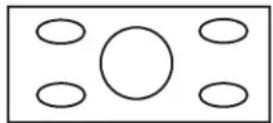
Zoom : cette option allonge proportionnellement l'image du téléviseur, mais fixe le haut et le bas de l'image pour l'adapter à l'écran. Élimine les barres noires.

Allonge : cette option affiche la télévision haute définition dans son format normal.
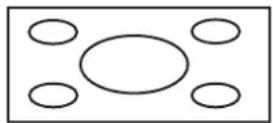
Point par point : cette option détecte la résolution du signal et affiche une image avec le même nombre de pixels à l'écran. Ce mode n'est disponible que pour les programmes à haute définition.

L'utilisation de l'option Point par point permet de voir le bruit ou les barres autour des différentes parties extérieures de l'affichage. Modifiez la vue pour les éliminer.
Utilisation du sous-titrage codé
Votre téléviseur est équipé d'un décodeur interne du sous-titrage codé. Il vous permet de regarder des conversations, des narrations et des effets sonores sous forme de sous-titres sur votre téléviseur. Le sous-titrage codé peut être disponible sur certains programmes télévisés et sur certaines cassettes vidéo VHS, au besoin du fournisseur de programme.
Le sous-titrage codé numérique est un nouveau service de sous-titrage, disponible uniquement sur les programmes de télévision numérique (également au besoin du fournisseur de ce service). Ce système est plus convivial que le système de sous-titrage initial, car il offre un large choix de formats de sous-titres et de styles de police. Lorsque le sous-titrage codé numérique est utilisé, il sera signalé par une abréviation de 3 lettres qui spécifiera également la langue dans laquelle les sous-titres codés numériques s'afficheront : ENG (anglais) ou SPA (espagnol) ou FRA (français) ou d'autres codes de langue.
Le sous-titrage codé n'est pas disponible sur tous les programmes et les cassettes vidéo VHS. Recherchez le symbole qui le signale pour vous assurer que les sous-titres s'afficheront.
Ce système offre plusieurs services de sous-titrage codé. Chacun de ces services est identifié par un numéro spécifique. Les services CC1 et CC2 affichent les sous-titres des programmes télévisés par superposition sur l'image des programmes.
Les services Text1 ou Text2 du système de sous-titrage codé affichent un texte sans rapport avec le programme en cours (par exemple, la météo ou les nouvelles). Ces services peuvent également être superposés sur les programmes pendant que vous les regardez.
Selon le nombre de services de sous-titrage proposés dans le signal reçu, vous verrez des informations comme 1/2 ou 1/4 s'afficher. 1/2 signifie « le premier des deux services proposés. » Exemple : Si le programme propose trois services : Numérique CC(ENG), CC1 et Text1), l'affichage des sous-titres sera présenté dans cet ordre.
La touche CC garde en mémoire le dernier service sélectionné.
Si le dernier mode de sous-titrage que vous avez sélectionné n'est pas disponible sur le programme suivant ou sur un autre canal, le service de sous-titrage disponible est automatiquement sélectionné et il s'affiche entre parenthèses.
Les services de sous-titrage qui apparaissent entre parenthèses ne seront pas conservés dans la mémoire de la touche CC en tant que dernier service sélectionné. Seuls les services que vous avez sélectionnés avec cette touche seront ainsi conservés.

Lorsque le programme ne propose pas de sous-titrage codé, le signe « -- » s'affiche dans la zone d'information sur le sous-titrage.
Si le code de langue, comme ENG, n'est pas disponible sur des programmes télévisés numériques, le signe « -- » s'affiche.
Quatre types de services de sous-titrage (CC1, CC2, Text1, Text2) peuvent être proposés, mais il se peut qu'une émission ne contienne aucun de ces services ou seulement une partie, selon le fournisseur des services.
Les paramètres par défaut du service CC peuvent être indiqués par chaîne de télévision.
■ Format sous-titre : cette option permet de choisir le format du sous-titre.
■ Style de police : cette option permet de choisir un style de police.
| Style de police Description | |
| Défaut La police spécifiée par la chaîne de télévision ou la police par défaut. | |
| Type 0 Police proportionnelle utilisée dans l'écran MENU. | |
| Type 1 Chasse unique avec serifes. | |
| Type 2 Proportionnellement espacé avec serifes. | |
| Type 3 Chasse unique sans serifes. | |
| Type 4 Proportionnellement espacé sans serifes. | |
| Type 5 Type de police fantastaise. | |
| Type 6 Type de police cursive. | |
| Type 7 Petites majuscules. |
Couleur avant-plan : cette option permet de sélectionner une couleur d'avant-plan pour un caractère. Opacité avant-plan : cette option permet de sélectionner une opacité d'avant-plan. Couleur arrière-plan : cette option permet de sélectionner une couleur d'arrière-plan pour un caractère. Opacité arrière-plan : cette option permet de sélectionner une opacité d'arrière-plan. Bord du caractère : cette option permet de sélectionner un bord du caractère.
Utilisation de la fonction Contrôle parental
Définition du numéro secret du contrôle parental (en mode entrée AV uniquement)
Cette fonction permet d'utiliser un numéro secret pour préserver certains paramètres qui risquent d'être modifiés par mégarde.
IMPORTANT : Trois conditions doivent être remplies pour activer le contrôle parental V-Chip :
Le numéro secret doit être enregistré. Les réglages V-Chip ont été effectués. La fonction Contrôle parental est réglée sur Marche.
Réglage d'un numéro secret
Dans le menu de réglage, sélectionnez Bloquer, No Secret, puis entrez un numéro secret à 4 chiffres en utilisant les touches 0 à 9 de la télécommande. Entrez une nouvelle fois ces chiffres pour confirmer, puis appuyez sur Select.
IMPORTANT : À titre de précaution, enregistrez votre numéro secret. Voir « Enregistrement de votre numéro secret » à la page 101.
Réglage de l'état du contrôle parental
Il permet d'activer ou de désactiver la fonction de contrôle parental. Sélectionnez « Marche » pour activer et « Arrêt » pour désactiver le contrôle parental.

IMPORTANT : Si un canal bloqué par le contrôle parental est forcé, le contrôle parental prime et le message EAS n'est pas diffusé.
Modification du numéro secret
L'option « Nouveau No. Secret » du menu « No. Secret » vous permet de modifier votre numéro secret.
Annulation du numéro secret
L'option « Annuler No. Secret » du menu « No. Secret » vous permet d'annuler votre numéro secret.

À titre de précaution, notez votre numéro secret et conservez-le en lieu sûr. Si vous avez perdu ou oublié votre numéro secret, initialisez le téléviseur pour rétablir les valeurs préréglées en usine, pour tous les réglages sauf ceux des canaux de télévision. (Voir la rubrique « Restauration des préréglages d'usine » à la page 83).
Si le numéro secret est annulé, le paramétrage de l'état se règle automatiquement sur « Arrêt ». Les options « V-Chip » et « État » ne peuvent pas être sélectionnées depuis le menu.
Réglage du contrôle parental au niveau V-Chip
V-Chip est un dispositif de filtrage électronique intégré dans votre téléviseur. Cet outil donne aux parents une grande marge de contrôle sur les émissions auxquelles leurs enfants sont susceptibles d'accéder. Il leur permet de sélectionner des programmes jugés convenables pour leurs enfants, tout en bloquant ceux qu'ils jugent non convenables. Ce blocage se fait automatiquement lorsque vous activez la fonction V-Chip de votre téléviseur.
Les options « V-Chip » et « État » ne peuvent pas être sélectionnées depuis le menu si vous ne configurez pas tout d'abord votre numéro secret.
■ Les États-Unis disposent de deux systèmes de codes pour signaler le contenu des programmes : les recommandations parentales sur les programmes télévisés et la notation des films. ■ Les recommandations parentales sur les programmes télévisés combinées au dispositif V-Chip aident les parents à filtrer les programmes télévisés qu'ils jugent inappropriés pour leurs enfants. La notation des films est utilisée pour les films inédits qui sont notés par l'association Motion Picture Association of America (MPAA) à partir de leur diffusion sur le câble, avant d'être diffusés à la télévision. Le dispositif V-Chip peut également être réglé pour bloquer les films en fonction de leur notation par l'association MPAA.
Système volontaire de notation des films (MPAA)
| Notation Description | ||
| Âge G | Grand public. Pour tous les âges. | |
| PG | Surveillance parentale recommangée. Certaines diffusions ne sont pas recommandées aux enfants. | |
| PG-13 | Surveillance parentale fortement recommangée. Certaines diffusions peuvent être peu recommendables pour les enfants âgés de moins de 13 ans. | |
| R | Restreint. Les enfants âgés de moins de 17 ans ne sont admis que s'ils sont complagnés d'un de leurs parents ou d'unadulte (cet âge varie selon les juridictions). | |
| NC-17 | Les enfants âgés de 17 ans ou moins ne sont pas admis. | |
| X | La classe X est une notation ancienne qui a été fusionnée avec la classe NC-17, mais elle est encore mentionnée dans les données de certains films anciers. | |
Exemple :
Si vous sélectionnez PG-13, les programmes avec les notations les plus strictes comme R, NC-17 et X sont automatiquement bloqués.

Le système volontaire de notation des films utilise uniquement une classification par âge.
Recommandations parentales sur les programmes télévisés
| Notation | Contenu | |||||
| FV (Fantaisie avec violence) | V (Violence) | S (Scènes de rapportssexuels) | L (Langageadulte) | D (Dialogues àconnotationsexuelle) | ||
| Âge recommandé | TV-Y (tous les enfants) | |||||
| TV-Y7 (destiné à des enfants plus âgés) | La classific-ation peut être paramétrée | |||||
| TV-G (grand public) | ||||||
| TV-PG (Surveillance parentale recommandée) | La classification peut être paramétrée | La classification peut être paramétrée | La classification peut être paramétrée | La classification peut être paramétrée | ||
| TV-14 (Surveillance parentale fortement recommandée) | La classification peut être paramétrée | La classification peut être paramétrée | La classification peut être paramétrée | La classification peut être paramétrée | ||
| TV-MA (publicadulte uniquement) | La classification peut être paramétrée | La classification peut être paramétrée | La classification peut être paramétrée | |||
Système volontaire de notation des films (MPAA)
Sélectionnez V-Chip dans le menu Bloquer et appuyez sur Select. Sélectionnez ensuite MPAA, puis appuyez sur Select. Ajustez l'élément.
Le système active automatiquement l'option Blocage pour toutes les notations inférieures à celles de votre sélection.
Recommandations parentales sur les programmes télévisés (Recommandations TV)
Répétez les étapes spécifiées dans l'option Système volontaire de notation des films (MPAA), puis sélectionnez Recommandations TV et appuyez sur Select. Ajustez l'élément.
Le système active automatiquement l'option Blocage pour toutes les notations inférieures à celles de votre sélection.
Vous pouvez également effectuer un réglage des notations en fonction de chaque contenu de programme.
Systèmes de notation canadiens
Les systèmes de notation du Canada sont basés sur la politique de la Commission Canadienne de Radio - Télévision et de Télécommunications (CRTC) sur la violence dans les programmes télévisés.
Si la violence constitue le principal élément de la notation, la structure développée tient également compte d'autres parties du contenu, comme le langage, la nudité, la sexualité et les thèmes pour adultes.
Lorsque vous réglez V-CHIP sur le système canadien, vous pouvez sélectionner les notations canadiennes anglaise ou française.
Notations canadiennes anglaises
| Notation | Description des notations canadiennes anglaises | |
| Âge | E | Non classée : inclut les nouvelles, les sports, les documentaires et les autres émissions d'information, émission-debats et variétés. |
| C | Enfants : destiné aux jeunes enfants de moins de 8 ans. Apporte une attention particulière aux thèmes pouvant menace leur sens de la sécurité et leur bien-être. | |
| C8+ | Enfants de plus de 8 ans : ne contient pas de scène de violence en tant que moyen préfééré, acceptable ou unique pour résoudre un conflit et n'encourage pas non plus les enfants à imiter les actes dangereux qu'ils ont pu voir à l'écran. | |
| G | Grand public : considéré comme acceptable pour tous les groupes d'âge. Peut être regardé par toute la famille, contient très peu de violence physique, verbale ou emotionnelle. | |
| PG | Recommendation parentale : destiné au grand public mais peut ne pas convenir aux jeunes enfants (de moins de 8 ans) car il peut containir des thèmes ou des questions controversées. | |
| 14+ | Plus de 14 ans : peut containir des thèmes où la violence est l'un des éléments prédominants de l'histoire, mais elle fait partie du développement de l'intrigue ou du personnelage. Le langage utilisé peut être cru et des scènes de nudité sont montrées dans le contexte du thème. | |
| 18+ | Adultes : destiné aux spectateurs de 18 ans et plus et pouvant containir des scènes de violence qui, tout en étant en relation avec le développement de l'intrigue, du personnelage ou des thèmes, s'adressent exclusivement aux adulles. Peut containir du langage obscène et des scènes de sexe et de nudité. | |
Notations canadiennes françaises
| Notation Description des notations canadiennes françaises | |
| Âge E | Émission non classée. |
| G Grand public : pour tous les âges et les enfants, contient un minimum de violence directe, mais elle peut être intégrée à l'intrigue de manière humoristique ou fantaisiste. | |
| 8ans+ Grand public mais déconseilé aux jeunes enfants : peut être regardé par un large public mais peut containir des scènes pouvant perturber les enfants de moins de 8 ans qui ne peuvent pas faire la distinction entre les situations imaginaires et la réalité. Il est recommandé de regarder ces programmes avec les parents. | |
| 13ans+ Plus de 13 ans : peut containir des scènes de violence fréquentes qu'il est préféable de regarder avec les parents. | |
| 16ans+ Plus de 16 ans : peut containir des scènes de violence fréquente et de violence intense. | |
| 18ans+ Plus de 18 ans : réservé aux adultes. Peut containir des scènes de violence fréquence et de violence extrête. | |
Désactivation provisoire du BLOCAGE V-Chip
Lorsque le blocage V-Chip est actif et qu'il censure une émission, le message V-CHIP A ÉTÉ ACTIVÉ s'affiche.
Si vous appuyez sur Select pendant que V-CHIP est actif, le menu de réglage du numéro secret s'affiche. 2. Entrez votre numéro secret à 4 chiffres à l'aide des touches 0 à 9. Le blocage V-CHIP sera alors provisoirement désactivé.
Réactivation du BLOCAGE V-Chip provisoirement désactivé
Vous pouvez réactiver le BLOCAGE V-CHIP provisoirement désactivé, comme indiqué ci-dessous :
Méthode 1 :
Sélectionnez le réglage État depuis le menu Bloquer pour réactiver le BLOCAGE.
Méthode 2 :
Sélectionnez le réglage V-Chip (MPAA, Recommendation TV, Notations canadiennes anglaises ou Notations canadiennes françaises) depuis le menu Bloquer pour réactiver le BLOCAGE.
Méthode 3 :
Mettez le téléviseur hors tension.

L'exécution de l'une des trois procédures ci-dessus permet d'activer le blocage V-CHIP.
Restauration des préréglages d'usine
Suivez cette procédure pour rétablir les préréglages d'usine pour tous les éléments (sauf pour le canal TV).
1. Vérifiez que l'indicateur d'alimentation n'est pas allumé. Si nécessaire, éteignez le téléviseur. 2. Débranchez le cordon d'alimentation. 3. Maintenez enfoncée la touche RESET (A) tout en réinsérant la fiche du cordon d'alimentation dans la prise murale et mettez le téléviseur sous tension.

L'exécution de la procédure de restauration des préréglages d'usine efface également le numéro secret.
A : Touche RESET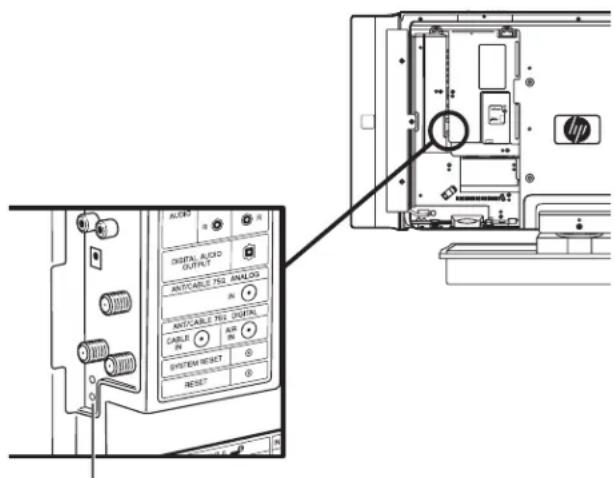
Réponses aux questions
Compréhension de la terminologie de la télévision
Qu'est-ce que la télévision analogique, la télévision numérique et la télévision haute définition (HDTV) ?
Appareils comme les moniteurs, les syntoniseurs et les combinés moniteur/syntoniseur conçus pour prendre en charge l'un des 18 standards du signal de diffusion vidéo numérique officiellement homologués par le comité de normalisation de l'industrie, Advanced Television Systems Committee (ATSC). Il existe trois sous-groupes de télévision numérique, classés selon leurs capacités : la télévision haute définition (HDTV), la télévision à définition améliorée (EDTV) et la télévision à définition standard (SDTV).
Par contre, pendant plus de 50 ans aux États-Unis, la télévision analogique n'a été disponible que dans le format NTSC (National Television Standards Committee). C'est ce signal qui a été diffusé par voie hertzienne et par câble. La télévision utilisant le signal NTSC offre un peu plus de 480 lignes de résolution, avec balayage entrelacé.
Quelle est la différence, pour la télévision numérique, entre le format de signaux entrelacés et le format des signaux progressifs ?
Il existe 18 formats standard de signaux de télévision numérique. Chacun fournit une qualité d'image différente. Les formats de télévision numérique sont identifiés par un chiffre suivi de la lettre p (progressif) ou de la lettre i (entrelacé). La lettre se réfère à la façon dont la télévision utilise les signaux pour créer l'image :
■ Le balayage progressif (p) présente toutes les lignes horizontales de l'image dans un seul cadre. Cette méthode donne plus de réalisme à l'image et une meilleure qualité que l'image entrelacée de même résolution. Entrelacé (i) signifie que l'image s'affiche en deux étapes : la moitié des lignes horizontales de l'image est affichée dans un cadre, l'autre moitié des lignes horizontales est entraînée dans le cadre d'image suivant. Cette méthode fonctionne parce que l'affichage est tellement rapide que l'œil est trompé et croit qu'une seule image lui est montrée.
Le chiffre se réfère au nombre de lignes de résolution et généralement plus ce nombre est élevé, meilleure est la qualité de l'image. Par exemple, la télévision numérique (DTV) propose aux diffuseurs de choisir entre deux formats progressifs : 480p et 720p. Une image 480p est bien plus réaliste que celle d'une émission de télévision normale, bien qu'elle ne soit considérée que comme un signal de télévision numérique (DTV) et non comme un véritable signal de télévision haute définition. L'image 720p affiche 720 lignes de balayage horizontal, elle est considérée comme une véritable image de télévision haute définition. L'image 720p peut rivaliser avec une image 1080i qui correspond à l'affichage de 1080 lignes de balayage horizontal en image entrelacée. Cela est dû à l'image 720p (progressive) plus réaliste et mieux définie, même si l'image 1080i a beaucoup plus de lignes de balayage et une résolution bien plus élevée.
Qu'est-ce qu'un rapport d'affichage variable ?
Le rapport d'affichage représente la relation entre la largeur de l'écran et sa hauteur. Les signaux de la télévision standard sont basés sur un rapport d'affichage de 4:3 (quatre unités de largeur pour trois unités de hauteur). Les signaux de la télévision haute définition sont basés sur un rapport d'affichage de 16:9, donnant une image dont la largeur est 33 % supérieure à celle d'une télévision normale et permettant de regarder les émissions et les films comme si vous les regardiez dans un cinéma.
De plus, de nombreux DVD ont une meilleure image sur écran large parce que la plupart des films réalisés au cours des 50 dernières années ont été tournés dans un rapport d'affichage de 1.85:1 (rapport très proche du 16:9 qui correspond à 1.78:1) ou dans un rapport d'affichage de 2.35:1 (qui est un rapport encore plus large que le 16:9).
La prise en charge du rapport d'affichage variable permet la compression sur un écran 4:3 et l'affichage anamorphique à pleine largeur.
Qu'est-ce que la technologie HDMI ?
L'interface HDMI (High Definition Multimedia Interface) est la première interface décompressée A/V entièrement numérique de l'industrie. Les composants HDMI peuvent transmettre de l'audio numérique et de la vidéo numérique sur un seul câble avec une qualité améliorée par rapport aux connexions analogiques traditionnelles, grâce à la transmission entièrement numérique. Le transfert de sources numériques à l'écran de programmes DVD ou HDTV peut maintenant être effectué sans la conversion analogique qui pouvait dégrader le signal d'origine.
Qu'est-ce que la carte CableCARD et comment fonctionne-t-elle ?
Les téléviseurs HDTV de HP avec leur fente CableCARD (dans certains pays/régions uniquement) peuvent prendre en charge une petite carte, fournie par votre câblodistributeur, qui permet de recevoir les émissions numériques de définition standard et de haute définition sans boîtier décodeur. Lorsqu'une carte CableCARD est insérée dans le téléviseur, elle active la réception des programmes vidéo numériques et des autres services numériques. Les cartes CableCARD sont fournies directement par le câblo-opérateur aux clients qui les demandent. Les cartes CableCARD disposent des fonctions de protection contre la copie et de démodulation du signal.
Identification de l'utilisation du câble
La rubrique suivante répertorie tous les types de services par câble auxquels le téléviseur peut accéder. Elle présente une vue de profil de chacun des connecteurs correspondants.
| Type de cable/connexion Description | |
| RCA Les connecteurs | audio rouge et blanc se connectent aux entrées audio rouge et blanc (L & R). |
| Audio numérique | Câbles audio optiques haute résolution utilisés pour un système audio externe en option. |
| HDMI L'interface HDMI est capable de transmettre des signaux décompressés audio numérique et video numérique parce qu'elle est dotée des signaux audio, video et de contrôle. | |
| Câble i.LINK4 broches | Le terme 4 broches est généralement utilisé pour Blu-ray, D-VHS et AV-HDD connectés au port TV i.LINK. |
| Antenne coaxiale | RF ou coaxial sont essentiellement utilisés en relation avec des antennes. Souvent utilisés en relation avec la télévision par cable, un décodeur du cable ou satellite. Peuvent être utilisés avec les boîtiers décodeurs si aucun autre choix n'est disponible. Connexions du cable aux prises antenne et cable RF. |
| Type de cable/connexion Description (suite) | |
| S-vidéo Utilisés avec | des équipements tels que les lecteurs de DVD, les magnétoscopes, les symponiseurs/décodeurs du cable et du satellite, les caméscopes et les boîtiers décodeurs du cable numérique. Connexions du cable à la sortie S-Video. |
| Cordon d'alimentation) Connecte le téléviseur à la prise de courant électrique. | |
| Vidéo composite Utilisé | avec des équipements comme les magnétoscopes et les DVD. Connexions du cable à l'entrée ou à la sortie audio video (AV). |
| Composant | Câble trois ou cinq fils : un rouge pour le signal Pr, un vert pour le signal Y et un bleu pour le signal Pb. Cérains cables à composants sont également accompagnés de cables audio rouge et blanc. Utilisés pour les récepteurs HDTV, les lecteurs de DVD et d'autres dispositifs équipés d'un connecteur de sortie à composants YpbPr. |
| DVI-I Interface video | numérique souvent utilisé avec des ordinateurs, des boîtiers décodeurs et des DVD. |
| RS-232 Interface série | utilisée pour les applications de contrôle industrielles. |
Caractéristiques techniques
Téléviseur haute définition LCD 37 pouces (94 centimètres) HP Pavilion LC3700N
Téléviseur haute définition LCD 32 pouces (81 centimètres) HP Pavilion LC3700N
Téléviseur haute définition LCD 26 pouces (66 centimètres) HP Pavilion LC3700N
| Écran | |
| Panneau LCD HP LC3700N : LCD | Super Vision avancée et TFT noir de 37 poucesHP LC3200N : LCD Super Vision avancée et TFT noir de 32 poucesHP LC2600N : LCD Super Vision avancée et TFT noir de 26 pouces |
| Dimensions avec pieds et haut-parleurs(IxPxH) | HP LC3700N : 64,8 cm (25,5 in.) x 118,1 cm (46,5 in.) x 30,5 cm (12 in.)HP LC3200N : 58,1 cm (22,9 in.) x 106,3 cm (41,9 in.) x 30,5 cm (12 in.)HP LC2600N : 50,5 cm (19,9 in.) x 93,4 cm (36,8 in.) x 27,5 cm (10,8 in.) |
| Dimensions sans pieds et haut-parleurs(IxPxH) | HP LC3700N : 56,7 cm (22,3 in.) x 118,1 cm (4,.5 in.) x 10,9 cm (4,3 in.)HP LC3200N : 49,9 cm (19,6 in.) x 106,3 cm (41,9 in.) x 10,9 cm (4,3 in.)HP LC2600N : 42,5 cm (16,7 in.) x 93,4 cm (36,8 in.) x 10,8 cm (4,25 in.) |
| Nombre de points Jusqu'à 3 147 | 264 points (1366 x 768 x 3 points) |
| Luminosité Jusqu'à 450 cd/m | 2 |
| Durée de vie du rétroéclairage Jusqu'à 60 000 heures (en position standard de rétroéclairage) | |
| Angles de vision H : 170 | °V : 170° |
| Sortie audio 10 W x 2 | |
| Langue de l'affichage à l'écran an-glais, français, espagnol | |
| Alimentation électrique 120 V CA , 60 Hz | ✓ |
| Consommation d'énergie HP LC3700N : 195 wattsHP LC3200N : 155 wattsHP LC2600N : 130 watts | |
| Conditions d'aération requises 3,5 cm (1.4 in.) à l'arrière | |
| Fonction Télévision | |
| Standard TV (CCIR) Standard de télévision américain Systeme ATSC/NTSC | |
| Canal de réception VHF : 2 - 13 | UHF : 14 - 69 CATV : 1 - 125 Émission numérique terrestre (8VSB) : 2 - 69 Câble numérique (64/256 QAM) : 1 - 135 |
| Multiplex audio Système BTSC | |
| Prises arrière | |
| Entrée 1 Entrée AV, entrée Compositant | |
| Entrée 2 Entrée AV, entrée Compositant | |
| Entrée 3 Entrée S-vidéo, entrée AV | |
| Entrée 4 Entrée HDMI (type A), avec HDCP | |
| Entrée 5 Entrée audio, entrée DVIH avec HDCP | |
| Antenne analogique 75-ohm non équil bré, type F pour entrée VHF/UHF/CATV x 1 | |
| Antenne numérique 75-ohm non équil bré, type F x 2 (pour entrée antenne numérique x 1/entrée cable numérique x 1) | |
| Monitor/Rec Out Sortie S-vidéo, sortie AV | |
| Sortie audio numérique Sortie audio numérique optique x 1 (PCM/Dolby Digital) | |
| i.LINK IEEE 1394 x 2 avec DTCP | |
| Fente CableCARD 68 pin PCMCIA x 1 | |
| Poids : | |
| Téléviseur seul HP LC3700N : 18,5 kg | (40,8 lb.)HP LC3200N : 15,5 kg (34,2 lb.)HP LC2600N : 11,5 kg (25,4 lb.) |
| Téléviseur avec haut-parleurs(sans support) | HP LC3700N : 22 kg (48,5 lb.)HP LC3200N : 18,5 kg (40,8 lb.)HP LC2600N : 14,5 kg (32 lb.) |
| Téléviseur avec haut-parleurset support | HP LC3700N : 27 kg (59,5 lb.)HP LC3200N : 24 kg (52,9 lb.)HP LC2600N : 18 kg (39,7 lb.) |
| Accessoires | |
| Fournis avec la livraison Documentation | telecommande, cordon d'alimentation, serre-câbles (certains modèles seulement), collier de serrage |
| Autres solutions recommandées HP Digital Entertainment Center Ordinateur HP Media Center Extension HP Media Center | |
| Certification et conformité UL, C-UL, FCC, BETS-7 | |
| Garantie Un an, pièces et main d'oeuvre | |
Toutes les indications de performance représentent le niveau type atteint par les fabricants de composants pour HP ; les performances constatées peuvent varier par rapport à ce niveau.
Graphique de compatibilité avec l'ordinateur
| PC/Mac Résolution | Fréquence de rafraîchis- sement horizontal | Fréquence de rafraîchis- sement vertical | Standard VESA | ||
| Ordinateur VGA | 640 x 400 3 | 1,5 kHz 60 Hz | |||
| 37,9 kHz 85 Hz O | |||||
| 720 x 400 31,5 kHz 60 Hz | |||||
| 37,9 kHz 85 Hz O | |||||
| 640 x 480 31,5 kHz 60 Hz O | |||||
| 37,9 kHz 72 Hz O | |||||
| 37,5 kHz 75 Hz O | |||||
| 43,3 kHz 85 Hz O | |||||
| WVGA 848 | x 480 31,5 kHz 60 Hz | ||||
| SVGA 800 | x 600 35,1 kHz 56 Hz O | ||||
| 37,9 kHz 60 Hz O | |||||
| 48,1 kHz 72 Hz O | |||||
| 46,9 kHz 75 Hz O | |||||
| 53,7 kHz 85 Hz O | |||||
| XGA 1024 | x 768 48,4 kHz 60 Hz O | ||||
| 56,5 kHz 70 Hz O | |||||
| 60,0 kHz 75 Hz O | |||||
| 68,7 kHz 85 Hz O | |||||
| WXGA 128 | x 720 45,0 kHz 60 Hz | ||||
| 1280 x 768 48,1 kHz 60 Hz | |||||
| SXGA 1280 | x 1024 64,0 kHz 60 Hz O | ||||
| Mac 13" VGA | 640 x 480 34 | 9 kHz 67 Hz | |||
| Mac 16" SVGA | 832 x 624 49 | 7 kHz 75 Hz | |||
| Mac 19" XGA | 1024 x 768 60 | 2 kHz 75 Hz | |||
Spécifications du port RS-232C
Contrôle du téléviseur par l'ordinateur
Lorsqu'un programme est réglé, le téléviseur peut être contrôlé depuis le PC via la prise RS-232C. Le signal d'entrée (PC/AV) peut être sélectionné, le volume peut être réglé et d'autres réglages encore peuvent être effectués, permettant la lecture programmée automatique. Fixez un câble RS-232C de type croisé (vendu séparément) à la prise Din/D-Sub RS-232C fournie, pour les connexions.

Ce type de contrôle doit être utilisé par une personne familiarisée avec l'utilisation des ordinateurs.
Réglez les paramètres de communications RS-232C de l'ordinateur sur les conditions de communication du téléviseur.
Les réglages de communication du téléviseur sont les suivants :
| Débit en bauds : 9 600 bps | |
| Longueur desdonnées : | 8 bits |
| Bit de parité : Aucun | |
| Bit d'arrêt : 1 bit | |
| Contrôle de flux : Aucun | |
Procédure de communication
Envoyez les commandes de contrôle de l'ordinateur par le connecteur RS-232C. Le téléviseur fonctionne conformément à la commande reçue et envoie un message de réponse à l'ordinateur. N'envoyez pas plusieurs commandes à la fois. Attendez que l'ordinateur reçoive la réponse de confirmation avant d'envoyer la commande suivante.
Format de commande
Huit codes ASCII + CR

Commande à 4 chiffres
Paramètre à 4 chiffres
Code de retour
Commande à 4 chiffres : commande le texte de quatre caractères.
Paramètre à 4 chiffres : paramètre 0-9, x, espace, ?
Paramètre
Entrez les valeurs des paramètres, en les alignant sur la gauche et en insérant des espaces pour le restant. (Veillez à entrer quatre valeurs pour le paramètre.) Lorsque le paramètre d'entrée n'est pas dans une plage réglable, « ERR » s'affiche (reportez-vous à la rubrique Format de code de réponse.) Toute valeur numérique peut remplacer le « x » dans le tableau.
| 0 | |||
| 0 | 0 | 0 | 9 |
| 2 | 3 | 0 | |
| 1 | 0 | 0 | |
| 0 | 0 | 5 | 5 |
Lorsque ? est saisi pour certaines commandes, la valeur de réglage actuelle est donnée en réponse.
| ? | |||
| ? | ? | ? | ? |
Format de code de réponse
Réponse normale
Code de retour (ODH)
Réponse au problème (erreur de communication ou commande invalide)
Code de retour (ODH)
Dépannage
Consultez ces rubriques si vous avez des problèmes d'affichage, d'image, de son, de télécommande ou de démarrage avec votre téléviseur.
Questions sur le démarrage
| Symptôme Remède | |
| Je n'entends pas le son lorsque je mets l'appareil en marche. | ■Les deux câbles de haut-parleur sont-ils raccordés au haut-parleur et au téléviseur ? ■Le volume est-il trop bas ? ■La Variable a-t-elle été sélectionnée dans Sélect. Sortie ? |
| Je ne vois pas l'image lorsque je mets l'appareil en marche. | ■Les raccordements aux autres composants sont-ils correctement connectés ? ■La source du signal d'entrée a-t-elle été correctement sélectionnée, après le raccordement ? ■L'entrée a-t-elle été correctement sélectionnée ? ■Un signal non compatible a-t-il été entré ? ■L'ajustement d'image est-il correct ? ■La fonctionnalité Audio seul est-elle régée sur Marche ? Si, après l'insertion de la carte CableCARD, vous ne pouvez pas recevoir le service de diffusion, restirer la carte CableCARD et réinsérez-la. |
| Il n'y a pas d'alimentation. | ■Vérifiez si vous avez appuyé sur la touche Marche/Arrêt de la télécommande. ■Si le témoin affchéé sur le téléviseur indique Arrêt, appuyez sur Marche/Arrêt sur le téléviseur. ■Le cordon d'alimentation est-il débranché ? |
| L'unité ne fonctionne pas. | ■Les influences externes comme la foudre et l'électricité statique peuvent entraîner un mauvais fonctionnement. Dans de tels cas, n'utilise l'unité qu'après avoir mis le téléviseur en marche ou débranché et rebranché le cordon d'alimentation, une à deux minutes plus tard. |
Questions sur l'affichage
| Symptôme (suite) Remède | |
| La couleur est bizarre, fade ou déformée. | ■Ajustez les nuances de l'image. ■La piece est-elle trop vivement éclairée ? L'image peut paraitre fonçée dans une piece trop vivement éclairée. ■Vérifiez le paramètre d'entrée du signal. |
| L'appareil s'est soudainment mis en mode Arrêt. | ■La minuterie d'extinction a-t-elle été réglée ? ■Vérifiez les paramètres de la commande d'alimentation. ■La température interne de l'unité a augmenté. ■Otez tous objets susceptibles d'obstruer les aérations ou bien nettoyez-les. |
| La mise à niveau est affichée en permanence. | ■Vérifiez si votre cable d'antenne correctement branché. ■Réinsérez la carte CableCARD. Si le problème persististe après la réinsertion de la carte CableCARD et la vérification du cable d'antenne, contactez votre câblodistributeur. |
| Symptôme Remède | |
| J'ai une image de mauvaise qualité d'image avec l'entrée du signal video. | Vérifiez les points suivants : Mauvais paramétrage des contrôleles. Interférence locale. Interconnexion des cables Ajustez la commande d'image, si nécessaire. Placez le téléviseur dans un autre endroit. Assure-vous que toutes les connexions sont bien fixées. |
| J'ai une image de mauvaise qualité d'image avec l'entrée du signal DVI. | Vérifiez les points suivants : Mauvais paramétrage des contrôleles. Mauvaise connexion des broches du connecteur. Ajustez la commande d'image, si nécessaire. |
| Rien n'apparait à l'écran et j'ai un péripérisque externe qui contrôle le téléviseur. | ■Appuyez sur la touche Entrée de la télécommande, puis vérifiez que la source est bien selectionnée. ■Vérifiez que l'alimentation du péripérisque externe ou de l'ordinateur a été mise en marche. ■Vérifier si le composant source est connecté. ■Vérifiez le fonctionnement de la gestion d'alimentation. L'ordinateur est-il en mode veille ? ■Raccordez la source au téléviseur. Faites fonctionner le péripérisque externe ou l'ordinateur (déplacez la souris, appuyez sur une touche). |
Questions sur la qualité de l'image
| Symptôme Remède | |
| Mon image est tronquée ou n'est pas centrée. | Vérifiiesz les paramètres de réglage de la position, puis ajustez les réglages de l'écran en conséquence. |
| Mon image est trop grande ou trop petite. | Appuyez sur la touche Aspect de la télécommande, puis procédez au réglage. |
| Mon image est instable. Vérifiiesz que les paramètres de résolution du périphérique externe ou de l'ordinateur sont corrects. Ajustez-les jusqu'à obtention de la résolution appropriée. | |
| Il y des points brillants sur mon écran à affichage à cristaux liquides. | Dans certains cas, un panneau LCD peut avoir des pixels qui ne fonctionnent pas correctement. Cette situation est commune à tous les écrans à cristaux liquides fournis par tous les constructeurs et n'est pas spécifique de ce téléviseur. |
Question sur la télécommande
| Symptôme Remède | |
| La télécommande ne fonctionne pas. Verifiéz les points suivants, puis essayez la solution proposée.■Appuyez sur la touche TV pour faire fonctionner le téléviseur.■Les piles ont été insérées avec une polarité alignée.■Assurez-vous que les piles de la télécommande sont neuves. Si elles sont abîmées, replacez-les par trois (3) piles alcalines AAA neuves.■Assurez-vous que la télécommande est à une distance correspondant à sa portée.■Assurez-vous que la fenêtre du télécapteur n'est pas trop exposée à la lumière, aux rayons du soleil ou à une forte lumière artificielle.■Assurez-vous qu'il n'y aaucun obstacle, qu'il n'y a rien entre la télécommande et la fenêtre du capteur située sur l'écran. | |
| Une lumière rouge clignote lorsque j'accue sur une touche, mais mon équipement de divertissement domestique ne répond pas. | Assurez-vous que la télécommande est bien pointée en direction de l'équipment de divertissement domestique et ne se trouve pas à plus de 5 mètres. |
| La touche du mode sélectionné (TV, DVD, STB, PVR, Aux, VCR, Audio or HP) ne clignote pas lorsque vous appuyez sur une touche de la télécommande. | Remplacez les piles par trois (3) piles AAA non rechargeables. |
Questions sur la programmation de la télécommande Messages d'erreur sur la réception des programmes
| Symptôme Remède | |
| La télécommande ne contrôle pas l'équipment de divertissement domestique ou les commandes ne fonctionnent pas normalement. | Essayez tous les codes repertoriés pour les marques des équipements à configurer. Assurez-vous qu'ils peuvent fonctionner avec une télécommande à infrarouge. |
| Le changement des canaux ne s'effectue pas normalement. | Si la télécommande d'origine requiert que l'on appuie sur la touche Select pour changer de canal, appuyez sur la touche Enter de la télécommande après la saisie du numéro du canal. |
| Les touches CH + et CH - ne fonctionnent pas pour votre téléviseur RCA. | Du fait de la conception RCA (1983 - 1987), ces fonctions ne peuvent être commandées que par une télécommande d'origine. |
Précautions relatives à i.LINK
| Message d'erreur | Code erreur Solution éventuelle | |
| Échec de la réception de programmes. | E202 Vérifiéz le cable de l'antenne. Assurez-vous que l'antenne a été correctement installée. | |
| Pas de programme actuèlement. | E203 Vérifiéz l'heure du programme dans le guide des programmes. | |
| Avertissement Solution éventuelle | |
| L'enregistrement ou la lecture est en échec sur le modèle選érationné. | Ce message s'affiche lorsque vous avez sélectionné un périphérique qui n'est pas compatible avec votre téléviseur ou qui ne dispose de la technologie DTLA de protection contre la copie. |
| Mauvaise connexion ou connexion i.LINK introuvable. Consultez le Manuel de l'utilisateur. | Ce message s'affiche lorsque vous rencontres un problème de connexion du cable i.LINK. Vérifiez la connexion et raccordez le cable si nécessaire. |
| Le modele選érationné est désactivé pour l'enregistrement ou la lecture. Assurez-vous qu'aucun autre modèle n'est utilisé. | Ce message s'affiche lorsque le périphérique que vous avez sélectionné est utilisé par un autre périphérique raccordé à i.LINK. Pour faire fonctionner le périphérique sélectionné depuis le téléviseur, vous devrez écraser la commande initiaïée depuis l'autre périphérique. |
Avis FCC
Réglementation de la FCC
Cet équipement a été testé et trouvé conforme aux limites concernant les appareils numériques de classe B, selon les dispositions de la partie 15 des règles de la FCC. Ces limites sont conçues pour offrir une protection raisonnable contre les interférences dans une installation résidentielle. Cet équipement produit, utilise et peut émettre de l'énergie sous forme de radiofréquences. S'il n'est pas utilisé conformément aux instructions, il peut produire des interférences nuisibles aux communications radio. Cependant, il n'existe aucune garantie assurant qu'il n'y aura pas d'interférence dans une installation particulière. Si l'utilisateur constate des interférences lors de la réception d'émissions de radio ou de télévision (il suffit pour le vérifier d'allumer et d'éteindre successivement l'appareil), il devra prendre l'une ou plusieurs des mesures suivantes pour les éliminer. À cette fin, il devra :
Réorienter ou déplacer l'antenne de réception. ■ Augmenter la distance entre l'équipement et le récepteur.
■ Brancher le matériel sur un circuit autre que celui du récepteur. ■ Consulter le distributeur ou demander l'aide d'un technicien de radiotélévision expérimenté.
Ce récepteur de télévision affiche le sous-titrage codé conformément aux dispositions de l'alinéa 15.119 de la réglementation FCC.
Avis sur le sous-titrage codé (Réglementation FCC 15.119)
Modifications
La FCC requiert que l'utilisateur soit averti que toute modification de cet équipement non approuvée expressément par la société Hewlett-Packard pourrait annuler le droit d'utilisation de l'équipement.
Câbles
Les câbles branchés à cet équipement doivent être blindés et composer des capots de connecteur métalliques de type RFI/EMI pour être conformes aux règles et réglementations de la FCC.
Enregistrement de votre numéro secret

À titre de précaution, notez votre numéro secret ci-dessous, découpez le coupon et conservez-le en lieu sûr.

Pour connecter un DVD, vous pourriez utiliser :
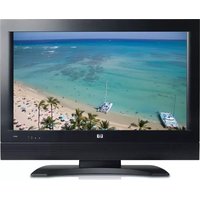
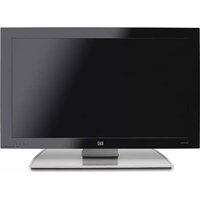

- MANUEL DE L'UTILISATEUR DU TÉLÉVISEUR HDTV LCD HP PAVILION
- MESURES DE PROTECTION IMPORTANTES
- ATTENTION : RISQUE DE CHOC ÉLECTRIQUE
- NE PAS OUVRIR
- INFORMATIONS
- PARTIE RESPONSABLE
- CONSIGNES DE SÉCURITÉ IMPORTANTES
- INFORMATIONS IMPORTANTES
- INFORMATIONS SUR LE RECYCLAGE
- MISE AU REBUT DE CERTAINES MATIÈRES
- PRÉCAUTIONS DE NETTOYAGE
- PRÉCAUTIONS DE MANIPULATION
- TABLE DES MATIÈRES
- DÉCOUVRIR NOTRE TÉLÉVISEUR
- INSTALLATION
- MISE EN MARCHE DU TÉLÉVISEUR
- UTILISATION DE L'ASSISTANT D'INSTALLATION
- UTILISATION DE LA TÉLÉCOMMANDE
- MODIFICATION DES PARAMÈTRES DU TÉLÉVISEUR
- RÉPONSES AUX QUESTIONS
- CARACTÉRISTIQUES TECHNIQUES
- DÉPANNAGE
- AVIS FCC
- DÉCOUVRIR VOTRE TÉLÉVISEUR
- CARACTÉRISTIQUES
- IDENTIFICATION DES ÉLÉMENTS COMPRIS DANS LA LIVRAISON
- EMPLACEMENTS DES BOUTONS ET DES CONNECTEURS DU TÉLÉVISEUR
- COMMANDES DE LA PARTIE SUPÉRIEURE DU TÉLÉVISEUR
- CONNECTEURS À L'ARRIÈRE DU TÉLÉVISEUR
- NETTOYAGE
- NETTOYAGE DU TÉLÉVISEUR
- CHOIX D'UN BON EMPLACEMENT
- DÉBALLAGE
- MANIPULATION DU TÉLÉVISEUR
- DÉMONTAGE OU FIXATION DU SUPPORT
- DÉMONTAGE DU SUPPORT
- ATTENTION: LE SUPPORT EST LOURD. NE LE LAISSEZ PAS TOMBER
- A: TAMPON DE PROTECTION D'UN TÉLÉVISEUR AVEC SUPPORT À PALETTE
- A: TAMPON DE PROTECTION DU TÉLÉVISEUR AVEC UN SUPPORT À COUVERTURE DE SOCLE
- INSTALLATION DU SUPPORT
- AVERTISSEMENT : LE SUPPORT EST LOURD. NE LAISSEZ PAS LE SUPPORT TOMBER SUR LE TÉLÉVISEUR
- INSTALLATION DU TÉLÉVISEUR
- FIXATION ET BRANCHEMENT DES HAUT-PARLEURS DE L'ÉCRAN
- RACCORDEMENT DES SOURCES DE SIGNAL DU TÉLÉVISEUR
- D : SERREZ LE CONNECTEUR DE TYPE F À LA MAIN
- RACCORDEMENT DE LA TÉLÉVISION PAR CÂBLE OU D'UNE ANTENNE HERTZIENNE
- ATTENTION : METTEZ HORS TENSION LE TÉLÉVISEUR ET TOUS LES AUTRES COMPOSANTS RACCORDÉS AVANT DE FIXER OU RACCORDER L'ANTENNE OU LE CÂBLE
- UTILISATION D'UNE CARTE CABLECARD
- À PROPOS DU SYSTÈME EAS (SYSTÈME D'ALERTE D'URGENCE)
- CONNEXION ET MISE EN ROUTE DE LA CARTE CABLECARD
- AB : FENTE CABLECARD AVEC SA HOUSSE DE PROTECTION
- RETRAIT DE LA CARTE CABLECARD
- DÉCONNEXION DE L'ANTENNE DU CÂBLE LORS DE L'UTILISATION DE LA CARTE CABLECARD
- CONNEXION DU CÂBLE OU DU SATELLITE À L'AIDE D'UN BOÎTIER DÉCODEUR
- RACCORDEMENT D'UN LECTEUR DE DVD, D'UN MAGNÉTOSCOPE, D'UN DVR, D'UNE CONSOLE DE JEU OU D'UN CAMÉSCOPE
- CHOIX DE LA CONNEXION AV À UTILISER
- RACCORDEMENT D'UN PÉRIPHÉRIQUE HDMI
- RACCORDEMENT D'UN PÉRIPHÉRIQUE DVI
- RACCORDEMENT D'UN PÉRIPHÉRIQUE I.LINK
- RACCORDEMENT DE PLUS DE DEUX PÉRIPHÉRIQUES I.LINK
- RACCORDEMENT D'UN PÉRIPHÉRIQUE COMPOSANT
- RACCORDEMENT D'UN PÉRIPHÉRIQUE S-VIDÉO OU VIDÉO AV
- RACCORDEMENT D'UN MAGNÉTOSCOPE POUR L'ENREGISTREMENT
- RACCORDEMENT D'UN ORDINATEUR
- RACCORDEMENT D'UN SYSTÈME DE SON EXTERNE
- A : PRISE DE SORTIE AUDIO NUMÉRIQUE
- MISE SOUS TENSION DU TÉLÉVISEUR
- MISE DU TÉLÉVISEUR SUR MARCHE OU SUR ARRÊT (VEILLE)
- UTILISATION DES TOUCHES DU TÉLÉVISEUR
- UTILISATION DES TOUCHES DE LA TÉLÉCOMMANDE
- INSTALLATION INITIALE
- RÉGLAGE DE LA LANGUE
- RÉGLAGE DU MODE VEILLE
- RÉGLAGE DE L'ANTENNE
- RECHERCHE DES CANAUX
- EXEMPLE
- CONTRÔLE DU TÉLÉVISEUR OU DU PÉRIPHÉRIQUE SÉLECTIONNÉ
- INSTALLATION OU REMPLACEMENT DES PILES DE LA TÉLÉCOMMANDE
- IDENTIFICATION DES TOUCHES DE LA TÉLÉCOMMANDE
- RÉGLAGE DU VOLUME
- DÉSACTIVATION DU SON
- CHANGEMENT DES CANAUX
- SÉLECTION DU DERNIER CANAL
- CONTRÔLE D'UN DVD OU D'UN AUTRE PÉRIPHÉRIQUE
- AFFICHAGE DES INFORMATIONS SUR LES PROGRAMMES
- SÉLECTION DE LA SOURCE D'ENTRÉE
- CHANGEMENT DE LA VUE AVEC LA TOUCHE ASPECT
- ACTIVATION DES SOUS-TITRES
- RÉGLAGE DU MODE STÉRÉO REPRODUCTION SAP/MTS
- ÉMISSIONS EN STÉRÉO
- ÉMISSIONS SAP
- SI VOUS N'ARRIVEZ PAS À ENTENDRE LE SON STÉRÉO
- ACTIVATION DU SON DOLBY VIRTUAL
- RÉGLAGE DE LA MINUTERIE D'EXTINCTION (SLEEP)
- AJUSTEMENT DES PARAMÈTRES DU TÉLÉVISEUR
- ACTIVATION ET DÉSACTIVATION DE L'AFFICHAGE À L'ÉCRAN (OSD)
- CONTRÔLE D'UN PÉRIPHÉRIQUE I.LINK
- À PROPOS DE I.LINK
- PÉRIPHÉRIQUES I.LINK POUVANT ÊTRE RACCORDÉS À CE TÉLÉVISEUR
- SUPPORTS POUVANT ÊTRE ENREGISTRÉS AVEC I.LINK
- RÉGLAGE DU MODE D'ENREGISTREMENT (I.LINK)
- RÉGLAGE DU MODE VEILLE (I.LINK)
- SÉLECTION D'UN PÉRIPHÉRIQUE I.LINK
- DÉSACTIVATION DU CONTRÔLE D'UN PÉRIPHÉRIQUE I.LINK PAR LE TÉLÉVISEUR
- SUPPRESSION DES PÉRIPHÉRIQUES I.LINK ENREGISTRÉS
- CONTRÔLE DE BASE
- REMARQUES SUR LA CONNEXION I.LINK DE MAGNÉTOSCOPES D-VHS, ENREGISTREURS AV-HDD, ENREGISTREURS DE DISQUE BLU-RAY
- REMARQUES SPÉCIFIQUES SUR LA CONNEXION I.LINK DE MAGNÉTOSCOPES D-VHS
- REMARQUES SUR LA CONNEXION I.LINK D'ENREGISTREURS AV-HDD OU ENREGISTREURS DE DISQUE BLU-RAY
- REMARQUES SPÉCIFIQUES SUR LA CONNEXION I.LINK D'ENREGISTREURS AV-HDD
- SAISIE AUTOMATIQUE SUR I.LINK
- ENREGISTREMENT D'ÉMISSIONS NUMÉRIQUES AVEC UN MAGNÉTOSCOPE D-VHS (I.LINK)
- ENREGISTREMENT DE PROGRAMMES NUMÉRIQUES AVEC UN ENREGISTREUR AV-HDD OU UN ENREGISTREUR DE DISQUE BLU-RAY
- LECTURE AVEC NOMBRE ENR (I.LINK)
- SUPPRESSION D'UN PROGRAMME DE LIST ENR
- VERROUILLAGE D'UN PROGRAMME DE LIST ENR
- SÉLECTION D'UN PÉRIPHÉRIQUE À CONTRÔLER
- PROGRAMMATION DE LA TÉLÉCOMMANDE POUR UN PÉRIPHÉRIQUE DE DIVERTISSEMENT DOMESTIQUE
- PROGRAMMATION DU CODE DU PÉRIPHÉRIQUE
- CONSULTEZ INTÉGRALEMENT LES ÉTAPES 2 À 4 AVANT DE CONTINUER. SÉLECTIONNEZ OU INSCRIVEZ LES CODES ET LE PÉRIPHÉRIQUE À PROGRAMMER AVANT DE PASSER À L'OBJET
- SI LA TOUCHE DU PÉRIPHÉRIQUE N'A PAS CLIGNOTÉ DEUX FOIS, RÉPÉTEZ LES ÉTAPES DE 2 À 4, EN SAISISSANT SOIT LE MÊME CODE SOIT LE CODE SUIVANT (SI DISPONIBLE)
- SI LE PÉRIPHÉRIQUE N'EST PAS DOTÉ D'UNE TOUCHE MARCHE/ARRÊT, APPUYEZ SUR LIRE
- RECHERCHE DU CODE DU PÉRIPHÉRIQUE
- CODES DE FABRICANTS
- CODES DE FABRICANTS DE MAGNÉTOSCOPE/DVD
- CODES DE FABRICANTS D'ENSEMBLE COMPLET DE CINÉMA À LA MAISON
- CODES DE DIVERS FABRICANTS DE VIDÉO
- CODES DE FABRICANTS DE DÉCODEUR SATELLITE
- TOUCHES DE CONTRÔLE DU BOÎTIER DÉCODEUR
- TOUCHES DE CONTRÔLE DU MAGNÉTOSCOPE
- TOUCHES DE CONTRÔLE DU DVD
- TOUCHES DE CONTRÔLE AUDIO
- TOUCHES DE CONTRÔLE DU MAGNÉTOSCOPE NUMÉRIQUE HAUTE PERFORMANCE (PVR)
- ORDINATEURS MCPC ET DEC DE HP
- UTILISATION DES MENUS OSD
- UTILISATION DU MENU IMAGE
- RÉGLAGE DES PARAMÈTRES DE L'IMAGE
- CHOIX OPC
- RÉGLAGE DE L'IMAGE
- AJUSTEMENT DES RÉGLAGES AVANCÉS
- FONCTION RÉINITIALISATION
- UTILISATION DU MENU AUDIO
- AJUSTEMENT AUDIO
- SÉLECTION DU SON D'AMBIANCE
- UTILISATION DU MENU COMMANDE D'ALIMENTATION
- AJUSTEMENT DE LA COMMANDE D'ALIMENTATION POUR UNE SOURCE VIDÉO AV
- AJUSTEMENT DE LA COMMANDE D'ALIMENTATION POUR UNE SOURCE ORDINATEUR
- UTILISATION DU MENU DE CONFIGURATION
- DÉMARRAGE DE L'AUTOINSTALLATION
- UTILISATION DE L'OPTION AJUS. CANAL
- RÉGLAGE DE L'ANTENNE EN UTILISANT L'OPTION ANT/CÂBLE
- LE SYSTÈME CATV INCLUT STANDARD, HRC ET IRC. SÉLECTIONNEZ CELUI QUI CORRESPOND À VOTRE TÉLÉVISEUR
- BALAYAGE DES CANAUX EN UTILISANT L'OPTION RECH. CANAL
- SUPPRESSION DES CANAUX EN UTILISANT L'OPTION MÉM. CANAL
- UTILISATION DE L'OPTION RÉGL. ANTENNE-DIGITAL
- POUR UTILISER L'OPTION FORCE DU CANAL
- UTILISATION DE L'OPTION BLOQUER
- RÉGLAGE DE LA POSITION
- UTILISATION DU SIGNAL D'ENTRÉE
- UTILISATION DE L'OPTION SYNC. AUTOMAT
- UTILISATION DE SYNC. FINE
- RÉGLAGE DE L'ÉTIQUETTE ENTRÉE
- RÉGLAGE DE L'IMAGE TOURNANTE
- UTILISATION DU MENU OPTIONS
- UTILISATION DU MENU AJUSTEMENT NUMÉRIQUE
- UTILISATION DU MENU CABLECARD
- UTILISATION DE LA FONCTION RÉGLAGE VIDÉO
- UTILISATION DU RÉGLAGE AUDIO
- UTILISATION DU RÉGLAGE I.LINK
- VISUALISATION DES INFORMATIONS D'IDENTIFICATION DU TÉLÉVISEUR
- SÉLECTION DE L'AFFICHAGE
- UTILISATION DU SOUS-TITRAGE CODÉ
- UTILISATION DE LA FONCTION CONTRÔLE PARENTAL
- DÉFINITION DU NUMÉRO SECRET DU CONTRÔLE PARENTAL (EN MODE ENTRÉE AV UNIQUEMENT)
- RÉGLAGE D'UN NUMÉRO SECRET
- RÉGLAGE DE L'ÉTAT DU CONTRÔLE PARENTAL
- MODIFICATION DU NUMÉRO SECRET
- ANNULATION DU NUMÉRO SECRET
- RÉGLAGE DU CONTRÔLE PARENTAL AU NIVEAU V-CHIP
- SYSTÈME VOLONTAIRE DE NOTATION DES FILMS (MPAA)
- RECOMMANDATIONS PARENTALES SUR LES PROGRAMMES TÉLÉVISÉS (RECOMMANDATIONS TV)
- SYSTÈMES DE NOTATION CANADIENS
- NOTATIONS CANADIENNES ANGLAISES
- NOTATIONS CANADIENNES FRANÇAISES
- DÉSACTIVATION PROVISOIRE DU BLOCAGE V-CHIP
- RÉACTIVATION DU BLOCAGE V-CHIP PROVISOIREMENT DÉSACTIVÉ
- MÉTHODE
- RESTAURATION DES PRÉRÉGLAGES D'USINE
- COMPRÉHENSION DE LA TERMINOLOGIE DE LA TÉLÉVISION
- QU'EST-CE QUE LA TÉLÉVISION ANALOGIQUE, LA TÉLÉVISION NUMÉRIQUE ET LA TÉLÉVISION HAUTE DÉFINITION (HDTV)
- QUELLE EST LA DIFFÉRENCE, POUR LA TÉLÉVISION NUMÉRIQUE, ENTRE LE FORMAT DE SIGNAUX ENTRELACÉS ET LE FORMAT DES SIGNAUX PROGRESSIFS
- QU'EST-CE QU'UN RAPPORT D'AFFICHAGE VARIABLE
- QU'EST-CE QUE LA TECHNOLOGIE HDMI
- QU'EST-CE QUE LA CARTE CABLECARD ET COMMENT FONCTIONNE-T-ELLE
- IDENTIFICATION DE L'UTILISATION DU CÂBLE
- GRAPHIQUE DE COMPATIBILITÉ AVEC L'ORDINATEUR
- SPÉCIFICATIONS DU PORT RS-232C
- CONTRÔLE DU TÉLÉVISEUR PAR L'ORDINATEUR
- PROCÉDURE DE COMMUNICATION
- FORMAT DE COMMANDE
- PARAMÈTRE
- FORMAT DE CODE DE RÉPONSE
- QUESTIONS SUR LA QUALITÉ DE L'IMAGE
- QUESTION SUR LA TÉLÉCOMMANDE
- RÉGLEMENTATION DE LA FCC
- MODIFICATIONS
- CÂBLES
- ENREGISTREMENT DE VOTRE NUMÉRO SECRET
Marque : HP
Modèle : Pavilion LC2600N
Catégorie : Téléviseur