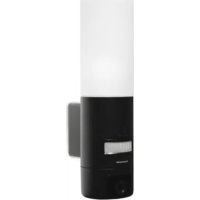
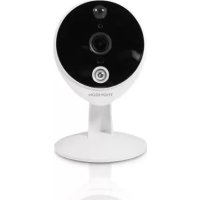
512494 - Caméra de surveillance THOMSON - Notice d'utilisation et mode d'emploi gratuit
Retrouvez gratuitement la notice de l'appareil 512494 THOMSON au format PDF.


| Marque | Thomson |
| Modèle | 512494 |
| Type de produit | Caméra de surveillance extérieure avec éclairage intégré |
| Résolution | 720p (1280 x 720) |
| Angle de vision | 110° |
| Vision nocturne | Oui, éclairage infrarouge intégré |
| Indice de protection | IP54 |
| Connectivité | Wi-Fi 2.4 GHz (IEEE 802.11b/g/n) |
| Alimentation | 230 Vac, 50 Hz |
| Type d'ampoule compatible | E27, puissance max 60W (non fournie) |
| Capteur infrarouge (détection mouvement) | Portée 10 m, angle 120° |
| Durée d'éclairage réglable | De 5 secondes à 4 minutes |
| Stockage local | Carte microSD jusqu'à 128 Go (non fournie) |
| Application mobile | Link-Home (gratuite) |
| Systèmes d'exploitation compatibles | Android 4.3 ou ultérieur, iOS 8.0 ou ultérieur |
| Compression vidéo | H.264 |
| Résolution minimale d'éclairage | 0 lux (avec IR) |
| Température de fonctionnement | -20°C à 60°C |
| Dimensions (corps de la caméra) | Environ 88 x 38 mm (hauteur x diamètre) |
| Garantie | 3 ans (pièces et main-d'œuvre) |
FOIRE AUX QUESTIONS - 512494 THOMSON
Questions des utilisateurs sur 512494 THOMSON
0 question sur cet appareil. Repondez a celles que vous connaissez ou posez la votre.
Poser une nouvelle question sur cet appareil
Téléchargez la notice de votre Caméra de surveillance au format PDF gratuitement ! Retrouvez votre notice 512494 - THOMSON et reprennez votre appareil électronique en main. Sur cette page sont publiés tous les documents nécessaires à l'utilisation de votre appareil 512494 de la marque THOMSON.
MODE D'EMPLOI 512494 THOMSON
Caméra IP 720p avec éclairage
USAGE EXTÉRIEUR
IP54
2.4GHz

720p
Android 4.3 ou ultérieur, iOS 8.0 ou ultérieur
- La caméra ne doit pas être installée dans un lieu où le filtre de l'objectif serait exposé aux rayures et aux salissures.
- Couper l'alimentation électrique avant toute intervention.
- Ne laissez pas les enfants manipuler le produit.
- Lors du perçage, veillez à ne pas endommager de câbles électriques ou de tuyauterie sous la surface.
- L'installation électrique doit être conforme aux normes en vigueur (NF C 15-100) et doit être faite de préférence par un personnel qualifié.
- Ne pas exposer l'objectif à la lumière directe du soleil ou à une quelconque source lumineuse réfléchie.
- Ne pas installer à proximité de produits chimiques acides, d'ammoniaque ou d'une source d'émission de gaz toxiques.
- L'installation et l'utilisation de la caméra doivent être en accord avec la législation locale.
2 - ENTRETIEN ET NETTOYAGE
- Couper l'alimentation électrique avant tout entretien.
- Ne pas nettoyer le produit avec des substances abrasives ou corrosives.
- Utiliser un simple chiffon doux légèrement humidifié.
- Ne pas vaporiser à l'aide d'un aérosol, cela pourrait endommager l'intérieur du produit.
3 - RECYCLAGE
Ce logo signifie qu'il ne faut pas jeter les appareils hors d'usage avec les ordures ménagères. Les substances dangereuses qu'ils sont susceptibles de contenir peuvent nuire à la santé et à l'environnement. Faites reprendre ces appareils par votre distributeur ou utilisez les moyens de collecte sélective mis à votre disposition par votre commune.

Pour en savoir plus : www.quefairedemesdechets.fr
B - DESCRIPTION DU PRODUIT
1 - CONTENU DU KIT
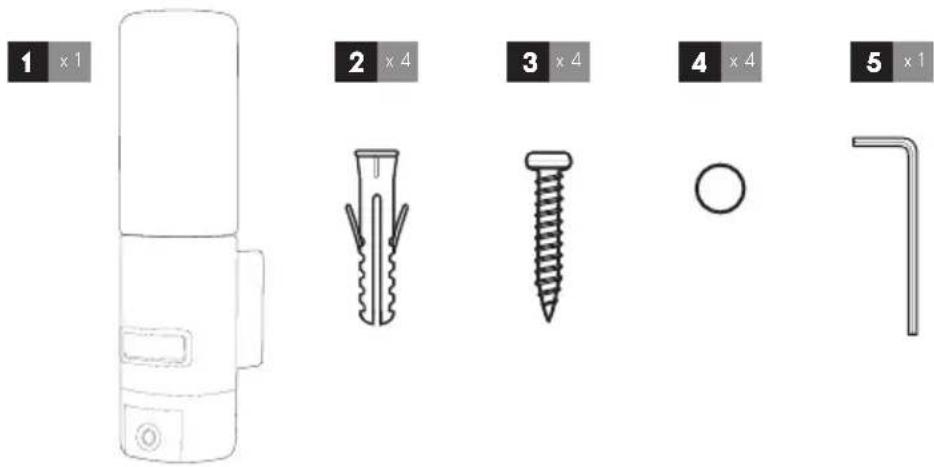
| 1 | Caméra |
| 2 | Chevilles pour montage mural |
| 3 | Vis pour montage mural |
| 4 | Joints d'étanchéité des vis de montage mural |
| 5 | Clé à 6 pans pour montage/démontage de l'embase de la caméra |
2 - CAMÉRA
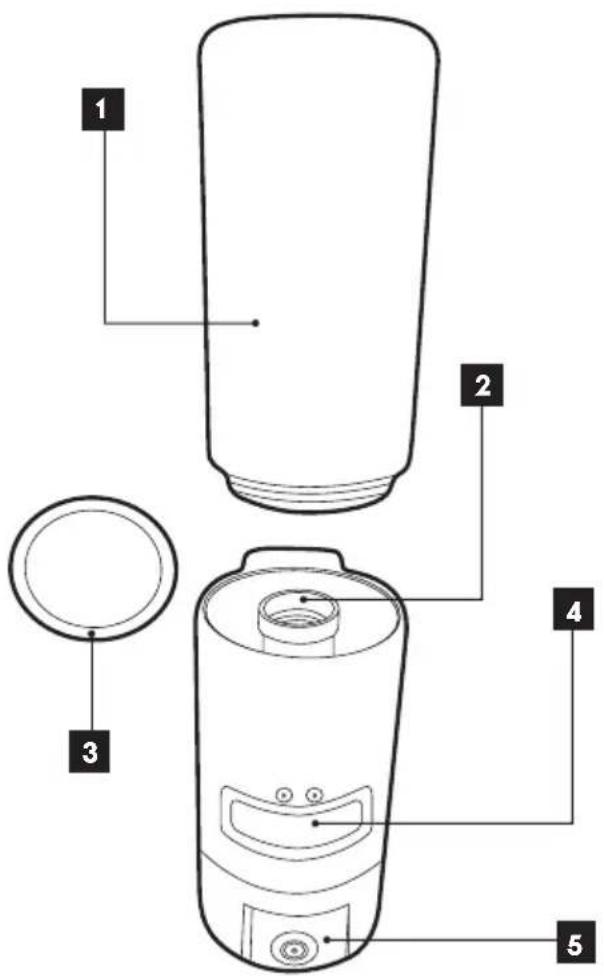
| 1 | Globe supérieur |
| 2 | Culot E27 pour ampoule (non fournie) |
| 3 | Joint d'étanchéité entre le globe et le corps de la lampe |
| 4 | Détecteur infrarouge de commande de la lampe |
| 5 | Caméra |
B - DESCRIPTION DU PRODUIT
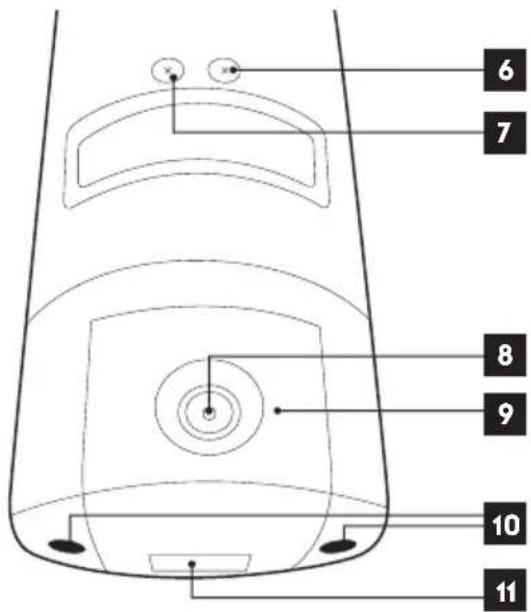
| 6 | Vis de contrôle du seuil de luminosité de l'éclairage |
| 7 | Vis de contrôle de la durée de l'éclairage |
| 8 | Objectif de la caméra |
| 9 | Eclairage infrarouge pour vision de nuit (sur le pourtour de la caméra) |
| 10 | Vis d'accès à la caméra |
| 11 | QRCode à scanner avec l'application « Link-Home » durant la mise en service |
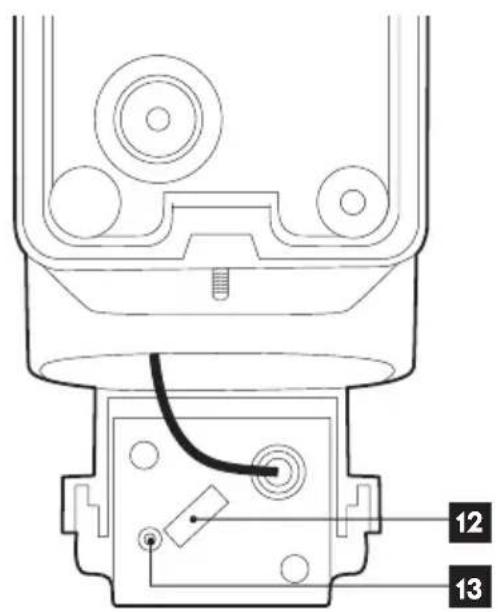
12 Logement pour carte microSD (facultative, non fournie)
13 Bouton de réinitialisation
| 14 | Bornier de connexions |
| 15 | Cache d'étanchéité pour câble d'alimentation 230Vac (non fourni) |
| 16 | Emplacement des vis de montage mural |
| 17 | Copie du QRCode à scanner avec l'application « Link-Home » |
| 18 | Vis d'accès à l'embase de la caméra à l'aide de la clé à 6 pans fournie |
C - INSTALLATION
1 - INSTALLATION DE LA CAMÉRA
Avant fixation de la caméra à son emplacement définitif il est recommandé de faire des essais de connexion.
Retirer le globe supérieur pour éviter tout dommage.
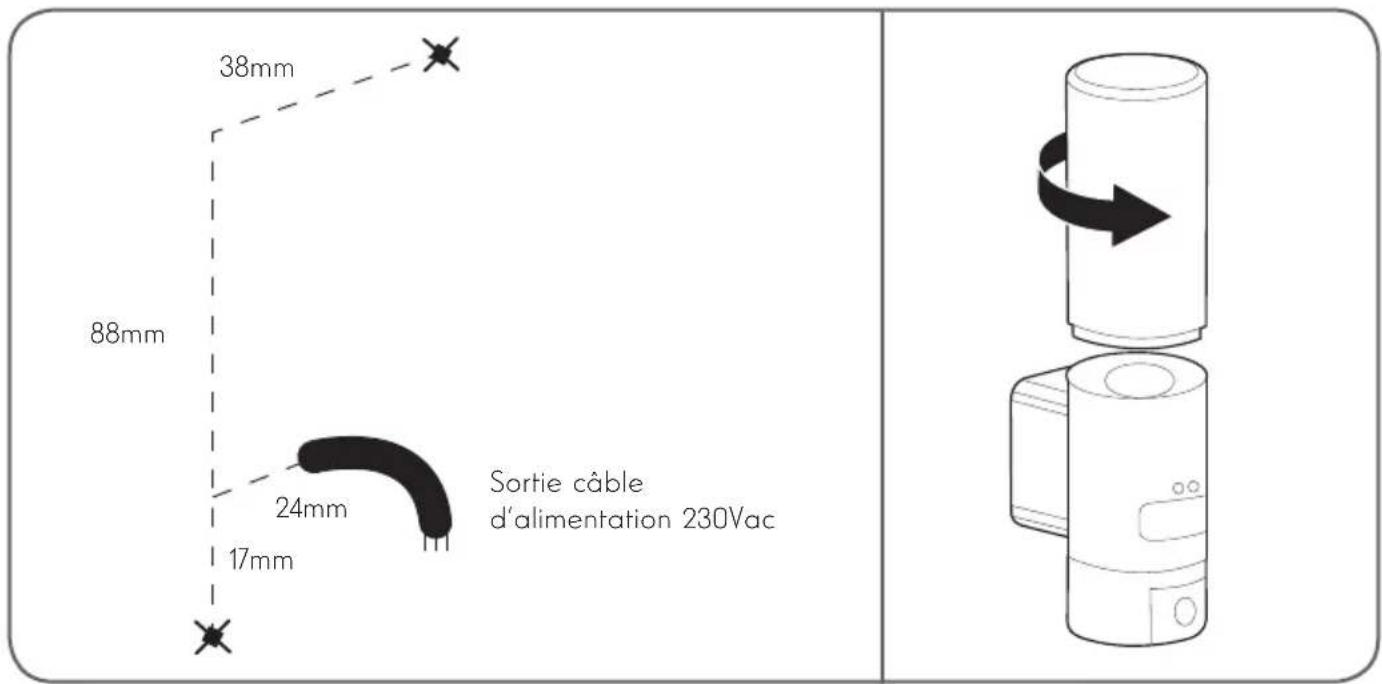
Dévisser les vis d'accès à l'embase de la caméra à l'aide de la clé à 6 pans fournie pour accéder au bornier de connexion et aux emplacements des vis de fixation murale.
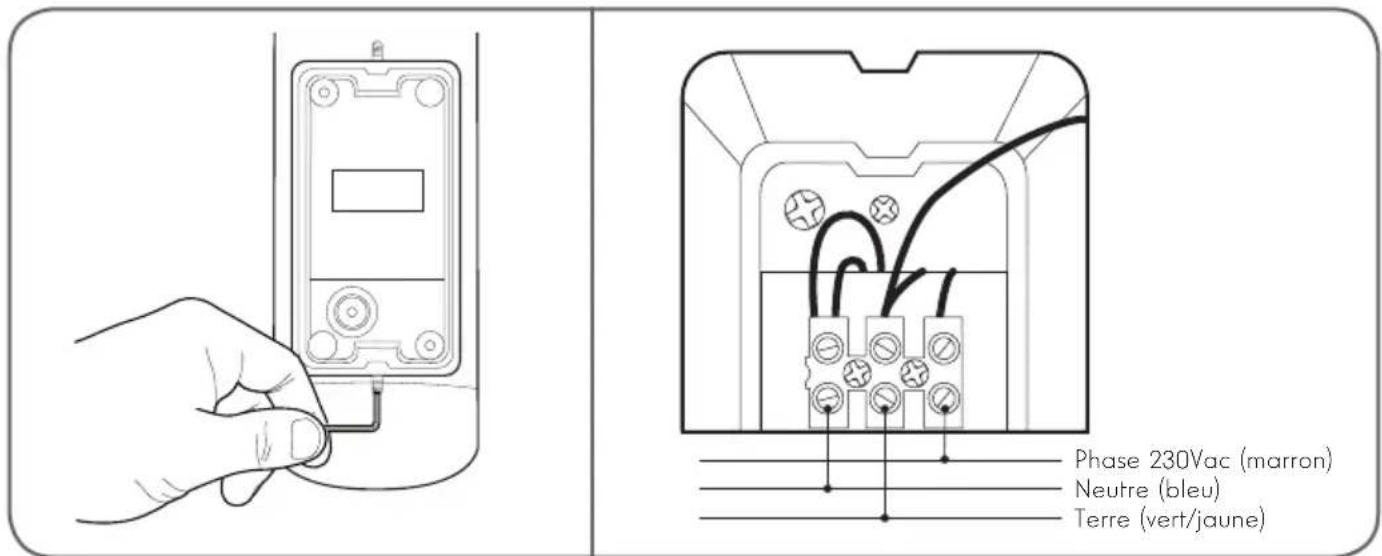
Attention : le conducteur de terre doit être impérativement connecté.
Fixez la caméra à l'aide de vis et chevilles appropriées à la nature du support (les vis et chevilles fournies conviennent pour des murs en matériau plein)
Afin d'assurer l'étanchéité de l'ensemble, n'omettez pas de passer le câble d'alimentation dans le cache en caoutchouc prévu à cet effet, ni de placer les joints d'étanchéité sur les vis avant de fixer l'embase au mur.
Revisser les vis à l'aide de la clé à 6 pans fournie pour fixer l'ensemble.
Visser une ampoule E27 d'une consommation électrique de 60W maximum dans la douille puis revisser le globe.
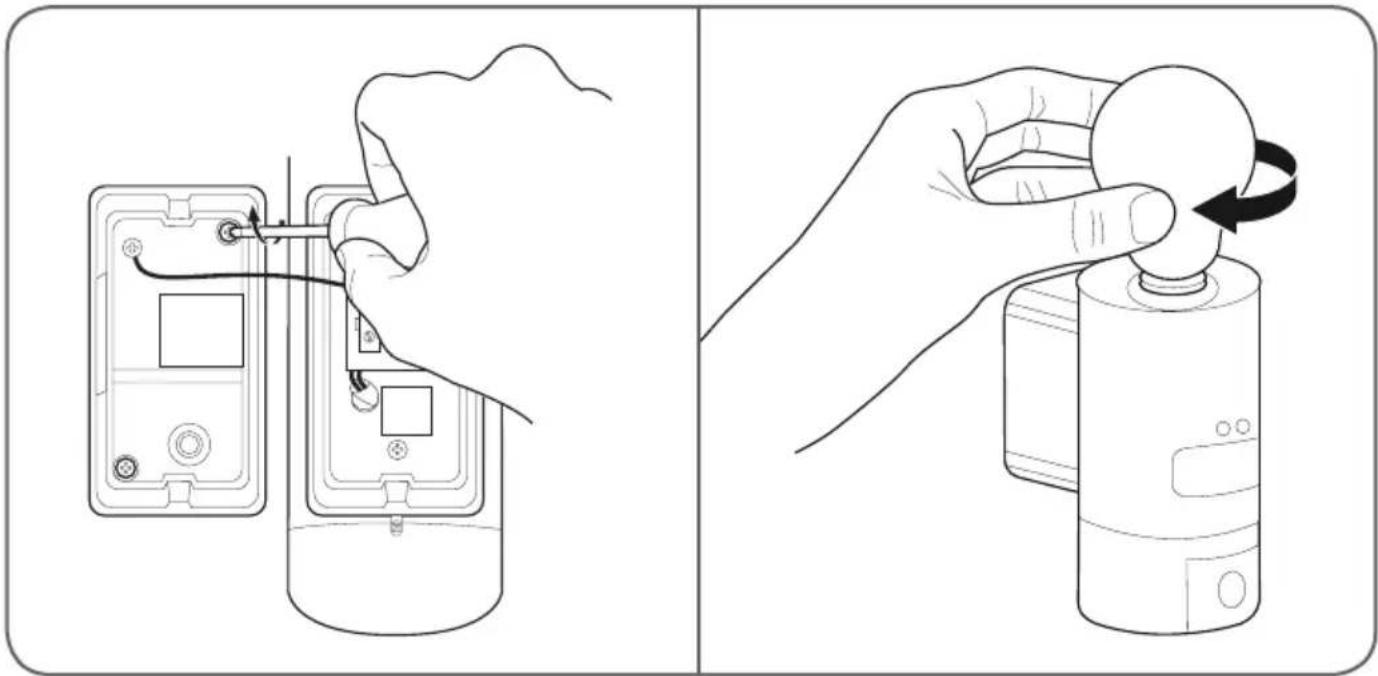
L'éclairage de la caméra lampe est commandé par le détecteur infrarouge en façade et dispose de deux réglages :
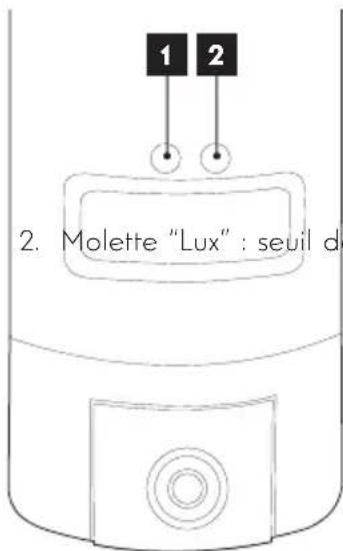
- Molette "Time" : durée d'allumage. Tourner à gauche dans le sens contraire des aiguilles d'une montre pour diminuer la durée de l'éclairage après une detection de mouvement. Tourner à droite dans le sens des aiguilles d'une montre pour augmenter cette durée. La durée est réglable de 5 secondes à 4mn.
luminosité. Tourner à gauche dans le sens contraire des aiguilles d'une montre pour diminuer la luminosité minimum pour que la lampe se déclenche (au maximum à gauche, la lampe ne s'allumera que dans la nuit noire). Tourner à droite dans le sens des aiguilles d'une montre pour augmenter la luminosité (au maximum à droite, la lampe s'allumera même en plein jour lorsqu'un mouvement est détecté).
C - INSTALLATION
3 - MISE EN SERVICE DE LA CAMÉRA
Remarque : les captures présentées sont issues de la version Android de l'application Link-Home.
Le fonctionnement de la version iOS pour iPhone est similaire.
Téléchargez gratuitement puis installez sur votre smartphone Android ou votre iPhone l'application
Link-Home . Lancez l'application et autorisez-la à accéder aux ressources de votre smartphone quand vous y êtes invité.
Créez un compte à l'aide de votre adresse e-mail et sélectionnez un mot de passe. L'adresse e-mail est exclusivement destinée à vous permettre de réunir plusieurs caméras sous le même compte et fournir un moyen de récupérer l'accès en cas de perte du mot de passe.
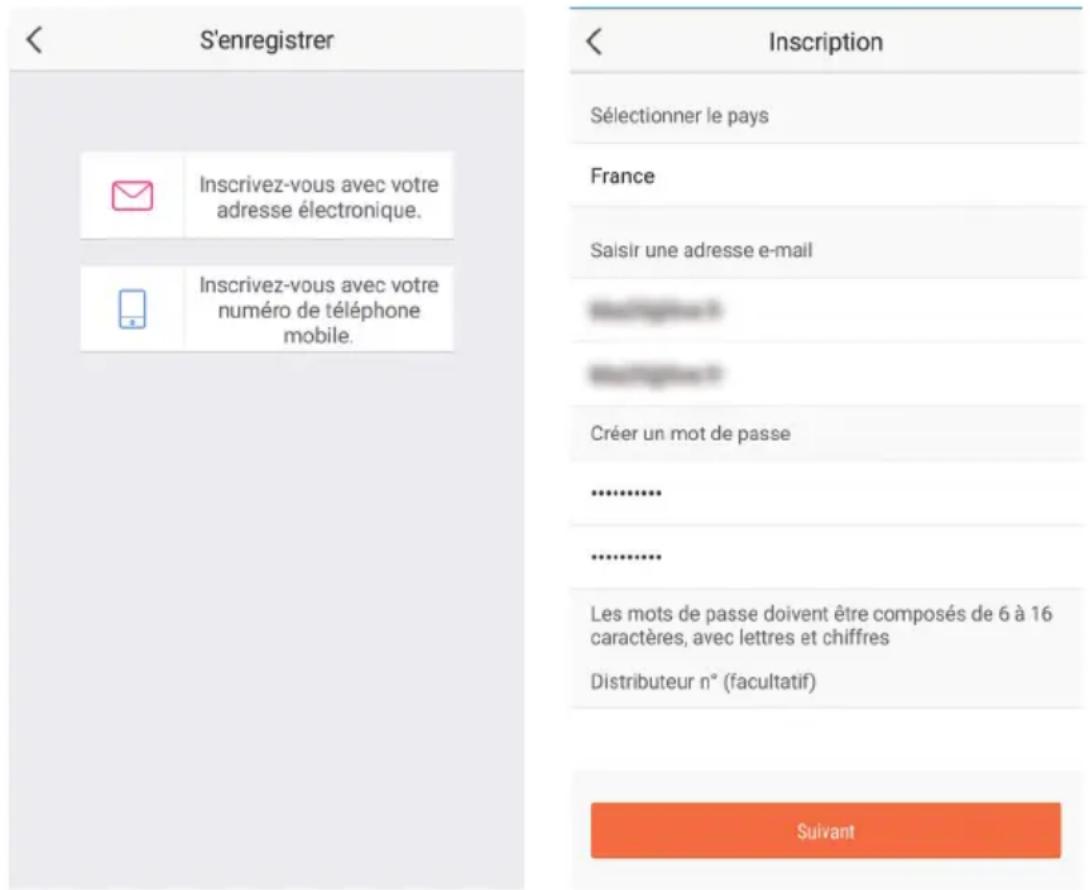
Sélectionnez la ligne « Distributeur n° (facultatif) » puis cliquez sur Suivant. Un code de vérification est alors envoyé à l'adresse e-mail indiquée, saisissez-le dans l'application.
C - INSTALLATION

Si vous ne recevez pas le code après avoir cliqué sur le bouton « Envoi code via email », contrôlez votre saisie et vérifiez que l'e-mail automatiquement envoyé n'a pas été considéré comme spam par votre boîte de messagerie.
Après validation de votre compte, l'application Link-Home ouvre votre appareil photo afin de scanner le QRCode présent sous la caméra et sur le guide de démarrage rapide l'accompagnant. A ce stade de l'installation, votre caméra doit être alimentée et en attente de configuration (coupez et rétablissez l'alimentation électrique si nécessaire).
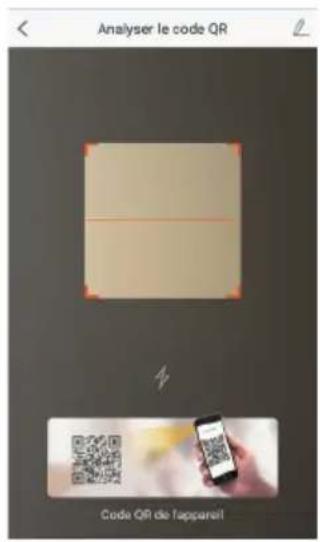
Après avoir scanned le QRCode, l'appli contrôle si la caméra est en ligne. Si ce n'est pas le cas, elle vous invite à le faire.
C - INSTALLATION
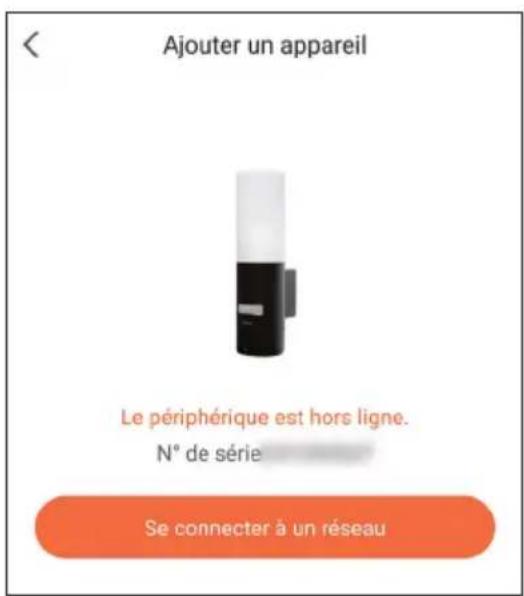
Cliquez sur « Se connecter à un réseau » et renseignez la clé du réseau auquel est connecté le smartphone pour que l'information soit transmise à la caméra.
Important :
La caméra n'est pas compatible avec les réseaux WiFi 5GHz. Veuillez vérifier les paramètres WiFi de votre box auprès de votre fournisseur d'accès Internet si nécessaire.
Le processus de mise en service de la caméra n'est possible qu'après la mise sous tension de la caméra et se désactive au bout de quelques minutes par sécurité. Coupez l'alimentation électrique puis rétablissez-la si nécessaire
seront transmises à la caméra durant cette étape.
Une fois la caméra connectée à Internet et détectée par le smartphone la page de configuration de la date et de l'heure incrustées sur l'image apparaît.
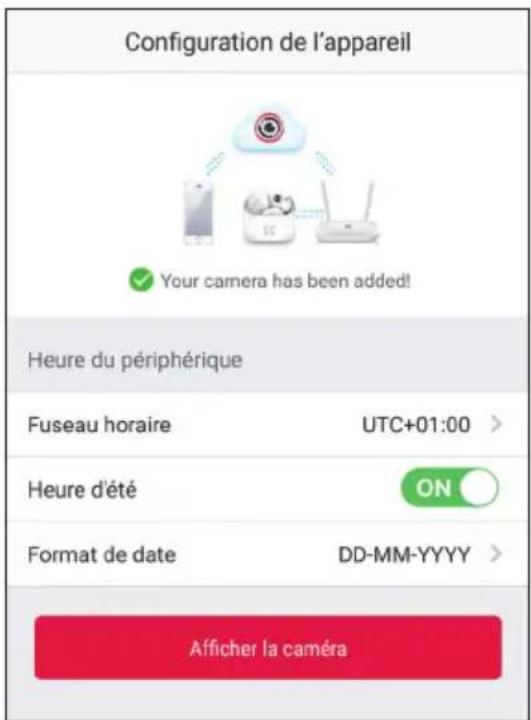
Réglez à votre convenance puis cliquez sur « Afficher la caméra »
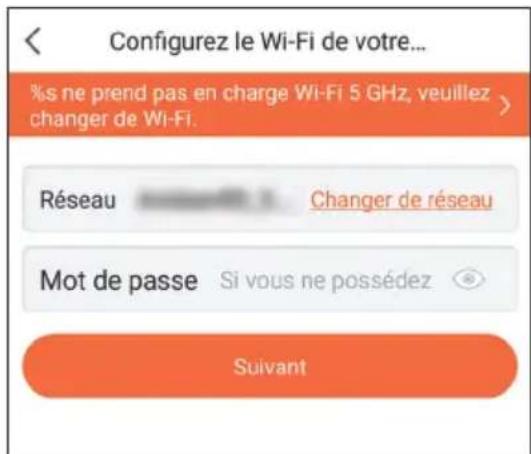
Placez ensuite votre smartphone aussi proche que possible de votre caméra jusqu'à la fin de la configuration. Les informations renseignées
Votre caméra dispose d'un logement pour carte microSD lui permettant de disposer d'une mémoire de stockage interne. La taille maximum est de 128Go.
Retirez les 2 vis sous la caméra pour accéder à ce logement.
Le logement se situe derrière le cache de protection.
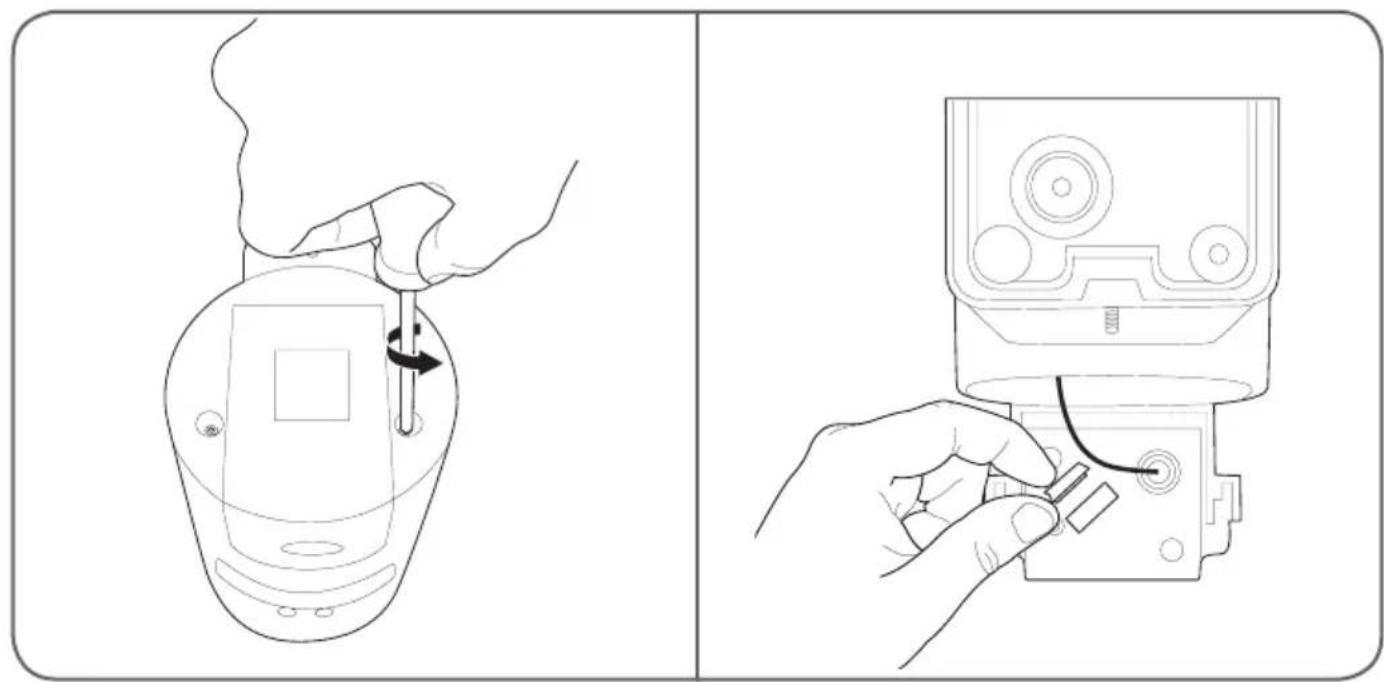
Procédez dans l'ordre inverse pour refermer la caméra.
Assurez-vous que les joints sont correctement placés pour éviter toute infiltration d'eau.
CAMÉRA IP EXTÉRIEURE 720P AVEC ÉCLAIRAGE
D - CONFIGURATION
Remarque importante : Après une association réussie de votre caméra, elle est associée à votre compte et ne peut être associée sans votre accord à un autre compte par mesure de sécurité. Si vous changez de compte et souhaitez basculer votre caméra, vous devez impérativement supprimer la caméra de l'ancien compte avant de pouvoir l'attribuer au nouveau.
Après une association réussie de votre caméra, l'appli arrive sur l'écran principal :
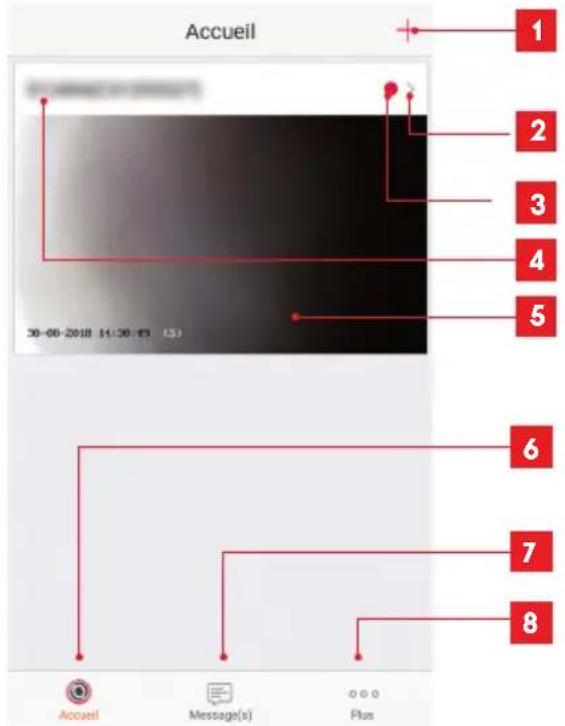
| 1 | Ajout de caméra à la liste des caméras déjà connues de l'application (sous réserve que les caméras ne soient pas déjà déclarées dans un autre compte) |
| 2 | Accès à la page configuration de la caméra |
| 3 | Le point rouge indique la présence d'évènements non consultés dans la section « Message(s) » (en bas de l'écran) |
| 4 | Nom personnalisé de la caméra (modifiable dans la page configuration de la caméra) |
| 5 | Miniature (photo) de l'image de la caméra. L'actualisation est automatique à chaque arrivée sur l'écran principal, et peut être forcée en glissant vers le bas |
| 6 | Accueil : écran principal |
| 7 | Message(s) : les derniers évènements remontés par la caméra sont résumés ici |
| 8 | Plus : configuration du compte et de l'application en elle-même |
Accédez à la page configuration de la caméra en cliquant sur l'icône pour avoir accès à l'ensemble des fonctions dont elle dispose :
D - CONFIGURATION
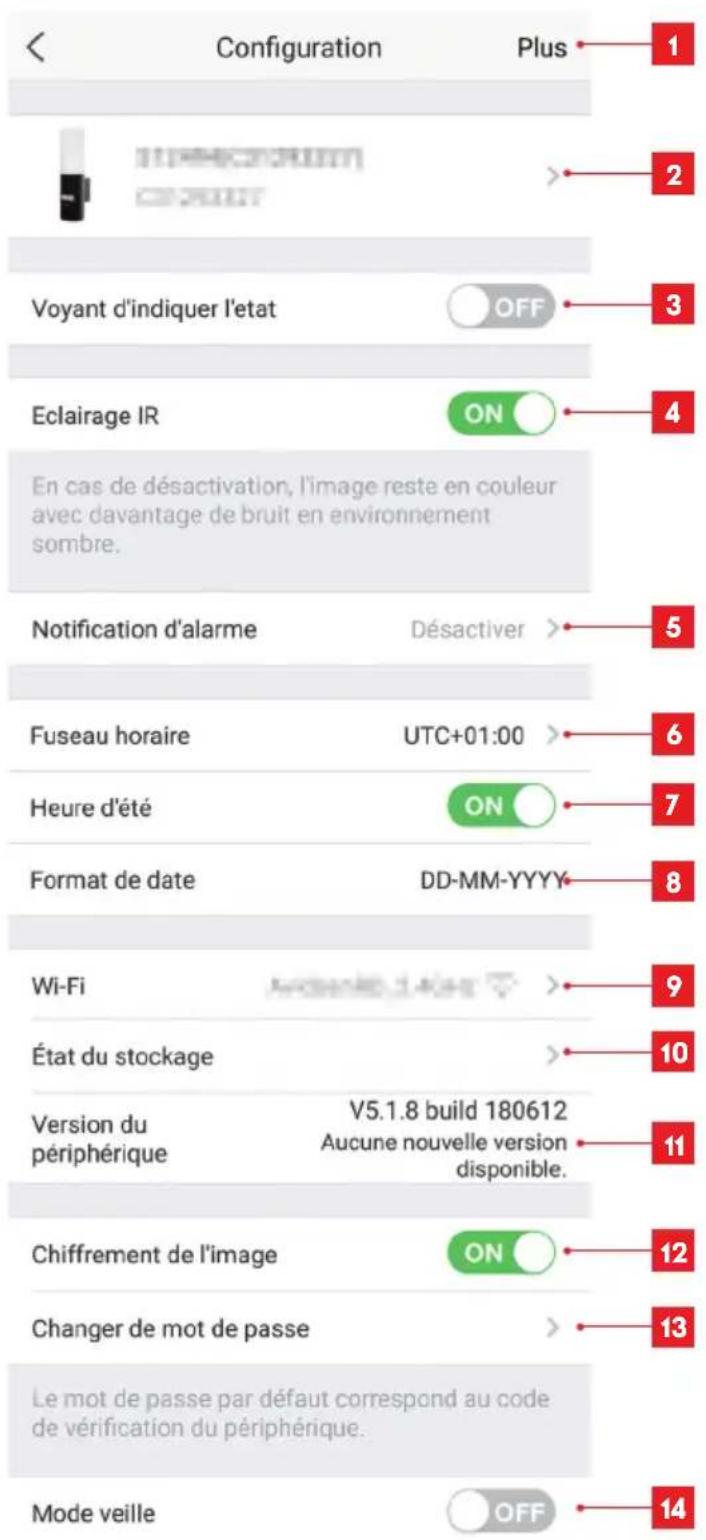
Lorsque le mode veille est actif, le périphérique cesse de surveiller et d'enregistrer. Désactivez le mode veille pour reprendre.
| 1 | Accès à la suppression de la caméra (permet de la « céder » à un autre compte) |
| 2 | Nom personnalisé de la caméra : cliquez ici pour renommer votre caméra |
| 3 | Non utilisé sur ce modèle |
| 4 | Désactivation de l’éclairage infrarouge de la caméra si vous préférez filmer exclusivement lorsque la lumière s’allume |
| 5 | Activation des alertes par détection de mouvement (notifications push), réglage de la sensibilité de la détection de mouvement, programmation de plages sur la journée où ne pas être dérangé par les notifications |
| 6 | Fuseau horaire de la caméra |
| 7 | Activation de l’heure d’été |
| 8 | Format de la date : jour/mois/année ou mois/jour/année |
| 9 | Réseau WiFi auquel est connecté la caméra. Cliquez pour changer de réseau si nécessaire |
| 10 | Si une carte microSD (non fournie) a été insérée dans la caméra, accès à ses caractéristiques et au formatage |
| 11 | Version du micrologiciel de la caméra |
| 12 | Activation/désactivation du mot de passe pour accéder à l’image de la caméra. La désactivation est fortement déconseillée |
| 13 | Changement du mot de passe d’accès |
| 14 | Désactivation de l’image et de la surveillance (mode privé) |
E - UTILISATION
1 - ACCÈS À L'IMAGE EN DIRECT
L'écran principal montre une miniature de l'image de votre caméra qui est actualisée à intervalles réguliers. Pour affi cher la vidéo en direct de la caméra, cliquez sur cette miniature :
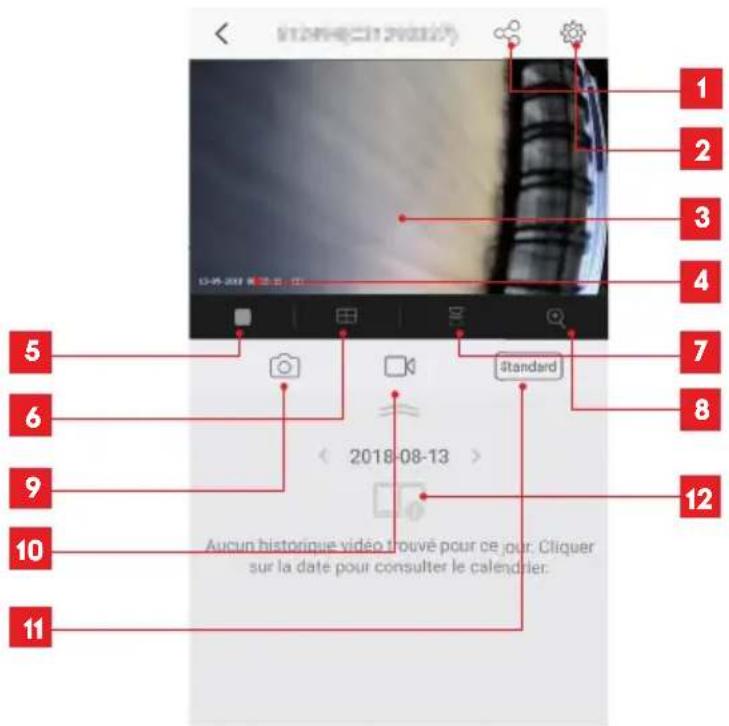
| 1 | Attribution d'un accès à cette caméra à un autre utilisateur |
| 2 | Confi guration de la caméra |
| 3 | Image en direct |
| 4 | Date et heure courantes (également incrustées dans les enregistrements vidéo) |
| 5 | Lancement/arrêt de la vidéo en direct |
| 6 | Affi chage simultané de jusqu'à 4 caméras |
| 7 | Retournement vertical de l'image |
| 8 | Zoom numérique sur l'image (2x, 4x ou 8x) |
| 9 | Prise d'une photo immédiate (enregistrement en mémoire du smartphone) |
| 10 | Lancement/arrêt d'un enregistrement vidéo (enregistrement en mémoire du smartphone) |
| 11 | Sélection de la qualité d'image. Attention : une qualité élevée nécessite une connexion plus performante côté caméra tout comme côté smartphone. |
| 12 | Si une carte microSD est présente dans la caméra et que des enregistrements vidéo ont eu lieu côté caméra, ils sont consultables ici. |
2 - CONSULTATION DES VIDÉOS ENREGISTRÉES PAR LA CAMÉRA
Sur l'écran de visualisation du direct, si des vidéos ont été enregistrées sur la carte microSD (non fournie) insérée dans la caméra, leur présence est indiquée de la manière suivante :
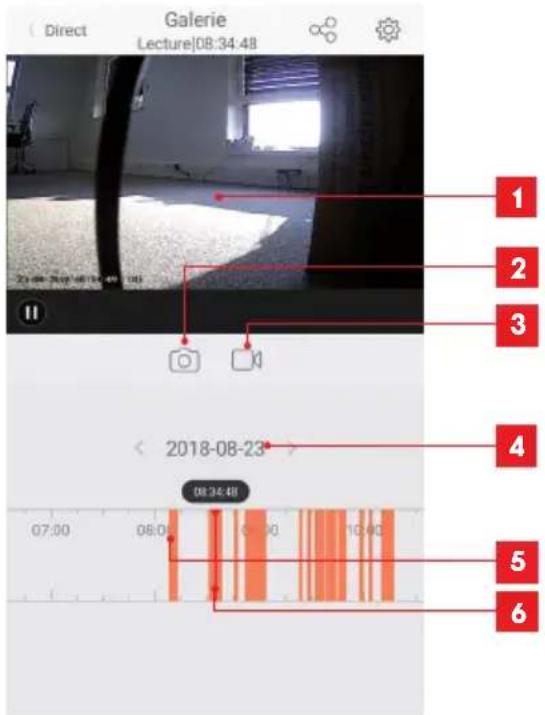
| 1 | Lorsqu'une vidéo enregistrée est consultée, elle apparaît à la place de l'image en direct |
| 2 | Prise d'une photo immédiate de l'enregistrement en cours de visualisation (sauvegarde en mémoire du smartphone) |
| 3 | Lancement/arrêt d'un enregistrement vidéo stocké en mémoire du smartphone de la vidéo en cours de visualisation |
| 4 | Date en cours de consultation (cliquez sur « < » ou « > » pour la changer) |
| 5 | La présence de raies colorées en orange indique que des vidéos ont été stockées dans la caméra à l'heure correspondante |
| 6 | L'index en rouge indique l'heure de visualisation en cours (glissez vers la gauche ou la droite pour changer d'endroit dans la vidéo ou changer de vidéo) |
CAMÉRA IP EXTÉRIEURE 720P AVEC ÉCLAIRAGE
F - ATTRIBUTION D'UN ACCÈS À UNE AUTRE PERSONNE
Rappel important : il ne peut y avoir qu'un seul compte considéré comme propriétaire de la caméra.
- Ce compte dispose automatiquement de tous les droits sur la caméra (consultation de l'image en direct, réglages, notifications en cas d'alerte...).
- Aucun autre compte ne peut être déclaré comme propriétaire.
- Le compte propriétaire est le seul à pouvoir attribuer l'accès partiel ou total à la caméra à d'autres utilisateurs.
Bien qu'il soit possible d'utiliser le compte propriétaire sur plusieurs appareils distincts, il est préférable de gérer indépendamment chaque utilisateur.
Pour autoriser un autre compte que le compte propriétaire à utiliser la caméra, cliquez sur la caméra depuis l'écran principal puis sur l'icône
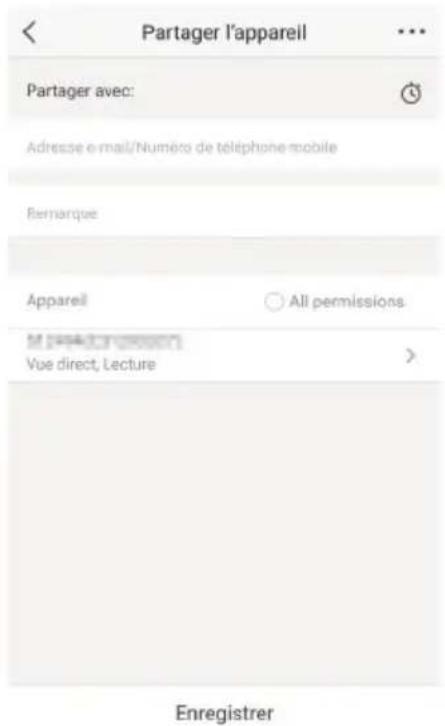
Entrez l'adresse mail correspondant au compte de l'utilisateur à qui vous souhaitez donner accès à votre caméra, et personnalissez si nécessaire les autorisations à lui donner : image en direct/vidéos enregistrées/ notifications en cas de mouvement.
Important :
- Le compte utilisateur à qui ont souhaite donner l'accès doit avoir été créé au préalable.
- L'utilisateur recevra une notification l'invitant à saisir un code de sécurité : ce code est transmis par e-mail, exactement comme lors d'une création.
En cas de problème, la caméra peut être réinitialisée à ses valeurs par défaut en appuyant 10 secondes sur la touche Reset à l'arrière de la caméra, à côté du logement pour carte microSD.
Attention : cette manipulation ne permet pas de supprimer le lien avec le compte propriétaire de la caméra. Il faut supprimer la caméra dans le compte propriétaire pour rendre de nouveau disponible la caméra.
H - FAQ
| Symptômes Causes possibles Solutions | ||
| Impossible d'installer l'application Link-Home sur mon appareil Android | Votre appareil dispose d'une version trop ancienne d'Android ou incompatible. | Contactez le support technique du fabricant de votre appareil Android afin d'obtenir une mise à jour récente. |
| Google Play effectue une vérification des éléments essentiels au bon fonctionnement de votre application, si votre matériel ne répond pas à tous les critères nécessaires, il vous refusera l'installation. | Veuillez vous munir d'un autre terminal Android. | |
| Impossible d'installer l'application Link-Home sur mon iPhone | Votre appareil dispose d'une version d'iOS trop ancienne. | Veuillez effectuer la mise à jour système de votre appareil. |
| La caméra n'est pas détectée comme étant en ligne lorsqu'on veut l'associer sur smartphone | Connexion caméra trop lente. | Connectez temporairement votre smartphone sur le même réseau que la caméra lors de l'ajout dans l'appli. |
| Délai dépassé après mise sous tension. | Coupez puis rétablissez l'alimentation de la caméra. | |
| La caméra est indiquée comme étant associée à un autre compte lors de la mise en service | Il est impératif de disposer de l'accès au compte propriétaire de la caméra pour l'associer à un autre compte. | Utilisez le compte propriétaire ayant servi à mettre en service pour associer la caméra à un autre compte.Si vous souhaitez changer le compte propriétaire, supprimez la caméra de l'ancien compte avant de l'attribuer au nouveau. |
| La connexion à la caméra est impossible depuis le réseau local | Problème réseau / alimentation électrique. | Vérifiez vos connexions réseau et électrique. |
| Problème configuration réseau. | Contrôlez la configuration réseau de votre caméra. | |
| L'image de la caméra est inaccessible via internet | Problème configuration réseau. | Contrôlez les réglages de votre installation (box, routeur). |
| Réglages vidéo inappropriés. | Contrôlez les réglages vidéo et baissez la qualité si nécessaire. | |
H - FAQ
| Symptômes Causes possibles Solutions | |
| L'image est de mauvaise qualité ou saccadée | Réglages vidéo inappropriés. Contrôlez les réglages vidéo et baissez la qualité si nécessaire. |
| La détection de mouvement se déclenche de manière intempestive | Réglages détection de mouvement inappropriés. Diminuez la sensibilité de la détection. Orientez la caméra. |
1 - CARACTÉRISTIQUES TECHNIQUES
| Lampe | |
| Alimentation | 230Vac - 50Hz |
| Culot | E27 |
| Puissance | Puissance électrique jusqu'à 60W |
| Portée de détection du capteur infrarouge | 10m |
| Angle de détection du capteur infrarouge | 120° |
| Durée d'allumage | Réglable de 5s à 4mn |
| Caméra | |
| Interface réseau sans fil | IEEE 802.11b/g/n |
| Capteur optique | 720pAngle de vision 110° |
| Intensité lumineuse minimum | 0 lux |
| Touches | Une touche de réinitialisation |
| Compression vidéo | h.264 |
| Résolution | 720p |
| Mémoire | Logement pour carte microSD (non fournie) d'une taille jusqu'à 128Go |
| Indice de protection | IP54 |
| Température d'utilisation et humidité | -20°C à 60°C, 20% à 85%RH sans condensation |
| Température de stockage et humidité | -20°C à 60°C, 0% à 90%RH sans condensation |
I - INFORMATIONS TECHNIQUES ET LÉGALES
2 - GARANTIE
- Ce produit est garanti 3 ans, pièces et main d'œuvre, à compter de la date d'achat. Il est impératif de garder une preuve d'achat durant toute cette période de garantie.
- La garantie ne couvre pas les dommages causés par négligence, par chocs et accidents.
- Aucun des éléments de ce produit ne doit être ouvert ou réparé par des personnes étrangères à la société SmartHome France.
- Toute intervention sur l'appareil annulera la garantie.
3 - ASSISTANCE ET CONSEILS
- Malgré tout le son que nous avons porté à la conception de nos produits et à la réalisation de cette notice, si vous rencontrez des difficultés lors de l'installation de votre produit ou des questions, il est fortement conseillé de contacter nos spécialistes qui sont à votre disposition pour vous conseiller.
- En cas de problème de fonctionnement pendant l'installation ou après quelques jours d'utilisation, il est impératif de nous contacter devant votre installation afin que l'un de nos techniciens diagnostique l'origine du problème car celui-ci provient certainement d'un réglage non adapté ou d'une installation non conforme. Si le problème vient du produit, le technicien vous donnera un numéro de dossier pour un retour en magasin. Sans ce numéro de dossier le magasin sera en droit de refuser l'échange de votre produit.
Contactez les techniciens de notre service après vente au :
0 892 701 369
Service 0,35 €/min + prix appel
Du lundi au vendredi de 9H à 12H et de 14H à 18H.
4 - RETOUR PRODUIT - SAV
Malgré le soin apporté à la conception et fabrication de votre produit si ce dernier nécessite un retour en service après-vente dans nos locaux, il est possible de consulter l'avancement des interventions sur notre site Internet à l'adresse suivante : http://sav.avidsen.com
SmartHome France déclare que l'équipement désigné ci-dessous :
Caméra-lampe IP extérieure 720p 512494
Est conforme à la directive 2014/53/EU et sa conformité a été évaluée selon les normes en vigueur :
EN 60950-1 :2006+A11 :2009+A1 :2010+A12 :2011+A2 :2013
EN 62479 :2010
EN 60598-1 :2015
EN 60598-2-1 :1989
EN 62493 :2010
EN 301489-1V2.1.1(2017-02)
EN 301489-17V3.1.1(2017-02)
EN 300328V2.1.1(2016-11)
A Tours Alexandre Chaverot, 11/09/18
président

CAMÉRA IP EXTÉRIEURE 720P AVEC ÉCLAIRAGE
THOMSON est une marque de TECHNICOLOR S.A. utilisée sous licence par :
SmartHome France - 19 avenue Marcel Dassault
ZAC des Deux Lions - 37200 TOURS - France
- Caméra IP 720p avec éclairage
- USAGE EXTÉRIEUR
- - ENTRETIEN ET NETTOYAGE
- - RECYCLAGE
- B - DESCRIPTION DU PRODUIT
- C - INSTALLATION
- - INSTALLATION DE LA CAMÉRA
- - MISE EN SERVICE DE LA CAMÉRA
- Important :
- CAMÉRA IP EXTÉRIEURE 720P AVEC ÉCLAIRAGE
- D - CONFIGURATION
- E - UTILISATION
- - ACCÈS À L'IMAGE EN DIRECT
- - CONSULTATION DES VIDÉOS ENREGISTRÉES PAR LA CAMÉRA
- F - ATTRIBUTION D'UN ACCÈS À UNE AUTRE PERSONNE
- - CARACTÉRISTIQUES TECHNIQUES
- I - INFORMATIONS TECHNIQUES ET LÉGALES
- - GARANTIE
- - ASSISTANCE ET CONSEILS
- - RETOUR PRODUIT - SAV
Marque : THOMSON
Modèle : 512494
Catégorie : Caméra de surveillance