MODE D'EMPLOI imageRUNNER 1730i CANON
Guide de l'utilisateur Veuillez d'abord lire ce guide.
Lisez ce guide avant d'utiliser ce produit.
Après avoir pris connaissance de son contenu, conservez-le dans un endroit sûr pour pouvoir le consulter en cas de besoin.
imageRUNNER 1750i/1740i/1730i Guide de l’utilisateur

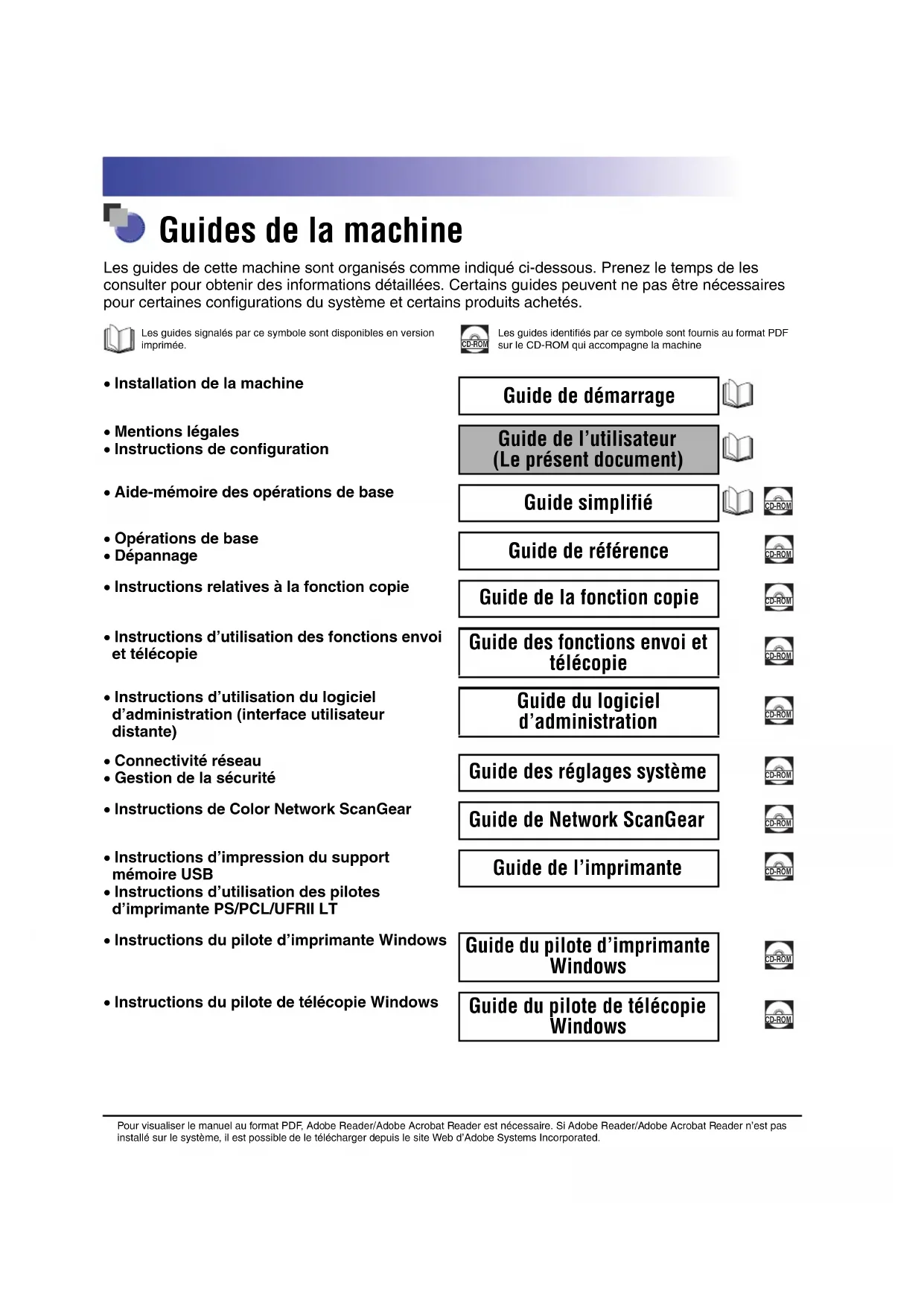
Guides de la machine
Les guides de cette machine sont organisés comme indiqué ci-dessous. Prenez le temps de les consulter pour obtenir des informations détaillées. Certains guides peuvent ne pas être nécessaires pour certaines configurations du système et certains produits achetés.

Les guides signalés par ce symbole sont disponibles en version imprimée.

Les guides identifiés par ce symbole sont fournis au format PDF sur le CD-ROM qui accompagne la machine
• Installation de la machine
- Mentions légales
- Instructions de configuration
- Aide-mémoire des opérations de base
- Opérations de base
- Dépannage
- Instructions relatives à la fonction copie
- Instructions d'utilisation des fonctions envoi et télécopie
- Instructions d'utilisation du logiciel d'administration (interface utilisateur distante)
- Connectivité réseau
• Gestion de la sécurité
- Instructions de Color Network ScanGear
- Instructions d'impression du support mémoire USB
- Instructions d'utilisation des pilotes d'imprimante PS/PCL/UFRII LT
- Instructions du pilote d'imprimante Windows
- Instructions du pilote de télécopie Windows
Guide de démarrage
Guide de l'utilisateur (Le présent document)
Guide simplifié
Guide de référence
Guide de la fonction copie
Guide des fonctions envoi et
télécopie
Guide du logiciel d'administration
Guide des réglages système
Guide de Network ScanGear
Guide de l'imprimante
Guide du pilote d'imprimante Windows
Guide du pilote de télécopie Windows


Plan du présent guide
Chapitre 1 Précautions lors de l'installation de la machine
Chapitre 2 Avant de commencer à utiliser la machine
Chapitre 3 CD-ROM livrés avec la machine
Chapitre 4 Entretien périodique
Chapitre 5 Dépannage
Chapitre 6 Annexe
Décrit les types de papier disponibles et l'index.
Table des matières
Préface ...... vii
Présentation du guide ...... vii
Conventions adoptées dans ce guide ...... vii
Touches et boutons utilisées dans ce guide....viii
Illustrations utilisées dans ce guide . . . . . . . . . . . . . . . . . . . . . . . . . . . . . . . . . . . . . . . . . . . . . . . . . . . . . . . . . . . . . . . . . . . . . . . . . . . . . . . . . . . . . viii
Affichages utilisées dans ce guide ix
Abréviations utilisées dans ce guide ix
Marques....x
Fonctionnement de la machine et termes utilisés dans les guides ..... x
Fonctions disponibles....xii
Mentions légales .....xiii
Nom du produit. . . . . . . . . . . . . . . . . . . . . . . . . . . . . . . . . . . . . . . . . . . . . . . . . . . . . . . . . xiii
Exigences CEM de la directive européenne ..... xiii
Informations complémentaires ..... xiv
Programme international ENERGY STAR ...... xv
Logo IPv6 Ready.... xv
Directive DEEE....xvi
Copyright....xvi
Logiciel de tierce partie . . . . . . . . . . . . . . . . . . . . . . . . . . . . . . . . . . . . . . . . . . . . . . . . . . . . . . . . . . . . . . . . . . . . . . . xvii
Limites de responsabilité .... xviii
Restrictions légales relatives à l'utilisation de votre produit et des
images ...... xviii
Super G3 xix
Consignes de sécurité.... xx
Installation xx
Alimentation électrique....xxi
Manipulation.... xxiii
Entretien et inspection .... xxvi
Consommables xxviii
Autres points importants .... xxviii
Chapitre 1 Précautions lors de l'installation de la machine
Emplacement d'installation et manipulation ....1-2
Précautions d'installation .....1-2
Evitez les conditions suivantes .....1-2
Branchement électrique conforme à la sécurité .....1-4
Surface suffisante 1-5
Avant de déplacer la machine....1-5
Précautions d'emploi 1-6
Chapitre 2 Avant de commencer à utiliser la machine
Fonctions de la machine....2-2
Déroulement de l'installation .....2-6
Branchement des câbles .....2-9
Utilisation de la machine comme imprimante locale (connexion USB) ..... 2-9
Partage de la machine avec d'autres utilisateurs réseau .....2-11
Utilisation d'Ethernet 2-11
Utilisation de la machine comme télécopieur....2-12
Mise sous tension/hors tension de la machine .....2-13
Mise sous tension de la machine....2-13
Première mise sous tension de la machine .....2-14
Utilisation de l'interrupteur du panneau de commande (mode Veille) ..... 2-23
Mettez la machine hors tension .....2-23
Chapitre 3 CD-ROM livrés avec la machine
CD-ROM de documentation utilisateur ....3-2
Configuration système ....3-2
Utilisation du menu du CD-ROM ....3-3
Logiciel utilisateur UFRII LT 3-4
Contenu du CD-ROM....3-4
Configuration système ....3-5
Pilote d'imprimante UFRII LT 3-5
Color Network ScanGear 3-5
Installation....3-7
Logiciel utilisateur PCL....3-8
Contenu du CD-ROM....3-8
Configuration système 3-9
Installation 3-9
Logiciel utilisateur PS (en option) .....3-10
Contenu du CD-ROM....3-10
Configuration système ....3-11
Logiciel du pilote de télécopie (en option) .....3-12
Contenu du CD-ROM....3-12
Configuration système .....3-13
Installation 3-13
Chapitre 4 Entretien périodique
Cassettes 4-2
Chargement de papier 4-3
Modification du format de papier d'une cassette .....4-6
Remplacement de la cartouche de toner....4-9
Entretien courant ....4-14
Vitre d'exposition et face interne du chargeur .....4-14
Zone de lecture du chargeur et rouleaux d'entraînement .....4-15
Consommables 4-19
Consommables papier ....4-19
Toner 4-20
Toners : attention aux contrefaçons . . . . . . . . . . . . . . . . . . . . . . . . . . . . . . . . . . . . . . . . . . . . 4-20
Tambour 4-21
Cartouche d'agrafes....4-21
Chapitre 5 Dépannage
Elimination des bourrages papier ....5-2
Côté droit de la machine .....5-3
Cassette 1....5-6
Chargeur 5-9
Message d'entretien ....5-12
Redémarrage de la machine .....5-12
Utilisation de la machine avec des fonctions limitées....5-13
Demande de maintenance à partir du panneau de commande....5-14
Contacter votre revendeur Canon agréé local .....5-17
Chapitre 6 Annexe
Types de papier disponibles....6-2
Vérification de l'adresse IP de la machine .....6-4
Index 6-5
Préface
Nous vous remercions d'avoir acheté une machine Canon imageRUNNER 1750i/1740i/1730i. Nous vous invitons à lire attentivement ce guide avant toute manipulation, afin de tirer le meilleur parti des avantages offerts par la machine. Nous vous prions également de le conserver avec soin pour pouvoir le consulter en cas de besoin.
Présentation du guide
Conventions adoptées dans ce guide
Des symboles sont utilisés dans ce guide pour attirer l'attention sur les procédures, restrictions, précautions d'emploi et consignes de sécurité à observer.

AVERTISSEMENT
Avertissement concernant les opérations susceptibles de représenter un danger de mort ou de provoquer des blessures si les instructions ne sont pas respectées. Ces recommandations sont à respecter rigoureusement.

ATTENTION
Point important concernant les opérations susceptibles de provoquer des blessures si les instructions ne sont pas respectées. Ces recommandations sont à respecter rigoureusement.

IMPORTANT
Point important concernant le fonctionnement. A lire attentivement pour bien utiliser la machine et éviter de l'endommager ou de causer des dommages matériels.

REMARQUE
Informations complémentaires concernant le fonctionnement ou les procédures. Il est conseillé de lire ces informations.

Point concernant une opération ne devant pas être exécutée. A lire attentivement. Veiller à ne pas exécuter les opérations décrites.
Touches et boutons utilisées dans ce guide
Le tableau montre, à travers quelques exemples, comment les touches à actionner sont désignées dans ce guide :
- Touches du panneau de commande
| Touches Exemple |
| Panneau de commande | Icône de la touche + (Nom de la touche) |  (Mode Utilisateur) (Mode Utilisateur) |
| Afficheur tactile | [Nom de la touche] [OK], | [Annuler], etc. |
| [Icône de la touche] [ ], [ ], etc. ▲ |
- Boutons et autres objets sur les écrans de fonctionnement de l'ordinateur
| Boutons et autres objets Exemple |
| [Nom du bouton] [OK] | |
| [Nom IU] + menu, boîte de dialogue, etc. | Menu [Fichier], boîte de dialogue [Imprimer], etc. |
Illustrations utilisées dans ce guide
Les illustrations proposées dans ce guide correspondent au modèle imageRUNNER 1750i doté de l'équipement en option suivant : Module de Finition agrafage-H1 et Module Une Cassette-Y1 (à trois étages).

Affichages utilisées dans ce guide
Selon la configuration de votre machine, il est possible que les captures d'écran figurant dans ce guide ne reflètent pas tout à fait la réalité.
Les touches et boutons sur lesquels appuyer ou cliquer sont marqués d'un comme indiqué ci-dessous.
Quand plusieurs touches ou boutons peuvent être appuyés ou cliqués, ils seront tous marqués. Sélectionnez les touches ou boutons qui conviennent le mieux à vos besoins.

Abréviations utilisées dans ce guide
Dans ce guide, les noms de produits sont abrégés comme suit :
Système d'exploitation Microsoft Windows 2000 : Windows 2000
Système d'exploitation Microsoft Windows XP : Windows XP
Système d'exploitation Microsoft Windows Vista : Windows Vista
Système d'exploitation Microsoft Windows 7 : Windows 7
Système d'exploitation Microsoft Windows Server 2003 : Windows Server 2003
Système d'exploitation Microsoft Windows Server 2008 : Windows Server 2008
Système d'exploitation Microsoft Windows : Windows
Marques
Macintosh et Mac OS sont des marques d'Apple Inc. déposées aux États-Unis et dans d'autres pays.
Windows, le logo Windows, Windows Vista et le logo Windows Vista sont des marques commerciales ou déposées de Microsoft Corporation aux États-Unis et/ou dans d'autres pays.
Les autres noms de produits et de sociétés cités dans le présent guide peuvent être des marques de leurs propriétaires respectifs.
Fonctionnement de la machine et termes utilisés dans les guides
Cette machine optimise l'utilisation de la mémoire afin d'effectuer efficacement les opérations d'impression. Par exemple, dès qu'elle a lu l'original à copier, elle est en mesure de lire l'original d'un autre utilisateur pour en faire une copie, sans qu'il soit nécessaire de patienter. Il est possible également d'effectuer des impressions à l'aide d'une fonction autre que la copie. Au niveau de la machine, le déroulement de ces opérations est assez complexe et, par conséquent, il est probable que les copies ou différents types d'impression doivent attendre leur tour avant de pouvoir être traités.
Pour éviter toute confusion lors de la lecture des guides, les expressions « lecture », « impression » et « copie » sont définies ci-dessous. Dans le cadre d'une opération de copie, la lecture de l'original et l'impression de copies correspondent à des fonctions distinctes.


Fonctions disponibles
Les procédures décrites dans les guides partent du principe que la machine dispose de tous les équipements en option. Selon la configuration système et le produit acheté, il est possible que certaines fonctions ne soient pas disponibles sur votre machine. Le tableau ci-dessous montre les fonctions disponibles pour un équipement donné.
√ : Equipement standard
opt. : Equipement en option
| Modèle | Copie | Envoi | Télé-copieur | Impression Lecture | à distance/Interface utilisateur distante | Cassette | Fonction OCR PDF |
| USB/UFRII LT | PCL | PS | Codes à barres | 1 | 2/3/4 |
| imageRUNNER 1750i | √ | √ | opt. opt. opt. opt. opt. opt. opt. opt. opt. opt. opt. opt. opt. opt. opt. opt. opt. opt. opt. opt. opt. opt. opt. opt. opt. opt. opt. opt. opt. opt. opt. opt. opt. opt. opt. opt. opt. opt. opt. opt. opt. opt. opt. opt. opt. opt. opt. opt. opt. opt. opt. Opt. Opt. Opt. Opt. Opt. Opt. Opt. Opt. Opt. Opt. Opt. Opt. Opt. Opt. Opt. Opt. Opt. Opt. Opt. Opt. Opt. Opt. Opt. Opt. Opt. Opt. Opt. Opt. Opt. Opt. Opt. Opt. Opt. Opt. Opt. Opt. Opt. Opt. Opt. Opt. Opt. Opt. Opt. Opt. Opt. Opt. Opt. Opt. Opt. Opt. | √ | √ | √ | | √ | √ | | |
| imageRUNNER 1740i | √ | √ | opt. opt. opt. opt. opt. opt. opt. opt. opt. opt. opt. opt. opt. opt. opt. opt. opt. opt. opt. opt. opt. opt. opt. opt. opt. opt. opt. opt. opt. opt. opt. opt. opt. opt. opt. opt. opt. opt. opt. opt. opt. opt. opt. opt. opt. opt. Opt. Opt. Opt. Opt. | √ | √ | √ | | √ | √ | | |
| imageRUNNER 1730i | √ | √ | opt. opt. opt. opt. opt. opt. opt. opt. opt. opt. opt. opt. opt. opt. opt. opt. opt. opt. opt. opt. opt. opt. Opt. Opt. Opt. Opt. Opt. Opt. Opt. Opt. Opt. Opt. Opt. Opt. Opt. Opt. Opt. Opt. Opt. Opt. Opt. Opt. Opt. Opt. Opt. Opt. Opt. Opt. Opt. Opt. | √ | √ | | | √ | √ | | |

REMARQUE
- Pour plus d'informations sur les fonctions disponibles, voir « Fonctions de la machine », page 2-2.
- Pour plus d'informations au sujet de l'équipement en option, voir le Chapitre 4, « Equipement optionnel » dGuide de référence.
Nom du produit
Conformément aux règlements en matière de sécurité, le nom du produit doit être déposé. Dans certaines des zones de commercialisation du produit, il se peut que le nom déposé soit celui indiqué entre parenthèses ci-dessous.
imageRUNNER 1750i/1740i/1730i (F159200)
Exigences CEM de la directive européenne
Cet équipement est conforme aux principales exigences CEM de la directive européenne. Ce produit est conforme aux spécifications CEM de la directive européenne pour une alimentation secteur nominale de 230 V, 50 Hz, avec une tension nominale de 220 V – 240 V, 50/60 Hz. L'utilisation de câble blindé est nécessaire pour satisfaire aux exigences techniques CEM de la directive européenne.
Directive R & TTE

Cet équipement (F159200) est conforme aux exigences de la directive européenne 1999/5/CE et peut être utilisé dans l'Union européenne. (Uniquement pour les modèles dotés d'une fonctionnalité de télécopie.)
(Europe uniquement)
Canon Inc./Canon Europa N.V.
Faisceau laser
Canon certifie que ce produit est un produit laser de Classe 1 d'après les normes CEI60825-1:2007 et EN60825-1:2007, ce qui signifie qu'il n'émet pas de rayonnements laser dangereux.
Le système optique étant conçu de sorte que les rayonnements émis demeurent captifs des capots de protection et des portes externes, à aucun moment du cycle de fonctionnement le faisceau laser ne risque de rayonner hors de la machine. Ne retirez pas les capots de protection et les portes externes, sauf indication expresse du Guide de référence de la machine.
Lors de l'entretien ou du réglage du système optique du produit, veillez à ne placer aucun objet brillant (tournevis, etc.) sur le trajet du faisceau laser. En outre, les objets personnels, tels que montres, bagues, doivent être enlevés, avant d'intervenir sur la machine. Le faisceau réfléchi, visible ou invisible, peut occasionner des lésions oculaires permanentes.
Les étiquettes illustrées ci-dessous sont apposées à l'intérieur de la machine et à côté de l'orifice du système d'approvisionnement, derrière la porte avant.


D'après les normes CEI60825-1:2007 et EN60825-1:2007, ce produit correspond aux catégories suivantes :
L'utilisation de commandes ou réglages, ou l'exécution de procédures autres que celles spécifiées dans les guides peuvent être à l'origine d'une exposition à un rayonnement dangereux.
Programme international ENERGY STAR

En tant que partenaire ENERGY STAR®, Canon Inc. a déterminé que cette machine satisfait le programme international ENERGY STAR en matière de rendement énergétique.
Le programme international ENERGY STAR pour l'équipement bureautique est destiné à promouvoir les économies d'énergie pour les ordinateurs et autres équipements de bureau. Il encourage le développement et la diffusion de produits équipés de fonctions réduisant la consommation d'énergie de manière efficace. Il s'agit d'un système ouvert auquel les entreprises peuvent participer de leur plein gré. Les produits concernés sont les équipements de bureau, tels que les ordinateurs, les écrans, les imprimantes, les télécopieurs et les copieurs. Les normes et les logos sont les mêmes pour tous les pays.
Logo IPv6 Ready

L'ensemble de protocoles inclus dans cette machine a obtenu la certification IPv6 Ready Logo Phase-1, telle qu'établie par l'IPv6 Forum.
Directive DEEE

Union européenne (et Espace économique européen) uniquement.
Ces symboles indiquent que ce produit ne doit pas être mis au rebut avec les ordures ménagères, comme le spécifient la Directive européenne DEEE (2002/96/EC), la Directive européenne relative à l'élimination des piles et des accumulateurs usagés (2006/66/EC) et les lois en vigueur dans votre pays, appliquant ces directives.
Si un symbole de toxicité chimique est imprimé sous le symbole illustré ci-dessus conformément à la Directive relative aux piles et aux accumulateurs, il indique la présence d'un métal lourd (Hg = mercure, Cd = cadmium, Pb = plomb) dans la pile ou l'accumulateur à une concentration supérieure au seuil applicable spécifié par la Directive.
Ce produit doit être confié à un point de collecte désigné, par exemple, chaque fois que vous achetez un produit similaire neuf, ou à un point de collecte agréé pour le recyclage équipements électriques ou électroniques (EEE) et des piles et accumulateurs. Le traitement inapproprié de ce type de déchet risque d'avoir des répercussions sur l'environnement et la santé humaine, du fait de la présence de substances potentiellement dangereuses généralement associées aux équipements électriques ou électroniques.
Votre coopération envers la mise au rebut correcte de ce produit contribuera à l'utilisation efficace des ressources naturelles.
Pour de plus amples informations sur le recyclage de ce produit, veuillez contacter vos services municipaux, votre éco-organisme ou les autorités locales. Vous pouvez également vous rendre sur le site www.canon-europe.com/environment
(Espace économique européen : Norvège, Islande et Liechtenstein)
Copyright
Copyright 2011 Canon Inc. Tous droits réservés.
Aucune partie de ce document ne peut être reproduite ou transmise sous quelque forme et par quelque moyen que ce soit, électronique ou mécanique, notamment par photocopie ou enregistrement, ou par tout système de stockage ou d'extraction d'informations, sans le consentement écrit préalable de la société Canon Inc.
Logiciel de tierce partie
Logiciel tiers
Ce produit inclut des modules logiciels tiers. L'utilisation et la distribution de ces modules logiciels, notamment les mises à jour de modules logiciels (le « LOGICIEL ») sont soumises aux conditions (1) à (9) énumérées par la suite.
(1) Vous acceptez de vous conformer à toutes les lois et restrictions et à tous les règlements en matière d'exportation des pays concernés si le produit comprenant le LOGICIEL est amené à être livré, transféré ou exporté vers un autre pays.
(2) Les détenteurs du LOGICIEL conservent à tous égards le titre, la propriété et les droits de propriété intellectuelle propres au LOGICIEL ou qui lui sont associés. Sauf si un tel cas est expressément prévu dans le présent accord, aucune licence ni aucun droit, explicite ou implicite, ne vous est accordé par les détenteurs du LOGICIEL à l'égard de toute propriété intellectuelle des détenteurs du LOGICIEL.
(3) Vous utilisez exclusivement le LOGICIEL avec le produit Canon que vous avez acheté (le « PRODUIT »).
(4) Vous ne devez pas transférer, accorder en sous-licence, vendre, diffuser ou céder le LOGICIEL à un tiers sans le consentement écrit préalable des détenteurs du LOGICIEL.
(5) Nonobstant la disposition ci-dessus, vous pouvez transférer le LOGICIEL seulement si (a) vous cédez l'ensemble de vos droits afférents au PRODUIT ainsi que tous les droits et obligations assujettis aux conditions en faveur de la personne à qui vous les transférez et si (b) ladite personne accepte d'être liée par toutes ces conditions sans exception.
(6) Vous ne devez pas décompiler, reconstituer la logique, désassembler, ni convertir de quelque manière que ce soit le code du LOGICIEL sous une forme intelligible.
(7) Vous ne devez pas non plus modifier, adapter, traduire, louer, prêter, donner en bail le LOGICIEL ou créer des produits dérivés de ce LOGICIEL.
(8) Vous n'êtes pas autorisé à faire des copies du LOGICIEL à partir du PRODUIT.
(9) La partie intelligible (ou code source) du LOGICIEL ne vous est pas concédée sous licence.
Limites de responsabilité
Les informations contenues dans ce document sont susceptibles de modification sans préavis.
A L'EXCEPTION DES GARANTIES STIPULEES ICI, CANON INC. EXCLUT TOUTE GARANTIE, EXPLICITE OU IMPLICITE, RELATIVE AU PRESENT MATERIEL, NOTAMMENT CELLES AYANT TRAIT A L'APTITUDE A ETRE COMMERCIALISE, A LA QUALITE MARCHANDE, A L'ADAPTATION A UN USAGE PARTICULIER ET A L'ABSENCE DE CONTREFACON. CANON INC. NE POURRA EN AUCUN CAS ETRE TENU RESPONSABLE DES DOMMAGES DIRECTS, INDIRECTS OU ACCESSOIRES DE QUELQUE NATURE QUE CE SOIT, NI DES PERTES OU DEPENSES RESULTANT DE L'UTILISATION DU PRESENT MATERIEL.
Restrictions légales relatives à l'utilisation de votre produit et des images
L'utilisation de votre produit pour numériser, imprimer ou reproduire de quelque manière que ce soit certains documents, ainsi que l'utilisation des images numérisées, imprimées ou reproduites par votre produit peuvent être interdites par la loi et peuvent engager votre responsabilité civile et/ou pénale.
Vous trouverez ci-dessous une liste non exhaustive des documents dont la reproduction peut être interdite. Cette liste est uniquement destinée à vous servir de guide. Si vous avez un doute sur la légalité de l'utilisation de votre produit pour numériser, imprimer ou reproduire de quelque manière que ce soit un document particulier et/ou sur la légalité de l'utilisation des images ainsi numérisées, imprimées ou reproduites, nous vous recommandons de prendre préalablement les conseils juridiques nécessaires.
- Billets de banque
- Mandats, ordres de paiement
- Bons de caisse et certificats de dépôt
- Timbres postaux (oblitérés ou non)
- Badges d'identification ou insignes
• Papiers militaires
- Chèques, traites et lettres de change émis par une administration
- Titres de propriétés et certificats d'immatriculation de véhicules
- Chèques de voyage
- Titres de restauration
- Passeports
- Documents d'immigration
- Timbres fiscaux (oblitérés ou non)
- Certificats de valeurs mobilières (actions, obligations, etc.) et de parts sociales
- Certificats d'action
- Œuvres d'art/documents faisant l'objet d'un droit de propriété intellectuelle sans l'autorisation de leur titulaire
Super G3

Super G3 est une expression qui décrit la nouvelle génération de télécopieurs utilisant des modems de 33,6 Kbps* conforme à la norme ITU-T V.34. Les télécopieurs à grande vitesse Super G3 atteignent des durées de transmission d'environ 3 secondes* par page, ce qui réduit la facture de téléphone.
* Temps de transmission d'environ 3 secondes par page avec un modem 33,6 Kbps, basé sur la mire n° 1 du CCITT/UIT-T (JBIG, mode standard). Le réseau téléphonique public commuté (RTPC) autorise actuellement des vitesses de transmission de 28,8 Kbps ou moins, selon l'état des lignes téléphoniques.

Consignes de sécurité
Lire ces « Consignes de sécurité » attentivement avant toute manipulation de la machine. Elles sont destinées à éviter les blessures pour l'utilisateur ou toute autre personne et les dommages matériels. De plus, étant donné que cela peut provoquer des accidents ou des blessures, ne pas effectuer d'opération qui ne soit pas expressément spécifiée dans les guides. Une mauvaise utilisation de cette machine peut provoquer des blessures et/ou des dommages importants, nécessitant des réparations non couvertes par la garantie limitée.
Installation

AVERTISSEMENT
- Ne pas placer pas la machine à proximité d'alcool, de diluant ou de toute autre substance inflammable. Un contact entre de tels produits et les éléments électriques de la machine pourrait provoquer un incendie ou une électrocution.
- Ne pas placer sur la machine les objets ci-dessous. En effet, s'ils venaient au contact d'un élément haute tension à l'intérieur de la machine, ils risqueraient de provoquer un incendie ou une électrocution. Si l'un de ces objets tombe dans la machine ou si un liquide est renversé dessus, mettre immédiatement l'interrupteur principal sur Arrêt et débrancher la fiche d'alimentation de la prise secteur. Contacter ensuite le revendeur Canon agréé local.
- collier ou autre objet métallique
- tasse, vase, pot de fleur et autre récipient contenant de l'eau ou un liquide

Ne pas placer la machine sur un support instable (estrade par exemple), sur une surface inclinée ou à un endroit soumis à de fortes vibrations, car elle pourrait tomber ou se renverser, avec un risque de blessure pour l'utilisateur.
Alimentation électrique
AVERTISSEMENT
- Ne pas endommager, ni modifier le cordon électrique et ne pas poser dessus d'objet lourd. Ne pas non plus tirer dessus, ni lui imposer une courbure excessive, car cela provoquerait un dommage électrique suivi d'un incendie ou d'une électrocution.
- Eloigner le cordon de toute source de chaleur, car sa gaine risquerait de fondre, ce qui pourrait provoquer un incendie ou une électrocution.
- Ne pas brancher ou débrancher le cordon d'alimentation avec des mains humides, car cela pourrait provoquer une électrocution.
- Ne pas brancher la machine sur une prise multiple ou sur une rallonge avec prise multiple, car cela pourrait provoquer un incendie ou l'électrocution.
- Ne pas replier ni attacher le cordon électrique en position repliée car cela pourrait provoquer un incendie ou une électrocution.
- Un risque d'incendie ou d'électrocution existe si la fiche du cordon électrique n'est pas introduite à fond dans la prise secteur.
-
Ne pas utiliser de cordon électrique autre que celui fourni avec la machine car cela pourrait provoquer un incendie ou une électrocution.
-
En règle générale, ne pas utiliser de rallonge. L'emploi d'une rallonge risque, en effet, de provoquer un incendie ou une électrocution. Si toutefois cela est inévitable, utiliser une rallonge prévue pour des tensions supérieures ou égales à 220 - 240 V CA. Enlever le lien du cordon et insérer complètement la fiche dans la rallonge pour assurer une bonne connexion.
- Ne pas utiliser d'alimentation autre que celle spécifiée sous peine d'incendie ou d'électrocution.
- Toujours tenir la fiche du cordon pour débrancher la machine. Le fait de tirer directement sur le cordon risque d'endommager celui-ci, notamment en exposant les fils internes ou en les arrachant. Un cordon endommagé peut provoquer une fuite de courant, avec risque d'incendie ou d'électrocution.

IMPORTANT
Laisser un dégagement suffisant autour de la prise secteur afin qu'il soit facile de débrancher la machine. Si la prise est obstruée par des objets, elle ne sera pas accessible en cas d'urgence.
Manipulation
AVERTISSEMENT
- Ne jamais essayer de démonter ni de modifier la machine. Celle-ci contient des éléments haute tension et d'autres parties dont la température est extrêmement élevée ; il y aurait alors danger d'incendie ou d'électrocution.
- En cas de bruit suspect ou de dégagement de fumée, de chaleur ou d'odeurs inhabituelles, mettre immédiatement l'interrupteur principal sur Arrêt et débrancher la machine de la prise secteur. Contacter ensuite le revendeur Canon agréé local. Le fait de continuer à utiliser la machine dans ces conditions risquerait, en effet, de provoquer un incendie ou une électrocution.
- Ne pas utiliser de produit aérosol au contenu inflammable à proximité de la machine. Si le gaz qu'il contient venait au contact de l'un de ses composants électriques internes, il y aurait danger d'incendie ou d'électrocution.
- Pour éviter d'endommager le cordon électrique et de provoquer un incendie, toujours mettre l'interrupteur principal sur Arrêt et débrancher le câble d'interface avant de déplacer la machine. On risquerait sinon d'endommager le cordon ou le câble et de provoquer un incendie ou une électrocution.
- Assurez-vous que la fiche du cordon d'alimentation est convenablement insérée dans la prise secteur si la machine a été déplacée. N'utilisez pas la machine si la connexion est desserrée, car cela pourrait provoquer un incendie.
- Ne pas laisser tomber de trombone, d'agrafe ou autre objet métallique dans la machine. Ne pas non plus renverser à l'intérieur de liquide ou de substance inflammable (alcool, benzène, diluant, etc.). En effet, s'ils venaient au contact d'un élément haute tension à l'intérieur de la machine, ils risqueraient de provoquer un incendie ou une électrocution. Si l'un de ces objets tombe dans la machine ou si un liquide est renversé dessus, mettre immédiatement l'interrupteur principal sur Arrêt et débrancher la fiche d'alimentation de la prise secteur. Contacter ensuite le revendeur Canon agréé local.
ATTENTION
- Ne pas placer d'objets lourds sur la machine, car ils risquent de se renverser ou de tomber, avec risque de blessure pour l'utilisateur.
- Pour éviter toute blessure, refermer délicatement le chargeur en prenant soin de ne pas se coincer les mains.

- Ne pas exercer de pression excessive sur le chargeur lors de l'utilisation de la vitre d'exposition pour réaliser des copies de livres épais, faute d'endommager la vitre d'exposition et de se blesser.
- Ne pas approcher les mains, les cheveux, les vêtements, etc. de la sortie et des rouleaux du chargeur. Même si la machine n'est pas en service, vos mains, vos cheveux ou vos vêtements risquent d'être happés par les rouleaux d'entraînement, ce qui risque de provoquer des blessures ou des dégâts si la machine se met subitement à imprimer.
- Le papier qui sort juste de la machine peut être chaud. Faites attention quand vous retirez ou alignez le papier du réceptacle de sortie. Le fait de toucher le papier juste à sa sortie peut résulter en des brûlures à faible température.
- Ne pas toucher le module de finition lorsque la machine imprime, afin d'éviter tout risque de blessure.
- Ne mettez pas votre main dans les pièces suivantes du module de finition, car vous pourriez vous blesser :
- Réceptacle
- Unité d'agrafage (où l'agrafage est effectué)

- Le rayonnement laser peut être dangereux. Le système optique étant conçu de sorte que les rayonnements émis demeurent captifs des capots de protection et des portes externes, à aucun moment du cycle de fonctionnement le faisceau laser ne risque de rayonner hors de la machine. Lire les remarques et instructions qui suivent concernant la sécurité.
- Ne jamais ouvrir un capot si cette ouverture n'est pas demandée dans les guides.
- Ne retirez pas les étiquettes d'avertissements apposées sur la machine. Si les étiquettes ont été retirées, contactez votre revendeur agréé Canon local.

- Si le laser n'était plus confiné l'intérieur de la machine, il pourrait provoquer des lésions oculaires graves en cas d'exposition.
- Le contrôle, le réglage ou l'utilisation de la machine de manières non mentionnées dans les manuels pour cette machine peuvent provoquer un rayonnement dangereux provenant de la machine.
Mettre l'interrupteur d'alimentation du panneau de commande sur Arrêt si la machine doit rester inutilisée pendant une période prolongée, la nuit par exemple. De même, toujours mettre l'interrupteur principal sur Arrêt et débrancher la fiche secteur pendant une longue période d'inactivité prévisible (plusieurs jours de congés consécutifs, etc.).
Entretien et inspection

AVERTISSEMENT
- Lors du nettoyage de la machine, commencez par mettre l'interrupteur principal sur ARRÊT et débranchez le cordon d'alimentation. Le non respect de ces consignes de sécurité présente un danger d'incendie ou d'électrocution.
- Débrancher régulièrement la fiche de la prise secteur et nettoyer la zone située autour des broches métalliques de la fiche ainsi que la prise secteur avec un chiffon sec pour enlever toute la poussière et la saleté. Si la machine demeure branchée trop longtemps dans un local humide, poussiéreux ou enfumé, la poussière risque de s'accumuler autour de la prise et de prendre l'humidité. Cela peut entraîner un court-circuit et déclencher un incendie.
- Pour nettoyer la machine, prendre un chiffon imbibé d'un nettoyant doux mélangé à de l'eau. Ne pas utiliser d'alcool, de benzène, de diluant ou toute autre substance inflammable. Vérifier l'inflammabilité du nettoyant avant utilisation. Un contact entre de tels produits et les élément haute tension de la machine pourrait provoquer un incendie ou une électrocution.
- De hautes tensions sont présentes dans certaines zones à l'intérieur de la machine. Lors de l'élimination d'un bourrage à l'intérieur de la machine ou de toute autre inspection interne, veillez à ce qu'aucun objet métallique (collier, bracelet, etc.) ne touche l'intérieur de la machine pour éviter les risques de brûlure ou d'électrocution.
- Ne pas jeter les cartouches de toner usagées au feu, car les résidus de toner pourraient s'enflammer et occasionner des brûlures ou provoquer un incendie.
- Assurez-vous que la fiche du cordon d'alimentation est convenablement insérée dans la prise secteur après le nettoyage de la machine. N'utilisez pas la machine si la connexion est desserrée, car cela pourrait provoquer un incendie.
-
Vérifiez régulièrement le cordon et la prise d'alimentation. Si les conditions suivantes se produisent, contactez votre revendeur Canon agréé local car elles peuvent provoquer un incendie :
-
la prise d'alimentation comporte des marques de brûlure ;
- la fiche de la prise d'alimentation est déformée ou cassée ;
- l'alimentation est coupée momentanément quand le cordon d'alimentation est plié ;
- la prise d'alimentation comporte des coupures, des craquelures ou des indentations ;
- une partie du cordon d'alimentation chauffe.
- Vérifiez régulièrement le cordon et la prise d'alimentation pour vous assurer qu'ils ne sont pas manipulés de la manière suivante, car cela peut provoquer un incendie ou une décharge électrique :
- la partie de connexion de la prise d'alimentation est desserrée ;
- une contrainte est appliquée sur le cordon d'alimentation par un objet lourd ou par sa fixation par des agrafes ;
- la prise d'alimentation est desserrée ;
- le cordon d'alimentation est noué dans un paquet ;
- le cordon d'alimentation dépasse dans un lieu de passage ;
- le cordon d'alimentation se trouve devant un chauffage.
ATTENTION
- A l'intérieur de la machine, l'unité de fixation et la zone adjacente peuvent devenir brûlantes en cours d'utilisation. Lors de l'élimination d'un bourrage à l'intérieur de la machine ou de toute autre inspection interne, il faut donc veiller à ne pas toucher ces zones pour éviter tout risque de brûlure ou d'électrocution.

- Lorsque vous retirez le papier coincé ou lorsque vous inspectez l'intérieur de la machine, ne vous exposez pas à la chaleur émise par l'ensemble de fixation et ses alentours pendant une durée prolongée. Ceci peut provoquer des brûlures à faible température, même si vous n'avez pas touché directement l'unité de fixation et la zone adjacente.
- Lors de l'élimination d'un bourrage ou du remplacement de la cartouche de toner, veiller à ce que l'encre n'entre pas en contact avec les mains ou les vêtements, car elle pourrait les salir. En cas de contact, rincer immédiatement à l'eau froide. Un lavage à l'eau chaude aurait pour effet de fixer l'encre et de créer une tache indélébile.
- Lors de l'élimination d'un bourrage à l'intérieur de la machine, dégager doucement les feuilles pour éviter que l'encre se détache du papier et entre en contact avec les yeux ou la bouche. Si cela se produit, rincez immédiatement à l'eau froide et consultez un médecin.
- Lors de l'approvisionnement en papier ou de l'élimination d'un bourrage, prendre garde à ne pas se couper avec le bord de l'original ou d'une feuille de papier.
- Lors de l'élimination d'un bourrage à l'intérieur de la machine, procédez avec précaution car vous risquez de vous couper les mains ou de vous blesser sur l'intérieur de la machine. Si le papier reste bloqué, contactez votre revendeur Canon local agréé.
- Lors du retrait d'une cartouche de toner, procéder avec précaution afin d'éviter que de l'encre ne soit projetée et ne pénètre dans les yeux ou dans la bouche. Si cela se produit, rincez immédiatement à l'eau froide et consultez un médecin.
- Ne pas tenter de démonter la cartouche de toner, sous peine de disperser l'encre et de la voir pénétrer dans les yeux ou la bouche. Si cela se produit, rincez immédiatement à l'eau froide et consultez un médecin.
- Si du toner sort de la cartouche, assurez-vous de ne pas ingérer de toner et qu'il ne touche pas directement la peau. En cas de contact avec la peau, lavez-le avec du savon et de l'eau. Si votre peau est irritée après le lavage, ou si vous ingérez du toner, consultez immédiatement un médecin.
Consommables
AVERTISSEMENT
- Ne pas jeter les cartouches de toner usagées au feu, car les résidus de toner pourraient s'enflammer et occasionner des brûlures ou provoquer un incendie.
- Ne stockez pas les cartouches de toner ou le papier à des emplacements exposés à des flammes, car ils pourraient alors s'enflammer et occasionner des brûlures ou provoquer un incendie.
ATTENTION
- Conserver le toner et les autres consommables hors de portée des enfants. En cas d'ingestion, consulter immédiatement un médecin.
- Ne pas tenter de démonter la cartouche de toner, sous peine de disperser l'encre et de la voir pénétrer dans les yeux ou la bouche. Si cela se produit, rincez immédiatement à l'eau froide et consultez un médecin.
- Si du toner sort de la cartouche, assurez-vous de ne pas ingérer de toner et qu'il ne touche pas directement la peau. En cas de contact avec la peau, lavez-vous avec du savon et de l'eau froide. Si votre peau est irritée après le lavage, ou si vous ingérez du toner, consultez immédiatement un médecin.
- Lorsque du remplacement des cartouches de toner, déposez les cartouches usagées dans un sac afin d'éviter que les résidus d'encre se détachent et placez-les à l'abri des flammes.
Autres points importants
AVERTISSEMENT
A l'attention des porteurs de stimulateur cardiaque :
Ce produit émet un flux magnétique de faible intensité. En cas de constatation d'anomalie, il convient de s'éloigner et de consulter son médecin.
Précautions lors de l'installation de la machine
1
CHAPITRE
Ce chapitre décrit les précautions à prendre lors de l'installation de la machine.
Emplacement d'installation et manipulation 1-2
Précautions d'installation 1-2
Précautions d'emploi 1-6
Emplacement d'installation et manipulation
Cette section décrit les précautions dans le choix de l'emplacement d'installation et la manipulation de la machine. Prenez le temps de la lire avant d'utiliser la machine.
Précautions d'installation
Evitez les conditions suivantes

■ Les emplacements soumis à une température et une humidité extrêmes, qu'elles soient faibles ou élevées.
Evitez par exemple la proximité immédiate de robinets, radiateurs, humidificateurs, climatiseurs, sources de chaleur, etc.

■ Une exposition directe au soleil.
Si cela n'est pas possible, protégez la machine des rayons du soleil au moyen de rideaux.
Assurez-vous que les rideaux n'obturent pas les ouvertures d'aération de la machine et ne gênent pas le cordon électrique ou l'alimentation.

■ Les pièces mal ventilées.
Lors du fonctionnement, la machine génère de l'ozone ou d'autres odeurs en faible quantité. Bien que la sensibilité à l'ozone ou au autre odeurs varie, la quantité dégagée n'est pas nocive. L'ozone ou les autres odeurs peuvent devenir gênantes en cas d'utilisation prolongée ou de réalisation d'un grand nombre de copies, particulièrement dans une pièce peu aérée. Il est recommandé d'ouvrir régulièrement portes et fenêtres du local pour travailler dans des conditions plus agréables.
■ Les endroits où des vapeurs d'ammoniac se dégagent.

■ Les endroits soumis à des vibrations.
Par exemple, évitez d'installer la machine sur un sol ou support instable.

■ Les endroits soumis à de brusques variations de température.
Des gouttelettes d'eau (condensation) peuvent se former à l'intérieur de la machine si celle-ci se trouve à l'intérieur d'un local froid qui se trouve brusquement réchauffé. Cela peut engendrer une dégradation sensible de la qualité de l'image imprimée, l'impossibilité de lire correctement un original, ou encore l'absence d'image imprimée sur les sorties.

■ Les endroits très poussiéreux.
■ La proximité de substances volatiles ou inflammables, notamment de l'alcool ou du diluant pour peinture.
A proximité immédiate d'un ordinateur ou d'un autre appareil électronique de précision.
Les interférences électriques ou les vibrations générées par la machine durant l'impression peuvent nuire au bon fonctionnement de ces appareils.
■ A proximité d'un téléviseur, d'un poste de radio ou autre appareil électronique similaire.
La machine risque de générer des interférences gênantes pour la réception des images et du son. Branchez la fiche d'alimentation dans une prise secteur qui lui est propre et prévoyez le plus d'espace possible entre la machine et les autres appareils électroniques.
■ Contacter un revendeur Canon agréé si la communication n'est pas disponible.
Selon votre langue ou la connexion téléphonique que vous utilisez, vous risquez de ne pas pouvoir réaliser la communication de données. Dans ce cas, contacter le revendeur Canon local agréé.
■ Branchez la machine dans une prise trifilaire standard CA mise à la masse de 220 - 240 V.
■ Assurez-vous que l'alimentation de la machine est conforme et que la tension est régulière.
■ La prise secteur doit être exclusivement réservée à l'alimentation de la machine.
■ Ne pas brancher la machine sur une prise multiple ou sur une rallonge avec prise multiple, car cela pourrait provoquer un incendie ou l'électrocution.

■ Marcher sur le cordon d'alimentation ou poser dessus un objet lourd peut l'endommager. Un cordon abîmé ne doit jamais rester en service, car il risque de provoquer un accident, notamment un incendie ou l'électrocution.
■ Le cordon d'alimentation ne doit pas être tendu, car cela peut entraîner une connexion desserrée et provoquer une surchauffe qui pourrait résulter en un incendie.
Si une contrainte excessive est appliquée sur la partie de connexion du cordon d'alimentation, elle risque d'endommager ce dernier ou des fils à l'intérieur de la machine risquent de se déconnecter. Ceci pourrait provoquer un incendie. Evitez les situations suivantes :
- branchement et débranchement fréquents du cordon d'alimentation ;
- trébucher sur le cordon d'alimentation ;
- plier le cordon d'alimentation à proximité de la partie de connexion et appliquer une contrainte continue sur la prise d'alimentation ou la partie de connexion ;
- application d'une force excessive sur la prise d'alimentation.
Surface suffisante
■ Prévoir suffisamment d'espace autour de la machine pour permettre son utilisation sans entrave.
Vue de dessus
(Lorsque le Module de Finition agrafage-H1 en option est installé)

* La largeur d'encombrement est de 941 mm sans équipement installé.
Avant de déplacer la machine
■ Si vous envisagez de déplacer la machine, même sans changer d'étage, contactez au préalable votre revendeur Canon agréé local. N'essayez pas de déplacer vous-même la machine.
Précautions d'emploi

■ Ne jamais essayer de démonter ni de modifier la machine.

■ Veillez à ne pas renverser de liquide ou laisser tomber d'objets tels que des trombones ou agrafes à l'intérieur de la machine. Il pourrait en résulter des courts-circuits pouvant l'endommager et causer des accidents tels qu'électrocution ou incendie.

En cas de bruit anormal ou de dégagement de fumée, éteignez immédiatement la machine en appuyant sur l'interrupteur principal, débranchez le cordon d'alimentation de la prise secteur et contactez votre revendeur Canon agréé local. L'utilisation de la machine dans cet état risque de provoquer un incendie ou l'électrocution. Laissez un espace suffisant autour de la prise secteur pour pouvoir la débrancher en cas de nécessité.
■ Quand la machine est en cours de fonctionnement, ne mettez jamais l'interrupteur principal sur Arrêt et n'ouvrez pas la porte avant. Cela pourrait provoquer un bourrage.
■ De hautes tensions et températures sont présentes dans certaines zones de la machine. Pour vérifier l'intérieur de la machine, prenez les précautions adéquates. Ne procédez à aucune inspection non décrite dans les guides.

■ N'utilisez pas de produit aérosol au contenu inflammable, notamment de la colle en aérosol, à proximité de la machine. Le produit risquerait de s'enflammer.

Par souci de sécurité, mettez l'interrupteur du panneau de commande sur Arrêt si la machine doit rester inutilisée pendant une période prolongée, par exemple pendant la nuit. Pour plus de sécurité, lorsque la machine n'est pas utilisée pendant une période prolongée, par exemple pendant les vacances, mettez l'interrupteur principal sur Arrêt et débranchez la prise d'alimentation.
■ Lors du fonctionnement, la machine génère de l'ozone ou d'autres odeurs en faible quantité. Bien que la sensibilité à l'ozone ou au autre odeurs varie, la quantité dégagée n'est pas nocive. L'ozone ou les autres odeurs peuvent devenir gênantes en cas d'utilisation prolongée ou de réalisation d'un grand nombre de copies, particulièrement dans une pièce peu aérée. Il est recommandé d'ouvrir régulièrement portes et fenêtres du local pour travailler dans des conditions plus agréables.
■ Utilisez un câble modulaire inférieur à trois mètres.
■ Utilisez un câble USB inférieur à trois mètres.
Avant de commencer à utiliser la machine
2
CHAPITRE
Ce chapitre décrit les fonctions de base de la machine, le déroulement de l'installation, le mode de raccordement des câbles et la procédure de mise sous tension/hors tension de la machine.
Fonctions de la machine....2-2
Déroulement de l'installation....2-6
Branchement des câbles 2-9
Utilisation de la machine comme imprimante locale (connexion USB) 2-9
Partage de la machine avec d'autres utilisateurs réseau 2-11
Utilisation de la machine comme télécopieur ....2-12
Mise sous tension/hors tension de la machine....2-13
Mise sous tension de la machine....2-13
Utilisation de l'interrupteur du panneau de commande (mode Veille). 2-23
Mettez la machine hors tension 2-23
Un concentré de haute technologie dans un appareil numérique multitâche
L'imageRUNNER 1750i/1740i/1730i offre un nombre impressionnant de fonctions d'émission et de sortie pour vous permettre de passer à la vitesse supérieure.
Répondant à toutes les exigences en matière de traitement des documents dans un bureau informatisé, l'imageRUNNER 1750i/1740i/1730i représente le dernier cri dans le monde des appareils numériques multitâches.
Copie
Outre les fonctions de copie classiques, de nouvelles fonctions pratiques sont prévues afin d'améliorer votre productivité. Vous bénéficiez, par exemple, de la fonction Mise en page pour réduire et adapter automatiquement des originaux de deux à quatre pages au format de papier sélectionné.
(Voir le Guide de la fonction copie.)

flowchart
graph LR
    A["Car Navigation"] --> B["Traffic Control Panel"]
    B --> C["Next Step"]
    style A fill:#f9f,stroke:#333
    style B fill:#bbf,stroke:#333
    style C fill:#dfd,stroke:#333
Envoi
La fonction d'envoi permet de transmettre une image lue ou le contenu d'un document aux serveurs de fichiers ou à un périphérique mémoire USB ou de les communiquer par e-mail ou I-fax. Elle gère une grande variété de formats de fichier et notamment les formats TIFF, JPEG et PDF (avec certaines variantes) pour les lectures en noir et blanc ou pour les lectures en couleur. (Les formats de fichier disponibles varient en fonction des modes sélectionnés et la configuration de la machine.)
Ces formats de fichier sont adaptés à la plupart des environnements de travail numériques et offrent, par conséquent, une grande souplesse d'utilisation.
(Voir le Guide des fonctions envoi et télécopie.)

flowchart
graph TD
    A["Original"] --> B["I-fax"]
    A --> C["E-mail"]
    A --> D["Support mémoire USB"]
    A --> E["Serveur de fichiers"]
Télécopie\*
La fonction de télécopie Super G3 de cette machine est compatible avec la plupart des télécopieurs Super G3 utilisés dans les bureaux.
Si le pilote de télécopie est installé, il est possible d'envoyer des télécopies à partir de l'ordinateur.
(Voir le Guide des fonctions envoi et télécopie.)
* La fonction de télécopie est disponible à condition d'avoir installé la Carte FAX (Super G3)-AJ1 en option.
Original Télécopieur

Impression
Cette machine est dotée de la technologie UFRII LT (Ultra Fast Rendering II LT) basée sur un nouvel algorithme d'impression pour optimiser le traitement du fichier et garantir un haut niveau de performance. La machine peut également faire office d'imprimante d'émulation PCL (Printer Command Language)/PS (PostScript).
(Voir le Guide du pilote d'imprimante Windows.)
Si vous avez l'intention d'imprimer des fichiers TIFF/JPEG, vous pouvez le faire directement à partir d'un périphérique mémoire USB en l'insérant dans la machine à l'endroit prévu à cet effet et en sélectionnant les images voulues sur l'afficheur tactile.
(Voir le Guide de l'imprimante.)
Le kit d'impression de code à barre en option donne accès à la fonction BarDIMM.

flowchart
graph TD
    A["Support mémoire USB"] --> B["Impression"]
    B --> C["Ordinateur"]
    D["Image icon"] --> B
    E["Computer monitor"] --> B
    F["Print icon"] --> B
    G["Print document icon"] --> B
    H["Print document icon"] --> B
Lecture en réseau
La fonction de lecture à distance permet d'utiliser la machine comme un scanner ordinaire. Vous pouvez lire un document à l'aide de la machine, puis consulter les données dans une application compatible TWAIN sur votre ordinateur. Pour bénéficier de cette fonction, la machine doit être connectée à un réseau IPv4 et le logiciel Color Network ScanGear doit être installé sur votre ordinateur.
(Voir le Guide de Network ScanGear.)

flowchart
graph LR
    A["Original"] --> B["Lecture des originaux"]
    B --> C["Importation des"]
Interface utilisateur distante
Il est possible de raccorder la machine à un réseau via une connexion Ethernet. L'intérêt d'être relié à un réseau est de pouvoir utiliser l'interface utilisateur distante.
L'interface utilisateur distante vous permet d'effectuer, à partir du navigateur Web de votre ordinateur, un certain nombre d'opérations (telles que la vérification de l'état de la machine et l'exécution de tâches) ainsi que divers réglages.
Il suffit de configurer correctement le port d'interface Ethernet pour contrôler et paramétrer la machine à partir d'un ordinateur, par l'intermédiaire de l'interface utilisateur distante et du réseau.
(Voir le Guide du logiciel d'administration.)

flowchart
graph LR
    A["Computer"] --> B["Navigateur Web"]
    B --> C["Printer"]
Sécurité
Il est possible de protéger la machine contre tout accès non autorisé en définissant un code utilisateur ou un numéro de service. Il sera alors nécessaire de saisir le code utilisateur/numéro de service et le mot de passe appropriés pour accéder à la machine.
(Voir le Guide des réglages système.)
Si votre réseau est configuré pour exiger l'authentication de l'utilisateur, la machine vous offre une certaine souplesse grâce aux solutions suivantes.
-Envoi autorisé
(Voir le Guide des fonctions envoi et télécopie.)
-Authentication IEEE802.1X
(Voir le Guide des réglages système.)

L'écran Moniteur système permet de vérifier l'état de la machine et d'annuler les tâches de copie, d'envoi (TX)/réception (RX) et d'impression. Les informations concernant la tâche sont enregistrées dans un journal et peuvent être consultées sous la forme d'une liste.
Il vous donne également des indications précieuses sur l'état des consommables chargés dans la machine.
(Voir le Guide de référence.)

flowchart
graph TD
    A["Document 1"] --> C["Tray to Trash Bin"]
    B["Document 2"] --> C
    D["Document 3"] --> C
    E["Document 4"] --> C
Economie d'énergie
Pensez à configurer le mode Veille pour optimiser la consommation d'énergie.
Il est possible d'activer le mode Veille manuellement par une simple pression de l'interrupteur du panneau de commande, ou de le déclencher à un moment précis en le programmant à l'avance. Pour réactiver la machine, appuyez une nouvelle fois sur l'interrupteur. (Voir le Guide de référence.)

Configurations sur mesure
Le menu Mode utilisateur permet d'effectuer des réglages de base et de personnaliser certaines fonctions selon vos besoins. Pour accéder à ce menu, appuyez sur Mode Utilisateur). (Voir le Guide de référence.)

Déroulement de l'installation
La machine est équipée d'un grand choix de fonctions dont certaines réclament un équipement en option ou une configuration spécifique pour être pleinement opérationnelles. Pour connaître quelles fonctions exigent l'achèvement de certaines procédures avant d'utiliser la machine, consultez le déroulement de l'installation fourni ci-dessous. Servez-vous des tableaux (s'ils sont fournis) pour voir quelles fonctions exigent la procédure correspondante. (La procédure est obligatoire si la fonction est suivie d'un « »).

REMARQUE
Pour accéder aux fonctions disponibles à partir d'un produit donné, voir « Fonctions disponibles », page xii.
1 Branchement des câbles (Voir « Branchement des câbles », page 2-9.)
Reliez la machine à l'ordinateur ou au réseau à l'aide d'un câble USB ou Ethernet. Si la fonction de télécopie est disponible, raccordez le câble téléphonique à la machine et à la prise murale.
| Copie | Envoi Télécopie | | Impression | Lecture à distance | Interface utilisateur distante |
| E-Mail/ I-Fax | Vers serveur de fichiers | Vers périph. USB | Autonome | Depuis ordinateur |
| √ | √ | | √ | √ | ^* | √ | √ |
* Le branchement des câbles est inutile si vous imprimez à partir d'un périphérique mémoire USB.
2 Configuration Initiale (VoIR « Mise sous tension/hors tension de la machine », page 2-13.)
Lors de la première mise sous tension de la machine, les écrans de configuration initiale apparaissent sur l'afficheur tactile. Effectuez les réglages nécessaires suivants :
• Langue et pays/région
- Mélange du toner
- Réglage de la date et de l'heure
- Réglages de la télécopie (numéro de téléphone de l'équipement, nom de l'équipement et type de ligne téléphonique)
- Réglages de l'adresse IP
| Copie | Envoi Télécopie | | Impression | Lecture à distance | Interface utilisateur distante |
| E-Mail/ I-Fax | Vers serveur de fichiers | Vers périph. USB | Autonome | Depuis ordinateur |
| √ | √ | √ | √ | √ | √ | √ | √ | √ |
3
Enregistrement de la licence\* (Activation) (Voir le Guide des réglages système.)
Activez les fonctions nécessitant l'enregistrement de la licence en procédant comme suit :
- Procurez-vous une clé de licence à partir du site Web de Canon.
- Saisissez la clé de licence à partir de l'afficheur tactile pour activer la fonction.
* L'enregistrement de la licence n'est requis que pour les options de système suivantes :
- Module OCR PDF pour kit d'envoi-E1
- Kit d'impression de code à barre-B1
- Module OCR PDF pour kit d'envoi-E1
- Kit d'impression de code à barre-B1
4
Paramètres réseau TCP/IP (Voir le Guide des réglages système.)
Spécifiez l'adresse réseau de la machine et établissez une connexion entre la machine et un ordinateur du réseau. Après avoir relié la machine au réseau, configurez-la pour l'environnement réseau.
| Copie | Envoi Télécopie | | Impression*1 | Lecture à distance | Interface utilisateur distante |
| E-Mail/ I-Fax | Vers serveur de fichiers | Vers périph. USB*1 | Autonome | Depuis ordinateur |
| √ | √ | | | √(Connexion réseau uniquement)*2 | √(Connexion réseau uniquement)*2 | √ | √ |
*1 Les réglages de réseau TCP/IP ne sont pas nécessaires pour envoyer des documents à un périphérique mémoire USB ou imprimer des documents à partir de ce dernier. Lorsque vous utilisez un périphérique mémoire USB dans ce but, vous devez configurer la machine au préalable. (Voir le Chapitre 4
« Configuration de la fonction d'envoi » et le Chapitre 7 « Autres réglages système » du Guide des réglages système.)
*2 Les réglages de réseau TCP/IP ne sont pas nécessaires si l'impression/la télécopie s'effectue à partir d'un ordinateur via une connexion USB.
5
Réglages E-mail/I-Fax (Voir le Guide des réglages système.)
Les e-mails et I-fax transitent par le serveur SMTP. Les e-mails et I-fax peuvent également transiter par un serveur POP3. Pour envoyer/recevoir des e-mails/I-fax, vous devez définir les éléments suivants :
• L'adresse e-mail de la machine
• Le serveur SMTP
• Le serveur POP3
| Copie | Envoi Télécopie | | Impression | Lecture à distance | Interface utilisateur distante |
| E-Mail/ I-Fax | Vers serveur de fichiers | Vers périph. USB | Autonome | Depuis ordinateur |
| √ | | | | | | | |
6 Réglages de télécopie (Voir le Guide des fonctions envoi et télécopie.)
Avant d'envoyer ou de recevoir des télécopies, vous devez définir les éléments suivants :
- Type de ligne téléphonique
- Numéro de téléphone de l'équipement (le numéro de fax de la machine)
- Nom de l'équipement
| Copie | Envoi Télécopie | | Impression | Lecture à distance | Interface utilisateur distante |
| E-Mail/ I-Fax | Vers serveur de fichiers | Vers périph. USB | Autonome | Depuis ordinateur |
| | | | (√) * | ( ) √ | | | |
* Il est possible de définir les réglages de la fonction de télécopie pendant la configuration initiale. Définissez les réglages de télécopie seulement si cela n'a pas été fait pendant la configuration initiale.
7 Installation logicielle (Voir Chapitre 3, « CD-ROM livrés avec la machine ».)
Pour imprimer, télécopier ou numériser des documents à partir d'un ordinateur, vous devez installer les pilotes ou l'utilitaire suivants :
- Impression : pilote d'imprimante UFRII LT, PCL ou PS
• Télécopie : pilote de télécopie
- Lecture à distance : Color Network ScanGear
| Copie | Envoi Télécopie | | Impression | Lecture à distance | Interface utilisateur distante |
| E-Mail/ I-Fax | Vers serveur de fichiers | Vers périph. USB | Autonome | Depuis ordinateur |
| | | | | √ | √* | √ | |
* L'installation logicielle est inutile si vous imprimez à partir d'un périphérique mémoire USB.
8 Configuration du serveur de fichiers (Voir le Guide des réglages système.)
Avant d'envoyer vos données à un ordinateur du réseau, il convient de configurer l'ordinateur pour qu'il joue le rôle de serveur de fichiers. Vous pouvez envoyer les données sur un réseau TCP/IP à une des entités suivantes :
- Serveurs FTP
- Dossiers partagés (Windows 2000/XP/Vista/7/Server 2003/Server 2008)
• Dossiers partagés (Samba)
| Copie | Envoi Télécopie | | Impression | Lecture à distance | Interface utilisateur distante |
| E-Mail/ I-Fax | Vers serveur de fichiers | Vers périph. USB | Autonome | Depuis ordinateur |
| | √ | | | | | | |
Branchement des câbles
Cette section explique la procédure de raccordement de la machine à un ordinateur ou à un réseau.
Si vous souhaitez utiliser la machine comme imprimante locale, raccordez-la directement à un ordinateur au moyen d'un câble USB. Si la machine est partagée par un groupe d'utilisateurs en réseau, munissez-vous d'un câble LAN 10BASE-T/100BASE-TX.

IMPORTANT
Le kit n'inclut pas le câble USB ou le câble réseau. Veuillez vous procurer le câble qui convient à votre ordinateur ou à votre réseau.
Utilisation de la machine comme imprimante locale (connexion USB)
Pour utiliser la machine comme imprimante locale, reliez-la à un ordinateur au moyen d'un câble USB. La machine est compatible avec la norme USB 2.0 High-speed*.
Après avoir raccordé la machine à l'ordinateur, vous devez installer les pilotes et les utilitaires correspondant au système d'exploitation installé sur votre ordinateur. Pour plus d'informations sur le logiciel utilitaire, voir Chapitre 3, « CD-ROM livrés avec la machine ».
* En fonction des spécifications du système d'exploitation installé sur l'ordinateur.


ATTENTION
- Avant de connecter le câble USB à la machine lorsque l'interrupteur principal est allumé, assurez-vous que la machine est bien mise à la terre. Si tel n'est pas le cas, un risque d'électrocution n'est pas exclu.
- Si vous branchez ou débranchez un câble USB alors que l'interrupteur principal est allumé, ne touchez pas les parties métalliques autour du connecteur. Vous risqueriez, en effet, de subir un choc électrique.

IMPORTANT
- Pour éviter un mauvais fonctionnement de votre machine ou de votre ordinateur, ne branchez ni ne débranchez le câble USB dans les situations suivantes :
- Les pilotes sont en cours d'installation.
- L'ordinateur démarre.
-
La machine est en cours d'impression.
-
Si vous débranchez le câble USB de la machine ou de l'ordinateur alors qu'elle ou qu'il est allumé, attendez au moins 10 secondes avant de reconnecter le câble. Si vous ne respectez pas ce délai, la machine ou l'ordinateur risque de ne pas fonctionner correctement.
- Assurez-vous que le réglage Utiliser périphérique USB est activé. (Voir le Chapitre 7, « Autres réglages système » dans le Guide des réglages système.)
- Avec la connexion USB, vous ne pouvez pas utiliser la fonction Interface utilisateur distante ou Lecture à distance. De même, certains utilitaires ne sont pas opérationnels si la machine est reliée à un ordinateur par le biais d'un câble USB.

REMARQUE
L'interface USB appropriée pour Windows 2000/XP/Vista/7/Server 2003/Server 2008 est USB 2.0 Hi-Speed/USB Full-Speed (équivalent à USB 1.1). Pour plus d'informations, contactez le revendeur agréé Canon local.
Partage de la machine avec d'autres utilisateurs réseau
Comme la machine prend en charge le protocole TCP/IP, elle peut être partagée entre plusieurs utilisateurs du réseau. La machine accepte les connexions 10BASE-T et 100BASE-TX utilisées par la plupart des réseaux locaux.
Utilisation d'Ethernet
Reliez le port LAN de la machine à un concentrateur à l'aide de l'un des types de câble suivants :
- En cas de connexion au port 10BASE-T de l'ordinateur : utilisez un câble LAN à paire torsadée de Catégorie 3 (ou supérieure)
- En cas de connexion au port 100BASE-TX de l'ordinateur : utilisez un câble LAN à paire torsadée de Catégorie 5 (ou supérieure)

ATTENTION
Lors du raccordement du câble d'interface ou câble réseau, veillez à respecter les précautions suivantes de manière à écarter tout risque d'électrocution :
- Mettez la machine hors tension avant de retirer le cordon d'alimentation de la prise murale. (Voir « Mettez la machine hors tension », page 2-23.)
- Mettez la machine hors tension et débranchez le cordon d'alimentation.

flowchart
graph TD
    A["Ordinateur équipé d'un port 100BASE-TX"] --> B["Câble LAN"]
    C["Ordinateur équipé d'un port 10BASE-T"] --> B
    B --> D["Concentrateur"]
    D --> E["Le port LAN (RJ-45) est situé sur le côté gauche de la machine."]

IMPORTANT
Il est impossible d'utiliser la machine comme répéteur, pont ou passerelle.

REMARQUE
- La machine détecte automatiquement la vitesse Ethernet (10BASE-T ou 100BASE-TX).
- Dans un environnement 10BASE-T et 100BASE-TX, les périphériques du réseau (concentrateurs, routeurs, etc.) doivent supporter un environnement mixte. Pour plus d'informations, contactez le revendeur agréé Canon local.
Utilisation de la machine comme télécopieur
Lorsque la Carte Fax (Super G3)-AJ1 en option est installée, la machine peut être utilisée comme un télécopieur classique. Raccordez un câble modulaire à la machine comme indiqué ci-dessous. Pour plus d'informations sur la ligne téléphonique, contactez votre compagnie de téléphone locale.


IMPORTANT
Avant d'utiliser la fonction de télécopie, vous devez configurer la machine. Pour plus d'informations, voir le Chapitre 1, « Introduction aux fonctions d'envoi et de fax » dans le Guide des fonctions envoi et télécopie.
Mise sous tension/hors tension de la machine
La machine est dotée de deux interrupteurs : un interrupteur principal et un interrupteur du panneau de commande. Lorsque l'interrupteur principal est allumé, l'interrupteur du panneau de commande est également allumé. Si vous désactivez le panneau de commande en appuyant sur son interrupteur, la machine passe en mode Veille. Pour éteindre la machine, appuyez sur l'interrupteur d'alimentation principale.
Mise sous tension de la machine
Cette section explique comment mettre la machine sous tension.

REMARQUE
Pour plus d'informations sur la mise hors tension, voir « Mettez la machine hors tension », page 2-23.
1
Assurez-vous que la fiche du cordon d'alimentation est convenablement insérée dans la prise secteur.

AVERTISSEMENT
Ne pas brancher ou débrancher le cordon d'alimentation avec des mains humides, car cela pourrait provoquer une électrocution.
2

Placez l'interrupteur principal (situé sur le panneau gauche de la machine) sur la position « I ».
Le témoin d'alimentation situé sur le panneau de commande s'allume.

IMPORTANT
S'il ne s'allume pas, assurez-vous que le cordon d'alimentation est correctement inséré dans la prise de la machine.
3

Patientez le temps nécessaire à la préparation de la numérisation.
L'écran de gauche s'affiche jusqu'à ce que la machine soit prête pour la lecture.
L'écran de gauche s'affiche quand la machine est prête pour la lecture.

IMPORTANT
Lors de la première mise sous tension de la machine, l'écran de sélection de la langue d'affichage apparaît. Si tel est le cas, procédez à la configuration initiale. (Voir « Première mise sous tension de la machine », page 2-14.)

REMARQUE
- Si la machine est gérée par des numéros de service ou des codes confidentiels attribués aux utilisateurs, l'écran de connexion s'affiche. Dans ce cas, tapez votre numéro de service ou votre code utilisateur (et le mot de passe correspondant). (Voir le Chapitre 2, « Opérations de base » du Guide de référence.)
- Vous pouvez sélectionner l'écran supérieur de la fonction désirée qui s'affiche lorsque la machine est sous tension. (Voir le Chapitre 3, « Configuration des réglages de base de la machine » du Guide de référence.)
Première mise sous tension de la machine
Lorsque la machine est allumée pour la première fois, les écrans de configuration initiale (aide à la configuration) apparaissent sur l'afficheur tactile et permettent de définir les éléments de configuration standard suivants :
• Langue et pays/région
• Mélange du toner
• Réglage de la date et de l'heure
- Réglages de la télécopie (numéro de téléphone de l'équipement, nom de l'équipement et type de ligne téléphonique)
- Réglages de l'adresse IP
Suivez la procédure décrite ci-après pour configurer rapidement la machine et utiliser sans plus attendre ses fonctions de base.

REMARQUE
- Si la machine est éteinte avant la fin de la configuration initiale, l'aide à la configuration réapparaît dès que la machine est remise sous tension.
- Les étapes de configuration postérieures au mélange du toner peuvent être ignorées et suivies par la suite à partir du menu Mode utilisateur. (Voir le Chapitre 2, « Opérations de base » du Guide de référence.)
1

Appuyez sur [You sur [ ] ▲ jusqu'à ce que la langue de votre choix s'affiche dans la liste → sélectionnez la langue voulue → appuyez sur [OK].
2
![[Choisir pays/région] Choisir un pays/une région. Country/Region United Kingdom (GB) Germany (DE) France (FR) Italy (IT) Spain (ES) Netherlands (NL) 1/5 OK](/content/2026/03/528383/images/6f8c1276c08a115bbeb2c29156dd562b1f187153cbccdab808a89f54d486c09a.jpg)
Appuyez sur [You sur [ ] ▲ jusqu'à ce que le pays ou la région de votre choix s'affiche dans la liste → sélectionnez le pays ou la région qui convient → appuyez sur [OK] pour redémarrer la machine.
La machine redémarre.
3 Mélangez le toner.
![[Mélanger toner] Après avoir inséré le toner et le tambour, appuyer sur la touche [Début] pour lancer le mélange du toner. Début](/content/2026/03/528383/images/eb1b3203144eb5c127095f930c5567b26a17a1bd5f262685bc3b211e5eeaaed3.jpg)
☐ Assurez-vous que la cartouche de toner et le tambour sont installés dans la machine → appuyez sur [Début] pour mélanger le toner.

□ Patientez le temps que la machine finisse de mélanger le toner (cinq à dix minutes environ).
L'écran de gauche s'affiche pendant le mélange du toner.

□ Lorsque l'écran de gauche s'affiche, appuyez sur [Suivant].
4 Spécifiez les réglages de la date et de l'heure.
Si vous voulez remettre à plus tard la configuration de ces réglages, appuyez sur [Suivant] pour ignorer cette étape.
![Machine prête à copier. [Réglage de la date et de l'heure] Utiliser les touches numériques. 30/09 2011 17:22 -/- ---- --:-- Réglages du fuseau horaire Heure d'été Suivant Moniteur système](/content/2026/03/528383/images/4d5922e2ee4f557c844786cd12622d4253327823775a4dfbebd1626076d608af.jpg)
☐ Saisissez la date du jour et l'heure actuelle à l'aide des touches
① - (lavier numérique).
Saisissez le jour, le mois et l'année, puis l'heure au format 24 heures :
JJ/MM AAAA hh:mm
Exemple) 10 h 05 du soir le 6 mai 2011
→ 06/05 2011 22:05

REMARQUE
Si vous constatez une erreur de saisie, appuyez sur © (Effacer) → saisissez les chiffres qui conviennent.
![Machine prête à copier. [Réglage de la date et de l'heure] Utiliser les touches numériques. 30/09 2011 17:22 [ 30/09 2011 17:00 ] Réglages du fuseau horaire Heure d'été Suivant Moniteur système](/content/2026/03/528383/images/48a970086b061fa9e6b9a74e42170c42ac00818a119899c8b14f8ef492206127.jpg)
□ Appuyez sur [Réglages du fuseau horaire].
![Machine prête à copier. [Réglages du fuseau horaire] GMT-1:00 GMT 0:00 GMT+1:00 GMT+2:00 GMT+3:00 GMT+3:30 3/5 Annuler OK Moniteur système](/content/2026/03/528383/images/513a76d05f0a321013e21f80754f29743583b35a965e124fb57f9e2298dbd912.jpg)
- Appuyez sur [you sur [ ] jusqu'à ce que le fuseau horaire de votre choix s'affiche dans la liste.
GMT (heure du méridien de Greenwich) :
Heure enregistrée par l'observatoire de Greenwich en Angleterre. Les fuseaux horaires standard sont exprimés de manière universelle selon une différence en nombre d'heures (jusqu'à ±12 heures) par rapport à l'heure GMT (±0 heure).
- Sélectionnez le fuseau horaire valable pour la zone géographique où se trouve la machine.
- Appuyez sur [OK].
![Machine prête à copier. [Réglage de la date et de l'heure] Utiliser les touches numériques. 30/09 2011 17:22 [ 30/09 2011 17:00 ] Réglages du fuseau horaire Heure d'été Suivant Moniteur système](/content/2026/03/528383/images/d9087b2c5f10d0a63e1f2f295c54dab848664335a187faac985675c7b55b436a.jpg)
□ Appuyez sur [Heure d'été].
![Machine prête à copier. [Réglages heure d'été] ■Utiliser régl. heure d'été Oui Non Date de début Data de fin Annuler OK Moniteur système](/content/2026/03/528383/images/8ed521df6459a13f1451ed80467d1653a5e40c6d38647ce76d9a5f14cecddee6.jpg)
□ Appuyez sur [Oui] → [Date de début].
![[Date de début] ■ Mois ■ Jour Mars Dernière Dimanche Annuler OK Moniteur système](/content/2026/03/528383/images/2bd45d0b6a356a8a417a9f5fdb23a9b04ac38f4b2743d275d2055f072518efc7.jpg)
□ Spécifiez le mois, la semaine et le jour du passage à l'heure d'été à l'aide des zones de listes déroulantes → appuyez sur [OK].
![Machine prête à copier. [Réglages heure d'été] • Utiliser régl. heure d'été Oui Non Date de début Date de fin Annuler OK Moniteur système](/content/2026/03/528383/images/dbcacbc27983f326a802ef79bb876821e0d6269e3cb449061e5f57783bec7b14.jpg)
□ Appuyez sur [Date de fin].
![[Date de fin] ■ Mois ■ Jour Octobre Dernière Dimanche Annuler OK Moniteur système](/content/2026/03/528383/images/88f688df8bdfbd6807e90f9d086c7921126d28fa4822c955688f0cea9c869bb1.jpg)
☐ Spécifiez le mois, la semaine et le jour du passage à l'heure d'hiver à l'aide des zones de listes déroulantes → appuyez sur [OK].

REMARQUE
Si l'heure d'été est définie, la machine avance automatiquement l'horloge standard d'une heure.
![Machine prête à copier. [Réglages heure d'été] • Utiliser régl. heure d'été Oui Non Date de début Data de fin Annuler OK Moniteur système](/content/2026/03/528383/images/9845cdf3e06fa5756c26634235a83cb4006edd9b5ac7efbcfb6449d0d94475ea.jpg)
□ Appuyez sur [OK].
![Machine prête à copier. [Réglage de la date et de l'heure] Utiliser les touches numériques. 30/09 2011 17:22 [ 30/09 2011 17:00 ] Réglages du fuseau horaire Heure d'été Suivant Moniteur système](/content/2026/03/528383/images/6f96dffcb86e668bfd2bc4500e04e787e8f6edaf7fe007ccf443930e584f5fdc.jpg)
□ Appuyez sur [Suivant].
5 Définissez les réglages de la fonction de télécopie.

REMARQUE
Les écrans des réglages de la fonction de télécopie ne s'affichent qu'à condition d'avoir installé la Carte FAX (Super G3)-AJ1 en option.
![Machine prête à copier. [N° de téléphone émetteur] Utiliser touches numériques. = 03XXXXXXXX Espace + Retour arrière Précédent Suivant Moniteur système](/content/2026/03/528383/images/2b391974c6ab16225ba2aa88ed9cc633ba90b438ce67b07dfc0bc0501ecb9020.jpg)
☐ Saisissez le numéro de téléphone de l'équipement (jusqu'à 20 chiffres) à l'aide des touches Ⓤ (clavier numérique) → appuyez sur [Suivant].
Si vous voulez remettre à plus tard la configuration de ce réglage, laissez la zone vide et appuyez sur [Suivant].
Les touches suivantes sont également disponibles, si besoin est.
[Espace] : Permet d'insérer un espace entre l'indicatif régional et le numéro de télécopieur local.
[+] : Permet d'entrer un indicatif de pays. Insérez le signe (+) après l'indicatif de pays et avant le numéro de télécopieur.
[Retour arrière] : Permet de supprimer le caractère immédiatement à gauche du curseur.

REMARQUE
Si vous constatez une erreur de saisie, appuyez sur © (Effacer) → saisissez les chiffres qui conviennent.
![[Nom d'émetteur] (24 caractères max.) Canon imageRUNNER Alphabet ◄► Retour arrière Mode saisie Q W E R T Y U I O P \ A S D F G H J K L ~ Z X C V B N M , ; : Espace Maj. ◄► Précédent Suivant Moniteur système](/content/2026/03/528383/images/57f62996360e72f3300c698dcf3429267418df767c285ff1a75cd558d7322bd8.jpg)
☐ Saisissez le nom de l'équipement (jusqu'à 24 caractères) à l'aide du clavier virtuel → appuyez sur [Suivant].
Appuyez sur [Mode saisie] pour sélectionner le mode de saisie souhaité ( ou ).
Si vous voulez remettre à plus tard la configuration de ce réglage, laissez la zone vide et appuyez sur [Suivant].

REMARQUE
Pour plus d'informations sur la saisie des caractères, voir le Chapitre 2, « Opérations de base » du Guide de référence.
![Machine prête à copier. [Type de ligne téléphonique] Impulsions Tonalité Précédent Suivant Moniteur système](/content/2026/03/528383/images/8637fa2f9db0542b38ed5a936313bae169cae100f239a4bc78b5cf599309bbaa.jpg)
☐ Sélectionnez le type de ligne téléphonique → appuyez sur [Suivant].
Si vous ignorez le type de votre ligne téléphonique, renseignez-vous auprès de votre opérateur.
6
![Machine prête à copier. [Réglages adresse IP] Utiliser touches num. UHCP Adresse IP 192.168.000.210 RARP Masque ss-réseau 255.255.255.0 Adresse passerelle 192.168.001.0 BOOTP Retour arrière Précédent Suivant Moniteur système](/content/2026/03/528383/images/e61a5d5582553975af94faaedb9d2cc3cf66ca986fbce0055c67b9cfd09ab5d2.jpg)
Définissez les réglages d'adresse IP → appuyez sur [Suivant].
Si vous voulez remettre à plus tard la configuration de ces réglages, laissez les zones vides et appuyez sur [Suivant].
● Pour utiliser une adresse IP fixe :
□ Appuyez sur [Adresse IP].
□ Entrez l'adresse IP à l'aide des touches -0(clavier numérique).
☐ Définissez les paramètres [Masque ss-réseau] et [Adresse passerelle] de la même manière.
- Pour affecter automatiquement une adresse IP à l'aide des protocoles DHCP, RARP ou BOOTP :
□ Appuyez sur [DHCP], [RAPP] ou [BOOTP].
□ Entrez l'adresse IP, le masque de sous-réseau et l'adresse de la passerelle.

REMARQUE
Même si vous avez appuyé sur [DHCP], [BOOTP] ou [RARP], vous devez saisir une adresse IP, un masque de sous-réseau et une adresse de passerelle Les paramètres saisis à cette étape sont utilisés s'il n'est pas possible d'obtenir ces informations auprès du serveur DHCP, BOOTP ou RARP.
7

Appuyez sur [OK] pour finaliser la configuration initiale.
L'aide à la configuration ne s'affichera plus lorsque vous rallumerez la machine.
Si vous voulez revenir à l'écran précédent, appuyez sur [Précédent].
8

Appuyez sur [Oui] pour redémarrer la machine.
Si les réglages de l'adresse IP ont été spécifiés, redémarrez la machine pour appliquer les réglages. Appuyez sur [Non] pour différer le redémarrage de la machine. (Voir « Redémarrage de la machine », page 5-12.)
![CANON imageRUNNER 1730i - Appuyez sur [Oui] pour redémarrer la machine. - 1](/content/2026/03/528383/images/1ce99c2ca4d944bc498ee1776746bef2878f6eabe7c665f5b53747f616101359.jpg)
REMARQUE
Après avoir fait redémarrer la machine, vous voudrez peut-être vérifier que l'adresse IP est correctement configurée sur la machine. Pour obtenir de l'aide, voir « Vérification de l'adresse IP de la machine », page 6-4.
Utilisation de l'interrupteur du panneau de commande (mode Veille)

Pour mettre le panneau de commande sur Marche ou sur Arrêt, appuyez sur son interrupteur. Lorsque le panneau de commande est désactivé, la machine est en mode Veille.

REMARQUE
- La machine ne passe pas en mode Veille lorsque elle est en cours de fonctionnement.
- La machine peut recevoir, transmettre ou imprimer des documents en mode Veille.
| Interrupteur du panneau de commande Etat de la machine |
| Marche Prêt | |
| Arrêt Mode Veille | |
Mettez la machine hors tension

Pour mettre la machine hors tension en toute sécurité, placez l'interrupteur principal (situé sur le panneau gauche de la machine) sur la position « 🌐
Le témoin d'alimentation situé sur le panneau de commande s'éteint.

AVERTISSEMENT
Ne débranchez pas le cordon d'alimentation avant de mettre la machine hors tension. Vous risqueriez de subir une électrocution, d'endommager la machine ou de détruire les données mémorisées.

IMPORTANT
Si vous voulez mettre la machine sous tension alors que vous venez de l'éteindre (vous voulez la redémarrer, par exemple), patientez au moins 10 secondes avant de la rallumer. (Voir « Redémarrage de la machine », page 5-12.)
CD-ROM livrés avec la machine
3
CHAPITRE
Ce chapitre décrit les CD-ROM fournis avec la machine.
CD-ROM de documentation utilisateur....3-2
Configuration système 3-2
Utilisation du menu du CD-ROM 3-3
Logiciel utilisateur UFRII LT 3-4
Contenu du CD-ROM....3-4
Configuration système ....3-5
Installation 3-7
Logiciel utilisateur PCL....3-8
Contenu du CD-ROM....3-8
Configuration système 3-9
Installation 3-9
Logiciel utilisateur PS (en option)....3-10
Contenu du CD-ROM....3-10
Configuration système 3-11
Installation 3-11
Logiciel du pilote de télécopie (en option) 3-12
Contenu du CD-ROM....3-12
Configuration système 3-13
Installation 3-13
CD-ROM de documentation utilisateur
Le CD-ROM de documentation utilisateur est un logiciel qui permet d'afficher les manuels PDF sur votre ordinateur. Suivez les instructions suivantes pour utiliser ce CD-ROM.

REMARQUE
Selon la configuration système et le produit acheté, il est possible que certains d'entre-eux ne s'appliquent pas à cette machine.
Configuration système
Vous pouvez utiliser le CD-ROM de documentation utilisateur dans les environnements système suivants.
| Windows Macintosh | |
| Système d'exploitation | Windows 2000 (Service Pack 4 ou ultérieur)Windows XP (Service Pack 1a ou ultérieur)Windows Vista (Service Pack 2 ou ultérieur)Windows 7Windows Server 2003Windows Server 2008 | Mac OS X 10.4.x ou ultérieur |
| Mémoire | Mémoire nécessaire à l'exécution des systèmes d'exploitation mentionnés ci-dessus |
| Ordinateur | Ordinateur capable d'exécuter les systèmes d'exploitation ci-dessus |
| Affichage Résolution | tion de 1024 pixels x 768 pixels ou supérieure |

IMPORTANT
Selon la configuration de la machine, certaines fonctions risquent de ne pas s'exécuter correctement. Si le guide au format PDF ne s'ouvre pas à partir du menu du CD-ROM, ouvrez les fichiers PDF directement depuis le dossier [FRANCAIS] sur le CD-ROM.
Cette section explique comment utiliser le menu du CD-ROM. Le menu du CD-ROM s'affiche lorsque vous insérez le CD-ROM de documentation utilisateur dans le lecteur de CD-ROM. (La capture d'écran illustrée ci-après n'est donnée qu'à titre d'exemple.)

REMARQUE
- La capture d'écran illustrée ci-dessous peut varier de l'écran qui s'affiche en réalité sur votre ordinateur selon le système d'exploitation utilisé.
- Pour les utilisateurs Macintosh, double-cliquez sur l'icône [START] pour lancer le menu du CD-ROM.

① PARCOURIR GUIDE
Pour lire un des guides répertoriés dans la liste, cliquez sur son nom. Après avoir cliqué sur le nom du guide désiré, l'application Adobe Reader/Adobe Acrobat Reader démarre et le PDF apparaît.
② Installer
Vous pouvez installer les guides de la liste sur votre ordinateur. Après avoir cliqué sur [Installer], sélectionnez le dossier dans lequel vous voulez enregistrer les fichiers.
③ RETOUR
Cliquez sur cette touche pour retourner au menu de sélection de langue.
④ SORTIE
Cliquez ici pour quitter le menu du CD-ROM.
Logiciel utilisateur UFRII LT
Le pilote d'imprimante est un logiciel nécessaire à l'impression à partir d'applications telles que Microsoft Word/Excel/PowerPoint, etc., qui se trouvent sur votre ordinateur. Le pilote d'imprimante permet aussi de configurer les réglages de l'impression.
Le pilote d'imprimante UFRII LT et le logiciel Color Network ScanGear sont installés à partir du CD-ROM UFRII LT User Software.

Contenu du CD-ROM
■ Pilote d'imprimante UFRII LT
Grâce au pilote d'imprimante UFRII LT, les différentes opérations de traitement des données généralement exécutées sur l'imprimante sont réparties de manière optimale entre l'ordinateur hôte et l'imprimante, réduisant considérablement la durée totale de l'impression. La charge de travail peut être déléguée afin de s'adapter aux données en sortie, ce qui contribue à un accroissement notable de la vitesse.
■ Color Network ScanGear
Avec le logiciel Color Network ScanGear, les originaux placés dans le chargeur ou sur la vitre d'exposition peuvent être numérisés et importés vers un ordinateur du réseau.
L'application Color Network ScanGear est appelée à partir d'une application compatible TWAIN figurant sur votre ordinateur.
Voici des exemples d'applications compatibles avec le protocole TWAIN :
- Adobe Photoshop
- Adobe Acrobat
- Microsoft Word/Excel/PowerPoint etc. dans la suite Office 2000 ou version ultérieure
■ Guide d'installation du pilote d'imprimante
Veuillez lire ce guide HTML avant d'installer le pilote d'imprimante.
■ Guide d'installation du Network ScanGear
Veuillez lire ce guide HTML avant d'installer Color Network ScanGear.

IMPORTANT
Les pilotes inclus dans les CD-ROM prennent en charge les systèmes d'exploitation 32 bits. Vous trouverez les pilotes des systèmes d'exploitation 64 bits sur le site Web de Canon.
Configuration système
Avant d'installer le logiciel, assurez-vous que votre système est conforme à la configuration système décrite par la suite.
Pilote d'imprimante UFRII LT
■ Logiciel
- Systèmes d'exploitation :
- Windows 2000
- Windows XP
- Windows Vista
- Windows 7
- Windows Server 2003
- Windows Server 2008

REMARQUE
Les systèmes d'exploitation pris en charge varient selon la version du pilote d'imprimante utilisée.
Matériel
- Ordinateur :
- Tout ordinateur capable d'exécuter les systèmes d'exploitation ci-dessus
- Mémoire :
- Quantité de mémoire nécessaire à l'exécution des systèmes d'exploitation mentionnés ci-dessus
Color Network ScanGear
■ Logiciel
- Systèmes d'exploitation :
- Windows 2000
- Windows XP
- Windows Vista
- Windows 7
- Windows Server 2003
- Windows Server 2008
- Logiciel de l'application :
- Applications compatibles TWAIN (telles que Adobe Photoshop, Adobe Acrobat, Microsoft Word/Excel/PowerPoint etc. de la suite Office 2000 ou ultérieure)
Matériel
- Ordinateur :
- Tout ordinateur capable d'exécuter les systèmes d'exploitation ci-dessus
- Espace disque :
- Quantité d'espace disque nécessaire à l'exécution des systèmes d'exploitation mentionnés ci-dessus
- Mémoire :
- Quantité de mémoire nécessaire à l'exécution des systèmes d'exploitation mentionnés ci-dessus
- Affichage avec une résolution minimale de 640 × 480 ( 800 × 600 minimum recommandés) capable d'afficher au moins 256 couleurs.
- Carte réseau hôte supportant les communications TCP/IP et UDP/IP sur un réseau Ethernet.

IMPORTANT
Si vous voulez utiliser la machine comme scanner réseau, elle doit être reliée à un ordinateur par une connexion réseau IPv4.

REMARQUE
En cas de lecture d'un grand nombre d'images ou d'images contenant un grand nombre de données d'image, il est possible qu'une erreur signalant une quantité de mémoire insuffisante ou une diminution importante de la vitesse de lecture se produise. En pareil cas, appliquez une des procédures suivantes :
- Augmentez la quantité d'espace disque en supprimant ou en traitant comme il se doit les fichiers inutiles qui se trouvent sur le disque dur, par exemple.
- Recommencez la lecture avec une résolution plus basse.
- Augmentez la quantité de mémoire vive (RAM).
- Augmentez au maximum la quantité de mémoire virtuelle.
- Divisez les originaux en plusieurs jeux, puis numérisez-les séparément.
Installation
A partir de l'écran du menu du CD-ROM, vous pouvez lancer l'installation du logiciel ou afficher les manuels HTML afin d'obtenir les détails de la procédure d'installation.


REMARQUE
Prenez connaissance des guides HTML avant de lancer l'installation. Vous ne pourrez pas les consulter lorsque l'installation sera en cours.
Logiciel utilisateur PCL
Vous installez le pilote d'imprimante PCL à partir du CD-ROM PCL User Software.

Contenu du CD-ROM
■ Pilote d'imprimante PCL
Les pilotes d'impression PCL5c, PCL5e et PCL6 peuvent être employés avec la plupart des logiciels commerciaux. Le pilote d'impression PCL5c est prévu pour les imprimantes couleur, le pilote d'impression PCL5e pour les imprimantes noir et blanc et le pilote d'impression PCL6 pour les deux types d'imprimante. PCL6 est une version avancée des pilotes PCL5c et PCL5e et offre une qualité et une vitesse d'impression supérieure. Le pilote d'impression PCL5e est fourni en standard avec les imprimantes noir et blanc.
■ Guide d'installation du pilote d'imprimante
Veuillez lire ce guide HTML avant d'installer le pilote d'imprimante.
■ Font Manager
Ce logiciel permet de gérer les polices et de les voir telles qu'elles s'affichent dans Windows. Double-cliquez sur [Canonfm] → puis sur l'icône [Setup.exe] pour installer le logiciel. Pour plus d'informations, voir le fichier Readme situé dans le dossier \Canonfm\program files\Canon\Font Manager\francais.

IMPORTANT
Les pilotes inclus dans les CD-ROM prennent en charge les systèmes d'exploitation 32 bits. Vous trouverez les pilotes des systèmes d'exploitation 64 bits sur le site Web de Canon.
Configuration système
Avant d'installer le logiciel, assurez-vous que votre système est conforme à la configuration système décrite par la suite.
■ Logiciel
- Systèmes d'exploitation :
- Windows 2000
- Windows XP
- Windows Vista
- Windows 7
- Windows Server 2003
- Windows Server 2008

REMARQUE
Les systèmes d'exploitation pris en charge varient selon la version du pilote d'imprimante utilisée.
■ Matériel
- Ordinateur :
- Tout ordinateur capable d'exécuter les systèmes d'exploitation ci-dessus
- Mémoire :
- Quantité de mémoire nécessaire à l'exécution des systèmes d'exploitation mentionnés ci-dessus
Installation
A partir de l'écran du menu du CD-ROM, vous pouvez lancer l'installation du logiciel ou afficher le manuel HTML pour examiner la procédure d'installation détaillée.


REMARQUE
Prenez connaissance des guides HTML avant de lancer l'installation. Vous ne pourrez pas les consulter lorsque l'installation sera en cours.
Logiciel utilisateur PS (en option)
Vous installez le pilote d'imprimante PS à partir du CD-ROM PS User Software.

Contenu du CD-ROM
■ Pilote d'imprimante PS
Le pilote d'imprimante PS convertit les données d'impression issues des applications en données utilisables par les imprimantes PS et les envoie à l'imprimante. Outre la conversion des données d'impression, le pilote permet également de configurer les réglages liés à la finition ainsi que les réglages détaillés tels que les demi-teintes ; il fournit un environnement d'impression approprié pour la publication assistée par ordinateur et la publication à la demande.
■ Guide d'installation du pilote d'imprimante
Veuillez lire ce guide HTML avant d'installer le pilote d'imprimante.

IMPORTANT
Les pilotes inclus dans les CD-ROM prennent en charge les systèmes d'exploitation 32 bits. Vous trouverez les pilotes des systèmes d'exploitation 64 bits sur le site Web de Canon.
Configuration système
Avant d'installer le logiciel, assurez-vous que votre système est conforme à la configuration système décrite par la suite.
Logiciel
- Systèmes d'exploitation :
- Windows 2000
- Windows XP
- Windows Vista
- Windows 7
- Windows Server 2003
- Windows Server 2008
■ Matériel
- Ordinateur :
- Tout ordinateur capable d'exécuter les systèmes d'exploitation ci-dessus
- Mémoire :
- Quantité de mémoire nécessaire à l'exécution des systèmes d'exploitation mentionnés ci-dessus
Installation
A partir de l'écran du menu du CD-ROM, vous pouvez lancer l'installation du logiciel ou afficher le manuel HTML pour examiner la procédure d'installation détaillée.
■ Menu du CD-ROM :


REMARQUE
Prenez connaissance des guides HTML avant de lancer l'installation. Vous ne pourrez pas les consulter lorsque l'installation sera en cours.
Logiciel du pilote de télécopie (en option)
Le pilote de télécopie est un logiciel nécessaire à l'envoi de télécopies à partir d'applications figurant sur votre ordinateur. Le pilote de télécopie est installé à partir du CD-ROM Fax Driver Software.

IMPORTANT
Le CD-ROM Fax Driver Software est livré avec la Carte FAX (Super G3)-AJ1 en option.

Contenu du CD-ROM
■ Pilote de télécopie
Si le pilote de télécopie est installé sur votre ordinateur, vous pouvez télécopier les documents directement à partir des applications de votre bureau, au lieu de lire les originaux sur la machine.
■ Guide d'installation du pilote de télécopie
Veuillez lire ce guide HTML avant d'installer le pilote de télécopie.

IMPORTANT
Les pilotes inclus dans les CD-ROM prennent en charge les systèmes d'exploitation 32 bits. Vous trouverez les pilotes des systèmes d'exploitation 64 bits sur le site Web de Canon.
Configuration système
Avant d'installer le logiciel, assurez-vous que votre système est conforme à la configuration système décrite par la suite.
Logiciel
- Systèmes d'exploitation :
- Windows 2000
- Windows XP
- Windows Vista
- Windows 7
- Windows Server 2003
- Windows Server 2008
■ Matériel
- Ordinateur :
- Tout ordinateur capable d'exécuter les systèmes d'exploitation ci-dessus
- Mémoire :
- Quantité de mémoire nécessaire à l'exécution des systèmes d'exploitation mentionnés ci-dessus
Installation
A partir de l'écran du menu du CD-ROM, vous pouvez lancer l'installation du logiciel ou afficher le manuel HTML pour examiner la procédure d'installation détaillée.
■ Menu du CD-ROM :


REMARQUE
Prenez connaissance des guides HTML avant de lancer l'installation. Vous ne pourrez pas les consulter lorsque l'installation sera en cours.
Entretien périodique
4
CHAPITRE
Ce chapitre décrit comment charger du papier, remplacer le toner et nettoyer la machine, et présente certains des consommables, comme les cartouches de toner, d'agrafes et d'horodatage.
Cassettes 4-2
Chargement de papier....4-3
Modification du format de papier d'une cassette 4-6
Remplacement de la cartouche de toner 4-9
Entretien courant ....4-14
Vitre d'exposition et face interne du chargeur....4-14
Zone de lecture du chargeur et rouleaux d'entraînement ....4-15
Consommables....4-19
Consommables papier 4-19
Toner....4-20
Tambour....4-21
Cartouche d'agrafes 4-21
Cette section explique la procédure d'approvisionnement en papier des cassettes.
Si une des cassettes est vide, un message vous invitant à charger du papier apparaît sur l'afficheur tactile et indique la cassette à approvisionner en papier. Pour faire disparaître le message, il suffit de charger du papier en procédant comme décrit ci-après.

ATTENTION
Lors de l'approvisionnement en papier, veillez à ne pas vous couper avec le bord des feuilles.

IMPORTANT
- Les cassettes sont destinées à recevoir les formats/types de papier suivants :
- Format : A4 et A5
- Type : Ordinaire, Recyclé, Couleur, Papier épais 1 et 3 perforations (Voir « Types de papier disponibles », page 6-2.)
- Si vous avez installé le Module enveloppes-D1 en option, vous pouvez charger les enveloppes suivantes dans la cassette 2 : No.10 (COM10), ISO-B5, Monarch, ISO-C5 et DL.
(Voir le Chapitre 4, « Equipement optionnel » du Guide de référence.)
- Le nombre de cassettes disponibles peut varier en fonction de la configuration de la machine.


REMARQUE
- Si vous venez à manquer de papier en cours d'impression, l'écran illustré à gauche apparaît. Les impressions restantes sont automatiquement effectuées dès que vous remettez le papier qui convient.
- L'écran ci-contre s'affiche également lorsque les cassettes ne sont pas insérées à fond dans la machine.
Chargement de papier
Placez le papier dans les cassettes comme décrit ci-après.

IMPORTANT
- Ne chargez pas du papier d'un format non standard dans les cassettes.
- N'utilisez pas les types de papier suivants dans les cassettes, sous peine de provoquer des bourrages :
- papier recourbé ou froissé ;
- papier peu épais (d'un grammage inférieur à 64 g/m²) ;
- transparents ;
- étiquettes ;
- recto ou verso d'une feuille de papier sur laquelle des images couleur ont été reproduites (n'imprimez pas de l'autre côté de cette feuille) ;
- recto ou verso d'une feuille de papier imprimée avec une imprimante à transfert thermique (n'imprimez pas de l'autre côté de cette feuille).
- Avant de charger le papier, déramez correctement les feuilles et veillez à bien aligner les bords de la pile de papier sur une surface plane.
- N'introduisez jamais de feuilles ou d'autres objets dans les parties de la cassette non occupées par la pile de papier. Cela pourrait provoquer un bourrage.
1

Appuyez sur le bouton de la cassette à alimenter en papier.
2

Saisissez la poignée et tirez la cassette jusqu'à ce qu'elle s'immobilise.
3

Ouvrez une ramette de papier et ôtez la pile de papier de l'emballage.

ATTENTION
Lors de l'approvisionnement en papier, veillez à ne pas vous couper avec le bord des feuilles.

IMPORTANT
Remettez le papier non utilisé dans son emballage et conservez-le dans un endroit sec à l'abri du soleil.

REMARQUE
- Pour des impressions de qualité, utilisez le papier recommandé par Canon.
- Avant de charger du papier, prenez soin de déramer plusieurs fois de suite les feuilles, puis alignez soigneusement les bords des feuilles pour faciliter l'entraînement du papier dans la machine.
4

Chargez la pile de papier dans la cassette.
Egalisez bien le bord des feuilles, puis placez la pile de papier contre la paroi droite de la cassette.

ATTENTION
Lors de l'approvisionnement en papier, veillez à ne pas vous couper avec le bord des feuilles.

IMPORTANT
- Le papier déformé ou recourbé doit être aplani avant son utilisation.
- Assurez-vous que la hauteur de la pile de papier ne dépasse pas les repères limites (y sur les côtés gauche et arrière des guides coulissants.
- Veillez à ce que le format du papier chargé dans la cassette corresponde au format papier configuré.

REMARQUE
- Chaque cassette peut contenir environ 550 feuilles de papier (80 g/m²).
-
Suivez les instructions figurant éventuellement sur l'emballage du papier pour vous renseigner sur le côté à orienter vers le haut.
-
Pour des impressions rectos, le côté imprimé est le côté orienté vers le haut dans la cassette.
- En cas de problème (mauvaise qualité d'impression ou bourrage papier, par exemple), retournez la pile de papier et rechargez-la.
- Pour plus d'informations sur le sens d'impression du papier préimprimé (papier sur lequel des logos ou des motifs sont déjà imprimés), voir le Chapitre 7, « Annexe » du Guide de référence.
5

Repoussez doucement la cassette dans son logement, jusqu'à ce qu'elle soit bien en place.

ATTENTION
En remettant la cassette dans sa position initiale, veillez à ne pas vous blesser en vous pinçant les doigts.
[Non-Text]
IMPORTANT
Insérez la cassette à fond dans son logement. Si la cassette n'est pas remise en place correctement, vous ne pourrez pas imprimer.
#
REMARQUE
S'il reste des documents à traiter, la machine reprend automatiquement l'impression dès que vous remettez le papier qui convient.
6
Spécifiez le type de papier qui convient.
Pour plus d'informations, voir le Chapitre 3, « Configuration des réglages de base de la machine » du Guide de référence.
[Non-Text]
IMPORTANT
Veillez à ce que le type de papier chargé dans la cassette corresponde au type de papier configuré.
Pour modifier le format de papier d'une cassette, réajustez les guides coulissants en fonction du nouveau format comme décrit ci-après.
1

Sortez la cassette et retirez le papier qui se trouve à l'intérieur.
Pour savoir comment sortir la cassette, reportez-vous aux étapes 1 et 2 de « Chargement de papier », page 4-3.
2
Pincez le levier sur le guide latéral. Sans le relâcher, faites glisser le guide latéral vers la gauche ou vers la droite afin de l'aligner par rapport au repère correspondant au format de papier voulu.

3
Pincez le levier sur le guide avant. Sans le relâcher, faites glisser le guide avant vers l'arrière ou vers l'avant afin de l'aligner par rapport au repère correspondant au format de papier voulu.


IMPORTANT
Réglez correctement la position des guides. Un mauvais réglage peut entraîner des bourrages papier, nuire à la qualité d'impression ou provoquer un encrassement à l'intérieur de la machine.
4

Chargez le papier de format approprié dans la cassette.

ATTENTION
Lors de l'approvisionnement en papier, veillez à ne pas vous couper avec le bord des feuilles.

IMPORTANT
- Le papier déformé ou recourbé doit être aplani avant son utilisation.
- Assurez-vous que la hauteur de la pile de papier ne dépasse pas les repères limites (ysur les côtés gauche et arrière des guides coulissants.
- Veillez à ce que le format du papier chargé dans la cassette corresponde au format papier configuré.
5

Repoussez doucement la cassette dans son logement, jusqu'à ce qu'elle soit bien en place.

ATTENTION
En remettant la cassette dans sa position initiale, veillez à ne pas vous blesser en vous pinçant les doigts.
6
Placez l'étiquette au format approprié dans la cassette.

Il est possible que certains des formats papier étiquetés ne soient pas compatibles avec la machine utilisée.
7 Spécifiez le type de papier qui convient.
Pour plus d'informations, voir le Chapitre 3, « Configuration des réglages de base de la machine » du Guide de référence.
IMPORTANT
Veillez à ce que le type de papier chargé dans la cassette corresponde au type de papier configuré.
Remplacement de la cartouche de toner
Le message s'affiche à l'écran lorsqu'il ne reste plus qu'une petite quantité de toner dans la machine. Vous pouvez continuer à imprimer, mais il est vivement recommandé de préparer une nouvelle cartouche avant que le toner ne soit complètement épuisé.

Si la quantité de toner restante n'est plus suffisante pour imprimer, le message apparaît sur l'afficheur tactile. Appuyez sur [Plus tard] pour poursuivre vos opérations. Vous devrez, cependant, remplacer la cartouche de toner pour effectuer d'autres impressions.

AVERTISSEMENT
- Ne jetez pas les cartouches de toner usagées au feu, car les résidus de toner pourraient s'enflammer et occasionner des brûlures ou provoquer un incendie.
- Ne stockez pas les cartouches de toner ou le papier à des emplacements exposés à des flammes, car ils pourraient alors s'enflammer et occasionner des brûlures ou provoquer un incendie.
ATTENTION
- Conservez le toner hors de portée des enfants. En cas d'ingestion de toner, consultez immédiatement un médecin.
- Veillez à éviter tout contact entre le toner et les mains ou les vêtements. Si du toner entre en contact avec les mains ou les vêtements, lavez-les immédiatement à l'eau froide. Un lavage à l'eau chaude aurait pour effet de fixer l'encre et de rendre les taches indélébiles.
- Lorsque vous remplacez des cartouches de toner, déposez les cartouches usagées dans un sac afin d'éviter que les résidus de toner se détachent et mettez-les au rebut dans un endroit à l'abri des flammes.
IMPORTANT
- Utilisez exclusivement des cartouches de toner prévues pour la machine. (Voir « Consommables », page 4-19.)
- Ne remplacez pas les cartouches de toner tant qu'un message ne vous invite pas à le faire.
- N'essayez pas de remplacer la cartouche de toner en cours d'impression.
REMARQUE
Si le toner vient à manquer en cours d'impression, les tâches restantes reprennent dès que la cartouche est remplacée.


Levier de verrouillage de la cartouche du toner
Tournez le levier de verrouillage de la cartouche du toner dans le sens inverse des aiguilles d'une montre pour que les flèches du levier et son axe se retrouvent face à face.
Prenez la cartouche de toner d'une main et sortez-la en vous arrêtant à mi-parcours. Placez l'autre main sous la cartouche pour la soutenir et retirez-la complètement en veillant à la maintenir bien droite.

Ne jetez pas les cartouches de toner usagées au feu, car les résidus de toner restant dans la cartouche pourraient s'enflammer et occasionner des brûlures ou provoquer un incendie.

- Si vous ne parvenez pas à extraire la cartouche de toner, assurez-vous d'avoir tourné le bouton à fond jusqu'à la position adéquate.
- Ne touchez pas l'ouverture de la cartouche de toner et évitez le moindre choc. Vous risqueriez, en effet, de provoquer une fuite.
4 Sortez la nouvelle cartouche de toner de son emballage et enlevez le capuchon.

- Utilisez exclusivement des cartouches de toner prévues pour la machine. (Voir « Consommables », page 4-19.)
- Ne touchez pas l'ouverture de la cartouche de toner et évitez le moindre choc. Vous risqueriez, en effet, de provoquer une fuite.

Insérez à fond la nouvelle cartouche de toner dans l'orifice du système d'approvisionnement.
Introduisez la cartouche d'une main en la prenant par dessous de l'autre main.

Levier de verrouillage de la cartouche du toner
Tournez le levier de verrouillage de la cartouche du toner dans le sens des aiguilles d'une montre pour que les flèches du levier et son axe se retrouvent face à face.
7

Fermez la porte avant.

ATTENTION
Prenez garde à ne pas vous coincer les doigts lors de la fermeture.
Entretien courant
Si l'original n'est pas reproduit de façon nette, nettoyez les éléments suivants :
• Vitre d'exposition
• Face interne du chargeur
- Zone de lecture du chargeur et rouleaux d'entraînement
Pour obtenir des tirages de grande qualité, il est conseillé de nettoyer ces éléments régulièrement.

AVERTISSEMENT
- Lors du nettoyage de la machine, commencez par mettre l'interrupteur principal sur ARRÊT, puis débranchez le cordon d'alimentation. Le non-respect de ces consignes de sécurité présente un danger d'incendie ou d'électrocution.
- N'utilisez pas d'alcool, de benzène, de diluants ou autres solvants pour le nettoyage. Vous risqueriez, en effet, d'endommager les pièces en plastique.
- Débranchez régulièrement la fiche de la prise secteur et nettoyez la zone située autour des broches métalliques de la fiche ainsi que la prise secteur avec un chiffon sec pour enlever toute la poussière et la saleté. Si la machine demeure branchée trop longtemps dans un local humide, poussiéreux ou enfumé, la poussière risque de s'accumuler autour de la prise et de prendre l'humidité. Cela peut entraîner un court-circuit et déclencher un incendie.

IMPORTANT
- N'utilisez pas de chiffon trop humide, car l'excès d'eau pourrait détériorer la machine.
- La mise hors tension de la machine a pour effet d'effacer toutes les tâches enregistrées dans la mémoire de la machine.
Vitre d'exposition et face interne du chargeur
Procédez comme suit pour nettoyer la face interne du chargeur.

IMPORTANT
Si la vitre d'exposition ou la face interne du chargeur est sale, il est possible que l'original ne soit pas lu correctement ou que son format soit mal reconnu.
1 Nettoyez la vitre d'exposition et la face interne du chargeur à l'aide d'un chiffon humecté d'eau, et essuyez-les à l'aide d'un chiffon doux et sec.

N'utilisez pas de chiffon trop humide, car l'excès d'eau pourrait détériorer la machine.
Zone de lecture du chargeur et rouleaux d'entraînement
Nettoyez la zone de lecture du chargeur et les rouleaux d'entraînement de façon régulière, comme indiqué ci-après.

IMPORTANT
N'utilisez pas de chiffon trop humide, car l'excès d'eau pourrait détériorer la machine.
1 Ouvrez doucement le capot du chargeur.
Lorsque le capot du chargeur est complètement ouvert, le capot interne est également ouvert.

2 Nettoyez les rouleaux (à huit endroits différents) à l'intérieur du capot du chargeur au moyen d'un chiffon humecté d'eau. Essuyez ensuite la surface à l'aide d'un chiffon doux et sec.
Faites tourner les rouleaux avec vos doigts pendant que vous les nettoyez.

Faites tourner les rouleaux avec vos doigts pendant que vous les nettoyez.
4 Nettoyez les parties en plastique transparent du capot interne et à l'intérieur du capot (à trois endroits différents) au moyen d'un chiffon humecté d'eau. Essuyez ensuite la surface à l'aide d'un chiffon doux et sec.

Soulevez le chargeur.
6
Nettoyez la zone de lecture du chargeur (côté gauche de la vitre d'exposition) et la bande blanche de la vitre à l'aide d'un chiffon humecté d'eau. Essuyez ensuite la surface à l'aide d'un chiffon doux et sec.

7
Maintenez le chargeur d'une main et ouvrez la porte sous le chargeur de l'autre.

8 Nettoyez les rouleaux (à huit endroits différents) à l'intérieur du capot du chargeur au moyen d'un chiffon humecté d'eau. Essuyez ensuite la surface à l'aide d'un chiffon doux et sec.
Faites tourner les rouleaux avec vos doigts pendant que vous les nettoyez.


Les consommables décrits dans cette section sont disponibles auprès de Canon. Pour plus d'informations, contactez le revendeur agréé Canon local.
N'attendez pas d'être en rupture de stock pour effectuer une commande de consommables auprès de votre revendeur Canon agréé local.

ATTENTION
Conserver le toner et les autres consommables hors de portée des enfants. En cas d'ingestion, consulter immédiatement un médecin.
Consommables papier
Outre le papier ordinaire, il est possible de commander du papier recyclé, du papier en couleur, des transparents (spécifiques à la machine), des étiquettes et d'autres types de consommables papier. Pour plus d'informations, contactez le revendeur agréé Canon local.

ATTENTION
Ne stockez pas le papier dans des endroits exposés aux flammes, car il pourrait s'enflammer et provoquer des brûlures ou un incendie.

IMPORTANT
Pour éviter que le papier non utilisé se dégrade à cause de l'humidité, rangez convenablement les feuilles dans leur emballage d'origine.

REMARQUE
- Pour des impressions de qualité, utilisez le papier recommandé par Canon.
- Certains types de papier disponibles dans le commerce ne sont pas adaptés à cette machine. Contactez votre revendeur Canon agréé lorsque vous devez acheter du papier.
Toner
Si un message apparaît sur l'afficheur tactile pour vous demander de changer la cartouche de toner, remplacez-la par une nouvelle cartouche. Utilisez exclusivement des cartouches de toner prévues pour la machine.
■ Toner Noir C-EXV 37
AVERTISSEMENT
- Ne pas jeter les cartouches de toner usagées au feu, car les résidus de toner pourraient s'enflammer et occasionner des brûlures ou provoquer un incendie.
- Ne stockez pas les cartouches de toner dans des endroits exposés aux flammes, car le toner pourrait alors s'enflammer et provoquer des brûlures ou un incendie.
ATTENTION
Conserver le toner et les autres consommables hors de portée des enfants. En cas d'ingestion, consulter immédiatement un médecin.
IMPORTANT
- Stockez les cartouches de toner dans un endroit frais, à l'abri des rayons du soleil. Les conditions de stockage optimales sont les suivantes : température inférieure à 30°C, humidité inférieure à 80%.
- Ne stockez pas les cartouches de toner en position verticale.
Toners : attention aux contrefaçons
Il existe des toners Canon contrefaites sur le marché. Leur utilisation risque d'affecter la qualité de l'impression ainsi que les performances de la machine. Canon ne pourra être tenu responsable d'aucun dysfonctionnement, accident ou dommage causé par l'utilisation de contrefaçons.
Pour plus d'informations, consulter http://www.canon.com/counterfeit
Tambour
Pour remplacer le tambour, veillez à utiliser exclusivement un tambour prévu pour la machine.
■ Tambour C-EXV 37
Cartouche d'agrafes
Si un message apparaît sur l'afficheur tactile pour vous demander de mettre des agrafes, remplacez la cartouche d'agrafes par une cartouche neuve. Utilisez exclusivement des cartouches d'agrafes prévues pour la machine.
■ Agrafes-P1

IMPORTANT
La fonction d'agrafage est disponible à condition d'avoir installé le Module de Finition agrafage-H1 en option.
Fournitures Canon
Canon a développé et fabriqué des produits (toner, pièces et consommables) spécialement conçus pour cette machine. Pour garantir une parfaite qualité d'impression et des performances et une productivité optimales, il est recommandé d'utiliser des produits Canon. Pour vous procurer des fournitures Canon, contactez votre revendeur Canon agréé ou votre service après-vente.

Dépannage
5
CHAPITRE
Ce chapitre explique comment résoudre les problèmes liés au fonctionnement de la machine.
Elimination des bourrages papier....5-2
Côté droit de la machine 5-3
Cassette 1 5-6
Chargeur 5-9
Message d'entretien....5-12
Redémarrage de la machine 5-12
Utilisation de la machine avec des fonctions limitées .....5-13
Demande de maintenance à partir du panneau de commande ....5-14
Contacter votre revendeur Canon agréé local....5-17
Elimination des bourrages papier
L'écran ci-dessous apparaît sur l'afficheur tactile lorsque du papier est coincé à l'intérieur de la machine. Aidez-vous de cet écran pour localiser et éliminer le bourrage papier.

AVERTISSEMENT
De hautes tensions sont présentes dans certaines zones à l'intérieur de la machine. Lors de l'élimination d'un bourrage à l'intérieur de la machine ou de toute autre inspection interne, veillez à ce qu'aucun objet métallique (collier, bracelet, etc.) ne soit en contact avec elle pour éviter les risques de brûlure ou d'électrocution.
ATTENTION
- Lors de l'élimination d'un bourrage, prenez garde à ne pas vous couper avec le bord de l'original ou d'une feuille de papier.
- Lors de l'élimination d'un bourrage à l'intérieur de la machine, procédez avec précaution car vous risquez de vous couper les mains ou de vous blesser avec les pièces. Si le papier reste bloqué, contactez votre revendeur Canon local agréé.
- Lors de l'élimination d'un bourrage à l'intérieur de la machine, évitez de toucher l'encre des feuilles coincées pour ne pas vous salir. En cas de contact, rincez immédiatement à l'eau froide. Un lavage à l'eau chaude aurait pour effet de fixer l'encre et de créer une tache indélébile.
-
Lors de l'élimination d'un bourrage à l'intérieur de la machine, dégagez doucement les feuilles pour éviter que l'encre se détache du papier et entre en contact avec vos yeux ou votre bouche. Si cela se produit, rincez immédiatement à l'eau froide et consultez un médecin.
-
A l'intérieur de la machine, l'unité de fixation et la zone adjacente peuvent devenir brûlantes en cours d'utilisation. Lors de l'élimination d'un bourrage à l'intérieur de la machine ou de toute autre inspection interne, il faut donc veiller à ne pas toucher ces zones pour éviter tout risque de brûlure ou d'électrocution.
- Après avoir éliminé tous les bourrages papier, retirez immédiatement vos mains de la machine. Même si la machine n'est pas en service, vos mains, vos cheveux ou vos vêtements risquent d'être happés par les rouleaux d'entraînement, ce qui risque de provoquer des blessures ou des dégâts si la machine se met subitement à imprimer.

IMPORTANT
Après avoir éliminé tous les bourrages papier, n'oubliez pas de remettre tous les capots dans leur position initiale. L'impression peut alors reprendre.

REMARQUE
Une fois tous les bourrages papier résolus, la machine recalcule automatiquement le nombre de copies ou d'impressions à effectuer. Il n'est pas nécessaire de saisir à nouveau le nombre de copies ou d'impressions voulues, même si vous traitez plusieurs jeux.
Côté droit de la machine

Si un bourrage se produit du côté droit de la machine, retirez le papier bloqué comme indiqué ci-après.


ATTENTION
L'unité de fixation et la zone adjacente sont soumises à des températures très élevées. Lors de l'élimination d'un bourrage papier, veillez à ne rien toucher dans cette zone, à l'exception du papier coincé ou du capot supérieur.
1 Tirez le levier sur la porte de droite de l'unité principale et ouvrez doucement le couvercle vers le bas.
Si le plateau d'alimentation est ouvert, fermez-le avant d'ouvrir la porte de droite.

2 Retirez tout papier coincé dans l'unité de sortie du papier.

Unité de sortie du papier
3

Abaissez le capot supérieur de l'unité de fixation en agissant sur son loquet, puis dégagez le papier coincé.

ATTENTION
L'unité de fixation et la zone
adjacente sont soumises à des
températures très élevées. Lors de
l'élimination d'un bourrage papier,
veillez à ne rien toucher dans cette
zone, à l'exception du papier coincé
ou du capot supérieur.
4

Retirez tout papier coincé qui dépasse de la partie inférieure de l'unité de fixation.
Si un bourrage se produit sous le rouleau comme indiqué ci-après, tournez le rouleau et retirez le papier bloqué.

Retirez tout papier coincé à l'intérieur de la porte droite de la machine

Placez votre main sur l'emplacement du symbole en forme de main ( ) situé sur la porte droite de la machine, puis refermez-la délicatement jusqu'à ce qu'elle s'enclenche.

ATTENTION
Prenez garde à ne pas vous coincer les doigts lors de la fermeture.

IMPORTANT
Après avoir éliminé tous les bourrages papier, n'oubliez pas de remettre tous les capots dans leur position initiale. L'impression peut alors reprendre.
Cassette 1
Si un bourrage se produit au niveau de la cassette 1, retirez le papier bloqué comme indiqué ci-après.


IMPORTANT
La procédure décrite dans cette section suppose que la machine est équipée de quatre cassettes. Le nombre de cassettes disponibles peut varier en fonction de la configuration de la machine.
1 Tirez le levier sur la porte de droite de l'unité principale et ouvrez doucement le couvercle vers le bas.
Si le plateau d'alimentation est ouvert, fermez-le avant d'ouvrir la porte de droite.

ATTENTION
Prenez garde à ne pas vous coincer les doigts lors de la fermeture.
4 Appuyez sur le bouton de la cassette d'où proviennent les feuilles de papier, puis sortez la cassette jusqu'à ce qu'elle s'immobilise.
La cassette délivrant le papier peut ne pas correspondre à celui qui est signalé à l'affichage. Si vous ne savez pas quelle cassette alimente le papier, ouvrez chaque cassette pour vérifier chaque papier coincé.

Retirez le papier coincé.
6

Repoussez doucement la cassette dans son logement, jusqu'à ce qu'elle soit bien en place.

ATTENTION
En remettant la cassette dans sa position initiale, veillez à ne pas vous blesser en vous pinçant les doigts.

IMPORTANT
Après avoir éliminé tous les bourrages papier, n'oubliez pas de remettre tous les capots dans leur position initiale. L'impression peut alors reprendre.
Chargeur
Si un bourrage se produit au niveau du chargeur, retirez le papier bloqué comme indiqué ci-après.


1 Ouvrez doucement le capot du chargeur.
Lorsque le capot du chargeur est complètement ouvert, le capot interne est également ouvert.

2 Retirez les originaux coincés.
Ne tirez pas trop fort sur l'original, car il pourrait se déchirer.

Refermez doucement le capot du chargeur.

ATTENTION
Prenez garde à ne pas vous blesser en vous pinçant les doigts lors de la fermeture du capot.
4

Soulevez le chargeur.
5
Maintenez le chargeur d'une main et ouvrez la porte sous le chargeur de l'autre.

Fermez le capot situé sous le chargeur.

ATTENTION
Prenez garde à ne pas vous coincer les doigts lors de la fermeture.
8

Fermez délicatement le chargeur.

ATTENTION
En abaissant le chargeur, veillez à ne pas vous blesser en vous pinçant les doigts.

IMPORTANT
Après avoir éliminé tous les bourrages papier, n'oubliez pas de remettre tous les capots dans leur position initiale. L'impression peut alors reprendre.
Message d'entretien
Si une erreur critique provoque un dysfonctionnement de la machine, un Message d'entretien s'affiche à l'écran. Si un écran similaire à celui repris ci-dessous s'affiche, suivez les procédures décrites ci-après.

Redémarrage de la machine
Si un Message d'entretien s'affiche, redémarrez la machine.

IMPORTANT
La mise hors tension de la machine a pour effet d'effacer toutes les tâches enregistrées dans la mémoire de la machine.
1 Mettez la machine hors tension.


Patientez 10 secondes au moins, puis mettez à nouveau la machine sous tension.
Utilisation de la machine avec des fonctions limitées
Si l'écran Message d'entretien indique un dysfonctionnement du module de finition en option, vous pouvez contourner le problème en configurant la machine en mode Fonctions limitées. Vous pourrez ainsi continuer à utiliser la machine en désactivant les fonctions de finition.

IMPORTANT
La mise hors tension de la machine a pour effet d'effacer toutes les tâches enregistrées dans la mémoire de la machine.

REMARQUE
- Si vous sélectionnez le mode Fonctions limitées à partir de l'écran Message d'entretien, vous accédez aux réglages communs pour ce mode. (Voir le Chapitre 3, « Configuration des réglages de base de la machine » du Guide de référence.)
- L'écran Message d'entretien risque de réapparaître si le mode Fonctions limitées est désactivé sans isoler l'origine du dysfonctionnement.
1
![Mettre interrupteur principal (côté gauche machine) sur Arrêt puis Marche. ■ Si le problème n'est pas résolu, contacter le SAV Canon en notant le code panne ci-dessous. 123456789012 Déplacement vertical du réceptacle de sortie du module de finition impossible. S'assurer qu'aucun objet n'entrave le mouvement du bac. ■ App. [Mode Fnctns limitées] pour continuer opération avec les fonctions limitées si le périphérique ne fonctionne pas correctement, même après interrupteur (droite du copieur) sur Arrêt puis Marche. Mode Fnctns limitées Mode de fermeture](/content/2026/03/528383/images/b99642bf85a1eb2cdcc579305f731daedb9d69473134894960fa3a71ac26ce79.jpg)
Appuyez sur [Mode Fnctns limitées].
![CANON imageRUNNER 1730i - Appuyez sur [Mode Fnctns limitées]. - 1](/content/2026/03/528383/images/ae2afc3f25e7a93327c445655b184dbda5a1526b2ac008e4a7ad5cc3eaf54cd6.jpg)
REMARQUE
Si vous souhaitez mettre la machine hors tension, appuyez sur [Mode de fermeture].
2
![Mettre interrupteur principal (côté gauche machine) sur Arrêt puis Marche. Activer le mode des fonctions limitées ? Si l'on appuie sur [Oui], les fonctions seront limitées. Oui Non rupteur (droite du copieur) sur Arrêt puis Marche. Mode Fnctns limitées Mode de fermeture](/content/2026/03/528383/images/6a56569230264729beb24edb03a574338ec4a6521b67853081bc8af89638e417.jpg)
Appuyez sur [Oui].
Pour quitter l'écran, appuyez sur [Non].
3 Redémarrez la machine.
Mettez la machine hors tension, patientez 10 secondes au moins, puis mettez-la à nouveau sous tension.

La machine démarre en mode Fonctions limitées.

REMARQUE
Une fois que le problème du module de finition est résolu, désactivez le mode Fonctions limitées à partir du menu Mode utilisateur. (Voir le Chapitre 3, « Configuration des réglages de base de la machine » du Guide de référence.)
Demande de maintenance à partir du panneau de commande
Si vous constatez un comportement anormal de la machine, il est possible d'adresser une demande de maintenance à partir de l'afficheur tactile.

AVERTISSEMENT
Ne pas brancher ou débrancher le cordon d'alimentation avec des mains humides, car cela pourrait provoquer une électrocution.

ATTENTION
Toujours tenir la fiche du cordon pour débrancher la machine. Le fait de tirer directement sur le cordon risque d'endommager celui-ci, notamment en exposant les fils internes ou en les arrachant. Un cordon endommagé peut provoquer une fuite de courant, avec risque d'incendie ou d'électrocution.

IMPORTANT
Pour émettre ce type de requête, vous devez configurer la machine au préalable. Pour plus d'informations, contactez le revendeur agréé Canon local.
1

Appuyez sur (Affichage compteur) à droite du panneau de commande.
2
![[Affichage compteur] 113 : Total (Noir/Petit format) 00012345 501 : Lecture (total 1) 00012345 301 : Impression (total 1) 00012345 : : : SAV Imprimer la liste (N de serie##00001) Fin Moniteur système](/content/2026/03/528383/images/163ff19c70f96d80d6514af51d60d40c59fc9834a9ea1af24402a237c05b79ae.jpg)
Appuyez sur [SAV].
3
![[SAV] Appuyer sur [Choisir/Demander] pour sélectionner le type SAV. Hr requête: Pas de SAV. Choisir/ Demander ▶ Annuler Fin Moniteur système](/content/2026/03/528383/images/8e1a684edca08c5df3cf01b0ad24aeb2c8427ee2d40ca4cab60a754f426043a7.jpg)
Appuyez sur [Choisir/Demander].

REMARQUE
Pour annuler votre requête, il suffit alors d'appuyer sur [Annuler] → [Oui].
4
![[Choisir/Demander] Sélectionner le type de requête et appuyer sur [Requête]. Image altérée Bourrages papier Autre problème Annuler Requête Fin Moniteur système](/content/2026/03/528383/images/fd46299d7b0d4221a21d23ef61d22e228beb8e1752fc09f00873dd4a5a060239.jpg)
Appuyez sur [Image altérée], [Bourrages papier], ou [Autre problème] pour sélectionner le type de problème à résoudre → appuyez sur [Requête].
![[SAV] Requête SAV envoyée. Appuyer sur [Annuler] pour annuler la requête. Hr requête:31/12/2009 12:34:00 Image altérée Choisir/ Demander ▶ Annuler Fin Requête SAV envoyée. Moniteur système](/content/2026/03/528383/images/30c17358676e2f2e94730b4748190467e4058634a68e0734a3f3666ed882bd18.jpg)
L'écran ci-contre s'affiche une fois la requête de maintenance envoyée.

REMARQUE
Pour annuler votre requête, il suffit alors d'appuyer sur [Annuler] → [Oui].
![[SAV] Impossible d'envoyer la requête SAV. Hr requête:31/12/2008 12:34:00 Pas de SAV. Choisir/ Demander Annuler Fin Impossible d'envoyer la requête SAV. Moniteur système](/content/2026/03/528383/images/343f51d652aeaad059e73c959180920f02e7bfd4c647ee8b202d7ed709d3b801.jpg)
L'écran ci-contre s'affiche en cas d'échec de l'envoi de la requête. Dans ce cas, essayez à nouveau de transmettre votre demande de maintenance.

REMARQUE
Si vous ne pouvez pas envoyer des requêtes de maintenance malgré plusieurs tentatives, mettez la machine hors tension et débranchez le cordon d'alimentation de la prise murale. Contactez votre revendeur Canon agréé local en lui transmettant les informations suivantes :
- Nom du produit
- Problèmes et état de la machine
- Code d'erreur affiché à l'écran
Si vous avez un problème ou une question concernant la machine, contactez votre revendeur Canon agréé local en lui transmettant les informations suivantes :
- Nom du produit
- Problèmes et état de la machine
- Code d'erreur affiché à l'écran, le cas échéant
Si la machine ne fonctionne pas correctement même après l'avoir redémarrée, mettez-la hors tension et débranchez le cordon d'alimentation de la prise murale.

AVERTISSEMENT
Ne pas brancher ou débrancher le cordon d'alimentation avec des mains humides, car cela pourrait provoquer une électrocution.

ATTENTION
Toujours tenir la fiche du cordon pour débrancher la machine. Le fait de tirer directement sur le cordon risque d'endommager celui-ci, notamment en exposant les fils internes ou en les arrachant. Un cordon endommagé peut provoquer une fuite de courant, avec risque d'incendie ou d'électrocution.

IMPORTANT
En cas de coupure de courant ou de mise hors tension de la machine, la batterie intégrée conserve les documents en mémoire pendant environ une heure. Cependant, si la batterie n'est pas complètement chargée, les documents risquent d'être perdus (la charge complète de la batterie intégrée lorsque la machine est sous tension dure environ 2 heures).
Annexe
6
CHAPITRE
Ce chapitre décrit les types de papier compatibles avec la machine et comprend un index.
Types de papier disponibles....6-2
Vérification de l'adresse IP de la machine 6-4
Index....6-5
Types de papier disponibles
Les types et tailles de papier utilisables avec cette machine sont présentés dans les tableaux ci-après.
√ : Disponible N/D : Non disponible
| Type de papier | Source de papier |
| Cassette(64 à 105 g/m2) | Plateau d'alimentation(64 à 128 g/m2) |
| Ordinaire*1 | √ | √ |
| Recyclé*1 | √ | √ |
| Couleur*1 | √ | √ |
| 3 perforations | √ | √ |
| Machine*2 | N/D | √ |
| Papier épais 1*3 | √ | √ |
| Papier épais 2*4 | N/D | √ |
| Transparent*5 | N/D | √ |
| Etiquettes N/D | | √ |
*1 De 64 à 90 g/m².
*2 De 75 à 90 g/m².
*3 De 91 à 105 g/m².
*4 De 106 à 128 g/m².
*5 Utilisez exclusivement des transparents au format A4 spécialement conçus pour cette machine.

REMARQUE
- Pour plus d'informations sur la manière d'enregistrer les types de papier pour les cassettes, voir le Chapitre 3 « Configuration des réglages de base de la machine » du Guide de référence.
- Pour plus d'informations sur la manière d'enregistrer les types de papier pour le plateau d'alimentation, voir le Chapitre 2 « Opérations de base » et le Chapitre 3 « Configuration des réglages de base de la machine » du Guide de référence.
- Il est possible d'utiliser du papier sans chlore avec cette machine.
√ : Disponible N/D : Non disponible
| Format papier Dimensions | Source de papier |
| Cassettes 1/3/4 | Cassette 2 | Plateau d'alimentation |
| A4 210 mm × 297 mm | | √ | √ | √ |
| A5 148 mm × 210 mm | | √ | √ | √ |
| Format irrégulier | 99 mm à 216 mm × 140 mm à 356 mm | N/D N/D | | √ |
| Enveloppe | No.10 (COM10) | 104,7 mm × 241,3 mm N/D En option | * | √ |
| ISO-B5 176 mm × 250 mm N/D En option | * | √ |
| Monarch | 98,4 mm × 190,5 mm | N/D | En option* | √ |
| ISO-C5 162 mm × 229 mm N/D En option | * | √ |
| DL 110 mm × 220 mm N/D En option | * | √ |
* Des enveloppes peuvent être chargées dans la cassette 2 uniquement quand le Module enveloppes-D1 en option est installé.

REMARQUE
- Pour plus d'informations sur le mode de chargement du papier, reportez-vous aux sections reprises ci-dessous.
| Cassettes 1/2/3/4 | Papier | Voir la section « Chargement de papier », page 4-3. |
| Enveloppe (Cassette 2) | Voir le Chapitre 5, « Entretien périodique » dans le Guide de référence. |
| Plateau d'alimentation | Voir le Chapitre 2, « Opérations de base » du Guide de référence. |
- Les cassettes 2, 3 et 4 sont en option.
Suivez la procédure suivante pour vérifier l'adresse IP de la machine.
1

Appuyez sur Mode
utilisateur) → [Réglages
système] → [Réglages réseau].

REMARQUE
Pour accéder aux réglages système, saisissez le mode Gestion du système en entrant le Code administrateur système et le Mot de passe système*. Pour plus d'informations, voir le Chapitre 1 « Avant de commencer » du Guide des réglages système.
* Le Code administrateur système et le Mot de passe système sont tous les deux réglés sur « 7654321 » à l'achat.
2
![[Réglages IPv4] Réglages adresse IP Commande PING Réglages plage adresse IP ► Non 1/2 Fin ID Mode gestion du système Moniteur système](/content/2026/03/528383/images/4c2cbfd365da5bbd300426d57b3a2c449a23d16cc30af5a9000157ee76e6e0d8.jpg)
Appuyez sur [Réglages TCP/IP] → [Réglages IPv4] → [Réglages adresse IP].
Les réglages d'adresse IP s'affichent.

REMARQUE
- Si l'adresse IP de la machine doit encore réglée, elle s'affiche comme suit : <0.0.0.0>.
- Pour plus d'informations sur les réglages d'adresse IP, voir le Chapitre 2 « Connexion de la machine à un réseau TCP/IP » du Guide des réglages système.
3 Appuyez sur (Restauration) pour revenir à l'écran supérieur.
Numerics
100BASE-TX, 2-11
10BASE-T, 2-11
A
Abréviations utilisées dans ce guide, ix
Affichages utilisés dans ce guide, ix
Aide à la configuration, 2-14
B
Bourrages papier, 5-2
Chargeur, 5-9
Côté droit de la machine, 5-3
Branchement des câbles
Réseau, 2-11
Téléphone, 2-12
USB, 2-9
C
Cartouche d'agrafes, 4-21
Cartouche de toner, 4-9, 4-20
CD-ROM de documentation utilisateur, 3-2
Chargement de papier
Cassettes, 4-2
Chargeur, nettoyage, 4-15
Color Network ScanGear, 3-4
Connexion réseau, 2-11
Connexion téléphonique, 2-12
Connexion USB, 2-9
Consignes de sécurité
Alimentation électrique, xxi
Autres points importants, xxviii
Consommables, xxviii
Entretien et inspection, xxvi
Installation, xx
Manipulation, xxiii
Consommables
Cartouche d'agrafes, 4-21
Consommables papier, 4-19
Tambour, 4-21
Toner, 4-20
Consommables papier, 4-19
Format papier, 6-3
Type de papier, 6-2
Conventions adoptées dans ce guide, vii
Copie, 2-2
Copie, définition, xi
D
Demande de maintenance, 5-14
Dépannage
Fonctions limitées, 5-13
Déplacement de la machine, 1-5
Déroulement de l'installation, 2-6
E
Entretien courant, 4-14
Envoi
E-mail, 2-2
I-fax, 2-2
vers les serveurs de fichiers, 2-2
vers un périphérique mémoire USB, 2-2
Ethernet
100BASE-TX, 2-11
10BASE-T, 2-11
Etiquettes, 6-2
F
Fonctions disponibles, xii
Fonctions limitées, 5-13
Font Manager, 3-8
G
Guide avant, 4-6
Guide d'installation du Network ScanGear, 3-4
Guide d'installation du pilote
d'imprimante, 3-4, 3-8, 3-10
Guide d'installation du pilote de télécopie, 3-12
Guide latéral, 4-6
I
Illustrations utilisées dans ce guide, viii
Impression
à partir d'un périphérique mémoire USB, 2-3
PCL, 2-3
PS, 2-3
UFRII LT, 2-3
Impression, définition, xi
Installation
Alimentation électrique, 1-4
Consignes de sécurité, xx
Emplacement et manipulation, 1-2
Précautions, 1-2
Surface suffisante, 1-5
Interrupteur du panneau de commande, 2-23
L
Langue, 2-14
Lecture à distance, 2-3
Lecture en réseau, 2-3
Lecture, définition, x
Limite de chargement, 4-4, 4-7
Logiciel du pilote de télécopie, 3-12
Logiciel utilisateur PCL, 3-8
Logiciel utilisateur PS, 3-10
Logiciel utilisateur UFRII LT, 3-4
M
Mise sous tension, 2-13
Mode Veille, 2-23
Moniteur système, 2-4
N
Nettoyage
Entretien courant, 4-14
Vitre d'exposition et face interne du chargeur, 4-14
Zone de lecture du chargeur et rouleaux d'entraînement, 4-15
P
Pilote d'imprimante PS, 3-10
Pilote d'imprimante UFRII LT, 3-4
Pilote de télécopie, 3-12
Précautions d'emploi, 1-6
R
Redémarrage, 5-12
Réglage de la date et de l'heure, 2-14
Réglages de l'adresse IP, 2-14
Réglages de la télécopie, 2-14
Revendeur Canon, 5-17
T
Tambour, 4-21
Télécopie, 2-3
Toner, mélange, 2-14
Touches et boutons utilisées dans ce guide, viii
Transparent, 6-2
TWAIN, 3-4
U
Utilisateur distante, 2-4
Z
Zone de lecture du chargeur, 4-17
imageRUNNER 1750i/1740i/1730i Anwenderhandbuch