BEDIENUNGSANLEITUNG imageRUNNER 1730i CANON
Anwenderhandbuch Bitte lesen Sie dieses Handbuch zuerst.
Bitte lesen Sie dieses Handbuch, bevor Sie mit dem Produkt arbeiten.
Nachdem Sie das Handbuch gelesen haben, bewahren Sie es zum Nachschlagen an einem sicheren Ort auf.
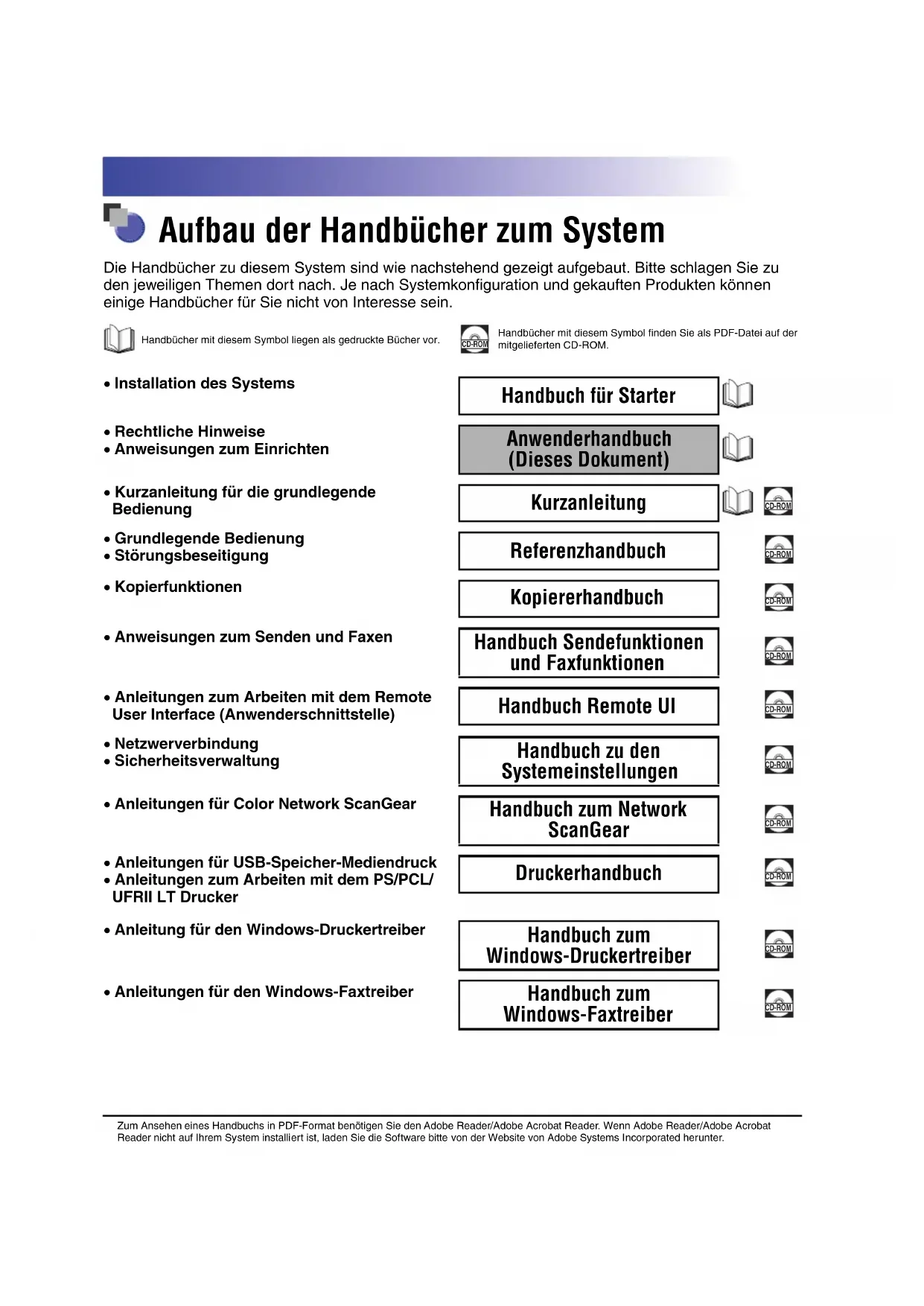
Aufbau der Handbücher zum System
Die Handbücher zu diesem System sind wie nachstehend gezeigt aufgebaut. Bitte schlagen Sie zu den jeweiligen Themen dort nach. Je nach Systemkonfiguration und gekauften Produkten können einige Handbücher für Sie nicht von Interesse sein.

Handbücher mit diesem Symbol liegen als gedruckte Bücher vor.

Handbücher mit diesem Symbol finden Sie als PDF-Datei auf der mitgelieferten CD-ROM.
• Installation des Systems
- Rechtliche Hinweise
• Anweisungen zum Einrichten
- Kurzanleitung für die grundlegende Bedienung
- Grundlegende Bedienung
• Störungsbeseitigung
- Kopierfunktionen
- Anweisungen zum Senden und Faxen
- Anleitungen zum Arbeiten mit dem Remote User Interface (Anwenderschnittstelle)
- Netzwerverbindung
- Sicherheitsverwaltung
- Anleitungen für Color Network ScanGear
- Anleitungen für USB-Speicher-Mediendruck
- Anleitungen zum Arbeiten mit dem PS/PCL/UFRII LT Drucker
- Anleitung für den Windows-Druckertreiber
- Anleitungen für den Windows-Faxtreiber
Handbuch für Starter

Anwenderhandbuch (Dieses Dokument)

Kurzanleitung

Referenzhandbuch

Kopiererhandbuch

Handbuch Sendefunktionen und Faxfunktionen

Handbuch Remote UI

Handbuch zu den
Systemeinstellungen

Handbuch zum Network
ScanGear

Druckerhandbuch

Handbuch zum Windows-Druckertreiber

Handbuch zum Windows-Faxtreiber


Aufbau dieses Handbuchs
Kapitel 1 Vorsichtsmaßnahmen bei der Systeminstallation
Kapitel 2 Vor Inbetriebnahme des Systems
Kapitel 3 Mitgelieferte CD-ROMs
Kapitel 4 Regelmäßige Wartung
Kapitel 5 Störungsbeseitigung
Kapitel 6 Anhang
Enthält eine Beschreibung der geeigneten Papiertypen und den Index.
Inhalt
Vorwort vii
Verwendung dieses Handbuchs....vii
Markierungen und Symbole in diesem Handbuch ..... vii
Darstellung von Schaltflächen und Tasten in diesem Handbuch ..... viii
Abbildungen in diesem Handbuch ..... viii
Anzeigen in diesem Handbuch....ix
Abkürzungen in diesem Handbuch ix
Marken x
Bedienung und verwendete Terminologie ....x
Verfügbare Funktionen.... xii
Rechtliche Hinweise ....xiii
Produktbezeichnung....xiii
EMC-Anforderungen der EU-Richtlinie ..... xiii
R & TTE-Richtlinie ..... xiii
Hinweise zur Sicherheit des Lasers ..... xiii
Zusätzliche Informationen ..... xiv
Internationales ENERGY STAR-Programm . . . . . . . . . . . . . . . . . . . . . . . . . . . . . . . . . . . . . . . . . . . . xv
IPv6 Ready Logo ...... xv
Richtlinie über Elektro- und Elektronik-Altgeräte (WEEE) ..... xvi
Copyright....xvii
Software von Drittanbietern....xvii
Hinweise zum Haftungsausschluss ....xviii
Rechtliche Beschränkungen zur Verwendung des Systems und der damit produzierten Bilder....xix
Super G3....xix
Wichtige Hinweise zum sicheren Betrieb .... xx
Installation xx
Stromversorgung ..... xxi
Umgang ....xxii
Wartung und Inspektion .... xxiv
Verbrauchsmaterial . . . . . . . . . . . . . . . . . . . . . . . . . . . . . . . . . . . . . . . . . . . . . . . . . . . . . . . . . . . . . . . . . . . . . . xxvii
Andere Warnhinweise ....xxvii
Kapitel 1 Vorsichtsmaßnahmen bei der Systeminstallation
Aufstellungsort und Handhabung 1-2
Vorsichtsmaßnahmen für die Installation .....1-2
Auswahl des Aufstellungsorts 1-2
Auswahl einer sicheren Stromversorgung 1-4
Platzbedarf des Systems 1-5
Transport des Systems 1-5
Vorsichtsmaßnahmen für die Handhabung .....1-6
Kapitel 2 Vor Inbetriebnahme des Systems
Funktionen dieses Systems 2-2
Arbeitsablauf beim Einrichten .....2-6
Kabelanschluss....2-9
Verwenden des Systems als lokalen Drucker (USB-Anschluss) .....2-9
Gemeinsames Verwenden des Systems mit anderen
Netzwerkbenutzern 2-11
Verwenden von Ethernet 2-11
Verwenden des Systems als Faxgerät. 2-12
Das System ein-/ausschalten....2-13
Einschalten des Hauptschalters 2-13
Wenn das System zum ersten Mal eingeschaltet wird .....2-14
Verwenden des Bedienfeldschalters (Schlafmodus) .....2-22
Ausschalten des Hauptschalters .....2-23
Kapitel 3 Mitgelieferte CD-ROMs
CD-ROM Anwenderhandbuch ....3-2
Systemanforderungen 3-2
Verwenden des CD-ROM-Menüs. 3-3
UFRII LT Anwendersoftware....3-4
Inhalt der CD-ROM 3-4
Systemanforderungen ....3-5
UFRII LT-Druckertreiber 3-5
Color Network ScanGear 3-5
Installation....3-7
Anwendersoftware PCL 3-8
Inhalt der CD-ROM 3-8
Systemanforderungen ....3-9
Installation....3-9
Anwendersoftware PS (optional) 3-10
Inhalt der CD-ROM 3-10
Systemanforderungen ....3-11
Inhalt der CD-ROM....3-12
Systemanforderungen ....3-13
Installation 3-13
Kapitel 4 Regelmäßige Wartung
Kassetten 4-2
Einlegen von Papier 4-3
Einrichten einer Kassette für ein anderes Papierformat. 4-6
Austauschen der Tonerpatrone ....4-9
Regelmäßige Reinigung 4-14
Vorlagenglas und Unterseite des Einzugs ....4-14
Scanbereich und Walzen des Einzugs. 4-15
Verbrauchsmaterial ....4-19
Druck-/Kopiermaterial 4-19
Toner 4-20
Vorsicht vor gefälschten Toner 4-20
Trommeleinheit....4-21
Heftklammermagazin 4-21
Originalverbrauchsmaterial 4-21
Kapitel 5 Störungsbeseitigung
Beseitigen von Papierstaus ....5-2
Rechte Seite des Systems 5-3
Papierkassette 1....5-6
Einzug 5-9
Die Servicemeldung. 5-12
Neustarten des Systems ....5-12
Verwenden des Systems mit beschränkten Funktionen. . . . . . . . . . . . . . . . . . . . . . . . . . . . . . . . . . . . . . . . . . . . . . . . . . . . . . . . . . . 5-13
Reparaturanfragen über das Bedienfeld .....5-14
Kontaktieren des Canon Servicepartners .....5-17
Kapitel 6 Anhang
Geeignetes Druck-/Kopiermaterial....6-2
Überprüfen der IP-Adresse des Systems .....6-4
Index 6-6
Vorwort
Wir danken Ihnen, dass Sie sich für den Canon imageRUNNER 1750i/1740i/1730i entschieden haben. Bevor Sie mit dem System arbeiten, lesen Sie dieses Handbuch bitte sorgfältig. So informieren Sie sich über den optimalen Einsatz der Funktionen für Ihre speziellen Anforderungen. Bewahren Sie das Handbuch dann immer als Nachschlagewerk in der Nähe des Systems auf.
Verwendung dieses Handbuchs
Markierungen und Symbole in diesem Handbuch
Folgende Symbole werden in diesem Handbuch zur Erläuterung von Vorgehensweisen, Einschränkungen, Vorsichtsmaßnahmen und Anweisungen verwendet, die aus Gründen der Sicherheit beachtet werden sollten.

WARNUNG
Wenn Sie eine so gekennzeichnete Warnung nicht beachten, können ernsthafte Verletzungen oder Tod die Folge sein. Bitte beachten Sie diese Warnungen unbedingt, um den sicheren Betrieb zu gewährleisten.

VORSICHT
So wird eine Vorsichtsmaßnahme bezüglich Vorgängen gekennzeichnet, die zu Personenschäden führen können, wenn sie nicht korrekt ausgeführt werden. Bitte beachten Sie diese Maßnahmen unbedingt, um den sicheren Betrieb zu gewährleisten.

WICHTIG
So werden Warnungen zur Bedienung und Einschränkungen angezeigt. Bitte lesen Sie diese Hinweise unbedingt, damit Sie das System richtig bedienen und Beschädigungen an der Maschine oder der Umgebung vermeiden.

HINWEIS
So sind Hinweise zur Bedienung und zusätzliche Erläuterungen gekennzeichnet. Das Beachten solcher Hinweise ist empfehlenswert, damit die Funktionen optimal genutzt werden können.

So ist eine nicht zulässige Aktion gekennzeichnet. Lesen Sie die Information genau und sorgen Sie dafür, dass die beschriebenen Aktionen nicht durchgeführt werden.
Darstellung von Schaltflächen und Tasten in diesem Handbuch
Die folgenden Tabellen enthalten eine Übersicht über die in diesem Handbuch beschriebenen und verwendeten Tasten:
• Bedienfeld-Tasten
| Tasten Beispiel |
| Bedienfeld | Tastensymbol + (Tastenname) |  (Zusatzfunktionen) (Zusatzfunktionen) |
| Touchscreen-Display | [Tastenname] [OK], [Abbruch] usw. |
| [Tastensymbol] [ ], [ ] usw. ▼ ▲ |
- Tasten und andere Objekte auf den Computer-Anzeigen
| Tasten und andere Objekte Beispiel |
| [Name der Schaltfläche]: [OK] | |
| [UI-Name] + Menü, Dialogfeld usw. Menü [Datei], Dialogfeld [Drucken] usw. |
Abbildungen in diesem Handbuch
Die Systemabbildungen, die in diesem Handbuch verwendet werden, entsprechen denen des imageRUNNER 1750i mit dem folgenden optionalen Zubehör: Finisher H1 und Kassetteneinheit Y1 (drei Ebenen).

Anzeigen in diesem Handbuch
Je nach Systemkonfiguration können die in diesem Handbuch verwendeten Screenshots von den tatsächlichen Anzeigen abweichen.
Die zu drückenden Tasten oder die Schaltflächen, auf die geklickt werden soll, sind mit einem gekennzeichnet, wie unten dargestellt.
Wenn mehrere Tasten gedrückt werden können oder auf mehrere Schaltflächen geklickt werden kann, sind alle markiert. Wählen Sie die Taste oder Schaltfläche, die am besten für Ihre Anforderungen geeignet ist.

Abkürzungen in diesem Handbuch
In diesem Handbuch werden die Produktnamen wie folgt abgekürzt:
Betriebssystem Microsoft Windows 2000: Windows 2000
Betriebssystem Microsoft Windows XP: Windows XP
Betriebssystem Microsoft Windows Vista: Windows Vista
Betriebssystem Microsoft Windows 7: Windows 7
Betriebssystem Microsoft Windows Server 2003: Windows Server 2003
Betriebssystem Microsoft Windows Server 2008: Windows Server 2008
Betriebssystem Microsoft Windows: Windows
Marken
Macintosh und Mac OS sind Markenzeichen von Apple Inc., eingetragen in den Vereinigten Staaten und anderen Ländern.
Windows, Windows-Logo, Windows Vista, Windows Vista-Logo sind Markenzeichen oder eingetragen Markenzeichen der Microsoft Corporation in den USA und/oder anderen Ländern.
Andere Firmen- oder Produktnamen, die in diesem Handbuch verwendet werden und nicht in dieser Liste erwähnt sind, können Warenzeichen der entsprechenden Firmen sein.
Bedienung und verwendete Terminologie
Zum effektiven Drucken nutzt das System den Speicher optimal aus. Sobald das System z. B. das Original zum Kopieren gescannt hat, können Sie ohne Verzögerung das nächste scannen. Auch Drucken mit einer anderen Funktion als der Kopierfunktion ist möglich. Zur Verwaltung von Kopier- und Druckaufträgen weist das System den einzelnen Aufträgen einen Platz in der Druckreihenfolge zu, so dass in einigen Fällen kurze Wartezeiten entstehen.
Um in diesen Anleitungen Begriffsklarheit zu erhalten, werden die Begriffe „Scannen“, „Drucken“ und „Kopieren“ immer mit den folgenden Bedeutungen verwendet. Beim Kopieren werden das Scannen des Originals und das Drucken der Kopie als separate Vorgänge beschrieben.


flowchart
graph LR
    A[" Kopieren "] --> B[" Printer "]
    B --> C[" Paper "]
    D["Ausdrucken von Daten eines gescannten Originals mit anschließenden Finishing-Optionen wie z. B. Heften."] --> E[" Paper "]
    E --> F[" Book "]
Verfügbare Funktionen
Bei den in den Handbüchern beschriebenen Arbeitsschritten wird vorausgesetzt, dass das System mit der kompletten optionalen Zusatzausstattung ausgerüstet ist. Je nach der Konfiguration Ihres Systems und seiner Zusammenstellung sind einige in den Handbüchern beschriebene Funktionen u. U. nicht einsatzbereit. Die folgende Tabelle enthält eine Liste der verfügbaren Funktionen auf Produktbasis.
√: Standardausstattung
opt.: Optional
| Modell | Kopie | Senden Fax | | Druck | Remote Scan/ Remote UI | Kassette | Durch-such-bare PDF (OCR) |
| USB-Medium/ UFRII LT | PCL | PS Bar code 1 2/3/4 | | | |
| imageRUNNER 1750i | √ | √ | opt. | opt. opt. opt. | √ | √ | | √ | √ | | |
| imageRUNNER 1740i | √ | √ | opt. | opt. opt. opt. | √ | √ | | √ | √ | | |
| imageRUNNER 1730i | √ | √ | opt. | opt. opt. opt. | √ | √ | | √ | √ | | |

HINWEIS
- Weitere Informationen zu den verfügbaren Funktionen finden Sie unter „Funktionen dieses Systems“, auf S. 2-2.
- Weitere Informationen zur Zusatzausstattung finden Sie in Kapitel 4, „Zusatzausstattung“ im Referenzhandbuch.
Produktbezeichnung
Für die Sicherheitsregeln muss der Produktname registriert sein. In einigen Regionen, in denen dieses Produkt verkauft wird, können statt des hier verwendeten Namen der (die) folgende(n) Name(n) in Klammern gebräuchlich sein.
imageRUNNER 1750i/1740i/1730i (F159200)
EMC-Anforderungen der EU-Richtlinie
Dieses Gerät inklusive Ausstattung erfüllt die wesentlichen EMC-Anforderungen der EU-Richtlinie. Wir erklären hiermit, dass dieses Produkt mit den EMC-Anforderungen der EU-Richtlinie zu Stromversorgungsnetzen von 230V, 50 Hz genügt, obwohl die Nennlast des Produktes bei 220 bis 240V, 50/60 Hz liegt. Die Verwendung von abgeschirmten Kabeln ist notwendig, um die technischen EMC-Anforderungen der EU-Richtlinie zu erfüllen.
R & TTE-Richtlinie

Dieses System (F159200) entspricht den grundlegenden Anforderungen der EU-Richtlinie 1999/5/EG und kann in der EU betrieben werden. (Nur für Modelle mit Faxfunktion.)
(Nur für Europa)
Canon Inc./Canon Europa N.V.
Hinweise zur Sicherheit des Lasers
Dieses Produkt wurde unter IEC60825-1:2007 und EN60825-1:2007 klassifiziert als Laserprodukt der Klasse 1. Das bedeutet, dass das System nicht mit gefährlichen Laserstrahlen arbeitet.
Da die Strahlung im System vollständig durch Schutzgehäuse und Abdeckungen abgeschirmt ist, kann sie während der normalen Bedienung durch den Anwender in keiner Phase nach außen gelangen. Sofern Sie im Gerätehandbuch nicht dazu aufgefordert werden, dürfen Sie Schutzgehäuse oder äußere Abdeckungen nicht entfernen.
Wenn das System gewartet oder justiert werden muss, legen Sie bitte auf keinen Fall Schraubenzieher oder andere spiegelnde Objekte in den Pfad des Laserstrahls. Auch Ringe und Uhren sollten Sie ablegen, bevor Sie mit Arbeiten im Inneren des Systems beginnen. Der reflektierte Strahl, ob sichtbar oder unsichtbar, kann Ihre Augen dauerhaft schädigen.
Die folgenden Warnhinweise befinden sich im Inneren des Systems und neben der Zufuhreinheit hinter der vorderen Abdeckung.


Dieses System entspricht der Europanorm IEC60825-1:2007 und EN60825-1:2007 und stimmt mit folgenden Richtlinien überein;
CLASS 1 LASER PRODUCT
LASERKLASSE 1
APPAREIL Á LASER DE CLASSE 1
APPARECCHIO LASER DI CLASSE 1
PRODUCTO LÁSER DE CLASE 1
APARELHO A LASER DE CLASSE 1
LUOKAN 1 LASER-TUOTE
LASERPRODUKT KLASS 1
VORSICHT
Führen Sie bitte nie andere Arbeiten aus, als in diesen Handbüchern beschrieben. Sie könnten sich sonst Laserstrahlung aussetzen und ernsthaft verletzen.
Internationales ENERGY STAR-Programm

Als ENERGY STAR®-Partner hat Canon Inc. ermittelt, dass dieses Produkt das ENERGY STAR-Programm für die Ernergieeinsparung erfüllt.
Das internationale ENERGY STAR-Programm für Bürogeräte ist ein internationales Programm zur Förderung eines energiebewussten Einsatzes von Computern und anderen Bürogeräten. Im Rahmen dieses Programms wird die Entwicklung und Verbreitung von Produkten gefördert, die über Energiesparfunktionen verfügen. Es handelt sich um ein offenes System, an dem Unternehmen freiwillig teilnehmen können. Das Hauptaugenmerk richtet sich hierbei auf Bürogeräte, wie Computer, Monitore, Drucker, Faxgeräte und Kopierer. Die Standards und Logos sind in allen Teilnehmerstaaten gleich.
IPv6 Ready Logo

Der in diesem Gerät integrierte Protokollstapel hat das vom IPv6-Forum entwickelte IPv6 Ready Logo Phase-1 erhalten.
Richtlinie über Elektro- und Elektronik-Altgeräte (WEEE)


Nur Europäische Union (und EWR)
Diese Symbole weisen darauf hin, dass dieses Produkt gemäß WEEE-Richtlinie 2002/96/EG (Richtlinie über Elektro- und Elektronik-Altgeräte), Batterien-Richtlinie (2006/66/EG) und/oder nationalen Gesetzen zur Umsetzung dieser Richtlinien nicht über den Hausmüll entsorgt werden darf.
Falls sich unter dem oben abgebildeten Symbol ein chemisches Symbol befindet, bedeutet dies gemäß der Batterien-Richtlinie, dass in dieser Batterie oder diesem Akkumulator ein Schwermetall (Hg = Quecksilber, Cd = Cadmium, Pb = Blei) in einer Konzentration vorhanden ist, die über einem in der Batterien-Richtlinie angegebenen geltenden Schwellenwert liegt.
Dieses Produkt muss bei einer dafür vorgesehenen Sammelstelle abgegeben werden. Dies kann z. B. durch Rückgabe beim Kauf eines neuen ähnlichen Produkts oder durch Abgabe bei einer autorisierten Sammelstelle für die Wiederaufbereitung von Elektround Elektronik-Altgeräten sowie Batterien und Akkumulatoren geschehen. Der unsachgemäße Umgang mit Altgeräten kann aufgrund potenziell gefährlicher Stoffe, die häufig in Elektro- und Elektronik-Altgeräten enthalten sind, negative Auswirkungen auf die Umwelt und die menschliche Gesundheit haben.
Durch Ihre Mitarbeit bei der sachgemäßen Entsorgung dieses Produkts tragen Sie zu einer effektiven Nutzung natürlicher Ressourcen bei.
Um weitere Informationen über die Wiederverwertung dieses Produkts zu erhalten, wenden Sie sich an Ihre Stadtverwaltung, den öffentlich-rechtlichen Entsorgungsträger, eine autorisierte Stelle für die Entsorgung von Elektro- und Elektronik-Altgeräten oder Ihre Müllabfuhr oder besuchen Sie www.canon-europe.com/environment
(EWR: Norwegen, Island und Liechtenstein)
Copyright
Copyright 2011 Canon Inc. Alle Rechte vorbehalten.
Kein Teil dieser Veröffentlichung darf ohne die vorherige schriftliche Genehmigung von Canon Inc. in irgendeiner Form oder auf irgendeine Weise, elektronisch oder mechanisch, einschließlich Fotokopien und Aufzeichnungen, oder durch ein Informationsspeicher- oder Abfragesystem reproduziert oder übertragen werden.
Software von Drittanbietern
Software von Drittanbietern
Dieses Produkt enthält Softwaremodule von Drittanbietern. Die Verwendung und Verteilung dieser Software und/oder Softwaremodule, einschließlich aller Updates dieser Softwaremodule (gemeinsam bezeichnet als die „SOFTWARE“), unterliegen den nachfolgenden Bestimmungen (1) bis (9).
(1) Sie verpflichten sich hiermit, bei der Versendung, Übertragung oder Ausfuhr der SOFTWARE in andere Länder die geltenden Ausfuhrüberwachungsgesetze, Einschränkungen und Bestimmungen der entsprechenden Länder einzuhalten.
(2) Die Rechteinhaber der SOFTWARE behalten sämtliche Anrechte, Eigentumsrechte und geistigen Eigentumsrechte auf die und an der SOFTWARE. Sofern nichts anderes ausdrücklich hierin vorgesehen ist, wird Ihnen von den Rechteinhabern der SOFTWARE weder ausdrücklich noch stillschweigend eine Lizenz erteilt oder ein Recht für die geistigen Eigentumsrechte der Rechteinhaber der SOFTWARE gewährt.
(3) Sie dürfen die SOFTWARE nur mit dem von Ihnen gekauften Produkt von Canon (das „PRODUKT“) verwenden.
(4) Ohne die vorherige schriftliche Zustimmung der Rechteinhaber der SOFTWARE dürfen Sie die SOFTWARE nicht abtreten, in Unterlizenz vergeben, vermarkten, verteilen oder an Dritte übertragen.
(5) Ungeachtet des Vorangegangenen darf die SOFTWARE nur dann an Dritte übertragen werden, wenn (a) Sie alle Rechte am PRODUKT und alle Rechte und Verpflichtungen im Rahmen dieser Bestimmungen an den Übernehmer abtreten und (b) dieser Übernehmer sich verpflichtet, sämtliche dieser Bestimmungen einzuhalten.
(6) Der Code der SOFTWARE darf nicht dekompiliert, durch Reverse-Engineering rekonstruiert, zerlegt oder auf andere Weise in menschenlesbare Form reduziert werden.
(7) Die SOFTWARE darf nicht modifiziert, angepasst, übersetzt, vermietet, geleast oder verliehen werden; ferner dürfen auf Grundlage der SOFTWARE keine abgeleiteten Produkte erstellt werden.
(8) Die SOFTWARE darf nicht aus dem PRODUKT entfernt werden, und es dürfen keine separaten Kopien der SOFTWARE angefertigt werden.
(9) Der menschenlesbare Anteil (Quellcode) der SOFTWARE ist nicht Bestandteil Ihrer Lizenz.
Hinweise zum Haftungsausschluss
Die Informationen in diesem Handbuch können ohne vorherige Ankündigung geändert werden.
CANON INC. GIBT KEINERLEI GARANTIE IN BEZUG AUF DIESES MATERIAL, WEDER EINGESCHLOSSEN NOCH AUSGESPROCHEN, AUSSER DEN HIER GEGEBENEN. ES GIBT AUCH KEINE UNBEGRENZTEN GARANTIEN FÜR DIE MARKTFÄHIGKEIT DES MATERIALS, DIE EIGNUNG FÜR EINEN BESTIMMTEN ZWECK ODER VERWENDUNG ODER DEN AUSSCHLUSS VON VERLETZUNGEN ANDERER PATENTE. CANON INC. IST NICHT FÜR DEN ERSATZ DES UNMITTELBAREN SCHADENS, DES MITTELBAREN SCHADENS UND VON NEBEN- UND FOLGEKOSTEN IRGENDEINER ART ODER FÜR VERLUSTE BZW. AUSGABEN, DIE AUS DER VERWENDUNG DIESES MATERIALS RESULTIEREN, VERANTWORTLICH.
Rechtliche Beschränkungen zur Verwendung des Systems und der damit produzierten Bilder
Die Verwendung Ihres Kopiersystems zum Einscannen bestimmter Dokumente sowie das Ausdrucken und die Verwendung dieser Reproduktionen können rechtlich unzulässig sein und strafrechtliche und/oder zivilrechtliche Verfolgung nach sich ziehen. Unten auf dieser Seite finden Sie eine Liste mit Beispielen für solche fraglichen Dokumente, die keinen Anspruch auf Vollständigkeit erhebt. Diese Liste versteht sich nur als Richtlinie. Wenn Sie nicht sicher sind, ob Sie ein Dokument rechtlich unbedenklich mit Hilfe Ihres Scanners einlesen und reproduzieren dürfen und/oder auch das Ausdrucken einer solchen Reproduktion unbedenklich ist, sollten Sie sich vorher den Rat einer zuständigen Stelle einholen.
- Papiergeld • Reiseschecks
- Zahlungsanweisungen • Essensmarken
- Einzahlungsbelege • Personalausweise und Reisepässe
- Briefmarken (mit oder ohne Poststempel)
• Dienstmarken oder -ausweise
- Wertpapiere und Schuldverschreibungen
- Schecks oder Urkunden
- Führerscheine und Fahrzeugbriefe
- Einwanderungspapiere
• Steuermarken (mit oder ohne Stempel)
- Schuldverschreibungen oder andere Bürgschaftsurkunden
- Aktien
- Arbeiten mit Copyright/Kunstwerke ohne vorherige schriftliche Genehmigung des Copyright-Eigentümers
Super G3

Super G3 bezeichnet eine neue Generation von Faxgeräten, die der ITU-T V.34 V-Norm entsprechende 33,6 Kbps*-Modems benutzen. Diese schnellen Super G3-Faxgeräte benötigen zum Übertragen einer Seite nur etwa 3 Sekunden*, was zu einer deutlichen Senkung der Verbindungskosten beiträgt.
* Die Angabe von 3 Sekunden pro Seite als Zeit für eine Faxübertragung basiert auf der Grundlage eines Testblattes der Norm CITY/ITU-T Nr.1, (JBIG, Standardmodus) bei einer Modemgeschwindigkeit von 33,6 Kbps. Das öffentliche Telefonnetz unterstützt 28,8 Kbps Modemgeschwindigkeit oder langsamer, je nach Qualität der Telefonleitung.

Wichtige Hinweise zum sicheren Betrieb
Bitte lesen Sie diese „Hinweise zum sicheren Betrieb“ gründlich, bevor Sie mit dem System arbeiten. Beachten Sie diese Informationen unbedingt immer, um Verletzungen von Personen, Sachschäden und Beschädigungen des Produkts zu verhindern. Führen Sie außerdem nie andere Arbeiten durch als in diesen Handbüchern beschrieben, da Sie sonst unbeabsichtigt Unfälle oder Verletzungen verursachen können. Durch unsachgemäßen Gebrauch dieses Systems können Sie sich und andere verletzen oder das System beschädigen, so dass Reparaturen nötig werden, die nicht von der Garantie abgedeckt sind.
Installation

WARNUNG
- Installieren Sie das System nicht in der Nähe von Alkohol, Verdünner oder anderen entflammbaren Substanzen. Wenn entflammbare Substanzen in Kontakt mit den elektronischen Teilen im Inneren des Systems kommen, kann dies zu Feuer oder elektrischen Schlägen führen.
- Bitte legen Sie keinen der folgenden Gegenstände auf das Kopiersystem. Ein Kontakt solcher Materialien mit den Hochspannungsbereichen im System kann zu Feuer oder elektrischem Schlag führen. Wenn folgende Gegenstände oder Flüssigkeiten in das System geraten, schalten Sie es sofort aus und ziehen den Netzstecker. Wenden Sie sich dann an Ihren Canon Servicepartner.
- Halsketten oder andere Metallgegenstände
- Tassen, Vasen, Blumentöpfe und andere mit Flüssigkeiten gefüllte Behälter

Bitte installieren Sie das System immer auf einer ebenen, stabilen Fläche. Das System unbedingt auf ebenem, stabilem Untergrund aufstellen. Ein geneigter Boden oder eine instabile Stellfläche, auf der das System Erschütterungen ausgesetzt ist, kann ein Umkippen mit daraus resultierender Verletzung zur Folge haben.
Stromversorgung
WARNING
- Bitte achten Sie darauf, dass das Netzkabel nicht beschädigt oder verändert wird. Keinesfalls schwere Gegenstände auf das Kabel stellen, das Kabel starkem Zug aussetzen oder übermäßig biegen, da es dadurch zu Schäden an den Leitern im Kabel, Feuer und elektrischem Schlag kommen kann.
- Bitte halten Sie das Kabel von Öfen oder anderen Hitze erzeugenden Quellen fern, da die Ummantelung sonst schmelzen und ein Feuer oder elektrischen Schlag verursachen kann.
- Bitte stecken Sie den Netzstecker nicht mit nassen oder feuchten Händen in die Steckdose oder ziehen ihn heraus; es kann zu elektrischem Schlag kommen.
- Bitte schließen Sie das System nicht über eine Mehrfachsteckdose oder Verlängerungskabel an; es könnte sonst ein Brand oder elektrischer Schlag entstehen.
- Wickeln Sie das Netzkabel nicht auf oder verknoten es, da das einen elektrischen Schlag verursachen kann.
- Bitte stecken Sie den Netzstecker vollständig in die Steckdose; es kann sonst zu Feuer oder elektrischem Schlag kommen.
-
Bitte verwenden Sie ausschließlich das mitgelieferte Netzkabel, da es sonst zu Feuer oder elektrischem Schlag kommen kann.
-
Sie sollten generell keine Verlängerungskabel verwenden. Wenn Sie das System über ein Verlängerungskabel anschließen, kann das ein Feuer oder einen elektrischen Schlag verursachen. Wenn es unbedingt notwendig ist, ein Verlängerungskabel zu benutzen, muss dieses Kabel für eine Spannung von 220 - 240 Volt ausgelegt sein. Bitte entfernen Sie sämtliche Teile der Verpackung des Kabels und stecken Sie den Netzstecker des Systems vollständig in den Stecker des Verlängerungskabels. Vergewissern Sie sich, das sämtliche Teile fest miteinander verbunden sind.
- Wählen Sie eine Stromverbindung, die den hier genannten Spezifikationen entspricht; es kann sonst zu Feuer oder elektrischem Schlag kommen.
- Bitte fassen Sie beim Herausziehen des Kabels immer den Stecker und ziehen Sie nicht am Kabel selbst. Wenn Sie am Kabel ziehen, können Sie es beschädigen. Ein beschädigtes Kabel kann zu Energieverlusten, Feuer oder elektrischem Schlag führen.

WICHTIG
Lassen Sie bitte unbedingt genug Platz an der Netzsteckdose, so dass Sie den Netzstecker jederzeit leicht herausziehen können. Wenn Sie die Netzsteckdose blockieren, können Sie den Netzstecker in einem Notfall nicht schnell genug erreichen.
Umgang

WARNUNG
- Bitte versuchen Sie nicht, das System auseinander zu nehmen oder zu verändern. Im Inneren des Systems gibt es einige Bereiche, die unter Hochspannung stehen oder sehr heiß sind, wodurch Brand- oder Stromschlaggefahr besteht.
- Bei Auftreten von ungewohnten Geräuschen, Rauch, Hitze oder ungewöhnlichen Gerüchen, das System sofort ausschalten und den Netzstecker ziehen. Wenden Sie sich dann an Ihren Canon Servicepartner. Wenn Sie das System in diesem Zustand weiter verwenden, können Sie einen Brand oder einen elektrischen Schlag verursachen.
- Bitte verwenden Sie in der Nähe des Systems keine leicht entzündbaren Sprays. Wenn das Gas solcher Sprays in Kontakt mit den elektrischen Teilen im System kommt, kann ein Brand oder ein elektrischer Schlag verursacht werden.
- Zum Transportieren des Systems schalten Sie es bitte immer am Hauptschalter AUS und ziehen Sie das Stromkabel und das Schnittstellenkabel heraus, damit Sie diese nicht beschädigen und ein Feuer oder elektrischen Schlag verursachen.
- Vergewissern Sie sich, ob der Netzstecker richtig in der Steckdose sitzt, nachdem das System bewegt wurde. Verwenden Sie das System nicht, während die Verbindung locker ist, da es andernfalls zu einem Brand kommen kann.
- Bitte achten Sie darauf, dass keine Heftklammern oder andere Metallgegenstände in das System geraten. Auch Wasser, Flüssigkeiten oder brennbare Substanzen (Alkohol, Benzin, Verdünner usw.) dürfen nicht in Kontakt mit dem Systeminneren kommen. Ein Kontakt solcher Materialien mit den Hochspannungsbereichen im System kann zu Feuer oder elektrischem Schlag führen. Sollten solche Materialien/Substanzen in das System geraten sein, schalten Sie es bitte sofort aus und ziehen den Netzstecker. Dann nehmen Sie bitte Kontakt zu Ihrem Canon Servicepartner auf.
VORSICHT
- Bitte legen Sie keine schweren Gegenstände auf das System, da sie umfallen oder herunterkippen und Sie verletzen können.
- Schließen Sie den Einzug vorsichtig, damit Sie sich nicht die Finger einklemmen; es besteht Verletzungsgefahr.

- Beim Kopieren von Büchern auf dem Vorlagenglas den Einzug nicht zu stark hinunter drücken. Sie können sonst das Vorlagenglas beschädigen und sich verletzen.
- Bringen Sie Ihre Hände, Haare, Kleidung usw. nicht in die Nähe der Einzugs- und Ausgabewalzen. Auch, wenn das System nicht arbeitet, können Ihre Hände, Haare oder Bekleidung von den Walzen ergriffen werden, und Sie können sich dabei verletzen oder das System beschädigen, wenn plötzlich ein Druckvorgang startet.
- Papier, das gerade erst aus dem System ausgeworfen wurde, kann heiß sein. Seien Sie vorsichtig, wenn Sie Papier aus dem Ausgabefach entnehmen oder es ausrichten. Das Berühren von Papier unmittelbar nach dem Auswerfen kann zu Niedertemperatur-Verbrennungen führen.
- Bitte berühren Sie den Finisher nicht, während das System druckt, da Sie sich verletzen können.
- Legen Sie Ihre Hand nicht auf die folgenden Komponenten des Finishers, da ansonsten Verletzungsgefahr besteht:
-Fach
- Hefteinheit (an der Heftstelle)

- Der Laserstrahl ist schädlich für den menschlichen Körper. Da die Strahlung im System vollständig durch Schutzgehäuse und Abdeckungen abgeschirmt ist, kann sie während der normalen Bedienung durch den Anwender in keiner Phase nach außen gelangen. Lesen Sie zu Ihrer Sicherheit folgende Informationen und Hinweise.
- Öffnen Sie nie andere Abdeckungen als die in diesen Handbüchern angegebenen.
- Entfernen Sie nicht die folgenden Warnplaketten, die am System angebracht sind. Wenn die Plaketten entfernt wurden, wenden Sie sich an Ihren Canon Servicepartner.

- Wenn Laserlicht aus dem System austritt und in Kontakt mit Ihren Augen kommt, können ernste Verletzungen und Schäden auftreten.
- Die Steuerung, Anpassung oder Bedienung des Systems auf andere Art als in der Bedienungsanleitung für dieses System angegeben kann dazu führen, dass gefährliche Strahlung aus dem System austritt.

WICHTIG
Wenn Sie längere Zeit nicht am System arbeiten (z. B. über Nacht), schalten Sie es bitte aus Sicherheitsgründen mit dem Schalter für das Bedienfeld aus. Für längere Betriebspausen, wie z.B. Ferien, ziehen Sie bitte zusätzlich den Netzstecker.
Wartung und Inspektion

WARNUNG
- Vor dem Reinigen des Systems sollten Sie zuerst den Hauptschalter ausschalten und dann das Netzkabel ziehen. Wenn diese Maßnahmen nicht getroffen werden, besteht die Gefahr von Bränden oder elektrischen Schlägen.
-
Bitte ziehen Sie regelmäßig den Netzstecker aus der Netzsteckdose und entfernen Sie den Staub aus dem Bereich um die Metallpins und innerhalb der Netzsteckdose mit einem trockenen Tuch. Wenn das System lange Zeit in einer feuchten, staubigen oder rauchigen Umgebung installiert ist, kann sich in diesem Bereich Staub sammeln und feucht werden. Dies kann zu Kurzschlüssen führen und Brände verursachen.
-
Bitte reinigen Sie das System mit einem gut ausgewrungenen Tuch und einer milden Reinigungslösung, die Sie dem Wasser zufügen. Verwenden Sie niemals Alkohol, Benzin, Terpentin oder sonstige entflammbare Substanzen. Stellen Sie sicher, dass das Reinigungsmittel nicht entflammbar ist. Wenn flüchtige Substanzen mit dem Hochspannungsbereich im Gehäuse des Systems in Berührung kommen, besteht die Gefahr von Bränden und elektrischem Schlag.
- Gewisse Teile im Inneren des System stehen unter Hochspannung. Wenn Sie einen Papierstau entfernen oder den Innenraum des Systems prüfen müssen, achten Sie bitte darauf, dass Halsketten, Armbänder oder andere Metallgegenstände nicht mit dem Systeminneren in Berührung kommen, da andernfalls Verbrennungs- oder Stromschlaggefahr besteht.
- Bitte werfen Sie verbrauchte Tonerpatronen nie in offenes Feuer, weil sich dadurch der noch in den Flaschen befindliche Resttoner entzünden und Verbrennungen oder einen Brand verursachen kann.
- Vergewissern Sie sich, ob der Netzstecker richtig in der Steckdose sitzt, nachdem das System gereinigt wurde. Verwenden Sie das System nicht, während die Verbindung locker ist, da es andernfalls zu einem Brand kommen kann.
- Prüfen Sie das Netzkabel und den Netzstecker in regelmäßigen Abständen. Wenden Sie sich in den folgenden Fällen an Ihren Canon Servicepartner, da es in diesen Fällen zu einem Brand kommen kann:
- Am Netzstecker sind Brandspuren sichtbar.
- Der Stift des Netzsteckers ist verformt oder beschädigt.
- Die Stromzufuhr schaltet sich AUS und EIN, wenn das Netzkabel gebogen wird.
- Das Netzkabel weist Schnitte, Risse oder Einkerbungen auf.
- Ein Teil des Netzkabels wird heiß.
- Prüfen Sie das Netzkabel und den Netzstecker regelmäßig, um sicherzustellen, dass die folgenden Situationen nicht auftreten, da es andernfalls zu einem Brand oder Stromschlag kommen kann:
- Der Verbindungsteil des Netzsteckers ist lose.
- Durch ein schweres Objekt oder die Befestigung mit Heftklammern wird eine Belastung auf das Netzkabel ausgeübt.
- Der Netzstecker ist lose.
- Das Netzkabel wurde zusammengebunden.
- Das Netzkabel ragt in einen Laufweg hinein.
- Das Netzkabel liegt vor einem Heizgerät.
VORSICHT
• Die Fixiereinheit und ihre Umgebung werden während des Betriebs sehr heiß. Beim Entfernen von Papierstaus oder bei Kontrollen im Systeminneren sollten Sie diese Bereiche unter keinen Umständen berühren, da andernfalls Verbrennungs- oder Stromschlaggefahr besteht.

- Wenn Sie einen Papierstau entfernen oder den Innenraum des Systems prüfen müssen, setzen Sie sich nicht über längere Zeit der Hitze aus, die von der Fixiereinheit und ihrer Umgebung abgestrahlt wird. Andernfalls kann es zu Niedertemperatur-Verbrennungen kommen, auch wenn Sie die Fixiereinheit und ihre Umgebung nicht direkt berühren.
- Bitte achten Sie beim Entfernen von gestautem Papier und beim Austauschen des Tonerbehälters darauf, dass der noch nicht fixierte Toner auf dem Papier nicht in Kontakt mit Ihren Händen oder Ihrer Kleidung kommt, da er schnell haftet. Waschen Sie sie sofort mit kaltem Wasser ab, wenn sie verunreinigt sind. Durch warmes Wasser wird der Toner fixiert, wodurch sich Tonerflecken nicht mehr entfernen lassen.
- Bitte ziehen Sie gestautes Papier vorsichtig aus dem System, um zu vermeiden, dass der Toner herunter weht und Ihnen in Mund oder Augen gelangt. Sollte Toner in Mund oder Augen gelangen, spülen Sie sofort mit kaltem Wasser, und suchen Sie unverzüglich einen Arzt auf.
- Bitte sehen Sie sich beim Entfernen von Papierstaus und Ergänzen von Papier vor, damit Sie sich nicht an den Papierkanten schneiden.
- Achten Sie beim Beseitigen eines Papierstaus im System darauf, dass Sie sich nicht am Systeminneren verletzen. Wenn Sie das Papier nicht entfernen können, wenden Sie sich bitte an Ihren Canon Servicepartner.
- Beim Entfernen einer gebrauchten Tonerpatrone gehen Sie bitte vorsichtig vor, damit kein Toner in die Luft gelangt und Sie ihn in Mund oder Augen bekommen. Sollte Toner in Mund oder Augen gelangen, spülen Sie sofort mit kaltem Wasser, und suchen Sie unverzüglich einen Arzt auf.
- Bauen Sie die Tonerpatrone nicht auseinander, da der Toner austreten und Ihnen in Augen und Mund geraten kann. Sollte Toner in Mund oder Augen gelangen, spülen Sie sofort mit kaltem Wasser, und suchen Sie unverzüglich einen Arzt auf.
- Wenn Toner aus der Tonerpatrone austritt, stellen Sie sicher, dass Sie den Toner nicht verschlucken oder ihn in direkten Kontakt mit Ihrer Haut kommen lassen. Wenn der Toner in Kontakt mit Ihrer Haut kommt, waschen Sie ihn mit Seife und Wasser ab. Falls Sie nach dem Abwaschen das Gefühl haben, dass Ihre Haut noch immer gereizt ist, oder falls der Toner verschluckt wurde, konsultieren Sie bitte sofort einen Arzt.
Verbrauchsmaterial
WARNING
- Bitte werfen Sie verbrauchte Tonerpatronen nie in offenes Feuer, weil sich dadurch der noch in den Flaschen befindliche Resttoner entzünden und Verbrennungen oder einen Brand verursachen kann.
- Bitte lagern Sie Tonerpatronen und Papier nie in der Nähe von offenem Feuer. Der Toner in der Flasche oder das Papier kann sich entzünden und so Verbrennungen oder Brände verursachen.
VORSICHT
- Bitte bewahren Sie Toner außerhalb der Reichweite von kleinen Kindern auf. Sollten Verbrauchsmaterialien verschluckt oder eingeatmet worden sein, ziehen Sie bitte sofort einen Arzt zu Rate.
- Bauen Sie die Tonerpatrone nicht auseinander, da der Toner austreten und Ihnen in Augen und Mund geraten kann. Sollte Toner in Mund oder Augen gelangen, spülen Sie sie sofort mit kaltem Wasser aus und ziehen dann einen Arzt zu Rate.
- Wenn Toner aus der Tonerpatrone austritt, stellen Sie sicher, dass Sie den Toner nicht verschlucken oder ihn in direkten Kontakt mit Ihrer Haut kommen lassen. Wenn der Toner in Kontakt mit Ihrer Haut kommt, waschen Sie ihn mit Seife und kaltem Wasser ab. Falls Sie nach dem Abwaschen das Gefühl haben, dass Ihre Haut noch immer gereizt ist, oder falls der Toner verschluckt wurde, konsultieren Sie bitte sofort einen Arzt.
- Geben Sie verbrauchte Tonerpatronen zur Entsorgung in einen Beutel, um ein Verstreuen des Resttoners aus der Patrone zu vermeiden. Bringen Sie bei der Entsorgung die Patronen nicht in die Nähe offener Flammen.
Andere Warnhinweise
WARNING
Hinweis für Träger von Herzschrittmachern:
Dieses System erzeugt ein leichtes Magnetfeld. Wenn Sie einen Herzschrittmacher haben und beim Arbeiten an diesem System unwohl fühlen, sollten Sie Ihren Arzt zu Rate ziehen.
Vorsichtsmaßnahmen bei der Systeminstallation
1
KAPITEL
Dieses Kapitel beschreibt die bei der Installation des Systems zu ergreifenden Vorsichtsmaßnahmen.
Aufstellungsort und Handhabung 1-2
Vorsichtsmaßnahmen für die Installation 1-2
Vorsichtsmaßnahmen für die Handhabung 1-6
Aufstellungsort und Handhabung
In diesem Abschnitt werden die Vorsichtsmaßnahmen für Installation und Handhabung beschrieben. Lesen Sie diesen Abschnitt, bevor Sie das System benutzen.
Vorsichtsmaßnahmen für die Installation
Auswahl des Aufstellungsorts

■ Orte vermeiden, an denen das System extremen Temperaturen und extremer Feuchtigkeit oder Trockenheit ausgesetzt ist.
Orte in der Nähe von Wasseranschlüssen, Heißwasserbereitern, Luftbefeuchtern, Heizkörpern, Öfen, Klimaanlagen usw. meiden.

■ Aufstellorte mit direkter Sonneneinstrahlung vermeiden.
Das System, falls erforderlich, mit einem Vorhang schützen. Sicherstellen, dass die Vorhänge nicht die Lüftungsschlitze und -lamellen des Systems blockieren oder elektrische Kabel bzw. Netzkabel behindern.

■ Schlecht belüftete Orte meiden.
Das System erzeugt während des Betriebs in geringen Mengen Ozon oder andere Gerüche. Obwohl die Empfindlichkeit gegen Ozon oder andere Gerüche unterschiedlich sein kann, stellt diese Menge für den Menschen keine Gefahr dar. Ozon oder andere Gerüche können bei längerem Einsatz des Systems bzw. langen Produktionszyklen, besonders in unzureichend belüfteten Räumen, stärker auftreten. Es ist ratsam, für eine ausreichende Belüftung zu sorgen, um ein angenehmes Arbeitsklima im Bereich des Systems zu schaffen.
■ Orte meiden, an denen sich Ammoniakgas entwickelt.

■ Orte vermeiden, an denen das System starken Erschütterungen ausgesetzt ist.
Stellen Sie Ihr System auf eine stabile, ebene Fläche.

■ Das System vor starken Temperaturschwankungen schützen.
Wenn das System von einer kalten in eine warme Umgebung gebracht wird oder auch beim schnellen Aufheizen eines Raumes, können sich im Inneren des Systems Wassertropfen bilden (Kondenswasser). Dadurch können Probleme wie feststellbarer Qualitätsverlust des gedruckten Bildes, inkorrektes Einscannen von Originalen oder unbedruckte Ausgaben resultieren.
■ Staubige oder schmutzige Aufstellungsorte vermeiden.
■ Das System nicht in der Nähe von entflammbaren Substanzen wie Reinigungsalkohol oder Verdünner aufstellen.
■ Das System nicht in unmittelbarer Nähe von Computern und anderen elektronischen Präzisionsgeräten platzieren.
Elektrische Störungen und Vibrationen, die dieses System beim Drucken erzeugt, können den Betrieb solcher Systeme beeinträchtigen.
■ Das System nicht in der Nähe von Fernsehgeräten, Radios oder anderen elektronischen Präzisionsgeräten aufstellen.
Das System kann den Empfang von Ton- und Bildsignalen stören. Schließen Sie das System an eine separate Steckdose an und lassen Sie so viel Abstand wie möglich zu anderen elektronischen Systemen.
■ Wenden Sie sich an einen autorisierten Canon Vertriebspartner, wenn keine Datenkommunikation verfügbar ist.
Abhängig von Ihren Landeseinstellungen oder Ihrer Telefonverbindung kann möglicherweise keine Datenkommunikation durchgeführt werden. Wenden Sie sich in diesem Fall an Ihren autorisierten Canon-Händler vor Ort.
Auswahl einer sicheren Stromversorgung
■ Schließen Sie das System an eine standardmäßige Steckdose mit Schutzkontakt (220 - 240 V Wechselspannung) an.
■ Stellen Sie sicher, dass die Stromversorgung des Systems sicher ist und unter einer konstanten Spannung steht.
■ Schließen Sie keine weiteren elektrischen Systeme an die gleiche Netzsteckdose an.
■ Das System nicht über eine Mehrfachsteckdose mit dem Stromnetz verbinden, da dies zu Brand oder elektrischen Schlägen führen kann.

■ Keinesfalls Gegenstände auf das Netzkabel platzieren oder häufig darauf steigen, da sonst Schäden drohen. Die Verwendung eines beschädigten Netzkabels kann Brand oder elektrischen Schlag zur Folge haben.
■ Das Netzkabel sollte nicht gespannt sein, da dies zu einer lockeren Verbindung und Überhitzung führen kann, die wiederum einen Brand verursachen kann.
■ Wenn auf den Verbindungsteil des Netzkabels übermäßige Belastung ausgeübt wird, kann das Netzkabel beschädigt werden oder die Adern im Inneren des Systems können sich lösen. Dies kann zu einem Brand führen. Vermeiden Sie folgende Situationen:
- Häufiges Anschließen und Trennen des Netzkabels.
- Stolpern über das Netzkabel.
- Biegen des Netzkabels in der Nähe des Verbindungsteils und kontinuierliches Belasten der Netzsteckdose oder des Verbindungsteils
- Anwenden von übermäßiger Belastung auf den Netzstecker.
Platzbedarf des Systems
■ Ausreichend Platz an allen Seiten des Systems vorsehen, um eine angemessene Belüftung zu gewährleisten.
Ansicht von oben
(Wenn der optionale Finisher H1 installiert ist)

* Die Breite beträgt 941 mm, wenn keine Optionen installiert sind.
Transport des Systems
■ Wenn Sie das System an einem anderen Ort aufstellen möchten, selbst wenn es sich dabei um einen Ort auf der gleichen Etage des Gebäudes handelt, sollten Sie sich vorher mit Ihrem Canon Servicepartner in Verbindung setzen. Sie sollten das System unter keinen Umständen selbst umsetzen.
Vorsichtsmaßnahmen für die Handhabung

■ Niemals versuchen, das System zu zerlegen oder zu verändern.

■ Aufpassen, dass keine Flüssigkeiten oder Gegenstände wie Heftklammern etc. in das System geraten. Bei Kontakt mit Hochspannungsbereichen können eingedrungene Metallgegenstände usw. im System einen Kurzschluss verursachen, der elektrische Schläge und Brand zur Folge haben kann.

■ Bei Entwicklung von Rauch oder ungewöhnlichen Geräuschen das System sofort über den Hauptschalter ausschalten, den Netzstecker ziehen und den Canon Servicepartner kontaktieren. Eine Weiterbenutzung des Systems in einem solchen Zustand kann zu Feuer oder elektrischen Schlägen führen. Lassen Sie vor der Steckdose ausreichend Platz, damit der Netzstecker leicht zugänglich ist.
■ Das System keinesfalls ausschalten oder dessen vordere Abdeckung öffnen, während es arbeitet. Anderenfalls können Papierstaus entstehen.
■ Im System befinden sich Bereiche mit hohen Temperaturen und Hochspannung. Daher beim Inspizieren des Systeminneren mit der angemessenen Vorsicht vorgehen. Niemals Arbeiten oder Inspektionen ausführen, die nicht in diesen Handbüchern beschrieben sind.

■ Keinesfalls in der Nähe des Systems leicht entzündbare Sprays wie z. B. Sprühkleber verwenden, da sie Feuer fangen können.

■ Wenn Sie das System über längere Zeit (z. B. über Nacht) nicht verwenden, schalten Sie es aus Sicherheitsgründen über den Bedienfeldschalter aus (OFF). Wenn Sie das System über einen langen Zeitraum (z.B. während der Ferien) nicht verwenden werden, schalten Sie es aus Sicherheitsgründen am Hauptschalter aus und ziehen Sie zusätzlich den Netzstecker.
Das System erzeugt während des Betriebs in geringen Mengen Ozon oder andere Gerüche. Obwohl die Empfindlichkeit gegen Ozon oder andere Gerüche unterschiedlich sein kann, stellt diese Menge für den Menschen keine Gefahr dar. Ozon oder andere Gerüche können bei längerem Einsatz des Systems bzw. langen Produktionszyklen, besonders in unzureichend belüfteten Räumen, stärker auftreten. Es ist ratsam, für eine ausreichende Belüftung zu sorgen, um ein angenehmes Arbeitsklima im Bereich des Systems zu schaffen.
■ Verwenden Sie ein modulares Kabel mit einer Länge von weniger als drei Metern.
■ Verwenden Sie ein USB-Kabel mit einer Länge von weniger als drei Metern.
Vor Inbetriebnahme des Systems
2
KAPITEL
Dieses Kapitel beschreibt die Grundfunktionen des Systems, den Einrichtungsablauf, das Anschließen von Kabeln und das Ein-/Ausschalten des Systems.
Funktionen dieses Systems 2-2
Arbeitsablauf beim Einrichten....2-6
Kabelanschluss....2-9
Verwenden des Systems als lokalen Drucker (USB-Anschluss)....2-9
Gemeinsames Verwenden des Systems mit anderen Netzwerkbenutzern .....2-11
Verwenden des Systems als Faxgerät 2-12
Das System ein-/ausschalten....2-13
Einschalten des Hauptschalters....2-13
Verwenden des Bedienfeldschalters (Schlafmodus) 2-22
Ausschalten des Hauptschalters 2-23
Ein digitales Multitasking-System, dessen Funktionsvielfalt keine Wünsche offen lässt
Der imageRUNNER 1750i/1740i/1730i umfasst eine große Vielfalt von Eingabe- und Ausgabefunktionen, die Ihre Produktivität bedeutend steigern können.
Ausgestattet mit Funktionen, die den Anforderungen an die Dokumentarbeit in einem digitalisierten Büro entsprechen, stellt der imageRUNNER 1750i/1740i/1730i das ultimative Digitalgerät für Multitasking dar.
Kopieren
Neben den grundlegenden Kopierfunktionen bietet das System praktische neue Funktionen, um Ihre Produktivität zu erhöhen, wie z. B. die Übersicht, mit der Sie Originale mit zwei oder vier Seiten automatisch reduzieren können, sodass diese auf das ausgewählte Papierformat passen.
(Siehe Kopiererhandbuch.)

Kombination „2 auf 1“
Senden
Mit der Sendefunktion können Sie gescannte Bild- oder Dokumentdaten an Dateiserver oder ein USB-Speichermedium weiterleiten bzw. per E-Mail oder I-Fax senden. Diese Funktion unterstützt eine Vielzahl von Dateiformaten, einschließlich TIFF, JPEG und PDF (mit einigen Varianten) für Schwarzweiß- oder Farbscans. (Die verfügbaren Dateiformate hängen vom gewählten Modus und von der Systemkonfiguration ab.)
Diese Dateiformate bieten eine größere Flexibilität in digitalen Arbeitsumgebungen. (Siehe Handbuch Sendefunktionen und Faxfunktionen.)

flowchart
graph TD
    A["Original"] --> B["I-Fax"]
    A --> C["USB-Speichermedium"]
    A --> D["E-Mail"]
    A --> E["Dateiserver"]
    B <--> C
    D <--> E
Faxen\*
Die Super G3 Faxfunktion des Systems ist mit den meisten Super G3 Faxgeräten kompatibel, die in der heutigen Büroumgebung verwendet werden.
Wenn der Faxtreiber installiert ist, können Sie Faxdokumente über Ihren Computer senden.
(Siehe Handbuch Sendefunktionen und Faxfunktionen.)
* Die Faxfunktion steht nur zur Verfügung, wenn die optionale Super G3 Faxkarte AJ1 im System installiert ist.
Original Fax

Drucken
Dieses System verwendet die UFRII LT (Ultra Fast Rendering II LT)-Technologie, die den Dateiverarbeitungsaufwand mit Hilfe eines neu entwickelten Druckalgorithmus minimiert und für eine maximale Leistungsfähigkeit sorgt. Sie können das System auch als PCL-(Printer Command Language)/
PS-(PostScript)-Emulationsdrucker verwenden.
(Siehe Handbuch zum
Windows-Druckertreiber.)
Bei der Druckausgabe von TIFF/JPEG-Dateien können Sie diese aus einem
USB-Speichergerät drucken, indem Sie dieses direkt in das System einsetzen und die gewünschten Bilder auf dem Touchscreen-Display auswählen.
(Siehe Druckerhandbuch.)
Mit dem optionalen Barcode Printing Kit steht auch die BarDIMM-Funktion zur Verfügung.

flowchart
graph TD
    A["USB-Speichermedium"] --> B["Drucken"]
    C["Computer"] --> B
    B --> D["Document with icon"]
    B --> E["Print with icon"]
Netzwerk-Scannen
Mit der Remote Scan-Funktion können Sie das System als herkömmlichen Scanner verwenden. Sie können ein Dokument mit dem System scannen und die Daten in einer TWAIN-kompatiblen Anwendung auf Ihrem Computer lesen. Zur Verwendung dieser Funktion muss das System an ein IPv4-Netzwerk angeschlossen sein, wobei Color Network ScanGear auf Ihrem Computer installiert sein muss.
(Siehe Handbuch zum Network ScanGear.)

flowchart
graph LR
    A["Original"] --> B["Scannen von Originalen"]
    B --> C["Computer"]
    C --> D["Importieren der Scans auf einen Computer"]
Remote User Interface (Anwenderschnittstelle)
Das System kann über Ethernet an ein Netzwerk angeschlossen werden. Durch den Anschluss an ein Netzwerk können Sie das Remote UI verwenden.
Mit dem Remote UI können Sie Funktionen im Webbrowser Ihres Computers ausführen, wie beispielsweise den System- und Auftragsverarbeitungsstatus prüfen und verschiedene Einstellungen vornehmen.
Sobald der Ethernet-Schnittstellenanschluss einwandfrei konfiguriert ist, lässt sich das System über das Remote UI und das Netzwerk in einem Computer steuern und einrichten. (Siehe Handbuch Remote UI.)

Durch die Einrichtung der Funktion zur Verwaltung per Abteilungs-ID/Anwender-ID können Sie das System vor unbefugtem Zugriff schützen. Wenn diese IDs aktiviert sind, können nur die Anwender auf das System zugreifen, die die richtige ID und das richtige Passwort eingeben.
(Siehe Handbuch zu den Systemeinstellungen.) Wenn Ihr Netzwerk so eingerichtet ist, dass eine Anwenderauthentifizierung erforderlich ist, bietet das System die unten aufgeführten flexiblen Lösungen.
-Autorisiertes Senden
(Siehe Handbuch Sendefunktionen und Faxfunktionen.)
-IEEE802.1X-Authentifizierung (Siehe Handbuch zu den Systemeinstellungen.)

Auf dem „Systemmonitor“ können Sie den Status des Systems prüfen und Kopieraufträge, das Senden (SE)/Empfangen (EM) und Druckaufträge abbrechen. Die Auftragsinformationen werden als Protokoll aufgezeichnet und können in Listenform angezeigt werden.
Sie können auch den Status des Verbrauchsmaterials im System prüfen. (Siehe Referenzhandbuch.)

flowchart
graph TD
    A["Document 1"] --> D["Recycle Bin"]
    B["Document 2"] --> D
    C["Document 3"] --> D
    E["Document 4"] --> D
Energieeinsparung
Durch Einstellen des „Schlafmodus“ können Sie Energie einsparen.
Sie können das System manuell durch Betätigung des Bedienfeldschalters oder automatisch durch Angabe einer voreingestellten Zeit in den Schlafmodus schalten. Um das System wieder zu aktivieren, betätigen Sie erneut den Bedienfeldschalter.
(Siehe Referenzhandbuch.)

Vielfältige Konfigurationen
Über das Menü „Zusatzfunktionen“ können Sie die Grundeinstellungen des Systems konfigurieren sowie bestimmte Funktionen an Ihre individuellen Anforderungen anpassen.
Durch Betätigen von (Zusatzfunktionen) können Sie dieses Menü öffnen.
(Siehe Referenzhandbuch.)

Arbeitsablauf beim Einrichten
Das System ist mit einer Vielzahl von Funktionen ausgestattet, wobei für den einwandfreien Betrieb einiger Funktionen Zusatzausstattung oder bestimmte Einstellungen erforderlich sind. Um zu bestimmen, für welche Funktionen bestimmte Schritte abgeschlossen sein müssen, bevor das System verwendet werden kann, beachten Sie den unten dargestellten Konfigurationsablauf. Bestimmten Sie anhand der Tabellen (wenn vorhanden) für welche Funktionen die entsprechenden Schritte notwendig sind. (Der Vorgang ist für die Funktionen mit der Markierung „√notwendig.)

HINWEIS
Nähere Informationen zu den verfügbaren Funktionen auf Produktbasis finden Sie unter „Verfügbare Funktionen“ auf S. xii.
1 Kabelanschluss (Siehe „Kabelanschluss“ auf S. 2-9.)
Schließen Sie das System mit den USB- oder Ethernet-Kabel an den Computer oder das Netzwerk an. Verbinden Sie System und Anschlussdose mit dem Telefonkabel, wenn die Faxfunktion zur Verfügung steht.
| Kopie | Senden Fax | | Druck | Remote Scan | Remote UI |
| E-Mail/ I-Fax | an Dateiserver | an USB-Medium | Unabhängig | vom Computer |
| √ | √ | | √ | √ | √* | √ | √ |
* Zum Drucken von einem USB-Speichergerät ist keine Kabelverbindung erforderlich.
2 Erstmalige Einrichtung (Siehe „Das System ein-/ausschalten“ auf S. 2-13.)
Wenn das System zum ersten Mal eingeschaltet wird, erscheinen auf dem Touchscreen-Display die Bildschirme für die erstmalige Einrichtung. Stellen Sie nach Bedarf die folgenden Einrichtungselemente ein:
- Displaysprache und Land/Region
- Mischen des Toners
• Datum & Zeit Einstellung
- Faxeinstellungen (eigene Rufnummer, Name und Telefonleitungstyp)
• IP-Adresseinstellungen
| Kopie | Senden Fax | | Druck | Remote Scan | Remote UI |
| E-Mail/ I-Fax | an Dateiserver | an USB-Medium | Unabhängig | vom Computer |
| √ | √ | √ | √ | √ | √ | √ | √ | √ |
3
Lizenz- Registrierung\* (Aktivierung) (Siehe Handbuch zu den Systemeinstellungen.)
So aktivieren Sie die Funktionen, für die eine Lizenz-Registrierung erforderlich ist:
- Rufen Sie einen Lizenzschlüssel von der Canon-Website ab.
- Geben Sie den Lizenzschlüssel über das Touchscreen-Display ein, um die Funktion zu aktivieren.
* Die Lizenzregistrierung ist nur für die folgenden Systemoptionen notwendig:
- Color Send Searchable PDF Kit-E1
TCP/IP Netzwerkeinstellungen (Siehe Handbuch zu den Systemeinstellungen.)
Geben Sie die Netzwerkadresse des Systems an, und stellen Sie eine Verbindung zu einem Computer in Ihrem Netzwerk her. Nach dem Herstellen der Verbindung zwischen dem System und dem Netzwerk konfigurieren Sie das System für die Netzwerkumgebung.
| Kopie | Senden Fax | | Druck*1 | Remote Scan | Remote UI |
| E-Mail/I-Fax | an Dateiserver | an USB-Medium*1 | Unabhängig | vom Computer |
| √ | √ | | | √(Nur Kabelanschluss)*2 | √(Nur Kabelanschluss)*2 | √ | √ |
*1 TCP/IP-Netzwerkeinstellungen sind zum Senden von Dokumenten an oder zum Drucken von Dokumenten von USB-Speichermedien nicht notwendig. Wenn Sie USB-Speichermedien zu diesen Zwecken verwenden, müssen Sie die Systemkonfiguration im Vorfeld festlegen. (Siehe Kapitel 4, „Einstellen der Senden-Funktion“, und Kapitel 7, „Weitere Systemeinstellungen“, im Handbuch zu den Systemeinstellungen.)
*2 Wenn über eine USB-Verbindung von einem Computer gedruckt/ein Fax gesendet wird, sind keine TCP/IP-Netzwerkeinstellungen erforderlich.
5
Einstellungen E-Mail/I-Fax (Siehe Handbuch zu den Systemeinstellungen.)
E-Mail-Nachrichten/I-Faxe werden über den SMTP Server gesendet/empfangen.
E-Mail-Nachrichten/I-Faxe können auch über einen POP3-Server empfangen werden. Zum Senden/Empfangen von E-Mails/I-Faxen legen Sie Folgendes fest:
• die E-Mail-Adresse des Systems
- den SMTP Server
- den POP3 Server
| Kopie | Senden Fax | | Druck | Remote Scan | Remote UI |
| E-Mail/I-Fax | an Dateiserver | an USB-Medium | Unabhängig | vom Computer |
| √ | | | | | | | |
6 Faxeinstellungen (Siehe Handbuch Sendefunktionen und Faxfunktionen.)
Vor dem Versenden/Empfangen von Faxen müssen Sie Folgendes angeben:
- Telefonleitungstyp
• Eigene Rufnummer (Faxnummer des Systems)
- Name/Firma
| Kopie | Senden Fax | | Druck | Remote Scan | Remote UI |
| E-Mail/ I-Fax | an Dateiserver | an USB-Medium | Unabhängig | vom Computer |
| | | | (√) * ( ) √ | | | | |
* Faxeinstellungen lassen sich während der erstmaligen Einrichtung vornehmen. Nehmen Sie die Faxeinstellungen nur dann vor, wenn sie während der erstmaligen Einrichtung übersprungen wurden.
7 Software-Installation (Siehe Kapitel 3, „Mitgelieferte CD-ROMs“.)
Zum Drucken, Faxen oder Scannen von Dokumenten aus Ihrem Computer müssen Sie die folgenden Treiber oder Dienstprogramme installieren:
- Drucken: UFRII LT, PCL- oder PS-Druckertreiber
- Fax: Faxtreiber
- Remote Scan: Color Network ScanGear
| Kopie | Senden Fax | | Druck | Remote Scan | Remote UI |
| E-Mail/ I-Fax | an Dateiserver | an USB-Medium | Unabhängig | vom Computer |
| | | | | √ | √* | √ | |
* Zum Drucken von einem USB-Speichergerät ist keine Softwareinstallation erforderlich.
8 Einrichtung auf dem Dateiserver (Siehe Handbuch zu den Systemeinstellungen.)
Vor dem Versenden von Daten an einen Computer im Netzwerk müssen Sie den Computer als Dateiserver einrichten. Sie können Daten über ein TCP/IP-Netzwerk wahlweise senden an:
- FTP-Server
• Freigegebene Ordner (Windows 2000/XP/Vista/7/Server 2003/Server 2008)
• Freigegebene Ordner (Samba)
| Kopie | Senden*1 | Fax | Druck | Remote Scan | Remote UI |
| E-Mail/I-Fax | an Dateiserver | an USB-Medium | Unabhängig | vom Computer |
| | √ | | | | | | |
Kabelanschluss
In diesem Abschnitt wird beschrieben, wie Sie das System an einen Computer oder ein Netzwerk anschließen.
Wenn Sie das System als lokalen Drucker verwenden möchten, können Sie das System direkt mit einem USB-Kabel an einen Computer anschließen. Wenn das System von mehreren Anwendern in einem Netzwerk verwendet wird, ist ein 10 BASE-T-/100 BASE-TX-LAN-Kabel erforderlich.

WICHTIG
Ein USB- oder Netzwerkkabel ist nicht im Lieferumfang enthalten. Besorgen Sie sich bitte ein geeignetes Kabel für Ihren Computer oder Ihr Netzwerk.
Verwenden des Systems als lokalen Drucker (USB-Anschluss)
Wenn Sie das System als lokalen Drucker verwenden möchten, können Sie das System mit einem USB-Kabel an einen Computer anschließen. Das System ist mit USB 2.0 Hochgeschwindigkeit* kompatibel.
Nach dem Herstellen der Verbindung zwischen dem System und dem Computer müssen Sie die Treiber und die für das Betriebssystem auf Ihrem Computer geeigneten Dienstprogramme installieren. Weitere Informationen zum Dienstprogramm finden Sie in Kapitel 3, „Mitgelieferte CD-ROMs“.

flowchart
graph TD
    A["CD-ROM with Anwender Software UFRII LT"] --> B["USB-Kabel"]
    B --> C["USB-Anschluss"]
    C --> D["Anwender Software Server"]
    D --> E["User Interface"]
    style A fill:#f9f,stroke:#333
    style B fill:#ccf,stroke:#333
    style C fill:#cfc,stroke:#333
    style D fill:#fcc,stroke:#333
    style E fill:#ffc,stroke:#333
VORSICHT
- Vergewissern Sie sich vor dem Anschließen des USB-Kabels, wenn das System eingeschaltet ist, ob der Erdleiter angeschlossen ist. Wenn der Erdleiter nicht angeschlossen ist, kann durch den Anschluss des USB-Kabels bei eingeschaltetem System ein Stromschlag auftreten.
- Wenn Sie das USB-Kabel bei eingeschaltetem System anschließen oder trennen, dürfen Sie die Metallteile um den USB-Anschluss nicht berühren. Andernfalls besteht Stromschlaggefahr.
WICHTIG
- Um zu vermeiden, dass das System oder der Drucker nicht einwandfrei arbeitet, sollten Sie das USB-Kabel unter den folgenden Umständen nicht anschließen oder trennen:
- Die Treiber werden gerade installiert.
- Der Computer fährt gerade hoch.
-
Das System druckt gerade.
-
Wenn Sie das USB-Kabel vom System oder Computer trennen, der eingeschaltet ist, sollten Sie vor dem Neuanschluss des Kabels immer mindestens 10 Sekunden lang warten. Durch den sofortigen Neuanschluss des Kabels funktioniert das System oder der Computer u. U. nicht einwandfrei.
- Vergewissern Sie sich, ob die Einstellung „USB System verwenden“ aktiviert ist. (Siehe Kapitel 7, „Weitere Systemeinstellungen“, im Handbuch zu den Systemeinstellungen.)
- Beim USB-Anschluss können Sie Remote UI oder die Funktion Remote Scan nicht verwenden. Einige Dienstprogramme funktionieren nicht, wenn das System über das USB-Kabel an einen Computer angeschlossen ist.
HINWEIS
Die entsprechende USB-Schnittstelle für Windows 2000/XP/Vista/7/Server 2003/Server 2008 ist USB 2.0 Hi-Speed/USB Full-Speed (entspricht USB 1.1). Für weitere Informationen wenden Sie sich bitte an Ihren Canon Servicepartner.
Gemeinsames Verwenden des Systems mit anderen Netzwerkbenutzern
Da das System TCP/IP unterstützt, kann es von mehreren Netzwerknutzern verwendet werden. Das System unterstützt sowohl 10BASE-T- als auch 100BASE-TX-Verbindungen, die in den meisten LANs verwendet werden können.
Verwenden von Ethernet
Verbinden Sie den LAN-Anschluss des Systems mit den folgenden Kabeltypen mit einem Hubport:
- Beim Anschluss an einen Computer mit einem 10BASE-T-Anschluss: ein Twisted Pair-LAN-Kabel der Kategorie 3 (oder höher)
- Beim Anschluss an einen Computer mit einem 100BASE-T-Anschluss: ein Twisted Pair-LAN-Kabel der Kategorie 5 (oder höher)

VORSICHT
Beim Anschließen des Schnittstellen- oder Netzwerkkabels müssen Sie unbedingt die folgenden Vorsichtsmaßnahmen einhalten, um einen Stromschlag zu vermeiden:
- Schalten Sie den Hauptschalter AUS, bevor Sie den Netzstecker aus der Steckdose ziehen. (Siehe „Ausschalten des Hauptschalters“ auf S. 2-23.)
- Schalten Sie den Computer AUS, und ziehen Sie den Netzstecker aus der Steckdose.

flowchart
graph TD
    A["Computer mit 100BASE-TX-Anschluss"] --> B["Hub"]
    C["Computer mit 10BASE-T-Anschluss"] --> B
    D["LAN-Kabel"] --> B
    B --> E["Printer with Ethernet Connection"]
    style A fill:#f9f,stroke:#333
    style C fill:#f9f,stroke:#333
    style D fill:#f9f,stroke:#333
    style E fill:#ccf,stroke:#333

WICHTIG
Sie können das System nicht als Repeater, Brücke oder Gateway verwenden.

HINWEIS
- Das System kann die Ethernet-Geschwindigkeit (10BASE-T oder 100BASE-TX) automatisch erkennen.
- In einer gemischten 10BASE-T-/100BASE-TX-Umgebung müssen die im Netzwerk installierten Geräte (Hubs, Router usw.) die gemischte Umgebung unterstützen. Für weitere Informationen setzen Sie sich bitte mit Ihrem Canon Servicepartner in Verbindung.
Verwenden des Systems als Faxgerät
Wenn die optionale Super G3 Faxkarte AJ1 installiert ist, kann das System als herkömmliches Faxgerät verwendet werden. Schließen Sie ein modulares Kabel an das System an, wie nachstehend abgebildet. Für weitere Informationen zur Telefonleitung wenden Sie sich bitte an Ihre örtliche Telefongesellschaft.


WICHTIG
Bevor Sie die Faxfunktion nutzen können, müssen Sie die Systemkonfiguration einstellen. Weitere Informationen finden Sie in Kapitel 1, „Einführung in die Sende- und Faxfunktionen“ im Handbuch Sndefunktionen und Faxfunktionen.
Das System ein-/ausschalten
Das System verfügt über zwei Netzschalter, nämlich den Hauptschalter und den Bedienfeldschalter. Beim Einschalten des Hauptschalter wird auch der Bedienfeldschalter eingeschaltet. Wenn Sie den Netzschalter des Bedienfelds ausschalten, wechselt das System in den Schlafmodus. Wenn Sie das System ausschalten möchten, schalten Sie den Hauptschalter aus.
Einschalten des Hauptschalters
In diesem Abschnitt wird erläutert, wie Sie den Hauptschalter einschalten.

HINWEIS
Nähere Anweisungen zum Ausschalten über den Hauptschalter finden Sie unter „Ausschalten des Hauptschalters“ auf S. 2-23.
1 Vergewissern Sie sich, ob der Netzstecker richtig in der Steckdose sitzt.

WARNUNG
Bitte stecken Sie den Netzstecker nicht mit nassen oder feuchten Händen in die Steckdose oder ziehen ihn heraus, da dadurch Stromschlaggefahr besteht.


Betätigen Sie den Hauptschalter (der sich auf der linken Seite des Systems befindet) in die Stellung „I“.
Nach dem Einschalten (des
Hauptschalters) leuchtet die
Bereitschaftsanzeige auf dem Bedienfeld.

WICHTIG
Wenn die Bereitschaftsanzeige nicht aufleuchtet, vergewissern Sie sich, ob das Netzkabel richtig im Netzanschluss des Systems sitzt.
3

Warten Sie, bis das System scanbereit ist.
Auf dem Display erscheint die links abgebildete Anzeige, bis das System scanbereit ist.
Auf dem Display erscheint die links abgebildete Anzeige, wenn das System scanbereit ist.

WICHTIG
Wenn das System zum ersten Mal eingeschaltet wird, wird die Anzeige zur Auswahl der Anzeigesprache angezeigt. Fahren Sie in diesem Fall fort, um die erstmalige Einrichtung durchzuführen. (Siehe „Wenn das System zum ersten Mal eingeschaltet wird“ auf S. 2-14.)

HINWEIS
- Wenn das System mit Abteilungs IDs oder Anwender IDs verwaltet wird, erscheint die Login-Anzeige (für die Anmeldung). Geben Sie in diesem Fall Ihre Abteilungs ID oder Anwender ID (und Ihr Passwort) ein. (Siehe Kapitel 2, „Grundlegende Operationen“ im Referenzhandbuch.)
- Sie können die Hauptanzeige der gewünschten Funktion auswählen, die beim Einschalten des Systems erscheint. (Siehe Kapitel 3, „Konfigurieren der Grundeinstellungen des Systems“ im Referenzhandbuch.)
Wenn das System zum ersten Mal eingeschaltet wird
Wenn das System zum ersten Mal eingeschaltet wird, erscheinen die Bildschirme für die erstmalige Einrichtung (Einrichtungshilfe) auf dem Touchscreen-Display und führen Sie durch die folgenden grundlegenden Einrichtungselemente:
• Displaysprache und Land/Region
- Mischen des Toners
• Datum & Zeit Einstellung
- Faxeinstellungen (eigene Rufnummer, Name und Telefonleitungstyp)
• IP-Adresseinstellungen
Gehen Sie wie unten beschrieben vor, um die Systemkonfiguration rasch durchzuführen und die Grundfunktionen sofort zu nutzen.

HINWEIS
- Wenn der Hauptschalter des Systems ausgeschaltet wird, bevor die Elemente der erstmaligen Einrichtung abgeschlossen wurden, erscheint beim nächsten Einschalten erneut die Einrichtungshilfe.
- Die Einrichtungselemente nach „Toner mischen“ können übersprungen und später über das Menü „Zusatzfunktionen“ konfiguriert werden. (Siehe Kapitel 2, „Grundlegende Bedienung“ im Referenzhandbuch.)
1

Drücken Sie [▼oder [ ], bis die gewünschte Displaysprache in der Liste erscheint → Wählen Sie die Displaysprache aus → Drücken Sie [OK].
2
![[Land/Region wählen] Wählen Sie ein Land/eine Region. Country/Region United Kingdom (GB) Germany (DE) France (FR) Italy (IT) Spain (ES) Netherlands (NL) 1/5 OK](/content/2026/03/528383/images/8a9a2f97ef54b8ca30c3febc29a3d9e63174d8bb433f025012cc9253b30e828b.jpg)
Drücken Sie [▼oder [ ], bis in der Liste das gewünschte Land oder die gewünschte Region erscheint → Wählen Sie Land oder Region aus → Drücken Sie [OK], um das System neu zu starten.
Das System wird dann neu gestartet.
3 Mischen Sie den Toner.
![[Durchmischen des Toners] Nach Einsetzen von Toner und Trommel, Taste [Start] betätigen, um das Durchmischen des Toners zu starten. Start](/content/2026/03/528383/images/51f2b86a7ff509f5a889c4f2527f1427240916f59f32fcfe078dd04c98a1de6a.jpg)
☐ Überprüfen Sie, ob die Tonerkartusche und die Trommeleinheit im System installiert sind → betätigen Sie [Start], um den Tonermischvorgang zu starten.

☐ Warten Sie, bis das System das Mischen des Toners abgeschlossen hat (ungefähr fünf bis zehn Minuten).
Bis das System das Mischen des Toners abgeschlossen hat, ist der Bildschirm links zu sehen.

□ Wenn der Bildschirm links erscheint, betätigen Sie [Weiter].
4 Legen Sie die Einstellungen für Datum und Zeit fest.
Wenn Sie diese Einstellungen später konfigurieren wollen, betätigen Sie einfach [Weiter], um diesen Schritt zu überspringen.
![[Datum & Zeit Einstellung] Verwenden Sie die Zahlentasten. 30/09 2011 17:22 -/- ---- :-- Zeitzonen- einstellungen Sommerzeit- einstellungen Weiter Systemmonitor](/content/2026/03/528383/images/a33cf96444ac999c6c80a0b4c0117d84c603b87fc7fe59ca3991ca1165aa3f3a.jpg)
□ Geben Sie mit Ⓞ (Zahlentasten)
das aktuelle Datum und die Uhrzeit ein.
Geben Sie den Tag, den Monat und das
Jahr und dann die Zeit in
24-Stunden-Schreibweise ein:
TT/MM JJJJ hh:mm
Beispiel) 22:05 am 6. Mai 2011
→ 06/05 2011 22:05

HINWEIS
Wenn Sie beim Eingeben der Zahlen einen Fehler machen, drücken Sie © (Löschen) → geben Sie die richtigen Zahlen ein.
![[Datum & Zeit Einstellung] Verwenden Sie die Zahlentasten. 30/09 2011 17:22 [30/09 2011 17:00] Zeitzonen- einstellungen Sommerzeit- einstellungen Weiter Systemmonitor](/content/2026/03/528383/images/755bbe5535e17de7719fa0f508bb2be05ecc24e5325acf9b898787753ec0fd23.jpg)
Drücken Sie [Zeitzoneneinstellungen].
![Kopierbereit. [Zeitzoneneinstellungen] GMT-1:00 GMT 0:00 GMT+1:00 GMT+2:00 GMT+3:00 GMT+3:30 3/5 Abbruch OK Systemmonitor](/content/2026/03/528383/images/d9bc9acb34b9e59b34ddfc0316799d67c5005c6813e0736b284e2e68a67f0c9a.jpg)
☐ Drücken Sie [√]oder [ ], bis die gewünschte Zeitzone in der Liste erscheint.
GMT (Greenwich Mean Time):
Die Uhrzeit am
Greenwich-Observatorium in England.
Die Standardzeitzonen der Welt sind global anhand der Differenz an Stunden (bis zu ±12 Stunden) gegenüber GMT (±0 Stunden) ausgedrückt.
☐ Wählen Sie die Zeitzone, in der sich das System befindet.
☐ Drücken Sie [OK].
![[Datum & Zeit Einstellung] Verwenden Sie die Zahlentasten. 30/09 2011 17:22 [30/09 2011 17:00] Zeitzonen- einstellungen Sommerzeit- einstellungen Weiter Systemmonitor](/content/2026/03/528383/images/b714023748d220b97f15bb5dd4647af6f2f1f640f7cf2a3238ad6e18dedb59fb.jpg)
☐ Drücken Sie [Sommerzeiteinstellungen].
![[Sommerzeiteinstellungen] ■ Sommerzeiteinst.verw. Ein Aus Startdatum Enddatum Abbruch OK Systemmonitor](/content/2026/03/528383/images/0aea71712aebf2677de4815cf2b0ed29bc5efac4def7c17ea5b748f6ef9bfde9.jpg)
☐ Drücken Sie [Ein] → [Startdatum].
![[Startdatum] Monat Tag März Letzter Sonntag Abbruch OK Systemmonitor](/content/2026/03/528383/images/a1247384aa99239d446b2b74a83a56271e04ce1b98cc3131e460f02e6ef6e8a3.jpg)
☐ Legen Sie das Startdatum (Monat, Woche und Tag) der Sommerzeit anhand der Dropdown-Listenkästchen aus → drücken Sie [OK].
![[Sommerzeiteinstellungen] ■ Sommerzeiteinst.verw. Ein Aus Startdatum Enddatum Abbruch OK Systemmonitor](/content/2026/03/528383/images/c202a75f8e46e7bcfe16a611a2913449db7980873c783bbc695384ea6db7b712.jpg)
☐ Drücken Sie [Enddatum].
![[Enddatum] Monat Tag Oktober Letzter Sonntag Abbruch OK Systemmonitor](/content/2026/03/528383/images/464e5b6c33f18e3de2dc433f47f1abae6ca44f8745a649d2e40bbc79a1d3f267.jpg)
☐ Legen Sie das Enddatum (Monat, Woche und Tag) der Sommerzeit anhand der Dropdown-Listenkästchen aus → drücken Sie [OK].

HINWEIS
Wenn die Sommerzeit eingestellt ist, verstellt das System automatisch die Standarduhrzeit um eine Stunde.
![Kopierbereit. [Sommerzeiteinstellungen] ■ Sommerzeiteinst.verw. Ein Aus Startdatum Enddatum Abbruch OK Systemmonitor](/content/2026/03/528383/images/fa1d1a21b17916560a5a6926e782c6fb554fa8fdc5a3c2dc9c99f4d17bd133cf.jpg)
Drücken Sie [OK].
![[Datum & Zeit Einstellung] Verwenden Sie die Zahlentasten. 30/09 2011 17:22 [30/09 2011 17:00] Zeitzonen- einstellungen Sommerzeit- einstellungen Weiter Systemmonitor](/content/2026/03/528383/images/28d6d971cfd71ff856291863a6559ebc4534036954b90458b2a648443ebe05ab.jpg)
Drücken Sie [Weiter].
5 Konfigurieren Sie die Faxeinstellungen.

HINWEIS
Die Bildschirme für die Faxeinstellungen erscheinen nur dann, wenn die optionale Super G3 Faxkarte AJ1 im System installiert ist.
![[Eigene Rufnummer] Verwenden Sie d.Zahlentasten. = 03XXXXXXXX Leerzeichen + Löschtaste Zurück Weiter Systemmonitor](/content/2026/03/528383/images/b86d8e0515ba10f7d364766cd4febddca69d57e9a0814b5bd6c63a1ec4ba96df.jpg)
☐ Geben Sie mit Ⓤ (Zahlentasten) die eigene Rufnummer ein (bis zu 20 Stellen) → betätigen Sie [Weiter].
Wenn Sie diese Einstellung später konfigurieren wollen, lassen Sie das Feld leer und drücken Sie einfach [Weiter].
Die folgenden Tasten stehen bei Bedarf ebenfalls zur Verfügung.
[Leerzeichen]: Drücken Sie diese Taste, um ein Leerzeichen zwischen der Vorwahl und der örtlichen Faxnummer einzufügen.
[+]: Drücken Sie diese Taste, um eine Ländervorwahl einzufügen.
Fügen Sie nach der Ländervorwahl und vor der Faxnummer ein Pluszeichen (+) ein.
[Löschtaste]: Drücken Sie diese Taste, um das Zeichen unmittelbar links neben dem Cursor zu löschen.

HINWEIS
Wenn Sie beim Eingeben der Zahlen einen Fehler machen, drücken Sie © (Löschen) → geben Sie die richtigen Zahlen ein.
![[Name der Einheit] (max. 24 Zeichen) Canon imageRUNNER Alphabet Löschtaste Eing.modus Q W E R T Y U I O P \ A S D F G H J K L ~ Z X C Y B N M , ; : : Leerzchn. Umschalten Zurück Weiter Systemmonitor](/content/2026/03/528383/images/2317609f06ffa1c4a82704cfeedc255aae49a2e8c6c895e2dd1e824eaf87cd1c.jpg)
☐ Geben Sie mithilfe der Tastatur auf dem Bildschirm Name/Firma (bis zu 24 Zeichen) ein → drücken Sie [Weiter].
Drücken Sie [Eing.modus], um den gewünschten Eingabemodus auszuwählen ( oder ). Wenn Sie diese Einstellung später konfigurieren wollen, lassen Sie das Feld leer und drücken Sie einfach [Weiter].

HINWEIS
Eine Anleitung zum Eingeben von Zeichen finden Sie in Kapitel 2, „Grundlegende Bedienung“ im Referenzhandbuch.
![Kopierbereit. [Wahlverfahren] Impuls Ton Zurück Weiter Systemmonitor](/content/2026/03/528383/images/6d2a6365285ded8a71e12420125f19661b84de3e658b84daf318fa8a5f90e625.jpg)
☐ Wählen Sie den Telefonleitungstyp → drücken Sie [Weiter].
Wenn Sie den Telefonleitungstyp nicht kennen, wenden Sie sich an Ihren Telefondienstanbieter.
6
![Kopierbereit. [Einstellungen IP-Adresse] Verw. Sie Zahl.-Tast. UHCP IP-Adresse 192.168.000.210 RARP Subnetmaske 255.255.255.0 Gateway-Adresse 192.169.000.0 BOOTP Löschtaste Zurück Weiter Systemmonitor](/content/2026/03/528383/images/5323aeedbea07ed7b3c2cba918de41fcb6280dc47b024cf58d59e0063c64599c.jpg)
Legen Sie die IP-Adresseinstellungen fest → drücken Sie [Weiter].
Wenn Sie diese Einstellungen später konfigurieren wollen, lassen Sie die Felder leer und drücken Sie einfach [Weiter].
● Verwendung einer festen IP-Adresse:
Drücken Sie [IP-Adresse].
□ Geben Sie die IP-Adresse mithilfe von Ⓔ (Zahlentasten) ein.
☐ Legen Sie ebenso die Einstellungen [Subnetmaske] und [Gateway-Adresse] fest.
● Automatisches Zuweisen einer IP-Adresse mittels DHCP, RARP oder BOOTP:
☐ Drücken Sie [DHCP], [RAPP] oder [BOOTP].
□ Geben Sie IP-Adresse, Subnetmaske und Gateway-Adresse ein.

HINWEIS
Auch wenn Sie [DHCP], [BOOTP] oder [RARP] drücken, sollten Sie IP-Adresse, Subnetmaske und Gateway-Adresse eingeben. Wenn diese Informationen nicht vom DHCP-, BOOTP- oder RARP-Server abgefragt werden können, werden die in diesem Schritt eingegebenen Einstellungen verwendet.
7

Drücken Sie [OK], um die erstmalige Einrichtung abzuschließen.
Ab dem nächsten Einschalten erscheint die Einrichtungshilfe nicht mehr.
Wenn Sie zum vorherigen Bildschirm zurückkehren wollen, drücken Sie [Zurück].
8

Drücken Sie [Ja], um das System neu zu starten.
Wenn die IP-Adresseinstellungen festgelegt wurden, starten Sie das System neu, um die Einstellungen zu übernehmen. Drücken Sie [Nein], wenn Sie das System später manuell neu starten wollen. (Siehe „Neustarten des Systems“ auf S. 5-12.)
![CANON imageRUNNER 1730i - Drücken Sie [Ja], um das System neu zu starten. - 1](/content/2026/03/528383/images/219fbb2341da6a4c7c99801b8bde0c8dd0ebdb3e3f53817375e37c259c1a7203.jpg)
HINWEIS
Nach dem Neustart des Systems sollten Sie prüfen, ob die IP-Adresse beim System richtig eingerichtet ist. Hilfe dazu finden Sie unter „Überprüfen der IP-Adresse des Systems“ auf S. 6-4.
Verwenden des Bedienfeldschalters (Schlafmodus)

Zum Ein- bzw. Ausschalten des Bedienfelds betätigen Sie den Bedienfeldschalter. Bei Bedienfeld-Stellung AUS befindet sich das System im Schlafmodus.

HINWEIS
- Das System wird nicht in den Schlafmodus geschaltet, wenn es gerade in Betrieb ist.
- Im Schlafmodus kann das System Dokumente empfangen, weiterleiten oder drucken.
| Bedienfeldschalter Systemstatus |
| EIN Bereit | |
| AUS Schlafmodus | |
Ausschalten des Hauptschalters

Betätigen Sie den Hauptschalter (der sich auf der linken Seite des Systems befindet) und bringen Sie in ihn die Position „ ^4 um das System sicher auszuschalten.
Die Bereitschaftsanzeige auf dem Bedienfeld erlischt.

WARNUNG
Schalten Sie immer zuerst den Hauptschalter aus, bevor Sie den Netzstecker ziehen. Dadurch kann ein Stromschlag auftreten oder das System beschädigt werden; oder die gespeicherten Daten können verloren gehen.

WICHTIG
Wenn Sie das System unmittelbar nach dem Ausschalten wieder einschalten müssen (z. B. wenn Sie einen Neustart durchführen), warten Sie vor dem erneuten Einschalten mindestens 10 Sekunden. (Siehe „Neustarten des Systems“ auf S. 5-12.)
Mitgelieferte CD-ROMs
3
KAPITEL
In diesem Kapitel werden die CD-ROMs beschrieben, die zum Lieferumfang des Systems gehören.
CD-ROM Anwenderhandbuch ....3-2
Systemanforderungen ....3-2
Verwenden des CD-ROM-Menüs....3-3
UFRII LT Anwendersoftware....3-4
Inhalt der CD-ROM....3-4
Systemanforderungen 3-5
Installation 3-7
Anwendersoftware PCL 3-8
Inhalt der CD-ROM....3-8
Systemanforderungen 3-9
Installation 3-9
Anwendersoftware PS (optional) 3-10
Inhalt der CD-ROM....3-10
Systemanforderungen 3-11
Installation 3-11
Faxtreiber-Software (optional) 3-12
Inhalt der CD-ROM....3-12
Systemanforderungen 3-13
Installation 3-13
Auf dieser CD-ROM ist die Software gespeichert, mit der Sie die PDF-Handbücher auf Ihrem Computer-Desktop anzeigen können. Befolgen Sie die nachstehenden Anweisungen zur Verwendung dieser CD-ROM.

HINWEIS
Je nach der Konfiguration Ihres Systems und seiner Zusammenstellung können einige Handbücher für Sie nicht von Interesse sein.
Systemanforderungen
Die CD-ROM Anwenderhandbuch kann in den folgenden Systemumgebungen verwendet werden.
| Windows Macintosh | |
| Betriebssystem | Windows 2000 (Service Pack 4 oder neuere Version)Windows XP (Service Pack 1a oder neuere Version)Windows Vista (Service Pack 2 oder neuere Version)Windows 7Windows Server 2003Windows Server 2008 | Mac OS X 10.4.x oder neuere Version |
| Speicher | Der für die Ausführung der o. g. Betriebssysteme erforderliche (Arbeits-) Speicher |
| Computer | Ein Computer, auf dem die o. g. Betriebssysteme ausgeführt werden können |
| Display Eine Auflösung von 1.024 × 768 Pixeln oder höher |

WICHTIG
Je nach Konfiguration Ihres Computers arbeiten einige Funktionen u. U. nicht einwandfrei. Wenn sich die PDF-Handbücher nicht aus dem CD-ROM-Menü öffnen lassen, öffnen Sie die PDF-Dateien direkt aus dem Ordner [Deutsch] auf der CD-ROM Anwenderhandbuch.
Verwenden des CD-ROM-Menüs
In diesem Abschnitt wird beschrieben, wie Sie das CD-ROM-Menü verwenden. Das CD-ROM-Menü wird angezeigt, wenn Sie die CD-ROM Anwenderhandbuch in das CD-ROM-Laufwerk einlegen. (Der hier abgebildete Screenshot dient nur der Veranschaulichung.)

HINWEIS
- Je nach verwendetem Betriebssystem kann der unten abgebildete Screenshot von der tatsächlichen Anzeige abweichen.
- Macintosh-Anwender doppelklicken auf das Symbol [START], um das CD-ROM-Menü zu starten.

① HANDBUCH DURCHSUCHEN
Sie können sich jedes hier aufgeführte Handbuch durchlesen, indem Sie auf den Namen des gewünschten Handbuchs klicken. Nach dem Klicken auf das gewünschte Handbuch wird Adobe Reader/Adobe Acrobat Reader gestartet und das PDF-Handbuch angezeigt.
② installieren
Sie können die hier aufgeführten PDF-Handbücher auf Ihrem Computer installieren. Wählen Sie nach dem Klicken auf [installieren] den Ort bzw. das Verzeichnis auf, an dem bzw in dem die Dateien gespeichert werden sollen.
③ ZURÜCK
Klicken Sie hier, um zum Menü „Sprachauswahl“ zurückzukehren.
④ VERLASSEN
Klicken Sie hierauf, um das CD-ROM-Menü zu verlassen.
Der Druckertreiber ist die Software, die zum Drucken aus Anwendungen wie Microsoft Word/Excel/PowerPoint usw. auf Ihrem Computer erforderlich ist. Mit dem Druckertreiber können Sie auch die Druckeinstellungen konfigurieren.
Der UFRII LT-Druckertreiber und das Color Network ScanGear werden von der CD-ROM mit der Anwendersoftware UFRII LT installiert.

Inhalt der CD-ROM
■ UFRII LT-Druckertreiber
Mit dem UFRII LT-Druckertreiber werden die verschiedenen im Drucker normalerweise ausgeführten Datenverarbeitungsaufgaben zwischen dem Host-PC und dem Drucker entsprechend aufgeteilt, um den Zeitaufwand für das Drucken erheblich zu verringern. Da sich die Arbeitsbelastung entsprechend der Ausgabedaten delegieren lässt, wird die Geschwindigkeit durch die Optimierung enorm erhöht.
■ Color Network ScanGear
Mit Color Network ScanGear lassen sich die in den Einzug/auf das Vorlagenglas gelegten Originale scannen und in einen Computer im Netzwerk importieren. Color Network ScanGear wird von einer TWAIN-kompatiblen Anwendung auf Ihrem Computer-Desktop aufgerufen.
Von den folgenden Anwendungen wird TWAIN beispielsweise unterstützt:
- Adobe Photoshop
- Adobe Acrobat
- Microsoft Word/Excel/PowerPoint usw. in Office 2000 oder neuerer Version
■ Installationshandbuch zum Druckertreiber
Lesen Sie sich dieses Handbuch im HTML-Format durch, bevor Sie den Druckertreiber installieren.
■ Installationshandbuch zum Network ScanGear
Lesen Sie sich dieses Handbuch im HTML-Format durch, bevor Sie Color Network ScanGear installieren.

WICHTIG
Die auf den CD-ROMs enthaltenen Treiber unterstützen 32-Bit-Betriebssysteme. Die Treiber für 64-Bit-Betriebssysteme stehen auf der Canon-Website zum Download bereit.
Systemanforderungen
Vergewissern Sie sich vor dem Installieren der Software, ob Ihr System die unten beschriebenen Systemanforderungen erfüllt.
UFRII LT-Druckertreiber
■ Software
- Betriebssysteme:
- Windows 2000
- Windows XP
- Windows Vista
- Windows 7
- Windows Server 2003
- Windows Server 2008

HINWEIS
Die unterstützten Betriebssysteme hängen u. U. von der Version des verwendeten Druckertreibers ab.
Hardware
- Computer:
- Jeder beliebige Computer, auf dem die o. g. Systeme ausgeführt werden
- Speicher:
- Der für die einwandfreie Ausführung der o. g. Systeme erforderliche (Arbeits-) Speicher
Color Network ScanGear
■ Software
- Betriebssysteme:
- Windows 2000
- Windows XP
- Windows Vista
- Windows 7
- Windows Server 2003
- Windows Server 2008
- Anwendungssoftware:
- TWAIN-kompatible Anwendungen (wie z. B. Adobe Photoshop, Adobe Acrobat, Microsoft Word/Excel/PowerPoint usw. in Office 2000 oder höher)
Hardware
- Computer:
- Jeder beliebige Computer, auf dem die o. g. Systeme ausgeführt werden
- Festplattenspeicher:
- Der für die einwandfreie Ausführung der o. g. Systeme erforderliche Festplattenspeicher
- Speicher:
- Der für die einwandfreie Ausführung der o. g. Systeme erforderliche Arbeitsspeicher
- Ein Display mit einer Auflösung von mindestens 640 × 480 Pixeln (800 × 600 Pixel oder mehr empfohlen), das mindestens 256 Farben anzeigen kann
- Ein Netzwerk-Hostadapter für die TCP/IP- und UDP/IP-Kommunikation in einem Ethernet-Netzwerk

WICHTIG
Wenn Sie das System als Netzwerkscanner benutzen möchten, muss es über ein IPv4-Netzwerk mit einem Computer verbunden sein.

HINWEIS
Beim Scannen einer Vielzahl von Bildern oder von Bildern, die große Bilddatenmengen enthalten, kann die Fehlermeldung, wonach der Arbeitsspeicher nicht ausreicht, oder ein Verlust der Scangeschwindigkeit auftreten. In diesem Fall können die folgenden Arbeitsschritte nützlich sein:
- Vergrößern Sie den verfügbaren Festplattenspeicher, indem Sie nicht mehr benötigte Dateien von der Festplatte usw. löschen oder anderweitig entsprechend verarbeiten.
- Scannen Sie erneut mit einer geringeren Auflösung.
- Vergrößern Sie den Arbeitsspeicher (RAM).
- Vergrößern Sie den virtuellen Arbeitsspeicher so weit wie möglich.
- Teilen Sie die Originale in mehrere Gruppen auf und scannen Sie diese separat.
Installation
Im Menü-Bildschirm der CD-ROM können Sie mit der Installation der Software beginnen oder die HTML-Handbücher zur Anzeige näherer Informationen zum Installationsvorgang anzeigen.
■ CD-ROM-Menü:


HINWEIS
Zeigen Sie die Handbücher im HTML-Format zuerst an, bevor Sie mit der Installation beginnen. Während der Installation können Sie die HTML-Handbücher nicht anzeigen.
Anwendersoftware PCL
Der Druckertreiber PCL wird von der CD-ROM Anwendersoftware PCL installiert.

Inhalt der CD-ROM
Druckertreiber PCL
Die Druckertreiber PCL5c, PCL5e und PCL6 können mit den meisten Geschäftsanwendungsprogrammen (Software) verwendet werden. Der PCL5c-Druckertreiber ist für Farbdrucker, der PCL5e-Druckertreiber für Schwarzweißdrucker und der PCL6-Druckertreiber für Farb- und Schwarzweißdrucker gedacht. PCL6 ist eine erweiterte Version von PCL5c und PCL5e und bietet eine hervorragende Druckqualität und -geschwindigkeit. Der PCL5e-Druckertreiber gehört standardmäßig zum Lieferumfang von Schwarzweißdruckern.
■ Installationshandbuch zum Druckertreiber
Lesen Sie sich dieses Handbuch im HTML-Format durch, bevor Sie den Druckertreiber installieren.
■ Font Manager
Verwenden Sie diese Software, um Fonts (Schriften) zu verwalten und genau in Windows anzuzeigen. Doppelklicken Sie auf [Canonfm] → das Symbol [Setup.exe], um die Software zu installieren. Weitere Informationen finden Sie in der Datei „Readme“ (Liesmich), die sich unter dem Pfad \Canonfm\Programme\Canon\Font Manager\deutsch befindet.
WICHTIG
Die auf den CD-ROMs enthaltenen Treiber unterstützen 32-Bit-Betriebssysteme. Die Treiber für 64-Bit-Betriebssysteme stehen auf der Canon-Website zum Download bereit.
Systemanforderungen
Vergewissern Sie sich vor dem Installieren der Software, ob Ihr System die unten beschriebenen Systemanforderungen erfüllt.
■ Software
- Betriebssysteme:
- Windows 2000
- Windows XP
- Windows Vista
- Windows 7
- Windows Server 2003
- Windows Server 2008

HINWEIS
Die unterstützten Betriebssysteme hängen u. U. von der Version des verwendeten Druckertreibers ab.
Hardware
- Computer:
- Jeder beliebige Computer, auf dem die o. g. Systeme ausgeführt werden
- Speicher:
- Der für die einwandfreie Ausführung der o. g. Systeme erforderliche (Arbeits-) Speicher
Installation
Im Menü-Bildschirm der CD-ROM können Sie mit der Installation der Software beginnen oder das HTML-Handbuch zur Anzeige näherer Informationen zum Installationsvorgang anzeigen.
■ CD-ROM-Menü:


HINWEIS
Zeigen Sie die Handbücher im HTML-Format zuerst an, bevor Sie mit der Installation beginnen. Während der Installation können Sie die HTML-Handbücher nicht anzeigen.
Anwendersoftware PS (optional)
Der Druckertreiber PS wird von der CD-ROM Anwendersoftware PS installiert.

Inhalt der CD-ROM
Druckertreiber PS
Der Druckertreiber PS konvertiert Druckdaten aus Anwendungen in Daten zur Verwendung mit PS-Druckern und leitet diese an den Drucker weiter. Neben der Konvertierung von Druckdaten können Sie auch Einstellungen in Bezug auf die Endverarbeitung sowie Detaileinstellungen, wie z. B. Halbtöne, konfigurieren. Ferner bietet er eine geeignete Druckumgebung für DTP (Desktop Publishing) und Publishing on Demand.
■ Installationshandbuch zum Druckertreiber
Lesen Sie sich dieses Handbuch im HTML-Format durch, bevor Sie den Druckertreiber installieren.

WICHTIG
Die auf den CD-ROMs enthaltenen Treiber unterstützen 32-Bit-Betriebssysteme. Die Treiber für 64-Bit-Betriebssysteme stehen auf der Canon-Website zum Download bereit.
Systemanforderungen
Vergewissern Sie sich vor dem Installieren der Software, ob Ihr System die unten beschriebenen Systemanforderungen erfüllt.
■ Software
- Betriebssysteme:
- Windows 2000
- Windows XP
- Windows Vista
- Windows 7
- Windows Server 2003
- Windows Server 2008
Hardware
- Computer:
- Jeder beliebige Computer, auf dem die o. g. Systeme ausgeführt werden
- Speicher:
- Der für die einwandfreie Ausführung der o. g. Systeme erforderliche (Arbeits-) Speicher
Installation
Im Menü-Bildschirm der CD-ROM können Sie mit der Installation der Software beginnen oder das HTML-Handbuch zur Anzeige näherer Informationen zum Installationsvorgang anzeigen.
■ CD-ROM-Menü:


HINWEIS
Zeigen Sie die Handbücher im HTML-Format zuerst an, bevor Sie mit der Installation beginnen. Während der Installation können Sie die HTML-Handbücher nicht anzeigen.
Faxtreiber-Software (optional)
Der Faxtreiber ist eine Software, die für die Weiterleitung von Faxen aus Anwendungen auf Ihrem Computer-Desktop erforderlich ist. Der Faxtreiber wird von der CD-ROM Faxtreiber-Software installiert.

WICHTIG
Die CD-ROM Faxtreiber-Software gehört zum Lieferumfang der optionalen Super G3 Faxkarte AJ1.

Inhalt der CD-ROM
Faxtreiber
Wenn der Faxtreiber auf Ihrem Computer installiert wurde, können Sie Dokumente direkt aus Anwendungen auf Ihrem Computer-Desktop faxen, ohne die Originale mit dem System einscannen zu müssen.
■ Installationshandbuch zum Faxtreiber
Lesen Sie sich dieses Handbuch im HTML-Format durch, bevor Sie den Faxtreiber installieren.

WICHTIG
Die auf den CD-ROMs enthaltenen Treiber unterstützen 32-Bit-Betriebssysteme. Die Treiber für 64-Bit-Betriebssysteme stehen auf der Canon-Website zum Download bereit.
Systemanforderungen
Vergewissern Sie sich vor dem Installieren der Software, ob Ihr System die unten beschriebenen Systemanforderungen erfüllt.
■ Software
- Betriebssysteme:
- Windows 2000
- Windows XP
- Windows Vista
- Windows 7
- Windows Server 2003
- Windows Server 2008
Hardware
- Computer:
- Jeder beliebige Computer, auf dem die o. g. Systeme ausgeführt werden
- Speicher:
- Der für die einwandfreie Ausführung der o. g. Systeme erforderliche (Arbeits-) Speicher
Installation
Im Menü-Bildschirm der CD-ROM können Sie mit der Installation der Software beginnen oder das HTML-Handbuch zur Anzeige näherer Informationen zum Installationsvorgang anzeigen.
■ CD-ROM-Menü:


HINWEIS
Zeigen Sie die Handbücher im HTML-Format zuerst an, bevor Sie mit der Installation beginnen. Während der Installation können Sie die HTML-Handbücher nicht anzeigen.
Regelmäßige Wartung
4
KAPITEL
In diesem Kapitel finden Sie Informationen zum Einlegen von Papier, Wechseln des Toners und Reinigen des Systems sowie Erläuterungen zum Verbrauchsmaterial wie Toner, Stempelfarbe und Heftklammermagazinen.
Kassetten 4-2
Einlegen von Papier 4-3
Einrichten einer Kassette für ein anderes Papierformat. 4-6
Austauschen der Tonerpatrone. 4-9
Regelmäßige Reinigung....4-14
Vorlagenglas und Unterseite des Einzugs....4-14
Scanbereich und Walzen des Einzugs. 4-15
Verbrauchsmaterial....4-19
Druck-/Kopiermaterial 4-19
Toner....4-20
Trommeleinheit 4-21
Heftklammermagazin 4-21
Originalverbrauchsmaterial 4-21
In diesem Abschnitt wird beschrieben, wie Sie Papier in die Kassetten einlegen.
Wenn eine der Kassetten leer ist, wird eine Meldung im Touchscreen-Display angezeigt, mit der Sie aufgefordert werden, Papier nachzulegen, und die angibt, in welche Kassette Papier eingelegt werden muss. Zum Löschen der Meldung legen Sie Papier ein, wie nachstehend beschrieben.

VORSICHT
Achten Sie beim Einlegen von Papier darauf, dass Sie sich nicht die Finger an den Papierkanten schneiden.

WICHTIG
- In die Kassetten kann Papier der folgenden Formate/Typen eingelegt werden:
- Format: A4 und A5
- Typ: Normalpapier, Recyclingpapier, Farbiges Papier, Schweres Papier 1 und Papier mit 3er-Lochung
(Siehe „Geeignetes Druck-/Kopiermaterial“ auf S. 6-2.)
- Mit der optionalen Kassette mit Briefumschlagszuführung D1 können die folgenden Briefumschläge in die Kassette 2 eingelegt werden: Nr.10 (COM10), ISO-B5, Monarch, ISO-C5 und DL.
(Siehe Kapitel 4, „Zusatzausstattung“ im Referenzhandbuch.)
- Die Anzahl der verfügbaren Papierkassetten hängt von der Systemkonfiguration ab.


HINWEIS
- Wenn der Papiervorrat während des Druckvorgangs nicht mehr ausreicht, erscheint die links abgebildete Anzeige. Sobald Sie das richtige Papier eingelegt haben, werden automatisch die restlichen Ausdrucke fertig gestellt.
• Die links abgebildete Anzeige erscheint auch, wenn die Kassetten nicht vollständig in das System eingesetzt sind.
Einlegen von Papier
Legen Sie Papier in die Papierkassetten ein, wie nachstehend beschrieben.
WICHTIG
- Legen Sie kein Papier in einem Sonderformat in die Kassetten ein.
- Legen Sie kein Papier der folgenden Typen in die Kassetten ein, da solches Papier zu einem Papierstau führen kann:
- Stark gewelltes oder zerknittertes Papier
- Leichtes Papier (mit weniger als ca. 64 g/m²)
-Folien
- Etiketten
- Papier, auf das farbige Bilder kopiert wurden (Bedrucken Sie nicht die Rückseite von solchem Papier.)
- Papier, das mit einem Thermotransferdrucker bedruckt wurde (Bedrucken Sie nicht die Rückseite von solchem Papier.)
- Fächern Sie den Papierstapel vor dem Einlegen gut auf, und richten Sie die Kanten des Papierstapels auf einer ebenen Fläche aus.
- Legen Sie weder Papier noch etwas anderes in den leeren Teil der Kassette neben dem Papierstapel. Dadurch kann ein Papierstau entstehen.
1

Betätigen Sie die Taste an der Kassette, in die Papier eingelegt werden soll.
2

Fassen Sie den Griff, und ziehen Sie die Papierkassette bis zum Anschlag heraus.
3

Öffnen Sie ein neues Paket Papier, und nehmen Sie das Papier heraus.

VORSICHT
Achten Sie beim Einlegen von Papier darauf, dass Sie sich nicht die Finger an den Papierkanten schneiden.

WICHTIG
Packen Sie das restliche Papier wieder ordentlich in der Originalverpackung ein, und bewahren Sie es an einem trocknen, vor direktem Sonnenlicht geschützten Ort auf.

HINWEIS
- Für qualitativ hochwertige Ausdrucke sollten Sie das von Canon empfohlene Papier verwenden.
- Vor dem Einlegen sollten Sie das Papier mehrmals auffächern und bündig ausrichten, damit es sich leichter zuführen lässt.
4

Legen Sie den Papierstapel in die Kassette ein.
Glätten Sie die Kanten des Papierstapels, und legen Sie den Papierstapel an der rechten Seite der Kassette an.

VORSICHT
Achten Sie beim Einlegen von Papier darauf, dass Sie sich nicht die Finger an den Papierkanten schneiden.

WICHTIG
- Vor der Verwendung muss gerolltes oder welliges Papier geglättet werden.
- Achten Sie darauf, dass der Papierstapel nicht über die Höhenbegrenzungen ( ) auf der linken Seite und Rückseite der Führungsschienen hinausragt.
- Achten Sie darauf, dass das für die Papierkassette eingestellte Papierformat mit dem Format des eingelegten Papiers übereinstimmt.

HINWEIS
- Jede Papierkassette fasst ungefähr 550 Blatt Normalpapier (80 g/m²).
- Befolgen Sie die Anweisungen auf dem Papierpaket, mit welcher Seite das Papier nach oben einzulegen ist.
- Wenn einseitige Dokumente auf Papier gedruckt werden, das in die Kassette eingelegt ist, wird die obere Seite bedruckt.
- Bei Auftreten von Problemen wie schlechter Druckqualität oder Papierstaus sollten Sie den Papierstapel umdrehen und neu einlegen.
- Weitere Informationen zur Ausrichtung von vorgedrucktem Papier (Papier mit aufgedruckten Logos oder Mustern) finden Sie unter Kapitel 7, „Anhang“ im Referenzhandbuch.
5

Schieben Sie die Papierkassette vorsichtig wieder in das System, bis sie hörbar einrastet.

VORSICHT
Schieben Sie die Papierkassette vorsichtig in ihre ursprüngliche Position zurück, und achten Sie dabei darauf, dass Sie sich nicht die Finger einklemmen. Sie könnten sich verletzen.

WICHTIG
Achten Sie darauf, dass die Kassette vollständig eingesetzt ist. Wenn die Kassette nicht bis zum Anschlag in das System eingesetzt ist, können Sie keine Ausdrucke erstellen.

HINWEIS
Wenn noch Ausdrucke fertig zu stellen sind, setzt das System den Druckvorgang automatisch fort, sobald Sie das richtige Papier eingelegt haben.
6
Legen Sie bei Bedarf den Papiertyp fest.
Hilfe finden Sie unter Kapitel 3, „Konfigurieren der Grundeinstellungen des Systems“ im Referenzhandbuch.

WICHTIG
Achten Sie darauf, dass der für die Papierkassette eingestellte Papiertyp mit dem Typ des eingelegten Papiers übereinstimmt.
Wenn Sie das Papierformat in der Papierkassette ändern möchten, justieren Sie die Führungsschienen, wie nachstehend beschrieben.
1

Öffnen Sie die Kassette, und nehmen Sie das darin liegende Papier heraus.
Nähere Anweisungen zum Öffnen der Papierkassette finden Sie in den Schritten 1 und 2 unter „Einlegen von Papier“ auf S. 4-3.
2
Drücken Sie auf den Hebel an der seitlichen Führungsschiene. Halten Sie den Hebel gedrückt, und schieben Sie die seitliche Führungsschiene nach links oder rechts zur Markierung für das gewünschte Papierformat.

3
Drücken Sie auf den Hebel an der vorderen Führungsschiene. Halten Sie den Hebel gedrückt, und schieben Sie die vordere Führungsschiene nach hinten oder vorne zur Markierung für das gewünschte Papierformat.

WICHTIG
Achten Sie darauf, dass Sie die Führungsschienen richtig justieren. Andernfalls können Papierstaus oder verschmutzte Ausdrucke entstehen oder die Innenflächen des Systems verschmutzen.
4

Legen Sie das entsprechende Papierformat in die Kassette.

VORSICHT
Achten Sie beim Einlegen von Papier darauf, dass Sie sich nicht die Finger an den Papierkanten schneiden.
WICHTIG
- Vor der Verwendung muss gerolltes oder welliges Papier geglättet werden.
- Achten Sie darauf, dass der Papierstapel nicht über die Höhenbegrenzungen ( ) auf der linken Seite und Rückseite der Führungsschienen hinausragt.
- Achten Sie darauf, dass das für die Papierkassette eingestellte Papierformat mit dem Format des eingelegten Papiers übereinstimmt.
5

Schieben Sie die Papierkassette vorsichtig wieder in das System, bis sie hörbar einrastet.

VORSICHT
Schieben Sie die Papierkassette vorsichtig in ihre ursprüngliche Position zurück, und achten Sie dabei darauf, dass Sie sich nicht die Finger einklemmen. Sie könnten sich verletzen.

Die auf den Etiketten angegebenen Papierformate können Formate enthalten, die das System nicht verwenden kann.
7 Legen Sie bei Bedarf den Papiertyp fest.
Hilfe finden Sie unter Kapitel 3, „Konfigurieren der Grundeinstellungen des Systems“ im Referenzhandbuch.
WICHTIG
Achten Sie darauf, dass der für die Papierkassette eingestellte Papiertyp mit dem Typ des eingelegten Papiers übereinstimmt.
Austauschen der Tonerpatrone
Wenn der Tonerfüllstand im System gering wird, wird die Meldung auf dem Display angezeigt. Obwohl Sie weiter drucken können, empfiehlt es sich, eine neue Tonerpatrone für die Installation vorzubereiten, bevor überhaupt kein Toner mehr vorhanden ist.

Wenn überhaupt kein Toner mehr vorhanden ist und dadurch auch keine Ausdrucke mehr erstellt werden können, wird die Meldung auf dem Touchscreen-Display angezeigt. Durch Betätigen der Taste [Später beheben] können Sie den Betrieb fortsetzen. Für weitere Ausdrucke müssen Sie die Tonerpatrone jedoch austauschen.

WARNING
- Werfen Sie gebrauchte Tonerpatronen nie in offenes Feuer oder verbrennen diese, da sich der restliche Toner in den Patronen entzünden und Feuer oder Verbrennungen verursachen kann.
- Bitte lagern Sie Tonerpatronen und Papier nie in der Nähe von offenem Feuer. Der Toner in der Flasche oder das Papier kann sich entzünden und so Verbrennungen oder Brände verursachen.
VORSICHT
- Bewahren Sie Toner außerhalb der Reichweite von Kleinkindern auf. Suchen Sie bei versehentlichem Verschlucken von Toner unverzüglich einen Arzt auf.
- Achten Sie darauf, dass Toner weder mit Ihren Händen noch mit Ihrer Kleidung in Berührung kommt. Waschen Sie Toner auf Händen oder Kleidung sofort mit kaltem Wasser ab. Durch warmes Wasser kann der Toner dauerhaft fixieren, wodurch sich Tonerflecken nicht mehr entfernen lassen.
- Legen Sie verbrauchte Tonerpatronen zur Entsorgung in einen Beutel, damit der restliche Toner nicht aus den Patronen gelangen kann, und entsorgen Sie die Tonerpatronen nicht in der Nähe offener Flammen.
WICHTIG
- Bitte verwenden Sie nur speziell für dieses System gedachte Tonerpatronen. (Siehe „Verbrauchsmaterial“ auf S. 4-19.)
- Tauschen Sie Tonerpatronen erst aus, wenn Sie durch eine entsprechende Meldung dazu aufgefordert werden.
- Tonerpatronen dürfen nicht während des Druckvorgangs ausgetauscht werden.
HINWEIS
Wenn der Toner während eines Druckauftrags nicht mehr ausreicht, werden die restlichen Ausdrucke erst nach dem Austauschen der Tonerpatrone fertig gestellt.
1

Öffnen Sie die vordere Abdeckung.
2

Drehen Sie die Verriegelung der Tonerpatrone so gegen den Uhrzeigersinn, dass die Pfeilmarkierungen an der Verriegelung und ihrer Achse aneinander ausgerichtet sind.
Verriegelung der Tonerpatrone
3 Nehmen Sie die Tonerpatrone aus der Zufuhreinheit.
Ziehen Sie die Tonerpatrone mit einer Hand halb heraus, und halten Sie die andere Hand darunter. Ziehen Sie die Patrone dann gerade heraus.

Werfen Sie gebrauchte Tonerpatronen nie in offenes Feuer oder verbrennen diese, da sich der restliche Toner in den Patronen entzünden und Feuer oder Verbrennungen verursachen kann.

- Wenn sich die Tonerpatrone nicht herausziehen lässt, vergewissern Sie sich, ob der Knopf in die richtige Position gedreht ist.
- Berühren Sie nicht die Öffnung der Tonerpatrone, oder stoßen Sie nicht dagegen. Dadurch kann der Toner aus der Patrone entweichen.
4 Nehmen Sie die neue Tonerpatrone aus der Verpackung, und nehmen Sie den Deckel ab.

- Bitte verwenden Sie nur speziell für dieses System gedachte Tonerpatronen. (Siehe „Verbrauchsmaterial“ auf S. 4-19.)
- Berühren Sie nicht die Öffnung der Tonerpatrone, oder stoßen Sie nicht dagegen. Dadurch kann der Toner aus der Patrone entweichen.

Setzen Sie die neue Tonerpatrone so weit wie möglich in die Zufuhreinheit ein.
Halten Sie die neue Tonerpatrone mit einer Hand von unten fest, während Sie sie mit der anderen Hand in das System hineinschieben.

Verriegelung der Tonerpatrone
Drehen Sie die Verriegelung der
Tonerpatrone so im
Uhrzeigersinn, dass die
Pfeilmarkierungen an der
Verriegelung und ihrer Achse
aneinander ausgerichtet sind.
7

Schließen Sie die vordere Abdeckung.

VORSICHT
Achten Sie beim Schließen der Abdeckung darauf, dass Sie sich nicht die Finger einklemmen und dadurch verletzen.
Regelmäßige Reinigung
Wenn Originale nicht mehr sauber kopiert werden, müssen die folgenden Komponenten des Systems gereinigt werden:
- Vorlagenglas
- Unterseite des Einzugs
- Scanbereich und Walzen des Einzugs
Für qualitativ hochwertige Ausdrucke empfiehlt es sich, diese Teile regelmäßig zu reinigen.

WARNUNG
- Vor dem Reinigen des Systems sollten Sie zuerst den Hauptschalter ausschalten und dann den Netzstecker ziehen. Andernfalls besteht Brand- oder Stromschlaggefahr.
- Verwenden Sie zum Reinigen keine Lösungsmittel wie Alkohol, Benzin oder Verdünner, da die Kunststoffteile dadurch beschädigt werden können.
- Bitte ziehen Sie regelmäßig den Netzstecker aus der Netzsteckdose, und entfernen Sie den Staub aus dem Bereich um die Metallstifte und in der Netzsteckdose mit einem trockenen Tuch. Wenn das System lange Zeit in einer feuchten, staubigen oder rauchigen Umgebung installiert ist, kann sich in diesem Bereich Staub sammeln und feucht werden. Dies kann zu Kurzschlüssen führen und Brände verursachen.

WICHTIG
- Feuchten Sie das Tuch nicht zu stark an, da das System durch zu viel Wasser beschädigt werden kann.
- Durch das Ausschalten der Stromversorgung werden alle Aufträge im Systemspeicher gelöscht.
Vorlagenglas und Unterseite des Einzugs
Reinigen Sie das Vorlagenglas und die Unterseite des Einzugs wie nachstehend beschrieben.

WICHTIG
Wenn das Vorlagenglas oder die Unterseite des Einzugs verschmutzt sind, wird das Original u. U. nicht sauber eingescannt oder das Vorlagenformat nicht richtig erkannt.
1 Reinigen Sie das Vorlagenglas und die Unterseite des Einzugs mit einem mit Wasser angefeuchteten Tuch, und wischen Sie diese dann mit einem weichen, trockenen Tuch ab.

Feuchten Sie das Tuch nicht zu stark an, da das System durch zu viel Wasser beschädigt werden kann.
Scanbereich und Walzen des Einzugs
Reinigen Sie den Scanbereich und die Walzen des Einzugs regelmäßig, wie nachstehend beschrieben.
WICHTIG
Feuchten Sie das Tuch nicht zu stark an, da das System durch zu viel Wasser beschädigt werden kann.
1 Öffnen Sie vorsichtig die Abdeckung des Einzugs.
Wenn die Abdeckung des Einzugs vollständig geöffnet ist, ist auch die innere Abdeckung geöffnet.

2 Reinigen Sie die Walzen (insgesamt acht Positionen) an der Innenseite des Einzugs mit einem mit Wasser angefeuchteten Tuch. Wischen Sie den Bereich dann mit einem weichen, trockenen Tuch ab.
Drehen Sie die Walzen beim Reinigen mit der Hand.

3 Reinigen Sie die Walzen (insgesamt vier Positionen) an der Innenseite der inneren Abdeckung mit einem mit Wasser angefeuchteten Tuch. Wischen Sie den Bereich dann mit einem weichen, trockenen Tuch ab.
Drehen Sie die Walzen beim Reinigen mit der Hand.
4 Reinigen Sie die durchsichtigen Plastikteile der inneren Abdeckung und darin (insgesamt drei Positionen) mit einem mit Wasser angefeuchteten Tuch. Wischen Sie den Bereich dann mit einem weichen, trockenen Tuch ab.

Heben Sie den Einzug an.
6
Reinigen Sie den Scanbereich am Einzug (die linke Seite des Vorlagenglases) und den weißen Streifen des Vorlagenglases unter dem Einzug mit einem mit Wasser angefeuchteten Tuch. Wischen Sie den Bereich dann mit einem weichen, trockenen Tuch ab.

7
Halten Sie den Einzug mit einer Hand fest und öffnen Sie dann die Abdeckung unter dem Einzug mit der anderen Hand.

8 Reinigen Sie die Walzen (insgesamt acht Positionen) an der Innenseite der Abdeckung unter dem Einzug mit einem mit Wasser angefeuchteten Tuch. Wischen Sie den Bereich dann mit einem weichen, trockenen Tuch ab.
Drehen Sie die Walzen beim Reinigen mit der Hand.

Schließen Sie die Abdeckung unter dem Einzug.

VORSICHT
Achten Sie beim Schließen der Abdeckung darauf, dass Sie sich nicht die Finger einklemmen und dadurch verletzen.
10

Senken Sie den Einzug vorsichtig ab.

VORSICHT
Achten Sie beim Absenken des Einzugs darauf, dass Sie sich nicht die Finger einklemmen und dadurch verletzen.
11

Schließen Sie vorsichtig die Abdeckung des Einzugs.

VORSICHT
Achten Sie beim Schließen der Abdeckung darauf, dass Sie sich nicht die Finger einklemmen und dadurch verletzen.
Das in diesem Abschnitt beschriebene Verbrauchsmaterial ist von Canon erhältlich. Für weitere Informationen setzen Sie sich bitte mit Ihrem Canon Servicepartner in Verbindung.
Wir empfehlen Ihnen, dieses Verbrauchsmaterial rechtzeitig bei Ihrem Canon Servicepartner zu bestellen, bevor Ihr Vorrat aufgebraucht ist.

VORSICHT
Bitte bewahren Sie Toner und anderes Verbrauchsmaterial außerhalb der Reichweite von Kleinkindern auf. Bei Verschlucken oder Einatmen von Verbrauchsmaterial sollten Sie sofort einen Arzt zu Rate ziehen.
Druck-/Kopiermaterial
Abgesehen von Normalpapier stehen Recyclingpapier, farbiges Papier, Folien (für das System empfohlen), Etiketten und andere Papiertypen zur Verfügung. Für weitere Informationen setzen Sie sich bitte mit Ihrem Canon Servicepartner in Verbindung.

VORSICHT
Bewahren Sie Papier nie an einem Ort auf, an dem es offenen Flammen ausgesetzt ist, da es sich dadurch entzünden und so Verbrennungen oder Feuer verursachen kann.

WICHTIG
Bewahren Sie das restliche Papier nach dem Öffnen einer Verpackung immer fest eingewickelt in seiner Originalverpackung auf, damit es nicht feucht wird.

HINWEIS
- Für qualitativ hochwertige Ausdrucke sollten Sie das von Canon empfohlene Papier verwenden.
- Einige handelsübliche Papiertypen sind für dieses System nicht geeignet. Bitte wenden Sie sich an Ihren Canon Servicepartner, wenn Sie Papier benötigen.
Toner
Wenn auf dem Touchscreen-Display eine Meldung angezeigt wird, in der Sie zum Austauschen der Tonerpatrone aufgefordert werden, setzen Sie eine neue Tonerpatrone ein. Bitte verwenden Sie nur speziell für dieses System gedachte Tonerpatronen.
■ C-EXV 37 Schwarz Toner
WARNING
- Werfen Sie gebrauchte Tonerpatronen nie in offenes Feuer oder verbrennen diese, da sich der restliche Toner in den Patronen entzünden und Feuer oder Verbrennungen verursachen kann.
- Bewahren Sie Tonerpatronen nie an einem Ort auf, an dem sie offenen Flammen ausgesetzt sind, da sie sich entzünden und Verbrennungen oder Feuer verursachen können.
VORSICHT
Bitte bewahren Sie Toner und anderes Verbrauchsmaterial außerhalb der Reichweite von Kleinkindern auf. Bei Verschlucken oder Einatmen von Verbrauchsmaterial sollten Sie sofort einen Arzt zu Rate ziehen.
WICHTIG
- Bewahren Sie Tonerpatronen an einem kühlen Ort außerhalb direkter Sonneneinstrahlung auf. Für die Lagerung wird eine Temperatur von unter 30°C und eine relative Luftfeuchtigkeit von unter 80% empfohlen.
- Bewahren Sie Tonerpatronen nicht aufrecht stehend auf.
Vorsicht vor gefälschten Toner
Wir weisen Sie darauf hin, dass gefälschte Toner auf dem Markt ist. Wenn Sie gefälschte Toner verwenden, kann darunter die Druckqualität und die Leistung des Systems leiden. Canon ist nicht für irgendwelche Fehlfunktionen, Unfälle oder Schäden verantwortlich, die durch die Verwendung von gefälschten Toner verursacht werden.
Nähere Informationen finden Sie unter http://www.canon.com/counterfeit
Trommeleinheit
Wenn Sie die Trommeleinheit durch eine neue ersetzen, achten Sie darauf, dass Sie nur Trommeleinheiten verwenden, die für die Verwendung mit dem System konzipiert sind.
■ Trommeleinheit C-EXV 37
Heftklammermagazin
Wenn auf dem Touchscreen-Display eine Meldung angezeigt wird, in der Sie zum Einlegen neuer Heftklammern aufgefordert werden, setzen Sie ein neues Heftklammermagazin ein. Bitte verwenden Sie nur speziell für dieses System gedachte Heftklammermagazine.
■ Heftklammern P1

WICHTIG
Der „Heftmodus“ steht nur zur Verfügung, wenn der optionale Finisher H1 im System installiert ist.
Originalverbrauchsmaterial
Canon hat Toner, Teile und Verbrauchsmaterialien entwickelt und gefertigt, die speziell zur Verwendung mit diesem System gedacht sind. Zur Gewährleistung der optimalen Druckqualität, Systemleistung und Produktivität empfehlen wir, dass Sie Originaltoner, -teile und -verbrauchsmaterial von Canon verwenden. Wenden Sie sich an Ihren Canon Fachhändler oder Servicepartner für Originalverbrauchsmaterial von Canon.

Störungsbeseitigung
5
KAPITEL
In diesem Kapitel wird beschrieben, wie Sie die beim Betrieb des Systems u. U. auftretenden Probleme lösen.
Beseitigen von Papierstaus 5-2
Rechte Seite des Systems 5-3
Papierkassette 1. 5-6
Einzug. 5-9
Die Servicemeldung 5-12
Neustarten des Systems 5-12
Verwenden des Systems mit beschränkten Funktionen. 5-13
Reparaturanfragen über das Bedienfeld 5-14
Kontaktieren des Canon Servicepartners 5-17
Beseitigen von Papierstaus
Bei einem Papierstau im System erscheint eine Anzeige ähnlich der unten dargestellten auf dem Touchscreen-Display. Anhand dieser Anzeige können Sie den Papierstau finden und beseitigen.

WARNING
Einige Bereiche in diesem System stehen unter Hochspannung. Wenn Sie einen Papierstau entfernen oder den Innenraum des Systems prüfen müssen, achten Sie bitte darauf, dass Halsketten, Armbänder oder andere Metallgegenstände nicht mit dem Systeminneren in Berührung kommen, da andernfalls Verbrennungs- oder Stromschlaggefahr besteht.
VORSICHT
- Achten Sie beim Beseitigen eines Vorlagen- oder Papierstaus darauf, dass Sie sich nicht die Hände an den Papierkanten schneiden.
- Achten Sie beim Beseitigen eines Papierstaus im System darauf, dass Sie sich nicht an den Bauteilen im Systeminneren verletzen. Wenn Sie das Papier nicht entfernen können, wenden Sie sich bitte an Ihren Canon Servicepartner.
- Achten Sie beim Beseitigen eines Papierstaus im System darauf, dass Ihre Hände oder Kleidung nicht mit dem Toner auf dem Papier in Berührung kommen, da sie dadurch schmutzig werden können. Waschen Sie Toner sofort mit kaltem Wasser ab. Durch warmes Wasser kann der Toner fixieren, wodurch sich Tonerflecken nicht mehr entfernen lassen.
-
Bitte ziehen Sie gestautes Papier vorsichtig aus dem System, um zu vermeiden, dass der noch nicht fixierte Toner in Mund oder Augen gelangt. Sollte Toner in Mund oder Augen gelangen, spülen Sie sofort mit kaltem Wasser, und suchen Sie unverzüglich einen Arzt auf.
-
Die Fixiereinheit und ihre Umgebung werden während des Betriebs sehr heiß. Beim Entfernen von Papierstaus oder bei Kontrollen im Systeminneren sollten Sie diese Bereiche unter keinen Umständen berühren, da andernfalls Verbrennungs- oder Stromschlaggefahr besteht.
- Nehmen Sie nach dem Beseitigen aller Papierstaus sofort die Finger aus dem System. Auch wenn das System nicht in Betrieb ist, können sich Finger, Haare und Kleidung in den Einzugswalzen verfangen, wodurch bei plötzlichem Druckbeginn Verletzungs- oder Beschädigungsgefahr besteht.

WICHTIG
Stellen Sie nach dem Beseitigen aller Papierstaus sämtliche Abdeckungen unbedingt wieder auf ihre ursprüngliche Position ein. Nach dem Beseitigen aller Papierstaus wird der Druckvorgang fortgesetzt.

HINWEIS
Nach dem Beseitigen aller Papierstaus wird die Anzahl der zu erstellenden Kopien oder Ausdrucke automatisch vom System neu berechnet. Selbst bei der Ausgabe mehrerer Sätze müssen Sie die Anzahl der Kopien oder Drucke nicht neu eingeben.
Rechte Seite des Systems

Bei einem Papierstau auf der rechten Seite des Systems entfernen Sie das gestaute Papier wie nachstehend beschrieben.


VORSICHT
Die Fixiereinheit und ihre Umgebung werden sehr heiß. Berühren Sie beim Beseitigen eines Papierstaus aus diesem Bereich nur das gestaute Papier oder die obere Abdeckung.
1 Ziehen Sie am Hebel an der rechten Abdeckung der Haupteinheit, und öffnen Sie die Abdeckung vorsichtig bis zum Anschlag nach unten.
Wenn die Stapelablage geöffnet ist, schließen Sie diese, bevor Sie die rechte Abdeckung öffnen.

2 Entfernen Sie sämtliches gestautes Papier aus der Papierausgabeeinheit.

3
Ziehen Sie die obere Abdeckung der Fixiereinheit an der Lasche nach oben, und entfernen Sie u. U. gestautes Papier.
⚠ VORSICHT
Die Fixiereinheit und ihre Umgebung werden sehr heiß. Berühren Sie beim Beseitigen eines Papierstaus aus diesem Bereich nur das gestaute Papier oder die obere Abdeckung.
4

Entfernen Sie das gestaute Papier aus dem unteren Teil der Fixiereinheit.
Wenn Papier unter der Walze eingeklemmt ist, wie unten dargestellt, drehen Sie die Walze und entfernen Sie das eingeklemmte Papier.

Entfernen Sie fehlerhaft eingezogenes Papier an der Innenseite der rechten Abdeckung.

Fassen Sie die rechte Abdeckung der Haupteinheit an der durch ein Handsymbol (markierten Stelle an, und schließen Sie die rechte Abdeckung vorsichtig, bis sie hörbar einrastet.

VORSICHT
Achten Sie beim Schließen der Abdeckung darauf, dass Sie sich nicht die Finger einklemmen und dadurch verletzen.

WICHTIG
Stellen Sie nach dem Beseitigen aller Papierstaus sämtliche Abdeckungen unbedingt wieder auf ihre ursprüngliche Position ein. Nach dem Beseitigen aller Papierstaus wird der Druckvorgang fortgesetzt.
Papierkassette 1
Bei einem Papierstau in der Papierkassette 1 entfernen Sie das gestaute Papier wie nachstehend beschrieben.


WICHTIG
Bei den in diesem Abschnitt beschriebenen Schritten wird vorausgesetzt, dass das System mit vier Papierkassetten ausgestattet ist. Die Anzahl der verfügbaren Papierkassetten hängt von der Systemkonfiguration ab.
1 Ziehen Sie am Hebel an der rechten Abdeckung der Haupteinheit, und öffnen Sie die Abdeckung vorsichtig bis zum Anschlag nach unten.
Wenn die Stapelablage geöffnet ist, schließen Sie diese, bevor Sie die rechte Abdeckung öffnen.

Entfernen Sie sämtliches gestautes Papier.
3

Fassen Sie die rechte Abdeckung der Haupteinheit an der durch ein Handsymbol (markierten Stelle an, und schließen Sie die rechte Abdeckung vorsichtig, bis sie hörbar einrastet.

VORSICHT
Achten Sie beim Schließen der Abdeckung darauf, dass Sie sich nicht die Finger einklemmen und dadurch verletzen.
4 Betätigen Sie die Taste auf der Papierkassette, über die das Papier eingezogen wird, und ziehen Sie die Kassette bis zum Anschlag heraus.
Die Papierkassette, über die das Papier eingezogen wird, kann von der abweichen, die im Display angezeigt wird. Wenn Sie nicht wissen, über welche Kassette das Papier eingezogen wird, öffnen Sie jede Kassette, um sie auf einen Papierstau zu prüfen.

Entfernen Sie sämtliches gestautes Papier.
6

Schieben Sie die Kassette vorsichtig wieder in das System, bis sie hörbar einrastet.

VORSICHT
Schieben Sie die Papierkassette vorsichtig in ihre ursprüngliche Position zurück, und achten Sie dabei darauf, dass Sie sich nicht die Finger einklemmen. Sie könnten sich verletzen.

WICHTIG
Stellen Sie nach dem Beseitigen aller Papierstaus sämtliche Abdeckungen unbedingt wieder auf ihre ursprüngliche Position ein. Nach dem Beseitigen aller Papierstaus wird der Druckvorgang fortgesetzt.
Einzug
Bei einem Papierstau im Einzug entfernen Sie das gestaute Papier wie nachstehend beschrieben.


1 Öffnen Sie vorsichtig die Abdeckung des Einzugs.
Wenn die Abdeckung des Einzugs vollständig geöffnet ist, ist auch die innere Abdeckung geöffnet.


Entfernen Sie sämtliche gestaute Originale.
Ziehen Sie nicht mit Gewalt am gestauten Original, weil es dadurch reißen könnte.
3

Schließen Sie vorsichtig die Abdeckung des Einzugs.

VORSICHT
Achten Sie beim Schließen der Abdeckung darauf, dass Sie sich nicht die Finger einklemmen und dadurch verletzen.
4

Heben Sie den Einzug an.
5
Halten Sie den Einzug mit einer Hand fest und öffnen Sie dann die Abdeckung unter dem Einzug mit der anderen Hand.

Entfernen Sie sämtliche gestaute Originale.
7

Schließen Sie die Abdeckung unter dem Einzug.

VORSICHT
Achten Sie beim Schließen der Abdeckung darauf, dass Sie sich nicht die Finger einklemmen und dadurch verletzen.
8

Senken Sie den Einzug vorsichtig ab.

VORSICHT
Achten Sie beim Absenken des Einzugs darauf, dass Sie sich nicht die Finger einklemmen und dadurch verletzen.

WICHTIG
Stellen Sie nach dem Beseitigen aller Papierstaus sämtliche Abdeckungen unbedingt wieder auf ihre ursprüngliche Position ein. Nach dem Beseitigen aller Papierstaus wird der Druckvorgang fortgesetzt.
Die Servicemeldung
Bei Auftreten eines kritischen Fehlers, der den normalen Betrieb unterbindet, wird eine Servicemeldung angezeigt. Wenn eine Anzeige wie die unten abgebildete erscheint, gehen Sie wie unten beschrieben vor.

Neustarten des Systems
Wenn eine Servicerufmeldung angezeigt wird, starten Sie das System neu.

WICHTIG
Beim Ausschalten des Systems werden alle Aufträge im Speicher des Systems gelöscht.
1 Schalten Sie das System über den Hauptschalter aus.


Warten Sie mindestens
10 Sekunden, und schalten Sie
dann das System wieder ein.
Verwenden des Systems mit beschränkten Funktionen
Wenn die Servicemeldung auf dem Display erscheint und eine Störung des optionalen Finishers anzeigt, können Sie diese Anzeige löschen, indem Sie das System auf den „Beschränkter Funktionsmodus“ einstellen. In diesem Modus können Sie den Systembetrieb fortsetzen, indem Sie die Endverarbeitungsfunktionen deaktivieren.

WICHTIG
Beim Ausschalten des Systems werden alle Aufträge im Speicher des Systems gelöscht.

HINWEIS
- Wenn Sie das System in der Anzeige „Serviceruf“ auf den „Beschränkter Funktionsmodus“ einstellen, wird der „Beschränkter Funktionsmodus“ in den „Allgemeinen Einstellungen“ aktiviert. (Siehe Kapitel 3, „Konfigurieren der Grundeinstellungen des Systems“ im Referenzhandbuch.)
- Die Anzeige „Serviceruf“ wird u. U. erneut eingeblendet, wenn der „Beschränkter Funktionsmodus“ ohne Isolierung der Störungsursache deaktiviert wird.
1
![Schalten Sie das System (an d. Haupt-einheit links) AUS und wieder EIN. ■ Wenn das Problem nicht gelöst ist, rufen Sie Ihren Servicepartner und teilen ihm folgenden Fehlercode mit. 123456789012 Der Finisher kann nicht hoch oder herunter fahren. Stellen Sie sicher, dass keine Objekte im Bewegungsbereich der Ausgabe platziert sind. ■ Wenn das System auch nach AUS und wieder EIN- schalten nicht korrekt funktioniert, wählen Sie [Beschränk. Funkt.mod.], um mit beschränkten Funktionen weiter arbeiten zu können. Beschränkter Fkt modus Abschaltvorgang](/content/2026/03/528383/images/8cee9a9c6a3b1ca28dcecef564e3c6c379365da7d03aed7bd906a52f25e849de.jpg)
Betätigen Sie [Beschränkter Fkt.modus].
![CANON imageRUNNER 1730i - Betätigen Sie [Beschränkter Fkt.modus]. - 1](/content/2026/03/528383/images/1c44c080d5f75a20b601c502d3bf0ba8b537af96186d67daced34c766c71212e.jpg)
HINWEIS
Wenn Sie das System ausstellen möchten, betätigen Sie [Abschaltvorgang].
2
![Schalten Sie das System (an d. Haupt-einheit links) AUS und wieder EIN. Wollen Sie die Beschränkungen für den Funktionsmodus EINschalten? Wenn Sie [Ja] eingeben, sind die Funkt nur eingeschränkt nutzbar. Ja Nein Funktionen weiter arbeiten zu können. Beschränkter Fkt.modus Abschaltvorgang](/content/2026/03/528383/images/147ded8dc24404900b64bba2af69315aa16c83b9ae8a497b5f8c8f29e70cb648.jpg)
Betätigen Sie [Ja].
Zum Verlassen betätigen Sie [Nein].
3 Starten Sie das System neu.
Schalten Sie das System aus, und warten Sie mindestens 10 Sekunden, bevor Sie es wieder einschalten.

Das System wird im „Beschränkter Funktionsmodus“ gestartet.

HINWEIS
Nach dem Beheben des Problems mit dem Finisher deaktivieren Sie den „Beschränkten Funktionsmodus“ im Menü „Zusatzfunktionen“. (Siehe Kapitel 3, „Konfigurieren der Grundeinstellungen des Systems“ im Referenzhandbuch.)
Reparaturanfragen über das Bedienfeld
Wenn Sie ein anormales Systemverhalten feststellen, können Sie eine Reparaturanfrage direkt vom Touchscreen-Display aus versenden.
WARNING
Bitte stecken Sie den Netzstecker nicht mit nassen oder feuchten Händen in die Steckdose oder ziehen ihn heraus, da dadurch Stromschlaggefahr besteht.
VORSICHT
Bitte fassen Sie beim Herausziehen des Kabels immer den Stecker, und ziehen Sie nicht am Kabel selbst. Wenn Sie am Kabel ziehen, können Sie es beschädigen. Ein beschädigtes Kabel kann zu Kriechstrom führen, wodurch Brand- oder Stromschlaggefahr besteht.
WICHTIG
Das System muss für Reparaturanfragen vom Touchscreen-Display zuvor konfiguriert sein. Für weitere Informationen setzen Sie sich bitte mit Ihrem Canon Servicepartner in Verbindung.
1

Drücken Sie (zähler Prüfen) auf der rechten Seite des Bedienfelds.
2
![[Zähler prüfen] 113 : Total (Schwarz/Klein) 00012345 501 : Scan (Total 1) 00012345 301 : Druck (Total 1) 00012345 : : : Serviceruf Listedrucken (Seriennummer ####00001) Fertig Systemmonitor](/content/2026/03/528383/images/f629b5519da53d4e92b0dfb3396968a27443ddaa8f45f7d8f6186c56b04f51c6.jpg)
Betätigen Sie [Serviceruf].
3
![[Serviceruf] Wählen Sie den Wartungstyp aus [Auswahl/Anfrage]. Anfr.zeit: Keine Servicerufe. Auswahl/ Anfrage Abbruch Fertig Systemmonitor](/content/2026/03/528383/images/15bd58792e4e78b934d73cd330a1603c6702e4ae575f8474f6cd05ec0643fc92.jpg)
Betätigen Sie [Auswahl/Anfrage].

HINWEIS
Sie können die Anfrage durch Betätigen von [Abbruch] → [Ja] stornieren.
4
![[Auswahl/Anfrage] Wählen Sie den Anfragetyp und betätigen [Anfrage]. Beschädigtes Bild Papierstau Anderes Problem Abbruch Anfrage Fertig Systemmonitor](/content/2026/03/528383/images/48c64131282a463e22b390f51d802662be7789427dffe8a5fb0cbd245cd4d016.jpg)
Betätigen Sie [Beschädigtes Bild], [Papierstau] oder [Anderes Problem] zur Auswahl des Problemtyps, der behoben werden soll → betätigen Sie [Anfrage].
![[Serviceruf] Die Anfrage für Servicerufwurde gesendet. [Anfrage abbrechen] wählen, um die Anfrage abzubrechen. Anfr.zeit:31/12/2009 12:34:00 Beschädigtes Bild Auswahl/ Anfrage Abbruch Fertig Die Anfrage für Service- ruf wurde gesendet. Systemmonitor](/content/2026/03/528383/images/3d3e378bbf98f48bc9af2f90797d82ea1c58b2af3ec4c22f0112a80860722312.jpg)
Nach dem erfolgreichen Senden Ihrer Anfrage erscheint die links abgebildete Anzeige.

HINWEIS
Sie können die Anfrage durch Betätigen von [Abbruch] → [Ja] stornieren.
![[Serviceruf] Die Anfrage für Serviceruf konnte nicht gesendet werden. Anfr.zeit:31/12/2009 12:34:00 Keine Servicerufe. Auswahl Anfrage Abbruch Fertig Die Anfrage für Serviceruf konnte nicht gesendet werden. Systemmonitor](/content/2026/03/528383/images/b1c978ba874181d5e979a8b29f73a1034eb8ef932bd7d5146fb3e7603172f6d1.jpg)
Wenn die Übermittlung Ihrer Anfrage fehlgeschlagen ist, erscheint die links abgebildete Anzeige. Versuchen Sie es erneut.

HINWEIS
Wenn Sie trotz mehrerer Versuche keine Reparaturanfragen senden können, schalten Sie den Hauptschalter aus und ziehen den Netzstecker aus der Wandsteckdose. Wenden Sie sich mit den folgenden Informationen an Ihren Canon Servicepartner:
- Produktname
- Art des Problems und Status des Systems
- Auf dem Display angezeigter Fehlercode
Kontaktieren des Canon Servicepartners
Wenn Sie Probleme oder Fragen zum System haben, wenden Sie sich mit den folgenden Informationen an Ihren Canon Servicepartner:
- Produktname
- Art des Problems und Status des Systems
- Ggf. auf dem Display angezeigter Fehlercode
Wenn das System nach dem Neustarten nicht einwandfrei funktioniert, schalten Sie den Hauptschalter aus und ziehen den Netzstecker aus der Wandsteckdose.

WARNUNG
Bitte stecken Sie den Netzstecker nicht mit nassen oder feuchten Händen in die Steckdose oder ziehen ihn heraus, da dadurch Stromschlaggefahr besteht.

VORSICHT
Bitte fassen Sie beim Herausziehen des Kabels immer den Stecker, und ziehen Sie nicht am Kabel selbst. Wenn Sie am Kabel ziehen, können Sie es beschädigen. Ein beschädigtes Kabel kann zu Kriechstrom führen, wodurch Brand- oder Stromschlaggefahr besteht.

WICHTIG
Auch wenn es zu einem Stromausfall kommt oder das System ausgeschaltet wird, sichert eine integrierte Batterie die im Speicher empfangenen Dokumente für ungefähr eine Stunde. Wenn die Batterie aber nicht vollständig aufgeladen ist, bleiben die Dokumente möglicherweise nicht erhalten. (Das vollständige Aufladen der integrierten Batterie dauert ungefähr zwei Stunden, nachdem der Hauptschalter eingeschaltet wurde.)
Anhang
6
KAPITEL
Dieses Kapitel enthält eine Beschreibung der Papiertypen, die mit dem System verwendet werden können, sowie den Index.
Geeignetes Druck-/Kopiermaterial 6-2
Überprüfen der IP-Adresse des Systems 6-4
Index 6-6
Geeignetes Druck-/Kopiermaterial
Die Papiertypen und -formate, die mit diesem System verwendet werden können, sind in der Tabelle unten aufgeführt.
√: Verfügbar n. verf.: Nicht verfügbar
| Papiertyp | Papierzufuhr |
| Papierkassette (64 bis 105 g/m2) | Stapelablage (64 bis 128 g/m2) |
| Normalpapier*1 | √ | √ |
| Recyclingpapier*1 | √ | √ |
| Farbiges Papier *1 | √ | √ |
| Papier mit Dreierlochung | √ | √ |
| Bond*2 | n. verf. | √ |
| Schweres Papier 1*3 | √ | √ |
| Schweres Papier 2*4 | n. verf. | √ |
| Folie*5 | n. verf. | √ |
| Etiketten n. verf. | | √ |
*1 Von 64 bis 90 g/m².
*2 Von 75 bis 90 g/m².
*3 Von 91 bis 105 g/m².
*4 Von 106 bis 128 g/m².
*5 Verwenden Sie nur speziell für dieses System hergestellte A4-Folien.

HINWEIS
- Anleitungen zur Registrierung der Papiertypen für die Papierkassetten finden Sie in Kapitel 3, „Konfigurieren der Grundeinstellungen des Systems“, im Referenzhandbuch.
- Anleitungen zur Registrierung der Papiertypen für die Stapelablage finden Sie in Kapitel 2, „Grundlegende Bedienung“, und in Kapitel 3, „Konfigurieren der Grundeinstellungen des Systems“, im Referenzhandbuch.
- Chlorfrei gebleichtes Papier kann in diesem System verwendet werden.
√: Verfügbar n. verf.: Nicht verfügbar
| Papierformat Abmessungen | Papierzufuhr |
| Papierkassetten 1/3/4 | Papierkassette 2 | Stapelablage |
| A4 210 mm × 297 mm | | √ | √ | √ |
| A5 148 mm × 210 mm | | √ | √ | √ |
| Wählbar. Format | 99 mm bis 216 mm × 140 mm bis 356 mm | n. verf. n. verf. | √ |
| Briefumschlag | Nr.10 (COM10) | 104,7 mm × 241,3 mm n. | verf. Optional | * | √ |
| ISO-B5 176 mm × 250 mm n. verf. Optional | * | √ |
| Monarch 98,4 mm × 190,5 mm n. verf. Optional | * | √ |
| ISO-C5 162 mm × 229 mm n. verf. Optional | * | √ |
| DL 110 mm × 220 mm n. verf. Optional | * | √ |
* Briefumschläge können nur in Papierkassette 2 eingelegt werden, wenn die optionale Kassette mit Briefumschlagszuführung D1 angebracht ist.

HINWEIS
- Nähere Anweisungen zum Einlegen von Papier finden Sie in den nachfolgenden Abschnitten.
| Papier-kassetten 1/2/3/4 | Papier Siehe „ | Einlegen von Papier“ auf S. 4-3. |
| Briefumschlag (Kassette 2) | Siehe Kapitel 5, „Regelmäßige Wartung“, im Referenzhandbuch. |
| Stapelablage | Siehe Kapitel 2, „Grundlegende Operationen“, im Referenzhandbuch. |
- Papierkassetten 2, 3 und 4 sind optional.
Überprüfen der IP-Adresse des Systems
Gehen Sie wie unten beschrieben vor, um die IP-Adresse des Systems zu prüfen.
1

Betätigen Sie (Zusatzfunktionen) → [Systemeinstellungen] → [Netzwerkeinstellungen].

HINWEIS
Um auf die Systemeinstellungen zuzugreifen, wechseln Sie zum Systemverwaltungsmodus, indem Sie die Systemmanager-ID und das Systempasswort eingeben ^* . Ausführliche Informationen finden Sie in Kapitel 1, „Vor Inbetriebnahme“, im Handbuch zu den Systemeinstellungen.
* Die Systemmanager-ID und das Systempasswort sind beim Kauf beide auf „7654321“ gesetzt.
2
![[Einstellungen IPv4] Einstellungen IP-Adresse PING Befehl Bereichseinstellungen IP-Adresse Aus 1/2 Fertig ID Modus Systemverwaltung Systemmonitor](/content/2026/03/528383/images/e5b246424923ef8e9bdd1d21bc6d1a45de473a761ababef7486ed603325af9f2.jpg)
Betätigen Sie [TCP/IP Einstellungen] → [Einstellungen IPv4] → [Einstellungen IP-Adresse].
Die IP-Adresseinstellungen werden angezeigt.

HINWEIS
- Wenn die IP-Adresse des Systems noch eingestellt werden muss, wird sie als <0.0.0.0> angezeigt.
- Weitere Informationen zu den IP-Adresseinstellungen finden Sie in Kapitel 2, „Verbinden des Systems mit einem TCP/IP-Netzwerk“, im Handbuch zu den Systemeinstellungen.
3 Betätigen Sie (Rückstellung), um zur Hauptanzeige zurückzukehren.
Index
Numerics
100BASE-TX, 2-11
10BASE-T, 2-11
A
Abbildungen in diesem Handbuch, viii
Abkürzungen in diesem Handbuch, ix
Anwendersoftware PCL, 3-8
Anwendersoftware PS, 3-10
Anzeigen in diesem Handbuch, ix
Arbeitsablauf beim Einrichten, 2-6
B
Bedienfeldschalter, 2-22
Beschränkter Funktionsmodus, 5-13
Bond-Papier, 6-2
C
Canon Servicepartner, 5-17
CD-ROM Anwenderhandbuch, 3-2
Color Network ScanGear, 3-4
D
Darstellung von Schaltflächen und Tasten in diesem Handbuch, viii
Datum & Zeit Einstellung, 2-14
von einem USB-Speichergerät, 2-3
Drucken, Definition, xi
Druckertreiber PCL, 3-8
Druckertreiber PS, 3-10
E
Einlegen von Papier
Papierkassetten, 4-2
Einrichtungshilfe, 2-14
Einzug, Reinigung, 4-15
Ethernet
100BASE-TX, 2-11
10BASE-T, 2-11
Etiketten, 6-2
F
Farbiges Papier, 6-2
Faxeinstellungen, 2-14
Faxen, 2-3
Faxtreiber, 3-12
Faxtreiber-Software, 3-12
Folie, 6-2
Font Manager, 3-8
H
Hauptschalter, 2-13
Heftklammermagazin, 4-21
Höhenbegrenzung, 4-4, 4-7
|
Installation
Aufstellungsort und Handhabung, 1-2
Platzbedarf, 1-5
Sicherheitshinweise, xx
Stromversorgung, 1-4
Vorsichtsmaßnahmen, 1-2
Installationshandbuch zum
Druckertreiber, 3-4, 3-8, 3-10
Installationshandbuch zum Faxtreiber, 3-12
Installationshandbuch zum Network ScanGear, 3-5
IP-Adresse, überprüfen, 6-4
IP-Adresseinstellungen, 2-14
K
Kabelanschluss
Netzwerk, 2-11
Telefon, 2-12
USB, 2-9
Kopieren, 2-2
Kopieren, Definition, xi
L
Land/Region, 2-14
M
Markierungen und Symbole in diesem
Handbuch, vii
N
Netzwerkanschluss, 2-11
Netzwerk-Scannen, 2-3
Neustarten, 5-12
Normalpapier, 6-2
P
Papier mit 3er-Lochung, 6-2
Papierstaus, 5-2
Einzug, 5-9
Rechte Seite des Systems, 5-3
R
Recyclingpapier, 6-2
Regelmäßige Reinigung, 4-14
Reinigung
Regelmäßige Reinigung, 4-14
Scanbereich und Walzen des Einzugs, 4-15
Vorlagenglas und Unterseite des Einzugs, 4-14
Remote Scan, 2-3
Remote UI, 2-4
Reparaturanfrage, 5-14
S
Scanbereich am Einzug, 4-17
Scannen, Definition, x
Schlafmodus, 2-22
Schweres Papier, 6-2
Seitliche Führungsschiene, 4-6
Senden
an Dateiserver, 2-2
an USB-Speichermedien, 2-2
E-Mail, 2-2
I-Fax, 2-2
Servicemeldung, 5-12
Sicherheitshinweise
Andere Warnhinweise, xxvii
Installation, xx
Stromversorgung, xxi
Umgang, xxii
Verbrauchsmaterial, xxvii
Wartung und Inspektion, xxiv
Störungsbeseitigung
Beschränkte Funktionen, 5-13
Servicemeldung, 5-12
Systemmonitor, 2-4
T
Telefonanschluss, 2-12
Toner, mischen, 2-14
UFRII LT-Druckertreiber, 3-4
USB-Anschluss, 2-9
V
Verbrauchsmaterial
Druck-/Kopiermaterial, 4-19
Heftklammermagazin, 4-21
Toner, 4-20
Trommeleinheit, 4-21
Verfügbare Funktionen, xii
Vordere Führungsschiene, 4-6
Vorsichtsmaßnahmen für die Handhabung, 1-6
imageRUNNER 1750i/1740i/1730i Guida per l’utente