MANUALE UTENTE imageRUNNER 1730i CANON
Guida per l'utente Leggere questa guida.
Leggere questa guida prima di iniziare ad utilizzare il prodotto.
Terminata la lettura, conservare la guida in un luogo sicuro per eventuali consultazioni.
Manuali per questa apparecchiatura
I manuali redatti per questa apparecchiatura sono organizzati come indicato di seguito. Consultare i manuali per avere informazioni dettagliate sull'argomento desiderato. Con alcune configurazioni di sistema e particolari prodotti, alcuni manuali potrebbero non essere necessari.

Questo simbolo indica i manuali stampati.
• Installazione della macchina
- Note legali
- Istruzioni per l'installazione
- Guida di riferimento rapido per le operazioni di base
- Operazioni di base
- Risoluzione dei problemi Guida
- Istruzioni per la copiatura
- Istruzioni per invio e fax
- Istruzioni relative all'interfaccia utente remota
- Connessioni di rete
- Gestione della sicurezza
- Istruzioni per Color Network ScanGear
- Istruzioni per la stampa da memoria USB
- Istruzioni per la stampa PS/PCL/UFRII LT
- Istruzioni per il driver di stampa per Windows
- Istruzioni per il driver fax per Windows

Le guide contraddistinte da questo simbolo sono manuali in pdf inclusi nel CD fornito
Guida all'avvio
Guida per l'utente (questo documento)
Guida rapida all'utilizzo
Guida di riferimento
Guida alla copiatura
Guida alla funzione di trasmissione e Fax
Guida Interfaccia Utente
Remota
Guida alle impostazioni di sistema
Guida di Network ScanGear
Guida per la stampa
Guida del driver di stampa per Windows
Guida del driver fax per Windows


Suddivisione del manuale
Capitolo 1 Precauzioni per l'installazione della macchina
Capitolo 2 Prima di iniziare ad utilizzare la macchina
Capitolo 3 CD-ROM allegati
Capitolo 4 Manutenzione ordinaria
Capitolo 5 Individuazione e soluzione dei problemi
Capitolo 6 Appendice
Contiene le descrizioni dei tipi di carta accettati e l'indice.
Prefazione....vii
Come utilizzare il presente manuale....vii
Simboli utilizzati nel manuale.... vii
Tasti e pulsanti utilizzati nel manuale . . . . . . . . . . . . . . . . . . . . . . . . . . . . . . . . . . . . . . . . . . . . . . . . . . . . . . . . . . . . . . . . . . . . . . . . . . . . . . . . . . . . viii
Illustrazioni utilizzate nel manuale . . . . . . . . . . . . . . . . . . . . . . . . . . . . . . . . . . . . . . . . . . . . . . . . . . . . . . . . . . . . . . . . . . . . . . . . . . . . . viii
Schermate utilizzate nel manuale ix
Abbreviazioni utilizzate nel manuale ix
Marchi di fabbrica. . . . . . . . . . . . . . . . . . . . . . . . . . . . . . . . . . . . . . . . . . . . . . . . x
Funzionamento dell'apparecchiatura e terminologia utilizzata nei manuali . . . x
Funzioni disponibili....xii
Note legali....xiii
Nome del prodotto ..... xiii
Requisiti di compatibilità elettromagnetica (EMC) della Direttiva CE. . . . . . . xiii
Direttiva R & TTE ..... xiii
Sicurezza del raggio laser ..... xiii
Informazioni supplementari ..... xiv
Programma International ENERGY STAR xv
Logo IPv6 Ready.... xv
Direttiva WEEE (RAEE) ..... xvi
Copyright xvi
Software di terza parte....xvii
Declino di responsabilità ...... xviii
Limiti legali per l'uso del prodotto e delle immagini . . . . . . . . . . . . . . . . . . . . . . . . . . . xviii
Super G3 xix
Importanti Istruzioni di sicurezza.... xx
Installazione xx
Alimentazione elettrica....xxi
Precauzioni . . . . . . . . . . . . . . . . . . . . . . . . . . . . . . . . . . . . . . . . . . . . . . . . . . . . . . . . . . . . . xxii
Manutenzione e controlli ..... xxv
Materiali di consumo ..... xxvii
Altre avvertenze ....xxvii
Capitolo 1 Precauzioni per l'installazione della macchina
Luogo di installazione e utilizzo....1-2
Precauzioni per l'installazione ....1-2
Non installare la macchina nei seguenti luoghi .....1-2
Scegliere un'alimentazione sicura....1-4
Riservare uno spazio di installazione adeguato ....1-5
Trasporto della macchina 1-5
Precauzioni per l'utilizzo 1-6
Capitolo 2 Prima di iniziare ad utilizzare la macchina
Funzioni del modello....2-2
Schema di configurazione .....2-6
Collegamento dei cavi....2-9
Uso della macchina come stampante locale (connessione USB) .....2-9
Condivisione della macchina con altri utenti in rete....2-11
Uso dell'interfaccia Ethernet .....2-11
Utilizzo della macchina come fax....2-12
Accensione/spegnimento della macchina .....2-13
Accensione dell'interruttore principale....2-13
Quando la macchina viene accesa per la prima volta .....2-14
Utilizzo dell'interruttore del pannello di controllo (modo Riposo) .....2-23
Spegnimento della macchina con l'interruttore principale .....2-23
Capitolo 3 CD-ROM allegati
CD-ROM del manuale utente ....3-2
Requisiti di sistema....3-2
UFRII LT - Software per l'utente ....3-4
Contenuto del CD-ROM....3-4
Requisiti di sistema....3-5
Driver di stampa UFRII LT 3-5
Color Network ScanGear 3-5
Installazione....3-7
PCL - Software per l'utente....3-8
Contenuto del CD-ROM....3-8
Requisiti di sistema....3-9
Installazione....3-9
PS - Software per l'utente (opzionale)....3-10
Contenuto del CD-ROM....3-10
Requisiti di sistema....3-11
Installazione....3-11
Software - Driver fax (opzionale)....3-12
Contenuto del CD-ROM 3-12
Requisiti di sistema ....3-13
Installazione ....3-13
Capitolo 4 Manutenzione ordinaria
Cassetti carta....4-2
Caricamento della carta 4-3
Regolazione del cassetto per un diverso formato carta .....4-5
Sostituzione del toner ....4-9
Pulizia periodica....4-14
Piano di copiatura e parte interna dell'alimentatore....4-14
Rulli e area di scansione dell'alimentatore. 4-15
Consumabili 4-19
Tipi di carta....4-19
Toner 4-20
Attenzione ai toner contraffatti . . . . . . . . . . . . . . . . . . . . . . . . . . . . . . . . . . . . . . . . . . . . . . . . 4-20
Unità tamburo....4-21
Cartuccia punti 4-21
Parti originali ....4-21
Capitolo 5 Individuazione e soluzione dei problemi
Eliminazione degli inceppamenti carta ....5-2
Lato destro della macchina .....5-3
Cassetto carta 1....5-6
Alimentatore .5-9
Messaggio di richiesta di assistenza....5-12
Riavvio della macchina....5-12
Utilizzo della macchina con funzioni limitate ....5-13
Richiesta riparazione dal pannello di controllo....5-14
Contattare il rivenditore autorizzato Canon di zona . . . . . . . . . . . . . . . . . . . . . . . . . . . . . . . . . . . . . . . . . . . . . . . . . . . . . . 5-17
Capitolo 6 Appendice
Tipi di carta accettati....6-2
Controllo dell'indirizzo IP della macchina....6-4
Indice analitico....6-5
Prefazione
Vi ringraziamo per aver acquistato Canon imageRUNNER 1750i/1740i/1730i. Leggere attentamente il manuale prima di utilizzare la macchina, in modo da familiarizzare con l'apparecchiatura e poter sfruttare al meglio le sue molteplici funzioni. Terminata la lettura, conservare il manuale per eventuali consultazioni future.
Come utilizzare il presente manuale
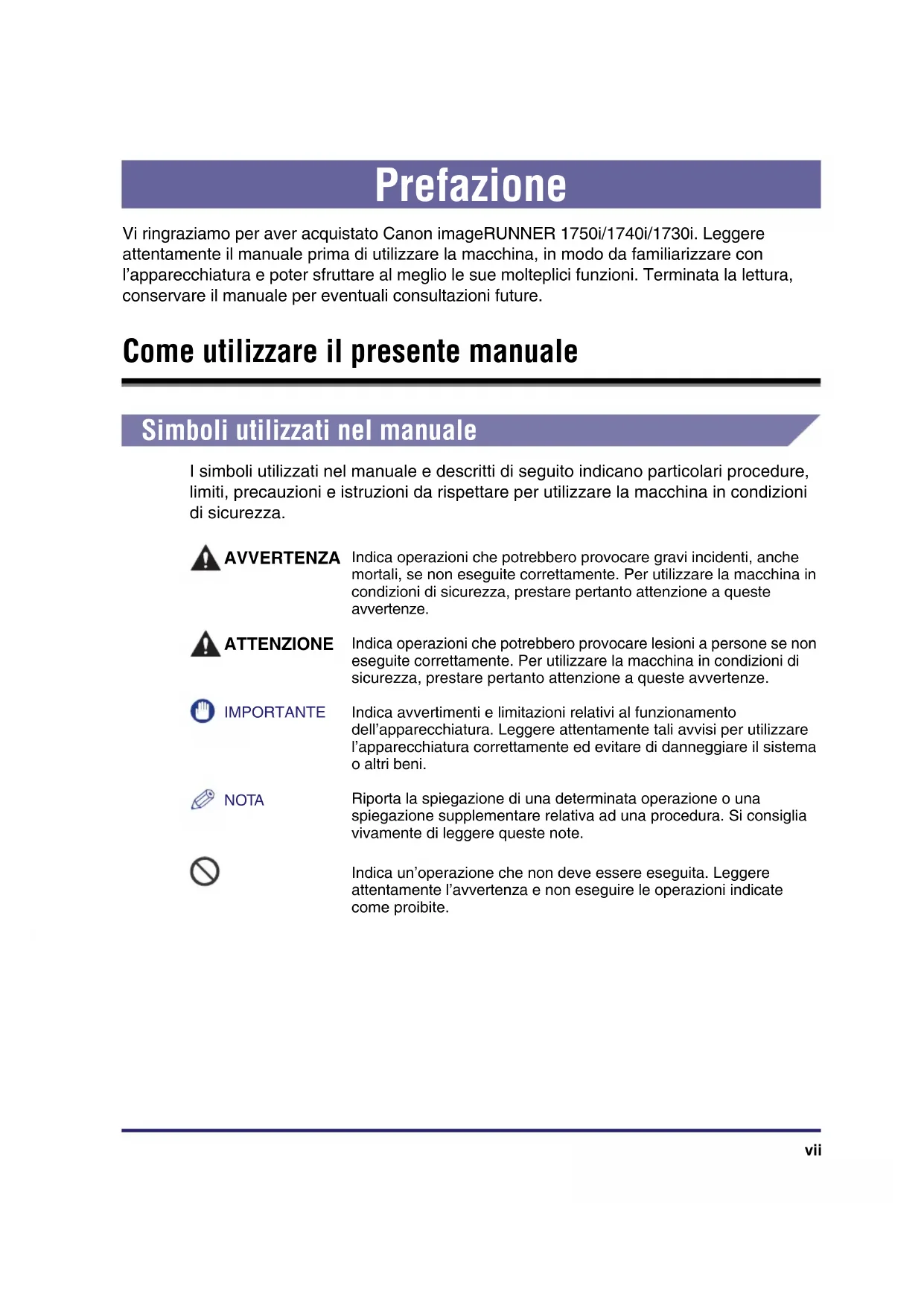
Simboli utilizzati nel manuale
I simboli utilizzati nel manuale e descritti di seguito indicano particolari procedure, limiti, precauzioni e istruzioni da rispettare per utilizzare la macchina in condizioni di sicurezza.

AVVERTENZA
Indica operazioni che potrebbero provocare gravi incidenti, anche mortali, se non eseguite correttamente. Per utilizzare la macchina in condizioni di sicurezza, prestare pertanto attenzione a queste avvertenze.

ATTENZIONE
Indica operazioni che potrebbero provocare lesioni a persone se non eseguite correttamente. Per utilizzare la macchina in condizioni di sicurezza, prestare pertanto attenzione a queste avvertenze.

IMPORTANTE
Indica avvertimenti e limitazioni relativi al funzionamento dell'apparecchiatura. Leggere attentamente tali avvisi per utilizzare l'apparecchiatura correttamente ed evitare di danneggiare il sistema o altri beni.

NOTA
Riporta la spiegazione di una determinata operazione o una spiegazione supplementare relativa ad una procedura. Si consiglia vivamente di leggere queste note.

Indica un'operazione che non deve essere eseguita. Leggere attentamente l'avvertenza e non eseguire le operazioni indicate come proibite.
Tasti e pulsanti utilizzati nel manuale
Nelle tabelle seguenti sono riportati alcuni esempi di come i tasti vengono raffigurati in questo manuale:
• Tasti del pannello di controllo
| Tasti Esempio | |
| Pannello di controllo | Icona tasto + (Nome tasto) | [SWGA] (Funzioni aggiuntive) |
| Display pannello tattile | [Nome tasto] [OK], [Annulla] ecc. |
| [Icona tasto] [ ], [ ] ecc. | ▼ ▲ |
- Pulsanti e altri oggetti sulle schermate operative del computer
| Pulsanti e altri oggetti Esempio |
| [Nome pulsante] [OK] | |
| [Nome IU] + menu, finestra di dialogo, ecc. | Menu [File], finestra di dialogo [Stampa], ecc. |
Illustrazioni utilizzate nel manuale
Le illustrazioni della macchina utilizzate nel presente manuale si riferiscono al modello imageRUNNER 1750i corredato dalle seguenti apparecchiature opzionali: Staple Finisher-H1 e Cassette Module-Y1 (a triplo ripiano).

Schermate utilizzate nel manuale
Le schermate utilizzate nel manuale possono differire da quelle effettive in base alla configurazione dell'apparecchiatura.
I tasti e i pulsanti da premere o su cui fare clic sono contrassegnati con come indicato di seguito.
Quando è possibile premere più tasti o fare clic su più pulsanti, tutti i tasti e i pulsanti vengono evidenziati in questo modo. Selezionare i tasti o i pulsanti più adatti alle proprie esigenze.

Abbreviazioni utilizzate nel manuale
In questo manuale i nomi dei prodotti sono abbreviati come segue:
Sistema operativo Microsoft Windows 2000: Windows 2000
Sistema operativo Microsoft Windows XP: Windows XP
Sistema operativo Microsoft Windows Vista: Windows Vista
Sistema operativo Microsoft Windows 7: Windows 7
Sistema operativo Microsoft Windows Server 2003: Windows Server 2003
Sistema operativo Microsoft Windows Server 2008: Windows Server 2008
Sistema operativo Microsoft Windows: Windows
Marchi di fabbrica
Macintosh e Mac OS sono marchi di fabbrica di Apple Inc., registrati negli U.S.A. e in altri Paesi.
Windows, il logo di Windows, Windows Vista e il logo di Windows Vista sono marchi o marchi registrati di Microsoft Corporation negli U.S.A. e/o in altri Paesi.
Gli altri nomi di prodotto e di azienda indicati nel manuale possono essere marchi di fabbrica dei rispettivi proprietari.
Funzionamento dell'apparecchiatura e terminologia utilizzata nei manuali
Su questa macchina, l'utilizzo efficiente della memoria assicura evolute prestazioni di stampa. Ad esempio, subito dopo la scansione di un originale da riprodurre, è possibile acquisire il documento dell'utente successivo. Questa apparecchiatura, inoltre, consente di stampare utilizzando una funzione diversa da quella di copiatura. La complessità delle operazioni eseguite da questo sistema è tale per cui può succedere che i lavori di riproduzione, sia copie che stampe, debbano attendere il loro turno prima di essere stampati.
Per evitare confusione nella lettura dei manuali, i termini “scansione”, “stampa” e “copiatura” sono stati utilizzati in questi manuali con le accezioni riportate di seguito. Quando si descrive l’esecuzione di una copia, a volte i processi di scansione degli originali e di stampa delle copie vengono descritti separatamente.


flowchart
graph LR
    A["Copiatura"] --> B["File Transmission"]
    B --> C["Data Acquisition"]
    C --> D["Stampa di dati acquisiti da un originale, seguita da opzioni di finitura quali la pinzatura."]
Funzioni disponibili
Nelle procedure illustrate in questi manuali si presuppone che la macchina sia provvista degli accessori opzionali. A seconda delle configurazioni di sistema e dei prodotti acquistati, alcune funzioni descritte nei manuali potrebbero non essere operative. La seguente tabella mostra le funzioni disponibili in base ai prodotti.
√: In dotazione
opz.: Opzionale
| Modello Copiatura Invio Fax | | | Stampa | Scansione remota/IU remota | Cassetto | PDF ricercabile (OCR) |
| Supporto USB/UFRII LT | PCL | PS | Codici a barre | 1 | 2/3/4 |
| imageRUNNER 1750i | √ | √ | opz. | opz. opz. opz.√ | √ | | | √ | √ | | |
| imageRUNNER 1740i | √ | √ | opz. | opz. opz. opz.√ | √ | | | √ | √ | | |
| imageRUNNER 1730i | √ | √ | opz. | opz. opz. opz.√ | √ | | | √ | √ | | |

NOTA
- Per ulteriori informazioni sulle funzioni disponibili, vedere “Funzioni del modello”, a p. 2-2
- Per maggiori informazioni sugli accessori opzionali, vedere il Capitolo 4, “Accessori opzionali”, nella Guida di riferimento.
Nome del prodotto
Le normative di sicurezza richiedono la registrazione del nome del prodotto. In alcuni paesi potrebbero essere registrati i seguenti nomi sostitutivi.
imageRUNNER 1750i/1740i/1730i (F159200)
Requisiti di compatibilità elettromagnetica (EMC) della Direttiva CE
Questa apparecchiatura è conforme ai requisiti essenziali di compatibilità elettromagnetica (EMC) della direttiva CE. Dichiariamo che questo prodotto è conforme ai requisiti EMC della direttiva CE per una tensione nominale di ingresso di 230V, 50 Hz, sebbene la tensione nominale di questo prodotto sia 220 – 240V, 50/60 Hz. L'uso di un cavo schermato è necessario per conformità ai requisiti tecnici di compatibilità elettromagnetica (EMC) della Direttiva CE.
Direttiva R & TTE

Questa apparecchiatura (F159200) risponde ai requisiti essenziali della Direttiva CE 1999/5/CE ed è utilizzabile nella UE. (Solo per modelli con funzione fax integrata.)
(Solo per l'Europa)
Canon Inc./Canon Europa N.V.
Sicurezza del raggio laser
Questo prodotto è certificato come apparecchio laser di Classe I secondo le direttive IEC60825-1:2007 e EN60825-1:2007. Ciò significa che il prodotto non genera radiazioni laser pericolose.
Dato che le radiazioni laser vengono generate all'interno di aree schermate e protette, il raggio laser non può filtrare all'esterno durante il funzionamento della macchina. Non togliere le coperture o i pannelli esterni, a meno che non richiesto espressamente nel manuale della macchina.
Durante la manutenzione o la regolazione del sistema ottico del prodotto, non collocare cacciaviti o altri oggetti riflettenti sulla traiettoria del raggio laser. Inoltre, togliere accessori come orologi e anelli prima di intervenire sul prodotto. Il raggio laser riflesso, visibile o invisibile, può provocare danni permanenti alla vista.
Le etichette illustrate di seguito sono posizionate nella parte interna della macchina e accanto allo sportello di inserimento toner, dietro lo sportello anteriore.


Il prodotto è stato classificato in base alle normative IEC60825-1:2007 e EN60825-1:2007 ed è conforme alle seguenti classi:
I controlli, le regolazioni o le procedure diverse da quelle specificate nei manuali possono provocare l'esposizione a radiazioni pericolose.
Programma International ENERGY STAR

In qualità di partner ENERGY STAR®, Canon Inc. ha stabilito che questa macchina risponde ai requisiti di risparmio energetico richiesti dal programma internazionale ENERGY STAR.
L'International ENERGY STAR Office Equipment Program è un programma internazionale che promuove il risparmio energetico nell'impiego di computer e altre apparecchiature per l'ufficio. Questo progetto sostiene lo sviluppo e la diffusione di prodotti corredati di funzioni che riducono in modo considerevole il consumo di energia. Si tratta di un progetto aperto alle aziende che desiderano partecipare volontariamente. I prodotti che rientrano in questo progetto sono le macchine per ufficio, quali i computer, i monitor, le stampanti, i fax e le copiatrici. Gli standard ed i logo utilizzati sono gli stessi in tutte le nazioni coinvolte.
Logo IPv6 Ready

Lo stack di protocollo incluso in questa macchina ha ottenuto la ertificazione IPv6 Ready Logo Phase-1, secondo quanto stabilito da IPv6 Forum.
Direttiva WEEE (RAEE)

Solo per l'Unione Europea e lo Spazio Economico Europeo.
Questi simboli indicano che il prodotto non può essere smaltito con i rifiuti domestici, ai sensi della Direttiva RAEE (2002/96/CE), della Direttiva sulle Batterie (2006/66/CE) e/o delle leggi nazionali che attuano tali Direttive.
Se sotto il simbolo indicato sopra è riportato un simbolo chimico, in osservanza della Direttiva sulle batterie, tale simbolo indica la presenza di un metallo pesante (Hg = Mercurio, Cd = Cadmio, Pb = Piombo) nella batteria o nell'accumulatore con un livello di concentrazione superiore a una soglia applicabile specificata nella Direttiva sulle batterie.
Il prodotto deve essere conferito a punto di raccolta designato, ad esempio il rivenditore in caso di acquisto di un nuovo prodotto simile oppure un centro di raccolta autorizzato per il riciclaggio di rifiuti di apparecchiature elettriche ed elettroniche (RAEE) nonché di batterie e accumulatori. Un trattamento improprio di questo tipo di rifiuti può avere conseguenze negative sull'ambiente e sulla salute umana a causa delle sostanze potenzialmente nocive solitamente contenute in tali rifiuti.
La collaborazione dell'utente per il corretto smaltimento di questo prodotto contribuirà a un utilizzo efficace delle risorse naturali ed eviterà di incorrere in sanzioni amministrative ai sensi dell'art. 50 e successivi del Decreto Legislativo n. 22/97.
Per ulteriori informazioni sul riciclaggio di questo prodotto, contattare le autorità locali, l'ente responsabile della raccolta dei rifiuti, un rivenditore autorizzato o il servizio di raccolta dei rifiuti domestici, oppure visitare il sito www.canon-europe.com/environment
(Spazio Economico Europeo: Norvegia, Islanda e Liechtenstein)
Copyright
Copyright 2011 Canon Inc. Tutti i diritti riservati.
È vietata la riproduzione o la trasmissione, sia essa parziale o integrale, della presente pubblicazione, in qualsiasi forma e con qualsiasi mezzo, elettronico o meccanico, inclusa la riproduzione a mezzo fotocopia e la registrazione, oppure attraverso un qualsiasi sistema di memorizzazione o consultazione delle informazioni, senza l'autorizzazione scritta di Canon Inc.
Software di terza parte
Software di terza parte
Il presente prodotto contiene moduli software di terza parte. L'utilizzo e la distribuzione di tali moduli software, incluso qualsiasi aggiornamento di tali moduli software (collettivamente definiti il "SOFTWARE"), sono soggetti alle condizioni da (1) a (9) elencate di seguito.
(1) L'utente accetta di rispettare tutte le leggi applicabili sul controllo all'esportazione, limitazioni o regolamenti del paesi coinvolti nel caso in cui il presente prodotto contenente il SOFTWARE venga spedito, trasferito o esportato in uno di tali paesi.
(2) I possessori dei diritti del SOFTWARE conservano in ogni aspetto il titolo, la proprietà e i diritti di proprietà intellettuale nel e per il SOFTWARE. Eccetto per quanto espressamente indicato di seguito, nessuna licenza o diritto, espressa o implicita, viene trasferita o concessa dai possessori dei diritti del SOFTWARE all'utente per qualsiasi proprietà intellettuale dei possessori dei diritti del SOFTWARE.
(3) L'utente può utilizzare il SOFTWARE esclusivamente per l'impiego con il prodotto Canon acquistato (il "PRODOTTO").
(4) L'utente non può assegnare, fornire in sublicenza, commerciare, distribuire o trasferire il SOFTWARE a terze parti senza il preventivo consenso scritto dei possessori dei diritti del SOFTWARE.
(5) Ferme restando le disposizioni precedenti, l'utente può trasferire il SOFTWARE solo quando (a) assegna tutti i propri diritti per il PRODOTTO e tutti i diritti e gli obblighi secondo le condizioni al destinatario del trasferimento e (b) tale destinatario del trasferimento accetta di aderire a tutte tali condizioni.
(6) L'utente non può decompilare, eseguire operazioni di reverse engineer, disassemblare o altrimenti ridurre il codice del SOFTWARE in forma leggibile.
(7) L'utente non può modificare, adattare, tradurre, noleggiare, affittare o dare in prestito il SOFTWARE o creare opere derivate basate sul SOFTWARE.
(8) L'utente non ha alcuna autorizzazione per rimuovere o eseguire copie del SOFTWARE dal PRODOTTO.
(9) La parte leggibile (il codice sorgente) del SOFTWARE non è fornita in licenza all'utente.
Declino di responsabilità
Le informazioni contenute in questo documento sono soggette a modifiche senza preavviso.
CANON INC. NON FORNISCE ALCUNA GARANZIA, IMPLICITA O ESPLICITA, PER QUANTO RIGUARDA QUESTO MATERIALE, TRANNE QUANTO QUI RIPORTATO, INCLUSE E SENZA ALCUNA ESCLUSIONE, LE GARANZIE DI VENDIBILITÀ, COMMERCIABILITÀ, APPLICAZIONE PER UN PARTICOLARE UTILIZZO O DI NON VIOLAZIONE DI BREVETTI O ALTRO. CANON INC. NON POTRÀ ESSERE RITENUTA RESPONSABILE DI DANNI DIRETTI, ACCIDENTALI O CONSEGUENTI, NÉ DI PERDITE O SPESE RISULTANTI DALL'USO DEL PRESENTE MATERIALE.
Limiti legali per l'uso del prodotto e delle immagini
L'utilizzo del prodotto per acquisire, stampare o riprodurre alcuni tipi di documenti nonché l'uso delle riproduzioni così ottenute può essere vietato dalla legge ed essere perseguibile penalmente e/o civilmente.
Di seguito viene riportato un elenco dei documenti che è vietato riprodurre. L'elenco va inteso unicamente come guida. In caso di dubbi sulla legalità dell'utilizzo del prodotto per acquisire, stampare o riprodurre un particolare documento e/o sull'uso delle immagini acquisite, stampate o riprodotte, si consiglia di consultare un legale.
Super G3

Super G3 è un'espressione utilizzata per descrivere la nuova generazione di fax che utilizzano modem a 33,6 Kbps* standard ITU-T V.34. I fax ad alta velocità Super G3 consentono tempi di trasmissione di circa 3 secondi* per pagina, con conseguente riduzione dei costi telefonici.
* Tempo di trasmissione fax di circa 3 secondi per pagina basato sulla tabella CCITT/ITU-T N.1, (JBIG, modo standard) alla velocità modem di 33,6 Kbps. La PSTN (Public Network) supporta correntemente velocità modem da 28,8 Kbps o inferiori, a seconda delle condizioni della linea telefonica.

Importanti Istruzioni di sicurezza
Leggere con attenzione le “Istruzioni importanti di sicurezza” prima utilizzare la macchina. Prestare particolare attenzione alle istruzioni, che hanno lo scopo di evitare infortuni all’utente o ad altre persone e danni alle proprietà. Inoltre, per evitare incidenti o infortuni, non eseguire operazioni diverse da quelle indicate nei manuali. Un uso scorretto della macchina potrebbe causare infortuni e/o danni, che potrebbero richiedere riparazioni non coperte dalla garanzia limitata.
Installazione

AVVERTENZA
- Non installare la macchina in luoghi dove si utilizzano alcool, solventi o altre sostanze infiammabili. Se una sostanza infiammabile entra a contatto con un componente elettrico all'interno della macchina, potrebbe causare incendi o scosse elettriche.
- Non collocare i seguenti oggetti sulla macchina. Se uno di questi oggetti dovesse entrare a contatto con un'area sotto tensione all'interno della macchina, potrebbero verificarsi incendi o scosse elettriche. Se un oggetto dovesse cadere nella macchina, o una sostanza dovesse versarsi all'interno della stessa, spegnere subito la macchina con l'interruttore principale e scollegare il cavo di alimentazione dalla presa elettrica. Quindi, contattare un rivenditore autorizzato Canon.
- Collane o altri oggetti in metallo
- Tazze, vasi, vasi di fiori e altri recipienti contenenti acqua o liquidi

Non installare la macchina su un piano instabile o inclinato o in luoghi soggetti a forti vibrazioni. In caso contrario, la macchina potrebbe cadere o ribaltarsi e causare infortuni.
Alimentazione elettrica
AVVERTENZA
- Non danneggiare o modificare il cavo di alimentazione. Inoltre, non appoggiare oggetti pesanti sul cavo, né tirarlo o piegarlo eccessivamente. In caso contrario, i collegamenti elettrici potrebbero danneggiarsi, causando incendi o scosse elettriche.
- Non avvicinare il cavo a fonti di calore; in caso contrario, il rivestimento del cavo potrebbe fondersi e causare incendi o scosse elettriche.
- Per evitare scosse elettriche, non collegare o scollegare il cavo di alimentazione con le mani bagnate.
- Non collegare la macchina a una presa multipla. In caso contrario, potrebbero verificarsi incendi o scosse elettriche.
- Non avvolgere o legare il cavo di alimentazione. In caso contrario, potrebbero verificarsi incendi o scosse elettriche.
- Inserire saldamente la spina di alimentazione nella presa elettrica. In caso contrario, potrebbero verificarsi incendi o scosse elettriche.
-
Non utilizzare cavi di alimentazione diversi da quello in dotazione. In caso contrario, potrebbero verificarsi incendi o scosse elettriche.
-
Come regola generale, non utilizzare prolunghe. L'uso di una prolunga può causare incendi o scosse elettriche. Se non fosse possibile evitare l'uso di una prolunga, utilizzarne una per tensioni di almeno 220 - 240 V CA, svolgere il cavo e inserire saldamente la spina nella presa della prolunga, in modo da assicurare un collegamento saldo tra cavo di alimentazione e prolunga.
- Non utilizzare un'alimentazione con una tensione diversa da quella indicata. In caso contrario, potrebbero verificarsi incendi o scosse elettriche.
- Per scollegare il cavo, impugnare sempre la spina. Se si tira il cavo per scollegarlo, i fili all'interno potrebbero scoprirsi, spezzarsi o danneggiare il cavo di alimentazione. Se il cavo è danneggiato, possono verificarsi dispersioni di corrente, con il rischio di incendi o scosse elettriche.

IMPORTANTE
Lasciare uno spazio sufficiente intorno alla presa, in modo da poter scollegare facilmente il cavo in caso di necessità. Se si collocano oggetti intorno alla presa elettrica, il cavo non potrà essere scollegato facilmente in caso di emergenza.
Precauzioni

AVVERTENZA
- Non tentare di smontare o modificare la macchina. All'interno della macchina sono presenti componenti che raggiungono alte temperature e componenti sotto tensione; un uso scorretto può causare incendi o scosse elettriche.
- Se la macchina produce rumori, odori insoliti o fumo, oppure se si surriscalda, spegnerla immediatamente con l'interruttore principale e scollegare il cavo di alimentazione dalla presa elettrica. Quindi, contattare un rivenditore autorizzato Canon. Se si continua a utilizzare la macchina in queste condizioni, potrebbero verificarsi incendi o scosse elettriche.
- Non utilizzare spray infiammabili vicino alla macchina. Se il gas presente in questi prodotti entra a contatto con un componente elettrico interno della macchina, possono verificarsi incendi o scosse elettriche.
- Per evitare di danneggiare il cavo di alimentazione e aumentare il pericolo di incendio, spegnere sempre la macchina con l'interruttore principale e scollegare il cavo di interfaccia se occorre spostare la macchina. In caso contrario, il cavo di alimentazione o il cavo di interfaccia potrebbero danneggiarsi e causare incendi o scosse elettriche.
- In caso di spostamento della macchina, accertarsi che la spina di alimentazione sia correttamente inserita nella presa a muro. Per evitare il rischio di incendi, non utilizzare la macchina se la connessione è allentata.
- Non far cadere nella macchina graffette, punti metallici o altri oggetti in metallo. Inoltre, non versare acqua, liquidi o sostanze infiammabili (alcool, benzina, solventi, ecc.) all'interno della macchina. Se uno di questi oggetti dovesse entrare a contatto con un'area sotto tensione all'interno della macchina, potrebbero verificarsi incendi o scosse elettriche. Se un oggetto dovesse cadere nella macchina, o una sostanza dovesse versarsi all'interno della stessa, spegnere subito la macchina con l'interruttore principale e scollegare il cavo di alimentazione dalla presa elettrica. Quindi, contattare un rivenditore autorizzato Canon.
ATTENZIONE
- Non collocare oggetti pesanti sulla macchina, perché potrebbero cadere e causare infortuni alle persone.
- Chiudere con cautela l'alimentatore per evitare di rimanere incastrati con le mani e riportare infortuni.

- Non premere sull'alimentatore quando si utilizza il piano di copiatura per fotocopiare libri spessi. In caso contrario il vetro potrebbe rompersi e ferire l'operatore.
- Non avvicinare le mani, i capelli, gli indumenti, ecc. ai rulli di alimentazione e di uscita. Anche se la macchina non è in uso, le mani, i capelli o gli indumenti potrebbero impigliarsi nei rulli, provocando infortuni o danni nel caso in cui la macchina inizi improvvisamente a stampare.
- La carta fuoriuscita dalla macchina può essere calda. Fare attenzione quando la si rimuove o la si allinea nel vassoio di uscita. Rischio di ustioni da bassa temperatura se si tocca la carta subito dopo la stampa.
- Per evitare infortuni, non toccare il finisher mentre la macchina sta stampando.
- Non inserire la mano nelle seguenti parti del finisher, perché potrebbero verificarsi lesioni personali:
- Vassoio
- Gruppo di pinzatura (dove viene eseguita la pinzatura)

- Il raggio laser può essere pericoloso per l'uomo. Poiché le radiazioni laser vengono generate all'interno di aree schermate e protette, il raggio laser non può filtrare all'esterno durante il funzionamento della macchina. Leggere le seguenti note e istruzioni di sicurezza.
- Non aprire pannelli e coperchi diversi da quelli menzionati nei manuali.
- Non rimuovere le seguenti etichette di avvertenza incollate sulla macchina. Se le etichette sono state rimosse, rivolgersi al rivenditore autorizzato Canon.

- Se il raggio laser fuoriesce dalla macchina, l'esposizione può danneggiare seriamente la vista.
- Controllo, regolazione o utilizzo della macchina nei modi non menzionati nei manuali possono provocare l'esposizione a radiazioni pericolose dalla macchina.

IMPORTANTE
Per sicurezza, spegnere con l'interruttore sul pannello di controllo quando la macchina non deve essere utilizzata per un lungo periodo, per esempio di notte. Inoltre, spegnere con l'interruttore principale e scollegare il cavo di alimentazione se la macchina non deve essere utilizzata per periodi ancora più lunghi, per esempio durante le vacanze.
Manutenzione e controlli
AVVERTENZA
- Prima di procedere con la pulizia della macchina, spegnere l'interruttore principale e staccare la spina dalla presa di corrente. In caso contrario, potrebbero verificarsi incendi o scosse elettriche.
- Scollegare periodicamente il cavo di alimentazione dalla presa elettrica e pulire la base degli spinotti in metallo della spina del cavo di alimentazione e la presa utilizzando un panno asciutto per rimuovere la polvere e lo sporco. Se il cavo di alimentazione rimane collegato a lungo in un ambiente umido, polveroso o fumoso, sulla spina del cavo potrebbe accumularsi della polvere, che potrebbe causare cortocircuiti e incendi.
- Pulire la macchina con un panno leggermente inumidito con acqua e detergente neutro. Non utilizzare alcool, benzina, solventi o altre sostanze infiammabili. Prima dell'uso, controllare se il detergente è infiammabile. Se una sostanza infiammabile entra a contatto con un'area sotto tensione all'interno della macchina, possono verificarsi incendi o scosse elettriche.
- Alcune aree all'interno della macchina sono percorse da alta tensione. Quando si rimuovono fogli inceppati o si effettua un controllo della parte interna della macchina, fare attenzione che collane, bracciali o altri oggetti metallici non vengano a contatto con le parti interne della macchina.
- Non bruciare o gettare tra le fiamme le cartucce toner usate; il toner rimanente all'interno delle cartucce può prendere fuoco e provocare incendi.
- Dopo aver pulito la macchina, accertarsi che la spina di alimentazione sia correttamente inserita nella presa a muro. Per evitare il rischio di incendi, non utilizzare la macchina se la connessione è allentata.
-
Verificare regolarmente il cavo di alimentazione e la spina. Se si verificano le seguenti condizioni, rivolgersi al rivenditore autorizzato Canon, per evitare pericoli di incendio:
-
Sono presenti segni di bruciatura sulla spina.
- I contatti sulla spina sono deformati o rotti.
- La macchina si accende e si spegne quando si piega il cavo di alimentazione.
- Sono presenti tagli o crepe sul cavo di alimentazione.
- Una parte del cavo di alimentazione si scalda in modo eccessivo.
- Controllare regolarmente cavo e spina di alimentazione per accertarsi che non vengano maneggiati come descritto di seguito, per evitare il rischio di incendi o scosse elettriche:
- La parte di connessione della spia è allentata.
- Il cavo è sottoposto a eccessiva tensione a causa di un oggetto pesante o perché fissato da punti metallici.
- La spina non è salda.
- Il cavo di alimentazione è attorcigliato.
- Il cavo di alimentazione viene calpestato.
- Il cavo di alimentazione è vicino a un termosifone o altro elemento che emana calore.

ATTENZIONE
- Quando la macchina è in funzione, l'unità di fissaggio e l'area circostante possono raggiungere temperature molto elevate. Se si devono rimuovere inceppamenti o eseguire dei controlli interni, non toccare l'unità di fissaggio, per evitare ustioni o scosse elettriche.

- Se si devono rimuovere inceppamenti o eseguire dei controlli interni, non esporsi al calore emesso dall'unità di fissaggio e dall'area circostante per prolungati periodi di tempo. In caso contrario sono possibili ustioni da bassa temperatura, anche se non è stata toccata direttamente l'unità di fissaggio e le parti circostanti.
- Quando si rimuove un inceppamento della carta o si sostituisce la cartuccia del toner, prestare attenzione a non macchiarsi con il toner. In caso di contaminazione, sciacquare immediatamente con acqua fredda. Non utilizzare acqua calda; il toner si fisserebbe, macchiando indelebilmente.
- Quando si estraggono dei fogli inceppati nella macchina, tirarli delicatamente, altrimenti il toner non fissato presente sui fogli può entrare a contatto di occhi o bocca. In caso di contatto, lavare immediatamente con abbondante acqua fredda e consultare immediatamente un medico.
- Quando si carica la carta o si estraggono originali o fogli inceppati, prestare attenzione a non tagliarsi con i bordi dei fogli.
- Quando si estraggono fogli inceppati nella macchina, fare attenzione a non tagliarsi o a non ferirsi all'interno della macchina. Se non si riesce ad estrarre il foglio inceppato, rivolgersi a un rivenditore autorizzato Canon.
- Quando si estrae una cartuccia di toner usata, rimuoverla con cautela per evitare che il toner si sparga ed entri a contatto con gli occhi o la bocca. In caso di contatto, lavare immediatamente con abbondante acqua fredda e consultare immediatamente un medico.
- Non aprire le cartucce di toner. In caso contrario, il toner potrebbe spargersi ed entrare a contatto con gli occhi o la bocca. In caso di contatto, lavare immediatamente con abbondante acqua fredda e consultare immediatamente un medico.
- Se si verifica una fuoriuscita di toner dalla cartuccia, non ingerire il toner e accertarsi con non venga direttamente a contatto con la pelle. Se il toner viene a contatto con la pelle, lavare con acqua e sapone. Se dopo il lavaggio la pelle appare irritata, oppure se involontariamente si ingerisce il toner, consultare immediatamente un medico.
Materiali di consumo
AVVERTENZA
- Non bruciare o gettare tra le fiamme le cartucce toner usate; il toner rimanente all'interno delle cartucce può prendere fuoco e provocare incendi.
- Non conservare le cartucce di toner o la carta in luoghi esposti a fiamme libere; è possibile che si infiammino causando incendi o ustioni.
ATTENZIONE
- Tenere il toner e gli altri materiali di consumo fuori dalla portata dei bambini. In caso di ingestione di questi materiali, consultare immediatamente un medico.
- Non aprire le cartucce di toner. Diversamente, il toner potrebbe spargersi ed entrare a contatto con gli occhi o la bocca. In caso di contatto con occhi o bocca, lavare immediatamente con abbondante acqua fredda e consultare immediatamente un medico.
- Se si verifica una fuoriuscita di toner dalla cartuccia, non ingerire il toner e accertarsi con non venga direttamente a contatto con la pelle. Se il toner viene a contatto con la pelle, lavare con acqua fredda e sapone. Se dopo il lavaggio la pelle appare irritata, oppure se involontariamente si ingerisce il toner, consultare immediatamente un medico.
- Quando si gettano le cartucce di toner esaurite, inserirle in una busta per impedire la fuoriuscita del toner residuo e smaltirle in un luogo lontano da fiamme libere.
Altre avvertenze
AVVERTENZA
Per i portatori di pacemaker cardiaco:
Il prodotto emette un campo magnetico a bassa intensità. Se si è portatori di pacemaker cardiaco e si riscontrano anomalie, allontanarsi dalla macchina e consultare un medico.
Precauzioni per l'installazione della macchina
1
CAPITOLO
Questo capitolo descrive le precauzioni da adottare per installare la macchina.
Luogo di installazione e utilizzo 1-2
Precauzioni per l'installazione 1-2
Precauzioni per l'utilizzo....1-6
Luogo di installazione e utilizzo
Questa sezione descrive le precauzioni per il luogo di installazione e l'utilizzo della macchina. Leggere questa sezione prima di usare la macchina.
Precauzioni per l'installazione
Non installare la macchina nei seguenti luoghi

■ Evitare luoghi soggetti a temperature o umidità estreme, sia basse che alte.
Per esempio, non installare la macchina vicino a rubinetti d'acqua, caldaie, umidificatori, condizionatori d'aria, apparecchi di riscaldamento o stufe.

■ Non installare la macchina alla luce diretta del sole.
Se l'installazione alla luce diretta del sole fosse inevitabile, riparare la macchina con apposite tende. Controllare che le tende non ostacolino le feritoie o le aperture di ventilazione della macchina o che non interferiscano con il cavo elettrico o l'alimentazione.

■ Evitare ambienti poco ventilati.
Durante il normale funzionamento, la macchina genera una piccola quantità di ozono e altri odori. Anche se la sensibilità all'ozono o ad altri odori può variare soggettivamente, la quantità emessa non è nociva. La presenza di ozono o altri odori può risultare più evidente dopo un uso prolungato della macchina o un lungo ciclo di lavoro, specie se l'ambiente è poco ventilato. Si raccomanda quindi di aerare il locale correttamente, in modo da garantire un ambiente di lavoro confortevole nell'area di funzionamento della macchina.
■ Evitare ambienti in cui si hanno esalazioni di ammoniaca.

■ Evitare luoghi soggetti a vibrazioni.
Per esempio, evitare pavimenti o supporti instabili.

■ Evitare di esporre la macchina a bruschi sbalzi di temperatura.
Se l'ambiente di installazione della macchina è freddo ma viene riscaldato rapidamente, all'interno della macchina possono formarsi gocce d'acqua (condensa). Di conseguenza, la qualità dell'immagine stampata potrebbe degradarsi notevolmente, la scansione di un originale potrebbe non avvenire in modo corretto o le stampe potrebbero non presentare immagini.

■ Evitare luoghi in cui si accumulano grandi quantità di polvere e sporcizia.
■ Evitare ambienti in cui sono presenti sostanze volatili o infiammabili, come alcool e solventi per vernici.
■ Evitare di installare la macchina vicino a computer o altre apparecchiature elettroniche di precisione.
Le interferenze elettriche e le vibrazioni generate dalla macchina durante la stampa possono compromettere il funzionamento di tali apparecchiature.
■ Evitare di installare la macchina vicino a televisori, radio o apparecchiature elettroniche simili.
La macchina può interferire con la ricezione di segnali sonori e visivi. Inserire il cavo di alimentazione in una presa elettrica dedicata e mantenere la macchina il più lontano possibile da altre apparecchiature elettroniche.
■ Se la comunicazione non è disponibile, contattare un rivenditore autorizzato Canon.
In base all'area geografica o al collegamento telefonico posseduto, la comunicazione dati potrebbe non essere possibile. In tal caso, contattare il rivenditore autorizzato Canon.
Scegliere un'alimentazione sicura
■ Collegare la macchina a una presa di corrente standard da 220 - 240 V CA a tre conduttori dotata di messa terra.
■ Controllare che la sorgente di alimentazione della macchina sia sicura e abbia una tensione costante.
■ Non collegare altre apparecchiature elettriche alla stessa presa di corrente a cui è collegata la macchina.
■ Non collegare la macchina a una presa multipla. In caso contrario, potrebbero verificarsi incendi o scosse elettriche.

Il cavo di alimentazione può danneggiarsi se calpestato con frequenza o se vi si appoggiano oggetti pesanti. L'uso prolungato di un cavo di alimentazione danneggiato può causare incidenti, come incendi o scosse elettriche.
Il cavo di alimentazione non deve essere teso, per impedire che la connessione si allenti e provochi surriscaldamento e incendi.
Se si applica una tensione eccessiva alla parte di connessione del cavo di alimentazione, è possibile danneggiare il cavo stesso o i fili all'interno potrebbero scollegarsi. Pericolo di incendio. Evitare le situazioni seguenti:
- Frequenti connessioni e disconnessioni del cavo di alimentazione.
- Inciampare sul cavo di alimentazione.
- Piegare il cavo di alimentazione vicino alla parte di connessione e applicare una tensione continua alla presa o alla parte di connessione.
- Applicazione di forza eccessiva sulla spina.
Riservare uno spazio di installazione adeguato
■ Lasciare uno spazio sufficiente su tutti i lati della macchina per un utilizzo corretto e agevole.
Vista dall'alto
(Quando è installato il componente opzionale Staple Finisher-H1)

* La larghezza è di 941 mm se non sono collegati componenti opzionali.
Trasporto della macchina
Se si deve trasportare l'apparecchiatura, anche nell'ambito dello stesso piano dell'edificio, contattare prima il rivenditore autorizzato Canon. Non tentare di spostare la macchina da soli.
Precauzioni per l'utilizzo

■ Non tentare di smontare o modificare la macchina.

■ Non versare liquidi o far cadere oggetti estranei, quali graffette o punti metallici, all'interno della macchina. Se questi oggetti entrano a contatto con le parti elettriche all'interno della macchina, possono causare cortocircuiti e provocare incendi o scosse elettriche.

Se la macchina emette rumori insoliti o fumo, spegnerla immediatamente con l'interruttore principale, scollegare il cavo di alimentazione dalla presa a muro e contattare il rivenditore autorizzato Canon. L'uso della macchina in queste condizioni può provocare incendi o scosse elettriche. Inoltre, non collocare oggetti intorno alla spina, in modo che possa essere scollegata in caso di necessità.
■ Non spegnere con l'interruttore principale e non aprire gli sportelli anteriori quando la macchina è in funzione, poiché la carta potrebbe incepparsi.
■ Alcune parti all'interno della macchina sono soggette a tensioni e temperature elevate. Durante i controlli all'interno della macchina, adottare le dovute precauzioni. Non eseguire controlli diversi da quelli descritti nei manuali.

■ Non utilizzare spray infiammabili, per esempio colle spray, nei pressi della macchina. Queste sostanze possono innescare incendi.

■ Per motivi di sicurezza, spegnere con l'interruttore sul pannello di controllo quando la macchina non deve essere utilizzata per un periodo prolungato, per esempio di notte. Come ulteriore precauzione in caso di inutilizzo prolungato della macchina, per esempio durante le vacanze, spegnerla con l'interruttore principale e staccare la spina dalla presa elettrica.
■ Durante il normale funzionamento, la macchina genera una piccola quantità di ozono e altri odori. Anche se la sensibilità all'ozono o ad altri odori può variare soggettivamente, la quantità emessa non è nociva. La presenza di ozono o altri odori può risultare più evidente dopo un uso prolungato della macchina o un lungo ciclo di lavoro, specie se l'ambiente è poco ventilato. Si raccomanda quindi di aerare il locale correttamente, in modo da garantire un ambiente di lavoro confortevole nell'area di funzionamento della macchina.
■ Utilizzare un cavo modulare di lunghezza inferiore a tre metri.
■ Utilizzare un cavo USB di lunghezza inferiore a tre metri.
Prima di iniziare ad utilizzare la macchina
2
CAPITOLO
Questo capitolo descrive le funzioni di base della macchina, lo schema di configurazione, come collegare i cavi e come accendere e spegnere la macchina.
Funzioni del modello....2-2
Schema di configurazione .....2-6
Collegamento dei cavi 2-9
Uso della macchina come stampante locale (connessione USB)....2-9
Condivisione della macchina con altri utenti in rete. 2-11
Utilizzo della macchina come fax. 2-12
Accensione/spegnimento della macchina....2-13
Accensione dell'interruttore principale. 2-13
Utilizzo dell'interruttore del pannello di controllo (modo Riposo). 2-23
Spegnimento della macchina con l'interruttore principale. 2-23
Tutto quello che può servire in una macchina multitasking digitale
L'imageRUNNER 1750i/1740i/1730i comprende una ricca gamma di funzionalità di input e output che possono contribuire a migliorarne l'efficienza.
Dotato di funzioni per la gestione dei documenti in un ufficio digitalizzato, il modello imageRUNNER 1750i/1740i/1730i rappresenta la macchina multitasking digitale perfetta.
Copiatura
Oltre alle normali funzioni di copiatura, per migliorare la produttività sono disponibili nuove, comode funzioni: ad esempio, la Combinazione immagine che consente di ridurre automaticamente originali a due o quattro pagine per riprodurli sul foglio del formato carta selezionato.
(Vedere la Guida alla copiatura.)

flowchart
graph LR
    A["Car Monitoring System"] --> B["Tracking System"]
    B --> C["Car Detection"]
    style A fill:#f9f,stroke:#333
    style B fill:#bbf,stroke:#333
Combinazione 2 in 1
Invio
La funzione di Invio consente di inviare immagini acquisite o dati di documenti a file server o a supporti di memoria USB, oppure tramite e-mail o I-fax. La funzione supporta diversi formati di file, compresi TIFF, JPEG e PDF (con alcune varianti) per l'invio di scansioni in bianco e nero o a colori. (I formati di file disponibili variano in base ai modi selezionati e alla configurazione della macchina.)
Tali formati di file offrono una maggiore flessibilità agli ambienti di lavoro digitalizzati. (Vedere la Guida alla funzione di trasmissione e Fax.)

flowchart
graph TD
    A["I-fax"] --> B["Originale"]
    C["E-mail"] --> B
    D["File Server"] --> B
    E["Supporto di memoria USB"] --> B
Fax\*
La funzione fax Super G3 della macchina è compatibile con la maggior parte dei fax Super G3 utilizzati negli uffici.
Se il driver del fax è installato, è possibile inviare fax dal computer.
(Vedere la Guida alla funzione di trasmissione e Fax.)
* La funzione Fax è disponibile solo quando è inserito nella macchina il componente opzionale Super G3 Fax Board-AJ1.
Originale Fax

Stampa
Questa macchina utilizza la tecnologia UFRII LT (Ultra Fast Rendering II LT), che adotta un nuovo algoritmo di stampa per ridurre al minimo l'elaborazione dei file e ottenere le massime prestazioni. È possibile anche usare la macchina come stampante con emulazione PCL (Printer Command Language)/PS (PostScript).
(Vedere la Guida del driver di stampa per Windows.)
Se si stampano file TIFF/JPEG, è possibile stampare da un supporto di memoria USB inserendolo direttamente nella macchina e selezionando le immagini desiderate sul display del pannello tattile.
(Vedere la Guida per la stampa.)
Con il Barcode Printing Kit opzionale, è inoltre disponibile la funzione BarDIMM.

La funzione Scansione remota consente di utilizzare la macchina come uno scanner tradizionale. È possibile digitalizzare un documento con la macchina e leggere i dati in un'applicazione TWAIN compatibile sul computer. Per utilizzare questa funzione la macchina deve essere collegata a una rete IPv4 e sul computer deve essere installato il software Color Network ScanGear.
(Vedere la Guida di Network ScanGear.)

flowchart
graph LR
    A["Originale"] --> B["Scansione degli originali"]
    B --> C["Importazione dei documenti acquisiti in un computer"]
    C --> D["Computer"]
Interfaccia utente remota
È possibile collegare la macchina a una rete tramite Ethernet. La connessione a una rete consente di utilizzare l'Interfaccia Utente Remota.
Con l'Interfaccia Utente Remota, è possibile eseguire funzioni dal browser Web del computer, come ad esempio controllare lo stato della macchina e dei lavori, nonché configurare varie impostazioni.
Dopo aver configurato correttamente la porta dell'interfaccia Ethernet, è possibile controllare e configurare la macchina da un computer tramite IU remota e rete.
(Vedere la Guida Interfaccia Utente Remota.)

Impostando gli ID divisione/utente, è possibile proteggere la macchina per evitare accessi non autorizzati. Se si impostano questi ID, solo gli utenti che inseriscono ID e password corretti possono accedere alla macchina.
(Vedere la Guida alle impostazioni di sistema.)
Se la rete è progettata in modo da richiedere l'autenticazione utente, la macchina offre soluzioni flessibili, elencate di seguito.
-Invio autorizzato
(Vedere la Guida alla funzione di trasmissione e Fax.)
-Autenticazione IEEE802.1X
(Vedere la Guida alle impostazioni di sistema.)

La schermata Controllo sistema consente di controllare lo stato della macchina e annullare lavori di copiatura, invio (TX)/ricezione (RX) e stampa. Le informazioni sui lavori sono registrate sotto forma di registro e sono visualizzabili come elenco.
È inoltre possibile controllare lo stato dei materiali di consumo caricati nella macchina (Vedere la Guida di riferimento.)

flowchart
graph TD
    A["Document 1"] --> C["Tray to Trash Bin"]
    B["Document 2"] --> C
    D["Document 3"] --> C
    E["Document 4"] --> C
Risparmio di energia
È possibile risparmiare energia configurando la modalità di riposo.
È possibile attivare manualmente la modalità di riposo della macchina premendo l'interruttore di accensione sul pannello di controllo o specificare un momento preciso in cui la macchina entrerà in tale modalità. Per riattivare la macchina, premere di nuovo l'interruttore del pannello di controllo.
(Vedere la Guida di riferimento.)

Configurazioni versatili
Il menu Funzioni aggiuntive consente di eseguire le impostazioni di base della macchina, oltre a personalizzare funzioni specifiche in base alle esigenze. È possibile accedere al menu premendo (Funzioni aggiuntive).
(Vedere la Guida di riferimento.)

Schema di configurazione
La macchina è dotata di un'ampia varietà di funzioni, alcune delle quali richiedono accessori opzionali o configurazioni specifiche per essere pienamente operative. Per individuare quali funzioni richiedono procedure per essere completate prima dell'utilizzo della macchina, vedere la procedura di configurazione riportata di seguito. Usare le tabelle (se incluse) per vedere quali funzioni richiedono la procedura corrispondente. (La procedura necessaria per le funzioni è indicata con il simbolo “√.”)

NOTA
Per le funzioni disponibili per ogni prodotto, vedere “Funzioni disponibili”, a p. xii.
1 Collegamento dei cavi (vedere “Collegamento dei cavi”, a p. 2-9).
Collegare la macchina al computer o alla rete utilizzando un cavo USB o Ethernet. Se la funzione fax è disponibile, connettere il cavo telefonico alla macchina e alla presa a muro.
| Copie | Invio Fax | | Stampa | Scansione remota | IU remota |
| E-mail/ I-Fax | a file server | a supporto USB | Stand-alone | da computer |
| √ | √ | | √ | √ | ^* | √ | √ |
* Il collegamento dei cavi non è necessario per stampare da una periferica supporto di memoria USB.
2 Configurazione iniziale (vedere “Accensione/spegnimento della macchina”, a p. 2-13).
Quando la macchina viene accesa per la prima volta, sul display del pannello tattile vengono visualizzate le schermate di configurazione iniziale. Eseguire gli elementi di configurazione seguenti in base alle esigenze:
• Lingua e paese/regione
- Miscelazione del toner
- Impostazioni data & ora
- Impostazioni fax (numero telefono unità, nome unità e tipo di linea telefonica)
- Impostazioni indirizzo IP
| Copie | Invio Fax | | Stampa | Scansione remota | IU remota |
| E-mail/ I-Fax | a file server | a supporto USB | Stand-alone | da computer |
| √ | √ | √ | √ | √ | √ | √ | √ | √ |
3
Registrazione licenza\* (attivazione) (vedere la Guida alle impostazioni di sistema).
Attivare le funzioni che richiedono la registrazione della licenza procedendo come segue:
- Ottenere una chiave di licenza dal sito web Canon.
- Immettere la chiave di licenza con il pannello tattile per attivare la funzione.
* È richiesta la registrazione licenza solo per le seguenti opzioni del sistema:
- Color Send Searchable PDF Kit-E1
Impostazioni rete TCP/IP (vedere la Guida alle impostazioni di sistema).
Specificare l'indirizzo di rete della macchina e stabilire una connessione a un computer della rete. Dopo aver collegato la macchina alla rete, configurare la macchina per l'ambiente di rete.
| Copie | Invio Fax | | Stampa*1 | Scansione remota | IU remota |
| E-mail/ I-Fax | a file server | a supporto USB*1 | Stand-alone | da computer |
| √ | √ | | | √ (Solo connessione di rete)*2 | √ (Solo connessione di rete)*2 | √ | √ |
*1 Le impostazioni della rete TCP/IP non sono necessarie per l'invio di documenti verso un supporto di memoria USB o per la stampa di documenti da un supporto di memoria USB. Quando si utilizza un supporto di memoria USB per tali scopi, è necessario configurare la macchina precedentemente. (Vedere il Capitolo 4, "Configurazione della funzione di Invio", e il Capitolo 7, "Altre impostazioni di sistema", nella Guida alle impostazioni di sistema.)
*2 Le impostazioni rete TCP/IP non sono necessarie quando le operazioni di stampa e invio/ricezione fax sono eseguite da un computer tramite collegamento USB.
5
Impostazioni e-mail/I-Fax (vedere la Guida alle impostazioni di sistema).
I messaggi E-mail/I-Fax vengono inviati/ricevuti tramite un server SMTP. I messaggi E-mail/I-fax possono essere ricevuti anche tramite un server POP3. Per inviare/ricevere e-mail/I-fax, specificare quanto segue:
- Indirizzo e-mail della macchina
- Server SMTP
- Server POP3
| Copie | Invio Fax | | Stampa | Scansione remota | IU remota |
| E-mail/ I-Fax | a file server | a supporto USB | Stand-alone | da computer |
| √ | | | | | | | |
6 Impostazioni fax (vedere la Guida alla funzione di trasmissione e Fax).
Prima di inviare/ricevere i fax, è necessario specificare quanto segue:
- Tipo di linea telefonica
- Numero di telefono dell'unità (numero di fax della macchina)
- Nome dell'unità
| Copie | Invio Fax | | Stampa | Scansione remota | IU remota |
| E-mail/ I-Fax | a file server | a supporto USB | Stand-alone | da computer |
| | | | (√) * ( ) √ | | | | |
* Le impostazioni fax possono essere effettuate durante la configurazione iniziale. Effettuare le impostazioni fax solo se non sono state effettuate durante la configurazione iniziale.
7 Installazione del software (vedere Capitolo 3, "CD-ROM allegati").
Per stampare, inviare fax o acquisire documenti dal computer, è necessario installare i driver o le utility software elencati di seguito:
* L'installazione del software non è necessaria per stampare da una periferica supporto di memoria USB.
8 Configurazione del file server (vedere la Guida alle impostazioni di sistema).
Prima di inviare i dati a un computer della rete, è necessario configurare il computer come file server. È possibile inviare dati su una rete TCP/IP ai seguenti destinatari:
- Server FTP
- Cartelle condivise (Windows 2000/XP/Vista/7/Server 2003/Server 2008)
• Cartelle condivise (Samba)
| Copie | Invio Fax | | Stampa | Scansione remota | IU remota |
| E-mail/ I-Fax | a file server | a supporto USB | Stand-alone | da computer |
| | √ | | | | | | |
Collegamento dei cavi
Questa sezione spiega come collegare la macchina a un computer o a una rete.
Se si desidera usare la macchina come stampante locale, è possibile collegare la macchina direttamente a un computer con un cavo USB. Se la macchina è condivisa da un gruppo di utenti in una rete, è necessario utilizzare un cavo LAN 10BASE-T/100BASE-TX.

IMPORTANTE
Il cavo USB e il cavo di rete non sono in dotazione. Procurarsi un cavo adatto al computer o alla rete in uso.
Uso della macchina come stampante locale (connessione USB)
Se si desidera usare la macchina come stampante locale, è possibile collegare la macchina e un computer con un cavo USB. La macchina è compatibile con lo standard USB 2.0 High-Speed*.
Dopo aver collegato la macchina al computer, installare i driver e le utility adatte al sistema operativo in uso sul computer. Per maggiori informazioni sulle utility software, vedere Capitolo 3, "CD-ROM allegati".
* A seconda del sistema operativo del computer.

ATTENZIONE
- Prima di collegare il cavo USB alla macchina mentre l'interruttore di alimentazione principale è attivato, verificare che la messa a terra sia opportunamente collegata. Se la messa a terra non è collegata, il collegamento del cavo USB alla macchina mentre l'interruttore di alimentazione è attivato potrebbe causare scosse elettriche.
- Se si collega o scollega il cavo USB mentre l'interruttore di alimentazione principale è attivato, non toccare le parti metalliche intorno al connettore. In caso contrario, potrebbero verificarsi scosse elettriche.
IMPORTANTE
- Per evitare che la macchina o il computer funzionino scorrettamente, non collegare o scollegare il cavo USB nei seguenti casi:
- I driver sono in corso di installazione.
- Il computer è in fase di avvio.
-
La macchina sta stampando.
-
Se si scollega il cavo USB dalla macchina o dal computer mentre sono accesi, attendere almeno 10 secondi prima di ricollegarlo. Se il cavo viene ricollegato immediatamente, la macchina o il computer potrebbero funzionare scorrettamente.
- Verificare che l'impostazione Utilizzo periferica USB sia attivata (vedere il Capitolo 7, "Altre impostazioni di sistema", nella Guida alle impostazioni di sistema).
- Con la connessione USB, non è possibile utilizzare la IU remota o la funzione Scansione remota. Inoltre, alcune utility non funzionano se la macchina è collegata al computer con il cavo USB.
NO
NOTA
L'interfaccia USB corretta per Windows 2000/XP/Vista/7/Server 2003/Server 2008 è USB 2.0 Hi-Speed/USB Full-Speed (equivalente a USB 1.1). Se si spegne l'interruttore di alimentazione del pannello di controllo, la macchina passa al modo Riposo. Per spegnere la macchina, spegnere l'interruttore principale.
Condivisione della macchina con altri utenti in rete
La macchina supporta il protocollo TCP/IP, che ne consente la condivisione tra un gruppo di utenti in una rete. La macchina supporta connessioni 10BASE-T e 100BASE-TX, utilizzabili per la maggior parte delle reti LAN.
Uso dell'interfaccia Ethernet
Collegare la porta LAN della macchina alla porta di un hub usando i seguenti tipi di cavo:
- Per il collegamento a un computer con una porta 10BASE-T: cavo LAN doppino Categoria 3 (o superiore)
- Per il collegamento a un computer con una porta 100BASE-TX: cavo LAN doppino Categoria 5 (o superiore)

ATTENZIONE
Durante il collegamento del cavo di interfaccia o di rete, osservare le seguenti precauzioni per evitare scosse elettriche:
- Spegnere la macchina con l'interruttore principale prima di scollegare il cavo di alimentazione dalla presa elettrica (vedere "Spegnimento della macchina con l'interruttore principale", a p. 2-23).
- Spegnere il computer e scollegare il cavo di alimentazione dalla presa elettrica.

flowchart
graph TD
    A["Computer con porta 100BASE-TX"] --> B["Cavo LAN"]
    C["Computer con porta 10BASE-T"] --> B
    B --> D["Hub"]
    style A fill:#f9f,stroke:#333
    style C fill:#f9f,stroke:#333
    style D fill:#ccf,stroke:#333
    note right of D: La porta LAN (RJ-45) è ubicata sul lato sinistro della macchina.

IMPORTANTE
Non è possibile utilizzare la macchina come ripetitore, bridge o gateway.

NOTA
- La macchina è in grado di rilevare automaticamente la velocità Ethernet (10BASE-T o 100BASE-TX).
- In ambienti misti 10BASE-T/100BASE-TX, le periferiche in rete (hub, router, ecc.) devono supportare gli ambienti misti. Per maggiori informazioni, contattare un rivenditore autorizzato Canon.
Utilizzo della macchina come fax
Con il componente Super G3 FAX Board-AJ1 collegato, la macchina può essere utilizzata come fax tradizionale. Collegare un cavo modulare alla macchina come indicato di seguito. Per ulteriori informazioni sulle linee telefoniche, contattare la propria società telefonica.


IMPORTANTE
Prima di utilizzare la funzione fax, è necessario configurare la macchina. Per ulteriori informazioni, vedere il Capitolo 1, “Introduzione alle funzioni di invio e fax” nella Guida alla funzione di trasmissione e Fax.
Accensione/spegnimento della macchina
La macchina ha due interruttori di alimentazione: l'interruttore principale e l'interruttore del pannello di controllo. Attivando l'interruttore principale, si attiva anche l'interruttore del pannello di controllo. Se si spegne l'interruttore di alimentazione del pannello di controllo, la macchina passa al modo Riposo. Per spegnere la macchina, spegnere l'interruttore principale.
Accensione dell'interruttore principale
Questa sezione spiega come accendere la macchina con l'interruttore principale.

NOTA
Per informazioni su come spegnere la macchina, vedere "Spegnimento della macchina con l'interruttore principale", a p. 2-23.
1 Assicurarsi che la spina sia correttamente inserita nella presa elettrica.

AVVERTENZA
Per evitare scosse elettriche, non collegare o scollegare il cavo di alimentazione con le mani bagnate.


Premere l'interruttore principale (sul lato sinistro della macchina) spostandolo in posizione "I".
Attivando l'interruttore principale, si accedere l'indicatore di alimentazione principale sul pannello di controllo.

IMPORTANTE
Se l'indicatore dell'interruttore principale non si accende, controllare che il cavo di alimentazione sia inserito saldamente nella presa della macchina.
3

Attendere che la macchina sia pronta per la scansione.
In attesa che la macchina sia pronta per la scansione, viene visualizzata la schermata a sinistra.
Quando la macchina è pronta per la scansione, viene visualizzata la schermata a sinistra.

IMPORTANTE
Se la macchina viene accesa per la prima volta, viene visualizzata la schermata per la selezione della lingua. In questo caso, procedere eseguendo la configurazione iniziale (vedere “Quando la macchina viene accesa per la prima volta”, a p. 2-14).

NOTA
- Se la macchina è amministrata con gli ID divisione o gli ID utente, viene visualizzata la schermata di accesso. In questo caso, immettere l'ID divisione o l'ID utente (e la password) (vedere il Capitolo 2, "Utilizzo di base", nella Guida di riferimento).
- È possibile selezionare la schermata superiore della funzione desiderata, visualizzata all'accensione della macchina (vedere il Capitolo 3, “Configurazione delle impostazioni di base della macchina”, nella Guida di riferimento).
Quando la macchina viene accesa per la prima volta
Quando la macchina viene accesa per la prima volta, sul display del pannello tattile vengono visualizzate le schermate di configurazione iniziale (Guida all'installazione) che servono da guida per l'esecuzione dei seguenti elementi di configurazione di base:
• Lingua e paese/regione
- Miscelazione del toner
- Impostazioni data & ora
- Impostazioni fax (numero telefono unità, nome unità e tipo di linea telefonica)
- Impostazioni indirizzo IP
Attenersi alla procedura riportata di seguito per configurare rapidamente la macchina e usare immediatamente le funzioni di base.

NOTA
- Se l'interruttore principale della macchina viene spento prima che sia stata completata la configurazione iniziale, la Guida all'installazione sarà visualizzata nuovamente alla successiva riaccensione della macchina.
- Gli elementi di configurazione successivi alla miscelazione del toner possono essere saltati e configurati successivamente dal menu Funzioni aggiuntive. (Vedere il Capitolo 2, “Operazioni di base”, nella Guida di riferimento.)
1

Premere [▼o [ ] fino a visualizzare la lingua desiderata nell'elenco → selezionare la lingua → premere [OK].
2
![[Selezione Paese/Regione] Selezionare un Paese/una regione. Country/Region United Kingdom (GB) Germany (DE) France (FR) Italy (IT) Spain (ES) Netherlands (NL) 1/5 OK](/content/2026/03/528383/images/6e8f9e96fec559141e4913e9b74d577373934ef11d610c028a9cffe36e22c5c4.jpg)
Premere [Yo [ ] fino a visualizzare il paese o la regione desiderata nell'elenco → selezionare il paese o la regione → premere [OK] per riavviare la macchina.
La macchina viene riavviata.
3 Miscelare il toner.
![[Miscelazione toner] Dopo avere inserito il toner e il tamburo, premere il tasto [Avio] per avviare l'operazione di miscelazione del toner. Avvio](/content/2026/03/528383/images/89125628a7c56c87d97f4f208981413af1a0065766cfa098495d610efc2daa12.jpg)
☐ Accertarsi che la cartuccia toner e l'unità tamburo siano installate nella macchina → premere [Avvio] per iniziare la miscelazione del toner.

□ Attendere finché la macchina non ha completato la miscelazione del toner (circa 5-10 minuti).
La schermata a sinistra rimane visualizzata finché la macchina non finisce la miscelazione del toner.

□ Quando viene visualizzata la schermata a sinistra, premere [Successivo].
4 Specificare le Impostazioni data & ora.
Se si desidera configurare queste impostazioni in seguito, premere [Successivo] per saltare questa fase.
![Pronta per copiatura. [Impostazioni data & ora] Usare i tasti numerici. 30/09 2011 17:22 Impostazioni fuso orario Impostazioni ora legale Successivo Controllo sistema](/content/2026/03/528383/images/b67a3939d3191a26f9d02414548fa78b9e520dc9b907fb58781a3534c0873b85.jpg)
☐ Immettere la data e l'ora correnti utilizzando ① ⑨ (tasti numerici).
Immettere il giorno, il mese e l'anno, quindi l'ora nel formato 24 ore:
GG/MM AAAA hh:mm
Esempio) 22:05, 6 maggio 2011
→ 06/05 2011 22:05

NOTA
In caso di errori durante l'immissione dei numeri, premere © (Azzera)→ immettere i numeri corretti.
![Pronta per copiatura. [Impostazioni data & ora] Usare i tasti numerici. 30/09 2011 17:22 [30/09 2011 17:00] Impostazioni fuso orario Impostazioni ora legale Successivo Controllo sistema](/content/2026/03/528383/images/0da9b100e70b03a6aa3b0886010188215feb49a1f1bf07afb070b52a2407d5c7.jpg)
□ Premere [Impostazioni fuso orario].
![Pronta per copiatura. [Impostazioni fuso orario] GMT-1:00 GMT 0:00 GMT+1:00 GMT+2:00 GMT+3:00 GMT+3:30 3/5 Annulla OK Controllo sistema](/content/2026/03/528383/images/462b01194af1ea4206ecd779e44eea0e6835da1c51712540d129cd585542fa31.jpg)
- Premere [ ]o [ ] fino a visualizzare il fuso orario desiderato nell'elenco.
GMT (Greenwich Mean Time):
l'ora dell'osservatorio astronomico di Greenwich in Inghilterra. I fusi orari standard mondiali sono espressi globalmente in termini di differenza oraria (fino a ±12 ore) da GMT (±0 ore).
- Selezionare il fuso orario in cui si trova la macchina.
- Premere [OK].
![Pronta per copiatura. [Impostazioni data & ora] Usare i tasti numerici. 30/09 2011 17:22 [30/09 2011 17:00] Impostazioni fuso orario Impostazioni ora legale Successivo Controllo sistema](/content/2026/03/528383/images/44859a9af3701d6d6a8d6c368240219753d6eff4cc574c822b821f0f4bf030cf.jpg)
□ Premere [Impostazioni ora legale].
![Pronta per copiatura. [Impostazioni ora legale] ■Utilizzo ora legale On Off Data di inizio Data di fine Annulla OK Controllo sistema](/content/2026/03/528383/images/fc2fb65a9a4d1700e240d05968bc375d84da9740127c877ddda11eb1b3e4ec1a.jpg)
□ Premere [On] → [Data di inizio].
![[Data di inizio] ■ Mese ■ Giorno Marzo Ultimo/a Domenica Annulla OK Controllo sistema](/content/2026/03/528383/images/c84496f9671e9cd418d7aa72048de46bfe69d6c30e1d2ca3e306a1f2c55348c0.jpg)
□ Specificare la data di inizio (mese, settimana e giorno) dell'ora legale mediante gli elenchi a discesa → premere [OK].
![Pronta per copiatura. [Impostazioni ora legale] Utilizzo ora legale On Off Data di inizio Data di fine Annulla OK Controllo sistema](/content/2026/03/528383/images/0d103778ed9ddcbe73a8c80b41bd58617c91c14c1b8f726fe78be8b8ef5f3f09.jpg)
□ Premere [Data di fine].
![[Data di fine] ■ Mese ■ Giorno Ottobre Ultimo/a Domenica Annulla OK Controllo sistema](/content/2026/03/528383/images/890739b67ebd5ee9a41807fcbd1469373a72d3163ba44bd60eef5e8842fe68b8.jpg)
□ Specificare la data di fine (mese, settimana e giorno) dell'ora legale mediante gli elenchi a discesa → premere [OK].

NOTA
Se si imposta l'ora legale, la macchina avanza automaticamente l'orologio standard di un'ora.
![Pronta per copiatura. [Impostazioni ora legale] ■ Utilizzo ora legale On Off Data di inizio Data di fine Annulla OK Controllo sistema](/content/2026/03/528383/images/96f925e1b9bc1e5238dc2ddf9057176ae010a0f24ad6e096b3a8672c3648067e.jpg)
Premere [OK].
![Pronta per copiatura. [Impostazioni data & ora] Usare i tasti numerici. 30/09 2011 17:22 [30/09 2011 17:00] Impostazioni fuso orario Impostazioni ora legale Successivo Controllo sistema](/content/2026/03/528383/images/0d2c439f63f1a8bef923cb7a490fe635f185bd8f4a9e3d5709ccc7101d6a47c6.jpg)
Premere [Successivo].
5 Configurare le impostazioni fax.

NOTA
Le schermate per le impostazioni fax vengono visualizzate solo quando è collegato alla macchina il componente opzionale Super G3 Fax Board-AJ1.
![Pronta per copiatura. [N. telef. unità] Usare i tasti numerici. = 03XXXXXXXX Spazio + Backspace Precedente Successivo Controllo sistema](/content/2026/03/528383/images/14e70824e7d4663e94d2ab96a841ee74098ff8e6ade9cc3883b0a9ef947d5124.jpg)
☐ Immettere il numero di telefono dell'unità (fino a 20 cifre) utilizzando Ⓔ (tasti numerici) → premere [Successivo].
Se si desidera configurare queste impostazioni in seguito, lasciare vuota la casella e premere [Successivo].
Anche i tasti seguenti sono disponibili, se necessario.
[Spazio]: Premere per inserire uno spazio tra prefisso e numero di fax locale.
[+]: Premere per inserire un prefisso nazionale. Inserire un segno più (+) dopo il prefisso nazionale e prima del numero di fax.
[Backspace]: Premere per cancellare il carattere che si trova immediatamente a sinistra del cursore.

NOTA
In caso di errori durante l'immissione dei numeri, premere © (Azzera)→ immettere i numeri corretti.
![[Nome unità] (Max 24 caratteri) Canon imageRUNNER Alfabet. Backspace Modo impos Q W E R T Y U I O P \A S D F G H J K L ~Z X C Y B N M , ; : Spazio Shift Precedente Successivo Controllo sistema](/content/2026/03/528383/images/eef170689c41b6afdfa61cba841311b2e1ad8358c31c00430ab97bec657f7a64.jpg)
☐ Immettere il nome dell'unità (fino a 24 caratteri) utilizzando la tastiera a schermo → premere [Successivo].
Premere [Modo impos] per selezionare il modo di immissione desiderato ( o ).
Se si desidera configurare queste impostazioni in seguito, lasciare vuota la casella e premere [Successivo].

NOTA
Per ulteriori informazioni
sull'immissione dei caratteri, vedere il
Capitolo 2, "Operazioni di base", nella
Guida di riferimento.
![Pronta per copiatura. [Tipo linea tel.] Impulsi Multifrequenza Precedente Successivo Controllo sistema](/content/2026/03/528383/images/1170725d3d7f00ec30b33efb19c39b76941c08faa14e0dead7895d6465611542.jpg)
☐ Selezionare il tipo di linea telefonica → premere [Successivo].
Se non si conosce il tipo di linea telefonica, contattare il fornitore del servizio telefonico.
6
![Pronta per copiatura. [Impostazioni indirizzo IP] Usare i tasti numerici UHCP Indirizzo IP 192.168.000.210 RARP Subnet Mask 255.255.255.0 Indirizzo gateway 192.168.000.10 BOOTP Backspace Precedente Successivo Controllo sistema](/content/2026/03/528383/images/27e6e16e6b906d54617abe5d8a0af8b95ceca1966be12cacdf465908bc09ed09.jpg)
Specificare le impostazioni indirizzo IP → premere [Successivo].
Se si desidera configurare queste impostazioni in seguito, lasciare vuote le caselle e premere [Successivo].
● Per usare un indirizzo IP fisso:
□ Premere [Indirizzo IP].
☐ Immettere l'indirizzo IP mediante -0(tasti numerici).
□ Specificare le impostazioni relative a [Subnet Mask] e [Indirizzo gateway] nello stesso modo.
● Per assegnare automaticamente un indirizzo IP tramite DHCP, RARP o BOOTP:
□ Premere [DHCP], [RAPP] o [BOOTP].
☐ Immettere l'indirizzo IP, la subnet mask e l'indirizzo gateway.

NOTA
Anche premendo [DHCP], [BOOTP] o [RARP], occorre immettere l'indirizzo IP, la subnet mask e l'indirizzo gateway. Se non è possibile ottenere queste informazioni dal server DHCP, BOOTP o RARP, vengono utilizzate le impostazioni immesse in questa fase.
7

Premere [OK] per concludere la configurazione iniziale.
Da questo momento in poi, alla riaccensione dell'interruttore principale della macchina, la Guida all'installazione non sarà più visualizzata.
Per tornare alla schermata precedente, premere [Precedente].
8

Premere [Sì] per riavviare la macchina.
Se sono state specificate le impostazioni indirizzo IP, riavviare la macchina per rendere effettive le impostazioni. Premere [No] se si desidera riavviare la macchina manualmente in seguito (vedere "Riavvio della macchina", a p. 5-12).
![CANON imageRUNNER 1730i - Premere [Sì] per riavviare la macchina. - 1](/content/2026/03/528383/images/039cdecacd54db18bc4691edaa62aede6595fb97f1ac3342ecd8140f06de4deb.jpg)
NOTA
Dopo aver riavviato la macchina, si può verificare se l'indirizzo IP è impostato correttamente sulla macchina. Per ricevere aiuto, vedere "Controllo dell'indirizzo IP della macchina", a p. 6-4
Utilizzo dell'interruttore del pannello di controllo (modo Riposo)

Per spegnere/accendere il pannello di controllo, premere l'interruttore del pannello di controllo. Quando si spegne il pannello di controllo, la macchina passa nel modo Riposo.

NOTA
- La macchina non entra nel modo Riposo mentre è in funzione.
- Nel modo Riposo, la macchina può ricevere, inoltrare o stampare documenti.
| Interruttore del pannello di controllo Stato della macchina |
| ON Pronta | |
| OFF Modo Riposo | |
Spegnimento della macchina con l'interruttore principale

Per spegnere correttamente la macchina, premere l'interruttore principale (sul lato sinistro della macchina) spostandolo in posizione "⏻".
L'indicatore di alimentazione principale sul pannello di controllo si spegne.

AVVERTENZA
Non scollegare il cavo di alimentazione prima di spegnere l'interruttore principale. In caso contrario, possono verificarsi scosse elettriche, danni alla macchina o perdite di dati.

IMPORTANTE
Se è necessario accendere la macchina subito dopo averla spenta (per esempio quando la macchina viene riavviata), attendere almeno 10 secondi prima di riaccenderla (vedere “Riavvio della macchina”, a p. 5-12).
CD-ROM allegati
3
CAPITOLO
Questo capitolo descrive i CD-ROM allegati alla macchina.
CD-ROM del manuale utente....3-2
Requisiti di sistema 3-2
Contenuto del CD-ROM 3-4
Requisiti di sistema 3-5
Installazione 3-7
PCL - Software per l'utente....3-8
Contenuto del CD-ROM 3-8
Requisiti di sistema 3-9
Installazione 3-9
PS - Software per l'utente (opzionale) ....3-10
Contenuto del CD-ROM 3-10
Requisiti di sistema 3-11
Installazione....3-11
Software - Driver fax (opzionale) 3-12
Contenuto del CD-ROM 3-12
Requisiti di sistema 3-13
Installazione 3-13
Il CD-ROM del manuale utente è il software che permette di visualizzare i manuali PDF sul computer. Seguire le istruzioni elencate di seguito per utilizzare il CD-ROM del manuale utente.

NOTA
Con alcune configurazioni di sistema e particolari prodotti, alcuni manuali potrebbero non essere necessari.
Requisiti di sistema
Il CD-ROM del manuale utente può essere utilizzato con i seguenti ambienti di sistema.
| Windows Macintosh | |
| Sistema operativo | Windows 2000 (Service Pack 4 o versione successiva)Windows XP (Service Pack 1a o versione successiva)Windows Vista (Service Pack 2 o versione successiva)Windows 7Windows Server 2003Windows Server 2008 | Mac OS X 10.4.x o versione successiva |
| Memoria Memoria necessaria per utilizzare i suddetti sistemi operativi |
| Computer Computer in grado di utilizzare i suddetti sistemi operativi |
| Schermo Risoluzione di 1024 × 768 pixel o superiore |

IMPORTANTE
A seconda della configurazione del computer, alcune funzioni potrebbero non operare correttamente. Se i manuali PDF elencati nel menu del CD-ROM non si aprono, aprire il file PDF direttamente dalla cartella [ITALIANO] nel CD-ROM del manuale utente.
Questa sezione spiega come utilizzare il menu del CD-ROM. Il menu del CD-ROM viene visualizzato inserendo il CD-ROM del manuale utente nell'unità CD-ROM (la schermata di esempio indicata di seguito è utilizzata solo a scopo illustrativo).

NOTA
- A seconda del sistema operativo in uso, le schermate illustrate di seguito possono differire da quelle visualizzate effettivamente.
- In Macintosh, fare doppio clic sull'icona [START] per avviare il menu del CD-ROM.

① SFOGLIA MANUALE
È possibile leggere le guide elencate di seguito facendo clic sulla guida desiderata. Dopo aver selezionato la guida, Adobe Reader/Adobe Acrobat Reader si avvia e visualizza il manuale in formato PDF.
② Installa
È possibile installare sul computer i manuali PDF in elenco. Fare clic su [Installa] e scegliere il percorso di salvataggio dei file.
③ INDIETRO
Fare clic per uscire ritornare al menu di selezione della lingua.
④ USCITA
Fare clic per uscire dal menu del CD-ROM.
UFRII LT - Software per l'utente
Il driver di stampa è un software da installare sul computer per stampare dalle applicazioni, per esempio Microsoft Word/Excel/PowerPoint, ecc. Il driver di stampa permette anche di configurare le impostazioni relative alla stampa.
Il driver stampante UFRII LT e Color Network ScanGear sono installati dal CD-ROM UFRII LT - Software per l'utente.

Contenuto del CD-ROM
■ Driver di stampa UFRII LT
Con il driver di stampa UFRII LT, le attività di elaborazione dei dati eseguite normalmente nella stampante vengono divise appropriatamente tra il PC host e la stampante, riducendo notevolmente i tempi di stampa complessivi. È possibile delegare il carico di lavoro in base ai dati di stampa, favorendo così una velocità significativamente maggiore grazie a un'ottimizzazione.
■ Color Network ScanGear
Con Color Network ScanGear, gli originali collocati nell'alimentatore/piano di copiatura possono essere acquisiti e importati su un computer in rete. Color Network ScanGear viene richiamato da un'applicazione compatibile TWAIN del computer.
Esempi di applicazioni compatibili TWAIN:
- Adobe Photoshop
- Adobe Acrobat
- Microsoft Word/Excel/PowerPoint ecc. in Office 2000 o versione successiva
■ Guida di Installazione del Driver Stampante
Leggere questo manuale HTML prima di installare il driver di stampa.
■ Guida di Installazione del Network ScanGear
Leggere questo manuale HTML prima di installare Color Network ScanGear.

IMPORTANTE
I driver inclusi nei CD-ROM supportano sistemi operativi a 32 bit. I driver per i sistemi operativi a 64 bit possono essere scaricati dal sito web Canon.
Requisiti di sistema
Prima di installare il software, verificare che il sistema soddisfi i requisiti illustrati di seguito.
Driver di stampa UFRII LT
■ Software
- Sistemi operativi:
- Windows 2000
- Windows XP
- Windows Vista
- Windows 7
- Windows Server 2003
- Windows Server 2008

NOTA
I sistemi operativi possono variare a seconda della versione del driver di stampa utilizzato.
Hardware
- Computer:
- Computer con i suddetti sistemi operativi
- Memoria:
- Memoria necessaria per utilizzare correttamente i suddetti sistemi operativi
Color Network ScanGear
■ Software
- Sistemi operativi:
- Windows 2000
- Windows XP
- Windows Vista
- Windows 7
- Windows Server 2003
- Windows Server 2008
- Applicazioni compatibili TWAIN (quali Adobe Photoshop, Adobe Acrobat, Microsoft Word/Excel/PowerPoint ecc. in Office 2000 o versione successiva)
Hardware
- Computer:
- Computer con i suddetti sistemi operativi
- Spazio libero sul disco rigido:
- Lo spazio libero su disco necessario per utilizzare correttamente i suddetti sistemi operativi
- Memoria:
- Memoria necessaria per utilizzare correttamente i suddetti sistemi operativi
- Schermo con risoluzione di almeno 640 × 480 (consigliato almeno 800 × 600) e in grado di visualizzare almeno 256 colori.
- Scheda di rete host compatibile con la comunicazione TCP/IP e UDP/IP su una rete Ethernet.

IMPORTANTE
Per utilizzare la macchina come scanner di rete, collegarla ad un computer per mezzo di una rete IPv4.

NOTA
Se si acquisiscono molte immagini o immagini contenenti una grande quantità di dati, può verificarsi un errore di memoria insufficiente o una riduzione significativa della velocità di scansione. In questo caso, le seguenti procedure potrebbero rivelarsi utili:
- Aumentare lo spazio libero sul disco rigido eliminando o elaborando diversamente i file superflui sul disco rigido, ecc.
- Eseguire nuovamente la scansione con una risoluzione inferiore.
- Aumentare la RAM.
- Aumentare la memoria virtuale al valore massimo possibile.
- Dividere gli originali in più set e sottoporli a scansione separatamente.
Installazione
Dalla schermata di menu del CD-ROM, è possibile avviare l'installazione del software o visualizzare i manuali HTML per informazioni sulla procedura di installazione.
■ Menu del CD-ROM:


NOTA
Visualizzare i manuali HTML prima di avviare l'installazione. Non è possibile visualizzare i manuali HTML mentre l'installazione è in corso.
PCL - Software per l'utente
Il driver della stampante PCL viene installato dal CD-ROM "PCL - Software per l'utente".

Contenuto del CD-ROM
■ Driver della stampante PCL
I driver di stampa PCL5c, PCL5e e PCL6 possono essere utilizzati con la maggior parte dei software applicativi utilizzati per lavoro. Il driver di stampa PCL5c viene utilizzato per le stampanti a colori. Il driver di stampa PCL5e viene utilizzato per le stampanti in bianco e nero. Il driver di stampa PCL6 viene utilizzato sia per le stampanti in bianco e nero che per quelle a colori. PCL6 è una versione avanzata di PCL5c e PCL5e e offre una qualità e una velocità di stampa superiori. Il driver di stampa PCL5e è in dotazione con le stampanti in bianco e nero.
■ Guida di Installazione del Driver Stampante
Leggere questo manuale HTML prima di installare il driver di stampa.
■ Gestione caratteri
Utilizzare questo software per gestire i caratteri e visualizzarli accuratamente in Windows. Fare doppio clic su [Canonfm] → fare doppio clic sull'icona [Setup.exe] per installare il software. Per maggiori informazioni, vedere il file Readme nella cartella\Canonfm\program files\Canon\Font Manager\italiano.

IMPORTANTE
I driver inclusi nei CD-ROM supportano sistemi operativi a 32 bit. I driver per i sistemi operativi a 64 bit possono essere scaricati dal sito web Canon.
Requisiti di sistema
Prima di installare il software, verificare che il sistema soddisfi i requisiti illustrati di seguito.
■ Software
- Sistemi operativi:
- Windows 2000
- Windows XP
- Windows Vista
- Windows 7
- Windows Server 2003
- Windows Server 2008

NOTA
I sistemi operativi possono variare a seconda della versione del driver di stampa utilizzato.
Hardware
- Computer:
- Computer con i suddetti sistemi operativi
- Memoria:
- Memoria necessaria per utilizzare correttamente i suddetti sistemi operativi
Installazione
Dalla schermata di menu del CD-ROM, è possibile avviare l'installazione del software o visualizzare il manuale HTML per informazioni sulla procedura di installazione.


NOTA
Visualizzare i manuali HTML prima di avviare l'installazione. Non è possibile visualizzare i manuali HTML mentre l'installazione è in corso.
PS - Software per l'utente (opzionale)
Il driver della stampante PS viene installato dal CD-ROM "PS - Software per l'utente".

Contenuto del CD-ROM
■ Driver della stampante PS
Il driver della stampante PS converte i dati di stampa delle applicazioni in dati da utilizzare con le stampanti PS e li invia alla stampante. Oltre a convertire i dati di stampa, permette di configurare le impostazioni di finitura e impostazioni dettagliate, per esempio i mezzitoni, offrendo un ambiente di stampa appropriato per il desktop publishing e il publishing on demand.
■ Guida di Installazione del Driver Stampante
Leggere questo manuale HTML prima di installare il driver di stampa.

IMPORTANTE
I driver inclusi nei CD-ROM supportano sistemi operativi a 32 bit. I driver per i sistemi operativi a 64 bit possono essere scaricati dal sito web Canon.
Requisiti di sistema
Prima di installare il software, verificare che il sistema soddisfi i requisiti illustrati di seguito.
■ Software
- Sistemi operativi:
- Windows 2000
- Windows XP
- Windows Vista
- Windows 7
- Windows Server 2003
- Windows Server 2008
Hardware
- Computer:
- Computer con i suddetti sistemi operativi
- Memoria:
- Memoria necessaria per utilizzare correttamente i suddetti sistemi operativi
Installazione
Dalla schermata di menu del CD-ROM, è possibile avviare l'installazione del software o visualizzare il manuale HTML per informazioni sulla procedura di installazione.


NOTA
Visualizzare i manuali HTML prima di avviare l'installazione. Non è possibile visualizzare i manuali HTML mentre l'installazione è in corso.
Software - Driver fax (opzionale)
Il driver fax è un software necessario per inviare fax dalle applicazioni del computer. Il driver fax viene installato dal CD-ROM Software - Driver fax.

IMPORTANTE
II CD-ROM Software - Driver fax è allegato all'accessorio opzionale Super G3 Fax Board-AJ1.

Contenuto del CD-ROM
Driver fax
Con il driver del fax installato nel computer, sarà possibile inviare documenti tramite fax direttamente dalle applicazioni del desktop del computer, anziché acquisire gli originali utilizzando la macchina.
■ Guida di Installazione del Driver Fax
Leggere questo manuale HTML prima di installare il driver fax.

IMPORTANTE
I driver inclusi nei CD-ROM supportano sistemi operativi a 32 bit. I driver per i sistemi operativi a 64 bit possono essere scaricati dal sito web Canon.
Requisiti di sistema
Prima di installare il software, verificare che il sistema soddisfi i requisiti illustrati di seguito.
■ Software
- Sistemi operativi:
- Windows 2000
- Windows XP
- Windows Vista
- Windows 7
- Windows Server 2003
- Windows Server 2008
Hardware
- Computer:
- Computer con i suddetti sistemi operativi
- Memoria:
- Memoria necessaria per utilizzare correttamente i suddetti sistemi operativi
Installazione
Dalla schermata di menu del CD-ROM, è possibile avviare l'installazione del software o visualizzare il manuale HTML per informazioni sulla procedura di installazione.


NOTA
Visualizzare i manuali HTML prima di avviare l'installazione. Non è possibile visualizzare i manuali HTML mentre l'installazione è in corso.
Manutenzione ordinaria
4
CAPITOLO
Questo capitolo descrive come caricare la carta, sostituire il toner, pulire la macchina e introdurre i consumabili ad esempio toner, timbro e cartucce punti.
Cassetti carta 4-2
Caricamento della carta....4-3
Regolazione del cassetto per un diverso formato carta 4-5
Sostituzione del toner....4-9
Pulizia periodica 4-14
Piano di copiatura e parte interna dell'alimentatore 4-14
Rulli e area di scansione dell'alimentatore....4-15
Consumabili 4-19
Tipi di carta 4-19
Toner 4-20
Unità tamburo....4-21
Cartuccia punti....4-21
Parti originali....4-21
Questa sezione descrive il caricamento della carta nei cassetti.
Se uno dei cassetti carta è vuoto, nel display del pannello tattile può essere visualizzato un messaggio che chiede di caricare la carta, indicando in quale cassetto carta è necessario inserire i fogli aggiuntivi. Per cancellare il messaggio, caricare la carta come descritto di seguito.

ATTENZIONE
Fare attenzione a non tagliarsi con i bordi dei fogli durante il caricamento nella macchina.

IMPORTANTE
- Nei cassetti carta possono essere caricati i seguenti formati/tipi:
- Formato: A4 e A5
- Tipo: Comune, Riciclata, Colorata, Carta spessa 1 e 3 fori (vedere “Tipi di carta accettati”, a p. 6-2).
- Con il componente opzionale Envelope Cassette-D1, è possibile caricare le buste seguenti nel Cassetto carta 2: N. 10 (COM10), ISO-B5, Monarch, ISO-C5 e DL. (Vedere il Capitolo 4, “Accessori opzionali”, nella Guida di riferimento.)
- Il numero di cassetti disponibili per la carta può variare in base alla configurazione della macchina.


NOTA
- Se la carta si esaurisce durante processo di stampa, viene visualizzata la schermata a sinistra. La consegna delle pagine rimanenti riprenderà subito dopo il caricamento del formato corretto di carta.
- La schermata sulla sinistra compare anche quando i cassetti carta non sono inseriti completamente nella macchina.
Caricamento della carta
Caricare la carta nei cassetti come descritto di seguito.

IMPORTANTE
- Non caricare formati di carta atipici nei cassetti.
- Non caricare nei cassetti i seguenti tipi di carta, poiché si potrebbero creare inceppamenti:
- Carta molto arrotolata o piegata
- Carta paglia leggera (inferiore a circa 64 g/m²)
-Lucidi
- Etichette
- Carta su cui sono state riprodotte immagini a colori (non stampare sul retro di questi fogli.)
- Carta stampata con una stampante a trasferimento termico (non stampare sul retro di questi fogli.)
- Smazzare la risma di carta prima di inserirla e allineare i bordi della risma su una superficie piana.
- Non inserire mai carta o altri oggetti nella parte vuota del cassetto accanto alla risma di fogli poiché potrebbero causare inceppamenti.
1

Premere il pulsante del cassetto carta nel quale si desidera caricare la carta.
2

Afferrare la maniglia ed estrarre il cassetto carta fino all'arresto.
3

Aprire una confezione di carta ed
estrarre la risma di fogli.

ATTENZIONE
Fare attenzione a non tagliarsi con i bordi dei fogli durante il caricamento nella macchina.

IMPORTANTE
Riporre i fogli in eccedenza nella confezione originale e conservarli in un luogo asciutto, lontano dalla luce diretta del sole.

NOTA
- Per ottenere risultati di alta qualità, utilizzare la carta suggerita da Canon.
- Prima di inserire la carta, smazzare sempre i fogli diverse volte e allineare i bordi per favorire l'alimentazione.
4

Caricare la risma di fogli nel cassetto carta.
Allineare i bordi della risma di carta e caricarla contro il lato destro del cassetto carta.

ATTENZIONE
Fare attenzione a non tagliarsi con i bordi dei fogli durante il caricamento nella macchina.

IMPORTANTE
- La carta arrotolata o arricciata deve essere appiattita prima dell'uso.
- Accertarsi che l'altezza della risma dei fogli non superi le indicazioni del limite massimo (v.sui lati posteriore e sinistro delle guide scorrevoli.
- Assicurarsi che il formato carta impostato per il cassetto carta corrisponda al formato della carta caricata.

NOTA
- Ciascun cassetto carta contiene circa 550 fogli di carta (80 g/m ^2 ).
- Seguire le istruzioni sulla confezione della carta relative al lato da caricare, qualora presenti.
- Quando nel cassetto carta vengono caricati documenti a una facciata, il lato su cui avviene la stampa è quello a faccia in su.
- In caso di problemi, come scarsa qualità della stampa o inceppamenti, provare a capovolgere la risma e a reinserirla.
- Per ulteriori informazioni sull'orientamento dei fogli prestampati (ad esempio, fogli che riportano loghi o motivi già stampati), vedere il Capitolo 7, "Appendice", nella Guida di riferimento
5

Richiudere delicatamente il cassetto carta fino a bloccarlo in posizione.

ATTENZIONE
Nel richiudere il cassetto carta fare attenzione a non rimanere incastrati con le dita riportando eventuali lesioni.

IMPORTANTE
Assicurarsi che il cassetto carta sia completamente inserito. Non sarà possibile effettuare la stampa se il cassetto carta non è inserito correttamente.

NOTA
Se sono ancora presenti stampe da completare, la macchina riprende automaticamente la stampa subito dopo il caricamento del formato corretto di carta.
6
Specificare il tipo di carta richiesto.
Per informazioni, vedere il Capitolo 3, “Configurazione delle impostazioni di base della macchina”, nella Guida di riferimento.

IMPORTANTE
Assicurarsi che il tipo di carta impostato per il cassetto carta corrisponda al tipo di carta caricata.
Se si desidera cambiare il formato della carta nel cassetto, regolare le guide scorrevoli in base al formato della nuova carta inserita come descritto di seguito.
1

Aprire il cassetto e rimuovere tutta la carta caricata.
Per istruzioni relative all'apertura del cassetto carta, vedere i punti 1 e 2 di "Caricamento della carta", a p. 4-3.


IMPORTANTE
Regolare le guide correttamente. Se non si segue questa procedura è possibile che la carta si inceppi o che le stampe risultino sporche, oppure potrebbe sporcarsi l'interno della macchina.
4

Caricare il formato carta appropriato nel cassetto carta.

ATTENZIONE
Fare attenzione a non tagliarsi con i bordi dei fogli durante il caricamento nella macchina.

IMPORTANTE
- La carta arrotolata o arricciata deve essere appiattita prima dell'uso.
- Accertarsi che l'altezza della risma dei fogli non superi le indicazioni del limite massimo (y solati posteriore e sinistro delle guide scorrevoli.
- Assicurarsi che il formato carta impostato per il cassetto carta corrisponda al formato della carta caricata.
5

Richiudere delicatamente il cassetto carta fino a bloccarlo in posizione.

ATTENZIONE
Nel richiudere il cassetto carta fare attenzione a non rimanere incastrati con le dita riportando eventuali lesioni.
6
Posizionare l'etichetta appropriata che indica il formato carta sul cassetto carta.

I formati carta indicati sulle etichette possono comprendere formati non utilizzabili con la macchina disponibile.
7
Specificare il tipo di carta richiesto.
Per informazioni, vedere il Capitolo 3, “Configurazione delle impostazioni di base della macchina”, nella Guida di riferimento.

IMPORTANTE
Assicurarsi che il tipo di carta impostato per il cassetto carta corrisponda al tipo di carta caricata.
Sostituzione del toner
Quando rimane solo un piccolo quantitativo di toner all'interno della macchina, sullo schermo viene visualizzato il messaggio . Sebbene sia possibile continuare a stampare, si consiglia di preparare a installare una nuova cartuccia toner prima che il toner si esaurisca completamente.

Se non è possibile continuare a stampare perché il toner si è completamente esaurito, sul display del pannello tattile viene visualizzato il messaggio . Premendo [Recupero successivo] è possibile continuare il lavoro. È tuttavia necessario sostituire la cartuccia del toner per effettuare ulteriori stampe.


AVVERTENZA
- Non bruciare o gettare tra le fiamme le cartucce toner usate; il toner rimanente all'interno delle cartucce può prendere fuoco e provocare incendi.
- Non conservare le cartucce di toner o la carta in luoghi esposti a fiamme libere; è possibile che si infiammino causando incendi o ustioni.
ATTENZIONE
- Tenere il toner lontano dalla portata dei bambini. In caso di ingestione del toner, vedere immediatamente un medico.
- Evitare che il toner entri in contatto con le mani o con i capi di abbigliamento. Se il toner viene a contatto con le mani o con i capi di vestiario, lavarlo immediatamente con acqua fredda. Non utilizzare acqua calda; il toner potrebbe fissarsi e macchiare indelebilmente.
- Quando si gettano le cartucce toner esaurite, inserirle in una busta per impedire la fuoriuscita del toner residuo all'interno delle cartucce e smaltirle in un luogo lontano da fiamme libere.
IMPORTANTE
- Utilizzare solo le cartucce di toner previste per l'uso su questa macchina (vedere "Consumabili", a p. 4-19).
- Non sostituire le cartucce toner fino a quando un messaggio non invita a farlo.
- Non tentare di sostituire la cartuccia toner mentre la macchina sta stampando.
NOTA
Se il toner si esaurisce durante un processo di stampa, le stampe rimanenti riprenderanno subito dopo la sostituzione della cartuccia del toner.
1

Aprire lo sportello anteriore.
2

Leva di blocco della
cartuccia toner
Ruotare la leva di blocco della cartuccia toner in senso antiorario finché le frecce sulla leva e il suo asse non si trovano faccia a faccia.
3 Estrarre la cartuccia di toner dallo sportello di inserimento toner.
Estrarre la cartuccia di toner a metà con una mano, sorreggerla con l'altra mano da sotto, quindi rimuoverla completamente continuando a mantenerla in posizione piana.

Non bruciare o gettare le cartucce toner usate tra le fiamme; il toner residuo nella cartuccia potrebbe prendere fuoco e causare incendi o ustioni.

- Se non è possibile estrarre la cartuccia del toner, controllare che la manopola sia completamente ruotata nella posizione corretta.
- Non toccare l'apertura della cartuccia di toner e non sottoporta a colpi sbattendola. In caso contrario si potrebbe causare una fuoriuscita di toner dalla cartuccia.
4 Estrarre la nuova cartuccia di toner dalla scatola e rimuovere il tappo.

- Utilizzare solo le cartucce di toner previste per l'uso su questa macchina (vedere "Consumabili", a p. 4-19).
- Non toccare l'apertura della cartuccia di toner e non sottoporta a colpi sbattendola. In caso contrario si potrebbe causare una fuoriuscita di toner dalla cartuccia.

Inserire a fonda la nuova cartuccia di toner nella porta di inserimento toner.
Tenere la nuova cartuccia toner con una mano da sotto mentre la si spinge nella macchina con l'altra mano.

Leva di blocco della
cartuccia toner
Ruotare la leva di blocco della cartuccia toner in senso orario finché le frecce sulla leva e il suo asse non si trovano faccia a faccia.
7

Chiudere lo sportello anteriore.

ATTENZIONE
Quando si chiude lo sportello, fare attenzione a non rimanere incastrati con le dita riportando eventuali lesioni.
Se le copie degli originali non sono nitide, pulire i componenti della macchina elencati di seguito:
- Piano di copiatura
- Parte interna dell'alimentatore
- Rulli e area di scansione dell'alimentatore
Per ottenere risultati di alta qualità, si consiglia di pulire queste parti regolarmente.

AVVERTENZA
- Prima di procedere con la pulizia della macchina, spegnere l'interruttore principale e staccare la spina dalla presa di corrente. Se non si osservano questi passaggi, si potrebbe generare un incendio o una scossa elettrica.
- Non utilizzare alcool, benzene, diluenti o altri solventi per la pulizia, per non danneggiare le parti in plastica.
- Scollegare periodicamente il cavo di alimentazione dalla presa di rete e pulire la base degli spinotti in metallo della spina del cavo di alimentazione e la presa utilizzando un panno asciutto per rimuovere la polvere e lo sporco. Se il cavo di alimentazione rimane collegato a lungo in un ambiente umido, polveroso o fumoso, sulla spina del cavo potrebbe accumularsi della polvere, che potrebbe causare cortocircuiti e incendi.

IMPORTANTE
- Non inumidire eccessivamente il panno in quanto un eccesso di acqua potrebbe provocare un danno alla macchina.
- Se si spegne l'interruttore principale, tutti i lavori memorizzati nella macchina verranno cancellati.
Piano di copiatura e parte interna dell'alimentatore
Pulire il vetro del piano di copiatura e la parte interna dell'alimentatore come descritto di seguito.

IMPORTANTE
Se il vetro del piano di copiatura o la parte interna dell'alimentatore sono sporchi, si possono verificare problemi di qualità della scansione o di rilevamento del formato degli originali.
1 Pulire il vetro del piano di copiatura e la parte interna dell'alimentatore con un panno inumidito con acqua, quindi asciugare con un panno morbido e asciutto.

Non inumidire eccessivamente il panno in quanto un eccesso di acqua potrebbe provocare un danno alla macchina.
Rulli e area di scansione dell'alimentatore
Pulire regolarmente i rulli e l'area di scansione dell'alimentatore come descritto di seguito.

IMPORTANTE
Non inumidire eccessivamente il panno in quanto un eccesso di acqua potrebbe provocare un danno alla macchina.
1 Aprire delicatamente il coperchio dell'alimentatore.
Quando il coperchio dell'alimentatore è completamente aperto, anche il coperchio interno è aperto.

2 Pulire i rulli (in tutto otto punti) all'interno del coperchio dell'alimentatore con un panno inumidito con acqua. Quindi asciugare l'area con un panno soffice e asciutto.
Ruotare i rulli con le mani durante la pulizia.

4 Pulire le parti in plastica trasparente del coperchio interno e il suo interno (in tutto tre punti) con un panno inumidito con acqua. Quindi asciugare l'area con un panno soffice e asciutto.

6 Pulire l'area di scansione dell'alimentatore (lato sinistro del piano di copiatura) e la striscia bianca del piano sotto l'alimentatore con un panno inumidito con acqua. Quindi asciugare l'area con un panno soffice e asciutto.

Area di scansione dell'alimentatore
7 Tenendo l'alimentatore con una mano, aprire il coperchio sotto l'alimentatore con l'altra.

8 Pulire i rulli (in tutto otto punti) all'interno del coperchio sotto l'alimentatore con un panno inumidito con acqua. Quindi asciugare l'area con un panno soffice e asciutto.
Ruotare i rulli con le mani durante la pulizia.

Chiudere il coperchio sotto l'alimentatore.

ATTENZIONE
Quando si chiude lo sportello, fare attenzione a non rimanere incastrati con le dita riportando eventuali lesioni.
10

Abbassare delicatamente l'alimentatore.

ATTENZIONE
Quando si abbassa l'alimentatore, fare attenzione a non rimanere incastrati con le dita riportando eventuali lesioni.
11

Chiudere delicatamente il coperchio dell'alimentatore.

ATTENZIONE
Quando si chiude lo sportello, fare attenzione a non rimanere incastrati con le dita riportando eventuali lesioni.
I consumabili descritti in questa sezione sono prodotti Canon. Per maggiori informazioni, contattare un rivenditore autorizzato Canon.
Si consiglia di ordinare questi consumabili presso il rivenditore autorizzato Canon di zona prima di esaurire la scorta.

ATTENZIONE
Tenere il toner e gli altri materiali di consumo fuori dalla portata dei bambini. In caso di ingestione di questi materiali, consultare immediatamente un medico.
Tipi di carta
Oltre alla carta comune, sono disponibili carta riciclata, carta colorata, lucidi (specifici per questa macchina), etichette e altri tipi di carta. Per maggiori informazioni, contattare un rivenditore autorizzato Canon.

ATTENZIONE
Non conservare la carta in luoghi esposti alle fiamme libere; la carta potrebbe prendere fuoco e causare incendi o ustioni.

IMPORTANTE
Conservare i fogli non utilizzati ben avvolti nella confezione originale per evitare che si inumidiscano.

NOTA
- Per ottenere risultati di alta qualità, utilizzare la carta suggerita da Canon.
- Alcuni tipi di carta disponibili in commercio non sono adatti a questa macchina.
Rivolgersi al rivenditore Canon di zona per l'acquisto di carta.
Toner
Se sul display del pannello tattile viene visualizzato un messaggio che richiede la sostituzione della cartuccia di toner, sostituire la cartuccia del toner con una nuova. Utilizzare solo le cartucce di toner previste per l'uso su questa macchina.
■ Toner Nero C-EXV 37
AVVERTENZA
- Non bruciare o gettare tra le fiamme le cartucce toner usate; il toner rimanente all'interno delle cartucce può prendere fuoco e provocare incendi.
- Non conservare le cartucce toner in luoghi esposti alle fiamme libere; il toner potrebbe prendere fuoco e causare incendi o ustioni.
ATTENZIONE
Tenere il toner e gli altri materiali di consumo fuori dalla portata dei bambini. In caso di ingestione di questi materiali, consultare immediatamente un medico.
IMPORTANTE
- Conservare le cartucce toner in un luogo fresco, lontano dalla luce diretta del sole. Le condizioni raccomandate di conservazione sono: temperatura inferiore ai 30°C e umidità inferiore all'80%.
- Non conservare le cartucce in posizione verticale.
Attenzione ai toner contraffatti
Richiamiamo l'attenzione sulla presenza in commercio di toner Canon contraffatte. L'uso di toner contraffatte può causare un peggioramento della qualità di stampa o ridurre le prestazioni della macchina. Canon non è responsabile di difetti di funzionamento, incidenti o danni causati dall'uso di toner contraffatte.
Per maggiori informazioni al riguardo, vedere http://www.canon.com/counterfeit.
Unità tamburo
Quando si sostituisce l'unità tamburo, accertarsi di utilizzare solo unità tamburo previste per l'uso su questa macchina.
■ Unità tamburo C-EXV 37
Cartuccia punti
Se sul display del pannello tattile viene visualizzato un messaggio che richiede di caricare nuovi punti, sostituire la cartuccia punti con una nuova. Utilizzare solo le cartucce punti previste per l'uso su questa macchina.
■ Staple-P1

IMPORTANTE
La modalità Pinzatura è disponibile solo quando il componente opzionale Staple Finisher-H1 è collegato alla macchina.
Parti originali
Canon progetta e produce toner, parti di ricambio e forniture specifiche per questa macchina. Per una qualità di stampa, prestazioni e produttività della macchina ottimali, si consiglia di utilizzare toner, parti di ricambio e forniture originali Canon. Contattare il rivenditore autorizzato Canon o fornitore del servizio per le forniture originali Canon.

Individuazione e soluzione dei problemi
5
CAPITOLO
Questo capitolo descrive come risolvere i problemi che si possono verificare durante l'utilizzo della macchina.
Eliminazione degli inceppamenti carta 5-2
Lato destro della macchina 5-3
Cassetto carta 1....5-6
Alimentatore 5-9
Messaggio di richiesta di assistenza 5-12
Riavvio della macchina 5-12
Utilizzo della macchina con funzioni limitate ....5-13
Richiesta riparazione dal pannello di controllo 5-14
Contattare il rivenditore autorizzato Canon di zona....5-17
Eliminazione degli inceppamenti carta
Se la carta è inceppata all'interno della macchina, sul display del pannello tattile viene visualizzata una schermata simile a quella mostrata sotto. Utilizzare questa schermata per individuare ed eliminare immediatamente l'inceppamento della carta.

AVVERTENZA
Alcune aree all'interno della macchina sono percorse da alta tensione. Quando si rimuovono fogli inceppati o si effettua un controllo della parte interna dell'apparecchiatura, fare attenzione che collane, bracciali o altri oggetti metallici non vengano a contatto con le parti interne dell'apparecchiatura. Potrebbero causare ustioni o scosse elettriche.
ATTENZIONE
- Nel rimuovere un foglio inceppato, fare attenzione a non tagliarsi con i bordi della carta.
- Quando si estraggono dei fogli inceppati nella macchina, fare attenzione a non tagliarsi o a non ferirsi con le parti all'interno della macchina. Se non si riesce ad estrarre il foglio inceppato, rivolgersi a un rivenditore autorizzato Canon.
- Quando si rimuove un foglio inceppatosi all'interno della macchina, fare attenzione a non sporcare mani o indumenti con il toner presente sul foglio. In caso di contaminazione, sciacquare immediatamente con acqua fredda. Non utilizzare acqua calda; il toner potrebbe fissarsi e macchiare indelebilmente.
- Quando si estraggono dei fogli inceppati nella macchina, tirarli delicatamente, altrimenti il toner non fissato presente sui fogli può entrare a contatto di occhi o bocca. In caso di contatto, lavare immediatamente con abbondante acqua fredda e consultare immediatamente un medico.
- Quando la macchina è in funzione, l'unità di fissaggio e l'area circostante possono raggiungere temperature molto elevate. Quando si devono rimuovere inceppamenti o eseguire dei controlli interni, non toccare l'unità di fissaggio, per evitare ustioni o scosse elettriche.
- Dopo la rimozione di tutti gli inceppamenti carta, togliere subito le mani dall'interno della macchina. Anche se la macchina non è in uso, le mani, i capelli o i capi d'abbigliamento potrebbero impigliarsi nei rulli di alimentazione, provocando infortuni o danni nel caso in cui la macchina inizi improvvisamente a stampare.

IMPORTANTE
Dopo aver eliminato tutti gli inceppamenti, assicurarsi di riportare tutti gli sportelli nelle posizioni originali. Dopo aver rimosso tutta la carta inceppata, la stampa riprende.

NOTA
Dopo aver eliminato tutti gli inceppamenti della carta, la macchina ricalcola automaticamente il numero di copie o stampe rimanenti. Non è necessario reinserire il numero di copie o stampe, anche se si stampano set multipli.
Lato destro della macchina

Se la carta si inceppa nel lato destro della macchina, rimuovere la carta come descritto di seguito.


ATTENZIONE
L'unità di fissaggio e l'area circostante sono soggette ad alte temperature. Quando si rimuove la carta inceppata, evitare di toccare i componenti di questa zona, ad eccezione della carta inceppata o dello sportello superiore.
1 Tirare la leva dello sportello di destra dell'unità principale e aprire delicatamente lo sportello spingendo verso il basso fino all'arresto.
Se il bypass è aperto, chiuderlo prima di aprire lo sportello di destra.

2 Rimuovere la carta inceppata dall'unità di uscita carta.

3 Spingere in basso lo sportello superiore dell'unità di fissaggio tramite la linguetta e rimuovere tutta la carta inceppata.

L'unità di fissaggio e l'area circostante sono soggette ad alte temperature. Quando si rimuove la carta inceppata, evitare di toccare i componenti di questa zona, ad eccezione della carta inceppata o dello sportello superiore.
4

Rimuovere tutta la carta
inceppata che sporge dalla parte
inferiore del gruppo di fissaggio.
Se la carta è inceppata sotto il rullo, come mostrato di seguito, ruotare il rullo e rimuovere la carta inceppata.

Rimuovere la carta inceppata dall'interno dello sportello di destra.

Appoggiare la mano sul simbolo (sullo sportello di destra dell'unità principale, quindi spingere delicatamente lo sportello di destra fino a farlo scattare in posizione.

ATTENZIONE
Quando si chiude lo sportello, fare attenzione a non rimanere incastrati con le dita riportando eventuali lesioni.

IMPORTANTE
Dopo aver eliminato tutti gli inceppamenti, assicurarsi di riportare tutti gli sportelli nelle posizioni originali. Dopo aver rimosso tutta la carta inceppata, la stampa riprende.
Cassetto carta 1
Se la carta si inceppa nel Cassetto carta 1, rimuovere la carta come descritto di seguito.


IMPORTANTE
Nella procedura illustrata in questa sezione si presuppone che la macchina sia provvista di quattro cassetti carta. Il numero di cassetti disponibili per la carta può variare in base alla configurazione della macchina.
1 Tirare la leva dello sportello di destra dell'unità principale e aprire delicatamente lo sportello spingendo verso il basso fino all'arresto.
Se il bypass è aperto, chiuderlo prima di aprire lo sportello di destra.


ATTENZIONE
Quando si chiude lo sportello, fare attenzione a non rimanere incastrati con le dita riportando eventuali lesioni.
4 Premere il pulsante sul cassetto carta da cui è alimentata la carta ed estrarre il cassetto fino all'arresto.
Il cassetto carta da cui è alimentata la carta può essere diverso da quello indicato sul display. Se non si sa da quale cassetto è alimentata la carta, aprire ogni cassetto cercando la carta inceppata.


IMPORTANTE
Dopo aver eliminato tutti gli inceppamenti, assicurarsi di riportare tutti gli sportelli nelle posizioni originali. Dopo aver rimosso tutta la carta inceppata, la stampa riprende.
Alimentatore
Se la carta si inceppa nell'alimentatore, rimuovere la carta come descritto di seguito.


1 Aprire delicatamente il coperchio dell'alimentatore.
Quando il coperchio dell'alimentatore è completamente aperto, anche il coperchio interno è aperto.


Rimuovere gli originali inceppati.
Non tirare l'originale forzandolo, in quanto potrebbe strapparsi.
3

Chiudere delicatamente il coperchio dell'alimentatore.

ATTENZIONE
Quando si chiude lo sportello, fare attenzione a non rimanere incastrati con le dita riportando eventuali lesioni.
4

Sollevare l'alimentatore.
5
Tenendo l'alimentatore con una mano, aprire il coperchio sotto l'alimentatore con l'altra.

Rimuovere gli originali inceppati.
7

Chiudere il coperchio sotto l'alimentatore.

ATTENZIONE
Quando si chiude lo sportello, fare attenzione a non rimanere incastrati con le dita riportando eventuali lesioni.
8

Abbassare delicatamente l'alimentatore.

ATTENZIONE
Quando si abbassa l'alimentatore, fare attenzione a non rimanere incastrati con le dita riportando eventuali lesioni.

IMPORTANTE
Dopo aver eliminato tutti gli inceppamenti, assicurarsi di riportare tutti gli sportelli nelle posizioni originali. Dopo aver rimosso tutta la carta inceppata, la stampa riprende.
Messaggio di richiesta di assistenza
Se si verifica un errore grave che impedisce la normale attività, sullo schermo viene visualizzato un messaggio di intervento assistenza. Se la schermata visualizzata è simile a quella seguente, seguire le procedure descritte di seguito.

Riavvio della macchina
Se viene visualizzato un messaggio di intervento assistenza, riavviare la macchina.

IMPORTANTE
Se si spegne l'interruttore principale, tutti i lavori nella memoria della macchina verranno cancellati.
1 Spegnere l'interruttore principale della macchina.
2

Attendere almeno 10 secondi e riaccendere la macchina.
Utilizzo della macchina con funzioni limitate
Se sullo schermo compare il messaggio di richiesta assistenza che indica un malfunzionamento del finisher ottico, è possibile cancellare il messaggio impostando la macchina sul Modo Funzioni limitate. In questa modalità, è possibile continuare ad utilizzare la macchina disabilitando le funzioni di finitura.

IMPORTANTE
Se si spegne l'interruttore principale, tutti i lavori nella memoria della macchina verranno cancellati.

NOTA
- Impostando la macchina sul Modo Funzioni limitate dalla schermata con il messaggio di richiesta assistenza, si attiva il Modo Funzioni limitate in Impostazioni comuni (vedere il Capitolo 3, “Configurazione delle impostazioni di base della macchina”, nella Guida di riferimento).
- La schermata con il messaggio di richiesta assistenza potrebbe ricomparire se il Modo Funzioni limitate viene disattivato senza isolare la causa del malfunzionamento.
1
![Spegnere e riaccendere la macchina con l'interruttore sul lato sinistro. ■ Se la macchina non funziona ancora correttamente, contattare il responsabile dell'assistenza e comunicare il codice di errore indicato sotto. 123456789012 Il vassoio di consegna del finisher non si sposta verso l'alto o verso il basso. Controllare se sono presenti parti estranee nel percorso del vassoio. ■ Se la macchina non funziona ancora correttamente dopo essere stata spenta e riaccesa con l'interrutt. principale, premere [Modo Funz. limitate] per continuare utilizzando le funzioni limitate. Modo Funz limitate Modo arresto](/content/2026/03/528383/images/c25ed419161d01e3773eeed0e4cc714fc17ac0dcb3a29bac57ae73a69633e2f0.jpg)
Premere [Modo Funz limitate].
![CANON imageRUNNER 1730i - Premere [Modo Funz limitate]. - 1](/content/2026/03/528383/images/7692bf5fe518305740c9456bf53cbace89bda875db5dd5aa30263fde8e1b23e9.jpg)
NOTA
Per spegnere la macchina, premere [Modo arresto].
2
![Spegnere e riaccendere la macchina con l'interruttore sul lato sinistro. Si desidera attivare il modo Funzioni limitate? Selezionando [Si], si attiva la funzione. Si No per continuare utilizzando le funzioni limitate. Modo Funz limitate Modo arresto](/content/2026/03/528383/images/89fb937e0c9acf48e585800c86f8d3adaff2c983a7524a19cf6234086af7a2dd.jpg)
Premere [Sì].
Per uscire, premere [No].
3 Riavviare la macchina.
Spegnere la macchina, attendere per almeno 10 secondi e riaccenderla.

La macchina si avvia nel Modo Funzioni limitate.

NOTA
Dopo aver risolto il problema del finisher, disabilitare il Modo Funzioni limitate dal menu Funzioni aggiuntive. (vedere il Capitolo 3, “Configurazione delle impostazioni di base della macchina”, nella Guida di riferimento).
Richiesta riparazione dal pannello di controllo
Se si nota un'anomalia della macchina, è possibile inviare una richiesta di riparazione dal display del pannello tattile.

AVVERTENZA
Per evitare scosse elettriche, non collegare o scollegare il cavo di alimentazione con le mani bagnate.

ATTENZIONE
Per scollegare il cavo, impugnare sempre la spina. Se si tira il cavo per scollegarlo, i fili al suo interno potrebbero scoprirsi o spezzarsi, rendendo inutilizzabile il cavo. Se il cavo è danneggiato, possono verificarsi dispersioni di corrente, con il rischio di incendi o scosse elettriche.

IMPORTANTE
Per effettuare le richieste di riparazione dal display del pannello tattile, la macchina deve essere configurata in anticipo. Per maggiori informazioni, contattare un rivenditore autorizzato Canon.
1

Premere 123 (Controllo contatore) sul lato destro del pannello di controllo.
2
![[Controllo contatore] 113 : Totale (Nero/Piccolo formato) 00012345 501 : Scansioni (Totale 1) 00012345 301 : Stampe (Totale 1) 00012345 : : : : Intervento assistenza ▶ Stampa elenco ▶ (Matricola#####00001) Fine Controllo sistema](/content/2026/03/528383/images/c88fa62c3692a25ee27d4298ada6f4783fbed1dc8045ea84501b4930f09d0c29.jpg)
Premere [Intervento assistenza].
3
![[Intervento assistenza] Premere [Selezione/Richiesta] per selezionare il tipo di intervento di assistenza. Ora rich.: Nessuna richiesta intervento di assistenza. Selezione/ Richiesta ▶ Annulla Fine Controllo sistema](/content/2026/03/528383/images/d335bd686dc286824deb719e3d3bf294b81af2ee7f13935c6fa101097b4e79e7.jpg)
Premere [Selezione/Richiesta].

NOTA
È possibile annullare la richiesta premendo [Annulla] → [Si].
4
![[Selezione/Richiesta] Selezionare il tipo di richiesta e premere [Richiesta]. Immagine danneggiata Inceppamenti carta Altro problema Annulla Richiesta Fine Controllo sistema](/content/2026/03/528383/images/9ef1e78ab67affbef13fa3fd900f40c33e1b46499a42c70d44d58ae8b8c6fee5.jpg)
Premere [Immagine danneggiata], [Inceppamenti carta] o [Altro problema] per selezionare il tipo di problema da risolvere → premere [Richiesta].
![[Intervento assistenza] La richiesta di intervento di assistenza è stata inviata. Per annullare la richiesta, premere [Annulla]. Ora rich.:31/12/2009 12:34:00 Immagine danneggiata Selezione/ Richiesta ▶ Annulla Fine Richiesta intervento di assistenza inviata. Controllo sistema](/content/2026/03/528383/images/125b1e9c740b1ffb3b9dd6593cbeb806624bfc4b8d2dd31302024a23f3e4426f.jpg)
Dopo l'invio della richiesta, viene visualizzata la schermata a sinistra.

NOTA
È possibile annullare la richiesta premendo [Annulla] → [Sì].
![[Intervento assistenza] Non è stato possibile inviare richiesta intervento di assistenza. Ora rich.:31/12/2009 12:34:00 Nessuna richiesta intervento di assistenza. Sezione/ Richiesta ▶ Annulla Fine Non è stato possibile inviare richiesta intervento di assistenza. Controllo sistema](/content/2026/03/528383/images/92a8e46acad41f9245ed1303d47d05dacdca0d3a9a9cf11ff6809707a7c81505.jpg)
In caso di errore della trasmissione della richiesta, viene visualizzata la schermata a sinistra. Riprovare.

NOTA
Se, nonostante i vari tentativi, non fosse possibile inviare la richiesta di riparazione, spegnere l'interruttore principale e disconnettere l'alimentazione dalla presa di alimentazione. Rivolgersi al rivenditore autorizzato Canon locale con le seguenti informazioni:
- Nome del prodotto
- Problema e stato della macchina
- Il codice errore visualizzato sullo schermo
Contattare il rivenditore autorizzato Canon di zona
Per problemi o richieste riguardanti la macchina, contrattare il rivenditore autorizzato Canon locale con le seguenti informazioni:
- Nome del prodotto
- Problema e stato della macchina
- Il codice errore visualizzato sullo schermo, se disponibile
Se anche dopo il riavvio la macchina non funziona normalmente, spegnere l'interruttore principale e staccare il cavo di alimentazione dalla presa a muro.

AVVERTENZA
Per evitare scosse elettriche, non collegare o scollegare il cavo di alimentazione con le mani bagnate.

ATTENZIONE
Per scollegare il cavo, impugnare sempre la spina. Se si tira il cavo per scollegarlo, i fili al suo interno potrebbero scoprirsi o spezzarsi, rendendo inutilizzabile il cavo. Se il cavo è danneggiato, possono verificarsi dispersioni di corrente, con il rischio di incendi o scosse elettriche.

IMPORTANTE
Anche se si verifica un interruzione dell'energia o la macchina viene spenta, una batteria incorporata conserva nella memoria i documenti ricevuti per un'ora circa. Tuttavia, se la batteria non è completamente carica, i documenti non verranno conservati. La batteria incorporata sarà completamente carica due ore circa dopo l'accensione dell'interruttore principale.
Appendice
6
CAPITOLO
Questo capitolo descrive i tipi di carta utilizzabili con la macchina e contiene l'indice.
Tipi di carta accettati....6-2
Controllo dell'indirizzo IP della macchina 6-4
Indice analitico 6-5
Tipi di carta accettati
I tipi e i formati carta utilizzabili con questa macchina sono indicati nelle tabelle di seguito.
√: Disponibile N/D: Non disponibile
| Tipo di carta | Origine carta |
| Cassetto carta(da 64 a 105 g/m2) | Bypass(da 64 a 128 g/m2) |
| Comune*1 | √ | √ |
| Riciclata*1 | √ | √ |
| Colorata *1 | √ | √ |
| 3 fori | √ | √ |
| Alta qualità *2 | N/D | √ |
| Carta spessa 1*3 | √ | √ |
| Carta spessa 2*4 | N/D | √ |
| Lucidi*5 | N/D | √ |
| Etichette N/D | | √ |
*1 Da 64 a 90 g/m².
*2 Da 75 a 90 g/m².
*3 Da 91 a 105 g/m².
*4 Da 106 a 128 g/m².
*5 Usare esclusivamente lucidi A4 adatti alla macchina.

NOTA
- Per istruzioni su come registrare i tipi di carta per tutti i cassetti carta, vedere il Capitolo 3, “Configurazione delle impostazioni di base della macchina”, nella Guida di riferimento
- Per istruzioni su come registrare i tipi di carta per il bypass, vedere il Capitolo 2, "Operazioni di base", e il Capitolo 3, "Configurazione delle impostazioni di base della macchina", nella Guida di riferimento.
- Con questa macchina è possibile utilizzare carta lavorata senza uso di cloro.
√: Disponibile N/D: Non disponibile
| Formato carta Dimensioni | Origine carta |
| Cassetti carta 1/3/4 | Cassetto carta 2 | Bypass |
| A4 210 mm × 297 mm | | √ | √ |
| A5 148 mm × 210 mm | | √ | √ |
| Formato irregol. | 99 mm a 216 mm × 140 mm a 356 mm | N/D N/D | |
| Buste | N. 10 (COM10) | 104,7 mm × 241,3 mm N/D Opzionale | * | √ |
| ISO-B5 176 mm × 250 mm N/D Opzionale | * | √ |
| Monarch 98,4 mm × 190,5 mm N/D Opzionale | * | √ |
| ISO-C5 162 mm × 229 mm N/D Opzionale | * | √ |
| DL 110 mm × 220 mm N/D Opzionale | | * |
* Le buste possono essere caricate nel Cassetto carta 2 solo quando è collegato l'Envelope Cassette-D1 opzionale.

NOTA
- Per informazioni su come caricare la carta, fare riferimento alle sezioni seguenti.
| Cassetticarta 1/2/3/4 | Carta Vedere | “Caricamento della carta”, a p. 4-3. |
| Buste(Cassetto 2) | Vedere il Capitolo 5, “Manutenzione ordinaria”, nella Guida di riferimento. |
| Bypass | Vedere il Capitolo 2, “Utilizzo di base”, nella Guida di riferimento. |
- I cassetti carta 2, 3 e 4 sono opzionali.
Controllo dell'indirizzo IP della macchina
Attenersi alla procedura riportata di seguito per controllare l'indirizzo IP della macchina.
1

Premere ⓣ (Funzioni aggiuntive) → [Impostaz. sistema] → [Impostazioni rete].

NOTA
Per accedere alle Impostazioni sistema, accedere al modo gestione sistema inserendo l'ID gestore sistema e la password sistema*. Per ulteriori dettagli, vedere il Capitolo 1, "Prima di iniziare", nella Guida alle impostazioni di sistema.
* L'ID gestore sistema e la password sistema sono entrambi impostati su "7654321" al momento dell'acquisto.
2
![[Impostazioni IPv4] Impostazioni indirizzo IP Comando PING Impostazioni intervallo indirizzi IP ▶ Off 1/2 Fine Modo gestione sistema Controllo sistema](/content/2026/03/528383/images/a755754f786e515d98d4b32619a0424955586e6a45089525095f4d0776e11cbd.jpg)
Premere [Impostazioni TCP/IP] →
[Impostazioni IPv4] →
[Impostazioni indirizzo IP].
Vengono visualizzate le impostazioni indirizzo IP.

NOTA
- Se l'indirizzo IP della macchina deve ancora essere impostato, viene visualizzato come <0.0.0.0>.
- Per ulteriori informazioni sulle impostazioni indirizzo IP, vedere il Capitolo 2, "Collegamento della macchina a una rete TCP/IP" nella Guida alle impostazioni di sistema.
3 Premere (Reset) per tornare alla schermata superiore.
Indice analitico
Numerico
100BASE-TX, 2-11
10BASE-T, 2-11
A
Abbreviazioni utilizzate nel manuale, ix
Alimentatore, pulizia, 4-15
Area di scansione dell'alimentatore, 4-17
C
Caricamento al limite massimo, 4-4, 4-7
Caricamento della carta
Cassetti carta, 4-2
Carta colorata, 6-2
Carta comune, 6-2
Carta di alta qualità, 6-2
Carta riciclata, 6-2
Carta spessa, 6-2
Cartuccia punti, 4-21
CD-ROM del manuale utente, 3-2
Collegamento dei cavi
Rete, 2-11
Telefono, 2-12
USB, 2-9
Color Network ScanGear, 3-4
Connessione di rete, 2-11
Connessione telefonica, 2-12
Connessione USB, 2-9
Consumabili
Cartuccia punti, 4-21
Tipo di carta, 4-19
Toner, 4-20
Controllo sistema, 2-4
Copia, definizione di, xi
Copiatura, 2-2
D
Driver della stampante PCL, 3-8
Driver della stampante PS, 3-10
Driver di stampa UFRII LT, 3-4
Driver fax, 3-12
E
Ethernet
100BASE-TX, 2-11
10BASE-T, 2-11
Etichette, 6-2
F
Fax, 2-3
Funzioni aggiuntive
Regolazione/Pulizia, 4-14
Funzioni disponibili, xii
Funzioni limitate, 5-13
G
Gestione caratteri, 3-8
Guida all'installazione, 2-14
Guida anteriore, 4-6
Guida di Installazione del Driver Fax, 3-12
Guida di Installazione del Driver
Stampante, 3-4, 3-8, 3-10
Guida di Installazione del Network ScanGear, 3-4
Guida laterale, 4-6
|
Illustrazioni utilizzate nel manuale, viii
Impostazioni data & ora, 2-14
Impostazioni fax, 2-14
Impostazioni indirizzo IP, 2-14
Inceppamenti carta, 5-2
Alimentatore, 5-9
Lato destro della macchina, 5-3
Indirizzo IP, controllo, 6-4
Individuazione e soluzione dei problemi
Funzioni limitate, 5-13
Messaggio di richiesta di assistenza, 5-12
Installazione
Alimentazione elettrica, 1-4
Istruzioni di sicurezza, xx
Luogo e utilizzo, 1-2
Precauzioni, 1-2
Spazio di installazione, 1-5
Interruttore del pannello di controllo, 2-23
Interruttore principale, 2-13
Invio
a file server, 2-2
a supporto di memoria USB, 2-2
e-mail, 2-2
I-fax, 2-2
Istruzioni di sicurezza
Alimentazione elettrica, xxi
Altre avvertenze, xxvii
Installazione, xx
Manutenzione e controlli, xxv
Materiali di consumo, xxvii
Precauzioni, xxii
L
Lingua, 2-14
Lucidi, 6-2
M
Messaggio di richiesta di assistenza, 5-12
Modo Riposo, 2-23
P
Paese/regione, 2-14
PCL - Software per l'utente, 3-8
Precauzioni per l'utilizzo, 1-6
PS - Software per l'utente, 3-10
Pulizia
Piano di copiatura e parte interna
dell'alimentatore, 4-14
Pulizia periodica, 4-14
Rulli e area di scansione dell'alimentatore, 4-15
Pulizia periodica, 4-14
R
Riavvio, 5-12
Richiesta di riparazioni, 5-14
Rivenditore Canon, 5-17
S
Scansione di rete, 2-3
Scansione remota, 2-3
Scansione, definizione di, x
Schema di configurazione, 2-6
Schermate utilizzate nel manuale, ix
Simboli utilizzati nel manuale, vii
Software - Driver fax, 3-12
Stampa
da un supporto di memoria USB, 2-3
PCL, 2-3
PS, 2-3
UFRII LT, 2-3
Stampa, definizione di, xi
T
Tasti e pulsanti utilizzati nel manuale, viii
Tipo di carta, 4-19
Formato carta, 6-3
Tipo di carta, 6-2
Toner, miscelazione, 2-14
Trasporto della macchina, 1-5
TWAIN, 3-4
U
UFRII LT - Software per l'utente, 3-4
Unità tamburo, 4-21
Utente Remota, 2-4
V
Verbrauchsmaterial
Unità tamburo, 4-21
imageRUNNER 1750i/1740i/1730i Guía de usuario

Manuales del equipo