MANUAL DE USUARIO imageRUNNER 1730i CANON
Guía de usuario Lea esta guía primero.
Por favor, lea esta guía antes de usar este producto
Después de leer esta guía, guárdela en un lugar seguro para posteriores consultas.
Uso del menu del CD-ROM ....3-3
Uso del menu del CD-ROM 3-3
UFRII LT - Software per l'utente .... 3-4
- Software applicativo:
Carta con 3 fori, 6-2
Los manuales de este equipo se organizan de la forma mostrada a continuación. Consúltelos para obtener información detallada. Algunos manuales no serán necesarios dependiendo de la configuración del sistema y los productos adquiridos.

Las guías con este símbolo son manuales impresos.
- Instalación del equipo
- Avisos legales
- Instrucciones de configuración
- Referencia rápida de operaciones básicas
- Funciones básicas
- Solución de problemas
- Instrucciones de copiado
- Instrucciones de envío y facsimil
- Instrucciones de la interfaz de usuario remoto
- Conectividad de red
- Gestión de la seguridad
- Instrucciones de Color Network ScanGear
- Instrucciones de impresión de dispositivos de memoria USB
- Instrucciones de impresora PS/PCL/UFRII LT
- Instrucciones del controlador de impresora de Windows
- Instrucciones del controlador de fax de Windows

Las guías señaladas con este símbolo son manuales en formato PDF incluidos en el CD-ROM entregado con el equipo.
Guía de inicio

Guía de usuario (Este documento)

Breve guía de instrucciones

Guía de referencia

Guía de copia

Guía de envío y facsímil

Guía de IU remoto

Guía de configuración del sistema

Guía de Network ScanGear

Guía de impresora

Guía del controlador de impresora de Windows

Guía del controlador de fax de Windows


Organización de este manual
Capítulo 1 Precauciones para la instalación del equipo
Capítulo 2 Antes de utilizar este equipo
Capítulo 3 CD-ROM entregados con el equipo
Capítulo 4 Mantenimiento periódico
Capítulo 5 Solución de problemas
Capítulo 6 Apéndice
Incluye las descripciones del papel disponible y del Índice.
Índice
Prefacio....vii
Cómo utilizar este manual ...... vii
Símbolos utilizadas en este manual.... vii
Teclas y botones utilizadas en este manual....viii
Ilustraciones utilizadas en este manual ..... viii
Pantallas utilizadas en este manual.... ix
Abreviaturas utilizadas en este manual ix
Operaciones y términos utilizados en los manuales ..... x
Funciones disponibles ..... xii
Avisos legales .....xiii
Nombre del producto ....xiii
Directiva de la CE sobre compatibilidad electromagnética ..... xiii
Directiva R & TTE. xiii
Seguridad láser ..... xiii
Información adicional ..... xiv
Programa internacional ENERGY STAR ...... xv
Logotipo IPv6 Ready.... xv
Directiva WEEE ..... xvi
Marcas comerciales . . . . . . . . . . . . . . . . . . . . . . . . . . . . . . . . . . . . . . . . . . . . . . . . . . . . . . . . . . . . . . . . xvii
Software de terceros .xvii
Descargo de responsabilidad.... xviii
Limitaciones legales al empleo de su equipo y al uso de imágenes ..... xviii
Súper G3....xix
Instrucciones importantes de seguridad .... xx
Instalación xx
Alimentación eléctrica .....xxi
Manipulación ..... xxii
Mantenimiento e inspecciones.... xxv
Consumibles....xxvii
Otras advertencias ....xxvii
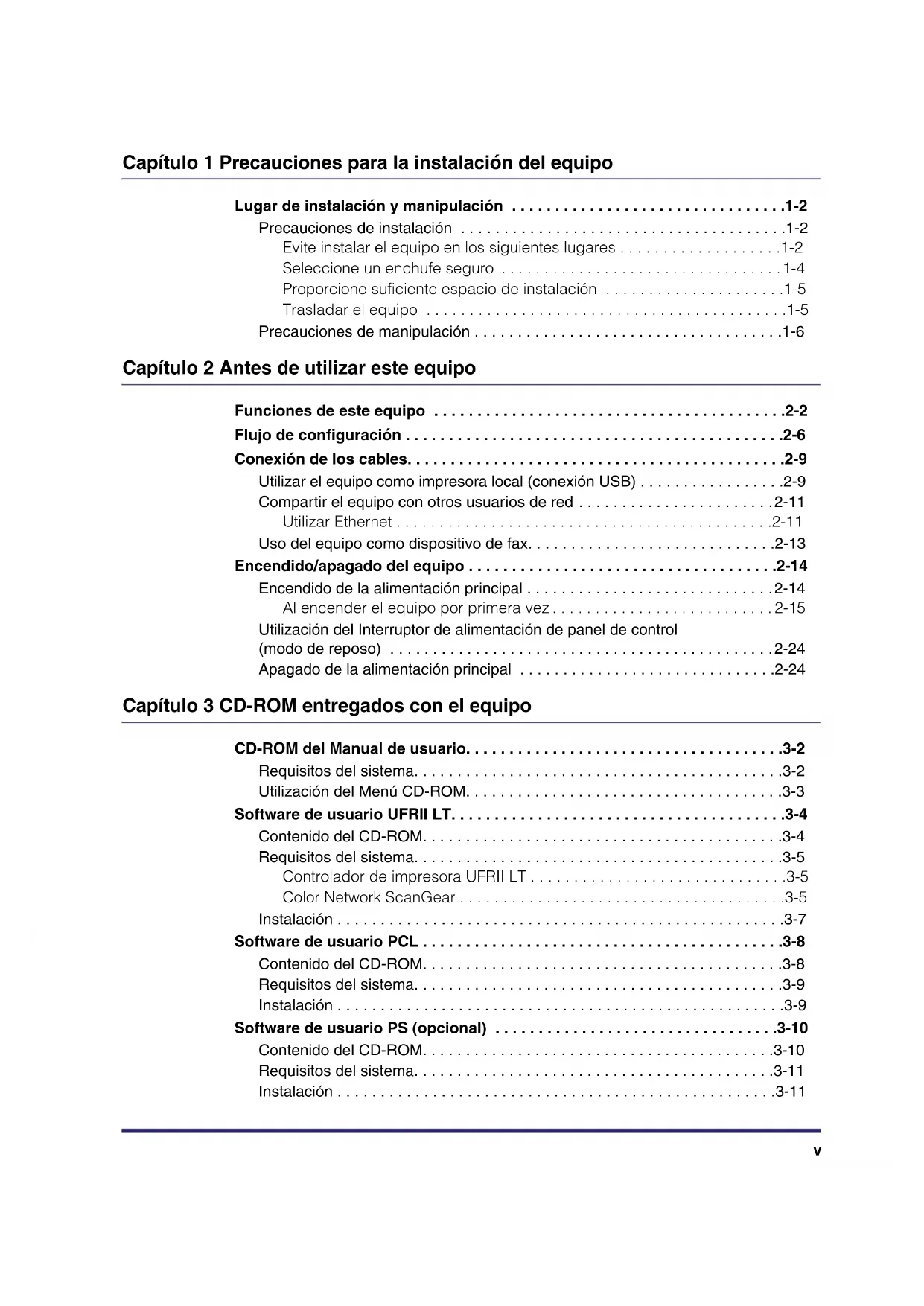
Capítulo 1 Precauciones para la instalación del equipo
Lugar de instalación y manipulación .....1-2
Precauciones de instalación .....1-2
Evite instalar el equipo en los siguientes lugares .....1-2
Seleccione un enchufe seguro 1-4
Proporcione suficiente espacio de instalación .....1-5
Trasladar el equipo 1-5
Precauciones de manipulación .....1-6
Capítulo 2 Antes de utilizar este equipo
Funciones de este equipo .....2-2
Flujo de configuración .....2-6
Conexión de los cables....2-9
Utilizar el equipo como impresora local (conexión USB) .....2-9
Compartir el equipo con otros usuarios de red .....2-11
Utilizar Ethernet .....2-11
Uso del equipo como dispositivo de fax....2-13
Encendido/apagado del equipo .....2-14
Encendido de la alimentación principal .....2-14
Al encender el equipo por primera vez....2-15
Utilización del Interruptor de alimentación de panel de control
(modo de reposo) 2-24
Apagado de la alimentación principal .....2-24
Capítulo 3 CD-ROM entregados con el equipo
CD-ROM del Manual de usuario....3-2
Requisitos del sistema....3-2
Utilización del Menú CD-ROM....3-3
Software de usuario UFRII LT....3-4
Contenido del CD-ROM....3-4
Requisitos del sistema....3-5
Controlador de impresora UFRII LT 3-5
Color Network ScanGear 3-5
Instalación ....3-7
Software de usuario PCL 3-8
Contenido del CD-ROM....3-8
Requisitos del sistema....3-9
Instalación ....3-9
Software de usuario PS (opcional) 3-10
Contenido del CD-ROM....3-10
Requisitos del sistema....3-11
Instalación ....3-11
Software de controlador de fax (opcional) ....3-12
Contenido del CD-ROM ....3-12
Requisitos del sistema .....3-13
Instalación ....3-13
Capítulo 4 Mantenimiento periódico
Casetes....4-2
Cargar papel 4-3
Ajustar un casete para alojar papel de distinto tamaño....4-5
Sustituir el tóner .....4-8
Limpieza periódica....4-13
Cristal y parte inferior del alimentador....4-13
Rodillos y área de lectura del alimentador....4-14
Consumibles 4-18
Papel 4-18
Tóner 4-19
Tenga cuidado con el tóner falsificado .....4-19
Unidad de tambor....4-20
Cartucho de grapas .....4-20
Productos genuinos ....4-20
Capítulo 5 Solución de problemas
Eliminar atascos de papel....5-2
Lado derecho del equipo ....5-3
Casete 1....5-6
Alimentador 5-9
Mensajes de aviso al servicio técnico....5-12
Reiniciar el equipo ....5-12
Utilizar el equipo con funciones limitadas .....5-13
Solicitud de reparaciones desde el panel de control .....5-14
Ponerse en contacto con su distribuidor local Canon autorizado .....5-17
Capítulo 6 Apéndice
Papel disponible 6-2
Comprobación de la dirección IP del equipo .....6-4
Gracias por adquirir la Canon imageRUNNER 1750i/1740i/1730i. Antes de utilizar este producto, lea atentamente el manual para familiarizarse con sus características y aprovechar al máximo sus múltiples funciones. Después de leer este manual, guárdelo en un lugar seguro para futuras consultas.
Cómo utilizar este manual
Símbolos utilizadas en este manual
En este manual se utilizan los siguientes símbolos para explicar procedimientos, limitaciones, precauciones de manipulación e instrucciones que deben ser observadas por razones de seguridad.

ADVERTENCIA
Indica una advertencia relativa a operaciones que pueden ocasionar la muerte o lesiones personales si no se ejecutan correctamente. Para utilizar el equipo de forma segura, preste atención siempre a estas advertencias.

ATENCIÓN
Indica una precaución relativa a operaciones que pueden ocasionar lesiones personales si no se ejecutan correctamente. Para utilizar el equipo de forma segura, preste atención siempre a estas precauciones.

IMPORTANTE
Indica requisitos y limitaciones de uso. Lea estos puntos atentamente para utilizar correctamente el equipo y evitar así su deterioro o el de otros elementos.

NOTA
Indica una aclaración acerca de una operación, o contiene explicaciones adicionales para un determinado procedimiento. Se recomienda encarecidamente la lectura de estas notas.

Indica que no deben realizarse ciertas operaciones. Lea detenidamente las instrucciones y cerciórese de no realizar las operaciones descritas.
Teclas y botones utilizadas en este manual
Las siguientes tablas presentan algunos ejemplos de cómo se denominan en este manual las teclas que se deben pulsar:
- Teclas del panel de control
| Teclas Ejemplo | |
| Panel de control | Icono de tecla + (Nombre de tecla) |  (Funciones adicionales) (Funciones adicionales) |
| Pantalla del panel táctil | [Nombre de tecla] [Aceptar], [Cancelar], etc. |
| [Icono de tecla] [ ], [ ], etc. ▼ ▲ |
- Botones y otros objetos de las pantallas de operación del ordenador
| Botones y otros objetos Ejemplo |
| [Nombre botón] [Aceptar] | |
| [Nombre IU] + menú, cuadro de diálogo, etc. | Menú [Archivo], cuadro de diálogo [Imprimir], etc. |
Ilustraciones utilizadas en este manual
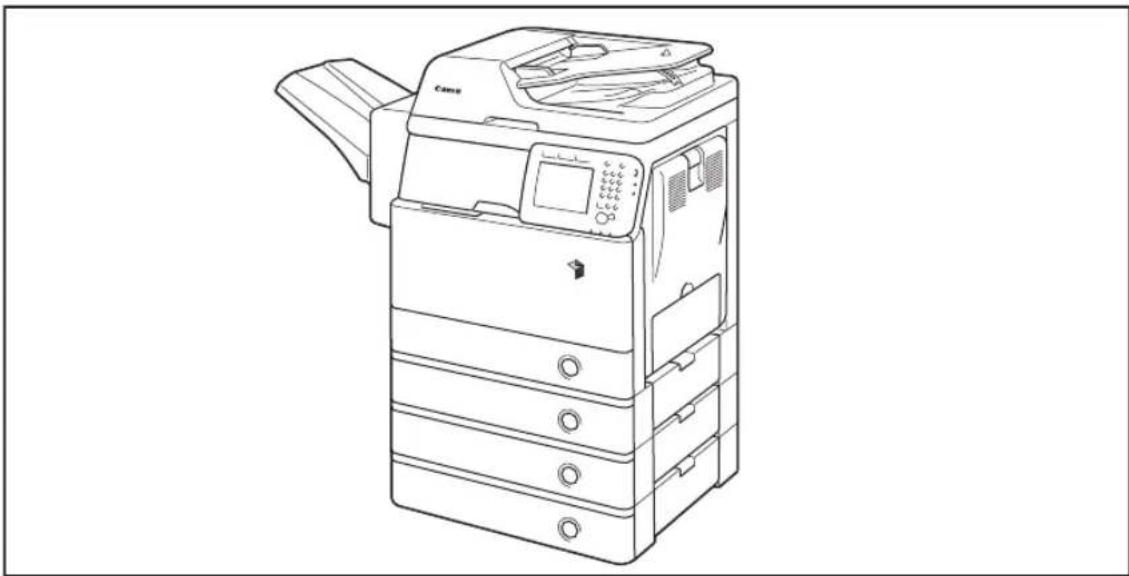
Las ilustraciones del equipo que aparecen en este manual corresponden al modelo imageRUNNER 1750i con los siguientes equipos opcionales instalados: Unidad de Acabado Grapadora H1 y Módulo de Casete Y1 (triple capa).
Pantallas utilizadas en este manual
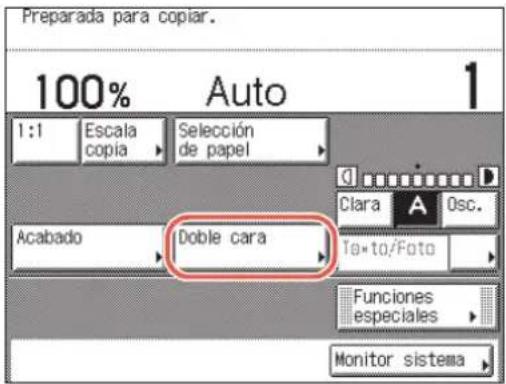
Las capturas de pantalla utilizadas en este manual pueden ser distintas a las pantallas reales, según la configuración del equipo.
Las teclas y los botones que deben pulsarse o en los que se debe hacer clic se marcan con un ,tal y como se muestra a continuación.
Si se pueden pulsar o se puede hacer clic en varias teclas o en varios botones, todos aparecerán con dicha marca. Seleccione las teclas o los botones que mejor cumplan su función.
Abreviaturas utilizadas en este manual
En este manual, los nombres de productos se abrevian del modo siguiente:
Sistema operativo Microsoft Windows 2000: Windows 2000
Sistema operativo Microsoft Windows XP: Windows XP
Sistema operativo Microsoft Windows Vista: Windows Vista
Sistema operativo Microsoft Windows 7: Windows 7
Sistema operativo Microsoft Windows Server 2003: Windows Server 2003
Sistema operativo Microsoft Windows Server 2008: Windows Server 2008
Sistema operativo Microsoft Windows: Windows
Marcas registradas
Macintosh y Mac OS son marcas comerciales registradas de Apple Inc., en los Estados Unidos de América y otros países.
Windows, el logotipo de Windows, Windows Vista y el logotipo de Windows Vista son marcas comerciales o marcas comerciales registradas de Microsoft Corporation en los Estados Unidos y/o en otros países.
El resto de nombres de productos y compañías aquí mencionados son marcas comerciales de sus respectivos propietarios.
Operaciones y términos utilizados en los manuales
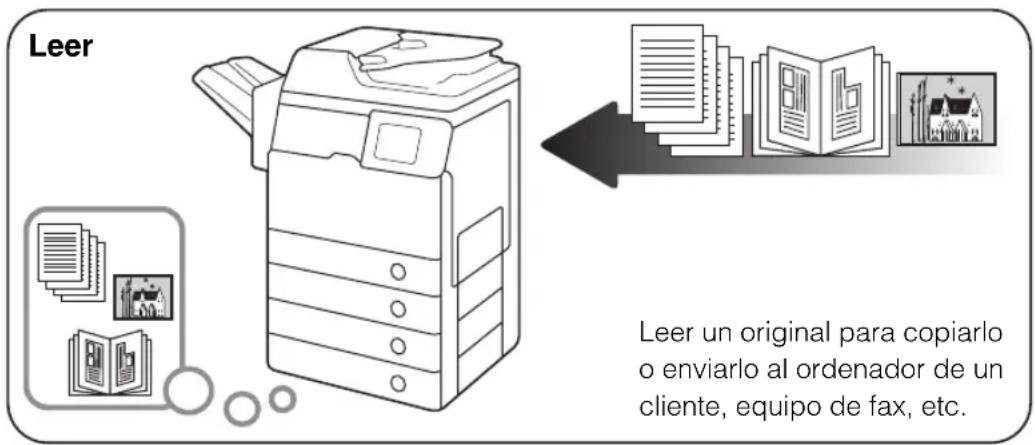
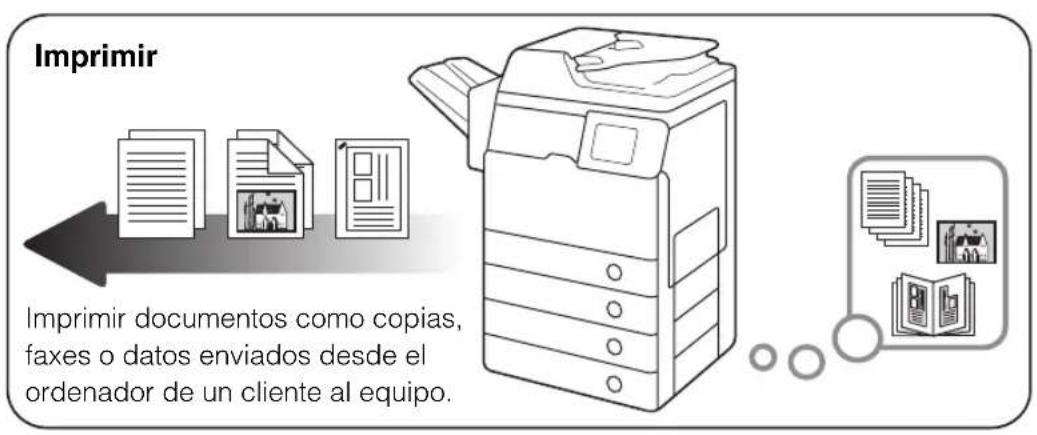
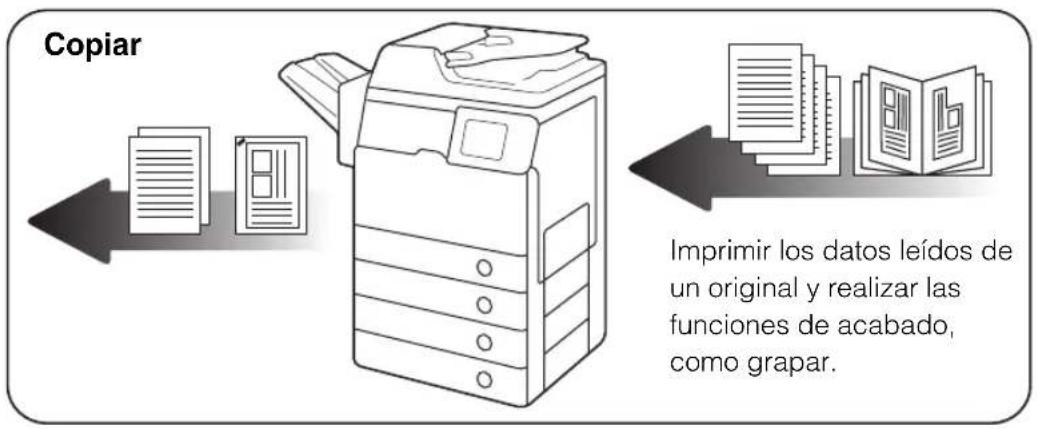
Este equipo utiliza eficazmente la memoria para realizar operaciones de impresión de forma eficiente. Por ejemplo, una vez que el equipo ha leído el original que desea copiar, puede leer inmediatamente el original del siguiente usuario. También es posible imprimir desde el equipo utilizando funciones distintas a las de copia. Como estas operaciones se realizan de forma compleja en el equipo, no sólo las copias, sino también los distintos tipos de impresiones, deben esperar a veces su turno para ser realizadas.
Para evitar confusiones al leer los manuales, a continuación se definen los términos “leer”, “imprimir” y “copiar” que se utilizan a lo largo de los manuales. Al hacer una copia, es posible que los procesos de leer originales e imprimir copias se describan como funciones independientes.
flowchart
graph LR
    A["Copiar"] --> B["Document"]
    B --> C["Printer"]
    C --> D["Document"]
    D --> E["File"]
    style A fill:#f9f,stroke:#333
    style E fill:#bbf,stroke:#333
    note right of C: Imprimir los datos leídos de un original y realizar las funciones de acabado, como grapar.
Funciones disponibles
Los procedimientos que se describen en estos manuales hacen referencia al equipo con todos los equipos opcionales. Según la configuración del sistema y el producto adquirido, es posible que algunas funciones que se describen en los manuales no sean funcionales. La siguiente tabla muestra las funciones disponibles según el producto.
√: Equipo estándar
opc.: Opcional
| Modelo | Copia | Enviar Fax | Imprimir | Lectura remota/IU remoto | Casete | PDF con búsqueda (OCR) |
| Dispositivo USB/UFRII LT | PCL | PS | Código de barras | 1 | 2/3/4 |
| imageRUNNER 1750i | √ | √ | opc. | opc.opc.opc. | √ | √ | | √ | √ | |
| imageRUNNER 1740i | √ | √ | opc. | opc.opc.opc. | √ | √ | | √ | √ | |
| imageRUNNER 1730i | √ | √ | opc. | opc.opc.opc. | √ | √ | | √ | √ | |

NOTA
- Para obtener más información sobre las funciones disponibles, consulte “Funciones de este equipo”, en la pág. 2-2.
- Para obtener más información sobre los equipos opcionales, consulte el Capítulo 4, "Equipos opcionales", en la Guía de referencia.
Nombre del producto
Las regulaciones de seguridad requieren el registro del nombre del producto. En ciertas zonas donde se comercializa este equipo, es posible que figure registrado con una de las denominaciones que aparecen a continuación entre paréntesis.
imageRUNNER 1750i/1740i/1730i (F159200)
Directiva de la CE sobre compatibilidad electromagnética
Este equipo cumple con los requisitos esenciales de la Directiva de la CE sobre compatibilidad electromagnética. Declaramos que este producto cumple con los requisitos de compatibilidad electromagnética de la Directiva de la CE cuando la tensión de entrada nominal es de 230 V y 50 Hz aunque la tensión de entrada prevista para el producto va de 220 V a 240 V y de 50 a 60 Hz. El empleo de cables apantallados es necesario para cumplir con los requisitos técnicos de la Directiva de compatibilidad electromagnética.
Directiva R & TTE

Este equipo (F159200) cumple los requisitos esenciales de la Directiva 1999/5/CE de la CE y se puede utilizar en la UE. (Sólo para modelos con funciones de fax.)
(Sólo para Europa)
Canon Inc./Canon Europa N.V.
Seguridad láser
Este producto está acreditado como producto láser de Clase 1 correspondiente a las normas IEC60825-1:2007 y EN60825-1:2007. Esto significa que el producto no produce radiación láser peligrosa.
Dado que la radiación emitida en el interior del producto queda completamente confinada en el alojamiento protector y por medio de las tapas exteriores, el rayo láser no puede salir al exterior del equipo durante ninguna de las fases del funcionamiento normal. No retire los alojamientos de protección o las tapas externas, excepto si se indica en el manual del equipo.
Al reparar o ajustar el sistema óptico del producto, tenga cuidado de no poner destornilladores u otros objetos brillantes en la trayectoria del rayo láser. Asimismo, debe quitarse accesorios como anillos o relojes antes de trabajar en el interior del equipo. El rayo reflejado, ya sea visible o invisible, puede dañar permanentemente sus ojos.
Las siguientes etiquetas se encuentran adheridas al interior del equipo y junto al puerto de suministro del tóner situado detrás de la tapa frontal.
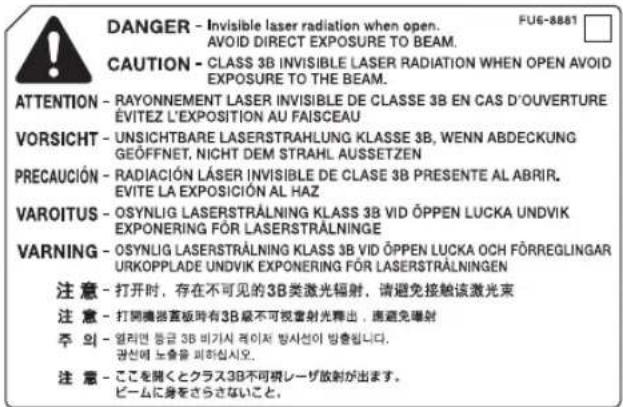
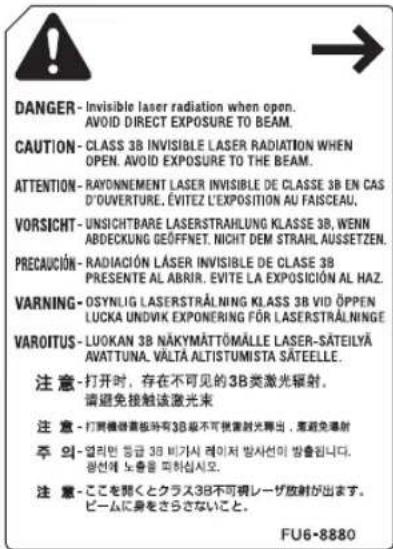
Este producto se ha clasificado según las normas IEC60825-1:2007 y EN60825-1:2007, que corresponden a las siguientes clases:
La manipulación de los controles, la realización de ajustes o la ejecución de procedimientos no especificados en estos manuales pueden ser motivo de exposición a radiaciones peligrosas.
Programa internacional ENERGY STAR

Como miembro de ENERGY STAR ^® , Canon Inc. ha determinado que este equipo cumple con las directrices del Programa ENERGY STARde ahorro de energía.
El Programa Internacional de Equipo de Oficina ENERGY STAR es un programa internacional que tiene por objeto promocionar el ahorro de energía en el uso de ordenadores y otros equipos de oficina. El programa se basa en el desarrollo y difusión de productos con funciones que reducen eficazmente el consumo de energía. Se trata de un sistema abierto en el que los fabricantes pueden participar voluntariamente. Los productos a los que se dirige son equipos de oficina, tales como ordenadores, monitores, impresoras, equipos de facsimil y copiadoras. Las normas y los logotipos identificativos son idénticos para todos los países participantes.
Logotipo IPv6 Ready

La pila de protocolos que se incluye en este equipo ha obtenido el Logotipo IPv6 Ready Fase 1, conforme a lo establecido por el IPv6 Forum.
Directiva WEEE

Sólo para la Unión Europea (y el Área Económica Europea).
Estos símbolos indican que este producto no debe desecharse con los residuos domésticos de acuerdo con la Directiva sobre RAEE (2002/96/CE) y la Directiva sobre Pilas y Acumuladores (2006/66/CE) y/o la legislación nacional que implemente dichas Directivas.
Si aparece un símbolo químico bajo este símbolo, de acuerdo con la Directiva sobre Pilas y Acumuladores, significa que la pila o el acumulador contiene metales pesados (Hg = Mercurio, Cd = Cadmio, Pb = Plomo) en una concentración superior al límite especificado en dicha Directiva.
Este producto deberá entregarse en un punto de recogida designado, por ejemplo, en un establecimiento autorizado al adquirir un producto nuevo similar o en un centro autorizado para la recogida de residuos de aparatos eléctricos y electrónicos (RAEE), baterías y acumuladores. La gestión incorrecta de este tipo de residuos puede afectar al medio ambiente y a la salud humana debido a las sustancias potencialmente nocivas que suelen contener estos aparatos.
Su cooperación en la correcta eliminación de este producto contribuirá al correcto aprovechamiento de los recursos naturales.
Los usuarios tienen derecho a devolver pilas, acumuladores o baterías usados sin coste alguno. El precio de venta de pilas, acumuladores y baterías incluye el coste de la gestión medioambiental de su desecho, y bajo ninguna circunstancia se indicará por separado la cuantía de dicho coste en la información y la factura suministradas a los usuarios finales.
Si desea más información sobre el reciclado de este producto, póngase en contacto con el departamento municipal, el servicio o el organismo encargado de la gestión de residuos domésticos o visite www.canon-europe.com/environment
(Área Económica Europea: Noruega, Islandia y Liechtenstein)
Marcas comerciales
Copyright 2011 de Canon Inc. Todos los derechos reservados.
Ninguna parte de esta publicación puede ser reproducida o transmitida, de ninguna forma ni por ningún medio, sea electrónico o mecánico, incluyendo fotocopias o grabaciones, ni mediante cualquier sistema de almacenamiento o recuperación de información, sin la previa autorización por escrito de Canon Inc.
Software de terceros
Software de terceros
Este producto incluye módulos de software de terceros. La utilización y la distribución de estos módulos de software, incluidas las actualizaciones de dichos módulos de software (de forma conjunta, el "SOFTWARE"), están sujetas a las condiciones (1) a (9) que se indican a continuación.
(1) Acepta que cumplirá todas las leyes, restricciones o normas de control de exportación pertinentes de los países involucrados en el caso de que este producto, incluido el SOFTWARE, se envíe, transfiera o exporte a alguno de estos países.
(2) Los propietarios de los derechos del SOFTWARE conservarán en todo momento la titularidad, la propiedad y los derechos de propiedad intelectual relativos al SOFTWARE. Excepto que en este documento se indique expresamente lo contrario, por el presente los propietarios de los derechos del SOFTWARE no le otorgan licencia ni derecho alguno, ni explícitos ni implícitos, relativos a los derechos de propiedad intelectual que dichos propietarios tienen sobre dicho SOFTWARE.
(3) Solo podrá utilizar el SOFTWARE con el producto Canon que adquirió (el "PRODUCTO").
(4) No podrá asignar, sublicenciar, comercializar, distribuir ni transferir el SOFTWARE a ningún tercero sin el previo consentimiento por escrito de los propietarios de los derechos del SOFTWARE.
(5) A pesar de lo anterior, puede transferir el SOFTWARE solo cuando (a) conceda todos sus derechos del PRODUCTO y todos los derechos y obligaciones que implican las condiciones al beneficiario y (b) dicho beneficiario asuma todas esas condiciones.
(6) No puede descompilar, practicar la ingeniería inversa, desmontar o, por el contrario, reducir el código del SOFTWARE a formato legible por humanos.
(7) No podrá modificar, adaptar, traducir, alquilar, arrendar con derecho a compra ni prestar el SOFTWARE, ni tampoco crear trabajos derivados del SOFTWARE.
(8) No está autorizado a eliminar ni realizar copias independientes del SOFTWARE del PRODUCTO.
(9) No tiene licencia de la parte legible por humanos (el código fuente) del SOFTWARE.
Descargo de responsabilidad
La información contenida en esta documentación está sujeta a cambios sin previo aviso.
CANON INC. NO CONCEDE GARANTÍA ALGUNA SOBRE ESTE MATERIAL, NI DE FORMA EXPLÍCITA NI IMPLÍCITA, EXCEPTO LO ESTIPULADO EN ESTE CONTRATO, INCLUIDAS LAS GARANTÍAS DE COMERCIABILIDAD, IDONEIDAD PARA UN PROPÓSITO O USO CONCRETO O CONTRA EL INCUMPLIMIENTO DE PATENTES, AUNQUE NO LIMITADAS A ÉSTAS. CANON INC. NO ASUME NINGUNA RESPONSABILIDAD EN CUANTO A LOS DAÑOS DIRECTOS, FORTUITOS O RESULTANTES, INDEPENDIENTEMENTE DE LA NATURALEZA DE ÉSTOS, O EN CUANTO A LAS PÉRDIDAS O GASTOS QUE SE DERIVEN DEL USO DE ESTE MATERIAL.
Limitaciones legales al empleo de su equipo y al uso de imágenes
El empleo de su equipo para leer, imprimir o reproducir de algún modo ciertos documentos y hacer uso de las imágenes leídas, impresas o reproducidas de algún modo por el equipo puede estar prohibido por la ley y, por tanto, incurrir en responsabilidades civiles o penales por ello. A continuación se ofrece una lista no exhaustiva de estos documentos.
Se trata únicamente de una relación a modo de guía. Si no tiene la seguridad suficiente acerca del empleo de su equipo para leer, imprimir o reproducir de algún modo un documento concreto y/o hacer uso de las imágenes leídas, impresas o reproducidas de algún modo, debe consultar previamente con un asesor legal.
- Permisos de circulación y documentos de registro de vehículos a motor
- Obras literarias, musicales, tipográficas, de arte, u otras sujetas a derechos de autor.
Súper G3

Super G3 es una frase que se utiliza para describir la nueva generación de equipos de fax que utilizan módems estándar ITY-T V.34 a 33,6 Kbps*. Los equipos de fax Super G3 a alta velocidad ofrecen un tiempo de transmisión de aproximadamente 3 segundos* por página, lo que redunda en menos gasto de línea telefónica.
* Tiempo de transmisión de fax aproximado de 3 segundos por página según el gráfico n° 1 de CCITT/ITU-T (JBIG, modo estándar) a una velocidad de módem de 33,6 Kbps. La red telefónica conmutada pública admite actualmente velocidades de módem de 28,8 Kbps, o inferiores, según el estado de la línea telefónica.

Instrucciones importantes de seguridad
Lea todas estas “Instrucciones importantes de seguridad” antes de usar el equipo. Preste atención a estas instrucciones, ya que están pensadas para evitar lesiones al usuario u otras personas, así como el deterioro del equipo. Además, no realice ninguna operación a menos que se especifique en los manuales, ya que podría ser motivo de accidentes y lesiones imprevistas. El manejo o empleo inadecuado de este equipo puede producir lesiones personales o averías, cuya reparación, posiblemente extensa, no esté cubierta por la garantía.
Instalación

ADVERTENCIA
- No instale el equipo cerca de recipientes con alcohol, disolventes de pintura y otras sustancias inflamables. Si los elementos eléctricos internos del equipo entran en contacto con sustancias inflamables, es posible que se produzca un incendio o una descarga eléctrica.
- No ponga sobre el equipo los siguientes elementos. Si estos elementos entran en contacto con una zona de alta tensión del equipo, es posible que se produzca un incendio o una descarga eléctrica. Si estos elementos caen o se derraman en el interior del equipo, apague inmediatamente el interruptor de alimentación principal y desenchufe la clavija de alimentación de la toma eléctrica. A continuación, llame a su distribuidor local Canon autorizado.
- Collares y otros objetos metálicos
- Copas, vasos, flores y otros recipientes que contengan agua o líquidos
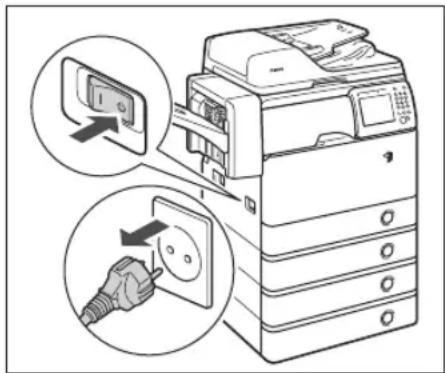
No instale el equipo sobre superficies inestables o inclinadas, como por ejemplo plataformas poco firmes o suelos inclinados, o en lugares sometidos a vibraciones intensas, dado que el equipo podrá caerse o volcarse provocando lesiones personales.
Alimentación eléctrica
ADVERTENCIA
- No estropee ni modifique el cable de alimentación. Asimismo, no ponga objetos pesador sobre el cable de alimentación, no tire de él ni lo doble excesivamente, ya que esto puede provocar una avería eléctrica, incendio o descarga eléctrica.
- Mantenga el cable de alimentación alejado de fuentes de calor; si no lo hace, el aislante del cable se puede fundir y producir un incendio o descarga eléctrica.
- No enchufe ni desenchufe el cable de alimentación con las manos húmedas, ya que puede recibir una descarga eléctrica.
- No enchufe el cable de alimentación en una regleta de varios enchufes, ya que esto puede provocar un incendio o descarga eléctrica.
- No enrolle o ate el cable de alimentación, ya que esto puede provocar un incendio o descarga eléctrica.
- Introduzca totalmente la clavija de alimentación en el enchufe, ya que de no hacerlo se puede producir un incendio o descarga eléctrica.
-
No utilice otros cables de alimentación distintos al suministrado, ya que puede provocar un incendio o descarga eléctrica.
-
Como regla general, no utilice cables de extensión. El uso de cables de extensión puede ocasionar un incendio o descarga eléctrica. No obstante, si tiene que utilizar un cable de extensión, use uno adecuado para tensiones de CA 220 - 240 V o superiores, desenróllelo e introduzca completamente la clavija de alimentación en el enchufe del cable de extensión para garantizar una conexión firme con el cable de alimentación.
- No utilice alimentaciones de red con tensiones distintas a las especificadas, ya que esto puede provocar un incendio o descarga eléctrica.
- Para desenchufar el cable de alimentación, tire siempre de la clavija. Si tira del propio cable puede quedar expuesto a los hilos conductores del mismo, o deteriorar el cable de alimentación. Si el cable de alimentación está deteriorado, se pueden producir fugas de corriente y ocasionar un incendio o descarga eléctrica.

IMPORTANTE
Deje un espacio suficiente alrededor de la clavija de alimentación para poder desenchufarla fácilmente. Si hay objetos alrededor de la clavija de alimentación, no podrá desenchufarla con rapidez en caso de emergencia.
Manipulación

ADVERTENCIA
- No intente desmontar o modificar el equipo. En el interior del mismo existen componentes sometidos a alta temperatura y alta tensión que pueden provocar un incendio o descarga eléctrica.
- Si el equipo produce ruidos extraños, o emite humo, calor u olor anormal, apague inmediatamente el interruptor de alimentación principal y desenchufe el cable de alimentación de la toma eléctrica. A continuación, llame a su distribuidor local Canon autorizado. El uso continuado del equipo en este estado puede provocar un incendio o descarga eléctrica.
- No utilice productos inflamables en aerosol cerca del equipo. Si el gas contenido en estos productos entra en contacto con los componentes eléctricos internos del equipo, es posible que se produzca un incendio o una descarga eléctrica.
- Para evitar que se deteriore el cable de alimentación y el consiguiente riesgo de incendio, apague siempre el interruptor de alimentación principal y desconecte el cable de interfaz cuando desee trasladar el equipo. Si no lo hace, es posible que se deteriore el cable de alimentación o el cable de interfaz y se produzca un incendio o descarga eléctrica.
- Asegúrese de que la clavija del cable de alimentación esté completamente introducida en el enchufe si se ha desplazado el equipo. No utilice el equipo si la conexión está suelta, puesto que podría provocar un incendio.
- No deje caer al interior del equipo clips, grapas u otros objetos metálicos. Asimismo, no permita que se derrame agua, líquido u otras sustancias inflamables (alcohol, aguarrás, disolvente de pintura, etc.) en el interior del equipo. Si estos elementos entran en contacto con una zona de alta tensión del equipo, es posible que se produzca un incendio o una descarga eléctrica. Si estos elementos caen o se derraman en el interior del equipo, apague inmediatamente el interruptor de alimentación principal y desenchufe la clavija de alimentación de la toma eléctrica. A continuación, llame a su distribuidor local Canon autorizado.
ATENCIÓN
- No ponga objetos pesados sobre el equipo, ya que pueden volcar o caer y ocasionar lesiones personales.
- Baje con cuidado el alimentador para evitar lesionarse la mano.
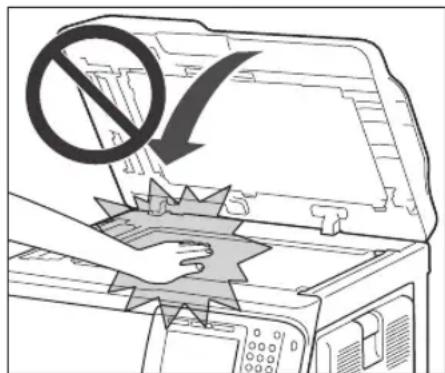
- No presione con fuerza sobre el alimentador cuando utilice el cristal para hacer copias de libros gruesos. Esto puede hacer que se rompa el cristal de copia con el consiguiente riesgo de lesiones personales.
- No ponga las manos, el pelo, la ropa, etc. cerca de la salida y de los rodillos de alimentación. Aunque el equipo no esté en funcionamiento, sus manos, el pelo o la ropa pueden quedar atrapados en los rodillos, lo que puede ocasionar lesiones personales si el equipo comienza a imprimir repentinamente.
- El papel que el equipo acabe de imprimir podría estar caliente. Tenga cuidado al retirar o alinear papel de la bandeja de salida. Si toca el papel justo después de su impresión podría sufrir quemaduras de baja temperatura.
- Para evitar daños personales, no toque la unidad de acabado mientras el equipo está imprimiendo.
- No coloque la mano en ninguna de las siguientes piezas de la unidad de acabado, ya que podría provocar lesiones personales:
- Bandeja
- Unidad grapadora (en la que se realiza el grapado)
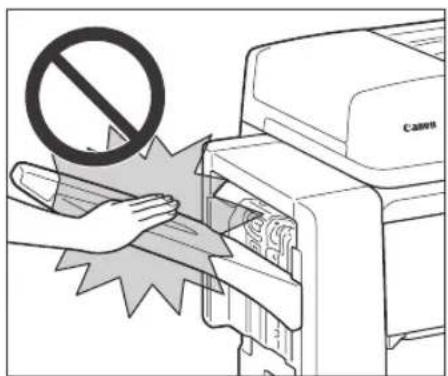
Unidad de Acabado Grapadora H1
- El rayo láser puede ser perjudicial para las personas. Dado que la radiación emitida en el interior del producto queda completamente confinada en el alojamiento protector y por medio de las tapas exteriores, el rayo láser no puede salir al exterior del equipo durante ninguna de las fases del funcionamiento normal. Por seguridad, lea estas indicaciones e instrucciones.
- No abra nunca otras tapas distintas a las indicadas en los manuales.
- No despegue las siguientes etiquetas de precaución adheridas al equipo. Si se despegan las etiquetas, póngase en contacto con su distribuidor local Canon autorizado.
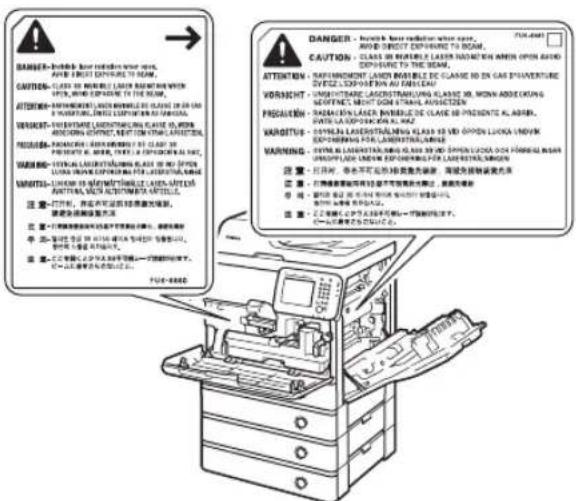
- Si el rayo láser sale del interior del equipo y sus ojos quedan expuestos, pueden producirse lesiones.
- Controlar, ajustar o manejar el equipo de una forma no mencionada en los manuales de este equipo podría provocar que éste emitiera radiación peligrosa.

IMPORTANTE
Como medida de seguridad, apague el interruptor de alimentación del panel de control cuando no vaya a utilizar el equipo durante un periodo de tiempo prolongado, por ejemplo, por la noche. Asimismo, apague el interruptor de alimentación principal y desenchufe el cable de alimentación cuando no vaya a utilizar el equipo durante varios días.
Mantenimiento e inspecciones

ADVERTENCIA
- Para limpiar el equipo, en primer lugar apague el interruptor de alimentación principal y, a continuación, desconecte el cable de alimentación. Si no lo hace, se puede producir un incendio o descarga eléctrica.
- Desenchufe periódicamente el cable de alimentación de la toma eléctrica, y limpie la zona que rodea la base de las clavijas metálicas y el enchufe con un paño seco para eliminar el polvo y la suciedad. Si el cable de alimentación permanece enchufado durante mucho tiempo en un lugar húmedo, polvoriento o cargado de humo, es posible que se acumule polvo alrededor de la clavija y se humedezca. Esto puede provocar un cortocircuito y producirse un incendio.
- Limpie el equipo con un paño ligeramente húmedo con un limpiador neutro mezclado con agua. No utilice alcohol, aguarrás, disolvente de pintura u otras sustancias inflamables. Antes de utilizar un producto limpiador, compruebe si es inflamable. Si alguna sustancia inflamable entra en contacto con una zona de alta tensión del equipo, es posible que se produzca un incendio o una descarga eléctrica.
- Algunas zonas del interior del equipo están sometidas a alta tensión. Al extraer papel atascado o inspeccionar el interior del equipo, evite tocar con collares, pulseras u otros objetos metálicos los componentes internos del equipo, ya que podría sufrir quemaduras o una descarga eléctrica.
- No queme ni arroje al fuego los cartuchos de tóner usados, ya que pueden arder los restos de tóner del interior del cartucho y provocar un incendio o quemaduras.
- Asegúrese de que la clavija del cable de alimentación esté completamente introducida en el enchufe tras la limpieza del equipo. No utilice el equipo si la conexión está suelta, puesto que podría provocar un incendio.
- Compruebe el cable y la clavija de alimentación periódicamente. Si se producen las siguientes situaciones, póngase en contacto con distribuidor local Canon autorizado, dado que podría originar un incendio:
- La clavija de alimentación presenta marcas de quemadura.
- El borne de la clavija de alimentación está deformado o roto.
- La alimentación se enciende y se apaga al doblar el cable de alimentación.
- El cable de alimentación presenta cortes, fisuras o indentaciones.
-
Una parte del cable de alimentación se calienta.
-
Compruebe el cable y la clavija de alimentación periódicamente para garantizar que no se utilicen si se encuentran en las siguientes situaciones, dado que se podría originar un incendio o provocar descargas eléctricas:
- La conexión de la clavija de alimentación está suelta.
- El cable de alimentación está tenso a causa de un objeto pesado o de estar fijado con grapas.
- La clavija de alimentación está suelta.
- El cable de alimentación está enredado.
- El cable de alimentación sobresale de una pasarela.
- El cable de alimentación está delante de un calentador.
ATENCIÓN
- La unidad de fijación y los alrededores del interior del equipo pueden alcanzar altas temperaturas durante su uso. Al extraer papel atascado o al inspeccionar el interior del equipo, no toque la unidad de fijación y la zona de alrededor, ya que podría sufrir quemaduras o una descarga eléctrica.
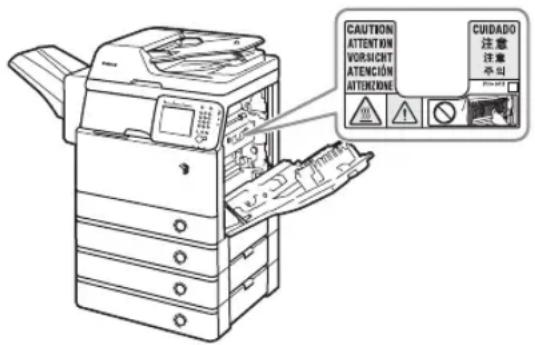
- Al extraer papel atascado o al inspeccionar el interior del equipo, no se exponga al calor que desprende la unidad de fijación y la zona de alrededor durante un periodo de tiempo prolongado. De lo contrario, podría sufrir quemaduras de baja temperatura, aunque no haya tocado la unidad de fijación y la zona de alrededor directamente.
- Al extraer papel atascado o sustituir el cartucho de tóner, tenga cuidado de no mancharse las manos o la ropa con el tóner. Si se mancha, lave inmediatamente la zona con agua fría. El lavado con agua caliente hará que las manchas de tóner se fijen de forma permanente, haciendo imposible su eliminación.
- Al extraer papel atascado del interior del equipo, sáquelo con cuidado para evitar que se disperse el tóner depositado sobre el papel y le caiga en los ojos o en la boca. Si le cae tóner en los ojos o en la boca, lávese de inmediato con agua fría y consulte rápidamente a un médico.
- Al cargar papel o extraer originales o papel atascado, tenga cuidado de no hacerse cortes en las manos con los bordes de los originales o del papel.
-
Al extraer papel atascado del interior del equipo, tenga cuidado de no hacerse cortes en las manos ni de lesionarse en el interior del equipo. Si no puede extraer el papel, póngase en contacto con su distribuidor local Canon autorizado.
-
Al retirar los cartuchos de tóner usados, hágalo con cuidado para evitar que se disperse el tóner que queda en el interior y le caiga en los ojos o en la boca. Si le cae tóner en los ojos o en la boca, lávese de inmediato con agua fría y consulte rápidamente a un médico.
- No desmonte el cartucho de tóner, ya que puede dispersarse el tóner y caerle en los ojos o en la boca. Si le cae tóner en los ojos o en la boca, lávese de inmediato con agua fría y consulte rápidamente a un médico.
- Si se escapa tóner del cartucho, asegúrese de no ingerirlo y de evitar el contacto directo con su piel. Si el tóner entra en contacto con su piel, lave la zona afectada con jabón y agua. Si siente la piel irritada después de lavarla, o si ingiere tóner, consulte rápidamente a un médico.
Consumibles
ADVERTENCIA
- No queme ni arroje al fuego los cartuchos de tóner usados, ya que pueden arder los restos de tóner del interior del cartucho y provocar un incendio o quemaduras.
- No guarde cartuchos de tóner ni papel en lugares expuestos al fuego, ya que pueden arder y provocar un incendio o quemaduras.
ATENCIÓN
- Mantenga el tóner y otros consumibles fuera del alcance de los niños pequeños. En caso de ingestión de estos productos, consulte inmediatamente a un médico.
- No desmonte el cartucho de tóner, ya que puede dispersarse el tóner y caerle en los ojos o en la boca. Si le cae tóner en los ojos o en la boca, lávese de inmediato con agua fría y consulte rápidamente a un médico.
- Si se escapa tóner del cartucho, asegúrese de no ingerirlo y de evitar el contacto directo con su piel. Si el tóner entra en contacto con su piel, lave la zona afectada con jabón y agua fría. Si siente la piel irritada después de lavarla, o si ingiere tóner, consulte rápidamente a un médico.
- Para retirar los cartuchos de tóner usados, póngalos en una bolsa para evitar que se disperse el tóner que queda en el interior de los cartuchos, y depositela en un lugar alejado del fuego.
Otras advertencias
ADVERTENCIA
Para usuarios con marcapasos:
Este producto genera un campo magnético de bajo nivel. Si utiliza marcapasos y detecta anomalías, retírese del equipo y consulte a un médico.
Precauciones para la instalación del equipo
1
CAPÍTULO
Este capítulo describe las precauciones que debe tomar para instalar el equipo.
Lugar de instalación y manipulación....1-2
Precauciones de instalación 1-2
Precauciones de manipulación 1-6
Lugar de instalación y manipulación
Esta sección describe las precauciones que deben tomarse a la hora de elegir el lugar de instalación y manipulación. Lea esta sección antes de utilizar el equipo.
Precauciones de instalación
Evite instalar el equipo en los siguientes lugares
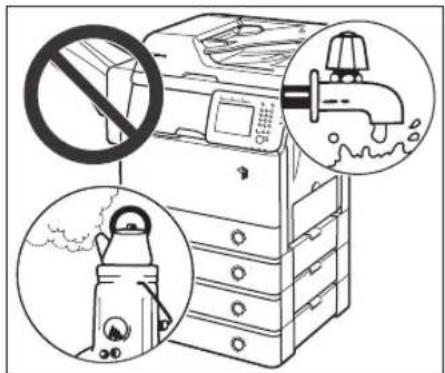
■ Evite los lugares sometidos a niveles extremos (muy altos o muy bajos) de temperatura y humedad.
Por ejemplo, evite instalar el equipo cerca de grifos, calderas, humidificadores, acondicionadores de aire, calefactores y estufas.
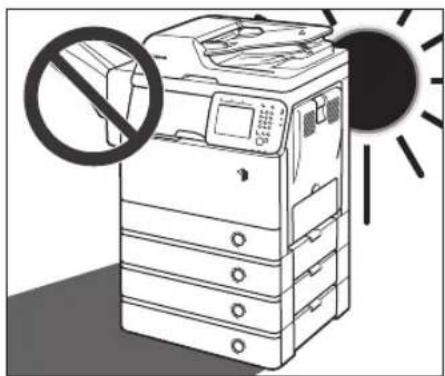
■ Evite la instalación donde el equipo reciba la luz directa del sol.
Si es inevitable, coloque cortinas para proteger el equipo. Asegúrese de que las cortinas no bloquean las rejillas de ventilación del equipo ni entran en contacto con el cable de electricidad ni con la alimentación eléctrica.
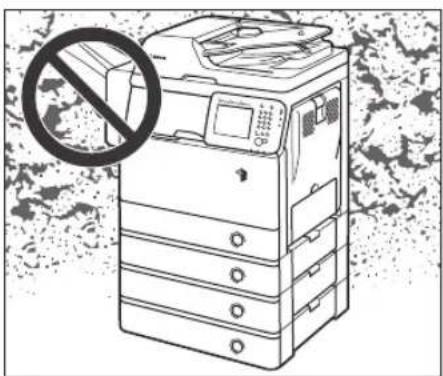
■ Evite lugares poco ventilados.
Este equipo genera una pequeña cantidad de ozono u otros olores durante su uso normal. Aunque la sensibilidad al ozono o a otros olores es variable, esta cantidad no es perjudicial. Es posible que se perciba el ozono u otros olores cuando se use el equipo durante un periodo de tiempo prolongado, especialmente en lugares pocos ventilados. En las zonas de funcionamiento del equipo se recomienda ventilar adecuadamente la habitación, lo suficiente para mantener un ambiente de trabajo agradable.
■ Evite los lugares sometidos a vapores de amoníaco.
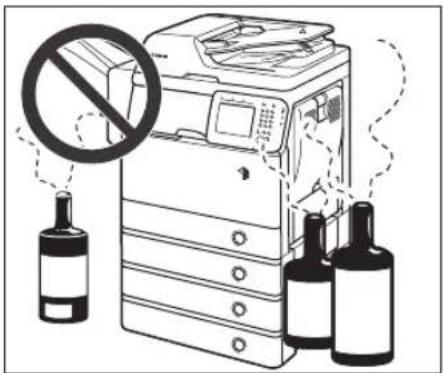
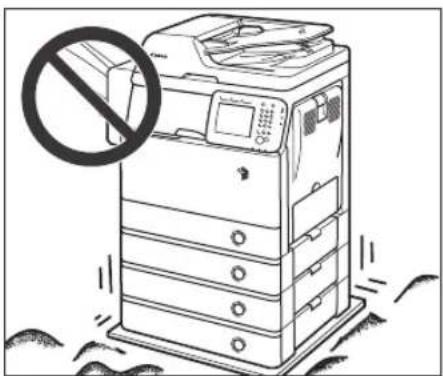
■ Evite los lugares sometidos a vibraciones.
Por ejemplo, evite instalar el equipo sobre superficies inestables.
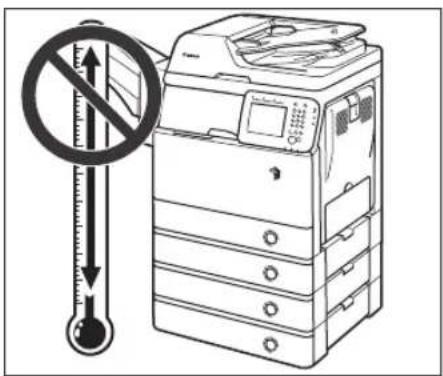
■ Evite exponer el equipo a cambios bruscos de temperatura.
Si la habitación en la que está instalado el equipo es fría pero se calienta rápidamente, es posible que se formen gotas de agua (condensación) en el interior del equipo. Esto puede producir un deterioro apreciable en la calidad de la imagen impresa, la imposibilidad de leer los originales o que no aparezca ninguna imagen impresa en las copias.
■ Evite los lugares polvorientos.
■ Evite los lugares próximos a sustancias volátiles o inflamables como alcohol o disolvente de pintura.
■ Evite instalar el equipo cerca de ordenadores u otros equipos electrónicos de precisión.
Las interferencias electrónicas y las vibraciones generadas por el equipo durante el proceso de impresión pueden afectar negativamente al funcionamiento de los citados equipos.
■ Evite instalar el equipo cerca de aparatos de televisión, radios u otros equipos electrónicos similares.
El equipo puede producir interferencias en la recepción del sonido o de la señal de imagen. Enchufe la clavija de alimentación en una toma eléctrica exclusiva y mantenga la máxima separación entre el equipo y cualquier otro equipo eléctrico.
■ Póngase en contacto con un distribuidor Canon autorizado si la comunicación no está disponible.
Según la configuración regional o la conexión telefónica utilizada, es posible que no pueda realizar la comunicación de datos. En ese caso, llame a su distribuidor Canon autorizado.
Seleccione un enchufe seguro
■ Conecte el equipo a un enchufe estándar de CA 220 - 240 V, toma de tierra de tres hilos.
■ Asegúrese de que la alimentación eléctrica del equipo es segura y de que tiene una tensión sin fluctuaciones.
■ No conecte ningún otro equipo eléctrico al enchufe utilizado por este equipo.
■ No enchufe el cable de alimentación en una regleta de varios enchufes, ya que esto puede provocar un incendio o descarga eléctrica.
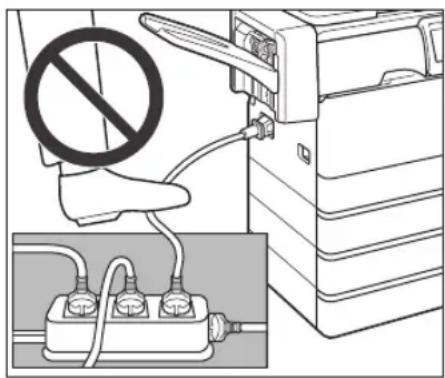
■ El cable de alimentación puede deteriorarse si se pisa con frecuencia o si se colocan sobre él objetos pesados. El uso continuado de un cable de alimentación deteriorado puede provocar un accidente, como un incendio o descarga eléctrica.
No se debe tensar el cable de alimentación, puesto que se podría soltar la conexión y recalentarse, y como consecuencia, originar un incendio.
Si la conexión del cable de alimentación está demasiado tenso, se podría deteriorar dicho cable o se podrían desconectar los cables situados en el interior del equipo. De este modo, se podría originar un incendio. Evite las siguientes situaciones:
- Conectar y desconectar el cable de alimentación con frecuencia.
- Tropezarse con el cable de alimentación.
- Doblar el cable de alimentación cerca de la conexión, y tensar de forma continua el enchufe o la conexión
- No utilice una fuerza excesiva al introducir la clavija de alimentación.
Proporcione suficiente espacio de instalación
■ Deje suficiente espacio por todos los lados del equipo para poder manejarlo libremente.
Vista desde arriba
(Cuando está instalada la Unidad de Acabado Grapadora H1 opcional)
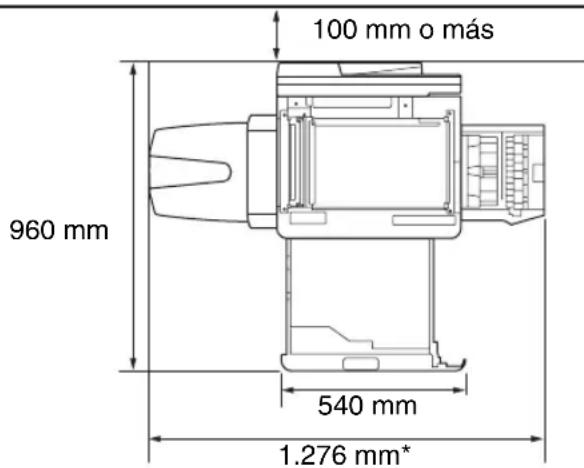
* La anchura es de 941 mm cuando no se incluye ninguna opción.
Trasladar el equipo
■ Si piensa trasladar el equipo, aunque sólo sea a otro lugar de la misma planta del edificio, llame previamente a su distribuidor local Canon autorizado. No intente trasladar el equipo sin ayuda.
Precauciones de manipulación
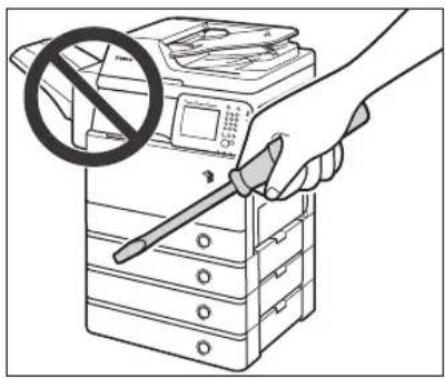
■ No intente desmontar o modificar el equipo.
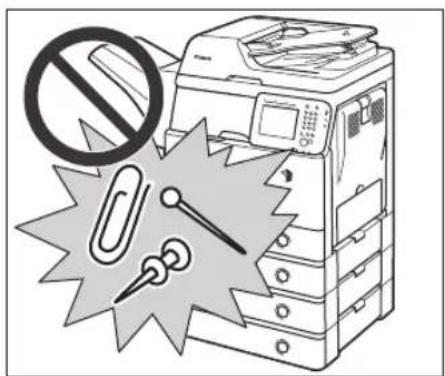
■ Tenga cuidado de no verter líquidos ni dejar caer ningún objeto como clips o grapas en el interior del equipo. Si un objeto extraño entra en contacto con las piezas eléctricas del interior del equipo, se puede producir un cortocircuito que puede provocar un incendio o una descarga eléctrica.
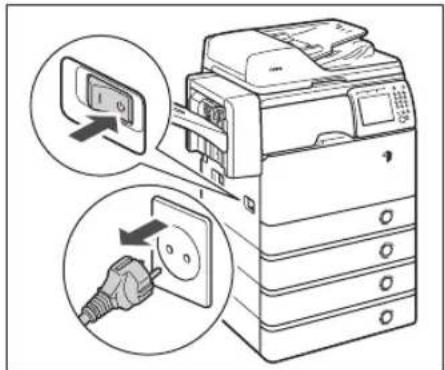
■ Si el equipo emite humo o produce ruidos extraños, apague inmediatamente el interruptor de alimentación principal, desenchufe el cable de alimentación de la toma eléctrica y póngase en contacto con su distribuidor local Canon autorizado. El empleo del equipo en este estado puede provocar un incendio o descarga eléctrica. Asimismo, evite colocar objetos alrededor de la clavija de alimentación para que el equipo pueda desconectarse cuando sea necesario.
■ No apague el interruptor de alimentación principal ni abra las tapas frontales durante el funcionamiento del equipo. Si lo hace, pueden producirse atascos de papel.
■ Algunos componentes del equipo están sujetos a alta tensión y altas temperaturas. Tome las precauciones adecuadas a la hora de inspeccionar el interior del equipo. No realice ninguna inspección que no esté descrita en estos manuales.
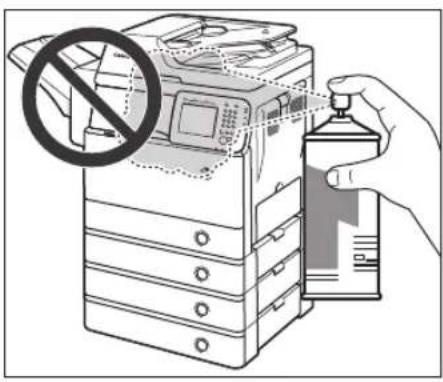
■ No utilice productos inflamables en aerosol, como pegamento, cerca del equipo. Ello representa un riesgo de incendio.
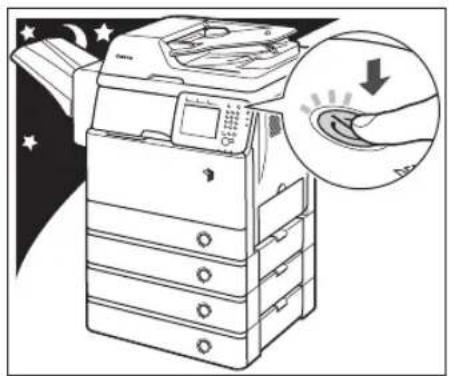
■ Como medida de seguridad, apague el interruptor de alimentación del panel de control cuando no vaya a utilizar el equipo durante un periodo de tiempo prolongado, por ejemplo, por la noche. Asimismo, por seguridad, apague el interruptor de alimentación principal y desenchufe el cable de alimentación cuando no vaya a utilizar el equipo durante varios días.
■ Este equipo genera una pequeña cantidad de ozono u otros olores durante su uso normal. Aunque la sensibilidad al ozono o a otros olores es variable, esta cantidad no es perjudicial. Es posible que se perciba el ozono u otros olores cuando se use el equipo durante un periodo de tiempo prolongado, especialmente en lugares pocos ventilados. En las zonas de funcionamiento del equipo se recomienda ventilar adecuadamente la habitación, lo suficiente para mantener un ambiente de trabajo agradable.
■ Utilice un cable modular inferior a tres metros.
■ Utilice un cable USB inferior a tres metros.
Antes de utilizar este equipo
2
CAPÍTULO
Este capítulo describe las funciones básicas del equipo, el flujo de configuración, cómo conectar los cables y cómo encender/apagar el equipo.
Funciones de este equipo....2-2
Flujo de configuración....2-6
Conexión de los cables....2-9
Utilizar el equipo como impresora local (conexión USB)....2-9
Compartir el equipo con otros usuarios de red 2-11
Uso del equipo como dispositivo de fax 2-13
Encendido/apagado del equipo .....2-14
Encendido de la alimentación principal....2-14
Utilización del Interruptor de alimentación de panel de control (modo de reposo) .....2-24
Apagado de la alimentación principal....2-24
Todo lo que necesita en un equipo digital multitarea
La imageRUNNER 1750i/1740i/1730i incluye un amplio conjunto de funciones de entrada y salida que le permite aumentar en gran medida su eficacia.
Equipada con funciones que satisfacen las necesidades de trabajo con documentos en oficinas digitalizadas, la imageRUNNER 1750i/1740i/1730i representa la tecnología punta en equipos digitales multitarea.
Copiar
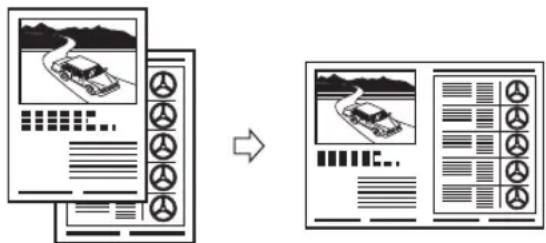
Para que pueda aumentar aún más su productividad, además de las funciones de copia básicas, este equipo ofrece nuevas y útiles funciones como Combinación imagen, que le permite reducir automáticamente los originales de dos o cuatro páginas para que quepan en el tamaño del papel seleccionado. (Consulte la Guía de copia.)
La función Enviar le permite enviar imágenes o datos de documentos leídos a servidores de archivos o a un dispositivo de memoria USB, o bien enviarlos por correo electrónico o I-fax. Esta función admite un gran número de formatos de archivo, incluidos los formatos TIFF, JPEG y PDF (con algunas variantes) para enviar lecturas tanto en blanco y negro como en color. (Los formatos de archivo disponibles varían dependiendo de los modelos seleccionados y de la configuración del equipo).
Estos formatos de archivo le proporcionan una mayor flexibilidad a la hora de albergar entornos de trabajo digitales.
(Consulte la Guía de envío y facsimil.)
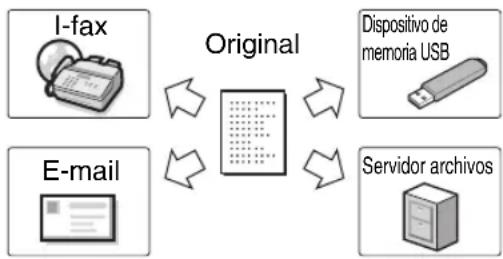
flowchart
graph TD
    A["Original Document"] --> B["I-fax"]
    A --> C["E-mail"]
    A --> D["Dispositivo de memoria USB"]
    A --> E["Servidor archivos"]
Fax\*
El equipo con función de fax Súper G3 es compatible con la mayoría de equipos de fax Súper G3 utilizados en las oficinas.
Si está instalado el controlador de fax, puede enviar facsimiles desde su ordenador.
(Consulte la Guía de envío y facsimil.)
Original Fax
* La función Fax está disponible únicamente cuando la Tarjeta de Fax Súper G3 AJ1 opcional está instalada en el equipo.
Imprimir
Este equipo utiliza la tecnología UFRII LT (Ultra Fast Rendering II LT), que emplea un nuevo algoritmo de impresión inventado para minimizar el proceso de archivo y conseguir un rendimiento máximo. También puede utilizar el equipo como impresora de emulación PCL
(Printer Command Language)/PS (PostScript). (Consulte la Guía del controlador de impresora de Windows.)
Si está imprimiriendo archivos TIFF/JPEG, podrá imprimirlos desde un dispositivo de memoria USB introduciéndolo directamente en el equipo y seleccionando las imágenes que desee en la pantalla del panel táctil.
(Consulte la Guía de impresora.)
Con el Kit de impresión de códigos de barras opcional, también estará disponible la función BarDIMM.
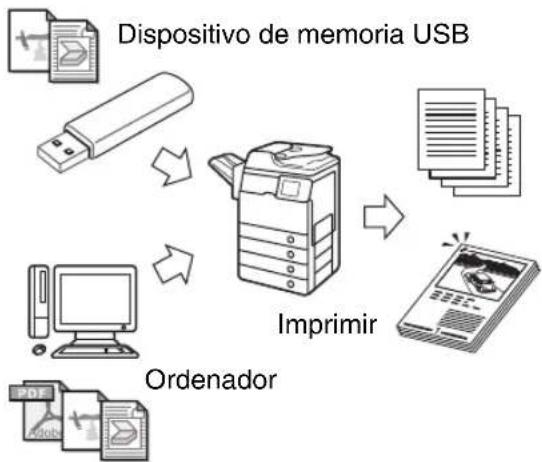
flowchart
graph TD
    A["Dispositivo de memoria USB"] --> B["Imprimir"]
    B --> C["Orderador"]
    D["Computer"] --> B
    E["PDF"] --> B
    F["Document"] --> B
    G["Stacked Paper"] --> B
Lectura de red
La función de lectura remota le permite utilizar el equipo como escáner convencional. Es posible leer documentos a través del equipo y leer los datos desde una aplicación compatible con TWAIN en el ordenador. Para utilizar esta función, el equipo debe estar conectado a una red IPv4, y Color Network ScanGear debe estar instalado en el ordenador.
(Consulte la Guía de Network ScanGear.)
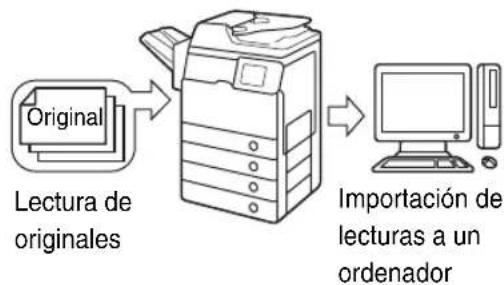
flowchart
graph LR
    A["Original"] --> B["Lectura de originales"]
    B --> C["Importación de lecturas a un ordenador"]
Interfaz de usuario remoto
El equipo puede conectarse a una red a través de Ethernet. La conexión a red le permite utilizar el IU remoto.
Con el IU remoto, puede realizar funciones desde el navegador web de su ordenador, funciones tales como la confirmación del estado del equipo, operaciones de trabajos y la modificación de diversas opciones.
Una vez configurado correctamente el puerto de interfaz Ethernet, el equipo podrá controlarse y configurarse desde un ordenador a través del IU remoto y la red.
(Consulte la Guía de IU remoto.)
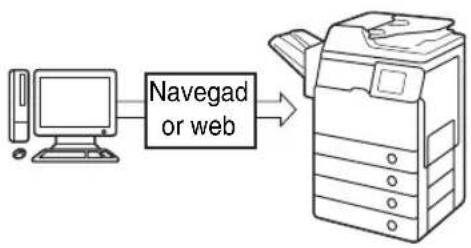
flowchart
graph LR
    A["Computer"] -->|Navegad or web| B["Printer"]
Seguridad
Para proteger el equipo del acceso no autorizado, establezca los ID de departamento/usuario. Si se han establecido estos ID, solo los usuarios que introduzcan el ID y la contraseña correctos podrán acceder al equipo. (Consulte la Guía de configuración del sistema.)
Si su red está diseñada para solicitar autenticación por parte del usuario, el equipo ofrece las flexibles soluciones que se indican a continuación.
-Envío autorizado
(Consulte la Guía de envío y facsimil).
-Autenticación IEEE802.1X
(Consulte la Guía de configuración del sistema).
La pantalla del monitor del sistema le permite comprobar el estado del equipo y cancelar los trabajos de copia, envío (TX)/recepción (RX) e impresión. La información del trabajo se guarda como un registro y puede visualizarse en una lista.
También podrá comprobar el estado de los consumibles cargados en el equipo.
(Consulte la Guía de referencia.)
flowchart
graph TD
    A["Document 1"] --> C["Tray to Trash Bin"]
    B["Document 2"] --> C
    D["Document 3"] --> C
    E["Document 4"] --> C
Ahorro energético
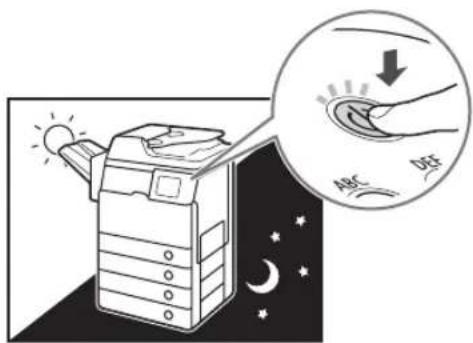
Puede ahorrar eficazmente energía eléctrica estableciendo el modo de reposo.
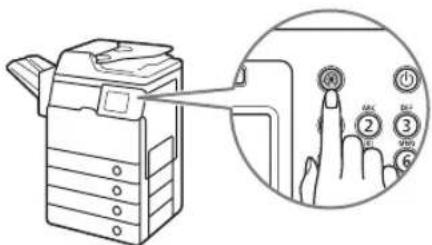
Puede configurar el equipo para que acceda al modo de reposo o de forma manual, pulsando el interruptor de alimentación del panel de control, o puede especificar que el equipo acceda al modo de reposo en un momento predeterminado. Para reactivar el equipo, pulse de nuevo el interruptor de alimentación del panel de control. (Consulte la Guía de referencia.)
Configuraciones versátiles
El menú de funciones adicionales le permite configurar las opciones básicas del equipo, así como personalizar funciones específicas según sus necesidades. Puede acceder al menú pulsando (funciones adicionales). (Consulte la Guía de referencia.)
Este equipo está equipado con una gran variedad de funciones. Es posible que algunas de ellas requieran equipos opcionales o configuraciones específicas para ser totalmente funcionales. Para saber en qué funciones deben llevarse a cabo procedimientos previos a la utilización del equipo, consulte el flujo de configuración que aparece a continuación. Utilice las tablas (si se incluyen) para ver las funciones que requieren el procedimiento correspondiente. (El procedimiento es obligatorio en las funciones que tienen el símbolo “√”).

NOTA
Para conocer las funciones disponibles en función del producto, consulte “Funciones disponibles”, en la pág. xii.
1 Conexión de los cables (Consulte “Conexión de los cables”, en la pág. 2-9.)
Conecte el equipo al ordenador o a la red con el cable USB o Ethernet. Si la función Fax está disponible, conecte el cable de teléfono al equipo y a la clavija mural.
| Copia | Enviar Fax | | Imprimir | Lectura remota | IU remoto |
| E-mail/I-fax | a servidor de archivos | adispositivo USB | Independiente | desde el ordenador |
| √ | √ | | √ | √ | * | √ | √ |
* Para imprimir desde un dispositivo de memoria USB no es necesario conectar ningún cable.
2 Configuración Inicial (Consulte "Encendido/apagado del equipo", en la pág. 2-14.)
Al encender el equipo por primera vez, aparecerán las pantallas de configuración inicial en la pantalla del panel táctil. Realice las siguientes tareas de configuración según corresponda:
- Idioma de pantalla y país/región
- Mezcla del tóner
- Ajustes de fecha y hora
- Opciones de fax (número de teléfono de la máquina, nombre de la máquina y tipo de línea telefónica)
- Configuración de dirección IP
| Copia | Enviar Fax | | Imprimir | Lectura remota | IU remoto |
| E-mail/ I-fax | a servidor de archivos | a dispositivo USB | Independiente | desde el ordenador |
| √ | √ | √ | √ | √ | √ | √ | √ | √ |
3
Registro de licencia\* (activación) (consulte la Guía de configuración del sistema.)
Active las funciones que requieren registro de licencia siguiendo estos pasos:
- Obtenga una clave de licencia en el sitio web de Canon.
- Introduzca la clave de licencia a través de la pantalla del panel táctil para activar la función.
* El registro de licencia solo es obligatorio en las siguientes opciones del sistema:
- Kit PDF con Búsqueda (OCR) E1
- Kit de Impresión de Códigos de Barras B1
- Kit PDF con Búsqueda (OCR) E1
- Kit de Impresión de Códigos de Barras B1
4
Opciones de red TCP/IP (Consulte la Guía de configuración del sistema.)
Especifique la dirección de la red del equipo y establezca una conexión a un equipo de su red. Tras conectar correctamente el equipo a la red, configure el equipo para el entorno de red.
| Copia | Enviar Fax | | Imprimir*1 | Lectura remota | IU remoto |
| E-mail/ I-fax | a servidor de archivos | a dispositivo USB*1 | Independiente | desde el ordenador |
| √ | √ | | | √(Solo conexión de red)*2 | √(Solo conexión de red)*2 | √ | √ |
*1 La configuración de red TCP/IP no es necesaria para enviar o imprimir desde un dispositivo de memoria USB. Si utiliza un dispositivo de memoria USB con este fin, deberá establecer la configuración del equipo de antemano. (Consulte el Capítulo 4, “Configuración de la función Enviar”, y el Capítulo 7, “Otras opciones de sistema”, en la Guía de configuración del sistema).
*2 La configuración de red TCP/IP no es necesaria para imprimir/utilizar el fax desde un ordenador a través de una conexión USB.
5
Opciones de e-mail/l-fax (Consulte la Guía de configuración del sistema.)
Los e-mails/I-faxes se envían/reciben a través del servidor SMTP. Los e-mails/I-faxes también pueden recibirse a través de un servidor POP3. Para enviar/recibir e-mails/I-faxes, especifique lo siguiente:
- La dirección de e-mail del equipo
- El servidor SMTP
- El servidor POP3
| Copia | Enviar Fax | | Imprimir | Lectura remota | IU remoto |
| E-mail/ I-fax | a servidor de archivos | a dispositivo USB | Independiente | desde el ordenador |
| √ | | | | | | | |
6 Opciones de fax (Consulte la Guía de envío y facsimil.)
Antes de enviar o recibir faxes, deberá especificar los siguientes elementos:
- Tipo de línea telefónica
- Número de teléfono de la máquina (número de fax del equipo)
- Nombre de la máquina
| Copia | Enviar Fax | | Imprimir | Lectura remota | IU remoto |
| E-mail/ I-fax | a servidor de archivos | a dispositivo USB | Independiente | desde el ordenador |
| | | | (√) * ( ) √ | | | | |
* Los ajustes de fax pueden realizarse durante la configuración inicial. Realice los ajustes de fax únicamente cuando se omitan durante la configuración inicial.
7 Instalación del software (Consulte Capítulo 3, "CD-ROM entregados con el equipo".)
Para imprimir, enviar faxes o leer documentos desde el ordenador, deberá instalar los siguientes controladores o software de utilidades:
- Impresión: controlador de impresora UFRII LT, PCL o PS
- Fax: controlador de fax
- Lectura remota: Color Network ScanGear
| Copia | Enviar Fax | | Imprimir | Lectura remota | IU remoto |
| E-mail/I-fax | a servidor de archivos | adispositivo USB | Independiente | desde el ordenador |
| | | | | √ | ^* | √ | |
* Para imprimir desde un dispositivo de memoria USB no es necesario instalar el software.
8 Configuración en el servidor de archivos (consuite la guía de configuración del sistema.)
Antes de enviar sus datos a un ordenador de la red, deberá configurar el ordenados como servidor de archivos. Puede enviar datos a través de una red TCP/IP a cualquiera de las siguientes ubicaciones:
- Servidores FTP
- Carpetas compartidas (Windows 2000/XP/Vista/7/Server 2003/Server 2008)
- Carpetas compartidas (Samba)
| Copia | Enviar Fax | | Imprimir | Lectura remota | IU remoto |
| E-mail/I-fax | a servidor de archivos | a dispositivo USB | Independiente | desde el ordenador |
| | √ | | | | | | |
Conexión de los cables
Esta sección describe cómo conectar el equipo a un ordenador o red.
Si desea usar el equipo como impresora local, puede conectar el equipo directamente a un ordenador con un cable USB. Si el equipo se va a usar de forma compartida entre un grupo de usuarios de red, será necesario un cable LAN 10BASE-T/100BASE-TX.

IMPORTANTE
En este paquete no se incluye ningún cable USB o cable de red. Consiga un cable adecuado para su ordenador o red.
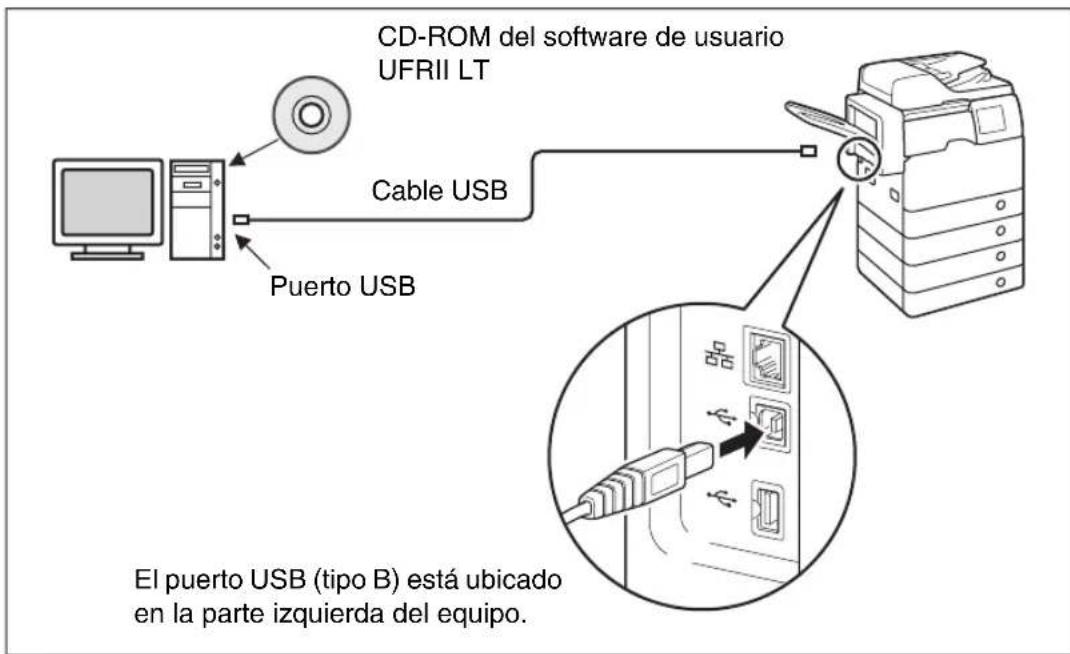
Utilizar el equipo como impresora local (conexión USB)
Si desea usar el equipo como impresora local, puede conectar el equipo a un ordenador con un cable USB. El equipo es compatible con USB 2.0 de alta velocidad*.
Tras establecer la conexión entre el equipo y el ordenador, deberá instalar los controladores y las utilidades correspondientes al sistema operativo en el ordenador. Para obtener más información sobre el software de utilidad, consulte Capítulo 3, “CD-ROM entregados con el equipo”.
ATENCIÓN
- Antes de conectar el cable USB al equipo mientras el interruptor de alimentación principal está activado, asegúrese de que la línea a tierra está conectada. Si la línea a tierra no está conectada y conecta el cable USB al equipo mientras el interruptor de alimentación principales está activado, podrían producirse descargas eléctricas.
- Si conecta o desconecta el cable USB mientras el interruptor de alimentación principal está conectado, no toque las piezas metálicas que rodean al conector. De lo contrario, podrían producirse descargas eléctricas.
IMPORTANTE
- Para evitar que el equipo o el ordenador funcione de forma incorrecta, no conecte ni desconecte el cable USB en las siguientes situaciones:
- Durante la instalación de los controladores.
- Durante el arranque del equipo.
- Durante el proceso de impresión.
- Si desconecta el cable USB del equipo o del ordenador que está activado, espere siempre al menos 10 segundos antes de volver a conectar el cable. Si vuelve a conectar el cable de forma inmediata podría provocar que el equipo o el ordenador no funcione correctamente.
- Asegúrese de que la opción Usar dispositivo USB está activada. (Consulte el Capítulo 7, "Otras opciones de sistema", en la Guía de configuración del sistema.)
- Con la conexión USB, no podrá utilizar la función IU remoto ni la función Lectura remota. Si el equipo está conectado a un ordenador a través del cable USB, es posible que algunas utilidades tampoco sean funcionales.
Compartir el equipo con otros usuarios de red
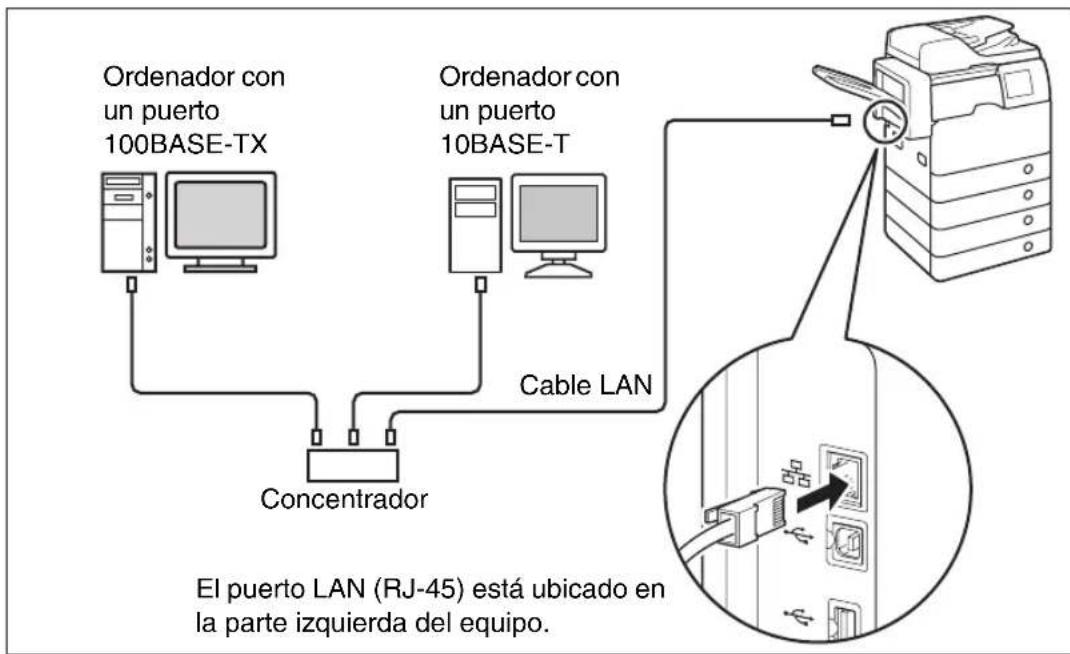
El equipo es compatible con TCP/IP, por lo que puede compartirse con varios usuarios de red. El equipo es compatible con conexiones 10BASE-T y 100BASE-TX, que pueden utilizarse en la mayoría de conexiones LAN.
Utilizar Ethernet
Conecte el puerto LAN del equipo a un puerto concentrador utilizando los siguientes tipos de cable:
- Si lo conecta a un ordenador con un puerto 10BASE-T: un cable LAN de par trenzado de categoría 3 (o superior)
- Si lo conecta a un ordenador con un puerto 100BASE-TX: un cable LAN de par trenzado de categoría 5 (o superior)

ATENCIÓN
Al conectar el cable de interfaz o el cable de red, asegúrese de tomar las siguientes precauciones con el fin de evitar descargas eléctricas:
- Apague el interruptor de alimentación principal antes de desconectar el cable de alimentación de la toma eléctrica. (Consulte “Apagado de la alimentación principal”, en la pág. 2-24.)
- Apague el ordenador y desconecte el cable de alimentación de la toma eléctrica.
flowchart
graph TD
    A["Concentrador"] --> B["Orderador con un puerto 100BASE-TX"]
    A --> C["Orderador con un puerto 10BASE-T"]
    B --> D["Cable LAN"]
    C --> D
    D --> E["Printer"]
    style A fill:#f9f,stroke:#333
    style E fill:#ccf,stroke:#333

IMPORTANTE
No podrá usar el equipo como repetidor, puente o puerta de enlace.

NOTA
- El equipo puede detectar automáticamente la velocidad de Ethernet (10BASE-T o 100BASE-TX).
- En un entorno 10BASE-T/100BASE-TX combinado, los dispositivos de la red (concentradores, routers, etc.) deben ser compatibles con el entorno combinado. Para obtener más información, llame a su distribuidor local autorizado de Canon.
Uso del equipo como dispositivo de fax
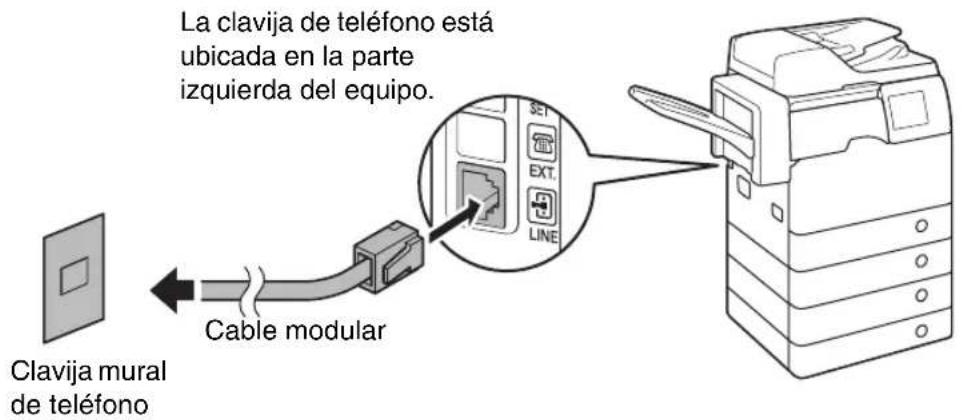
Con la Tarjeta de Fax Súper G3 AJ1 opcional conectada, el equipo puede usarse como un equipo de fax tradicional. Conecte un cable modular al equipo, tal y como se indica a continuación. Para obtener más información sobre la línea telefónica, póngase en contacto con la compañía telefónica local.

IMPORTANTE
Antes de usar la función de fax, es necesario establecer la configuración del equipo. Para obtener más información, consulte el Capítulo 1, "Introducción al uso de las funciones de envío y fax", en la Guía de envío y facsimil.
Encendido/apagado del equipo
El equipo tiene dos interruptores de alimentación: un interruptor de alimentación principal y un interruptor de alimentación del panel de control. Si el interruptor de alimentación principal está activado, el interruptor de alimentación del panel de control también estará activado. Si apaga el interruptor del panel de control, el equipo entrará en el modo de reposo. Si desea apagar el equipo, desconecte la alimentación principal.
Encendido de la alimentación principal
Esta sección describe cómo encender la alimentación principal.

NOTA
Para obtener instrucciones sobre cómo apagar la alimentación principal, consulte "Apagado de la alimentación principal", en la pág. 2-24.
1 Asegúrese de que la clavija del cable de alimentación esté completamente introducida en el enchufe.
ADVERTENCIA
No enchufe ni desenchufe el cable de alimentación con las manos húmedas, ya que puede recibir una descarga eléctrica.

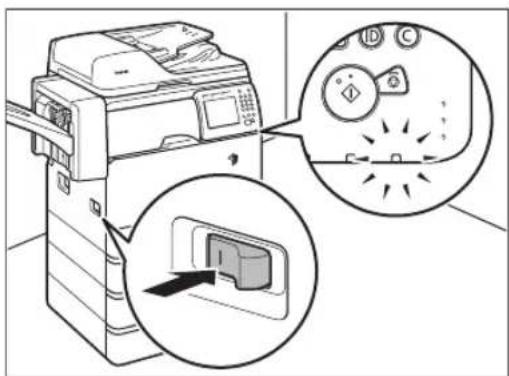
Pulse el interruptor de alimentación principal (ubicado en la parte izquierda del equipo) en el lado "I".
El interruptor de alimentación principal del panel de control se ilumina cuando se enciende la alimentación principal.

IMPORTANTE
Si no se ilumina el indicador de alimentación principal, asegúrese de que el cable de alimentación está correctamente insertado en el enchufe del equipo.
3
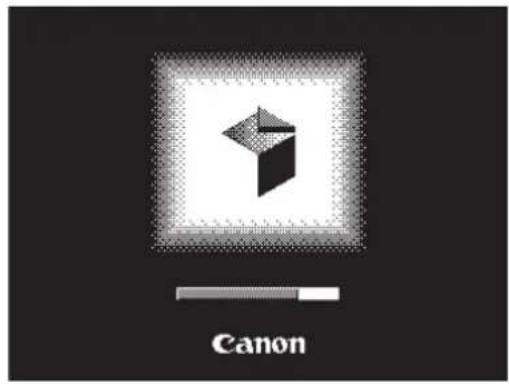
Espere hasta que el equipo esté listo para leer.
La pantalla de la izquierda aparece hasta que el equipo está preparado para leer.
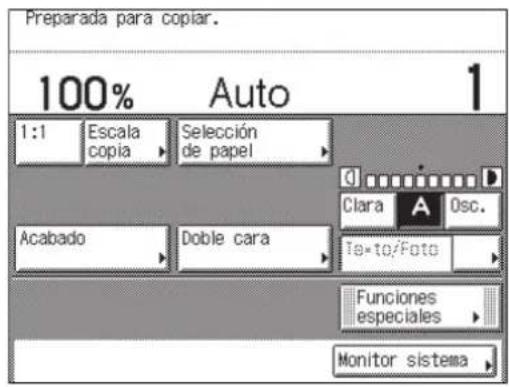
La pantalla de la izquierda aparece cuando el equipo está preparado para leer.

IMPORTANTE
Al encender el equipo por primera vez, aparecerá la pantalla de selección de idioma de pantalla. En este caso, continúe para realizar la configuración inicial. (Consulte "Al encender el equipo por primera vez", en la pág. 2-15.)

NOTA
- Si el equipo está gestionado con ID de departamento o ID de usuario, aparecerá la pantalla de inicio de sesión. En este caso, introduzca su ID de departamento o su ID de usuario (y la contraseña). (Consulte el Capítulo 2, “Funciones básicas”, en laGuía de referencia.)
- Puede seleccionar la pantalla superior de la función deseada que aparece cuando se enciende el equipo. (Consulte el Capítulo 3, “Configuración de las opciones básicas del equipo”, en la Guía de referencia.)
Al encender el equipo por primera vez
Al encender el equipo por primera vez, aparecerán las pantallas de configuración inicial (Guía de configuración) en la pantalla del panel táctil, que le guiarán para que realice las siguientes tareas básicas de configuración:
- Idioma de pantalla y país/región
- Mezcla del tóner
- Ajustes de fecha y hora
- Configuración de dirección IP
- Opciones de fax (número de teléfono de la máquina, nombre de la máquina y tipo de línea telefónica)
Siga este procedimiento para configurar el equipo rápidamente y utilizar sus funciones básicas de forma inmediata.

NOTA
- Si la alimentación principal del equipo está apagada antes de finalizar la configuración inicial, la Guía de configuración volverá a aparecer la próxima vez que se encienda el equipo.
- Las tareas de configuración posteriores a la mezcla del tóner podrán omitirse y configurarse posteriormente en el menú Funciones adicionales. (Consulte el Capítulo 2, "Funciones básicas", en la Guía de referencia.)
1
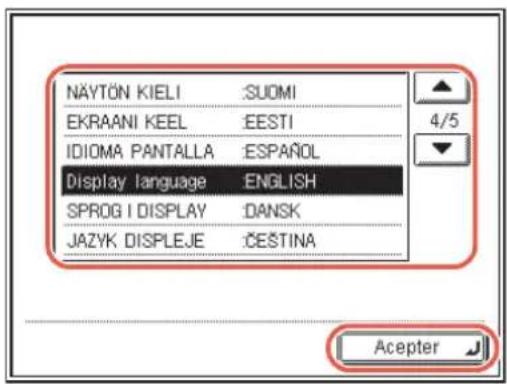
Pulse [Yo [ ] hasta que aparezca el idioma que desee en la lista → seleccione el idioma → pulse [Aceptar].
2
![[Seleccionar país/región] Seleccione un país o región. Country/Region United Kingdom (GB) Germany (DE) France (FR) Italy (IT) Spain (ES) Netherlands (NL) 1/5 Acepter](/content/2026/03/528383/images/bb601ff69381118790f70fae91461e8b64c00940262d7a557f368acd0f98881c.jpg)
Pulse [Yo [ ] hasta que aparezca el país o la región que desee en la lista → seleccione el país o la región → pulse [Aceptar] para reiniciar el equipo.
El equipo se reiniciará.
3 Mezcle el tóner.
![[Mezclar tóner] Después de colocar el tóner y el tambor, pulse la tecla [Inicio] para empezar a mezclar el tóner. Inicio](/content/2026/03/528383/images/94292a796644ac00f5a121d2a3dd46d28366eddb3b9a5b12aab37a651f37f157.jpg)
Asegúrese de que el cartucho de tóner y la unidad de tambor están instalados en el equipo → pulse [Inicio] para empezar a mezclar el tóner.
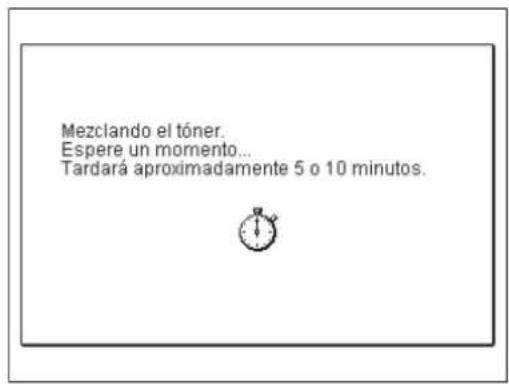
□ Espere hasta que el equipo termine de mezclar el tóner (de cinco a 10 minutos).
La pantalla de la izquierda aparecerá hasta que el equipo termine de mezclar el tóner.
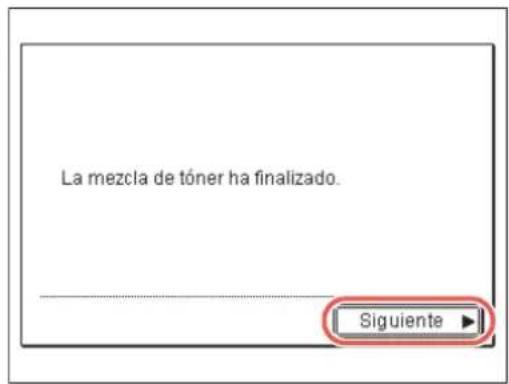
☐ Si aparece la pantalla de la izquierda, pulse [Siguiente].
4 Especifique los ajustes de fecha y hora.
Si desea configurar los ajustes más adelante, pulse [Siguiente] para omitir este paso.
![[Ajustes de fecha y hora] Utilice las teclas numéricas. 30/09 2011 17:22 -/- ---- --::-- Opciones de zona horaria Horario de verano Siguiente Monitor sistema](/content/2026/03/528383/images/8013493699fb7dcbdfd3a52e772cb12329154912a7386fa2f5f7601255eed97c.jpg)
Introduzca la fecha y la hora actuales mediante (teclas numéricas).
Introduzca el día, el mes y el año, seguidos de la hora utilizando el sistema horario de 24 horas:
DD/MM AAAA hh:mm
Ejemplo) 10:05 p. m. del 6 de mayo de 2011
→ 06/05 2011 22:05

NOTA
Si se equivoca al introducir números, pulse © (Borrar) → introduzca los números correctos.
![[Ajustes de fecha y hora] Utilice las teclas numéricas. 30/09 2011 17:22 [30/09 2011 17:00] Opciones de zona horaria Horario de verano Siguiente Monitor sistema](/content/2026/03/528383/images/6c02fb8f06aa42af4e855e5e9abbac4348130cb1bb5d6a222113fdbfd0a10024.jpg)
☐ Pulse [Opciones de zona horaria].
![Preparada para copiar. [Opciones de zona horaria] GMT-1:00 GMT 0:00 GMT+1:00 GMT+2:00 GMT+3:00 GMT+3:30 3/5 Cancelar Aceptar Monitor sistema](/content/2026/03/528383/images/bb0df8a912497a4d5429f71a152f9a3b5d4eb5300457ae15d670acdaa79b5cab.jpg)
☐ Pulse [yo] hasta que aparezca en la lista la zona horaria que desee.
GMT (Tiempo medio de Greenwich): tiempo del Observatorio de Greenwich, Inglaterra. Las zonas horarias estándar del mundo se expresan globalmente según la diferencia en horas (hasta ±12 horas) con respecto a GMT (±0 horas).
□ Seleccione la zona horaria en la que esté ubicado el equipo.
☐ Pulse [Aceptar].
![Preparada para copiar. [Ajustes de fecha y hora] Utilice las teclas numéricas. 30/09 2011 17:22 [30/09 2011 17:00] Opciones de zona horaria Horario de verano Siguiente Monitor sistema](/content/2026/03/528383/images/f7b47d88cc942197f225bb6dfd49cf2794366a40f9b43b12a884b641fd35330a.jpg)
☐ Pulse [Horario de verano].
![Preparada para copiar. [Horario de verano] ■ Usar horario de verano On Off Fecha inicial Fecha fin Cancelar Aceptar Monitor sistema](/content/2026/03/528383/images/ea138f2cbc5ab32c67472544dbf8fa68fb4acaf5b4ed0bb6feb6e12668c20e36.jpg)
☐ Pulse [On] → [Fecha inicial].
![[Fecha inicial] ■ Mes ■ Día Marzo Final Domingo Cancelar Aceptar Monitor sistema](/content/2026/03/528383/images/dd3e183e8d8ed9efa77fe660551b9a03d80c79cf4a17ecb0c2eef999a8ce7235.jpg)
□ Especifique la fecha de inicio (mes, semana y día) del horario de verano utilizando los cuadros de lista desplegables → pulse [Aceptar].
![Preparada para copiar. [Horario de verano] ■ Usar horario de verano On Off Fecha inicial Fecha fin Cancelar Aceptar Monitor sistema](/content/2026/03/528383/images/08127b89dfb0ab9e25059b13d2b61c70438b935dd3d06a8675d6d2ba1bd847d6.jpg)
☐ Pulse [Fecha fin].
![[Fecha fin] Mes Día Octubre Final Domingo Cancelar Aceptar Monitor sistema](/content/2026/03/528383/images/38059319437d0ff081f62092c38899367bb116d74dcb542b5434f8ace7a7fe23.jpg)
□ Especifique la fecha de finalización (mes, semana y día) del horario de verano utilizando los cuadros de lista desplegables → pulse [Aceptar].

NOTA
Si está establecido el horario de verano, el equipo adelantará automáticamente una hora el reloj estándar.
![Preparada para copiar. [Horario de verano] ■ Usar horario de verano On Off Fecha inicial Fecha fin Cancelar Aceptar Monitor sistema](/content/2026/03/528383/images/ee0928c8efa5750150dff80847e16452457ae119743a9f59dd60d878193130b1.jpg)
☐ Pulse [Aceptar].
![[Ajustes de fecha y hora] Utilice las teclas numéricas. 30/09 2011 17:22 [30/09 2011 17:00] Opciones de zona horaria Horario de verano Siguiente Monitor sistema](/content/2026/03/528383/images/6a7d03a4a8230acbd64d570bb07c90ba9851afd1e07515a6b6f857118e24b85a.jpg)
☐ Pulse [Siguiente].

NOTA
Las pantallas de los ajustes de fax aparecen únicamente cuando la Tarjeta de Fax Súper G3 AJ1 opcional está instalada en el equipo.
![Preparada para copiar. [Nº teléfono de la máquina] Use las teclas numéricas. = 03XXXXXXXX Espacio + Retroceso ◀ Anterior Siguiente ▶ Monitor sistema ▶](/content/2026/03/528383/images/e5e82b5157e0617cf13c269287392c477455c5965a230d3d69829e41ab839986.jpg)
Introduzca el número de teléfono de la unidad (hasta 20 dígitos) mediante
① - (teclas numéricas) → pulse [Siguiente].
Si desea configurar el ajuste más adelante, deje el cuadro en blanco y pulse [Siguiente].
Las siguientes teclas también están disponibles en caso necesario.
[Espacio]: Púlsela para introducir un espacio entre el código de área y el número de fax local.
[+]: Púlsela para introducir un código de país. Introduzca un signo
de suma (+) después del código de país, y antes del número de fax.
[Retroceso]: Púlsela para eliminar el carácter que está situado inmediatamente a la izquierda del cursor.

NOTA
Si se equivoca al introducir números, pulse © (Borrar) → introduzca los números correctos.
![[Nombre de la máquina] (máx. 24 caracteres) Canon imageRUNNER Alfabeto Retroceso Modo entr. Espacio Mayúsculas Anterior Siguiente Monitor sistema](/content/2026/03/528383/images/8fd34d31fc2bf4045a2ca1c6650f04d3b1a668140a720ab5fbcc0bbca515ea9d.jpg)
Introduzca el nombre de la máquina (hasta 24 caracteres) utilizando el teclado de la pantalla → pulse [Siguiente].
Pulse [Modo entr.] para seleccionar el modo de entrada que desee ( u ).
Si desea configurar el ajuste más adelante, deje el cuadro en blanco y pulse [Siguiente].

NOTA
Pata obtener instrucciones sobre cómo introducir caracteres, consulte el Capítulo 2, "Funciones básicas," en la Guía de referencia.
![Preparada para copiar. [Tipo de línea telefónica] Pulsos Tonos Anterior Siguiente Monitor sistema](/content/2026/03/528383/images/934084d6e4564117e79265ab72c4d70efbb83cf69421fdc14b3135188e765ac9.jpg)
□ Seleccione el tipo de línea telefónica → pulse [Siguiente].
Si no conoce el tipo de línea telefónica que utiliza, póngase en contacto con su proveedor de servicios telefónicos para obtener más información.
6
![Preparada para copiar. [Opciones de dirección IP] Use teclas numéricas DHCP Dircución IP 192.168.000.21] RARP Máscara de subred 255.255.255.0 Dir. puerta enlace 192.168.000.10 BOOTP Retroceso Anterior Siguiente Monitor sistema](/content/2026/03/528383/images/8ba4a1e4face73fa50fb78d45a0a772a6f794196772d0d7a8815ed4547d19158.jpg)
Especifique la configuración de dirección IP → pulse [Siguiente].
Si desea configurar los ajustes más adelante, deje los cuadros en blanco y pulse [Siguiente].
- Para utilizar una dirección IP fija:
□ Pulse [Dirección IP].
Introduzca la dirección IP utilizando -0(teclas numéricas).
□ Especifique las opciones [Máscara de subred] y [Dir. puerta enlace] del mismo modo.
- Para asignar automáticamente una dirección IP utilizando DHCP, RARP o BOOTP:
☐ Pulse [DHCP], [RAPP] o [BOOTP].
Introduzca la dirección IP, la máscara de subred y la dirección de la puerta de enlace.
![CANON imageRUNNER 1730i - Especifique la configuración de dirección IP → pulse [Siguiente]. - 1](/content/2026/03/528383/images/c7aa784eafced02649af687e7fab771bfeb1da0452bd8dd91f7b8377b27a543b.jpg)
NOTA
Aunque pulse [DHCP], [BOOTP] o [RARP], debería introducir una dirección IP, máscara de subred y dirección de puerta de enlace. Si no puede obtener esta información en el servidor DHCP, BOOTP o RARP, se utilizarán los ajustes introducidos en este paso.
7
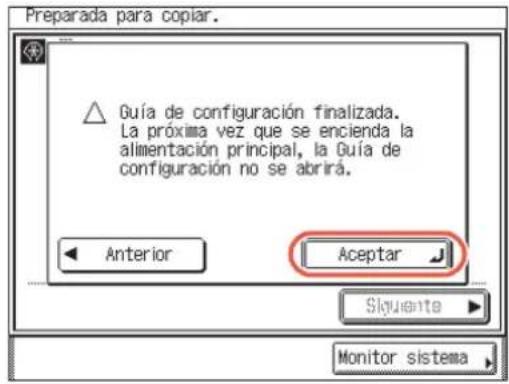
Pulse [Aceptar] para finalizar la configuración inicial.
La próxima vez, la Guía de configuración no aparecerá si la alimentación principal del equipo está encendida.
Si desea volver a la pantalla anterior, pulse [Anterior].
8
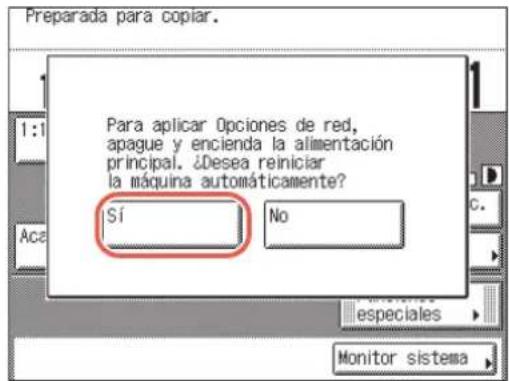
Pulse [Sí] para reiniciar el equipo.
Si ha especificado la configuración de dirección IP, reinicie el equipo para que se implementen los ajustes. Pulse [No] si desea reiniciar manualmente el equipo más tarde. (Consulte "Reiniciar el equipo", en la pág. 5-12.)
![CANON imageRUNNER 1730i - Pulse [Sí] para reiniciar el equipo. - 1](/content/2026/03/528383/images/e8f0e7a29d2d91bcc042a1736c9441f6929ef7ae3abf8045e38977a5cedf3c55.jpg)
NOTA
Después de reiniciar el equipo, puede comprobar si la dirección IP está correctamente establecida en el equipo. Para obtener ayuda, consulte "Comprobación de la dirección IP del equipo", en la pág. 6-4.
Utilización del Interruptor de alimentación de panel de control (modo de reposo)
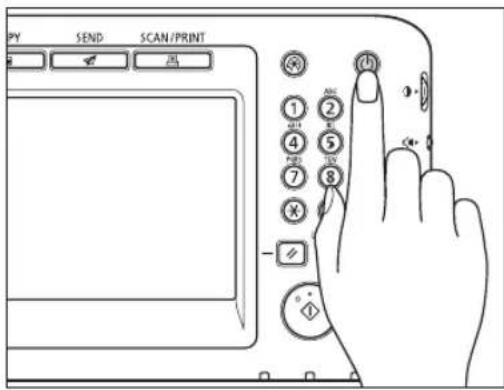
Para encender o apagar el panel de control, pulse el interruptor de alimentación del panel de control. Cuando el panel de control se apaga, el equipo permanece en modo de reposo.

NOTA
- El equipo no entrará en el modo de reposo cuando esté en funcionamiento.
- El equipo puede recibir, reenviar o imprimir documentos cuando se encuentre en el modo de reposo.
| Interruptor de alimentación de panel de control | Estado del equipo |
| Activado Preparado | |
| Desactivado Modo de reposo | |
Apagado de la alimentación principal
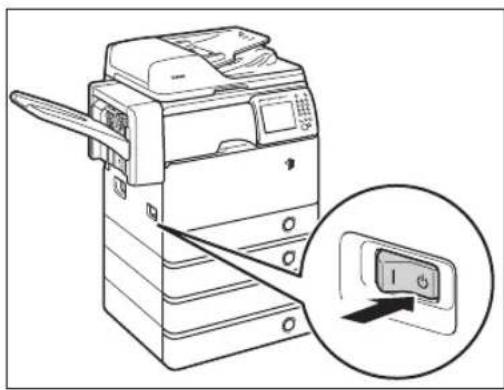
Para apagar la alimentación principal de la máquina, pulse el interruptor de alimentación principal (ubicado en la parte izquierda del equipo) en el lado "⏻".
Se apagará el indicador de alimentación principal en el panel de control.

ADVERTENCIA
No desenchufe el cable de alimentación antes de apagar la alimentación principal. De lo contrario, podría producir descargas eléctricas, provocar daños en el equipo y destruir los datos almacenados.

IMPORTANTE
Si debe encender el equipo inmediatamente después de apagarlo (por ejemplo, al reiniciar el equipo), espere al menos 10 segundos antes de encenderlo de nuevo. (Consulte “Reiniciar el equipo”, en la pág. 5-12.)
CD-ROM entregados con el equipo
3
CAPÍTULO
Este capítulo describe los CD-ROM que se incluyen con el equipo.
CD-ROM del Manual de usuario....3-2
Requisitos del sistema....3-2
Utilización del Menú CD-ROM 3-3
Software de usuario UFRII LT....3-4
Contenido del CD-ROM 3-4
Requisitos del sistema....3-5
Instalación 3-7
Software de usuario PCL 3-8
Contenido del CD-ROM 3-8
Requisitos del sistema....3-9
Instalación 3-9
Software de usuario PS (opcional) 3-10
Contenido del CD-ROM 3-10
Requisitos del sistema....3-11
Instalación ....3-11
Software de controlador de fax (opcional) 3-12
Contenido del CD-ROM 3-12
Requisitos del sistema 3-13
Instalación 3-13
CD-ROM del Manual de usuario
El CD-ROM del Manual de usuario es un software que le permite ver manuales en PDF en el escritorio del ordenador. Siga las siguientes instrucciones para utilizar el CD-ROM del Manual de usuario.

NOTA
Según la configuración del sistema y el producto adquirido, es posible que algunos manuales no sean necesarios.
Requisitos del sistema
El CD-ROM del Manual de usuario puede utilizarse en los siguientes entornos de sistema.
| Windows Macintosh | |
| OS | Windows 2000 (Service Pack 4 o posterior)Windows XP (Service Pack 1a o posterior)Windows Vista (Service Pack 2 o posterior)Windows 7Windows Server 2003Windows Server 2008 | Mac OS X 10.4.x o posterior |
| Memoria | Memoria necesaria para ejecutar los sistemas operativos anteriores |
| Ordenador | Ordenador que puede ejecutar los sistemas operativos anteriores |
| Pantalla Resolución de 1024 píxeles × 768 píxeles o superior |

IMPORTANTE
En función de la configuración del ordenador, es posible que algunas características no funcionen correctamente. Si los manuales en PDF no se abren desde el Menú CD-ROM, abra los archivos PDF directamente desde la carpeta [ESPAÑOL] del CD-ROM del Manual de usuario.
Utilización del Menú CD-ROM
Esta sección describe cómo utilizar el Menú CD-ROM. Al insertar el CD-ROM del Manual de usuario facilitado en la unidad de CD-ROM, aparecerá el Menú CD-ROM. (La captura de pantalla que aquí se muestra está destinada únicamente a fines ilustrativos).

NOTA
- La captura de pantalla indicada a continuación puede ser distinta a la que vea, según el sistema operativo que esté usando.
- Para los usuarios de Macintosh, haga doble clic en el icono [START] para iniciar el Menú CD-ROM.
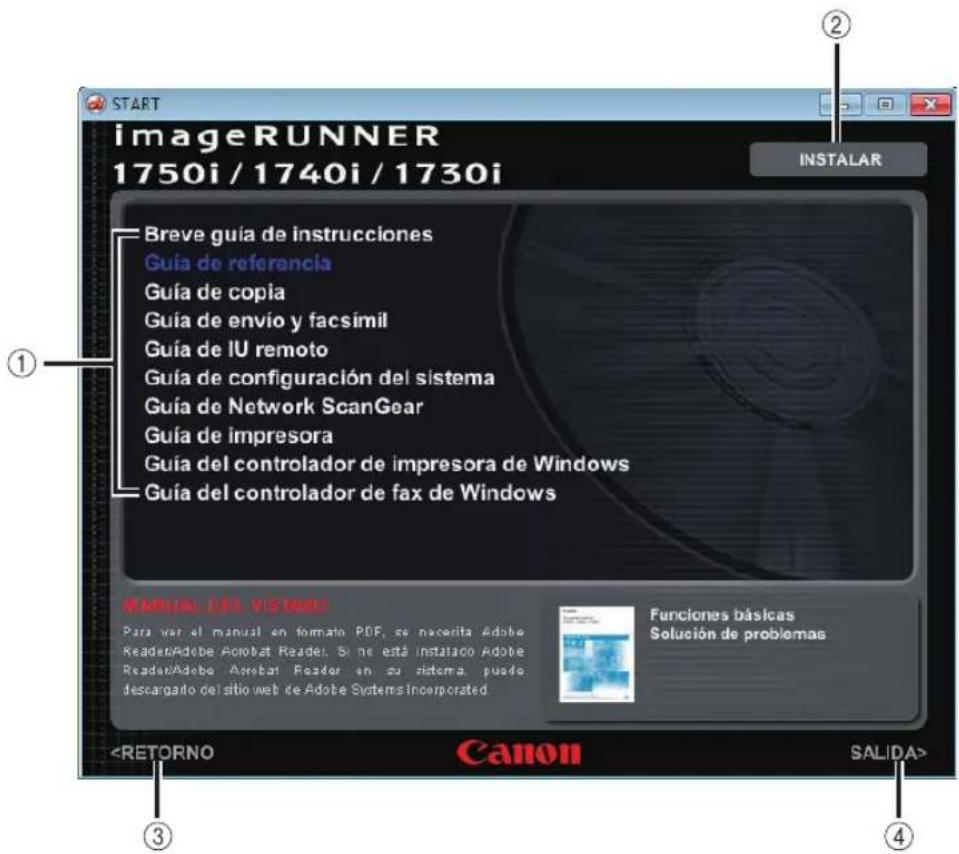
① EXAMINAR MANUAL
Puede leer cualquiera de las guías indicadas haciendo clic en ella. Después de hacer clic en la guía que desee, se ejecutará Adobe Reader/Adobe Acrobat Reader y se mostrará el manual en PDF.
② INSTALAR
Puede instalar los manuales en PDF indicados en su ordenador. Tras hacer clic en [INSTALAR], seleccione la ubicación en la que desee guardar los archivos.
③ RETORNO
Haga clic para volver al menú de Selección de idioma.
④ SALIDA
Haga clic para salir del Menú CD-ROM.
Software de usuario UFRII LT
El controlador de impresora es un software necesario para realizar impresiones a partir de aplicaciones, como Microsoft Word/Excel/PowerPoint, etc., en el ordenador. El controlador de impresora también le permite configurar las opciones relativas a la impresión.
El controlador de impresora UFRII LT y Color Network ScanGear se instalan desde el CD-ROM del software de usuario UFRII LT.
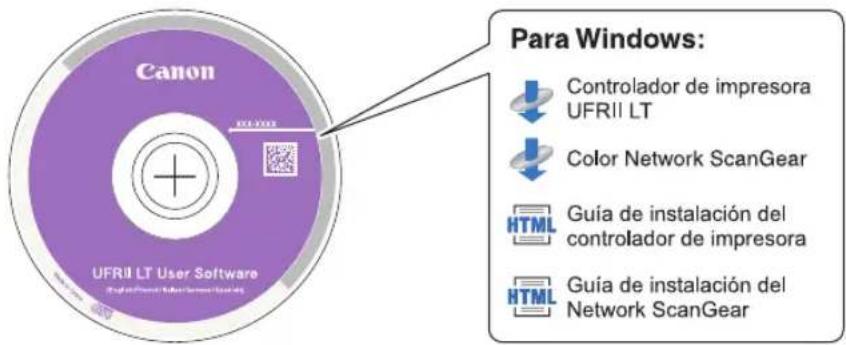
Contenido del CD-ROM
■ Controlador de impresora UFRII LT
Con el controlador de impresora UFRII LT, las múltiples tareas de procesamiento de datos que se realizan normalmente en la impresora se dividen de forma adecuada entre el equipo host y la impresora, para así reducir considerablemente el tiempo de impresión global. La carga de trabajo puede delegarse para corresponderse con los datos de impresión, aumentando de forma significativa la velocidad a través de la optimización.
■ Color Network ScanGear
Con Color Network ScanGear, los originales colocados en el alimentador/cristal de copia pueden leerse e importarse a un ordenador de la red. Color Network ScanGear se llama desde una aplicación compatible con TWAIN del escritorio de su equipo.
Entre algunos ejemplos de aplicaciones compatibles con TWAIN se incluyen:
- Adobe Photoshop
- Adobe Acrobat
- Microsoft Word/Excel/PowerPoint etc. en Office 2000 o posterior
■ Guía de instalación del controlador de impresora
Lea este manual en HTML antes de instalar el controlador de impresora.
■ Guía de instalación del Network ScanGear
Lea este manual en HTML antes de instalar Color Network ScanGear.

IMPORTANTE
Los controladores que se incluyen en los CD-ROM admiten sistemas operativos de 32 bits. Puede descargar los controladores para sistemas de 64 bits en el sitio web de Canon.
Requisitos del sistema
Antes de instalar el software, asegúrese de que su sistema cumple los requisitos del sistema que se indican a continuación.
Controlador de impresora UFRII LT
■ Software
- Sistemas operativos:
- Windows 2000
- Windows XP
- Windows Vista
- Windows 7
- Windows Server 2003
- Windows Server 2008

NOTA
Los sistemas operativos compatibles pueden variar en función de la versión del controlador de impresora que utilice.
Hardware
- Ordenador:
- Cualquier ordenador que ejecuta los sistemas anteriores
- Memoria:
- Cantidad de memoria necesaria para ejecutar los sistemas anteriores correctamente
Color Network ScanGear
■ Software
- Sistemas operativos:
- Windows 2000
- Windows XP
- Windows Vista
- Windows 7
- Windows Server 2003
- Windows Server 2008
- Software de aplicaciones:
- Aplicaciones compatibles con TWAIN (como Adobe Photoshop, Adobe Acrobat, Microsoft Word/Excel/PowerPoint etc. en Office 2000 o posterior)
Hardware
- Ordenador:
- Cualquier ordenador que ejecuta los sistemas anteriores
- Espacio en disco duro:
- Cantidad de espacio en disco necesario para ejecutar los sistemas anteriores correctamente
- Memoria:
- Cantidad de memoria necesaria para ejecutar los sistemas anteriores correctamente
- Una pantalla con una resolución de al menos 640 × 480 (800 × 600 o más recomendado) y capaz de mostrar un mínimo de 256 colores.
- Un adaptador host de red capaz de comunicarse a través de redes TCP/IP y UDP/IP en una red Ethernet.

IMPORTANTE
Si desea utilizar el equipo como escáner de red, deberá conectarlo a un ordenador a través de una red IPv4.

NOTA
Al leer una gran cantidad de imágenes o imágenes que contienen grandes cantidades de datos de imágenes, es posible que se produzca un error de memoria insuficiente o una pérdida importante de velocidad de lectura. Si esto ocurre, los siguientes procedimientos podrían resultarle útiles:
- Aumente la cantidad de espacio en disco duro eliminando o procesando de forma adecuada los archivos innecesarios del disco duro, etc.
- Vuelva a leer con una resolución menor.
- Aumente la cantidad de la RAM.
- Aumente la cantidad de memoria virtual al máximo posible.
- Divida los originales en varios conjuntos y, a continuación, léalos por separado.
Instalación
En la pantalla de menú del CD-ROM, puede comenzar a instalar el software o mostrar los manuales en HTML para ver los detalles sobre el procedimiento de instalación.
■ Menú CD-ROM:
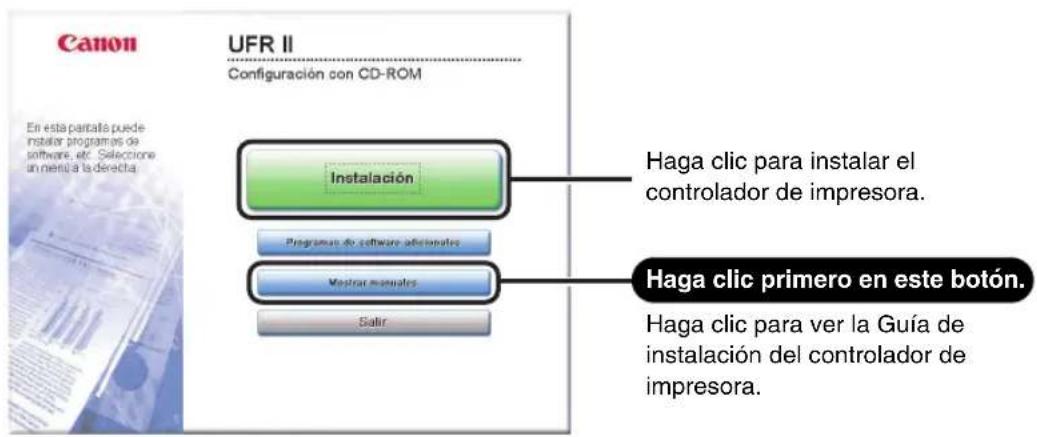

NOTA
Visualice los manuales en HTML antes de iniciar la instalación. No podrá ver los manuales en HTML mientras la instalación esté en progreso.
El controlador de impresora PCL se instala desde el CD-ROM del software de usuario PCL.
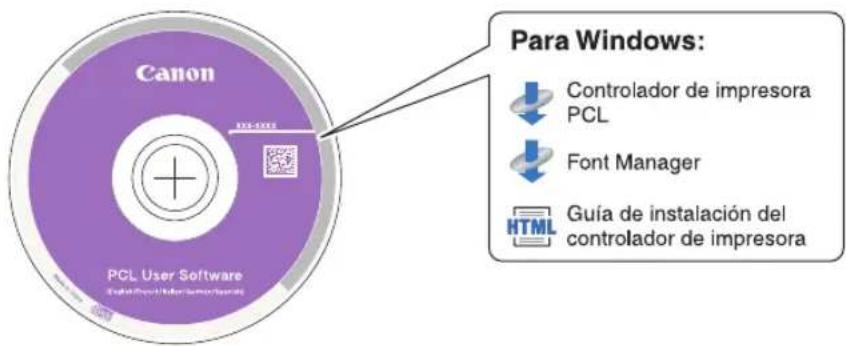
Contenido del CD-ROM
■ Controlador de impresora PCL
Los controladores de impresora PCL5c, PCL5e y PCL6 pueden utilizarse con la mayoría de software de aplicaciones empresariales. El controlador de impresora PCL5c está destinado a impresoras a color, el controlador de impresora PCL5e está destinado a las impresoras en blanco y negro, y el controlador de impresora PCL6 está destinado a las impresoras a color y en blanco y negro. PCL6 es una versión avanzada de PCL5c y PCL5e, y ofrece una velocidad y una calidad de impresión excelentes. El controlador de impresora PCL5e se entrega de serie con impresoras en blanco y negro.
■ Guía de instalación del controlador de impresora
Lea este manual en HTML antes de instalar el controlador de impresora.
■ Font Manager
Utilice este software para administrar fuentes y verlas con precisión en Windows. Haga doble clic en [Canonfm] → en el icono [Setup.exe] para instalar el software. Para obtener más información, consulte el archivo Readme que se encuentra en \Canonfm\program files\Canon\Font Manager\espanol.
IMPORTANTE
Los controladores que se incluyen en los CD-ROM admiten sistemas operativos de 32 bits. Puede descargar los controladores para sistemas de 64 bits en el sitio web de Canon.
Requisitos del sistema
Antes de instalar el software, asegúrese de que su sistema cumple los requisitos del sistema que se indican a continuación.
■ Software
- Sistemas operativos:
- Windows 2000
- Windows XP
- Windows Vista
- Windows 7
- Windows Server 2003
- Windows Server 2008

NOTA
Los sistemas operativos compatibles pueden variar en función de la versión del controlador de impresora que utilice.
Hardware
- Ordenador:
- Cualquier ordenador que ejecuta los sistemas anteriores
- Memoria:
- Cantidad de memoria necesaria para ejecutar los sistemas anteriores correctamente
Instalación
En la pantalla de menú del CD-ROM, puede comenzar a instalar el software o mostrar el manual en HTML para ver los detalles sobre el procedimiento de instalación.
■ Menú CD-ROM:
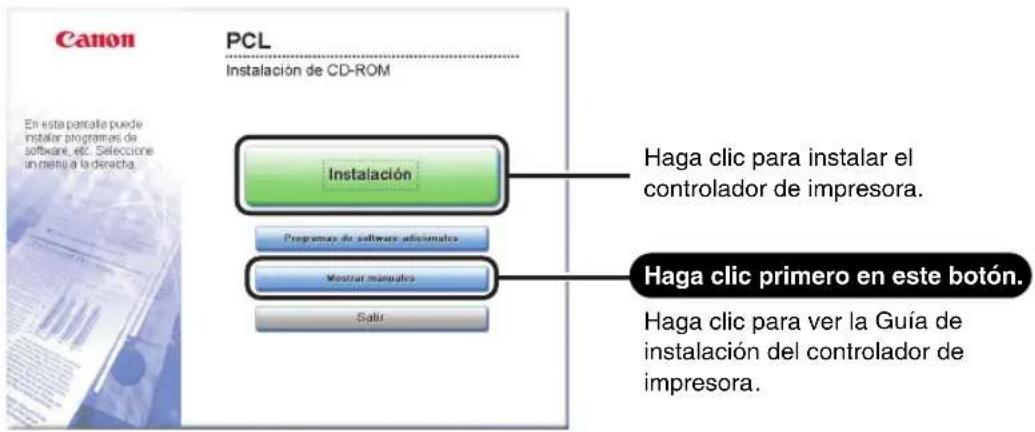

NOTA
Visualice los manuales en HTML antes de iniciar la instalación. No podrá ver los manuales en HTML mientras la instalación esté en progreso.
Software de usuario PS (opcional)
El controlador de impresora PS se instala desde el CD-ROM del software de usuario PS.
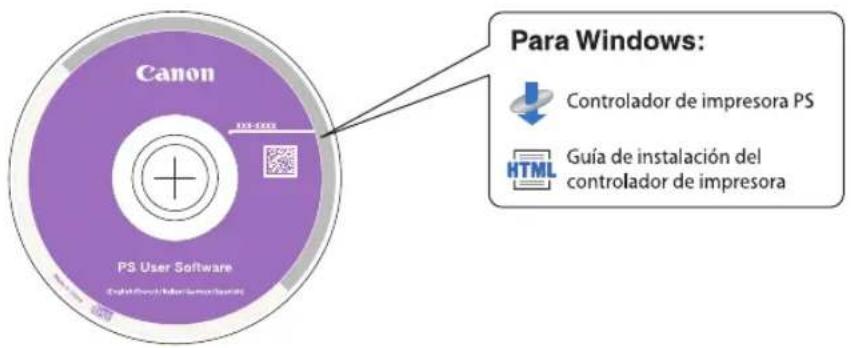
Contenido del CD-ROM
■ Controlador de impresora PS
El controlador de impresora PS convierte los datos de impresión de aplicaciones en datos para impresoras PS, y los envía a la impresora. Además de convertir datos de impresión, también le permite configurar opciones relativas a las opciones detalladas y de acabado, tales como los tonos medios, y proporciona un entorno de impresión adecuado para la publicación de escritorio y la publicación bajo demanda.
■ Guía de instalación del controlador de impresora
Lea este manual en HTML antes de instalar el controlador de impresora.

IMPORTANTE
Los controladores que se incluyen en los CD-ROM admiten sistemas operativos de 32 bits. Puede descargar los controladores para sistemas de 64 bits en el sitio web de Canon.
Requisitos del sistema
Antes de instalar el software, asegúrese de que su sistema cumple los requisitos del sistema que se indican a continuación.
■ Software
- Sistemas operativos:
- Windows 2000
- Windows XP
- Windows Vista
- Windows 7
- Windows Server 2003
- Windows Server 2008
Hardware
- Ordenador:
- Cualquier ordenador que ejecuta los sistemas anteriores
- Memoria:
- Cantidad de memoria necesaria para ejecutar los sistemas anteriores correctamente
Instalación
En la pantalla de menú del CD-ROM, puede comenzar a instalar el software o mostrar el manual en HTML para ver los detalles sobre el procedimiento de instalación.
■ Menú CD-ROM:
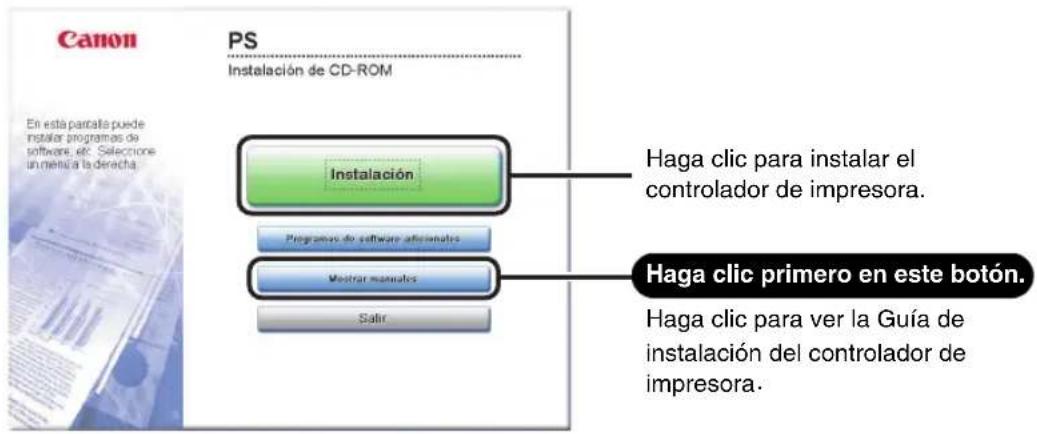

NOTA
Visualice los manuales en HTML antes de iniciar la instalación. No podrá ver los manuales en HTML mientras la instalación esté en progreso.
Software de controlador de fax (opcional)
El controlador de fax es un software necesario para enviar faxes desde las aplicaciones del escritorio de su ordenador. El controlador de fax se instala desde el CD-ROM del software de controlador de fax.

IMPORTANTE
El CD-ROM del software de controlador de fax se incluye con la Tarjeta de Fax Súper G3 AJ1 opcional.
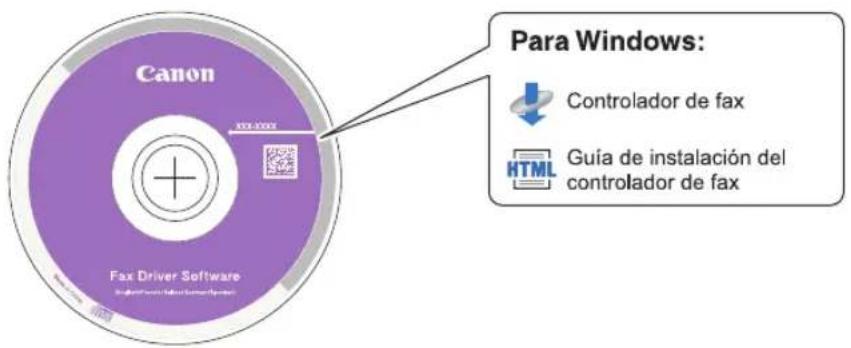
Contenido del CD-ROM
■ Controlador de fax
Con el controlador de fax instalado en su ordenador, puede enviar documentos por fax directamente desde aplicaciones del escritorio de su ordenador, en vez de tener que leer originales en el equipo.
■ Guía de instalación del controlador de fax
Lea este manual en HTML antes de instalar el controlador de fax.

IMPORTANTE
Los controladores que se incluyen en los CD-ROM admiten sistemas operativos de 32 bits. Puede descargar los controladores para sistemas de 64 bits en el sitio web de Canon.
Requisitos del sistema
Antes de instalar el software, asegúrese de que su sistema cumple los requisitos del sistema que se indican a continuación.
■ Software
- Sistemas operativos:
- Windows 2000
- Windows XP
- Windows Vista
- Windows 7
- Windows Server 2003
- Windows Server 2008
Hardware
- Ordenador:
- Cualquier ordenador que ejecuta los sistemas anteriores
- Memoria:
- Cantidad de memoria necesaria para ejecutar los sistemas anteriores correctamente
Instalación
En la pantalla de menú del CD-ROM, puede comenzar a instalar el software o mostrar el manual en HTML para ver los detalles sobre el procedimiento de instalación.
■ Menú CD-ROM:
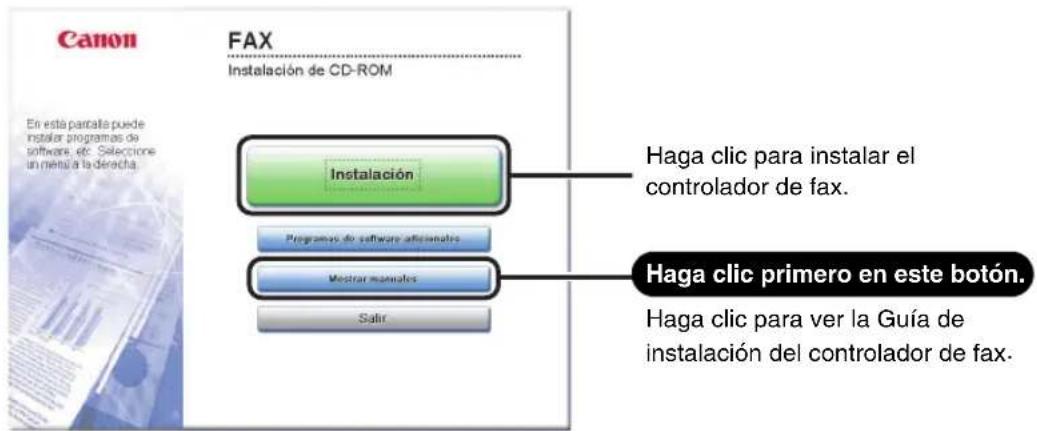

NOTA
Visualice los manuales en HTML antes de iniciar la instalación. No podrá ver los manuales en HTML mientras la instalación esté en progreso.
Mantenimiento periódico
4
CAPÍTULO
Este capítulo describe cómo cargar papel, sustituir el tóner, limpiar el equipo e introducir algunos de los consumibles, como por ejemplo los cartuchos de tóner, tinta para sello y los cartuchos de grapas.
Casetes....4-2
Cargar papel 4-3
Ajustar un casete para alojar papel de distinto tamaño .....4-5
Sustituir el tóner 4-8
Limpieza periódica 4-13
Cristal y parte inferior del alimentador....4-13
Rodillos y área de lectura del alimentador....4-14
Consumibles 4-18
Papel 4-18
Tóner 4-19
Unidad de tambor 4-20
Cartucho de grapas....4-20
Productos genuinos 4-20
Esta sección describe cómo cargar papel en los casetes.
Cuando algún casete esté vacío, es posible que aparezca un mensaje solicitándole que cargue papel en la pantalla del panel táctil, indicando qué casete necesita alimentación de papel adicional. Para borrar el mensaje, cargue papel tal y como se describe a continuación.
ATENCIÓN
Tenga cuidado de no cortarse con los bordes del papel al cargarlo en el equipo.
IMPORTANTE
- Los tipos/tamaños de papel que pueden cargarse en los casetes son los siguientes:
- Tamaño: A4 y A5
- Tipo: Normal, Reciclado, Color, Papel grueso 1 y Taladrado 3 taladros (Consulte "Papel disponible", en la pág. 6-2.)
- Con el Cassette para sobres-D1 opcional, podrán cargarse los siguientes sobres en el Casete 2: N° 10 (COM10), ISO-B5, Monarch, ISO-C5 y DL.
(Consulte el Capítulo 4, “Equipos opcionales”, en la Guía de referencia.)
- El número de casetes disponibles puede variar en función de la configuración del equipo.
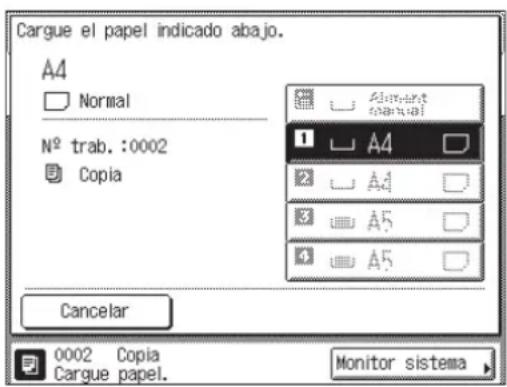
NOTA
- Si el equipo se queda sin papel durante el proceso de impresión, aparecerá la pantalla de la izquierda. El resto de impresiones se harán automáticamente en cuanto cargue el papel correcto.
- La pantalla de la izquierda también aparecerá cuando los casetes no estén totalmente introducidos en el equipo.
Cargar papel
Cargue papel en los casetes tal y como se describe a continuación.

IMPORTANTE
- No cargue tamaño de papel no estándar en los casetes.
- No cargue los siguientes tipos de papel en los casetes, ya que se podrían producir atascos:
- Papel muy curvado o arrugado
- Papel de paja fino (menos de 64 g/m² aproximadamente)
- Transparencias
- Etiquetas
- Papel en donde se hayan copiado imágenes en color (no imprima en el reverso del papel).
- Papel que se haya impreso utilizando una impresora de transferencia térmica (no imprima en el reverso del papel).
- Separe bien el papel antes de cargarlo, y alinee los bordes del papel en una superficie plana.
- No coloque papel ni otros objetos en la zona vacía del casete situada al lado del papel. Si lo hace, es posible que se produzcan atascos de papel.
1
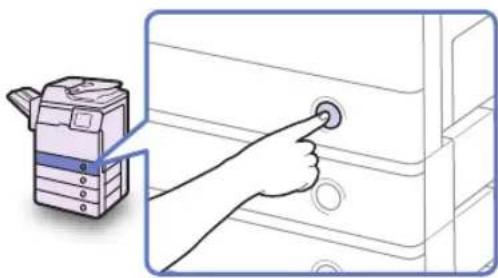
Pulse el botón del casete en el que desea cargar papel.
2
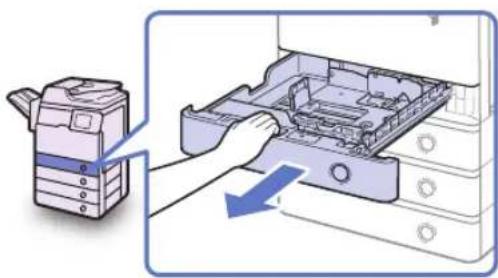
Sujete el mango y extraiga el casete hasta que se detenga.
3
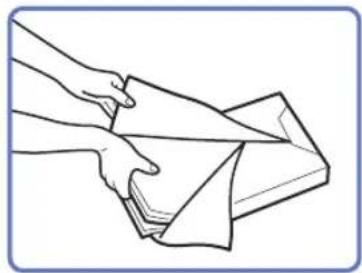
Abra un paquete de papel y extraiga la cantidad deseada.

ATENCIÓN
Tenga cuidado de no cortarse con los bordes del papel al cargarlo en el equipo.

IMPORTANTE
Vuelva a poner el papel sobrante en su paquete original y guárdelo en un lugar seco alejado de la luz directa del sol.

NOTA
- Para obtener impresiones de la mejor calidad, utilice papel homologado por Canon.
- Antes de cargar papel, separe las hojas varias veces y alinee los bordes para facilitar el proceso de alimentación.
4
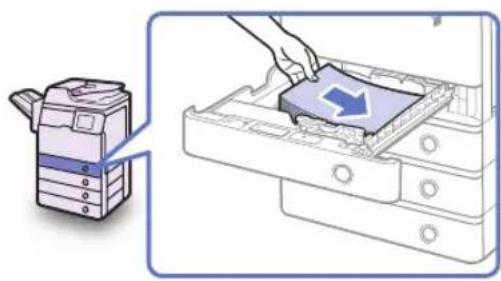
Cargue el papel en el casete.
Alinee los bordes del papel y cargue el papel junto a la pared derecha del casete.

ATENCIÓN
Tenga cuidado de no cortarse con los bordes del papel al cargarlo en el equipo.

IMPORTANTE
- El papel enrollado o curvado se debe alisar antes de usarlo.
- Asegúrese de que la altura del papel no supera la marca de límite de carga (¿tanto en la parte izquierda como en la parte posterior de las guías deslizantes.
- Asegúrese de que la opción de tamaño de papel del casete coincide con el tamaño de papel que desea cargar.

NOTA
- Cada casete admite unas 550 hojas de papel (80 g/m²).
- Si existen instrucciones del paquete de papel sobre qué lado del papel debe cargar hacia arriba, siga las siguientes instrucciones.
- Cuando imprima documentos de una cara en el papel cargado en el casete, se imprimirá la cara que esté colocada hacia arriba.
- Si se producen problemas, tales como atascos de papel o una mala calidad de impresión, pruebe colocando el papel hacia abajo y vuelva a cargarlo.
- Para obtener más información sobre la dirección de impresión en papel preimpreso (papel con logotipos y dibujos ya impresos), consulte el Capítulo 7, "Apéndice", en la Guía de referencia.
5
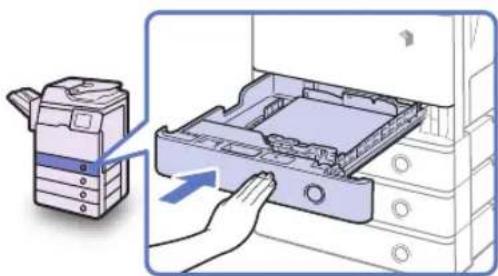
Introduzca con cuidado el casete en el equipo hasta que encaje.

ATENCIÓN
Al poner de nuevo el casete en su posición original, tenga cuidado con los dedos para evitar lesiones.

IMPORTANTE
Asegúrese de que el casete está totalmente insertado. No podrá realizar impresiones si el casete no está completamente insertado en el equipo.

NOTA
Si quedan algunas impresiones por realizarse, el equipo reanudará automáticamente la impresión en cuanto cargue el papel correcto.
6
Especifique el tipo de papel que desee.
Para obtener ayuda, consulte el Capítulo 3, "Configuración de las opciones básicas del equipo", en la Guía de referencia.

IMPORTANTE
Asegúrese de que la opción de tipo de papel del casete coincide con el tipo de papel que desea cargar.
Ajustar un casete para alojar papel de distinto tamaño
Si desea cambiar el tamaño del papel en un casete, ajuste las guías deslizantes del nuevo tamaño de papel tal y como se describe a continuación.
1
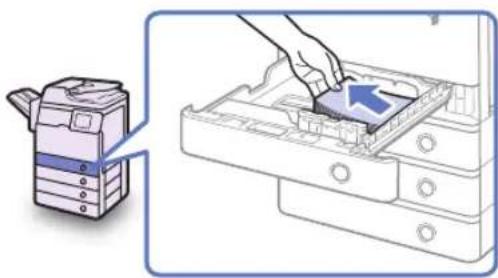
Abra el casete y retire todo el papel cargado.
Para consultar las instrucciones sobre cómo abrir el casete, consulte los pasos 1 y 2 de "Cargar papel", en la pág. 4-3.
2 Apriete la palanca de la guía lateral. Sin soltar la palanca, deslice la guía lateral hacia la izquierda o hacia la derecha para alinearla con la marca del tamaño de papel que desee.
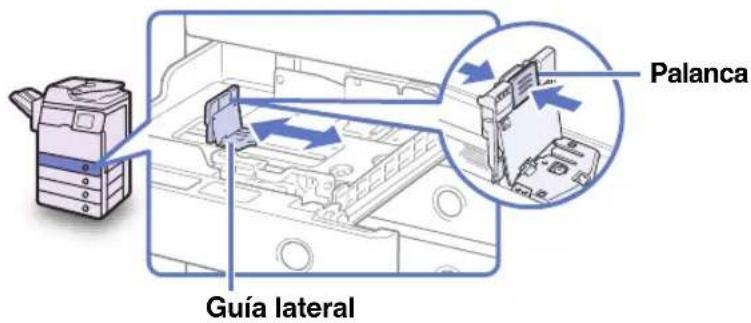
3 Apriete la palanca de la guía frontal. Sin soltar la palanca, deslice la guía frontal hacia atrás o hacia delante para alinearla con la marca del tamaño de papel que desee.
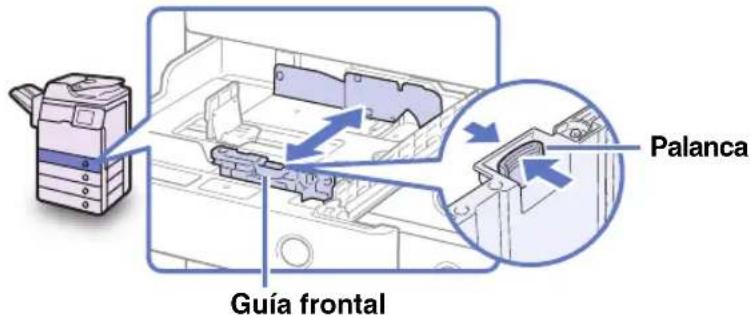
IMPORTANTE
Ajuste las guías correctamente. Si no lo hace podrían producirse atascos de papel, impresiones sucias o suciedad en el interior del equipo.
4
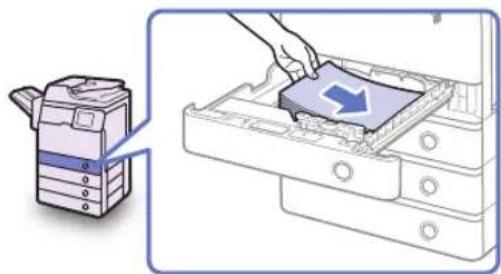
Cargue el papel con el tamaño apropiado en el casete.

ATENCIÓN
Tenga cuidado de no cortarse con los bordes del papel al cargarlo en el equipo.
IMPORTANTE
- El papel enrollado o curvado se debe alisar antes de usarlo.
- Asegúrese de que la altura del papel no supera la marca de límite de carga (¿) tanto en la parte izquierda como en la parte posterior de las guías deslizantes.
- Asegúrese de que la opción de tamaño de papel del casete coincide con el tamaño de papel que desea cargar.
5
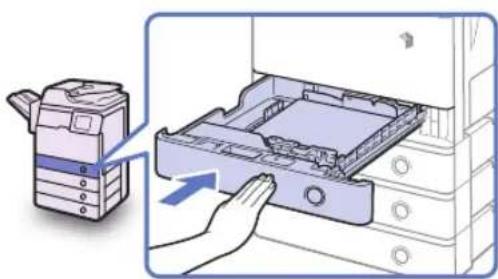
Introduzca con cuidado el casete en el equipo hasta que encaje.

ATENCIÓN
Al poner de nuevo el casete en su posición original, tenga cuidado con los dedos para evitar lesiones.
6
Coloque la etiqueta de tamaño de papel adecuada en el casete.
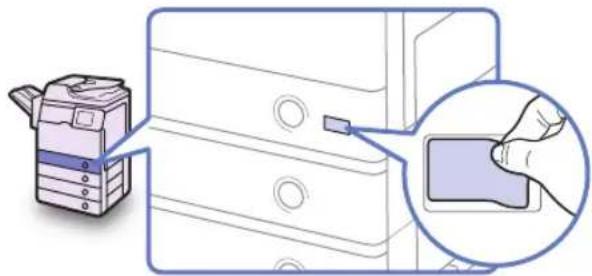
Es posible que los tamaños de papel marcados en las etiquetas incluyan tamaños que el equipo no puede utilizar.
7
Especifique el tipo de papel que desee.
Para obtener ayuda, consulte el Capítulo 3, "Configuración de las opciones básicas del equipo", en la Guía de referencia.

IMPORTANTE
Asegúrese de que la opción de tipo de papel del casete coincide con el tipo de papel que desea cargar.
Si solo queda una pequeña cantidad de tóner en el equipo, aparecerá el mensaje en la pantalla. Aunque puede continuar imprimiendo, es muy recomendable que prepare un nuevo cartucho de tóner antes de que el tóner se agote completamente.
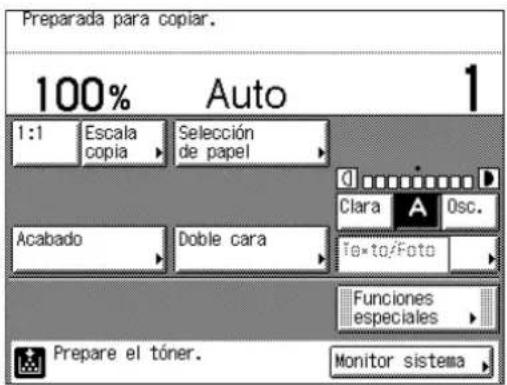
Cuando se agote el tóner y no se pueda imprimir, aparecerá el mensaje en la pantalla del panel táctil. Si pulsa [Hacer luego] podrá reanudar las operaciones. Sin embargo, deberá cambiar el cartucho de tóner para poder seguir imprimiendo.
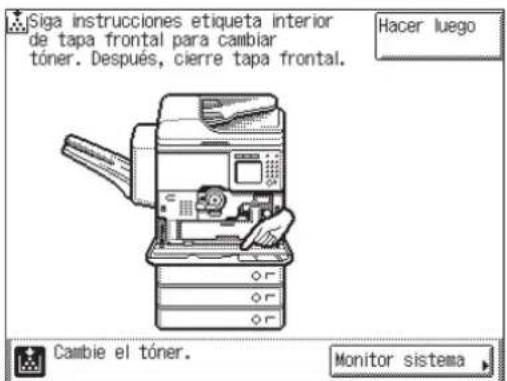
ADVERTENCIA
- No queme ni arroje al fuego los cartuchos de tóner usados, ya que pueden arder los restos de tóner del interior del cartucho y provocar un incendio o quemaduras.
- No guarde cartuchos de tóner ni papel en lugares expuestos al fuego, ya que pueden arder y provocar un incendio o quemaduras.

ATENCIÓN
- Mantenga el tóner fuera del alcance de los niños. En caso de ingestión, consulte inmediatamente a un médico.
- Tenga cuidado de que el tóner no entre en contacto con sus manos o ropa. En tal caso, lávese de inmediato con agua fría. El lavado con agua caliente puede hacer que las manchas de tóner se fijen de forma permanente, haciendo imposible su eliminación.
- Para tirar los cartuchos de tóner usados, póngalos en una bolsa con el fin de evitar que se disperse el tóner que queda en el interior de los cartuchos, y depositelos en un lugar alejado del fuego.

IMPORTANTE
- Utilice únicamente cartuchos de tóner diseñados para su empleo en el equipo. (Consulte “Consumibles”, en la pág. 4-18.)
- No sustituya los cartuchos de tóner hasta que aparezca un mensaje en el que se le solicite que lo haga.
- No intente sustituir el cartucho de tóner con el equipo imprimiendo.

NOTA
Si se agota el tóner durante un trabajo de impresión, el resto de impresiones se realizará tras cambiar el cartucho de tóner.
1
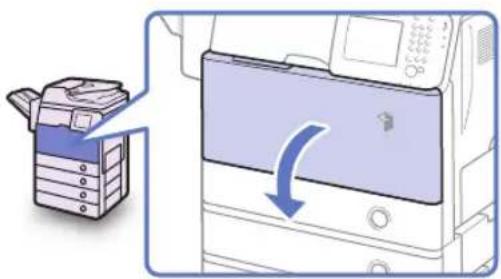
Abra la tapa frontal.
2
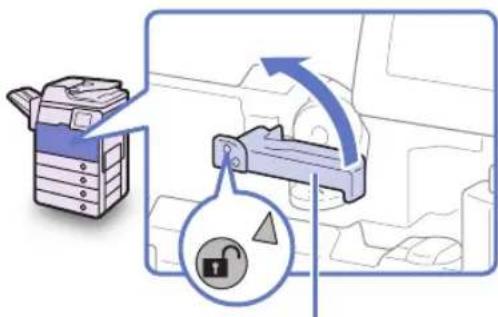
Palanca de bloqueo
del cartucho de tóner
Gire la palanca de bloqueo del
cartucho de tóner hacia la
izquierda para que las marcas de
flecha de la palanca y su eje se
sitúen las unas frente al otro.
Extraiga la mitad del cartucho de tóner con una mano, sosténgalo con la otra mano desde abajo y extráigalo completamente en la misma dirección.
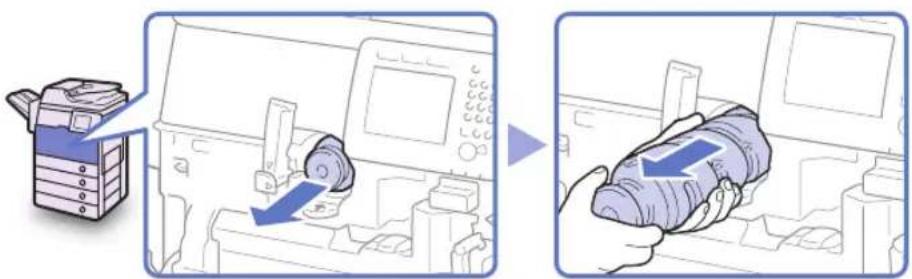
No queme ni arroje al fuego los cartuchos de tóner usados, ya que pueden arder los restos de tóner del cartucho y producir un incendio.
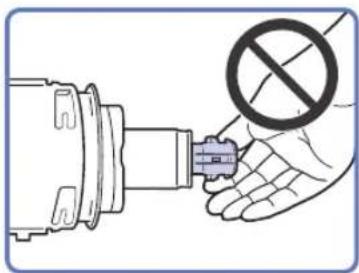
- Si no puede sacar el cartucho de tóner, compruebe que el pomo está totalmente girado en la posición adecuada.
- No toque la apertura del cartucho de tóner ni lo someta a golpes. De lo contrario, podría gotear tóner del cartucho.
4 Saque el nuevo cartucho de tóner del paquete y extráigalo.
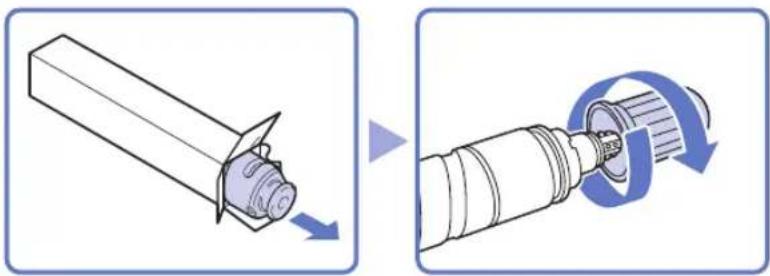
- Utilice únicamente cartuchos de tóner diseñados para su empleo en el equipo. (Consulte “Consumibles”, en la pág. 4-18.)
- No toque la apertura del cartucho de tóner ni lo someta a golpes. De lo contrario, podría gotear tóner del cartucho.
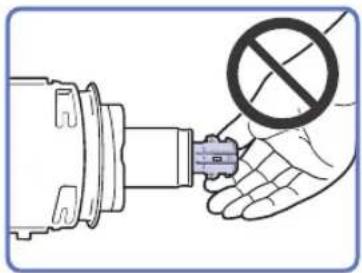
Introduzca el nuevo cartucho de tóner en el puerto de suministro del tóner lo máximo posible.
Sostenga el nuevo cartucho de tóner con una mano desde abajo e introdúzcalo en el equipo con la otra mano.
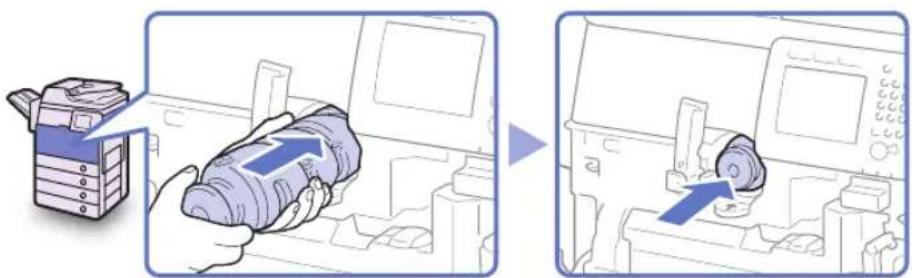
Palanca de bloqueo
del cartucho de tóner
Gire la palanca de bloqueo del
cartucho de tóner hacia la
derecha para que las marcas de
flecha de la palanca y su eje se
sitúen las unas frente al otro.
7
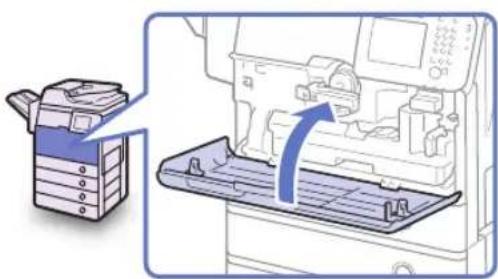
Cierre la tapa frontal.

ATENCIÓN
Para evitar accidentes, tenga cuidado con los dedos al cerrar la tapa.
Si el original no se copia con claridad, limpie las siguientes piezas del equipo:
- Cristal de copia
- Parte inferior del alimentador
- Rodillos y área de lectura del alimentador
Para obtener impresiones de alta calidad, le recomendamos que limpie con frecuencia estas piezas.

ADVERTENCIA
- Para limpiar el equipo, en primer lugar apague el interruptor principal y, a continuación, desenchufe el cable de alimentación. Si no lo hace, se puede producir un incendio o descarga eléctrica.
- No utilice alcohol, aguarrás, disolvente de pintura u otros disolventes para limpiar. De lo contrario, podría dañar las piezas de plástico.
- Desenchufe periódicamente el cable de alimentación de la toma eléctrica, y limpie la zona que rodea la base de las clavijas metálicas y el enchufe con un paño seco para eliminar el polvo y la suciedad. Si el cable de alimentación permanece enchufado durante mucho tiempo en un lugar húmedo, polvoriento o cargado de humo, es posible que se acumule polvo alrededor de la clavija y se humedezca. Esto puede provocar un cortocircuito y producirse un incendio.

IMPORTANTE
- No humedezca excesivamente el paño, ya que demasiada agua puede dañar el equipo.
- Si apaga la alimentación principal, se borrarán todos los trabajos en la memoria del equipo.
Cristal y parte inferior del alimentador
Limpie el cristal y la parte inferior del alimentador tal y como se describe a continuación.

IMPORTANTE
Si hay suciedad en el cristal de copia o en la parte inferior del alimentador, es posible que el original no se lea con nitidez, o que se detecte incorrectamente el tamaño del original.
1 Limpie el cristal de copia y la parte inferior del alimentador con un paño humedecido con agua y pase después un paño seco y suave.
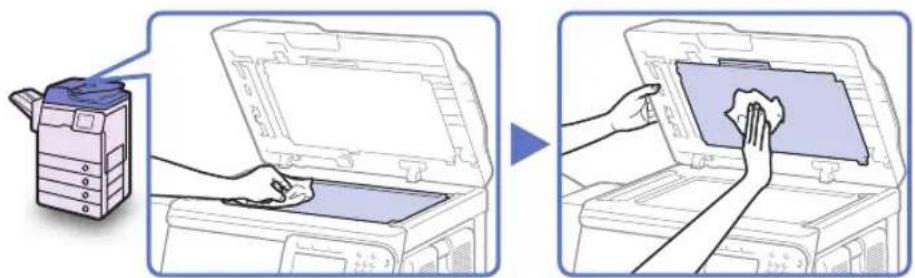
No humedezca excesivamente el paño, ya que demasiada agua puede dañar el equipo.
Rodillos y área de lectura del alimentador
Limpie el área de lectura del alimentador y los rodillos periódicamente tal y como se indica en la siguiente ilustración.
IMPORTANTE
No humedezca excesivamente el paño, ya que demasiada agua puede dañar el equipo.
1 Abra la tapa del alimentador con cuidado.
Cuando la tapa del alimentador esté completamente abierta, también se abrirá la tapa interior.
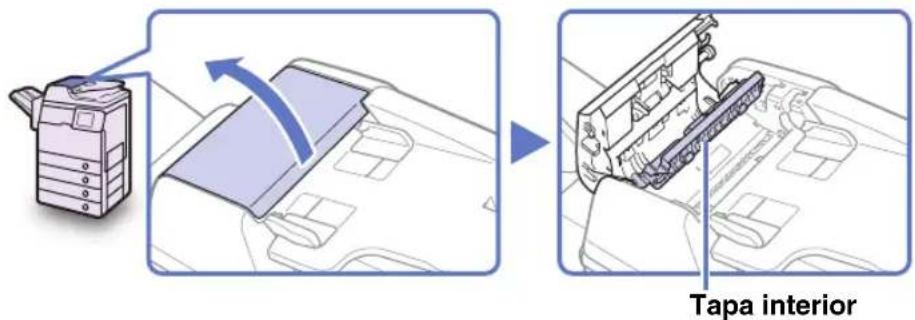
2 Limpie los rodillos (ocho posiciones en total) del interior de la tapa del alimentador con un paño humedecido con agua. A continuación, limpie la zona con un paño suave y seco.
Gire los rodillos con la mano mientras los limpia.
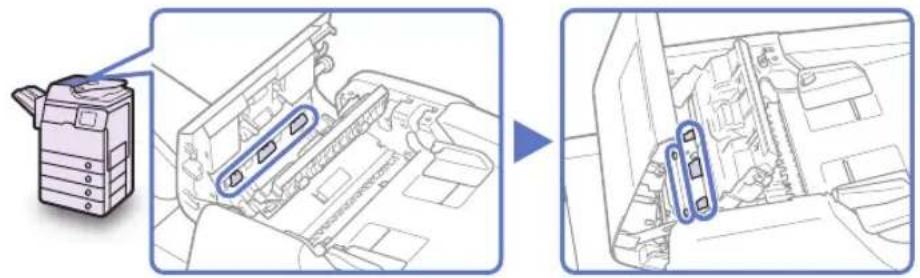
4 Limpie las piezas de plástico transparentes de la tapa interior y del interior (tres posiciones en total) con un paño humedecido con agua. A continuación, limpie la zona con un paño suave y seco.
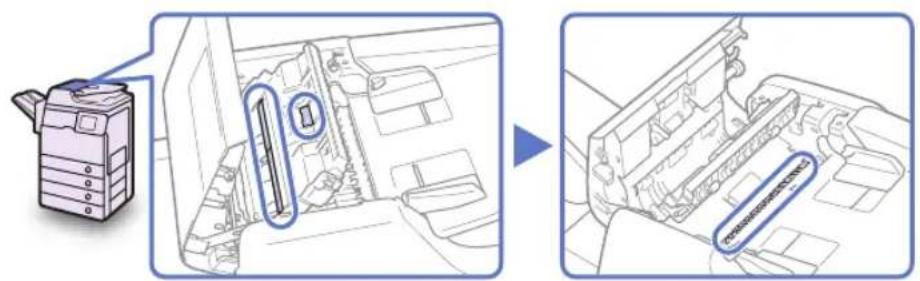
Levante el alimentador.
6
Limpie el área de lectura del alimentador (lado izquierdo del cristal) y la banda blanca de la chapa situada debajo del alimentador con un paño humedecido con agua. A continuación, limpie la zona con un paño suave y seco.
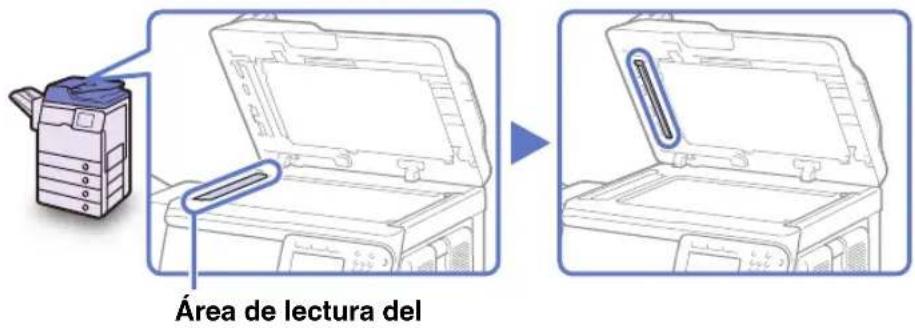
7
Sujete el alimentador con una mano y abra la tapa situada debajo del alimentador con la otra.
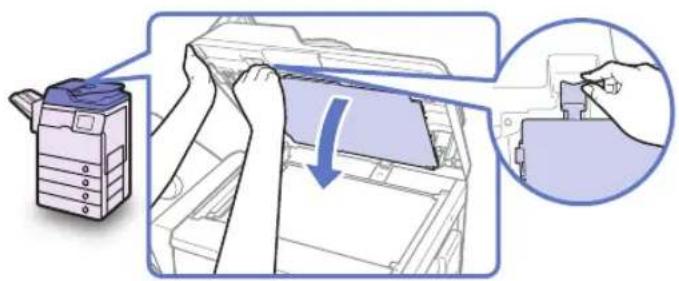
8 Limpie los rodillos (ocho posiciones en total) del interior de la tapa situada debajo del alimentador con un paño humedecido con agua. A continuación, limpie la zona con un paño suave y seco.
Gire los rodillos con la mano mientras los limpia.
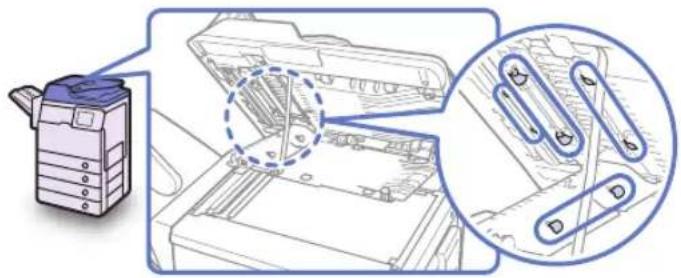
Cierre la tapa situada debajo del alimentador.

ATENCIÓN
Para evitar accidentes, tenga cuidado con los dedos al cerrar la tapa.
10
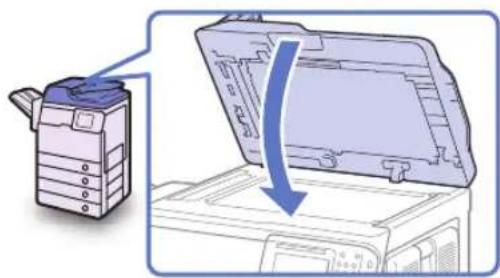
Baje el alimentador con cuidado.

ATENCIÓN
Para evitar accidentes, tenga cuidado con los dedos al bajar el alimentador.
11
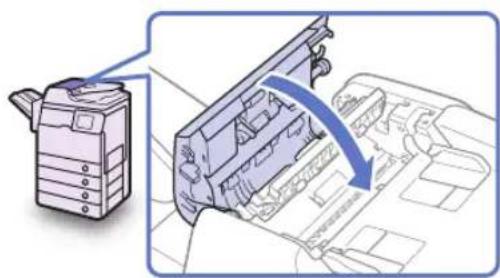
Cierre la tapa del alimentador con cuidado.

ATENCIÓN
Para evitar accidentes, tenga cuidado con los dedos al cerrar la tapa.
Consumibles
Canon pone a su disposición los consumibles descritos en esta sección. Para obtener más información, llame a su distribuidor local autorizado de Canon.
Recomendamos que pida estos consumibles a su distribuidor local Canon autorizado antes de que se agoten.

ATENCIÓN
Mantenga el tóner y otros consumibles fuera del alcance de los niños pequeños. En caso de ingestión de estos productos, consulte inmediatamente a un médico.
Papel
Además del papel normal, disponemos de papel reciclado, papel en color, transparencias (recomendadas para el equipo), etiquetas y otros tipos de papel. Para obtener más información, llame a su distribuidor local autorizado de Canon.

ATENCIÓN
No guarde el papel en lugares expuestos al fuego, ya que puede arder y provocar un incendio o quemaduras.

IMPORTANTE
Para evitar la absorción de humedad, guarde el papel restante bien envuelto en su paquete original.

NOTA
- Para obtener impresiones de la mejor calidad, utilice papel homologado por Canon.
- Algunos tipos de papel disponibles en el mercado no son adecuados para este equipo. Póngase en contacto con su distribuidor local Canon autorizado cuando necesite comprar papel.
Tóner
Si aparece un mensaje solicitándole que sustituya el cartucho de tóner en la pantalla del panel táctil, cambie el cartucho de tóner por uno nuevo. Utilice únicamente cartuchos de tóner diseñados para su empleo en el equipo.
■ Tóner Negro C-EXV 37

ADVERTENCIA
- No queme ni arroje al fuego los cartuchos de tóner usados, ya que pueden arder los restos de tóner del interior del cartucho y provocar un incendio o quemaduras.
- No guarde cartuchos de tóner en lugares expuestos al fuego, ya que pueden arder y provocar un incendio.

ATENCIÓN
Mantenga el tóner y otros consumibles fuera del alcance de los niños pequeños. En caso de ingestión de estos productos, consulte inmediatamente a un médico.

IMPORTANTE
- Guarde los cartuchos de tóner en un sitio fresco, lejos de la luz directa del sol. Las condiciones de conservación recomendadas son las siguientes: temperatura inferior a 30°C y humedad inferior al 80%.
- No guarde los cartuchos de tóner en posición vertical.
Tenga cuidado con el tóner falsificado
Le informamos que existe tóner Canon falsificado en el mercado. El uso de tóner falsificado puede producir mala calidad de impresión o un funcionamiento deficiente de la máquina. Canon no se hace responsable de posibles defectos de funcionamiento, accidentes o daños ocasionados por el uso de cartuchos de tóner Canon falsificados.
Para más información, consulte http://www.canon.com/counterfeit.
Unidad de tambor
Cuando sustituya la unidad de tambor por una nueva, asegúrese de utilizar solo unidades de tambor que puedan utilizarse con el equipo.
■ Unidad de tambor C-EXV 37
Cartucho de grapas
Si aparece un mensaje solicitándole que cargue grapas nuevas en la pantalla del panel táctil, cambie el cartucho de grapas por uno nuevo. Utilice únicamente cartuchos de grapas diseñados para su empleo en el equipo.
■ Grapas P1

IMPORTANTE
El modo de grapado está disponible únicamente si la Unidad de Acabado Grapadora H1 opcional está instalada en el equipo.
Productos genuinos
Canon ha desarrollado y fabricado tóner, componentes y productos específicamente para este equipo. Para obtener la mejor calidad de impresión, el mejor rendimiento y la mayor productividad del equipo, recomendamos que utilice tóner, componentes y productos Canon genuinos. Póngase en contacto con su distribuidor Canon autorizado o con su proveedor de servicios para obtener productos Canon genuinos.

Solución de problemas
5
CAPÍTULO
Este capítulo describe cómo solucionar problemas relativos al funcionamiento del equipo.
Eliminar atascos de papel....5-2
Lado derecho del equipo....5-3
Casete 1....5-6
Alimentador 5-9
Mensajes de aviso al servicio técnico. 5-12
Reiniciar el equipo....5-12
Utilizar el equipo con funciones limitadas....5-13
Solicitud de reparaciones desde el panel de control .....5-14
Ponerse en contacto con su distribuidor local Canon autorizado....5-17
Eliminar atascos de papel
Si el papel se atasca en el equipo, aparecerá una pantalla como la siguiente en la pantalla del panel táctil. Utilice esta pantalla para ubicar de forma inmediata el atasco de papel y eliminarlo.
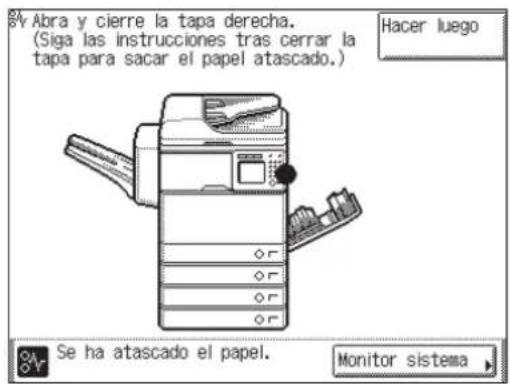
ADVERTENCIA
Algunas zonas del interior del equipo están sometidas a alta tensión. Al extraer papel atascado o inspeccionar el interior del equipo, evite tocar con collares, pulseras u otros objetos metálicos los componentes internos del equipo, ya que puede quemarse o recibir una descarga eléctrica.
ATENCIÓN
- Al extraer originales o papel atascados, tenga cuidado de no hacerse cortes en las manos con los bordes de los originales o del papel.
- Al extraer papel atascado en el interior del equipo, tenga cuidado de no hacerse cortes en las manos y de no lesionarse con los componentes del interior del equipo. Si no puede extraer el papel, póngase en contacto con su distribuidor local Canon autorizado.
- Al extraer papel atascado en el interior del equipo, sáquelo con cuidado para evitar que el tóner depositado sobre el papel atascado se disperse y ensucie sus manos o ropa. Si se manchan, lávelos inmediatamente con agua fría. El lavado con agua caliente puede hacer que las manchas de tóner se fijen de forma permanente, haciendo imposible su eliminación.
-
Al extraer papel atascado del interior del equipo, sáquelo con cuidado para evitar que se disperse el tóner depositado sobre el papel y le caiga en los ojos o en la boca. Si le cae tóner en los ojos o en la boca, lávese de inmediato con agua fría y consulte rápidamente a un médico.
-
La unidad de fijación y los alrededores del interior del equipo pueden alcanzar altas temperaturas durante su empleo. Al extraer papel atascado o al inspeccionar el interior del equipo, no toque la unidad de fijación y la zona circundante, ya que puede producirse quemaduras o recibir una descarga eléctrica.
- Después de eliminar todos los atascos de papel, retire las manos del equipo inmediatamente. Aunque el equipo no esté en funcionamiento, es posible que su pelo, sus manos, su ropa, etc., queden atrapados en los rodillos de alimentación, lo cual podría provocar lesiones personales o daños en el equipo si éste comienza a imprimir.

IMPORTANTE
Después de eliminar todos los atascos de papel, asegúrese de colocar todas las tapas en sus posiciones originales. Una vez que haya eliminado todo el papel atascado, se reanudará la impresión.

NOTA
Cuando se eliminen todos los atascos de papel, el equipo volverá a calcular automáticamente el número de copias o impresiones que se van a realizar. No tendrá que volver a introducir el número de copias o impresiones, incluso si está imprimiendo varios grupos.
Lado derecho del equipo
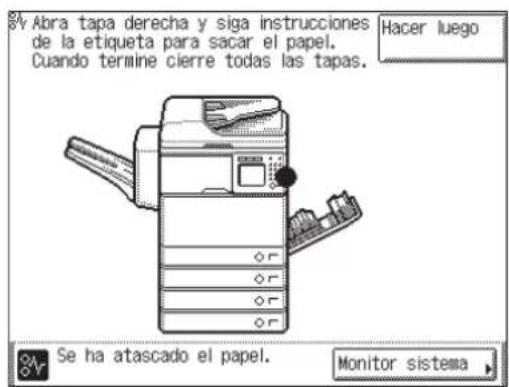
Si el papel se atasca en el lado derecho del equipo, extraiga el papel atascado tal y como se indica a continuación.
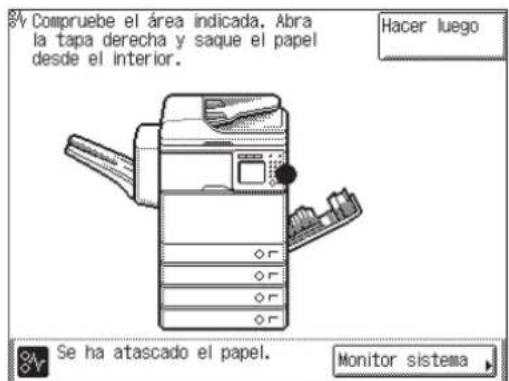
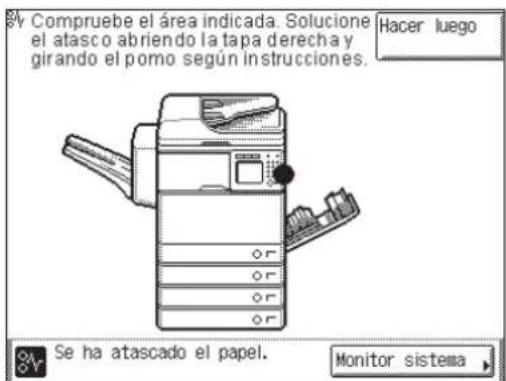
ATENCIÓN
La unidad de fijación y las zonas de alrededor están sujetas a altas temperaturas. Al extraer el papel atascado, no toque nada de esta zona a excepción del papel atascado o de la tapa superior.
1 Tire de la palanca de la tapa derecha de la unidad principal y abra con cuidado la cubierta hacia abajo hasta que detenga.
Si se abre la bandeja de alimentación, ciérrela antes de abrir la tapa derecha.
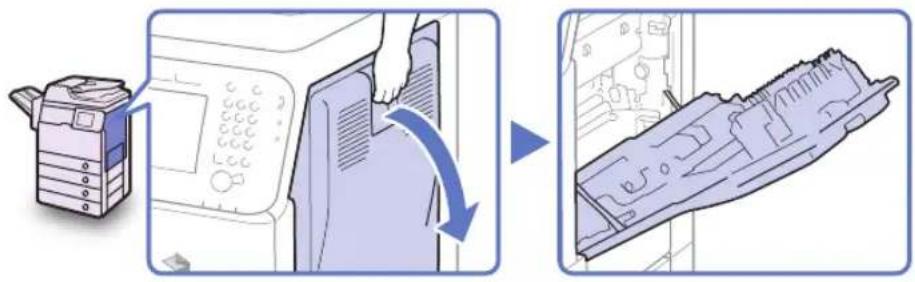
2 Elimine el papel atascado de la unidad de salida de papel.
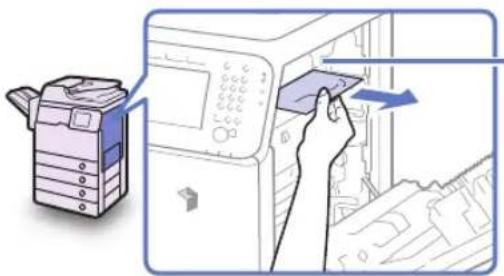
Unidad de salida de papel
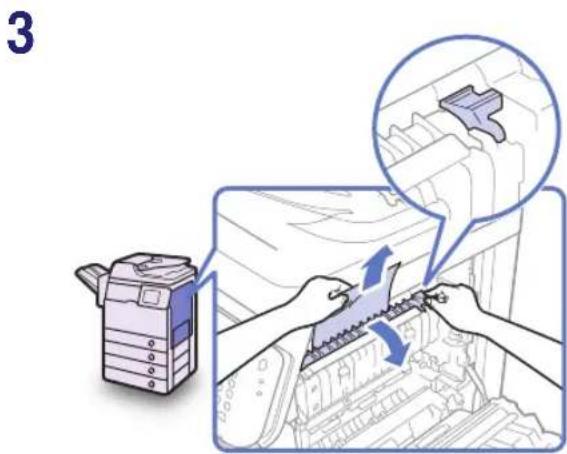
Tire de la tapa superior de la unidad de fijación hacia abajo utilizando la pestaña y elimine el papel atascado.
ATENCIÓN
La unidad de fijación y las zonas de alrededor están sujetas a altas temperaturas. Al extraer el papel atascado, no toque nada de esta zona a excepción del papel atascado o de la tapa superior.
4
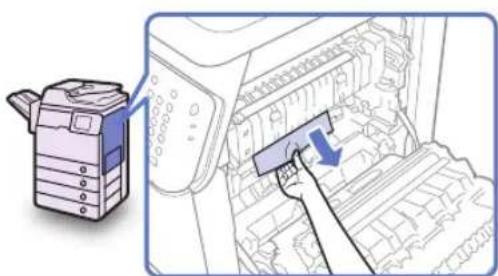
Extraiga el papel atascado que sobresalga por la parte inferior de la unidad de fijación.
Si el papel se atasca en el rodillo tal y como se muestra a continuación, gire el rodillo y extraiga el papel atascado.
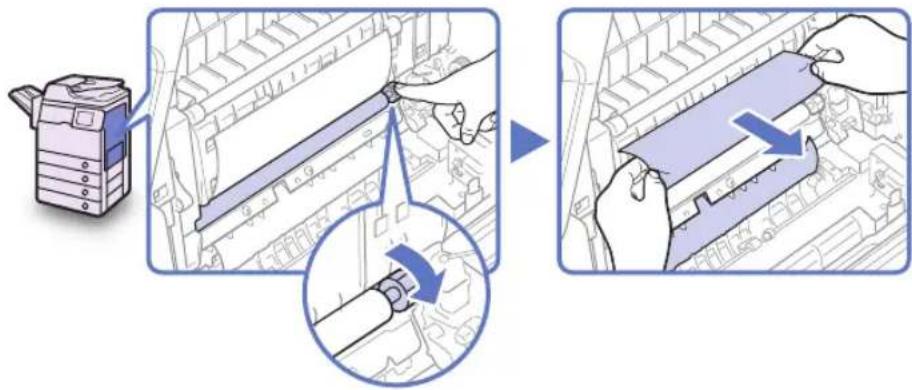
5 Elimine el papel atascado del interior de la tapa derecha.
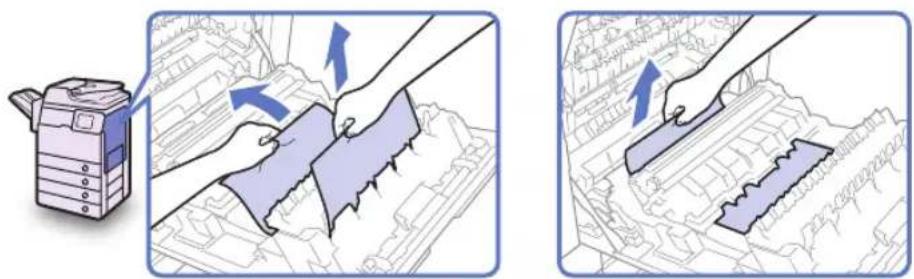
Ponga la mano en la posición indicada por el símbolo de la mano ( ) situado en la tapa derecha de la unidad principal y cierre con cuidado la tapa derecha hasta que haga clic.

ATENCIÓN
Para evitar accidentes, tenga cuidado con los dedos al cerrar la tapa.

IMPORTANTE
Después de eliminar todos los atascos de papel, asegúrese de colocar todas las tapas en sus posiciones originales. Una vez que haya eliminado todo el papel atascado, se reanudará la impresión.
Casete 1
Si el papel se atasca en el Casete 1, extraiga el papel atascado tal y como se indica a continuación.
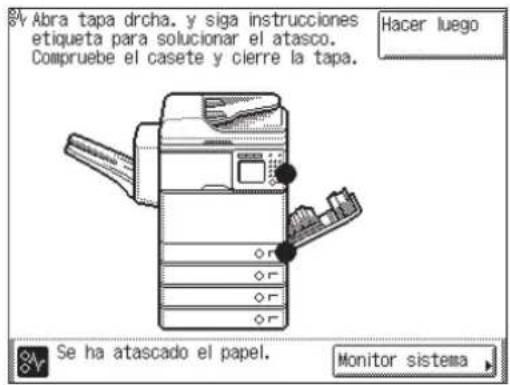

IMPORTANTE
El procedimiento que se describe en esta sección hace referencia al equipo con cuatro casetes instalados. El número de casetes disponibles puede variar en función de la configuración del equipo.
1 Tire de la palanca de la tapa derecha de la unidad principal y abra con cuidado la cubierta hacia abajo hasta que detenga.
Si se abre la bandeja de alimentación, ciérrela antes de abrir la tapa derecha.
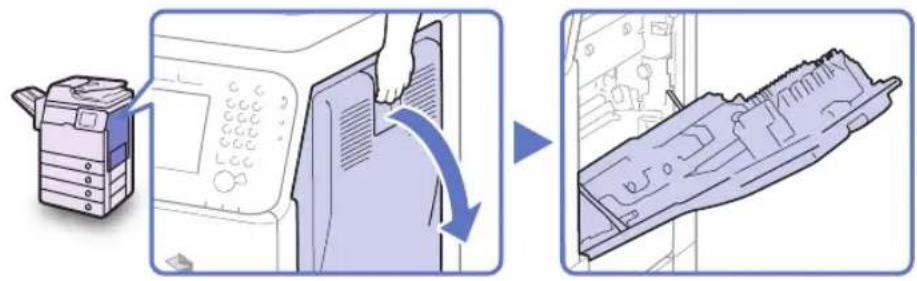
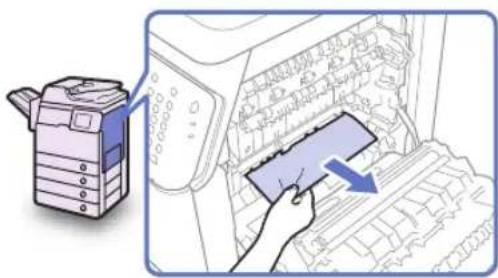
3 Ponga la mano en la posición indicada por el símbolo de la mano ( ) situado en la tapa derecha de la unidad principal y cierre con cuidado la tapa derecha hasta que haga clic.
Ponga la mano en la posición indicada por el símbolo de la mano ( ) situado en la tapa derecha de la unidad principal y cierre con cuidado la tapa derecha hasta que haga clic.
ATENCIÓN
Para evitar accidentes, tenga cuidado con los dedos al cerrar la tapa.
El casete desde el que se introduce el papel puede diferir del que aparece en la pantalla. Si no sabe de qué casete procede, abra todos los casetes para buscar el atasco de papel.
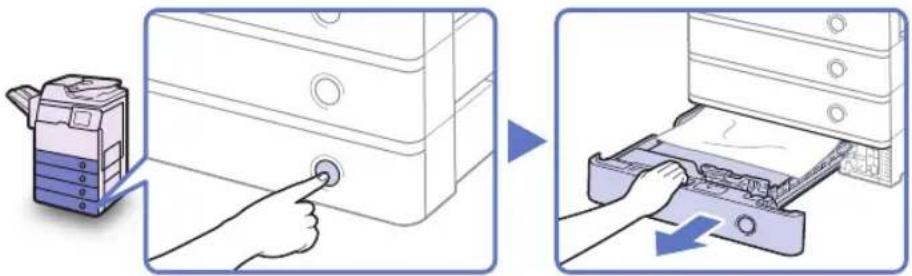
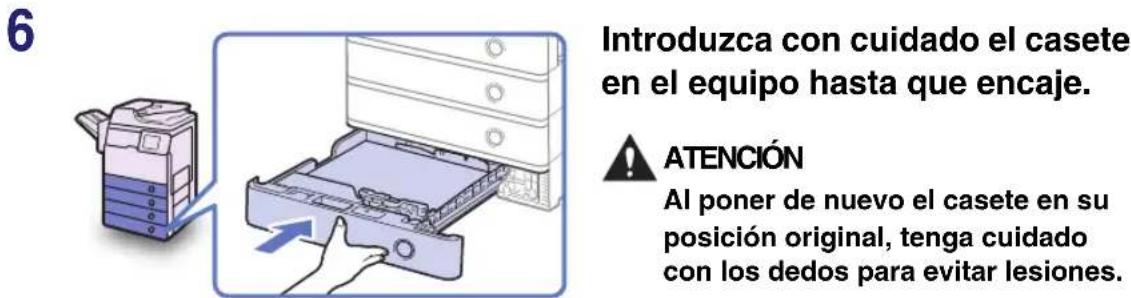
IMPORTANTE
Después de eliminar todos los atascos de papel, asegúrese de colocar todas las tapas en sus posiciones originales. Una vez que haya eliminado todo el papel atascado, se reanudará la impresión.
Alimentador
Si el papel se atasca en el alimentador, extraiga el papel atascado tal y como se indica a continuación.
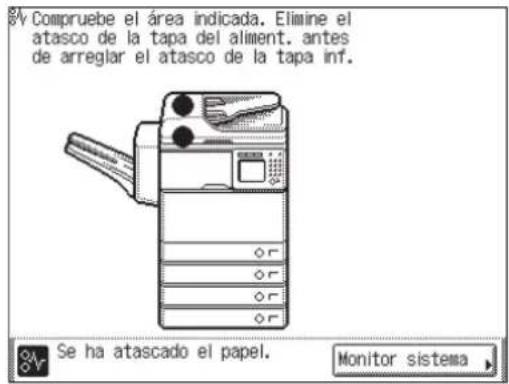
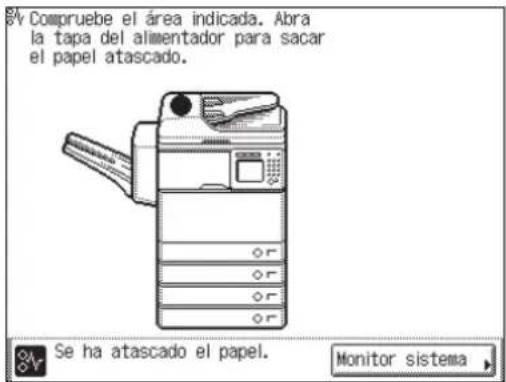
1 Abra la tapa del alimentador con cuidado.
Cuando la tapa del alimentador esté completamente abierta, también se abrirá la tapa interior.
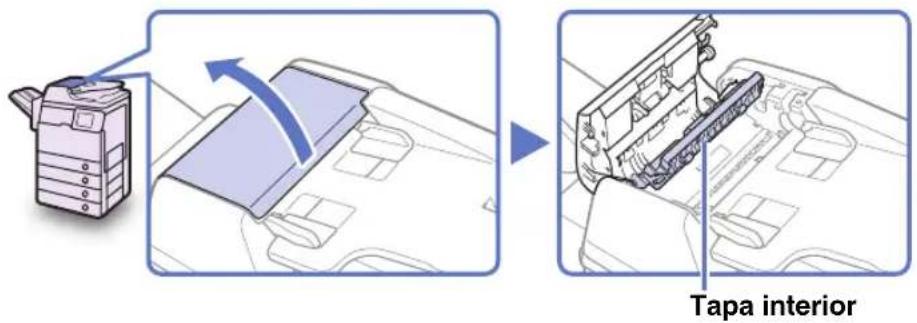
3
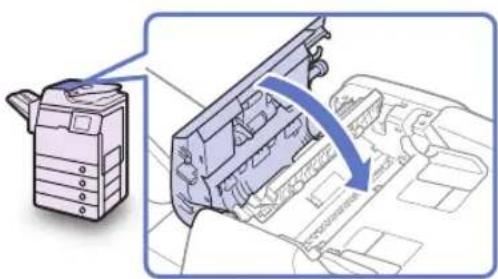
Cierre la tapa del alimentador con cuidado.

ATENCIÓN
Para evitar accidentes, tenga cuidado con los dedos al cerrar la tapa.
4
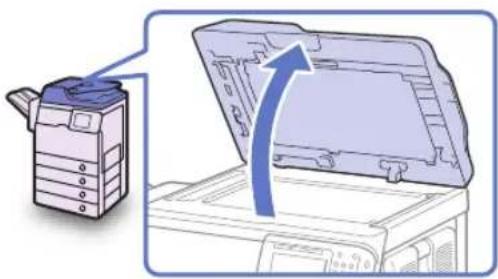
Levante el alimentador.
5
Sujete el alimentador con una mano y abra la tapa situada debajo del alimentador con la otra.
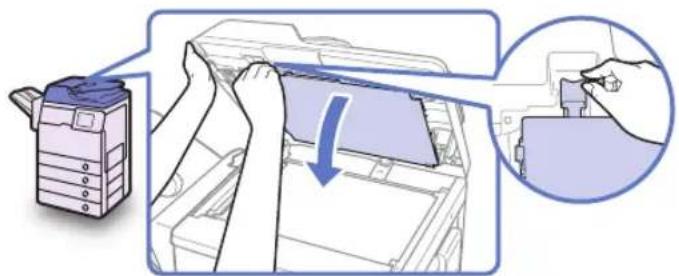
Extraiga los originales atascados.
7
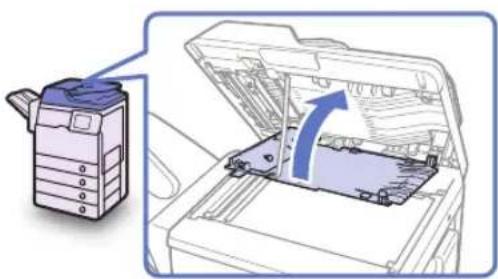
Cierre la tapa situada debajo del alimentador.

ATENCIÓN
Para evitar accidentes, tenga cuidado con los dedos al cerrar la tapa.
8
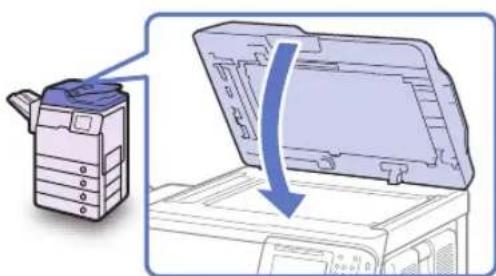
Baje el alimentador con cuidado.
ATENCIÓN
Para evitar accidentes, tenga cuidado con los dedos al bajar el alimentador.

IMPORTANTE
Después de eliminar todos los atascos de papel, asegúrese de colocar todas las tapas en sus posiciones originales. Una vez que haya eliminado todo el papel atascado, se reanudará la impresión.
Mensajes de aviso al servicio técnico
Si se produce algún error que impide el funcionamiento normal del equipo, aparece un mensaje de aviso al servicio técnico en la pantalla. Si aparece una pantalla similar a la que se muestra a continuación, siga los siguientes procedimientos.
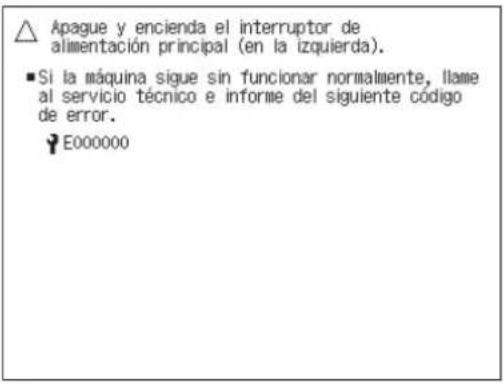
Reiniciar el equipo
Si aparece un mensaje de aviso al servicio técnico, reinicie el equipo.

IMPORTANTE
Si se desconecta la alimentación principal, se borrarán todos los trabajos de la memoria del equipo.
1 Apague la alimentación principal del equipo.

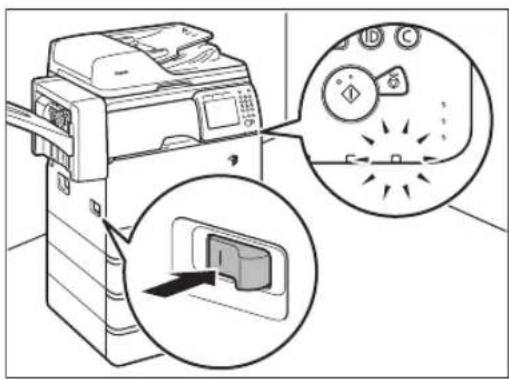
Espere al menos 10 segundos y vuelva a encenderla.
Utilizar el equipo con funciones limitadas
Si aparece la pantalla de mensajes de aviso al servicio técnico indicando un error de funcionamiento de la unidad de acabado opcional, podrá borrarla de la pantalla estableciendo el equipo en el modo de funciones limitadas. En este modo, podrá seguir realizando operaciones con el equipo desactivando las funciones de la unidad de acabado.

IMPORTANTE
Si se desconecta la alimentación principal, se borrarán todos los trabajos de la memoria del equipo.

NOTA
- Si establece el equipo en el modo de funciones limitadas desde la pantalla de mensajes de aviso al servicio técnico, se activará el modo de funciones limitadas en las opciones comunes. (Consulte el Capítulo 3, “Configuración de las opciones básicas del equipo”, en la Guía de referencia.)
- Es posible que la pantalla de mensajes de aviso al servicio técnico vuelva a aparecer si el modo de funciones limitadas se desactiva sin aislar la causa del error de funcionamiento.
1
Apague y encienda el interruptor de alimentación principal (en la izquierda).
- Si la máquina sigue sin funcionar normalmente, llame al servicio técnico e informe del siguiente código de error.
123456789012
La bandeja de salida de la unidad de acabado n
npuede subir o bajar. Asegúrese de que no hay
objetos en el recorrido de la bandeja.
- Si el equipo no funciona correctamente a pesar de haber apagado y encendido interruptor alimentación ppal., pulse [Modo de funciones limitadas] para que la máquina siga trabajando con funciones limitadas.
Modo funcs.
limitadas
Modo de apagado
Pulse [Modo funcs. limitadas].
![CANON imageRUNNER 1730i - Pulse [Modo funcs. limitadas]. - 1](/content/2026/03/528383/images/ac9969707e7f76f27e0e4a8df53e276e01b1f1e7c656dfbc72805f8a2b774f53.jpg)
NOTA
Si desea apagar el equipo, pulse [Modo de apagado].
2
![Apague y encienda el interruptor de alimentación principal (en la izquierda). ¿Desea activar el modo de funciones limitadas? Si pulsa [Si], se limitarán las funciones. Sí No la máquina siga trabajando con funciones limitadas. Modo funcs. Limitadas Modo de apagado](/content/2026/03/528383/images/d1bb76e8e6067616000b04e1f320d8b567f719e37106ebe3fab828f578f99a51.jpg)
Pulse [Sí].
Para salir, pulse [No].
3 Reinicie el equipo.
Apague el equipo, espere al menos 10 segundos, y enciéndalo de nuevo.
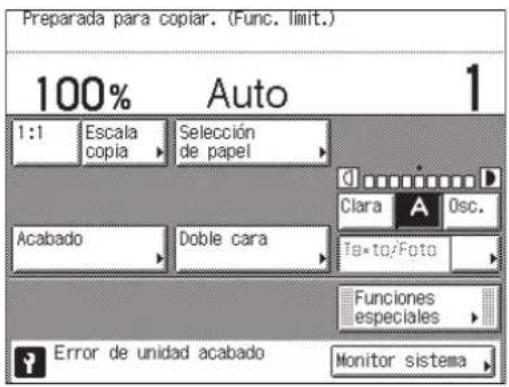
El equipo se inicia en el modo de funciones limitadas.

NOTA
Después de solucionar el problema con la unidad de acabado, desactive el Modo de funciones limitadas en el menú de Funciones adicionales. (Consulte el Capítulo 3, "Configuración de las opciones básicas del equipo", en la Guía de referencia.)
Solicitud de reparaciones desde el panel de control
Si observa cualquier anomalía en el equipo, puede enviar una solicitud de envío desde la pantalla del panel táctil.

ADVERTENCIA
No enchufe ni desenchufe el cable de alimentación con las manos húmedas, ya que puede recibir una descarga eléctrica.

ATENCIÓN
Para desenchufar el cable de alimentación, tire siempre de la clavija. Si tira del propio cable puede quedar expuesto a los hilos conductores del mismo, o deteriorar el cable de alimentación. Si el cable de alimentación está deteriorado, se pueden producir fugas de corriente y ocasionar un incendio o descarga eléctrica.

IMPORTANTE
Para realizar solicitudes de reparación desde la pantalla del panel táctil, deberá configurar el equipo previamente. Para obtener más información, llame a su distribuidor local autorizado de Canon.
1
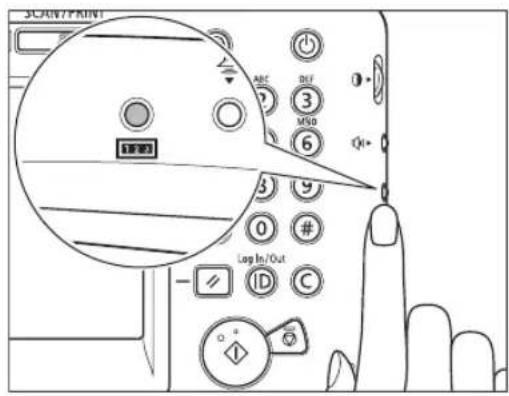
Pulse 123 (Comprobar contadores) en la parte derecha del panel de control.
2
![[Comprobar contadores] 113 : Total (Negro/Pequeño) 00012345 501 : Lectura (Total 1) 00012345 301 : Impresión (Total 1) 00012345 : : : : Aviso de servicio Imprimir lista (N= de serie ####00001) Hecho Monitor sistema](/content/2026/03/528383/images/ef5d7427cc3bd9b2424e74b760088d0bf62b1b4a6a66c08cd8f5b30d2f41514e.jpg)
Pulse [Aviso de servicio].
3
![[Aviso de servicio] Pulse [Selec./Solicitar] para seleccionar el tipo de aviso de servicio. Hora solic.: No hay avisos de servicio. Selec/ Solicitar Cancelar Hecho Monitor sistema](/content/2026/03/528383/images/383183aa0327fb5c600f3ffcaf4c53319ea96014c1b423c5fb96e0167d6a5546.jpg)
Pulse [Selec./Solicitar].

NOTA
Podrá cancelar la solicitud pulsando [Cancelar] → [Si].
4
![[Selec /Solicitar] Seleccione el tipo de solicitud y pulse [Solicitar]. Problema de imagen Atascos de papel Otros problemas Cancelar Solicitar Hecho Monitor sistema](/content/2026/03/528383/images/c9904376a9dec1ed8f3dd803ea4878b5832f86589c253454f517d274ca31150e.jpg)
Pulse [Problema de imagen], [Atascos de papel] u [Otros problemas] para seleccionar el tipo de problema que desea solucionar → pulse [Solicitar].
![[Aviso de servicio] Se ha enviado la solicitud de servicio. Pulse [Cancelar] para cancelar la solicitud. Hora solic.:31/12/2009 12:34:00 Problema de imagen Select./ Solicitar Cancelar Hecho Se ha enviado la solicitud de servicio. Monitor sistema](/content/2026/03/528383/images/06f38466daa4b9c8b1e1a314b874828fb43e4dc960fc80bca29abac905c5a19c.jpg)
La pantalla de la izquierda aparecerá cuando su solicitud se haya enviado correctamente.

NOTA
Podrá cancelar la solicitud pulsando [Cancelar] → [Sí].
![[Aviso de servicio] No se pudo enviar la solicitud de servicio. Hora solic.:31/12/2009 12:34:00 No hay avisos de servicio. Selec./ Solicitar ▶ Cancelar Hecho No se pudo enviar la solicitud de servicio. Monitor sistema](/content/2026/03/528383/images/3353ddc31791267480cb81be40e11b5942af9884a6c6f30264d9061c1aa6f536.jpg)
La pantalla de la izquierda aparecerá cuando se produzca un error en la transmisión de su solicitud. Inténtelo de nuevo.

NOTA
Si no puede enviar solicitudes de reparación a pesar de intentarlo varias veces, desconecte la alimentación principal y desconecte el cable de alimentación de la toma de corriente. Póngase en contacto con su distribuidor local Canon autorizado con la siguiente información:
- Nombre del producto
- Problema y estado del equipo
- Código de error que aparece en la pantalla
Si tiene algún problema o duda sobre el funcionamiento del equipo, póngase en contacto con su distribuidor local Canon autorizado con la siguiente información:
- Nombre del producto
- Problema y estado del equipo
- Código de error que aparece en la pantalla, si apareciera
Si el equipo no funciona correctamente incluso después de reiniciarlo, apague la alimentación principal y desconecte el cable de alimentación de la toma de corriente.

ADVERTENCIA
No enchufe ni desenchufe el cable de alimentación con las manos húmedas, ya que puede recibir una descarga eléctrica.

ATENCIÓN
Para desenchufar el cable de alimentación, tire siempre de la clavija. Si tira del propio cable puede quedar expuesto a los hilos conductores del mismo, o deteriorar el cable de alimentación. Si el cable de alimentación está deteriorado, se pueden producir fugas de corriente y ocasionar un incendio o descarga eléctrica.

IMPORTANTE
Si se produce una interrupción del funcionamiento o si el equipo se apaga, una batería integrada conservará los documentos recibidos en la memoria durante aproximadamente una hora. Sin embargo, si la batería no está totalmente cargada, es posible que no se conserven los documentos. (Si desea cargar la batería integrada por completo, este proceso tardará alrededor de dos horas después de encender el interruptor principal del equipo.)
Apéndice
6
CAPÍTULO
Este capítulo describe los tipos de papel que pueden utilizarse con el equipo, e incluye el índice.
Papel disponible 6-2
Comprobación de la dirección IP del equipo 6-4
Los tipos y tamaños de papel que pueden utilizarse en este equipo son los que aparecen en las siguientes tablas.
√: Disponible N/D: No disponible
| Tipo de papel | Alojamiento de papel |
| Casete (de 64 a 105 g/m2) | Bandeja de alimentación (de 64 a 128 g/m2) |
| Normal*1 | √ | √ |
| Reciclado*1 | √ | √ |
| Color*1 | √ | √ |
| Taladrado 3 taladros | √ | √ |
| Opaco*2 | N/D | √ |
| Papel grueso 1*3 | √ | √ |
| Papel grueso 2*4 | N/D | √ |
| Transparencia*5 | N/D | √ |
| Etiquetas N/D | | √ |
*1 De 64 a 90 g/m².
*2 De 75 a 90 g/m².
*3 De 91 a 105 g/m².
*4 De 106 a 128 g/m².
*5 Use únicamente transparencias A4 especialmente recomendadas para este equipo.

NOTA
- Para obtener instrucciones sobre cómo guardar tipos de papel para los casetes, consulte el Capítulo 3, “Configuración de las opciones básicas del equipo”, en la Guía de referencia.
- Para obtener instrucciones sobre cómo guardar tipos de papel para la bandeja de alimentación, consulte el Capítulo 2, “Funciones básicas”, y el Capítulo 3, “Configuración de las opciones básicas del equipo”, en la Guía de referencia.
- Con este equipo se puede utilizar papel sin cloro.
√: Disponible N/D: No disponible
| Tamaño papel Dimensiones | Alojamento de papel |
| Casetes 1/3/4 | Casete 2 | Bandeja de alimentación |
| A4 210 mm × 297 mm | | √ | √ | √ |
| A5 148 mm × 210 mm | | √ | √ | √ |
| Tam. no estándar | 99 mm a 216 mm × 140 mm a 356 mm | N/D N/D | | √ |
| Sobre | No 10 (COM10) | 104,7 mm × 241,3 mm N/D Opcional | * | √ |
| ISO-B5 176 mm × 250 mm N/D Opcional | * | √ |
| Monarch 98,4 mm × 190,5 mm N/D Opcional | * | √ |
| ISO-C5 162 mm × 229 mm N/D Opcional | * | √ |
| DL 110 mm × 220 mm N/D Opcional | * | √ |
* Los sobres pueden cargarse en el casete 2 solo cuando el Cassette para sobres-D1 opcional esté instalado.

NOTA
- Para obtener instrucciones sobre cómo cargar papel, consulte las secciones que aparecen a continuación.
| Casetes 1/2/3/4 | Papel Consulte “Cargar papel”, en la pág. 4-3. |
| Sobre (casete 2) Consulte el Capítulo 5, “Mantenimiento periódico”, en la Guía de referencia. |
| Bandeja de alimentación |
- Los Cassettes 2, 3 y 4 son opcionales.
Comprobación de la dirección IP del equipo
Siga este procedimiento para comprobar la dirección IP del equipo.
1
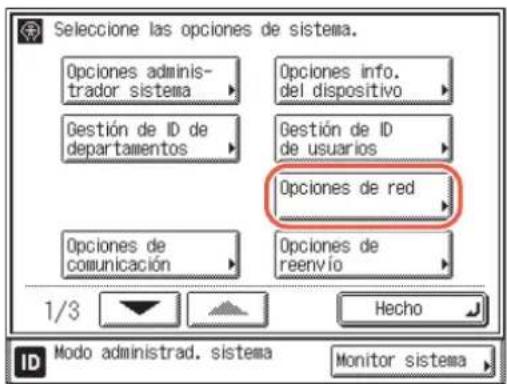
Pulse (Funciones adicionales) → [Opciones de sistema] → [Opciones de red].

NOTA
Para acceder a las Opciones de sistema, entre en el Modo administrad. sistema introduciendo el ID del administrador del sistema y la contraseña del sistema*. Para obtener más información, consulte el Capítulo 1, "Antes de empezar", en la Guía de configuración del sistema.
* El ID del administrador del sistema y la contraseña del sistema están establecidos en "7654321" en el momento de la compra.
2
![[Opciones de IPv4] Opciones de dirección IP Comando PING Opciones de rango de direcciones IP ▶ Off 1/2 Hecho Modo administrad. sistema Monitor sistema](/content/2026/03/528383/images/7c910b50e8fc787b8bc46e612af3210ce6db011f57265ab38b8db7beed364e9f.jpg)
Pulse [Opciones de TCP/IP] → [Opciones de IPv4] → [Opciones de dirección IP].
Aparecerá la configuración de la dirección IP.

NOTA
- Si la dirección IP del equipo aún no está establecida, aparecerá como <0.0.0.0>.
- Para obtener más información sobre la configuración de la dirección IP, consulte el Capítulo 2, "Conexión del equipo a una red TCP/IP", en la Guía de configuración del sistema.
3 Pulse (Reiniciar) para volver a la pantalla superior.
Índice alfabético
Numérics
100BASE-TX, 2-11
10BASE-T, 2-11
A
Abreviaturas utilizadas en este manual, ix
Ajustes de fecha y hora, 2-15
Alimentación principal, 2-14
Área de lectura del alimentador, 4-16
Atascos de papel, 5-2
Alimentador, 5-9
Lado derecho del equipo, 5-3
C
Carga hasta la marca de límite de carga, 4-4, 4-6
Cargar papel
Casetes, 4-2
Cartucho de grapas, 4-20
Cartucho de tóner, 4-8, 4-19
CD-ROM del Manual de usuario, 3-2
Color Network ScanGear, 3-4
Conexión de los cables
Red, 2-11
Teléfono, 2-13
USB, 2-9
Conexión del teléfono, 2-13
Conexión USB, 2-9
Configuración de dirección IP, 2-15
Consumibles
Cartucho de grapas, 4-20
Papel, 4-18
Tóner, 4-19
Unidad de tambor, 4-20
Controlador de fax, 3-12
Controlador de impresora PCL, 3-8
Controlador de impresora PS, 3-10
Controlador de impresora UFRII LT, 3-4
Copiar, 2-2
D
Definición de copiar, xi
Definición de imprimir, xi
Definición de leer, x
Dirección IP, comprobación, 6-4
Distribuidor Canon, 5-17
E
Envío
a dispositivo de memoria USB, 2-2
a servidores de archivos, 2-2
E-mail, 2-2
I-fax, 2-2
Ethernet
100BASE-TX, 2-11
10BASE-T, 2-11
Etiquetas, 6-2
F
Fax, 2-3
Flujo de configuración, 2-6
Font Manager, 3-8
Funciones adicionales
Ajuste/Limpieza, 4-13
Funciones disponibles, xii
Funciones limitadas, 5-13
G
Guía de configuración, 2-15
Guía de instalación del controlador de fax, 3-12
Guía de instalación del controlador de impresora, 3-4, 3-8, 3-10
Guía de instalación del Network ScanGear, 3-4
Guía frontal, 4-6
Guía lateral, 4-6
|
Idioma de pantalla, 2-15
Ilustraciones utilizadas en este manual, viii
Imprimir
desde dispositivo de memoria USB, 2-3
PCL, 2-3
PS, 2-3
UFRII LT, 2-3
Instalación
Alimentación eléctrica, 1-4
Espacio de instalación, 1-5
Instrucciones de seguridad, xx
Precauciones, 1-2
Ubicación y manipulación, 1-2
Instrucciones de seguridad
Alimentación eléctrica, xxi
Consumibles, xxvii
Instalación, xx
Manipulación, xxii
Mantenimiento e inspecciones, xxv
Otras advertencias, xxvii
Interruptor de alimentación de
panel de control, 2-24
IU remoto, 2-4
L
Lectura de red, 2-3
Lectura remota, 2-3
Limpieza
Cristal y parte inferior del alimentador, 4-13
Limpieza periódica, 4-13
Rodillos y área de lectura del alimentador, 4-14
Limpieza del alimentador, 4-14
Limpieza periódica, 4-13
M
Mensajes de aviso al servicio técnico, 5-12
Modo de reposo, 2-24
Monitor del sistema, 2-4
0
Opciones de fax, 2-15
P
País/región, 2-15
Pantallas utilizadas en este manual, ix
Papel, 4-18
Tamaño papel, 6-3
Tipo de papel, 6-2
Papel 3 taladros, 6-2
Papel en color, 6-2
Papel grueso, 6-2
Papel normal, 6-2
Papel opaco, 6-2
Papel reciclado, 6-2
Precauciones de manipulación, 1-6
R
Reiniciar, 5-12
s
Símbolos utilizados en este manual, vii
Software de controlador de fax, 3-12
Software de usuario PCL, 3-8
Software de usuario PS, 3-10
Software de usuario UFRII LT, 3-4
Solicitud de reparaciones, 5-14
Solución de problemas
Funciones limitadas, 5-13
Mensajes de aviso al servicio técnico, 5-12
T
Teclas y botones utilizados en este manual, viii
Tóner, mezcla, 2-15
Transparencia, 6-2
Trasladar el equipo, 1-5
TWAIN, 3-4
U
Unidad de tambor, 4-20
Canon
CANON INC.