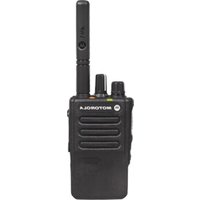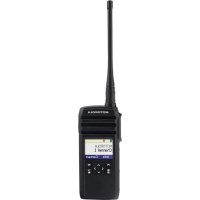
DTR700 - Talkie-walkie MOTOROLA - Notice d'utilisation et mode d'emploi gratuit
Retrouvez gratuitement la notice de l'appareil DTR700 MOTOROLA au format PDF.


| Caractéristique | Détails |
|---|---|
| Type de produit | Talkie-walkie numérique |
| Fréquence de fonctionnement | 900 MHz |
| Portée | Jusqu'à 30 étages ou 1,5 km en milieu urbain |
| Canaux | 10 canaux numériques |
| Autonomie de la batterie | Environ 12 heures en utilisation normale |
| Temps de charge | Environ 3 heures |
| Dimensions | 115 x 55 x 25 mm |
| Poids | 220 g (avec batterie) |
| Utilisation | Idéal pour les environnements professionnels, événements, et activités de plein air |
| Maintenance | Nettoyage régulier, vérification des batteries et des antennes |
| Sécurité | Utilisation dans des environnements non explosifs, respecter les réglementations locales |
| Accessoires inclus | Chargeur, clip de ceinture, manuel d'utilisation |
| Garantie | 1 an |
FOIRE AUX QUESTIONS - DTR700 MOTOROLA
Questions des utilisateurs sur DTR700 MOTOROLA
0 question sur cet appareil. Repondez a celles que vous connaissez ou posez la votre.
Poser une nouvelle question sur cet appareil
Téléchargez la notice de votre Talkie-walkie au format PDF gratuitement ! Retrouvez votre notice DTR700 - MOTOROLA et reprennez votre appareil électronique en main. Sur cette page sont publiés tous les documents nécessaires à l'utilisation de votre appareil DTR700 de la marque MOTOROLA.
MODE D'EMPLOI DTR700 MOTOROLA
Sécurité du produit et respect des normes relatives à
l'exposition aux radiofréquences. 6
Protection de l'ouie. 6
Introduction. 8
Contenu de l'emballage. 8
Avis aux utilisateurs (FCC et Industrie Canada) 9
Rensseignements sur l'utilisation sécuritaire des
batteries et des chargeurs. 10
Directives d'utilisation sécuritaire. 10
Chapitre 1: Présentation de la radio. 12
Pièces de la radio. 12
Specifications de la radio. 14
Indicateurs d'etat. 14
Icônes. 14
Caracteristiques de la batterie. 17
A propos de la batterie au lithium-ion.... 17
Recyclage et mise au rebut des batteries. 18
Installation de la batterie au lithium-ion.. 18
Retrait de la batterie au lithium-ion. 19
Étui. 21
Bloc d'alimentation et SUC à support de charge. 22
Durée de vie de la batterie. 22
Information sur I'etat de la batterie. 22
Charge avec un SUC à support de charge. 23
Charge d'une batterie autonome. 24
Durée de charge estimée. 25
Charge de la radio et de la batterie avec un MUC. 25
Voyant DEL des chargeurs. 26
Chapitre 2: Pour commencer 28
Mise en marche et arrêt de la radio. 28
Réglage du volume. 28
Parcours et selection de canal. 29
Chapitre 3: Fonctions de l'appoint radio. 30
Bouton d'émission (PTT). 30
Tonalité d'autorisation de parler (TPT) 30
Canal accueil 30
ID DE PROFIL 31
Français (Canada)
Réglage de la fonction de non
interférence ou de cryptage. 31
Demarrage d'une reponse privée. 32
Annulation de files d'attente. 33
Appel direct. 33
Faire un appel direct. 33
Appeler tous disponibles. 34
Lancer Appeler tous disponibles. 34
Télévertir tous disponibles. 35
Lancer Téleavertir tous disponibles. 35
Balayage 36
Activation du balayage. 36
Chapitre 4: Gestion des contacts. 37
Listede contacts. 37
Ajout des nouveaux contacts. 37
Contacts. 37
Faire des appels. 38
Fin des appels. 38
Journal des appels. 38
Stockage du journal des appels. 39
Chapitre 5: Fonction des contacts de la radio. 40
Avertissement d'appeL 40
Envoi d'alertes d'appl. 40
Messages texte. 40
Envoi de texte rapide 40
Réception de messages. 41
Chapitre 6: Paramétres de la radio. 42
Configuration de la luminosité de l'affichage.... 42
Réglage du début du rétroéclairage. 42
Réglage du déali menu. 42
Activation de Toutes tonalités. 43
Activation du volume de la sonnerie. 43
Activation de la vibration. 43
Activation de la tonalité de la sonnerie. 44
Activation de Tonalité clavier. 44
Activation de la Tonalité d'alimentation. 44
Sélection du gain du microphone pour la radio
44
Sélection du gain du microphone pour
accessoire 45
Selection de la langue. 45
Français (Canada)
Configuration de la liste de canaux 45
Chapitre 7: Configuration avancée. 47
Mode d'économie d'énergie (PowerSave). 47
Activation du mode Economie d'énergie. 47
Changement du numero d'ID de profil. 47
Configuration du bouton programmable. 48
Selection du canal accueil. 48
Mode de clonage 49
Clonage avec un MUC (accessoire en option). 49
Clonage de la radio au moyen de deux SUC et d'un cable de clonage de radio à radio (accessoire en option). 51
Que faire si le clonage échoue? 52
Clonage sans fil du numero d'ID DU
PROFIL. 53
Clonage par radiocommunication (OTA) 54
Ajout à distance du clonage de contact. 54
Suppression à distance du clonage de contact. 55
Mode gestionnaire et fonctions. 56
Désactivation à distance. 56
Activation à distance. 57
Écoute à distance 58
Chapitre 8: Minuterie de location. 59
Rappel d'expiration de la période de location....59
Chapitre 9: Réinitialisation des paramètres d'usine.... 60
Paramétres d'usine par défaut de la radio......60
Chapitre 10:logiciel CPS (programmation client).62
Programmation de la radio avec le CPS. 62
Instructions du menu de base du CPS. 62
Chapitre 11: Dépannage. 68
Symptômes et solutions. 68
Échecs de clonage de contact. 73
Chapitre 12: Utilisation et entretien. 75
Chapitre 13: Garantie limite de Motorola Solutions pour le Canada et les États-Unis 76
Garantie. 76
Produits et accessoires 76
Exclusions. 77
Logiciels. 78
Couverture de la garantie 79
Français (Canada)
Comment obtenir le service sous garantie..... 79
Avisrelatifauxbrevets. 79
Assurances decoulant des lois sur
l'exportation 79
Annexe A: Accessoires 80
Sécurité du produit et respect des normes relatives à l'exposition aux radiofréquences

MISE EN GARDE:
Avant d'utiliser ce produit, lisez le guide Sécurité du produit et respect des normes relatives à l'exposition aux radioféquences compris avec votre radio, qui contient d'importantes informations sur le mode d'emploi sécurité du produit ainsi que des informations relatives à l'énergie de RF et à son contrôle, afin d'assurer la conformité aux normes et règlements applicables.
Visitez le site Web suivant pour obtenir la liste des antennes, des batteries et des autres accessoiresapprovés par Motorola Solutions : http://www.motorolasolutions.com
Protection de l'ouie

MISE EN GARDE:
Une exposition à des bruits forts en provenance de n'importe qu'elle source pendant de longues périodes pourrait affecter votre audition de manière-temporaire ou permanente. Plus le volume sonore de la radio est élevé, plus votre audition peut se déterminerrapidement. Les dommages auditifs dus à l'exposition à des bruits forts peuvent d'abord être indetectables, mais ceux-ci ont parfois des effets cumulatifs.
Pour protégé votre audition :
- Reglez le volume le plus bas possible pour effectuer votre travail.
- Augmentez le volume seulement si vous vous trouvez dans un environnement bruyant.
- Réduisez le volume avant de brancher le casque ou l'écouteur.
- Limitez la période de temps d'utilisation de casques ou d'écouteurs à volume élevé.
- Lorsque vous utilisez la radio sans casque ni écouteur, ne placez pas le haut-parleur directement sur votre oreille.
Français (Canada)
- Si vous ressentez une gène auditive, que vous entendez des sifflements ou que les conversations sontétouffées, vous nevez cesser d'utiliser votre radio avec un casque d'écoute ou une oreillette et consulter notre médecin pour faire vérifier votre audition.
Français (Canada)
Introduction
Le present guide de l'utilisateur couvre le fonctionnement des radios.
Cette radio est le produit de plus de 90 années d'expérience de Motorola Solutions en tant que leader mondial dans la conception et la fabrication d'équipement de communication. Les radios de cette série offrent des communications à bon prix pour les entreprises telles que les magasins de détail, les restaurants, les écoles, les chantiers de construction, les usines, les hotels et bien plus encore. Les radios professionnelles bidirectionnelles de Motorola Solutions constituent la solution parfait pour tous les secteurs au rythme rapide d'aujourd'hui.
Cependant,Vote détaillant ou l'administrateur de voirsystème peut avoir personnaliséVote radio en fonction devos besoins particuliers.Pour obtenir des renseignements supplémentaires,adresse-vous àVote détaillant ou aVote administrateur de système.

AVIS:
Lisez attentivement ce guide d'utilisation pour vous assurer que vous savez comment vous servir de votre radio de la façon ajustate avant de l'utiliser
Pour toute question relative aux produits, composez le 1800 448-6686 ou visitez notre site, à : http:// www.motorolasolutions.com/DTR600 et http:// www.motorolasolutions.com/DTR700.
Contenu de l'emballage
La liste suivante englobe tout le contenu disponible :
Antenne
Radio
- Étui
- Batterie au lithium-ion
- Bloc d'alimentation
- Guide de referencia rapide
- Chargeur instantané
- Brochure sur la sécurité du produit et l'exposition aux RF
Avis aux utilisateurs (FCC et Industrie Canada)
Les radios bidirectionnelles commerciales fonctionnent dans la bande ISM 900 MHz et sont assujetties à la réglementation et aux règlements de la Federal Communications Commission (FCC).
Le present appeareil est conforme aux CNR d'Industrie Canada applicables aux appeareils radio exempts de licence et à la partie 15 des règlements de la FCC :
- Cet apparéil ne doit pas causeur d'interférence nuisible.
- Cet apparéil doit accepter toute interférence reçue, y compris les interférences pouvant entraîner un fonctionnement indésirable.
- Toute modification effectue à cet apparéil sans l'autorisation explicite de Motorola Solutions peut annuler l'autorisation d'utiliser cet apparéil.
Pour satisfaire aux exigences de la FCC/IC, les réglages de l'émetteur-recepteur doivent être effectuels par ou sous la supervision d'un technicien qualifié pour effectuer l'entretien et la réparation de l'émetteur-recepteur. Le remplacement de tout composant de l'émetteur-recepteur, tels que le quartz, un semi-conducteur et tout autre
composant de la presente radio dont le remplacement n'est pas autorisé par la FCC/IC constitue une violation de la réglementation de la FCC/IC.

AVIS:
L'utilisation de cette radio en dehors du pays pour lequel elle est distribuée est soumise aux réglementations gouvernementales et peut être interdite.
Renseignements sur l'utilisation sécurité de bas batteries et des chargeurs
Ce document contient d'importantes directives relatives à la sécurité et au fonctionnement de l'appareil. Veuillez tire attentivement cette notice et la conserver pour vous y référer ultérieurement. Avant d'utiliser le chargeur de batterie, lisez toutes les directives et marquages d'avertissement propres
- au chargeur,
- à la batterie,
- à la radio avec batterie.
- Pour réduire les risques de blessure, ne chargez que les batteries rechargeables agréées Motorola Solutions. Le chargement d'autres batteries peut provoquer une explosion, des blessures corporelles et des dommages.
-
L'utilisation d'accessoires non recommendés par Motorola Solutions pourrait occasionner des risques d'incendie, de décharge électrique ou de blessure.
-
Afin de réduire la possibilité d'endommager la fiche et le cordon d'alimentation, débranchez le chargeur en tirant sur la fiche au lieu du cordon.
- Il n'est pas recommandé d'utiliser une rallonge, sauf en cas de nécessité. L'utilisation d'une rallonge inappropriée pourrait cause un risque d'incendie et de décharge électrique. Si une rallonge doit être utilisée, assurez-vous que le format du cordon est de calibre 18 lorsque sa longueur est de 30,48 m (100 pi) ou moins et de calibre 16 lorsque sa longueur est de 45,72 m (150 pi).
- N'utilisez pas un chargeur défectueux ou endommagé de chaque façon que ce soit. Confiez-le à un représentant de service Motorola Solutions.
- Ne désassemblez pas le chargeur. Il ne peut être réparé et aucune piece de rechange n'est disponible. Le désassemblage du chargeur pourrait occasionner des risques de chic électrique ou d'incendie.
- Pour réduire les risques de chic électrique, débranchez le chargeur de la prise c.a. avant de proceder à une maintenance ou à un nettoyage.
Directives d'utilisation sécuritaire
-
Mettez la radio hors tension pendant la charge.
-
Le chargeur n'est pas concu pour une utilisation à l'extérieur. Ne l'utilise que dans des emplacements secs et sous des conditions de naturesemblable.
- Branchez le chargeur uniquement sur un bloc d'alimentation à fusible cable approprié et à tension prescrite (tel que spécifique sur le produit).
- Debranchez le chargeur de la tension de secteur en retardant la fiche principale.
- Branchez l'appareil dans une prise murale facile d'accès et suffisamment proche.
- Pour les apparèils utilisant des fusibles, les pièces de rechange devront être conformes aux instructions fournies dans la documentation.
La température ambiente maximale autour du bloc d'alimentation ne doit pas dépasser 40^ (104^) - La puissance de sortie du bloc d'alimentation ne devra pas dépasser la puissance indiquée sur l'étiquette du produit apposée sous le chargeur.
Assurez-vous que le cordon est place à un endroit où il ne sera pas écrasé ou endommagé, ne généra pas le passage, ne sera pas tendu de façon anormale et ne sera pas exposé à une source d'humidity.
Présentation de la radio
Ce chapitre déscrit les touches de commande et les fonctions de la radio.
Pèces de la radio
Ce chapitre décrit les boutons et les fonctions de la radio.
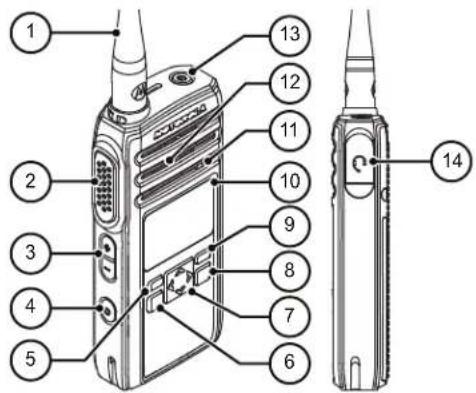
Figure 1: Présentation de la radio
Tableau 1: Pièces de la radio
| Étiquette | Composant Description | |
| 1 Antenne Fournit l'amplification RF nécessaire lors de la transmission ou de la réception. | ||
| premiers | Bouton Push-To-Talk (PTT) | Appuyez sur le bouton pour transmettre une communication à d'autres radios. |
| 3 Boutons | Augmenter le volume/Réduire le volume | Appuyez sur le bouton pour régler le niveau du volume de la radio et la mesure en sourdine. |
| 4 Bouton programmable | Ce bouton est programmable in situ en utilisant le logiciel de programmation client (CPS). | |
| Étiquette | Composit Description | |
| 5 Bouton P1 Appuyez sur le bouton pour acceder à l'écran Message. | ||
| 6 Bouton Menu/OK | Appuyez sur le bouton pour acceder au menu et pour confirmer la sélection. | |
| 7 Bouton Navigation à quatre directions | Appuyez sur le bouton pour basculer à la gauche, à la droite ou en haut ou en bas des sélections disponibles dans le menu. | |
| 8 Bouton Accueil/Précédent | Appuyez sur le bouton pour annuler et revenir à un niveau de menu précédent; appuyez et maintenez le bouton,enforcé pour revenir à l'écran d'accueil. | |
| Étique Composit Description | |
| tte | |
| 9 Bouton P2 Appuyez sur le bouton pour afficher les contacts enregistrés dans la radio. | |
| 10 Écran Un écran qui fournit des informations visuelles sur les fonctions de la radio. | |
| 11 Microphone Parlez clairément dans le microphone lors de la transmission. | |
| 12 Haut-parleur Sortie de toutes les tonalités et de l'audio qui sont généres par la radio (par exemple, les tonalités du clavier et l'audio de voix). | |
| 13 Bouton d'alimentation | Appuyez sur le bouton pour allumer ou éteindre votre radio. |
| 14 Connecteur d'accessoire audio | Utilisé pour connecter des accessoires audio compatibles. |
Specifications de la radio
Le modele de la radio est indiqué à l'arrière de la radio avec les informations suivantes.
Tableau 2: Spécifications de la radio
| Modèle Bande de périques | Puisance de transmission (watts) | Nombre de canaux | Antenn e |
| DTR600 ISM 900 MHz | 130 Amovibl | e | |
| DTR700 ISM 900 MHz | 150 Amovibl | e |
Indicateurs d'etat
Ce chapitre explique les indicateurs d'etat et les tonalités audio utilisés par la radio.
Icones
L'écran affiche l'objet de la radio, les entrées de texte et les entrées de menu. Vous trouvrez ci-dessous les icones s'affichant à l'écran de la radio.
Tableau 3: Icônes d'affichage
Vous trouvrez ci-dessous les icones s'affichant dans la barre d'etat qui apparait au haut de I'écran.
| Batterie Ces icônes indiquent la charge restante de la batterie. L'icône clignote lorsque la batterie est faible. | |
| 4× | Mode Muet Le mode Muet est activé et le haut- parleur est coupé. |
| 4 | Sonnerie seulement Le mode sonnerie est activé. |
| 4 | Balayage La fonction de balayage est activée. |
| Sonnerie silencieuse Le mode de sonnerie silencieuse est activé. | |
| Déactivation des tonalités Les tonalités sont désactivées. | |
| Vibration Le mode vibration est activé. | |
| Vibration et sonnerie Le mode vibration et sonnerie est activé. | |
| Avertissement d'expérience UneAlerte d'expérience est reçue. | |
| Messages Un message texte est reçu. | |
Tableau 4: Icônes de menu
Les icones suivantes s'affichent pres des éléments de menu qui offrent unchioix entre deux options ou qui presentent un sous-menu offrant aussi deux options.
| Journal des appel Journal des appel radio. | |
| Message d'alerte d'appoint lu L'alerte d'appel a eté lue. | |
| Case à cocher (cochéée) Indique que l'options est sélectionnée. | |
| Case à cocher (non cochéée) Indique que l'options n'est pas sélectionnée. | |
| Message personnel ou de groupe lu Le message texte a eté lu. |
Français (Canada)

ou

Message personnel ou de groupe non lu
Le message texte n'a pas eté lu.
Tableau 5: Icônes d'appels
Vous trouvrez ci-dessous les icones s'affichant à l'écran de la radio pendant un appel. Ces icones apparaissent également dans la liste de contacts pour indiquer le type d'alias ou d'ID.

Appel privé
Cette icône s'affiche lorsqu'un appel privé est en cours. Dans la liste de contacts, elle indique l'alias (nom) ou l'ID (numéro) de l'abonné.

Appel de groupe/appel général
Cette icône s'affiche lorsqu'un appel de groupe ou un appel général est en cours.
Dans la liste de contacts, elle indique l'alias (nom) ou l'ID (numéro) du groupe.
Tableau 6: Icônes d'ajretissement
Les icones décrites ci-dessous s'affichent momentanément à l'écran de la radio lors de l'exécution d'une tâche.

Éché de transmission (négatif)
L'action executée n'a pas réussi.

Transmission réussie (positif)
L'action executée a réussi.

Transmission en cours (transitoire)
Transmission en cours. Cette icone s'affiche avant l'indication de reussite ou d'éché de la transmission.
Tableau 7: Clonage par radiocommunication (OTA)
Vous trouvrez ci-dessous les icones s'affichant à l'écran de la radio pendant un appel. Ces icones apparaisent également dans la liste de contacts pour indiquer le type d'alias ou d'ID.
Clonage par radiocommunication (OTA)
La radio recoit les données de clonage de contact OTA.
| Contact supprimé Le contact est supprimé de la liste de contacts. | |
| + | Contact ajouté Le contact est ajouté à la liste de contacts. |
| → | Information sur l'expéditeur Indique l'information sur l'expéditeur de la demande de clonage. |
Caracteristiques de la batterie
La radio est fournie avec des batteries au lithium-ion (Li-ion) standard.
À propos de la batterie au lithium-ion
La radio est équipée d'une batterie au lithium-ion rechargeable. Cette batterie doit être entièrement chargée avant la première utilisation pour assurer une capacité et une performance optimales.
L'autonomie de la batterie dépend de plusieurs facteurs. Parmi les plus importants, on retrouve la surcharge
régulière des batteries et le niveau de perte de charge associé à chaque cycle. Généralement, un état de surcharge fréquent et un niveau de perte de charge moyen important entrainant une diminution du nombre de cycles de la batterie. Par exemple, une batterie surchargeée et déchargeée à 100 % plusieurs fois par jour offrira moins de cycles de vie qu'une batterie moins surchargeée et dont le niveau de perte de charge est de 50 % par jour. Une batterie ayant un minimum de surcharge et un niveau de perte de charge moyen de 25 % durera plus longtemps.
Les batteries Motorola Solutions sont conçues spécifique pour être utilisées avec un chargeur Motorola Solutions et inversement. La charge des batteries au moyen d'un chargeur non-Motorola Solutions peut endommager la batterie et annuler sa garantie. Dans la mesure du possible, maintainir la température de la batterie à 25 °C (77 °F) (température ambiente). La charge de la batterie froide (moins de 10 °C [50 °F]) peut entraîner une fuite d'électrolytes et, eventuellement, la défaillance de la batterie. La charge d'une batterie chaude (plus de 35 °C [95 °F]) réduit la capacité de charge, ce qui affecte la performance de la radio. Les chargeurs rapides de Motorola Solutions contiennent un circuit de détction de la chaleur pour s'assurer que la température des batteries en cours de charge respecté les seuils de température indiqués ci-dessus.
Recyclage et mise au rebut des batteries
Les batteries au lithium-ion peuvent être recyclées. Cependant, on ne retrouve pas des installations de recyclage appropriées dans toutes les régions. En vertu de différentes lois d'Etats américain et des lois de plusieurs autres pays, les batteries doivent être recyclées et ne peuvent pas été mises au rebut dans les sites d'enfouissement ou les incinerateurs. Communiquez avec votre agence de gestion de l'élimination des déchets obtenir des renseignements et connaître les exigences applicables dans votre région. Motorola Solutions soutient pleinement et encourage le recyclage des batteries au lithium-ion.
Aux États-Unis et au Canada, Motorola participe au programme national Call2Recycle qui a comme objectif la collecte et le recyclage des batteries. De nombreux détaillants participent à ce programme. Pour connaître l'emplacement du dépôt de batteries le plus près de vous, consultez le site de Call2Recycle au https://www.call2recycle.org/ ou composez le 1800 8-BATTERY. Ce site Web et ce numéro de téléphone sont également des sources utiles d'information sur les options de recyclage offertes aux consommateurs, aux entreprises et aux agences gouvernementales.
Installation de la batterie au lithium-ion
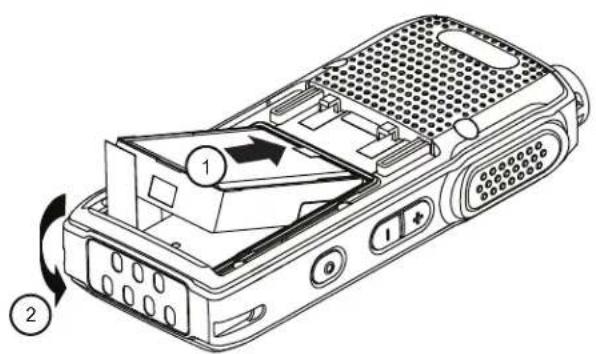
1 Alignez les contacts de la batterie avec ceux du compartment de la batterie. Insérez le côte contact de la batterie en premier. Poussez doucement la batterie en place et assurez-vous que le rabat de la batterie est au-dessus de la batterie.
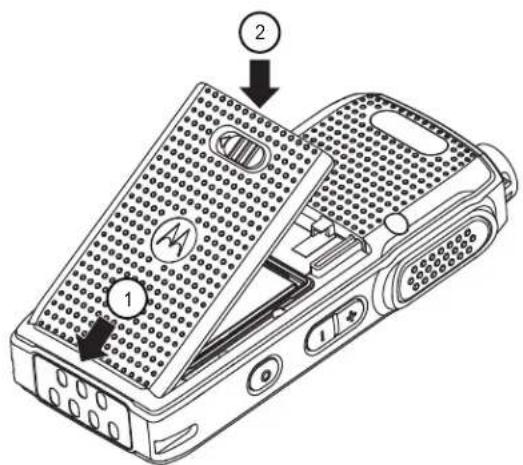
2 Pourmettre en place le couvercle de la batterie, alignez-le avec le compartment et faites glisser le loquet jusqu'à ce qu'il s'enclenche.
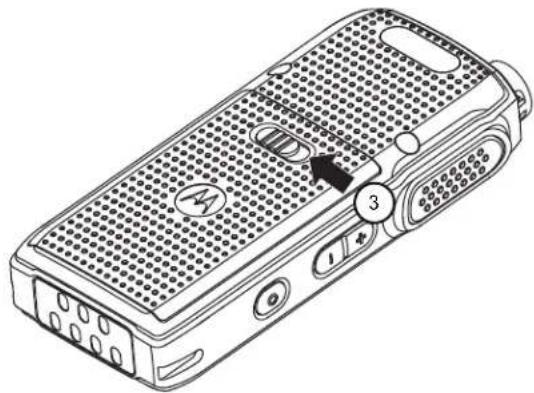
3 Faites glisser le loquet de la batterie en position verrouillée.
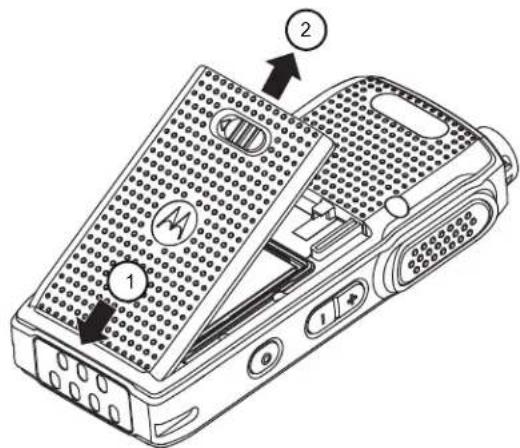
Retrait de la batterie au lithium-ion
Assurez-vous que la radio est eteinte.
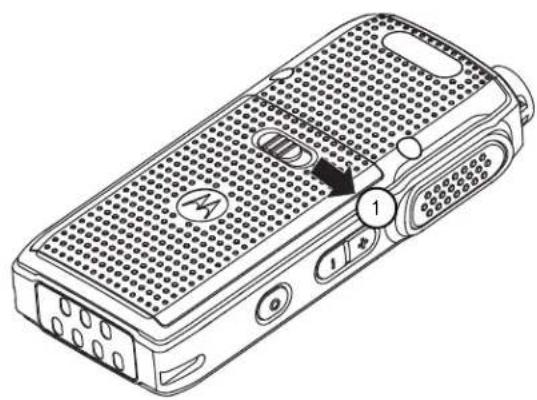
1 Déplacez le loquet de la batterie en position déverrouillée.
Français (Canada)
2 Retirez le couvercle de la batterie en le soulevant.
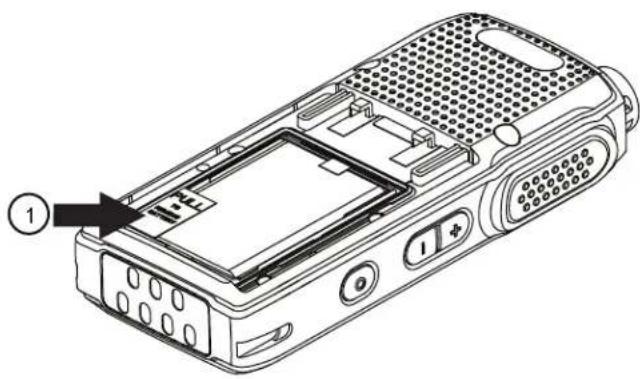
3 Tirez sur le rabat de la batterie pour retarder la batterie de la radio.
Étui
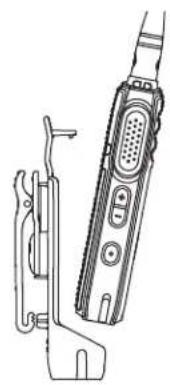
Les étapes suivantes expliquent comment utiliser un étui.
1 Pourmettre la radio dans I'etui,poussez la radio dans le fond de I'etui jusqu'a ce que les crochets de I'etui s'inserent dans les encoches superieures.
2 Pourrirer la radio de I'etui, degagez les crochets de I'etui des encoches supérieures en utilisant la languette supérieure et faites glisser la radio hors de I'etui.
Bloc d'alimentation et SUC à support de charge
La radio est dotée d'un bloc d'alimentation, et d'un SUC.
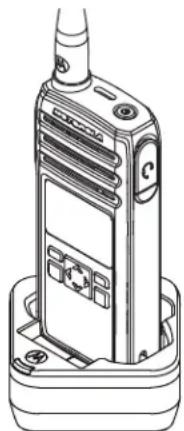
Figure 2: Charge avec le SUC
Durée de vie de la batterie
La batterie dure plus longtemps lorsque la fonction d'économie de la batterie est activée (activée par défaut).
Tableau 8: Durée de vie de la batterie au lithium-ion
Type de batterie Economie de la batterie activée
Standard 16,5 heures

AVIS:
L'économiseur de batterie est activé par défaut.
L'estimation de l'autonomie de la batterie est fondée sur un cycle de vie réparti de cette façon: transmission, 5%; réception, 5%; mode veille, 90%.
Information sur l'etat de la batterie
L'icone d'etat de la batterie s'affiche dans le coin supérieur gauche de l'écran de la radio.
Tableau 9: État de la batterie
| État de la batterie | Niveau de la batterie | Icône de batterie |
| Élevé 71 % à | 100 % | |
| Moyen 41 % à | 70 % | |
| Faible 11 % à | 40 % | ☐ |
| Critique 0 % à | 10 % | ☐ |
| Éteindre1 | 0% | ☐ |
Charge avec un SUC à support de charge
La radio est fournie avec un bloc d'alimentation standard et un chargeur pour unité simple.

AVIS:
Eteignez la radio avant de la charger, et chargez complètement la batterie avant la première utilisation. Il est préféable de charger à température ambiente.
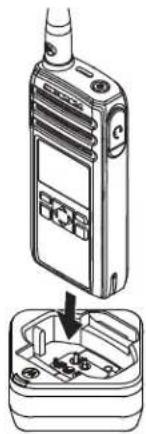
1 Deposez le SUC sur une surface plane.
2 Insérez le connecteur du bloc d'alimentation dans le port létral du SUC.
3 Branchez l'adaptateur c.a. dans une prise murale.
4 Insérez la radio dans le SUC, l'avant de la radio faisant face auvoyant du SUC.Assurez-vous que la radio est bien insérée dans le chargeur.

AVIS:
Pour plus d'informations, reportez-vous à Voyant DEL des chargeurs à la page 26 ou à Directives d'utilisation sécurité à la page 10.
LevoyantDEL du chargeur clignote quelques fois pour indiquer la charge actuelle de la batterie lorsque la radio est insereedans les rails du support. Levoyant du chargeur s'allume en rouge pour indiquer que la batterie se charge et en vert pour indiquer que la batterie est entierement chargée.
Charge d'une batterie autonome
Insérez la batterie dans le compartment de charge, l'avant de la batterie faisant face auvoyant du chargeur à unité simple (SUC).
Levoyant DEL du chargeur clignote quelques fois pour indiquer la charge actuelle de la batterie lorsque la radio est inseree dans les rails du support.
Levoyant du chargeur s'allume en rouge pour indiquer que la batterie se charge et en vert pour indiquer que la batterie est entierement chargée.
Pour en savoir plus, voir Voyant DEL des chargeurs à la page 26.
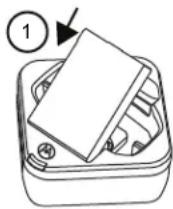
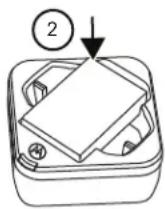
Figure 3: Charge d'une batterie autonome
Durée de charge estimée
Le tableau suivant indique les durées de charge estimées des batteries. Pour en savoir plus, voir Accessoires à la page 80.
Tableau 10:Durée de charge estimée
| Solutions de chargement Durée de charge estimée | |
| Chargeur pour unité simple avec bloc d'alimentation de 3 W | 5 heures 15 minutes |
| Chargeur pour unité simple avec bloc d'alimentation de 5 W | 4 heures 15 minutes |
| Chargeur multi-unités 4 heures | 15 minutes |
Charge de la radio et de la batterie avec un MUC
Le chargeur multi-unités (MUC) est un accessoire facultatif qui comprend six compartments de charge, qui permet de charger jusqu'à six radios ou batteries. Les batteries
peuvent être chargées avec ou sans les radios ou placees séparément dans le MUC.

AVIS:
Éteignez les radios avant de les recharger et chargez-les à température ambiente pour une efficacité optime.
1 Deposez le MUC sur une surface plane.
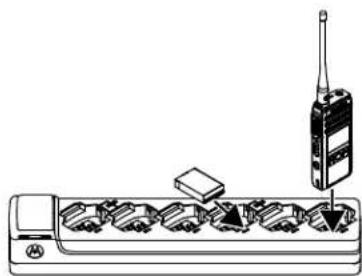
2 Branchez le cordon d'alimentation dans le connecteur à deux broches situé à la base du MUC.
3 Branchez l'autre extrémité du cordon d'alimentation dans une prise secteur.
Français (Canada)
4 Insérez la radio ou la batterie dans le logement de charge, l'avant de la radio ou de la batterie faisant face auvoyant à DEL du MUC.
Levoyant du chargeur clignote quelques fois pour indiquer la charge actuelle de la batterie lorsque la radio est insereedans les rails du support. Levoyant du chargeur s'allume en rouge pour indiquer que la batterie se charge et en vert pour indiquer que la batterie est entierement chargée.
Voyant DEL des chargeurs
Le tableau suivant explique les voyants DEL sur les chargeurs.
Tableau 11: Indicateurs
| État Voyant lumineux Descript | ion | ||
| Mise sous tension | ● | Vert pendant environ une seconde | - |
| Charge en cours | ● | Rouge continu - | |
| Chargé Vert continu - | |||
| Erreur2 | ● | Rouge clignotant rapidement | - |
| En voille3 | ● | Ambre clignotant lentement | - |
| État Voyant lumineux Descript | ion | |
| Niveau de charge de la batterie | Clignotement rouge, une fois | Niveau de charge faible |
| Clignotement amber, deux fois | Niveau de charge moyen | |
| Clignotement vert, trois fois | Niveau de charge élevé | |
- Assurez-vous que seule une batterie agrée Motorola Solutions est utilisée.
Si,aucunvoyantne'sallume:
- Assurez-vous que la radio et sa batterie, ou la batterie seule, sont insérées correctement.
Assurez-vous que le cable du bloc d'alimentation est bien branché dans la prise du chargeur dans une prise c.a. appropriée, et que cette dernière est bien alimentee.
Pour commencer
Cette section vous aide à vous familiariser avec le fonctionnement de base de la radio.
Mise en marche et arrêt de la radio
- Pour allumer la radio, maintenez enforcé le bouton d'alimentation jusqu'à ce que la radio vibre et que l'écran affiche le logo Motorola.
- Pour éteindre la radio, maintenez enforcé le bouton d'alimentation (environ 3 secondes) jusqu'à ce que l'écran de mise hors tension s'affiche et que la tonalité de mise hors tension se fasse entendre.
Réglage du volume
Il y a 16 incréments de volume. Chaque fois que vous appuierez sur les boutons (+)/(-), vous entendrez la tonalité de volume correspondant au réglage courant. Si l'appareil recoit un appel durant le réglage du volume, vous entendrez la tonalité de réception au lieu de la tonalité de volume correspondant au réglage courant.
- Appuyez sur le bouton (+) pour augmenter le volume et sur le bouton (-) pour diminuer le volume.
- Pour couper le son, maintenez enforcé le bouton (-) (environ 2 secondes); l'écran affiche Icone de sourdine.
- Pour désactiver la sourdine, appuyez sur n'importequel bouton de volume. La radio revient alors au volume precedemment selectionné.
- Pour maximiser le volume, maintenez enforcé le bouton (+) (environ 2 secondes). Le volume augmente rapidement jusqu'à atteindre le réglage maximal. Vous entendrez les tonalités de volume augmenter par incrément pendant l'augmentation du volume.

AVIS:
- Ne placez pas la radio trop proche de votre oreille lorsque le volume est élevé ou durant le réglage du volume.
- Si vous utilisez la radio avec un écouteur, veillez à ajuster le volume de la radio au plus bas avant demettre votre écouteur en place. Pour obtenir plus d'information, reportez-vous à la section Protection de l'ouie à la page 6. Utilisez uniquement les accessoires agréés par Motorola Solutions. Pour atteigner plus d'information, reportez-vous à la section Accessoires à la page 80.
Parcours et selection de canal
Pour sélectionner un canal, appuyez sur le bouton haut ou bas sur l'écran d'accueil.

AVIS:
Le logiciel de programmation client (CPS) limite le nombre maximal de caractères d'un nom de canal à 20 caractères. Cependant, la largeur de l'écran couleur est limite par la taille des pixels.
Fonctions de l'appoint radio
Ce chapitre déscrit les fonctions d'appel radio disponibles dans cette radio.
Bouton d'émission (PTT)
Le bouton PTT est le principal bouton utilisé pour lancer des transmissions vocales.
Pour parler, appuyez sur le bouton PTT. Une courte tonalité, qui est la Tonalité d'autorisation de parler (TPT), se fait entendre. Attendez la fin de la tonalité TPT avant de parler. Tenez la radio à la verticale, à une distance de 2,5 cm à 5 cm (de 1 po à 2 po) de vos levres lorsque vous parliez. Relâcher le bouton PTT pour écouter.
Lorsque vous n'êtes pas déjà en cours d'appoint, vous pouvez vous servir du bouton PTT pour faire un nouvel appel (voir Faire des appeals à la page 38).
Tonalité d'autorisation de parler (TPT)
La tonalité d'autorisation de parler (TPT) est une double tonalité rapide spéciale émise par la radio chaque fois que
l'utilisateur appuie sur le bouton PTT; elle indique que le canal de transmission est libre.
La TPT facilité le bon déroulement des communications en empêchant les radios de transmettre et d'interférer avec les conversations en cours.

AVIS:
Pour vous assurer que vos paroles ne sont pas coupées, attendez toujours que la TPT retentisse avant de commencer à parler.
Canal accueil
La fonction Canal accueil remet la radio à un canal prédéfini, connu sous le nom de canal d'accueil après une période d'inactivité spécifique (voir Sélection du canal accueil à la page 48).
Canal
Le canal actuelflement selectionné.
ID DE PROFIL
Numero d'ID du profil
Le nombre d'ID du profil par défaut pour toutes les radios est 0000. Toutes les radios dans votre groupe doivent utiliser le même nombre d'ID du profil afin de communiquer. Vous nevez vous assurer que la liste d'autocontact correspond à la liste d'ID de profil.
Pour modifier le numéro d'ID du profil de groupe, consultez Configuration avancée à la page 47.
Réglage de la fonction de non-interférence ou de cryptage
Cette fonction assures des communications privées améliorées par la configuration d'un numéro d'ID DE PROFIL approprié.

IMPORTANT:
Par défaut, le numéro d'ID DE PROFIL est « 0000 ». Assurez-vous que toutes vos radios sont configurées avec le même numéro d'ID DE PROFIL et que celui-ci est facile à retenir.
Cette fonction est activée à partir de la configuration du logiciel de programmation client (CPS).
1 Appuyez sur Menu/OK → Avancés → ID DE PROFIL.
2 Entrez un numero d'ID DE PROFIL à quatre chiffres.
Portée de communication
La portée de communication est la distance maximale, ou la portée de communication, des radios. Les principaux éléments qui ont un effet sur la portée sont les suivants : le type de signal, l'antenne et les obstacles. Vous pouvez communiquer avec une radio ou avec un groupe de radios ayant la même configuration.
Tableau 12: Portée de communication
| Modèle Bâtiments | Bâtiments à étages multiples |
| ism 900 MHz Jusqu'à | Jusqu'à 30 étag es |
| 350 000 pi2 |
Options du bouton programmable
Le bouton programmable est préconfigured pour l'activation de la fonction Réponse privée.
En utilisant le logiciel de programmation client (CPS) ou les paramétres avances de votre radio, vous pouze également configurer le bouton programmable pour permettre d'autres fonctions d'appoint, comme Téleavertir tous disponibles, Appeler tous disponibles, Appel direct et Sourdine. Vous pouze également configurer le bouton pour désactiver ces options.
Pour plus de détails sur la configuration du bouton programmable, reportez-vous à Configuration du bouton programmable à la page 48 ou logiciel CPS (programmation client). à la page 62.
Réponse privée
Cette fonction permet à deux personnes de communiquer instantanément de façon privée après une transmission de groupe.
Appuyez sur le bouton programmable pour saisir l'ID de la radio de la personne qui parle actuèlement à votre groupe et,ès que la transmission est terminée,appuyez sur le bouton PTT pour parler en privé avec cette personne.
Démarrage d'une réponse privée
Le bouton programmable est réglé à la fonction de réponse individuelle par défaut. Cette fonction permet à deux personnes de communiquer instantanément de façon privée après la fin d'une transmission de groupe.

AVIS:
Un délambda se produit sur le canal après une transmission privée. Par défaut, le délambda est régé à 10 secondes.
1 Pour générer une réponse privée, appuyez sur la touche programmable pendant un appel de groupe.
L'écran affiche Rép. privée activée.
2Aprés un appel de groupe,appuyez sur la touche PTT pour faire un appel隱私.
L'ecran affiche Rep. privée.
3 Attende la fin de la tonalité d'autorisation de parler, puis parlez.
Annulation de files d'attente
Pour quitter le mode de file d'attente, appuyez longuement sur le bouton programmable.
Une tonalité se fait entendre. La radio quitte le mode de file d'attente et returne à l'écran d'accueil.
Appel direct
La fonction Appel direct permet à un utilisateur d'appeler un utilisateur prédéfini lorsqu'elle a été attribuée au bouton programmable de la radio pour permettre la participation à un appel privé ( cette fonction doit être programmée d'avance à partir du CPS*).Les utilisateurs ont également l'options d'attribuer la fonction Appel direct à tout canal radio au lieu du bouton Programmable.Ceci permet d'utiliser le bouton programmable de la radio pour d'autres fonctions de la radio (par exemple : Réponse privée ou Mise en sourdine) et la fonction Appel direct peut être programmée pour un canal spécifique. (Des appeals directs peuvent être configurés et attribués à différents canaux.)

AVIS: Pour configurer la fonction Appel direct pour la première fois dans votre radio, vous doivent utiliser le CPS (logiciel de programmation client) qui est disponible en téléchargement gratuite à partir de http://www.motorolasolutions.com. Àprouvait demarré le CPS, vous doivent lire etcharger les ID de radio (identifiées dans le CPS au moyen de l'étiquette « Privé ») dans le CPS pour activer la fonction Appel direct et l'attribuera à des radios distinctes. Pour plus de renseignements, consultez Instructions du menu de base du CPS à la page 62.
Faire un appel direct
1 Appuyez sur le bouton programmable.
L'écran affiche le message File d'atte d'appeil direct et que vous étés en attente.
2 Pour faire un appel, appuyez sur le bouton PTT.
La Tonalité d'autorisation de parler en privé (TPT) se fait entendre.
Français (Canada)
3 Attende la fin de la tonalité d'autorisation de parler, puis parlez.
Appeler tous disponibles
La fonction Appeler tous disponibles est fonctionnelle pour les apparèils dotés de plus d'un canal.
La fonction Appeler tous disponibles permé de communiquer avec tous les utilisateurs de radio disponibles à la fois avec un « super groupe de canaux », sans avoir à changer de canal pour chaque transmission. La fonction Appeler tous disponibles consiste à lancer un appel de groupe à tous les utilisateurs disponibles dans les différents canaux qui ne participent pas à une conversation radio en cours4.
Un utiliseur qui souhaite répondre à un appel Appeler tous disponibles doit appuyer sur le bouton PTT avant de parler.
Si quelqu'un lance une transmission Appeler tous disponibles, le bouton programmable de tous les utilisateurs engagés dans la fonction Appeler tous
disponibles sera désactivé (la Réponse privée et l'Appel direct ne sont pas autorisés pendant cette période).
La radio met fin à la communication Appeler tous disponibles après une période de quatre secondes d'inactivité. Gráce à ce début d'inactivité, les utilisateurs ne risquent pas de prendre part plus longtemps qu'ils le désirent à une conversation de groupe. L'option Appeler tous disponibles peut être attribuée au bouton programmable ou à un canal supplémentaire5.
Lancer Appeler tous disponibles
Le bouton programmable est reglé à la fonction de réponse individuelle par défaut.

AVIS:
Le bouton programmable doit être préprogrammé à Appeler tous disponibles en utilisant les paramétres avancés ou le logiciel de programmation client (CPS).
1 Appuyez sur le bouton programmable.
L'écran affiche Appeler tous disponibles actifs, indiquant que vous étés dans une file d'attente.
2 Lorsque votre radio est dans une file d'attente, appuyez sur le bouton PTT.
L'écran affiche Appeler tous disponibles.
3 Attende la fin de la tonalité d'autorisation de parler, puis parlez.
Télévertir tous disponibles
La fonction Téleavertir tous disponibles est fonctionnelle pour les apparèils dotés de plus d'un canal.
La fonction Téleavertir tous disponibles permêt de communiquer avec tous les utilisateurs de radio disponibles à la fois sans avoir à changer de canal pour chaque transmission. La fonction Téleavertir tous disponibles permet de transmettre uneannounce vocale de
groupe unidirectionnelle à tous les utilisateurs disponibles dans les différents canaux qui ne participent pas à une conversation radio en cours6.
Un utilisateur qui souhaite répondre à une transmission Téleavertir tous disponibles peut répondre en私下 en appuyant sur le bouton programmable avant de parler. La fonction Téleavertir tous disponibles permet d'éviter que les utilisateurs soient connectés à une conversation de groupe en cours contre leur gré.
Le mode Téleavertir tous disponibles est mis hors fonction lorsqu'le bouton PTT est relachué. L'option Téleavertir tous disponibles peut être attribuée au bouton programmable ou à un canal7.
Lancer Téleavertir tous disponibles

AVIS:
Le bouton programmable doit être préprogrammé à Téléavertir tous disponibles en utilisant les paramétres avances ou le logiciel de programmation client (CPS).
Français (Canada)
1 Pour activer la fonction Téleavertir tous disponibles, appuyez sur le bouton programmable.
L'écran affiche Téleavertir tous disponibles activé, indiquant que vous étes dans une file d'attente.
2 Appuyez sur le bouton PTT.
L'écran affiche Téleavertir tous disponibles.
3 Attende la fin de la tonalité d'autorisation de parler (TPT), puis parlez.
Balayage
Cette fonction permet à votre radio de faire défilier la liste de balayage des groupes publics programmée et les groupes privés desquels votre radio est membre pour rechercher une activités vocale.
Le balayage ne fonctionne que pour la liste des canaux actuels. La radio désactive la sourdine pour le groupe qui est balayé seulement si un appel est amorcé et pas lors d'une entrée tardive.
Les listedes de balayage de groupes publics et de groupes privés sont configurées et activées par l'entremise du logiciel de programmation client (CPS).

AVIS:
Tous les groupes privés dont votre radio est membre sont balayés. Vous ne pouvez pas désir les groupes devant être balayés.
Activation du balayage
Appuyez sur Menu/OK Avancés Balayage Menu/OK.
Un crochet indique que le mode balayage est activé.
Gestion des contacts
Ce chapitre déscrit les fonctions de gestion des contacts de votre radio.
Liste de contacts
- Cette fonction vous permet d'enregistrer vos contacts.
- Chaque entrée est associée à un alias ou à un ID que vous utilisez pour passer un appel.
Chaque entra, selon le contexte, correspond à un type de contact particulier: Contact privaté, Groupe privaté et Groupe public.
Chaque entrée des contacts affiche les renseignements suivants :
- Alias de contact
ID du contact - Liste
Ajout des nouveaux contacts
1 Pour ajouter un nouveau contact, appuyez sur P2 → New Contact (P2, Nouveau contact).
2 Entrez la nouvelle ID radio. L'écran affiche un bref avis de réussite.
3 Sélectionnez la Liste de fréquences. L'écran affiche un bref avis de réussite.
Contacts
Cette section déscrit les opérations pour receivevoir des appel et répondre à des appel, en faire et ymettre fin à partir de la liste de contacts.
Il existe trois types de contacts :
1 Appel privé
2 Groupe privé
3 Groupe public
Le groupe privé est créé en utilisant un ID de radio unique pour chaque radio et ajoute à un groupe de personnes.
Français (Canada)
Seul ce groupe de personnes n'est pas en sourdine pour la conversation.
Le groupe public n'est pas en sourdine pour tous s'ils sont sur le même canal et le même ID de profil (NIP).
Faire des appels
1 Pour faire un appel, appuyez sur P2 → Alias de contact/ID du contact → PTT.
L'écran affiche l'icone d'appoint, le type d'appoint et l'alias de contact ou l'ID du contact.
2Attendez la fin de la tonalité d'autorisation de parler, puis parlez.

AVIS:
Si vous receivez une tonalité d'occupation et l'écran de la radio affiche Éché d'applé, le contact n'est pas disponible, est occupé, ouaucun utilisateur ne se trouve à portée de transmission.
3 Relâchez le bouton PTT pour écouter.
Fin des appels
Pourmettre fina un appel,effectuez l'une des actions suivantes:
a Relâchez le bouton PTT.
bAttendez que le décai de réponse arrive à son terme.
Ecran d'accueil apparait.
Journal des appels
Votre radio effectue le suivi des derniers appel entrants et sortants. Utilisez le journal des appel pour afficher etGER les derniers appel.
Dans chacune deslistesd'appels,vouspouvezexecuter lesactions suivantes:
- Supprimer
- Stocker
- Afficher les détails
Stockage du journal des appels
1 Pour faire défilier la liste des éléments du menu, appuyez sur le bouton Menu/OK.
2 Effectuez l'une des actions suivantes :
- Pour stocker le journal des appels entrants, Sélectionnez Journal appels Entrants Appel 1 Magasin OK
- Pour stocker le journal des appels sortants, Sélectionnez Journal appels Sortants Appel 1 Magasin OK
Un crochet indique que le journal des appels est enregistré.

AVIS:
Seuls les appel privés peuvent être stockés. N'utilise pas cette méthode pour stocker un appel de groupe.
Fonction des contacts de la radio
Ces fonctions ont pour but de permettre à l'utilisateur de la radio d'alerter ses contacts et d'afficher les messages.
Avertissement d'appoint
L'alerte d'appel vous permet de faire savoir à un utilisateur de radio particulier que vous souhaitez qu'il vous rappelle.
Envoi d'alertes d'appel
1 Sélectionnez Contact en appuyant sur le bouton P2. La radio affiche la liste de contacts.
2 Sélectionnez le contact requis et appuyez sur Menu/OK.
3 Naviguez jusqu'à Alerte d'appoint et appuyez sur Menu/OK.
Si la radio recoit la confirmation de l'avis d'appel, I'écran affiche un bref avis de réussite.
Dans le cas contraire, l'écran affiche un bref avis d'échec.
La radio réceptrice vitre et affiche Réception des données momentanément, puis émet un avis d'alerte avec l'ID de la radio de l'aggellant.
La radio réceptrice fait entendre une tonalité de sonnerie périodiquement et affiche un avis d'alerte jusqu'à ce que vous supprimiez l'avis ou que l'avis soit remplace par un autre écran.
Messages texte
Cette fonction permet à l'utilisateur d'afficher les messages textes reçus et d'envoyer des messages texte à d'autres utilisateurs radio. Les textes rapides prédéfinis sont programmes en utilisant le logiciel de programmation client (CPS).
Envoi de texte rapide
1 Appuyez sur P1 Texte rapide Menu/OK.
2 Faites défilier jusqu'à Message texte rapide et appuyez sur le bouton Menu/OK.
La radio affiche une liste de contacts dans la liste de contacts.
3 Faites défilier jusqu'au contact souhaité et appuyez sur Menu/OK.
Si le texte rapide est reçu, l'écran affiche un bref avis de réussite, la sonnerie qui a été configurée se fait entendre et la radio vibre.
Si la confirmation du texte rapide n'est pas reçue, l'écran affiche un bref avis d'éché.
- Pour dire le message texte à un autre moment, appuyez sur la touche Précédent.
La radio returne à l'écran d'accueil et l'etat du message demeure à « non lu »
- Pour dire les messages non lus, appuyez sur Messages Boite réception.
L'écran affiche les messages reçus.
Réception de messages
- Pour dire le message texte, appuyez sur le bouton Menu/OK.
L'écran affiche le message à l'écran d'Accueil.
Après avoir lu le message, la radio change le statut du message à « lu » et fait disparaître l'icone de message sur l'écran d'accueil.
Paramètres de la radio
Cette section déscrit les opérations de base de la radio.
Configuration de la luminosité de l'affichage
1 Appuyez sur Menu/OK Paramètres Affichage Luminosite
2 Sélectionnéz le niveau de luminosité en appuyant sur le bouton Gauche/Droite.
Le niveau de la luminosité est régle.
Réglage du début du rétroéclairage
Si le rétroéclairage est activé, celui-ci s'allume et redémarre la minuterie du délambda lorsque vous appuyez sur une touche, sauf PTT et une pression longue sur le bouton de marche/arrêt.
1 Appuyez sur Menu/OK Paramètres Affichage Délai rétroéclairage
2 Appuyez sur Haut/Bas et naviguez jusqu'au paramètre voulu.
3 Appuyez sur le bouton Menu/OK.
Un crochet indique le délais actuellément selectionné.
Réglage du début menu
Le délambda de menu est la minuterie pour la durée pendant laquelle le menu est affiché après la dernière action de l'utilisateur.
1 Appuyez sur Menu/OK Paramètres Affichage Delai menu
2 Appuyez sur Haut/Bas et naviguez jusqu'au paramètre voulu.
3 Appuyez sur le bouton Menu/OK.
Un crochet indique le début actuellement sélectionné.
Activation de Toutes tonalités
Lorsque l'option Toutes les tonalités est activée, toutes les tonalités de la radio peuvent se faire entendre, y compris la Tonalité d'autorisation de parler (TPT).
1 Appuyez sur Menu/OK Paramètres Tonalités/ Alertes Toutes tonalités.
2 Sélectionnez Toutes tonalités en appuyant sur le bouton Menu/OK.
Un crochet indique que Toutes tonalités est activé.
Activation du volume de la sonnerie
Cette fonction permet à l'utilisateur de régler le volume de la sonnerie lors de la réception d'un message ou d'une alerte d'appeil.
1 Appuyez sur Menu/OK Paramètres Tonalités/alertes Volume sonnerie
2 Reglez le volume en appuyant sur la touche Gauche/droite.
La sonnerie retentit pour indiquer l'augmentation ou la réduction du volume.
Activation de la vibration
La fonction de vibration permet à l'utilisateur d'activer la vibration lors de la réponse radio pour les appeals entrants, les alertes d'appeil et les messages.
1 Faites défilier la liste des éléments du menu en appuyant sur le bouton Menu/OK.
2 Pour activer le mode vibration, selectionnez le Paramétres Vibration.
3 Appuyez sur le bouton Menu/OK.
Un crochet indique que le mode vibration est activé.
Français (Canada)
Activation de la tonalité de la sonnerie
Vous entendez une sonnerie lorsque la radio recoit un message texte ou une alerte d'appoint, selon la seLECTION de l'utilisateur.
1 Appuyez sur Menu/OK Paramètres Tonalités/alertes Tonalité sonnerie.
2 Faites défilier les quatre tonalités et faites vous seLECTION en appuyant sur la touche Gauche/droite.
Activation de Tonalité clavier
La radio fait entendre une tonalité lorsqu'un bouton est enforcé, sauf les boutons PTT et Marche/Arrêt.
1 Appuyez sur Menu/OK Paramètres Tonalités/ Alertes Tonalité clavier.
2 Appuyez sur le bouton Menu/OK. Un crochet indique que l'option Tonalité clavier est activée.
Activation de la Tonalité d'alimentation
La radio fait entendre une tonalité lorsqu'elle est mise sous tension.
1 Appuyez sur Menu/OK Paramètres Tonalités/ Alertes Alimentation.
2 Appuyez sur le bouton Menu/OK.
Un crochet indique que la Tonalité d'alimentation est activée.
Sélection du gain du microphone pour la radio
Le Gain micro radio désigne le gain audio du microphone interne de la radio.
1 Appuyez sur Menu/OK Paramétres Gain micro Radio.
2 Appuyez sur Haut/Bas et naviguez jusqu'au paramètre voulu.
3 Appuyez sur le bouton Menu/OK.
Un crochet indique le gain du microphone actuellément selectionné.
Sélection du gain du microphone pour accessoire
Le Gain micro radio désigne le gain audio du microphone accessoire de la radio.
1 Appuyez sur Menu/OK Paramètres Gain micro Accessoire.
2 Appuyez sur Haut/Bas et naviguez jusqu'au paramètre voulu.
3 Appuyez sur le bouton Menu/OK. Un crochet indique le gain du microphone actuellement selectionné.
Sélection de la langue
Vous pouvezCHOISIR la langue d'affichage de texte sur la radio.
1 Appuyez sur Menu/OK Settings Language (Menu/OK, Paramétres, Langue).
2 Appuyez sur Haut/Bas et naviguez jusqu'au paramètre voulu.
3 Appuyez sur le bouton Menu/OK.
Un crochet indique la langue actuellement sélectionnée.
Configuration de la liste de canaux
La configuration de la liste de canaux est une fonction qui vous permet de désirir le canal qui peut être affiché dans la seLECTION de canal de l'écran d'accueil.
1 Appuyez sur Menu/OK Paramètres Configiste CA.
Français (Canada)
2 Appuyez sur Haut/Bas et naviguez jusqu'au canal voulu.
3 Appuyez sur le bouton Menu/OK. Un point bleu indique que le canal selectionné a été activé.
Configuration avancée
Les paramétres avances vous permettent de configurer des paramétres spéciaux dans votre radio sans avoir besoin de câbles de programmation ou de logiciels supplémentaires.
Mode d'économie d'énergie (PowerSave)
Le mode d'économie d'énergie réduit la consommation d'énergie de la radio.
Le mode d'économie d'énergie peut être configuré dans le calcul de la programmation client (CPS) ou dans le Menu de la radio. Il désactiver les paramètres du rétroéclairage et de vibration de la radio.
Activation du mode Économie d'énergie
1 Appuyez sur Menu/OK Avancés Économie d'énergie.
2 Sélectionné le mode Économie d'énergie en appuyant sur le bouton Menu/OK.
Un crochet indique que le mode Économie d'énergie est activé.
Changement du numero d'ID de profil
Le numero d'ID DE PROFIL améliore la confidentialité des communications. Cette fonction est activée à partir de la configuration du logiciel de programmation client (CPS).
Le tableau suivant fait reférence à la nomenclature de rétrocompatibilité avec le DTR existant. La valeur de liste dans le nouveau DTR est la valeur du canal dans le DTR existant. Le dernier chiffre de l'ID de profil est lié au numéro de liste.
Le numero de l'ID de profil permis est compris entre 0000 à 9999. Les changements de numero d'ID de profil affectent le numero de liste.
Français (Canada)
Le paramètre du nombre d'ID de profil est une série en boucle d'un nombre de la liste disponible.
Tableau 13: Nomenclature de rétrocompatibilité avec DTR existant
| Liste Numéro d'ID du profil | Canal (DTR existant) |
| 1 xxx0, xxx1 1 | |
| premiers xxx2 premiers | |
| 3 xxx3 3 | |
| 4 xxx4 4 | |
| 5 xxx5 5 | |
| 6 xxx6 6 | |
| 7 xxx7 7 | |
| 8 xxx8 8 | |
| 9 xxx9 9 | |
| 10 xx10 10 |
Configuration du bouton programmable
Le bouton programmable permet d'affector une fonction avec le logiciel de programmation client (CPS) ou le Menu de la radio.
1 Appuyez sur Menu/OK Avancés Programmable,
2 Pour parcourir une liste des fonctionnalités pour définir le bouton Programmable, appuyez sur le bouton Haut/Bas.
3 Appuyez sur le bouton Menu/OK.
Un crochet indique la fonction selectionnée pour le bouton programmable.
Sélection du canal accueil
Le but de la fonction Canal accueil est de returner la radio à un canal prédéfini (canal accueil) après un délambda d'inactivité spécifique dans l'écran d'accueil lorsque la radio n'est pas sur le canal accueil.
1 Appuyez sur Menu/OK Avancés Canal accueil.
2 Pour faire défilier une liste de canaux d'accueil, appuyez sur le bouton Vers le haut/Vers le bas.
3 Sélectionnez Canal d'accueil en appuyant sur le bouton Menu/OK.
Un crochet indique le canal d'accueil actuellément sélectionné.
Mode de clonage
Vous pouvez cloner les profils de radio d'une radio source vers une radio cible en utilisant l'une de ces quatre méthodes :
- chargeur multi-unités (MUC - accessoire en option)
- deux chargeurs à unité simple (SUC) et un cable de clonage de radio à radio (accessoire en option)
- clonage NIP sans fil
- logiciel de programmation client (CPS) - (logiciel à télécharger Gratisement)
Clonage avec un MUC (accessoire en option)
Pour cloner des radios en utilisant le chargeur d'unités multiples (MUC), vous doivent disposer d'au moins deux radios :
- Une batterie entierement chargee dans chaque radio.
- une radio source (radio dont les profils doivent être clones ou copés).
- une radio cible (radio vers laquelle les profils de la radio source seront clonés à partir de la radio source). La radio source doit être placée dans les logements 1 et 2, et la radio cible doit être dans les logements 4 et 5 en utilisant les paires de logements du MUC ci-dessous:
-1 et 2
-4 et 5
Les numérios des logements du MUC doivent être lus de la gauche vers la droite, le logo Motorola Solutions étant tourné vers l'avant.
Les radios cibles et les radios sources appariées doivent utiliser la même bande de fréquence pour assurer la réussite du clonage.
Français (Canada)
Durant le clonage, il n'est pas nécessaire que le chargeur MUC soit relié à une source d'alimentation; toute fois, toutes les radios doivent containir une batterie chargée.
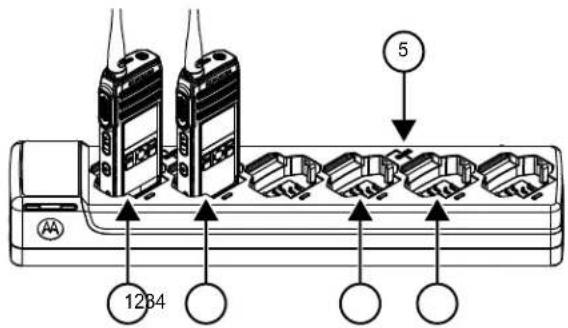
Figure 4: Chargeur multi-unités
| Étiquette Composant |
| 1 Logement 1 |
| premiers Logement 2 |
| 3 Logement 4 |
| Étiquette Composant |
| 4 Logement 5 |
| 5 Symbole « CLONE » (CLONAGE) |
1 Allumez la radio cible et placez-la dans l'un des logements cibles du MUC.
2 Branchez la radio source en exécutant les actions suivantes :
a Appuyez sur Menu/OK Avancés Clonage Clonage radio
b Mettez la radio à l'intérieur du logement du MUC.
c Appuyez sur le bouton Menu/OK.
L'écran affiche Clonage....
En cas de réussite :
L'écran affiche Réussite du clonage.
En cas d'éché :
L'ecran affiche Echec du clonage.

AVIS:
Après avoir terminé le processus de clonage, l'utilisateur peut remplacer la radio à cloner par une autre radio à cloner, et en appuyant sur le bouton Menu/OK sur la radio principale pour la cloner sur une autre radio à cloner.
3 Quittez le mode de clonage en appuyant longuement sur le bouton Accueil/Précédent.
4 Si le clonage échoue, reportez-vous à Que faire si le clonage échoue? à la page 52.
Lorsque you commandez le MUC, indique le numero de piece PMPN4465_.

AVIS:
L'utilisateur ne doit pas-retirer les radios du MUC lorsque le clonage est en cours.
Clonage de la radio au moyen de deux SUC et d'un cable de clonage de radio à radio (accessoire en option)
Avant d'amorcer le processus de clonage, assurez-vous que vous avez le matériel suivant:
- Un cable de clonage (numéro de piece: HKKN4028_).
- Une batterie entierement chargée dans chaque radio.
- Deux chargeurs à unité simple (SUC) pour le clonage de radio.
Assurez-vous que les radios sont allumées.
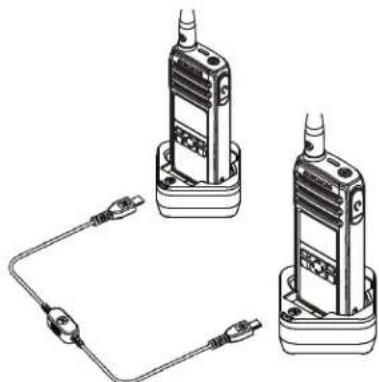
Figure 5: Clonage de radio à radio
1 Branchez une extrémité du connecteur micro-USB du cable de clonage dans le premier SUC et l'autre extrémité dans le second SUC.
Français (Canada)

AVIS:
Pendant le processus de clonage, les SUC ne seront pas alimentés. Les batteries ne sont pas chargees. Seule la communication de données est établie entre les deux radios.
2 Allumez la radio cible et placez-la dans l'un des SUC.
3 Branchez la radio source en exécutant les actions suivantes :
a Appuyez sur Menu/OK Avancés Clonage Clonage radio
b Placez la radio source dans son SUC.
c Appuyez sur le bouton Menu/OK.
L'écran affiche Clonage....
En cas de réussite :
L'écran affiche Réussite du clonage.
En cas d'éché :
L'ecran affiche Echec du clonage.
4 ÀpRES avoir terminé le processus de clonage, quittez le mode de clonage en appuyant longuement sur le bouton Accueil/Précédent.
Que faire si le clonage échoue?
En cas d'échéuc du clonage, suivez chacune des étapes cidesssous avant de faire une nouvelle tentative de clonage.
1 Veillez à ce que les batteries des deux radios soient totally chargées et correctement insérées dans les radios.
2 Assurez-vous que le cable de clonage est bien connecté dans les deux SUC.
3 Assurez-vous qu'il n'y a pas de saleté dans le support de charge ou sur les contacts de la radio, et assurez-vous que le contact radio touche le contact du SUC/MUC fermement.
4 Assurez-vous que la radio cible est bien allumée.
5 Assurez-vous que la radio source est bien en mode de clonage.
6 Assurez-vous que les deux radios sont sur la même bande de fréquences et dans la même région.

AVIS:
Ce cable de clonage est concu pour fonctionner uniquement avec les SUC compatibles de Motorola Solutions.
Pour commander la trousse de cable de clonage, indiquez le numero de piece HKKN4028_. Pour plus d'informations sur les accessoires, reportez-vous à .
Clonage sans fil du numéro d'ID DU PROFIL
La fonction Clonage sans fil du numéro d'ID DU PROFIL permet de cloner le numéro d'ID DU PROFIL de toutes les radios de votre parc, sans pour autant cloner les paramétres radio individuels ( comme la configuration du bouton programmable, le gain du microphone, le nom de la radio, etc.) à l'ensemble des radios. Elle est également utile si vous n'avez pas de cable de programmation ou de PC facilement disponible pour la configuration du logiciel de programmation client (CPS).
La fonction d'ID de profil est activée par la configuration CPS.
1 Allumez la radio cible en executant les actions suivantes :
a Appuyez sur Menu/OK Avancés Clonage Clonage de l'ID de profil.
b Appuyez sur le bouton Menu/OK.
L'écran affiche En mode clone du profil.
2 Allumez la radio principale en exécutant les actions suivantes :
a Appuyez sur Menu/OK Avancés Clonage Clonage de l'ID de profil.
b Appuyez sur le bouton Menu/OK.
L'écran affiche En mode clone du profil.
c Appuyez sur le bouton Menu/OK.
L'écran affiche Clonage de l'ID de profil en cours...
En cas de réussite :
L'écran affiche Réussite du clonage.
Français (Canada)
En cas d'éché :
L'ecran affiche Echec du clonage.

AVIS:
- Si la radio cible affiche Echec du clonage lors de l'utilisation de la fonction de clonage sans fil, essayez de nouveau avec une distance d'au moins 1 pi de la radio source.
Clonage par radiocommunication (OTA)
La fonction de clonage de contact par radiocommunication (OTA) vous permet d'ajouter ou de supprimer des contacts d'une radio à l'autre sans les connecter avec un cable.
Vous pouvez cloner une radio privée, de groupe privé ou de groupe public, et le contact de la radio à cloner peut être privé ou appartenir à un groupe privé. La fonction de clonage de contact par radiocommunication est activée à partir de la configuration du logiciel de programmation client (CPS).
Le contact cloné remplace le contact dans la radio à cloner si le contact existant a le même ID隱私, le même ID de canal ou le même nom.
Si un contact est mapped à un canal et à l'appel direct, le fait de supprimer le contact réinitialise le canal à l'ID du canal et au nom par défaut.
Ajout à distance du clonage de contact
1 Appuyez sur Menu/OK Avancés Clonage Clonage de contact Ajout à distance.
La radio affiche la liste des contacts devant être ajoutés.
2 Effectuez l'une des opérations suivantes :
- Faites défilier pour sélectionner le contact et appuyez sur Menu/OK.
- Pour cloner tous les contacts de la radio principale, Sélectionnez Tous et appuyez sur Menu/OK.
La radio affiche l'écran Destinataire de l'envoi à distance.
3 Faites défilier jusqu'au contact cible et appuyez sur Menu/OK.
La radio affiche l'écran Confirmer l'ajout?
4 Pour confirmer l'ajout à distance, appuyez sur Menu/OK.
Si le clonage prend plus de 10 minutes, la radio affiche Le clonage durera
5 Pour continuer, appuyez sur Menu/OK.
En cas de réussite, la radio affiche Clonage réussi.
En cas d'échec, la radio affiche Échéç du clonage, puis la liste des contacts qui ne sont pas clones.
La radio réceptrice affiche Réception des données pendant un instant, puis le contact devant être cloné et l'information sur l'expéditeur de la demande de clonage.
6 Pour réessayer le clonage, Sélectionnez le contact privé à l'écran Échec du clonage et appuyez sur Menu/OK.
En cas de réussite, la radio affiche Clonage réussi.
Suppression à distance du clonage de contact
1 Appuyez sur Menu/OK Avancés Clonage Clonage de contact Suppression à distance.
La radio affiche la liste de contacts devant être supprimés.
2 Faites défilier pour sélectionner le contact et appuyez sur Menu/OK.
La radio affiche l'écran Destinataire de l'envoi à distance.
Français (Canada)
3 Faites défilier jusqu'au contact cible et appuyez sur Menu/OK.
La radio affiche l'écran Confirmer la suppression?
4 Pour confirmer la suppression à distance, appuyez sur Menu/OK.
Si la suppression prend plus de 10 minutes, la radio affiche Le clonage durera
5 Pour continuer, appuyez sur Menu/OK.
En cas de réussite, la radio affiche Clonage réussi.
En cas d'éché, la radio affiche Éché du clonage, puis la liste des contacts qui ne sont pas supprimés.
La radio réceptrice affiche Réception des données pendant un instant, puis le contact devant être cloné et l'information sur l'expéditeur de la demande de clonage.
6 Pour réessayer la suppression, Sélectionnez le contact qui a échoué à l'écran Éché c du clonage et appuyez sur Menu/OK.
En cas de réussite, la radio affiche Clonage réussi.
Mode gestionnaire et fonctions
Le mode gestionnaire permet au superviseur d'utiliser la radio pour surveiller et contrôler la radio du subordonné.
Les fonctions suivantes sont disponibles dans le mode gestionnaire :
- Activation et désactivation à distance
Écoute à distance
Cette fonction est activée à partir de la configuration du logiciel de programmation client (CPS). Une fois activée, la radio affiche les deux fonctions de contrôle à distance.
Désactivation à distance
Les radios configurées en mode gestionnaire sont en mesure de désactiver une radio activée.
1 Appuyez sur Menu/OK → Avancés → Mode gestionnaire.
2 Pour désactiver la radio cible, appuyez sur Désactivation à distance → Menu/OK. La radio affiche la liste de contacts.
3 Faites défilier jusqu'au contact requis et appuyez sur Menu/OK.
En cas de réussite, la radio gestionnaire affiche un bref avis de réussite.
En cas d'éché, la radio gestionnaire affiche un bref avis d'éché.
La radio réceptrice affiche Réception des données pendant un court instant, puis redémarre et affiche Radio désactivée.

AVIS:
La déactivation à distance échoue dans les cas suivants :
- La radio cible est hors de portée.
La radio cible transmet ou recoit des données ou un appel. - La radio cible est désactivée ou est mise hors tension.
- La radio gestionnaire enregistre une mauvaise liste de la radio cible.
Une radio désactivée peut uniquement être allumée, mise hors tension ou accepter le message d'activation à distance.
Activation à distance
Les radios configurées en mode gestionnaire permettent d'activer une radio désactivée.
1 Appuyez sur Menu/OK Avancés Mode gestionnaire.
Français (Canada)
2 Pour activer la radio cible, appuyez sur Activation à distance → Menu/OK.
La radio affiche la liste de contacts.
3 Faites défilier jusqu'au contact requis et appuyez sur Menu/OK.
En cas de réussite, la radio gestionnaire affiche un bref avis de réussite.
En cas d'éché, la radio gestionnaire affiche un bref avis d'éché.
Écoute à distance
Les radios configurées en mode gestionnaire sont en mesure de surveiller à distance et d'écouter l'environnement de l'autre radio pendant 30 secondes, à condition que la radio cible soit à portée.
1 Appuyez sur Menu/OK Avancés Mode gestionnaire Surveillance à distance.
2 Appuyez sur le bouton Menu/OK.
La radio affiche la liste de contacts pour la surveillance à distance.
3 Faites défilier jusqu'au contact requis et appuyez sur Menu/OK.
En cas de réussite, une tonalité de réussite retentit sur la radio en mode gestionnaire et son écran affiche un bref avis de réussite.
En cas d'échec, une tonalité de réussite retentit sur la radio en mode gestionnaire et son écran affiche un bref avis d'échec.
La radio réceptrice affiche Surveillance à distance et fait un appel privé à la radio qui est en mode gestionnaire.

AVIS:
Si la radio surveillée est eteinte pendant la surveillance, la surveillance a distance est desactivee.
Minuterie de location
La fonction de minutes de location permet à l'entreprise de location de radios de régler la période de location autorisée de votre radio et de désactiver celle-ci lorsque la période spécifiée expire.
La radio peut être programmée pour une période de location maximale de 999 heures. La minuterie calcule le temps d'utilisation de la radio et la désactive lorsque celui ci atteint la période de location prédéfinie. Une fois la période de location expirée, la radio cesse de fonctionner jusqu'à ce que le détaillant réinitialise la minuterie de location.
La radio affiche la durée restante de la location dans l'écran Info de la radio si la fonction de minutesie de location est activée. La fonction de minutesie de location ne peut pas etre activee ou reinitialisée avec la configuration du logiciel de programmation client (CPS).

AVIS:
Cette fonction s'applique uniquement à la DTR 600.
Rappel d'expiration de la période de location
La fonction de rappel d'expiration de la période de location peut d'émettre des rappels à cet effet.
Cette fonction déclenché le rappel chaque heures au cours des huit dernières heures avant l'expiration.
6 à 8 heures avant l'expiration
Une tonalité se fait entendre et la radio affiche la durée restante de la location avec un vis vert.
Ce rappel est repété chaque heures par la suite.
Deux heures avant l'expiration
Une tonalité se fait entendre et la radio affiche la durée restante de la location avec un avis rouge.
Ce rappel est repété l'heure suivante.
La radio redémarre puis affiche Radio désactivée lorsque la période de location expire. La radio est alors désactivée.
Réinitialisation des paramètres d'usine
- Pour réinitialiser les paramètres d'usine de votre radio, mettez la radio sous tension en appuyant sur le bouton Power (Alimentation) tout en tenant les boutons PTT, Volume (-) et Volume (+) enforcés simultanément.
L'écran affiche Régliages par défaut.
Paramètres d'usine par défaut de la radio
Tableau 14: Réglages par défaut des fonctions de base de la radio
| Fonction de base de la radio | Réglage par défaut |
| Nombre de canaux | Nombre par défaut de canaux pris en charge par ce modèle de radio |
| Fonction de base de la radio | Réglage par défaut |
| MIC Gain (Gain micro) | Moyen |
| Contacts Tous les contacts seront supprimés et restaurés aux paramètres par défaut. | |
| Language Selon la région | |
Tableau 15: Valeurs par défaut des paramètres avancés
| Configuration avancée Réglage par défaut | |
| Numéro d'ID DU PROFIL de la radio | 0000 |
| Appel direct Désactivé | |
| Canal accueil Désactivé | |
| Économie de batterie activée | |
| Économie d'énergie Désactivé | |
| Bouton programmable Réponse privée | |
| Verrouillage de l'option | activée |
| Nombre d'ID DU PROFIL | |
Tableau 16: Réglages par défaut du mode spécial de la radio
| Mode spécial de la radio Réglage par défaut | |
| Active la réinitialisation des paramètres par défaut | activée |
| Active le mode de clonage activée | |
| Mode de clonage de contact par radiocommunication (OTA) | Désactivé |

AVIS:
Pour connaître tous les autres réglages par défaut de la radio, veuillez vous reporter au logiciel de programmation client (CPS).
Français (Canada)
logiciel CPS (programmation client).
Pour programmer ou modifier une fonction, un CPS doit être installé sur un ordinateur.
Le CPS permet de programmer des fonctions telles que Appel direct, Groupes privés et Contacts. Vous avez la possibilité de définir un mot de passer pour votre profil radio sur toute CPS pour des raisons de sécurité.
Le logiciel CPS peut être télécharge gratuite à partir de l'adresse : http://www.motorolasolutions.com/DTR600 et http://www.motorolasolutions.com/DTR700.
Programmation de la radio avec le CPS
1 Pour configurer la radio à l'aide du logiciel de programmation client (CPS), placez la radio dans le chargeur pour unité simple (SUC).
2 Branchez une extrémité du cable de programmation CPS dans le SUC et l'autre dans l'ordinateur.
3 Tournez le commutateur du cable de programmation CPS à la position numérique.
Instructions du menu de base du CPS
1 Lancez le logiciel de programmation client (CPS) et cliquez sur l'onglet RADIO dans le haut de I'écran.
2 Effectuez l'une des actions suivantes :
a Cliquez sur l'onglet LECTURE pour dire la radio. 8
b Si vous souhaitez ouvrir un nouveau profil ou un fichier existant, à partir de la liste déroulante Type de radio, Sélectionnéz DTR680/DTR700.
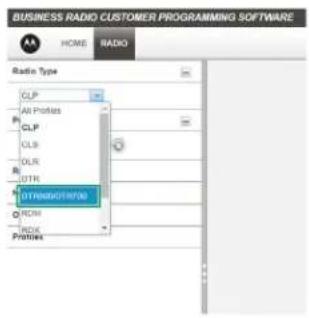
3 Effectuez l'une des actions suivantes :
a Cliquez sur Lire la radio.
La radio émet une série de tonalités pour indiquer que la lecture est en cours, puis charge les paramètres du profil de votre radio.
b Pour creer un profil personnelise basé sur le profil par défaut, cliquez sur Nouveau profil.
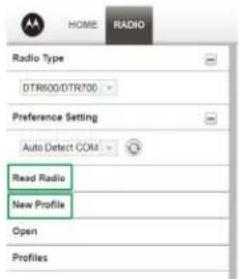
4 Faites défilier vers le bas pour voir d'autres fonctions en option. Personnalisez selon vos besoin.
Français (Canada)
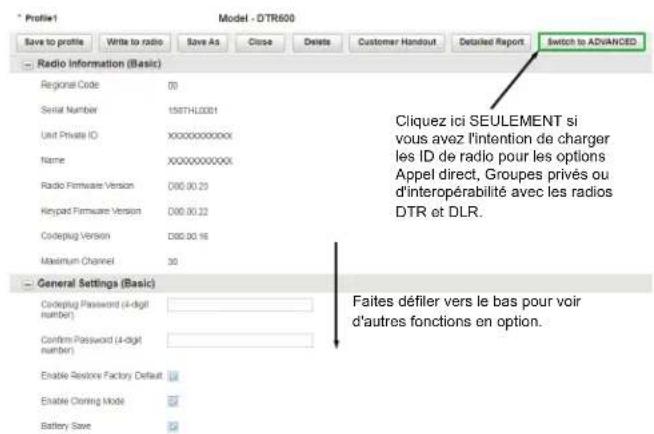
5 Remplacez la fonction attribuée par défaut au bouton programmable de la radio par la fonction de votrechoix.
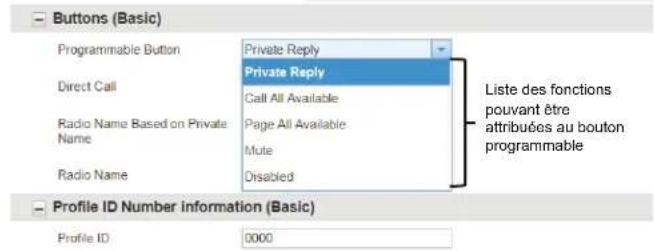
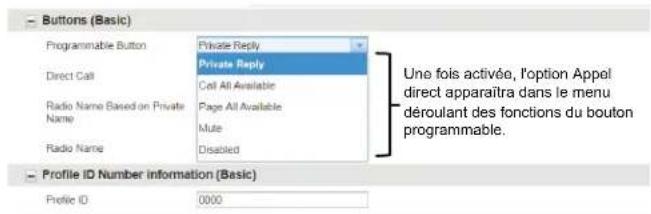
6 Pour activer la fonction Appel direct dans les options du menu de base, effectuez les opérations suivantes:
a Chargez le numero d'identification unique (à 11 chiffres) privé de la radio.
b Cliquez sur le bouton Passer au mode AVANCE.
c Sous l'onglet Privés (Avancés), cliquez sur Ajouter pour lancer le chargement de l'ID de la radio à partir du CPS.
d Personnelise le nom d'ID de la radio sous l'entete de colonne Hom. Avec le chargement de I'ID de la radio, le CPS active la fonction Appel direct.
eAprés avoir selectionné la fonction Appel direct dans les options du bouton programmable, configurez le contact à appeler pour l'option Appel direct.
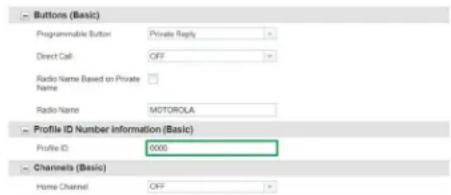
8 Attribuez le canal accueil en effectuant les actions suivantes :
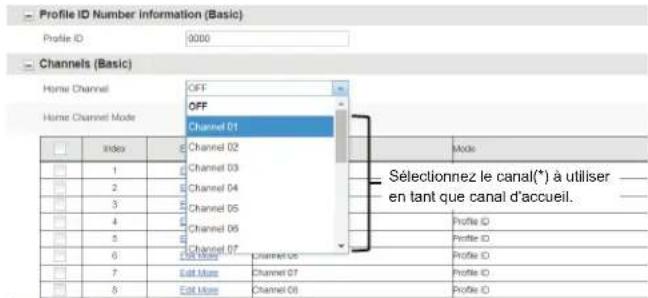
a Pour utiliser un canal particulier en tant que votre canal accueil, sélectionnez ce canal dans le menu déroulant sous Canal accueil. Le CPS offre l'option de désirir n'importe quel canal en tant que canal accueil pour la radio que vous programmez9.
Français (Canada)

AVIS:
La fonction Canal accueil est désactivée par défaut.
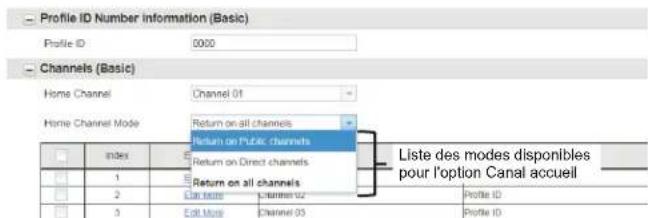
bAprés avoir reglé votre canal accueil, selectionnez le mode en utilisant le menu déroulant sous le Mode Canal accueil.
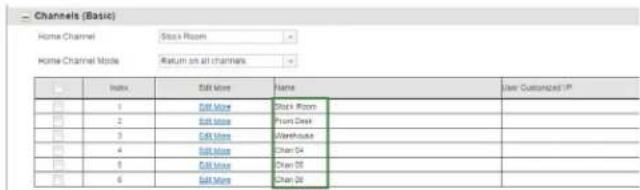
9 Personnelisez le nom de votre canal (alias) dans la colonne Nom.
10 ÀpRES avoir changé tous les paramétres, programmez votre radio en cliquant sur le bouton Enregister dans la radio.
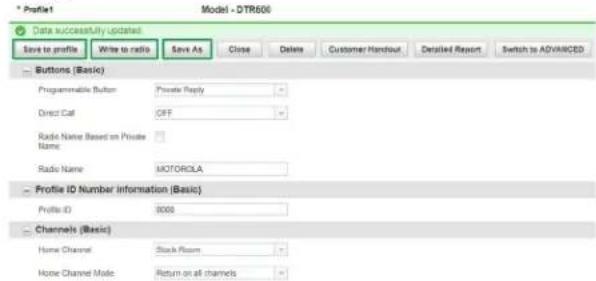
Le CPS affiche une boîte de dialogue pour confirmer la réussite de la programmation de votre radio.

AVIS:
Enregistrez voire profil a tout moment afin de pouvoir réutiliser ses paramétres pour programme d'autres radios en cliquant sur le bouton Enregistrer dans le profil. Cette option enregistre le profil dans l'emplacement prevu a cette fin par défaut dans voitre ordinateur. Pour enregistrer le profil dans un autre emplacement, cliquez sur le bouton Enregistrer sous.
Dépannage
Le tableau suivant explique les méthodes de dépannage pour chaque symptôme.
Symptômes et solutions
Si... Alors...
| Absence d'alimentation | Rechargez ou remplacez la batterie au lithium-ion. |
| Des températures de fonctionnement extrêmes peuvent diminuer l'autonomie de la batterie. | |
| Reportez-vous à la section À propos de la batterie au lithium-ion à la page 17. |
Impossible de Assurez-vous qu'une extrémité du litre les données câble de programmation est de la radio (à branchée à la radio et que l'autre l'aide du CPS) extrémité est branchée dans le port USB.
Si... Alors...
| Vérifiez que le commutateur du cable de programmation est régé sur « Digital » (Numérique) (ou « Flash » [Flash] si vous utilisez un modèle de cable de programmation plus ancien).Assurez-vous que la radio est installée correctement dans le chargeur pour unité simple (contact adéquat entre la radio et le chargeur). | |
| La radio généraleone tonalitécontinue quandvous appuyezsur le boutonPTT | En mode de réception, la radio est incapable d'émettre, puisque le niveau de priorité du mode de réception est plus élevé que celui du mode de transmission. Appuyez à nouveau sur le bouton PTT lorsque vous quittez le mode de réception. |
| La radio estincapabled'émettre quandvous appuyez | Si d'autres utilisateurs utilisent le canal, la radio ne transmet pas.Faites une autre tentative après |
| Si... Alors... | |
| sur le bouton PTT | vous être assuré qu'aucun autre utiliser n'est en train de parler. Par défaut, le bouton PTT de la radio est désactivé si une oreillette est branchée dans la radio. Assurez-vous d'utiliser le bouton PTT en ligne de l'oreillette pour transmettre. |
| Youss entendez la conversation entre d'autres utilisateurs qui ne se servent pas de votre canal | Si vous entendez les conversations d'autres utiliser qui ne font pas partie de votre parc de radios, cela signifie que votre radio utilise le même ID de profil que les radios de ces autres utiliser. Il est fort probable que vos deux radios utiliser l'ID DE PROFIL par défaut « 0000 ». Personnalisez votre ID DE PROFIL en attribuant votre propre numéro d'ID à quatre chiffres à toutes vos radios. |
| Si... Alors... | |
| Vouvent entendez des crépements quand personne ne parle | Il arrive que les utilisateurs enforcent le bouton PTT par inadvertance quand ils transportent leur radio à la ceinture ou dans leur poche. Le cas échéant, la radio commence à émettre et occupe le canal, ce qui produit des bruits inhabituels. L'utilisation d'une oreillette aide à prévenir ce problème. Assurez-vous que tous les membres de votre équipe savent comment utiliser leur radio de la manière appropriée. |
| Qualité audio insuffisante | Les paramètres des radios peuvent ne pas concorder. Vérifiez de nouveau que les paramètres radio sont les mêmes pour toutes les radios. Ouvrez les paramètres avancés et ajustez le gain de sensibilité du microphone (MIC Gain [Gain micro]. |
Français (Canada)
| Si... Alors... | |
| Pour obtenir plus d'information, reportez-vous à la section Configuration avancée à la page 47. | |
| Brouillage audio/sons robotisés | La technologie numérique a comme avantage de vous procurer une expérience audio d'une grande nettété dans les limites de votre zone de couverture. Cependant, quand vous approached des limites de votre portée de communication, juste avant de perdre le signal radio, du brouillage audio peut survenir. Pour éviter ce problème, assurez-vous d'être à portée de transmission. |
| Transmission audio faible | Quand vous parlez, tenez la radio à la verticale, à 1 ou 2 po de votre bouche. Si vous utilisez un microphone, tenez-le à 2 ou 3 po de votre bouche quand vous parlez. |
| Si... Alors... | |
| Quand vous parlEZ dans votre radio, une tonalité bruyante interruptla conversation | Quand vous parlEZ dans la radio, assurez-vous de ne pas relâcher le bouton PTT un seul instant. Que vous utilisiez le bouton PTT de la radio ou un PTT en ligne dans une oreillette, assurez-vous de tener le bouton PTT bien,enforcé jusqu'à la fin de la transmission.Si vous relâchéz le bouton PTT pendant la transmission et que vous tentez immédiatement de l'enforcer de nouveau, la radio fera entendre une tonalité de refus de grande intensité.Si vous appuyez sur le bouton PTT pour transmettre et que vous receivez une tonalité occupée au lieu d'une TPT, cela signifie que le canal est non disponible ouoccupé, ou encore, qu'aucun utiliser ne se trouve à portée de transmission. |
| Portée de communication limitée | La présence de structures en acier ou en béton, de feuillage dense, de batiments ou de vehicules peuvent diminuer la portée de communication. Les radios doivent être en ligne directe pour obtenir une bonne qualité de transmission. La portée de communication de la radio est diminuée si vous la portez pres du corps, par exemple, dans votre poche ou à votre ceinture. Changez l'emplacement de la radio. Pour augmenter la portée et la couverture, éliminez les obstacles. Les radios ont une(Meilleure) couverture dans les bâttiments industriels et commerciaux. |
| La radio fait entendre un bruit d'écho | Toutes les radios produit un écho vocal/airélevé quand elles sont trop proches les unes des autres et que leur intensité de volume est trop élevé. Baissez le volume de votre radio. L'utilisation |
| Si... Alors... | |
| d'oreillettes peut également contribuer à réduire le bruit audio produit par les radios placées à faible distance les unes des autres. | |
| Le bouton PTT est enforcé, la radio émettrice affiche Échec d'applà courte distance avec la radio réceptrice | Assurez-vous que la radio émettrice et la radio réceptrice sont à au moins 1 pi de distance. |
| Voix non transmise ou reçue | Assurez-vous de relâcher complètement le bouton PTT quand vous transmettez.Assurez-vous que les paramètres et l'ID DE PROFIL des radios sontidentiques. Assurez-vous que les radios utilisent le même canal.Attenez d'entendre la tonalité d'autorisation de parler avant de parler. Si vous parlez avant |
Français (Canada)
| Si... Alors... | |
| d'entendre cette tonalité, les premiers mots prononcés durant la transmission seront perdus. | |
| Rechargez, remplacez ou réinstallé les batteries. Voir À propos de la batterie au lithium-ion à la page 17. | |
| La présence d'obstacles ou l'utilisation à l'intérieur d'un batiment ou d'un vehicule peuvent être associées à de l'interférence. Changez d'emplacement. | |
| Statique ou interférence excessive | Les radios sont trop proches; elles doivent être éloignées d'au moins 1,5 m (5 pi). |
| Les radios sont trop éloignées ou des obstacles générent la transmission. | |
| Batteries faibles Rechargez ou remplacez la batterie au lithium-ion. | |
| Si... Alors... | |
| Des températures de fonctionnement extrêmes peuvent diminuer l'autonomie de la batterie. Voir À propos de la batterie au lithium-ion à la page 17. | |
| L'indicateur de batterie faible clignote, même si les batteries sont neuves | Reportez-vous à Installation des batteries au lithium-ion et à À propos de la batterie au lithium-ion à la page 17. |
| La batterie ne se charge pas, même si elle a été placée dans le support de chargependant un long moment | Vérifiez que le support de charge est bien branché et compatible avec le bloc d'alimentation utilisé. Reportez-vous à Charge avec un SUC à support de charge à la page 23 et à Charge d'une batterie autonome. Vérifiez si les voyants à DEL du chargeur indiquent un problème au niveau de la batterie. |
Échecs de clonage de contact
Cette section déscrit les scénarios d'éché de clonage de contact et les méthodes de dépannage.
Scenarios de clonage Actions
| La liste de contacts de la radio à cloner est pleine. | Faire de la place dans la liste de contacts et supprimer les contacts non désirés. |
| La radio à cloner est hors tension. | Vérifier que la radio est en marche. |
| La radio à cloner est hors de portée. | Vérifier que la radio est à portée. |
| L'ID de contact隱私 ou de contact de groupe privé ne contient pas 11 chiffres. | S'assurer que l'ID du contact contient 11 chiffres. |
| Le numéro d'ID (NIP) du profil de la radio à cloner est 0000 et le contact à cloner ou à supprimer est compris dans le groupe public 1-20. | S'assurer que le NIP de la radio à cloner n'est pas 0000 et que le contact n'est pas compris dans le groupe public 1-20. |
Scenarios de clonage Actions
| Le NIP de la radio à cloner est verrouillé et la liste du contact à cloner ou à supprimer est différente de celle de la radio à cloner. | Vérifier que le NIP de la radio n'est pas verrouillé ou de la même liste que la radio à cloner. S'assurer que le NIP correspond à la radio principale. |
| Si Tous est sélectionné dans l'écran Ajout à distance, les mots de passer de la radio à cloner et de la radio principale ne correspondent pas. | S'assurer que les mots de passer correspondent ou que la radio à cloner ne dispose pas de mot de passer. |
| La radio à cloner recoit ou transmet des appeals. | Effectuer le clonage après que la radio à cloner a arrêté de receivevoir et de transmettre des données. |
| Les contacts Groupe accueil et Groupe | Activer les paramètres privés DTR existants dans le logiciel de |
Français (Canada)
Scenarios de clonage Actions
| seulument sont vides dans la radio à cloner. | programmation client (CPS). La radio enregistre les contacts de Groupe accueil et de Groupe seulement. |
| Le paramètre隱私 DTR existant ne peut pas être activé. | Vérifier que le NIP de la radio n'est pas 0000 et que le verrouillage du numéro de l'ID de profil n'est pas coché. |
| Si le contact est un membre de six groupes privés, le contact cloned n'est pas inclus dans les groupes privés de la radio à cloner. | Aucune action n'est requise. Le paramètre DTR existant ne prend en charge qu'un maximum de cinq groupes privés par contact. |
| La tonalité de sonnerie de DTR existant se réinitialise après le clonage du contact par OTA à partir de la nouvelle valeur DTR. | Aucune action n'est requise. La nouvelle tonalité de sonnerie de radio DTR n'est pas |
Scenarios de clonage Actions
| attribuée en fonction des contacts. | |
| La liste de défilament privée de DTR existant se réinitialise après le clonage du contact par OTA à partir de la nouvelle valeur DTR. | Aucune action n'est requise. Les nouvelles radios DTR n'ont pas de liste de défilament privée. Par conséquent, la liste de défilament privée n'est pas clonée sur la radio à cloner. |
| Tous les contacts clonedes à partir de la nouvelle valeur DTR sont affichés dans la liste de défilament de la radio DTR existante. | Aucune action n'est requise. La nouvelle radio DTR est une-radio basée sur le canal et qui n'utilise pas de liste de défilament. |
| Le groupe public 1-20 n'est pas cloné. | Le groupe public 1-20 n'est pas cloné si Cloner tous est sélectionné ou si le NIP de la radio principale est 0000. |
Utilisation et entretien
Ce chapitre décrit l'entretien de la radio.
| Ne plongez pas la radio dans l'eau | Utilisez un chiffon doux humide pour nettoyer l'extérieur |
| N'utilisez jamais d'alcool ni de détergents | Ne placez pas plus de sept radios allumées trop premes les ones des autres dans un contenant |
| Si la radio est immergée dans l'eau... | |
| Éteignez la radio et retirez les batteries | Séchez avec un chiffon doux |
| N'utilise pas la radio tant qu'elle n'est pas complètement sèche | - |
Garantie limitée de Motorola Solutions pour le Canada et les États-Unis
Garantie
Sous réserve des exclusions définies ci-après, Motorola Solutions, Inc. garantit que ses téléphones, télévertisseurs et radios bidirectionnelles pour usage grand public et professionnel (à l'exclusion des radios pour usage commercial, gouvernemental ou industriel) qui utilisent le service radio familial (FRS) ou le service radio mobile général, les accessoires de marque Motorola Solutions ou certifiés par Motorola Solutions qui sont vendus pour être utilisés avec ces produits (« Accessoires ») et les logiciels de Motorola contenus dans un cédérom ou un autre support tangible qui sont vendus pour être utilisés avec ces produits (« Logiciels ») sont exempls de défaut de matériel et de fabrication dans des conditions normales d'utilisation grand public pour la ou les périodes précisées ci-dessous.
Cette garantie limite est une garantie exclusive au consommateur, et elle s'applique de la maniere suivante
aux nouveaux produits, accessoires et logiciels de Motorola achetés par des consommateurs aux États-Unis, qui sont arrivagnés de la presente garantie écrite :
Produits et accessoires
Le tableau indique la durée de la couverture des produits et des accessoires.
Tableau 17: Produits et accessoires
| Produits couverts par la garantie | Durée de la couverture |
| Produits et accessoires tels que définis ci-dessus, sous réserve d'autres dispositions ci-dessous. | Un (1) an à compter de la date d'achat par le premier acheteur du produit, sous réserve d'autres dispositions dans la présente garantie. |
| Accessoires et étuis décoratifs. Couvercles, cadtrans, boîtiers PhoneWrapTM et étuis décoratifs. | Garantie limitée à vie pour la durée d'appartenance au premier acheteur du produit. |
| Accessoires pour radios bidirectionnelles d'usage commercial | Un (1) an à compter de la date d'achat par le premier acheteur du produit. |
| Produits et accessoires qui sont réparés ou replacés | Durée restante de la garantie d'origine ou 90 jours à compter de la date du retour effectué par le client, selon la période la plus longue. |
| Radio bidirectionnelle Deux (2) ans à compter de la date d'achat par le premier acheteur du produit. | |
Exclusions
Usure normale
L'entretien périodique, les réparations et le remplacement de pieces rendus nécessaires par l'usure normale ne sont pas couverts par la garantie.
Batteries
La garantie limite ne s'applique qu'aux batteries dont la capacité de charge complète tombe en dessous de 80% de leur capacité nominale et aux batteries qui fuient.
Usage anomalous et abusif
Les défauts et les dommages qui résultat de :
- Utilisation incorrecte, stockage, mauvaise utilisation ou abus, accident ou négligence, telles que des dommages physiques (fissures, égratignures, etc.) à la surface du produit découulant d'une mauvaise utilisation
- Contact avec des liquides, de l'eau, la pluie, une humidité extréme ou une transpiration abondante, du sable, de la saleté ou autre, une chaleur extréme ou des alimentés
- Utilisation des produits ou des accessoires à des fins commerciales ou utilisation ou conditions d'utilisation anormales du produit ou d'un accessoire
- Tout autre acte non imputable à Motorola Solutions, est exclu de la couverture.
Français (Canada)
Utilisation de produits et d'accessoires non fabriqués par Motorola
Les défectuosités ou dommages résultat de l'utilisation de produits, d'accessoires, de logiciels ou de tout autre péripérisque non certifié ou de marquaire autre que Motorola Solutions ne sont pas couverts par la garantie.
Réparations ou modifications non autorisées
Les défectuosités ou dommages résultat de la réparation, de l'essay, de l'ajustement, de l'installation, de l'entretien, de l'alteration ou de la modification, de chaque manière que ce soit, par toute entité autre que Motorola Solutions ou ses centres de service autorisés ne sont pas couverts par la garantie.
Produits alterés
Les Produits ou Accessoires dont :
- les numéroes de série ou étiquettes de date ont été enlevés, alterés ou oblitérés,
- le sceau est brisé ou présente des signes d'alteration,
- les nombres de carte série ne concordent pas,
- les boitiers ou pieces sont non conformes ou d'une autre marque que Motorola Solutions, sont exclus de la couverture
Services de communication
Les défectuosités, dommages ou défaillances du produit, de l'accessoire ou du logiciel causés par tout service de communication ou signal auquel vous étés abonné ou que vous utilisez avec le produit, l'accessoire ou le logiciel, ne sont pas couverts par la garantie.
Logiciels
Tableau 18: Tableau de garantie des logiciels
| Produits couverts par la garantie | Durée de la couverture |
| LogicielsS'applique uniquement aux défauts matériels du support contenant la copie du logiciel (p. ex. CD-ROM ou disquette). | 90 jours à compter de la date d'achat. |
Exclusions
Logiciel contenu sur un support matériel.
Motorola ne garantit pas que ce logiciel satisfera vos exigences ou qu'il fonctionnera en association avec des applications matérielles ou logicielles fournies par des tiers ni que le fonctionnement des produits logiciels se déroulera sans interruption et sans erreur ni que les anomalies générées dans le logiciel seront corrigées.
Logiciel NON contenu sur un support matériel.
Tout logiciel non fourni sur support matériel (p. ex. les logiciels télécharges à partir d'Internet) est offert « telquel » et sans garantie.
Couverture de la garantie
Cette garantie s'applique uniquement au premier acheteur final et n'est pas transférable.
Comment obtenir le service sous garantie
Adresse-vous à votre point de vente Motorola Solutions.
Avis relatif aux brevets
Ce produit est protégé par un ou plusieurs des brevets déposés aux États-Unis suivants :
5896277 5894292 5864752 5699006 5742484 D408396
D399821 D387758 D389158 5894592 5893027 5789098
5734975 5861850 D395882 D383745 D389827 D389139
5929825 5926514 5953640 6071640 D413022 D416252
D416893 D433001
Assurances découlant des lois sur l'exportation
Ce produit est regi par les règlements sur l'exportation des États-Unis d'Amérique. Le gouvernement des États-Unis d'Amérique peut restreindre l'exportation ou la réexploitation de ce produit vers certaines destinations.
Pour de plus amples informations, veuillez communier avec le département du Commerce des États-Unis.
Pour des questions ou des commentaires à propos de ce produit, veuillez joindre Motorola Solutions 1800 448-6686 ou visitez notre site : http://www.motorolasolutions/DTR600 et http://www.motorolasolutions/DTR700.
Français (Canada)
Accessoires
Les tableaux ci-dessous correspondant à la liste d'accessoires.
Tableau 19: Antenne
| N° de piece Description |
| PMAF4024_Antenne fouet 900 à 928 MHz |
| PMAF4025_Antenne tronquée 900 à 928 MHz |
Tableau 20: Accessoires audio
| N° de piece Description |
| HKLN4599 Écouteur avec PTT, microphone et connecteur mince |
| HKLN4601 Écouteur de surveillance avec PTT et connecteur mince |
| HKLN4604 Écouteur pivotant avec PTT et connecteur mince |
| HKLN4608 Tube acoustique transparent, piece de rechange |
Tableau 21: Batterie
| N° de piece Description |
| PMNN4578_Batterie Li-ion 2500 mAh |
Tableau 22: Cables
| N° de piece Description |
| HKKN4027 Ensemble de cable CPS pour radio d'usage professionnel |
| HKKN4028 Ensemble de cable de clonage pour radio d'usage professionnel |
Tableau 23: U
| N° de piece Description |
| PMPN4469_ Chargeur pour unité simple DTR (SUC), bloc d'alimentation de 3 W, Amérique du Nord |
| PMPN4465_ Chargeur multi-unités à 6 logements DTR (MUC), Amérique du Nord |
Tableau 24: Blocs d'alimentation
| N° de piece Description |
| PS000228A01_Bloc d'alimentation de 3 W, micro-USB |
| PS000227A11_Bloc d'alimentation de 5 W, micro-USB |
Tableau 25: Accessoires de transport
| N° de piece Description |
| PMLN7939 Ensemble de pince de ceinture pivotante DTR |