
BX320FW - Imprimante multifonction EPSON - Notice d'utilisation et mode d'emploi gratuit
Retrouvez gratuitement la notice de l'appareil BX320FW EPSON au format PDF.


| Type de produit | Imprimante multifonction |
| Fonctions | Impression, copie, numérisation, télécopie |
| Technologie d'impression | Jet d'encre |
| Formats de papier | A4, Letter, Legal |
| Capacité du bac papier | 80 feuilles de papier ordinaire |
| Chargeur automatique de documents (ADF) | 30 feuilles (A4), 10 feuilles (Legal) |
| Types de support | Papier ordinaire, papier photo, papier mat, etc. |
| Nombre de cartouches d'encre | Deux cartouches noires et cartouches couleur (cyan, magenta, jaune) |
| Écran LCD | Oui, avec rétroéclairage |
| Connexions | Wi-Fi, Ethernet, USB |
| Fonctions de télécopie | Envoi, réception, numérotation rapide, envoi différé |
| Numérisation | Vers PC, e-mail, PDF |
| Copie | Noir et blanc ou couleur, zoom, agrandissement |
| Entretien | Nettoyage et alignement de la tête d'impression |
| Sécurité | Effacement des données personnelles possible |
FOIRE AUX QUESTIONS - BX320FW EPSON
Questions des utilisateurs sur BX320FW EPSON
0 question sur cet appareil. Repondez a celles que vous connaissez ou posez la votre.
Poser une nouvelle question sur cet appareil
Téléchargez la notice de votre Imprimante multifonction au format PDF gratuitement ! Retrouvez votre notice BX320FW - EPSON et reprennez votre appareil électronique en main. Sur cette page sont publiés tous les documents nécessaires à l'utilisation de votre appareil BX320FW de la marque EPSON.
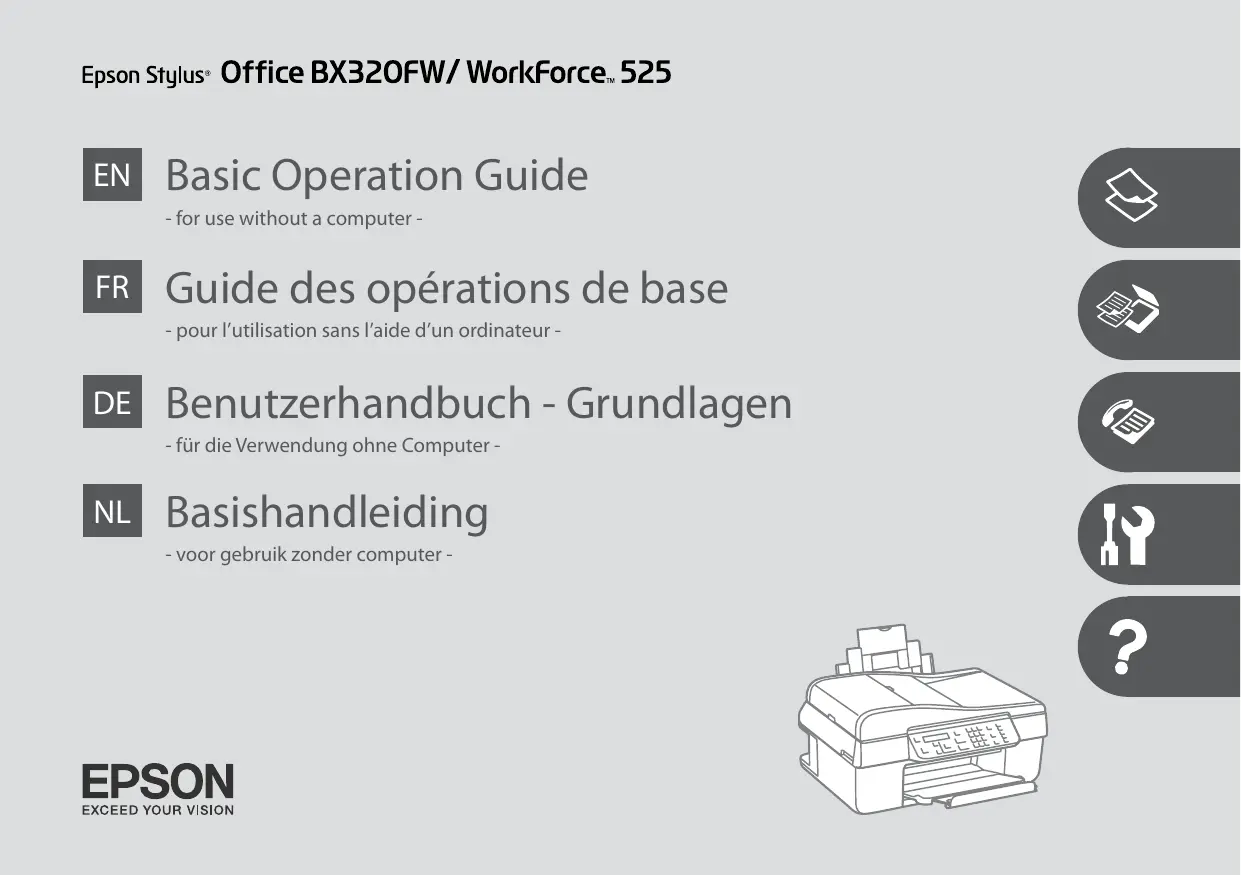
MODE D'EMPLOI BX320FW EPSON
Guide des opérations de base
- pour une utilisation sans ordinateur -
À propos de ce guide....6
Mise en garde relative aux droits d'auteur....7
Consignes de sécurité importantes....8
Protection de vos informations personnelles....11
Pour les utilisateurs de Nouvelle-Zélande....11
Guide du panneau de contrôle....12
Utilisation de l'écran LCD....16
Redémarrage automatique après une coupure d'électricité....17
Mise hors tension de l'imprimante....18
Gestion du papier et des originaux
Sélection du papier....20
Chargement du papier....22
Mise en place des originaux....24
Chargeur automatique de documents (ADF)....24
Vitre d'exposition 27
Copie/Numérisation
Copie de photos ou de documents....30
Numérisation vers un ordinateur....32
Liste de menus Copie/Numerisation....34
Utilisation du télécopieur
Connexion à une ligne téléphonique....40
Utiliser la ligne téléphonique uniquement pour l'envoi de télécopies....40
Partager la ligne avec des dispositifs téléphoniques....41
Vérifier la connexion du télécopieur....43
Paramétrage des fonctions du télécopieur....44
Définir les entrées de numérotation rapide....44
Définir les entrées de numérotation groupée....46
Créer les informations d'en-tête 48
Envoi de télécopies....50
Saisir ou recomposer un numéro de télécopieur....50
Utiliser la numérotation rapide/groupée....52
Envoyer une télécopie à une heure définie....54
Envoyer une télécopie à partir d'un téléphone connecté ....56
Réception de télécopies....57
Recevoir des télécopies : méthode automatique....57
Recevoir des télécopies : méthode manuelle....60
Inviter à recevoir une télécopie ....61
Impression de rapports 63
Envoi de télécopies à partir d'un PC....64
Liste de menus Fax....65
Menu Maintenance
Vérification de l'état de la cartouche d'encre....70
Vérification/nettoyage de la tête d'impression....73
Alignement de la tête d'impression....75
Paramétrage/Modification de l'heure et de la région ....77
Liste de menus Maintenance....79
Résolution des problèmes
Messages d'erreur....82
Remplacement des cartouches d'encre 86
Bourrage papier 91
Bourrage papier – papier coincé à l'intérieur 1....91
Bourrage papier – papier coincé à l'intérieur 2....92
Bourrage papier – chargeur automatique de documents....93
Problèmes de qualité d'impression/de disposition....94
Problèmes d'envoi de télécopies ....98
Contacter le service d'assistance de Epson....102
Index 105
À propos de ce guide
Respectez les directives suivantes lorsque vous lisez les instructions :
Mise en garde relative aux droits d'auteur
Consignes de sécurité importantes
Protection de vos informations personnelles
Même hors tension, ce produit vous permet de stocker des noms et des numéros de téléphone.
Si vous mettez ce produit au rebut ou si vous le donnez à un tiers, effacez la mémoire à l'aide du menu Réinitialiser tous les paramètres.
→ 34
Pour les utilisateurs de Nouvelle-Zélande
La conception du panneau de contrôle varie d'un pays à l'autre.
| h | i | j | k | l |
| [14-15] |  | [16-17] | [18-19] | [20-21] |
| Cancels/returns to the previous menu. | Selects menu items. ▶ moves the cursor, ◀ deletes a character (backspace) when entering/editing numbers or characters. | Stops copying/faxing or resets settings. | Starts copying/faxing in black and white. | Starts copying/faxing in color. |
| Permet d'annuler ou de retourner au menu précédent. | Permet de sélectionner des éléments du menu. La touche ▶ permet de déplacer le curseur et la touche ◀ (effacement arrière) permet de supprimer un caractère lors de la saisie ou de la modification de nombres ou de caractères. | Permet d'arrêter la (télé) copie ou de réinitialiser les paramètres. | Lance la (télé) copie en noir et blanc. | Lance la (télé) copie en couleur. |
| Bricht den Vorgang ab/kehrt zum vorherigen Menü zurück. | Dient zur Auswahl von Menüelementen. ▶ bewegt den Cursor, ◀ löscht ein Zeichen (Rückschritt) bei der Eingabe/Bearbeitung von Zahlen oder Zeichen. | Hält Kopier-/Faxvorgang an oder setzt Einstellungen zurück. | Startet das Kopieren/Faxen in Schwarzweiß. | Startet das Kopieren/Faxen in Farbe. |
| Annuleren/terugkeren naar vorig menu. | Menu-items selecteren. Met ▶ verplaatst u de cursor, met ◀ wist u een teken (backspace) wanneer cijfers of tekens worden ingevoerd/bewerkt. | Kopiëren/faxen stoppen of instellingen resetten. | Kopiëren/faxen in zwart-wit. | Kopiëren/faxen in kleur. |
| m | n |
 |  |
| Specifies the date/time or the number of copies, as well as fax numbers. Press repeatedly to switch between uppercase/lowercase or numbers. Press 1 symb to enter !#%&'()*+,-./:=?@-_~. | Displays last number dialed. Enters a "-" when entering/editing numbers or characters. For phone numbers, "-" acts as a brief pause. |
| Permet de spécifier la date et l'heure ou le nombre de copies, ainsi que les numéros de télécopies. Appuyez de façon répétée sur cette touche pour passer des lettres majuscules aux lettres minuscules ou aux chiffres. Appuyez sur 1 symb pour saisir les symboles suivants : !#%&'()*+,-./:=?@-_~. | Affiche le dernier numéro composé. Permet de saisir le symbole « - » lorsque vous entrez/modifiez des nombres ou des caractères. Pour les numéros de téléphone, le symbole « - » représente une pause brève. |
| Gibt das Datum/die Uhrzeit oder die Anzahl der Kopien sowie Faxnummern an. Drücken Sie die Taste wiederholt, um zwischen Groß-/Kleinbuchstaben oder Zahlen umzuschalten. Drücken Sie 1 symb, um !#%&'()*+,-./:=?@-_ ~ einzugeben. | Zeigt die zuletzt gewählte Nummer an. Zur Eingabe von,"-" bei der Eingabe/Bearbeitung von Nummern oder Zeichen. Bei Rufnummern fügt,"-" eine kurze Pause ein. |
| De datum/tijd of het aantal exemplaren en faxnummers opgeven. Herhaaldelijk indrukken om te schakelen tussen hoofdletters/kleine letters of cijfers. Druk op 1 symb voor !#%&'()*+,-./:=?@-_~. | Het laatst gekozen nummer weergeven. Bij het invoeren/bewerken van cijfers of letters voert u hiermee een "-" in. Bij het invoeren van telefoonnummers voert u met "-" een korte pauze in. |
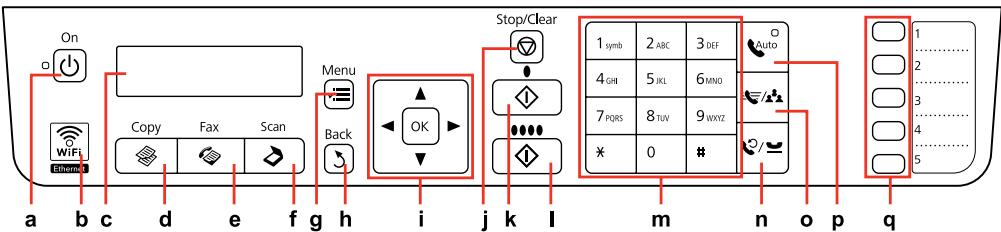
| o | p | q |
 | [W449] | 10040 |
| Displays speed dial/group dial lists. Press again to switch the list. | Turns Auto Answer on/off. | The one-touch dial buttons access the first five speed dial/group dial entries. |
| Affiche les listes de numérotation rapide/ numérotation groupée. Pour passer à la liste suivante, appuyez de nouveau sur cette touche. | Permet d'activer/de désactiver l'option Rép auto. | Les touches « one-touch » permettent d'accéder aux cinq premières entrées de numérotation rapide/numérotation groupée. |
| Zeigt die Kurzwahl-/Gruppenwahllisten an. Drücken Sie erneut auf die Taste, um zwischen den Listen zu wechseln. | Schaltet Autom. Antwort ein/aus. | Die Zielwahltasten rufen die ersten fünf Einträge der Kurzwahl-/Gruppenwahlliste auf. |
| De lijst met snelkies-/groepskiesnummers weergeven. Nogmaals indrukken om van lijst te wisselen. | Automatische beantwoording in-/uitschakelen. | De one-touch snelkiestoetsen geven toegang tot de eerste vijf snelkies-/ groepskiesvermeldingen. |
Utilisation de l'écran LCD
| a | b | c |
| Use ▲ or ▼ to set the number of copies. | Press ▲ or ▼ to select the menu/setting item. | Press ▶ to enter the setting item list. |
| Utilisez les touches ▲ ou ▼ pour paramétrer le nombre de copies. | Appuyez sur ▲ ou ▼ pour sélectionner l'élément de menu ou de paramétrage. | Appuyez sur ▶ pour ouvrir la liste des éléments de paramétrage. |
| Wählen Sie mit ▲ oder ▼ die Anzahl der Kopien. | Drücken Sie ▲ oder ▼, um das Menü-/Einstellungselement zu wählen. | Drücken Sie ▶, um die Einstellungsliste zu öffnen. |
| Met ▲ of ▼ stelt u het aantal exemplaren in. | Met ▲ of ▼ selecteert u een menu of instelling. | Met ▶ opent u een lijst met instellingen. |

À des fins d'économie d'énergie, l'écran affiche uniquement l'horloge au bout de 13 minutes d'inactivité. Pour retourner à l'écran précédent, appuyez sur n'importe quelle touche (à l'exception de la touche ⏻ On).
Redémarrage automatique après une coupure d'électricité
En cas de coupure d'électricité alors que l'imprimante est en mode de veille télécopie ou en cours d'impression, l'imprimante redémarre automatiquement et émet un signal sonore.
Ne placez pas la main dans l'imprimante avant que la tête d'impression se soit immobilisée.
Le redémarrage s'arrête si vous appuyez sur une touche du panneau de contrôle avant l'allumage de l'écran LCD.
Selon les conditions rencontrées avant la coupure d'électricité, il est possible que le redémarrage n'ait pas lieu. Pour redémarrer, appuyez sur la touche ⏻ On.
Mise hors tension de l'imprimante
Lorsque l'imprimante est hors tension, les données suivantes stockées dans la mémoire temporaire sont effacées.
Données de télécopie reçues, données de télécopies programmées en vue d'un envoi ultérieur, données de télécopie retransmises automatiquement.
En cas de mise hors tension prolongée, il se peut également que l'horloge soit réinitialisée. Lorsque vous remettez l'imprimante sous tension, pensez à vérifier l'horloge.
Sélection du papier
La disponibilité du papier spécial varie selon les pays.
| Si vous souhaitez procéder à l'impression sur ce papier... * 3 | Sélectionnez ce Type pap sur l'écran LCD | Capacité de chargement (feuilles) | |
| a | Papier ordinaire | Pap ordi | [12 mm]* 1 * 2 |
| b | Epson Papier jet d'encre blanc brillant | Pap ordi | 80 |
| c | Epson Papier ordinaire jet d'encre Premium | Pap ordi | 80 |
| d | Epson Papier mat épais | Mat | 20 |
| e | Epson Papier couché qualité photo | Mat | 80 |
| f | Epson Papier photo glacé Premium | Glacé Prem | 20 |
| g | Epson Papier photo semi-glacé Premium | Glacé Prem | 20 |
| h | Epson Papier photo ultra-glacé | Ultra-glacé | 20 |
| i | Epson Papier photo glacé | Glacé | 20 |
| j | Epson Papier photo | Papier ph | 20 |
*1 Papier dont le grammage est compris entre 64 et 90 g/m².
*2 30 feuilles, pour du papier déjà imprimé sur un côté.
*3 Reportez-vous au tableau situé sur la droite pour connaître le nom français des papiers.
Chargement du papier
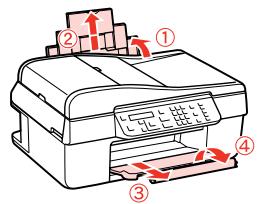
Ouvrez et faites glisser.
Ouvrez et dépliez.
Lors de l'utilisation de papier au format Legal, reportez-vous au Guide d'utilisation en ligne.
Basculez vers l'avant.
Tournez vers l'avant.
Pincez et faites glisser.
Chargez le côté imprimable vers le haut.
Ajustez la position du papier.
Ajustez.
Ajustez.

Ne chargez pas de papier au-dessus du repère ▼ situé à l'intérieur du guide de bord.
Ne chargez pas de papier au-delà de la marque ▼ située à l'intérieur du guide latéral.
N'utilisez pas de papier perforé.
Alignez les bords du papier avant de le charger.
Mise en place des originaux
Insérer l'original
Placer les originaux
Chargeur automatique de documents (ADF)
Chargeur automatique de documents (ADF)
Vous pouvez charger les documents originaux dans le chargeur automatique de documents pour copier, numériser ou télécopier rapidement plusieurs pages.
Originaux utilisables
| Taille | A4/Letter/Legal |
| Type | Papier ordinaire |
| Grammage | 75 g/m2 à 95 g/m2 |
| Capacité | 30 feuilles ou 3 mm maximum (A4, Letter) /10 feuilles (Legal) |
Afin d'éviter les bourrages papier, n'utilisez pas les documents suivants. Avec ces types de documents, utilisez la vitre d'exposition.
□ Documents reliés ensemble à l'aide de trombones, d'agrafes, etc. □ Documents sur lesquels du ruban adhésif ou du papier est collé. ☐ Photos, feuilles pour rétroprojecteur ou papier à transfert thermique. □ Papier déchiré, froissé ou perforé.
Tapotez pour égaliser les bords.
Insérez les originaux face vers le haut.
Ajustez la position du papier.
Ajuster.
Ajuster.
Lors de l'utilisation de la fonction de copie avec le chargeur automatique de documents, les paramètres d'impression sont les suivants : Réduire/agrandir – 100%, Type pap – Pap ordi et Taille pap – A4. Si la taille de l'original copié est supérieure au format A4, l'impression est rognée.
Table des documents Vitre d'exposition Vorlagenglas Glasplaat
1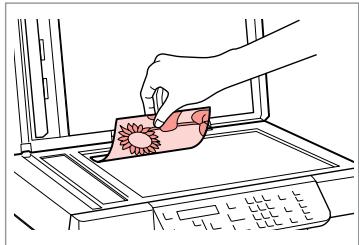
Placez horizontalement, face vers le bas.
Placez dans le coin.
S'il y a des documents à la fois dans le chargeur automatique de documents et sur la vitre d'exposition, la priorité est donnée au document du chargeur automatique de documents.
Copie de photos ou de documents
Accédez au mode Copie.
Définissez le nombre de copies.
Accédez au menu de paramétrage des copies.
Sélectionnez les paramètres de copie adaptés.
Assurez-vous de bien définir les options Taille pap et Type pap.
Terminez le paramétrage.
Numérisation vers un ordinateur
Vérifiez que le logiciel de l'imprimante est installé sur l'ordinateur et que la connexion a été effectuée conformément aux instructions du poster Démarrez ici.
Placez le document horizontalement, face à imprimer vers le bas.
Sélectionnez le mode Numérisation.
Sélectionnez le mode Numérisation.
Sélectionnez le mode Numérisation.

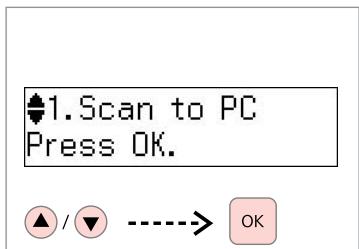
Sélectionnez un élément.
Sélectionnez votre PC.
Sélectionnez votre PC.
Après l'étape 4, le logiciel de numérisation de votre ordinateur lance automatiquement la numérisation. Pour des informations plus détaillées sur les étapes suivantes, consultez le Guide d'utilisation en ligne.
Appuyez de nouveau sur ≡ pour terminer le paramétrage.

Mode Copie
| Copies | 1 à 99 |
Menu des paramètres Copie
| Dispo | Marge, Ss marges * 1 |
| Réduire/agrandir | Format réel, Ajuster page, Perso |
| Taille pap | A4 , 10 × 15 cm, 13 × 18 cm |
| Type pap | Pap ordi, Mat, Glacé Prem, Ultra-glacé, Glacé, Papier ph |
| Qualité | Brouillon, Standard, Supérieur |
| Densité cop. | -4 à +4 |
| Extension * 2 | Standard, Moyen, Minimum |
| Rétablir valeurs par déf | Réinitialiser les paramètres d'envoi/de réception de fax, Réinitialiser les paramètres de données fax, Réinitialisation des paramètres réseau, Réinitialisation de tous les paramètres, à l'exception des paramètres réseau et du fax, Réinitialiser tous les paramètres |
| Paramètres réseau | Pour des informations plus détaillées, consultez votre Guide réseau en ligne. |
| Maintenance | → 79 |
*1 L'image est légèrement agrandie et rognée de manière à remplir la feuille de papier. La qualité d'impression peut être altérée dans le haut et le bas de la page imprimée. Ces zones peuvent également être tachées lors de l'impression. *2 Déterminez le degré d'agrandissement de l'image lors de l'impression de photos sans marges.

Mode Numérisation
| Numérisation vers un PC |
| Numérisation vers un fichier PDF |
| Numérisation vers un courrier électronique |
Menu des paramètres Numérisation
| Rétablir valeurs par déf | Réinitialiser les paramètres d'envoi/de réception de fax, Réinitialiser les paramètres de données fax, Réinitialisation des paramètres réseau, Réinitialisation de tous les paramètres, à l'exception des paramètres réseau et du fax, Réinitialiser tous les paramètres |
| Paramètres réseau | Pour des informations plus détaillées, consultez votre Guide réseau en ligne. |
| Maintenance | 79 |
Utilisation du télécopieur
Télécopie
Faxen

Connexion à une ligne téléphonique
Utiliser la ligne téléphonique uniquement pour l'envoi de télécopies
Connectez le câble téléphonique partant de la prise téléphonique au port LINE.
Activez la réponse automatique.
Si vous ne connectez pas un appareil téléphonique externe à votre appareil, vérifiez que la réponse automatique est activée. Si tel n'est pas le cas, vous ne pouvez pas recevoir de télécopies.
Partager la ligne avec des dispositifs téléphoniques
Connectez le câble téléphonique partant de la prise téléphonique au port LINE.
Connectez un téléphone ou un répondeur au port EXT.
Pour les autres méthodes de connexion, reportez-vous aux explications ci-dessous.
Connexion RNIS (un numéro de téléphone)
Connexion RNIS (deux numéros de téléphone)
Pour de plus amples informations, reportez-vous à la documentation fournie avec vos appareils.
| a | b | c | d | e |
| Telephone wall jack | Splitter | DSL modem | ISDN wall jack | Terminal adapter or ISDN router |
| Prise téléphonique | Répartiteur | Modem DSL | Prise RNIS | Adaptateur de terminal ou routeur RNIS |
| Telefon-Wandanschluss | Splitter | DSL-Modem | ISDN-Wandanschluss | Terminaladapter oder ISDN-Router |
| Telefoonaansluiting | Splitter | DSL-modem | ISDN-aansluiting | Terminaladapter of ISDN-router |
Vérifier la connexion du télécopieur
Chargez du papier A4 ordinaire.
Accédez au mode Fax.
Accédez au menu des paramètres du télécopieur.
Sélectionnez Paramètres fax.
Sélectionnez Vérification de la connexion du fax.
Si des erreurs sont mentionnées dans le rapport, essayez les solutions qui vous sont proposées.
Paramétrage des fonctions du télécopieur
Configuration des
fonctions de télécopie
Définir les entrées de numérotation rapide
Configuration des
numéros de numérotation rapide
Vous avez la possibilité de créer une liste de numérotation rapide, qui vous permet de sélectionner rapidement des numéros lors de l'envoi de télécopies. Vous pouvez enregistrer jusqu'à 60 entrées combinées de numérotation rapide et de numérotation groupée.
Accédez au mode Fax.
Accédez au menu des paramètres du télécopieur.
Sélectionnez Paramètres fax.
Sélectionnez Conf Num rapide.
Pour modifier ou supprimer une entrée, sélectionnez Mod. ou Suppr.
Sélectionnez le numéro à attribuer à l'entrée.
Les entrées n° 01 à 05 sont accessibles à partir des touches « one-touch ». □→ 12
Entrez un numéro de téléphone, puis confirmez.
Pour séparer les numéros de téléphone, insérez un espace à l'aide de la touche ▶.
Entrez un nom, puis confirmez.
Pour ajouter une entrée, répétez les étapes 5 à 8.
Définir les entrées de numérotation groupée
Vous pouvez ajouter des entrées de numérotation rapide à un groupe, ce qui vous permet d'envoyer une télécopie à plusieurs destinataires à la fois. Vous pouvez enregistrer jusqu'à 60 entrées combinées de numérotation rapide et de numérotation groupée.
Accédez au mode Fax.
Accédez au menu des paramètres du télécopieur.
Sélectionnez Paramètres fax.
Sélectionnez Conf num group.
Pour modifier ou supprimer une entrée, sélectionnez Mod. ou Suppr.
Sélectionnez le numéro à attribuer à l'entrée.
Entrez un nom, puis confirmez.
Sélectionnez les entrées à enregistrer.
Pour annuler une sélection, appuyez de nouveau sur la touche « * ».
Une liste de numérotation groupée peut contenir jusqu'à 30 entrées.
Confirmez l'enregistrement.
Pour ajouter une entrée, répétez les étapes 5 à 9.
Créer les informations d'en-tête
Vous pouvez créer un en-tête de télécopie en ajoutant des informations telles que votre numéro de téléphone ou votre nom.
Vérifiez que l'heure est correctement paramétrée. 📄 → 77
Accédez au mode Fax.
Accédez au menu des paramètres du télécopieur.
Sélectionnez Paramètres fax.
Sélectionnez En-tête fax.
Entrez votre en-tête de télécopie.
Confirmez l'enregistrement.
Sélectionnez votre numéro de téléphone.
Entrez le numéro de téléphone.
Pour insérer un signe (+) (préfixe téléphonique international), appuyez sur la touche « # ».
Pour séparer les numéros de téléphone, insérez un espace à l'aide de la touche ▶. Vous ne pouvez pas insérer de signe « - ».
Confirmez l'enregistrement.
Saisir ou recomposer un numéro de télécopieur
Placez votre original.
Accédez au mode Fax.
Entrez un numéro de télécopieur.
Pour séparer les numéros de téléphone, insérez un espace à l'aide de la touche ▶.
Pour afficher le dernier numéro de télécopieur utilisé, appuyez sur 📞/≡.
Faites votre sélection.
Sélectionnez.
Sélectionnez.

Pour modifier les paramètres du télécopieur, appuyez sur ≡, puis entrez les nouveaux paramètres.
→66
Répétez les étapes ③ à ⑤.
Vous pouvez également utiliser une touche « one-touch » ou une touche de numérotation rapide/groupée. 📄 → 52
Pour supprimer une adresse, sélectionnez-en une à l'aide de la touche ▲/▼, appuyez sur OK, puis sélectionnez Oui.
Si le numéro de fax est occupé ou si un problème est constaté, cet appareil recompose automatiquement le numéro après une minute. Appuyez sur 📋/ pour recomposer immédiatement le numéro.
Utiliser la numérotation rapide/groupée
Placez votre original.
Pour les cinq premières entrées, faites votre sélection et poursuivez. Pour les entrées n° 6 ou supérieures, passez à l'étape ③.
Accédez au mode Fax.
Affichez la liste appropriée.
Pour passer à la liste suivante, appuyez de nouveau sur 📄/½.
Sélectionnez l'entrée correspondant au numéro à composer.
Faites votre sélection.
Sélectionnez.
Sélectionnez.

Pour modifier les paramètres du télécopieur, appuyez sur ≡, puis entrez les nouveaux paramètres.
→66
Répétez les étapes ② à ⑥.
Vous pouvez également utiliser le clavier numérique ou la touche
/→ 50
Pour supprimer une adresse, sélectionnez-en une à l'aide de la touche ▲/▼, appuyez sur OK, puis sélectionnez Oui.
Si le numéro de fax est occupé ou si un problème est constaté, cet appareil recompose automatiquement le numéro après une minute. Appuyez sur 📋/ pour recomposer immédiatement le numéro.
Envoyer une télécopie à une heure définie
Vérifiez que l'heure est correctement paramétrée. 📄 → 77
Placez votre original.
Pour envoyer une télécopie vers les numéros correspondant aux cinq premières entrées, appuyez sur la touche « one-touch », puis sur OK, avant de passer à l'étape ④.
Accédez au mode Fax.
Entrez le numéro, puis confirmez.
Vous pouvez également utiliser les touches 📋/µ ou 🕒/≡ pour entrer le numéro de télécopieur.
Pour envoyer une télécopie à plusieurs destinataires, sélectionnez Oui après l'étape ③, puis répétez l'étape ③.
Accédez au menu des paramètres du télécopieur.
Sélectionnez Envoi du fax retardé.
Sélectionnez On, puis poursuivez.
Entrez l'heure à laquelle vous souhaitez lancer l'envoi, puis confirmez.
Si nécessaire, modifiez les autres paramètres du télécopieur.

Lancez la numérisation en vue de l'envoi.
Tant que les données numérisées ne sont pas envoyées à l'heure spécifiée, vous ne pouvez pas envoyer d'autres télécopies.
Envoyer une télécopie à partir d'un téléphone connecté
Si les numéros de téléphone et de télécopieur du destinataire sont les mêmes, vous pouvez lui passer un appel téléphonique, puis lui envoyer une télécopie sans raccrocher le combiné.
Placez votre original.
Composez le numéro sur le clavier du téléphone.
Raccrochez le combiné.
Vous pouvez modifier les paramètres de la sonnerie d'alerte. → 66
Recevoir des télécopies : méthode automatique
Activez la réponse automatique.
Lorsqu'un répondeur est connecté directement à cet appareil, vous devez vérifier que l'option Sonner. avt rép est correctement paramétrée. Pour ce faire, procédez comme suit.
L'option Sonner. avt rép n'est pas disponible dans toutes les régions.
Accédez au mode Fax.
Accédez au menu des paramètres du télécopieur.
Sélectionnez Paramètres fax.
Sélectionnez Communication.
Sélectionnez Sonner. avt rép.
Définissez le nombre de sonneries.
Pour que le répondeur puisse prendre les appels, le nombre de sonneries défini doit être supérieur au nombre nécessaire. Si le répondeur est paramétré de manière à prendre les appels à la quatrième sonnerie, paramétrez l'imprimante de manière à prendre les appels au moins à la cinquième sonnerie. Si cette règle n'est pas observée, le répondeur ne peut pas recevoir les appels.
Lorsque vous recevez un appel et qu'il s'agit d'une télécopie, cet appareil la reçoit automatiquement, même si le répondeur prend l'appel. Si vous décrochez le téléphone, attendez que le message vous indiquant qu'une connexion a été établie apparaisse à l'écran LCD avant de raccrocher. S'il s'agit d'un appel vocal, le téléphone peut être utilisé normalement, ou un message peut être laissé sur le répondeur.
Recevoir des télécopies : méthode manuelle
Si votre téléphone est connecté à cet appareil, vous pouvez recevoir une télécopie suite à l'établissement d'une connexion.
Désactivez la réponse automatique.
À la sonnerie du téléphone, décrochez le combiné.
Lorsque vous entendez une tonalité de télécopie, sélectionnez Recev.
Lancez la réception.
Raccrochez le combiné.
Imprimez les données de fax.
Inviter à recevoir une télécopie
Réception de fax à distance
Cette option vous permet de recevoir une télécopie du service d'information du télécopieur que vous avez appelé.
Accédez au mode Fax.
Accédez au menu des paramètres du télécopieur.
Sélectionnez Mode Fax.
Sélectionnez Rec. ém.
Entrez le numéro de télécopieur.
Vous pouvez également utiliser les touches « one-touch », 📋/µ pour entrer le numéro de télécopieur.
Lancez la réception.
Imprimez les données de fax.
Accédez au mode Fax.
Accédez au menu des paramètres du télécopieur.
Sélectionnez Paramètres fax.
Sélectionnez Impr. rap.
Sélectionnez un élément.
Si vous sélectionnez Jnl fax, puis Aff., choisissez la date et l'heure à l'aide des touches ▲/▼. Appuyez ensuite sur ▶ pour afficher ces données.
Envoi de télécopies à partir d'un PC
Grâce au logiciel de télécopieur contenu sur le disque, vous pouvez envoyer des télécopies à partir de votre ordinateur, créer un annuaire téléphonique et profiter de nombreuses autres fonctions utiles. Pour des informations plus détaillées, consultez l'aide en ligne Fax Utility. Pour exécuter l'utilitaire, procédez comme suit :
Cliquez sur Démarrer (Windows 7 et Vista) ou sur Démarrer (Windows XP), choisissez Tous les programmes, sélectionnez Epson Software, puis cliquez sur Fax Utility.
Appuyez de nouveau sur ≡ pour terminer le paramétrage. Les éléments et valeurs indiqués dans les menus peuvent différer en fonction des régions.
Menu des paramètres du télécopieur
| Résolution *1 | Standard, Fin, Photo | |
| Contr. *1 | -4 à +4 | |
| Envoi du fax retardé | Non, On | |
| Mode Fax | Envoi, Rec. ém. | |
| Paramètres fax | Impr. rap. | Jnl fax *3, Dernière trans. *4, Num rapide, Num group., Réimpr. Fax *5, Suivi protoc. *6 |
| Conf Num rapide | Créer, Mod., Suppr | |
| Conf num group. | Créer, Mod., Suppr | |
| Conf Num & impr *2 | Résolution, Contr., Réduction auto *7, Dernier rapport trans. *8 | |
| Communication | DRD *9, ECM *10, V.34 *11, Sonner. avt rép *12, Détection tonalité *13, Mode Comp *14 | |
| Vérification de la connexion du fax | ||
| En-tt | En-tt fax, Votre n° téléph. | |
| Rétablir valeurs par déf | Réinitialiser les paramètres d'envoi/de réception de fax, Réinitialiser les paramètres de données fax, Réinitialisation des paramètres réseau, Réinitialisation de tous les paramètres, à l'exception des paramètres réseau et du fax, Réinitialiser tous les paramètres | |
| Paramètres réseau | Pour des informations plus détaillées, consultez votre Guide réseau en ligne. | |
| Maintenance | 79 | |
*1 Paramètres des télécopies transmises. *2 Paramètres des télécopies reçues. *3 Imprime ou affiche le journal des communications. *4 Imprime un journal des communications pour la transmission précédente ou pour les résultats de la précédente invitation à émettre reçue. *5 Effectue une nouvelle impression à partir de la dernière télécopie reçue. Lorsque la mémoire est pleine, les télécopies les plus anciennes sont les premières à être supprimées. *6 Imprime le protocole pour la dernière communication. *7 Indique si vous devez réduire au format A4 les télécopies reçues dont le format est supérieur, ou imprime ces télécopies à leur format d'origine sur plusieurs feuilles. *8 Indique si vous devez imprimer un rapport pour la précédente télécopie transmise. Si vous souhaitez imprimer des rapports uniquement en cas d'erreur, sélectionnez Si err. Si vous souhaitez imprimer des rapports pour l'ensemble des télécopies, sélectionnez À l'env. *9 Indique le type de sonnerie de réponse que vous souhaitez utiliser pour la réception des télécopies. Pour sélectionner une autre option que Ts (ou Non), vous devez paramétrer le système de votre téléphone de manière à utiliser des types de sonnerie différents. En fonction de votre région, cette option peut être On/Non. *10 Indique si vous devez utiliser le mode Correction d'erreurs afin de corriger automatiquement les données de télécopie envoyées ou reçues contenant des erreurs dues à la ligne ou à d'autres problèmes. Les télécopies couleur ne peuvent être envoyées/reçues lorsque l'option ECM est désactivée. *11 Indique la vitesse de transmission et de réception des télécopies. Cette vitesse est de 33,6 Kb/s pour l'option On et de 14,4 Kb/s pour l'option Non. *12 Ce paramètre n'est pas disponible dans toutes les régions. *13 Lorsque cette option est définie sur On, cet appareil lance la numérotation après avoir détecté une tonalité d'invitation à numéroter. Si un PBX (Private Branch Exchange) ou un adaptateur de terminal est connecté, il ne peut détecter cette tonalité. Si tel est le cas, définissez l'option sur Non. Toutefois, vous risquez alors d'omettre le premier chiffre du numéro de télécopieur et d'envoyer la télécopie vers un numéro erroné. *14 Indique le type de système téléphonique auquel cet appareil est connecté. Ce menu n'est pas disponible dans toutes les régions.
Vérification de l'état de la cartouche d'encre
Accédez au mode Copie.
Accédez au menu de paramétrage des copies.
Sélectionnez Maintenance.
Sélectionnez Maintenance.
Sélectionnez État ctche.
Sélectionnez Niveaux d'encre.
Sélectionnez Niveau d'encre.
5
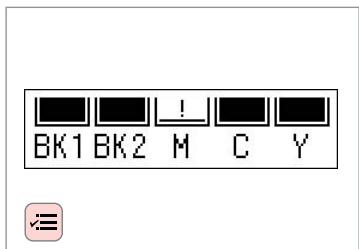
Vérifiez le niveau d'encre et revenez à l'écran précédent.
Vous pouvez remplacer les cartouches d'encre même si elles ne sont pas vides. Appuyez sur «, sélectionnez Maintenance, puis appuyez sur OK. Sélectionnez Remplacer la cartouche d'encre, puis appuyez sur OK.
Epson ne peut garantir la qualité ou la fiabilité des encres non d'origine. Si des encres non d'origine sont installées, il est possible que leur état ne s'affiche pas.
Notez que l'imprimante ne peut fonctionner qu'avec deux cartouches d'encre noire. Si l'une des cartouches noires est vide ou a été retirée, vous ne pouvez plus imprimer, même si la cartouche restante contient toujours de l'encre.
Deux formats de cartouche d'encre noire sont disponibles en fonction des régions. Si vous installez deux cartouches d'encre noire de taille différentes, il se peut que les indicateurs de niveau de l'écran LCD ne soient pas précis en ce qui concerne la vitesse relative à laquelle le niveau de l'encre noire diminue. Les niveaux d'encre apparaissant à l'écran ne constituent qu'une indication approximative.
Si le niveau d'encre de l'une des cartouches est faible, préparez une nouvelle cartouche.
Vérification/nettoyage de la tête d'impression
Le nettoyage de la tête d'impression consomme de l'encre de toutes les cartouches. Par conséquent, ne nettoyez la tête que si la qualité d'impression décline.
Chargez du papier A4.
Chargez du papier A4.
Chargez du papier A4.
2
Accédez au mode Copie.
Accédez au mode Copie.
Accédez au menu de paramétrage des copies.
Sélectionnez Maintenance.
Sélectionnez Maintenance.
Sélectionnez Vérif. Buses puis lancez la vérification.
Vérifiez le motif et poursuivez.
Finalisez le nettoyage de la tête.
Revenez au mode Copie.
Si la qualité de l'impression ne s'améliore pas à l'issue de quatre nettoyages, laissez l'imprimante reposer et sous tension pendant au moins six heures. Nettoyez ensuite de nouveau la tête d'impression. Si la qualité d'impression ne s'améliore toujours pas, contactez le service d'assistance de Epson.
Alignement de la tête d'impression
Alignement de la tête d'impression
Alignement de la tête d'impression
Alignement de la tête d'impression
① → 22
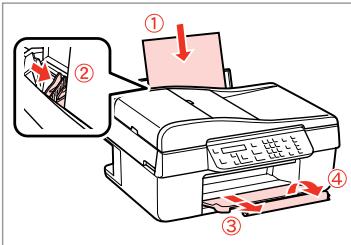
Chargez du papier A4.
Chargez du papier A4.
Chargez du papier A4.
2
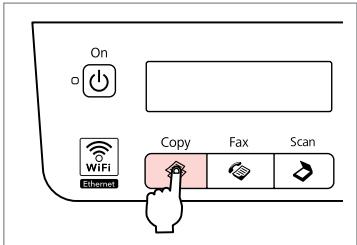
Accédez au mode Copie.
Accédez au mode Copie.
Accédez au menu de paramétrage des copies.
Sélectionnez Maintenance.
Sélectionnez Maintenance.
Sélectionnez Align. Tête.
Imprimez les motifs.
Imprimez les motifs.
Imprimez les motifs.
7
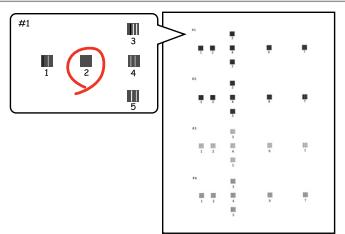
Sélectionnez le motif le plus plein.
Sélectionnez le numéro du motif n° 1.
Répétez l'étape ⑧ pour les autres motifs.
Revenez au mode Copie.
Paramétrage/Modification de l'heure et de la région
Accédez au mode Copie.
Accédez au menu de paramétrage des copies.
Sélectionnez Maintenance.
Sélectionnez Maintenance.
Sélectionnez Date/heure.
Sélectionnez le format de la date.
Sélectionnez le format de l'heure.
Utilisez les touches ▲ ou ▼ pour sélectionner AM ou PM.
Si vous souhaitez paramétrer l'option Pays/région, passez à l'étape ⑨.
Sélectionnez Pays/région.
Sélectionnez la région.
Sélectionnez la région.
Sélectionnez la région.

Pour sélectionner l'heure d'été, définissez Heure d'été sur On.
→79
Il se peut que l'heure affichée ne soit pas correcte, en particulier à la suite d'une coupure de courant.
Liste de menus Maintenance
Liste des menus de maintenance
Liste des menus de maintenance
EN → 79
FR → 79
DE → 80
NL → 80
EN
Appuyez sur ⚫ Copie, ⚫ Fax, ou ⚠ Numérisation, puis sur ≡ pour accéder au menu des paramètres. Ensuite, appuyez sur ▲ ou ▼ pour sélectionner Maintenance.
Pour accéder au menu de paramétrage, appuyez sur les touches ◆ Copie, ◇ Fax, ou ➤ Numérisation, puis sur la touche ≈. Appuyez ensuite sur les touches ▲ ou ▼ pour sélectionner Maintenance.
Appuyez sur ≡ pour terminer le paramétrage.
Paramètres du menu Maintenance
| État ctche | |
| Vérif. Buses | |
| Nettoyage | |
| Align. Tête | |
| Remplacer la cartouche d'encre | |
| Bip | On, Non |
| Luminosité LCD | +1 à +16 |
| Vitesse déf. | Standard, Lent, Rap. |
| Date/hre | mm.jj.aaaa, aaaa.mm.jj, jj.mm.aaaa / 12h , 24h |
| Heure d'été | Non, On |
| Pays/région | |
| Langue/Language | |
DE
Résolution des problèmes
Résolution des problèmes
Résolution des problèmes

Remplacement des cartouches d'encre
Précautions lors de la manipulation des cartouches d'encre
□ Ne déplacez jamais la tête d'impression à la main. ☐ De l'encre est consommée de toutes les cartouches lors des opérations suivantes : nettoyage de la tête d'impression et chargement de l'encre lors de l'installation d'une cartouche d'encre. Pour une efficacité optimale, ne retirez les cartouches d'encre que lorsque vous êtes prêt à les remplacer. Il est possible que les cartouches d'encre dont le niveau est faible ne puissent pas être utilisées lorsqu'elles sont réinsérées. Nous vous recommandons d'utiliser des cartouches d'origine Epson. Epson ne peut garantir la qualité ou la fiabilité des encres non d'origine. La garantie Epson ne pourra s'appliquer si votre imprimante est détériorée à la suite de l'utilisation de cartouches d'encre non d'origine. En outre, les produits non fabriqués par Epson peuvent entraîner un fonctionnement imprévisible de l'imprimante. Il est possible que les informations relatives au niveau des cartouches d'encre non d'origine ne soient pas affichées. L'utilisation de ces cartouches est enregistrée et peut éventuellement servir dans le cadre de l'assistance. Vérifiez que vous disposez d'une cartouche d'encre neuve avant de commencer le remplacement. Une fois le remplacement de la cartouche commencé, vous devez effectuer l'ensemble des étapes en une fois. ☐ Laissez la cartouche vide dans l'appareil jusqu'à l'installation de la cartouche de remplacement, faute de quoi l'encre présente dans les buses de la tête d'impression risque de sécher. N'ouvrez pas l'emballage de la cartouche d'encre avant d'être prêt à l'installer dans l'imprimante. Afin de conserver une fiabilité optimale, la cartouche est emballée sous vide. La garantie Epson ne pourra s'appliquer si votre imprimante est détériorée par suite de l'utilisation de produits non fabriqués par Epson. En outre, les produits non fabriqués par Epson peuvent entraîner un fonctionnement imprévisible au niveau de l'imprimante. ☐ Ne mettez pas le produit hors tension lors du chargement de l'encre car cette opération consomme de l'encre.
Identifiez la couleur à remplacer.
N'ouvrez jamais le couvercle du logement des cartouches d'encre lorsque la tête d'impression est en cours de déplacement.
Secouez la nouvelle cartouche.
Veillez à ne pas casser les crochets situés sur le côté de la cartouche d'encre.
Retirez la bande adhésive jaune.
S'il vous est difficile de fermer le capot, appuyez sur chaque cartouche jusqu'à ce qu'un déclic confirme sa mise en place.
Lancez le chargement de l'encre.
Si vous devez remplacer une cartouche d'encre au cours d'une opération de copie, pour garantir la qualité de la copie une fois le chargement de l'encre terminé, annulez le travail en cours de copie et redémarrez la procédure depuis la mise en place des documents originaux.
Bourrage papier – papier coincé à l'intérieur 1
Papierstau – Stau innen 1
Papier vastgelopen in apparaat – 1
1
Bourrage papier
Appuyez sur OK. Si l'
OK
Continuez.
Continuez.
S'il reste du papier à proximité du bac feuille à feuille, retirez-le doucement.
Bourrage papier – papier coincé à l'intérieur 2
Bourrage papier – bourrage à l'intérieur 2
Bourrage papier – bourrage dans l'appareil – 2
1
Erreur d'imprimante Bourrage papier. Ouvrez le
Vérifiez le message.
Vérifiez le message.
S'il reste du papier à proximité du bac feuille à feuille, retirez-le doucement.
Bourrage papier – chargeur automatique de documents
Si vous n'ouvrez pas le capot du chargeur automatique de documents, l'imprimante risque d'être endommagée.
Problèmes de qualité d'impression/de disposition
Contacter le service d'assistance Epson
Si vous ne parvenez pas à résoudre le problème à l'aide des informations de dépannage, contactez le service d'assistance Epson pour obtenir de l'aide. Vous trouverez les coordonnées de ces services pour votre pays dans le Guide d'utilisation en ligne ou sur votre carte de garantie. Si votre service d'assistance n'est pas répertorié, contactez le revendeur auprès duquel vous avez acheté le produit.
Chargeur automatique de documents....24
Communication....66
Conf Num & impr....66
Conf Num rapide....66
Conf num group. 66
Contr. 66
D
DRD 66
DSL....42
Date/hre....77.79
Densité cop....35
Dernier rapport trans....66
Dernière trans....63.66
Dispo....35
Détection tonalité....66
E
ECM 66
En-tt....66
En-tête de télécopie....48.66
Envoi du fax retardé 66
Extension....35
État ctche 70.79
H
Heure d'été 79
Horloge 77.79
|
Impr. rap....66
Inviter à recevoir....66
J
Jnl fax....63.66
L
Langue, modifier ....79
Luminosité LCD....79
M
Maintenance 35.79
Mode Correction d'erreurs....66
Mode fax....66
N
Nettoyage 79
Nombre de sonneries 57.59.66
Num group. 46.63.66
Num rapide....44.63.66
Numérisation (copie de document)....30
Numérisation (copie de photo)....30
Numérisation vers un PC....35
Numérisation vers un courrier électronique....35
Numérisation vers un fichier PDF....35
P
Paramètres de sonnerie d'alerte du télécopieur....66
Paramètres du télécopieur....66
Paramètres réseau....35.66
Pays/région....77.79
Q
Qualité....35
R
RNIS 42
Remplacer la cartouche d'encre....79
Réduction auto 66
Réduire/agrandir 35
Réimpr. fax 63.66
Rép auto 40
Résolution....66
Rétablir valeurs par déf ....35.66
S
Service d'information du télécopieur....61
Signal sonore 79
Sonner. avt rép 57.59.66
Touche de numérotation « one-touch» 15.52
Touches, panneau de contrôle 12.16
Transmission programmée de télécopies 54
Type pap....35
V
V.34....66
Vitesse déf....79
Vérif. buses....79
Vérification de la connexion du fax 66
DE
Index
A
ADF 24
Pour plus d'informations.





- GUIDE DES OPÉRATIONS DE BASE
- GESTION DU PAPIER ET DES ORIGINAUX
- COPIE/NUMÉRISATION
- UTILISATION DU TÉLÉCOPIEUR
- MENU MAINTENANCE
- RÉSOLUTION DES PROBLÈMES
- À PROPOS DE CE GUIDE
- MISE EN GARDE RELATIVE AUX DROITS D'AUTEUR
- CONSIGNES DE SÉCURITÉ IMPORTANTES
- UTILISATION DE L'ÉCRAN LCD
- REDÉMARRAGE AUTOMATIQUE APRÈS UNE COUPURE D'ÉLECTRICITÉ
- MISE HORS TENSION DE L'IMPRIMANTE
- SÉLECTION DU PAPIER
- CHARGEMENT DU PAPIER
- MISE EN PLACE DES ORIGINAUX
- INSÉRER L'ORIGINAL
- PLACER LES ORIGINAUX
- CHARGEUR AUTOMATIQUE DE DOCUMENTS (ADF)
- NUMÉRISATION VERS UN ORDINATEUR
- MODE COPIE
- MODE NUMÉRISATION
- TÉLÉCOPIE
- FAXEN
- CRÉER LES INFORMATIONS D'EN-TÊTE
- ENVOI DE TÉLÉCOPIES À PARTIR D'UN PC
- ① →
- LISTE DE MENUS MAINTENANCE
- LISTE DES MENUS DE MAINTENANCE
- EN
- DE
- REMPLACEMENT DES CARTOUCHES D'ENCRE
- PRÉCAUTIONS LORS DE LA MANIPULATION DES CARTOUCHES D'ENCRE
- BOURRAGE PAPIER
- APPUYEZ SUR OK. SI L
- D
- E
- H
- J
- L
- M
- N
- P
- Q
- R
- S
- V
- INDEX
- A
Marque : EPSON
Modèle : BX320FW
Catégorie : Imprimante multifonction