
WF2910WF2930 - Imprimante multifonction EPSON - Notice d'utilisation et mode d'emploi gratuit
Retrouvez gratuitement la notice de l'appareil WF2910WF2930 EPSON au format PDF.
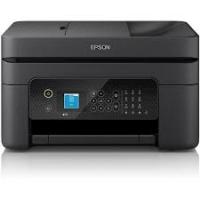

| Marque | Epson |
| Modèle | WF-2910 / WF-2930 Series |
| Type de produit | Imprimante multifonction |
| Fonctions principales | Impression, copie, numérisation, télécopie |
| Technologie d'impression | Jet d'encre |
| Chargeur automatique de documents (ADF) | Uniquement sur WF-2930 Series |
| Formats de papier pris en charge | A4, Letter, enveloppes, papiers longs, formats personnalisés |
| Types de papier | Papier ordinaire, en-tête, photo, enveloppes, etc. |
| Impression recto verso | Automatique ou manuelle |
| Connexion réseau | Wi-Fi, Wi-Fi Direct, Ethernet (non spécifié), USB |
| Applications mobiles | Epson Smart Panel, AirPrint, Epson Print Enabler, Mopria Print Service |
| Impression cloud | Epson Connect (Email Print, Remote Print Driver) |
| Numérisation | Vers ordinateur, WSD, périphérique intelligent |
| Fax | Envoi et réception, PC-FAX, carnet d'adresses |
| Écran LCD | Oui |
| Cartouches d'encre | Cartouches Epson authentiques, code couleur |
| Boîtier de maintenance | Remplaçable |
| Entretien | Nettoyage tête d'impression, vitre, ADF, alignement |
| Sécurité | Protection des informations personnelles, effacement des données |
| Alimentation | Prise CA, 100-240 V (estimation) |
| Dimensions (approx.) | Environ 375 x 300 x 170 mm (hors protubérances) |
| Poids (approx.) | Environ 4,5 kg |
| Support technique | https://epson.eu/support |
FOIRE AUX QUESTIONS - WF2910WF2930 EPSON
Questions des utilisateurs sur WF2910WF2930 EPSON
0 question sur cet appareil. Repondez a celles que vous connaissez ou posez la votre.
Poser une nouvelle question sur cet appareil
Téléchargez la notice de votre Imprimante multifonction au format PDF gratuitement ! Retrouvez votre notice WF2910WF2930 - EPSON et reprennez votre appareil électronique en main. Sur cette page sont publiés tous les documents nécessaires à l'utilisation de votre appareil WF2910WF2930 de la marque EPSON.
MODE D'EMPLOI WF2910WF2930 EPSON
WF-2930 Series WF-2910 Series Guide d'utilisation
Impression
Copie
Numérisation
Télécopie
Entretien de l'imprimante
Résolution de problèmes
Table des matières
Guide du présent manuel
Présentation des manuels. 7
Consignes de sécurité importantes (manuel papier). 7
Démarrez ici (manuel papier). 7
Guide d'utilisation (manuel numérique). 7
Informations sur les derniers manuels. 7
Guide des Manuels de film Web. 7
Recherche d'informations. 8
Impression de certaines pages uniquement. 8
À propos de ce manuel. 9
Repères et symboles. 9
Remarques sur les captures d'écran et illustrations. 9
Références du système d'exploitation. 10
Marques commerciales. 10
Copyright. 11
Consignes importantes
Consignes de sécurité. 13
Instructions de sécurité pour l'encre. 13
Conseils et avertissements concernant
l'imprimante. 14
Conseils et avertissements relatifs à la configuration de l'imprimante. 14
Conseils et avertissements relatifs à l'utilisation de l'imprimante. 15
Conseils et avertissements relatifs à l'utilisation de l'écran LCD. 15
Conseils et avertissements relatifs à la connexion à l'Internet. 15
Conseils et avertissements relatifs à l'utilisation de l'imprimante avec une connexion sans fil. 15
Conseils et avertissements relatifs au transport ou au stockage de l'imprimante. 16
Protection de vos informations personnelles. 16
Nom et fonction des pièces
Avant. 18
À l'intérieur. 19
Arrière. 20
Guide du panneau de commande
Panneau de commande. 23
Configuration de l'écran d'accueil. 24
Guide de l'icône de réseau. 25
Chargement du papier
Précautions de manipulation du papier. 27
Paramètres de format et de type de papier. 27 Liste des types de papier. 28
Chargement du papier. 29 Chargement de papier dans le chargeur d'alimentation papier à l'arrêt. 29
Chargement de divers types de papier. 31 Chargement d'enveloppes. 31 Chargement de papier préperforé. 32 Chargement de papiers longs. 32
Positionnement des originaux
Les documents originaux ne sont pas pris en charge par l'ADF. 34
Positionnement des originaux dans le chargeur automatique de documents. 34
Mise en place des originaux contre la vitre du scanner. 36
Impression
Impression de documents. 39 Impression à partir d'un ordinateur. 39 Impression de documents depuis des périphériques intelligents. 53
Impression sur des enveloppes. 55 Impression d'enveloppes depuis un ordinateur (Windows). 55 Impression d'enveloppes depuis un ordinateur (Mac OS). 56
Impression de photos. 56 Impression de photos depuis un ordinateur. 56
Impression de pages Web. 56 Impression de pages Web depuis un ordinateur. 56 Impression de pages Web depuis un périphérique intelligent. 56
Impression à l'aide d'un service de cloud. 57
Copie
Copie en couleur ou en monochrome. 60
Copie avec agrandissement ou réduction. 61 Copies avec des originaux de plusieurs pages sur une seule feuille. 61 Copie d'une carte d'identité. 63 Copies sans marges. 63 Options de menu Plus pour la copie. 64 Nombre de copies : 64 N&B : 64 Coul : 64 Paramètres : 64
Numérisation
Méthodes de numérisation disponibles. 67 Numérisation d'originaux vers un ordinateur. 67 Numérisation à l'aide de WSD. 68 Configuration d'un port WSD. 69 Numérisation d'originaux vers un périphérique intelligent. 71
Télécopie
Avant d'utiliser les fonctions de fax. 73
Connexion de l'imprimante à la ligne téléphonique. 73 Rendre l'imprimante prête à envoyer et recevoir des télécopies. 77 Réglage des paramètres de la fonction fax de l'imprimante, en fonction de l'utilisation. 78 Mise à disposition des contacts. 82
Présentation des fonctions de télécopie de cette imprimante. 84
Fonction : envoi de fax. 84 Fonction : réception de fax. 85
Fonction : PC-FAX envoi/réception (Windows/Mac OS). 85
Fonctions : différents rapports de fax. 86 Fonction : sécurité lors de l'envoi et de la réception de fax. 86 Fonctions : autres fonctions utiles. 86
Envoi de fax à l'aide de l'imprimante. 87
Sélection des destinataires. 88 Diverses manières d'envoyer des fax. 88
Réception de fax sur l'imprimante. 91
Réception de fax entrants. 91 Réception de fax à l'aide d'un appel téléphonique. 92
Options de menu pour le fax. 93
Fax. 93 Param. de numér. 94
Rég. envoi fax. 94 Plus. 95 Gestion contacts. 96
Utilisation des autres fonctionnalités de fax. 97
Impression manuelle d'un rapport de fax. 97
Envoi d'un fax à partir d'un ordinateur. 97
Envoi de documents créés à l'aide d'une application (Windows). 97 Envoi de documents créés à l'aide d'une application (Mac OS). 100
Réception de fax sur un ordinateur. 101
Vérification de nouvelles télécopies (Windows). 102 Vérification de nouvelles télécopies (Mac OS). 103 Annulation de la fonctionnalité servant à enregistrer les fax entrants sur l'ordinateur. 104
Entretien de l'imprimante
Vérification de l'état des consommables. 106 Amélioration de la qualité d'impression, de copie, de numérisation, et de télécopie. 106
Vérification et nettoyage de la tête d'impression 106 Exécution de Nettoyage auto. 108 Prévention de l'obstruction des buses. 109 Alignement de la tête d'impression. 109 Nettoyage du trajet du papier en cas de traces d'encre. 110 Nettoyage de la vitre du scanner. 110 Nettoyage du chargeur automatique de documents. 111 Nettoyage du film translucide. 114
Nettoyage de l'imprimante. 116
Dans ces situations
Lors du remplacement d'un ordinateur. 119 Économies d'énergie. 119 Désactiver notre connexion Wi-Fi. 119 Installation séparée des applications. 120
Vérifier qu'un pilote d'imprimante Epson authentique est installé — Windows. 121 Vérifier qu'un pilote d'imprimante Epson authentique est installé — Mac OS. 122
Reconfiguration de la connexion réseau.
Réglages pour connexion à l'ordinateur. 123 Réglages pour connexion à un périphérique intelligent. 124 Définition des paramètres Wi-Fi depuis le panneau de commande. 124 Vérification du statut de connexion du réseau de l'imprimante (rapport de connexion réseau). 126
Messages et solutions sur le rapport de connexion réseau. 127 Connexion directe d'un périphérique intelligent et l'imprimante (Wi-Fi Direct). 133 À propos de Wi-Fi Direct. 133 Connexion aux périphériques à l'aide de Wi-Fi Direct. 133 Déconnexion de Wi-Fi Direct Connexion (PA unique). 135 Modifier les paramètres de Wi-Fi Direct (PA unique) tels que le SSID. 135 Ajouter ou modifier la connexion de l'imprimante. 136 Pour configurer une imprimante sur plusieurs ordinateurs. 136 Passer d'une connexion Wi-Fi à USB. 137 Définition d'une adresse IP statique pour l'imprimante. 138 Transport et stockage de l'imprimante. 140
Résolution de problèmes
Impossible d'imprimer, de scanner ou de télécopier. 144
Résolution des problèmes. 144
L'application ou le pilote d'impression ne fonctionnent pas correctement. 145
L'imprimante ne peut pas se connecter au réseau. 149
Impossible d'envoyer ou de recevoir des fax. 152
Le papier n'est pas entraîné correctement. 158
La qualité d'impression, de copie, de numérisation et de télécopie est mauvaise. 161
La qualité d'impression est mauvaise. 161
La qualité de copie est médiocre. 169
Problèmes relatifs aux images numérisées. 176
La qualité du fax envoyé est médiocre. 179
La qualité des fax reçus est mauvaise. 181
Impossible de sélectionner le type de papier ou
la source de papier dans le pilote d'impression. 182
Un pilote d'imprimante authentique Epson n'a pas été installé. 182
Un code d'erreur s'affiche sur l'écran LCD. 182
Bourrage papier. 183
Retrait du papier coincé. 184
Retrait de papier coincé dans le ADF. 187
Prévention des bourrages papier. 189
Le moment est venu de remplacer les cartouches d'encre. 189
Précautions de manipulation des cartouches d'encre. 189
Remplacement des cartouches d'encre. 192
Poursuivre temporairement l'impression sans remplacer les cartouches d'encre. 195
Le moment est venu de remplacer le boîtier de maintenance. 199
Précautions de manipulation du boîtier de maintenance. 199
Remplacement du boîtier de maintenance. 200
L'imprimante ne fonctionne pas comme prévu. . . . 204
L'imprimante ne s'allume pas ou ne s'éteint pas. 204
Le fonctionnement est lent. 205
L'écran LCD devient noir. 206
Le fonctionnement est bruyant. 206
La date et l'heure sont incorrectes. 207
Le certificat racine doit être mis à jour. 207
Impossible d'effectuer une impression recto-verso manuelle (Windows). 207
Le menu Configuration Imprimante ne s'affiche pas (Mac OS). 207
Impossible de passer des appels sur le téléphone connecté. 208
Le numéro de fax de l'expéditeur n'est pas affiché. 208
Le numéro de fax de l'expéditeur affiché sur les fax reçus est erroné. 208
Le répondeur ne peut répondre aux appels vocaux. 208
De nombreux fax indésirables ont été reçus. 208
Impossible de résoudre le problème. 209
Impossible de résoudre les problèmes d'impression ou de copie. 209
Informations sur l'appareil
Informations sur le papier. 212
Papiers disponibles et capacités. 212
Types de papier non disponibles. 215
Informations produit sur les consommables. 215
Codes des cartouches d'encre. 215
Code du boîtier de maintenance. 216
Informations relatives au logiciel. 217
Application d'impression depuis un ordinateur (pilote d'imprimante Windows). 217
Application d'impression depuis un ordinateur (pilote d'imprimante Mac OS). 218
Application de contrôle du scanner (Epson Scan 2). 219
Application de configuration et d'envoi de télécopies (FAX Utility). 219
Application d'envoi de télécopies (pilote PC-FAX). 220
Application de configuration des opérations de l'imprimante (Web Config). 220
Application pour mettre à jour les logiciels et micrologiciels (Epson Software Updater). . . . .221
Liste du menu Paramètres. 222
État de l'alimentation. 222
Entretien. 222
Configuration de l'imprimante. 223
Paramètres réseau. 226
Compteur d'impressions. 235
Recherche client. 235
Rétablir paramètres par défaut. 235
Mise à jour firmware. 236
Caractéristiques de l'appareil. 236
Spécifications de l'imprimante. 236
Spécifications du scanner. 237
Spécifications de l'ADF. 238
Spécifications du fax. 238
Spécifications de l'interface. 239
Caractéristiques réseau. 239
Services tiers pris en charge. 241
Dimensions. 242
Caractéristiques électriques. 242
Caractéristiques environnementales. 243
Configuration requise. 243
Informations réglementaires. 244
Normes et conformité. 244
Restrictions relatives à la copie. 245
Où trouver de l'aide
Site Web du support technique. 248
Contacter l'assistance Epson. 248
Avant de contacter Epson. 248
Aide pour les utilisateurs d'Europe. 249
Aide pour les utilisateurs de Taïwan. 249
Aide pour les utilisateurs d'Australie. 249
Aide pour les utilisateurs de Nouvelle-Zélande. 250
Aide pour les utilisateurs à Singapour. 250
Aide pour les utilisateurs de Thaïlande. 251
Aide pour les utilisateurs du Vietnam. 251
Aide pour les utilisateurs d'Indonésie. 251
Aide pour les utilisateurs de Hong Kong. 254
Aide pour les utilisateurs de Malaisie. 255
Aide pour les utilisateurs en Inde. 255
Aide pour les utilisateurs des Philippines. 256
Guide du présent manuel
Présentation des manuels. 7 Guide des manuels de film Web. 7 Recherche d'informations. 8 Impression de certaines pages uniquement. 8 À propos de ce manuel. 9 Marques commerciales. 10 Copyright. 11
Présentation des manuels
Les manuels suivants sont fournis avec votre imprimante Epson. En plus des manuels, vous pouvez consulter les différents types d'informations d'aide disponibles à partir de l'imprimante ou des applications logicielles Epson.
Consignes de sécurité importantes (manuel papier)
Fournit des consignes de sécurité pour une utilisation sûre de cette imprimante.
Démarrez ici (manuel papier)
Fournit des informations de configuration de l'imprimante et d'installation des logiciels.
Guide d'utilisation (manuel numérique)
Le présent manuel, disponible en version PDF et Web, contient des informations et des instructions détaillées sur l'utilisation de l'imprimante et la résolution des problèmes.
Ce manuel est utilisé pour les WF-2930 Series et les WF-2910 Series. Cependant, l'ADF (Chargeur automatique de documents) n'est disponible que sur le WF-2930 Series.
Informations sur les derniers manuels
Manuel papier
Consultez le site Web d'assistance de Epson Europe à l'adresse http://www.epson.eu/support ou le site Web d'assistance de Epson international à l'adresse http://support.epson.net/.
Manuel numérique
Visitez le site Web suivant, entrez le nom du produit, puis allez dans la section Support. https://epson-sn
Guide des Manuels de film Web
Vous pouvez regarder les Manuels de film Web pour apprendre à utiliser l'imprimante. Accédez au site web suivant. Le contenu des Manuels de film Web est sujet à modification sans préavis.

Recherche d'informations
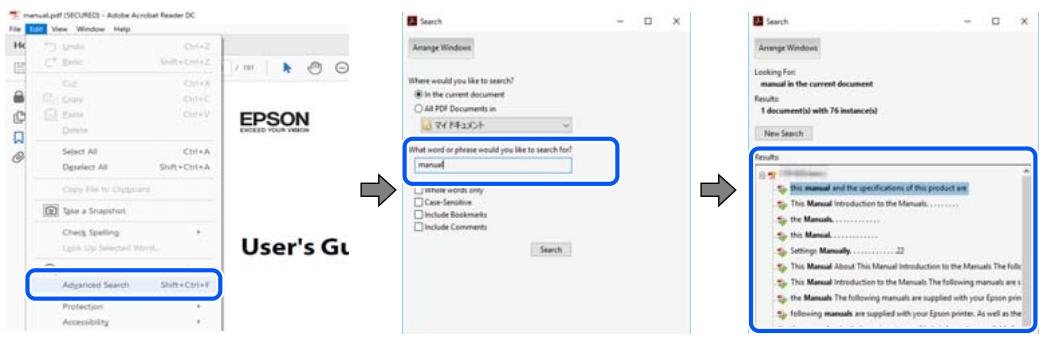
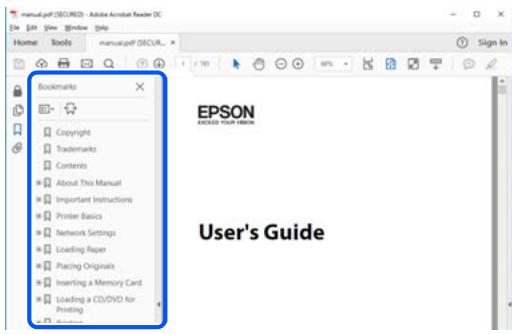
Le manuel au format PDF permet de tracer les informations recherchées en utilisant des mots clés ou en passant directement aux sections spécifiques à l'aide de signets. Cette section explique comment utiliser un manuel au format PDF ouvert sous Adobe Acrobat Reader DC sur votre ordinateur.
Recherche par mot-clé
Cliquez sur Modifier > Recherche avancée. Saisissez le mot-clé (texte) des informations que vous souhaitez trouver dans la fenêtre de recherche, puis cliquez sur Rechercher. Les correspondances apparaissent sous forme de liste. Cliquez sur une des correspondances affichées pour accéder à la page.
Saut direct aux pages grâce aux signets
Cliquez sur un titre pour sauter à la page correspondante. Cliquez sur + ou > pour afficher les titres de niveau inférieur de cette section. Pour revenir à la page précédente, effectuez l'opération suivante sur votre clavier.
Windows : maintenez la touche Alt enfoncée et appuyez sur ←. Mac OS : maintenez la touche de commande enfoncée et appuyez sur ←.
Impression de certaines pages uniquement
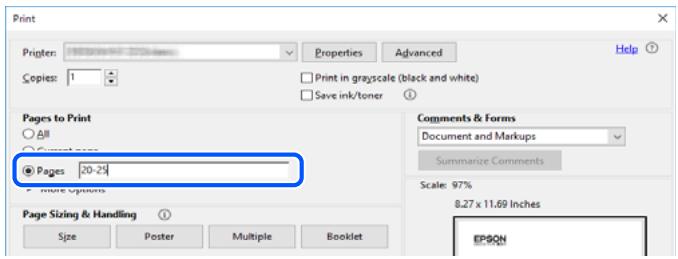
Vous pouvez extraire et n'imprimer que certaines pages. Cliquez sur Imprimer dans le menu Fichier, puis précisez les pages à imprimer dans Pages, dans Pages à imprimer.
Pour préciser une série de pages, saisissez un tiret entre la première et la dernière page.
Par exemple : 20 à 25
Pour indiquer des pages qui ne se suivent pas, séparez-les par des virgules.
Par exemple : 5, 10 et 15
À propos de ce manuel
Cette section détaille la signification des marques, symboles, notes de description et références de système d'exploitation utilisés dans ce manuel.
Repères et symboles

Attention :
Instructions à suivre pour éviter des blessures corporelles.

Important :
Mises en garde à respecter pour éviter d'endommager votre équipement.
Remarque :
Fournit des informations complémentaires et des références.
Informations connexes
→ Liens vers les sections correspondantes.
Fournit des manuels Web avec des instructions d'utilisation. Reportez-vous au lien pour des informations complémentaires.
Remarques sur les captures d'écran et illustrations
- Les captures d'écran du pilote de l'imprimante ont été réalisées sous Windows 10 ou macOS High Sierra (10.13). Le contenu affiché sur les écrans dépend du modèle et de la situation. Les illustrations utilisées dans ce manuel sont fournies à titre d'exemple seulement. Bien qu'il puisse y avoir de légères différences selon le modèle, la méthode de fonctionnement est identique. Certaines options de menu affichées sur l'écran LCD varient selon le modèle et les paramètres.
- Vous pouvez lire le code QR en utilisant l'application dédiée.
Références du système d'exploitation
Windows
Dans ce manuel, des termes tels que « Windows 11 », « Windows 10 », « Windows 8.1 », « Windows 8 », « Windows 7 », « Windows Vista », « Windows XP », « Windows Server 2022 », « Windows Server 2019 », « Windows Server 2016 », « Windows Server 2012 R2 », « Windows Server 2012 », « Windows Server 2008 R2 », « Windows Server 2008 », « Windows Server 2003 R2 » et « Windows Server 2003 » se réfèrent aux systèmes d'exploitation suivants. De plus, « Windows » est utilisé pour faire référence à toutes les versions.
Système d'exploitation Microsoft® Windows® 11 Système d'exploitation Microsoft® Windows® 10 Système d'exploitation Microsoft® Windows® 8.1 Système d'exploitation Microsoft® Windows® 8 Système d'exploitation Microsoft® Windows® 7 Système d'exploitation Microsoft® Windows Vista® Système d'exploitation Microsoft® Windows® XP Système d'exploitation Microsoft® Windows® XP Professional x64 Edition Système d'exploitation Microsoft® Windows Server® 2022 Système d'exploitation Microsoft® Windows Server® 2019 Système d'exploitation Microsoft® Windows Server® 2016 Système d'exploitation Microsoft® Windows Server® 2012 R2 Système d'exploitation Microsoft® Windows Server® 2012 Système d'exploitation Microsoft® Windows Server® 2008 R2 Système d'exploitation Microsoft® Windows Server® 2008 Système d'exploitation Microsoft® Windows Server® 2003 R2 Système d'exploitation Microsoft® Windows Server® 2003
Mac OS
Dans ce manuel, « Mac OS » désigne Mac OS X 10.9.5 ou version ultérieure ainsi que macOS 11 ou version ultérieure.
Marques commerciales
Aucune partie de cette publication ne peut être reproduite, stockée dans un système de récupération de données, ni transmise, sous quelque forme que ce soit ni par aucun procédé électronique ou mécanique, y compris la photocopie, l'enregistrement ou autrement, sans le consentement écrit préalable de Seiko Epson Corporation. Aucune responsabilité ne sera engagée relative à l'utilisation des informations contenues dans ce manuel. Aucune responsabilité n'est assumée pour les dommages résultant des informations contenues dans ce manuel. L'information contenue dans la présente ne peut être utilisée qu'avec ce produit Epson. Epson décline toute responsabilité de l'utilisation de ces informations appliquées à d'autres produits.
Ni Seiko Epson Corporation ni ses filiales ne peuvent être tenues responsables par l'acheteur de ce produit ou des tiers de tout dommage, perte, coût ou dépense encourus par l'acheteur ou des tiers à la suite d'un accident, d'une mauvaise utilisation, d'un abus ou des modifications, réparations ou altérations non autorisées de ce produit, ou (sauf aux États-Unis) le non-respect strict des instructions d'exploitation et de maintenance de Seiko Epson Corporation.
Seiko Epson Corporation et ses filiales ne peuvent être tenus responsables des dommages ou des problèmes découlant de l'utilisation d'options ou de consommables autres que ceux désignés comme des produits Epson authentiques approuvés par Seiko Epson Corporation.
Seiko Epson Corporation ne pourrait être tenu pour responsable des dommages résultant des interférences électromagnétiques dues à l'utilisation de câbles d'interface autres que ceux désignés comme produits Epson approuvés par Seiko Epson Corporation.
Le contenu de ce manuel et les caractéristiques de ce produit sont modifiables sans préavis.
Consignes importantes
Consignes de sécurité. 13
Conseils et avertissements concernant l'imprimante. 14
Protection de vos informations personnelles. 16
Consignes de sécurité
Lisez et suivez ces instructions pour garantir une utilisation sûre de l'imprimante. Veillez à conserver ce manuel pour pouvoir vous y reporter ultérieurement. Veillez également à suivre l'ensemble des avertissements et des instructions figurant sur l'imprimante.
- Certains des symboles utilisés sur votre imprimante sont destinés à garantir la sécurité et l'utilisation correcte de l'imprimante. Rendez-vous sur le site Web suivant pour connaître la signification des symboles. http://support.epson.net/symbols/
- Utilisez uniquement le cordon d'alimentation fourni avec l'imprimante et ne l'utilisez avec aucun autre équipement. L'utilisation d'autres cordons avec cette imprimante ou l'utilisation de ce cordon d'alimentation avec un autre équipement pourrait vous exposer à des risques d'incendie ou d'électrocution. Veillez à ce que votre cordon d'alimentation soit conforme aux normes de sécurité locales applicables. Sauf indication contraire spécifique dans les guides de l'imprimante, ne procédez jamais à des travaux de démontage, de modification ou de réparation au niveau du cordon d'alimentation, de sa fiche, du module imprimante, du module scanner ou des accessoires. Débranchez l'imprimante et faites appel à un technicien qualifié dans les circonstances suivantes : Le cordon d'alimentation ou sa fiche est endommagé, du liquide a coulé dans l'imprimante, l'imprimante est tombée ou le boîtier a été endommagé, l'imprimante ne fonctionne pas normalement ou ses performances ont changé de manière sensible. N'ajustez pas les commandes non traitées dans les instructions de fonctionnement. Placez l'imprimante à proximité d'une prise de courant permettant un débranchement facile du cordon d'alimentation. Ne placez et ne rangez pas l'imprimante à l'extérieur, dans des lieux particulièrement sales ou poussiéreux, à proximité de points d'eau ou de sources de chaleur, ou dans des lieux soumis à des chocs, des vibrations, des températures élevées ou de l'humidité. Veillez à ne pas renverser de liquide sur l'imprimante et à ne pas la manipuler les mains mouillées.
- Maintenez l'imprimante à au moins 22 cm de distance des stimulateurs cardiaques. Les ondes radio générées par l'imprimante peuvent affecter de manière négative le fonctionnement des stimulateurs cardiaques. Si l'écran LCD est endommagé, contactez votre revendeur. En cas de contact de la solution à base de cristaux liquides avec vos mains, lavez-les soigneusement avec de l'eau et du savon. En cas de contact de la solution à base de cristaux liquides avec vos yeux, rincez-les abondamment avec de l'eau. Si une gêne ou des problèmes de vision subsistent après un nettoyage approfondi, consultez immédiatement un médecin. Évitez de téléphoner pendant un orage. Les éclairs pourraient provoquer un risque d'électrocution. Ne téléphonez pas pour signaler une fuite de gaz lorsque vous êtes à proximité de la fuite.
Instructions de sécurité pour l'encre
Manipulez les cartouches d'encre usagées avec précaution, le port d'alimentation en encre pouvant être légèrement taché d'encre.
En cas de contact de l'encre avec la peau, nettoyez énergiquement la région à l'eau et au savon. En cas de contact avec les yeux, rincez-les abondamment avec de l'eau. Si une gêne ou des problèmes de vision subsistent après un nettoyage approfondi, consultez immédiatement un médecin. En cas de contact de l'encre avec l'intérieur de votre bouche, consultez un médecin dans les plus brefs délais.
Ne démontez pas la cartouche d'encre ni le boîtier de maintenance, car de l'encre pourrait être projetée dans vos yeux ou sur votre peau.
Ne secouez pas les cartouches d'encre trop vigoureusement et ne les laissez pas tomber. En outre, veillez à ne pas les serrer ou déchirer leurs étiquettes. Faute de quoi vous risquez de provoquer une fuite. Conservez les cartouches et le boîtier de maintenance hors de portée des enfants.
Conseils et avertissements concernant l'imprimante
Lisez et suivez ces consignes pour éviter d'endommager l'imprimante ou vos installations. Veillez à conserver ce manuel pour pouvoir le consulter ultérieurement.
Conseils et avertissements relatifs à la configuration de l'imprimante
Veillez à ne pas obstruer ou recouvrir les ouvertures de l'imprimante. Utilisez uniquement le type de source d'alimentation indiqué sur l'étiquette de l'imprimante. Évitez l'utilisation de prises de courant reliées au même circuit que les photocopieurs ou les systèmes de climatisation qui sont également arrêtés et mis en marche. Évitez d'utiliser des prises de courant commandées par un interrupteur mural ou une temporisation automatique. Placez l'ensemble du système informatique à l'écart des sources potentielles de parasites électromagnétiques telles que les haut-parleurs ou les bases fixes des téléphones sans fil. Les cordons d'alimentation électrique doivent être placés de manière à éviter tout phénomène d'abrasion, de coupure, de frottement, de recourbement ou de pliure. Ne placez aucun objet sur les cordons d'alimentation électrique et faites en sorte que l'on ne puisse pas marcher ou rouler sur les cordons d'alimentation électrique. Veillez à ce que tous les cordons d'alimentation électrique soient bien droits aux extrémités et aux points d'entrée et de sortie du transformateur. Si vous utilisez une rallonge avec l'imprimante, veillez à ce que l'ampérage maximum des périphériques reliés à la rallonge ne dépasse pas celui du cordon. De même, veillez à ce que l'ampérage total des périphériques branchés sur la prise de courant ne dépasse pas le courant maximum que celle-ci peut supporter. Si vous devez utiliser l'imprimante en Allemagne, le réseau électrique de l'immeuble doit être protégé par un disjoncteur de 10 ou 16 ampères pour assurer une protection adéquate contre les courts-circuits et les surintensités. Lors du raccordement de l'imprimante à un ordinateur ou un autre périphérique à l'aide d'un câble, assurez-vous que les connecteurs sont orientés correctement. Les connecteurs ne disposent que d'une seule orientation correcte. Si les connecteurs ne sont pas insérés correctement, les deux périphériques reliés par le câble risquent d'être endommagés. Placez l'imprimante sur une surface plane et stable sensiblement plus grande que la base du produit. L'imprimante ne fonctionnera pas correctement si elle est placée dans une position inclinée. Laissez suffisamment d'espace au-dessus de l'imprimante pour pouvoir entièrement lever le capot de documents. Laissez suffisamment de place devant l'imprimante pour que le papier puisse être éjecté sans problème. Évitez les emplacements soumis à des variations rapides de température et d'humidité. Maintenez également l'imprimante à l'écart du rayonnement solaire direct, des fortes lumières et des sources de chaleur.
Conseils et avertissements relatifs à l'utilisation de l'imprimante
N'insérez aucun objet à travers les orifices de l'imprimante. Ne placez pas vos mains à l'intérieur de l'imprimante au cours de l'impression. Ne touchez pas le câble plat blanc situé à l'intérieur de l'imprimante. N'utilisez pas de produits en aérosol contenant des gaz inflammables à l'intérieur ou autour de l'imprimante, faute de quoi vous risquez de provoquer un incendie. Ne retirez pas la tête d'impression manuellement. Vous pourriez endommager l'imprimante. Veillez à ne pas coincer vos doigts lorsque vous fermez le module scanner. N'appuyez pas trop fort sur la vitre du scanner lors de la mise en place des documents originaux. - Mettez toujours l'imprimante hors tension en appuyant sur le bouton . Ne débranchez pas l'imprimante et ne la mettez pas hors tension au niveau de la prise tant que le voyant clignote. Si vous ne comptez pas utiliser l'imprimante pendant une période de temps prolongée, veillez à retirer le cordon d'alimentation de la prise électrique.
Conseils et avertissements relatifs à l'utilisation de l'écran LCD
Il est possible que l'écran LCD affiche quelques petits points lumineux ou foncés. De même, il peut présenter, en raison de ses caractéristiques, une luminosité non uniforme. Il s'agit de phénomènes normaux qui ne signifient en aucun cas que l'écran est endommagé. Utilisez uniquement un chiffon doux et sec pour le nettoyage. N'utilisez pas de produits nettoyants liquides ou chimiques. Le couvercle extérieur LCD pourrait se casser en cas de choc important. Contactez votre revendeur si la surface de l'écran se fêle ou se fissure, ne touchez pas les pièces cassées et ne tentez pas de les retirer.
Conseils et avertissements relatifs à la connexion à l'Internet
Ne connectez pas ce produit directement à l'Internet. Connectez-le uniquement à un réseau protégé par un routeur ou un pare-feu.
Conseils et avertissements relatifs à l'utilisation de l'imprimante avec une connexion sans fil
Les ondes radio générées par l'imprimante peuvent avoir un effet négatif sur le fonctionnement des équipements électroniques médicaux et entraîner des dysfonctionnements. Lors de l'utilisation de l'imprimante dans des établissements médicaux ou à proximité d'équipements médicaux, respectez les consignes du personnel autorisé représentant l'établissement et l'ensemble des avertissements et des consignes figurant sur l'équipement médical. Les ondes radio générées par l'imprimante peuvent avoir un effet négatif sur le fonctionnement des dispositifs contrôlés de manière automatique, tels que les portes automatiques ou les alarmes incendie, par exemple, et causer des accidents liés à des dysfonctionnements. Lors de l'utilisation de l'imprimante à proximité de dispositifs contrôlés de manière automatique, respectez l'ensemble des avertissements et des consignes figurant sur les dispositifs.
Conseils et avertissements relatifs au transport ou au stockage de l'imprimante
Lors du stockage ou du transport de l'imprimante, évitez de l'incliner, de la placer verticalement ou de la renverser, faute de quoi de l'encre risque de fuir. Avant de transporter l'imprimante, assurez-vous que la tête d'impression est en position initiale (à l'extrême droite).
Protection de vos informations personnelles
Si vous donnez l'imprimante à une autre personne ou que vous la mettez au rebut, effacez toutes les informations personnelles enregistrées dans la mémoire de l'imprimante en sélectionnant Param. > Rest param défaut > Eff ttes données et param depuis le panneau de commande.
Nom et fonction des pièces
Avant. 18
À l'intérieur. 19
Arrière. 20
Avant
Seulement pour WF-2930 Series
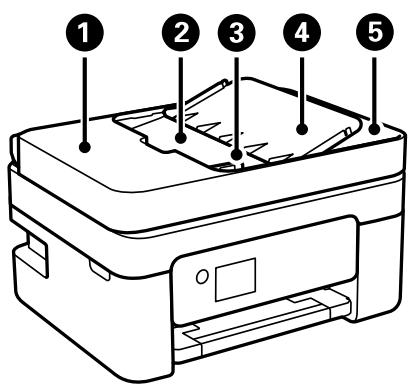
| 1 | Capot du chargeur automatique de documents ADF | Ouvrez-le pour-retirer les originaux coincés dans le ADF. |
| 2 | Bac d'insertion du ADF | Permet d'insérer automatiquement les documents originaux. |
| 3 | Guide létal du ADF | Permet d'insérer les documents originaux droits dans l'imprimante. Faites glisser contre les bords des originaux. |
| 4 | Support de documents du ADF | Prend en charge les originaux. |
| 5 | Bac de sortie du ADF | Contient les documents originaux éjectés depuis le ADF. |
Seulement pour WF-2930 Series
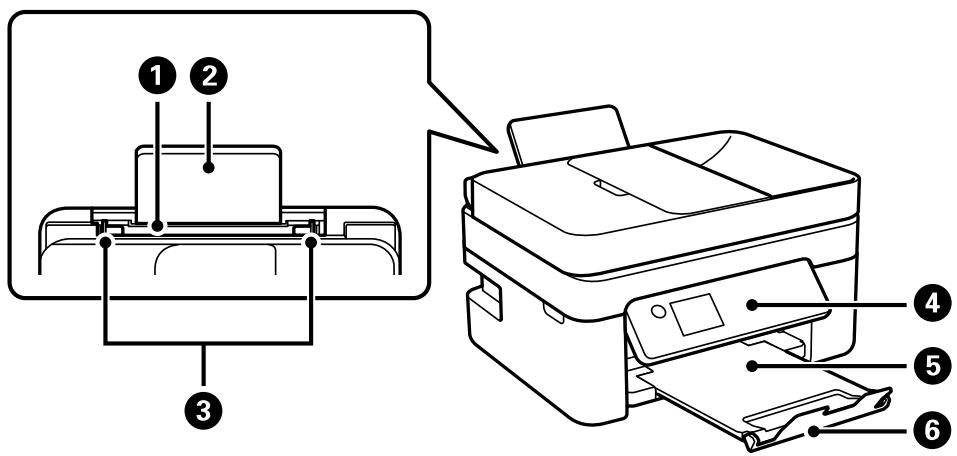
| 1 | Chargeur de papier arrêté | Charge le papier. |
| 2 | Guide papier | Guide le papier chargé. |
| 3 | Guide létral | Permet d'insérer le papier droit dans l'imprimante. Faites glisser contre les bords du papier. |
| 4 | Panneau de commande | Indique l'état de l'imprimante et vous permet d'effectuer les paramétrages d'impression. |
| 5 | Bac de sortie | Contient le papier éjecté. |
| 6 | Butée | Empêche les tirages de tomber du bac de sortie. |
Seulement pour WF-2910 Series

| 1 | Chargeur de papier arrêté | Charge le papier. |
| 2 | Guide papier | Guide le papier chargé. |
| 3 | Guide létal | Permet d'insérer le papier droit dans l'imprimante. Faites glisser contre les bords du papier. |
| 4 | Protection du bac d'alimentation | Permet d'empêcher des substances étrangères de pénétrer dans l'imprimante.En général, laissez cette protection fermée. |
| 5 | Panneau de commande | Indique l'état de l'imprimante et vous permit d'effectuer les paramétrages d'impression. |
| 6 | Bac de sortie | Contient le papier éjecté. |
| 7 | Butée | Empêche les tirages de tomber du bac de sortie. |
À l'intérieur
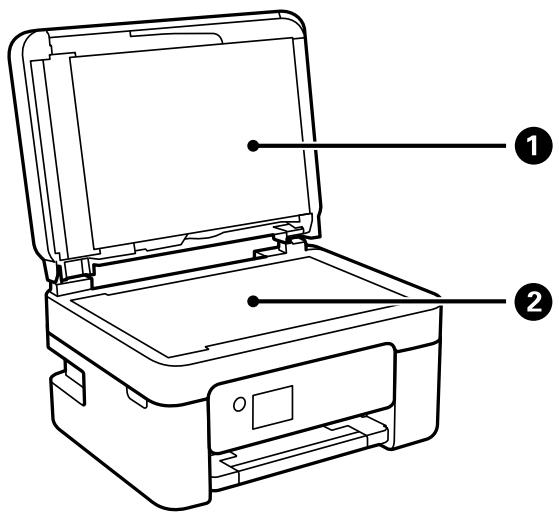
| 1 | Capot de documents | Bloque la lumière externe pendant la numérisation. |
| 2 | Vitre du scanner | Placez les documents originaux. |
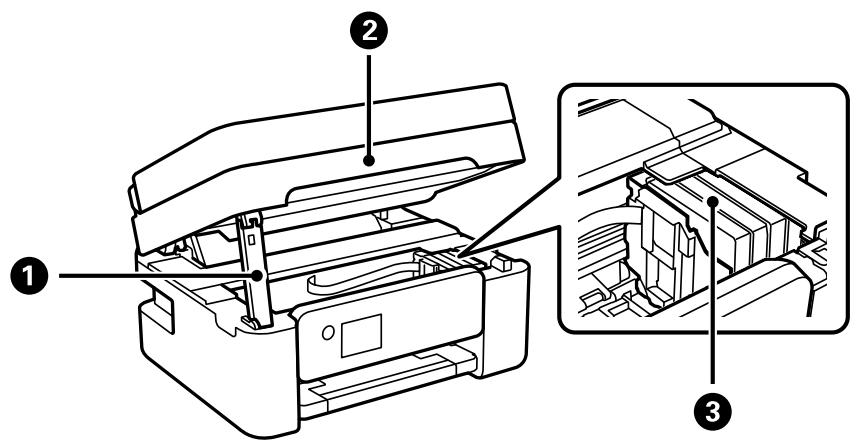
| 1 | Support du module scanner | Soutient le module scanner. |
| 2 | Scanner | Permet de numériser les documents originaux mis en place. Ouvrez-le pour remplacer les cartouches d'encre ou-retirer le papier coincé dans l'imprimante. Lorsque vous fermez l'unité de scanner, soulevez-le légèrement pour que le support du module scanner se soulève. Pour votre sécurité, l'unité du scanner se ferme en deux temps. |
| 3 | Support de cartouche | Installez les cartouches d'encre. L'encre est éjectée par les buses de la tête d'impression. |
Arrière
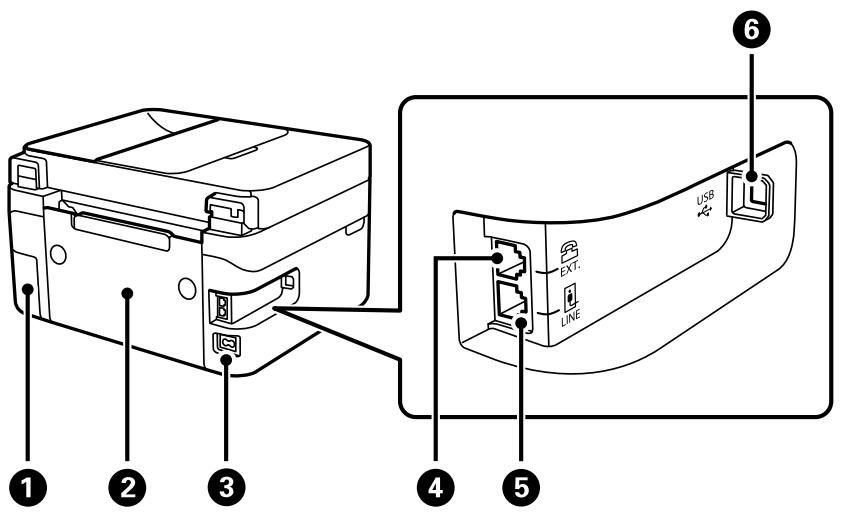
| 1 | Capot du boîtier de maintenance | Retirez lors du remplacement du boîtier de maintenance. Vous aurez besoin d'un tournevis à tête plate pour retarder le boîtier de maintenance. Le boîtier de maintenance est un conteneur qui recueille très peu d'excès d'encre durant le nettoyage ou l'impression. |
| 2 | Couvercle arrêtè | Retirez-le pour dégager le papier coince. |
| 3 | Prise CA | Permet de brancher le cordon d'alimentation. |
| 4 | Port EXT. | Connexion de dispositifs téléphoniques externes. |
| 5 | Port LINE | Permet de connecter une ligne téléphonique. |
| 6 | Port USB | Permet de brancher un cable USB pour raccarder à un ordinateur. |
Guide du panneau de commande
Panneau de commande. 23
Configuration de l'écran d'accueil. 24
Panneau de commande
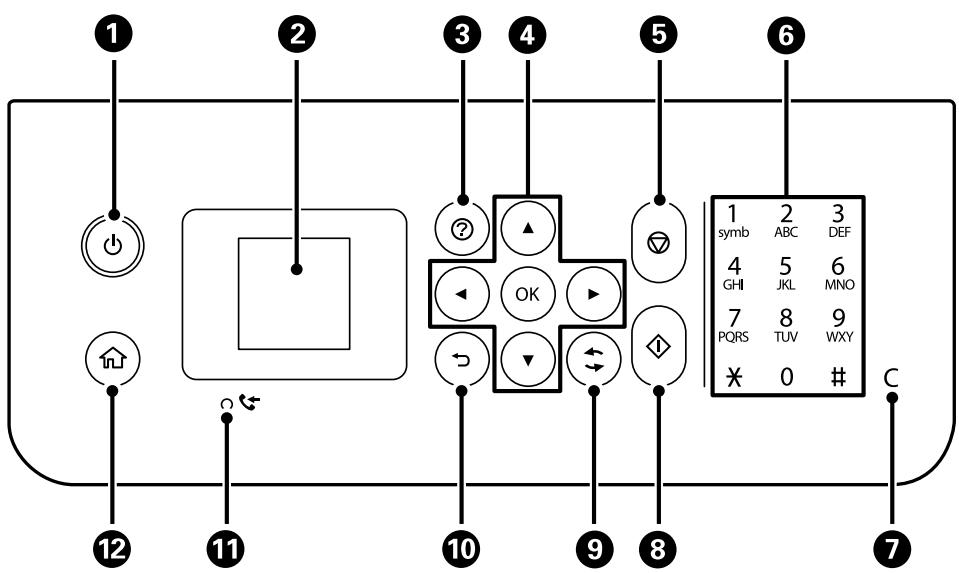
| 1 | Permet d'allumer ou d'éteindre l'imprimante. Débranchez le cordon d'alimentation après avoir vérifié que levoyant d'alimentation était étéint. |
| 2 | Affiche les menus et les messages. Utilisez les touches du panneau de commande pour sélectionner un menu ou définiir des paramètres. |
| 3 | Affiche les solutions lorsque vous rencontres des problèmes. |
| 4 | Utilisez les touches ▲▼◇► pour sélectionner un menu, puis appuyez sur la touche OK pour entrer dans le menu sélectionné. |
| 5 | Permet d'arrêtier l'opération en cours. |
| 6 | Permet de saisir des nombres, caractères et symboles. |
| 7 | Efface les paramètres numériques comme le nombre de copies. |
| 8 | Permet de lancer une opération comme l'impression ou la copie. |
| 9 | S'applique à une variété de fonctionnalités en fonction de la situation. |
| 10 | Permet de returner à l'écran précédent. |
| 11 | S'allume lorsque les documents reçus qui n'ont pas encore été imprimés ou enregistrrés sont stockés dans la mémoire de l'imprimante. |
| 12 | Affiche l'écran d'accueil. |
Configuration de l'écran d'accueil
L'écran d'accueil suivant s'affiche lorsque vous mettez l'imprimante sous tension ou que vous appuyez sur le bouton
du panneau de commande. Vous pouvez facilement copier et imprimer en changeant le menu et en sélectionnant l'option désirée.
| 1 / 12 Copy | Permet de copier des documents. |
| 2 / 12 Scan to Computer | Permet de numérique des documents et de les enregistrer sur un ordinateur. |
| 3 / 12 WSD To WSD | Permet de numérique des documents et de les enregistrer sur un ordinateur en utilisant la fonction WSD. |
| 4 / 12 Fax | Permet d'envoyer des fax. |
| 5 / 12 QEE Quiet Mode | Affiche le paramètre Mode silencieux qui vous permet de réduire le bruit produit par l'imprimante. L'activation de cette option peut cependant réduire la vitesse d'impression. Selon les paramètres sélectionnés pour le type de papier et la qualité d'impression, il est possible qu'il n'y ait pas de différence au niveau du bruit de l'imprimante. |
| 6 / 12 Settings | Permet de régler certains paramètres relatifs à la maintenance, à la configuration de l'imprimante et à son fonctionnement. |
| 7 / 12 Help | Affiche l'écran Aide. Vous pouvez afficher les instructions d'utilisation ou les solutions aux problèmes. |
| 8 / 12 Confirm Ink Level | Affiche les niveaux approximatifs des cartouches d'encre. |
| 9 / 12 Maintenance | Affiche les menus recommends pour améliorer la qualité de vos tirages, par exemple pour déboucher les buses en imprintant un motif de vérification des buses et en procédant à un nettoyage de la tête d'impression, ou améliorer la netteté ou réduire les bandes de vos tirages en alignant la tête d'impression. |
| 10 / 12 Print failure | Fournit plus de solutions lorsque vous ne pouvez pas imprimer comme désiré. |
| 11 / 12 A4 Plain paper Paper Source Settings | Sélectionnez la taille et le type du papier chargé dans la source de papier. |
| 12 / 12 Wi-Fi Setup | Affiche les menus vous permettant d'installer l'imprimante sur un réseau sans fil. |
Guide de l'icône de réseau
| L'imprimante n'est pas connectée à un réseau sans fil (Wi-Fi). | |
| L'imprimante recherche un SSID, une adresse IP non connectée ou a un problème avec un réseau sans fil (Wi-Fi). | |
| L'imprimante est connectée à un réseau sans fil (Wi-Fi). Le nombre de barres indique la force du signal de la connexion. Plus le nombre de barres est élevé, plus le signal est fort. | |
| L'imprimante n'est pas connectée à un réseau sans fil (Wi-Fi) en mode Wi-Fi Direct (PA unique). | |
| L'imprimante est connectée à un réseau sans fil (Wi-Fi) en mode Wi-Fi Direct (PA unique). |
Chargement du papier
Précautions de manipulation du papier. 27
Paramètres de format et de type de papier. 27
Chargement du papier. 29
Chargement de divers types de papier. 31
Précautions de manipulation du papier
Lisez les fiches d'instruction fournies avec le papier. Pour obtenir des impressions de haute qualité avec du papier d'origine Epson, utilisez le papier dans l'environnement indiqué sur les feuilles d'information fournies avec le papier. - Ventilez et alignez les bords du papier avant de le charger. Ne ventilez pas et ne gondolez pas le papier photo. Vous risquez sinon d'endommager la surface d'impression.
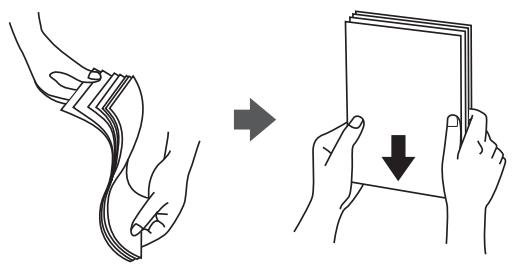
Si le papier gondole, aplatissez-le ou courbez-le légèrement dans le sens inverse avant de le charger. Une impression sur papier gondolé peut provoquer des bourrages papier et maculer le tirage.

Des problèmes d'entraînement du papier peuvent survenir dans le cadre d'une impression recto verso manuelle, lors de l'impression sur un côté du papier préimprimé. Réduisez le nombre de feuilles de moitié ou plus, ou chargez une seule feuille à la fois si les bourrages continuent. - Ventilez et alignez les enveloppes avant de les charger. Lorsque les enveloppes empilées sont gonflées d'air, appuyez dessus pour les aplatir avant de les charger.
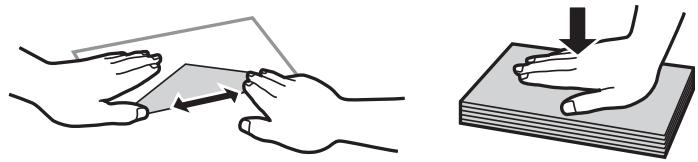
Informations connexes
→ « Papiers disponibles et capacités » à la page 212 → « Types de papier non disponibles » à la page 215
Paramètres de format et de type de papier
Assurez-vous d'enregistrer le format et le type de papier sur l'écran affiché lorsque vous chargez le papier. L'imprimante vous informera lorsque les informations enregistrées et les paramètres d'impression diffèrent. Ceci
vous évite de gâcher du papier et de l'encre en vérifiant que vous n'imprimez pas sur un mauvais format de papier ou avec une mauvaise couleur à cause de paramètres qui ne correspondraient pas au type de papier.
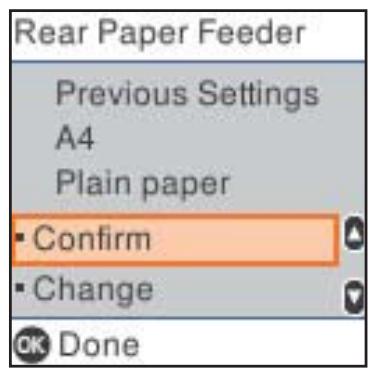
Si le format et le type de papier affichés ne s'appliquent pas au papier chargé, sélectionnez Changer pour apporter des modifications. Sélectionnez la taille et le type de papier, vérifiez les paramètres, puis appuyez sur la touche OK. Si les paramètres correspondent au papier chargé, sélectionnez Confirmer.
Remarque :
Si vous ne souhaitez pas afficher automatiquement l'écran des paramètres du papier lorsque vous chargez du papier, sélectionnez les menus de l'écran d'accueil comme décrit ci-dessous.
Param. > Configuration de l'imprimante > Réglages source papier > Affich auto conf pap > Non.
Informations connexes
→ « Affich auto conf pap : » à la page 224
Liste des types de papier
Pour des résultats optimaux, sélectionnez le type de papier adapté au papier.
| Nom du support | Type de support | |
| Panneau de commande | Pilote d'impression, périphérique intelligent* | |
| Epson Bright White Ink Jet Paper | Papier ordinaire | Papier ordinaire |
| Epson Business Paper | ||
| Epson Ultra Glossy Photo Paper | Ultra Glacé | Epson Ultra Glacé |
| Epson Premium Glossy Photo Paper | Prem. Glacé | Epson Premium Glacé |
| Epson Premium Semigloss Photo Paper | Prem. Semi-Glacé | Epson Premium Semi-Glacé |
| Epson Photo Paper Glossy | Glacé | Papier Photo Glacé |
| Epson Matte Paper-Heavyweight | Mat | Epson Mat |
| Epson Double-Sided Matte Paper | ||
| Epson Photo Quality Ink Jet Paper | Jet.ENC. qualité photo | Epson Jet d'encre Qualité Photo |
| Epson Photo Quality Self Adhesive Sheets | ||
- Pour les périphériques intelligents, ces types de supports peuvent être sélectionnés lors de l'impression à l'aide de l'application Epson Smart Panel.
Chargement du papier
Chargement de papier dans le chargeur d'alimentation papier à l'arrêt
- Dépliez le guide papier.
WF-2930 Series
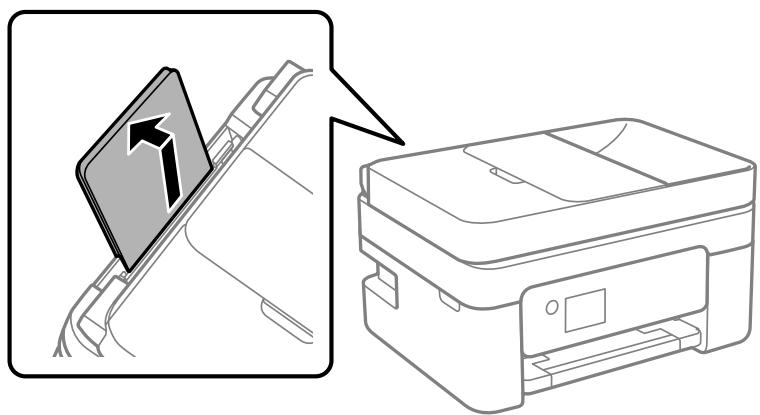
WF-2910 Series
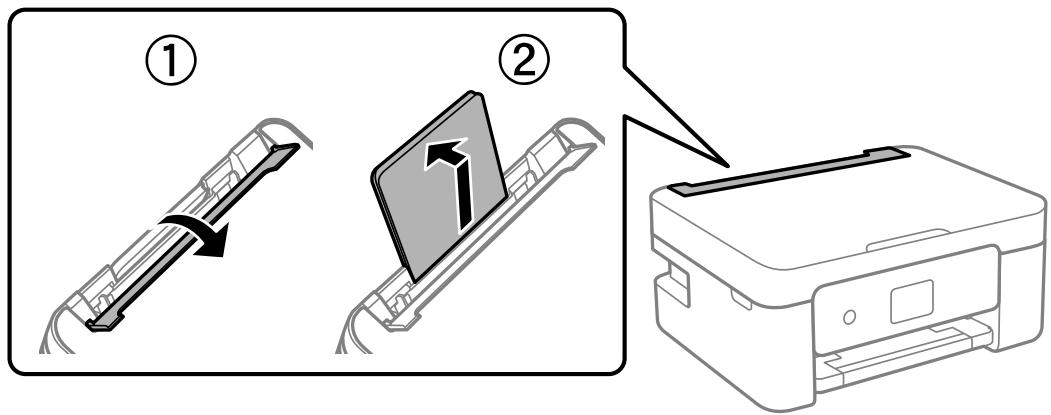
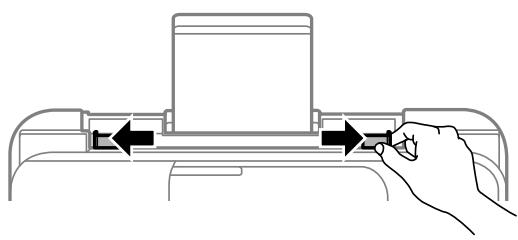
- Faites glisser les guides latéraux.
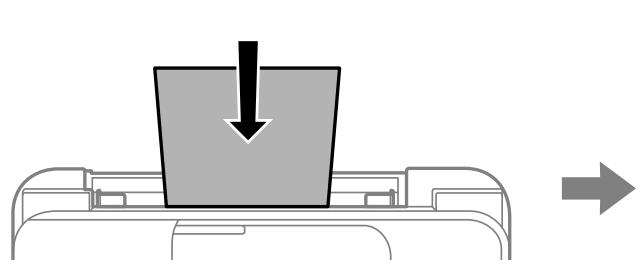
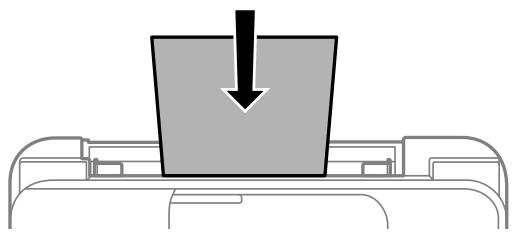
- Chargez le papier au centre du guide papier avec le côté imprimable vers le haut.

Important :
Ne chargez pas plus de feuilles que le nombre maximum indiqué pour le papier. Si vous utilisez du papier ordinaire, ne chargez pas le papier au-delà de la ligne située sous le symbole ∇, à l'intérieur du guide latéral. Commencez par charger le bord court du papier. Toutefois, si vous avez défini le bord long comme largeur de la taille définie par l'utilisateur, commencez par charger le bord long du papier.
- Faites glisser les guides latéraux contre les bords du papier.
WF-2910 Series : Fermez le protecteur du chargeur après avoir fait glisser les guides de bord.
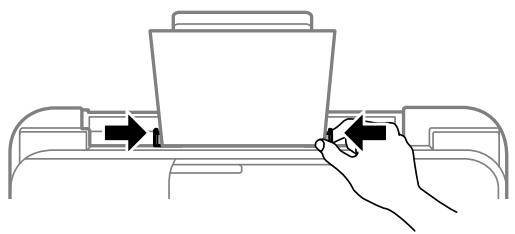

Important :
WF-2910 Series : Ne placez pas d'objets sur le protecteur du chargeur. Cela pourrait empêcher d'alimenter le papier.
- Sélectionnez le format et le type de papier.
Remarque :
Pour du papier à en-tête, sélectionnez En-tête comme type de papier. Pour du papier à en-tête, si vous imprimez sur du papier plus petit que celui du pilote d'imprimante, l'imprimante risque d'imprimer au-delà des bords du papier, ce qui peut entraîner des taches d'encre et un excès d'encre dans l'imprimante. Veillez à sélectionner la bonne taille de papier dans les paramètres. L'impression recto verso et l'impression sans bordure ne sont pas disponibles pour le papier à en-tête. La vitesse d'impression peut également être plus lente.
- Faites coulisser le bac de sortie.
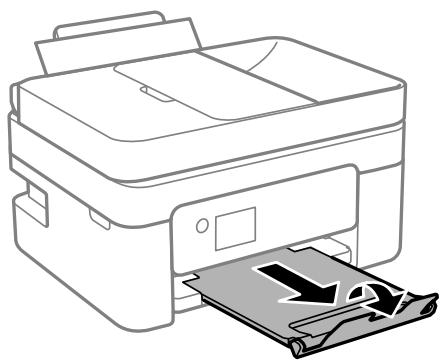
Remarque :
Remettez le papier restant dans son emballage. Si vous le laissez dans l'imprimante, le papier peut gondoler ou la qualité d'impression peut se dégrader.
Informations connexes
→ « Paramètres de format et de type de papier » à la page 27
Chargement de divers types de papier
Chargement d'enveloppes
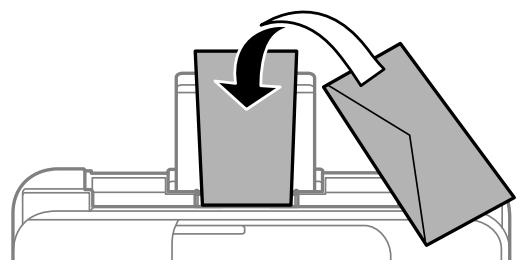
Chargez des enveloppes au centre de l'alimentation papier à l'arrière avec le bord court en premier et le rabat orienté vers le bas, puis faites glisser les guides latéraux contre les bords des enveloppes.
Informations connexes
→ « Papiers disponibles et capacités » à la page 212 → « Types de papier non disponibles » à la page 215
Chargement de papier préperforé
Chargez du papier au centre du chargeur de papier arrêté, face imprimable vers le haut.
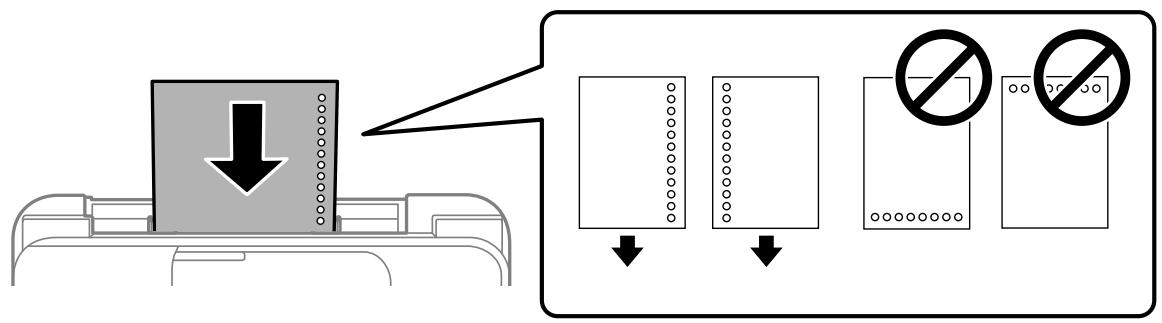
- Chargez une feuille simple de papier courant au format défini, en positionnant les perforations sur la droite ou sur la gauche. Ajustez la position d'impression de votre fichier pour éviter d'imprimer sur les trous. L'impression recto verso automatique n'est pas disponible pour le papier pré-imprimé.
Informations connexes
→ « Papiers disponibles et capacités » à la page 212 → « Types de papier non disponibles » à la page 215
Chargement de papiers longs
Si vous chargez du papier plus long que le format légal, rangez le support de papier, puis aplatissez le bord avant du papier. Sélectionnez User-Defined comme format de papier.
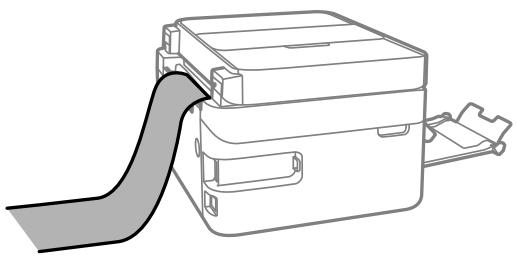
Assurez-vous que l'extrémité du papier est coupée perpendiculairement. Une coupe diagonale pourrait entraîner des problèmes d'alimentation du papier. Il est impossible pour le bac de sortie de maintenir des papiers longs. Préparez une boîte ou assimilé pour vous assurer que le papier ne tombe pas au sol. Ne touchez pas le papier en cours d'alimentation ou en éjection. Cela pourrait blesser votre main ou entraîner une baisse de la qualité d'impression.
Informations connexes
→ « Papiers disponibles et capacités » à la page 212 → « Types de papier non disponibles » à la page 215
Positionnement des originaux
Les documents originaux ne sont pas pris en charge par l'ADF. 34
Positionnement des originaux dans le chargeur automatique de documents. 34
Mise en place des originaux contre la vitre du scanner. 36
Les documents originaux ne sont pas pris en charge par l'ADF

Important :
N'alimentez pas de photographies ou d'illustrations originales de valeur dans l'ADF. Une mauvaise alimentation pourrait endommager ou froisser le document. Numérisez plutôt ces documents sur la vitre du scanner.
Pour éviter les bourrages papier, évitez de placer les documents originaux suivants dans l'ADF. Pour ces types, utilisez la vitre du scanner.
Documents originaux déchirés, froissés, détériorés ou gondolés. Documents originaux avec trous de reliure. Originaux fixés ensemble avec un adhésif, des agrafes, des trombones, etc. Documents originaux sur lesquels des autocollants ou des étiquettes sont collés. Documents originaux au découpage irrégulier ou non droits. Documents originaux reliés. Transparents, papier à transfert thermique ou papier carbone.
Positionnement des originaux dans le chargeur automatique de documents
- Alignez les bords des originaux.
- Ouvrez le bac d'alimentation ADF.
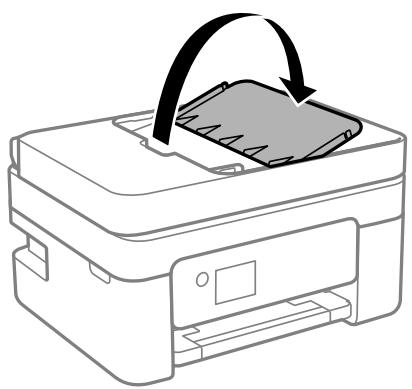
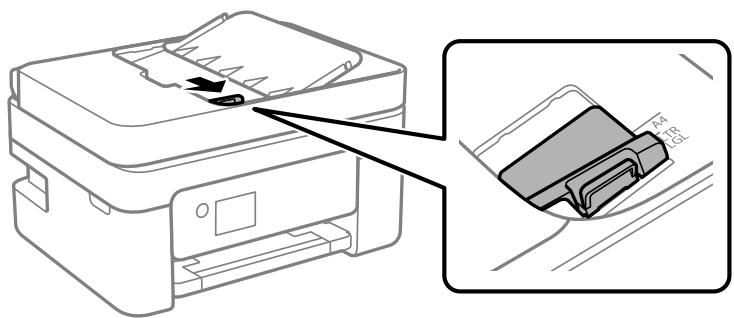
- Faites glisser le guide latéral de l'ADF vers l'extérieur.
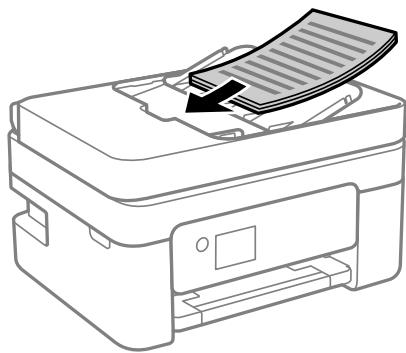
- Placez les documents originaux face imprimée orientée vers le haut et bord le plus court en premier dans le chargeur automatique de documents, puis faites glisser le guide latéral du chargeur automatique de documents contre le bord des documents originaux.

Important :
- Ne chargez pas les documents originaux au-delà de la ligne indiquée par le symbole triangulaire sur le chargeur automatique.
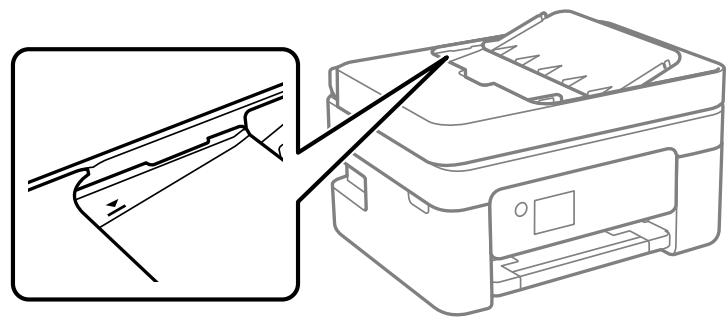
N'ajoutez pas de documents originaux lors de la numérisation.
Informations connexes
→ « Spécifications de l'ADF » à la page 238
Mise en place des originaux contre la vitre du scanner
- Ouvrez le capot de documents.
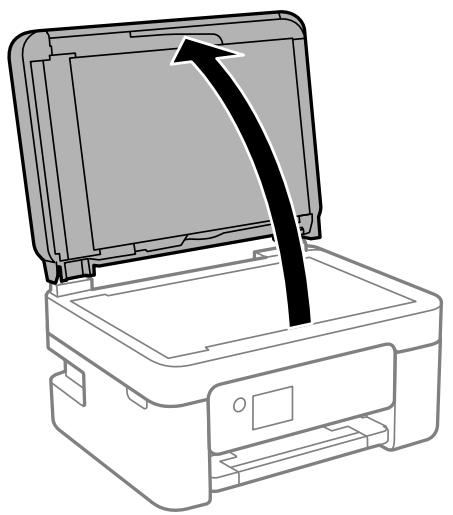
- Retirez toute poussière ou tache sur la surface de la vitre du scanner à l'aide d'un chiffon doux, sec et propre.
Remarque :
S'il y a des résidus ou de la saleté sur la vitre du scanner, la zone de numérisation peut s'étendre pour les inclure, de sorte que l'image de l'original pourra être décalée ou réduite.
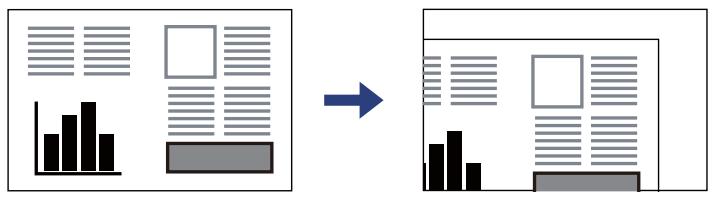
- Placez l'original avec la face vers le bas et faites-le glisser vers la marque au coin.
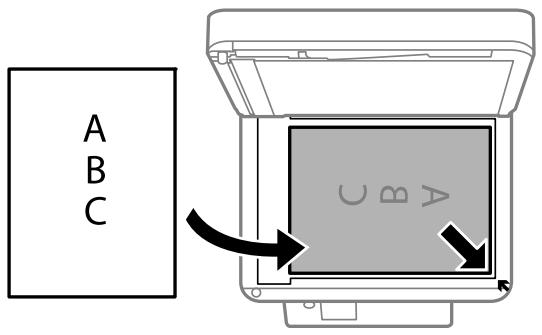
Remarque :
Lorsque des originaux sont placés dans le chargeur automatique de documents et contre la vitre du scanner, la priorité est donnée aux originaux qui se trouvent dans l'ADF.
- Fermez le capot délicatement.

Attention :
Veillez à ne pas coincer vos doigts lorsque vous fermez le capot de documents. Vous risqueriez de vous blesser.

Important :
Lorsque vous placez des originaux épais, par exemple des livres, évitez que la lumière extérieure ne frappe directement la vitre du scanner. N'appuyez pas trop fort sur la vitre du scanner ni sur le capot de document. Cela pourrait les endommager.
- Retirez les documents originaux après la numérisation.
Remarque :
Si vous laissez les documents originaux sur la vitre du scanner pendant une période prolongée, ils risquent d'adhérer à sa surface.
Informations connexes
→ « Spécifications du scanner » à la page 237
Impression
Impression de documents. 39
Impression sur des enveloppes. 55
Impression de photos. 56
Impression de pages Web. 56
Impression à l'aide d'un service de cloud. 57
Impression de documents
Impression à partir d'un ordinateur
Cette section explique comment imprimer un document à partir de votre ordinateur en utilisant Windows comme exemple. Sur Mac OS, la procédure peut être différente ou certaines fonctionnalités peuvent ne pas être prises en charge.
Impression à l'aide des paramètres simples
Remarque :
Le fonctionnement peut varier selon l'application. Pour plus de détails, reportez-vous à l'aide de l'application.
- Chargez du papier dans l'imprimante. « Chargement de papier dans le chargeur d'alimentation papier à l'arrière » à la page 29
- Ouvrez le fichier que vous souhaitez imprimer.
- Sélectionnez Imprimer ou Configuration de l'impression dans le menu Fichier.
- Sélectionnez votre imprimante.
- Sélectionnez Préférences ou Propriétés pour ouvrir la fenêtre du pilote d'impression.
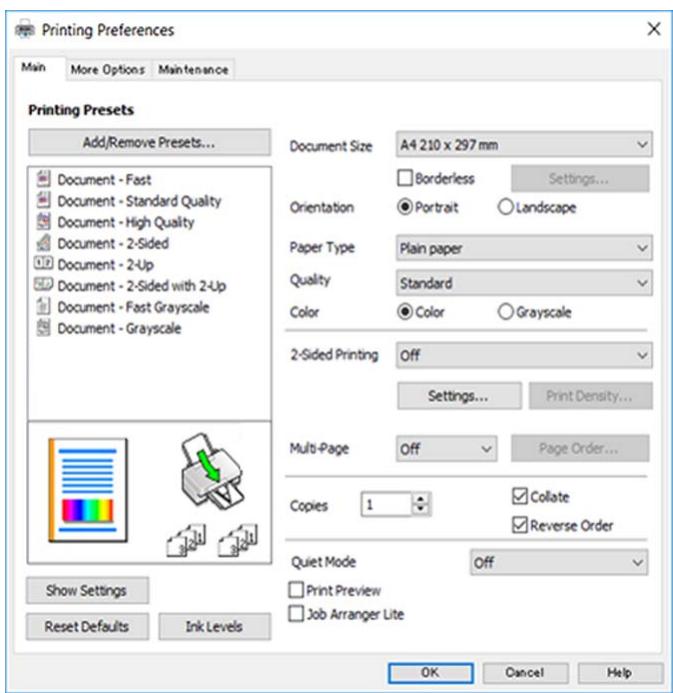
- Modifiez les paramètres selon les besoins.
Vous pouvez vous reporter à l'aide en ligne pour plus d'explications sur les éléments de paramétrage. Un clic droit sur un élément affiche l'Aide.
- Cliquez sur OK pour fermer la fenêtre du pilote de l'imprimante.
- Cliquez sur Imprimer.
Informations connexes
→ « Liste des types de papier » à la page 28, « Papiers disponibles et capacités » à la page 212
Ajout de préréglages d'impression pour une impression simplifiée
Si vous créez votre propre présélection de paramètres d'impression fréquemment utilisés sur le pilote d'impression, vous pouvez facilement procéder à l'impression en sélectionnant la présélection dans une liste.
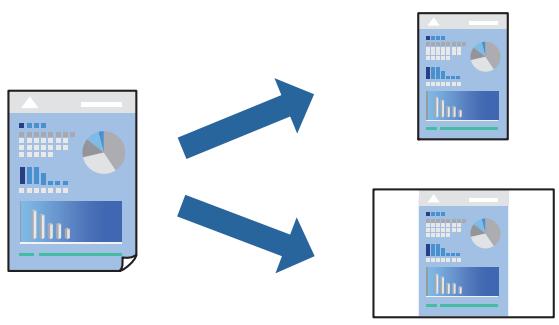
- Dans l'onglet Principal du pilote d'impression ou sur Plus d'options, définissez chaque élément (tel que Format document et Type de papier).
- Cliquez sur Ajouter/supprimer les éléments prédéfinis dans Présélections impression.
- Saisissez un Nom et un commentaire si nécessaire.
- Cliquez sur Enregistrer.
Remarque :
Pour supprimer un ensemble de paramètres prédéfinis ajouté, cliquez sur Ajouter/supprimer les éléments prédéfinis, sélectionnez le nom de l'ensemble que vous souhaitez supprimer de la liste et supprimez-le.
- Cliquez sur Imprimer.
La prochaine fois que vous voudrez imprimer en appliquant les mêmes paramètres, sélectionnez le nom du réglage enregistré dans Présélections impression et cliquez sur OK.
Impression recto verso
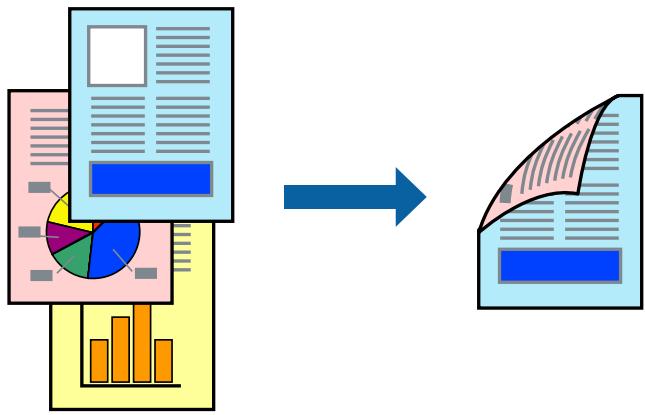
Vous pouvez utiliser l'une des deux méthodes suivantes pour imprimer sur les deux côtés du papier.
Impression recto verso automatique □ Impression recto verso manuelle
Une fois l'impression du premier côté terminée, retournez le papier pour imprimer l'autre côté.
Remarque :
Cette fonction n'est pas disponible pour l'impression sans marges.
Accédez au pilote d'impression, puis effectuez les réglages suivants.
Onglet Principal > Impression recto verso
Informations connexes
→ « Papier pour impression recto verso » à la page 214 → « Impossible d'effectuer une impression recto verso manuelle (Windows) » à la page 207
Impression d'un livre
Vous pouvez également imprimer un livre qui peut être créé en réordonnant les pages et en pliant les tirages.
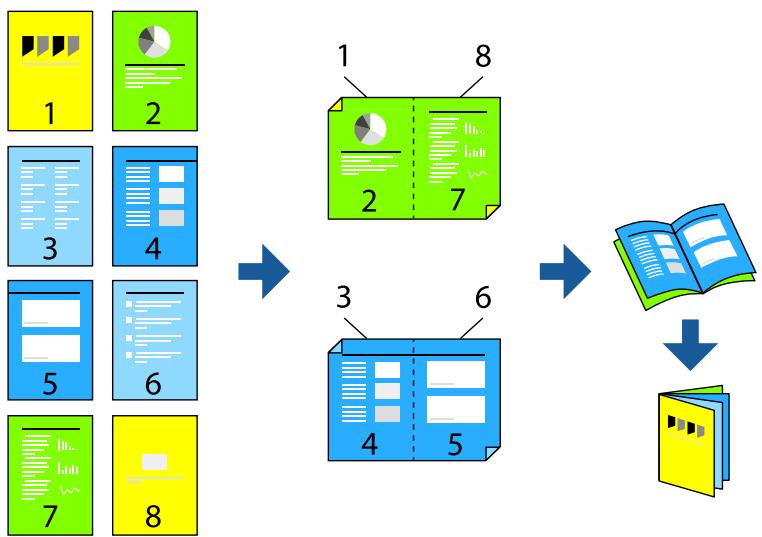
Remarque :
Cette fonction n'est pas disponible pour l'impression sans marges.
Accédez au pilote d'impression, puis effectuez les réglages suivants.
Dans l'onglet Principal, sélectionnez la méthode d'impression recto-verso dans Impression recto verso, puis sélectionnez Configuration poster > Livret.
Informations connexes
→ « Papier pour impression recto verso » à la page 214 → « Impossible d'effectuer une impression recto-verso manuelle (Windows) » à la page 207
Impression de plusieurs pages sur une seule feuille
Vous pouvez imprimer plusieurs pages de données sur une seule feuille de papier.
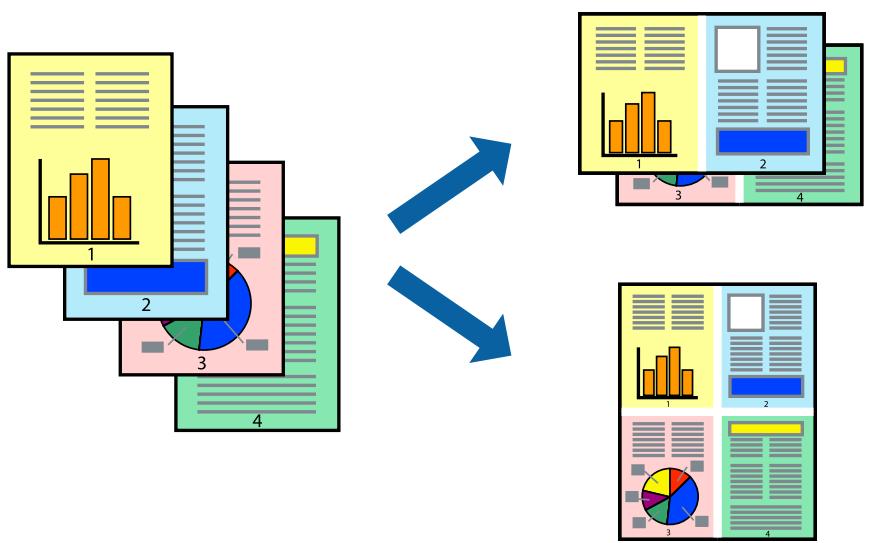
Remarque :
Cette fonction n'est pas disponible pour l'impression sans marges.
Accédez au pilote d'impression, puis effectuez les réglages suivants.
Onglet Principal > Multi-Pages > 2-en-1, etc.
Adaptation à la taille du papier
Vous pouvez imprimer de telle sorte que l'impression s'adapte à la taille du papier chargé dans l'imprimante.
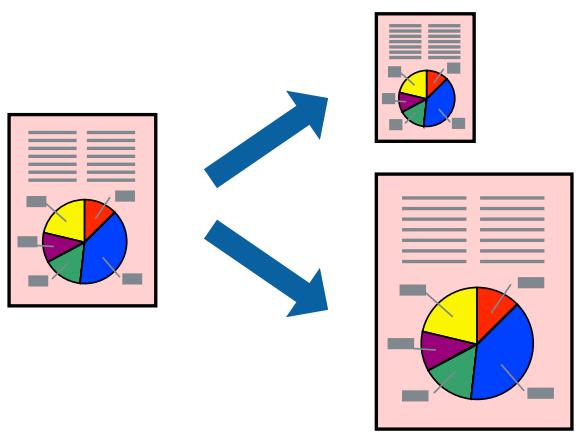
Remarque :
Cette fonction n'est pas disponible pour l'impression sans marges.
Accédez au pilote d'impression, puis effectuez les réglages suivants.
Dans l'onglet Plus d'options > Sortie papier, sélectionnez le format du papier chargé.
Impression d'un document agrandi ou réduit à n'importe quel niveau d'agrandissement
Vous pouvez réduire ou agrandir la taille d'un document d'une valeur en pourcentage donnée.
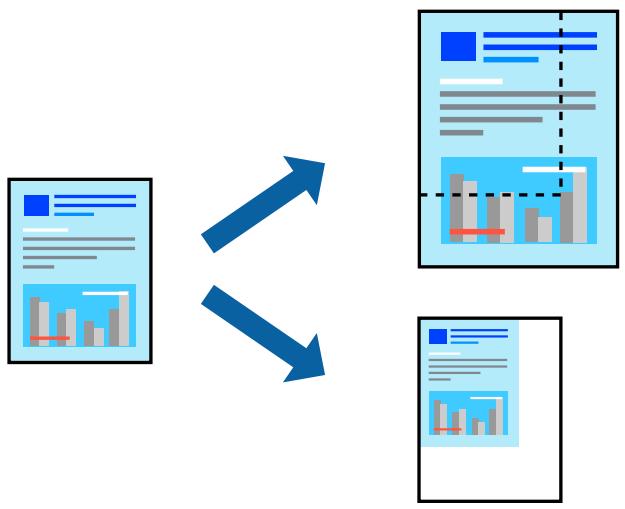
Remarque :
Cette fonction n'est pas disponible pour l'impression sans marges.
- Dans l'onglet Plus d'options du pilote d'impression, sélectionnez la taille du document depuis le paramètre Format document.
- Sélectionnez le format du papier sur lequel vous souhaitez imprimer dans le paramètre Sortie papier.
- Sélectionnez Réduire/Agrandir le document, Zoom, puis saisissez un pourcentage.
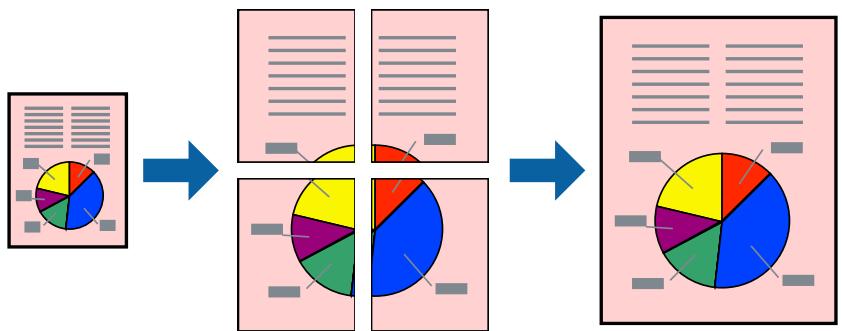
Impression d'une image sur plusieurs feuilles en vue d'un agrandissement (création d'une affiche)
Cette fonctionnalité vous permet d'imprimer une image sur plusieurs feuilles de papier. Vous pouvez assembler une affiche plus grande en les assemblant.
Remarque :
Cette fonction n'est pas disponible pour l'impression recto-verso.
Accédez au pilote d'impression, puis effectuez les réglages suivants.
Onglet Principal > Multi-Pages > Poster 2 x 2, etc.
Réalisation de posters à l'aide des marques de chevauchement
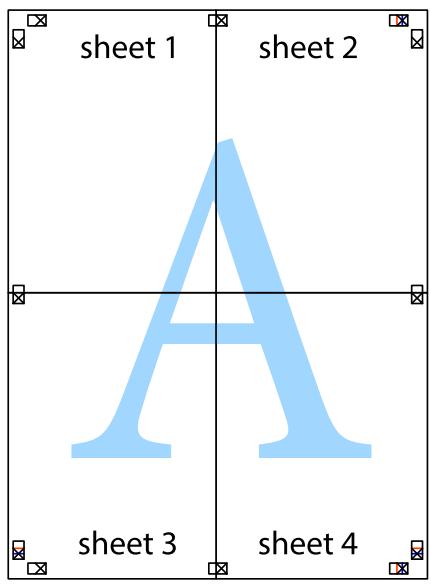
Voici un exemple de la procédure de création d'un poster lorsque Poster 2 x 2 est sélectionné, et Guides de recouvrement est sélectionné dans Imprimer les marques de coupe.
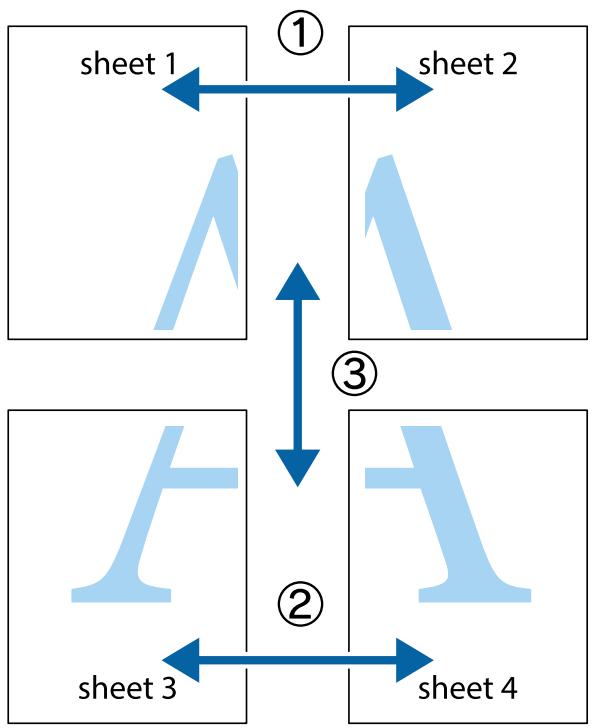
- Préparez Sheet 1 et Sheet 2. Coupez les marges de Sheet 1 le long de la ligne bleue verticale en passant par le centre des croix inférieure et supérieure.
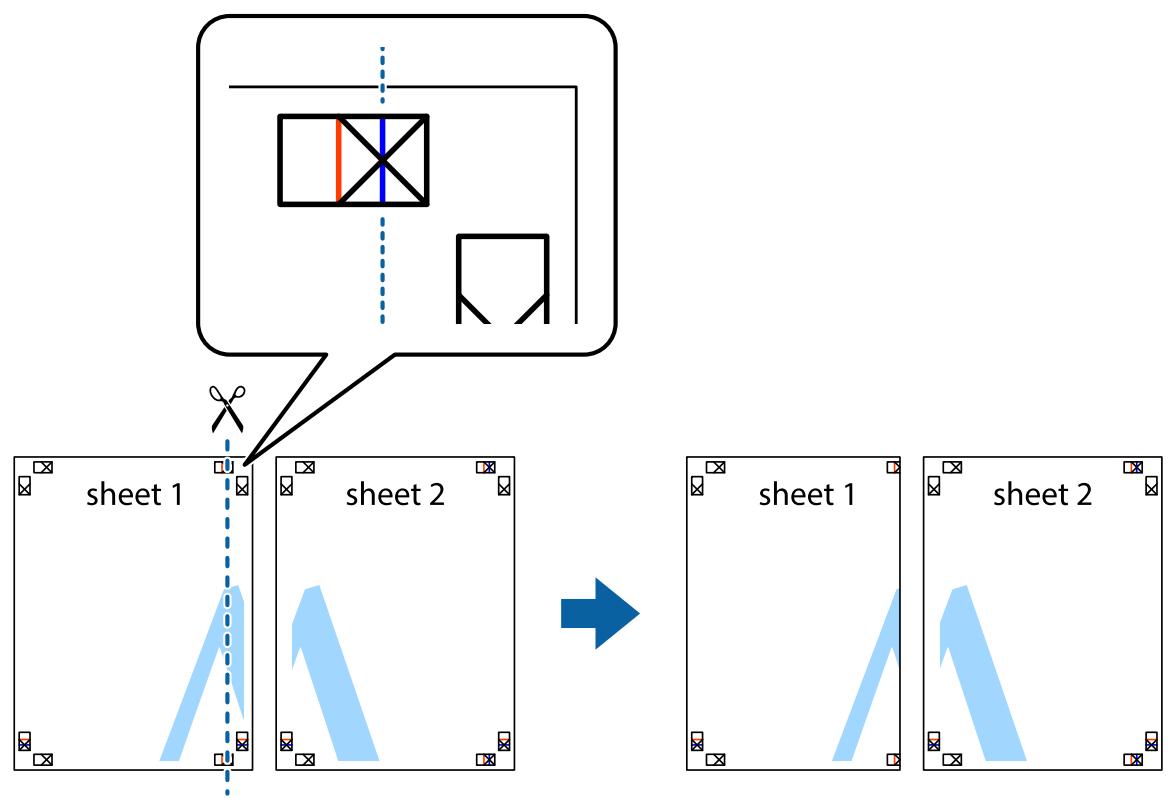
- Placez le bord de Sheet 1 en haut de Sheet 2 et alignez les croix, puis collez temporairement les deux feuilles ensemble par l'arrête.
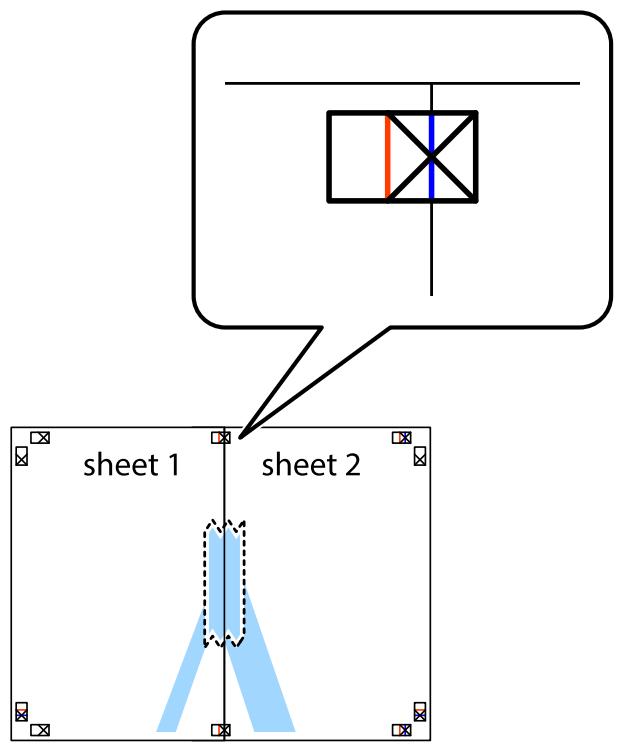
- Coupez les feuilles collées en deux le long de la ligne rouge verticale en passant par les guides de recouvrement (cette fois, la ligne à gauche des croix).
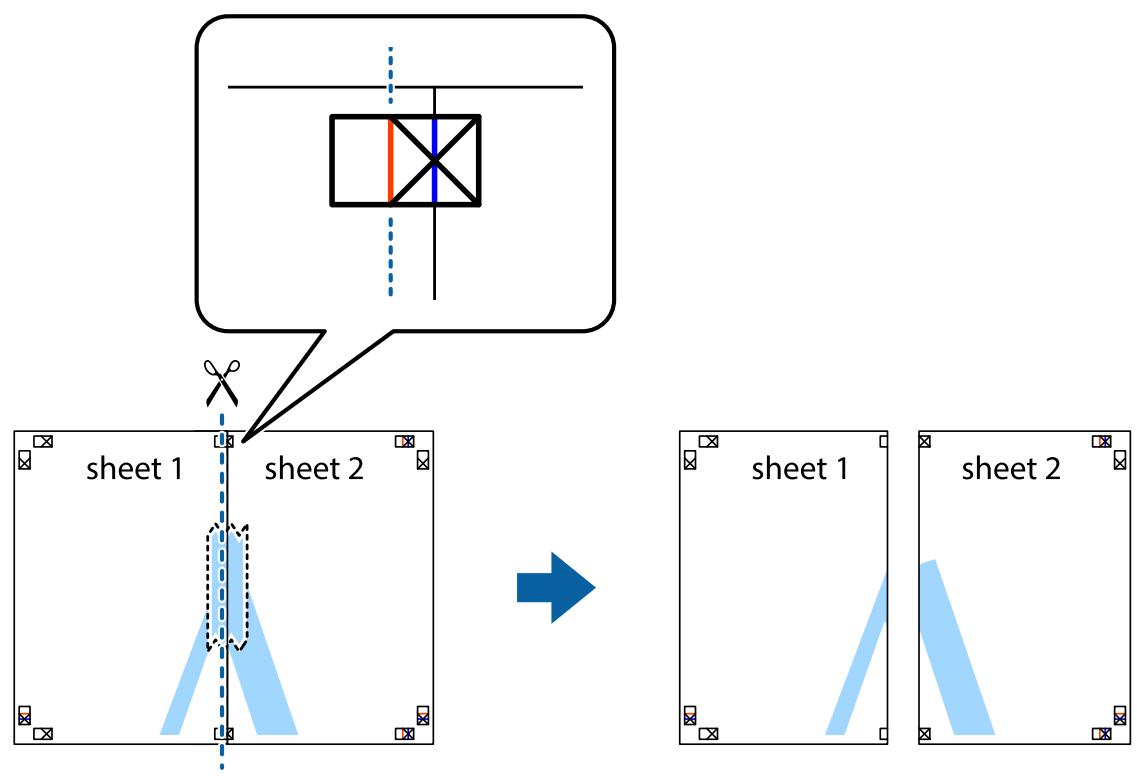
- Collez les feuilles ensemble par l'arrête.
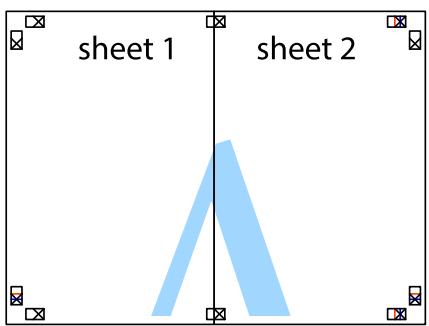
- Répétez les étapes 1 à 4 pour coller Sheet 3 à Sheet 4.
- Coupez les marges des Sheet 1 et Sheet 2 le long de la ligne bleue horizontale en passant par le centre des croix gauche et droite.
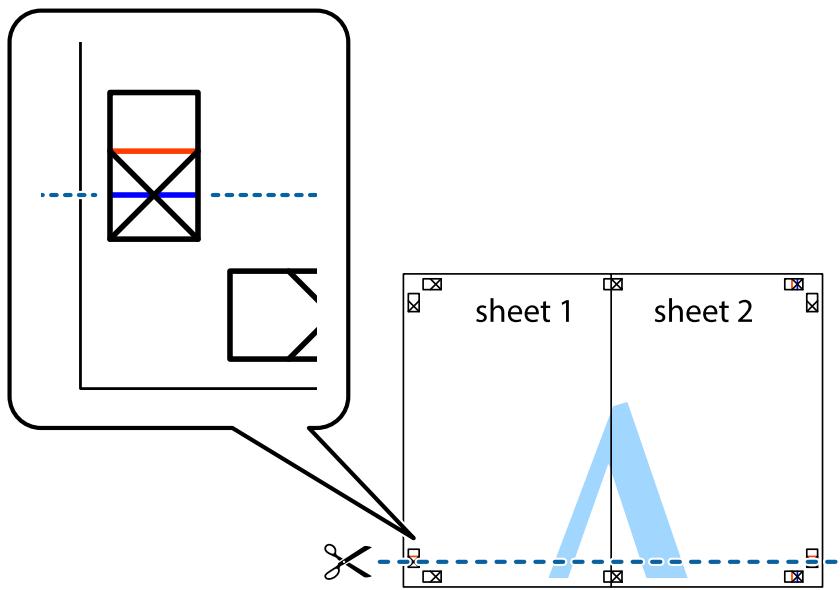
- Placez le bord de Sheet 1 et Sheet 2 en haut de Sheet 3 et Sheet 4, et alignez les croix, puis collez-les temporairement par l'arrête.
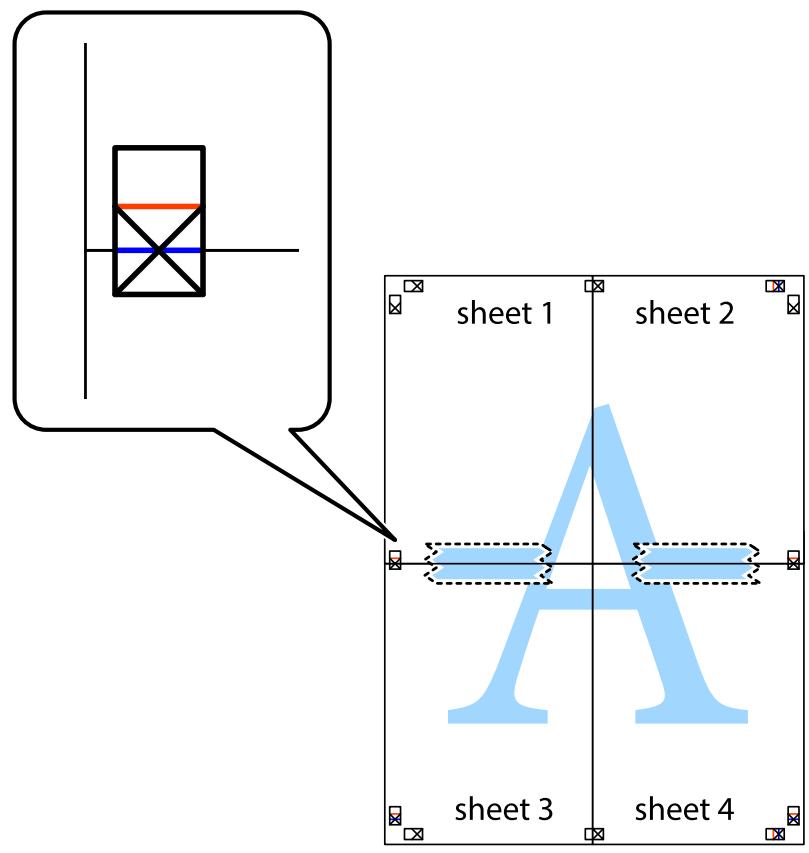
- Coupez les feuilles collées en deux le long de la ligne rouge horizontale en passant par les guides de recouvrement (cette fois, la ligne au-dessus des croix).
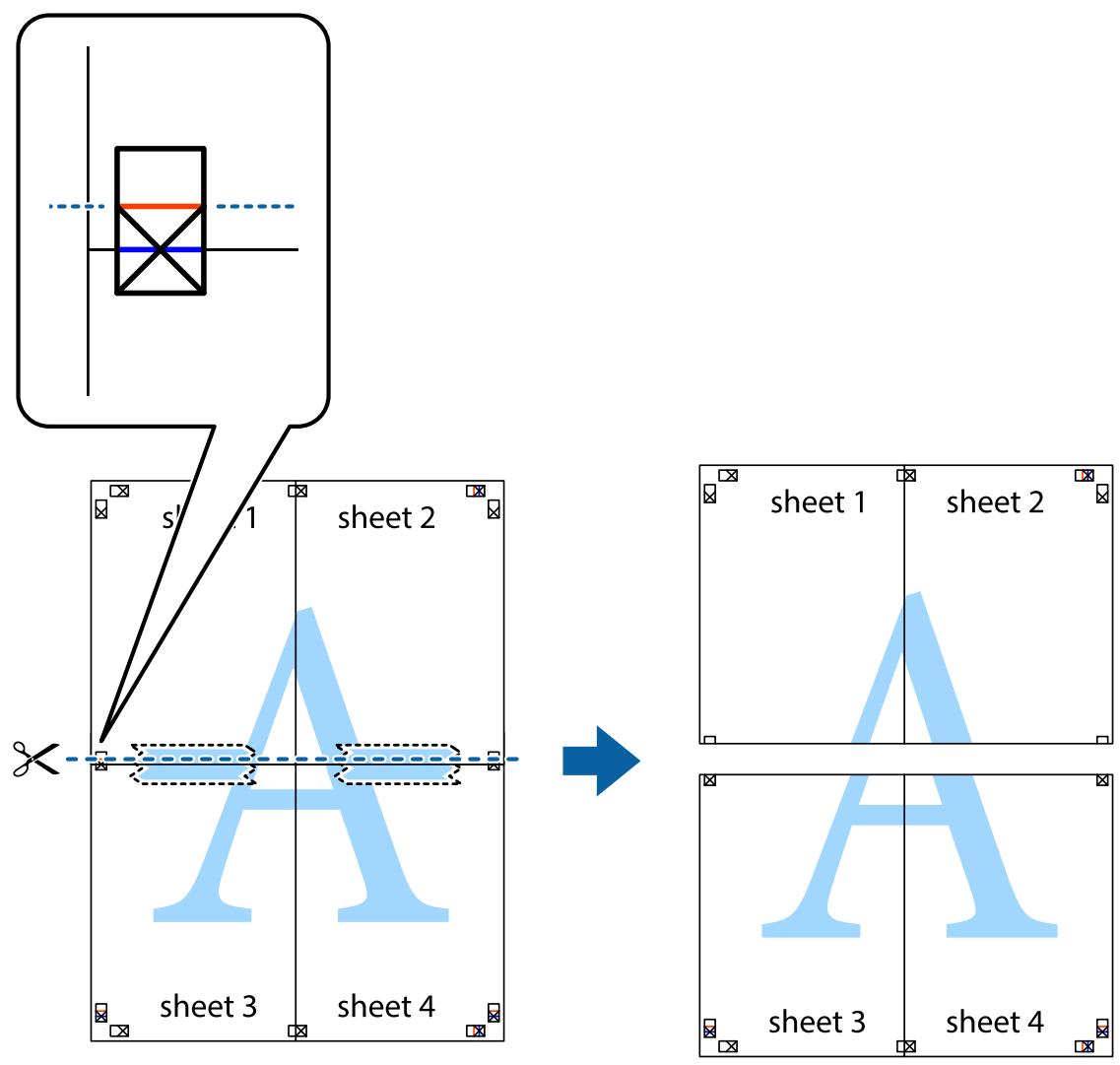
- Collez les feuilles ensemble par l'arrête.
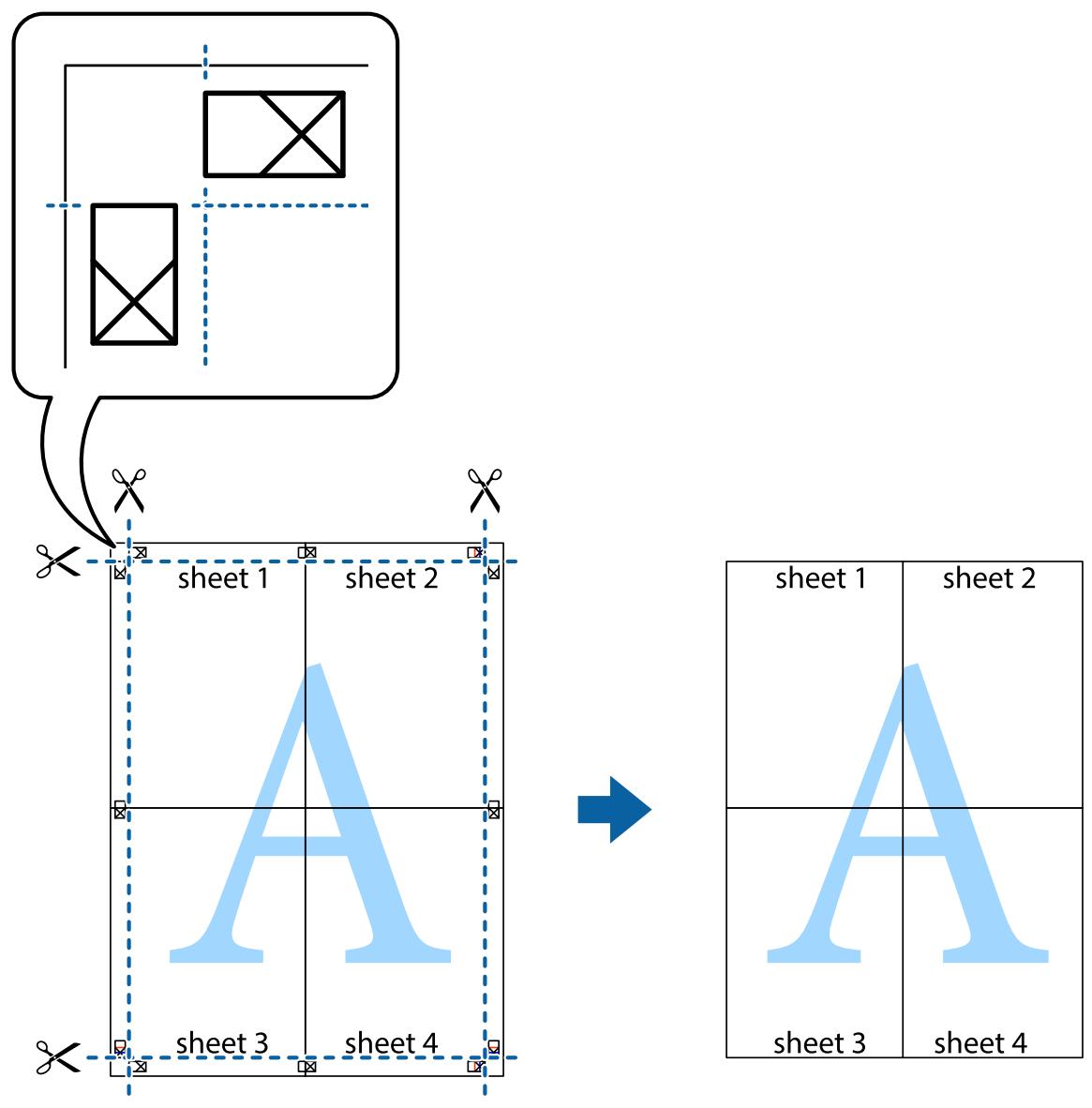
- Coupez les bords restants le long du guide extérieur.
Impression avec en-tête et pied de page
Vous pouvez imprimer des informations comme le nom d'utilisateur ou la date d'impression sur l'en-tête ou le bas de page.
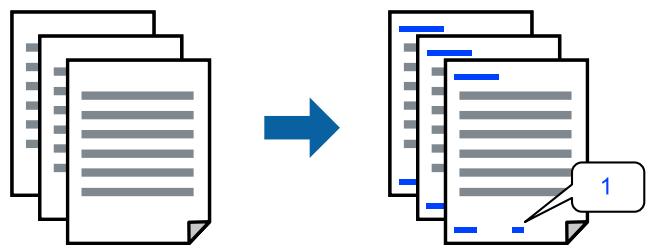
Accédez au pilote d'impression, puis effectuez les réglages suivants.
Onglet Plus d'options > Caractéristiques des filigranes > En-tête/Pied de page
Impression d'un motif anticopie
Vous avez la possibilité d'imprimer un motif anticopie sur vos tirages. Lors d'une impression, les lettres ne sont pas réellement imprimées et le tirage apparaît légèrement tramé. Les lettres cachées se révèlent lors de la photocopie afin de distinguer aisément l'original des copies.
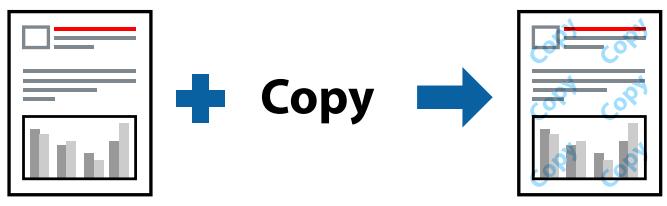
Le motif de protection contre la copie est disponible dans les conditions suivantes :
Type de papier : Papier ordinaire, En-tête. Qualité : Standard. Impression recto verso automatique : Non. Sans marges : non sélectionné. Correction des couleurs : Automatique.
Accédez au pilote d'impression, puis effectuez les réglages suivants.
Onglet Plus d'options > Caractéristiques des filigranes > Motif de protection contre la copie
Impression combinée de plusieurs fichiers
L'Arrangeur d'impressions simple vous permet de combiner plusieurs fichiers créés par différentes applications et de les imprimer comme une tâche d'impression unique. Vous pouvez définir les paramètres d'impression pour les fichiers combinés, comme la mise en page pour plusieurs pages et l'impression recto verso.
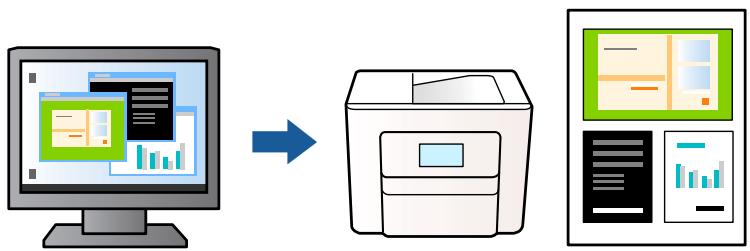
- Dans l'onglet Principal, sélectionnez Arrangeur d'impressions simple, puis cliquez sur OK.
- Cliquez sur Imprimer.
Lorsque vous lancez l'impression, la fenêtre Arrangeur d'impressions simple s'affiche.
- Avec la fenêtre Arrangeur d'impressions simple ouverte, ouvrez le fichier que vous souhaitez combiner avec le fichier actuel, puis répétez les étapes ci-dessus.
- Lorsque vous sélectionnez un travail d'impression ajouté au Projet d'impression dans la fenêtre Arrangeur d'impressions simple, vous pouvez modifier la mise en page.
- Cliquez sur Imprimer dans le menu Fichier pour lancer l'impression.
Remarque :
Si vous fermez la fenêtre Arrangeur d'impressions simple avant d'ajouter toutes les données d'impression au projet d'impression, la tâche d'impression en cours est annulée. Cliquez sur Enregistrer dans le menu Fichier pour enregistrer la tâche en cours. L'extension des fichiers enregistrés est « .ecl ».
Pour ouvrir un projet d'impression, cliquez sur Arrangeur d'impressions simple dans l'onglet Utilitaire du pilote d'impression. La fenêtre Arrangeur d'impressions simple s'ouvre. Sélectionnez ensuite Ouvrir dans le menu Fichier pour sélectionner le fichier.
Impression à l'aide de la fonctionnalité Impression universelle couleur
Vous pouvez améliorer la visibilité des textes et images dans les impressions.
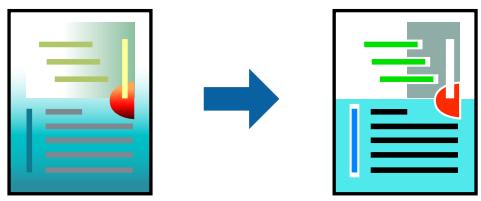
Impression universelle en couleur est uniquement disponible lorsque les paramètres suivants sont sélectionnés.
Type de papier : Papier ordinaire, En-tête □ Qualité : Standard ou qualité supérieure □ Couleur : Couleur □ Applications : Microsoft® Office 2007 ou supérieur □ Format du texte : 96 points ou moins
Accédez au pilote d'impression, puis effectuez les réglages suivants.
Onglet Plus d'options > Correction des couleurs > Options d'image > Impression universelle en couleur
Réglage des couleurs d'impression
Vous pouvez régler les couleurs utilisées pour la tâche d'impression. Ces réglages ne sont pas appliqués aux données d'origine.
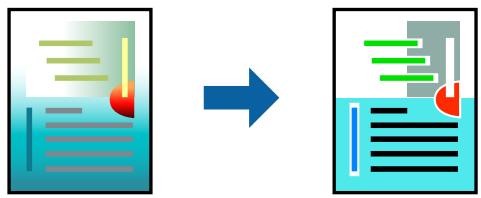
Accédez au pilote d'impression, puis effectuez les réglages suivants.
Onglet Plus d'options > Correction des couleurs > Perso. > Plus d'options, etc.
Impression pour épaissir les lignes fines
Vous pouvez épaissir les lignes trop fines pour être imprimées.
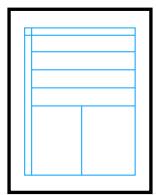

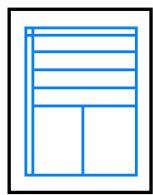
Accédez au pilote d'impression, puis effectuez les réglages suivants.
Onglet Plus d'options > Correction des couleurs > Options d'image > Accentuer les lignes fines
Impression de codes-barres lisibles
Si vous ne parvenez pas à lire correctement les codes-barres imprimés, vous pouvez les imprimer plus nettement grâce à la réduction des coulures. N'activez cette fonctionnalité que si le code-barres que vous avez imprimé ne peut pas être scanné. Selon les circonstances, il est possible que l'amélioration de l'impression ne puisse pas toujours être effectuée.
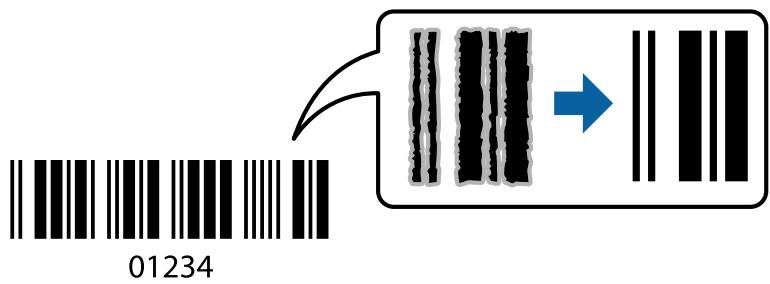
Vous pouvez utiliser cette fonctionnalité avec les types de papier et les qualités d'impression suivantes.
Papier ordinaire, En-tête, ou Enveloppe : Standard
Accédez au pilote d'impression, puis effectuez les réglages suivants.
Onglet Utilitaire > Paramètres étendus > Mode code à barres
Impression de documents depuis des périphériques intelligents
Vous pouvez imprimer des documents depuis un périphérique intelligent tel qu'un smartphone ou une tablette.
Impression à l'aide de l'application Epson Smart Panel
Epson Smart Panel est une application qui vous permet d'effectuer facilement des opérations d'impression, de copie ou de numérisation à partir d'un appareil intelligent tel qu'un smartphone ou une tablette. Vous pouvez
connecter l'imprimante et l'appareil intelligent via un réseau sans fil, vérifier les niveaux d'encre et l'état de l'imprimante, et chercher des solutions en cas d'erreur. Vous pouvez également copier facilement les réglages en enregistrant une copie des réglages prédéfinis.
Installez Epson Smart Panel depuis l'adresse URL ou le code QR suivant.
Démarrez Epson Smart Panel, puis sélectionnez le menu d'impression dans l'écran d'accueil.
Impression de documents à l'aide d'AirPrint
AirPrint permet l'impression sans fil instantanée à partir de l'iPhone, de l'iPad, de l'iPod touch et d'un appareil Mac sans avoir à installer de pilotes ni à télécharger de logiciel.
Remarque :
Vous ne pouvez pas utiliser AirPrint si vous avez désactivé les messages de configuration du papier sur le panneau de commande de votre imprimante. Reportez-vous au lien ci-dessous pour activer les messages si nécessaire.
- Configurez l'imprimante pour l'impression sans fil. Reportez-vous au lien ci-dessous. https://epson-sn
- Connectez votre appareil Apple au même réseau sans fil que celui utilisé par l'imprimante.
- Imprimez depuis votre appareil sur votre imprimante. Remarque : Pour plus de détails, reportez-vous à la page AirPrint du site
Informations connexes
→ « Impression impossible, alors qu'une connexion a bien été établie (iOS) » à la page 148
Impression à l'aide d'Epson Print Enabler
Vous pouvez imprimer sans fil vos documents, e-mails, photos et pages Web directement depuis votre téléphone ou tablette Android (version 4.4 ou supérieure). Quelques pressions suffisent pour que votre appareil Android détecte une imprimante Epson connectée au même réseau sans fil.
Recherchez et installez Epson Print Enabler depuis Google Play.
Accédez aux Paramètres de votre appareil Android, sélectionnez Impression, puis activez Epson Print Enabler. Ouvrez une application Android telle que Chrome, appuyez sur l'icône du menu et imprimez ce qui s'affiche à l'écran.
Remarque :
Si vous ne voyez pas votre imprimante, appuyez sur Toutes les imprimantes et sélectionnez votre imprimante.
Impression à l'aide de l'application Mopria Print Service
Mopria Print Service permet une impression sans fil instantanée depuis les smartphones ou tablettes Android. Installez Mopria Print Service depuis Google Play.

Pour plus d'informations, accédez au site Web Mopria à l'adresse https://mopria.org.
Impression sur des enveloppes
Impression d'enveloppes depuis un ordinateur (Windows)
- Chargez les enveloppes dans l'imprimante. « Chargement d'enveloppes » à la page 31
- Ouvrez le fichier que vous souhaitez imprimer.
- Accédez à la fenêtre du pilote de l'imprimante.
- Sélectionnez la taille des enveloppes dans Format document de l'onglet Principal, puis sélectionnez Enveloppe dans Type de papier.
- Réglez les autres éléments des onglets Principal et Plus d'options selon vos besoins, puis cliquez sur OK.
- Cliquez sur Imprimer.
Impression d'enveloppes depuis un ordinateur (Mac OS)
- Chargez les enveloppes dans l'imprimante. « Chargement d'enveloppes » à la page 31
- Ouvrez le fichier que vous souhaitez imprimer.
- Sélectionnez Imprimer dans le menu Fichier ou une autre commande pour accéder à la zone de dialogue d'impression.
- Sélectionnez le format en tant que paramètre Taille papier.
- Sélectionnez Configuration Imprimante dans le menu contextuel.
- Sélectionnez Enveloppe en tant que paramètre Support.
- Définissez les autres éléments si nécessaire.
- Cliquez sur Imprimer.
Impression de photos
Impression de photos depuis un ordinateur
Epson Photo+ vous permet d'imprimer des photos détaillées avec une grande variété de mises en page et en toute simplicité sur du papier photo ou des étiquettes de CD/DVD (l'impression d'étiquettes de CD/DVD n'est possible qu'avec certains modèles uniquement). Pour plus de détails, reportez-vous à l'aide de l'application.
Impression de pages Web
Impression de pages Web depuis un ordinateur
Epson Photo+ vous permet d'afficher des pages Web, de recadrer la zone de votre choix, de la modifier et de l'imprimer. Pour plus de détails, reportez-vous à l'aide de l'application.
Impression de pages Web depuis un périphérique intelligent
Installez Epson Smart Panel depuis l'adresse URL ou le code QR suivant.
Ouvrez la page Web que vous souhaitez imprimer dans votre navigateur Web. Appuyez sur Partager dans le menu du navigateur, sélectionnez Panneau intelligent, puis commencez l'impression.
Impression à l'aide d'un service de cloud
Grâce au service Epson Connect disponible sur Internet, vous pouvez imprimer depuis votre smartphone, votre tablette PC ou votre ordinateur portable, à tout moment et quasiment partout. Pour utiliser ce service, vous devez enregistrer l'utilisateur et l'imprimante dans Epson Connect.
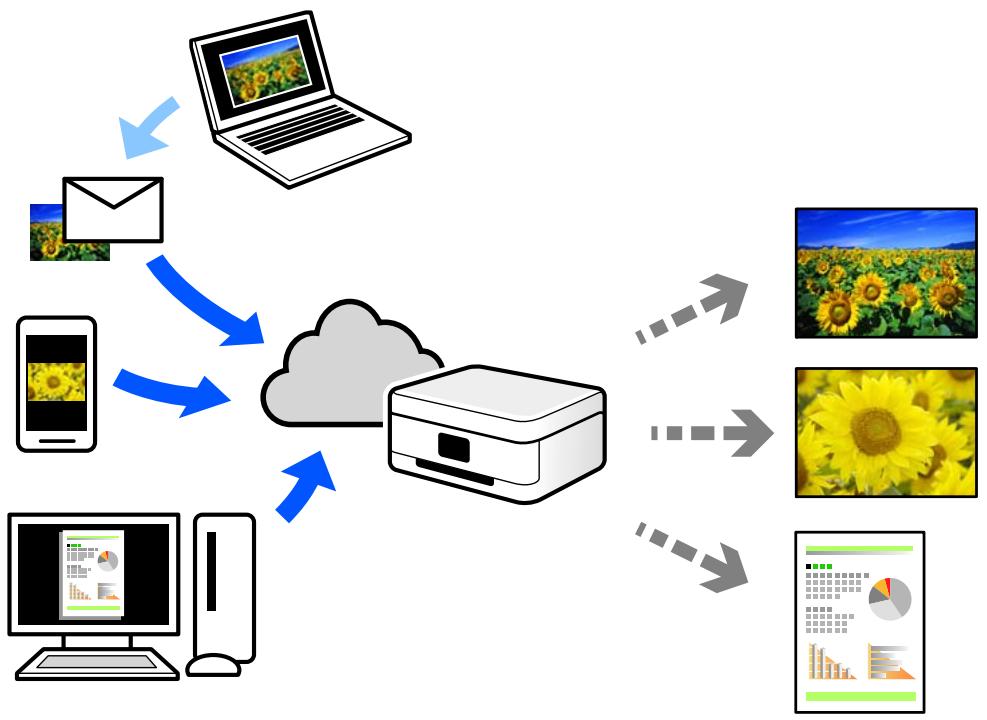
Les fonctionnalités disponibles sur Internet sont les suivantes.
Email Print
Lorsque vous envoyez un e-mail contenant des pièces jointes telles que des documents ou images à une adresse e-mail affectée à l'imprimante, vous pouvez imprimer cet e-mail et les pièces jointes depuis des emplacements distants tels que l'imprimante de votre domicile ou celle de votre bureau.
Remote Print Driver
Il s'agit d'un pilote partagé compatible avec Remote Print Driver. Lorsque vous imprimez sur une imprimante distante, vous pouvez imprimer en changeant d'imprimante dans la fenêtre d'applications habituelle.
Reportez-vous au portail Web d'Epson Connect pour en savoir plus sur la configuration ou l'impression.
Copie en couleur ou en monochrome. 60 Copier recto verso. 61 Copie avec agrandissement ou réduction. 61 Copies avec des originaux de plusieurs pages sur une seule feuille. 61 Copie d'une carte d'identité. 63 Copies sans marges. 63 Options de menu Plus pour la copie. 64
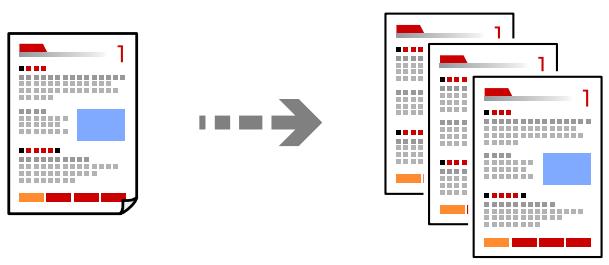
Copie en couleur ou en monochrome
Cette section explique les étapes à suivre pour copier des originaux en couleur ou en monochrome.
- Chargez du papier dans l'imprimante.
« Chargement de papier dans le chargeur d'alimentation papier à l'arrière » à la page 29
- Placez les documents originaux.
« Mise en place des originaux contre la vitre du scanner » à la page 36
- Sélectionnez Copie à l'écran d'accueil.
Pour sélectionner un élément, utilisez les touches ▲, ▼, ◀ et appuyez sur OK.
- Sélectionnez Couleur ou N&B.
- Choisissez le nombre de copies nécessaire.
- Appuyez sur la touche ♦.
Remarque :
La couleur, la taille et la bordure de l'image copiée peuvent différer de l'original.
Informations connexes
→ « Options de menu Plus pour la copie » à la page 64
Copie recto verso
Vous pouvez copier plusieurs originaux sur les deux côtés du papier.
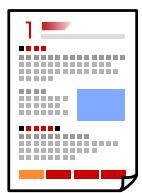
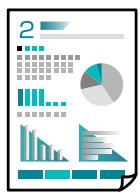


Copie > Plus > Paramètres > Paramètres > Recto/Verso
Informations connexes
→ « Options de menu Plus pour la copie » à la page 64
Copie avec agrandissement ou réduction
Vous pouvez copier des originaux avec un grossissement donné.
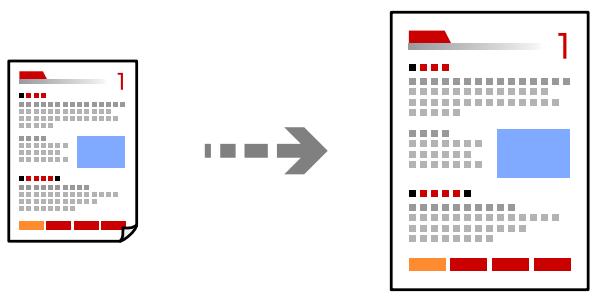
Copie > Plus > Paramètres > Paramètres > Réduire/agrandir
Informations connexes
→ « Options de menu Plus pour la copie » à la page 64
Copies avec des originaux de plusieurs pages sur une seule feuille
Vous pouvez copier plusieurs originaux sur une seule feuille de papier.
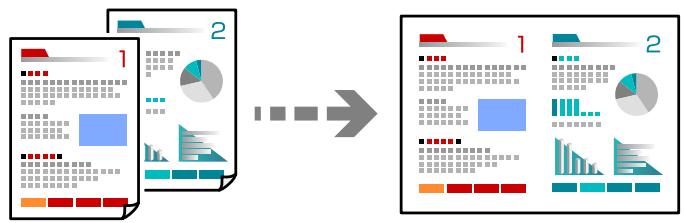
Copie > 2 en 1 Coul
Lorsque vous placez des originaux, placez-les face vers le bas comme indiqué ci-dessous.
Copie d'originaux horizontalement
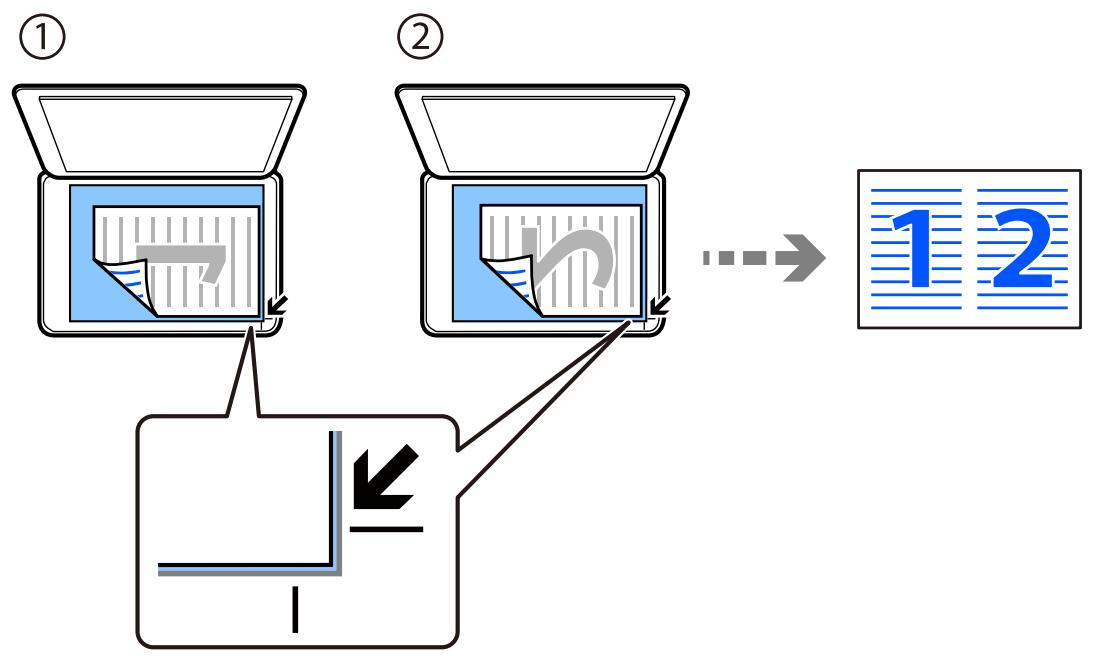
Copie d'originaux verticalement
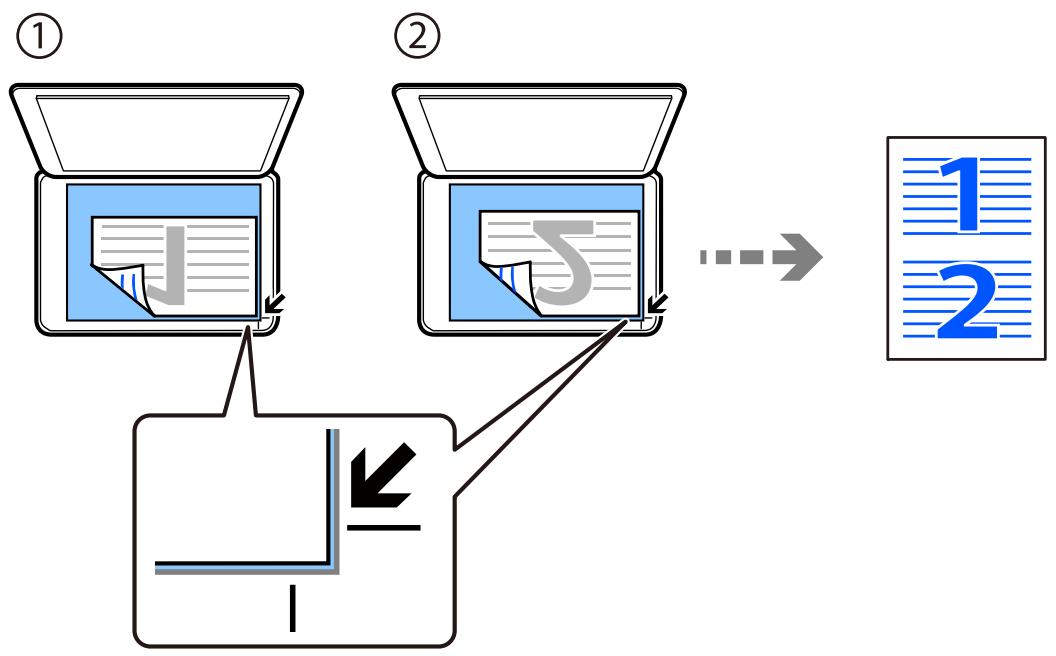
Remarque :
Vous pouvez également sélectionner Plus pour modifier les paramètres. Reportez-vous aux informations connexes ci-dessous pour plus d'explications sur les éléments de paramétrage.
Informations connexes
→ « Options de menu Plus pour la copie » à la page 64
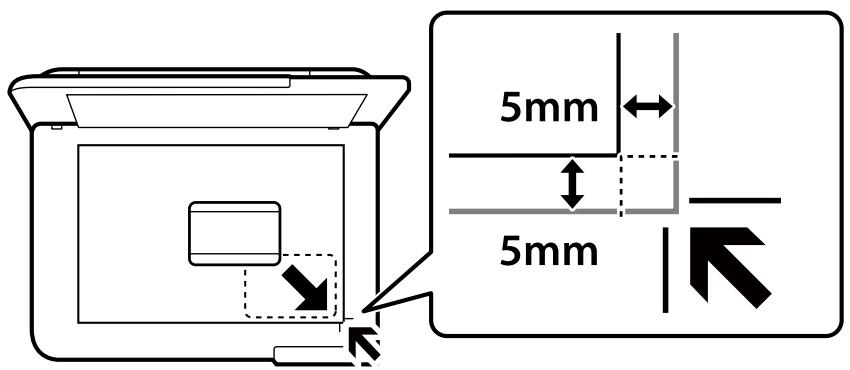
Copie d'une carte d'identité
Numérise les deux côtés d'une carte d'identité et les copie sur un côté d'une feuille A4.
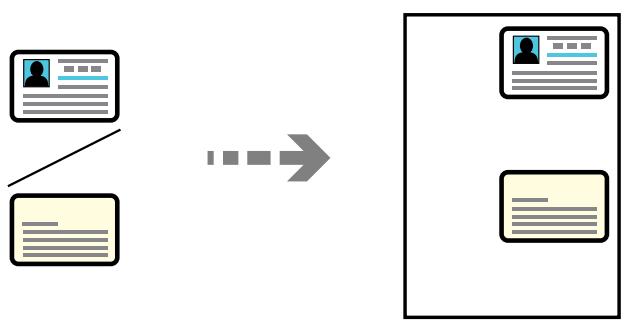
Copie > Plus > Paramètres > Paramètres > Copie Carte d'identité
Placez l'original avec la face vers le bas et faites-le glisser vers la marque au coin. Placez une carte d'identité contre la vitre du scanner, à 5 mm de la marque d'angle.
Informations connexes
→ « Options de menu Plus pour la copie » à la page 64
Copie sans marges
Permet de réaliser des copies sans marges sur les bords. L'image est légèrement agrandie pour supprimer les marges des bords du papier.

Copie > Plus > Paramètres > Paramètres > Sans bordure Copie
Informations connexes
→ « Options de menu Plus pour la copie » à la page 64
Options de menu Plus pour la copie
Vous pouvez effectuer ces réglages dans Copie > Plus sur l'écran d'accueil.
Nombre de copies :
Saisissez le nombre de copies.
N&B :
Permet de copier le document original en noir et blanc (monochrome).
Coul. :
Permet de copier le document original en couleur.
Paramètres :
L'écran des paramètres d'impression s'affiche. Pour modifier les paramètres d'impression, appuyez sur la touche .
Rec/Ver :
Sélectionnez la mise en page recto verso.
□ 1 > 1 -Face
Permet de copier une copie du document original sur un côté du papier.
□ 1 > 2 -Faces
Permet de copier deux documents originaux recto sur les deux côtés d'une feuille de papier. Sélectionnez l'orientation de votre original et la position de reliure du papier.
Densité :
Augmentez le niveau de densité si les copies sont pâles. Réduisez le niveau de densité en cas de taches d'encre.
Paramètre papier :
Sélectionnez la taille et le type de papier chargé.
Réduire/agrandir :
Configure le taux d'agrandissement ou de réduction. Sélectionnez le taux dans le menu en fonction du papier et de l'original à imprimer.
Ajustement automatique :
Détecte la zone de numérisation et agrandit ou réduit automatiquement le document original en fonction du format de papier sélectionné.
Format personnalisé :
Permet de définir le taux d'agrandissement ou de réduction du document original dans une plage de 25 à 400 %.
Format original :
Sélectionnez la taille de votre original. Pour les documents de format non standard, choisissez le format le plus proche de celui de votre original.
Multi-pages :
Sélectionnez la mise en page de la copie.
Page unique
Copie un document original recto sur une seule feuille.
2 en 1
Copie deux documents originaux recto sur une seule feuille selon la disposition 2 en 1. Sélectionnez la mise en page et l'orientation de votre original.
Qualité :
Sélectionnez la qualité de copie. L'option Supérieure permet d'obtenir une impression de toute beauté, l'impression peut cependant être plus lente.
Copie Carte d'identité :
Numérise les deux faces d'une carte d'identité et les copie sur un seul côté d'une feuille.
Sans bordure Copie :
Permet de réaliser des copies sans marges sur les bords. L'image est légèrement agrandie pour supprimer les marges des bords du papier. Sélectionnez le taux d'agrandissement dans le paramètre Extension.
Numérisation
Méthodes de numérisation disponibles. 67
Numérisation d'originaux vers un ordinateur. 67
Numérisation à l'aide de WSD. 68
Numérisation d'originaux vers un périphérique intelligent. 71
Méthodes de numérisation disponibles
Vous pouvez utiliser n'importe quelle méthode de numérisation suivante avec cette imprimante.
Numérisation vers un ordinateur
Vous pouvez enregistrer l'image numérisée sur un ordinateur connecté à l'imprimante.
« Numérisation d'originaux vers un ordinateur » à la page 67
Numérisation à l'aide de WSD
Vous pouvez enregistrer l'image numérisée sur un ordinateur connecté à l'imprimante à l'aide de la fonctionnalité WSD.
« Numérisation à l'aide de WSD » à la page 68
Numérisation directe depuis un périphérique intelligent
Vous pouvez enregistrer directement les images numérisées sur un périphérique intelligent comme un smartphone ou une tablette grâce à l'application Epson Smart Panel sur le périphérique intelligent.
« Numérisation d'originaux vers un périphérique intelligent » à la page 71
Numérisation d'originaux vers un ordinateur
Remarque :
Pour utiliser cette fonctionnalité, vérifiez que les applications suivantes sont installées sur votre ordinateur.
Epson ScanSmart (Windows 7 ou version ultérieure, ou OS X El Capitan (10.11) ou version ultérieure) Epson Event Manager (Windows Vista/Windows XP, ou OS X Yosemite (10.10)/OS X Mavericks (10.9.5)) Epson Scan 2 (application nécessaire pour utiliser la fonction scanner)
Reportez-vous à ce qui suit pour vérifier les applications installées.
Windows 11 : Cliquez sur le bouton Démarrer, puis vérifiez le dossier All apps > Epson Software > Epson ScanSmart, et le dossier EPSON > Epson Scan 2.
Windows 10 : cliquez sur le bouton Démarrer, puis rendez-vous dans le dossier Epson Software > Epson ScanSmart, puis dans le dossier EPSON > Epson Scan 2.
Windows 8.1/Windows 8 : entrez le nom de l'application dans l'icône Rechercher, puis vérifiez l'icône affichée.
Windows 7 : cliquez sur le bouton Démarrer, puis sélectionnez Tous les programmes. Rendez-vous ensuite dans le dossier Epson Software > Epson ScanSmart, puis dans le dossier EPSON > Epson Scan 2.
Windows Vista/Windows XP : cliquez sur le bouton Démarrer, puis sélectionnez Tous les programmes ou Programmes. Rendez-vous ensuite dans le dossier Epson Software > Epson Event Manager, puis dans le dossier EPSON > Epson Scan 2.
Mac OS : sélectionnez Aller > Applications > Epson Software.
- Placez les documents originaux.
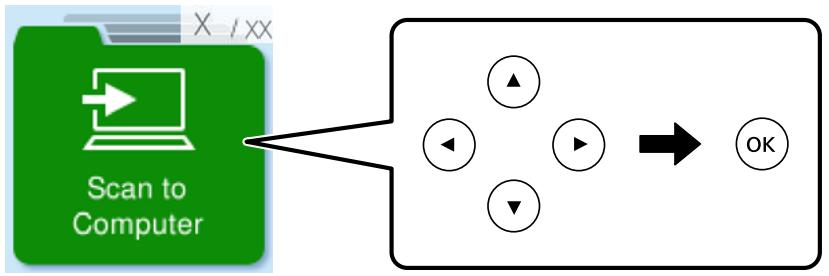
- Sélectionnez Numér. vers ordi sur le panneau de commande.
Pour sélectionner un élément, utilisez les touches fléchées et appuyez sur OK.
- Sélectionnez la manière dont les images numérisées sur l'ordinateur seront enregistrées.
Aperçu sur ordinateur (Windows 7 ou version ultérieure, ou OS X El Capitan (10.11) ou version ultérieure) : prévisualise l'image numérisée sur un ordinateur avant d'enregistrer les images. Enr en JPEG : enregistre l'image numérisée au format JPEG. Enr en PDF : enregistre l'image numérisée au format PDF.
- Si l'écran Sélect. Ordinateur s'affiche, sélectionnez un ordinateur sur lequel enregistrer les images numérisées.
- Appuyez sur la touche fléchée.
Lors de l'utilisation de Windows 7 ou d'une version ultérieure, ou d'OS X El Capitan (10.11) ou d'une version ultérieure : Epson ScanSmart se lance automatiquement sur votre ordinateur, et la numérisation démarre.
Remarque :
Pour une information plus détaillée sur l'utilisation du logiciel, reportez-vous à l'aide d'Epson ScanSmart. Cliquez sur Aide à l'écran Epson ScanSmart pour ouvrir l'aide. - Vous pouvez non seulement lancer la numérisation à partir de l'imprimante, mais aussi à partir de votre ordinateur en utilisant Epson ScanSmart.
Numérisation à l'aide de WSD
Vous pouvez enregistrer l'image numérisée sur un ordinateur connecté à l'imprimante à l'aide de la fonctionnalité WSD.
- Cette fonctionnalité est uniquement disponible pour les ordinateurs exécutant Windows Vista ou supérieur. Si vous utilisez Windows 7/Windows Vista, vous devez configurer votre ordinateur au préalable pour utiliser cette fonctionnalité.
« Configuration d'un port WSD » à la page 69
- Placez les documents originaux.
« Mise en place des originaux contre la vitre du scanner » à la page 36
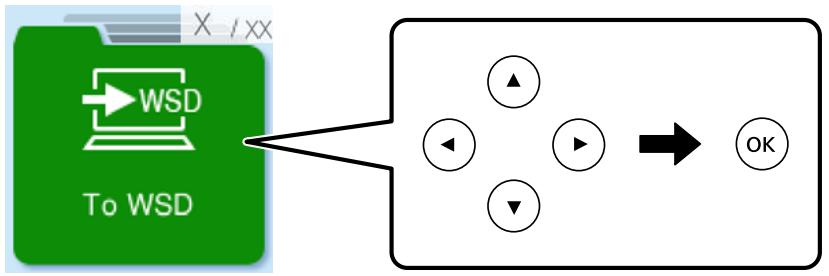
- Sélectionnez Vers WSD sur le panneau de commande.
Pour sélectionner un élément, utilisez les touches et appuyez sur OK.
- Sélectionnez un ordinateur.
- Appuyez sur la touche
Configuration d'un port WSD
Cette section indique comment configurer un port WSD sous Windows 7/Windows Vista.
Remarque :
Sous Windows 8 ou supérieur, le port WSD est automatiquement configuré.
La configuration d'un port WSD nécessite les éléments suivants.
L'imprimante et l'ordinateur sont connectés au réseau. Le pilote d'impression est installé sur l'ordinateur.
- Mettez l'imprimante sous tension.
- Cliquez sur Démarrer, puis cliquez sur Réseau au niveau de l'ordinateur.
- Cliquez avec le bouton droit de la souris sur l'imprimante, puis cliquez sur Installer.
Cliquez sur Continuer lorsque l'écran Contrôle de compte d'utilisateur s'affiche.
Cliquez sur Désinstaller et redémarrez si l'écran Désinstaller s'affiche.
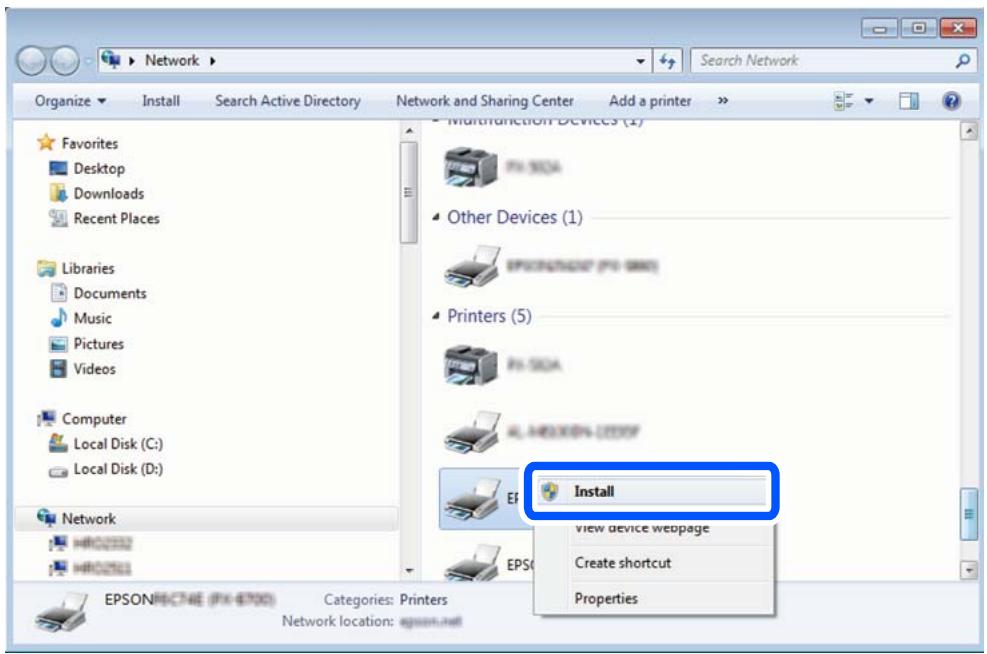
Remarque :
Le nom de l'imprimante défini pour le nom de réseau et de modèle (EPSON XXXXXX (XX-XXXX)) est affiché sur l'écran réseau. Vous pouvez vérifier le nom de l'imprimante à partir du panneau de commande de l'imprimante ou en imprimant une feuille d'état du réseau.
- Cliquez sur Notre périphérique est prêt à être utilisé.
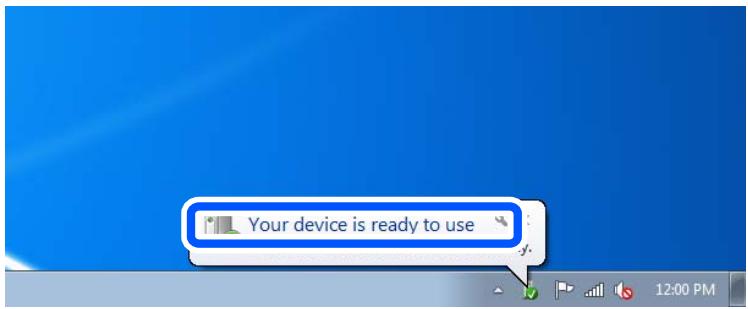
- Consultez le message, puis cliquez sur Fermer.
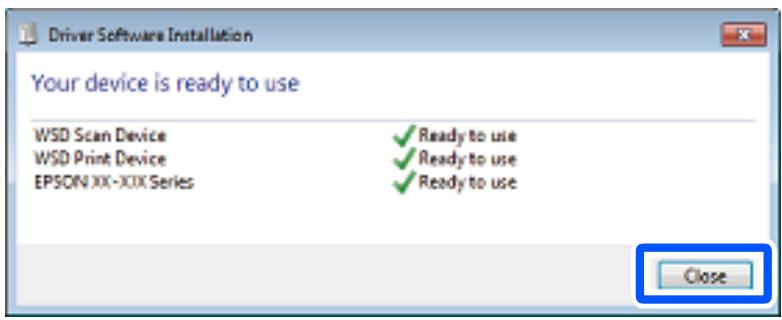
- Ouvrez l'écran Périphériques et imprimantes.
Windows 7
Cliquez sur Panneau de configuration > Matériel et audio (ou Matériel) > Périphériques et imprimantes.
Windows Vista
Cliquez sur Démarrer > Panneau de configuration > Matériel et audio > Imprimantes.
- Vérifiez qu'une icône avec le nom réseau de l'imprimante est affichée.
Sélectionnez le nom de l'imprimante lors de l'utilisation d'un port WSD.
Numérisation d'originaux vers un périphérique intelligent
Remarque :
Installez Epson Smart Panel sur tout périphérique intelligent avant de numériser.
- Placez les documents originaux. « Positionnement des originaux » à la page 33
- Lancez Epson Smart Panel sur votre périphérique intelligent.
- Sélectionnez le menu numériser sur l'écran d'accueil.
- Suivez les instructions à l'écran pour numériser et sauvegarder les images.
Télécopie
Avant d'utiliser les fonctions de fax. 73 Présentation des fonctions de télécopie de cette imprimante. 84 Envoi de fax à l'aide de l'imprimante. 87 Réception de fax sur l'imprimante. 91 Options de menu pour le fax. 93 Utilisation des autres fonctionnalités de fax. 97 Envoi d'un fax à partir d'un ordinateur. 97 Réception de fax sur un ordinateur. 101
Avant d'utiliser les fonctions de fax
Vérifiez les points suivants avant de commencer à utiliser les fonctions de fax.
L'imprimante et la ligne téléphonique, et (s'il est utilisé) l'appareil téléphonique sont correctement connectés - Les paramètres de base de fax (Assistant param fax) sont complétés - Les autres Param. fax sont complétés
Pour définir des paramètres, consultez les Informations connexes ci-dessous.
Informations connexes
→ « Connexion de l'imprimante à la ligne téléphonique » à la page 73 → « Rendre l'imprimante prête à envoyer et recevoir des télécopies » à la page 77 → « Menu Param de base » à la page 229 → « Réglage des paramètres de la fonction fax de l'imprimante, en fonction de l'utilisation » à la page 78 → « Param.fax » à la page 228 → « Mise à disposition des contacts » à la page 82 → « Menu Utiliser param. défaut » à la page 234 → « Menu Param de rapport » à la page 233
Connexion de l'imprimante à la ligne téléphonique
Lignes téléphoniques compatibles
Vous pouvez utiliser l'imprimante via des lignes téléphoniques analogiques standard (RTC = réseau téléphonique commuté) et des systèmes téléphoniques PBX (PBX = commutateur téléphonique privé).
Vous pourriez rencontrer des problèmes si vous utilisez l'imprimante avec les lignes et systèmes de lignes téléphoniques suivants.
Ligne téléphonique VoIP telle qu'une ligne DSL ou un service numérique de fibre optique Ligne téléphonique numérique (RNIS) Certains systèmes téléphoniques PBX Lorsque des adaptateurs tels que des adaptateurs de terminal, des adaptateurs VoIP, des séparateurs, ou des routeurs DSL sont connectés entre la prise téléphonique murale et l'imprimante.
Informations connexes
→ « Connexion de l'imprimante à la ligne téléphonique » à la page 73
Connexion de l'imprimante à la ligne téléphonique
Connectez l'imprimante à une prise téléphonique murale à l'aide d'un câble téléphonique RJ-11 (6P2C). Lors de la connexion d'un téléphone à l'imprimante, utilisez un deuxième câble téléphonique RJ-11 (6P2C).
Selon la zone, un câble de téléphone peut être livré avec l'imprimante. Si le câble est inclus, utilisez celui-ci.
Il est possible que vous deviez connecter le câble de téléphone à un adaptateur fourni pour votre région ou pays.
Remarque :
Retirez le cache du port EXT. de l'imprimante uniquement lorsque vous connectez votre téléphone à l'imprimante. Ne retirez pas le cache si vous ne connectez pas votre téléphone.
Dans les zones où les risques de foudroiement sont élevés, nous vous recommandons d'utiliser un parasurtenseur.
Connexion à la ligne téléphonique standard (RTC) ou à la ligne PBX
Branchez un câble de téléphone à la prise téléphonique murale ou au port PBX, puis branchez-le au port LINE situé à l'arrière de l'imprimante.
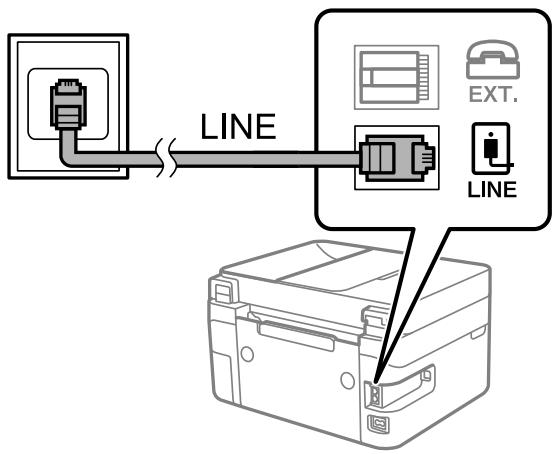
Informations connexes
→ « Connexion de votre dispositif téléphonique à l'imprimante » à la page 75
Connexion à la ligne DSL ou RNIS
Branchez un câble de téléphone au modem DSL ou à l'adaptateur de terminal RNIS, puis branchez-le au port LINE situé à l'arrière de l'imprimante. Reportez-vous aux manuels fournis avec le modem ou l'adaptateur pour plus de détails.
Remarque :
Si aucun filtre DSL n'est intégré à votre modem DSL, branchez un filtre DSL distinct.
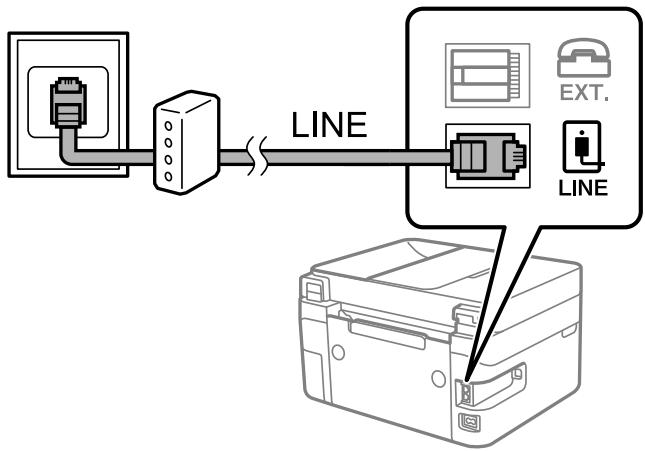
Informations connexes
→ « Connexion de votre dispositif téléphonique à l'imprimante » à la page 75
Connexion de votre dispositif téléphonique à l'imprimante
Si vous utilisez l'imprimante et votre téléphone sur une même ligne téléphonique, connectez le téléphone à l'imprimante.
Remarque :
Si votre dispositif téléphonique est doté d'une fonction fax, désactivez la fonction fax avant la connexion. Reportez-vous aux manuels fournis avec le dispositif téléphonique pour plus de détails. Selon le modèle de votre dispositif téléphonique, la fonction de fax ne pourrait pas être entièrement désactivée, et vous ne pourrez donc pas l'utiliser comme téléphone externe. Si vous connectez un répondeur, assurez-vous que le paramètre Sonnerie avant réponse de l'imprimante est réglé sur un nombre supérieur au nombre de sonneries sur lequel votre répondeur est réglé pour répondre à un appel.
- Retirez le cache du port EXT. à l'arrière de l'imprimante.
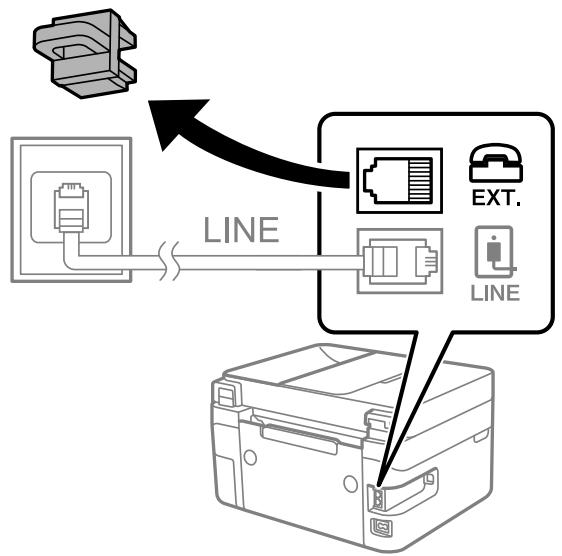
- Connectez le dispositif téléphonique au port EXT. à l'aide d'un câble téléphonique.
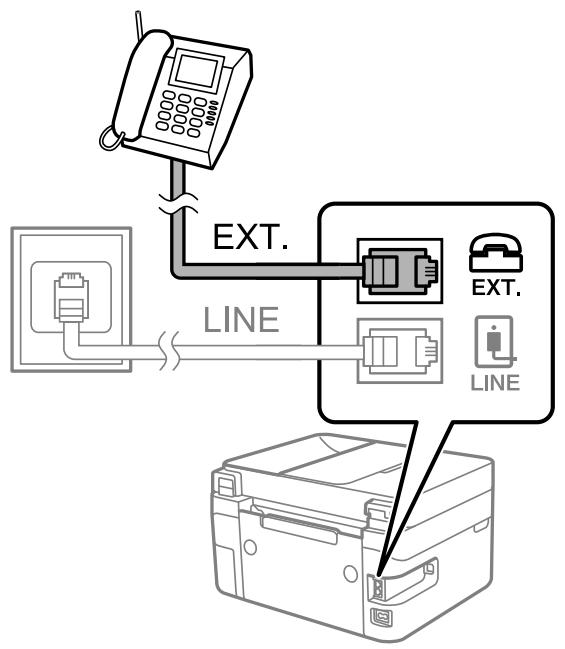
Remarque :
Lorsque vous partagez une unique ligne téléphonique, assurez-vous de brancher le dispositif téléphonique au port EXT. de l'imprimante. Si vous séparez la ligne pour connecter le dispositif téléphonique et l'imprimante séparément, le téléphone et l'imprimante ne fonctionnent pas correctement.
- Sélectionnez Fax sur le panneau de commande de l'imprimante.
Pour sélectionner un élément, utilisez les touches ▲, ▼, ◀ et appuyez sur OK.
- Décrochez le combiné.
Si un message d'envoi ou de réception de fax s'affiche tel qu'illustré à l'écran suivant, la connexion a bien été établie.
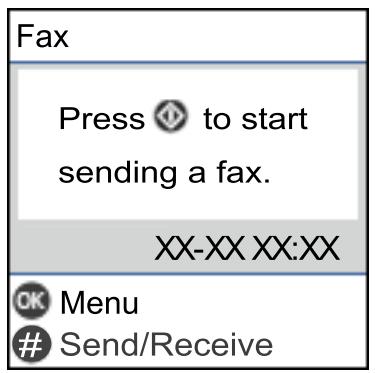
Informations connexes
→ « Rendre l'imprimante prête à envoyer et recevoir des télécopies » à la page 77 → « Utilisation d'un répondeur » à la page 79 → « Configurer la réception de fax à l'aide d'un téléphone connecté uniquement (Réception à distance) » à la page 80 → « Mode réception : » à la page 230
Rendre l'imprimante prête à envoyer et recevoir des télécopies
L'assistant de configuration du fax configure les fonctionnalités de télécopie de base afin de préparer l'imprimante à l'envoi et à la réception de télécopies.
L'assistant est automatiquement affiché lorsque l'imprimante est mise sous tension pour la première fois. Vous pouvez également afficher l'assistant manuellement depuis le panneau de commande de l'imprimante. Vous devez exécuter l'assistant à nouveau dans le cas où celui-ci a été sauté à la première mise sous tension de l'imprimante, ou lorsque l'environnement de connexion a changé.
Les éléments ci-dessous sont ce que vous pouvez définir via l'assistant.
En-tête (Votre numéro de téléphone et en-tête de télécopie) Mode réception (Auto ou Manuel) Réglage DRD
Les éléments ci-dessous sont définis automatiquement selon l'environnement de connexion. Mode numérotation (tel que Tonalité ou Impulsion). Les autres éléments dans Param de base restent tels quels.
Informations connexes
→ « Menu Param de base » à la page 229
Rendre l'imprimante prête à envoyer et recevoir des télécopies (en utilisant Assistant param fax)
- Sélectionnez Param. sur l'écran d'accueil du panneau de commande.
Pour sélectionner un élément, utilisez les touches ▲ ▼ ◀ et appuyez sur OK.
- Sélectionnez Param. fax > Assistant param fax.
- En suivant les instructions affichées à l'écran, saisissez le nom de l'expéditeur tel que le nom de l'entreprise, votre numéro de fax.
Remarque :
Votre nom d'expéditeur et votre numéro de fax apparaissent comme en-tête des fax envoyés.
- Effectuez le réglage de la détection de sonnerie distinctive (DRD).
Si vous êtes inscrit à un service de sonnerie distincte auprès de votre fournisseur téléphonique :
Passez à l'écran suivant et sélectionnez le modèle de sonnerie à utiliser pour les fax entrants.
Lorsque vous sélectionnez une option sauf Tout, Mode réception est défini sur Auto et vous passez à l'écran suivant où vous pouvez vérifier les réglages que vous avez effectués.
Si vous n'avez pas souscrit à un service de sonnerie distinctive auprès de votre opérateur téléphonique, ou si vous n'avez pas besoin de définir cette option :
Passez ce paramètre et passez à l'écran où vous pouvez vérifier les réglages que vous avez effectués.
Remarque :
Les services de sonnerie distincte, proposés par plusieurs fournisseurs téléphoniques (le nom diffère selon les fournisseurs), vous permettent de concentrer plusieurs numéros de téléphone sur une seule ligne téléphonique. Un modèle de sonnerie différent est attribué à chaque numéro. Vous pouvez utiliser un numéro pour les appels vocaux et un autre pour les appels de télécopie. Sélectionnez le modèle de sonnerie attribué aux appels fax dans DRD. Selon la région, Oui et Non sont affichés dans les options DRD. Sélectionnez Oui pour utiliser la fonctionnalité de sonnerie distincte.
- Configurez le paramètre Mode réception.
Si vous n'avez pas besoin de connecter un combiné téléphonique à l'imprimante :
Sélectionnez Non.
Mode réception est défini sur Auto.
Si vous devez connecter un combiné téléphonique à l'imprimante :
Sélectionnez Oui, puis choisissez de recevoir ou non les fax automatiquement.
- Vérifiez les paramètres que vous venez de choisir sur l'écran affiché, puis passez à l'écran suivant.
Pour corriger ou modifier des paramètres, appuyez sur la touche
- Vérifiez la connexion fax en sélectionnant Lancer vérification, puis sélectionnez Imprimer pour imprimer un rapport qui affiche le statut de connexion.
Remarque :
Si des erreurs sont identifiées, suivez les instructions sur le rapport pour les résoudre. Si l'écran Sélect. type de ligne s'affiche, sélectionnez le type de ligne.
- Lorsque vous connectez l'imprimante à un système PBX ou à un adaptateur de terminal, sélectionnez PBX.
- Si vous connectez l'imprimante à une ligne téléphonique standard, sélectionnez PSTN. Lorsque le message vous invitant à désactiver la détection de tonalité apparaît à l'écran, appuyez sur la touche OK. Toutefois, la désactivation de cette fonction risque de pousser l'imprimante à sauter le premier chiffre d'un numéro de fax et d'envoyer ainsi le fax à un mauvais numéro.
Informations connexes
→ « Connexion de l'imprimante à la ligne téléphonique » à la page 73 → « Utilisation d'un répondeur » à la page 79 → « Mode réception : » à la page 230 → « Configurer la réception de fax à l'aide d'un téléphone connecté uniquement (Réception à distance) » à la page 80 → « Menu Param de base » à la page 229
Réglage des paramètres de la fonction fax de l'imprimante, en fonction de l'utilisation
Vous pouvez régler individuellement les fonctions de fax de l'imprimante depuis son panneau de commande, en fonction de l'utilisation. Vous pouvez également modifier les paramètres configurés à l'aide de l'Assistant param fax. Pour en savoir plus, reportez-vous aux descriptions du menu Param.fax.
Informations connexes
→ « Param.fax » à la page 228 → « Réception de fax entrants » à la page 91 → « Définition des paramètres pour un système téléphonique PBX » à la page 79 → « Réglage des paramètres lors de la connexion d'un combiné téléphonique » à la page 79 → « Configuration des paramètres pour bloquer les fax non désirés » à la page 80 → « Réglage pour envoyer et recevoir des fax sur un ordinateur » à la page 81
Définition des paramètres pour un système téléphonique PBX
Définissez les paramètres suivants lorsque vous utilisez l'imprimante dans un bureau qui utilise des extensions et nécessite des codes d'accès externes, comme le 0 ou le 9, pour accéder à une ligne externe.
- Sélectionnez Param. sur le panneau de commande de l'imprimante.
Pour sélectionner un élément, utilisez les touches ▲ ▼ ◀ ▶ et appuyez sur OK.
- Sélectionnez Param. fax > Param de base.
- Sélectionnez Type de ligne, puis sélectionnez PBX.
- Lors de l'envoi d'un fax à un numéro externe en utilisant un # (dièse) à la place du code d'accès externe réel, sélectionnez Utiliser comme code d'accès.
Le caractère # (dièse) saisi à la place du code d'accès réel est remplacé par le code d'accès stocké lors de la numérotation. L'utilisation du caractère # permet d'éviter les problèmes lors de la connexion à une ligne externe.
Remarque :
Vous ne pouvez pas envoyer de télécopies à des destinataires des Contacts dans lesquels un code d'accès externe tel que 0 ou 9 est défini.
Si vous avez enregistré des destinataires dans Contacts à l'aide d'un code d'accès externe tel que 0 ou 9, définissez le code d'accès sur Ne pas utiliser. Sinon, vous devez remplacer le code par # dans Contacts.
- Saisissez le code d'accès externe utilisé pour votre système téléphonique, puis appuyez sur la touche OK.
- Appuyez sur la touche OK pour appliquer les réglages.
Le code d'accès est stocké dans l'imprimante.
Réglage des paramètres lors de la connexion d'un combiné téléphonique
Utilisation d'un répondeur
Vous devez paramétrer le répondeur pour pouvoir l'utiliser.
- Sélectionnez Param. à l'écran d'accueil du panneau de commande de l'imprimante.
Pour sélectionner un élément, utilisez les touches et appuyez sur OK.
- Sélectionnez Param. fax > Param de base.
- Définissez Mode réception sur Auto.
- Définissez le paramètre Sonne avt réponse de l'imprimante sur un nombre supérieur au nombre de sonneries pour le répondeur.
Si la valeur de Sonne avt réponse est inférieure au nombre de sonneries pour le répondeur, celui-ci ne pourrait pas enregistrer d'appels vocaux. Reportez-vous aux manuels fournis avec le répondeur pour des informations sur ses paramètres.
Selon la zone géographique, le paramètre Sonne avt réponse de l'imprimante peut être affiché ou non.
Informations connexes
→ « Menu Param de base » à la page 229
Configurer la réception de fax à l'aide d'un téléphone connecté uniquement (Réception à distance)
Vous pouvez recevoir les fax entrants simplement en décrochant le combiné et en manipulant uniquement le téléphone.
La fonctionnalité Réception à distance est disponible pour les téléphones qui prennent en charge la numérotation à tonalité.
- Sélectionnez Param. sur l'écran d'accueil du panneau de commande de l'imprimante.
Pour sélectionner un élément, utilisez les touches et appuyez sur OK.
- Sélectionnez Param. fax > Param de base > Réception à distance.
- Sélectionnez Oui.
- Choisissez un code de démarrage à deux caractères (parmi les chiffres de 0 à 9, * et #) et appuyez sur la touche OK pour enregistrer les réglages.
Informations connexes
→ « Menu Param de base » à la page 229
Configuration des paramètres pour bloquer les fax non désirés
Vous pouvez bloquer les fax non désirés.
- Sélectionnez Param. sur l'écran d'accueil du panneau de commande de l'imprimante. Pour sélectionner un élément, utilisez les touches fléchées et appuyez sur OK.
- Sélectionnez Param. fax > Param de base > Fax rejeté.
- Choisissez les conditions de blocage des fax indésirables. Sélectionnez Fax rejeté, puis activez les options suivantes selon votre choix :
- Liste num à rejeter : rejette les fax provenant de la liste des numéros rejetés. En-tête fax vide : rejette les fax sans informations d'en-tête. Appelant non contact : rejette les fax qui ne proviennent pas des contacts.
- Appuyez sur Retour pour revenir à l'écran Fax rejeté.
- Si vous avez activé l'option Liste num à rejeter, sélectionnez Éditer liste des numéros bloqués, puis modifiez la liste selon vos besoins.
Réglage pour envoyer et recevoir des fax sur un ordinateur
Pour envoyer et recevoir des fax sur un ordinateur, FAX Utility doit être installé sur un ordinateur connecté au réseau ou par câble USB.
Régler le paramètre Enreg. sur ordi pour recevoir les fax
Vous pouvez recevoir les fax sur un ordinateur à l'aide de FAX Utility. Installez FAX Utility sur l'ordinateur en question, puis réglez ce paramètre. Pour plus d'informations, consultez la rubrique Opérations de base de l'aide de FAX Utility (fenêtre principale).
Le paramètre ci-dessous est réglé sur Oui sur le panneau de commande de l'imprimante, et les fax reçus peuvent être enregistrés sur l'ordinateur.
Param. > Param. fax > Param. de réception > Enreg. sur ordi
Régler le paramètre Enreg. sur ordi sur l'imprimante pour imprimer aussi à la réception de fax
Vous pouvez régler l'imprimante pour imprimer les fax reçus tout en les enregistrant sur un ordinateur.
- Sélectionnez Param. sur l'écran d'accueil du panneau de commande de l'imprimante.
Pour sélectionner un élément, utilisez les touches ▲ ▼ ◀ et appuyez sur OK.
- Sélectionnez Param. fax > Param. de réception.
- Sélectionnez Enreg. sur ordi > Oui et Imprimer.
Régler le paramètre Enreg. sur ordi pour ne pas recevoir de fax
Pour que l'imprimante n'enregistre pas les fax reçus sur l'ordinateur, modifiez ce paramètre sur l'imprimante.
Remarque :
Vous pouvez également modifier les paramètres à l'aide de FAX Utility. Toutefois, s'il existe des fax qui n'ont pas été enregistrés sur l'ordinateur, cette fonctionnalité ne sera pas disponible.
- Sélectionnez Param. sur l'écran d'accueil du panneau de commande de l'imprimante. Pour sélectionner un élément, utilisez les touches ▲ ▼ ◀ et appuyez sur OK.
- Sélectionnez Param. fax > Param. de réception.
- Sélectionnez Enreg. sur ordi > Non.
Mise à disposition des contacts
L'enregistrement d'une liste de contacts vous permet de saisir des destinataires plus facilement. Vous pouvez enregistrer jusqu'à 100 entrées, et vous pouvez utiliser la liste de contacts lorsque vous saisissez un numéro de fax.
Enregistrement ou modification de contacts
- Sélectionnez Param. au niveau de l'écran d'accueil.
Pour sélectionner un élément, utilisez les touches et appuyez sur OK.
- Sélectionnez Gestion contacts.
- Procédez de l'une des manières suivantes.
Pour enregistrer un nouveau contact, sélectionnez Ajout entrée, puis sélectionnez le numéro d'enregistrement. Pour modifier un contact, sélectionnez Modifier, puis sélectionnez le contact à modifier. Pour supprimer un contact, sélectionnez Supprimer, puis le contact à supprimer, et enfin Oui. Aucune autre étape n'est nécessaire.
- Définissez les paramètres nécessaires.
Remarque :
Lorsque vous entrez un numéro de fax, saisissez un code d'accès externe au début du numéro de fax si votre système téléphonique est de type PBX et que vous avez besoin d'un code d'accès pour obtenir une ligne externe. Si le code d'accès a été défini dans le paramètre Type de ligne, saisissez un dièse (#) au lieu du code d'accès. Pour ajouter une pause (pause de trois secondes) pendant la numérotation, saisissez un tiret (-).
- Appuyez sur la touche OK pour continuer, et sélectionnez Ajout entrée pour terminer l'enregistrement ou la modification.
Enregistrement ou modification de contacts groupés
L'ajout de contacts à un groupe vous permet d'envoyer un fax à plusieurs destinataires simultanément.
- Sélectionnez Param. au niveau de l'écran d'accueil. Pour sélectionner un élément, utilisez les touches fléchées et appuyez sur OK.
- Sélectionnez Gestion contacts.
- Procédez de l'une des manières suivantes.
Pour enregistrer un nouveau groupe de contacts, sélectionnez Ajouter groupe, puis sélectionnez le numéro d'enregistrement. Pour modifier un groupe de contacts, sélectionnez Modifier, puis sélectionnez le groupe à modifier.
Pour supprimer un groupe de contacts, sélectionnez Supprimer, puis le groupe à supprimer, et enfin Oui. Aucune autre étape n'est nécessaire.
- Saisissez ou modifiez le Nom groupe et appuyez sur OK.
- Saisissez ou modifiez le Mot d'index et appuyez sur OK.
- Sélectionnez les contacts que vous souhaitez enregistrer dans le groupe.
À chaque fois que vous appuyez sur la touche fléchée droite, le contact est successivement sélectionné et désélectionné.
Remarque :
Vous pouvez enregistrer jusqu'à 99 contacts.
- Appuyez sur la touche OK pour continuer, et sélectionnez Ajout entrée pour terminer l'enregistrement ou la modification.
Enregistrement de contacts sur un ordinateur
Grâce à Web Config, vous pouvez créer une liste de contacts sur votre ordinateur et l'importer dans l'imprimante.
- Accédez à Web Config.
- Cliquez sur Log in, saisissez le mot de passe, puis cliquez sur OK.
- Sélectionnez Contacts.
- Sélectionnez le numéro à enregistrer, puis cliquez sur Edit.
- Saisissez Name, Index Word, Fax Number et Fax Speed.
- Cliquez sur Apply.
Informations connexes
→ « Application de configuration des opérations de l'imprimante (Web Config) » à la page 220
Éléments de configuration de la destination
| Éléments | Paramètres et explication |
| Name | Saisissez un nom d'utilisateur à afficher dans les contacts en Unicode (UTF-8) et en moins de 30 caractères. Laissez le champ vide si vous ne pouze pas en spécifique. |
| Index Word | Saisissez des mots à rechercher en Unicode (UTF-8) et en moins de 30 caractères. Laissez le champ vide si vous ne pouze pas en spécifique. |
| Type | Cet élément est régé sur Fax. Vous ne pouvez pas modifier ce paramètre. |
| Assign to Frequent Use | Cet élément n'est pas pris en charge. |
| Fax Number | Saisissez entre 1 et 64 caractères en utilisant 0–9 - * # et l'espace. |
| Fax Speed | Sélectionnez une vitesse de communication pour une destination. |
Enregistrement des destinations en tant que groupe
- Accédez à Web Config.
- Cliquez sur Log in, saisissez le mot de passe, puis cliquez sur OK.
- Sélectionnez Contacts.
- Sélectionnez le numéro à enregistrer, puis cliquez sur Edit.
- Saisissez le Name et l'Index Word.
- Sélectionnez un groupe dans Type.
- Cliquez sur Select pour Contact(s) for Group.
Les destinations disponibles s'affichent.
- Sélectionnez les destinations que vous souhaitez enregistrer dans le groupe, puis cliquez sur Select. Remarque : Les destinations peuvent être enregistrées dans plusieurs groupes.
- Cliquez sur Apply.
Informations connexes
→ « Application de configuration des opérations de l'imprimante (Web Config) » à la page 220
Présentation des fonctions de télécopie de cette imprimante
Fonction : envoi de fax
Méthodes d'envoi
Envoi automatique
Lorsque vous numérisez un original en appuyant sur la touche ◆ pour sélectionner Envoyer fax, l'imprimante compose le numéro du destinataire et envoie le fax.
« Envoi de fax à l'aide de l'imprimante » à la page 87
Envoi manuel
Lorsque vous effectuez un contrôle manuel de la connexion téléphonique en composant le numéro du destinataire, appuyez sur la touche ◆ pour sélectionner Envoyer fax pour commencer à envoyer directement un fax.
« Envoi de fax via la numérotation sur un périphérique téléphonique externe » à la page 88
Désignation du destinataire lors de l'envoi d'un fax
Vous pouvez saisir les destinataires, à l'aide des touches numériques, Contacts, et Récent.
« Sélection des destinataires » à la page 88 « Mise à disposition des contacts » à la page 82
Paramètres de numérotation lors de l'envoi d'un fax
Vous pouvez sélectionner des options telles que Résolution ou Taille initiale (Vitre) lors de l'envoi de télécopies.
« Param. de numér. » à la page 94
Utilisation de Rég. envoi fax lors de l'envoi d'un fax
Vous pouvez utiliser Rég. envoi fax tels que Envoi direct (pour envoyer un document volumineux de manière stable) ou Envoi différé fax (pour envoyer un fax à l'heure spécifique).
« Rég. envoi fax » à la page 94
Fonction : Réception de fax
Mode réception
Le Mode réception propose deux options pour recevoir les fax entrants.
Manuel
Principalement pour téléphoner, mais aussi pour envoyer et recevoir des fax
« Utilisation du mode Manuel » à la page 91
□ Auto
- Seulement pour envoyer et recevoir des fax (aucun téléphone externe nécessaire)
- Principalement pour envoyer et recevoir des fax, mais aussi pour téléphoner. « Utilisation du mode Auto » à la page 92
Réception de fax en utilisant un téléphone connecté
Vous pouvez recevoir des fax en utilisant uniquement un combiné téléphonique externe.
« Menu Param de base » à la page 229, « Réglage des paramètres lors de la connexion d'un combiné téléphonique » à la page 79
Fonction : PC-FAX envoi/réception (Windows/Mac OS)
Envoi PC-FAX
Vous pouvez envoyer des fax depuis un ordinateur.
« Application de configuration et d'envoi de télécopies (FAX Utility) » à la page 219, « Envoi d'un fax à partir d'un ordinateur » à la page 97
Réception PC-FAX
Vous pouvez recevoir les fax sur un ordinateur.
« Réglage pour envoyer et recevoir des fax sur un ordinateur » à la page 81, « Application de configuration et d'envoi de télécopies (FAX Utility) » à la page 219, « Réception de fax sur un ordinateur » à la page 101
Fonctions : Différents rapports de fax
Vous pouvez vérifier le statut des fax envoyés et reçus dans un rapport.
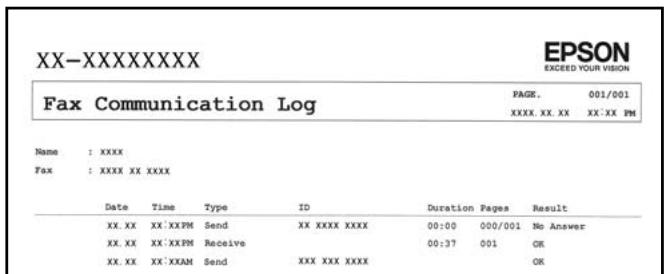
« Menu Param. de rapport » à la page 233 « Rég. envoi fax » à la page 94 « Journal de transmission : » à la page 96 « Rapport de fax : » à la page 96
Fonction : Sécurité lors de l'envoi et de la réception de fax
Vous pouvez utiliser de nombreuses fonctions de sécurité telles que Restrictions de numérotation directe afin d'éviter d'envoyer un fax à une destination incorrecte, ou Effacement auto Données de sauv. pour prévenir toute perte d'information.
« Menu Param. de sécurité » à la page 234
Fonctions : autres fonctions utiles
Blocage des fax indésirables
Vous pouvez rejeter les fax non désirés.
« Fax rejeté : » à la page 231
Réception de fax après la numérotation
Après avoir effectué la numérisation vers un autre appareil de fax, vous pouvez recevoir des documents depuis cet appareil de fax.
« Réception de fax à l'aide d'un appel téléphonique » à la page 92 « Réception vote : » à la page 96
Envoi de fax à l'aide de l'imprimante
Vous pouvez envoyer des fax en saisissant les numéros des destinataires à l'aide du panneau de commande de l'imprimante.
- Placez les documents originaux.
Vous pouvez envoyer jusqu'à 100 pages en une seule transmission. Toutefois, selon la quantité de mémoire restante, vous ne pourrez peut-être pas envoyer de fax, même s'ils font moins de 100 pages.
« Mise en place des originaux contre la vitre du scanner » à la page 36
« Positionnement des originaux dans le chargeur automatique de documents » à la page 34 (Seulement pour WF-2930 Series)
- Sélectionnez Fax sur le panneau de commande de l'imprimante.
Pour sélectionner un élément, utilisez les touches ▲ ▼ ◀ et appuyez sur OK.
- Indiquez le destinataire. « Sélection des destinataires » à la page 88
- Sélectionnez Menu en appuyant sur la touche OK, puis sélectionnez Param. de numéro. ou Rég. envoi fax pour effectuer les réglages nécessaires tels que la résolution et la méthode d'envoi.
- Appuyez sur la touche ♦ pour envoyer le fax.
Remarque :
Si le numéro de fax est occupé ou en cas de problème, l'imprimante recompose automatiquement le numéro après une minute. Pour annuler l'envoi, appuyez sur la touche ⊙. L'envoi d'un fax en couleurs demande plus de temps car l'imprimante effectue la numérisation en même temps que l'envoi. Vous ne pouvez pas utiliser les autres fonctionnalités pendant que l'imprimante envoie un fax en couleurs.
Sélection des destinataires
Vous pouvez spécifier les destinataires pour envoyer le fax en utilisant les méthodes suivantes.
Saisie manuelle du numéro de fax
Composez le numéro de fax à l'aide des touches numérotées, puis appuyez sur la touche OK.
- Pour ajouter une pause (de trois secondes pendant la numérotation), appuyez sur la touche ▼.
- Si vous avez défini un code d'accès externe dans Type de ligne, saisissez le caractère # (dièse) au lieu du code d'accès externe réel au début du numéro de fax.
Remarque :
Si vous ne pouvez pas saisir manuellement un numéro de fax, Restrictions de numérotation directe dans Param. de sécurité est défini sur Oui. Sélectionnez les destinataires de fax dans la liste des contacts ou dans l'historique des fax envoyés.
Sélectionnez les destinataires dans la liste des contacts
Appuyez sur la touche et sélectionnez les destinataires que vous souhaitez envoyer. Si un destinataire n'a pas été enregistré dans les Contacts, enregistrez-le avec Gestion contacts.
Fax > Menu > Gestion contacts
Sélectionnez les destinataires à partir de l'historique des télécopies envoyées
Appuyez sur la touche , puis sélectionnez un destinataire.
Remarque :
Pour supprimer des destinataires que vous avez saisis, appuyez sur la touche , déplacez le curseur sur le destinataire que vous souhaitez supprimer en appuyant sur la touche , puis désélectionnez le destinataire en appuyant sur la touche OK. Appuyez sur la touche → pour terminer et retourner à l'écran Fax.
Informations connexes
→ « Mise à disposition des contacts » à la page 82
Diverses manières d'envoyer des fax
Envoi de fax via la numérotation sur un périphérique téléphonique externe
Vous pouvez envoyer un fax en numérotant via le téléphone connecté lorsque vous souhaitez parler au téléphone avant d'envoyer un fax, ou lorsque le télécopieur du destinataire ne passe pas automatiquement en mode fax.
- Placez les documents originaux.
Vous pouvez envoyer jusqu'à 100 pages au cours d'une même transmission.
- Décrochez le combiné du téléphone connecté puis numérotez le numéro de fax du destinataire à l'aide du téléphone.
Remarque :
Lorsque le destinataire répond au téléphone, vous pouvez lui parler.
- Sélectionnez Fax au niveau de l'écran d'accueil.
Pour sélectionner un élément, utilisez les touches ▲, ▼, ◀ et appuyez sur OK.
- Appuyez sur la touche OK, puis sélectionnez Param. de numér. ou Rég. envoi fax pour régler la résolution et la méthode d'envoi si nécessaire.
- Lorsque vous entendez une tonalité de fax, appuyez sur la touche ♦, puis raccrochez le combiné.
Remarque :
Lorsqu'un numéro est composé à l'aide du téléphone connecté, l'envoi d'un fax demande plus de temps car l'imprimante effectue la numérisation en même temps que l'envoi. Vous ne pouvez pas utiliser les autres fonctionnalités lors de l'envoi du fax.
- Une fois l'envoi effectué, retirez les documents originaux.
Informations connexes
→ «Param.de numér.» à la page 94 → « Rég. envoi fax » à la page 94
Envoi de documents de différents formats à l'aide de l'ADF (Num continue (ADF))
Envoyez des fax en plaçant les originaux un par un. Vous pouvez les envoyer sous la forme d'un document à leur format d'origine en plaçant les originaux par format.
Si vous disposez d'originaux de tailles différentes dans l'ADF, tous les originaux sont envoyés à la taille du plus grand d'entre eux. Pour envoyer des originaux à leur taille d'origine, ne placez pas d'originaux de tailles différentes.
Cette fonction n'est disponible que pour WF-2930 Series.
- Placez le premier lot d'originaux au même format.
« Positionnement des originaux dans le chargeur automatique de documents » à la page 34
- Sélectionnez Fax à l'écran d'accueil.
Pour sélectionner un élément, utilisez les touches ▲▼ ◀▶ et appuyez sur OK.
- Indiquez le destinataire.
« Sélection des destinataires » à la page 88
- Appuyez sur la touche OK, puis sélectionnez Param. de numér.
- Sélectionnez Num continue (ADF), puis sélectionnez On.
Si nécessaire, vous pouvez également choisir la résolution et la méthode d'envoi dans Param. de numér. ou Reg. envoi fax.
- Appuyez sur la touche ← jusqu'à revenir à l'écran Fax, puis appuyez sur la touche OK.
- Une fois que les premiers originaux ont été numérisés et que le message « Envoi d'une autre page ? » s'affiche sur le panneau de commande, sélectionnez Oui, chargez les originaux suivants et appuyez sur la touche OK.
Remarque :
Si vous n'utilisez pas l'imprimante pendant plus de 60 secondes après avoir été invité à disposer les originaux suivants, l'imprimante interrompt le stockage et lance l'envoi des documents.
- Une fois l'envoi effectué, retirez les documents originaux.
Envoi de plusieurs pages d'un document monochrome (Envoi direct)
Lors de l'envoi d'un fax monochrome, le document numérisé est stocké temporairement dans la mémoire de l'imprimante. De ce fait, l'envoi de plusieurs pages peut saturer la mémoire de l'imprimante et interrompre l'envoi du fax. Vous pouvez éviter ce problème en activant la fonctionnalité Envoi direct. Toutefois, l'envoi du fax demande plus de temps car l'imprimante effectue la numérisation en même temps que l'envoi. Vous pouvez utiliser cette fonctionnalité pour un seul destinataire.
Accès au menu
Voici comment accéder à ce menu depuis le panneau de commande de l'imprimante.
Fax > Menu > Reg. envoi fax > Envoi direct.
Envoi de fax en noir et blanc à une heure spécifique du jour (Envoi différé fax)
Vous pouvez paramétrer l'envoi d'un fax à un moment donné. Seuls les fax monochromes peuvent être programmés pour être envoyés à un moment donné.
- Placez les documents originaux.
- Sélectionnez Fax à l'écran d'accueil.
Pour sélectionner un élément, utilisez les touches ▲ ▼ ◀ et appuyez sur OK.
- Indiquez le destinataire.
- Définissez les paramètres d'envoi d'un fax à un moment donné.
1. Appuyez sur la touche OK, puis sélectionnez Rég. envoi fax. • Sélectionnez Envoi différé fax, puis sélectionnez Oui. 3. Définissez l'heure à laquelle vous souhaitez envoyer le fax, puis appuyez sur la touche OK.
Si nécessaire, vous pouvez également choisir la résolution et la méthode d'envoi dans Param. de numérisation ou Rég. envoi fax.
- Appuyez sur la touche ← pour revenir à l'écran Fax, puis appuyez sur la touche OK.
- Une fois l'envoi effectué, retirez les documents originaux.
Remarque :
Vous pouvez annuler la transmission à l'écran Fax.
Réception de fax sur l'imprimante
Si l'imprimante est connectée à la ligne téléphonique et que les paramètres de base ont été définis dans l'Assistant param fax, vous pouvez recevoir des fax.
Les fax reçus sont imprimés.
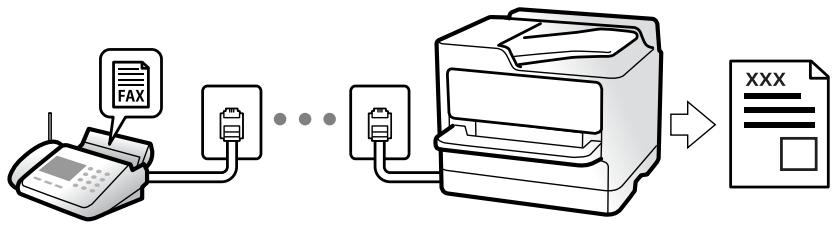
Si vous souhaitez vérifier le statut des paramètres de fax, imprimez une Liste param fax en sélectionnant Fax > Menu > Plus > Rapport de fax > Liste param fax.
Réception de fax entrants
Le mode réception possède deux options.
Informations connexes
→ « Utilisation du mode Manuel » à la page 91 → « Utilisation du mode Auto » à la page 92 → « Mode réception : » à la page 230
Utilisation du mode Manuel
Ce mode est principalement conçu pour les appels téléphoniques. Il fonctionne toutefois également pour le fax.
Réception de fax
Lorsque le téléphone sonne, vous pouvez répondre manuellement à la sonnerie en décrochant le combiné.
Lorsque vous entendez un signal de télécopie (bauds) :
Sélectionnez Fax à l'écran d'accueil de l'imprimante, appuyez sur la touche # pour sélectionner la réception de fax, puis appuyez sur ◆. Raccrochez ensuite le combiné.
Si la sonnerie concerne un appel vocal :
Vous pouvez répondre au téléphone normalement.
Réception de fax en utilisant uniquement le téléphone connecté
Si le paramètre Réception à distance est défini, vous pourrez recevoir des fax simplement en saisissant le code de démarrage.
Lorsque le téléphone sonne, décrochez le combiné. Lorsque vous entendez une tonalité de fax (baud), composez le code de démarrage à deux caractères, puis raccrochez le combiné.
Informations connexes
→ « Réception à distance : » à la page 231
Utilisation du mode Auto
Ce mode vous permet d'utiliser la ligne pour les utilisations suivantes.
Utilisation de la ligne uniquement pour le fax (un téléphone externe n'est pas nécessaire) ou utilisation majoritaire de la ligne pour le fax, et minoritaire pour le téléphone.
Réception de fax sans dispositif téléphonique externe.
L'imprimante bascule automatiquement en mode de réception de fax lorsque le nombre de sonneries défini dans Sonne avt réponse est atteint.
Réception de fax avec dispositif téléphonique externe.
Une imprimante avec un dispositif téléphonique externe fonctionne comme suit.
Lorsque le répondeur répond avant le nombre de sonneries défini dans Sonne avt réponse :
- Si la sonnerie retentit pour un fax, l'imprimante bascule automatiquement sur la réception de fax.
- Si la sonnerie retentit pour un appel vocal, le répondeur peut recevoir des appels vocaux et enregistrer des messages vocaux.
Lorsque vous décrochez le combiné avant le nombre de sonneries défini dans Sonne avt réponse :
- Si la sonnerie retentit pour un fax, vous pouvez le recevoir en suivant la même procédure qu'en mode Manuel. Sélectionnez Fax à l'écran d'accueil de l'imprimante, appuyez sur la touche # pour sélectionner la réception de fax, puis appuyez sur la touche ◆. Raccrochez ensuite le combiné.
- Si la sonnerie retentit pour un appel vocal, vous pouvez répondre au téléphone normalement.
Lorsque la sonnerie cesse et que l'imprimante bascule automatiquement sur la réception de fax :
- Si la sonnerie retentit pour un fax, l'imprimante commence la réception de fax.
- Si la sonnerie retentit pour un appel vocal, vous ne pouvez pas répondre au téléphone. Demandez à la personne de vous rappeler.
Remarque :
Définissez le nombre de sonneries à la suite desquelles le répondeur doit répondre à un nombre inférieur au nombre défini dans Sonne avant réponse. Sinon le répondeur ne peut pas recevoir d'appels vocaux pour enregistrer des messages vocaux. Pour plus d'informations sur la configuration du répondeur, consultez le manuel fourni avec le répondeur.
Informations connexes
→ « Sonne avant réponse : » à la page 230
Réception de fax à l'aide d'un appel téléphonique
Vous pouvez recevoir un fax stocké sur un autre télécopieur en composant le numéro de télécopieur.
Réception de fax par invitation (Réception vocale)
Vous pouvez recevoir un fax stocké sur un autre télécopieur en composant le numéro de télécopieur. Utilisez cette fonctionnalité pour recevoir un document à partir d'un service d'information par fax.
Remarque :
Si le service d'information par fax dispose d'une fonctionnalité d'instructions audio que vous devez suivre pour recevoir un document, vous ne pouvez pas utiliser cette fonctionnalité. Pour recevoir un document à partir d'un service d'information par télécopie avec guidage audio, il vous suffit de composer le numéro du télécopieur en utilisant le téléphone connecté et d'utiliser le téléphone et l'imprimante conformément aux instructions audio.
- Sélectionnez Fax au niveau de l'écran d'accueil.
Pour sélectionner un élément, utilisez les touches ▲ ▼ ◀ ▶ et appuyez sur OK.
- Appuyez sur la touche OK, puis sélectionnez Plus.
- Sélectionnez Réception vocale, puis sélectionnez On.
- Indiquez le destinataire.
Remarque :
Si vous ne pouvez pas saisir manuellement un numéro de fax, la restriction de numérotation directe dans Param. de sécurité est définie sur On. Sélectionnez les destinataires de fax dans la liste des contacts ou dans l'historique des fax envoyés.
- Appuyez sur la touche pour démarrer la réception vocale.
Options de menu pour le fax
Fax
Sélectionnez les menus de Fax à l'écran d'accueil du panneau de commande.
Contacts :
Sélectionnez un destinataire dans la liste des contacts. Vous pouvez également ajouter ou modifier un contact.
Récent :
Sélectionnez un destinataire à partir de l'historique des télécopies envoyées. Vous pouvez également ajouter le destinataire à la liste de contacts.
Menu
Voici les différents menus que vous pourrez désirer :
Param. de numéro. Rég. envoi fax Plus
Gestion contacts
Consultez la section Informations complémentaires ci-dessous pour en savoir plus.
Envoyer fax
Appuyez sur la touche pour envoyer le fax.
Informations connexes
→ « Sélection des destinataires » à la page 88
Param. de numéro.
Sélectionnez les menus sur le panneau de commande comme indiqué ci-dessous :
Fax > Menu > Param. de numér.
Résolution :
Sélectionnez la résolution du fax à envoyer. Si vous sélectionnez une résolution supérieure, la taille des données augmente et l'envoi du fax prend du temps.
Densité :
Permet de définir la densité du fax à envoyer. Appuyez sur pour augmenter la densité (plus foncé), et sur pour diminuer la densité (plus clair).
Num continue (ADF):
Envoyez des fax en plaçant les originaux un par un. Vous pouvez les envoyer sous la forme d'un document à leur format d'origine en plaçant les originaux par format. Consultez les informations connexes sur ce sujet ci-dessous.
Cette fonction n'est disponible que pour WF-2930 Series.
Taille initiale (Vitre) :
Sélectionnez la taille et l'orientation de l'original que vous avez placé sur la vitre du scanner.
Mode coul :
Permet d'indiquer s'il faut numériser en couleur ou en noir et blanc.
Informations connexes
→ « Envoi de documents de différents formats à l'aide de l'ADF (Num continue (ADF)) » à la page 89
Rég. envoi fax
Sélectionnez les menus sur le panneau de commande comme indiqué ci-dessous :
Fax ⇁ Menu ⇀ Rég. envoi fax
Envoi direct :
Envoie un fax monochrome pendant la numérisation des originaux. Dans la mesure où les originaux numérisés ne sont pas stockés temporairement dans la mémoire de l'imprimante, même lorsque vous envoyez un important volume de pages, vous pouvez éviter les erreurs d'imprimante engendrées par un manque de mémoire. Notez que l'envoi via cette fonctionnalité prend plus de temps que de ne pas l'utiliser. Consultez les informations connexes sur ce sujet ci-dessous.
Vous ne pouvez pas utiliser cette fonction lors de l'envoi d'une télécopie à plusieurs destinataires.
Envoi différé fax :
Permet d'envoyer le fax à une heure que vous avez définie. Seul un fax monochrome est disponible avec cette option. Consultez les informations connexes sur ce sujet ci-dessous.
Ajout infos expéd. :
Sélectionnez la position où vous pouvez faire apparaître les informations d'en-tête (nom et numéro de fax de l'émetteur) dans le fax sortant, ou choisissez de ne pas faire apparaître ces informations.
Non : envoie une télécopie sans informations d'en-tête. Hors de l'image : envoie un fax avec des informations d'en-tête dans la marge vide en haut de la télécopie. Cela empêche l'en-tête de recouvrir l'image numérique, mais le fax reçu par le destinataire risque de s'imprimer sur deux pages, selon la taille des originaux. À l'intérieur de l'image : envoie un fax avec des informations d'en-tête se trouvant environ 7 mm sous le haut de l'image numérique. L'en-tête risque de chevaucher l'image, mais le fax reçu par le destinataire ne sera pas divisé en deux documents.
En-tête télécopie :
Sélectionnez l'en-tête pour le destinataire. Pour utiliser cette fonction, vous devez avoir auparavant enregistré plusieurs en-têtes.
Infos supplém En-tête :
Sélectionnez les informations que vous souhaitez ajouter. Vous pouvez en sélectionner dans Notre num de phone et Liste de destination.
Rapp. Transmiss. :
Imprime automatiquement un rapport de transmission après l'envoi d'un fax.
Imprimer sur erreur : imprime le rapport uniquement en cas d'erreur.
Lorsque l'option Joindre l'image au rapport est réglée dans Param. > Param. fax > Param de rapport, les fax comportant des erreurs sont également imprimés avec le rapport.
Informations connexes
→ « Envoi de plusieurs pages d'un document monochrome (Envoi direct) » à la page 90 → « Envoi de fax en noir et blanc à une heure spécifique du jour (Envoi différé fax) » à la page 90
Plus
Sélectionnez les menus sur le panneau de commande comme indiqué ci-dessous.
Fax > Menu > Plus
Journal de transmission :
Vous pouvez vérifier l'historique des tâches de fax envoyés ou reçus.
Rapport de fax :
Dernière transmission :
Imprime un rapport pour le dernier fax envoyé ou reçu par invitation à émettre.
Journal fax :
Imprime un rapport de transmission. Vous pouvez définir les paramètres de manière à imprimer automatiquement ce rapport à l'aide du menu suivant.
Param. > Param.fax > Param de rapport > Impr auto journal fax
Liste param fax :
Imprime les paramètres actuellement définis pour le fax.
Trace protocole :
Permet d'imprimer un rapport détaillé pour le dernier fax envoyé ou reçu.
Réception vote :
Si cela est défini sur Oui et que vous appelez le numéro de fax de l'expéditeur, vous pouvez recevoir des documents du télécopieur de l'expéditeur. Consultez les informations connexes ci-dessous pour plus de détails sur la réception de fax à l'aide de Réception vote.
Lorsque vous quittez le menu Fax, le paramètre est redéfini sur Non (par défaut).
Réimprimer les faxes :
Réimprime les fax reçus dans l'imprimante.
Param.fax :
Vous accéderez à Param. > Param.fax.
Informations connexes
→ « Réception de fax par invitation (Réception vote) » à la page 93
Gestion contacts
Sélectionnez les menus sur le panneau de commande comme indiqué ci-dessous :
Fax > Menu > Gestion contacts
Vous accéderez à Param. > Gestion contacts.
Vous pouvez ajouter ou modifier des contacts.
Utilisation des autres fonctionnalités de fax
Impression manuelle d'un rapport de fax
- Sélectionnez Fax au niveau de l'écran d'accueil.
Pour sélectionner un élément, utilisez les touches ▲ ▼ ◀ et appuyez sur OK.
- Appuyez sur la touche OK et sélectionnez Plus.
- Sélectionnez Rapport de fax.
- Sélectionnez le rapport que vous souhaitez imprimer, puis suivez les instructions affichées à l'écran.
Remarque :
Vous pouvez modifier le format du rapport. À partir de l'écran d'accueil, sélectionnez Param. > Param.fax > Param de rapport, puis modifiez les paramètres Joindre l'image au rapport ou Format rapport.
Envoi d'un fax à partir d'un ordinateur
Vous pouvez envoyer des fax à partir de l'ordinateur à l'aide du pilote FAX Utility et PC-FAX.
Remarque :
Vérifiez si le FAX Utility et le pilote de l'imprimante PC-FAX ont été installés avant d'utiliser cette fonction. « Application de configuration et d'envoi de télécopies (FAX Utility) » à la page 219 « Application d'envoi de télécopies (pilote PC-FAX) » à la page 220. Si le FAX Utility n'est pas installé, installez le FAX Utility à l'aide de EPSON Software Updater (application pour mettre à jour le logiciel).
Envoi de documents créés à l'aide d'une application (Windows)
En sélectionnant un télécopieur dans le menu Imprimer d'une application comme Microsoft Word ou Excel, vous pouvez directement transmettre des données telles que des documents, schémas et tableaux que vous avez créés avec une page de garde.
Remarque :
L'explication qui suit prend l'exemple de Microsoft Word. L'opération à effectuer peut varier selon l'application utilisée. Pour plus d'informations, consultez l'aide de l'application.
- Dans une application, créez un document à envoyer par fax.
- Cliquez sur Imprimer dans le menu Fichier.
La fenêtre Imprimer de l'application s'ouvre.
- Sélectionnez XXXXX (FAX) (XXXXX étant le nom de votre imprimante) dans Imprimante et passez en revue les paramètres d'envoi de fax. Indiquez 1 pour le Nombre de copies. Il est possible que la transmission du fax échoue si vous indiquez 2 ou plus.
Vous pouvez envoyer jusqu'à 100 pages au cours d'une même transmission de fax.
- Cliquez sur Propriétés de l'imprimante ou Propriétés si vous voulez préciser Taille papier, Orientation, Couleur, Qualité image, ou Densité des caractères.
Pour plus d'informations, consultez l'aide du pilote PC-FAX.
- Cliquez sur Imprimer.
Remarque :
Lors de l'utilisation de FAX Utility, une fenêtre d'enregistrement des informations s'affiche. Saisissez les informations nécessaires, puis cliquez sur OK.
L'écran Paramètres du destinataire de FAX Utility s'affiche.
- Lorsque vous souhaitez envoyer d'autres documents au cours de la même transmission de fax, sélectionnez la case à cocher Ajouter docs à envoyer.
L'écran pour ajouter des documents s'affiche lorsque vous cliquez sur Suivant à l'étape 9.
- Sélectionnez la case à cocher Joindre une couverture si nécessaire.
- Indiquez un destinataire.
Sélectionnez un destinataire (nom, numéro de fax, etc.) dans Répertoire PC-FAX :
Suivez les étapes ci-dessus si le destinataire figure dans l'annuaire téléphonique.
Cliquez sur l'onglet Répertoire PC-FAX. Sélectionnez le destinataire dans la liste et cliquez sur Ajouter.
Sélection d'un destinataire (nom, numéro de fax, etc.) depuis les contacts de l'imprimante :
Suivez les étapes ci-dessous si le destinataire est enregistré dans les contacts de l'imprimante.
Cliquez sur l'onglet Contacts sur l'imprimante. Sélectionnez les contacts dans la liste et cliquez sur Ajouter pour accéder à la fenêtre Ajouter à Destinataire. Sélectionnez les contacts dans la liste affichée, puis cliquez sur Modifier. Ajoutez les données personnelles, telles que Entreprise/groupe et Titre le cas échéant, puis cliquez sur OK pour revenir à la fenêtre Ajouter à Destinataire. Le cas échéant, cochez Enregistrer dans le Répertoire PC-FAX pour enregistrer les contacts dans Répertoire PC-FAX. Cliquez sur OK.
Indiquez un destinataire (nom, numéro de fax, etc.) directement :
Réalisez les étapes ci-dessous.
Cliquez sur l'onglet Numérotation manuelle. Saisissez les informations nécessaires. Cliquez sur Ajouter.
De plus, cliquer sur Enreg. dans rép. vous permet d'enregistrer le destinataire de la liste sous l'onglet Répertoire PC-FAX.
Remarque :
Si le Type de ligne de votre imprimante est défini sur PBX et que le code d'accès utilise le caractère # (dièse) au lieu du préfixe exact, saisissez # (dièse). Pour plus d'informations, voir Type de ligne dans la rubrique Param de base à partir du lien d'informations connexes ci-dessous. Si vous avez sélectionné Saisissez le numéro de fax deux fois dans les Paramètres optionnels de l'écran principal de FAX Utility, vous devez ressaisir le même numéro lorsque vous cliquez sur Ajouter ou Suivant.
Le destinataire est ajouté à la Liste des destinataires affichée en haut de la fenêtre.
9. Cliquez sur Suivant.
Lorsque vous avez sélectionné la case à cocher Ajouter docs à envoyer, suivez les étapes ci-dessous pour ajouter des documents dans la fenêtre Fusion de documents.
Ouvrez un document que vous souhaitez ajouter, puis sélectionnez la même imprimante (nom du fax) dans la fenêtre Imprimer. Le document est ajouté à la liste Liste des documents à fusionner. Cliquez sur Aperçu pour vérifier le document fusionné. Cliquez sur Suivant.
Remarque :
Les paramètres Qualité image et Couleur que vous avez sélectionnés pour le premier document s'appliquent aux autres documents.
Lorsque vous avez sélectionné la case à cocher Joindre une couverture, spécifiez le contenu de la page de garde dans la fenêtre Paramètres de la couverture.
1. Sélectionnez une page de garde dans la liste Couverture. Notez qu'aucune fonction ne permet de créer une page de garde originale ou d'en ajouter une à la liste. Saisissez le Objet et le Message. Cliquez sur Suivant.
Remarque :
Configurez les éléments suivants selon vos besoins dans Paramètres de la couverture.
• Cliquez sur Formatage couverture si vous voulez modifier l'ordre des éléments de la page de garde. Vous pouvez sélectionner le format de la page de garde dans Taille papier. Vous pouvez également sélectionner une page de garde de taille différente de celle du document envoyé. • Cliquez sur Police si vous voulez modifier la police du texte de la page de garde. • Cliquez sur Paramètres de l'expéditeur si vous voulez modifier les informations sur l'émetteur. • Cliquez sur Aperçu détaillé si vous voulez contrôler la page de garde avec l'objet et le message que vous avez saisis.
- Vérifiez le contenu de l'envoi et cliquez sur Envoyer.
Avant de procéder à l'envoi, vérifiez que le nom et le numéro de fax sont corrects. Cliquez sur Aperçu pour afficher un aperçu de la page de garde et du document à envoyer.
Dès que l'envoi démarre, une fenêtre affiche l'état de la transmission.
Remarque :
Pour interrompre l'envoi, sélectionnez les données et cliquez sur Annuler. Vous pouvez également annuler depuis le panneau de commande de l'imprimante. Si une erreur se produit pendant la transmission, la fenêtre Erreur de communication s'affiche. Consultez le texte de l'erreur et recommencez l'envoi. L'écran Moniteur d'état du fax (mentionné ci-dessus, dans lequel vous pouvez vérifier l'état de l'envoi) ne s'affiche pas si Afficher le moniteur d'état du fax lors de la transmission n'est pas sélectionné dans la fenêtre Paramètres optionnels de l'écran principal de FAX Utility.
Informations connexes
→ « Menu Param de base » à la page 229
Envoi de documents créés à l'aide d'une application (Mac OS)
En sélectionnant une imprimante dotée d'une fonction de fax dans le menu Imprimer d'une application du commerce, vous pouvez envoyer des données telles que documents, schémas et tableaux que vous avez créés.
Remarque :
L'explication qui suit prend l'exemple de TextEdit, une application standard de Mac OS.
- Créez le document à envoyer par fax.
- Cliquez sur Imprimer dans le menu Fichier.
La fenêtre Imprimer de l'application s'affiche.
- Sélectionnez votre imprimante (nom du télécopieur) dans Nom, cliquez sur ∇ pour afficher les paramètres détaillés, vérifiez les paramètres d'impression et cliquez sur OK.
- Définissez des paramètres pour chaque élément.
Indiquez 1 pour le Nombre de copies. Même si vous indiquez 2 ou plus, une seule copie est envoyée. Vous pouvez envoyer jusqu'à 100 pages au cours d'une même transmission de fax.
Remarque :
La taille des documents que vous pouvez envoyer correspond à celle que vous pouvez envoyer par fax depuis l'imprimante.
- Sélectionnez Paramètres fax dans le menu contextuel puis procédez à des réglages pour chaque élément.
Reportez-vous à l'aide du pilote de PC-FAX pour plus d'explications sur chaque élément de paramétrage.
Cliquez sur en bas à gauche de la fenêtre pour ouvrir l'aide du pilote de PC-FAX.
- Sélectionnez le menu Paramètres du destinataire, puis indiquez le destinataire.
Indiquez un destinataire (nom, numéro de fax, etc.) directement :
Cliquez sur l'élément Ajouter, saisissez les informations nécessaires et cliquez sur +. Le destinataire est ajouté à la Liste des destinataires affichée en haut de la fenêtre.
Si vous avez sélectionné « Saisissez le numéro de fax deux fois » dans les paramètres du pilote PC-FAX, vous devez saisir le même numéro lorsque vous cliquez sur +.
Si votre ligne de fax exige un code de préfixe, saisissez Préfixe d'accès externe.
Remarque :
Si le Type de ligne de votre imprimante est défini sur PBX et que le code d'accès utilise le caractère # (dièse) au lieu du préfixe exact, saisissez # (dièse). Pour plus d'informations, voir Type de ligne dans la rubrique Paramètres de base à partir du lien d'informations connexes ci-dessous.
□ Sélection d'un destinataire (nom, numéro de fax, etc.) depuis l'annuaire téléphonique :
Si le destinataire figure dans l'annuaire téléphonique, cliquez sur . Sélectionnez le destinataire dans la liste puis cliquez sur Ajouter > OK.
Si votre ligne de fax exige un code de préfixe, saisissez Préfixe d'accès externe.
Remarque :
Si le Type de ligne de votre imprimante est défini sur PBX et que le code d'accès utilise le caractère # (dièse) au lieu du préfixe exact, saisissez # (dièse). Pour plus d'informations, voir Type de ligne dans la rubrique Paramètres de base à partir du lien d'informations connexes ci-dessous.
- Vérifiez les paramètres du destinataire, puis cliquez sur Faxer.
L'envoi commence.
Avant de procéder à l'envoi, vérifiez que le nom et le numéro de fax sont corrects.
Remarque :
Si vous cliquez sur l'icône de l'imprimante dans Dock, l'écran de vérification de l'état de l'envoi s'affiche. Pour interrompre l'envoi, cliquez sur les données puis sur Supprimer. Si une erreur se produit pendant la transmission, le message Échec de la transmission s'affiche. Vérifiez l'enregistrement de transmission dans l'écran Registre de transmission fax. Il est possible que les documents de taille différente ne soient pas envoyés correctement.
Informations connexes
→ « Menu Param de base » à la page 229
Réception de fax sur un ordinateur
Vous pouvez recevoir les fax sur une imprimante et les enregistrer au format PDF sur un ordinateur qui y est connecté. Utilisez FAX Utility (application) pour effectuer ce réglage.
Pour en savoir plus concernant l'utilisation de FAX Utility, reportez-vous aux Opérations de base de l'aide de FAX Utility (fenêtre principale). Si l'écran de saisie du mot de passe s'affiche sur l'écran de l'ordinateur pendant que vous définissez les paramètres, saisissez le mot de passe. Si vous ne connaissez pas le mot de passe, contactez votre administrateur.
Remarque :
Vérifiez si FAX Utility et le pilote de l'imprimante PC-FAX ont été installés et si les paramètres de FAX Utility ont été réglés avant d'utiliser cette fonction. « Application de configuration et d'envoi de télécopies (FAX Utility) » à la page 219 « Application d'envoi de télécopies (pilote PC-FAX) » à la page 220. Si FAX Utility n'est pas installé, installez FAX Utility à l'aide d'EPSON Software Updater (application pour mettre à jour le logiciel).

Important :
Pour recevoir des fax sur un ordinateur, le paramètre Mode réception du panneau de commande de l'imprimante doit être réglé sur Auto. Pour effectuer les réglages depuis le panneau de commande de l'imprimante, sélectionnez Param. > Param. fax > Param de base > Mode réception. L'ordinateur devant recevoir les fax doit toujours être allumé. Les documents reçus sont temporairement enregistrés dans la mémoire de l'imprimante avant d'être enregistrés sur l'ordinateur. Si vous éteignez l'ordinateur, la mémoire de l'imprimante peut arriver à saturation du fait qu'elle ne peut pas envoyer les documents à l'ordinateur. Lorsque des fax ont été temporairement enregistrés dans la mémoire de l'imprimante, le voyant s'allume. Pour lire les fax reçus, vous devez installer un lecteur de PDF tel qu'Adobe Reader sur l'ordinateur.
Informations connexes
→ « Réglage pour envoyer et recevoir des fax sur un ordinateur » à la page 81
Vérification de nouvelles télécopies (Windows)
En paramétrant un ordinateur de manière à enregistrer les télécopies reçues par l'imprimante, vous pouvez connaître l'état du traitement des télécopies et savoir s'il y a de nouvelles télécopies en utilisant l'icône de télécopie de la barre des tâches Windows. En paramétrant l'ordinateur de façon à afficher une notification lorsque de nouvelles télécopies arrivent, une fenêtre s'ouvre près de la zone d'état Windows et vous pouvez les afficher.
Remarque :
Les données des télécopies reçues enregistrées sur l'ordinateur sont supprimées de la mémoire de l'imprimante. Pour afficher les télécopies reçues, vous avez besoin d'Adobe Reader car elles sont enregistrées au format PDF.
Utilisation de l'icône de fax de la barre des tâches (Windows)
Vous pouvez vérifier la présence de nouveaux fax ou le statut de l'opération par le biais de l'icône de fax affichée dans la barre des tâches Windows.
- Consultez l'icône.

Veille.

Vérification de nouveaux fax.

L'importation de nouveaux fax est terminée.
- Cliquez avec le bouton droit de la souris sur l'icône, puis cliquez sur Voir l'historique des fax reçus. L'écran Historique des fax reçus s'affiche.
- Vérifiez la date et l'émetteur dans la liste, puis ouvrez le fichier reçu en tant que PDF.
Remarque :
Les fax reçus sont automatiquement renommés au format suivant : YYYYMMDDHHMMSS_xxxxxxxxxxx_nnnnn (année/mois/jour/heure/minute/seconde_émetteur). Vous pouvez également ouvrir le dossier du fax reçu directement lorsque vous faites un clic droit sur l'icône. Pour plus d'informations, voir Paramètres optionnels dans FAX Utility et sa rubrique d'aide (affichée dans la fenêtre principale).
Lorsque l'icône de fax indique un état de veille, vous pouvez voir instantanément s'il y a de nouveaux fax en sélectionnant Vérifiez les nouveaux fax maintenant.
Utilisation de la fenêtre Notification (Windows)
Lorsque vous demandez à recevoir une notification pour chaque nouveau fax, une fenêtre de notification apparaît près de la barre des tâches pour chaque fax.
- Consultez l'écran de notification affiché sur l'écran de votre ordinateur.
Remarque :
L'écran de notification disparaît lorsqu'aucune opération n'est effectuée pendant une durée prédéfinie. Vous pouvez modifier les paramètres de notification, tels que l'heure d'affichage.
- Cliquez n'importe où dans l'écran de notification, sauf sur le bouton.
L'écran Historique des fax reçus s'affiche.
- Vérifiez la date et l'émetteur dans la liste, puis ouvrez le fichier reçu en tant que PDF.
Remarque :
Les fax reçus sont automatiquement renommés au format suivant : YYYYMMDDHHMMSS_xxxxxxxxxxx_nnnnn (année/mois/jour/heure/minute/seconde_émetteur). Vous pouvez également ouvrir le dossier du fax reçu directement en faisant un clic droit sur l'icône. Pour plus d'informations, voir Paramètres optionnels dans FAX Utility et sa rubrique d'aide (affichée dans la fenêtre principale).
Vérification de nouvelles télécopies (Mac OS)
Vous pouvez vérifier si de nouvelles télécopies sont arrivées en utilisant l'une des méthodes suivantes. Le résultat s'affiche sur les ordinateurs paramétrés sur "Enregistrer" (enregistrer les fax sur cet ordinateur).
Ouvrez le dossier des télécopies reçues (indiqué dans Paramètres de sortie des fax reçus). Ouvrez le Moniteur de réception de fax et cliquez sur Vérifier les nouveaux fax maintenant. Notification d'arrivée de nouvelles télécopies :
Sélectionnez "M'informer des nouveaux fax via une icône du Dock" dans Moniteur de réception de fax > Préférences du FAX Utility. L'icône de surveillance de la réception de télécopies s'affiche pour vous avertir de l'arrivée de nouvelles télécopies.
Ouverture du dossier des fax reçus depuis la surveillance de fax reçus (Mac OS)
Vous pouvez ouvrir le dossier d'enregistrement depuis l'ordinateur configuré pour recevoir les fax lorsque vous sélectionnez "Enregistrer" (enregistrer les fax sur cet ordinateur).
- Cliquez sur l'icône de surveillance des fax reçus sur le Dock pour ouvrir Moniteur de réception de fax.
- Sélectionnez l'imprimante et cliquez sur Ouvrir le dossier, ou double-cliquez sur le nom de l'imprimante.
- Consultez la date et l'émetteur dans le nom du fichier puis ouvrez le fichier PDF.
Remarque :
Les fax reçus sont automatiquement renommés au format suivant.
YYYYMMDDHHMMSS_xxxxxxxxxxx_nnnnn (année/mois/jour/heure/minute/seconde_émetteur)
Les informations envoyées par l'émetteur apparaissent sous la forme du numéro d'émetteur. Il est possible que ce paramètre ne s'affiche pas selon l'émetteur.
Annulation de la fonctionnalité servant à enregistrer les fax entrants sur l'ordinateur
Vous pouvez annuler l'enregistrement des fax sur l'ordinateur à l'aide de FAX Utility.
Pour plus d'informations, consultez la rubrique Opérations de base de l'aide de FAX Utility (fenêtre principale).
Remarque :
Si certains fax n'ont pas été enregistrés sur l'ordinateur, il vous sera impossible d'annuler la fonctionnalité servant à enregistrer les fax sur l'ordinateur. Vous pouvez également modifier les paramètres sur l'imprimante. Contactez votre administrateur pour plus d'informations sur l'annulation des paramètres servant à enregistrer les fax entrants sur l'ordinateur.
Entretien de l'imprimante
Vérification de l'état des consommables. 106
Amélioration de la qualité d'impression, de copie, de numérisation, et de télécopie. . 106
Nettoyage de l'imprimante. 116
Vérification de l'état des consommables
Vous pouvez consulter les niveaux d'encre approximatifs et la durée de vie approximative du boîtier de maintenance depuis le panneau de commande de l'imprimante. Sélectionnez Param. > État de l'alimentation.
Pour sélectionner un élément, utilisez les touches ▲ ▼ ◀ ▶ et appuyez sur OK.
Remarque :
Vous pouvez également vérifier les niveaux approximatifs d'encre et la durée de vie approximative du boîtier de maintenance à partir de l'écran de statut sur le pilote de l'imprimante.
Windows
Cliquez sur EPSON Status Monitor 3 dans l'onglet Utilitaire.
Si EPSON Status Monitor 3 est désactivé, cliquez sur Paramètres étendus dans l'onglet Utilitaire, puis sélectionnez Activer EPSON Status Monitor 3.
Mac OS
Menu Apple > Préférences système > Imprimantes et scanners (ou Impression et numérisation, Impression et télécopie) > Epson(XXXX) > Options et consommables > Utilitaire > Ouvrir l'utilitaire de l'imprimante > EPSON Status Monitor
Vous pouvez continuer à imprimer, même si le message de niveau d'encre faible est affiché. Remplacez les cartouches d'encre lorsque cela est nécessaire.
Informations connexes
→ « Poursuivre temporairement l'impression sans remplacer les cartouches d'encre » à la page 195 → « Poursuivre l'impression pour préserver l'encre noire (Windows uniquement) » à la page 198 → « Le moment est venu de remplacer les cartouches d'encre » à la page 189 → « Le moment est venu de remplacer le boîtier de maintenance » à la page 199
Amélioration de la qualité d'impression, de copie, de numérisation et de télécopie
Vérification et nettoyage de la tête d'impression
Si les buses sont obstruées, les impressions deviennent pâles, des bandes sont visibles ou des couleurs inattendues apparaissent. Si les buses sont très obstruées, la page imprimée est blanche. Lorsque la qualité d'impression diminue, utilisez d'abord la fonction de vérification des buses pour vérifier si ces dernières sont obstruées. Si les buses sont obstruées, nettoyez la tête d'impression.

Important :
N'ouvrez pas le scanner et ne mettez pas l'imprimante hors tension pendant le nettoyage de la tête d'impression. Si le nettoyage de la tête d'impression est incomplet, vous risquez de ne pas pouvoir imprimer. Le nettoyage de la tête consomme de l'encre et ne doit être réalisé que lorsqu'il est nécessaire. Si le niveau d'encre est faible, il est possible que vous ne puissiez pas nettoyer la tête d'impression. Si la qualité d'impression ne s'est pas améliorée après avoir vérifié les buses et nettoyé la tête 3 fois, attendez au moins 12 heures avant de lancer une impression, exécutez à nouveau le test de vérification des buses, et répétez à nouveau un nettoyage de la tête si nécessaire. Nous vous recommandons d'éteindre l'imprimante à l'aide de la touche. Si la qualité d'impression ne s'améliore pas, procédez à un Nettoyage auto. Pour éviter que la tête d'impression ne sèche, ne débranchez pas l'imprimante lorsqu'elle est allumée.
Vous pouvez vérifier et nettoyer la tête d'impression en utilisant le panneau de commande de l'imprimante.
- Sélectionnez Entretien sur le panneau de commande de l'imprimante.
Pour sélectionner un élément, utilisez les touches ▲, ▼, ◀, ▶ et appuyez sur OK.
- Sélectionnez Vérif. buses.
- Suivez les instructions à l'écran pour charger du papier et imprimer le motif de vérification des buses.
- Examinez le motif imprimé pour vérifier que les buses de la tête d'impression ne sont pas obstruées.
A) OK
B) NG
C) NG
A:
Toutes les lignes sont imprimées. Sélectionnez Non. Aucune autre étape n'est nécessaire.
B ou similaire à B
Certaines buses sont obstruées. Sélectionnez Oui, puis sélectionnez Nettoyage dans l'écran suivant.
C ou similaire à C
Si la plupart des lignes sont absentes ou non imprimées, la plupart des buses sont bouchées. Sélectionnez Oui, puis sélectionnez Nettoyage auto dans l'écran suivant.
- Suivez les instructions à l'écran pour procéder à un nettoyage de la tête d'impression ou Nettoyage auto.
- Une fois le nettoyage terminé, le motif de vérification des buses est imprimé automatiquement. Répétez le nettoyage et l'impression du motif jusqu'à ce que toutes les lignes s'impriment correctement.

Important :
Si la qualité d'impression ne s'est pas améliorée après avoir vérifié les buses et nettoyé la tête 3 fois, attendez au moins 12 heures avant de lancer une impression, exécutez à nouveau le test de vérification des buses, et répétez à nouveau un nettoyage de la tête si nécessaire. Nous vous recommandons d'éteindre l'imprimante à l'aide de la touche \(\mathbb{O}\). Si la qualité d'impression ne s'améliore pas, procédez à un Nettoyage auto.
Remarque :
Vous pouvez également vérifier et nettoyer la tête d'impression depuis le pilote d'imprimante.
Windows
Cliquez sur Tête d'impression - Vérification des buses au niveau de l'onglet Utilitaire.
Mac OS
Menu Apple > Préférences système > Imprimantes et scanners (ou Impression et numérisation, Impression et télécopie) > Epson(XXXX) > Options et consommables > Utilitaire > Ouvrir l'utilitaire de l'imprimante > Tête d'impression - Vérification des buses
Informations connexes
\(\rightarrow\) « Exécution de Nettoyage auto » à la page 108
Exécution de Nettoyage auto
La fonction Nettoyage auto peut améliorer la qualité d'impression dans les cas suivants.
Lorsque la plupart des buses sont bouchées. Lorsque vous avez procédé à une vérification des buses et à un nettoyage de la tête 3 fois, puis attendu au moins 12 heures sans imprimer, mais la qualité d'impression ne s'est toujours pas améliorée.
Avant d'exécuter cette fonction, utilisez la fonction de vérification des buses pour vérifier si les buses sont obstruées, lisez les instructions suivantes, puis exécutez Nettoyage auto.

Important :
Le Nettoyage auto consomme plus d'encre que le nettoyage de la tête d'impression.
- Sélectionnez Entretien sur le panneau de commande de l'imprimante.
Pour sélectionner un élément, utilisez les touches ▲ ▼ ◀ et appuyez sur OK.
- Sélectionnez Nettoyage auto.
- Suivez les instructions qui s'affichent à l'écran pour exécuter un Nettoyage auto.
- Une fois cet utilitaire exécuté, lancez l'utilitaire de vérification des buses afin de vous assurer qu'elles ne sont pas obstruées.
Pour en savoir plus sur la procédure de vérification des buses, consultez le lien Informations complémentaires ci-dessous.

Important :
Si la qualité d'impression ne s'est pas améliorée après avoir procédé à un Nettoyage auto, patientez au moins 12 heures sans procéder à aucune impression, puis imprimez à nouveau le motif de vérification des buses. Procédez à un Nettoyage de la tête ou un Nettoyage auto selon le motif imprimé. Si la qualité d'impression ne s'est toujours pas améliorée, contactez l'assistance Epson.
Remarque :
Vous pouvez également effectuer un nettoyage approfondi depuis le pilote de l'imprimante.
Windows
Onglet Utilitaire > Nettoyage tête d'impression > Nettoyage auto
Mac OS
Menu Apple > Préférences système > Imprimantes et scanners (ou Impression et numérisation, Impression et télécopie) > Epson(XXXX) > Options et consommables > Utilitaire > Ouvrir l'utilitaire de l'imprimante > Nettoyage tête d'impression > Nettoyage puissant
Informations connexes
→ « Vérification et nettoyage de la tête d'impression » à la page 106
Prévention de l'obstruction des buses
Utilisez systématiquement le bouton d'alimentation pour allumer et éteindre l'imprimante.
Vérifiez que le voyant d'alimentation est éteint avant de débrancher le cordon d'alimentation.
L'encre elle-même peut sécher si elle n'est pas couverte. Assurez-vous que la tête d'impression est bien capuchonnée pour éviter le séchage de l'encre, de la même manière que vous capuchonneriez un stylo-plume ou un stylo à huile.
Lorsque le cordon d'alimentation est débranché ou qu'une coupure de courant se produit durant le fonctionnement de l'imprimante, il se peut que la tête d'impression ne soit pas correctement capuchonnée. Si la tête d'impression est laissée telle quelle, elle séchera et engendrera une obstruction des buses (sorties d'encre).
Dans ce cas, rallumez et éteignez l'imprimante dès que possible pour capuchonner la tête d'impression.
Alignement de la tête d'impression
Si vous constatez un désalignement des lignes verticales ou des images floues, alignez la tête d'impression.
- Sélectionnez Entretien sur le panneau de commande de l'imprimante.
Pour sélectionner un élément, utilisez les touches ▲ ▼ ◀ et appuyez sur OK.
- Sélectionnez Alignement de la tête d'impression.
- Sélectionnez l'un des menus d'alignement.
Si les lignes verticales semblent mal alignées ou si vos impressions semblent floues, sélectionnez Alignement vertical. Si des bandes horizontales se produisent à intervalles réguliers, sélectionnez Alignement horizontal.
- Suivez les instructions affichées à l'écran.
Nettoyage du trajet du papier en cas de traces d'encre
Si les impressions sont tachées ou rayées, nettoyez le rouleau à l'intérieur.
- Sélectionnez Entretien sur le panneau de commande de l'imprimante.
Pour sélectionner un élément, utilisez les touches ▲ ▼ ◀ et appuyez sur OK.
- Sélectionnez Nettoyage guide papier.
- Suivez les instructions à l'écran pour charger du papier et nettoyer le trajet du papier.
- Répétez cette procédure jusqu'à ce que le papier ne soit plus taché d'encre.
- Si le problème persiste après avoir nettoyé le trajet du papier, la partie illustrée située à l'intérieur de l'imprimante est tachée. Éteignez l'imprimante, puis essuyez l'encre à l'aide d'un coton-tige.
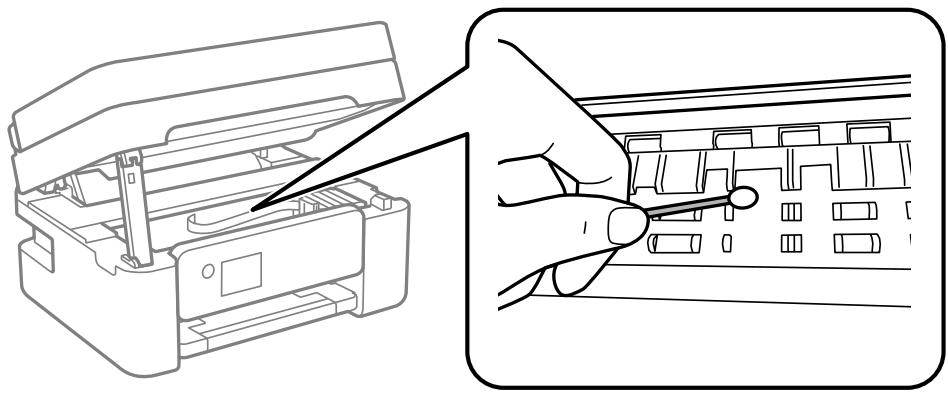

Important :
N'utilisez pas de mouchoir en papier pour nettoyer l'intérieur de l'imprimante. Il est possible que les buses de la tête d'impression soient obstruées par de la poussière. Ne touchez pas aux parties indiquées dans l'illustration ci-dessous. Faute de quoi vous risquez de provoquer un dysfonctionnement.
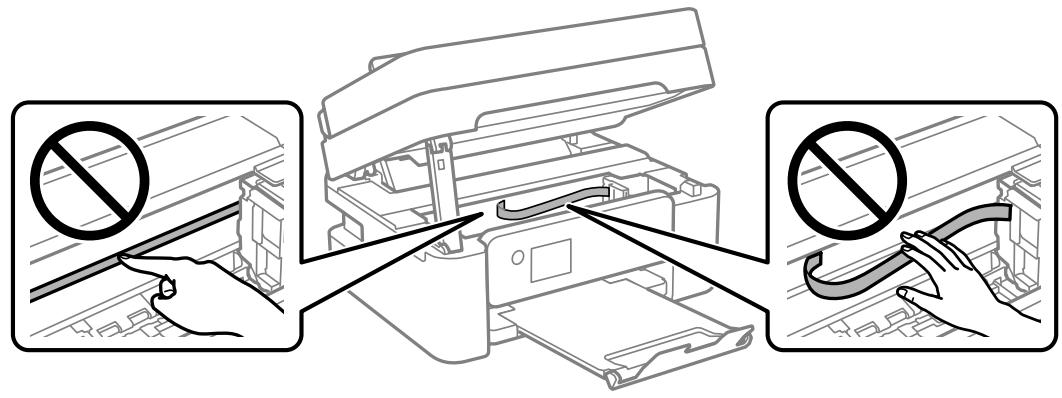
Nettoyage de la vitre du scanner
Si les copies ou les images numérisées sont tachées, nettoyez la vitre du scanner.

Attention :
Veillez à ne pas coincer vos mains ou vos doigts lors de l'ouverture ou de la fermeture du couvercle de document.
Vous risqueriez de vous blesser.

Important :
Ne nettoyez jamais l'imprimante avec de l'alcool ou des diluants. Ces produits chimiques peuvent endommager l'imprimante.
- Ouvrez le capot de documents.
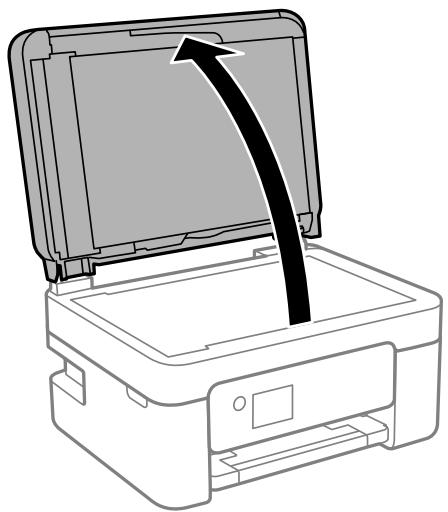
- Nettoyez la surface de la vitre du scanner à l'aide d'un chiffon doux, sec et propre.

Important :
Si la surface de la vitre est tachée avec de la graisse ou autre substance difficile à ôter, retirez la tache à l'aide d'une faible quantité de produit nettoyant pour les vitres et d'un chiffon doux. Essuyez l'excédent de liquide. N'appuyez pas trop fort sur la surface de la vitre. Veillez à ne pas rayer ou endommager la surface de la vitre. Si la surface de la vitre est endommagée, la qualité de numérisation risque de baisser.
Nettoyage du chargeur automatique de documents
Si les images copiées ou numérisées depuis le chargeur automatique de documents sont tachées ou si les documents originaux ne sont pas entraînés correctement dans le chargeur, nettoyez le chargeur.

Important :
Ne nettoyez jamais l'imprimante avec de l'alcool ou des diluants. Ces produits chimiques peuvent endommager l'imprimante.
- Ouvrez le capot du chargeur automatique de documents.
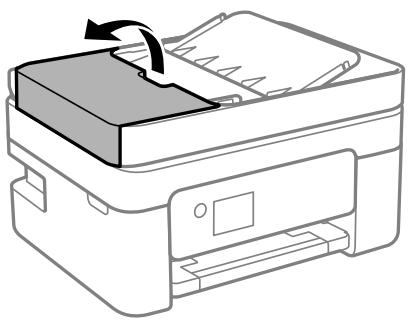
- Nettoyez le rouleau et l'intérieur du chargeur à l'aide d'un chiffon doux et humide.
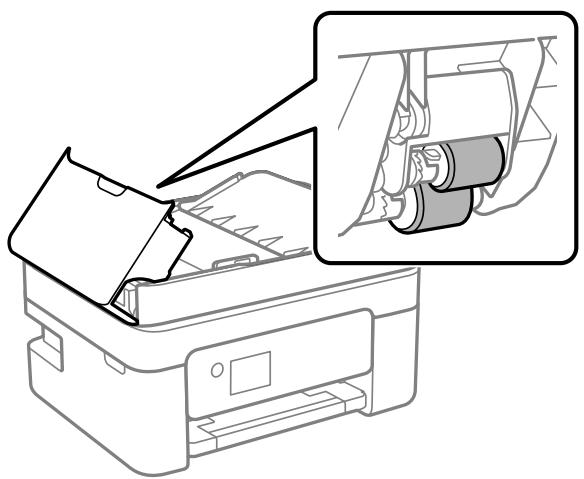

Important :
L'utilisation d'un chiffon sec risque d'endommager la surface du rouleau. Attendez que le rouleau soit sec avant d'utiliser le chargeur.
- Rabattez le capot du chargeur automatique de documents, puis ouvrez le capot de document.
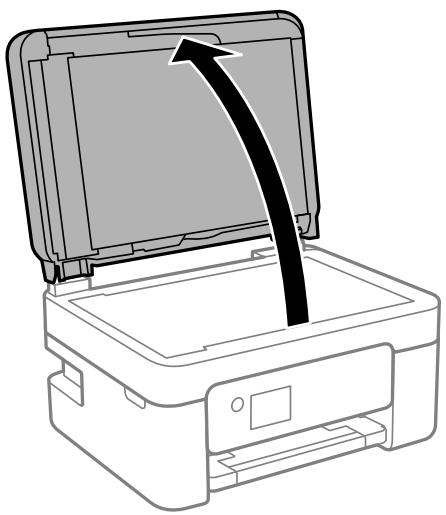
- Nettoyez la partie indiquée sur l'illustration.
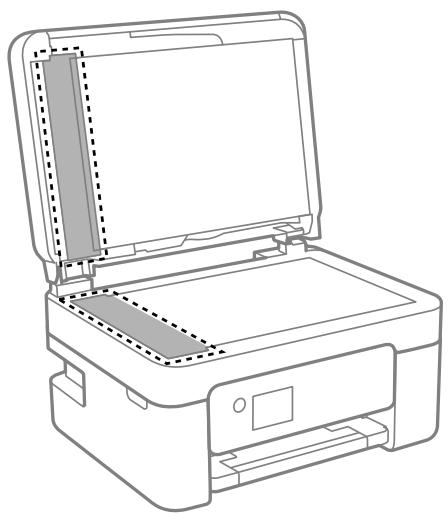

Important :
Si la surface vitrée présente des traces de graisse ou autre substance difficile à enlever, retirez la tache à l'aide d'une petite quantité de produit nettoyant pour vitres et d'un chiffon doux. Essuyez l'excédent de liquide. N'appuyez pas trop fort sur la surface vitrée. Veillez à ne pas rayer ou endommager la surface vitrée. Si la surface vitrée est endommagée, la qualité de numérisation risque de baisser.
- Si le problème ne peut pas être résolu, éteignez l'imprimante en appuyant sur la touche , ouvrez le capot du chargeur automatique de documents, puis soulevez le bac d'alimentation du chargeur.
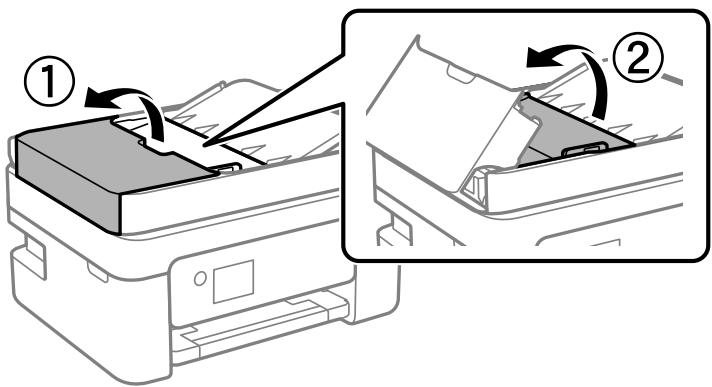
- Nettoyez la partie indiquée sur l'illustration.
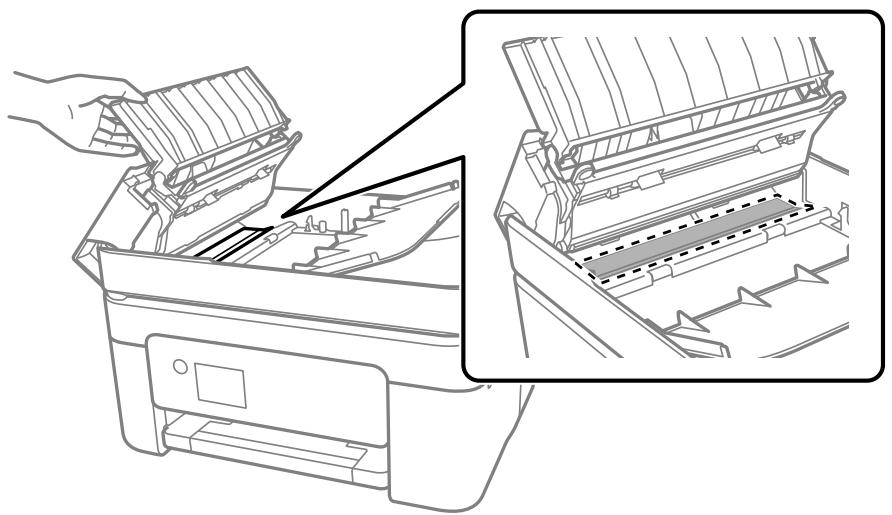
Nettoyage du film translucide
Si l'impression ne s'améliore pas après avoir aligné la tête d'impression ou nettoyé le trajet du papier, cela peut signifier que le film translucide à l'intérieur de l'imprimante est taché.
Élément requis :
Cotons-tiges (plusieurs) Eau avec quelques gouttes de détergent (2 à 3 gouttes de détergent dans 1/4 tasse d'eau du robinet) Lumière pour vérifier les taches

Important :
N'utilisez que de l'eau avec quelques gouttes de détergent comme liquide de nettoyage.
- Mettez l'imprimante hors tension en appuyant sur la touche .
- Ouvrez le module scanner.
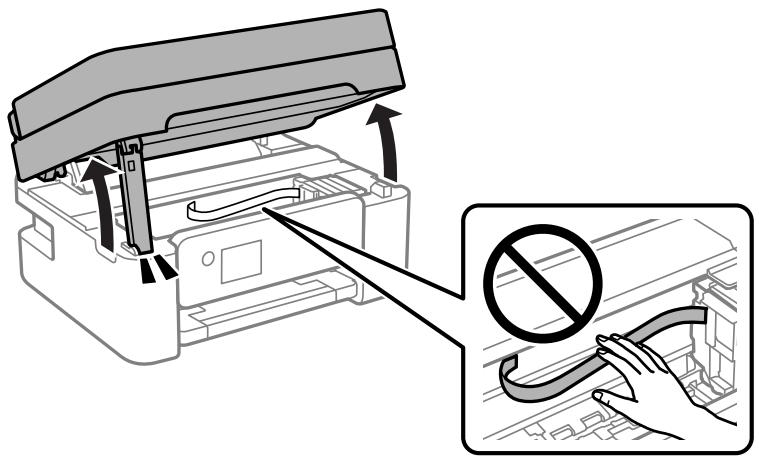
- Vérifiez si le film translucide est taché. Les taches seront plus faciles à repérer si vous utilisez une lampe torche. S'il y a des taches (telles que des marques de doigts ou de graisse) sur le film translucide (A), passez à l'étape suivante.
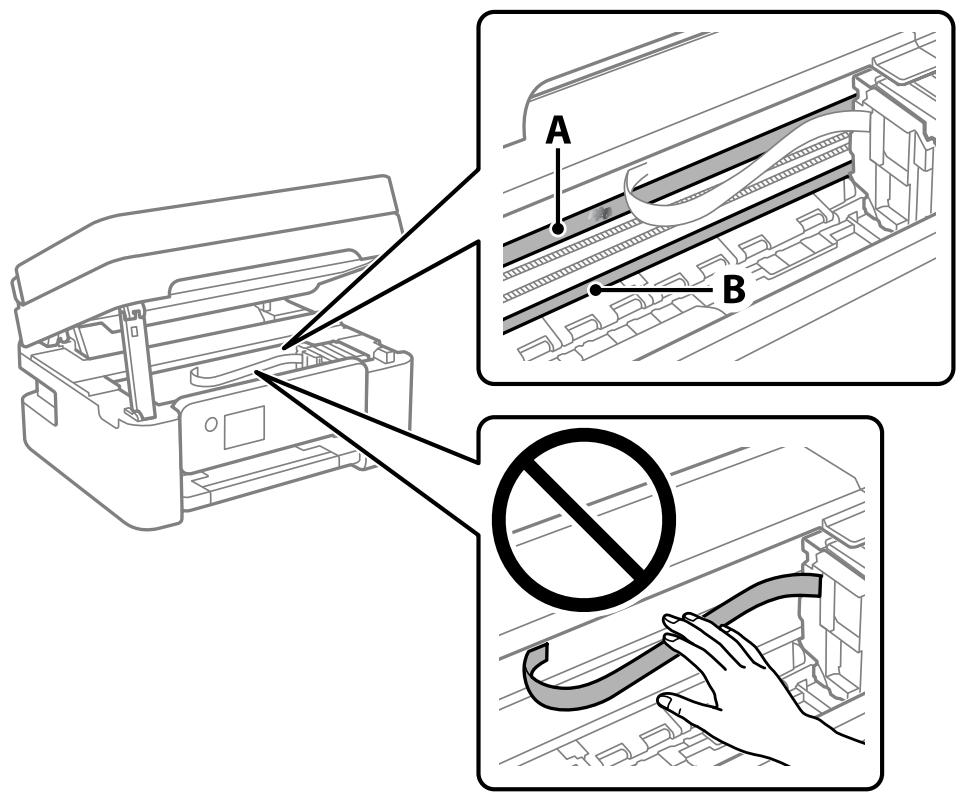
A : film translucide
B : rail

Important :
Faites attention de ne pas toucher le rail (B). Vous pourriez ne plus être en mesure d'imprimer. Ne nettoyez pas la graisse du rail, car elle est indispensable au bon fonctionnement.
- Humidifiez un coton-tige avec de l'eau mélangée à quelques gouttes de détergent de sorte que l'eau ne s'écoule pas, puis essuyez la partie tachée.
Faites attention à ne pas toucher l'encre qui se trouve à l'intérieur de l'imprimante.
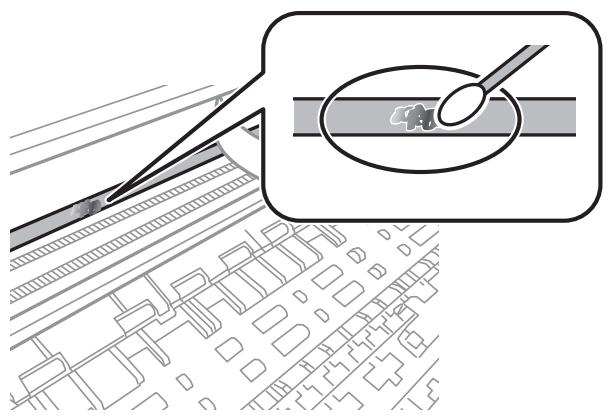

Important :
Essuyez doucement la tache. Si vous appuyez trop fort avec le coton-tige, les ressorts du film peuvent se disloquer et l'imprimante peut être endommagée.
- Utilisez un nouveau coton-tige sec pour essuyer le film.

Important :
Ne laissez aucune fibre sur le film.
Remarque :
Pour éviter d'étaler la tache, remplacez fréquemment le coton-tige usagé.
- Répétez les étapes 4 et 5 jusqu'à ce que le film ne soit plus taché.
- Vérifiez visuellement que le film n'est pas taché.
Nettoyage de l'imprimante
Si les composants et le boîtier sont sales ou poussiéreux, éteignez l'imprimante et nettoyez-les à l'aide d'un chiffon propre et doux humidifié avec de l'eau. Si vous ne parvenez pas à éliminer la saleté, essayez d'ajouter une petite quantité de détergent doux au chiffon humide.
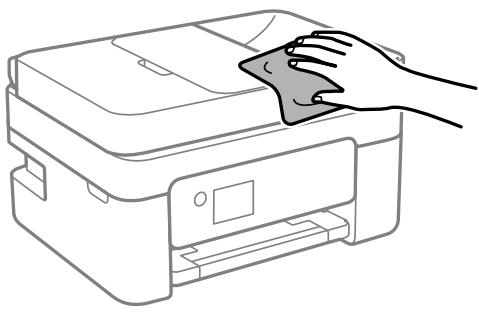

Important :
Veillez à ne pas faire rentrer d'eau dans le mécanisme de l'imprimante ni sur ses composants électriques. Cela risquerait d'endommager l'imprimante. Ne nettoyez jamais les composants ou le capot de l'imprimante avec de l'alcool ou des diluants. Ces produits chimiques peuvent les endommager. Ne touchez pas les pièces indiquées sur l'illustration suivante. Faute de quoi vous risquez de provoquer un dysfonctionnement.
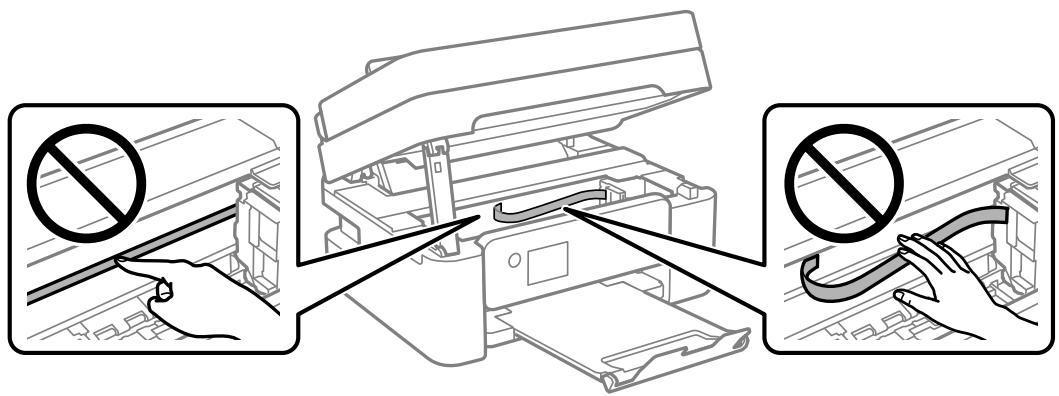
Dans ces situations
Lors du remplacement d'un ordinateur. 119
Économies d'énergie. 119
Désactiver notre connexion Wi-Fi. 119
Installation séparée des applications. 120
Reconfiguration de la connexion réseau. 123
Connexion directe d'un périphérique intelligent et l'imprimante (Wi-Fi Direct). 133
Ajouter ou modifier la connexion de l'imprimante. 136
Transport et stockage de l'imprimante. 140
Lors du remplacement d'un ordinateur
Vous devez installer le pilote d'impression et d'autres logiciels sur le nouvel ordinateur.
Accédez au site Web suivant, puis saisissez le nom du produit. Accédez à Installation, puis démarrez la configuration. Suivez les instructions affichées à l'écran.
https://epson-sn
Économies d'énergie
Le mode de veille de l'imprimante est activé ou l'imprimante est automatiquement désactivée si aucune opération n'est effectuée pendant une période donnée. Vous pouvez régler la durée avant application de la fonction de gestion de l'énergie. Toute augmentation affectera le rendement énergétique du produit. Prenez en compte l'environnement avant d'apporter une modification.
Selon le lieu d'achat, l'imprimante peut disposer d'une fonction qui l'éteint automatiquement si elle n'est pas connectée au réseau pendant 30 minutes.
- Sélectionnez Param. à l'écran d'accueil.
Pour sélectionner un élément, utilisez les touches ▲ ▼ ◀ ▶ et appuyez sur OK.
- Sélectionnez Configuration de l'imprimante.
- Procédez de l'une des manières suivantes.
□ Sélectionnez Minuterie veille ou Réglages d'arrêt > Arrêt si inactif ou Arrêt si déconnecté. Sélectionnez Minuterie veille ou Minuteur arrêt.
Remarque :
Votre produit peut disposer de la fonction Réglages d'arrêt ou Minuteur arrêt selon le lieu d'achat.
- Sélectionnez le paramètre.
Désactivez votre connexion Wi-Fi.
Si vous utilisiez souvent le Wi-Fi (réseau local sans fil) mais que vous n'en avez plus besoin en raison d'un changement de mode de connexion, etc., vous pouvez désactiver votre connexion Wi-Fi.
En déconnectant les signaux Wi-Fi inutiles, vous pouvez également réduire la charge sur votre alimentation de secours.
- Sélectionnez Config LAN sans fil dans l'écran d'accueil de l'imprimante. Pour sélectionner un élément, utilisez les touches ▲ ▼ ◀ ▶ et appuyez sur OK.
- Sélectionnez Wi-Fi (Recommandé).
- Appuyez sur la touche OK.
- Sélectionnez Autres > Désactiver LAN sans fil.
Suivez les instructions affichées à l'écran.
Installation séparée des applications
Connectez votre ordinateur au réseau et installez la dernière version des applications depuis le site Web.
Connectez-vous à votre ordinateur en tant qu'administrateur. Saisissez le mot de passe d'administrateur si l'ordinateur vous y invite.
Remarque :
Si vous réinstallez une application, vous devez d'abord la désinstaller.
- Vérifiez que l'imprimante et l'ordinateur sont en mesure de communiquer et que l'imprimante est connectée à Internet.
- Lancez l'application Epson Software Updater.
La capture d'écran est un exemple sur Windows.
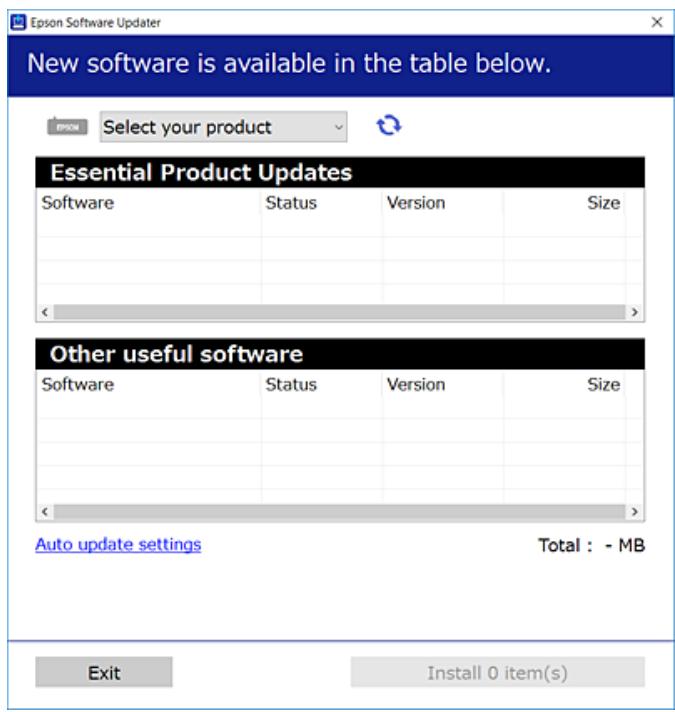
- Pour Windows, sélectionnez votre imprimante, puis cliquez pour vérifier les dernières applications disponibles.
- Sélectionnez les éléments que vous souhaitez installer ou mettre à jour, puis cliquez sur le bouton d'installation.

Important :
N'éteignez et ne débranchez pas l'imprimante tant que la mise à jour n'est pas terminée. Vous risqueriez de perturber le fonctionnement de l'imprimante.
Remarque :
- Vous pouvez télécharger les applications les plus récentes depuis le site Web Epson. http://www.epson.com Sous Windows Server, vous ne pouvez pas utiliser Epson Software Updater. Téléchargez les applications les plus récentes depuis le site Web Epson.
Informations connexes
→ « Application pour mettre à jour les logiciels et micrologiciels (Epson Software Updater) » à la page 221
Vérifier qu'un pilote d'imprimante Epson authentique est installé — Windows
Vous pouvez vérifier si un pilote d'imprimante Epson authentique est installé sur votre ordinateur en utilisant l'une des méthodes suivantes.
Sélectionnez Panneau de commande > Afficher les périphériques et imprimantes (Imprimantes, Imprimantes et télécopieurs), puis procédez comme suit pour ouvrir la fenêtre des propriétés du serveur d'impression.
Windows 11/Windows 10/Windows 8.1/Windows 8/Windows 7/Windows Server 2022/Windows Server 2019/Windows Server 2016/Windows Server 2012 R2/Windows Server 2012/Windows Server 2008 R2 : cliquez sur l'icône de l'imprimante, puis cliquez sur Propriétés du serveur d'impression en haut de la fenêtre.
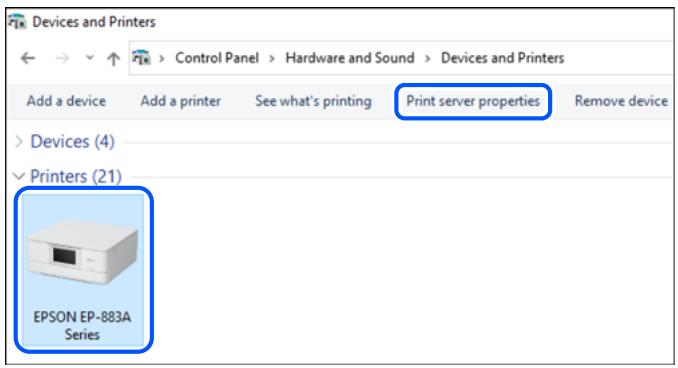
Windows Vista/Windows Server 2008
Faites un clic droit sur le dossier Imprimantes, puis cliquez sur Exécuter en tant qu'administrateur > Propriétés du serveur.
Windows XP/Windows Server 2003 R2/Windows Server 2003
Dans le menu Fichier, sélectionnez Propriétés du serveur.
Cliquez sur l'onglet Pilotes. Si le nom de votre imprimante est affiché dans la liste, un pilote d'imprimante Epson authentique est installé sur votre ordinateur.
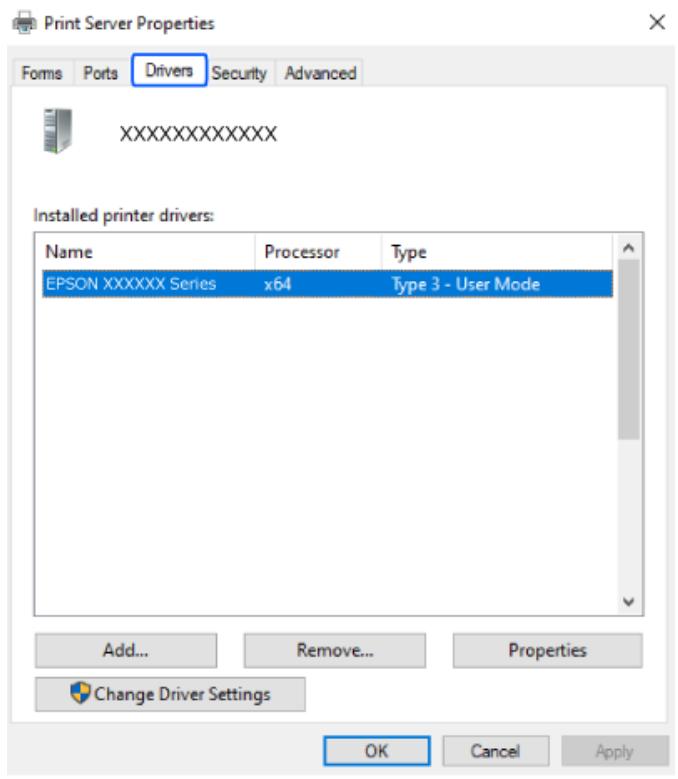
Informations connexes
→ « Installation séparée des applications » à la page 120
Vérifier qu'un pilote d'imprimante Epson authentique est installé — Mac OS
Vous pouvez vérifier si un pilote d'imprimante Epson authentique est installé sur votre ordinateur en utilisant l'une des méthodes suivantes.
Sélectionnez Préférences Système dans le menu Apple > Imprimantes et scanners (ou Impression et numérisation, Impression et télécopie), puis sélectionnez l'imprimante. Cliquez sur Options et fournitures. Si les
onglets Options et Utilitaire sont affichés dans la fenêtre, un pilote d'imprimante Epson authentique est installé sur votre ordinateur.
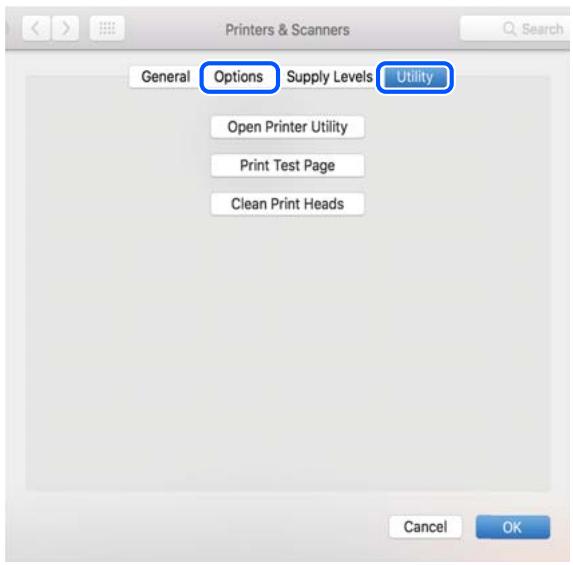
Informations connexes
→ « Installation séparée des applications » à la page 120
Reconfiguration de la connexion réseau
Le réseau de l'imprimante doit être configuré dans les cas suivants.
Lors de l'utilisation d'une imprimante avec une connexion réseau, lorsque l'environnement réseau a changé, lors du remplacement du routeur sans fil, lors de la modification de la méthode de connexion à l'ordinateur.
Réglages pour connexion à l'ordinateur
Vous pouvez exécuter le programme d'installation en utilisant l'une des méthodes suivantes.
Configuration à partir du site Web
Accédez au site Web suivant, puis saisissez le nom du produit. Accédez à Installation, puis démarrez la configuration.
https://epson-sn
Vous pouvez également regarder la procédure dans les manuels de film Web. Accédez au site web suivant.
https://support.epson.net/publist/vlink.php?code=NPD6870
Configuration à l'aide du disque du logiciel
Si votre imprimante est livrée avec un disque du logiciel et que vous utilisez un ordinateur Windows avec un lecteur de disque, insérez le disque dans l'ordinateur, puis suivez les instructions à l'écran.
Réglages pour connexion à un périphérique intelligent
Vous pouvez utiliser l'imprimante via le routeur sans fil depuis votre périphérique intelligent lorsque vous connectez l'imprimante au même réseau que le routeur sans fil.
Pour configurer une nouvelle connexion, accédez au site Web suivant à partir du périphérique intelligent que vous souhaitez connecter à l'imprimante. Saisissez le nom du produit, accédez à Installation, puis démarrez la configuration.
https://epson-sn
Vous pouvez regarder la procédure dans les manuels de film Web. Accédez au site web suivant.
https://support.epson.net/publist/vlink.php?code=VC00006
Remarque :
Si vous avez déjà configuré la connexion entre votre périphérique intelligent et l'imprimante mais que vous devez la reconfigurer, vous pouvez le faire à partir d'une application telle que Epson Smart Panel.
Définition des paramètres Wi-Fi depuis le panneau de commande
Si vous n'utilisez pas d'ordinateur ou de périphérique intelligent pour configurer la connexion de l'imprimante, vous pouvez le faire sur le panneau de commande.
Vous pouvez définir les paramètres réseau à partir du panneau de commande de l'imprimante, et ce de différentes façons. Choisissez la méthode de connexion correspondant à l'environnement et aux conditions que vous utilisez.
Si vous connaissez le SSID et le mot de passe de votre routeur sans fil, vous pouvez les définir manuellement.
Informations connexes
→ « Définissez les paramètres Wi-Fi en saisissant le SSID et le mot de passe » à la page 124 → « Réglage des paramètres Wi-Fi par pression sur une touche (WPS) » à la page 125 → « Réglage des paramètres Wi-Fi par code PIN (WPS) » à la page 126
Définissez les paramètres Wi-Fi en saisissant le SSID et le mot de passe
Vous pouvez configurer un réseau Wi-Fi en saisissant manuellement les informations nécessaires à la connexion à un point d'accès à partir du panneau de commande de l'imprimante. Pour procéder à la configuration à l'aide de cette méthode, vous devez disposer du SSID et du mot de passe du routeur sans fil.
Remarque :
Si vous utilisez un routeur sans fil dont les paramètres par défaut n'ont pas été modifiés, le SSID et le mot de passe figurent sur l'étiquette. Si vous ne connaissez pas le SSID et le mot de passe, consultez la documentation fournie avec le routeur sans fil.
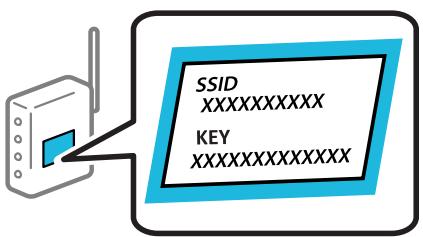
- Sélectionnez Config LAN sans fil à l'écran d'accueil. Pour sélectionner un élément, utilisez les touches ▲ ▼ ◀ ▶ et appuyez sur OK.
- Sélectionnez Wi-Fi (Recommandé).
- Appuyez sur la touche OK.
- Sélectionnez Assistant de configuration Wi-Fi.
- Suivez les instructions à l'écran pour sélectionner le SSID, saisissez le mot de passe pour le routeur sans fil, et démarrez la configuration.
Si vous souhaitez vérifier le statut de connexion réseau pour l'imprimante après que la configuration est terminée, voir le lien d'informations liées ci-dessous pour plus d'informations.
Remarque :
Si vous ne connaissez pas le SSID, déterminez s'il figure sur l'étiquette du routeur sans fil. Si vous utilisez un routeur sans fil dont les paramètres par défaut n'ont pas été modifiés, le SSID à utiliser figure sur l'étiquette. Si vous ne trouvez aucune information, consultez la documentation fournie avec le routeur sans fil. Le mot de passe est sensible à la casse. Si vous ne connaissez pas le mot de passe, déterminez s'il figure sur l'étiquette du point d'accès. Sur l'étiquette, le mot de passe peut être écrit « Network Key », « Wireless Password », etc. Si vous utilisez un routeur sans fil dont les paramètres par défaut n'ont pas été modifiés, le mot de passe à utiliser figure sur l'étiquette.
Informations connexes
→ « Vérification du statut de connexion du réseau de l'imprimante (rapport de connexion réseau) » à la page 126
Réglage des paramètres Wi-Fi par pression sur une touche (WPS)
Vous pouvez configurer automatiquement un réseau Wi-Fi en appuyant sur une touche au niveau du routeur sans fil. Vous pouvez procéder à la configuration de cette manière si les conditions suivantes sont remplies.
Le routeur sans fil prend en charge WPS (Wi-Fi Protected Setup). L'actuelle connexion Wi-Fi a été établie en appuyant sur une touche au niveau du routeur sans fil.
Remarque :
Si vous ne parvenez pas à trouver la touche ou si vous procédez à la configuration à l'aide du logiciel, reportez-vous à la documentation fournie avec le routeur sans fil.
- Sélectionnez Config LAN sans fil à l'écran d'accueil. Pour sélectionner un élément, utilisez les touches et appuyez sur OK.
- Sélectionnez Wi-Fi (Recommandé).
- Appuyez sur la touche OK.
- Sélectionnez Configuration par bouton (WPS).
- Suivez les instructions affichées à l'écran.
Si vous souhaitez vérifier le statut de connexion réseau pour l'imprimante après que la configuration est terminée, voir le lien d'informations liées ci-dessous pour plus d'informations.
Remarque :
En cas d'échec de la connexion, redémarrez le routeur sans fil, rapprochez-le de l'imprimante et réessayez. Si cela ne fonctionne toujours pas, imprimez un rapport de connexion réseau et consultez la solution préconisée.
Informations connexes
→ « Vérification du statut de connexion du réseau de l'imprimante (rapport de connexion réseau) » à la page 126
Réglage des paramètres Wi-Fi par code PIN (WPS)
Vous pouvez automatiquement vous connecter à un routeur sans fil en utilisant un code PIN. Vous pouvez utiliser cette méthode de configuration si votre routeur sans fil est compatible WPS (Wi-Fi Protected Setup). Utilisez un ordinateur pour saisir un code PIN au niveau du routeur sans fil.
- Sélectionnez Config LAN sans fil à l'écran d'accueil. Pour sélectionner un élément, utilisez les touches et appuyez sur OK.
- Sélectionnez Wi-Fi (Recommandé).
- Appuyez sur la touche OK.
- Sélectionnez Autres > Code PIN (WPS).
- Utilisez votre ordinateur pour saisir le code PIN (un numéro à huit chiffres) affiché sur le panneau de commande de l'imprimante au niveau du routeur sans fil dans les deux minutes.
Remarque :
Reportez-vous à la documentation fournie avec votre routeur sans fil pour plus de détails concernant la saisie du code PIN.
- Suivez les instructions affichées à l'écran.
Si vous souhaitez vérifier le statut de connexion réseau pour l'imprimante après que la configuration est terminée, voir le lien d'informations liées ci-dessous pour plus d'informations.
Informations connexes
→ « Vérification du statut de connexion du réseau de l'imprimante (rapport de connexion réseau) » à la page 126
Vérification du statut de connexion du réseau de l'imprimante (rapport de connexion réseau)
Vous pouvez imprimer un rapport de connexion réseau pour contrôler l'état de la connexion entre l'imprimante et le routeur sans fil.
- Chargez du papier.
- Sélectionnez Param. à l'écran d'accueil.
Pour sélectionner un élément, utilisez les touches et appuyez sur OK.
- Sélectionnez Paramètres réseau > Vérif connexion.
La vérification de la connexion démarre.
- Suivez les instructions sur l'écran de l'imprimante pour imprimer le rapport de connexion réseau.
En cas d'erreur, consultez le rapport de connexion réseau, puis suivez les solutions préconisées.
Messages et solutions sur le rapport de connexion réseau
Vérifiez les messages et les codes d'erreur dans le rapport de connexion réseau, puis suivez les solutions.
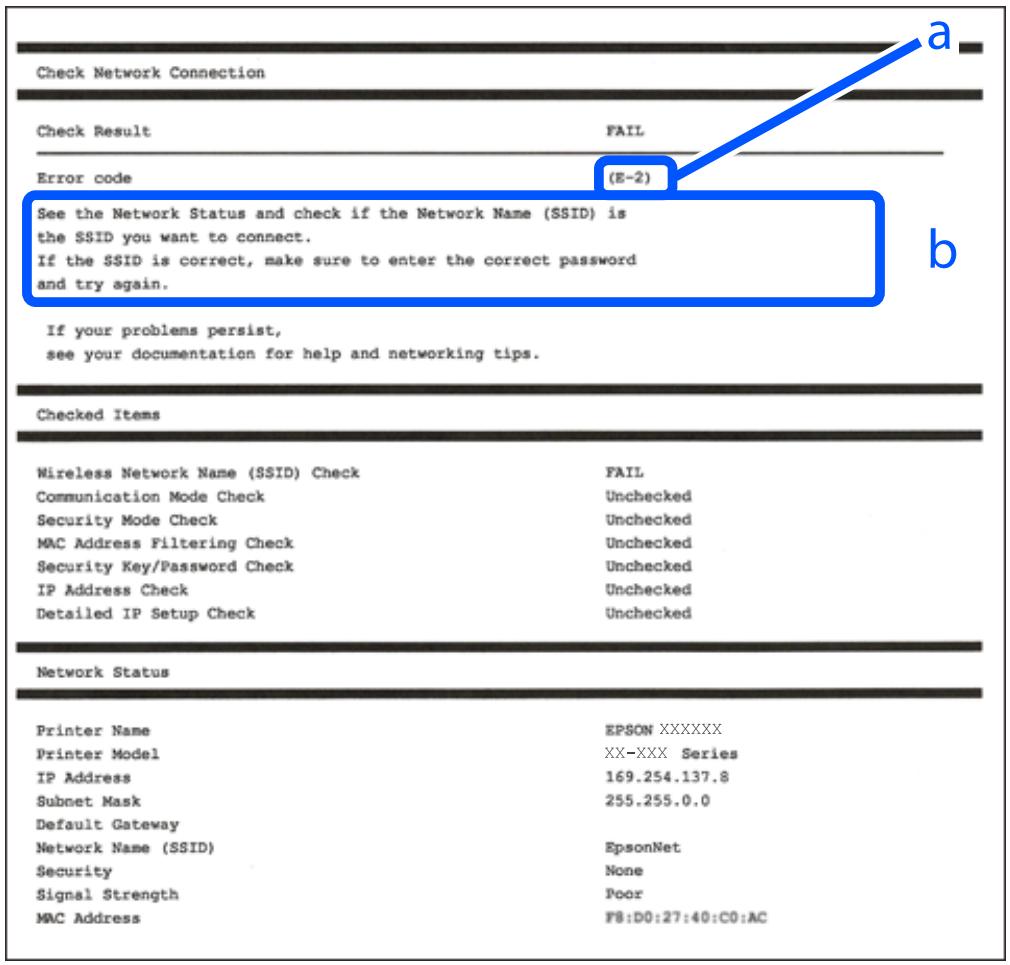
a. Code d'erreur b. Messages dans l'environnement réseau
Informations connexes
→ «E-1» à la page 128 → «E-2,E-3,E-7» à la page 128 → «E-5» à la page 129
→ «E-6» à la page 129 → «E-8» à la page 130 → «E-9» à la page 130 → «E-10» à la page 130 → «E-11» à la page 131 → «E-12» à la page 131 → «E-13 » à la page 132 → « Message dans l'environnement réseau » à la page 132
E-1
Solutions :
Assurez-vous que votre concentrateur ou autre périphérique réseau est sous tension. Si vous souhaitez connecter l'imprimante en Wi-Fi, redéfinissez les paramètres Wi-Fi pour l'imprimante, car celui-ci est désactivé.
Informations connexes
→ « Définition des paramètres Wi-Fi depuis le panneau de commande » à la page 124
E-2, E-3, E-7
Solutions :
Assurez-vous que votre routeur sans fil est allumé. Confirmez que votre ordinateur ou périphérique est correctement connecté au routeur sans fil. Éteignez le routeur sans fil. Attendez environ 10 secondes, puis rallumez-le. Rapprochez l'imprimante de votre routeur sans fil et retirez tout obstacle entre les deux. Si vous avez saisi le SSID manuellement, vérifiez qu'il est correct. Vérifiez le SSID dans la partie État réseau du rapport de connexion réseau. Si un routeur sans fil comporte plusieurs SSID, sélectionnez le SSID qui s'affiche. Lorsque le SSID utilise une fréquence qui n'est pas conforme, l'imprimante ne l'affiche pas. Si vous utilisez la configuration via une touche pour établir une connexion réseau, assurez-vous que votre routeur sans fil prend en charge le WPS. Vous ne pouvez pas utiliser la configuration via une touche si votre routeur sans fil ne prend pas en charge le WPS. Assurez-vous que votre SSID n'utilise que des caractères ASCII (caractères alphanumériques et symboles). L'imprimante ne peut afficher un SSID qui contient des caractères non-ASCII. Avant de vous connecter au routeur sans fil, assurez-vous de connaître le SSID et le mot de passe. Si vous utilisez un routeur sans fil dont les paramètres par défaut n'ont pas été modifiés, le SSID et le mot de passe figurent sur une étiquette du routeur sans fil. Si vous ne connaissez pas votre SSID et votre mot de passe, contactez la personne qui a configuré le routeur sans fil ou reportez-vous à la documentation fournie avec le routeur sans fil. Si vous vous connectez à un SSID généré par un périphérique intelligent d'affiliation, vérifiez le SSID et le mot de passe dans la documentation fournie avec l'appareil connecté.
Si votre connexion Wi-Fi se déconnecte soudainement, vérifiez les conditions ci-dessous. Si l'une de ces conditions s'applique, réinitialisez vos paramètres réseau en téléchargeant et en exécutant le logiciel à partir du site Web suivant.
- Un autre appareil connecté a été ajouté au réseau par configuration via une touche. Le réseau Wi-Fi a été configuré en utilisant une méthode autre que la configuration via une touche.
Informations connexes
→ « Reconfiguration de la connexion réseau » à la page 123 → « Définition des paramètres Wi-Fi depuis le panneau de commande » à la page 124
E-5
Solutions :
Assurez-vous que le type de sécurité du routeur sans fil est réglé sur l'un des éléments suivants. Si ce n'est pas le cas, modifiez le type de sécurité sur le routeur sans fil, puis réinitialisez les paramètres réseau de l'imprimante.
WEP 64 bits (40 bits) WEP 128 bits (104 bits) WPA PSK (TKIP/AES) WPA2 PSK (TKIP/AES) WPA (TKIP/AES) WPA2 (TKIP/AES) WPA3-SAE (AES)
- WPA PSK est également appelé WPA Personal. WPA2 PSK est également appelé WPA2 Personal.
E-6
Solutions :
Vérifiez si le filtrage d'adresses MAC est désactivé. S'il est activé, enregistrez l'adresse MAC de l'imprimante pour qu'elle ne soit pas filtrée. Consultez la documentation fournie avec le routeur sans fil pour plus de détails. Vous pouvez vérifier l'adresse MAC de l'imprimante dans la partie État réseau sur le rapport de connexion réseau. Si votre routeur sans fil utilise une authentification partagée avec la sécurité WEP, assurez-vous que la clé d'authentification et l'index sont corrects. Si le nombre de périphériques pouvant être connectés au routeur sans fil est inférieur au nombre de périphériques réseau que vous souhaitez connecter, effectuez le paramétrage sur le routeur sans fil afin d'augmenter le nombre de périphériques pouvant être connectés. Consultez la documentation fournie avec le routeur sans fil pour effectuer le paramétrage.
Informations connexes
→ « Règles pour connexion à l'ordinateur » à la page 123
E-8
Solutions :
Activez la fonction DHCP sur le routeur sans fil si le paramètre Obtenir l'adresse IP de l'imprimante est réglé sur Auto. Si le paramètre Obtenir l'adresse IP de l'imprimante est réglé sur Manuel, l'adresse IP définie manuellement est invalide, car hors de la plage (par exemple 0.0.0.0). Définissez une adresse IP valide depuis le panneau de commande de l'imprimante.
Informations connexes
→ « Définition d'une adresse IP statique pour l'imprimante » à la page 138
E-9
Solutions :
Vérifiez les éléments suivants.
□ Les périphériques sont sous tension. Vous pouvez accéder à Internet et aux autres ordinateurs ou périphériques réseau sur le même réseau à partir des périphériques que vous souhaitez connecter à l'imprimante.
Si votre imprimante et vos périphériques réseau ne se connectent toujours pas suite à la confirmation des éléments ci-dessus, éteignez le routeur sans fil. Attendez environ 10 secondes, puis rallumez-le. Réinitialisez ensuite vos paramètres réseau en téléchargeant et en exécutant le programme d'installation à partir du site Web suivant.
Informations connexes
→ « Réglages pour connexion à l'ordinateur » à la page 123
Solutions :
Vérifiez les éléments suivants.
Les autres périphériques réseau sont sous tension. Les adresses réseau (adresse IP, masque de sous-réseau et passerelle par défaut) sont correctes si vous avez réglé l'option Obtenir l'adresse IP de l'imprimante sur Manuel.
Réinitialisez les adresses réseau si elles sont incorrectes. Vous pouvez vérifier l'adresse IP, le masque de sous-réseau et la passerelle par défaut dans la partie État réseau du rapport de connexion réseau.
Si la fonction DHCP est activée, réglez l'option Obtenir l'adresse IP de l'imprimante sur Auto. Si vous pouvez définir manuellement l'adresse IP, consultez l'adresse IP de l'imprimante dans la section État réseau du rapport de connexion réseau, puis sélectionnez Manuel à l'écran des paramètres réseau. Réglez le masque de sous-réseau sur [255.255.255.0].
Si votre imprimante et vos périphériques réseau ne se connectent toujours pas, éteignez le routeur sans fil. Attendez environ 10 secondes, puis rallumez-le.
Informations connexes
→ « Définition d'une adresse IP statique pour l'imprimante » à la page 138
Solutions :
Vérifiez ce qui suit.
L'adresse de passerelle par défaut est correcte si vous définissez le réglage Configuration TCP/IP de l'imprimante sur Manuel. L'appareil défini comme passerelle par défaut est allumé.
Définissez la bonne adresse de passerelle par défaut. Vous pouvez vérifier l'adresse de la passerelle par défaut depuis la partie État réseau sur le rapport de connexion réseau.
Informations connexes
→ « Définition d'une adresse IP statique pour l'imprimante » à la page 138
Solutions :
Vérifiez les éléments suivants.
Les autres périphériques réseau sont sous tension. - Les adresses réseau (adresse IP, masque de sous-réseau et passerelle par défaut) sont correctes si vous les saisissez manuellement. Les adresses réseau pour les autres périphériques (masque de sous-réseau et passerelle par défaut) sont les mêmes. L'adresse IP n'est pas en conflit avec d'autres périphériques.
Si votre imprimante et vos périphériques réseau ne se connectent toujours pas suite à la confirmation des éléments ci-dessus, procédez comme suit.
Éteignez le routeur sans fil. Attendez environ 10 secondes, puis rallumez-le. Définissez de nouveau les paramètres réseau à l'aide du programme d'installation. Vous pouvez l'exécuter depuis le site web suivant.
Vous pouvez enregistrer plusieurs mots de passe sur un routeur sans fil qui utilise le type de sécurité WEP. Si plusieurs mots de passe sont enregistrés, vérifiez que le premier mot de passe enregistré est configuré sur l'imprimante.
Informations connexes
→ « Définition d'une adresse IP statique pour l'imprimante » à la page 138
Solutions :
Vérifiez les éléments suivants.
□ Les périphériques réseau (routeur sans fil, concentrateur, hub, etc.) sont sous tension. La configuration TCP/IP pour les périphériques réseau n'a pas été effectuée manuellement. (Si la configuration TCP/IP de l'imprimante est effectuée automatiquement alors que la configuration TCP/IP d'autres périphériques réseau est manuelle, il se peut que le réseau de l'imprimante ne corresponde pas à celui des autres périphériques)
Si vous ne pouvez toujours pas vous connecter après avoir vérifié les points ci-dessus, essayez ce qui suit.
Éteignez le routeur sans fil. Attendez environ 10 secondes, puis rallumez-le. Définissez les paramètres réseau de l'ordinateur pour qu'il appartienne au même réseau que l'imprimante, en vous servant du programme d'installation. Vous pouvez l'exécuter depuis le site web suivant.
- Vous pouvez enregistrer plusieurs mots de passe sur un routeur sans fil qui utilise le type de sécurité WEP. Si plusieurs mots de passe sont enregistrés, vérifiez que le premier mot de passe enregistré est configuré sur l'imprimante.
Informations connexes
→ « Réglages pour connexion à l'ordinateur » à la page 123 → « Définition d'une adresse IP statique pour l'imprimante » à la page 138
Message dans l'environnement réseau
| Message | Solution |
| L'environnement Wi-Fi doit être amélioré. Éteignez le routeur sans fil puis allumez-le. Si la connexion ne s'améliore pas, consultez la documentation du routeur sans fil. | Après avoir rapproché l'imprimante du routeur sans fil et retire tout évientuel obstacle entre eux, éteignez le routeur sans fil. Attendez environ 10 secondes, puis rallumez-le. S'il ne se connecte toujours pas, consultez la documentation qui l'accompagne. |
| *Aucun pérophérique supplémentaire ne peut être connecté. Déconnecter un des pérophériques connectés pour en ajouter un autre. | La connexion Wi-Fi Direct (PA unique) qui accueille l'ordinateur et les apparêils connectés est saturaée. Pour ajouter un autre ordinateur ou apparéil connecté, déconnectez d'abord l'un des apparêils, ou connectez-le à un autre réseau. Vous pouvez vérifier le nombre d'appareils sans fil qui peuvent être connectés en même temps ainsi que le nombre d'appareils actuelsment connectés grâce à la feuille d'etat du réseau ou sur le panneau de commande de l'imprimante. |
| Le même SSID que Wi-Fi Direct existe dans l'environnement. Modifiez le SSID Wi-Fi Direct si vous ne pouvez pas raccarder un apparéil connecté à l'imprimante. | Sur le panneau de commande de l'imprimante, rendez-vous à l'écran de configuration de Wi-Fi Direct et sélectionnéz le menu pour modifier ce paramètre. Vous pouvez modifier le nom du réseau après DIRECT-XX-. Vous pouvez saisir jusqu'à 22 caractères. |
Connexion directe d'un périphérique intelligent et l'imprimante (Wi-Fi Direct)
Wi-Fi Direct (PA unique) permet de connecter un périphérique intelligent à l'imprimante sans passer par un routeur sans fil, et ainsi imprimer directement depuis le périphérique intelligent.
À propos de Wi-Fi Direct
Cette méthode de connexion est recommandée lorsque vous n'utilisez pas le Wi-Fi chez vous ou au bureau, ou lorsque vous voulez connecter directement l'imprimante et l'ordinateur ou le périphérique intelligent. En mode PA unique, l'imprimante fait office de routeur sans fil et vous pouvez connecter les périphériques à l'imprimante sans devoir utiliser un point d'accès standard. Les périphériques directement connectés à l'imprimante ne peuvent cependant pas communiquer les uns avec les autres via l'imprimante.

L'imprimante peut être connectée simultanément via Wi-Fi et Wi-Fi Direct (PA unique). Cependant, si vous initiez une connexion réseau en mode Wi-Fi Direct (PA unique) lorsque l'imprimante est connectée en Wi-Fi, le Wi-Fi est temporairement déconnecté.
Connexion aux périphériques à l'aide de Wi-Fi Direct
Cette méthode vous permet de connecter directement l'imprimante aux périphériques intelligents sans routeur sans fil.
Remarque :
Pour les utilisateurs iOS ou Android, il est pratique d'effectuer la configuration depuis Epson Smart Panel.
Vous ne devez définir qu'une fois ces paramètres pour l'imprimante et le périphérique intelligent auxquels vous souhaitez vous connecter. Il est inutile de redéfinir ces paramètres, sauf si vous désactivez Wi-Fi Direct ou restaurez les paramètres réseau par défaut.
- Sélectionnez Config LAN sans fil à l'écran d'accueil.
Pour sélectionner un élément, utilisez les touches ▲, ▼, ◀ et appuyez sur OK.
- Sélectionnez Wi-Fi Direct.
- Consultez le message, puis appuyez sur la touche OK pour continuer.
- Consultez le message, puis appuyez sur la touche OK pour continuer.
- Appuyez sur ◀.
- Sélectionnez Appareil d'autres OS.
- Faites défiler l'écran avec la touche ▼ et vérifiez les informations de connexion pour le Wi-Fi Direct.
- Sur l'écran Wi-Fi du périphérique intelligent, sélectionnez le SSID affiché sur le panneau de commande de l'imprimante pour vous connecter, puis saisissez le mot de passe.
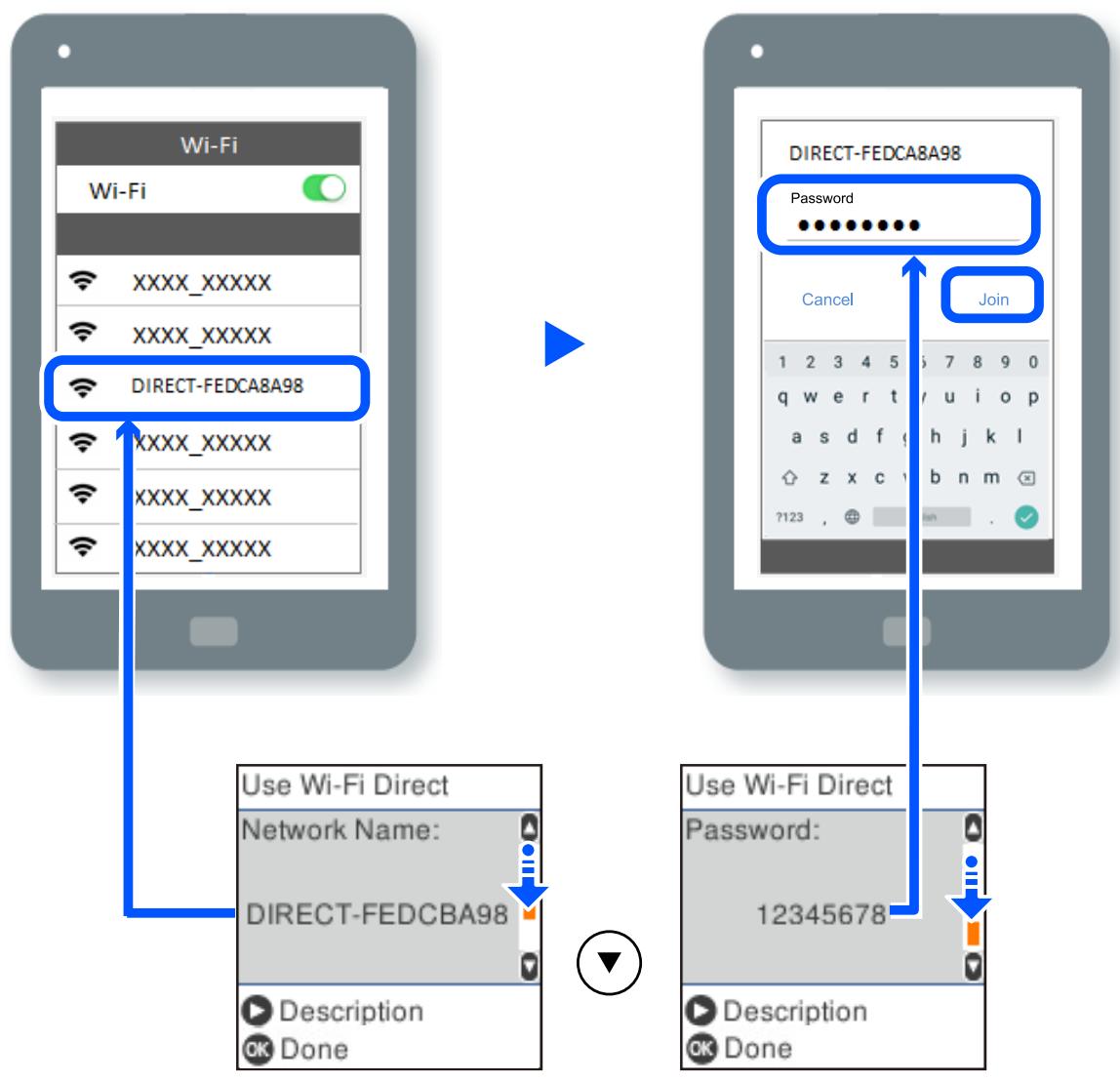
- Sur le panneau de commande de l'imprimante, appuyez sur la touche OK.
- Sur l'écran de l'application d'impression sur l'appareil intelligent, sélectionnez l'imprimante à laquelle vous souhaitez vous connecter.
Pour les périphériques intelligents qui ont déjà été connectés à l'imprimante, sélectionnez le nom du réseau (SSID) sur l'écran Wi-Fi du périphérique intelligent pour les connecter à nouveau.
Remarque :
Si vous utilisez un périphérique iOS, vous pouvez également vous connecter en numérisant le code QR avec la caméra iOS standard. Reportez-vous au lien ci-dessous : https://epson.sn.
Déconnexion de Wi-Fi Direct (PA unique)
Vous pouvez désactiver une connexion Wi-Fi Direct (PA unique) de deux manières différentes : désactivez toutes les connexions à l'aide du panneau de commande de l'imprimante, ou désactivez chaque connexion depuis l'ordinateur ou le périphérique intelligent. Ce chapitre explique comment désactiver toutes les connexions.

Important :
Le fait de désactiver la connexion Wi-Fi Direct (PA unique) déconnecte tous les ordinateurs et appareils connectés à l'imprimante via une connexion Wi-Fi Direct.
Remarque :
Si vous souhaitez déconnecter un périphérique spécifique, procédez à la déconnexion à partir du périphérique plutôt que de l'imprimante. Choisissez l'une des méthodes suivantes pour désactiver la connexion Wi-Fi Direct (PA unique) depuis l'appareil.
Désactivez la connexion Wi-Fi au nom de réseau de l'imprimante (SSID). - Connectez-vous à un autre nom de réseau (SSID).
- Sélectionnez Config LAN sans fil à l'écran d'accueil.
Pour sélectionner un élément, utilisez les touches et appuyez sur OK.
- Sélectionnez Wi-Fi Direct.
- Appuyez sur la touche OK pour continuer.
- Appuyez sur la touche OK pour continuer.
- Appuyez sur la touche pour afficher l'écran des paramètres.
- Sélectionnez Désactiver Wi-Fi Direct.
- Consultez le message, puis appuyez sur la touche OK.
Modifier les paramètres de Wi-Fi Direct (PA unique) tels que le SSID
Lorsqu'une connexion Wi-Fi Direct (Simple AP) est activée, les paramètres Wi-Fi Direct tels que le nom et le mot de passe du réseau peuvent être modifiés.
- Sélectionnez Config LAN sans fil à l'écran d'accueil. Pour sélectionner un élément, utilisez les touches et appuyez sur OK.
- Sélectionnez Wi-Fi Direct.
- Appuyez sur la touche OK pour continuer.
- Appuyez sur la touche OK pour continuer.
- Appuyez sur la touche pour afficher l'écran des paramètres.
- Sélectionnez dans le menu l'élément que vous souhaitez modifier.
Voici les différents éléments disponibles dans le menu :
Changer Nom réseau
Modifiez le réseau (SSID) Wi-Fi Direct (PA unique) utilisé pour connecter l'imprimante et donnez-lui le nom de votre choix. Vous pouvez définir le nom du réseau (SSID) en caractères ASCII affichés sur le clavier virtuel du panneau de commande.
Lorsque vous changez le nom du réseau (SSID), tous les périphériques connectés sont déconnectés. Utilisez le nouveau nom de réseau (SSID) si vous souhaitez reconnecter le périphérique.
Changer le mot de passe
Modifiez le mot de passe Wi-Fi Direct (PA unique) utilisé pour connecter l'imprimante et donnez-lui la valeur de votre choix. Vous pouvez définir le mot de passe en caractères ASCII affichés sur le clavier virtuel du panneau de commande.
Lorsque vous changez le mot de passe, tous les périphériques connectés sont déconnectés. Utilisez le nouveau mot de passe si vous souhaitez reconnecter le périphérique.
Désactivez le paramètre Wi-Fi Direct (PA unique) de l'imprimante. Lorsque vous le désactivez, tous les périphériques connectés à l'imprimante en connexion Wi-Fi Direct (PA unique) sont déconnectés.
Restaurer les paramètres par défaut
Restaurez les valeurs par défaut de tous les paramètres Wi-Fi Direct (PA unique).
Les informations de connexion Wi-Fi Direct (PA unique) de l'appareil connecté à l'imprimante seront supprimées.
- Suivez les instructions qui s'affichent à l'écran.
Ajouter ou modifier la connexion de l'imprimante
Pour configurer une imprimante sur plusieurs ordinateurs
Bien que plusieurs ordinateurs puissent être connectés au même routeur sans fil, chaque ordinateur se verra attribuer un SSID différent.
Si les SSID attribués par le routeur sans fil ne sont pas traités sur le même réseau, alors chaque ordinateur est effectivement connecté à un réseau différent. Lorsque vous configurez une imprimante sur l'ordinateur A,
l'imprimante est ajoutée au même réseau que l'ordinateur A, ce qui permet à l'ordinateur A d'imprimer avec cette imprimante.
SSID:1111111a SSID:1111111g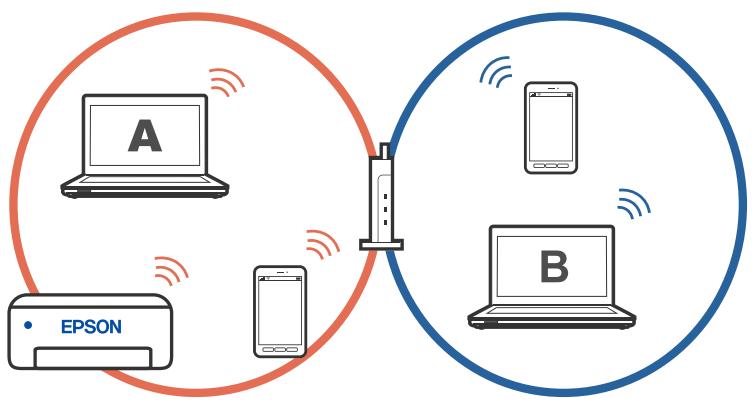
Si ensuite vous configurez l'imprimante sur l'ordinateur B dans la configuration indiquée ci-dessus, l'imprimante sera configurée pour utiliser le réseau de l'ordinateur B, permettant à l'ordinateur B d'imprimer avec cette imprimante mais pas l'ordinateur A.
Pour éviter que ce problème ne se produise, lorsque vous souhaitez configurer une imprimante en réseau sur un deuxième ordinateur, lancez toujours le programme d'installation sur l'ordinateur connecté au même réseau que l'imprimante. Si l'imprimante est sur le même réseau, elle ne sera pas reconfigurée pour le réseau et le programme d'installation la rendra prête à être utilisée.
Passer d'une connexion Wi-Fi à USB
Suivez les étapes ci-dessous si le Wi-Fi que vous utilisez est instable ou si vous souhaitez passer à une connexion USB plus stable.
- Connectez l'imprimante à un ordinateur avec un câble USB.
- Sélectionnez une imprimante qui n'est pas étiquetée (XXXXX) lors de l'impression avec une connexion USB. Le nom de votre imprimante ou « Réseau » est affiché avec XXXX en fonction de la version du système d'exploitation.
Exemple sous Windows 11
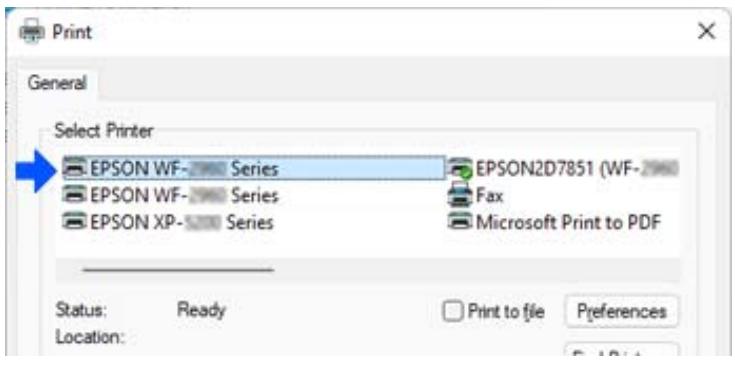
Exemple sous Windows 10
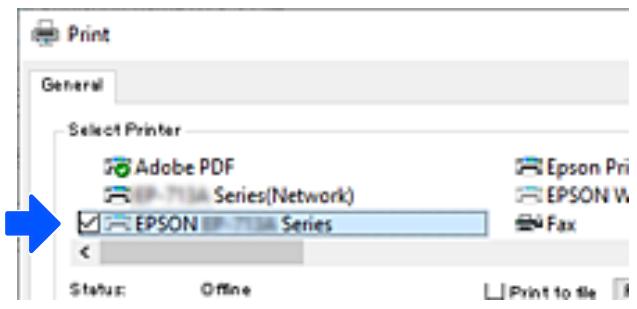
Définition d'une adresse IP statique pour l'imprimante
Vous pouvez configurer l'adresse IP statique d'une imprimante avec Web Config.
- Accédez à Web Config.
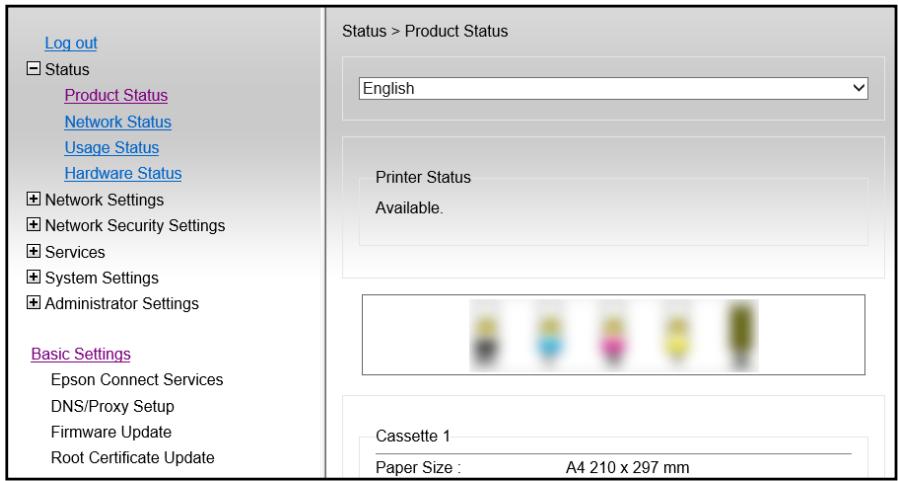
Remarque :
Le contenu de l'écran et les éléments disponibles dans Web Config varient en fonction du modèle.
Si vous voyez ce qui suit, sélectionnez Advanced Settings dans la liste en haut à droite de la fenêtre.
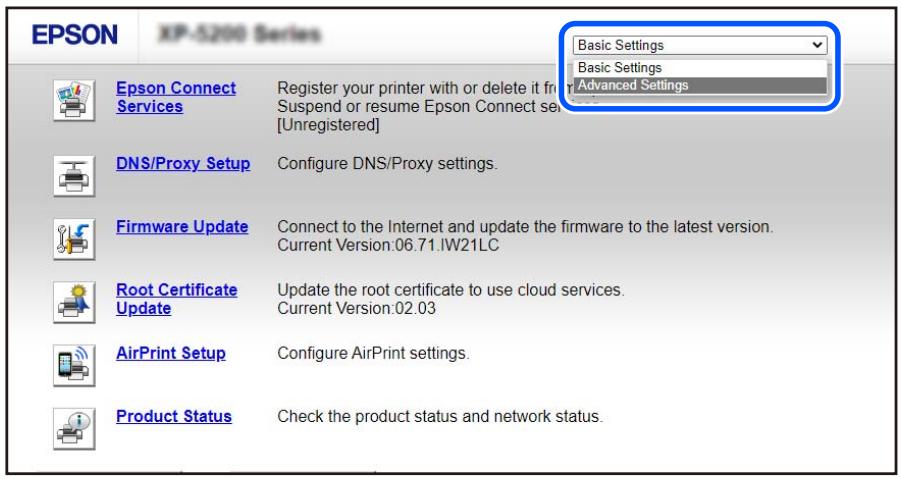
- Connectez-vous en tant qu'administrateur.
Remarque :
Le mot de passe de l'administrateur des Advanced Settings est défini à l'avance dans Web Config. Reportez-vous au lien ci-dessous pour plus de détails sur le mot de passe de l'administrateur.
- Sélectionnez Network Settings.
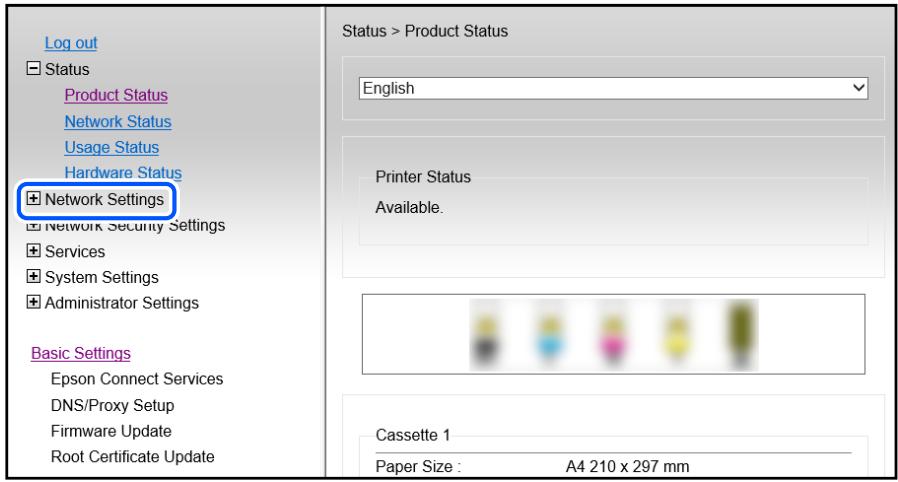
- Sélectionnez Basic.
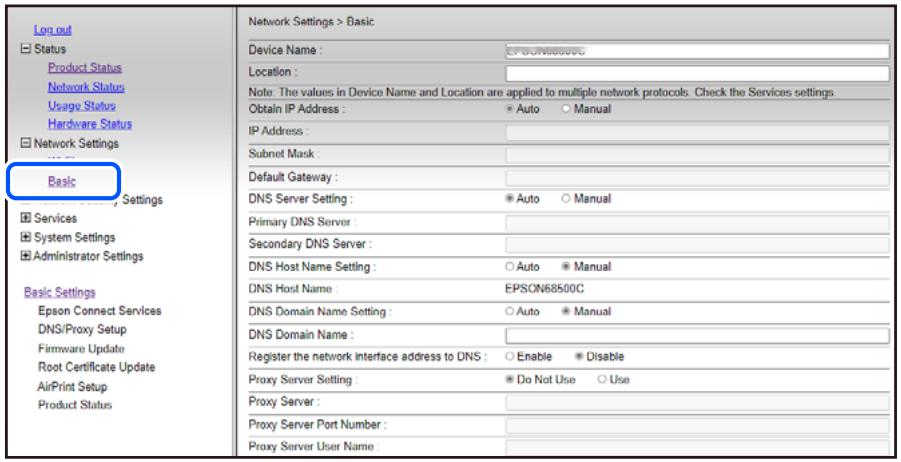
- Sélectionnez Manual pour Obtain IP Address.
- Entrez l'adresse IP que vous voulez configurer dans IP Address.
Définissez le masque de sous-réseau, la passerelle par défaut, le serveur DNS, etc. en fonction de cet environnement réseau.
- Cliquez sur Next.
- Cliquez sur OK.
Les réglages seront appliqués.
Pour accéder à nouveau à Web Config, saisissez l'adresse IP que vous avez définie.
Informations connexes
→ « Application de configuration des opérations de l'imprimante (Web Config) » à la page 220
Transport et stockage de l'imprimante
Si vous devez stocker ou transporter l'imprimante en cas de déménagement ou si des réparations sont nécessaires, suivez la procédure ci-dessous pour emballer l'imprimante.
- Mettez l'imprimante hors tension en appuyant sur la touche .
- Vérifiez que le voyant d'alimentation s'éteint, puis débranchez le cordon d'alimentation.

Important :
Débranchez le cordon d'alimentation lorsque le voyant d'alimentation est éteint. Sinon, la tête d'impression ne revient pas en position initiale. L'encre risque alors de sécher et il peut être impossible d'imprimer.
- Débranchez tous les câbles, par exemple le cordon d'alimentation et le câble USB.
- Retirez tout le papier de l'imprimante.
- Vérifiez qu'il ne reste pas d'originaux dans l'imprimante.
- Ouvrez le scanner avec le capot de documents fermé. Fixez le support de la cartouche d'encre au boîtier avec de l'adhésif.
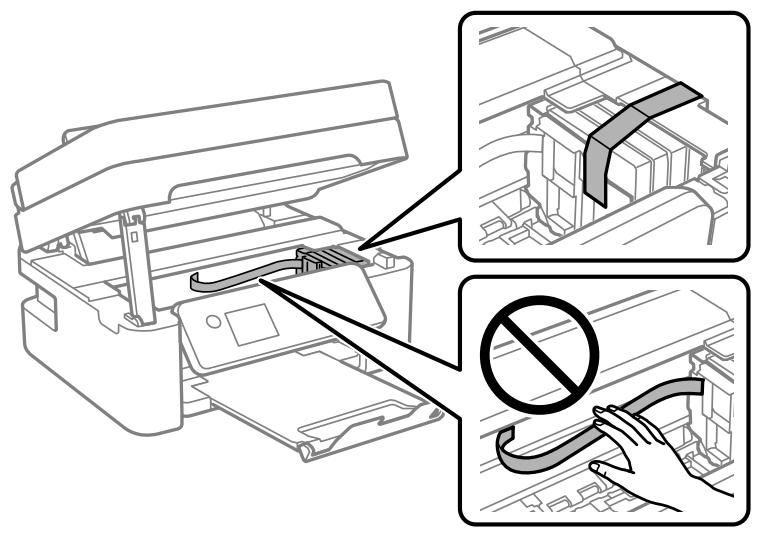

Attention :
Veillez à ne pas coincer vos mains ou vos doigts lors de l'ouverture ou de la fermeture du scanner. Vous risqueriez de vous blesser.
- Fermez le scanner.
Pour votre sécurité, l'unité du scanner se ferme en deux temps.
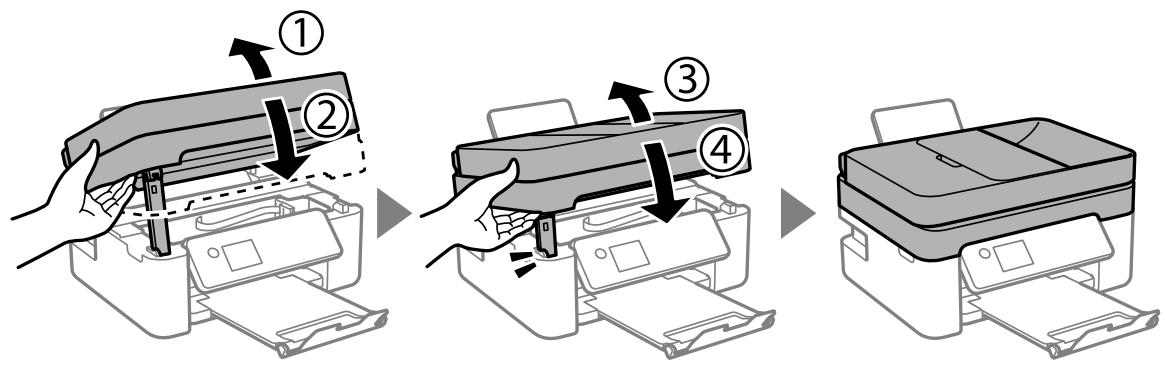
Remarque :
Lorsqu'elle se trouve dans la position illustrée ci-dessous, l'unité du scanner ne peut pas être ouverte. Fermez-la complètement pour pouvoir l'ouvrir.
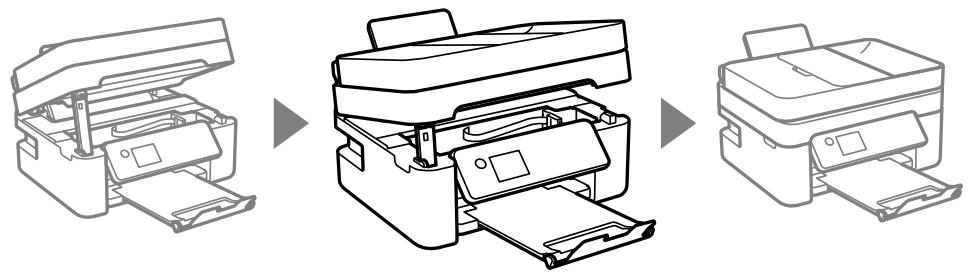
- Préparez l'emballage de l'imprimante comme illustré ci-dessous.
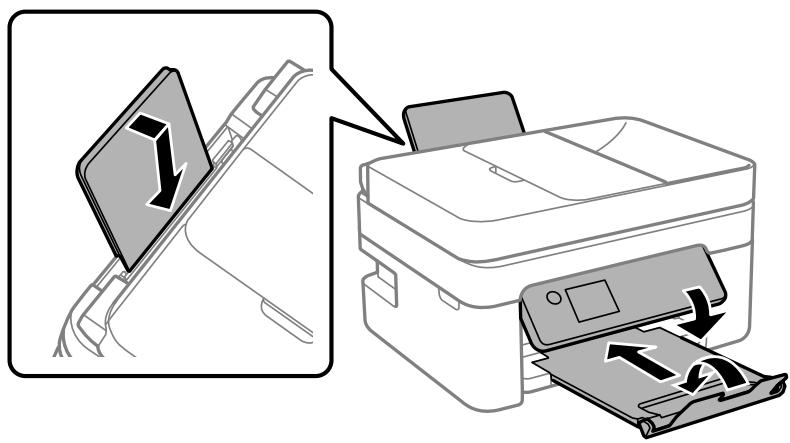
- Emballez l'imprimante dans sa boîte en utilisant les matériaux de protection.

Important :
Lors du stockage ou du transport de l'imprimante, évitez de l'incliner, de la placer verticalement ou de la renverser, faute de quoi de l'encre risque de fuir.
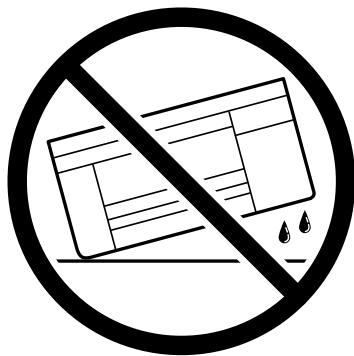
Laissez les cartouches d'encre installées. Le retrait des cartouches peut dessécher la tête d'impression et empêcher le bon fonctionnement de l'imprimante.
Lorsque vous utilisez à nouveau l'imprimante, veillez à retirer l'adhésif qui sécurise le support de la cartouche d'encre. Si la qualité d'impression a diminué lors de la prochaine impression, procédez à un nettoyage et un alignement de la tête d'impression.
Informations connexes
→ « Vérification et nettoyage de la tête d'impression » à la page 106 → « Alignement de la tête d'impression » à la page 109
Résolution de problèmes
Impossible d'imprimer, de scanner ou de télécopier. 144
La qualité d'impression, de copie, de numérisation et de télécopie est mauvaise. 161
Impossible de sélectionner le type de papier ou la source de papier dans le pilote d'impression. 182
Un code d'erreur s'affiche sur l'écran LCD. 182
Bourrage papier. 183
Le moment est venu de replacer les cartouches d'encre.
Le moment est venu de remplacer le boîtier de maintenance.
L'imprimante ne fonctionne pas comme prévu.
Impossible de résoudre le problème.
Impossible d'imprimer, de scanner ou de télécopier
Résolution des problèmes
Lisez cette section si vous n'arrivez pas à imprimer, à numériser ou à faxer comme prévu ou si vous rencontrez des problèmes lors de l'impression. Vous trouverez ci-dessous des solutions aux problèmes les plus courants.
L'imprimante est-elle allumée ?
Solutions
Assurez-vous que l'imprimante est allumée. Assurez-vous que le cordon d'alimentation est correctement branché. → « L'imprimante n'est pas mise sous tension » à la page 204 → « Impossible de résoudre le problème » à la page 209
Du papier est-il coincé dans l'imprimante ?
Solutions
Si du papier est coincé dans l'imprimante, celle-ci ne pourra pas commencer à imprimer. Retirez le papier coincé à l'intérieur de l'imprimante.
→ « Bourrage papier » à la page 183
L'imprimante fonctionne-t-elle correctement ?
Solutions
Si un message d'erreur s'affiche sur l'écran LCD, vérifiez l'erreur. - Imprimez une feuille d'état et utilisez-la pour vérifier si l'imprimante elle-même peut imprimer correctement. → « Un code d'erreur s'affiche sur l'écran LCD » à la page 182
Avez-vous des problèmes de connexion ?
Solutions
Assurez-vous que tous les câbles sont correctement branchés pour toutes les connexions. Assurez-vous que le périphérique réseau et le hub USB fonctionnent normalement. Si vous utilisez une connexion Wi-Fi, assurez-vous que les paramètres de connexion Wi-Fi sont correctement configurés. Vérifiez le réseau auquel votre ordinateur et votre imprimante sont connectés, et assurez-vous que les noms des réseaux correspondent. → « L'imprimante ne peut pas se connecter au réseau » à la page 149 → « L'imprimante ne peut pas se connecter via USB » à la page 148 → « Vérification du statut de connexion du réseau de l'imprimante (rapport de connexion réseau) » à la page 126
Les données d'impression ont-elles été envoyées correctement ?
Solutions
Vérifiez qu'il n'y a pas de données d'impression en attente d'une tâche précédente. Vérifiez le pilote d'impression pour vous assurer que l'imprimante n'est pas hors ligne. → « Une tâche est toujours en attente d'impression. » à la page 146 → « L'imprimante est en attente ou hors connexion. » à la page 146
L'application ou le pilote d'impression ne fonctionnent pas correctement
Impression impossible, alors qu'une connexion a bien été établie (Windows)
Envisagez les possibilités suivantes.
Le logiciel ou les données posent problème.
Solutions
Vérifiez qu'un pilote d'imprimante Epson authentique (EPSON XXXXX) est installé. Si un pilote d'imprimante Epson authentique n'est pas installé, les fonctions disponibles sont limitées. Nous vous recommandons d'utiliser un pilote d'imprimante Epson authentique. Il est possible que l'imprimante ne dispose pas de suffisamment de mémoire si vous imprimez une image comportant beaucoup de données. Sélectionnez une plus faible résolution ou une taille plus petite pour imprimer l'image. Si vous avez essayé toutes les solutions mais que le problème n'est pas résolu, essayez de désinstaller, puis réinstaller le pilote d'impression. Vous devriez pouvoir régler le problème en mettant à jour le logiciel vers la première version. Pour vérifier le statut du logiciel, utilisez l'outil de mise à jour du logiciel. → « Vérifier qu'un pilote d'imprimante Epson authentique est installé — Windows » à la page 121 → « Vérifier qu'un pilote d'imprimante Epson authentique est installé — Mac OS » à la page 122 → « Installation séparée des applications » à la page 120
L'état de l'imprimante pose problème.
Solutions
Cliquez sur EPSON Status Monitor 3 dans l'onglet Utilitaire du pilote de l'imprimante, et vérifiez l'état de l'imprimante. Si EPSON Status Monitor 3 est désactivé, cliquez sur Paramètres étendus dans l'onglet Utilitaire, puis sélectionnez Activer EPSON Status Monitor 3.
Une tâche est toujours en attente d'impression.
Solutions
Cliquez sur File d'attente dans l'onglet Utilitaire du pilote d'impression. Si des données inutiles restent, sélectionnez Annuler tous les documents dans le menu Imprimante.
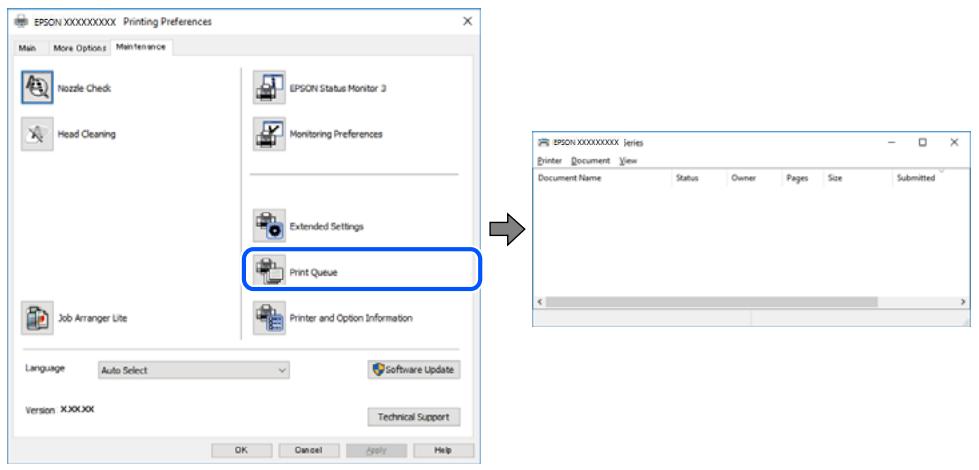
L'imprimante est en attente ou hors connexion.
Solutions
Cliquez sur File d'attente dans l'onglet Utilitaire du pilote d'impression.
Si c'est le cas, désactivez les paramètres correspondants dans le menu Imprimante.
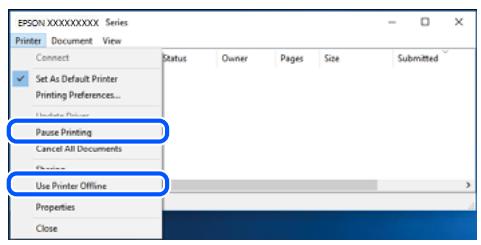
L'imprimante n'est pas définie comme imprimante par défaut.
Solutions
Faites un clic droit sur l'icône de l'imprimante dans Panneau de configuration > Afficher les périphériques et imprimantes (ou Imprimantes, Imprimantes et télécopieurs) et cliquez sur Définir comme imprimante par défaut.
Remarque :
Si plusieurs icônes d'imprimante sont présentes, reportez-vous à ce qui suit pour sélectionner la bonne imprimante.
Exemple)
Connexion USB : EPSON série XXXX
Connexion réseau : EPSON série XXXX (réseau)
Si vous installez plusieurs fois le pilote de l'imprimante, des copies du pilote d'imprimante peuvent être créées. Si des copies telles que « EPSON série XXXX (copie 1) » sont créées, faites un clic droit sur l'icône du pilote copié, puis cliquez sur Supprimer le périphérique.
Le port de l'imprimante n'est pas défini correctement.
Solutions
Cliquez sur File d'attente au niveau de l'onglet Utilitaire du pilote d'impression.
Vérifiez que le port de l'imprimante est défini comme illustré ci-dessous dans Propriétés > Port dans le menu Imprimante.
Connexion USB : USBXXX, Connexion réseau : EpsonNet Print Port
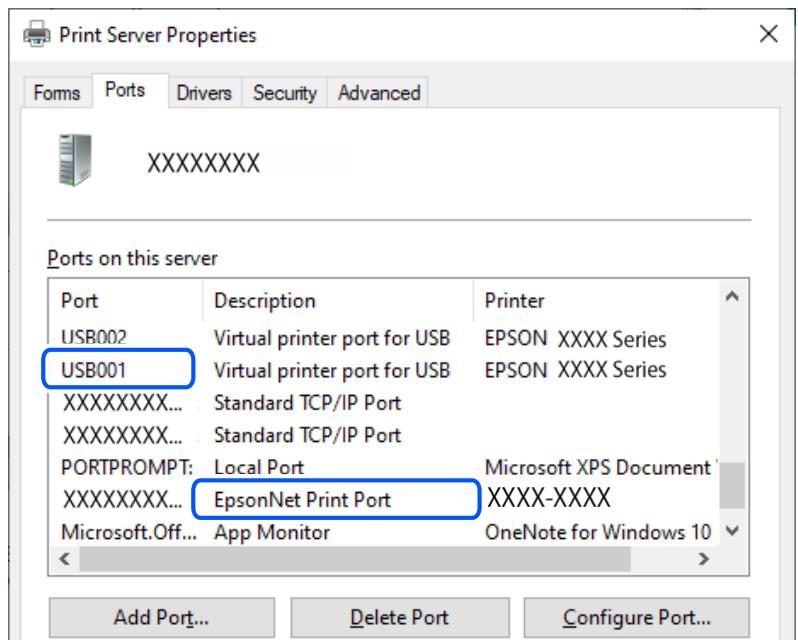
Impression impossible, alors qu'une connexion a bien été établie (Mac OS)
Envisagez les possibilités suivantes.
Le logiciel ou les données posent problème.
Solutions
Vérifiez qu'un pilote d'imprimante Epson authentique (EPSON XXXXX) est installé. Si un pilote d'imprimante Epson authentique n'est pas installé, les fonctions disponibles sont limitées. Nous vous recommandons d'utiliser un pilote d'imprimante Epson authentique. Il est possible que l'imprimante ne dispose pas de suffisamment de mémoire si vous imprimez une image importante ou beaucoup de données. Sélectionnez une plus faible résolution ou une taille plus petite pour imprimer l'image. Si vous avez essayé toutes les solutions mais que le problème n'est pas résolu, essayez de désinstaller, puis réinstaller le pilote d'impression. Vous devriez pouvoir régler le problème en mettant à jour le logiciel vers la première version. Pour vérifier le statut du logiciel, utilisez l'outil de mise à jour du logiciel.
→ « Vérifier qu'un pilote d'imprimante Epson authentique est installé — Windows » à la page 121 → « Vérifier qu'un pilote d'imprimante Epson authentique est installé — Mac OS » à la page 122 → « Installation séparée des applications » à la page 120
L'état de l'imprimante pose problème.
Solutions
Assurez-vous que l'état de l'imprimante n'est pas Pause.
Sélectionnez Préférences système dans le menu Apple > Imprimantes et scanners (ou Impression et numérisation, Impression et télécopie), et double-cliquez sur l'imprimante. Si l'imprimante est en pause, cliquez sur Reprendre.
Impression impossible, alors qu'une connexion a bien été établie (iOS)
Envisagez les possibilités suivantes.
L'option Affich auto conf pap est désactivée.
Solutions
Activez l'option Affich auto conf pap dans le menu suivant.
Param. > Configuration de l'imprimante > Config. source papier > Affich auto conf pap
L'option AirPrint est désactivée.
Solutions
Activez le paramètre AirPrint dans l'application Web Config.
→ « Application de configuration des opérations de l'imprimante (Web Config) » à la page 220
Numérisation impossible, alors qu'une connexion a correctement été établie
Numérisation haute résolution en réseau.
Solutions
Essayez de numériser à une résolution plus faible.
L'imprimante ne peut pas se connecter via USB
Envisagez les possibilités suivantes.
Le câble USB n'est pas correctement branché dans sa prise.
Solutions
Connectez fermement le cordon USB à l'imprimante et à l'ordinateur.
Le concentrateur USB pose problème.
Solutions
Si vous utilisez un concentrateur USB, essayez de connecter directement l'imprimante à l'ordinateur.
Le câble USB ou la prise USB posent problème.
Solutions
Si le câble USB n'est pas reconnu, changez le port ou le câble USB.
L'imprimante ne peut pas se connecter au réseau
Causes principales et solutions aux problèmes de connexion réseau
Vérifiez les points suivants pour voir s'il y a un problème de fonctionnement ou de configuration de l'appareil connecté.
Vérifiez la cause de l'échec de connexion au réseau de l'imprimante.
Solutions
Imprimez le rapport de vérification de la connexion réseau pour vérifier le problème et la solution recommandée.
Pour plus de détails, reportez-vous aux informations connexes suivantes sur comment imprimer le rapport de vérification de la connexion réseau.
Remarque :
Si vous voulez vérifier plus d'informations de configuration du réseau, imprimez une feuille d'état réseau.
→ « Vérification du statut de connexion du réseau de l'imprimante (rapport de connexion réseau) » à la page 126 → « Messages et solutions sur le rapport de connexion réseau » à la page 127
Utiliser Epson Printer Connection Checker pour améliorer la connexion à l'ordinateur. (Windows)
Solutions
Selon le résultat de la vérification, vous pourrez être en mesure de résoudre le problème ou non.
- Sur le bureau, double-cliquez sur l'icône Epson Printer Connection Checker.
Epson Printer Connection Checker démarre.
Si vous ne trouvez pas l'icône sur le bureau, procédez comme suit pour démarrer Epson Printer Connection Checker.
Windows 11
Cliquez sur le bouton Démarrer, puis sélectionnez Toutes les applications > Epson Software > Epson Printer Connection Checker.
Windows 10
Cliquez sur le bouton Démarrer, puis sélectionnez Epson Software > Epson Printer Connection Checker.
Windows 8.1/Windows 8
Entrez le nom de l'application dans l'icône Recherche, puis sélectionnez l'icône affichée.
Windows 7
Cliquez sur le bouton Démarrer, puis sélectionnez Tous les programmes > Epson Software > Epson Printer Connection Checker.
- Suivez les instructions à l'écran pour procéder à la vérification.
Remarque :
Si le nom de l'imprimante ne s'affiche pas, installez un pilote d'imprimante Epson authentique.
« Vérifier qu'un pilote d'imprimante Epson authentique est installé — Windows » à la page 121
Une fois que vous avez identifié le problème, suivez les instructions affichées à l'écran.
Si vous ne parvenez pas à résoudre le problème, vérifiez les éléments suivants selon la situation.
L'imprimante n'est pas reconnue sur un réseau : « Vérification du statut de connexion du réseau de l'imprimante (rapport de connexion réseau) » à la page 126. L'imprimante n'est pas reconnue en USB : « L'imprimante ne peut pas se connecter via USB » à la page 148. L'imprimante est reconnue, mais l'impression est impossible : « Impression impossible, alors qu'une connexion a bien été établie (Windows) » à la page 145.
Un problème est survenu au niveau de la connexion Wi-Fi des périphériques réseau.
Solutions
Éteignez les périphériques que vous voulez connecter au réseau. Attendez 10 secondes puis allumez les appareils dans l'ordre suivant : routeur sans fil, ordinateur ou périphérique intelligent, puis imprimante. Rapprochez l'imprimante et l'ordinateur ou le périphérique intelligent du routeur sans fil, pour faciliter les communications radio, puis essayez de redéfinir les paramètres réseau.
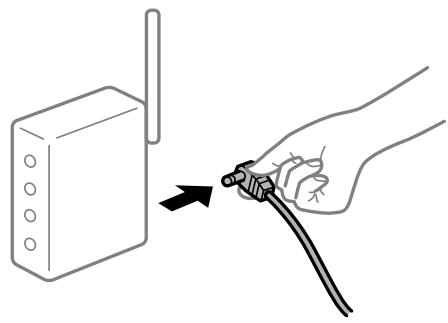
Les appareils ne reçoivent aucun signal du routeur sans fil, car ils sont trop éloignés.
Solutions
Après avoir rapproché l'ordinateur ou le périphérique intelligent du routeur sans fil, éteignez celui-ci et rallumez-le.
Lorsque vous changez de routeurs sans fil, les paramètres ne correspondent plus au nouveau routeur.
Solutions
Modifiez les paramètres de connexion afin qu'ils correspondent au nouveau routeur sans fil.
→ « Reconfiguration de la connexion réseau » à la page 123
Les SSID utilisés par l'ordinateur et le périphérique intelligent ne sont pas les mêmes.
Solutions
Si vous utilisez plusieurs routeurs sans fil en même temps ou si votre routeur sans fil diffuse plusieurs SSID et que les périphériques sont connectés à des SSID différents, vous ne pouvez pas vous connecter au routeur sans fil.
Exemple de connexion à plusieurs SSID
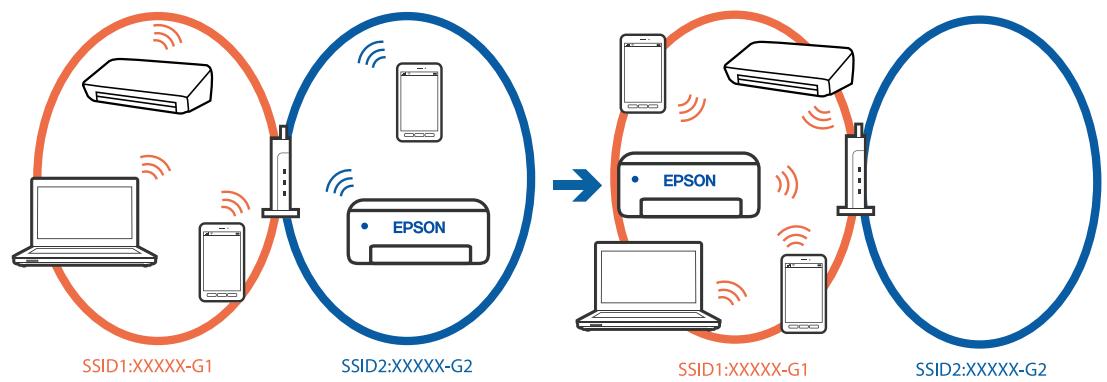
Exemple de connexion à des SSID de différentes plages de fréquences
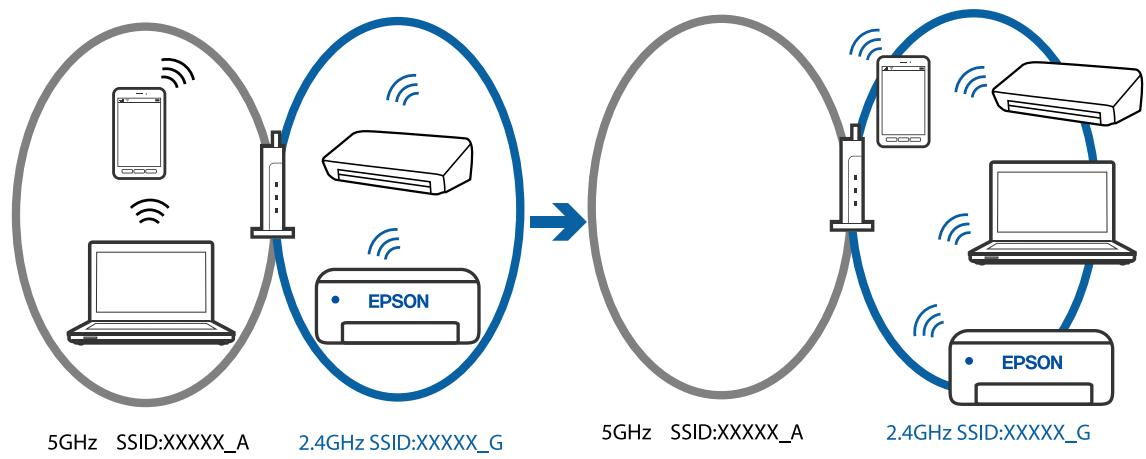
Connectez l'ordinateur ou le périphérique connecté au même SSID que l'imprimante.
Vérifiez le SSID auquel l'imprimante est connectée en imprimant le rapport de vérification de la connexion réseau. Sur tous les ordinateurs et les périphériques intelligents que vous pouvez connecter à l'imprimante, vérifiez le nom du Wi-Fi ou du réseau auquel vous êtes connecté. Si l'imprimante et votre ordinateur ou périphérique intelligent sont connectés à des réseaux différents, veuillez connecter ces périphériques au SSID auquel l'imprimante est connectée.
Votre routeur sans fil propose une fonction d'isolation.
Solutions
La plupart des routeurs sans fil ont une fonction d'isolation qui bloque la communication entre les appareils avec le même SSID. Si vous ne parvenez pas à établir de communication entre l'imprimante et l'ordinateur ou le périphérique connecté, pourtant sur le même réseau, désactivez cette fonction d'isolation au niveau du routeur sans fil. Reportez-vous au manuel fourni avec le routeur sans fil pour plus de détails.
L'adresse IP n'est pas correctement attribuée.
Solutions
Si l'adresse IP attribuée à l'imprimante est 169.254.XXX.XXX et le masque de sous-réseau 255.255.0.0, l'adresse IP peut ne pas être correctement attribuée.
Imprimez le rapport de connexion réseau, puis vérifiez l'adresse IP et le masque de sous-réseau attribués à l'imprimante. Pour imprimer un rapport de connexion réseau, sélectionnez Param. > Paramètres réseau > Vérif connexion.
Redémarrez le routeur sans fil ou réinitialisez les paramètres réseau de l'imprimante.
→ « Définition d'une adresse IP statique pour l'imprimante » à la page 138
Le périphérique branché sur le port USB 3.0 provoque des interférences radio.
Solutions
Lorsque vous branchez un périphérique sur un port USB 3.0 d'un Mac, des interférences radio peuvent se produire. Procédez comme suit si vous ne parvenez pas à vous connecter à un réseau local sans fil (Wi-Fi), ou si vous constatez une instabilité.
Éloignez de l'ordinateur le périphérique branché sur le port USB 3.0.
Il y a un problème avec les paramètres réseau de l'ordinateur ou du périphérique intelligent.
Solutions
Essayez d'accéder à un site Web depuis votre ordinateur ou périphérique intelligent et vérifiez que ses paramètres réseau sont corrects. Si vous n'arrivez pas à accéder aux sites Web, le problème vient de l'ordinateur ou du périphérique intelligent.
Vérifiez la connexion réseau de l'ordinateur ou du périphérique intelligent. Reportez-vous à la documentation fournie avec votre ordinateur ou périphérique intelligent pour plus de détails.
Impossible d'envoyer ou de recevoir des fax
Impossible d'envoyer ou de recevoir des fax
Envisagez les possibilités suivantes.
La prise téléphonique murale présente des problèmes.
Solutions
Vérifiez que la prise téléphonique murale fonctionne en branchant un téléphone et en l'essayant. Si vous ne pouvez ni recevoir, ni passer d'appels, contactez votre opérateur téléphonique.
La connexion à la ligne téléphonique présente des problèmes.
Solutions
Sélectionnez Param. > Param. fax > Vérif. connex fax sur le panneau de commande de l'imprimante, pour exécuter la vérification automatique de la connexion fax. Essayez les solutions imprimées sur le rapport.
Une erreur de communication se produit.
Solutions
Sélectionnez Faible (9 600 bps) dans Param. > Param. fax > Param de base > Vitesse fax sur le panneau de commande de l'imprimante.
Connexion à une ligne téléphonique DSL sans contrôle DSL.
Solutions
Pour la connexion à une ligne téléphonique DSL, vous devez utiliser un modem DSL équipé d'un filtre DSL intégré, ou installer un filtre DSL séparé sur la ligne. Contactez votre fournisseur DSL.
« Connexion à la ligne DSL ou RNIS » à la page 74
Le filtre DSL présente des problèmes lors de la connexion à une ligne téléphonique DSL.
Solutions
Si vous ne pouvez pas envoyer ou recevoir de fax, connectez l'imprimante directement à une prise téléphonique murale pour vérifier si l'imprimante peut envoyer des fax. Si cela fonctionne, le problème peut être provoqué par le filtre DSL. Contactez votre fournisseur DSL.
Impossible d'envoyer des fax
Envisagez les possibilités suivantes.
La ligne de connexion est réglée sur RTPC dans une installation où un autocommutateur privé (PBX) est utilisé.
Solutions
Sélectionnez PBX dans Param. > Param. fax > Param de base > Type de ligne sur le panneau de commande de l'imprimante.
Envoi de télécopies sans saisir de code d'accès dans un environnement doté d'un autocommutateur privé (PBX).
Solutions
Si votre système téléphonique nécessite un code d'accès externe pour accéder à une ligne externe, enregistrez le code d'accès sur l'imprimante et tapez # (dièse) au début du numéro de fax lors de l'envoi.
Le numéro de fax du destinataire est incorrect.
Solutions
Vérifiez que le numéro du destinataire enregistré dans votre liste de contacts ou que vous l'avez saisi directement à l'aide du clavier est correct. Ou, vérifiez avec le destinataire que le numéro de fax est correct.
Le télécopieur du destinataire n'est pas prêt à recevoir des fax.
Solutions
Demandez au destinataire si son télécopieur est prêt à recevoir un fax.
Les données en cours d'envoi sont trop volumineuses.
Solutions
Vous pouvez envoyer des fax à une taille de données plus petite en utilisant l'une des méthodes suivantes.
Lorsque vous envoyez le fax en noir et blanc, activez Envoi direct dans Fax > Param. fax > Rég. envoi fax.
« Envoi de plusieurs pages d'un document monochrome (Envoi direct) » à la page 90
- Utilisation du téléphone connecté « Envoi de fax via la numérotation sur un périphérique téléphonique externe » à la page 88 Séparation des documents originaux
Les informations d'en-tête pour les fax sortants ne sont pas enregistrées.
Solutions
Sélectionnez Param. > Param. fax > Param de base > En-tête et configurez les informations d'en-tête.
Certains télécopieurs rejettent automatiquement les télécopies qui en sont dépourvues.
Votre ID de l'appelant est bloqué.
Solutions
Contactez votre opérateur téléphonique pour débloquer votre ID d'appelant. Certains téléphones ou télécopieurs rejettent automatiquement les appels anonymes.
Réception de télécopies impossible
Envisagez les possibilités suivantes.
L'option Mode réception est réglée sur Manuel alors qu'un appareil téléphonique externe est branché à l'imprimante.
Solutions
Si un appareil téléphonique externe est branché à l'imprimante et partage une ligne téléphonique avec elle, sélectionnez Param. > Param. fax > Param de base, puis réglez Mode réception sur Auto.
L'ordinateur qui enregistrera les fax reçus n'est pas allumé.
Solutions
Une fois les réglages permettant d'enregistrer les fax sur un ordinateur effectués, allumez cet ordinateur. Le fax reçu est supprimé une fois qu'il est enregistré sur l'ordinateur.
L'expéditeur a envoyé le fax sans les informations d'en-tête.
Solutions
Demandez à l'expéditeur si les informations d'en-tête sont définies sur leur télécopieur. Ou désactivez En-tête fax vide dans Param. > Param. fax > Param de base > Fax rejeté > Fax rejeté. Les fax qui ne comprennent pas d'informations d'en-tête sont bloqués lorsque ce paramètre est activé.
Le numéro de fax de l'expéditeur n'est pas enregistré dans la liste des contacts.
Solutions
Enregistrez le numéro de fax de l'expéditeur dans la liste de contacts. Ou désactivez l'option « Appelant non enregistré » dans Param. > Param. fax > Param. de base > Fax rejeté > Fax rejeté. Les fax envoyés depuis des numéros ne se trouvant pas dans cette liste sont bloqués.
Le numéro de fax de l'expéditeur a été enregistré dans la liste des numéros à rejeter.
Solutions
Assurez-vous que le numéro de l'expéditeur peut être supprimé de la liste des numéros à rejeter avant de le supprimer. Supprimez-le de Param. > Param. fax > Param. de base > Fax rejeté > Éditer liste des
numéros bloqués. Ou désactivez la liste des numéros à rejeter dans Param. > Param. fax > Param. de base > Fax rejeté > Fax rejeté. Les fax envoyés depuis des numéros ne se trouvant pas dans cette liste sont bloqués lorsque ce paramètre est activé.
Abonnement à un service de redirection d'appel.
Solutions
Si vous êtes abonné à un service de redirection d'appel, l'imprimante risque de ne pas recevoir les fax. Contactez le prestataire de services.
Impossible d'envoyer des fax à un destinataire spécifique
Envisagez les possibilités suivantes.
L'appareil du destinataire met longtemps à répondre.
Solutions
Si la machine du destinataire ne répond pas à votre appel dans les 50 secondes qui suivent la fin de l'appel émis par votre imprimante, une erreur survient. Composez le numéro à l'aide d'un téléphone connecté pour voir quel est le délai avant d'entendre une tonalité de fax. Si cela prend plus de 50 secondes, ajoutez
Des pauses après le numéro de fax pour envoyer le fax. Le est utilisé pour entrer des pauses. Un tiret est saisi comme marque de la pause. Une pause dure environ trois secondes. Ajoutez plusieurs pauses comme nécessaire.
Le paramètre Vitesse fax enregistré dans la liste de contacts est incorrect.
Solutions
Sélectionnez Param. > Gestion contacts > Modifier, puis sélectionnez les récepteurs dans la liste des contacts. Suivez les instructions à l'écran, puis réglez Vitesse fax sur Faible (9 600 bps).
Impossible d'envoyer des fax à un moment spécifique
La date et l'heure de l'imprimante sont incorrectes.
Solutions
Sélectionnez Param. > Configuration de l'imprimante > Régl. Date/Heure, puis définissez la date et l'heure correctes.
Les fax sont envoyés à la mauvaise taille
Envisagez les possibilités suivantes.
Les originaux ne sont pas positionnés correctement.
Solutions
Assurez-vous que l'original est placé correctement par rapport aux marques d'alignement. Si le bord de l'image numérisée manque, éloignez légèrement le document original du bord de la vitre du scanner. → « Mise en place des originaux contre la vitre du scanner » à la page 36
La vitre du scanner ou les originaux présentent de la poussière ou de la saleté.
Solutions
Retirez la poussière ou la saleté des originaux et nettoyez la vitre du scanner.
→ « Nettoyage de la vitre du scanner » à la page 110
Les fax reçus ne sont pas imprimés
Envisagez les possibilités suivantes.
Une erreur telle qu'un bourrage papier s'est produite dans l'imprimante.
Solutions
Effacez l'erreur de l'imprimante, puis demandez à l'expéditeur de renvoyer le fax.
L'impression des fax reçus est désactivée dans les paramètres actuels.
Solutions
Si Enreg. sur ordi est réglé sur Oui, modifiez le réglage sur Oui et Imprimer, ou désactivez Enreg. sur ordi.
Vous pouvez trouver Enreg. sur ordi dans Param. > Param. fax > Param. de réception.
Envoi et réception de fax impossibles, alors qu'une connexion a bien été établie (Windows)
Envisagez les possibilités suivantes.
Le logiciel n'est pas installé.
Solutions
Vérifiez que le pilote PC-FAX a été installé sur l'ordinateur. Le pilote PC-FAX est installé en même temps que le programme FAX Utility. Procédez comme suit pour vérifier s'il est installé.
Assurez-vous que l'imprimante (fax) apparaît sous Périphériques et imprimantes, Imprimante, ou Imprimantes et autres périphériques. L'imprimante (fax) apparaît comme « EPSON XXXXX (FAX) ». Si l'imprimante (fax) n'est pas affichée, désinstallez puis réinstallez FAX Utility. Reportez-vous à la procédure suivante pour accéder à Périphériques et imprimantes, Imprimante, ou Imprimantes et autres périphériques.
Windows 11
Cliquez sur le bouton Démarrer, puis sélectionnez Toutes les applications > Outils de Windows > Panneau de commande > Afficher les périphériques et imprimantes sous Matériel et audio.
Windows 10
Cliquez sur le bouton Démarrer, puis sélectionnez Système Windows > Panneau de commande > Afficher les périphériques et imprimantes sous Matériel et audio.
Windows 8.1/Windows 8
Sélectionnez Bureau > Paramètres > Panneau de commande > Afficher les périphériques et imprimantes dans Matériel et audio ou Matériel.
Windows 7
Cliquez sur le bouton Démarrer, puis sélectionnez Panneau de commande > Afficher les périphériques et imprimantes sous Matériel et audio ou Matériel.
Windows Vista
Cliquez sur le bouton Démarrer, puis sélectionnez Panneau de configuration > Imprimantes (sous Matériel et audio).
Windows XP
Cliquez sur le bouton Démarrer, puis sélectionnez Paramètres > Panneau de commande > Imprimantes et autres matériel > Imprimantes et télécopieurs.
Échec de l'authentification de l'utilisateur lors de l'envoi d'un fax depuis un ordinateur.
Solutions
Définissez le nom d'utilisateur et le mot de passe dans le pilote de l'imprimante. Lors de l'envoi d'un fax depuis un ordinateur, alors que la fonction de sécurité qui empêche les utilisateurs d'utiliser la fonction de télécopie de l'imprimante est activée, l'authentification de l'utilisateur s'effectue avec le nom et le mot de passe définis dans le pilote de l'imprimante.
La connexion fax et les paramètres de fax posent des problèmes.
Solutions
Essayez les solutions pour la connexion fax et les paramètres de fax.
Envoi et réception impossibles, alors qu'une connexion a bien été établie (Mac OS)
Envisagez les possibilités suivantes.
Le logiciel n'est pas installé.
Solutions
Vérifiez que le pilote PC-FAX a été installé sur l'ordinateur. Le pilote PC-FAX est installé en même temps que le programme FAX Utility. Procédez comme suit pour vérifier s'il est installé.
Sélectionnez Préférences système à partir du menu Apple > Imprimantes et scanners (ou Impression et numérisation, Impression et fax), puis assurez-vous que l'imprimante (fax) s'affiche. L'imprimante (fax) apparaît comme « FAX XXXX (USB) » ou « FAX XXXX (IP) ». Si l'imprimante (fax) ne s'affiche pas, cliquez sur [+] puis enregistrez l'imprimante (fax).
Le fonctionnement du pilote PC-FAX est interrompu.
Solutions
Sélectionnez Préférences système à partir du menu Apple > Imprimantes et scanners (ou Impression et numérisation, Impression et fax), puis double-cliquez sur l'imprimante (fax). Si le fonctionnement de l'imprimante est interrompu, cliquez sur Reprendre (ou Relancer l'imprimante).
Échec de l'authentification de l'utilisateur lors de l'envoi d'un fax depuis un ordinateur.
Solutions
Définissez le nom d'utilisateur et le mot de passe dans le pilote de l'imprimante. Lors de l'envoi d'un fax depuis un ordinateur, alors que la fonction de sécurité qui empêche les utilisateurs d'utiliser la fonction de télécopie de l'imprimante est activée, l'authentification de l'utilisateur s'effectue avec le nom et le mot de passe définis dans le pilote de l'imprimante.
La connexion fax et les paramètres de fax posent des problèmes.
Solutions
Essayez les solutions pour la connexion fax et les paramètres de fax.
Le papier n'est pas entraîné correctement
Points à vérifier
Vérifiez les points suivants, puis essayez les solutions correspondantes en fonction des problèmes.
L'emplacement de l'installation ne convient pas.
Solutions
Placez l'imprimante sur une surface plane et utilisez-la dans les conditions ambiantes recommandées.
→ « Caractéristiques environnementales » à la page 243
Un papier non pris en charge a été utilisé.
Solutions
Utilisez du papier pris en charge par cette imprimante.
→ « Papiers disponibles et capacités » à la page 212 → « Types de papier non disponibles » à la page 215
Mauvaise manipulation du papier.
Solutions
Veuillez observer les précautions de manipulation du papier.
→ « Précautions de manipulation du papier » à la page 27
Trop de feuilles sont chargées dans l'imprimante.
Solutions
Ne chargez pas plus de feuilles que le nombre maximum indiqué pour le papier. Si vous utilisez du papier ordinaire, ne chargez pas le papier au-delà de la ligne indiquée par le symbole triangulaire sur le guide latéral.
→ « Papiers disponibles et capacités » à la page 212
Les paramètres papier de l'imprimante sont incorrects.
Solutions
Assurez-vous que les paramètres de format et de type de papier correspondent au format et au type réels du papier chargé dans l'imprimante.
→ « Paramètres de format et de type de papier » à la page 27
Le papier est entraîné de travers.
Envisagez les possibilités suivantes.
Le papier n'est pas chargé correctement.
Solutions
Chargez le papier dans le bon sens et faites glisser le guide latéral contre le bord du papier.
→ « Chargement de papier dans le chargeur d'alimentation papier à l'arrière » à la page 29
Plusieurs feuilles de papier sont entraînées en même temps
Envisagez les possibilités suivantes.
Le papier est humide ou mouillé.
Solutions
Chargez du papier neuf.
L'électricité statique colle les feuilles de papier ensemble.
Solutions
Éventez le papier avant de le charger. Si le papier n'est toujours pas entraîné, chargez les feuilles une par une.
Plusieurs feuilles de papier sont entraînées en même temps pendant une impression recto verso manuelle.
Solutions
Retirez tout le papier lié dans la source avant de recharger le papier.
Une erreur de manque de papier se produit.
Le papier n'est pas chargé au centre du chargeur de papier arrêté.
Solutions
Si une erreur de manque de papier survient malgré la présence de papier chargé dans le chargeur de papier arrêté, rechargez le papier au centre du chargeur de papier arrêté.
Le papier est éjecté pendant l'impression.
En-tête n'est pas sélectionné comme type de papier.
Solutions
Lorsque vous chargez du papier à en-tête (papier sur lequel des informations telles que le nom de l'expéditeur ou le nom de l'entreprise sont préimprimées dans l'en-tête), sélectionnez En-tête comme paramètre de type de papier.
Le document original n'est pas entraîné dans l'ADF.
Envisagez les possibilités suivantes.
Des documents originaux non pris en charge par l'ADF sont utilisés.
Solutions
Utilisez des originaux pris en charge par l'ADF.
→ « Spécifications de l'ADF » à la page 238
Les documents originaux sont incorrectement chargés.
Solutions
Chargez les documents originaux dans le bon sens et faites glisser le guide latéral de l'ADF contre le bord des documents originaux.
Trop de feuilles sont chargées dans l'ADF.
Solutions
Ne chargez pas les documents originaux au-delà de la ligne indiquée par le symbole triangulaire sur l'ADF.
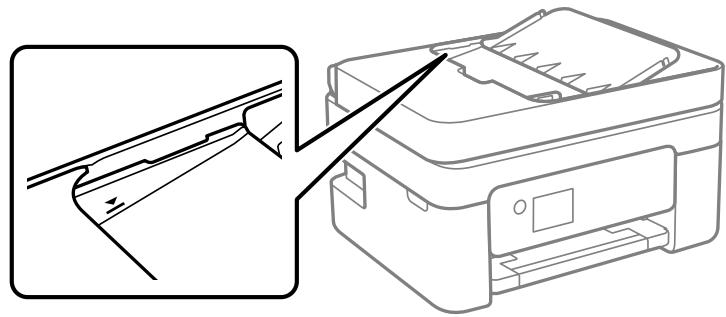
Le document original glisse lorsque des résidus sont présents sur le rouleau.
Solutions
Nettoyez l'intérieur de l'ADF.
→ « Nettoyage du chargeur automatique de documents » à la page 111
Un document original est placé sur la vitre du scanner.
Solutions
Vérifiez qu'aucun original n'est présent contre la vitre du scanner.
La qualité d'impression, de copie, de numérisation et de télécopie est mauvaise
La qualité d'impression est mauvaise
Couleur absente, apparition de bandes ou de couleurs inattendues sur les tirages


Il est possible que les buses de la tête d'impression soient obstruées.
Solutions
Procédez à une vérification des buses pour savoir si les buses de la tête d'impression sont obstruées. Lancez une procédure de vérification des buses, puis nettoyez la tête d'impression si l'une des buses de la tête d'impression est obstruée. Si vous n'avez pas utilisé l'imprimante pendant une longue période, les buses des têtes d'impression peuvent être obstruées et les gouttes d'encre peuvent ne pas être libérées.
→ « Vérification et nettoyage de la tête d'impression » à la page 106
Des bandes colorées apparaissent à intervalles de 2,5 cm environ

Envisagez les possibilités suivantes.
Le type de papier ne correspond pas au papier chargé.
Solutions
Sélectionnez le paramètre de type de papier adapté en fonction du type de papier chargé dans l'imprimante.
→ « Listes des types de papier » à la page 28
La qualité d'impression est réglée sur une valeur trop BASSE.
Solutions
Lors de l'impression sur du papier ordinaire, sélectionnez un paramètre de qualité plus élevé.
Windows
Sélectionnez Supérieure au niveau de Qualité dans l'onglet Principal du pilote d'impression.
Mac OS
Réglez Qualité sur Fine dans le menu Configuration Imprimante de la boîte de dialogue d'impression.
La tête d'impression n'est pas alignée.
Solutions
Sélectionnez le menu Entretien > Alignment tête > Alignment horizontal sur le panneau de commande pour aligner la tête d'impression.
Impressions floues, bandes verticales ou problème d'alignement

Envisagez les possibilités suivantes. Vérifiez les causes et suivez les solutions dans l'ordre de haut en bas.
La tête d'impression n'est pas alignée.
Solutions
Sélectionnez le menu Entretien > Alignment tête > Alignment vertical sur le panneau de commande pour aligner la tête d'impression.
Le paramètre d'impression bidirectionnelle est désactivé.
Solutions
Si la qualité d'impression ne s'améliore pas, même après avoir aligné la tête d'impression, désactivez le paramètre bidirectionnel.
Lors de l'impression bidirectionnelle (ou à haute vitesse), la tête d'impression imprime tout en se déplaçant dans les deux sens et il est possible que les lignes verticales ne soient pas alignées. La désactivation de ce paramètre peut réduire la vitesse d'impression, mais améliorera la qualité d'impression.
Windows
Désélectionnez Impression bidirectionnelle au niveau de l'onglet Plus d'options du pilote d'impression.
Mac OS
Sélectionnez Préférences Système dans le menu Apple > Imprimantes et scanners (ou Impression et numérisation, Impression et télécopie), puis sélectionnez l'imprimante. Cliquez sur Options et fournitures > Options (ou Pilote). Sélectionnez Non pour le paramètre Impression bidirectionnelle.
Les tirages sont vierges

Il est possible que les buses de la tête d'impression soient obstruées.
Solutions
Procédez à une vérification des buses, puis essayez Nettoyage auto si les buses de la tête d'impression sont obstruées.
→ « Vérification et nettoyage de la tête d'impression » à la page 106 → « Exécution de Nettoyage auto » à la page 108
Les paramètres d'impression ne correspondent pas au format du papier chargé.
Solutions
Modifiez les paramètres d'impression pour correspondre à la taille du papier chargé dans le bac. Chargez dans l'imprimante du papier qui correspond aux paramètres d'impression.
Plusieurs feuilles de papier sont entraînées dans l'imprimante à la fois.
Solutions
Reportez-vous à ce qui suit pour empêcher que plusieurs feuilles de papier ne soient entraînées dans l'imprimante à la fois.
→ « Plusieurs feuilles de papier sont entraînées en même temps » à la page 159
Le papier est taché ou éraflé

Envisagez les possibilités suivantes.
Le papier n'est pas chargé correctement.
Solutions
Si des bandes horizontales (perpendiculaires au sens d'impression) apparaissent ou si la partie supérieure ou inférieure du papier est tachée, chargez le papier dans le bon sens et faites glisser les guides latéraux contre les bords du papier.
→ « Chargement de papier dans le chargeur d'alimentation papier à l'arrière » à la page 29
Le trajet du papier est sale.
Solutions
Si des bandes verticales (parallèles au sens d'impression) apparaissent ou si le papier est taché, nettoyez le trajet du papier.
→ « Nettoyage du trajet du papier en cas de traces d'encre » à la page 110
Le papier est gondolé.
Solutions
Placez le papier sur une surface plane pour voir s'il est gondolé. Si c'est le cas, aplatissez-le.
Le verso du papier a été imprimé avant que l'autre côté ne soit sec.
Solutions
Lorsque vous effectuez une impression recto verso manuelle, vérifiez que l'encre est complètement sèche avant de charger de nouveau du papier.
Dans le cadre d'une impression recto verso automatique, la densité d'impression est trop élevée et le temps de séchage trop court.
Solutions
Lors de l'utilisation de la fonctionnalité d'impression recto verso automatique et de l'impression de données haute densité telles que des images et des graphiques, réduisez la densité d'impression et augmentez la durée de séchage.
Les photos imprimées sont collantes
L'impression a été effectuée du mauvais côté du papier photo.
Solutions
Vérifiez que vous imprimez sur la face imprimable. En cas d'impression sur la mauvaise face du papier photo, vous devez nettoyer le trajet du papier.
→ « Nettoyage du trajet du papier en cas de traces d'encre » à la page 110
Des images ou des photos sont imprimées dans des couleurs imprévues

Envisagez les possibilités suivantes.
Il est possible que les buses de la tête d'impression soient obstruées.
Solutions
Procédez à une vérification des buses pour savoir si les buses de la tête d'impression sont obstruées. Lancez une procédure de vérification des buses, puis nettoyez la tête d'impression si l'une des buses de la tête d'impression est obstruée. Si vous n'avez pas utilisé l'imprimante pendant une longue période, les buses des têtes d'impression peuvent être obstruées et les gouttes d'encre peuvent ne pas être libérées.
→ « Vérification et nettoyage de la tête d'impression » à la page 106
Une correction des couleurs a été appliquée.
Solutions
En cas d'impression depuis le pilote d'impression Windows, le paramètre d'ajustement automatique de photo Epson est appliqué par défaut en fonction du type de papier. Essayez de modifier le paramètre.
Dans l'onglet Plus d'options, sélectionnez Perso. dans Correction des couleurs, puis cliquez sur Plus d'options. Remplacez le paramètre Correction de la scène de Automatique par n'importe quelle autre option. Si la modification du paramètre ne fonctionne pas, utilisez un mode de correction des couleurs autre que PhotoEnhance dans Couleur.
→ « Réglage des couleurs d'impression » à la page 52
Les couleurs des tirages diffèrent de celles à l'écran
Les couleurs du périphérique d'affichage n'ont pas été ajustées correctement.
Solutions
Les périphériques d'affichage tels que les écrans d'ordinateur possèdent leurs propres propriétés d'affichage. Si l'affichage est déséquilibré, les images ne s'affichent pas avec la luminosité et les couleurs
adéquates. Réglez les propriétés du périphérique. Si vous utilisez Mac OS, effectuez aussi l'opération suivante.
Accédez à la zone de dialogue d'impression. Sélectionnez Correspondance des couleurs dans le menu contextuel, puis sélectionnez ColorSync.
Le périphérique d'affichage reflète la lumière.
Solutions
Évitez un éclairage direct par le soleil et vérifiez l'image dans des conditions d'éclairage adaptées.
La résolution du périphérique d'affichage est élevée.
Solutions
Les couleurs peuvent différer de celles qui apparaissent sur des périphériques connectés tels que smartphones ou tablettes dotés d'un écran haute résolution.
Le périphérique d'affichage et l'imprimante ne produisent pas les couleurs de la même manière.
Solutions
Les couleurs qui apparaissent à l'écran ne sont pas parfaitement identiques à celles qui sont imprimées sur papier, car le périphérique d'affichage et l'imprimante n'utilisent pas le même processus de rendu des couleurs. Ajustez les propriétés des couleurs jusqu'à ce qu'elles soient identiques.
Impression sans marges impossible

L'option sans marges n'est pas définie dans les paramètres d'impression.
Solutions
Sélectionnez le paramètre sans marges dans les paramètres d'impression. Si vous avez sélectionné un type de papier qui ne prend pas en charge l'impression sans marges, vous ne pouvez pas sélectionner l'option Sans marges. Sélectionnez un type de papier qui prend en charge l'impression sans marges.
Windows
Sélectionnez Sans marges au niveau de l'onglet Principal du pilote d'impression.
Mac OS
Sélectionnez un format de papier sans marges dans Taille papier.
→ « Papier pour impression sans marge » à la page 214
Les bords de l'image sont rognés lors de l'impression sans marges
L'image étant légèrement agrandie, les parties qui dépassent sont rognées.
Solutions
Sélectionnez un paramètre d'agrandissement moins élevé.
Windows
Cliquez sur Configuration à côté de la case à cocher Sans marges au niveau de l'onglet Principal, puis modifiez les paramètres.
Mac OS
Modifiez le paramètre Extension dans le menu Configuration Imprimante de la zone de dialogue d'impression.
Le rapport hauteur/largeur des données de l'image et de la taille du papier est différent.
Solutions
Si le rapport hauteur/largeur des données de l'image et de la taille du papier est différent, le côté long de l'image est rogné s'il dépasse le côté long du papier.
La position, la taille ou les marges de l'impression sont incorrectes

Envisagez les possibilités suivantes.
Le papier n'est pas chargé correctement.
Solutions
Chargez le papier dans le bon sens et faites glisser le guide latéral contre le bord du papier.
→ « Chargement de papier dans le chargeur d'alimentation papier à l'arrière » à la page 29
Le format du papier est mal défini.
Solutions
Sélectionnez le paramètre de taille de papier adapté.
Les marges dans l'application logicielle ne sont pas comprises dans la zone d'impression.
Solutions
Réglez les marges dans l'application de manière à ce qu'elles soient incluses dans la zone imprimable.
→ « Zone imprimable » à la page 237
Les caractères imprimés sont incorrects ou déformés
Envisagez les possibilités suivantes.
Le câble USB n'est pas correctement branché.
Solutions
Connectez fermement le cordon USB à l'imprimante et à l'ordinateur.
Une tâche est en attente d'impression.
Solutions
Annulez toutes les tâches d'impression en attente.
L'ordinateur a été placé manuellement en mode Hibernation ou Veille lors de l'impression.
Solutions
Ne mettez pas l'ordinateur en mode Hibernation ou Veille manuellement lors de l'impression. Des pages de texte éraflé peuvent être imprimées la prochaine fois que vous démarrez l'ordinateur.
Vous utilisez le pilote d'imprimante pour une imprimante différente.
Solutions
Assurez-vous que le pilote d'imprimante que vous utilisez est bien pour cette imprimante. Vérifiez le nom de l'imprimante en haut de la fenêtre du pilote d'imprimante.
L'image imprimée est inversée

Les paramètres d'impression sont réglés pour inverser l'image horizontalement.
Solutions
Désactivez les paramètres d'images miroirs dans le pilote de l'imprimante ou l'application.
Windows
Désélectionnez Image miroir au niveau de l'onglet Plus d'options du pilote d'impression.
Mac OS
Désélectionnez Image miroir dans le menu Configuration Imprimante de la boîte de dialogue d'impression.
Motifs de mosaïque dans les impressions
Des images ou photos ont été imprimées à basse résolution.
Solutions
Si vous imprimez des images ou des photos, utilisez des données haute résolution. Si elles s'affichent bien sur un écran, les images provenant de sites Web ont souvent une faible résolution, ce qui peut diminuer la qualité d'impression.
La qualité de copie est médiocre
Couleur absente, apparition de bandes ou de couleurs inattendues sur les copies


Il est possible que les buses de la tête d'impression soient obstruées.
Solutions
Procédez à une vérification des buses pour savoir si les buses de la tête d'impression sont obstruées. Lancez une procédure de vérification des buses, puis nettoyez la tête d'impression si l'une des buses de la tête d'impression est obstruée. Si vous n'avez pas utilisé l'imprimante pendant une longue période, les buses des têtes d'impression peuvent être obstruées et les gouttes d'encre peuvent ne pas être libérées.
→ « Vérification et nettoyage de la tête d'impression » à la page 106
Des bandes colorées apparaissent à intervalles de 2,5 cm environ

Envisagez les possibilités suivantes.
Le type de papier ne correspond pas au papier chargé.
Solutions
Sélectionnez le paramètre de type de papier adapté en fonction du type de papier chargé dans l'imprimante.
→ « Listes des types de papier » à la page 28
La qualité d'impression est réglée sur une valeur trop basse.
Solutions
Lors de l'impression sur du papier ordinaire, sélectionnez un paramètre de qualité plus élevé.
Sélectionnez Supérieure dans Qualité.
→ « Qualité : » à la page 65
La tête d'impression n'est pas alignée.
Solutions
Sélectionnez le menu Entretien > Alignment tête > Alignment horizontal sur le panneau de commande pour aligner la tête d'impression.
Copies floues, bandes verticales ou problème d'alignement

Envisagez les possibilités suivantes.
La tête d'impression n'est pas alignée.
Solutions
Sélectionnez le menu Entretien > Alignment tête > Alignment vertical sur le panneau de commande pour aligner la tête d'impression.
Les tirages sont vierges

Il est possible que les buses de la tête d'impression soient obstruées.
Solutions
Procédez à une vérification des buses, puis essayez Nettoyage auto si les buses de la tête d'impression sont obstruées.
→ « Vérification et nettoyage de la tête d'impression » à la page 106 → « Exécution de Nettoyage auto » à la page 108
Les paramètres d'impression ne correspondent pas au format du papier chargé.
Solutions
Modifiez les paramètres d'impression pour correspondre à la taille du papier chargé dans le bac. Chargez dans l'imprimante du papier qui correspond aux paramètres d'impression.
Plusieurs feuilles de papier sont entraînées dans l'imprimante à la fois.
Solutions
Reportez-vous à ce qui suit pour empêcher que plusieurs feuilles de papier ne soient entraînées dans l'imprimante à la fois.
→ « Plusieurs feuilles de papier sont entraînées en même temps » à la page 159
Le papier est taché ou éraflé.

Envisagez les possibilités suivantes.
Le papier n'est pas chargé correctement.
Solutions
Si des bandes horizontales (perpendiculaires au sens d'impression) apparaissent ou si la partie supérieure ou inférieure du papier est tachée, chargez le papier dans le bon sens et faites glisser les guides latéraux contre les bords du papier.
→ « Chargement de papier dans le chargeur d'alimentation papier à l'arrière » à la page 29
Le trajet du papier est sale.
Solutions
Si des bandes verticales (parallèles au sens d'impression) apparaissent ou si le papier est taché, nettoyez le trajet du papier.
→ « Nettoyage du trajet du papier en cas de traces d'encre » à la page 110
Le papier est gondolé.
Solutions
Placez le papier sur une surface plane pour voir s'il est gondolé. Si c'est le cas, aplatissez-le.
Les photos copiées sont collantes.
La copie a été effectuée du mauvais côté du papier photo.
Solutions
Assurez-vous de copier sur le côté imprimable. Si par mégarde vous avez imprimé sur le mauvais côté du papier photo, vous devrez nettoyer le trajet du papier.
→ « Nettoyage du trajet du papier en cas de traces d'encre » à la page 110
Copie sans marges impossible

L'option sans marges n'est pas définie dans les paramètres d'impression.
Solutions
Sélectionnez Copie > Plus > Paramètres > Paramètres > Sans bordure Copie sur le panneau de commande. Si vous sélectionnez un type de papier qui ne prend pas en charge l'impression sans marges, vous ne pourrez pas activer ce paramètre. Sélectionnez un type de papier qui prend en charge l'impression sans marges.
→ « Papier pour impression sans marge » à la page 214
Les bords de l'image sont rognés lors de la copie sans marges

L'image étant légèrement agrandie, les parties qui dépassent sont rognées.
Solutions
Sélectionnez un paramètre d'agrandissement moins élevé.
Sélectionnez Copie > Plus > Paramètres > Paramètres > Sans bordure Copie, et modifiez le réglage de Extension.
La position, le format ou les marges de la copie sont incorrects

Envisagez les possibilités suivantes.
Le papier n'est pas chargé correctement.
Solutions
Chargez le papier dans le bon sens et faites glisser le guide latéral contre le bord du papier.
→ « Chargement de papier dans le chargeur d'alimentation papier à l'arrière » à la page 29
Les originaux ne sont pas positionnés correctement.
Solutions
Assurez-vous que l'original est placé correctement par rapport aux marques d'alignement.
Si le bord de l'image numérique manque, éloignez légèrement le document original du bord de la vitre du scanner. → « Mise en place des originaux contre la vitre du scanner » à la page 36
La vitre du scanner présente des taches ou de la poussière.
Solutions
Nettoyez la vitre du scanner et le capot de documents à l'aide d'un chiffon sec, doux et propre. Si la vitre présente de la poussière ou des taches à proximité des originaux, la zone de copie peut s'étendre et inclure la poussière ou les taches, ce qui entraîne une position de copie incorrecte ou une réduction de l'image.
→ « Nettoyage de la vitre du scanner » à la page 110
Le format du papier est mal défini.
Solutions
Sélectionnez le paramètre de taille de papier adapté.
Apparition de couleurs irrégulières, de taches, points ou lignes droites sur l'image copiée
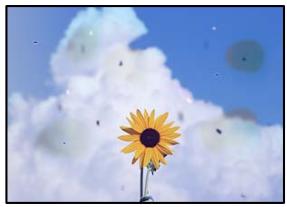
Envisagez les possibilités suivantes.
Le trajet du papier est sale.
Solutions
Pour nettoyer le trajet du papier, chargez et éjectez le papier sans imprimer.
→ « Nettoyage du trajet du papier en cas de traces d'encre » à la page 110
La vitre du scanner ou les originaux présentent de la poussière ou de la saleté.
Solutions
Retirez la poussière ou la saleté des originaux et nettoyez la vitre du scanner.
→ « Nettoyage de la vitre du scanner » à la page 110
L'ADF ou les documents originaux présentent de la poussière ou de la saleté.
Solutions
Nettoyez l'ADF, et éliminez toute poussière et saleté des documents originaux.
→ « Nettoyage du chargeur automatique de documents » à la page 111
L'original a été plaqué avec trop de force.
Solutions
Si vous appuyez trop fort, les images pourraient être floues, tachées ou parsemées de points.
N'appuyez pas trop fort sur les originaux ni sur le capot de documents.
La densité de copie est trop élevée.
Solutions
Diminuez la densité de copie.
→ « Options de menu Plus pour la copie » à la page 64
Des motifs moirés (hachures croisées) apparaissent sur l'image copiée.

Si l'original est un document imprimé comme un magazine ou un catalogue, des points apparaissent avec un effet de moiré.
Solutions
Modifiez le paramètre d'agrandissement ou de réduction. Si un moiré apparaît toujours, positionnez l'original avec un angle sensiblement différent.
→ « Options de menu Plus pour la copie » à la page 64
Une image du verso du document original apparaît sur l'image copiée.

Envisagez les possibilités suivantes.
Lorsque vous numérisez des originaux, les images présentes sur le verso peuvent être numérisées en même temps.
Solutions
Placez l'original contre la vitre du scanner, puis recouvrez-le d'une feuille de papier noir.
→ « Mise en place des originaux contre la vitre du scanner » à la page 36
La densité de copie est trop élevée.
Solutions
Diminuez la densité de copie.
→ « Options de menu Plus pour la copie » à la page 64
Le texte ou l'image copiés depuis l'ADF est resserré ou étiré.
Il se peut que certains originaux n'aient pas été numérisés correctement depuis l'ADF.
Solutions
Placez les originaux contre la vitre du scanner.
→ « Nettoyage de la Vitre du scanner » à la page 110
Problèmes relatifs aux images numérisées
Les couleurs de l'image numérique depuis la vitre du scanner ne sont pas homogènes, ou celle-ci présente de la saleté ou des taches
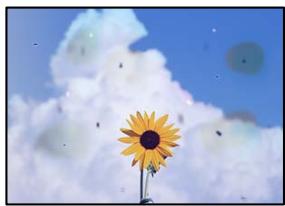
La vitre du scanner ou les originaux présentent de la poussière ou de la saleté.
Solutions
Retirez la poussière ou la saleté des originaux et nettoyez la vitre du scanner.
→ « Nettoyage de la Vitre du scanner » à la page 110
L'original a été plaqué avec trop de force.
Solutions
Si vous appuyez trop fort, les images pourraient être floues, tachées ou parsemées de points.
N'appuyez pas trop fort sur les originaux ni sur le capot de documents.
Des lignes droites apparaissent lors de la numérisation depuis l'ADF
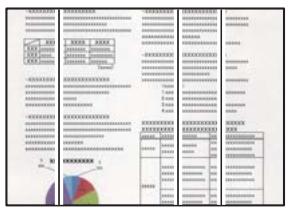
L'ADF ou les documents originaux présentent de la poussière ou de la saleté. Solutions
Nettoyez l'ADF et éliminez toute poussière ou saleté des documents originaux.
→ « Nettoyage du chargeur automatique de documents » à la page 111
Apparition d'un décalage dans l'arrière-plan des images numérisées

Lorsque vous numérisez des originaux, les images présentes sur le verso peuvent être numérisées en même temps.
Solutions
Lorsque vous numérisez depuis la vitre du scanner, placez un sous-main ou papier noir sur l'original.
Impossible de numériser la zone correcte sur la vitre du scanner

Les originaux ne sont pas positionnés correctement.
Solutions
Assurez-vous que l'original est placé correctement par rapport aux marques d'alignement. Si le bord de l'image numérisée manque, éloignez légèrement le document original du bord de la vitre du scanner. → « Mise en place des originaux contre la vitre du scanner » à la page 36
La vitre du scanner présente de la poussière ou de la saleté.
Solutions
Retirez les débris ou la poussière de la vitre du scanner et du couvercle du document. Si de la salissure ou de la poussière se trouvent autour de l'original, la plage de numérisation s'étend pour l'inclure.
Impossible de résoudre les problèmes liés à l'image numérisée
Vérifiez les éléments suivants si vous avez essayé toutes les solutions, mais que vous n'avez pas résolu votre problème.
Les paramètres du logiciel de numérisation posent problème.
Solutions
Utilisez Epson Scan 2 Utility pour réinitialiser les paramètres du logiciel du scanner.
Remarque :
Epson Scan 2 Utility est une application fournie avec le logiciel du scanner.
Cliquez sur le bouton Démarrer, puis sélectionnez Toutes les applications > EPSON > Epson Scan 2 Utility.
Windows 10
Cliquez sur le bouton Démarrer, puis sélectionnez EPSON > Epson Scan 2 Utility.
Windows 8.1/Windows 8
Entrez le nom de l'application dans l'icône Recherche, puis sélectionnez l'icône affichée.
Windows 7/Windows Vista/Windows XP
Cliquez sur le bouton Démarrer et sélectionnez Tous les programmes ou Programmes > EPSON > Epson Scan 2 > Epson Scan 2 Utility.
Mac OS
Sélectionnez Aller > Applications > Epson Software > Epson Scan 2 Utility.
- Sélectionnez l'onglet Autre.
- Cliquez sur Réinitialiser.
Si l'initialisation ne résout pas le problème, désinstallez puis réinstallez le logiciel du scanner.
→ « Installation séparée des applications » à la page 120
Le texte ou l'image numérisés depuis l'ADF est resserré ou étiré
Il se peut que certains originaux n'aient pas été numérisés correctement depuis l'ADF.
Solutions
Placez les originaux contre la vitre du scanner.
Sélectionnez ②, puis sélectionnez Comment faire pour > Placez les originaux > Vitre du scanner. Sélectionnez Terminer pour fermer l'écran d'animation.
La qualité du fax envoyé est médiocre
La qualité du fax envoyé est médiocre
Envisagez les possibilités suivantes.
La vitre du scanner ou les originaux présentent de la poussière ou de la saleté.
Retirez la poussière ou la saleté des originaux et nettoyez la vitre du scanner.
Informations connexes
→ « Nettoyage de la vitre du scanner » à la page 110
L'original a été plaqué avec trop de force.
Si vous appuyez trop fort, les images pourraient être floues, tachées ou parsemées de points.
N'appuyez pas trop fort sur les originaux ni sur le capot de documents.
Des lignes droites apparaissent lors de l'envoi de fax depuis l'ADF
L'ADF ou les documents originaux présentent de la poussière ou de la saleté.
Nettoyez l'ADF, et éliminez toute poussière et saleté des documents originaux.
Informations connexes
→ « Nettoyage du chargeur automatique de documents » à la page 111
La qualité d'image du fax envoyé est médiocre
Envisagez les possibilités suivantes.
La résolution est réglée sur faible.
Si vous ne connaissez pas les performances du télécopieur de l'expéditeur, réglez les paramètres suivants avant d'envoyer un fax.
□ Sélectionnez Fax > Menu > Param. de numéro, puis effectuez le réglage du paramètre Résolution pour obtenir la meilleure qualité d'image possible. Sélectionnez Fax > Menu > Rég. envoi fax, puis activez Envoi direct.
À noter que si vous réglez Résolution sur Photo mais que vous envoyez le fax sans activer Envoi direct, le fax peut être envoyé à une résolution faible.
Le paramètre ECM est désactivé.
Sélectionnez Param. > Param. fax > Param de base et activez le paramètre ECM dans le panneau de commande de l'imprimante. Cela doit effacer les erreurs dues aux problèmes de connexion. À noter que la vitesse d'envoi et de réception de fax peut être plus lente que lorsque le paramètre ECM est désactivé.
Une image du verso du document original apparaît sur le fax envoyé

Envisagez les possibilités suivantes.
Lorsque vous numérisez des originaux, les images présentes sur le verso peuvent être numérisées en même temps.
Placez l'original contre la vitre du scanner, puis recouvrez-le d'une feuille de papier noir.
Informations connexes
→ « Mise en place des originaux contre la vitre du scanner » à la page 36
Le paramètre de densité est élevé lors de l'envoi de télécopies.
Sélectionnez Fax > Menu > Param. de numéro. > Densité, puis diminuez la valeur du paramètre.
La qualité des fax reçus est mauvaise.
La qualité d'image des fax reçus est médiocre.
Envisagez les possibilités suivantes.
Le paramètre ECM est désactivé.
Sélectionnez Param. > Param. fax > Param de base et activez le paramètre ECM dans le panneau de commande de l'imprimante. Cela doit effacer les erreurs dues aux problèmes de connexion. À noter que la vitesse d'envoi et de réception de fax peut être plus lente que lorsque le paramètre ECM est désactivé.
Le réglage de qualité d'image est faible sur le télécopieur de l'expéditeur.
Demandez à l'expéditeur d'envoyer des fax de meilleure qualité.
Impossible de sélectionner le type de papier ou la source de papier dans le pilote d'impression.
Un pilote d'imprimante authentique Epson n'a pas été installé.
Solutions
Si un pilote d'imprimante Epson authentique (EPSON XXXXX) n'a pas été installé, les fonctions disponibles sont limitées. Nous vous recommandons d'utiliser un pilote d'imprimante Epson authentique.
Un code d'erreur s'affiche sur l'écran LCD.
Un code s'affiche sur l'écran LCD en cas d'erreur ou si des informations requièrent votre attention. Lorsqu'un code s'affiche, suivez les instructions ci-dessous pour corriger le problème :
| Code | Problème | Solutions |
| E-01 | Une erreur est survenue au niveau de l'imprimante. | Ouvironé l'unité de scanner et retirez le papier ou les matériaux de protection présents à l'intérieur de l'imprimante. Éteignez, puis rallumez l'imprimante. |
| E-02 | Une erreur est survenue au niveau du scanner. | Éteignez, puis rallumez l'imprimante. |
| E-12 | Un tampon encreur d'impression sans marges doit être remplacé. | Contactez Epson ou un fournisseur de services Epson agréé pour replacer le tampon encreur pour impression sans marges*. L'utiliseur ne peut pas procéder lui-même à l'entretien de cette pièce. L'impression sans marges n'est pas disponible, mais il est possible d'imprimer avec une marge. |
| W-01 | Un bourrage papier est survenu. | Retirez le papier de l'imprimante et appuyez sur la touche affichée au bas de l'écran LCD pour effacer l'erreur. Dans certains cas, vous devrez éteindre, puis rallumer l'imprimante. |
| W-12 | Certaines cartouches d'encre ne sont pas installées correctement. | Appuyez fermement sur la cartouche d'encre. |
| W-13 | La cartouche d'encre affichée sur l'écran LCD n'est pas reconnue. | Remplacez la cartouche d'encre. Epson vous recommend d'utiliser des cartouches d'encre d'origine Epson. «Codes des cartouches d'encre» à la page 215 |
| W-14 | Un tampon encreur d'impression sans marges est bientôt en fin de vie. | Contactez Epson ou un fournisseur de services Epson agréé pour replacer le tampon encreur pour impression sans marges*. L'utiliseur ne peut pas procéder lui-même à l'entretien de cette pièce. Le message s'affiche jusqu'à ce que le tampon encreur soit remplacez. Appuyez sur la touche ◆ pour répandre l'impression. |
| I-22 | Réglez le Wi-Fi en utilisant Bouton poussoir (WPS). | Appuyez sur le bouton du point d'accès. S'il n'y a pas de bouton sur le point d'accès, ouvrez la fenêtre de paramétrage du point d'accès, puis cliquez sur la touche affichée dans le logiciel. |
| I-23 | Réglez le Wi-Fi en utilisant Code PIN (WPS). | Saisissez le code PIN affchéé sur l'écran LCD sur le point d'accès ou l'ordinateur dans les deux minutes. |
| I-31 | Réglez le Wi-Fi en utilisant Connex. auto Wi-Fi. | Installez le logiciel sur votre ordinateur, puis appuyez sur la touche OK lorsque la configuration Wi-Fi démarre. |
| I-41 | L'option Affich auto conf pap est désactivée. Certaines fonctions ne peuvent être utilisées. | Si l'options Affich auto conf pap est désactivée, vous ne pouvez pas utiliser l'application AirPrint. |
| I-60 | Il est possible que les services WSD (Web Services for Devices) ne soient pas pris en charge par toute ordinateur. | La fonctionnalité de numérisation vers un ordinateur (WSD) n'est disponible que pour les ordinateurs sous Windows 10, Windows 8.1, Windows 8, Windows 7 ou Windows Vista en version anglaise. Vérifiez que l'imprimante est bien connectée à l'ordinateur. |
| - | Eteignez et rallumez. Si le probl persististe, contactez XX. | Essayez les solutions suivantes :1. Éteignez l'imprimante puis rallumez-la.2. Si vous utilisez une connexion Wi-Fi, éteignez le routeur sans fil et rallumez-le.Si le message d'erreur s'affiche toujours, notez le code d'erreur et contactez l'assistance Epson. |
| Recovery Mode | L'imprimante a démarré en mode de récapétation, car la mise à jour du micrologiciel a échoué. | Procédez comme suit pour tenter à nouveau demettre le micrologiciel à jour.1. Connectez l'ordinateur à l'imprimante à l'aide d'un cable USB. (En mode de récapétation, vous ne pouvez pas mettre le micrologiciel à jour via une connexion réseau.)2. Pour en savoir plus, consultez votre site Web Epson dans votre langue. |
- Au cours de certains cycles d'impression, une quantité minime d'encre excédentaire peut être absorbée par le tampon encreur. Pour empêcher toute fuite depuis le tampon, l'imprimante est conçue pour interrompre l'impression dès que le tampon atteint sa limite. La nécessité et la fréquence de cette procédure dépendent du nombre de pages que vous imprimez à l'aide de l'option d'impression sans marge. La nécessité de remplacer le tampon ne signifie pas que votre imprimante ne fonctionne plus conformément aux spécifications. L'imprimante vous informe lorsque le remplacement du tampon est nécessaire, mais seul un fournisseur de services Epson agréé peut réaliser cette opération. La garantie Epson ne couvre pas le coût de ce remplacement.
Bourrage papier.
Consultez l'erreur affichée sur le panneau de commande et suivez les instructions pour dégager le papier coincé, y compris les morceaux déchirés. Ensuite, supprimez l'erreur.
L'écran LCD affiche une animation vous montrant comment retirer le papier coincé.

Attention :
Ne touchez jamais les touches du panneau de commande lorsque votre main se trouve à l'intérieur de l'imprimante. Si l'imprimante se met à fonctionner, vous pourriez être blessé. Veillez à ne pas toucher les parties saillantes pour éviter toute blessure.

Important :
Retirez le papier coincé avec précaution. Si vous le retirez brusquement, vous risquez d'endommager l'imprimante.
Retrait du papier coincé
Vous pouvez également regarder la procédure dans les Manuels de film Web. Accédez au site web suivant.
Veillez à ne pas coincer vos mains ou vos doigts lors de l'ouverture ou de la fermeture du scanner. Vous risqueriez de vous blesser. Ne touchez jamais les touches du panneau de commande lorsque votre main se trouve à l'intérieur de l'imprimante. Si l'imprimante se met à fonctionner, vous pourriez être blessé. Veillez à ne pas toucher les parties saillantes pour éviter toute blessure.
- Retirez le papier coincé de l'alimentation papier à l'arrière.
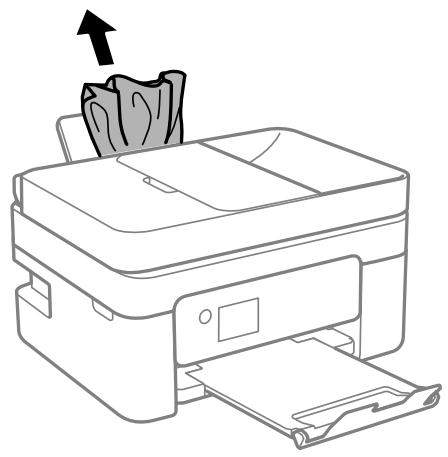
- Retirez le papier coincé du couvercle arrière.
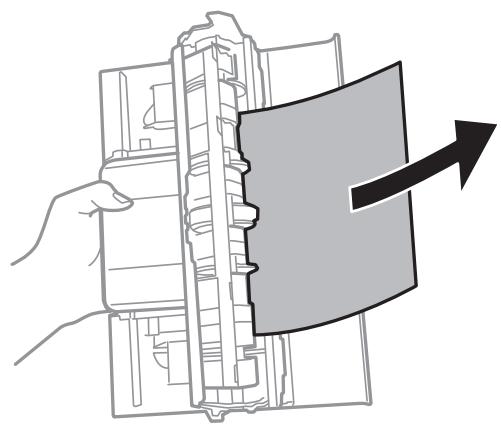
- Insérez le couvercle arrière dans l'imprimante.
- Ouvrez le scanner avec le capot de documents fermé.
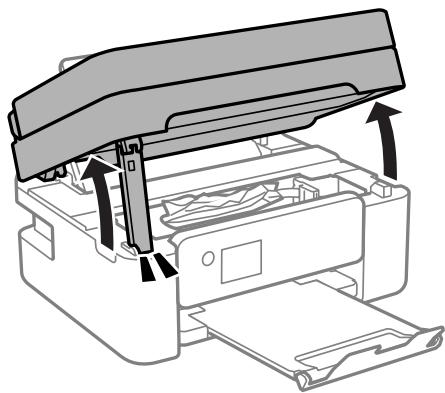
Ne touchez pas le câble plat blanc ou le film translucide situé à l'intérieur de l'imprimante. Faute de quoi vous risquez de provoquer un dysfonctionnement.
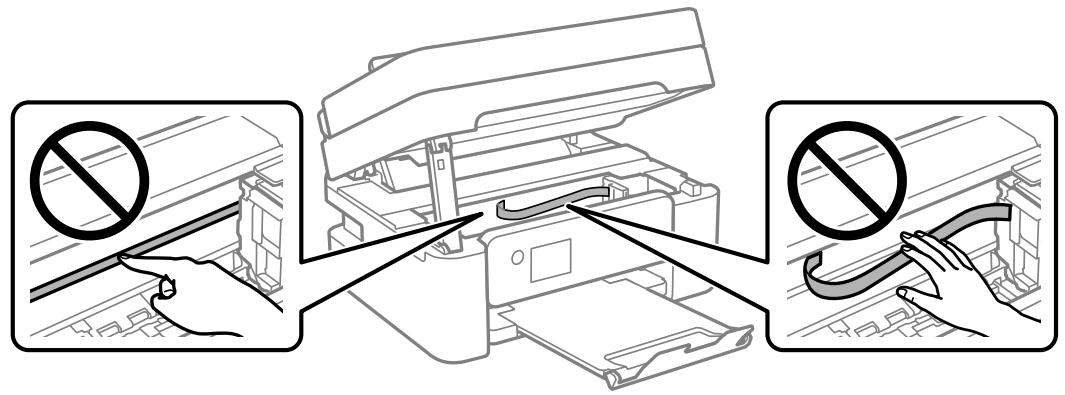
- Fermez le scanner.
Pour votre sécurité, l'unité du scanner se ferme en deux temps.
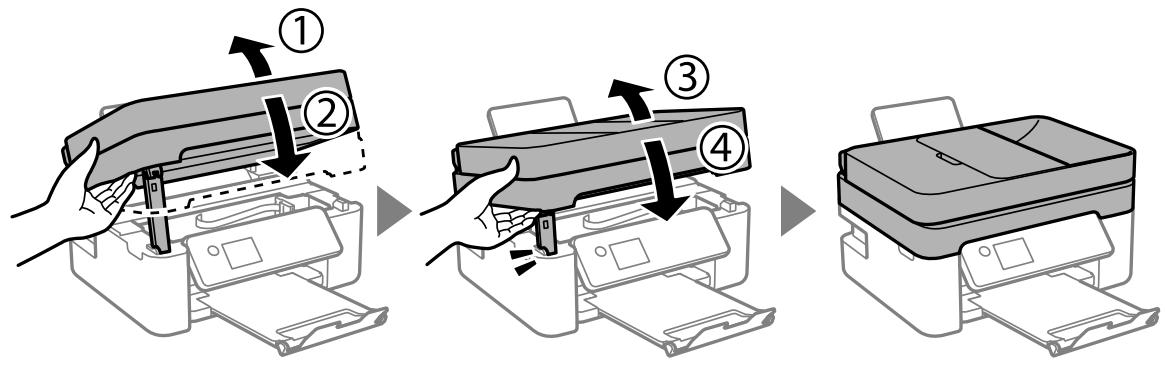
Remarque :
Lorsqu'elle se trouve dans la position illustrée ci-dessous, l'unité du scanner ne peut pas être ouverte. Fermez-la complètement pour pouvoir l'ouvrir.
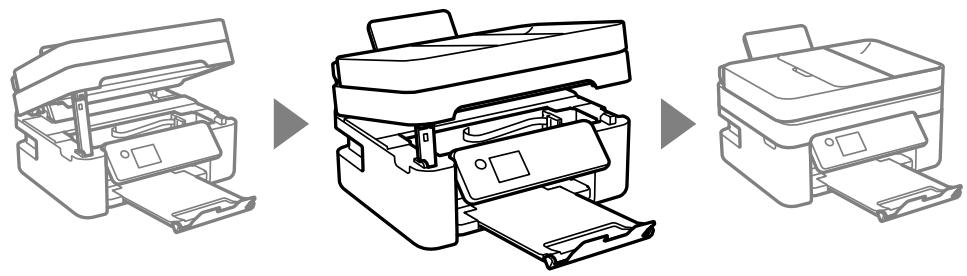
Retrait de papier coincé dans le ADF
- Ouvrez le capot du ADF.
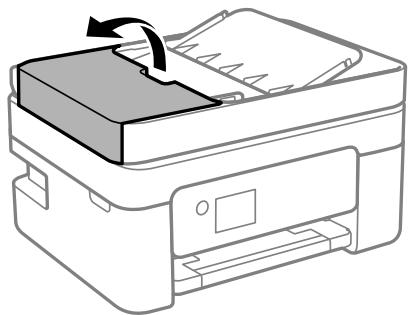
- Soulevez le bac d'alimentation du ADF.

Important :
Vérifiez que vous avez bien ouvert le capot du ADF avant de soulever le bac d'alimentation du ADF. Dans le cas contraire, le ADF pourrait être endommagé.
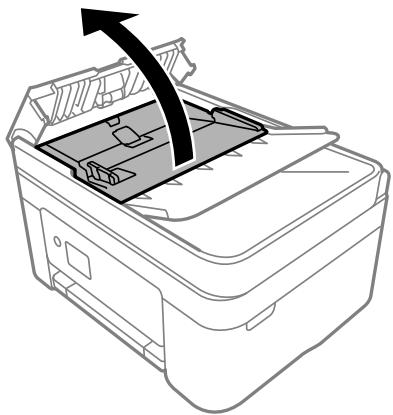
- Abaissez le bac d'alimentation de l'ADF.
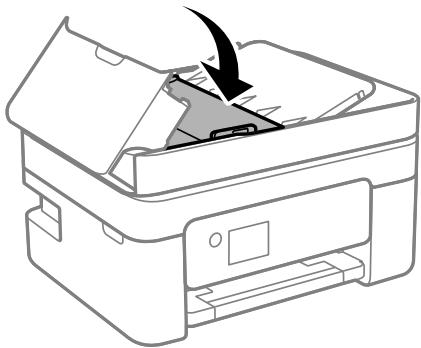
- Rabattez le capot du ADF jusqu'à ce qu'il s'enclenche.
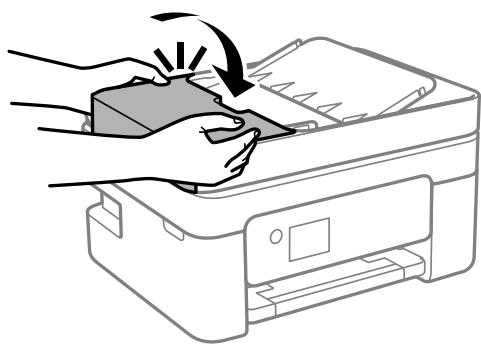
Prévention des bourrages papier
Si des bourrages papier se produisent fréquemment, vérifiez les points suivants.
Placez l'imprimante sur une surface plane et utilisez-la dans les conditions ambiantes recommandées. « Caractéristiques environnementales » à la page 243. Utilisez du papier pris en charge par cette imprimante. « Papiers disponibles et capacités » à la page 212. Veuillez observer les précautions de manipulation du papier. « Précautions de manipulation du papier » à la page 27. Chargez le papier dans le bon sens et faites glisser le guide latéral contre le bord du papier. « Chargement de papier dans le chargeur d'alimentation papier à l'arrière » à la page 29. Ne chargez pas plus de feuilles que le nombre indiqué pour le papier. Chargez une feuille de papier à la fois si vous avez chargé plusieurs feuilles de papier. Assurez-vous que les paramètres de format et de type de papier correspondent au format et au type réels du papier chargé dans l'imprimante. « Liste des types de papier » à la page 28.
Le moment est venu de remplacer les cartouches d'encre
Précautions de manipulation des cartouches d'encre
Lisez les instructions suivantes avant de procéder au remplacement des cartouches d'encre.
Précautions de stockage pour l'encre
- Maintenez les cartouches d'encre à l'abri de la lumière directe du soleil. N'entreposez pas les cartouches d'encre dans un endroit trop chaud ou trop froid. Pour de meilleurs résultats, Epson vous recommande d'utiliser les cartouches d'encre avant la date de péremption imprimée sur leur emballage, ou dans les six mois qui suivent l'ouverture de celui-ci, selon ce qui survient en premier.
Pour obtenir des résultats optimaux, stockez les emballages de cartouches d'encre avec la base en bas. Lorsque vous apportez à l'intérieur d'un local une cartouche d'encre précédemment stockée dans un endroit froid, laissez-la se conditionner à la température de la pièce pendant trois heures au moins avant de l'utiliser. N'ouvrez pas l'emballage de la cartouche d'encre tant que vous n'êtes pas prêt à l'installer dans l'imprimante. La cartouche est conditionnée sous vide afin de conserver ses performances. Si vous laissez la cartouche hors de son emballage pendant une longue durée avant de l'utiliser, il se peut que l'impression normale ne soit pas possible.
Précautions de manipulation pour le remplissage des cartouches d'encre
Veillez à ne pas casser les crochets sur le côté de la cartouche d'encre lorsque vous la retirez de l'emballage. Ne secouez pas les cartouches d'encre après avoir ouvert l'emballage. Elles pourraient fuir. Vous devez retirer l'adhésif jaune de la cartouche avant de l'installer. La qualité d'impression risque sinon de diminuer, ou vous risquez de ne plus pouvoir imprimer. Ne retirez pas et ne déchirez pas l'étiquette apposée sur la cartouche. Cela pourrait provoquer une fuite d'encre.
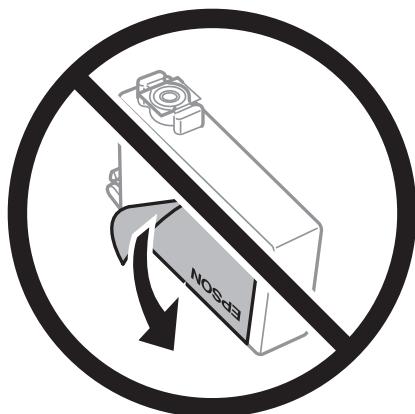
Ne retirez pas le sceau transparent de la base de la cartouche. Cette dernière pourrait devenir inutilisable.
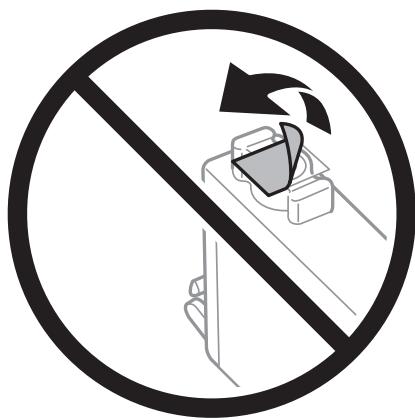
- Ne touchez pas aux parties indiquées sur l'illustration. Cela pourrait perturber le fonctionnement normal et l'impression.
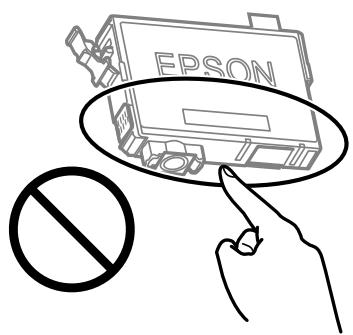
- Installez toutes les cartouches d'encre, sinon vous ne pourrez pas imprimer. Ne remplacez pas les cartouches d'encre alors que l'appareil est hors tension. Ne retirez pas la tête d'impression manuellement. Vous pourriez endommager l'imprimante. Ne mettez pas l'imprimante hors tension pendant le chargement de l'encre. Si le chargement de l'encre est incomplet, vous risquez de ne pas pouvoir imprimer. Ne laissez pas l'imprimante sans cartouches d'encre installées ou n'éteignez pas l'imprimante pendant le remplacement d'une cartouche. L'encre restante dans les buses de la tête d'impression séchera et vous ne pourrez plus imprimer. Si vous avez besoin de retirer temporairement une cartouche d'encre, veillez à protéger la zone d'alimentation de l'encre contre les saletés et les poussières. Stockez la cartouche d'encre dans le même environnement que l'imprimante, en orientant le port d'alimentation de l'encre vers le bas ou sur le côté. Ne stockez pas les cartouches d'encre avec le port d'alimentation de l'encre orienté vers le haut. Le port d'alimentation en encre est équipé d'une valve conçue pour recueillir les résidus d'encre. Vous n'avez donc pas besoin de fournir vos propres capuchons ou bouchons. Les cartouches d'encre retirées peuvent être maculées d'encre autour de l'orifice d'alimentation en encre. Veillez donc à ne pas mettre d'encre sur la zone qui l'entoure pendant le remplacement des cartouches.
- Cette imprimante utilise des cartouches d'encre équipées d'une puce verte qui surveille les informations telles que le niveau d'encre restant pour chaque cartouche. Cela signifie que même si la cartouche est retirée de l'imprimante avant d'être épuisée, vous pouvez continuer d'utiliser la cartouche après l'avoir réinsérée dans l'imprimante. Toutefois, la réinsertion de la cartouche peut entraîner une certaine consommation d'encre afin de garantir les performances de l'imprimante. Pour obtenir un rendement maximal de l'encre, ne retirez une cartouche d'encre que lorsque vous êtes prêt à la remplacer. Il se peut que les cartouches d'encre affichant un faible niveau d'encre ne puissent pas être utilisées après réinsertion. Afin d'obtenir une qualité d'impression optimale et de protéger la tête d'impression, il reste encore une quantité variable d'encre dans la cartouche lorsque l'imprimante indique qu'il est temps de la remplacer. Les rendements estimés excluent cette réserve. Ne démontez pas ou ne modifiez pas la cartouche d'encre, faute de quoi l'impression risque de ne pas fonctionner normalement. Vous ne pouvez pas utiliser la cartouche d'encre fournie avec l'imprimante comme cartouche de remplacement.
Consommation d'encre
Pour garantir les performances optimales des têtes d'impression, une certaine quantité d'encre provenant de toutes les cartouches est consommée pendant les opérations de maintenance. De l'encre peut également être utilisée lorsque vous remplacez la cartouche d'encre ou allumez l'imprimante.
Lorsque vous imprimez en monochrome ou en niveaux de gris, les encres couleur au lieu de l'encre noire peuvent être utilisées en fonction du paramètre de type de papier ou de qualité d'impression. Ceci est dû au fait que plusieurs encres couleur sont utilisées pour créer du noir. L'encre des cartouches fournies avec l'imprimante est partiellement utilisée lors de la configuration initiale. Afin de produire des impressions de haute qualité, la tête d'impression est chargée d'encre. Ce processus unique consomme une certaine quantité d'encre. Par conséquent, il se peut que ces cartouches impriment moins de pages par rapport aux cartouches d'encre suivantes. - Les rendements indiqués peuvent varier en fonction des images imprimées, du type de papier utilisé, de la fréquence des impressions et des conditions environnementales, telles que la température.
Remplacement des cartouches d'encre

Attention :
Veillez à ne pas coincer vos mains ou vos doigts lors de l'ouverture ou de la fermeture du scanner. Vous risqueriez de vous blesser.
Remarque :
Si vous remplacez les cartouches d'encre lors de la copie, il est possible que les documents originaux soient déplacés. Appuyez sur la touche pour annuler et remettez en place les originaux.
- Procédez de l'une des manières suivantes.
Pour sélectionner un élément, utilisez les touches et appuyez sur OK.
Lorsque vous êtes invité à remplacer les cartouches d'encre
Identifiez la cartouche d'encre à remplacer, puis appuyez sur la touche OK. Confirmez le message et sélectionnez Rempl. imméd. à l'écran d'accueil.
Si vous remplacez les cartouches d'encre avant qu'elles soient vides
Sélectionnez Entretien > Remplacer cartouche(s) d'encre au niveau de l'écran d'accueil.
- Ouvrez le scanner avec le capot de documents fermé.
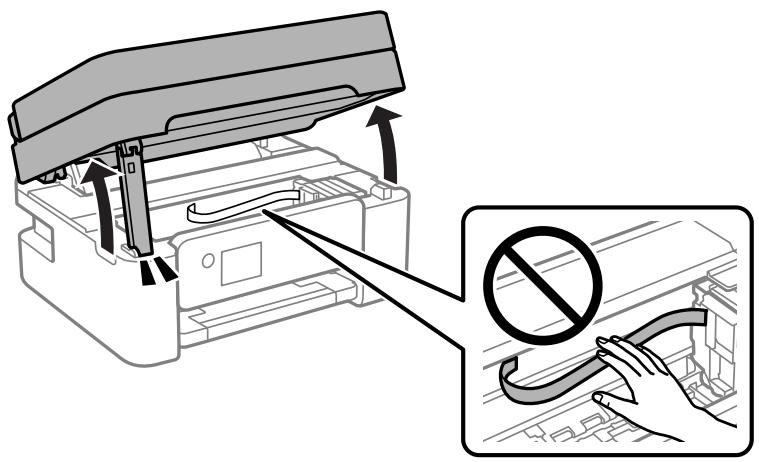
- Lors du remplacement de la cartouche d'encre noire, secouez délicatement la cartouche d'encre neuve quatre ou cinq fois, puis retirez-la de son emballage. Lors du remplacement de cartouches d'autres couleurs, retirez les cartouches d'encre neuves de leur emballage sans les secouer.
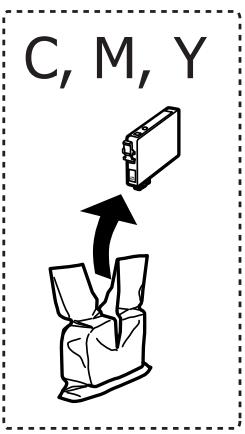
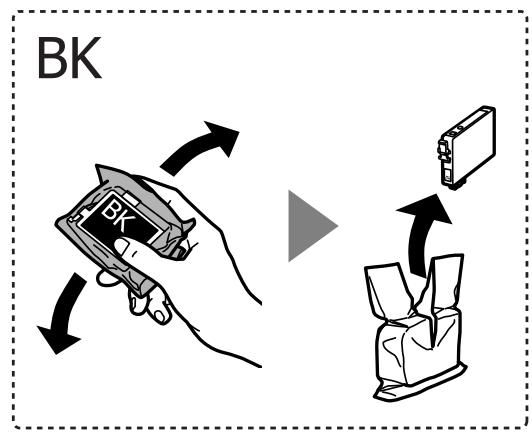

Important :
Ne coupez pas les cartouches d'encre après avoir ouvert l'emballage. Elles pourraient fuir.
- Retirez uniquement l'adhésif jaune.
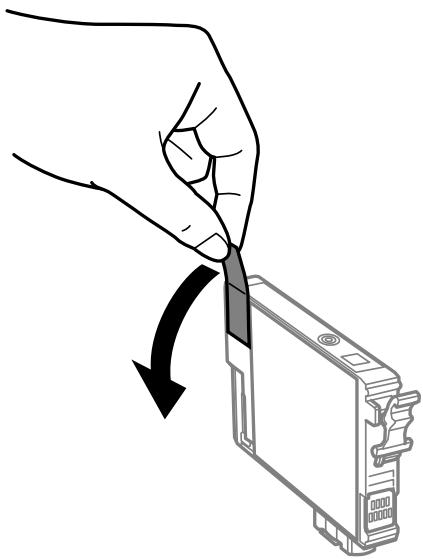

Important :
Ne touchez pas aux parties indiquées sur l'illustration. Cela pourrait perturber le fonctionnement normal et l'impression.
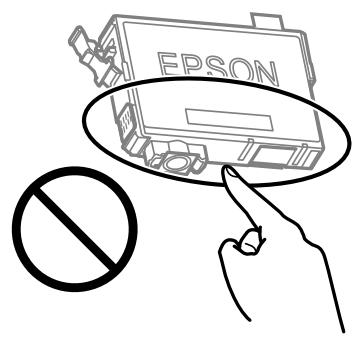
- Serrez la languette sur la cartouche d'encre et retirez-la tout droit. Si vous ne parvenez pas à retirer la cartouche d'encre, tirez dessus fermement.
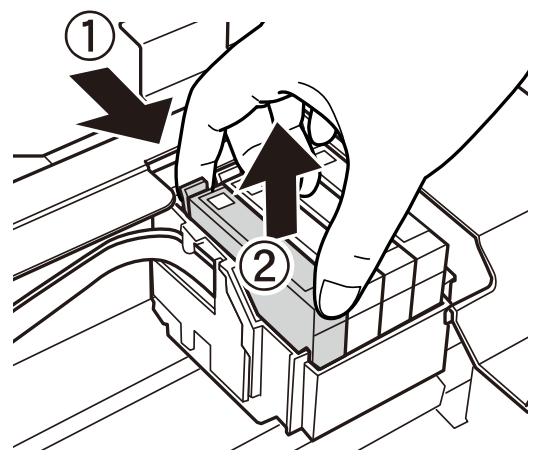
- Insérez la nouvelle cartouche d'encre, puis appuyez dessus fermement.
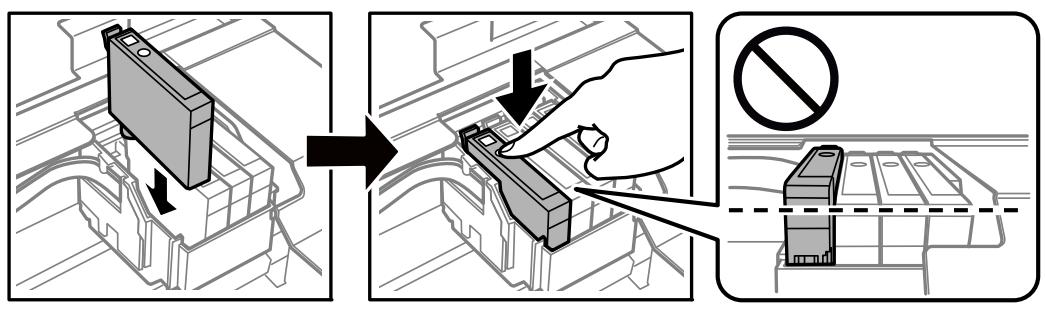
7. Fermez le scanner.
Pour votre sécurité, l'unité du scanner se ferme en deux temps.
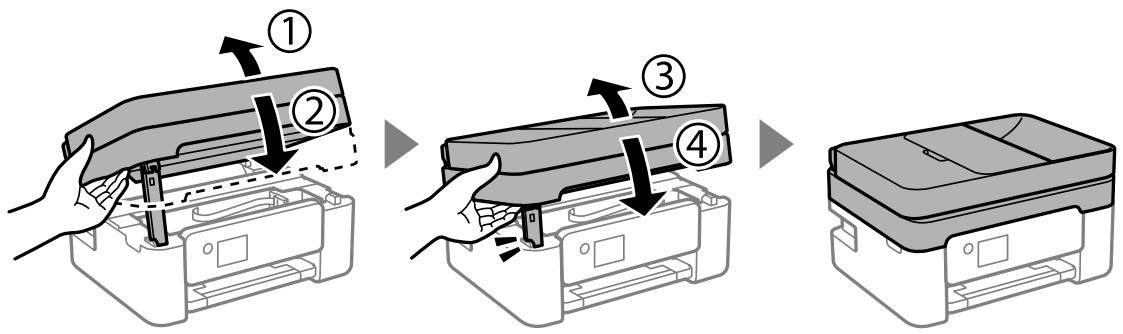
Remarque :
Lorsqu'elle se trouve dans la position illustrée ci-dessous, l'unité du scanner ne peut pas être ouverte. Fermez-la complètement pour pouvoir l'ouvrir.
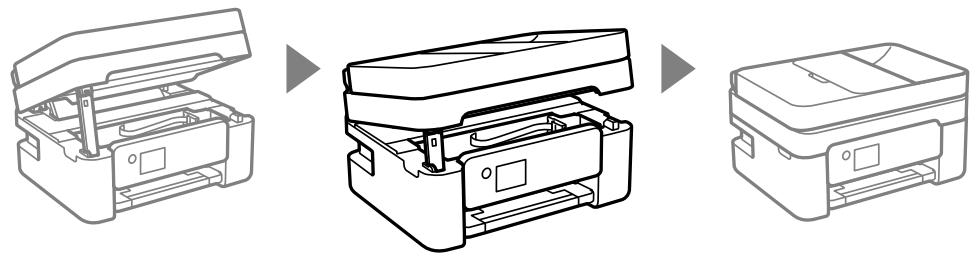
8. Appuyez sur la touche
Le chargement de l'encre démarre.

Important :
Ne mettez pas l'imprimante hors tension pendant le chargement de l'encre. Si le chargement de l'encre est incomplet, vous risquez de ne pas pouvoir imprimer.
Informations connexes
→ « Précautions de manipulation des cartouches d'encre » à la page 189 → « Codes des cartouches d'encre » à la page 215
Poursuivre temporairement l'impression sans replacer les cartouches d'encre
Impression temporaire avec de l'encre noire
Lorsque la cartouche d'encre couleur est vide et qu'il reste de l'encre dans la cartouche d'encre noire, vous pouvez appliquer les paramètres suivants pour continuer à imprimer sur une courte période en utilisant uniquement de l'encre noire.
Type de papier : Papier ordinaire, En-tête, Enveloppe □ Couleur : Niveau de gris
Sans marges : non sélectionné EPSON Status Monitor 3 : activé (lors de l'impression à partir du pilote d'imprimante sous Windows.)
Cette fonction est uniquement disponible pendant environ cinq jours, remplacez donc la cartouche d'encre épuisée le plus tôt possible.
Remarque :
Si EPSON Status Monitor 3 est désactivé, pour accéder au pilote de l'imprimante, cliquez sur Paramètres étendus dans l'onglet Utilitaire, puis sélectionnez Activer EPSON Status Monitor 3. La période de disponibilité dépend des conditions d'utilisation.
Informations connexes
→ « Poursuivre temporairement l'impression sans remplacer les cartouches d'encre » à la page 195
Continuer temporairement à imprimer avec de l'encre noire uniquement (Windows)
Procédez de l'une des manières suivantes.
Si la fenêtre suivante s'affiche, sélectionnez Imprimer en noir.
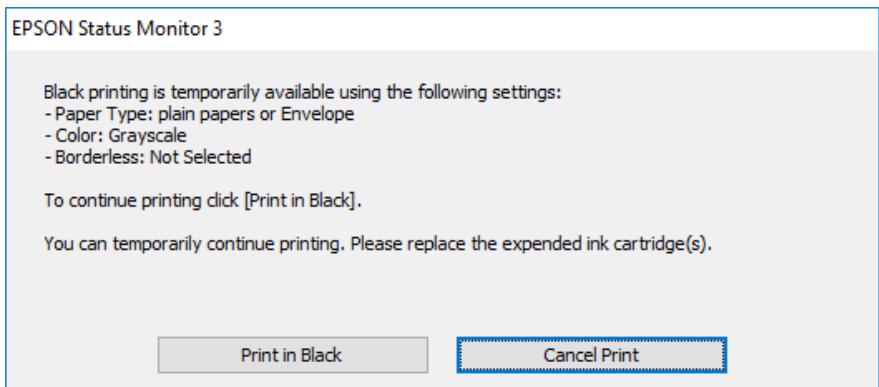
Si la fenêtre suivante s'affiche, annulez l'impression. Ensuite, imprimez à nouveau.
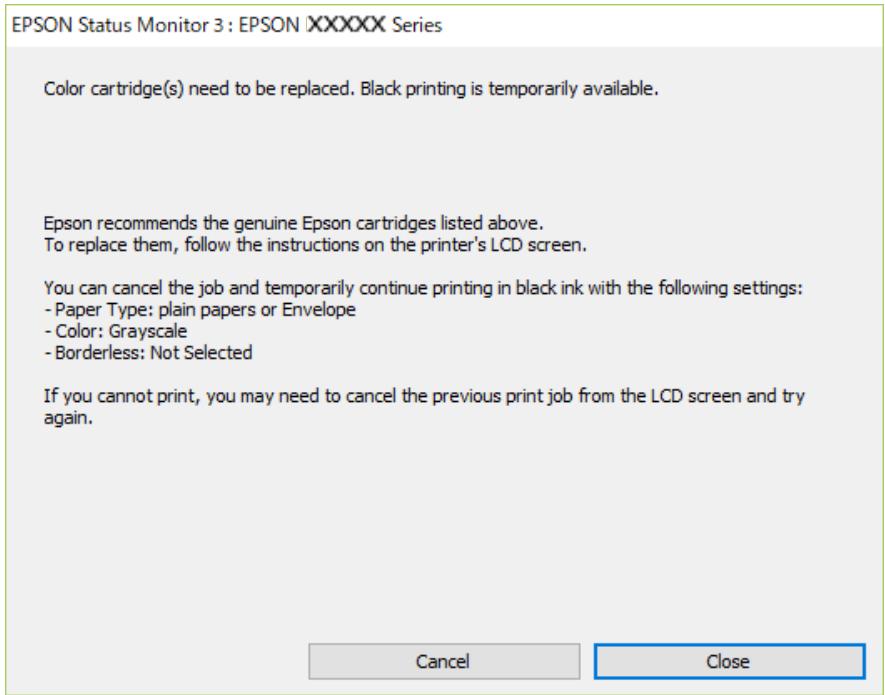
Remarque :
Si vous ne parvenez pas à annuler l'impression depuis l'ordinateur, procédez à l'annulation à l'aide du panneau de commande de l'imprimante.
Procédez comme suit pour imprimer à nouveau.
- Accédez à la fenêtre du pilote d'impression.
- Désactivez l'option Sans marges au niveau de l'onglet Principal.
- Sélectionnez un Type de papier qui prend en charge Imprimer en noir.
- Sélectionnez Niveau de gris.
- Réglez les autres éléments des onglets Principal et Plus d'options selon vos besoins, puis cliquez sur OK.
- Cliquez sur Imprimer.
- Cliquez sur Imprimer en noir au niveau de la fenêtre affichée.
Informations connexes
→ « Impression temporaire avec de l'encre noire » à la page 195
Continuer temporairement à imprimer avec de l'encre noire uniquement (Mac OS)
Remarque :
Pour utiliser cette fonctionnalité via un réseau, connectez-vous à l'aide du protocole Bonjour.
- Cliquez sur l'icône de l'imprimante dans le Dock.
- Annulez la tâche.
Remarque :
Si vous ne parvenez pas à annuler l'impression depuis l'ordinateur, procédez à l'annulation à l'aide du panneau de commande de l'imprimante.
- Sélectionnez Préférences Système dans le menu Apple > Imprimantes et scanners (ou Impression et numérisation, Impression et télécopie), puis sélectionnez l'imprimante. Cliquez sur Options et fournitures > Options (ou Pilote).
- Sélectionnez Oui pour le paramètre Autoriser l'impression en noir-temporaire.
- Accédez à la zone de dialogue d'impression.
- Sélectionnez Configuration Imprimante dans le menu contextuel.
- Sélectionnez n'importe quelle taille de papier, sauf une taille sans marges, pour le paramètre Taille papier.
- Sélectionnez un type de papier qui prend en charge Autoriser l'impression en noir-temporaire en tant que paramètre Support.
- Sélectionnez Niveau de gris.
- Définissez les autres éléments si nécessaire.
- Cliquez sur Imprimer.
Informations connexes
→ « Impression temporaire avec de l'encre noire » à la page 195
Poursuivre l'impression pour préserver l'encre noire (Windows uniquement)
Lorsque la cartouche d'encre noire est presque vide et qu'il reste suffisamment d'encre dans la cartouche couleur, vous pouvez utiliser un mélange de couleurs pour créer du noir. Vous pouvez poursuivre l'impression tout en préparant une cartouche d'encre noire de remplacement.
Cette fonctionnalité est uniquement disponible lorsque vous sélectionnez les paramètres ci-après dans le pilote de l'imprimante.
Type de papier : Papier ordinaire, En-tête Qualité : Standard EPSON Status Monitor 3 : actif
Remarque :
Si EPSON Status Monitor 3 est désactivé, pour accéder au pilote de l'imprimante, cliquez sur Paramètres étendus dans l'onglet Utilitaire, puis sélectionnez Activer EPSON Status Monitor 3. Le noir composé diffère légèrement du noir intégral. En outre, la vitesse d'impression est réduite. De l'encre noire est également utilisée afin de garantir la qualité de la tête d'impression.
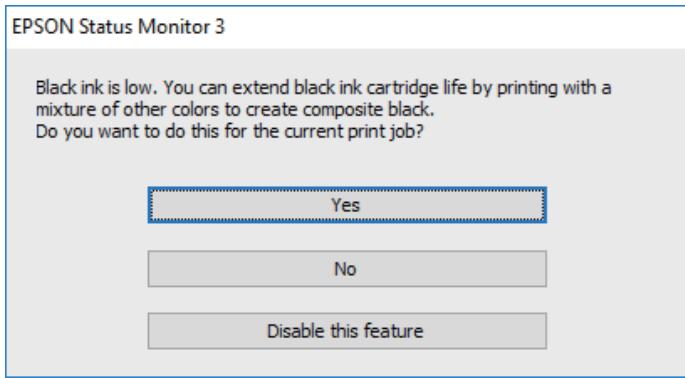
| Options | Description |
| Oui | Choisissez d'utiliser un mélange de couleurs pour creator du noir. Cette fenêtre s'affichera la prochaine fois que vous imprimerez une tâche similaire. |
| Non | Choisissez de continuer à utiliser l'encre noire restante. Cette fenêtre s'affichera la prochaine fois que vous imprimerez une tâche similaire. |
| Déactivé cette fonction | Choisissez de continuer à utiliser l'encre noire restante. Cette fenêtre ne s'affiche que lorsque vous remplacez la cartouche d'encre noire et que le niveau d'encre est de nouveau faible. |
Le moment est venu de remplacer le boîtier de maintenance
Précautions de manipulation du boîtier de maintenance
Lisez les instructions suivantes avant de procéder au remplacement du boîtier de maintenance.
Ne touchez pas aux parties indiquées sur l'illustration. Cela peut empêcher le fonctionnement normal et vous risquez d'être taché d'encre.
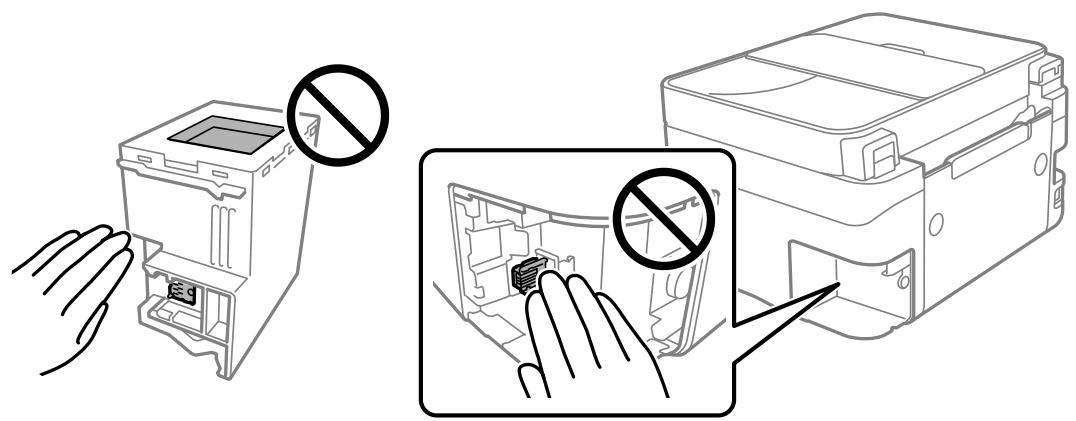
Ne laissez pas tomber le boîtier de maintenance et ne l'exposez pas à des chocs violents. Ne remplacez pas le boîtier de maintenance au cours de l'impression, car cela pourrait provoquer une fuite. Ne retirez pas le boîtier de maintenance ni son couvercle (sauf lors de son remplacement) afin d'éviter tout risque de fuite. Lorsque le couvercle ne peut pas être rattaché, le boîtier de maintenance peut ne pas être installé correctement. Retirez le boîtier de maintenance et réinstallez-le. N'incez pas le boîtier de maintenance usagé avant de l'avoir placé dans le sac en plastique fermé hermétiquement, car cela pourrait provoquer une fuite. Ne touchez pas les ouvertures du boîtier de maintenance au risque de vous tacher avec de l'encre. Ne réutilisez pas un boîtier de maintenance qui a été retiré et laissé de côté pendant une longue période. L'encre contenue dans le boîtier se sera solidifiée, empêchant l'absorption d'encre supplémentaire. - Maintenez le boîtier de maintenance à l'abri de la lumière directe du soleil. N'entreposez pas l'imprimante dans un endroit trop chaud ou trop froid.
Remplacement du boîtier de maintenance
Au cours de certains cycles d'impression, une infime quantité d'encre en surplus peut être récupérée dans le boîtier de maintenance. Pour éviter la fuite d'encre depuis le boîtier de maintenance, l'imprimante est conçue pour stopper l'impression lorsque la capacité d'absorption du boîtier de maintenance a atteint ses limites. La nécessité et la fréquence de cette procédure dépendent du nombre de pages imprimées, du type de support et du nombre de cycles de nettoyage effectués par l'imprimante. Remplacez le boîtier de maintenance lorsque vous y êtes invité. L'utilitaire Epson Status Monitor, votre écran LCD ou des voyants sur le panneau de configuration vous avertiront quand cet élément devra être remplacé. La nécessité de remplacer le boîtier ne signifie pas que votre imprimante ne
fonctionne plus conformément aux spécifications. La garantie Epson ne couvre pas le coût de ce remplacement. L'utilisateur peut procéder lui-même à l'entretien de cette pièce.
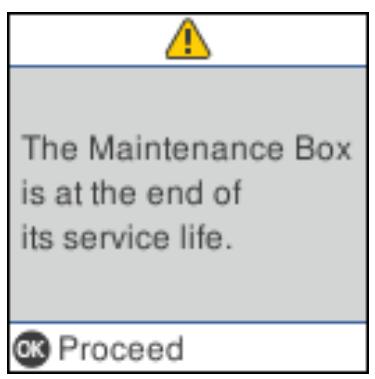
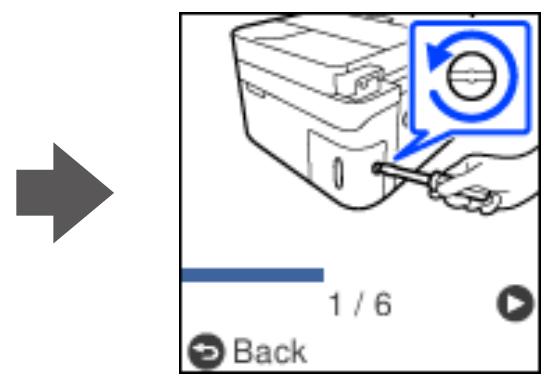
Remarque :
Lorsque le boîtier de maintenance est plein, vous ne pouvez pas imprimer ni nettoyer la tête d'impression avant qu'il ne soit remplacé, et ce afin d'éviter toute fuite d'encre. Cependant, vous pouvez effectuer les opérations qui n'utilisent pas d'encre, comme la numérisation. Lorsque l'écran suivant s'affiche, la pièce ne peut pas être remplacée par les utilisateurs. Contactez l'assistance Epson. L'impression sans marges n'est pas disponible, mais il est possible d'imprimer avec une marge.
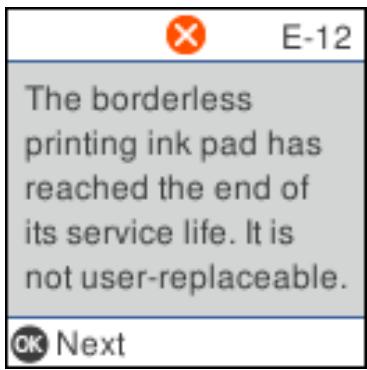
- Retirez le boîtier de maintenance de remplacement de son emballage.

Important :
Ne touchez pas la puce verte située sur le côté du boîtier de maintenance. Cela pourrait perturber le fonctionnement normal et l'impression.
Remarque :
Un sac transparent destiné au boîtier de maintenance usagé est fourni avec le nouveau boîtier de maintenance.
- Desserrez la vis avec un tournevis à tête plate, puis retirez le capot.
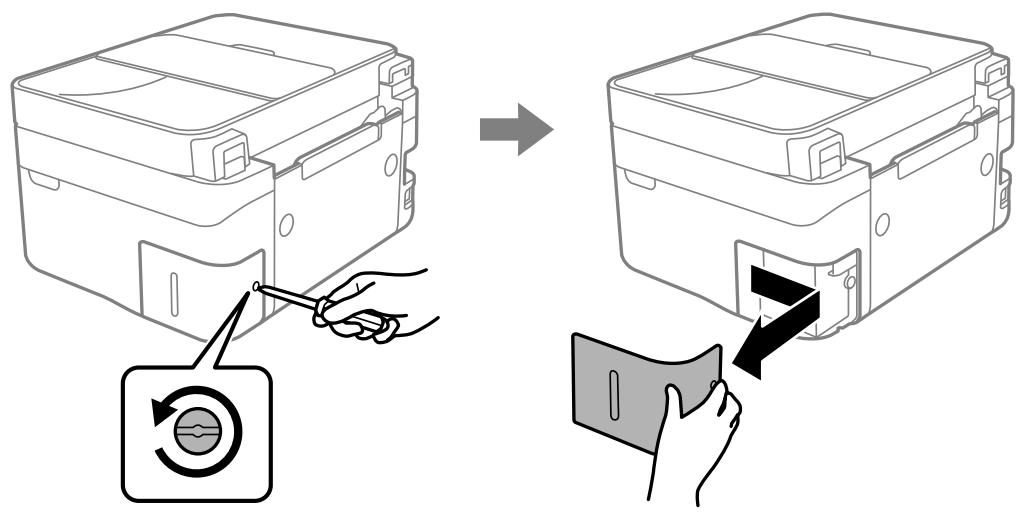
- Retirez le boîtier de maintenance usé.
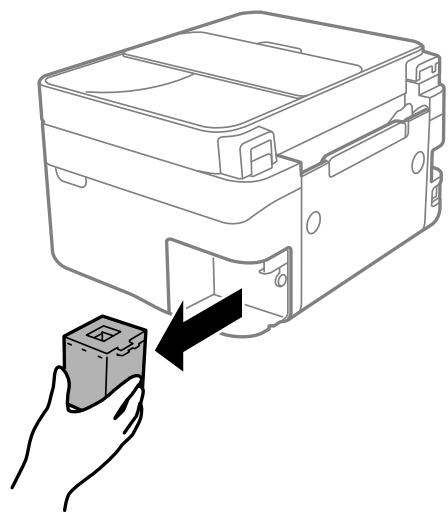

Important :
Ne touchez pas aux parties indiquées sur l'illustration. Cela peut empêcher le fonctionnement normal et vous risquez d'être taché d'encre.
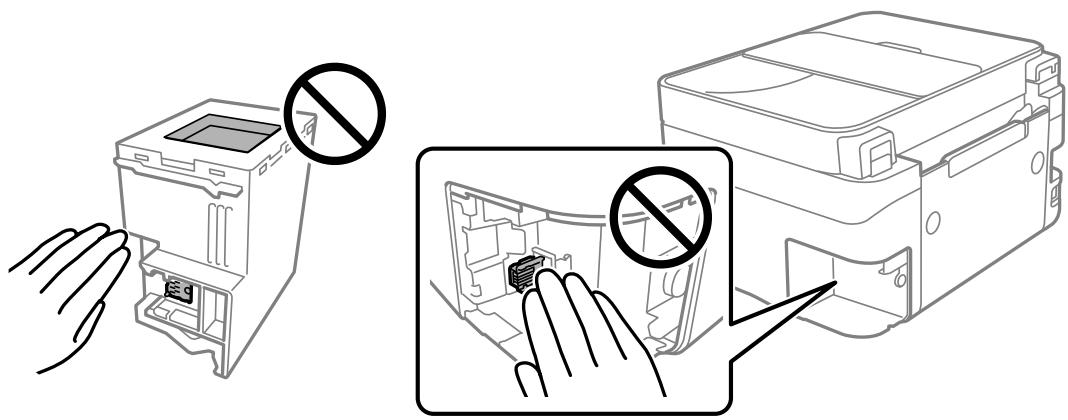
- Placez le boîtier de maintenance usé dans le sachet transparent fourni avec le nouveau boîtier de maintenance et fermez le sachet hermétiquement.
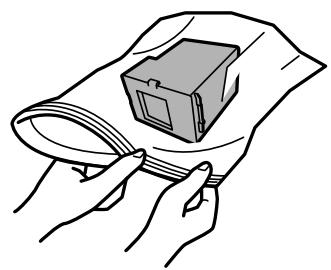
- Insérez le nouveau boîtier de maintenance tout au fond de l'imprimante. Assurez-vous d'insérer la boîte dans la bonne direction.
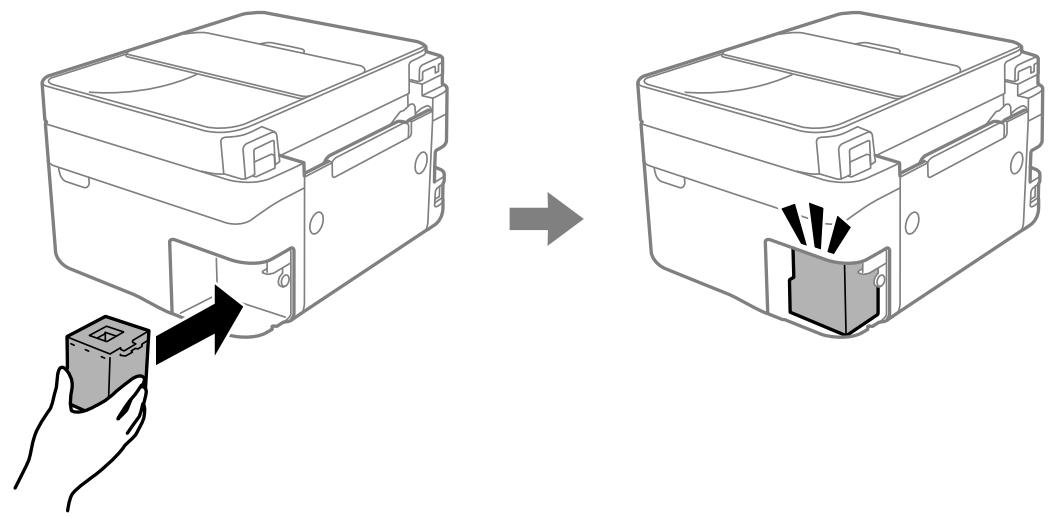
- Replacez le couvercle.
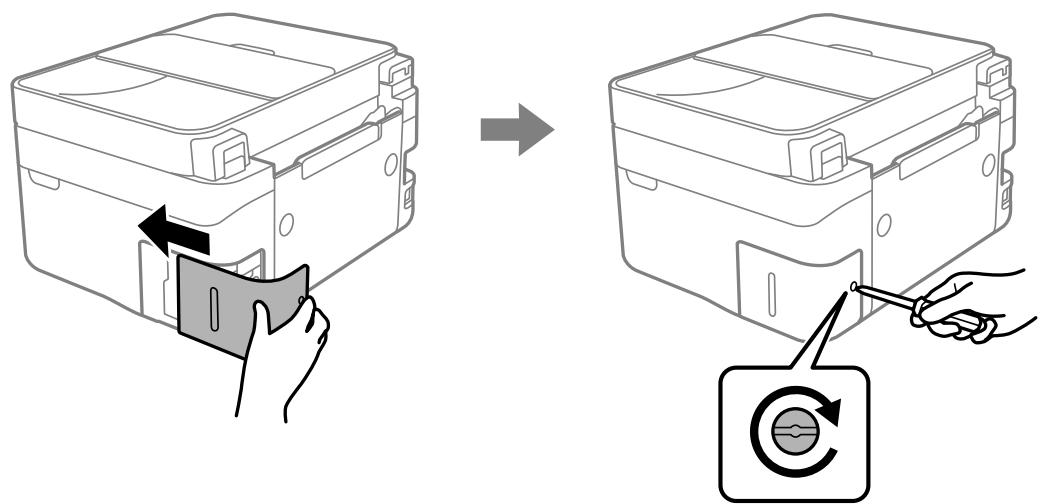
- Consultez le message, puis appuyez sur la touche OK.
Informations connexes
→ « Précautions de manipulation du boîtier de maintenance » à la page 199
L'imprimante ne fonctionne pas comme prévu
L'imprimante ne s'allume pas ou ne s'éteint pas
L'imprimante n'est pas mise sous tension
Envisagez les possibilités suivantes.
Le cordon d'alimentation n'est pas bien branché dans la prise électrique.
Solutions
Assurez-vous que le câble d'alimentation est fermement branché.
La touche O n'a pas été enfoncée assez longtemps.
Solutions
Maintenez la touche O enfoncée un peu plus longtemps.
L'imprimante n'est pas mise hors tension
La touche n'a pas été enfoncée assez longtemps.
Solutions
Maintenez la touche enfoncée un peu plus longtemps. Si vous ne pouvez toujours pas mettre l'imprimante hors tension, débranchez le cordon d'alimentation. Pour éviter que la tête d'impression ne s'abîme, mettez de nouveau l'imprimante sous tension, puis hors tension en appuyant sur la touche .
Mise hors tension automatique
La fonctionnalité Réglages d'arrêt ou Minuteur arrêt est activée.
Solutions
□ Sélectionnez Param. > Configuration de l'imprimante > Réglages d'arrêt, puis désactivez les paramètres Arrêt si inactif et Arrêt si déconnecté. □ Sélectionnez Param. > Configuration de l'imprimante, puis désactivez le paramètre Minuteur arrêt.
Remarque :
Votre produit peut disposer de la fonction Réglages d'arrêt ou Minuteur arrêt selon le lieu d'achat.
Le fonctionnement est lent
L'impression est trop lente
Envisagez les possibilités suivantes.
Des applications inutiles sont en cours d'exécution.
Solutions
Fermez toutes les applications inutiles sur votre ordinateur ou périphérique intelligent.
La qualité d'impression est réglée sur une valeur trop élevée.
Solutions
Réduisez le paramètre de qualité.
L'impression bidirectionnelle est désactivée.
Solutions
Activez le paramètre bidirectionnel (ou haute vitesse). Lorsque ce paramètre est activé, la tête d'impression imprime tout en se déplaçant dans les deux sens et la vitesse d'impression augmente.
Windows
Sélectionnez Impression bidirectionnelle au niveau de l'onglet Plus d'options du pilote d'impression.
Mac OS
Sélectionnez Préférences Système dans le menu Apple > Imprimantes et scanners (ou Impression et numérisation, Impression et télécopie), puis sélectionnez l'imprimante. Cliquez sur Options et fournitures > Options (ou Pilote). Sélectionnez Impression bidirectionnelle pour le paramètre Oui.
Mode silencieux est activé.
Solutions
Désactivez Mode silencieux. L'impression peut être ralentie lorsque l'imprimante fonctionne en Mode silencieux.
Panneau de commande
Sélectionnez à l'écran d'accueil, puis sélectionnez Non.
Windows
Sélectionnez Non comme paramètre Mode silencieux dans l'onglet Principal du pilote de l'imprimante.
Mac OS
Sélectionnez Préférences Système dans le menu Apple > Imprimantes et scanners (ou Impression et numérisation, Impression et télécopie), puis sélectionnez l'imprimante. Cliquez sur Options et fournitures > Options (ou Pilote). Sélectionnez Mode silencieux pour le paramètre Non.
Le routeur sans fil rencontre peut-être des problèmes de connexion au réseau.
Solutions
Redémarrez le routeur sans fil, mais pensez à prévenir les autres utilisateurs connectés au réseau. Si cela ne résout pas le problème, rapprochez l'imprimante du routeur sans fil ou reportez-vous à la documentation fournie avec votre point d'accès.
L'imprimante imprime des données haute densité comme des photos sur du papier ordinaire.
Solutions
Si vous imprimez des données haute densité comme des photos sur du papier ordinaire, l'impression peut prendre du temps pour maintenir la qualité d'impression. Cela ne constitue pas un dysfonctionnement.
La vitesse d'impression est réduite de manière importante lors de l'impression en continu.
La fonction qui empêche la surchauffe et la détermination du mécanisme de l'imprimante est activée.
Solutions
Vous pouvez continuer à imprimer. Pour revenir à une vitesse d'impression normale, laissez l'imprimante inactive pendant au moins 30 minutes. La vitesse d'impression ne revient pas à la normale si l'imprimante est hors tension.
La vitesse de numérisation est trop lente.
Numérisation à une résolution élevée.
Solutions
Essayez de numériser à une résolution plus faible.
L'écran LCD devient noir
L'imprimante est en mode de veille.
Solutions
Appuyez sur n'importe quel bouton du panneau de commande pour que l'écran LCD retrouve son état antérieur.
Le fonctionnement est bruyant
Mode silencieux est désactivé au niveau de l'imprimante.
Solutions
Activez Mode silencieux si l'imprimante est trop bruyante. L'activation de cette fonctionnalité peut réduire la vitesse d'impression.
Panneau de commande
Sélectionnez à l'écran d'accueil, puis sélectionnez Oui.
Windows
Réglez Mode silencieux sur Oui dans l'onglet Principal du pilote de l'imprimante.
Mac OS
Sélectionnez Préférences Système dans le menu Apple > Imprimantes et scanners (ou Impression et numérisation, Impression et télécopie), puis sélectionnez l'imprimante. Cliquez sur Options et fournitures > Options (ou Pilote). Sélectionnez Mode silencieux pour le paramètre Oui.
La date et l'heure sont incorrectes
Erreur d'alimentation.
Solutions
Après une coupure de courant causée par un orage ou si l'imprimante reste hors tension pendant une période prolongée, l'horloge peut afficher une heure incorrecte. Réglez correctement la date et l'heure dans Param. > Configuration de l'imprimante > Régl. Date/Heure sur le panneau de commande.
Le certificat racine doit être mis à jour
Exécutez Web Config et mettez le certificat racine à jour.
→ « Application de configuration des opérations de l'imprimante (Web Config) » à la page 220
Impossible d'effectuer une impression recto-verso manuelle (Windows)
L'option EPSON Status Monitor 3 est désactivée.
Solutions
Dans l'onglet Utilitaire, cliquez sur Paramètres étendus, puis sélectionnez Activer EPSON Status Monitor 3.
Cependant, ceci peut ne pas être disponible si vous accédez à l'imprimante depuis un réseau ou si elle est utilisée en tant qu'imprimante partagée.
Le menu Configuration Imprimante ne s'affiche pas (Mac OS)
Le pilote d'impression Epson n'a pas été installé correctement.
Solutions
Si le menu Configuration Imprimante ne s'affiche pas sur macOS Catalina (10.15) ou version ultérieure, macOS High Sierra (10.13), macOS Sierra (10.12), OS X El Capitan (10.11), OS X Yosemite (10.10), OS X Mavericks (10.9), le pilote d'impression Epson n'a pas été installé correctement. Activez-le dans le menu suivant.
Sélectionnez Préférences système dans le menu Apple > Imprimantes et scanners (ou Impression et numérisation, Impression et télécopie), supprimez l'imprimante, puis ajoutez-la à nouveau.
macOS Mojave (10.14) ne peut pas accéder aux Configuration Imprimante dans les applications développées par Apple, par exemple TextEdit.
Impossible de passer des appels sur le téléphone connecté
Le câble téléphonique n'est pas correctement branché.
Connectez le téléphone sur le port EXT. sur l'imprimante, et décrochez le récepteur. Si vous ne pouvez pas entendre de tonalité via le récepteur, connectez directement le câble téléphonique.
Le numéro de fax de l'expéditeur n'est pas affiché
Le numéro de fax de l'expéditeur n'est pas défini sur la machine de l'expéditeur.
Il se peut que l'expéditeur n'ait pas défini le numéro de fax. Contactez l'expéditeur.
Le numéro de fax de l'expéditeur affiché sur les fax reçus est erroné
Le numéro de fax de l'expéditeur défini sur la machine de l'expéditeur est erroné.
Il se peut que l'expéditeur ait mal réglé le numéro de fax. Contactez l'expéditeur.
Le répondeur ne peut répondre aux appels vocaux
Le paramètre Sonne avt réponse de l'imprimante est réglé sur une valeur inférieure au nombre de sonneries de votre répondeur.
Sélectionnez Param. > Param. fax > Param de base > Sonne avt réponse, puis réglez la valeur sur un nombre de sonneries supérieur pour votre répondeur.
De nombreux fax indésirables ont été reçus
La fonction de blocage des fax indésirables de l'imprimante n'est pas activée.
Réglez les paramètres de Fax rejeté dans Param. > Param. fax > Param de base.
« Configuration des paramètres pour bloquer les fax non désirés » à la page 80
Impossible de résoudre le problème
Si vous ne parvenez pas à résoudre un problème après avoir essayé toutes les solutions, contactez l'assistance Epson.
Si vous ne parvenez pas à résoudre un problème d'impression ou de copie, reportez-vous aux informations suivantes.
Informations connexes
→ « Impossible de résoudre les problèmes d'impression ou de copie » à la page 209
Impossible de résoudre les problèmes d'impression ou de copie
Essayez d'appliquer les solutions suivantes dans l'ordre jusqu'à ce que votre problème soit résolu.
Vérifiez que le type de papier chargé dans l'imprimante et celui défini au niveau de celle-ci correspondent aux paramètres de type de papier choisis dans le pilote de l'imprimante. « Paramètres de format et de type de papier » à la page 27. Choisissez une qualité supérieure au niveau du panneau de commande ou du pilote de l'imprimante. Réinstallez les cartouches d'encre déjà présentes dans l'imprimante.
Réinstaller les cartouches d'encre peut déboucher les buses de la tête d'impression et ainsi permettre à l'encre de s'écouler.
Cependant, étant donné que de l'encre est consommée lors de la réinstallation d'une cartouche, un message vous invitant à replacer celle-ci peut s'afficher, selon le niveau d'encre restant.
« Le moment est venu de replacer les cartouches d'encre » à la page 189
Alignez la tête d'impression.
« Alignement de la tête d'impression » à la page 109
Procédez à une vérification des buses pour savoir si les buses de la tête d'impression sont obstruées.
Si le motif de vérification des buses présente des segments manquants, celles-ci sont peut-être obstruées. Répétez le nettoyage de la tête et la vérification des buses 3 fois tour à tour et vérifiez si l'obstruction a disparu.
Veuillez noter que le nettoyage de la tête d'impression consomme de l'encre.
« Vérification et nettoyage de la tête d'impression » à la page 106
Éteignez l'imprimante, patientez au moins 12 heures, puis vérifiez si l'obstruction a disparu.
Laisser l'imprimante reposer plusieurs heures peut résoudre un problème d'obstruction.
Vous pouvez vérifier les éléments suivants lorsque l'imprimante est éteinte.
Vérifiez que vous utilisez des cartouches d'encre Epson authentiques.
Utilisez des cartouches d'origine Epson. Ce produit est conçu pour ajuster les couleurs en fonction de l'utilisation de cartouches d'encre Epson d'origine. L'utilisation de cartouches d'encre non d'origine peut entraîner une diminution de la qualité d'impression.
« Codes des cartouches d'encre » à la page 215
Vérifiez si le film translucide est taché.
Si le film translucide est taché, nettoyez-le délicatement.
« Nettoyage du film translucide » à la page 114
Vérifiez qu'aucun fragment de papier ne se trouve dans l'imprimante.
Lorsque vous retirez le papier, ne touchez pas au film translucide avec vos doigts ni avec le papier.
Examinez le papier.
Vérifiez que le papier n'est pas gondolé et qu'il est chargé face à imprimer vers le haut.
« Précautions de manipulation du papier » à la page 27, « Papiers disponibles et capacités » à la page 212, « Types de papier non disponibles » à la page 215
Vérifiez que vous n'utilisez pas une vieille cartouche d'encre. Pour de meilleurs résultats, Epson vous recommande d'utiliser les cartouches d'encre avant la date de péremption imprimée sur leur emballage, ou dans les six mois qui suivent l'ouverture de celui-ci, selon ce qui survient en premier. Si vous éteignez l'imprimante, patientez au moins 12 heures, et si la qualité d'impression ne s'est pas améliorée, effectuez un Nettoyage auto. « Exécution de Nettoyage auto » à la page 108
Si vous ne parvenez pas à résoudre le problème en appliquant les solutions ci-dessus, vous devrez peut-être faire réparer votre appareil. Contactez l'assistance Epson.
Informations connexes
→ « Avant de contacter Epson » à la page 248, → « Contacter l'assistance Epson » à la page 248
Informations sur l'ordinateur
Informations sur le papier. 212
Informations produit sur les consommables. 215
Informations relatives au logiciel. 217
Liste du menu Paramètres. 222
Caractéristiques de l'appareil. 236
Informations réglementaires. 244
Informations sur le papier
Papiers disponibles et capacité
Papier Epson authentique
Epson vous recommande d'utiliser du papier d'origine Epson pour obtenir des impressions de haute qualité.
Remarque :
La disponibilité du papier varie selon les régions. Pour les informations les plus récentes sur le papier disponible dans cette région, contactez l'assistance Epson. Reportez-vous aux informations suivantes pour savoir quels sont les types de papier disponibles pour une impression sans marges et recto verso.
« Papier pour impression sans marge » à la page 214 « Papier pour impression recto verso » à la page 214
Papier adapté à l'impression de documents
| Nom du support | Format | Capacité de chargement (feuilles) |
| Epson Bright White Ink Jet Paper | A4 | Jusqu'à la ligne indiquée par le symbole triangulaire sur le guide latéral. |
| Epson Business Paper | A4 | Jusqu'à la ligne indiquée par le symbole triangulaire sur le guide latéral. |
Papier adapté à l'impression de documents et de photos
| Nom du support | Format | Capacité de chargement (feuilles) |
| Epson Matte Paper-Heavyweight | A4 | 20 |
| Epson Double-Sided Matte Paper | A4 | 1 |
| Epson Photo Quality Ink Jet Paper | A4 | 80 |
Papier adapté à l'impression de photos
| Nom du support | Format | Capacité de chargement (feuilles) |
| Epson Ultra Glossy Photo Paper | A4, 13×18 cm (5×7 pouces), 10×15 cm (4×6 pouces) | 20* |
| Epson Premium Glossy Photo Paper | A4, 13×18 cm (5×7 pouces), format 16:9 (102×181 mm), 10×15 cm (4×6 pouces) | 20* |
| Epson Premium Semigloss Photo Paper | A4, 13×18 cm (5×7 pouces), 10×15 cm (4×6 pouces) | 20* |
| Epson Photo Paper Glossy | A4, 13×18 cm (5×7 pouces), 10×15 cm (4×6 pouces) | 20* |
- Chargez une seule feuille de papier à la fois si le papier n'est pas entraîné correctement ou si l'impression présente des couleurs irrégulières ou des taches.
Autres types de papier
| Nom du support | Format | Capacité de chargement (feuilles) |
| Epson Photo Quality Self Adhesive Sheets | A4 | 1 |
Papier disponible dans le commerce
Remarque :
Reportez-vous aux informations suivantes pour savoir quels sont les types de papier disponibles pour une impression sans marges et recto verso.
« Papier pour impression sans marge » à la page 214
« Papier pour impression recto verso » à la page 214
Papiers ordinaires
| Nom du support | Format | Capacité de chargement (feuilles) |
| Papier ordinaire | Letter, A4, B5, 16K (195 × 270 mm), A5, A6, B6 | Jusqu'à la ligne indiquée par le symbole triangulaire sur le guide latéral.*1 |
| Papier de copie | ||
| En tête*2 | L'égal, 8,5×13 p., L'égal indien | 1 |
| Défini par l'utilisateur (mm) | 1 | |
| 54×86 à 215,9×1200 |
1. Chargez une seule feuille de papier à la fois si le papier n'est pas entraîné correctement ou si l'impression présente des couleurs irrégulières ou des taches. 2. Papier sur lequel des informations telles que le nom de l'expéditeur ou le nom de l'entreprise sont préimprimées dans l'en-tête. Il doit y avoir une marge d'au moins 5 mm en haut du papier. L'impression recto verso et l'impression sans marge ne sont pas disponibles pour le papier à en-tête.
Enveloppes
| Nom du support | Format | Capacité de chargement (enveloppes) |
| Enveloppe | Enveloppe #10, enveloppe DL, enveloppe C6 | 10 |
Papier pour impression sans marge
Papier Epson authentique
Informations connexes
Papiers disponibles et capacités à la page 212
Papier disponible dans le commerce
Papier ordinaire, papier de copie (A4, Letter)
Informations connexes
→ « Papiers disponibles et capacités » à la page 212
Papier pour impression recto verso
Papier Epson authentique
Informations connexes
Papiers disponibles et capacités à la page 212
Papier disponible dans le commerce
Papier ordinaire, papier de copie*
- Pour l'impression recto verso automatique, vous pouvez utiliser du papier au format Letter, A4, B5, 16K ou défini par l'utilisateur (182 × 257 à 215,9 × 297 mm).
Informations connexes
Papiers disponibles et capacités à la page 212
Types de papier non disponibles
N'utilisez pas les papiers suivants. L'utilisation de ces types de papier peut provoquer des bourrages papier et maculer le tirage.
Papier gondolé, papier déchiré ou découpé, papier plié, papier humide, papier trop épais ou trop fin, papier portant des autocollants
Ne pas utiliser les enveloppes suivantes. L'utilisation de ces types d'enveloppes peut provoquer des bourrages papier et maculer le tirage.
Enveloppes gondolées ou pliées, enveloppes contenant des surfaces collantes sur les rabats, ou enveloppes avec fenêtre, enveloppes trop fines
Elles pouvaient se recourber pendant l'impression.
Informations produit sur les consommables
Codes des cartouches d'encre
Les codes suivants correspondent aux cartouches d'encre d'origine Epson.
Remarque :
- Les codes de cartouche d'encre varient selon la région. Pour connaître les codes utilisés dans votre région, contactez l'assistance Epson. Toutes les cartouches ne sont pas disponibles dans toutes les régions.
- Les cartouches d'encre peuvent contenir des matériaux recyclés. Cela n'affecte cependant pas le fonctionnement ou les performances de l'imprimante.
- Les spécifications et l'apparence de la cartouche d'encre peuvent être modifiées sans notification préalable à des fins d'amélioration.
Pour l'Europe
| Icône | BK : Black (Noir) | C : Cyan | M : Magenta | Y : Yellow (Jaune) |
| Pineapple | 604 | 604 | 604 | 604 |
| 604XL* | 604XL* | 604XL* | 604XL* |
- La mention « XL » fait référence à des cartouches grand format.
Remarque :
Les utilisateurs européens peuvent consulter le site Web suivant pour plus d'informations concernant le rendement des cartouches d'encre Epson.
http://www.epson.eu/pageyield
| BK : Black (Noir) | C : Cyan | M : Magenta | Y : Yellow (Jaune) |
| 604 | 604 | 604 | 604 |
| 604XL* | 604XL* | 604XL* | 604XL* |
- La mention « XL » fait référence à des cartouches grand format.
Pour l'Asie
| BK : Black (Noir) | C : Cyan | M : Magenta | Y : Yellow (Jaune) |
| 10J | 10J | 10J | 10J |
Epson recommande d'utiliser des cartouches d'encre d'origine Epson. Epson ne saurait garantir la qualité ou la fiabilité de cartouches d'encre non authentiques. Leur utilisation peut causer des dommages non couverts par les garanties Epson et l'imprimante peut fonctionner de manière imprévisible, selon les circonstances. Les informations relatives aux niveaux d'encre des cartouches non authentiques peuvent ne pas s'afficher.
Code du boîtier de maintenance
Nous recommandons d'utiliser un boîtier de maintenance d'origine Epson.
Code du boîtier de maintenance : C9344

Important :
Lorsqu'un boîtier de maintenance a été installé dans une imprimante, il ne peut plus être utilisé dans une autre.
Informations relatives au logiciel
Cette section présente certaines des applications disponibles pour votre imprimante. Pour obtenir la liste des logiciels pris en charge, consultez le site Web Epson suivant ou lancez Epson Software Updater pour confirmation. Vous pouvez télécharger les dernières applications.
http://www.epson.com
Informations connexes
→ « Application pour mettre à jour les logiciels et micrologiciels (Epson Software Updater) » à la page 221
Application d'impression depuis un ordinateur (pilote d'imprimante Windows)
Le pilote de l'imprimante contrôle l'imprimante en fonction des commandes d'une application. La définition des paramètres du pilote de l'imprimante permet d'obtenir des résultats d'impression optimaux. Vous pouvez également vérifier le statut de l'imprimante ou préserver son fonctionnement à l'aide de l'utilitaire du pilote de l'imprimante.
Remarque :
Vous pouvez modifier la langue du pilote de l'imprimante. Sélectionnez la langue que vous souhaitez utiliser sous le paramètre Langue au niveau de l'onglet Utilitaire.
Accès au pilote de l'imprimante à partir des applications
Pour définir des paramètres qui s'appliquent uniquement à l'application que vous utilisez, vous devez accéder au pilote de l'imprimante depuis l'application en question.
Sélectionnez Imprimer ou Configuration de l'impression dans le menu Fichier. Sélectionnez votre imprimante, puis cliquez sur Préférences ou Propriétés.
Remarque :
Le fonctionnement varie selon l'application. Pour plus de détails, reportez-vous à l'aide de l'application.
Accès au pilote d'impression à partir du panneau de commande
Pour configurer les paramètres qui s'appliquent à toutes les applications, accédez-y à partir du panneau de commande.
Windows 11
Cliquez sur le bouton Démarrer, puis sélectionnez Toutes les applications > Outils Windows > Panneau de commande > Afficher les périphériques et imprimantes sous Matériel et audio. Cliquez avec le bouton droit de la souris sur l'imprimante, ou maintenez-le enfoncé et sélectionnez Options d'impression.
Windows 10/Windows Server 2022/Windows Server 2019/Windows Server 2016
Cliquez sur le bouton Démarrer, puis sélectionnez Système Windows > Panneau de commande > Afficher les périphériques et imprimantes sous Matériel et audio. Cliquez avec le bouton droit de la souris sur l'imprimante, ou maintenez-le enfoncé et sélectionnez Options d'impression.
Windows 8.1/Windows 8/Windows Server 2012 R2/Windows Server 2012
Sélectionnez Bureau > Paramètres > Panneau de commande > Afficher les périphériques et imprimantes sous Matériel et audio. Cliquez avec le bouton droit de la souris sur l'imprimante, ou maintenez-le enfoncé et sélectionnez Options d'impression.
Windows 7/Windows Server 2008 R2
Cliquez sur le bouton Démarrer, puis sélectionnez Panneau de commande > Afficher les périphériques et imprimantes sous Matériel et audio. Faites un clic droit sur votre imprimante, puis sélectionnez Options d'impression.
Windows Vista/Windows Server 2008
Cliquez sur le bouton Démarrer, puis sélectionnez Panneau de configuration > Imprimantes (sous Matériel et audio). Faites un clic droit sur votre imprimante, puis sélectionnez Options d'impression.
Windows XP/Windows Server 2003 R2/Windows Server 2003
Cliquez sur le bouton Démarrer, puis sélectionnez Panneau de configuration > Imprimantes et autre matériel > Imprimantes et télécopieurs. Faites un clic droit sur votre imprimante, puis sélectionnez Options d'impression.
Accès au pilote d'impression à partir de l'icône de l'imprimante dans la barre des tâches
L'icône de l'imprimante dans la barre des tâches du bureau est une icône de raccourci vous permettant d'accéder rapidement au pilote de l'imprimante.
Si vous cliquez sur l'icône de l'imprimante et sélectionnez Paramètres imprimante, vous pouvez accéder à la même fenêtre de paramètres de l'imprimante que celle affichée sur le panneau de configuration. Vous pouvez vérifier le statut de l'imprimante si vous double-cliquez sur cette icône.
Remarque :
Si l'icône de l'imprimante n'est pas affichée dans la barre des tâches, accédez à la fenêtre du pilote de l'imprimante, cliquez sur Préférences du contrôle au niveau de l'onglet Utilitaire et sélectionnez Enregistrer l'icône du raccourci dans la barre des tâches.
Démarrage de l'utilitaire
Accédez à la fenêtre du pilote d'impression. Cliquez sur l'onglet Utilitaire.
Application d'impression depuis un ordinateur (pilote d'imprimante Mac OS)
Le pilote de l'imprimante contrôle l'imprimante en fonction des commandes d'une application. La définition des paramètres du pilote de l'imprimante permet d'obtenir des résultats d'impression optimaux. Vous pouvez également vérifier le statut de l'imprimante ou préserver son fonctionnement à l'aide de l'utilitaire du pilote de l'imprimante.
Accès au pilote de l'imprimante à partir des applications
Cliquez sur Configuration de la page ou Imprimer dans le menu Fichier de votre application. Si nécessaire, cliquez sur Afficher les détails (ou ∇) pour agrandir la fenêtre d'impression.
Remarque :
En fonction de l'application utilisée, l'option Mise en page peut ne pas s'afficher dans le menu Fichier, et les opérations pour afficher l'écran d'impression peuvent varier. Reportez-vous à l'aide de l'application pour en savoir plus.
Démarrage de l'utilitaire
Sélectionnez Préférences Système dans le menu Apple > Imprimantes et scanners (ou Impression et numérisation, Impression et télécopie), puis sélectionnez l'imprimante. Cliquez sur Options et fournitures > Utilitaire > Ouvrir l'utilitaire de l'imprimante.
Application de contrôle du scanner (Epson Scan 2)
Epson Scan 2 est un pilote qui vous permet de contrôler votre scanner. Vous pouvez définir la taille, la résolution, la luminosité, le contraste et la qualité de l'image numérique. Vous pouvez également démarrer cette application depuis une application de numérisation compatible TWAIN. Pour plus de détails sur l'utilisation des fonctionnalités, reportez-vous à l'aide du logiciel.
Démarrage sous Windows
Remarque :
Sous Windows Server, vérifiez que la fonction Expérience utilisateur est installée.
Windows 11
Cliquez sur le bouton Démarrer, puis sélectionnez Toutes les applications > EPSON > Epson Scan 2.
Windows 10/Windows Server 2022/Windows Server 2019/Windows Server 2016
Cliquez sur le bouton Démarrer, puis sélectionnez EPSON > Epson Scan 2.
Windows 8.1/Windows 8/Windows Server 2012 R2/Windows Server 2012
Entrez le nom de l'application dans l'icône Recherche, puis sélectionnez l'icône affichée.
Windows 7/Windows Vista/Windows XP/Windows Server 2008 R2/Windows Server 2008/Windows Server 2003 R2/Windows Server 2003
Cliquez sur le bouton Démarrer, puis sélectionnez Tous les programmes ou Programmes > EPSON > Epson Scan 2.
Démarrage sous Mac OS
Sélectionnez Aller > Applications > Epson Software > Epson Scan 2.
Application de configuration et d'envoi de télécopies (FAX Utility)
FAX Utility est une application unique qui vous permet de configurer divers paramètres pour l'envoi de fax à partir d'un ordinateur. Vous pouvez créer ou modifier la liste des contacts à utiliser lors de l'envoi d'un fax, configurer l'enregistrement des fax reçus au format PDF sur l'ordinateur, et plus encore. Pour plus de détails, reportez-vous à l'aide de l'application.
Remarque :
- Les systèmes d'exploitation Windows Server ne sont pas pris en charge. Assurez-vous d'avoir installé le pilote d'impression avant d'installer FAX Utility. Assurez-vous que FAX Utility a été installé. Voir « Démarrage sous Windows » ou « Démarrage sous Mac OS » ci-dessous, pour vérifier que l'application a été installée.
Démarrage sous Windows
Windows 11
Cliquez sur le bouton Démarrer, puis sélectionnez All Apps > Epson Software > FAX Utility.
Windows 10
Cliquez sur le bouton Démarrer, puis sélectionnez Epson Software > FAX Utility.
Windows 8.1/Windows 8
Entrez le nom de l'application dans l'icône Recherche, puis sélectionnez l'icône affichée.
Windows 7/Windows Vista/Windows XP
Cliquez sur le bouton Démarrer, puis sélectionnez Tous les programmes (ou Programmes) > Epson Software > FAX Utility.
Démarrage sous Mac OS
Sélectionnez Préférences système à partir du menu Apple > Imprimantes et scanners (ou Impression et numérisation, Impression et fax), puis sélectionnez l'imprimante (FAX). Cliquez sur Options et fournitures > Utilitaire > Ouvrir l'utilitaire de l'imprimante.
Informations connexes
→ « Envoi de fax à l'aide de l'imprimante » à la page 87 → « Réception de fax sur un ordinateur » à la page 101
Application d'envoi de télécopies (pilote PC-FAX)
Le pilote PC-FAX est une application qui permet d'envoyer un document, créé sur une application séparée, directement en tant que fax à partir de l'ordinateur. Le pilote PC-FAX est installé lorsque vous installez FAX Utility. Pour plus de détails, reportez-vous à l'aide de l'application.
Remarque :
- Les systèmes d'exploitation Windows Server ne sont pas pris en charge. Vérifiez si le pilote PC-FAX a été installé. Voir « Accès sous Windows » ou « Accès sous Mac OS » ci-dessous. Le fonctionnement est différent en fonction de l'application utilisée pour créer le document. Pour plus de détails, reportez-vous à l'aide de l'application.
Accès sous Windows
Dans l'application, sélectionnez Imprimer ou Configuration de l'impression dans le menu Fichier. Sélectionnez votre imprimante (FAX), puis cliquez sur Préférences ou Propriétés.
Accès sous Mac OS
Dans l'application, sélectionnez Imprimer dans le menu Fichier. Sélectionnez votre imprimante (FAX) comme paramètre Imprimante, puis sélectionnez Paramètres fax ou Paramètres du destinataire dans le menu contextuel.
Informations connexes
→ « Envoi de fax à l'aide de l'imprimante » à la page 87
Application de configuration des opérations de l'imprimante (Web Config)
Web Config est une application qui fonctionne dans un navigateur Web, tel qu'Internet Explorer ou Safari, sur un ordinateur ou un périphérique intelligent. Vous pouvez vérifier l'état de l'imprimante ou modifier les paramètres du service réseau et de l'imprimante. Pour utiliser l'application Web Config, connectez l'imprimante et l'ordinateur ou le périphérique au même réseau.
Les navigateurs suivants sont pris en charge.
Microsoft Edge, Internet Explorer 8 ou version ultérieure, Firefox, Chrome, Safari*
- Utilisez la version la plus récente.
Remarque :
Le mot de passe administrateur d'origine pour Web Config est le numéro de série de l'imprimante. Vérifiez l'étiquette jointe à l'imprimante.
La position où est jointe l'étiquette dépend du produit : elle peut se trouver à l'arrière, sur le côté ouvert du capot, ou en bas.
Exécution de Web Config sur un navigateur Web
- Vérifiez l'adresse IP de l'imprimante.
Sélectionnez Param. > Paramètres réseau > Vérif connexion depuis le panneau de commande pour commencer la vérification de la connexion. Appuyez sur la touche ◆ ou OK pour imprimer le rapport de connexion réseau. Vérifiez l'adresse IP de l'imprimante sur le rapport de connexion réseau.
- Lancez un navigateur Web depuis un ordinateur ou un périphérique connecté, puis saisissez l'adresse IP de l'imprimante.
Format :
IPv4 : http://adresse IP de l'imprimante/
IPv6 : http://[adresse IP de l'imprimante]/
Exemples :
IPv4 : http://192.168.100.201/
IPv6 : http://[2001:db8::1000:1]/
Remarque :
Grâce au périphérique connecté, vous pouvez également exécuter Web Config depuis l'écran d'informations du produit de l'Epson Smart Panel.
Étant donné que l'imprimante utilise un certificat auto-signé lors d'un accès HTTPS, un avertissement s'affiche lorsque vous lancez Web Config ; mais il n'indique pas un problème et vous pouvez l'ignorer.
Application pour mettre à jour les logiciels et micrologiciels (Epson Software Updater)
Epson Software Updater est une application qui installe de nouveaux logiciels et met à jour les firmwares sur Internet. Si vous souhaitez vérifier les informations de mise à jour régulièrement, vous pouvez définir l'intervalle de vérification des mises à jour dans les paramètres de mise à jour automatique d'Epson Software Updater.
Remarque :
Les systèmes d'exploitation Windows Server ne sont pas pris en charge.
Démarrage sous Windows
Windows 11
Cliquez sur le bouton Démarrer, puis sélectionnez Toutes les applications > EPSON Software > Epson Software Updater.
Windows 10
Cliquez sur le bouton Démarrer, puis sélectionnez EPSON Software > Epson Software Updater.
Windows 8.1/Windows 8
Entrez le nom de l'application dans l'icône Recherche, puis sélectionnez l'icône affichée.
Windows 7/Windows Vista/Windows XP
Cliquez sur le bouton Démarrer, puis sélectionnez Tous les programmes (ou Programmes) > EPSON Software > Epson Software Updater.
Remarque :
Vous pouvez également lancer Epson Software Updater en cliquant sur l'icône de l'imprimante dans la barre des tâches du bureau et en sélectionnant Mise à jour du logiciel.
Démarrage sous Mac OS
Sélectionnez Aller > Applications > Epson Software > Epson Software Updater.
Informations connexes
→ « Installation séparée des applications » à la page 120
Liste du menu Paramètres
Sélectionnez Param. sur l'écran d'accueil de l'imprimante afin d'effectuer divers paramétrages.
État de l'alimentation
Sélectionnez le menu sur le panneau de commande comme indiqué ci-dessous.
Param. > État de l'alimentation
Niveau d'encre :
Affiche les niveaux approximatifs des cartouches d'encre. s'affiche pour indiquer que le niveau d'encre de la cartouche est faible. s'affiche pour indiquer que l'encre de la cartouche est épuisée. Vous pouvez replacer les cartouches d'encre depuis cet écran.
Capacité restante du Boîtier maintenance. :
Affichage de la durée de vie approximative du boîtier de maintenance. Si s'affiche, le boîtier de maintenance est presque plein. Si s'affiche, le boîtier de maintenance est plein.
Informations connexes
→ « Remplacement des cartouches d'encre » à la page 192 → « Remplacement du boîtier de maintenance » à la page 200
Entretien
Sélectionnez les menus sur le panneau de commande comme indiqué ci-dessous.
Param. > Entretien
Vérif.buses:
Sélectionnez cette fonctionnalité pour vérifier que les buses de la tête d'impression ne sont pas obstruées. L'imprimante un motif de vérification des buses.
Nettoy. tête :
Sélectionnez cette fonctionnalité pour nettoyer les buses obstruées dans la tête d'impression.
Nettoyage auto:
Sélectionnez cette fonction pour effectuer un nettoyage puissant si la tête d'impression est complètement obstruée ou si elle l'est toujours après avoir répété le nettoyage standard. Davantage d'encre est consommée par rapport à un nettoyage habituel.
Alignement tête :
Sélectionnez cette fonctionnalité si vos impressions sont floues ou si le texte et les lignes ne sont pas correctement alignés.
Alignement horizontal :
Sélectionnez cette fonctionnalité si des bandes horizontales s'affichent à intervalles réguliers dans vos impressions.
Remplacement cartouche(s) d'encre :
Utilisez cette fonctionnalité pour remplacer les cartouches d'encre avant qu'elles ne soient vides.
Capacité restante du boîtier de maintenance :
Affichage de la durée de vie approximative du boîtier de maintenance. Si s'affiche, le boîtier de maintenance est presque plein. Si s'affiche, le boîtier de maintenance est plein.
Nettoyage guide papier :
Sélectionnez cette fonctionnalité s'il y a des taches d'encre sur les rouleaux intérieurs. L'imprimante alimente en papier afin de nettoyer les rouleaux intérieurs.
Informations connexes
→ « Vérification et nettoyage de la tête d'impression » à la page 106 → « Exécution de Nettoyage auto » à la page 108 → « Alignement de la tête d'impression » à la page 109 → « Remplacement des cartouches d'encre » à la page 192 → « Remplacement du boîtier de maintenance » à la page 200 → « Nettoyage du trajet du papier en cas de traces d'encre » à la page 110
Configuration de l'imprimante
Sélectionnez les menus sur le panneau de commande comme indiqué ci-dessous.
Param. > Configuration de l'imprimante
Réglages source papier :
Réglage papier :
Sélectionnez la taille et le type du papier chargé dans la source de papier.
Modif auto A4/Lettre :
Sélectionnez Oui pour alimenter à partir de la source définie comme papier au format A4 lorsqu'aucune source de papier n'est définie au format Lettre, ou alimentez à partir de la source de papier définie comme papier au format Lettre lorsqu'aucune source n'est définie au format A4.
Avis d'erreur :
Sélectionnez Oui pour afficher un message d'erreur lorsque la taille ou le type de papier sélectionné ne correspond pas au papier chargé.
Affich auto conf pap :
Sélectionnez Oui pour afficher l'écran Réglage papier lors du chargement de papier dans la source de papier. Si vous désactivez cette fonction, vous ne pourrez pas imprimer depuis un iPhone, iPad ou iPod touch à l'aide d'AirPrint.
Son :
Muet :
Sélectionnez Oui pour couper les sons tels que ceux de pression de bouton.
Mode normal :
Sélection du volume, comme pression de bouton.
Mode silencieux :
Sélection du volume, comme la pression des boutons en mode silencieux.
Mode silencieux :
Sélectionnez Oui pour réduire le bruit pendant l'impression. Cela peut toutefois réduire la vitesse d'impression. Selon les paramètres sélectionnés pour le type de papier et la qualité d'impression, il est possible qu'il n'y ait pas de différence au niveau du bruit de l'imprimante.
Minuteur d'arrêt :
Votre produit peut disposer de cette fonction ou de la fonction Réglages d'arrêt selon le lieu d'achat.
Sélectionnez ce paramètre pour que l'imprimante s'éteigne automatiquement lorsqu'elle n'est pas utilisée pendant une durée spécifique. Vous pouvez régler la durée avant application de la fonction de gestion de l'énergie. Toute augmentation affecte l'efficacité énergétique du produit. Prenez en compte l'environnement avant d'apporter une modification.
Réglages d'arrêt :
Votre produit peut disposer de cette fonction ou de la fonction Minuteur d'arrêt selon le lieu d'achat.
Arrêt si inactif :
Sélectionnez ce paramètre pour que l'imprimante s'éteigne automatiquement lorsqu'elle n'est pas utilisée pendant une durée spécifiée. Toute augmentation affectera le rendement énergétique du produit. Prenez en compte l'environnement avant d'apporter une modification.
Arrêt si déconnecté :
Sélectionnez ce paramètre pour éteindre l'imprimante après 30 minutes si tous les ports, y compris le port LINE, sont déconnectés. Selon la région, cette fonction peut ne pas être disponible.
Régl. Date/Heure :
Date/Heure :
Saisissez la date et l'heure actuelles.
Heure d'été :
Sélectionnez le paramètre d'heure d'été qui s'applique à votre région.
Décalage horaire :
Saisissez le décalage horaire entre votre heure locale et l'heure UTC (Temps Universel Coordonné).
Pays/Région :
Sélectionnez le pays ou la région où vous utilisez l'imprimante. Si vous modifiez le pays ou la région, vos paramètres de télécopie sont remis à leur valeur par défaut et vous devez à nouveau les définir.
Langue/Language :
Sélectionnez la langue utilisée sur l'écran LCD.
Clavier :
Modifiez la disposition du clavier sur l'écran LCD.
Minuterie veille :
Définissez le délai avant l'entrée en mode veille (mode d'économie d'énergie) lorsque l'imprimante n'a effectué aucune opération. L'écran LCD devient noir lorsque le temps défini est écoulé.
Solveur d'erreur auto :
Sélectionnez une action à effectuer en cas d'erreur d'impression recto verso ou d'erreur de mémoire pleine.
Oui :
Affiche un message d'avertissement et imprime en mode recto lorsqu'une erreur se produit pendant une impression recto verso, ou n'imprime que ce que l'imprimante peut traiter lorsque se produit une erreur de mémoire pleine.
Non :
L'imprimante affiche un message d'erreur et annule l'impression.
Temps de séchage de l'encre :
Sélectionnez le temps de séchage de l'encre que vous désirez employer pour les impressions recto verso. L'imprimante imprime l'autre côté après avoir imprimé un côté. Si votre impression est tachée, augmentez le temps de séchage.
PC Connexion via USB :
Sélectionnez Activ. pour permettre à un ordinateur d'accéder à l'imprimante lorsqu'on la connecte par USB. Lorsque Désactiver est sélectionné, l'impression et la numérisation qui ne sont pas envoyées via une connexion réseau sont limités.
Informations connexes
→ « Économies d'énergie » à la page 119
Paramètres réseau
Sélectionnez les menus sur le panneau de commande comme indiqué ci-dessous.
Param. > Paramètres réseau
Impr état réseau :
Permet d'imprimer une feuille d'état réseau.
Les informations sur Wi-Fi, Wi-Fi Direct, etc. sont imprimées sur deux pages ou plus.
Config LAN sans fil :
Paramètre ou modifie les paramètres du réseau sans fil. Sélectionnez la méthode de connexion parmi les suivantes et suivez les instructions affichées sur le panneau de commande.
Wi-Fi (Recommandé) :
Paramètre ou modifie les paramètres du réseau sans fil. Sélectionnez la méthode de connexion parmi les suivantes et suivez les instructions affichées sur le panneau de commande.
Assistant de configuration Wi-Fi :
Définit les paramètres Wi-Fi en saisissant le SSID et le mot de passe.
Bouton poussoir (WPS) :
Effectue le réglage des paramètres Wi-Fi via le bouton poussoir (WPS).
Autres :
Code PIN (WPS) :
Effectue le réglage des paramètres Wi-Fi via le code PIN (WPS).
Connexion auto Wi-Fi :
Effectue les paramétrages Wi-Fi en utilisant les informations Wi-Fi sur l'ordinateur ou le périphérique intelligent.
Désactiver LAN sans fil :
Désactive le Wi-Fi. Les connexions d'infrastructure seront déconnectées.
Wi-Fi Direct :
Autres méthodes :
iOS :
Lit le code QR depuis votre iPhone, iPad ou iPod touch pour vous connecter à l'aide de Wi-Fi Direct.
Appareil d'autres OS :
Définit les paramètres Wi-Fi Direct en saisissant le SSID et le mot de passe.
Modifier :
Changer le nom du réseau :
Modifie le SSID Wi-Fi Direct (nom du réseau).
Changer le mot de passe :
Modifie le mot de passe pour la connexion Wi-Fi Direct.
Désactiver Wi-Fi Direct :
Désactive la fonction Wi-Fi Direct.
Rest param défaut :
Restaure les réglages de Wi-Fi Direct.
Vérif connexion :
Contrôle la connexion réseau actuelle et imprime un rapport. Si la connexion rencontre des problèmes, consultez le rapport pour les résoudre.
Sélectionnez les menus sur le panneau de commande comme indiqué ci-dessous.
Enregistrer/Supprimer :
Enregistrez ou supprimez l'imprimante au niveau des services Epson Connect.
Pour accéder aux guides d'utilisation, consultez le portail Web suivant.
Indiquez si vous souhaitez suspendre ou reprendre les services Epson Connect.
Adresse E-mail :
Vérifiez l'adresse électronique de l'imprimante enregistrée au niveau des services Epson Connect.
État :
Détermine si l'imprimante est enregistrée et connectée au niveau des services Epson Connect.
Gestion contacts
Sélectionnez les menus sur le panneau de commande comme indiqué ci-dessous.
Param. > Gestion contacts
Ajouter entrée :
Enregistre dans les contacts l'entrée à utiliser pour les fax.
Ajouter groupe :
Enregistre dans les contacts l'entrée à utiliser pour les fax groupés.
Modifier :
Modifie les entrées et les groupes enregistrés dans les contacts.
Supprimer :
Supprime l'entrée ou le groupe enregistré dans les contacts.
Imprimer Contacts :
Imprime les informations des entrées et des groupes pour les contacts dans la liste.
Informations connexes
→ « Mise à disposition des contacts » à la page 82
Paramètres fax
Sélectionnez Paramètres > Paramètres fax depuis le panneau de commande de l'imprimante pour accéder à ce menu.
Informations connexes
→ « Vérif. connex fax » à la page 228 → « Assistant param fax » à la page 229 → « Menu Param de base » à la page 229 → « Menu Param. de réception » à la page 231 → « Menu Param de rapport » à la page 233 → « Menu Param. de sécurité » à la page 234 → « Menu Utiliser param. défaut » à la page 234
Vérif. connex fax
Voici comment accéder à ce menu depuis le panneau de commande de l'imprimante :
Param. > Param.fax > Vérif.connex fax
Sélectionnez Vérif. connex fax pour vérifier que l'imprimante est connectée à la ligne téléphonique et prête à envoyer et recevoir des fax. Vous pouvez imprimer le résultat sur du papier ordinaire au format A4.
Assistant param fax
Voici comment accéder à ce menu depuis le panneau de commande de l'imprimante :
Param. > Param.fax > Assistant param fax
Sélectionnez Assistant param fax pour appliquer les paramètres de fax de base. Suivez les instructions affichées à l'écran.
Informations connexes
→ « Menu Param de base » à la page 229 → « Rendre l'imprimante prête à envoyer et recevoir des télécopies » à la page 77
Menu Param de base
Vous pouvez trouver le menu sur le panneau de commande de l'imprimante :
Param. > Param.fax > Param de base
Vitesse fax :
Sélectionnez la vitesse de transmission des télécopies. Nous vous recommandons de sélectionner l'option Faible (9 600 bps) en cas d'erreurs de communication fréquentes, lors de l'envoi/la réception d'une télécopie de l'étranger ou lorsque vous utilisez un service téléphonique IP (VoIP).
ECM :
Permet de corriger automatiquement les erreurs dans la transmission de télécopies (mode de correction des erreurs), généralement causées par du bruit sur la ligne téléphonique. Si cette fonctionnalité est désactivée, vous ne pourrez pas recevoir ou envoyer de documents en couleur.
Détection de tonalité :
Permet de détecter une tonalité avant de commencer la numérotation. Si l'imprimante est connectée à un PBX (commutateur téléphonique privé) ou à une ligne téléphonique numérique, il est possible que l'imprimante ne parvienne pas à procéder à la numérotation. Vous devez alors régler le paramètre Type de ligne sur PBX. Si cela ne fonctionne pas, désactivez cette fonctionnalité. La désactivation de cette fonctionnalité peut toutefois supprimer le premier chiffre du numéro de télécopieur et envoyer le fax à un mauvais numéro.
Mode de numérotation :
Sélectionnez le type de système téléphonique auquel vous avez connecté l'imprimante. Lorsque l'option Impulsion est sélectionnée, vous pouvez faire temporairement basculer le mode de numérotation d'impulsion à tonalité en appuyant sur * (l'astérisque est saisie) tout en saisissant les numéros sur l'écran supérieur du télécopieur. Il est possible que ce paramètre ne s'affiche pas selon votre pays ou votre région.
Type de ligne :
Sélectionnez le type de ligne à laquelle l'imprimante est connectée.
PSTN :
Sélectionnez PSTN lorsque l'imprimante est connectée à un réseau téléphonique public commuté.
PBX :
Lors de l'utilisation de l'imprimante dans un environnement qui utilise des extensions et nécessite un code d'accès externe, tel que 0 et 9, pour obtenir une ligne extérieure, sélectionnez PBX. Pour les environnements utilisant un modem DSL ou un adaptateur de terminal, un réglage sur PBX est également recommandé.
Code d'accès :
Sélectionnez Utiliser, puis enregistrez un code d'accès externe tel que 0 ou 9. Ensuite, lors de l'envoi d'un fax à un numéro de fax externe, saisissez # (dièse) au lieu du code d'accès réel. # (dièse) doit également être utilisé dans Contacts comme code d'accès externe. Si un code d'accès externe tel que 0 ou 9 est défini dans un contact, vous ne pouvez pas lui envoyer de fax. Dans ce cas, réglez Code d'accès sur Ne pas utiliser, sinon, vous devez changer le code dans Contacts pour #.
Saisissez votre nom d'expéditeur et votre numéro de télécopieur. Ceux-ci apparaissent dans l'en-tête des télécopies sortantes.
Votre numéro de téléphone :
Vous pouvez saisir jusqu'à 20 caractères en utilisant 0-9, + ou espace.
En-tête de télécopie :
Vous pouvez enregistrer jusqu'à 21 destinataires. Vous pouvez enregistrer jusqu'à 40 caractères pour chaque destinataire. Pour Web Config, saisissez l'en-tête en Unicode (UTF-8).
Mode de réception :
Sélectionnez le mode de réception. Consultez les informations connexes ci-dessous pour plus de détails.
DRD :
Si vous êtes inscrit à un service de sonnerie distincte auprès de votre fournisseur téléphonique, sélectionnez le modèle de sonnerie à utiliser pour les télécopies entrantes. Les services de sonnerie distincte, proposés par plusieurs fournisseurs téléphoniques (le nom du service diffère selon les fournisseurs), vous permettent de concentrer plusieurs numéros de téléphone sur une seule ligne téléphonique. Un modèle de sonnerie différent est attribué à chaque numéro. Vous pouvez utiliser un numéro pour les appels vocaux et un autre pour les appels de télécopie. Selon la région, cette option est réglée sur Oui ou Non.
Sonne avant réponse :
Sélectionnez le nombre de sonneries effectives avant la réception automatique d'une télécopie par l'imprimante.
Réception à distance :
Réception à distance :
Lorsque vous répondez à un appel de télécopie entrant sur un téléphone connecté à l'imprimante, vous pouvez lancer la réception de la télécopie en saisissant le code à l'aide du téléphone.
Entrer Code démar :
Définissez le code de démarrage de Réception à distance. Saisissez deux caractères en utilisant 0-9, *, #.
Fax rejeté :
Fax rejeté :
Sélectionnez les options pour rejeter la réception de fax indésirables.
Liste numéro à rejeter :
Si le numéro de téléphone de l'autre partie est dans la liste des numéros de refus, indiquez si vous souhaitez rejeter les fax entrants.
En-tête fax vide :
Si le numéro de téléphone de l'autre partie est bloqué, indiquez si vous souhaitez refuser la réception des fax.
Appelant non contact :
Si le numéro de téléphone de l'autre partie ne figure pas dans les contacts, indiquez si vous souhaitez refuser la réception des fax.
Éditer liste des numéros bloqués :
Vous pouvez enregistrer jusqu'à 30 numéros de fax pour rejeter les fax et les appels. Saisissez jusqu'à 20 caractères en utilisant 0-9, *, # et l'espace.
Informations connexes
→ « Rendre l'imprimante prête à envoyer et recevoir des télécopies » à la page 77 → « Définition des paramètres pour un système téléphonique PBX » à la page 79 → « Réception de fax entrants » à la page 91 → « Configuration des paramètres pour bloquer les fax non désirés » à la page 80
Menu Param. de réception
Vous pouvez trouver le menu sur le panneau de commande de l'imprimante :
Param. > Param. fax > Param. de réception
Enreg. sur ordi :
Enregistrez les fax reçus au format PDF sur un ordinateur connecté à l'imprimante. Vous ne pouvez régler ce paramètre que sur Oui à l'aide du FAX Utility (application). Vous ne pouvez pas activer ce paramètre depuis le panneau de commande de l'imprimante. Installez préalablement FAX Utility sur
l'ordinateur. Après avoir réglé ce paramètre sur Oui, vous pourrez le régler sur Oui et Imprimer depuis le panneau de commande de l'imprimante.
Réduction auto :
Imprime les fax reçus avec des documents de grande taille réduits pour tenir sur le papier dans la source de papier. Selon les données reçues, il est possible que la réduction ne puisse pas toujours être effectuée. Si cette fonctionnalité est désactivée, les documents de grande taille sont imprimés selon leur taille originale sur plusieurs feuilles ou une deuxième page blanche est éjectée.
Param partage page :
Imprime les fax reçus avec une séparation de page lorsque les documents reçus sont plus grands que la taille du papier chargé dans l'imprimante. Si la quantité dépassant la longueur du papier est inférieure à la valeur définie dans Supprimer données d'impression après partage - Seuil, l'excédent est ignoré. Si la quantité dépassant la longueur du papier est supérieure à la valeur définie, l'excédent est imprimé sur un autre papier.
Supprimer données d'impression après partage :
Supprimer données d'impression après partage :
Sélectionnez la zone du document à supprimer lorsque la quantité qui dépasse la longueur du papier est inférieure à la valeur définie dans Seuil.
Seuil :
Si la quantité qui dépasse la longueur du papier est inférieure ou égale à cette valeur, l'excédent est ignoré et n'est pas imprimé.
Lorsque ceci est réglé sur Oui et que les données sont divisées et imprimées parce que la quantité dépasse Supprimer données d'impression après partage > Seuil, les données divisées sont imprimées en utilisant la longueur de chevauchement spécifique dans Largeur recouvr..
Largeur recouvr.:
Les données qui dépassent cette valeur seront imprimées par-dessus.
Rotation auto:
Fait pivoter les télécopies reçues avec une mise en page en paysage au format A5 afin de les imprimer au bon format de papier A5. Ce paramètre est appliqué lorsque le paramètre de taille de papier est défini sur A5 pour au moins une source de papier utilisée pour l'impression de télécopie.
En sélectionnant Non, les fax reçus au format A5 orientés paysage, qui ont la même largeur que les documents A4 en format portrait, sont considérés comme des fax au format A4 et imprimés comme tels.
Vérifiez le paramètre de format papier dans Param. > Configuration de l'imprimante > Réglages source papier.
Ajouter informations réception :
Imprime des informations de réception du fax reçu, même si l'expéditeur n'a pas défini d'informations d'en-tête. Les informations de réception complètent la date et l'heure de la réception, l'ID de
l'expéditeur et un numéro de page (comme « P1 »). Lorsque Param partage page est activé, le numéro de la page de séparation est également compris.
Rec/Ver :
Imprime plusieurs pages des fax reçus sur les deux côtés du papier. Définissez Côté court ou Côté long sur Marge de reliure comme position de reliure du papier.
Minuterie déb impr :
Sélectionnez les options pour démarrer l'impression des fax à recevoir.
Toutes pages reçues : L'impression commence après la réception de toutes les pages. L'impression à partir de la première page ou de la dernière page dépend du réglage de la fonctionnalité Pile de collecte. Consultez l'explication pour Pile de collecte. Première page reçue : Démarre l'impression lorsque la première page est reçue, puis imprime dans l'ordre de réception des pages. Si l'imprimante ne peut pas démarrer l'impression, par exemple lorsqu'elle imprime d'autres documents, l'imprimante démarre en lot l'impression des pages reçues, dès qu'elle est disponible.
Pile de collecte :
Puisque la première page est imprimée en dernier (sortie vers le haut), les documents imprimés sont empilés dans l'ordre correct des pages. Si l'imprimante manque de mémoire, il est possible que cette fonctionnalité ne soit pas disponible.
Durée interruptimpr :
Pendant la durée que vous avez définie entre Temps d'arrêt et Tps à redém, l'imprimante enregistre les documents reçus dans sa mémoire et ne les imprime pas. Cette fonctionnalité peut être utilisée pour réduire le bruit la nuit ou pour empêcher la divulgation de documents confidentiels en votre absence. Avant d'utiliser cette fonctionnalité, assurez-vous de disposer de suffisamment de mémoire. Lorsque ce paramètre est réglé sur Non, vous pourrez imprimer les documents reçus avant l'heure de reprise.
Mode silencieux :
Réduit le bruit produit pendant l'impression des fax. Cela risque cependant de réduire la vitesse d'impression.
Menu Param de rapport
Vous pouvez trouver le menu sur le panneau de commande de l'imprimante :
Param. > Param.fax > Param de rapport
Impr auto journal fax :
Permet d'imprimer automatiquement le journal de télécopie. Sélectionnez Le (Chaque 30) pour imprimer un journal toutes les 30 tâches de télécopie effectuées. Sélectionnez A (Heure) pour imprimer le journal à une heure définie. Toutefois, si le nombre de tâches de télécopie est supérieur à 30, le journal sera imprimé avant l'heure indiquée.
Joindre l'image au rapport :
Imprime un Rapp. Transmiss. avec une image de la première page du document envoyé. Sélectionnez Activé (Grande image) pour imprimer la partie supérieure de la page sans réduction.
Sélectionnez Activé (Petite image) pour imprimer l'intégralité de la page en la réduisant en fonction du rapport.
Format rapport :
Sélectionnez le format des rapports de fax dans Fax > Menu > Plus > Rapport de fax autre que Trace protocole. Sélectionnez Détail pour imprimer avec les codes d'erreur.
Menu Param. de sécurité
Vous pouvez trouver le menu sur le panneau de commande de l'imprimante :
Param. > Param. fax > Param. de sécurité
Restrictions de numérotation directe :
Sélectionnez Oui pour désactiver la saisie manuelle du numéro de fax des destinataires, ce qui permet à l'utilisateur de ne sélectionner que les destinataires présents dans la liste des contacts ou dans l'historique des envois.
Sélectionnez Entrez deux fois pour demander à l'utilisateur de saisir à nouveau le numéro de fax lorsque le numéro a été saisi manuellement.
Sélectionnez Non pour activer la saisie manuelle du numéro de fax des destinataires.
Restrictions de diffusion :
Sélectionner Oui permet de saisir un seul numéro de fax comme destinataire.
Confirmer liste adresses :
Affiche un écran de confirmation de destinataire avant le lancement de la transmission.
Vous pouvez sélectionner les destinataires depuis Tout ou Uniquement pour la diffusion.
Effacement auto Données de sauv. :
Les copies de sauvegarde de documents envoyés et reçus sont généralement stockées temporairement dans la mémoire de l'imprimante afin de se préparer à une panne de courant causée par une panne électrique ou des opérations incorrectes.
Sélectionnez Oui pour effacer automatiquement les sauvegardes lorsque la transmission (envoi ou réception) s'est déroulée avec succès et que ces sauvegardes deviennent inutiles.
Effacer données de sauvegarde :
Permet d'effacer toutes les copies de sauvegarde temporairement stockées dans la mémoire de l'imprimante. Exécutez cette fonctionnalité avant de donner l'imprimante ou de la mettre au rebut.
Menu Utiliser param. défaut
Voici comment accéder à ce menu depuis le panneau de commande de l'imprimante :
Param. > Param. fax > Utiliser param. défaut
Les paramètres définis dans ce menu deviennent vos paramètres par défaut dans le menu Fax > Menu. Consultez la section Informations complémentaires ci-dessous pour en savoir plus.
Informations connexes
→ «Param.de numér.» à la page 94 → « Rég. envoi fax » à la page 94
Impr.feui.d'état
Sélectionnez les menus sur le panneau de commande comme indiqué ci-dessous.
Param. > Impr.feui.d'état
Fiche d'état de config. :
Permet d'imprimer des feuilles d'information indiquant l'état et les paramètres actuels de l'imprimante.
Fiche d'état des consommables :
Imprime une feuille d'information indiquant l'état des consommables.
Fiche d'historique d'utilisation :
Permet d'imprimer des feuilles d'information indiquant l'historique de l'utilisation de l'imprimante.
Compteur d'impressions
Sélectionnez les menus sur le panneau de commande comme indiqué ci-dessous.
Param. > Compteur d'impressions
Affiche le nombre total d'impressions, d'impressions en noir et blanc et d'impressions en couleur, telles que la feuille d'état depuis le moment où vous avez acheté l'imprimante.
Sélectionnez Imprimer une feuille lorsque vous voulez imprimer le résultat. La feuille imprimée inclut également le nombre de pages numérotées. Les informations incluses dans la feuille sont les mêmes lorsque vous imprimez depuis d'autres fonctions sur la Fiche d'historique d'utilisation.
Recherche client
Sélectionnez les menus sur le panneau de commande comme indiqué ci-dessous.
Param. > Recherche client
Transmet des informations relatives à l'utilisation du produit, comme le nombre d'impressions, à Seiko Epson Corporation. Sélectionnez Modifier — Appr., puis suivez les instructions à l'écran.
Rétablir paramètres par défaut
Sélectionnez les menus sur le panneau de commande comme indiqué ci-dessous.
Param. > Rétablir paramètres par défaut
Paramètres réseau :
Réinitialise les paramètres réseau aux valeurs par défaut.
Param de copie :
Réinitialise les paramètres de copie aux valeurs par défaut.
Param. de numér.:
Réinitialise les paramètres de scan aux valeurs par défaut.
Param.fax:
Réinitialise les paramètres du télécopieur aux valeurs par défaut.
Eff ttes données et param :
Efface toutes les informations personnelles enregistrées dans la mémoire de l'imprimante et réinitialise tous les paramètres aux valeurs par défaut.
Mise à jour firmware
Sélectionnez les menus sur le panneau de commande comme indiqué ci-dessous.
Param. > Mise à jour firmware
Mise à jour :
Déterminez si la première version du micrologiciel a été téléchargée au niveau du serveur réseau. Si une mise à jour est disponible, vous pouvez décider de lancer ou non la mise à jour.
Version actuelle :
Affiche la version du micrologiciel de votre imprimante.
Notification :
Sélectionnez Oui pour recevoir une notification si une mise à jour du micrologiciel est disponible.
Caractéristiques de l'appareil
Spécifications de l'imprimante
| Placement des buses de la tête d'impression | Buses d'encre noire : 180 Buses d'encre couleur : 59 pour chaque couleur | |
| Grammage du papier* | Papier ordinaire | 64 à 90 g/m2 |
| Enveloppes | 75 à 100 g/m2 | |
- Même lorsque l'épaisseur du papier fait partie de cette plage, le papier peut ne pas s'alimenter dans l'imprimante ou la qualité d'impression peut s'amoiindrir en fonction des propriétés ou de la qualité du papier.
Zone imprimable
Zone imprimable des feuilles simples
Il est possible que la qualité d'impression décline dans les zones foncées en raison du mécanisme de l'imprimante.
Impression avec bordures
| A B C D | A | 3.0 mm (0.12 pouces) |
| B | 3.0 mm (0.12 pouces) | |
| C | 41.0 mm (1.61 pouces) | |
| D | 37.0 mm (1.46 pouces) |
Impression sans marges
| A | 44.0 mm (1.73 pouces) |
| B | 40.0 mm (1.57 pouces) |
Zone imprimable pour enveloppes
Il est possible que la qualité d'impression décline dans les zones foncées en raison du mécanisme de l'imprimante.
| A B C D | A | 3.0 mm (0.12 pouces) |
| B | 3.0 mm (0.12 pouces) | |
| C | 18.0 mm (0.71 pouces) | |
| D | 41.0 mm (1.61 pouces) |
Spécifications du scanner
| Type de scanner | Plateau |
| Dispositif photoélectrique | CIS |
| Pixels effectifs | 10200×14040 pixels (1200 ppp) |
| Taille de document maximale | 216×297 mm (8.5×11.7 po) A4, Letter |
| Résolution de numérisation | 1200 ppp (numérisation principale) |
| 2400 ppp (numérisation secondaire) | |
| Résolution de sortie | 50 à 9600 ppp par pas de 1 ppp |
| Profondeur des couleurs | Couleur |
| ☐ 48 bits par pixel par couleur interne (16 bits par pixel par couleur interne) | |
| ☐ 24 bits par pixel par couleur externe (8 bits par pixel par couleur externe) | |
| Échelle de gris | |
| ☐ 16 bits par pixel par couleur interne | |
| ☐ 8 bits par pixel par couleur externe | |
| Noir et blanc | |
| ☐ 16 bits par pixel par couleur interne | |
| ☐ 1 bits par pixel par couleur externe | |
| Source lumineuse | DEL |
Spécifications de l'ADF
Spécificités de la série WF-2930
| Tailles de papier disponibles | A4, Letter, 8.5×13 in., Legal, Indian-Legal |
| Type de papier | Papier ordinaire |
| Grammage du papier | 64 à 95 g/m2 |
| Capacité de chargement | A4, Letter : 30 feuilles ou 3.3 mm 8.5×13 in., Legal, Indian-Legal : 10 feuilles |
| Numérisation auto recto-verse | Non prise en charge |
Même si le document original est conforme aux caractéristiques des supports utilisables avec l'ADF, il peut ne pas être alimenté par l'ADF, ou la qualité de numérisation peut s'amoindrir en fonction des caractéristiques ou de la qualité du papier.
Spécifications du fax
| Type de fax | Fax en couleur et en noir et blanc (super groupe ITU-T 3) |
| Lignes prises en charge | Lignes téléphoniques analogiques standard, systèmes téléphoniques PBX (commutateur téléphonique隱私é) |
| Résolution | Monochrome | □ Standard : 8 pixels/mm×3,85 lignes/mm (203 pixels/pox98 lignes/po) □ Fin : 8 pixels/mm×7,7 lignes/mm (203 pixels/pox196 lignes/po) □ Photo : 8 pixels/mm×7,7 lignes/mm (203 pixels/pox196 lignes/po) |
| Couleur | 200×200 ppp | |
| Vitesse | Jusqu'à 33.6 kbps | |
| Méthode de compression | Monochrome | MH/MR/MMR |
| Couleur | JPEG | |
| Standards de communication | G3, SuperG3 | |
| Format du papier envoyé | Vitre du scanner | Letter, A4 |
| Chargeur automatique | A4, Letter, 8.5×13 in., Legal, Indian-Legal | |
| Format du papier d'enregistrement | Letter, A4, Legal | |
| Vitesse de transmission*1 | Environ 3 sec. (A4 Graphique ITU-T No.1 Standard MMR 33.6 kbps) | |
| Mémoire pages*2 | Jusqu'à 100 pages (lors de la réception du graphique ITU-T No.1 en mode standard monochrome) | |
| Contacts | Nombre de contacts | Jusqu'à 100 |
| Nombre de contacts groupés | Jusqu'à 99 | |
| Renumérotation*3 | 2 fois (par intervalle de 1 minute) | |
| Interface | Ligne téléphonique RJ-11, connexion du poste téléphonique RJ-11 | |
1 La vitesse réelle dépend du document, de l'appareil du destinataire et de l'état de la ligne téléphonique. 2 Retenue même pendant une panne de courant. *3 Les spécifications peuvent varier selon les pays ou les régions.
Spécifications de l'interface
| Pour l'ordinateur | USB haut débit* |
- Les câbles USB 3.0 ne sont pas compatibles.
Caractéristiques réseau
Caractéristiques du Wi-Fi
| Normes | IEEE 802.11b/g/n *1 |
| Plage de fréquences | 2,4 GHz |
| Modes de coordination | Infrastructure, Wi-Fi Direct (PA unique)*2*3 |
| Sécurités sans fil Wireless Securities*4 | WEP (64/128bit), WPA2-PSK (AES)*5, WPA3-SAE (AES) |
1 IEEE 802.11n n'est disponible que pour le HT20. 2 Non géré pour l'IEEE 802.11b. 3 Le mode PA unique est compatible avec une connexion Wi-Fi (Infrastructure). 4 Le Wi-Fi Direct prend en charge le WPA2-PSK (AES) uniquement. *5 Conforme aux normes WPA2 avec gestion de WPA/WPA2 Personal.
Fonctions réseau et IPv4/IPv6
| Fonctions | Prise en charge | Remarques | ||
| Impression réseau | EpsonNet Print (Windows) | IPv4 | ✓ | - |
| Standard TCP/IP (Windows) | IPv4, IPv6 | ✓ | - | |
| Impression WSD (Windows) | IPv4, IPv6 | ✓ | Windows Vista ou version ultérieure | |
| Impression Bonjour (Mac OS) | IPv4, IPv6 | ✓ | - | |
| Impression IPP (Windows, Mac OS) | IPv4, IPv6 | ✓ | - | |
| Impression PictBridge (Wi-Fi) | IPv4 | - | Appareil photo numérique | |
| Epson Connect (Impression dans un e-mail, Impression distante) | IPv4 | ✓ | - | |
| AirPrint (iOS, Mac OS) | IPv4, IPv6 | ✓ | iOS 5 ou version ultérieure, OS X Mavericks (10.9.5) ou version ultérieure* | |
| Numérique via le réseau | Epson Scan 2 | IPv4, IPv6 | ✓ | - |
| Epson ScanSmart | IPv4 | ✓ | Windows 7 ou supérieur, ou OS X El Capitan (10.11) ou supérieur | |
| Event Manager | IPv4 | ✓ | Windows Vista/ Windows XP, ou OS X Yosemite (10.10)/OS X Mavericks (10.9.5) | |
| Epson Connect (Numérique vers le Cloud) | IPv4 | - | - | |
| AirPrint (Numérique) | IPv4, IPv6 | ✓ | OS X Mavericks (10.9.5) ou version ultérieure* | |
| Télécopie | Envoi d'un fax | IPv4 | ✓ | - |
| Réception d'un fax | IPv4 | ✓ | - | |
| AirPrint (émission de fax) | IPv4, IPv6 | ✓ | OS X Mavericks (10.9.5) ou version ultérieure* | |
- Nous vous recommandons d'utiliser la dernière version d'iOS ou de Mac OS.
Protocole de sécurité
| SSL/TLS | Serveur/Client HTTPS, IPPS |
| SNMPv3 | |
Services tiers pris en charge
| Services | Prise en charge | Remarques | |
| AirPrint | Impression | ✓ | iOS 5 ou version ultérieure/OS X Mavericks (10.9.5) ou version ultérieure* |
| Numérisation | ✓ | OS X Mavericks (10.9.5) ou version ultérieure* | |
| Télécopie | ✓ | OS X Mavericks (10.9.5) ou version ultérieure* | |
* Nous vous recommandons d'utiliser la dernière version d'iOS ou de macOS.
Dimensions
WF-2930 Series
| Dimensions | Stockage □ Largeur: 375 mm (14.8 po) □ Profondeur: 300 mm (11.8 po) □ Hauteur: 218 mm (8.6 po) Impression □ Largeur: 375 mm (14.8 po) □ Profondeur: 577 mm (22.7 po) □ Hauteur: 242 mm (9.5 po) |
| Poids* | envviron 5.2 kg (11.5 lb) |
- Sans les cartouches d'encre et le cordon d'alimentation.
WF-2910 Series
| Dimensions | Stockage □ Largeur: 375 mm (14.8 po) □ Profondeur: 300 mm (11.8 po) □ Hauteur: 170 mm (6.7 po) Impression □ Largeur: 375 mm (14.8 po) □ Profondeur: 577 mm (22.7 po) □ Hauteur: 242 mm (9.5 po) |
| Poids* | environ 4.4 kg (9.7 lb) |
- Sans les cartouches d'encre et le cordon d'alimentation.
Caractéristiques électriques
| Puisance nominale de l'alimentation | 100-240 V CA |
| Plage de fréquences nominales | 50 à 60 Hz |
| Courant nominal | 0.4–0.2 A |
| Consommation électrique (avec connexion USB) | Copie autonome : environ 12.0 W (ISO/IEC24712) Mode prét : environ 4.6 W Mode veille : environ 0.7 W Hors tension : environ 0.2 W |
Remarque :
□ Reportez-vous à l'étiquette présente sur l'imprimante pour connaître la tension du produit. Pour les utilisateurs européens, consultez le site Web suivant pour plus de détails concernant la consommation électrique.
Caractéristiques environnementales
| Fonctionnement | Utilisez l'imprimante dans la plage de températures indiquée dans le graphique ci-après. |
| Température : 10 à 35°C (50 à 95°F)Humidité : 20 à 80 % d'humidité relative (sans condensation) | |
| Stockage | Température : -20 à 40°C (-4 à 104°F)*Humidité : 5 à 85 % d'humidité relative (sans condensation) |
- Stockage possible pendant un mois à 40 °C (104 °F).
Caractéristiques environnementales pour les cartouches d'encre
| Température de stockage | -30 à 40 °C (-22 à 104 °F)* |
| Température de congélation | -16 °C (3.2 °F) Â 25 °C (77 °F), l'encre dégèle en 3 heures environ et est ensuite utilisable. |
- Stockage possible pendant un mois à 40 °C (104 °F).
Configuration requise
Windows
Windows Vista, Windows 7, Windows 8/8.1, Windows 10, Windows 11 ou version ultérieure
Windows XP SP3 (32 bits)
Windows XP Professional x64 Edition SP2
Windows Server 2003 (SP2) ou version ultérieure
Mac OS
Mac OS X 10.9.5 ou version ultérieure, macOS 11 ou version ultérieure
Remarque :
Il se peut que Mac OS ne prenne pas en charge certaines applications et fonctionnalités. Le système de fichiers UNIX (UFS) pour Mac OS n'est pas pris en charge.
Informations réglementaires
Normes et conformité
Normes et conformité pour le modèle États-Unis
| Sécurité | UL62368-1 CAN/CSA-C22.2 No.62368-1 |
| EMC | FCC Part 15 Subpart B Class B CAN ICES-3 (B)/NMB-3 (B) |
Cet équipement contient le module sans fil suivant.
Ce produit est conforme à la section 15 de la réglementation FCC et à la section RSS-210 de la réglementation IC. Epson ne peut être tenue responsable en cas de non-respect des exigences de protection suite à une modification non recommandée du produit. Le fonctionnement est soumis aux deux conditions suivantes : (1) le périphérique ne peut occasionner d'interférences nuisibles et (2) le périphérique doit accepter toutes les interférences reçues, y compris les interférences pouvant entraîner un fonctionnement indésirable du périphérique.
Afin d'éviter les interférences radio au niveau du service proposé sous licence, le périphérique est conçu pour fonctionner à l'intérieur et à l'écart des fenêtres, de manière à offrir un blindage maximal. Les équipements (ou leurs antennes de transmission) installés à l'extérieur sont soumis à une licence.
Cet équipement est conforme aux limites d'exposition aux rayonnements de la FCC/IC pour un environnement non contrôlé, ainsi qu'aux Directives d'exposition aux fréquences radio de la FCC du Supplément C de OET65 et RSS-102 de la Réglementation de l'exposition aux fréquences radio de l'IC. Cet équipement doit être installé et utilisé de façon à ce que le radiateur soit distant d'au moins 7,9 po (20 cm) du corps d'une personne (à l'exception de ses extrémités : mains, poignets, pieds et chevilles).
Normes et conformité pour le modèle européen
Pour les utilisateurs européens
Seiko Epson Corporation déclare par la présente que le modèle d'équipement radio suivant est conforme à la Directive 2014/53/EU. Le texte complet de la déclaration de conformité de l'UE est disponible sur le site Web suivant.
http://www.epson.eu/conformity
C624C, C625B
Pour l'utilisation dans les pays suivants uniquement : Irlande, Royaume-Uni, Autriche, Allemagne, Liechtenstein, Suisse, France, Belgique, Luxembourg, Pays-Bas, Italie, Portugal, Espagne, Danemark, Finlande, Norvège, Suède,
Islande, Croatie, Chypre, Grèce, Slovénie, Malte, Bulgarie, République tchèque, Estonie, Hongrie, Lettonie, Lituanie, Pologne, Roumanie et Slovaquie.
Epson ne peut être tenue responsable en cas de non-respect des exigences de protection suite à une modification non recommandée du produit.
CE
Normes et approbations pour le modèle australien
| EMC | AS/NZS CISPR32 Class B |
Epson déclare par la présente que l'équipement suivant est conforme aux exigences essentielles et autres dispositions pertinentes de la directive AS/NZS4268 :
C624C, C625B
Epson ne peut être tenue responsable en cas de non-respect des exigences de protection suite à une modification non recommandée du produit.
Normes et approbations pour le modèle néo-zélandais
Avertissement général
Restrictions relatives à la copie
Respectez les restrictions suivantes de manière à garantir une utilisation responsable et légale de l'imprimante.
La copie des éléments suivants est interdite par la loi :
Billets de banque, pièces, titres négociables émis par le gouvernement, titres de gage du gouvernement et titres municipaux □ Timbres-poste inutilisés, cartes postales pré-timbrées et autres envois postaux timbrés au tarif en vigueur Timbres fiscaux émis par le gouvernement et titres émis selon des procédures légales
Faites preuve de circonspection lors de la copie des éléments suivants :
Titres négociables privés (certificats d'action, billets au porteur, chèques, etc.), abonnements mensuels, billets de réduction, etc. Passeports, permis de conduire, certificats médicaux, titres de transport, bons d'alimentation, billets, etc.
Remarque :
Il est également possible que la copie de tels documents soit interdite par la loi.
Utilisation responsable de documents soumis à droits d'auteur :
Les imprimantes peuvent être utilisées incorrectement en cas de copie de documents soumis à droits d'auteur. À moins d'agir sur les conseils d'un avocat bien informé, prenez vos responsabilités et faites preuve de respect en sollicitant l'autorisation du détenteur des droits d'auteur avant de copier des documents publiés.
Où trouver de l'aide
Site Web du support technique. 248
Contacter l'assistance Epson. 248
Site Web du support technique
Si vous avez besoin d'aide supplémentaire, visitez le site Web du support technique Epson indiqué ci-dessous. Sélectionnez votre pays ou votre région et accédez à la section d'assistance de votre site Web Epson local. Les pilotes les plus récents, les foires aux questions, les manuels et d'autres ressources téléchargeables sont également disponibles sur le site.
http://support.epson.net/
http://www.epson.eu/support (Europe)
Si votre produit Epson ne fonctionne pas correctement et que vous ne pouvez pas résoudre le problème, contactez le service d'assistance Epson.
Contacter l'assistance Epson
Avant de contacter Epson
Si votre produit Epson ne fonctionne pas correctement et que vous ne parvenez pas à résoudre le problème à l'aide des informations de dépannage proposées dans les manuels du produit, contactez les services d'assistance Epson pour obtenir de l'aide.
La liste d'assistance Epson suivante est basée sur le pays de vente. Il se peut que certains produits ne soient pas vendus dans votre emplacement actuel : assurez-vous de contacter l'assistance Epson pour la région dans laquelle vous avez acheté votre produit.
Si l'assistance Epson de votre région n'est pas répertoriée ci-dessous, contactez le revendeur auprès duquel vous avez acheté le produit.
L'assistance Epson sera en mesure de vous aider beaucoup plus rapidement si vous communiquez les informations suivantes :
Numéro de série du produit (l'étiquette sur laquelle figure le numéro de série se trouve généralement à l'arrière du produit) Modèle d'imprimante - Version du logiciel du produit
(Cliquez sur About, Version Info, ou un bouton similaire dans le logiciel du produit.)
Marque et modèle de votre ordinateur Nom et version du système d'exploitation de votre ordinateur - Nom et version des applications logicielles que vous utilisez normalement avec votre produit
Remarque :
Selon le produit, les données de liste de numérotation et/ou les paramètres réseau peuvent être stockés dans la mémoire du produit. Les données et/ou paramètres peuvent être perdus suite à une panne ou une réparation d'un produit. Epson ne sera pas tenue responsable de la perte de données, de la sauvegarde ou de la restauration de données et/ou paramètres et ce, même pendant une période de garantie. Nous vous recommandons d'effectuer votre propre sauvegarde de données ou de prendre des notes.
Aide pour les utilisateurs d'Europe
Consultez votre document de garantie paneuropéenne pour obtenir des informations relatives à la procédure à suivre pour contacter l'assistance Epson.
Aide pour les utilisateurs de Taïwan
Utilisez les sources suivantes pour obtenir des informations, de l'aide et des services :
Internet
http://www.epson.com.tw
Des informations relatives aux caractéristiques des produits, des pilotes à télécharger et des demandes de produits sont disponibles.
Bureau d'assistance Epson
Téléphone : +886-2-2165-3138
L'équipe de notre bureau d'assistance téléphonique peut vous aider dans les domaines suivants :
- Demandes de ventes et informations relatives au produit, questions ou problèmes relatifs à l'utilisation des produits, demandes de réparations et garantie.
Centre de réparation :
http://www.tekcare.com.tw/branchMap.page
TekCare corporation est un centre de service agréé pour Epson Taiwan Technology & Trading Ltd.
Aide pour les utilisateurs d'Australie
Epson Australie souhaite vous proposer un service clientèle de niveau élevé. Parallèlement aux manuels de votre produit, nous mettons à votre disposition les sources d'information suivantes :
Adresse URL Internet
Consultez le site Internet de Epson Australie. Un site qui vaut le coup d'œil ! Le site contient une zone de téléchargement de pilotes, une liste de points de contact Epson, des informations relatives aux nouveaux produits et une assistance technique (par courrier électronique).
Bureau d'assistance Epson
Téléphone : 1300-361-054
Le bureau d'assistance Epson sert de point de contact final, il permet de garantir que les clients ont accès à des conseils. Les opérateurs du bureau d'assistance vous aident à installer, configurer et utiliser votre produit Epson. Le personnel de notre bureau d'assistance préventes vous propose de la documentation relative aux nouveaux produits Epson et vous indique où se trouve le revendeur ou agent d'entretien le plus proche. Le bureau d'assistance répond à de nombreux types de requêtes.
Nous vous invitons à recueillir toutes les informations nécessaires avant d'appeler. Plus les informations recueillies sont nombreuses et plus le problème peut être résolu rapidement. Les informations concernées incluent les manuels de votre produit Epson, le type d'ordinateur, le système d'exploitation, les programmes utilisés et toutes les informations jugées utiles.
Transport du produit
Epson conseille de conserver l'emballage du produit pour tout transport ultérieur.
Aide pour les utilisateurs de Nouvelle-Zélande
Epson Nouvelle-Zélande souhaite vous proposer un service clientèle de niveau élevé. Parallèlement à la documentation de votre produit, nous mettons à votre disposition les sources d'information suivantes :
Adresse URL Internet
Consultez le site Internet de Epson Nouvelle-Zélande. Un site qui vaut le coup d'œil ! Le site contient une zone de téléchargement de pilotes, une liste de points de contact Epson, des informations relatives aux nouveaux produits et une assistance technique (par courrier électronique).
Bureau d'assistance Epson
Téléphone : 0800 237 766
Le bureau d'assistance Epson sert de point de contact final, il permet de garantir que les clients ont accès à des conseils. Les opérateurs du bureau d'assistance vous aident à installer, configurer et utiliser votre produit Epson. Le personnel de notre bureau d'assistance préventes vous propose de la documentation relative aux nouveaux produits Epson et vous indique où se trouve le revendeur ou agent d'entretien le plus proche. Le bureau d'assistance répond à de nombreux types de requêtes.
Nous vous invitons à recueillir toutes les informations nécessaires avant d'appeler. Plus les informations recueillies sont nombreuses et plus le problème peut être résolu rapidement. Les informations concernées incluent la documentation de votre produit Epson, le type d'ordinateur, le système d'exploitation, les programmes utilisés et toutes les informations jugées utiles.
Transport du produit
Epson conseille de conserver l'emballage du produit pour tout transport ultérieur.
Aide pour les utilisateurs à Singapour
Les sources d'informations, d'assistance et de services disponibles auprès de Epson Singapour :
Internet
http://www.epson.com.sg
Des informations relatives aux caractéristiques des produits, des pilotes à télécharger, des foires aux questions, des demandes de ventes et une assistance technique par courrier électronique sont disponibles.
Bureau d'assistance Epson
Numéro gratuit : 800-120-5564
L'équipe de notre bureau d'assistance téléphonique peut vous aider dans les domaines suivants :
- Demandes de ventes et informations relatives au produit, questions relatives à l'utilisation des produits ou problèmes de dépannage, demandes de réparations et garantie.
Aide pour les utilisateurs de Thaïlande
Utilisez les sources suivantes pour obtenir des informations, de l'aide et des services :
Internet
http://www.epson.co.th
Des informations relatives aux caractéristiques des produits, des pilotes à télécharger, des foires aux questions et des courriers électroniques sont disponibles.
Centre d'appel Epson
Téléphone : 66-2460-9699
Adresse électronique : support@eth.epson.co.th
L'équipe de notre centre d'appels peut vous aider par téléphone dans les domaines suivants :
- Demandes de ventes et informations relatives au produit, questions ou problèmes relatifs à l'utilisation des produits, demandes de réparations et garantie.
Aide pour les utilisateurs du Vietnam
Utilisez les sources suivantes pour obtenir des informations, de l'aide et des services :
Centre d'entretien Epson
Aide pour les utilisateurs d'Indonésie
Utilisez les sources suivantes pour obtenir des informations, de l'aide et des services :
Internet
http://www.epson.co.id
□ Informations relatives aux caractéristiques des produits, pilotes à télécharger □ Foires aux questions, demandes de ventes, questions par courrier électronique
Ligne d'assistance Epson
Téléphone : +62-1500-766
Télécopie : +62-21-808-66-799
L'équipe de notre ligne d'assistance peut vous aider, par téléphone ou par télécopie, dans les domaines suivants :
Demandes de ventes et informations relatives au produit Support technique
Centre d'entretien Epson
| Province | Nom de la société | Adresse | Téléphone Courrier électronique |
| JAKARTA | Epson Sales and Service Jakarta (SUDIRMAN) | Wisma Keaii Lt. 1 JI. Jenderal Sudirman Kav. 3 Jakarta Pusat - DKI JAKARTA 10220 | 021-5724335 ess@epson-indonesia.co.id ess/support@epson-indonesia.co.id |
| SERPONG | Epson Sales and Service Serpong | Ruko Melati Mas Square Blok A2 No.17 Serpong-Banten | 082120090084 / 082120090085 esstag@epson-indonesia.co.id esstag/support@epson-indonesia.co.id |
| SEMARANG | Epson Sales and Service Semarang | Komplek Ruko Metro Plaza Block C20 JI. MT Haryono No. 970 Semarang-JAWA TENGAH | 024 8313807 / 024 8417935 esssmg@epson-indonesia.co.id esssmg/support@epson-indonesia.co.id |
| JAKARTA | Epson Sales and Service Jakarta (MANGGA DUA) | Ruko Mall Mangga Dua No. 48 JI. Arteri Mangga Dua, Jakarta Utara - DKI JAKARTA | 021 623 01104 jkt-technical1@epson-indonesia.co.id jkt-admin@epson-indonesia.co.id |
| BANDUNG | Epson Sales and Service Bandung | JI. Cihampelas No. 48 A Bandung Jawa Barat 40116 | 022 420 7033 bdg-technical@epson-indonesia.co.id bdg-admin@epson-indonesia.co.id |
| MAKASSAR | Epson Sales and Service Makassar | JI. Cendrawasih NO. 3A, kunjung mae, mariso, MAKASSAR - SULSEL 90125 | 0411- 8911071 mksr-technical@epson-indonesia.co.id mksr-admin@epson-indonesia.co.id |
| MEDAN | Epson Service Center Medan | JI. Bambu 2 Komplek Graha Niaga Nomor A-4, Medan - SUMUT | 061- 42066090 / 42066091 mdn-technical@epson-indonesia.co.id mdn-adm@epson-indonesia.co.id |
| PALEMBANG | Epson Service Center Palembang | JI. H.M Rasyid Nawawi No. 249 Kelurahan 9 Ilir Palembang Sumatera Selatan | 0711 311 330 escplg@epson-indonesia.co.id escplg/support@epson-indonesia.co.id |
| PEKANBARU | Epson Service Center PekanBaru | JI. Tuanku Tambusai No. 459 A Kel. Tangkerang barat Kec Marpoyan damai Pekanbaru - Riau 28282 | 0761- 8524695 pkb-technical@epson-indonesia.co.id pkb-admin@epson-indonesia.co.id |
| PONTIANAK | Epson Service Center Pontianak | Komp. A yani Sentra Bisnis G33, JI. Ahmad Yani - Pontianak Kalimantan Barat | 0561- 735507 / 767049 pontianak-technical@epson-indonesia.co.id pontianak-admin@epson-indonesia.co.id |
| SAMARINDA | Epson Service Center Samarinda | JI. KH. Wahid Hasyim (M. Yamin) Kelurahan Sempaja Selatan Kecamatan Samarinda UTARA - SAMARINDA - KALTIM | 0541 7272 904 escsmd@epson-indonesia.co.id escsmd/support@epson-indonesia.co.id |
| SURABAYA | Epson Sales & Service Surabaya (barat) | JI. Haji Abdul Wahab Saimin, Ruko Villa Bukit Mas RM-11, Kec. Dukuh Pakis, Surabaya - 60225 | 031- 5120994 sby-technical@epson-indonesia.co.id sby-admin@epson-indonesia.co.id |
| YOGYAKARTA | Epson Service Center Yogyakarta | YAP Square, Block A No. 6 JI. C Simanjutak Yogyakarta - DIY | 0274 581 065 ygy-technical@epson-indonesia.co.id ygy-admin@epson-indonesia.co.id |
| JEMBER | Epson Service Center Jember | JL. Panglima Besar Sudirman Ruko no.1D Jember-Jawa Timur (Depan Balai Penelitian & Pengolahan Kakao) | 0331- 488373 / 486468 jmr-admin@epson-indonesia.co.id jmr-technical@epson-indonesia.co.id |
| MANADO | EPSON SALES AND SERVICE Manado | JI. Piere Tendean Blok D No 4 Kawasan Mega Mas Boulevard - Manado 95111 | 0431- 8805896 MND-ADMIN@EPSON-INDONESIA.CO.ID MND-TECHNICAL@EPSON-INDONESIA.CO.ID |
| CIREBON | EPSON SERVICE CENTER Cirebon | JI. Tuparev No. 04 (Depan Hotel Apita) Cirebon, JAWA BARAT | 0231- 8800846 cbn-technical@epson-indonesia.co.id |
| CIKARANG | EPSON SALES AND SERVICE CIKARANG | Ruko Metro Boulevard B1 Jababeka cikarang - Jawa Barat, | 021- 89844301 / 29082424 ckg-admin@epson-indonesia.co.id ckg-technical@epson-indonesia.co.id |
| MADIUN | EPSON SERVICE CENTER MADIUN | JI. Diponegoro No.56, MADIUN - JAWA TIMUR | 0351- 4770248 mun-admin@epson-indonesia.co.id mun-technical@epson-indonesia.co.id |
| PURWOKERTO | EPSON SALES AND SERVICE Purwokerto | JI. Jendral Sudirman No. 4 Kranji Purwokerto - JAWA TENGAH | 0281- 6512213 pwt-admin@epson-indonesia.co.id pwt-technical@epson-indonesia.co.id |
| BOGOR | EPSON SALES AND SERVICE Bogor | JI.Pajajaran No 15B Kel Bantarjati Kec Bogor Utara - JAWA BARAT 16153 | 0251- 8310026 bgr-admin@epson-indonesia.co.id bgr-technical@epson-indonesia.co.id |
| SERANG | EPSON SERVICE CENTER Serang | JL. Ahmad Yani No.45C, SERANG - BANTEN | 0254- 7912503 srg-admin@epson-indonesia.co.id srg-technical@epson-indonesia.co.id |
| PALU | EPSON SALES AND SERVICE Palu | JL. Juanda No. 58, Palu - Sulteng | 0451- 4012 881 plw-admin@epson-indonesia.co.id plw-technical@epson-indonesia.co.id |
| BANJARMASIN | EPSON SERVICE CENTER BANJARMASIN | JL. Gatot Soebroto NO. 153 BANJARMASIN - KALSEL 70235 | 0511- 6744135 (TEKNISI) / 3266321(ADMIN) bdj-admin@epson-indonesia.co.id bdj-technical@epson-indonesia.co.id |
| DENPASAR | EPSON SALES AND SERVICE Denpasar | JL. MAHENDRADATA NO. 18, DENPASAR - BALI | 0361- 3446699 / 9348428 dps-admin@epson-indonesia.co.id dps-technical@epson-indonesia.co.id |
| JAKARTA | EPSON SALES AND SERVICE CILANDAK | CIBIS Business Park Tower 9 LT. MEZZANINE, Jalan TB Simatupang No.2, Jakarta Selatan - DKI JAKARTA 12560 | 021- 80866777 esscbris/support1@epson-indonesia.co.id esscbris/support2@epson-indonesia.co.id esscbris_admin@epson-indonesia.co.id esscbris.sales@epson-indonesia.co.id |
| SURABAYA | EPSON SALES AND SERVICE SURABAYA (GUBENG) | JL. RAYA GUBENG NO. 62, SURABAYA - JAWA TIMUR | 031- 99444940 / 99446299 / 99446377 esssby@epson-indonesia.co.id esssby/support@epson-indonesia.co.id |
| AMBON | EPSON SERVICE CENTER AMBON | JL. Diponegoro No.37 (Samping Bank Mandiri Syariah) Kel.Ahusen, Kec.Sirimau - Ambon 97127 | - |
Pour les autres villes non répertoriées ici, contactez la ligne d'assistance : 08071137766.
Aide pour les utilisateurs de Hong Kong
Pour obtenir une assistance technique et d'autres services après-vente, les utilisateurs sont invités à contacter Epson Hong Kong Limited.
Page d'accueil Internet
http://www.epson.com.hk
Epson Hong Kong a créé une page d'accueil Internet en chinois et en anglais, permettant aux utilisateurs d'accéder aux informations suivantes :
□ Informations relatives au produit □ Foires aux questions Dernières versions des pilotes Epson
Ligne d'assistance technique
Vous pouvez également contacter notre personnel technique aux numéros de téléphone et de fax suivants :
Téléphone : 852-2827-8911
Télécopie : 852-2827-4383
Aide pour les utilisateurs de Malaisie
Utilisez les sources suivantes pour obtenir des informations, de l'aide et des services :
Internet
http://www.epson.com.my
□ Informations relatives aux caractéristiques des produits, pilotes à télécharger □ Foires aux questions, demandes de ventes, questions par courrier électronique
Centre d'appel Epson
Téléphone : 1800-81-7349 (appel gratuit)
Adresse électronique : websupport@emsb.epson.com.my
Demandes de ventes et informations relatives au produit - Questions ou problèmes relatifs à l'utilisation des produits - Demandes de réparations et garantie
Siège social
Téléphone : 603-56288288
Télécopie : 603-5628 8388 / 603-5621 2088
Aide pour les utilisateurs en Inde
Utilisez les sources suivantes pour obtenir des informations, de l'aide et des services :
Internet
http://www.epson.co.in
Des informations relatives aux caractéristiques des produits, des pilotes à télécharger et des demandes de produits sont disponibles.
Ligne d'assistance
Service, informations relatives au produit et commande de consommables (lignes BSNL)
Numéro gratuit : 18004250011
De 9 heures à 18 heures, du lundi au samedi (sauf les jours fériés)
Service (CDMA et utilisateurs mobiles)
Numéro gratuit : 186030001600
De 9 heures à 18 heures, du lundi au samedi (sauf les jours fériés)
Aide pour les utilisateurs des Philippines
Pour obtenir une assistance technique et d'autres services après-vente, les utilisateurs sont invités à contacter Epson Philippines Corporation aux numéros de téléphone/télécopie et à l'adresse électronique suivants :
Internet
Des informations relatives aux caractéristiques des produits, des pilotes à télécharger, des foires aux questions et des demandes par courrier électronique sont disponibles.
Adresse électronique : customercare@epc.epson.com.ph
De 9 heures à 18 heures, du lundi au samedi (sauf les jours fériés).
L'équipe de notre assistance clientèle peut vous aider par téléphone dans les domaines suivants :
- Demandes de ventes et informations relatives au produit, questions ou problèmes relatifs à l'utilisation des produits, demandes de réparations et garantie.
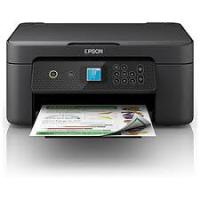
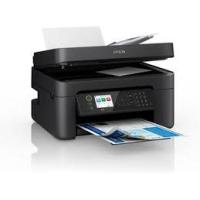
- WF-2930 SERIES WF-2910 SERIES GUIDE D'UTILISATION
- TABLE DES MATIÈRES
- GUIDE DU PRÉSENT MANUEL
- CONSIGNES IMPORTANTES
- NOM ET FONCTION DES PIÈCES
- GUIDE DU PANNEAU DE COMMANDE
- CHARGEMENT DU PAPIER
- POSITIONNEMENT DES ORIGINAUX
- IMPRESSION
- COPIE
- NUMÉRISATION
- TÉLÉCOPIE
- ENTRETIEN DE L'IMPRIMANTE
- DANS CES SITUATIONS
- RÉSOLUTION DE PROBLÈMES
- INFORMATIONS SUR L'APPAREIL
- OÙ TROUVER DE L'AIDE
- PRÉSENTATION DES MANUELS
- GUIDE DES MANUELS DE FILM WEB
- RECHERCHE D'INFORMATIONS
- RECHERCHE PAR MOT-CLÉ
- SAUT DIRECT AUX PAGES GRÂCE AUX SIGNETS
- IMPRESSION DE CERTAINES PAGES UNIQUEMENT
- À PROPOS DE CE MANUEL
- REPÈRES ET SYMBOLES
- REMARQUE
- INFORMATIONS CONNEXES
- REMARQUES SUR LES CAPTURES D'ÉCRAN ET ILLUSTRATIONS
- RÉFÉRENCES DU SYSTÈME D'EXPLOITATION
- WINDOWS
- MAC OS
- MARQUES COMMERCIALES
- CONSIGNES DE SÉCURITÉ
- INSTRUCTIONS DE SÉCURITÉ POUR L'ENCRE
- CONSEILS ET AVERTISSEMENTS CONCERNANT L'IMPRIMANTE
- CONSEILS ET AVERTISSEMENTS RELATIFS À LA CONFIGURATION DE L'IMPRIMANTE
- CONSEILS ET AVERTISSEMENTS RELATIFS À L'UTILISATION DE L'IMPRIMANTE
- CONSEILS ET AVERTISSEMENTS RELATIFS À L'UTILISATION DE L'ÉCRAN LCD
- CONSEILS ET AVERTISSEMENTS RELATIFS À LA CONNEXION À L'INTERNET
- CONSEILS ET AVERTISSEMENTS RELATIFS À L'UTILISATION DE L'IMPRIMANTE AVEC UNE CONNEXION SANS FIL
- CONSEILS ET AVERTISSEMENTS RELATIFS AU TRANSPORT OU AU STOCKAGE DE L'IMPRIMANTE
- PROTECTION DE VOS INFORMATIONS PERSONNELLES
- AVANT
- À L'INTÉRIEUR
- ARRIÈRE
- PANNEAU DE COMMANDE
- CONFIGURATION DE L'ÉCRAN D'ACCUEIL
- GUIDE DE L'ICÔNE DE RÉSEAU
- PRÉCAUTIONS DE MANIPULATION DU PAPIER
- PARAMÈTRES DE FORMAT ET DE TYPE DE PAPIER
- LISTE DES TYPES DE PAPIER
- CHARGEMENT DE PAPIER DANS LE CHARGEUR D'ALIMENTATION PAPIER À L'ARRÊT
- IMPORTANT
- CHARGEMENT DE DIVERS TYPES DE PAPIER
- CHARGEMENT D'ENVELOPPES
- CHARGEMENT DE PAPIER PRÉPERFORÉ
- CHARGEMENT DE PAPIERS LONGS
- LES DOCUMENTS ORIGINAUX NE SONT PAS PRIS EN CHARGE PAR L'ADF
- POSITIONNEMENT DES ORIGINAUX DANS LE CHARGEUR AUTOMATIQUE DE DOCUMENTS
- MISE EN PLACE DES ORIGINAUX CONTRE LA VITRE DU SCANNER
- ATTENTION
- IMPRESSION DE DOCUMENTS
- IMPRESSION À PARTIR D'UN ORDINATEUR
- IMPRESSION À L'AIDE DES PARAMÈTRES SIMPLES
- AJOUT DE PRÉRÉGLAGES D'IMPRESSION POUR UNE IMPRESSION SIMPLIFIÉE
- IMPRESSION RECTO VERSO
- IMPRESSION D'UN LIVRE
- IMPRESSION DE PLUSIEURS PAGES SUR UNE SEULE FEUILLE
- ADAPTATION À LA TAILLE DU PAPIER
- IMPRESSION D'UN DOCUMENT AGRANDI OU RÉDUIT À N'IMPORTE QUEL NIVEAU D'AGRANDISSEMENT
- IMPRESSION D'UNE IMAGE SUR PLUSIEURS FEUILLES EN VUE D'UN AGRANDISSEMENT (CRÉATION D'UNE AFFICHE)
- RÉALISATION DE POSTERS À L'AIDE DES MARQUES DE CHEVAUCHEMENT
- IMPRESSION AVEC EN-TÊTE ET PIED DE PAGE
- IMPRESSION D'UN MOTIF ANTICOPIE
- IMPRESSION COMBINÉE DE PLUSIEURS FICHIERS
- IMPRESSION À L'AIDE DE LA FONCTIONNALITÉ IMPRESSION UNIVERSELLE COULEUR
- RÉGLAGE DES COULEURS D'IMPRESSION
- IMPRESSION POUR ÉPAISSIR LES LIGNES FINES
- IMPRESSION DE CODES-BARRES LISIBLES
- IMPRESSION DE DOCUMENTS DEPUIS DES PÉRIPHÉRIQUES INTELLIGENTS
- IMPRESSION À L'AIDE DE L'APPLICATION EPSON SMART PANEL
- IMPRESSION DE DOCUMENTS À L'AIDE D'AIRPRINT
- IMPRESSION À L'AIDE D'EPSON PRINT ENABLER
- IMPRESSION À L'AIDE DE L'APPLICATION MOPRIA PRINT SERVICE
- IMPRESSION SUR DES ENVELOPPES
- IMPRESSION D'ENVELOPPES DEPUIS UN ORDINATEUR (WINDOWS)
- IMPRESSION D'ENVELOPPES DEPUIS UN ORDINATEUR (MAC OS)
- IMPRESSION DE PHOTOS
- IMPRESSION DE PHOTOS DEPUIS UN ORDINATEUR
- IMPRESSION DE PAGES WEB
- IMPRESSION DE PAGES WEB DEPUIS UN ORDINATEUR
- IMPRESSION DE PAGES WEB DEPUIS UN PÉRIPHÉRIQUE INTELLIGENT
- IMPRESSION À L'AIDE D'UN SERVICE DE CLOUD
- EMAIL PRINT
- REMOTE PRINT DRIVER
- COPIE EN COULEUR OU EN MONOCHROME
- COPIE RECTO VERSO
- COPIE AVEC AGRANDISSEMENT OU RÉDUCTION
- COPIES AVEC DES ORIGINAUX DE PLUSIEURS PAGES SUR UNE SEULE FEUILLE
- COPIE > 2 EN 1 COUL
- COPIE D'UNE CARTE D'IDENTITÉ
- COPIE SANS MARGES
- OPTIONS DE MENU PLUS POUR LA COPIE
- PARAMÈTRES
- FORMAT ORIGINAL
- MULTI-PAGES
- QUALITÉ
- COPIE CARTE D'IDENTITÉ
- SANS BORDURE COPIE
- MÉTHODES DE NUMÉRISATION DISPONIBLES
- NUMÉRISATION D'ORIGINAUX VERS UN ORDINATEUR
- NUMÉRISATION À L'AIDE DE WSD
- CONFIGURATION D'UN PORT WSD
- NUMÉRISATION D'ORIGINAUX VERS UN PÉRIPHÉRIQUE INTELLIGENT
- AVANT D'UTILISER LES FONCTIONS DE FAX
- CONNEXION DE L'IMPRIMANTE À LA LIGNE TÉLÉPHONIQUE
- LIGNES TÉLÉPHONIQUES COMPATIBLES
- CONNEXION À LA LIGNE TÉLÉPHONIQUE STANDARD (RTC) OU À LA LIGNE PBX
- CONNEXION À LA LIGNE DSL OU RNIS
- CONNEXION DE VOTRE DISPOSITIF TÉLÉPHONIQUE À L'IMPRIMANTE
- RENDRE L'IMPRIMANTE PRÊTE À ENVOYER ET RECEVOIR DES TÉLÉCOPIES
- RENDRE L'IMPRIMANTE PRÊTE À ENVOYER ET RECEVOIR DES TÉLÉCOPIES (EN UTILISANT ASSISTANT PARAM FAX)
- RÉGLAGE DES PARAMÈTRES DE LA FONCTION FAX DE L'IMPRIMANTE, EN FONCTION DE L'UTILISATION
- DÉFINITION DES PARAMÈTRES POUR UN SYSTÈME TÉLÉPHONIQUE PBX
- RÉGLAGE DES PARAMÈTRES LORS DE LA CONNEXION D'UN COMBINÉ TÉLÉPHONIQUE
- UTILISATION D'UN RÉPONDEUR
- CONFIGURER LA RÉCEPTION DE FAX À L'AIDE D'UN TÉLÉPHONE CONNECTÉ UNIQUEMENT (RÉCEPTION À DISTANCE)
- CONFIGURATION DES PARAMÈTRES POUR BLOQUER LES FAX NON DÉSIRÉS
- RÉGLAGE POUR ENVOYER ET RECEVOIR DES FAX SUR UN ORDINATEUR
- RÉGLER LE PARAMÈTRE ENREG. SUR ORDI POUR RECEVOIR LES FAX
- RÉGLER LE PARAMÈTRE ENREG. SUR ORDI SUR L'IMPRIMANTE POUR IMPRIMER AUSSI À LA RÉCEPTION DE FAX
- RÉGLER LE PARAMÈTRE ENREG. SUR ORDI POUR NE PAS RECEVOIR DE FAX
- MISE À DISPOSITION DES CONTACTS
- ENREGISTREMENT OU MODIFICATION DE CONTACTS
- ENREGISTREMENT OU MODIFICATION DE CONTACTS GROUPÉS
- ENREGISTREMENT DE CONTACTS SUR UN ORDINATEUR
- ÉLÉMENTS DE CONFIGURATION DE LA DESTINATION
- ENREGISTREMENT DES DESTINATIONS EN TANT QUE GROUPE
- PRÉSENTATION DES FONCTIONS DE TÉLÉCOPIE DE CETTE IMPRIMANTE
- FONCTION : ENVOI DE FAX
- MÉTHODES D'ENVOI
- ENVOI MANUEL
- DÉSIGNATION DU DESTINATAIRE LORS DE L'ENVOI D'UN FAX
- PARAMÈTRES DE NUMÉROTATION LORS DE L'ENVOI D'UN FAX
- UTILISATION DE RÉG. ENVOI FAX LORS DE L'ENVOI D'UN FAX
- FONCTION : RÉCEPTION DE FAX
- MODE RÉCEPTION
- MANUEL
- AUTO
- RÉCEPTION DE FAX EN UTILISANT UN TÉLÉPHONE CONNECTÉ
- FONCTION : PC-FAX ENVOI/RÉCEPTION (WINDOWS/MAC OS)
- ENVOI PC-FAX
- RÉCEPTION PC-FAX
- FONCTIONS : DIFFÉRENTS RAPPORTS DE FAX
- FONCTION : SÉCURITÉ LORS DE L'ENVOI ET DE LA RÉCEPTION DE FAX
- FONCTIONS : AUTRES FONCTIONS UTILES
- BLOCAGE DES FAX INDÉSIRABLES
- RÉCEPTION DE FAX APRÈS LA NUMÉROTATION
- ENVOI DE FAX À L'AIDE DE L'IMPRIMANTE
- SÉLECTION DES DESTINATAIRES
- SAISIE MANUELLE DU NUMÉRO DE FAX
- SÉLECTIONNEZ LES DESTINATAIRES DANS LA LISTE DES CONTACTS
- SÉLECTIONNEZ LES DESTINATAIRES À PARTIR DE L'HISTORIQUE DES TÉLÉCOPIES ENVOYÉES
- DIVERSES MANIÈRES D'ENVOYER DES FAX
- ENVOI DE FAX VIA LA NUMÉROTATION SUR UN PÉRIPHÉRIQUE TÉLÉPHONIQUE EXTERNE
- ENVOI DE DOCUMENTS DE DIFFÉRENTS FORMATS À L'AIDE DE L'ADF (NUM CONTINUE (ADF))
- ENVOI DE PLUSIEURS PAGES D'UN DOCUMENT MONOCHROME (ENVOI DIRECT)
- ACCÈS AU MENU
- ENVOI DE FAX EN NOIR ET BLANC À UNE HEURE SPÉCIFIQUE DU JOUR (ENVOI DIFFÉRÉ FAX)
- RÉCEPTION DE FAX SUR L'IMPRIMANTE
- RÉCEPTION DE FAX ENTRANTS
- UTILISATION DU MODE MANUEL
- RÉCEPTION DE FAX
- RÉCEPTION DE FAX EN UTILISANT UNIQUEMENT LE TÉLÉPHONE CONNECTÉ
- UTILISATION DU MODE AUTO
- RÉCEPTION DE FAX SANS DISPOSITIF TÉLÉPHONIQUE EXTERNE
- RÉCEPTION DE FAX AVEC DISPOSITIF TÉLÉPHONIQUE EXTERNE
- RÉCEPTION DE FAX À L'AIDE D'UN APPEL TÉLÉPHONIQUE
- RÉCEPTION DE FAX PAR INVITATION (RÉCEPTION VOCALE)
- OPTIONS DE MENU POUR LE FAX
- FAX
- CONTACTS
- RÉCENT
- MENU
- PARAM. DE NUMÉRO
- RÉG. ENVOI FAX
- ENVOI DIRECT
- ENVOI DIFFÉRÉ FAX
- AJOUT INFOS EXPÉD
- EN-TÊTE TÉLÉCOPIE
- INFOS SUPPLÉM EN-TÊTE
- RAPP. TRANSMISS
- PLUS
- GESTION CONTACTS
- UTILISATION DES AUTRES FONCTIONNALITÉS DE FAX
- IMPRESSION MANUELLE D'UN RAPPORT DE FAX
- ENVOI D'UN FAX À PARTIR D'UN ORDINATEUR
- ENVOI DE DOCUMENTS CRÉÉS À L'AIDE D'UNE APPLICATION (WINDOWS)
- CLIQUEZ SUR SUIVANT
- ENVOI DE DOCUMENTS CRÉÉS À L'AIDE D'UNE APPLICATION (MAC OS)
- RÉCEPTION DE FAX SUR UN ORDINATEUR
- VÉRIFICATION DE NOUVELLES TÉLÉCOPIES (WINDOWS)
- UTILISATION DE L'ICÔNE DE FAX DE LA BARRE DES TÂCHES (WINDOWS)
- UTILISATION DE LA FENÊTRE NOTIFICATION (WINDOWS)
- VÉRIFICATION DE NOUVELLES TÉLÉCOPIES (MAC OS)
- OUVERTURE DU DOSSIER DES FAX REÇUS DEPUIS LA SURVEILLANCE DE FAX REÇUS (MAC OS)
- ANNULATION DE LA FONCTIONNALITÉ SERVANT À ENREGISTRER LES FAX ENTRANTS SUR L'ORDINATEUR
- VÉRIFICATION DE L'ÉTAT DES CONSOMMABLES
- AMÉLIORATION DE LA QUALITÉ D'IMPRESSION, DE COPIE, DE NUMÉRISATION ET DE TÉLÉCOPIE
- VÉRIFICATION ET NETTOYAGE DE LA TÊTE D'IMPRESSION
- EXÉCUTION DE NETTOYAGE AUTO
- PRÉVENTION DE L'OBSTRUCTION DES BUSES
- ALIGNEMENT DE LA TÊTE D'IMPRESSION
- NETTOYAGE DU TRAJET DU PAPIER EN CAS DE TRACES D'ENCRE
- NETTOYAGE DE LA VITRE DU SCANNER
- NETTOYAGE DU CHARGEUR AUTOMATIQUE DE DOCUMENTS
- NETTOYAGE DU FILM TRANSLUCIDE
- NETTOYAGE DE L'IMPRIMANTE
- LORS DU REMPLACEMENT D'UN ORDINATEUR
- ÉCONOMIES D'ÉNERGIE
- DÉSACTIVEZ VOTRE CONNEXION WI-FI
- INSTALLATION SÉPARÉE DES APPLICATIONS
- VÉRIFIER QU'UN PILOTE D'IMPRIMANTE EPSON AUTHENTIQUE EST INSTALLÉ — WINDOWS
- VÉRIFIER QU'UN PILOTE D'IMPRIMANTE EPSON AUTHENTIQUE EST INSTALLÉ — MAC OS
- RECONFIGURATION DE LA CONNEXION RÉSEAU
- RÉGLAGES POUR CONNEXION À L'ORDINATEUR
- CONFIGURATION À PARTIR DU SITE WEB
- CONFIGURATION À L'AIDE DU DISQUE DU LOGICIEL
- RÉGLAGES POUR CONNEXION À UN PÉRIPHÉRIQUE INTELLIGENT
- DÉFINITION DES PARAMÈTRES WI-FI DEPUIS LE PANNEAU DE COMMANDE
- DÉFINISSEZ LES PARAMÈTRES WI-FI EN SAISISSANT LE SSID ET LE MOT DE PASSE
- RÉGLAGE DES PARAMÈTRES WI-FI PAR PRESSION SUR UNE TOUCHE (WPS)
- RÉGLAGE DES PARAMÈTRES WI-FI PAR CODE PIN (WPS)
- VÉRIFICATION DU STATUT DE CONNEXION DU RÉSEAU DE L'IMPRIMANTE (RAPPORT DE CONNEXION RÉSEAU)
- MESSAGES ET SOLUTIONS SUR LE RAPPORT DE CONNEXION RÉSEAU
- E
- SOLUTIONS
- E-2, E-3, E
- MESSAGE DANS L'ENVIRONNEMENT RÉSEAU
- CONNEXION DIRECTE D'UN PÉRIPHÉRIQUE INTELLIGENT ET L'IMPRIMANTE (WI-FI DIRECT)
- À PROPOS DE WI-FI DIRECT
- CONNEXION AUX PÉRIPHÉRIQUES À L'AIDE DE WI-FI DIRECT
- DÉCONNEXION DE WI-FI DIRECT (PA UNIQUE)
- MODIFIER LES PARAMÈTRES DE WI-FI DIRECT (PA UNIQUE) TELS QUE LE SSID
- CHANGER NOM RÉSEAU
- CHANGER LE MOT DE PASSE
- RESTAURER LES PARAMÈTRES PAR DÉFAUT
- AJOUTER OU MODIFIER LA CONNEXION DE L'IMPRIMANTE
- POUR CONFIGURER UNE IMPRIMANTE SUR PLUSIEURS ORDINATEURS
- PASSER D'UNE CONNEXION WI-FI À USB
- EXEMPLE SOUS WINDOWS
- DÉFINITION D'UNE ADRESSE IP STATIQUE POUR L'IMPRIMANTE
- TRANSPORT ET STOCKAGE DE L'IMPRIMANTE
- IMPOSSIBLE D'IMPRIMER, DE SCANNER OU DE TÉLÉCOPIER
- RÉSOLUTION DES PROBLÈMES
- L'IMPRIMANTE EST-ELLE ALLUMÉE
- DU PAPIER EST-IL COINCÉ DANS L'IMPRIMANTE
- L'IMPRIMANTE FONCTIONNE-T-ELLE CORRECTEMENT
- AVEZ-VOUS DES PROBLÈMES DE CONNEXION
- LES DONNÉES D'IMPRESSION ONT-ELLES ÉTÉ ENVOYÉES CORRECTEMENT
- L'APPLICATION OU LE PILOTE D'IMPRESSION NE FONCTIONNENT PAS CORRECTEMENT
- IMPRESSION IMPOSSIBLE, ALORS QU'UNE CONNEXION A BIEN ÉTÉ ÉTABLIE (WINDOWS)
- LE LOGICIEL OU LES DONNÉES POSENT PROBLÈME
- L'ÉTAT DE L'IMPRIMANTE POSE PROBLÈME
- UNE TÂCHE EST TOUJOURS EN ATTENTE D'IMPRESSION
- L'IMPRIMANTE EST EN ATTENTE OU HORS CONNEXION
- L'IMPRIMANTE N'EST PAS DÉFINIE COMME IMPRIMANTE PAR DÉFAUT
- LE PORT DE L'IMPRIMANTE N'EST PAS DÉFINI CORRECTEMENT
- IMPRESSION IMPOSSIBLE, ALORS QU'UNE CONNEXION A BIEN ÉTÉ ÉTABLIE (MAC OS)
- IMPRESSION IMPOSSIBLE, ALORS QU'UNE CONNEXION A BIEN ÉTÉ ÉTABLIE (IOS)
- L'OPTION AFFICH AUTO CONF PAP EST DÉSACTIVÉE
- L'OPTION AIRPRINT EST DÉSACTIVÉE
- NUMÉRISATION IMPOSSIBLE, ALORS QU'UNE CONNEXION A CORRECTEMENT ÉTÉ ÉTABLIE
- NUMÉRISATION HAUTE RÉSOLUTION EN RÉSEAU
- L'IMPRIMANTE NE PEUT PAS SE CONNECTER VIA USB
- LE CÂBLE USB N'EST PAS CORRECTEMENT BRANCHÉ DANS SA PRISE
- LE CONCENTRATEUR USB POSE PROBLÈME
- LE CÂBLE USB OU LA PRISE USB POSENT PROBLÈME
- L'IMPRIMANTE NE PEUT PAS SE CONNECTER AU RÉSEAU
- CAUSES PRINCIPALES ET SOLUTIONS AUX PROBLÈMES DE CONNEXION RÉSEAU
- VÉRIFIEZ LA CAUSE DE L'ÉCHEC DE CONNEXION AU RÉSEAU DE L'IMPRIMANTE
- UTILISER EPSON PRINTER CONNECTION CHECKER POUR AMÉLIORER LA CONNEXION À L'ORDINATEUR. (WINDOWS)
- UN PROBLÈME EST SURVENU AU NIVEAU DE LA CONNEXION WI-FI DES PÉRIPHÉRIQUES RÉSEAU
- LES APPAREILS NE REÇOIVENT AUCUN SIGNAL DU ROUTEUR SANS FIL, CAR ILS SONT TROP ÉLOIGNÉS
- LORSQUE VOUS CHANGEZ DE ROUTEURS SANS FIL, LES PARAMÈTRES NE CORRESPONDENT PLUS AU NOUVEAU ROUTEUR
- LES SSID UTILISÉS PAR L'ORDINATEUR ET LE PÉRIPHÉRIQUE INTELLIGENT NE SONT PAS LES MÊMES
- VOTRE ROUTEUR SANS FIL PROPOSE UNE FONCTION D'ISOLATION
- L'ADRESSE IP N'EST PAS CORRECTEMENT ATTRIBUÉE
- LE PÉRIPHÉRIQUE BRANCHÉ SUR LE PORT USB 3.0 PROVOQUE DES INTERFÉRENCES RADIO
- IL Y A UN PROBLÈME AVEC LES PARAMÈTRES RÉSEAU DE L'ORDINATEUR OU DU PÉRIPHÉRIQUE INTELLIGENT
- IMPOSSIBLE D'ENVOYER OU DE RECEVOIR DES FAX
- LA PRISE TÉLÉPHONIQUE MURALE PRÉSENTE DES PROBLÈMES
- LA CONNEXION À LA LIGNE TÉLÉPHONIQUE PRÉSENTE DES PROBLÈMES
- UNE ERREUR DE COMMUNICATION SE PRODUIT
- CONNEXION À UNE LIGNE TÉLÉPHONIQUE DSL SANS CONTRÔLE DSL
- LE FILTRE DSL PRÉSENTE DES PROBLÈMES LORS DE LA CONNEXION À UNE LIGNE TÉLÉPHONIQUE DSL
- IMPOSSIBLE D'ENVOYER DES FAX
- LA LIGNE DE CONNEXION EST RÉGLÉE SUR RTPC DANS UNE INSTALLATION OÙ UN AUTOCOMMUTATEUR PRIVÉ (PBX) EST UTILISÉ
- ENVOI DE TÉLÉCOPIES SANS SAISIR DE CODE D'ACCÈS DANS UN ENVIRONNEMENT DOTÉ D'UN AUTOCOMMUTATEUR PRIVÉ (PBX)
- LE NUMÉRO DE FAX DU DESTINATAIRE EST INCORRECT
- LE TÉLÉCOPIEUR DU DESTINATAIRE N'EST PAS PRÊT À RECEVOIR DES FAX
- LES DONNÉES EN COURS D'ENVOI SONT TROP VOLUMINEUSES
- LES INFORMATIONS D'EN-TÊTE POUR LES FAX SORTANTS NE SONT PAS ENREGISTRÉES
- VOTRE ID DE L'APPELANT EST BLOQUÉ
- RÉCEPTION DE TÉLÉCOPIES IMPOSSIBLE
- L'OPTION MODE RÉCEPTION EST RÉGLÉE SUR MANUEL ALORS QU'UN APPAREIL TÉLÉPHONIQUE EXTERNE EST BRANCHÉ À L'IMPRIMANTE
- L'ORDINATEUR QUI ENREGISTRERA LES FAX REÇUS N'EST PAS ALLUMÉ
- L'EXPÉDITEUR A ENVOYÉ LE FAX SANS LES INFORMATIONS D'EN-TÊTE
- LE NUMÉRO DE FAX DE L'EXPÉDITEUR N'EST PAS ENREGISTRÉ DANS LA LISTE DES CONTACTS
- LE NUMÉRO DE FAX DE L'EXPÉDITEUR A ÉTÉ ENREGISTRÉ DANS LA LISTE DES NUMÉROS À REJETER
- ABONNEMENT À UN SERVICE DE REDIRECTION D'APPEL
- IMPOSSIBLE D'ENVOYER DES FAX À UN DESTINATAIRE SPÉCIFIQUE
- L'APPAREIL DU DESTINATAIRE MET LONGTEMPS À RÉPONDRE
- LE PARAMÈTRE VITESSE FAX ENREGISTRÉ DANS LA LISTE DE CONTACTS EST INCORRECT
- IMPOSSIBLE D'ENVOYER DES FAX À UN MOMENT SPÉCIFIQUE
- LA DATE ET L'HEURE DE L'IMPRIMANTE SONT INCORRECTES
- LES FAX SONT ENVOYÉS À LA MAUVAISE TAILLE
- LES ORIGINAUX NE SONT PAS POSITIONNÉS CORRECTEMENT
- LA VITRE DU SCANNER OU LES ORIGINAUX PRÉSENTENT DE LA POUSSIÈRE OU DE LA SALETÉ
- LES FAX REÇUS NE SONT PAS IMPRIMÉS
- UNE ERREUR TELLE QU'UN BOURRAGE PAPIER S'EST PRODUITE DANS L'IMPRIMANTE
- L'IMPRESSION DES FAX REÇUS EST DÉSACTIVÉE DANS LES PARAMÈTRES ACTUELS
- ENVOI ET RÉCEPTION DE FAX IMPOSSIBLES, ALORS QU'UNE CONNEXION A BIEN ÉTÉ ÉTABLIE (WINDOWS)
- LE LOGICIEL N'EST PAS INSTALLÉ
- ÉCHEC DE L'AUTHENTIFICATION DE L'UTILISATEUR LORS DE L'ENVOI D'UN FAX DEPUIS UN ORDINATEUR
- LA CONNEXION FAX ET LES PARAMÈTRES DE FAX POSENT DES PROBLÈMES
- ENVOI ET RÉCEPTION IMPOSSIBLES, ALORS QU'UNE CONNEXION A BIEN ÉTÉ ÉTABLIE (MAC OS)
- LE FONCTIONNEMENT DU PILOTE PC-FAX EST INTERROMPU
- LE PAPIER N'EST PAS ENTRAÎNÉ CORRECTEMENT
- POINTS À VÉRIFIER
- L'EMPLACEMENT DE L'INSTALLATION NE CONVIENT PAS
- UN PAPIER NON PRIS EN CHARGE A ÉTÉ UTILISÉ
- MAUVAISE MANIPULATION DU PAPIER
- TROP DE FEUILLES SONT CHARGÉES DANS L'IMPRIMANTE
- LES PARAMÈTRES PAPIER DE L'IMPRIMANTE SONT INCORRECTS
- LE PAPIER EST ENTRAÎNÉ DE TRAVERS
- LE PAPIER N'EST PAS CHARGÉ CORRECTEMENT
- PLUSIEURS FEUILLES DE PAPIER SONT ENTRAÎNÉES EN MÊME TEMPS
- LE PAPIER EST HUMIDE OU MOUILLÉ
- L'ÉLECTRICITÉ STATIQUE COLLE LES FEUILLES DE PAPIER ENSEMBLE
- PLUSIEURS FEUILLES DE PAPIER SONT ENTRAÎNÉES EN MÊME TEMPS PENDANT UNE IMPRESSION RECTO VERSO MANUELLE
- UNE ERREUR DE MANQUE DE PAPIER SE PRODUIT
- LE PAPIER N'EST PAS CHARGÉ AU CENTRE DU CHARGEUR DE PAPIER ARRÊTÉ
- LE PAPIER EST ÉJECTÉ PENDANT L'IMPRESSION
- EN-TÊTE N'EST PAS SÉLECTIONNÉ COMME TYPE DE PAPIER
- LE DOCUMENT ORIGINAL N'EST PAS ENTRAÎNÉ DANS L'ADF
- DES DOCUMENTS ORIGINAUX NON PRIS EN CHARGE PAR L'ADF SONT UTILISÉS
- LES DOCUMENTS ORIGINAUX SONT INCORRECTEMENT CHARGÉS
- TROP DE FEUILLES SONT CHARGÉES DANS L'ADF
- LE DOCUMENT ORIGINAL GLISSE LORSQUE DES RÉSIDUS SONT PRÉSENTS SUR LE ROULEAU
- UN DOCUMENT ORIGINAL EST PLACÉ SUR LA VITRE DU SCANNER
- LA QUALITÉ D'IMPRESSION, DE COPIE, DE NUMÉRISATION ET DE TÉLÉCOPIE EST MAUVAISE
- LA QUALITÉ D'IMPRESSION EST MAUVAISE
- COULEUR ABSENTE, APPARITION DE BANDES OU DE COULEURS INATTENDUES SUR LES TIRAGES
- IL EST POSSIBLE QUE LES BUSES DE LA TÊTE D'IMPRESSION SOIENT OBSTRUÉES
- DES BANDES COLORÉES APPARAISSENT À INTERVALLES DE 2,5 CM ENVIRON
- LE TYPE DE PAPIER NE CORRESPOND PAS AU PAPIER CHARGÉ
- LA QUALITÉ D'IMPRESSION EST RÉGLÉE SUR UNE VALEUR TROP BASSE
- LA TÊTE D'IMPRESSION N'EST PAS ALIGNÉE
- IMPRESSIONS FLOUES, BANDES VERTICALES OU PROBLÈME D'ALIGNEMENT
- LE PARAMÈTRE D'IMPRESSION BIDIRECTIONNELLE EST DÉSACTIVÉ
- LES TIRAGES SONT VIERGES
- LES PARAMÈTRES D'IMPRESSION NE CORRESPONDENT PAS AU FORMAT DU PAPIER CHARGÉ
- PLUSIEURS FEUILLES DE PAPIER SONT ENTRAÎNÉES DANS L'IMPRIMANTE À LA FOIS
- LE PAPIER EST TACHÉ OU ÉRAFLÉ
- LE TRAJET DU PAPIER EST SALE
- LE PAPIER EST GONDOLÉ
- LE VERSO DU PAPIER A ÉTÉ IMPRIMÉ AVANT QUE L'AUTRE CÔTÉ NE SOIT SEC
- DANS LE CADRE D'UNE IMPRESSION RECTO VERSO AUTOMATIQUE, LA DENSITÉ D'IMPRESSION EST TROP ÉLEVÉE ET LE TEMPS DE SÉCHAGE TROP COURT
- LES PHOTOS IMPRIMÉES SONT COLLANTES
- L'IMPRESSION A ÉTÉ EFFECTUÉE DU MAUVAIS CÔTÉ DU PAPIER PHOTO
- DES IMAGES OU DES PHOTOS SONT IMPRIMÉES DANS DES COULEURS IMPRÉVUES
- UNE CORRECTION DES COULEURS A ÉTÉ APPLIQUÉE
- LES COULEURS DES TIRAGES DIFFÈRENT DE CELLES À L'ÉCRAN
- LES COULEURS DU PÉRIPHÉRIQUE D'AFFICHAGE N'ONT PAS ÉTÉ AJUSTÉES CORRECTEMENT
- LE PÉRIPHÉRIQUE D'AFFICHAGE REFLÈTE LA LUMIÈRE
- LA RÉSOLUTION DU PÉRIPHÉRIQUE D'AFFICHAGE EST ÉLEVÉE
- LE PÉRIPHÉRIQUE D'AFFICHAGE ET L'IMPRIMANTE NE PRODUISENT PAS LES COULEURS DE LA MÊME MANIÈRE
- IMPRESSION SANS MARGES IMPOSSIBLE
- L'OPTION SANS MARGES N'EST PAS DÉFINIE DANS LES PARAMÈTRES D'IMPRESSION
- LES BORDS DE L'IMAGE SONT ROGNÉS LORS DE L'IMPRESSION SANS MARGES
- L'IMAGE ÉTANT LÉGÈREMENT AGRANDIE, LES PARTIES QUI DÉPASSENT SONT ROGNÉES
- LE RAPPORT HAUTEUR/LARGEUR DES DONNÉES DE L'IMAGE ET DE LA TAILLE DU PAPIER EST DIFFÉRENT
- LA POSITION, LA TAILLE OU LES MARGES DE L'IMPRESSION SONT INCORRECTES
- LE FORMAT DU PAPIER EST MAL DÉFINI
- LES MARGES DANS L'APPLICATION LOGICIELLE NE SONT PAS COMPRISES DANS LA ZONE D'IMPRESSION
- LES CARACTÈRES IMPRIMÉS SONT INCORRECTS OU DÉFORMÉS
- LE CÂBLE USB N'EST PAS CORRECTEMENT BRANCHÉ
- UNE TÂCHE EST EN ATTENTE D'IMPRESSION
- L'ORDINATEUR A ÉTÉ PLACÉ MANUELLEMENT EN MODE HIBERNATION OU VEILLE LORS DE L'IMPRESSION
- VOUS UTILISEZ LE PILOTE D'IMPRIMANTE POUR UNE IMPRIMANTE DIFFÉRENTE
- L'IMAGE IMPRIMÉE EST INVERSÉE
- LES PARAMÈTRES D'IMPRESSION SONT RÉGLÉS POUR INVERSER L'IMAGE HORIZONTALEMENT
- MOTIFS DE MOSAÏQUE DANS LES IMPRESSIONS
- DES IMAGES OU PHOTOS ONT ÉTÉ IMPRIMÉES À BASSE RÉSOLUTION
- LA QUALITÉ DE COPIE EST MÉDIOCRE
- COULEUR ABSENTE, APPARITION DE BANDES OU DE COULEURS INATTENDUES SUR LES COPIES
- COPIES FLOUES, BANDES VERTICALES OU PROBLÈME D'ALIGNEMENT
- LES PHOTOS COPIÉES SONT COLLANTES
- LA COPIE A ÉTÉ EFFECTUÉE DU MAUVAIS CÔTÉ DU PAPIER PHOTO
- COPIE SANS MARGES IMPOSSIBLE
- LES BORDS DE L'IMAGE SONT ROGNÉS LORS DE LA COPIE SANS MARGES
- LA POSITION, LE FORMAT OU LES MARGES DE LA COPIE SONT INCORRECTS
- LA VITRE DU SCANNER PRÉSENTE DES TACHES OU DE LA POUSSIÈRE
- APPARITION DE COULEURS IRRÉGULIÈRES, DE TACHES, POINTS OU LIGNES DROITES SUR L'IMAGE COPIÉE
- L'ADF OU LES DOCUMENTS ORIGINAUX PRÉSENTENT DE LA POUSSIÈRE OU DE LA SALETÉ
- L'ORIGINAL A ÉTÉ PLAQUÉ AVEC TROP DE FORCE
- LA DENSITÉ DE COPIE EST TROP ÉLEVÉE
- DES MOTIFS MOIRÉS (HACHURES CROISÉES) APPARAISSENT SUR L'IMAGE COPIÉE
- SI L'ORIGINAL EST UN DOCUMENT IMPRIMÉ COMME UN MAGAZINE OU UN CATALOGUE, DES POINTS APPARAISSENT AVEC UN EFFET DE MOIRÉ
- UNE IMAGE DU VERSO DU DOCUMENT ORIGINAL APPARAÎT SUR L'IMAGE COPIÉE
- LORSQUE VOUS NUMÉRISEZ DES ORIGINAUX, LES IMAGES PRÉSENTES SUR LE VERSO PEUVENT ÊTRE NUMÉRISÉES EN MÊME TEMPS
- LE TEXTE OU L'IMAGE COPIÉS DEPUIS L'ADF EST RESSERRÉ OU ÉTIRÉ
- IL SE PEUT QUE CERTAINS ORIGINAUX N'AIENT PAS ÉTÉ NUMÉRISÉS CORRECTEMENT DEPUIS L'ADF
- PROBLÈMES RELATIFS AUX IMAGES NUMÉRISÉES
- LES COULEURS DE L'IMAGE NUMÉRIQUE DEPUIS LA VITRE DU SCANNER NE SONT PAS HOMOGÈNES, OU CELLE-CI PRÉSENTE DE LA SALETÉ OU DES TACHES
- DES LIGNES DROITES APPARAISSENT LORS DE LA NUMÉRISATION DEPUIS L'ADF
- L'ADF OU LES DOCUMENTS ORIGINAUX PRÉSENTENT DE LA POUSSIÈRE OU DE LA SALETÉ. SOLUTIONS
- APPARITION D'UN DÉCALAGE DANS L'ARRIÈRE-PLAN DES IMAGES NUMÉRISÉES
- IMPOSSIBLE DE NUMÉRISER LA ZONE CORRECTE SUR LA VITRE DU SCANNER
- LA VITRE DU SCANNER PRÉSENTE DE LA POUSSIÈRE OU DE LA SALETÉ
- IMPOSSIBLE DE RÉSOUDRE LES PROBLÈMES LIÉS À L'IMAGE NUMÉRISÉE
- LES PARAMÈTRES DU LOGICIEL DE NUMÉRISATION POSENT PROBLÈME
- LE TEXTE OU L'IMAGE NUMÉRISÉS DEPUIS L'ADF EST RESSERRÉ OU ÉTIRÉ
- LA QUALITÉ DU FAX ENVOYÉ EST MÉDIOCRE
- DES LIGNES DROITES APPARAISSENT LORS DE L'ENVOI DE FAX DEPUIS L'ADF
- LA QUALITÉ D'IMAGE DU FAX ENVOYÉ EST MÉDIOCRE
- LA RÉSOLUTION EST RÉGLÉE SUR FAIBLE
- LE PARAMÈTRE ECM EST DÉSACTIVÉ
- UNE IMAGE DU VERSO DU DOCUMENT ORIGINAL APPARAÎT SUR LE FAX ENVOYÉ
- LE PARAMÈTRE DE DENSITÉ EST ÉLEVÉ LORS DE L'ENVOI DE TÉLÉCOPIES
- LA QUALITÉ DES FAX REÇUS EST MAUVAISE
- LA QUALITÉ D'IMAGE DES FAX REÇUS EST MÉDIOCRE
- LE RÉGLAGE DE QUALITÉ D'IMAGE EST FAIBLE SUR LE TÉLÉCOPIEUR DE L'EXPÉDITEUR
- IMPOSSIBLE DE SÉLECTIONNER LE TYPE DE PAPIER OU LA SOURCE DE PAPIER DANS LE PILOTE D'IMPRESSION
- UN CODE D'ERREUR S'AFFICHE SUR L'ÉCRAN LCD
- BOURRAGE PAPIER
- RETRAIT DU PAPIER COINCÉ
- RETRAIT DE PAPIER COINCÉ DANS LE ADF
- PRÉVENTION DES BOURRAGES PAPIER
- LE MOMENT EST VENU DE REMPLACER LES CARTOUCHES D'ENCRE
- PRÉCAUTIONS DE MANIPULATION DES CARTOUCHES D'ENCRE
- PRÉCAUTIONS DE STOCKAGE POUR L'ENCRE
- PRÉCAUTIONS DE MANIPULATION POUR LE REMPLISSAGE DES CARTOUCHES D'ENCRE
- CONSOMMATION D'ENCRE
- REMPLACEMENT DES CARTOUCHES D'ENCRE
- FERMEZ LE SCANNER
- APPUYEZ SUR LA TOUCHE
- POURSUIVRE TEMPORAIREMENT L'IMPRESSION SANS REPLACER LES CARTOUCHES D'ENCRE
- IMPRESSION TEMPORAIRE AVEC DE L'ENCRE NOIRE
- CONTINUER TEMPORAIREMENT À IMPRIMER AVEC DE L'ENCRE NOIRE UNIQUEMENT (WINDOWS)
- CONTINUER TEMPORAIREMENT À IMPRIMER AVEC DE L'ENCRE NOIRE UNIQUEMENT (MAC OS)
- POURSUIVRE L'IMPRESSION POUR PRÉSERVER L'ENCRE NOIRE (WINDOWS UNIQUEMENT)
- LE MOMENT EST VENU DE REMPLACER LE BOÎTIER DE MAINTENANCE
- PRÉCAUTIONS DE MANIPULATION DU BOÎTIER DE MAINTENANCE
- REMPLACEMENT DU BOÎTIER DE MAINTENANCE
- L'IMPRIMANTE NE FONCTIONNE PAS COMME PRÉVU
- L'IMPRIMANTE NE S'ALLUME PAS OU NE S'ÉTEINT PAS
- L'IMPRIMANTE N'EST PAS MISE SOUS TENSION
- L'IMPRIMANTE N'EST PAS MISE HORS TENSION
- MISE HORS TENSION AUTOMATIQUE
- LE FONCTIONNEMENT EST LENT
- L'IMPRESSION EST TROP LENTE
- DES APPLICATIONS INUTILES SONT EN COURS D'EXÉCUTION
- LA QUALITÉ D'IMPRESSION EST RÉGLÉE SUR UNE VALEUR TROP ÉLEVÉE
- L'IMPRESSION BIDIRECTIONNELLE EST DÉSACTIVÉE
- MODE SILENCIEUX EST ACTIVÉ
- LE ROUTEUR SANS FIL RENCONTRE PEUT-ÊTRE DES PROBLÈMES DE CONNEXION AU RÉSEAU
- L'IMPRIMANTE IMPRIME DES DONNÉES HAUTE DENSITÉ COMME DES PHOTOS SUR DU PAPIER ORDINAIRE
- LA VITESSE D'IMPRESSION EST RÉDUITE DE MANIÈRE IMPORTANTE LORS DE L'IMPRESSION EN CONTINU
- LA FONCTION QUI EMPÊCHE LA SURCHAUFFE ET LA DÉTERMINATION DU MÉCANISME DE L'IMPRIMANTE EST ACTIVÉE
- LA VITESSE DE NUMÉRISATION EST TROP LENTE
- NUMÉRISATION À UNE RÉSOLUTION ÉLEVÉE
- L'ÉCRAN LCD DEVIENT NOIR
- L'IMPRIMANTE EST EN MODE DE VEILLE
- LE FONCTIONNEMENT EST BRUYANT
- MODE SILENCIEUX EST DÉSACTIVÉ AU NIVEAU DE L'IMPRIMANTE
- LA DATE ET L'HEURE SONT INCORRECTES
- ERREUR D'ALIMENTATION
- LE CERTIFICAT RACINE DOIT ÊTRE MIS À JOUR
- IMPOSSIBLE D'EFFECTUER UNE IMPRESSION RECTO-VERSO MANUELLE (WINDOWS)
- L'OPTION EPSON STATUS MONITOR 3 EST DÉSACTIVÉE
- LE MENU CONFIGURATION IMPRIMANTE NE S'AFFICHE PAS (MAC OS)
- LE PILOTE D'IMPRESSION EPSON N'A PAS ÉTÉ INSTALLÉ CORRECTEMENT
- IMPOSSIBLE DE PASSER DES APPELS SUR LE TÉLÉPHONE CONNECTÉ
- LE NUMÉRO DE FAX DE L'EXPÉDITEUR N'EST PAS AFFICHÉ
- LE NUMÉRO DE FAX DE L'EXPÉDITEUR AFFICHÉ SUR LES FAX REÇUS EST ERRONÉ
- LE RÉPONDEUR NE PEUT RÉPONDRE AUX APPELS VOCAUX
- DE NOMBREUX FAX INDÉSIRABLES ONT ÉTÉ REÇUS
- IMPOSSIBLE DE RÉSOUDRE LE PROBLÈME
- IMPOSSIBLE DE RÉSOUDRE LES PROBLÈMES D'IMPRESSION OU DE COPIE
- INFORMATIONS SUR L'ORDINATEUR
- INFORMATIONS SUR LE PAPIER
- PAPIERS DISPONIBLES ET CAPACITÉ
- PAPIER EPSON AUTHENTIQUE
- PAPIER DISPONIBLE DANS LE COMMERCE
- PAPIER POUR IMPRESSION SANS MARGE
- PAPIER POUR IMPRESSION RECTO VERSO
- TYPES DE PAPIER NON DISPONIBLES
- INFORMATIONS PRODUIT SUR LES CONSOMMABLES
- CODES DES CARTOUCHES D'ENCRE
- CODE DU BOÎTIER DE MAINTENANCE
- INFORMATIONS RELATIVES AU LOGICIEL
- APPLICATION D'IMPRESSION DEPUIS UN ORDINATEUR (PILOTE D'IMPRIMANTE WINDOWS)
- ACCÈS AU PILOTE DE L'IMPRIMANTE À PARTIR DES APPLICATIONS
- ACCÈS AU PILOTE D'IMPRESSION À PARTIR DU PANNEAU DE COMMANDE
- WINDOWS 10/WINDOWS SERVER 2022/WINDOWS SERVER 2019/WINDOWS SERVER
- WINDOWS 8.1/WINDOWS 8/WINDOWS SERVER 2012 R2/WINDOWS SERVER
- ACCÈS AU PILOTE D'IMPRESSION À PARTIR DE L'ICÔNE DE L'IMPRIMANTE DANS LA BARRE DES TÂCHES
- DÉMARRAGE DE L'UTILITAIRE
- APPLICATION D'IMPRESSION DEPUIS UN ORDINATEUR (PILOTE D'IMPRIMANTE MAC OS)
- APPLICATION DE CONTRÔLE DU SCANNER (EPSON SCAN 2)
- DÉMARRAGE SOUS WINDOWS
- DÉMARRAGE SOUS MAC OS
- APPLICATION DE CONFIGURATION ET D'ENVOI DE TÉLÉCOPIES (FAX UTILITY)
- APPLICATION D'ENVOI DE TÉLÉCOPIES (PILOTE PC-FAX)
- ACCÈS SOUS WINDOWS
- ACCÈS SOUS MAC OS
- APPLICATION DE CONFIGURATION DES OPÉRATIONS DE L'IMPRIMANTE (WEB CONFIG)
- EXÉCUTION DE WEB CONFIG SUR UN NAVIGATEUR WEB
- APPLICATION POUR METTRE À JOUR LES LOGICIELS ET MICROLOGICIELS (EPSON SOFTWARE UPDATER)
- LISTE DU MENU PARAMÈTRES
- ÉTAT DE L'ALIMENTATION
- PARAM. > ÉTAT DE L'ALIMENTATION
- ENTRETIEN
- PARAM. > ENTRETIEN
- VÉRIF.BUSES
- NETTOY. TÊTE
- NETTOYAGE AUTO
- ALIGNEMENT TÊTE
- ALIGNEMENT HORIZONTAL
- REMPLACEMENT CARTOUCHE(S) D'ENCRE
- CAPACITÉ RESTANTE DU BOÎTIER DE MAINTENANCE
- NETTOYAGE GUIDE PAPIER
- CONFIGURATION DE L'IMPRIMANTE
- PARAM. > CONFIGURATION DE L'IMPRIMANTE
- PARAMÈTRES RÉSEAU
- PARAM. > PARAMÈTRES RÉSEAU
- PARAM. > GESTION CONTACTS
- PARAMÈTRES FAX
- VÉRIF. CONNEX FAX
- ASSISTANT PARAM FAX
- MENU PARAM DE BASE
- PSTN
- PBX
- CODE D'ACCÈS
- MODE DE RÉCEPTION
- DRD
- SONNE AVANT RÉPONSE
- RÉCEPTION À DISTANCE
- FAX REJETÉ
- MENU PARAM. DE RÉCEPTION
- RÉDUCTION AUTO
- PARAM PARTAGE PAGE
- ROTATION AUTO
- AJOUTER INFORMATIONS RÉCEPTION
- REC/VER
- MINUTERIE DÉB IMPR
- PILE DE COLLECTE
- DURÉE INTERRUPTIMPR
- MODE SILENCIEUX
- MENU PARAM DE RAPPORT
- MENU PARAM. DE SÉCURITÉ
- MENU UTILISER PARAM. DÉFAUT
- IMPR.FEUI.D'ÉTAT
- PARAM. > IMPR.FEUI.D'ÉTAT
- COMPTEUR D'IMPRESSIONS
- PARAM. > COMPTEUR D'IMPRESSIONS
- RECHERCHE CLIENT
- PARAM. > RECHERCHE CLIENT
- RÉTABLIR PARAMÈTRES PAR DÉFAUT
- PARAM. > RÉTABLIR PARAMÈTRES PAR DÉFAUT
- MISE À JOUR FIRMWARE
- PARAM. > MISE À JOUR FIRMWARE
- CARACTÉRISTIQUES DE L'APPAREIL
- SPÉCIFICATIONS DE L'IMPRIMANTE
- ZONE IMPRIMABLE
- ZONE IMPRIMABLE DES FEUILLES SIMPLES
- IMPRESSION AVEC BORDURES
- IMPRESSION SANS MARGES
- ZONE IMPRIMABLE POUR ENVELOPPES
- SPÉCIFICATIONS DU SCANNER
- SPÉCIFICATIONS DE L'ADF
- SPÉCIFICATIONS DU FAX
- CARACTÉRISTIQUES RÉSEAU
- DIMENSIONS
- CARACTÉRISTIQUES ÉLECTRIQUES
- CARACTÉRISTIQUES ENVIRONNEMENTALES
- CARACTÉRISTIQUES ENVIRONNEMENTALES POUR LES CARTOUCHES D'ENCRE
- CONFIGURATION REQUISE
- INFORMATIONS RÉGLEMENTAIRES
- NORMES ET CONFORMITÉ
- NORMES ET CONFORMITÉ POUR LE MODÈLE ÉTATS-UNIS
- NORMES ET CONFORMITÉ POUR LE MODÈLE EUROPÉEN
- CE
- NORMES ET APPROBATIONS POUR LE MODÈLE AUSTRALIEN
- NORMES ET APPROBATIONS POUR LE MODÈLE NÉO-ZÉLANDAIS
- AVERTISSEMENT GÉNÉRAL
- RESTRICTIONS RELATIVES À LA COPIE
- SITE WEB DU SUPPORT TECHNIQUE
- CONTACTER L'ASSISTANCE EPSON
- AVANT DE CONTACTER EPSON
- AIDE POUR LES UTILISATEURS D'EUROPE
- AIDE POUR LES UTILISATEURS DE TAÏWAN
- INTERNET
- BUREAU D'ASSISTANCE EPSON
- CENTRE DE RÉPARATION
- AIDE POUR LES UTILISATEURS D'AUSTRALIE
- ADRESSE URL INTERNET
- TRANSPORT DU PRODUIT
- AIDE POUR LES UTILISATEURS DE NOUVELLE-ZÉLANDE
- AIDE POUR LES UTILISATEURS À SINGAPOUR
- AIDE POUR LES UTILISATEURS DE THAÏLANDE
- CENTRE D'APPEL EPSON
- AIDE POUR LES UTILISATEURS DU VIETNAM
- CENTRE D'ENTRETIEN EPSON
- AIDE POUR LES UTILISATEURS D'INDONÉSIE
- LIGNE D'ASSISTANCE EPSON
- AIDE POUR LES UTILISATEURS DE HONG KONG
- PAGE D'ACCUEIL INTERNET
- LIGNE D'ASSISTANCE TECHNIQUE
- AIDE POUR LES UTILISATEURS DE MALAISIE
- SIÈGE SOCIAL
- AIDE POUR LES UTILISATEURS EN INDE
- LIGNE D'ASSISTANCE
- AIDE POUR LES UTILISATEURS DES PHILIPPINES
Marque : EPSON
Modèle : WF2910WF2930
Catégorie : Imprimante multifonction