
BX320FW - Multifunktionsdrucker EPSON - Kostenlose Bedienungsanleitung
Finden Sie kostenlos die Bedienungsanleitung des Geräts BX320FW EPSON als PDF.


| Produkttyp | Multifunktionsdrucker |
| Funktionen | Drucken, Kopieren, Scannen, Faxen |
| Drucktechnologie | Tintenstrahl |
| Papierformate | A4, Letter, Legal |
| Papierfachkapazität | 80 Blatt Normalpapier |
| Automatischer Dokumenteneinzug (ADF) | 30 Blatt (A4), 10 Blatt (Legal) |
| Medientypen | Normalpapier, Fotopapier, Mattpapier, usw. |
| Anzahl Tintenpatronen | Zwei schwarze Patronen und Farbpatronen (Cyan, Magenta, Gelb) |
| LCD-Bildschirm | Ja, mit Hintergrundbeleuchtung |
| Anschlüsse | WLAN, Ethernet, USB |
| Faxfunktionen | Senden, Empfangen, Kurzwahl, Zeitversetzter Versand |
| Scannen | An PC, E-Mail, PDF |
| Kopieren | Schwarzweiß oder Farbe, Zoom, Vergrößerung |
| Wartung | Reinigung und Ausrichtung des Druckkopfs |
| Sicherheit | Löschen persönlicher Daten möglich |
Häufig gestellte Fragen - BX320FW EPSON
Benutzerfragen zu BX320FW EPSON
0 Frage zu diesem Gerät. Beantworten Sie die, die Sie kennen, oder stellen Sie Ihre eigene.
Eine neue Frage zu diesem Gerät stellen
Laden Sie die Anleitung für Ihr Multifunktionsdrucker kostenlos im PDF-Format! Finden Sie Ihr Handbuch BX320FW - EPSON und nehmen Sie Ihr elektronisches Gerät wieder in die Hand. Auf dieser Seite sind alle Dokumente veröffentlicht, die für die Verwendung Ihres Geräts notwendig sind. BX320FW von der Marke EPSON.
BEDIENUNGSANLEITUNG BX320FW EPSON
DE Benutzerhandbuch - Grundlagen
- für die Verwendung ohne Computer -
NL Basishandleiding
DE Inhaltsverzeichnis
Informationen zu diesem Handbuch....6
Hinweis zum Copyright....7
Wichtige Sicherheitshinweise....8
Schutz Ihrer persönlichen Daten....11
Für Benutzer in Neuseeland 11
Erläuterungen zum Bedienfeld 12
Verwendung der LCD-Anzeige....16
Automatisch neu starten nach einem Stromausfall 17
Beim Ausschalten der Stromversorgung....18
Umgang mit Papier und Vorlagen
Papier auswählen....20
Einlegen von Papier 22
Originale einlegen 24
Automatischer Vorlageneinzug (ADF) 24
Vorlagenglas 27
Kopieren/Scannen
Kopieren von Fotos oder Dokumenten 30
Scannen auf einen Computer 32
Kopie/Scan-Menüliste 34
Faxen
Anschließen an eine Telefonleitung 40
Verwenden der Telefonleitung nur für den Faxbetrieb 40
Gemeinsame Nutzung der Leitung mit Telefonapparaten 41
Überprüfen der Faxverbindung 43
Einrichten von Faxfunktionen 44
Einrichten von Kurzwahlnummern 44
Einrichten von Gruppenwahlnummern ....46
Erstellen von Kopfzeileninformationen ....48
Senden von Faxen 50
Eingeben oder Wiederwählen einer Faxnummer 50
Verwenden der Kurzwahl/Gruppenwahl 52
Senden eines Fax zu einer bestimmten Uhrzeit 54
Fax ausgehend von einem angeschlossenen Telefon 56
Empfangen von Faxen 57
Automatischer Faxempfang....57
Manueller Faxempfang....60
Faxempfang abrufen 61
Drucken von Berichten....63
Fax ausgehend von einem PC....64
Fax Menüliste 65
Wartungsmenü
Prüfen des Status von Tintenpatronen ....70
Druckkopf überprüfen/reinigen....73
Ausrichten des Druckkopfes....75
Uhrzeit und Region einstellen/ändern 77
Wartung Menüliste....79
Problemlösung
Fehlermeldungen 82
Tintenpatronen austauschen 86
Papierstau....91
Papierstau – Stau innen 1 ....91
Papierstau – Stau innen 2 ......92
Papierstau – Automatischer Vorlageneinzug ....93
Qualitäts-/Layout-Probleme 94
Fax-Probleme 98
Kontakt zum Support von Epson....102
NL Inhoudsopgave
Faxen automatisch ontvangen 57
Faxen handmatig ontvangen....60
Informationen zu diesem Handbuch
Deze handleiding
Beachten Sie Folgendes beim Lesen der Anweisungen:
Hinweis zum Copyright
Auteursrechten
Wichtige Sicherheitshinweise
Schutz Ihrer persönlichen Daten
Dieses Gerät speichert auch bei unterbrochener Stromversorgung Namen und Rufnummern in seinem Speicher.
Löschen Sie den Speicher über das Menü Alle Einstellungen zurücksetzen, bevor Sie das
Produkt entsorgen oder an eine andere Person weitergeben. ☐ 34
Für Benutzer in Neuseeland
Guide to Control Panel Guide du panneau de contrôle Erläuterungen zum Bedienfeld Bedieningspaneel

| a | b | c | d | e | f | g |
| Turns on/off printer. | Shows the wireless network status. | LCD screen shows the menu items. | Enters Copy mode. | Enters Fax mode. | Enters Scan mode. | Displays detailed settings for each mode. |
| Met l'imprimante sous/hors tension. | Affiche l'état du réseau sans fil. | L'écran LCD affiche les différents éléments du menu. | Permet d'activer le mode Copie. | Permet d'activer le mode Fax. | Permet d'activer le mode Numérisation. | Affiche les paramètres détaillés de chaque mode. |
| Schaltet den Drucker ein/aus. | Zeigt den Status des drahtlosen Netzwerks. | Der LCD-Bildschirm dient zur Anzeige der Menüelemente. | Ruft den Kopie-Modus auf. | Ruft den Fax-Modus auf. | Ruft den Scan-Modus auf. | Zeigt detaillierte Einstellungen für jeden Modus an. |
| Printer uit-/aanzetten. | De status van het draadloze netwerk weergeven. | De menu-items op het display weergeven. | De Kop.-modus activeren. | De Fax-modus activeren. | De Scan (Scannen)-modus activeren. | Gedetailleerde instellingen per modus weergeven. |
Bedienfeldaufbau variiert je nach Land/Region.
Verwendung der LCD-Anzeige
Display gebruiken

Nach 13 Minuten ohne Benutzereingabe zeigt das Display nur die Uhrzeit an, um Strom zu sparen. Drücken Sie eine beliebige Taste (mit Ausnahme von Ⓧ On), um das Display in seinen vorigen Anzeigezustand zurückzuversetzen.
Automatisch neu starten nach einem Stromausfall
Tritt im Fax-Bereitschaftsmodus oder während des Druckens ein Stromausfall auf, startet das Gerät automatisch neu und es ertönt ein Signalton.
Nicht mit der Hand in den Drucker greifen, solange der Druckkopf sich bewegt.
Der Neustart bricht ab, wenn vor dem Einschalten der LCD-Anzeige eine Bedienfeldtaste gedrückt wird.
Entsprechend den Umständen vor dem Stromausfall startet das Gerät möglicherweise nicht. Drücken Sie dann ⏻ On für einen Neustart.
Beim Ausschalten der Stromversorgung
Wenn die Stromversorgung ausgeschaltet wird, werden die folgenden Daten im temporären Speicher des Geräts gelöscht.
Empfangene Faxdaten ☐ Für einen späteren Versand geplante Faxdaten ☐ Automatisch übertragene Faxdaten Bleibt die Stromversorgung über einen längeren Zeitraum ausgeschaltet, muss möglicherweise die Uhrzeit erneut gestellt werden. Überprüfen Sie die Uhr, wenn Sie die Stromversorgung wieder einschalten.
NL
Handling Paper and Originales Gestion du papier et des originaux Umgang mit Papier und Vorlagen Papier en originelen hanteren

Die Verfügbarkeit von Spezialpapier variiert je nach Land/Region.
| Zu bedruckendes Papier... *3 | Diese Papiersorte auf der LCD-Anzeige wählen | Ladekapazität (Blatt) | |
| a | Normalpapier | Normalpapier | [12 mm] *1 *2 |
| b | Epson Weißes Tintenstrahlpapier | Normalpapier | 80 |
| c | Epson Normalpapier | Normalpapier | 80 |
| d | Epson Mattes Papier - schwer | Matte | 20 |
| e | Epson Fotoqualität-Tintenstrahlpapier | Matte | 80 |
| f | Epson Premium-Hochglanz-Fotopapier | Prem.Glossy | 20 |
| g | Epson Premium-Seidenglanz-Fotopapier | Prem.Glossy | 20 |
| h | Epson Ultrahochglanz-Fotopapier | Ultra Glossy | 20 |
| i | Epson Fotopapier, glänzend | Glossy | 20 |
| j | Epson Fotopapier | Photo Paper | 20 |
*1 Papier mit einem Gewicht von 64 bis 90 g/m². *2 30 Blatt für bereits einseitig bedrucktes Papier. *3 Englische Papierbezeichnungen, siehe Tabelle rechts.
Öffnen und herausziehen.
Für die Verwendung von Papier im Format Legal, siehe Online-Benutzerhandbuch.
Zie de online-
Drücken und schieben.
Mit bedruckbarer Seite nach oben einlegen.
Papier nicht über die
Pfeilmarkierung ▼ an der
Papierführung einlegen.
Kein gelochtes Papier verwenden.
Vor dem Einlegen des Papiers die Kanten ausrichten.
Automatischer Vorlageneinzug (ADF)
Automatische documenttoevoer (ADF)

Zum schnellen Kopieren, Scannen oder Faxen von mehreren Seiten können Sie die Vorlagen in den ADF einlegen.
Verwendbare Originale
| Format | A4/Letter/Legal |
| Typ | Normalpapier |
| Gewicht | 75 g/m2 bis 95 g/m2 |
| Fassungsvermögen | Max. 30 Blatt oder 3 mm (A4, Letter) / 10 Blatt (Legal) |
Geeignete Originale
| Formaat | A4/Letter/Legal |
| Type | Gewoon papier |
| Gewicht | 75 g/m2 tot 95 g/m2 |
| Capaciteit | 30 vel of maximaal 3 mm (A4, Letter) /10 vel (Legal) |
Zur Vermeidung von Papierstaus die folgenden Dokumente nicht verwenden. Legen Sie solche Dokumente auf das Vorlagenglas.
☐ Mit Papierclips, Heftklammern usw. zusammengehaltene Dokumente. ☐ Dokumente mit Klebeband oder angeklebtem Papier. ☐ Fotos, Folien oder Thermotransferpapier. ☐ Zerrissenes, zerknittertes oder gelochtes Papier.
Aufstoßen zum Ausrichten der Kanten.
Stapel gerade ausrichten.
2
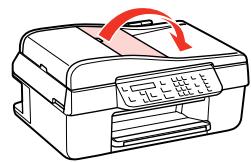
Öffnen.
Öffnen.
Öffnen.
Öffnen.
3

Schieben.
Schieben.
Schieben.
Verschuiven.
4
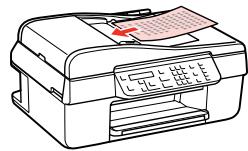
Originale mit der Druckseite nach oben einlegen.
Wenn Sie die Kopierfunktion mit dem automatischen Vorlageneinzug verwenden, sind die Druckeinstellungen fest eingestellt: Verkleinern/Vergrößern – 100%, Papiersorte – Normalpapier und Format – A4. Beim Kopieren eines Originals, das größer als A4 ist, wird nur ein Ausschnitt gedruckt.
Einlegen (Druckseite nach unten).
In die Ecke schieben.
Befindet sich ein Dokument im automatischen Vorlageneinzug und auf dem Vorlagenglas, hat das Dokument im automatischen Vorlageneinzug Priorität.
Kopieren von Fotos oder Dokumenten
Original horizontal einlegen.
Kopie-Modus aufrufen.
Kopiemodus aufrufen.
4
Kopienanzahl eingeben.
Das Kopiereinstellungsmenü aufrufen.
Die geeigneten Kopiereinstellungen wählen.
Wählen Sie die gewünschten Kopiereinstellungen.
Achten Sie darauf, das Format und die Papiersorte einzustellen.
Einstellungen beenden.
Schließen Sie die Einstellungen ab.
8
Kopiervorgang starten.
Starten Sie den Kopiervorgang.
Scannen auf einen Computer
Stellen Sie sicher, dass die Software für diesen Drucker auf dem Computer installiert und dass er entsprechend den Hinweisen auf dem Poster „Hier starten“ angeschlossen ist.
Legen Sie das Dokument mit der Vorderseite nach unten und horizontal ein.
Wählen Sie einen Menüpunkt.
Nach Schritt 4 startet das Scanprogramm auf dem Computer das Scannen automatisch. Weitere Informationen zu den folgenden Schritten finden Sie im Online-Benutzerhandbuch.
Drücken Sie erneut auf , um die Einstellung abzuschließen.

Modus „Kopie“
| Kopien | 1 bis 99 |
Kopie-Einstellungsmenü
| Layout | Mit Rand, Randlos *1 |
| Verkleinern/Vergrößern | Tatsächliche Größe, AutoAnpass., Ben.def. |
| Format | A4, 10 × 15 cm, 13 × 18 cm |
| Papiersorte | Normalpapier, Matte, Prem.Glossy, Ultra Glossy, Glossy, Photo Paper |
| Qualität | Entwurf, Standard, Beste |
| Kopierdichte | -4 bis +4 |
| Erweiterung *2 | Standard, Medium, Minimum |
| Werkseinst. Wiederherst. | Fax-Sende-/Empfangseinstellungen zurücksetzen, Faxdateneinstellungen zurücksetzen, Netzwerkeinstellungen zurücksetzen, Alles außer Netzwerk- u. Faxeinstellungen zurücksetzen, Alle Einstellungen zurücksetzen |
| Netzwerkeinstellungen | Weitere Informationen siehe Online-Netzwerkhandbuch. |
| Wartung | ☐→80 |
*1 Ein Bild wird leicht vergrößert und zugeschnitten, um die Seite auszufüllen. Die Druckqualität kann im oberen und unteren Bereich des Ausdrucks nachlassen oder die Tinte kann während des Druckvorgangs verschmieren.
*2 Wählen Sie den Umfang, um den das Bild beim randlosen Fotodruck erweitert wird.

Modus „Scannen“
Scannen-Einstellungsmenü
| Werkseinst. Wiederherst. | Fax-Sende-/Empfangseinstellungen zurücksetzen, Faxdateneinstellungen zurücksetzen, Netzwerkeinstellungen zurücksetzen, Alles außer Netzwerk- u. Faxeinstellungen zurücksetzen, Alle Einstellungen zurücksetzen |
| Netzwerkeinstellungen | Weitere Informationen siehe Online-Netzwerkhandbuch. |
| Wartung | 79 |
Anschließen an eine Telefonleitung
Verwenden der Telefonleitung nur für den Faxbetrieb
Telefonkabel vom Telefon-Wandanschluss mit dem Anschluss LINE verbinden.
Schalten Sie die Automatische Rufannahme ein.
Aktivieren Sie die automatische Rufannahme.
!
Wenn kein externes Telefon an das Produkt angeschlossen wird, stellen Sie sicher, dass die automatische Rufannahme aktiviert ist. Andernfalls können keine Faxe empfangen werden.
Gemeinsame Nutzung der Leitung mit Telefonapparaten
Telefonkabel vom Telefon-Wandanschluss mit dem Anschluss LINE verbinden.
Abdeckung entfernen.
Ein Telefon oder einen Anrufbeantworter an den Anschluss EXT. anschließen.
Nachfolgend sind weitere Anschlussmethoden dargestellt.
Anschließen an ISDN (eine Rufnummer)
Anschließen an ISDN (zwei Rufnummern)
Weitere Informationen finden Sie in der im Lieferumfang Ihrer Geräte enthaltenen Dokumentation.
Überprüfen der Faxverbindung
De faxverbinding controleren
① → 22

Legen Sie A4-Normalpapier ein.
Rufen Sie den Fax-Modus auf.
Selecteer de Fax-modus.
3
![graph TD A["Menu"] --> B["OK"] B --> C["Stop/Clear"] C --> D["✓"] C --> E["◇"] C --> F["..."] C --> G["◇"]](/content/2019/11/52333/images/b77fd27207cfe5cf26ee34447ddaddd279658a63a31b18fd8d0e3a492d1c4598.jpg)
Enter the fax settings menu.
Rufen Sie das Faxeinstellungsmenü auf.
Wählen Sie Faxeinstellungen.
Wählen Sie Faxeinstellungen.
5
- Wählen Sie Faxverbindung prüfen und drücken Sie OK.

Wählen Sie Faxverbindung prüfen.
Wählen Sie Faxverbindung prüfen.
6
Drucken Sie das Ergebnis. Drücken Sie die Farbtaste

Drucken Sie den Bericht.
Drucken Sie den Bericht.
Drucken Sie den Bericht aus.
Wenn der Bericht Fehler enthält, befolgen Sie das im Bericht angegebene Verfahren zur Problemlösung.
Sie können eine Kurzwahlliste erstellen, die Ihnen die schnelle Auswahl der Rufnummern für den Faxversand ermöglicht. Es können bis zu 60 kombinierte Kurzwahl-/Gruppenwahleinträge gespeichert werden.
Rufen Sie den Fax-Modus auf.
Wählen Sie den Fax-Modus.
2![graph TD A["Menu"] --> B["OK"] B --> C["Stop/Clear"] C --> D["✓"] C --> E["◇"] C --> F["..."] C --> G["◇"]](/content/2019/11/52333/images/d2dc3d5e3840457a1b5e07903681610e6d06cc273e358afa5a816ab104a9a20b.jpg)
Rufen Sie das Faxeinstellungsmenü auf.
Rufen Sie das Faxeinstellungsmenü auf.
Wählen Sie Faxeinstellungen.
Wählen Sie Faxeinstellungen.
Wählen Sie Setup Kurzwahl.
Wählen Sie Snelkiezen inst.
- Erstellen
Drücken Sie OK.


Wählen Sie Erstellen.
Wählen Sie Erstellen.
Wählen Sie Erstellen.
Wählen Sie Erstellen.

Um einen Eintrag zu bearbeiten oder zu löschen, wählen Sie Bearb. oder Löschen.
Wählen Sie die Nummer für den Eintrag aus.
Die Einträge Nr. 01 bis 05 können über die Zielwahltasten aufgerufen werden.
Geben Sie eine Rufnummer ein und speichern Sie diese.
Um Rufnummern voneinander zu trennen, geben Sie ein Leerzeichen ein, indem Sie ▶ drücken.
Geben Sie einen Namen ein und speichern Sie diesen.
Um einen weiteren Eintrag hinzuzufügen, wiederholen Sie die Schritte 5 bis 8.
Einrichten von Gruppenwahlnummern
Sie können Kurzwahlnummern zu einer Gruppe hinzufügen. So können Sie ein Fax gleichzeitig an mehrere Empfänger senden. Es können bis zu 60 kombinierte Kurzwahl-/Gruppenwahleinträge gespeichert werden.
Rufen Sie den Fax-Modus auf.
Rufen Sie den Fax-Modus auf.
2![graph TD A["Menu"] --> B["OK"] B --> C["Stop/Clear"] C --> D["✓"] C --> E["◇"] C --> F["..."] C --> G["◇"]](/content/2019/11/52333/images/9a55166e241f1a1c2e42930f747e95e1784a6c18186bc0ba080124d20cf1846e.jpg)
Rufen Sie das Faxeinstellungsmenü auf.
Rufen Sie das Faxeinstellungsmenü auf.
Wählen Sie Faxeinstellungen.
Wählen Sie Faxeinstellungen.
4
Wählen Sie Gruppenwahl-Setup.
Wählen Sie Erstellen.
Wählen Sie Erstellen.

Um einen Eintrag zu bearbeiten oder zu löschen, wählen Sie Bearb. oder Löschen.
Wählen Sie die Nummer für den Eintrag aus.
Geben Sie einen Namen ein und speichern Sie diesen.
Wählen Sie die zu speichernden Einträge aus.
Wählen Sie die Einträge aus, die Sie registrieren möchten.

Um eine Auswahl aufzuheben, drücken Sie erneut die Taste „*“.
Sie können bis zu 30 Einträge in einer Gruppenwahlliste speichern.
Speichern Sie Ihre Eingabe.
Registrieren.

Um einen weiteren Eintrag hinzuzufügen, wiederholen Sie die Schritte ⑤ bis ⑨.
Erstellen von Kopfzeileninformationen
Sie können eine Fax-Kopfzeile erstellen, indem Sie Informationen wie etwa Ihre Rufnummer oder Ihren Namen hinzufügen.
Stellen Sie sicher, dass Sie die Uhrzeit richtig einstellen. ☐ 77
Rufen Sie den Fax-Modus auf.
Rufen Sie den Fax-Modus auf.

![graph TD A["Menu"] --> B["OK"] B --> C["Stop/Clear"] C --> D["✓"] C --> E["◇"] C --> F["..."] C --> G["◇"]](/content/2019/11/52333/images/3046cc5293565cc6d60032772eb5dc332cb2b22ab81e0909f443c4a021d62428.jpg)
Rufen Sie das Faxeinstellungsmenü auf.
Rufen Sie das Faxeinstellungsmenü auf.
Wählen Sie Faxeinstellungen.
Wählen Sie Faxeinstellungen.


Wählen Sie Kopfzeile.
Wählen Sie Kopfzeile.
Wählen Sie Kopfzeile.
Wählen Sie Kopfzeile.


Wählen Sie Fax-Kopfzeile.
Wählen Sie Fax-Kopfzeile.
Wählen Sie Fax-Kopfzeile.


12
Faxkopf ABC
Geben Sie die Kopfzeile für Ihre Faxe ein.
Geben Sie die Kopfzeile für Ihre Faxe ein.
Speichern Sie Ihre Eingabe.
Speichern.

2. Ihre Telefonnummer


Wählen Sie Ihre Telefonnummer.
Geben Sie die Rufnummer ein.
Drücken Sie die Taste „#“, um ein Plus-Zeichen (+) einzugeben. Das Plus-Zeichen steht für die internationale Vorwahl.
Um Rufnummern voneinander zu trennen, geben Sie ein Leerzeichen ein, indem Sie ▶ drücken. Sie können nicht „-“ eingeben.
Speichern Sie Ihre Eingabe.
Speichern.
Senden von Faxen Envoi de télécopies Senden von Faxen Fax verzenden
Eingeben oder erneutes Wählen einer Faxnummer
Eingaben oder Wiederwählen einer Faxnummer
Legen Sie Ihr Original ein.
Rufen Sie den Fax-Modus auf.
Rufen Sie den Fax-Modus auf.
③ → 12
Geben Sie eine Faxnummer ein.
Geben Sie eine Faxnummer ein.
Um Rufnummern voneinander zu trennen, geben Sie ein Leerzeichen ein, indem Sie ▶ drücken.
Um die zuletzt von Ihnen verwendete Faxnummer anzuzeigen, drücken Sie auf 📋/≡.
Fahren Sie mit dem Vorgang fort.
Fahren Sie mit dem Vorgang fort.
5
Um Faxeinstellungen zu ändern, drücken Sie ≡ und geben Sie die neuen Einstellungen ein. □→67
Wiederholen Sie die Schritte ③ bis ⑤.
Sie können auch die Zielwahltasten oder Kurzwahltasten verwenden.
→52
Starten Sie den Sendevorgang.
Um eine Adresse zu löschen, wählen Sie die Adresse mit Hilfe von ▲/▼ aus, drücken Sie OK und wählen Sie dann Ja.
Wenn die Faxnummer belegt ist oder ein Problem vorliegt, führt dieses Gerät nach einer Minute eine Wahlwiederholung durch. Drücken Sie auf 📞/≡, um die Wahlwiederholung sofort durchzuführen.
Verwendung der Kurzwahl/Gruppenwahl
Legen Sie Ihr Original ein.
Wählen Sie für die ersten fünf Einträge die Nummer aus und fahren Sie dann fort. Fahren Sie für die Einträge ab Nr. 6 mit ③ fort.
Rufen Sie den Fax-Modus auf.
Rufen Sie den Fax-Modus auf.
4 → 12

Zeigen Sie die entsprechende Liste an.
Zeigen Sie die entsprechende Liste an.
Drücken Sie erneut ≡/♂, um zwischen den Listen zu wechseln.
Wählen Sie die Eintragsnummer aus, an die das Fax gesendet werden soll.
Um Faxeinstellungen zu ändern, drücken Sie ≡ und geben Sie die neuen Einstellungen ein. □→67
Wiederholen Sie die Schritte ② bis ⑥.
Sie können auch die Zifferntastatur oder die Taste 🚫/≡ verwenden.
→ 50
Starten Sie den Sendevorgang.
Um eine Adresse zu löschen, wählen Sie die Adresse mit Hilfe von ▲/▼ aus, drücken Sie OK und wählen Sie dann Ja.
Wenn die Faxnummer belegt ist oder ein Problem vorliegt, führt dieses Gerät nach einer Minute eine Wahlwiederholung durch. Drücken Sie auf 📞/≡, um die Wahlwiederholung sofort durchzuführen.
Senden eines Fax zu einer bestimmten Uhrzeit
Stellen Sie sicher, dass Sie die Uhrzeit richtig einstellen. 📄 → 77
Legen Sie Ihr Original ein.
Um ein Fax an die ersten fünf Kurzwahl-/Gruppenwahleinträge zu senden, drücken Sie die entsprechende Zielwahltaste, dann auf OK und fahren Sie dann mit Schritt 4 fort.
Rufen Sie den Fax-Modus auf.
Rufen Sie den Fax-Modus auf.



Geben Sie die Nummer ein und speichern Sie diese.
Geben Sie die Nummer ein und speichern Sie diese.
Sie können auch 📁/oder 🅕/für die Eingabe der Faxnummer verwenden.
Um ein Fax gleichzeitig an mehrere Empfänger zu senden, wählen Sie Ja nach dem Schritt ③ und wiederholen dann den Schritt ③.
Rufen Sie das Faxeinstellungsmenü auf.
Wählen Sie Zeitversetztes Fax.
Wählen Sie Fax später verzenden.
6
Wählen Sie Ein und fahren Sie dann fort.
Geben Sie die Sendezeit ein und speichern Sie dann Ihre Eingaben.
Ändern Sie bei Bedarf die anderen Faxeinstellungen. ☐ 67
Fahren Sie mit dem Vorgang fort.
Fahren Sie fort.
9
Starten Sie den Scanvorgang, um die Daten zu einem späteren Zeitpunkt zu senden.
Bis die gescannten Daten zur angegebenen Uhrzeit gesendet wurden, können Sie kein weiteres Fax senden.
Fax ausgehend von einem angeschlossenen Telefon
Wenn der Empfänger dieselbe Rufnummer für Telefon und Fax nutzt, können Sie nach einem Telefonat ein Fax senden, ohne vorher aufzulegen.
Legen Sie Ihr Original ein.
Wählen Sie die Rufnummer am Telefon.
Starten Sie den Sendevorgang.
Legen Sie den Telefonhörer auf.
Legen Sie den Telefonhörer auf.
Legen Sie vor dem Empfang eines Fax A4-Normalpapier ein. □→22


Sie können die Ruftoneinstellungen ändern. → 67
Automatischer Faxempfang
Faxen automatisch empfangen
1
Schalten Sie die automatische Rufannahme ein.
Schalten Sie die automatische Beantwortung ein.

Wenn ein Anrufbeantworter direkt an dieses Produkt angeschlossen ist, stellen Sie sicher, dass Sie Rufe bis Antw. wie nachfolgend beschrieben richtig einstellen.
Abhängig von der Region ist die Option Rufe bis Antw. möglicherweise nicht verfügbar.
Rufen Sie den Fax-Modus auf.
Wählen Sie den Faxmodus.

![graph TD A["Menu"] --> B["OK"] B --> C["Stop/Clear"] C --> D["✓"] D --> E["✓"] E --> F["✓"] F --> G["✓"] G --> H["✓"] H --> I["✓"] I --> J["✓"] J --> K["✓"] K --> L["✓"] L --> M["✓"] M --> N["✓"] N --> O["✓"] O --> P["✓"] P --> Q["✓"] Q --> R["✓"] R --> S["✓"] S --> T["✓"] T --> U["✓"] U --> V["✓"]…](/content/2019/11/52333/images/1cd81294a782e6223044a3fe0620ec871492669bd0a7b60c5319283b6edad075.jpg)
Rufen Sie das Faxeinstellungsmenü auf.
Rufen Sie das Faxeinstellungsmenü auf.
Wählen Sie Faxeinstellungen.
Wählen Sie Faxeinstellungen.


Wählen Sie Kommunikation.
Wählen Sie Kommunikation.


Wählen Sie Rufe bis Antwort.
Wählen Sie Belsignale.


Geben Sie die Anzahl der Ruftöne ein.
Wählen Sie mehr Ruftöne, als der Anrufbeantworter für die Rufannahme benötigt. Wenn der Anrufbeantworter beispielsweise vier Ruftöne für die Rufannahme benötigt, stellen Sie den Drucker so ein, dass er den Ruf beim fünften Rufton oder später annimmt. Andernfalls kann der Anrufbeantworter keine Sprachanrufe entgegennehmen.
Wenn Sie einen Anruf erhalten und die Gegenstelle ein Faxgerät ist, empfängt das Gerät das Fax automatisch, selbst wenn der Anrufbeantworter den Anruf entgegennimmt. Wenn Sie den Telefonhörer abheben, warten Sie, bis am LCD-Display eine Meldung angezeigt wird, die darauf hinweist, dass eine Verbindung hergestellt wurde, bevor Sie auflegen. Wenn die Gegenstelle ein Anrufer ist, kann das Telefon ganz normal verwendet werden. Nimmt ein Anrufbeantworter den Anruf entgegen, können Sie eine Nachricht hinterlassen.
Manueller Faxempfang
Manueller Faxempfang
Wenn Ihr Telefon an dieses Gerät angeschlossen ist, können Sie nach dem Verbindungsaufbau ein Fax empfangen.
Schalten Sie die automatische Rufannahme aus.
Nehmen Sie den Telefonhörer ab, wenn das Telefon klingelt.
Wenn Sie ein Faxsignal hören, wählen Sie Empfang.
Starten Sie den Empfang.
Legen Sie den Telefonhörer auf.
Legen Sie den Telefonhörer auf.
Fax drucken Papier für Fax einlegen
OK
Drucken Sie die Faxdaten.
Drucken Sie das Fax.
Drucken Sie das Fax.
Diese Funktion ermöglicht es Ihnen, ein Fax von dem von Ihnen angerufenen Faxinformationsdienst zu empfangen.
Rufen Sie den Fax-Modus auf.
Wählen Sie den Fax-Modus.
![graph TD A["Menu"] --> B["OK"] B --> C["Stop/Clear"] C --> D["✓"] D --> E["✓"] E --> F["✓"] F --> G["✓"] G --> H["✓"] H --> I["✓"] I --> J["✓"] J --> K["✓"] K --> L["✓"] L --> M["✓"] M --> N["✓"] N --> O["✓"] O --> P["✓"] P --> Q["✓"] Q --> R["✓"] R --> S["✓"] S --> T["✓"] T --> U["✓"] U --> V["✓"]…](/content/2019/11/52333/images/6c7d3c0636d30f723747a3100cabcfee722dfaa54f4367128851ac771e7dce94.jpg)
Rufen Sie das Faxeinstellungsmenü auf.
Rufen Sie das Faxeinstellungsmenü auf.
Wählen Sie Faxmodus.
Wählen Sie Faxmodus.


Wählen Sie Abrfempf.
Wählen Sie Abrfempf.
Wählen Sie Pollontv.

![graph TD A["Menu"] --> B["OK"] B --> C{Stop/Clear} C --> D{✓} C --> E{✓} C --> F{✓} D --> G["✓"] E --> H{✓} F --> I{✓}](/content/2019/11/52333/images/74cec2b81a85fe8e90709b31b3e86b3124966e95552601d650dd5562d3095810.jpg)
Fahren Sie mit dem Vorgang fort.
Fahren Sie mit dem Vorgang fort.
Fahren Sie mit dem Vorgang fort.
Fahren Sie mit dem Vorgang fort.


Geben Sie die Faxnummer ein.
Sie können auch eine Zielwahltaste, 📁/µ oder 📋/µ zur Eingabe der Faxnummer verwenden.
Starten Sie den Empfang.
Drucken Sie das Fax.
Drucken Sie das Fax.
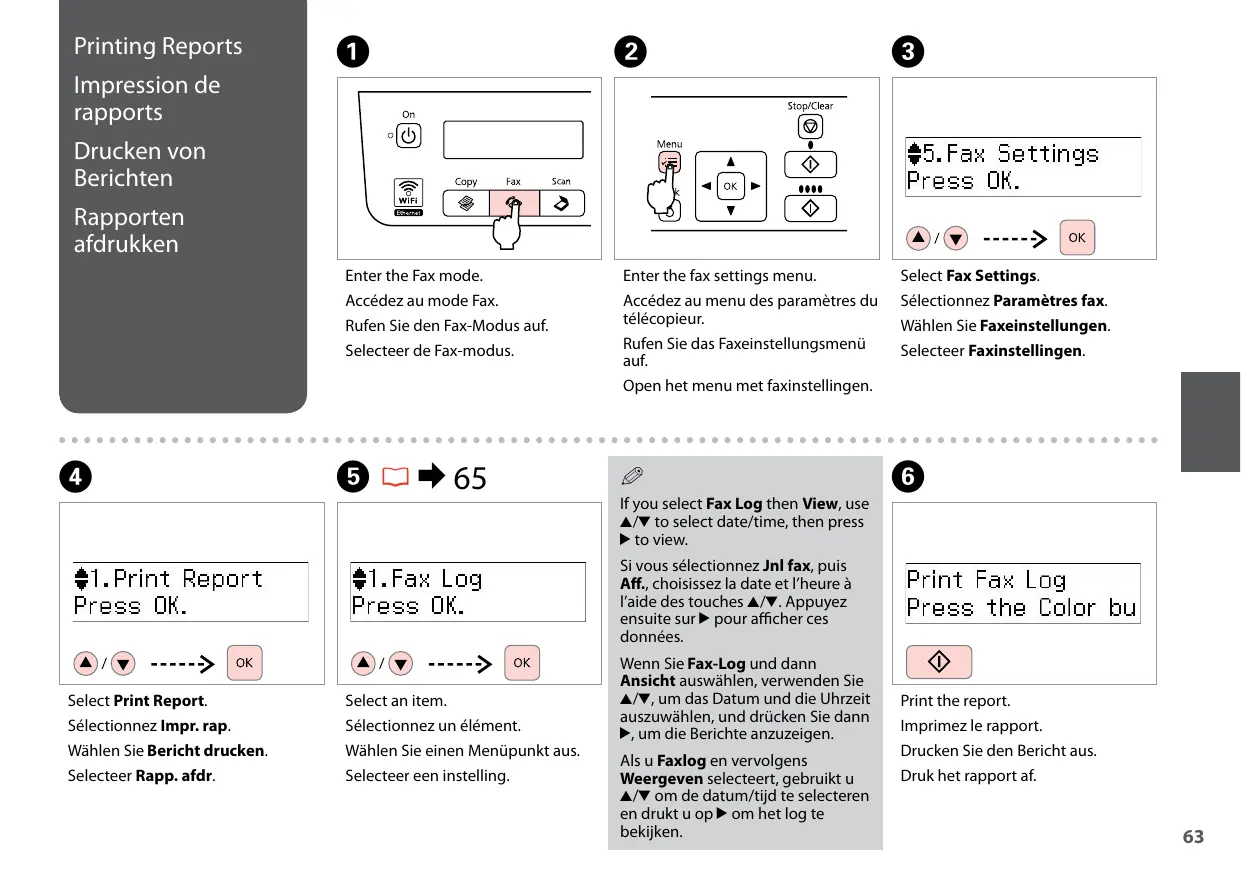
Berichte drucken
Berichte drucken
Drucken von Berichten
Berichte drucken
1

Rufen Sie den Fax-Modus auf.
Rufen Sie den Fax-Modus auf.
Wählen Sie den Fax-Modus.
2
![graph TD A["Menu"] --> B["OK"] B --> C{Decision} C --> D["Stop/Clear"] D --> E["✓"] D --> F["◇"] D --> G["..."] D --> H["◇"]](/content/2019/11/52333/images/bfbbb9a940331b7cc66f39c0f538c68fe99e231bf242cb9257b8825167ef8b96.jpg)
Rufen Sie das Faxeinstellungsmenü auf.
Rufen Sie das Faxeinstellungsmenü auf.
Wählen Sie das Faxeinstellungsmenü.
Wählen Sie Faxeinstellungen.
4
Wählen Sie Bericht drucken.
Wählen Sie Bericht drucken.
5


1. Fax-Log. Drücken Sie OK.


Wählen Sie einen Eintrag aus.
Wählen Sie einen Menüpunkt aus.
Wenn Sie Fax-Log und dann
Ansicht auswählen, verwenden Sie
▲/▼, um Datum und Uhrzeit auszuwählen, und drücken Sie dann ▶, um die Berichte anzuzeigen.
Drucken Sie den Bericht aus.
Fax vom PC senden
Die auf der Software-CD enthaltene Faxsoftware ermöglicht Ihnen das Senden von Faxen von Ihrem Computer aus, die Erstellung eines Telefonbuchs und die Nutzung zahlreicher weiterer nützlicher Funktionen. Weitere Informationen finden Sie in der Online-Hilfe zum Fax-Dienstprogramm. Gehen Sie wie folgt vor, um das Dienstprogramm auszuführen.
Klicken Sie auf die Schaltfläche „Start“ (Windows 7 und Vista) oder auf Start (Windows XP), zeigen Sie auf Alle Programme, wählen Sie Epson Software und klicken Sie dann auf Fax-Dienstprogramm.
Drücken Sie erneut auf , um die Einstellung abzuschließen.
Die Menüelemente und -werte können abhängig von der Region variieren.
Faxeinstellungsmenü
| Auflösung *1 | Standard, Fein, Foto | |
| Kontrast *1 | -4 bis +4 | |
| Zeitversetztes Fax | Aus, Ein | |
| Faxmodus | Senden, Abrfempf | |
| Faxeinstellungen | Bericht drucken | Fax-Log *3, Letzte Übertragung *4,Kurzwahl, Gruppenwahl,Faxe neu dr. *5,Protokollaufz. *6 |
| Setup Kurzwahl | Erstellen, Bearb.,Löschen | |
| Gruppenwahl-Setup | Erstellen, Bearb.,Löschen | |
| Setup Scan & Druck *2 | Auflösung, Kontrast,Auto-Verkl. *7, Letzter Übertragungsbericht *8 | |
| Kommunikation | DRD *9, ECM *10, V.34 *11,Rufe bis Antw. *12,Wähltonerkennung *13,Wählmodus *14 | |
| Faxverbindung prüfen | ||
| Kopfzeile | Fax-Kopfz., Ihre Telefonnr. | |
| Werkseinst. Wiederherst. | Fax-Sende-/Empfangseinstellungen zurücksetzen, Faxdateneinstellungen zurücksetzen, Netzwerkeinstellungen zurücksetzen, Alles außer Netzwerk- u.Faxeinstellungen zurücksetzen, Alle Einstellungen zurücksetzen | |
| Netzwerkeinstellungen | Weitere Informationen, siehe Online-Netzwerkhandbuch. | |
| Wartung | 79 | |
*1 Einstellungen für gesendete Faxe. *2 Einstellungen für empfangene Faxe. *3 Druckt das Kommunikationsprotokoll oder zeigt es an. *4 Druckt ein Kommunikationsprotokoll für die letzte Übertragung oder für die letzte empfangene Faxabfrage. *5 Druckt erneut das letzte empfangene Fax. Wenn der Speicher voll ist, werden die ältesten Faxe zuerst gelöscht. *6 Druckt das Protokoll für die letzte Kommunikation. *7 Gibt an, ob empfangene Faxe, die größer als das Format A4 sind, auf A4 verkleinert werden sollen oder ob sie in ihrem Originalformat auf mehreren Seiten gedruckt werden sollen. *8 Gibt an, ob ein Bericht für das zuletzt übertragene Fax gedruckt werden soll oder nicht. Wählen Sie Ein Fe., um Berichte nur bei Auftreten eines Fehlers zu drucken. Wählen Sie Ein Se., um Berichte für jedes Fax zu drucken. *9 Gibt den Typ des Ruftonmusters an, das Sie für den Empfang von Faxen verwenden möchten. Um eine andere Option als Alle (oder Aus) zu wählen, müssen Sie Ihre Telefonanlage für die Verwendung unterschiedlicher Ruftonmuster einrichten. Diese Option ist abhängig von der Region entweder Ein/Aus. *10 Gibt an, ob der Fehlerkorrekturmodus aufgrund von Leitungsfehlern oder anderen Problemen mit Fehlern gesendete/empfangene Faxdaten korrigieren soll oder nicht. Farbfaxe können nicht gesendet/empfangen werden, wenn ECM ausgeschaltet ist. *11 Gibt die Rate an, mit der Sie Faxe senden und empfangen. Ein entspricht 33,6 kbps und Aus entspricht 14,4 kbps. *12 Abhängig von der Region ist diese Einstellung möglicherweise nicht verfügbar. *13 Wenn diese Option auf Ein gesetzt ist, startet das Gerät den Wählvorgang nach der Erkennung eines Wähltons. Das Gerät kann möglicherweise einen Wählton nicht erkennen, wenn eine private PBX (Nebenstellenanlage) oder ein TA (Terminaladapter) angeschlossen ist. Wählen Sie in diesem Fall die Einstellung Aus. Dies kann jedoch dazu führen, dass die erste Ziffer einer Faxnummer nicht berücksichtigt und das Fax an die falsche Rufnummer übertragen wird. *14 Gibt den Typ der Telefonanlage an, an die das Gerät angeschlossen ist. Abhängig von der Region ist dieses Menü möglicherweise nicht verfügbar.
Prüfen des Status von Tintenpatronen
Cartridgesstatus controleren
1

Enter the Copy mode.
Kopie-Modus aufrufen.
Selecteer de Kop.-modus.
2
![graph TD A["Menu"] --> B["OK"] B --> C["Stop/Clear"] C --> D["✓"] D --> E["✓"] E --> F["✓"] F --> G["✓"] G --> H["✓"] H --> I["✓"] I --> J["✓"] J --> K["✓"] K --> L["✓"] L --> M["✓"] M --> N["✓"] N --> O["✓"] O --> P["✓"] P --> Q["✓"] Q --> R["✓"] R --> S["✓"] S --> T["✓"] T --> U["✓"] U --> V["✓"]…](/content/2019/11/52333/images/bf20e1122c3738769f5c222461dbf7182e31728ac58aa1bf1d9ec318350ba4da.jpg)
Enter the copy settings menu.
Das Kopiereinstellungsmenü aufrufen.
Open het menu met
Kopiereinstellungen.
3

Prüfen und zurück zum Menü.
Kontrollieren und zurückkehren.
| BK1 | BK2 | M | C | Y | ! |
| Black | Magenta | Cyan | Yellow | Ink is low. | |
| Noir | Magenta | Cyan | Jaune | Niveau d'encre faible. | |
| Schwarz | Magenta | Cyan | Gelb | Der Tintenfüll-stand ist niedrig. | |
| Zwart | Magenta | Cyaan | Geel | Inkt is bijna op. | |

Sie können Tintenpatronen auswechseln, auch wenn sie noch nicht verbraucht sind. Drücken Sie ≡, wählen Sie Wartung und drücken Sie dann OK. Wählen Sie Tintenpatrone ersetzen und drücken Sie dann OK.
Epson kann nicht für die Qualität und Zuverlässigkeit von Tinte von Drittanbietern garantieren. Wenn Tintenpatronen von Drittanbietern eingesetzt werden, wird der Status der Tintenpatronen möglicherweise nicht angezeigt.
Bitte beachten Sie, dass zwei schwarze Tintenpatronen benötigt werden, damit der Drucker ordnungsgemäß arbeiten kann. Es können keine weiteren Ausdrucke getätigt werden, wenn eine schwarze Patrone aufgebraucht ist oder aus dem Drucker entnommen wird, selbst wenn die andere schwarze Druckpatrone noch Tinte enthält.
Je nach Standort sind u. U. zwei verschiedene Größen von schwarzen Tintenpatronen verfügbar. Wenn zwei unterschiedlich große Tintenpatronen verwendet werden, wird der relative Verbrauch schwarzer Tinte auf den Tintenstandanzeigen am LCD-Bildschirm u. U. nicht korrekt angezeigt. Bei den Tintenständen, die am LCD-Bildschirm angezeigt werden, handelt es sich lediglich um ungefähre Werte.
Wenn eine Tintenpatrone einen geringen Füllstand aufweist, halten Sie eine neue Tintenpatrone bereit.
Druckkopf überprüfen/reinigen
Druckkopf überprüfen/reinigen

Da bei der Druckkopfreinigung etwas Tinte aus allen Patronen verbraucht wird, reinigen Sie den Druckkopf nur, wenn die Druckqualität nachlässt.
Kopie-Modus auswählen.
Kopiemodus auswählen.
3![graph TD A["Menu"] --> B["OK"] B --> C["Stop/Clear"] C --> D["✓"] C --> E["◇"] C --> F["..."] C --> G["◇"]](/content/2019/11/52333/images/325fbb2aa0e6432a80b03e38f61524cfa3a735c75633e18829e191776e90cdd2.jpg)
Enter the copy settings menu.
Das Kopiereinstellungsmenü aufrufen.
Düsentest auswählen und dann den Vorgang starten.
Spritzkontrolle auswählen und starten.
6
![graph TD A["Step 2: A"] --> B["Step 7: I"] C["Step 3: A"] --> D["Step 7: I"]](/content/2019/11/52333/images/ca345bbb449dc716bc7fb74e3ee0ea8f8b213ee107e8297f34f8d464b7ce1080.jpg)
Muster prüfen und fortfahren.
Kopfreinigung abschließen.
Die Druckkopfreinigung abschließen.
8
Zum Kopie-Modus zurückkehren.
Wenn die Qualität sich nach viermaliger Reinigung nicht verbessert, lassen Sie den Drucker mindestens sechs Stunden lang eingeschaltet, ohne zu drucken. Reinigen Sie den Druckkopf dann erneut. Verbessert sich die Druckqualität immer noch nicht, wenden Sie sich an den Epson-Kundendienst.
Kopie-Modus aufrufen.
Den Kopie-Modus auswählen.
3
![graph TD A["Menu"] --> B["OK"] B --> C["Stop/Clear"] C --> D["✓"] C --> E["◇"] C --> F["..."] C --> G["◇"]](/content/2019/11/52333/images/d1e6ff3e9a914837ce481d97b4e0c2d61bbc700b526b70794f7485b65237aa1c.jpg)
Enter the copy settings menu.
Das Kopiereinstellungsmenü aufrufen.
Kopfausrichtung auswählen.
Dichtestes Muster auswählen.
Musternummer für das 1. Muster wählen.
Schritt 8 für andere Muster wiederholen.
Zum Kopiermodus zurückkehren.
Uhrzeit und Region einstellen/ändern
Kopiermodus auswählen.
Kopiermodus auswählen.
2![graph TD A["Menu"] --> B["OK"] B --> C["Stop/Clear"] C --> D["✓"] C --> E["◇"] C --> F["..."] C --> G["◇"]](/content/2019/11/52333/images/fb173c664224eb83e3c4f471a3c8fb3bd4845a91009cd34cda63136d4f20c39b.jpg)
Das Kopiereinstellungsmenü aufrufen.
Das Kopiereinstellungsmenü aufrufen.
Datum/Zeit auswählen.
Datumsformat auswählen.
Uhrzeitformat auswählen.
Verwenden Sie ▲ oder ▼, um AM oder PM auszuwählen.
Fahren Sie zur Einstellung von Land/Region mit Schritt ⑨ fort.
Land/Region auswählen.
Land/Region auswählen.

Um die Sommerzeit auszuwählen, setzen Sie Sommerzeit auf Ein.
→80
Insbesondere nach einem Stromausfall kann eine falsche Uhrzeit angezeigt werden.
Drücken Sie ◆ Kopie, ◆ Fax oder ➤ Scannen und dann ≡, um das Einstellungsmenü aufzurufen. Drücken Sie dann ▲ oder ▼, um Wartung auszuwählen.
Drücken Sie auf ≡, um die Einstellung abzuschließen.
Einstellungen des Menüs Wartung
| Füllstände | |
| Düsentest | |
| Kopfreinigung | |
| Kopfausr. | |
| Tintenpatrone ersetzen | |
| Piep | Ein, Aus |
| LCD-Helligkeit | +1 bis +16 |
| Scrollgeschw. | Standard, Langsam, Schnell |
| Dat./Zeit | mm.tt.jjjj, jjjj.mm.tt, tt.mm.jjjj / 12h, 24h |
| Sommerzeit | Aus, Ein |
| Land/Region | |
| Sprache/Language | |
NL
Tintenpatronen austauschen
Tintenpatronen austauschen
Vorsichtsmaßnahmen beim Umgang mit Tintenpatronen
Vorsichtsmaßnahmen beim Austausch von Tintenpatronen
☐ Den Druckkopf niemals mit der Hand bewegen. ☐ Bei der Druckkopf-Reinigung und der Befüllung des Tintenzuleitungssystems beim Einsetzen einer neuen Patrone wird ein wenig Tinte aus allen im Drucker befindlichen Tintenpatronen verbraucht. ☐ Für eine maximale Ausbeute der Tintenpatrone entnehmen Sie diese erst, wenn Sie sie ersetzen möchten. Tintenpatronen mit niedrigem Tintenstand können nach dem erneuten Einsetzen möglicherweise nicht mehr verwendet werden.
☐ Epson empfiehlt, ausschließlich EPSON-Originaltintenpatronen zu verwenden. Epson kann nicht für die Qualität und Zuverlässigkeit von Tinte von Drittanbietern garantieren. Durch die Verwendung von Tinte von Drittanbietern können Schäden entstehen, die von der Epson-Garantie nicht abgedeckt sind. Hierbei kann es sich unter gewissen Umständen um ein fehlerhaftes Druckerverhalten handeln. Informationen über den Tintenstand von Fremdprodukten werden möglicherweise nicht angezeigt, und die Verwendung von Fremdprodukten wird als mögliche Information für den Kundendienst protokolliert.
□ Besorgen Sie eine neue Tintenpatrone, bevor Sie mit dem Austausch beginnen. Wenn mit dem Tintenpatronenwechsel begonnen wird, müssen alle Schritte unmittelbar nacheinander ausgeführt werden. □ Lassen Sie die leere Tintenpatrone im Gerät, bis Sie eine neue besorgt haben. Andernfalls kann die in den Düsen des Druckkopfes verbleibende Tinte eintrocknen.
☐ Öffnen Sie die Verpackung der Tintenpatrone erst, wenn Sie die Patrone in den Drucker einsetzen möchten. Die Patrone ist vakuumverpackt, um Ihre Verlässlichkeit zu erhalten.
☐ Produkte anderer Hersteller können Schäden verursachen, die von der Epson-Garantie ausgenommen sind, und unter bestimmten Umständen zu Fehlern im Druckbetrieb führen.
☐ Den Drucker während der Tintenbefüllung nicht ausschalten, da dies unnötigerweise Tinte verbraucht.
Zu ersetzende Farbe prüfen.
Die Tintenpatronenabdeckung nicht öffnen, solange sich der Druckkopf bewegt.
Neue Tintenpatrone schütteln.
Achten Sie darauf, dass die Haken seitlich an der Tintenpatrone nicht abbrechen.
Gelben Streifen entfernen.
Einsetzen und drücken.
Wenn sich die Abdeckung nicht schließen lässt, jede Tintenpatrone nach unten drücken, bis sie einrastet.
Tintenaufladung starten.
Wenn die Tintenpatrone während eines Kopiervorgangs ersetzt werden musste, sollten Sie zur Sicherstellung der Kopierqualität nach Beendigung der Tintensystemaktivierung den aktuellen Kopierauftrag abbrechen und ab dem Einlegen der Originale neu starten.
Fahren Sie mit dem Vorgang fort.
Fahren Sie mit dem Vorgang fort.
2

Wenn sich noch Papier im hinteren Einzug befindet, ziehen Sie es vorsichtig heraus.
Überprüfen Sie die Meldung.
Wenn sich noch Papier im hinteren Einzug befindet, ziehen Sie es vorsichtig heraus.
Papierstau – Automatischer Vorlageneinzug
Papierstau im automatischen Dokumenteneinzug
1
Fahren Sie mit dem Vorgang fort.
Fahren Sie mit dem Vorgang fort.
2

Wenn Sie die ADF-Abdeckung nicht öffnen, kann der Drucker beschädigt werden.
Qualitäts-/Layout-Probleme
Kontakt zum Support von Epson
Wenn Sie das Problem nicht mit den Informationen zur Fehlerbehebung lösen können, wenden Sie sich an den Epson-Kundendienst. Kontaktinformationen des für Ihre Region zuständigen Epson-Kundendienstes finden Sie in Ihrem Online-Benutzerhandbuch oder auf der Garantiekarte. Falls die entsprechenden Informationen dort nicht aufgeführt werden, wenden Sie sich an den Händler, bei dem Sie das Produkt erworben haben.
Anzahl der Ruftöne 57.59.67
Anzeige 12.16.80
Anzeige 12.16.80
Auflösung....67
Automatische Rufannahme....40
Automatische Verkleinerung 67
Automatischer Vorlageneinzug (ADF) 24
B
Bericht drucken....67
Bericht über die letzte Übertragung 67
D
DRD 67
DSL....42
Dat./Zeit....77.80
Düsentest....80
E
ECM 67
Erweiterung....36
F
Fax später senden 67
Faxe erneut drucken 63.67
Faxeinstellungen 67
Faxempfang abrufen....67
Faxinformationsdienst....61
Faxkopfzeile....48.67
Faxmodus....67
Faxprotokoll 63.67
Faxruftoneinstellungen....67
Faxverbindung überprüfen 67
Fehlerkorrekturmodus 67
Format 36
Füllstände....70.80
G
Geplante Faxübertragung....54
Gruppenwahleinrichtung 67
Gruppenwahlliste....46.63.67
|
ISDN....42
K
Kommunikation....67
Kontrast....67
Kopfausrichtung....80
Kopfreinigung 80
Kopfzeile....67
Kopierdichte....36
L
LCD-Helligkeit....80
Letzte Übertragung....63.67
N
P
Netzwerkeinstellungen....36.67
Q
Qualität 36
R
Randlos/Rand 36
Ruftöne bis zur Rufannahme 57.59.67
S
Scan-to-PC 36
Scan-to-PDF 36
Scannen (Dokumentkopie)....30
Scannen (Fotokopie)....30
Scanner- & Druckereinrichtung 67
Scrollgeschwindigkeit 80
Signalton 80
Sommerzeit....80
Sprache, ändern....80
T
Tasten, Bedienfeld....12.16
Tintenpatrone ersetzen....80
U
Uhr 77.80
V
V.34 67
Verkleinern/Vergrößern 36
W
Wartung....36.79
Werkseinstellungen wiederherstellen....36.67
Wähltonerkennung 67
Z
Zielwahleinrichtung....67
Zielwahlliste 44.63.67
Zielwahltaste....15.52
NL Index
A
ADF 24
Aantal belsignalen....57.59.68
Automatisch beantwoorden....40
Automatisch verkleinen....68
Automatische documenttoevoer (ADF)......24
Belsignalen 57.59.68
Beltooninstellingen fax....68
Hier erhalten Sie weitere Informationen.
Meer informatie.
![graph LR A["Computer monitor icon"] --> B["User Interface icons"] C["User Interface icons"] --> D["User Interface icons"] style A fill:#f9f,stroke:#333 style B fill:#ccf,stroke:#333 style C fill:#cfc,stroke:#333 style D fill:#fcc,stroke:#333](/content/2019/11/52333/images/f44690668de6c2c76196b3f66248a1ea32313c67fdf695c07be42db8ac7f3781.jpg)
 |
- DE BENUTZERHANDBUCH - GRUNDLAGEN
- NL BASISHANDLEIDING
- DE INHALTSVERZEICHNIS
- UMGANG MIT PAPIER UND VORLAGEN
- KOPIEREN/SCANNEN
- FAXEN
- WARTUNGSMENÜ
- PROBLEMLÖSUNG
- NL INHOUDSOPGAVE
- INFORMATIONEN ZU DIESEM HANDBUCH
- DEZE HANDLEIDING
- HINWEIS ZUM COPYRIGHT
- AUTEURSRECHTEN
- WICHTIGE SICHERHEITSHINWEISE
- VERWENDUNG DER LCD-ANZEIGE
- DISPLAY GEBRUIKEN
- AUTOMATISCH NEU STARTEN NACH EINEM STROMAUSFALL
- BEIM AUSSCHALTEN DER STROMVERSORGUNG
- NL
- HANDLING PAPER AND ORIGINALES GESTION DU PAPIER ET DES ORIGINAUX UMGANG MIT PAPIER UND VORLAGEN PAPIER EN ORIGINELEN HANTEREN
- AUTOMATISCHER VORLAGENEINZUG (ADF)
- AUTOMATISCHE DOCUMENTTOEVOER (ADF)
- SCANNEN AUF EINEN COMPUTER
- ① →
- ERSTELLEN VON KOPFZEILENINFORMATIONEN
- →
- BERICHTE DRUCKEN
- DRUCKEN VON BERICHTEN
- FAX-LOG. DRÜCKEN SIE OK
- FAX VOM PC SENDEN
- TINTENPATRONEN AUSTAUSCHEN
- VORSICHTSMASSNAHMEN BEIM UMGANG MIT TINTENPATRONEN
- VORSICHTSMASSNAHMEN BEIM AUSTAUSCH VON TINTENPATRONEN
- B
- D
- E
- F
- G
- K
- L
- N
- P
- Q
- R
- S
- T
- U
- V
- W
- Z
- NL INDEX
- A
Marke : EPSON
Modell : BX320FW
Kategorie : Multifunktionsdrucker