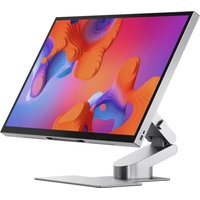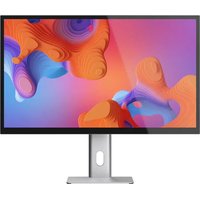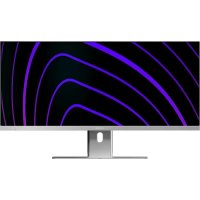
Edge 34C2KPDSGR - Moniteur Alogic - Notice d'utilisation et mode d'emploi gratuit
Retrouvez gratuitement la notice de l'appareil Edge 34C2KPDSGR Alogic au format PDF.



| Type de produit | Moniteur incurvé ultra-large |
| Marque | Alogic |
| Modèle | Edge 34C2KPDSGR |
| Taille de l'écran | 34 pouces (86,4 cm) |
| Dimensions avec support | 815 × 642 × 245 mm |
| Dimensions sans support | 815 × 367 × 41 mm |
| Poids avec support | 10,13 kg |
| Poids sans support | 5,98 kg |
| Alimentation | Adaptateur secteur 180 W (24 V / 7,5 A) |
| Résolution | 3440 × 1440 pixels (UWQHD) |
| Taux de rafraîchissement | 100 Hz |
| Type de dalle | IPS |
| Format d'image | 21:9 |
| Luminosité | 400 nits (typique) |
| Contraste | 1000:1 (typique) |
| Temps de réponse | 14 ms (8 ms avec Overdrive) |
| Gamut de couleurs | sRGB 95 %, Adobe RGB 94 %, DCI-P3 97 % |
| Haut-parleurs intégrés | 2 × 3 W (stéréo) |
| Connectivité vidéo | 1 × HDMI 2.0, 1 × DisplayPort 1.4, 1 × USB-C (DP Alt Mode) |
| Ports USB | 1 × USB-C 3.0 Gen1 (amont), 2 × USB-C 2.0 (aval) |
| Autres ports | 1 × Ethernet Gigabit, 1 × audio 3,5 mm (sortie) |
| Charge USB-C | Jusqu'à 90 W pour ordinateur portable |
| Fonctions d'image | PIP/PBP, Overdrive, HDR, Adaptive Sync, Décalage de lumière bleue |
| Montage VESA | 100 × 100 mm (vis M4 × 10 mm recommandées) |
| Sécurité | Verrou Kensington (emplacement) |
| Entretien et nettoyage | Nettoyer avec un chiffon doux et sec. Ne pas utiliser de produits abrasifs. |
| Pièces détachées et réparabilité | Contacter le support ALOGIC pour toute pièce détachée ou réparation. |
| Informations générales | Utilisation en intérieur uniquement. Conserver hors de portée des enfants. |
FOIRE AUX QUESTIONS - Edge 34C2KPDSGR Alogic
Questions des utilisateurs sur Edge 34C2KPDSGR Alogic
0 question sur cet appareil. Repondez a celles que vous connaissez ou posez la votre.
Poser une nouvelle question sur cet appareil
Téléchargez la notice de votre Moniteur au format PDF gratuitement ! Retrouvez votre notice Edge 34C2KPDSGR - Alogic et reprennez votre appareil électronique en main. Sur cette page sont publiés tous les documents nécessaires à l'utilisation de votre appareil Edge 34C2KPDSGR de la marque Alogic.
MODE D'EMPLOI Edge 34C2KPDSGR Alogic
Guide de démarrage rapide

Setup and Troubleshooting
Einrichtung und Fehlerbehebung
Configuración y solución de problemas
Configuration et depannage

①
4
③
6
⑤
Package Contents
| Edge Monitor | |
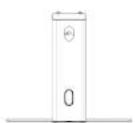
| Stand Stem | |
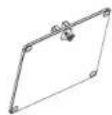
| Stand Base |
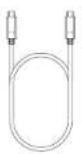
USB-C Cable
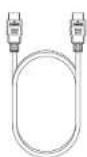
HDMICapie
PowerAdapter
Specifications
| Model | 34" - 34C2KPD 40" - 40C2KPD |
| Screen Size 24 or 40" | |
| Dimensions | 40" With Stand:94x694x245mm Without Stand:94x419x41mm 34" With Stand:815x642x245mm Without Stand:815x367x41mm |
| Weight | 40" With Stand:11.6kg Without Stand:7.46kg 34" With Stand:10.13kg Without Stand:5.98kg |
| Material | ABS, Glass, Aluminium |
| Power Adapter | 180W 24V/7.5A |
| Aspect Ratio | 21:9 |
| Panel | IPS |
| Resolution | 3440x1440 |
| Refresh Rate 100Hz | |
| Pixels Per Inch | 34" - 110ppl 40" - 93ppl |
| ① | Edge Moniteur |
| ② | Tige de support |
| ③ | Base du support |
Cable USB-C
0
C
Adaptateur secteur
Characterialiques
| Modèle | 34° - 34C2KPD 40° - 40C2KPD |
| Taille de l'écran 34 | ou 40° |
| Dimensions | 40° Avec support: 94x694x245mm Sans support: 94x419x41mm 34° Avec support: 815x642x245mm Sans support: 815x367x41mm |
| Poids | 40° Avec support: 11,61 kg Sans support: 7,46 kg 34° Avec support: 10,13 Kg Sans support: 5,98 Kg |
| Matériel ABS, Vercs | Aluminium |
| Adaptateur secteur | 180 W/24 V/7,5 A. |
| Ratio d'aspect 21:9 | |
| Panneau IPS | |
| Résolution 3440x1440 | |
| Fréquence de refraichissement | 100Hz |
| Pixels par pouce | 34° - 110 ppb 40° - 93 ppb |
| Luminosité | 34° - 400 nits (typique)40° - 350 nits (typique) |
| Temps de réponse (gris à grits) | 34°; 14ms (8 ms avec Overdrive)40°; 8ms (8 ms avec Overdrive) |
| Rapport de contraste | 34°; 1,000:140°; 1,200:1 |
| Profilondeur du panneau | 8 Bit. |
| Precision des couleurs | 34°95% sRVB95% sRVB94% Adobe RVB92% Adobe RVB97% DCI-P390% DCI-P3 |
| PIP/PBP Oui | |
| Overdrive Oui | |
| Haut-parleurs 3Wx2, 80 | |
| Port Ethernet Gigabitss | |
| Chargement d'orateur portable USB-C | Jusqu'à 90 W de puissance |
| HDMI Version 2.0 | |
| DisplayPort Version 1.4 | |
| Ports USB-C | 3.0 Gen (Port d'affichage)2.0 (ports accessores) |
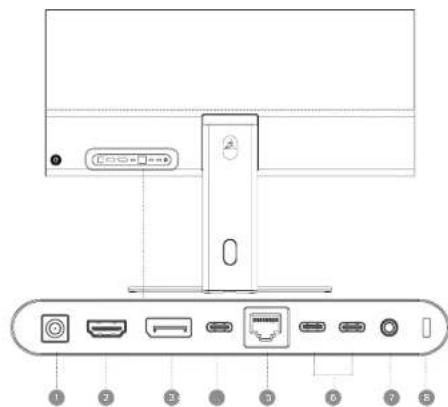
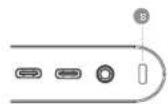
Ports du Moniteur
| 1 | Entrez de puissance | Connectez-le à une prise murale à l'icode de l'alimentation fournie avec Edge. |
| 2 | HDMI | Connecte Edge à la video. |
| 3 | DisplayPort | Connecte Edge à la video. |
| 4 | USB-C (écran + PD) | La meilleure façon de connecter Edge à la video de votre ordinateur et votre ordinateur à la fois au chargeur 90 W et aux accessoires connectés à Edge. |
| 5 | Ethernet (RJ45) | Peut fournir aux ordinateurs connectés par USB-C un accès à un réseau filaire haut debit et sécurité. |
| 6 | USB-C | Ports pour connecter des accessoires USB-C à votre ordinateur, comme une souris et un clavier. Necessite que votre ordinateur soit connecté par USB-C (Port d'affichage). |
| 7 | Audio 3,5 mm | Connectez-vous à des écouteurs ou à des haut-garlieurs alimentés en extreme. Ne prend pas en charge l'entrée des microphones. |
| 8 | Kensington Security Slot | Vous permet de securiser physiquement votre moniter avec n'importe quel verrou Kensington compatible. |
Voyant
Bkun
Eoss torsion
图1
Potential
Autoc signal detecté
Par d
interes
Elenl

Assemblage du moniteur
Fixez la tige du support à la base du support. Fixez fermement la tige avec la vis à oreilles située au bas de la base du support.
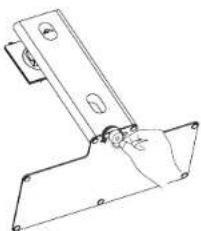
Insere soigneusement le support a l'arrive du moniteur, en prenant soin d'aligner les points du support avec les encoches du support du moniteur. Le support s'enclenchera lorsqu'il sera correctement insere.
Si vous installez le moniter pour la premiere fois, soulevez son sac de voyage pour exposer la zone de montage, tout en le faisant dans la mousse de protection. Sinon, placez delicatement l'ecran du moniter sur une surface plane.
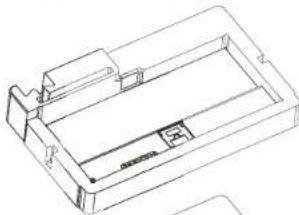
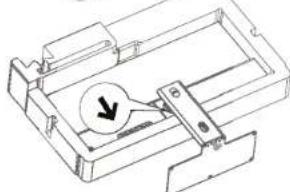
AVERTISSEMENTI
Ce moniter et un dos en vitre épais. Retirrez-le avec précaution pour éviter d'endommager le moniter. Nous vous recommendons de retarder le moniter de son emballage avec l'aide d'une autre personne.

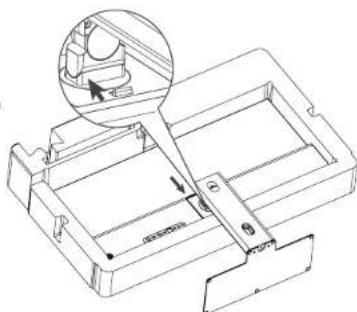
Retrait du moniteur du support
Posez le moniter sur une surface plane, écran vers le bas.
Soulevez le levier de déverrouillage sur la tentative du support.
Inclinez douclement le support vers le haut et tirez vers le bas pour le retirer.
图

Fixation du moniteur à un support VESA
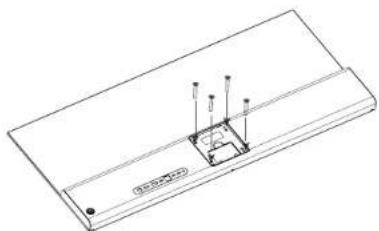
Edge compte des trous pour quatre vis de montage dans la section de montage arrirée, à l'ou son support se fixe.
Edge est compatible avec les supports VESA 100 x 100 mm qui peuvent supporter son poids, même s'il faut faire attention car il est à la fois inhabituèlement lourd et inhabituèlement large pour un monitreur de sa taille, et peut pas fonctionner avec tous les supportsannonés comme compatibles avec 34/40° moniteurs.
Lors de la connexion d'Edge à un support tiers, nous vous recommandons d'utiliser les vis de montage M4 10mm. L'utilisation de vis plus courtes peut entrainer une connexion non sécurisée, tandis que des vis plus longues peuvent endomager Edge.
Avec le moniteur déconnecté de son support, posez-le écran vers le bas sur une surface plane.
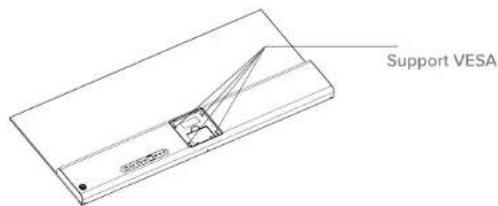
Suivez les instructions de toute support VESA compatible 100 x 100 mm, ennant soin de ne pas trop serrer les vis de montage, ce qui pourrait endommager votre monitre.

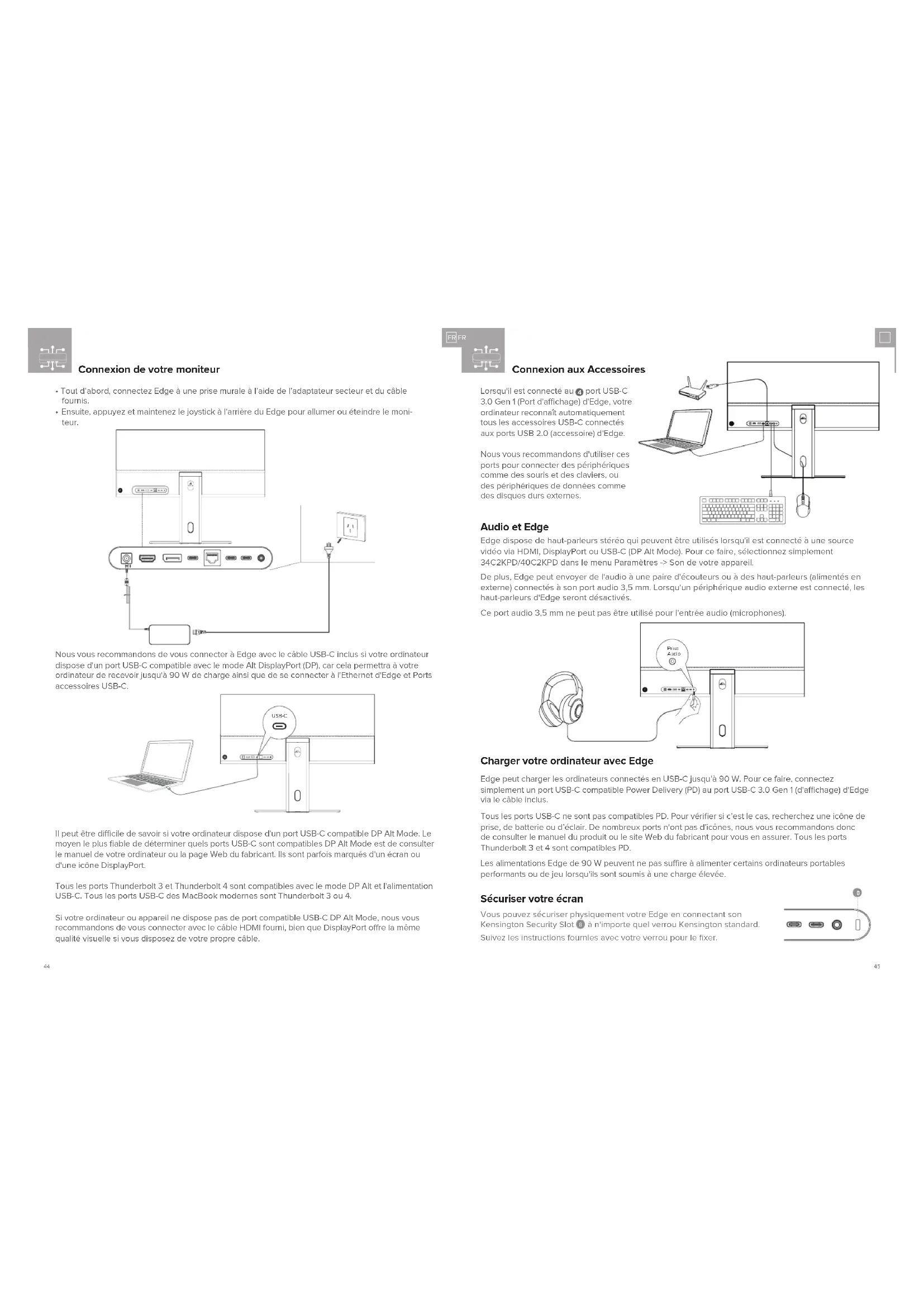
Connexion de votre moniteur
Tout d'abord, connectez Edge à une prise murre à l'aide de l'adaptateur secteur et du cable fournis.
- Ensuite, appuyez et maintainez le joystick à l'arrête du Edge pour allumer ou éteindre le monitier.
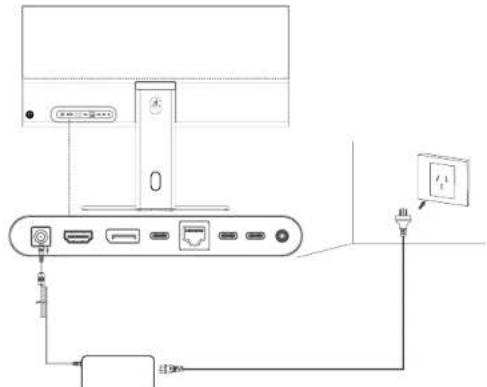
Nous vous recommendons de vous connecter à Edge avec le cable USB-C inclus si votre ordinateur dispose d'un port USB-C compatible avec le mode Alt DisplayPort (DP), car cela permettra à votre ordinateur de receivevoir jusqu'à 90 W de charge ainsi que de se connecter à l'Ethernet d'Edge et Ports accessores USB-C.
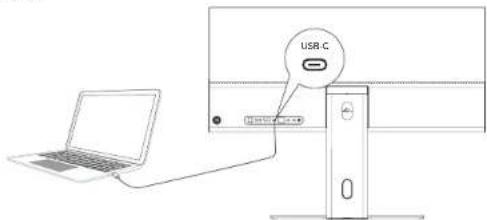
Il peut être difficile de savoir si vous ordinateur dispose d'un port USB-C compatible DP Alt Mode. Le moyen le plus filable de déterminer quels ports USB-C sont compatibles DP Alt Mode est de consuluer le manuel de votre ordinateur ou la page Web du fabricant. Ils sont parfais marqués d'un écran ou d'une icone DisplayPort.
Tous les portes Thunderbolt 3 et Thunderbolt 4 sont compatibles avec le mode DP Alt et l'plementation USB-C. Tous les portes USB-C des MacBook modernes sont Thunderbolt 3 ou 4.
Si vous ordinaire ou apparériel ne dispose pas de port compatible USB-C DP Alt Mode, nous vous recommendons ci-dessus connecter avec le cable HDMI fourni, bien que DisplayPort offre la même qualité visuelle si vous dispossez de votre propre cable.
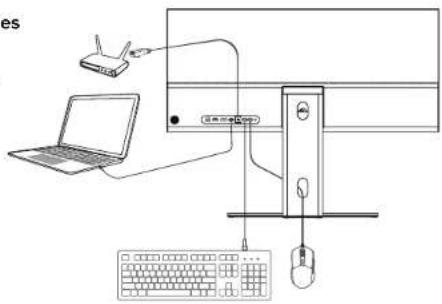
Connexion aux Accessoires
Lorsquil est connecté au port USB-C 3.0 Gen 1 (Port d'affichage) d'Edge, toute ordinaire reconnait automatiquement tous les accessoires USB-C connectés aux portes USB 2.0 (accessoire) d'Edge.
Nous vous recommendons d'utiliser ces portes pour connecter des peripériques comme des sours et des claviers, ou des peripériques de données comme des disqués durés externes.
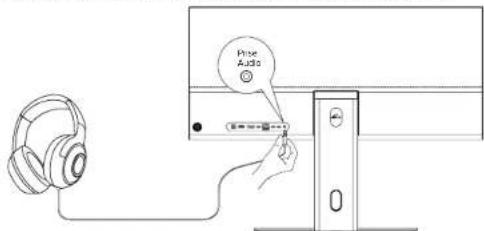
Audio et Edge
Edge dispose de haut-parleurs stéroye qui peuvent être utilisés lorsqu'il est connecté à une source videoa via HDMI, DisplayPort ou USB-C (DP Alt Mode). Pour ce faire, sélectionnez simplement 34C2KPD/40C2KPD dans le menu Paramétres Son de cette apparéeil.
De plus, Edge peut envoyer de l'audio à une paire d'écouteurs ou à des haut-parleurs (allémentes en externe) connectés à son port audio 3,5 mm. Lorsqu'un périphérique audio extre est connecté, les haut-parleurs d'Edge seront desactifs.
Ce port audio 3,5 mm ne peut pas etre utilise pour l'entree audio (microphones).
ChargerVote ordinateur avec Edge
Edge peut charger les ordinateurs connectés en USB-C jusqu'à 90 W. Pour ce faître, connectez simplement un port USB-C compatible Power Delivery (PD) au port USB-C 3.0 Gen 1 (d'affiche) d'Edge via le cable inclus.
Tous les portes USB-C ne sont pas compatibles PD. Pour vérifier si c'est le cas, recherche une icone de prise, de batterie ou d'clair. De nombreux portes n ont pas d'icones, nous vous recommendons donc de consulter le manuel du produit ou le site Web du fabricant pour vous en assurer. Tous les portes Thunderbolt 3 et 4 sont compatibles PD.
Les alimentations Edge de 90 W peuvent ne pas suffire a allomerter certains ordinateurs portables.
performants ou de jeu lorsquils sont soumis a une charge elevo.
Sécuriser vous écran
Vouys pouvez sécuriter physiquement notre Edge en connectant son Kensington Security Slot à n'importe que verrou Kensington standard. Sulvez les instructions fournies avec chaque verrou pour le fixer.

Définition de la résolution correcte pour Edge
Si vous n'etaes pas sur, suivez les etapes ci-dessous pour vous assurer que leur ordinateur envoie à Edge le bon flux video.
Windows
- Ouvrez « Paramétres » dans le menu Demarrer de Windows.
- Accedez à « Systeme » puis à « Affichage »
- Dans le coin inférieur gauche de la fénité affichant les écran, assurez-vous qu'il est défini sur « Étendre ces écran » et non sur « Duplierer ces écran » a. La duplication d'un écran non ultra-large sur Edge peut entraîner des problèmes visuels ou des distorsions.
- Assurez-vous que la résolution est définié sur 3456 × 1440 × ou 3440 × 1440 , selon ce qui apparait dans votre liste d'options.
Mac
- Ouvrez le menu « Paramétres système » de chaque ordreur (cliquez sur l'icone Apple dans le coin supérieur gauche) et accódóz à « Écrans »
- Cliquez sur toute moniteur Edge.
- Assurez-vous que « Utiliser comme » est défini sur « Affichage principal » ou « Affichage extendur », et non sur « Miroir »,
a. La duplication d'un écran non ultra-large sur Edge peut entraîner des problèmes visuels ou des distorsions. - Dans la liste des résolutions disponibles, assoz-vous que Edge est défini sur « 3456 × 1440 » ou « 3440 × 1440 », selon ce qui pourrait dans la liste.
SiILA ne resout pas votre probleme d'affichage, veuillez contacter le support ALOGIC (support@alogic.co).
Comment organiser les applications sur Edge pour le multitâche
Sur les dernières versions de Windows, macOS et la plupart des versions de Linux, organiser deux fenêtres côte à côte est aussi simple que de sélectionner et de faire glisser une application ou une fenêtre vers le bord de l'écran, d'attendre qu'un contour translucide apparaisse sur la moitié de l'écran, puis de relächer.
Pour plus d'informations sur ces fonctionnalités et des conseils avancés, consultez les pages d'aide officielles de Microsoft et d'Apple.

Guide de mosaïque d'applications d'Apple (Anglais)

Guide d'alignment Windows de Microsoft (Anglais)
Des dispositions plus complexes peuvent être configuées et facilement commutes à l'aide d'utilitaires supplémentaires, tels que « PowerToys FancyZones » de Microsoft pour Windows ou l'application « Rectangle » sur macOS, qui sont disponibles via Google ou d'autres moteurs de recherche.
Comprétre les contrôles d'Edge
- Appuyez sur le bouton du joystick pour acceder au menu d'Edge.
- Déplacez le joystick pour désignéron'option de menu que vous souhaïtez régier et clèquez sur le joystick pour démarrer le réglage, en déplacant le joystick vers la gauche et la droite pour modifier le paramètre.
Appuyez sur le joystick pour enregistrer la valeur modifiée. - Déplacez le joystick vers la gauche pour quitter le menu.
Allumer et teinde Edge
Appuyez sur le joystick et maintainez-le enforcé pendant 6 secondes pour allumer ou eteindre le moniteur.
Raccourcis
Lorsqu'aucun menu n'estouvert,vous pouvez déplacer le joystick dans la direction suivante pour acceder aux parametres coumment utilisés.

Changer la Retroéclairage

Changer le volume

Modifier le prépréglage de l'image

Changer la source video
Configuration des paramètres d'Edge
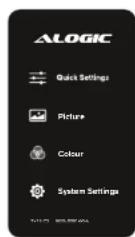
Le menu d'Edge est divisé en quatre sections pour une navigation facile.
- Paramétres rapides : toutes les fonctionnalités les plus couramment ajustées du moniteur.
- Image: ajustez les paramétres autres que les couleurs qui ont un impact sur l'apprehence de leur écran.
- Couleur: Ajustez la balance des couleurs de votre monitreur.
- Système: ajustézd'autres paramétrés du monieur, tels que Overdrive, Langue et Mode veille.

Paramètres Rapides
-
Dépréciéz le joystick pour faire défiler les fonctions.
-
Appuyez sur le joystick pour regler la fonction selectionnée et enregistrer vos modifications.
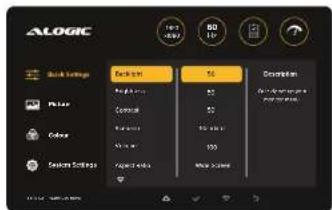
| Menu Description | |
| Rétroéclairage | Ajusté la luminosité du retroéclairage du montréur. Augmentez pour une image plus lumineuse. |
| Luminosité Ajusté les détails dans les parties les plus lumineuses de l'image. | |
| Contraste | Ajusté les détails visuels dans les zones les plus nombre de votre image. Un contraste trop élevé peut entrainer une distortion des couleurs dans les zones les plus lumineuses de votre montréur et une réduction des détails dans les tons moyens. |
| Prépréglage Vous permet de désirer entre des profils d'image préconfigures. | |
| La Norme | Mode Cine Mode ECO Mode utilisateur |
| • "La Narme" Est conçu pour une utilisation générale sur ordinateur avec une balance des couleurs légarement chaude et un contraste et une luminosité moyens. • "Cine" Augmente leclat et le contraste des couleurs pour rendre les images plus impressionnantes, mais moins précises. • "ECO" Reduit le luminosité et d'autres paramétrés pour economiser de l'énergie. • "Utilisateur" regle tout sur neutre, afin que vous posssiez ajuster l'image vous même. | |
| Volume Ajusté le volume des haut-parleurs de votre montréur. Des volumes plus élevés peuvent entrainer une qualité audio réduite. | |
| Ratio d'aspect Vous permèt de spécifier le format d'image dans lequelvantonne montréur doit afficher la signal videoe. Ceel peut être utile si ne detecte pas correctement le signal videoe et être l'image. | |
| Source | Vous peut do spécifier si vous souhaïez que l'entrée principale du montréur affiche lo signal du port HDMI, DisplayPort ou USB-C, ou simplement une détction automatique. Ceel peut être utile si le montréur ne detecte pas correctement cette source videoe ou lors de l'utilisation des modes image dans l'image. |
| Blue Light Shift Vous permèt de réduire la lumière bleue émissive par toute montréur jusqu'à 40 %. Ceel peut réduire la fatigue occulaire, en particulier dans les environnementles plus nombre, mais donne une image plus chaude. | |
| Adaptive Sync | Active ou déactivé Adaptive Sync. Lorsque vous jouez à des yeux videoe, ceel peut être utile pour éviter les déchirures d'écran et les bégalements liés à la synchronisation. |

Paramètres d'image
- Déplace le joystick pour faire défier les fonctions.
- Appuyez sur le jovistck pour regler la fonction selectionnnee et enregistrer vos modifications.
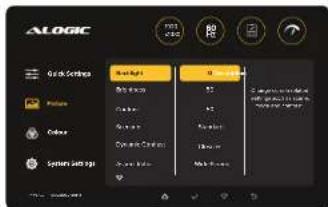
| Menu Description | |
| Rétroéclairage Voir Paramétres rapides. | |
| Luminosité Voir Paramétres rapides. | |
| Contraste Voir Paramétres rapides. | |
| Prédigi | Voir Paramétres rapides. |
| DCR | Ce paramètre active ou déACTIVE le contraste dynamique de l'écran, qui modifies les valeurs du luminosité et de contraste en fonction de ce qui est à l'écran pour produit une image plus perturante visuellément, au dérimant de la précision visuelle. Notez que lorsque le contraste dynamique est activé, les paramétres précités sont remplácés. |
| Ratio d'aspect Voir Paramétres rapides. | |
| Clarté | Modifie la façon dont les pixels s'affichent les uns à côté des autres. Augmenter ce paramètre peut contributor à réindre le texte et les lignes plus clairs, mais peut également introduire des erreurs visuelles. |
| Multi fenêtre | Ce vous permet d'activer le mode Image par Image (PBP), ou le monteur affiche deux entrées video (HDMI, DisplatPort ou USB-C) côte à côte, ou le mode Image dans l'image (PIP) ou un signal video de secondaire est affchéé en haut. du signal principal. |
| Entrez secondaire | Avec cette option, vous spécifie qu'elle autre entree video vous souhaitez utiliser pour PBP ou PIP. |
| Échange | Bascula la fenêtre principale et la fenêtre secondaire en mode multi-fenôtres. |
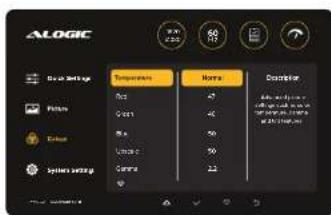
Paramètres de couleur
- Déplacez le joystick pour faire défier les fonctions.
Appuyez sur le joystick pour regler la fonction selectionnee et enregistrer vos modifications.

Dépannage
| Menu Description | |
| Température | Ces paramètres vous permettent d'ajuster la température de couleur de votre monitleur en augmentant ou en diminuant l'une des couleurs pour oblirer différents équilibres. |
| Chaud | Met l'accet sur les couleurs rouge et jaune pour une sensation pluscomfortable qui peut réguir la fatigue oculaire. |
| Cool | Met l'accet sur les tiennent bleues pour un look nocturne plus froid. Peut augmenter lafatigue oculaire. |
| Neutré (7500) | Équilibré les couleurs pour présentier une image plus réalisée. |
| Utilisateur | Vous permet de régier manually la balance du moniteur entre le rouge, le vert et lebleu (RVB) et le cyan, le magenta et le jaune (CMJ). |
| Gamma | Modifie la douleur avec laquelle les noirs du monitaur passent au blanc. |
| Tôtte | Ajusté la temporature de couleur de la reproduction du blanc du monitour. |
| Saturation | Ajusté l'intensité des couleurs de votre monitaur. |
| Blue Light Shift | Voir Accès rapido. |
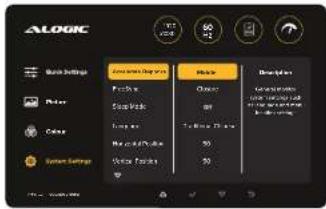
Les paramètres du système
- Déplacez le joystick pour faire défilier les fonctions.
- Appuyez sur le joystick pour régier la fonction selectionnée et enregistrer vos modifications.
| Menu Description | |
| Overdive Augmente le tempo | des réponses du moniteur en envoyant une tension supplémentaire aux pixels. Peut rendre les produits plus reactifs, mais peut introduire des problèmes visuels tels que des images fantiomes. |
| Adaptive Sync Voir Accès rapide. | |
| HDR Active la plage dynamique qu'élevée, un mode qui peut procüder des couleurs et des contrastes plus riches lors de la lecture de matériel compatible HDR. Dait également être activé sur toute ordinaireur. | |
| Mode veille Modifie la durée de pendant laquelle le moniteur doit rester inactif avant de passer en mode veille. | |
| Langue Changez la langueue du logiciel du moniteur. | |
| Position horizontalé Modifie la position horizontalé du menu OSD du moniteur. | |
| Position verticale Modifie la position verticale du menu OSD du moniteur. | |
| Minutiere OSD Modifie le temps nécessaire à la disparition du menu OSD après une inactivité. | |
| Transparence OSD Modifie l'opacité du menu OSD. | |
| Volume Voir Accès rapide. | |
| Muet Coupe toutes les sordes audio du moniteur. | |
| Réinitialiser | Restaure le moniteur aux paramétres par défaut dALOGIC. |
| Symptôme | Solution |
| Edge ne s'allume pas après avoir appuyé sur le bouton d'alimentation pendant six secondes. | • Vérifier que le cordon d'alimentation secteur est solidement fixé à l'adaptateur secteur, qu'il est connecté à une prise de courant et que la prise de courant est allumée.• Vérifier que l'adaptateur secteur est correctement connecté à l'arrière du monitour. |
| Le monitour n'affiche pas la video HDMI ou DisplayPort de l'ordinateur | • Vérifier qu'un cable video approprié est connecté entre l'ordinateur et l'écran et que l'entrée correcte est selectionné sur le monitour.• Vérifier les paramétres de votre ordinateur pour vérifier qu'il déetecte le monitour et qu'il y'enote de la video. |
| Le monitour n'affiche pas la video USB-C de l'ordinateur | • Vérifier que vous utilisez le cable USB-C foumi avec le monitour.• Vérifier les paramétres de votre ordinateur pour vérifier qu'il déetecte le monitour et qu'il y'enote de la video.• Vérifier que le port USB-C de votre ordinateur auquel le monitour est connecté prend en charge la sortie video en utilisant le mode alternatif DisplayPort (mode DP Alt). |
| L'ordinateur portable ne se charge pas lorsqu'il est connecté au monitour via USB-C | • Vérifier que le port USB-C de votre ordinateur prend en charge le chargement à l'aide de la norme USB Power Delivery (USB-PD).• Certains ordinateurs portables nécessités plus de 90 W de puissance pour se charger. Il s'saïgt généralement d'ordinateurs graphiques haut de gamme et axés sur les yeux.• Si nécessaire, connectez l'adaptateur secteur foumi avec l'ordinateur à votre ordinateur portable en plus du cable USB-C connecté au monitour. |
Avertissements
- Ne placez pas le cordon d'alimentation a coté d'une source de chaleur.
Le cordon d'alimentation doit etre connecte a une prise murale mise a la terre. - Utilisez uniquement le cordion d'alimentation fourni avec ce moniteur.
- Ce moniteur est concu pour une utilisation en interieur uniquement.
- Conserve l'embaillage et les composants hors de portée des enfants, qui pouraient s'étouffer ou s'étouffer avec certaines plèces.
N'utilissez pas le moniteur dans des zones sujettes à la chaleur, à la fumée, à la poussière ou à l'humidité. - Posez le moniteur doucement pour éviter d'endommager le verre.
- Placez le monitour uniquement sur des surfaces planes pouvant supporter son poids. En raison du poids supérieur à la moyenne de ce moniteur, nous vous recommendons de faire très attention à ce que la surface ne soit pas inclinée.
- No placez pas le monitour de maniere a ce qu'une partie depasse de la surface sur laquelle il repose.
afin de minimiser le risque de chute. - Si lo monitateur émet un son inhabituel ou si vous sentez une odour de brûl, débranche, immédiatement le cordon d'alienation et contactez l'assistance ALOGIC.