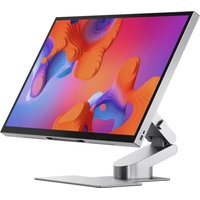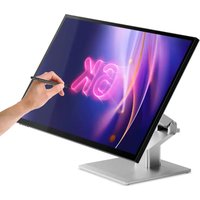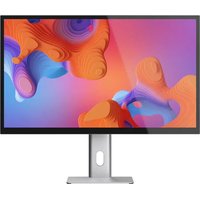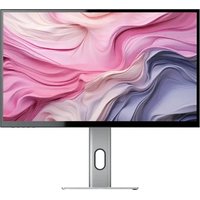
Edge 34C2KPDSGR - Monitor Alogic - Manual de uso y guía de instrucciones gratis
Encuentra gratis el manual del aparato Edge 34C2KPDSGR Alogic en formato PDF.



| Tipo de producto | Monitor curvo ultraancho |
| Marca | Alogic |
| Modelo | Edge 34C2KPDSGR |
| Tamaño de la pantalla | 34 pulgadas (86,4 cm) |
| Dimensiones con soporte | 815 × 642 × 245 mm |
| Dimensiones sin soporte | 815 × 367 × 41 mm |
| Peso con soporte | 10,13 kg |
| Peso sin soporte | 5,98 kg |
| Alimentación | Adaptador de corriente 180 W (24 V / 7,5 A) |
| Resolución | 3440 × 1440 píxeles (UWQHD) |
| Frecuencia de actualización | 100 Hz |
| Tipo de panel | IPS |
| Relación de aspecto | 21:9 |
| Brillo | 400 nits (típico) |
| Contraste | 1000:1 (típico) |
| Tiempo de respuesta | 14 ms (8 ms con Overdrive) |
| Gama de colores | sRGB 95 %, Adobe RGB 94 %, DCI-P3 97 % |
| Altavoces integrados | 2 × 3 W (estéreo) |
| Conectividad de video | 1 × HDMI 2.0, 1 × DisplayPort 1.4, 1 × USB-C (modo DP alternativo) |
| Puertos USB | 1 × USB-C 3.0 Gen1 (ascendente), 2 × USB-C 2.0 (descendente) |
| Otros puertos | 1 × Ethernet Gigabit, 1 × audio de 3,5 mm (salida) |
| Carga USB-C | Hasta 90 W para computadora portátil |
| Funciones de imagen | PIP/PBP, Overdrive, HDR, Adaptive Sync, Desplazamiento de luz azul |
| Montaje VESA | 100 × 100 mm (tornillos M4 × 10 mm recomendados) |
| Seguridad | Candado Kensington (ranura) |
| Mantenimiento y limpieza | Limpiar con un paño suave y seco. No usar productos abrasivos. |
| Piezas de repuesto y reparabilidad | Contactar al soporte de ALOGIC para cualquier pieza de repuesto o reparación. |
| Información general | Uso en interiores únicamente. Mantener fuera del alcance de los niños. |
Preguntas frecuentes - Edge 34C2KPDSGR Alogic
Preguntas de los usuarios sobre Edge 34C2KPDSGR Alogic
0 pregunta sobre este aparato. Responde a las que conoces o haz la tuya.
Hacer una nueva pregunta sobre este aparato
Descarga las instrucciones para tu Monitor en formato PDF gratis! Encuentra tus instrucciones Edge 34C2KPDSGR - Alogic y toma tu dispositivo electrónico nuevamente en la mano. En esta página están publicados todos los documentos necesarios para el uso de su dispositivo. Edge 34C2KPDSGR de la marca Alogic.
MANUAL DE USUARIO Edge 34C2KPDSGR Alogic
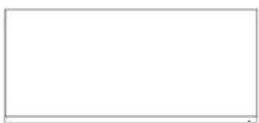
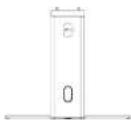
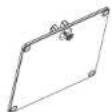
Contenidos del paquete
| 1 | Edge Monitor |
| 2 | Våstago del soporte |
| 3 | Base del soporte |
Especificaiones
| Modelo | 34" - 34C2KPD 40" - 40C2KPD |
| Tamaño de pantalla | 34" or 40" |
| Dimensiones | 40" Con soporte: 941x694x245mm Sin soporte: 94b4x419x41mm 34" Con soporte: 815x642x245mm Sin soporte: 815x367x41mm |
| Peso | 40" Con soporte: 11,61 kg Sin soporte: 7,46 kg 34" Con soporte: 10,13 Kg Sin soporte: 5,98 Kg |
| Material ABS, Vidrio, Aluminium | |
| Adepatador de corrente | 180W 24V/7.5A |
| Relación de aspecto | 21:9 |
| Panel IPS | |
| Resolución 3440x1440 | |
| Frecuencia deactualización | 100Hz |
| Pixelles por pulgada | 34" - 110 ppp 40" - 93 ppp |
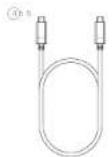
Cable USB-C
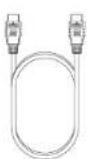
Cable HDMI
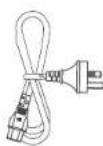
Adaptador de corrente
| Brillo | 34" - 400 liendres (tipica)40" - 350 liendres (lipica) |
| Tiempo de respuerta (gris a grits) | 34" 14ms (6ms con Overdrive)40" 8ms (4ms con Overdrive) |
| Relación de contrasto | 34" 1,000:140" 1,200:1 |
| Profundidad del panel | 8 Bit. |
| Precisión del color | 34"99% sRGB95% sRGB94% Adobe RGB92% Adobe RGB97% DCI-P390% DCI-P3 |
| PIP/PBP SIt | |
| Overdrive SIt | |
| Altavoces 3W×2, BD | |
| Puerto Ethernet Gigabitss | |
| Carga de computadora portàtil USB-C | Hasta 90W de potecnion |
| HDMI Version 2.0 | |
| DisplayPort Version 1.4 | |
| Puertos USB-C | 3.0 Gen (Puerto de pantalla)2.0 (Puertos do accesos) |
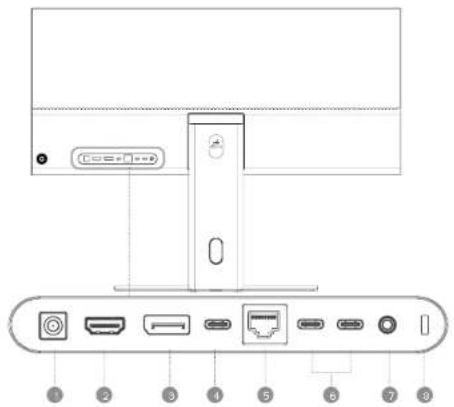
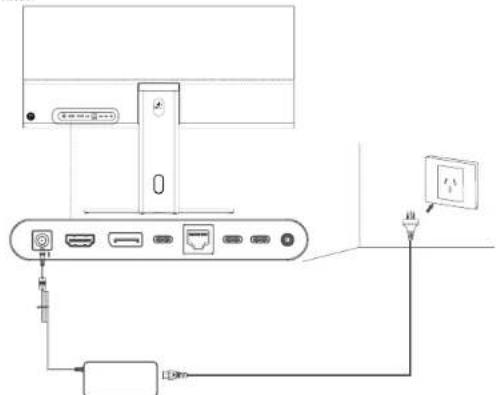
Puertos del Monitor
| Entrada de alimentacion | Conectaro a un tomacorriente de paredo usingo la fuente de alimentacion incluida con Edge. | |
| HDMI | Conecta Edge al video. | |
| DisplayPort | Conecta Edge al video. | |
| USB-C (Pantalla + PD) | La mayor forma de connectar Edge al video de tu computadora, y tu computadora tanto a la carga de 90W como a los accesos conectados a Edge. | |
| Ethernet (RJ45) | Puede proportionscar a las computadoras conectadas por USB-C acceso a redes cableadas seguras y de alta velocidad. | |
| USB-C | Puertos para connectar accesos USB-C a su computadora, como un mouse y un teclado. Require que su computadora este connectada mediante USB-C (Puerto de pantalla). | |
| Audio de 3,5 mm | Conectaro a auriculares o parlantes con alimentacion externa. No admitre- entradra de microfones. | |
| Kensington Security Slot | Le permite asegurar fisicamente su monitor con cualesler bloqueo Kensington compatible. |

Montaje del monitor
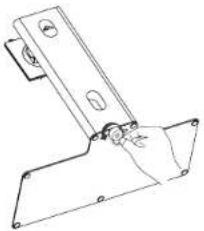
Conecte el vástago del soporte a la base del soporte. Fije Firmware el vástago con el tornilo de mariposa situado en la parte inferior de la base del soporte.
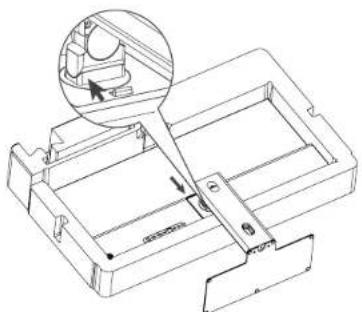
Inserte con cuidado el soporte en la parte posterior del monitor, teniendo cuidado de alinear las+puntas del soporte con las muescas en el soporte del monitor. El soporte encajara en su lugar cuando se inserte correctamente.
ADVERTENCIA Este monitor tiene una parte trasera de cristal pesoado. Retirelo con cuidado para evitar dañar el monitor. Recomendamos sacar el monitor del embalaje con la ayudía de otra persona.

Quitar el monitor del soporte
Coloque le monitor sobre una superficie plana, con la pantalla hacía abajo.
Levante la palanca de liberacion en la cabeza del soporte.
3 Incline suavamente el soporte hacia arriba y tire hacía abajo para retrarlo.
Conexión del monitor a un soporte VESA
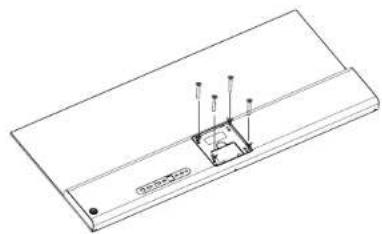
Edge Tiene orificios para quatre tornillos de montaje en la seccion de montaje trasera, donte se fija su soporte.
Edge es compatible con soportes VESA de 100x100 mm que pueda"Soportar su peso,
aqueque se debe tener cuidado ya que es inusualmente pesado y ancho para un monitor
de su hora,y es posible que no funcione con todos los soportes que se anuncian como compatibles con 34 / 40^ monitores.
Al conectar Edge a un soporte de terceros, recommendamos utiliser los tornillos de montaje M4 10mm. El uso de tornillos más cortos puede provocar una connexion insegura, cuando que los más largos peuvent darñar Edge.
Con el monitor desconectado de su soporte, colocuelo con la pantalla hacia abajo sobre una superficie plana.
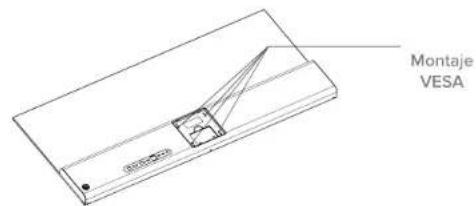
Siga las instrucciones de su soporte VESA compatible de 100x100 mm, teniendo calidad de no apretar demasiado los tornillos de montaje, lo que podra poder su monitor.

Conexión de su monitor
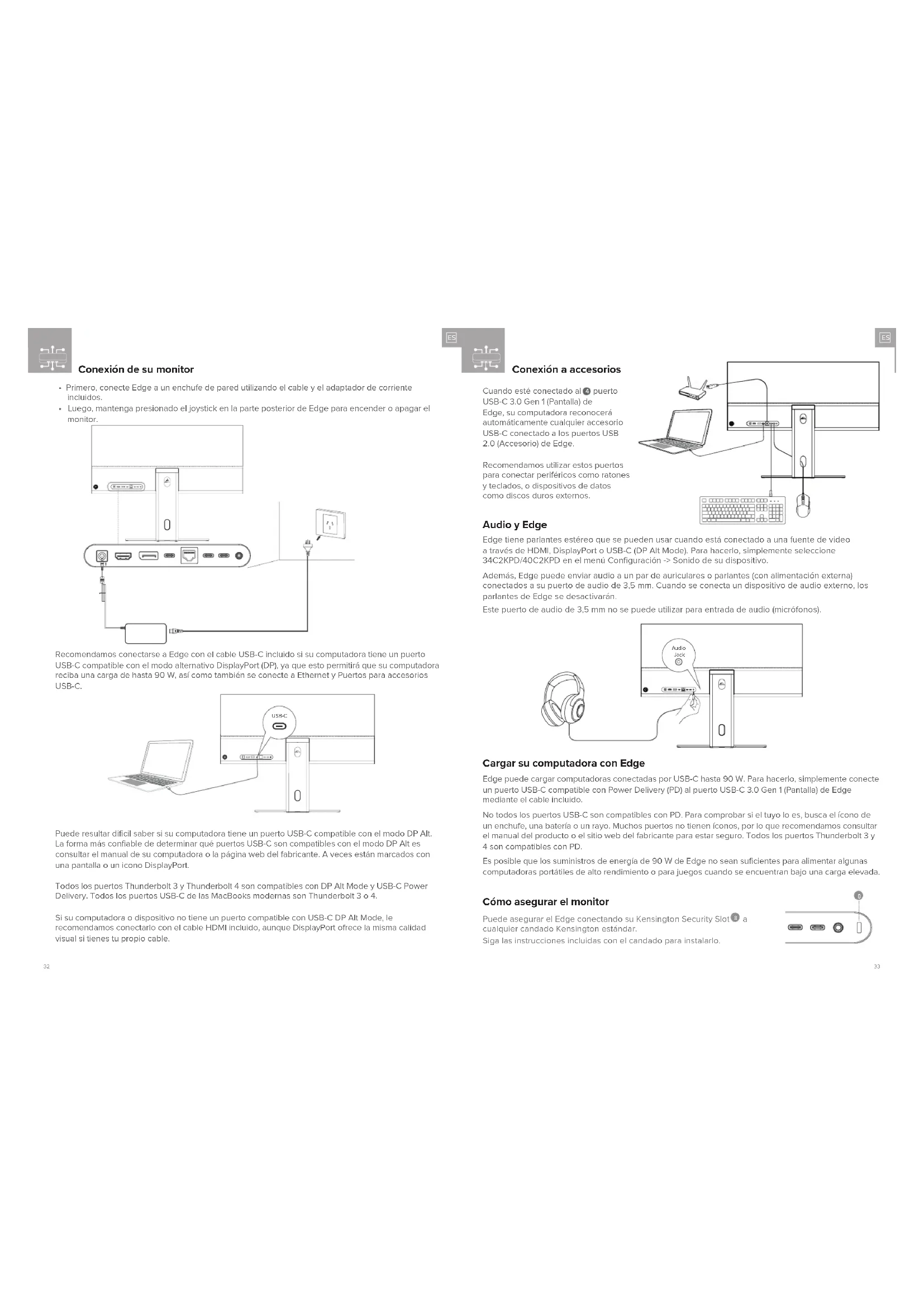
- Primero, conecte Edge e un enchufe de pared utilizing el cable y el adaptor de corriente incluidos.
- Luego, mantenga presionado el joystick en la parte posterior de Edge para encender o apagar el monitor.
Recomendamos concectarse a Edge con el cable USB-C incluido si su computadora tione un puerto USB-C compatible con el modo alternativo DisplayPort (DP), ya que this permitira que su computadora reciba una carga de hasta 90 W, asi como también se conecte a Ethernet y Puertos para accesos USB-C.
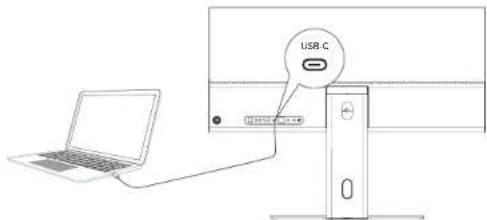
Puede resultingar dificilenaber su computadoratiene unpuerto USB-C compatible conel modoDP Alt. La forma mas confiable de determinar que puertos USB-C son compatibles con el modo DP Alt es consultar el manual de su computadora o la pagina web del fabricante.A veces estan marcados con una pantalla o un icono DisplayPort.
Totals los puertos Thunderbolt 3 y Thunderbolt 4 son compatibles con DP Alt Mode y USB-C Power Delivery. Totals los puertos USB-C de las MacBooks modernas son Thunderbolt 3 o 4.
Si su computadora o disposporto no Tiene un puerto compatible con USB-C DP Alt Mode, le recomendamos conecitaro con el cable HDMI incluido, excepte DisplayPort ofrece la misma calidad visual si tienes lo propio cable.

Conexión a accesorios
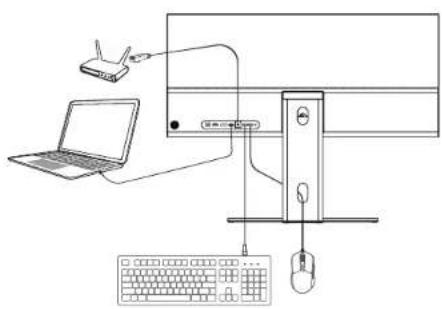
Cuando esconcedado alpuerto USB-C 3.0 Gen1 (Pantella) de Edge, su computadora reconcerà automatamente cualesquer accesario USB-C conecteda a los puertos USB 2.0 (Accesorio) de Edge.
Recomendamos utiliser这些puertos paraconectarperiferosicoscomoratones ytecladas,odispositivosde datos comodiscosduros externos.
Audio y Edge
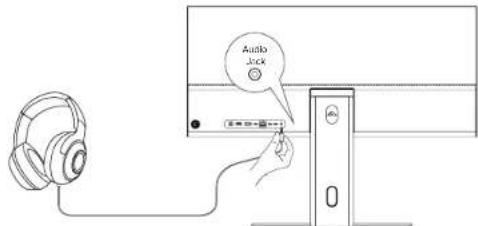
Edge tiene parlerantes estreno que se pueda usar cuando está-connectado a una fuente de video a truths de HDMI, DisplayPort o USB-C (DP Alt Mode). Para hacerlo, simplemente seleccione 34C2KPD/40C2KPD en el menu Configuracion > Sonido de su disposito.
Además, Edge peut enviar audio a un par de auriculares o parlantes (con alimentación externa) conectados a su puerto de audio de 3,5 mm. Cuando se conecta un dispositivo de audio externo, los parlantes de Edge se desactivarán.
Este puerto de audio de 3,5 mm no se pueda utiliser para entrada de audio (microfonos).
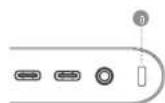
Edge pode cargar computadoras conectadas por USB-C hasta 90 W. Para hacerlo, simplemente conectar un puerto USB-C compatible con Power Delivery (PD) al puerto USB-C 3.0 Gen 1 (Pantalla) de Edge meclánti el cable incluido.
No todos los puertos USB-C son compatibles con PD. Para comprobar si el tuyo lo es, busca el icono de un enchufe, una bateria o un rayo. Muchos puertos no Tienen iconos, por lo que recommendamos registrar el manual del producto o el Sitio web del fabricante para estar seguro. Todes los puertos Thunderbolt 3 y 4 son compatibles con PD.
Es possible que los suministros de energia de 90 W de Edge no se ananicientas para alimentarlasomalas computadoras portétales de ato renclimatorio o para juegos cuando se enccuentan bajo una cerga elevada.
como asegurar el monitor
Puede asegurar el Edge connectando su Kensington Security Slot a综合素质 candido Kensington estandar.
Siga las instrucciones incluidas con el candido para Instalarlo.

Configurar la resoluzione correcta para Edge
Si no está seguro, siga los pasos a continuationa para asegurar de que su computeradora está enviando a Edge la transmisión de video correcta.
Windows
- Abra Configuración desde el menu Inicio de Windows.
- Navegue hasta "Sistema" y bajo "Pantaila".
- En la esquina inferior izquierda de la ventana que mystra los annunciados, asegúrese de que está configurado en "Ampiar这些东西 annunciados" y no en "Duplicar这些东西 annunciados". a. Duplicar una Pantaila que no sea ultra ancha en Edgeuede causar desorden o distorsión visual.
- Aseguirce de que la resolution este configurada en 3456× 1440 o 3440× 1440 dependiendo de lo que aparezca en su lista de opeciones.
Mac
- Abra el menu Preferencias del sistemas de su computadora (haga click en el icono de Apple en la española superior izquierderá) y navigate hasta Pantalla.
- Haga clic en su monitor Edge.
- Asegüreç de que Usar como está configurado en Pantalla principal o Pantalla extendida, no en Espejo. a. Duplicar una pantalla que no sea ultra ancha en Edge pueda causar desorden o distortion visual.
- En la lista de resolutiones disponibles, asegüres de que Edge está configurado en "3456 x 1440" o "3440 x 1440", lo que aparezca en la lista.
Si这是我 no resuelve el problema de visualizacion, comuniquese con el soporte de ALOGIC (support@alogic.co).
como organizar aplicaciones en Edge para realizarmultiple tareas
En las ultimas versiones de Windows, macOS y la mayoría de las versions de Linux, organizar dos ventanas una al lado de la othera es tan fácil como seleccionar y arrastrar una aplicacion o ventana hasta el borde de la pantalla, esperar hasta que aparezca un contorno translucido en la mitad de la pantalla y solorla.
Para Obtener más información sobre estas problemas y consejos avanzados, consulte las págrinas de ayuda oficial de Microsoft y Apple.
Guía de mosaico de aplicaciones de Apple (Ingles)

Guía de ajuste de Windows de Microsoft (Ingles)

Se pueda configurar性和 complejos yCambiar fácilmente entre ellos usandoutilidades adiconidas como PowerToys FancyZones de Microsoft para Windows o la aplicacion Triangle en macOS. Estan disponible a工程技术 de Google u other motores de busingueda.

Comprender los controlles de Edge
Presione el boton del joystick para ingresar al menu de Edge.
- Mueva el joystick para selectionar la option del menu que desea ajustar y haga clin en el joystick para comenzar a ajustar, moviendo el joystick hacía la izquierda y hacía la derecha paraCambiar la configuración.
- Presione el joystick hacía adentro para guardar el valor modificado.
- Muova el joystick hacía la izquierda para pagar del menu.
Encendido y apagado de Edge
Presione el joystick hacia adentro y para encender o apagar el monitor.
Atajos
Cuando no hay ningún menu abierto,你可以 mover el joystick en lasuma dirección para acceder al configuraciones realizadasylvania.

Cambiar Iluminari
desde l fondo

Cambiar volumen

Cambiar imagen prestablecida

Cambiar fuente de video
Configurar los ajustes de Edge
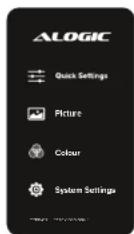
El menu de Edge está dividido en quatre secciones para poder la navigation.
- Configuración<rápida: todas lasmericanas que seajustan conmayorfrequency enel monitor.
- Imagen: ajuste las configuraciones sin color que afectan la aparleria de su pantella.
Color:ajuste el equilibrio de color de su monitor. - Sistema: ajuste autres configuraciones del monitor, como Overdrive, Idioma y Modo de suspENSION.

Configuración épida
- Mueva el joystick para desplazarse por lasustralianas.
- Presione el joystick paraajsutar lamericanseccionada yguardardloscambios.
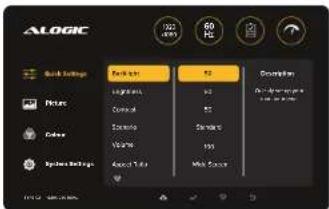
Menu Descripción
| luminar desde el fondo Ajustaluminosidad de la luz de fondo del monitor. Aumente para Obtener una imagedós brillante. | ||||
| Brillo Ajustalos detalles enles partes mas brillantes de la imagen. | ||||
| Contraste | Ajustel detalle visuaI en las areas mas oscuras de la imagen. Configurar el contraste demasladado alto可以使provecar colores distorsionados en les areas mas brillantes delmonitor y detalles reducidos en los tonos medios. | |||
| Preestablecdo Le permite selectionar entre perfilles de imagen preconfigurados. | ||||
| - "Modo estandar" Estay diseñado para uso general de computadoras, con un equilibrio de color ligramente caldo y contraste y brillo promedio.- "Pelliculata" Aumenta la Intensidad del color y el contraste para hacer que las imagenes sean más impressionales, pero menos precías.- "ECO" Reduce el brillo y otheras configuraciones para ahorrar energia.- "Usuario" establishe todo en neutral, para que你能 ajustar la imagen tú mismo. | ||||
| Volumen Ajustal volumen de los altavocnes de su monitor. Los volumenes mas altauen potemeresimilar en una calidad de audio reducida. | ||||
| Rôlecn de aspecto Le pote específico en que relación de aspecto su monitor debo做不到 la signalde video. Este peut ser calcul si no detecta correctamente la signal de video y estira laImagen. | ||||
| Fuente | Le permite específico si deso que la entrada principal del monitor muestre la signal delpuerto HDMI, DisplayPort o USB-C, o simplementla le detecte automatistically. Estocuede potecresurutar ulimonitor no detecta correctamente la fuente de video o cuando seutilizan los moslos imagen en imagen. | |||
| Reducción de luz azul Le pote reduce la luz azul que emite su monitor hasta en un 40%. Este puebe reducirela fatga visuel, especiallyme nt en ambientes més oscuros, pero da como resultado unImagen mas calda. | ||||
| Adaptive Sync | Activa o desactiva Adaptive Sync: Mienes jugues videosojuegos, esta potecreysalarputarque la planta se rompa y se produccan tartamudeos relationados con lasinconstrución. | |||

Configuración de Imagen
- Mueva el joyslick para desplazarse por lasmericanas.
- Funciones.
- Presione el joystick paraajsar la direccionpecialnada yguardardloscambos.
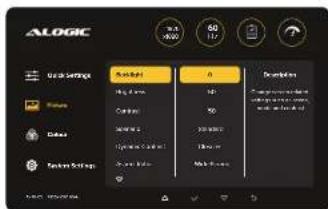
| Menu Descripción | |
| Illuminar desde el fondo Consule Configuración=rápida. | |
| Billo Consule Configuración rápida. | |
| Contraste Consule Configuración rápida. | |
| Preestablecido Consule Configuración rápida. | |
| DCR | Esta configuración habitilla o deshabilite el Contraste dinámico de la pantalla, que cambía los values de brillo y contraste según lo que hay en la pantalla para producir una imagen visualmente más impactante, a costa de la precision visual. Tenga en cuenta quemightras el Contraste dinámico estáactivado, se anulan las configuraciones preestablecías. |
| Relación de aspecto Consule Configuración rápida. | |
| Nidze Cambia la forma en que los pixeles se representan uno al lado del(other. Augerarla esta configuración pueda ayuciar a que el texto y las linesean más claros, pero también puede introducrir errors visuales. | |
| Ventate multi | Estole那么容易 habillar el modo Imagen por Imagen (PBPI),dondeel monitor mystra dos entradas de video (HDMI, DisplatPort o USB C)una al lado de la other, o el modoImagen en Imagen (PIP),donde s meura una SERIAL de video secundaria en la parte superior, de la SERIAL principal. |
| Entrada Sub | Conthisaption,especiallyqueotra entrada de video le gustaria usarpara PBP or PIP. |
| Intercambio | Cambia la ventana principal y la secundaria en el mode multiventana. |
Configuración de color
- Mueva el joyslick para despiazarse por lasustralianas.
- Presione el joystick paraajsar la direccionselectionada yguardard los Cambios.
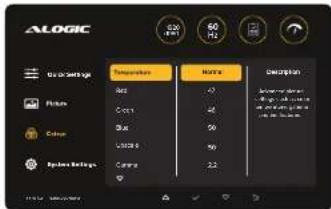

SolutiOn de problemas
| Menú Descripción | |
| Temperatura | Estas configuraciones te permitenajsantar la temperatura de color de tu monitor;augmentando o disminuyendo cualesra de los colores para lograr differentes equilibrios. |
| Cúlido | Enfatzá los colores rojo y amarillo para una sensación más acogedora que pueda reducirla fatiga visual. |
| Fresco | Enfatzá los tonos azules para una aparancia nocturnalá más fria. Puedeajsantar la fatigavisual. |
| Neutral (750C) | Equilibra los colores para presentar una imagen más realizada. |
| Usuario | Le peimiteajsantar manualmente el balance de rojo, verde y azul (RGB) y cyan, magenta yamarillo (CMY) del monitor. |
| Gama | Cambía la sueidad con la que los negros del monitor pasan a blanco. |
| Tinte | Ajusta la temperatura de color de la reproducción de blancos del monitor. |
| Saturación | Ajusta la intensidad de los colores de tu monitor. |
| Reducción de luz azul | Consulte Configuración=rápida. |
Ajustes del problema
- Mueva el Joystlick para desplazarse por lasustralianas.
- Presione el joysick paraajsugar la direccionpecialnia yguardardloscambios.
| ### | ||
| ### | ||
| ### | ||
| ### | ||
| ### |
| Menu Descripción | |
| Overdrive | Aumenta el tiempo de respondera del monitor enviando voltaje adimensional a los pixeles. Puede hacer que los jugues so sientan más receptivos, pero=Puede introducir fallas visuales como imagedes fantasma. |
| Adaptive Sync | Consule Acceso=rápido. |
| HDR | Habilita el alto rango dinámic, un modo que pueda producir colocores y contrastes másicos alroducirar contentido fácilado para HDR. Temblo"-debe estar fácilado en sucomputadora. |
| Modo de sueño | Cambie cuando tiempoDebe estar inactivo el monitor antes de entrada en modo de suspensión. |
| Idioms | Cambie el idioma del software del monitor. |
| Posicion horizontal | Cambie la posiciónhorizontal del menu OSD del monitor. |
| Posicion vertical | Cambie la posiciónvertical del menu OSD del monitor. |
| Temorizador OSD | Cambie el tiempo que tarda el menu OSD en desaparecer後s de la inactividad. |
| Transparencia OSD | Cambia la opacity del menu OSD. |
| Volumen | Consulte Acceso=rápido. |
| Sínclair | Sínecía toda la calidad de audio del monitor. |
| Reinclar | Restaura el monitor a la configuración predeterminada de ALOGIC. |
| Síntoma Soluación | |
| Edge no se enciendeDSPues de presionar elbotón de encendido duranteseis seguidos. | Verficque que el cable de alimentación principal está bien connectado al adaptador de corriente, está connectado a una toma de corriente y que la toma de corriente estáencendía.Verficque que el adaptations del corriente está connectado firmamente a la parteposterior del monitor. |
| El monitor no muestra videoHDMI o DisplayPort desdelacomputadora | Verficque que está correctado un cable de video apropiado entre la computadora y la panta y que está selecciónada la entrada correcta en el monitor.Verficque la configuracion de su computadora para verficar que está detectando elmonitor y que le está envlando video. |
| El monitor no muestravideo USB-C desdelacomputadora | Verficque que está utilizingando el cable USB-C que viene con el monitor.Verficque la configuracion de su computadora para verficar que está detectando elmonitor y que le está envlando video.Verficque que el puerto USB-C de su computadora al que está connectado el monitoradmitla salida de video usingo el modo alternativo DisplayPort (modo alternativDP). |
| La computadora portarlino se cargued任何时候seconctalmon monitor mediana USB-C. | Verficque que el puerto USB-C de su computadora admitsla cargautilizando elestandar USB Power Delivery (USB-PD).Algunas computadoresportafiables requiren más de 90 W de potencia para carragsueiten serordenadores de ata gama centroidados engraficos y jugados.Si esnecessary, conecte el adaptorde comite que vaene con la computadora a sucomputadora portarladdemás del cable USB-C que está connectado al monitor. |
Advertencias
- No colocque el cable de alimentacion junto a una fuente de calor.
- El cable de alimentacion debe connectarse a una toma de pared con conexion a tierra.
- Utilice uniquamente el cable de allentacion suministrado con este monitor.
- Este monitor está diseñado para uso en interiores únicamente.
- Mantenga los embañajes y componentes fuera del alcance de los niños, quienes podrán asfiarse o atragentarse con determinadas pizas.
- No utilise en monitor en areas propensas al calor, humo, polvo o humedad.
- Caloque el monitor con cuidado para evaporar dañar el vidrio.
- Colque el monitor uniquamente sobre superficies planes que pueda soportar su peso. Deblido al peso superior al promedio de este monitor, recomendamos tener especial cuidado para garantizar que la superficie no se incline.
- No lo colocque en el monitor de manière queijealguna parte sobresaliendo de la superficie sobrela que descense para minimizar el risco de calda.
- Si el monitor emite un sonido inusual o huele a quemado, desconecte inmediamente el cable de alimentacion y comuniquez con el soporte de ALOGIC.

G
2
③
。
Contenu du colis
Declaración de Cumplimiento FCC
Este dispositivo cumple con la Parte 15 de las reglas de la FCC. El funcionaamente está sujeto a las dos conditiones siguientes:
(1) Este dispositivo pode noCausei interferencias perjudiciales y
(2) Este dispositivo debe aceptarrialquierinterferencia recibida, incluidas las interferencias que(puedan causar un functionamento no deseado.
NOTA: Cambios o modificaciones no abrobados expresamente por la parte responsable del accomplishment你能 invalidate la autoridad del usuario para operar el equipo.