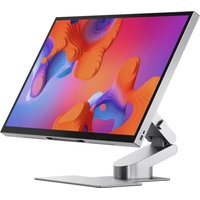
Edge 34C2KPDSGR - Monitor Alogic - Kostenlose Bedienungsanleitung
Finden Sie kostenlos die Bedienungsanleitung des Geräts Edge 34C2KPDSGR Alogic als PDF.



| Produkttyp | Ultrabreiter gebogener Monitor |
| Marke | Alogic |
| Modell | Edge 34C2KPDSGR |
| Bildschirmgröße | 34 Zoll (86,4 cm) |
| Maße mit Standfuß | 815 × 642 × 245 mm |
| Maße ohne Standfuß | 815 × 367 × 41 mm |
| Gewicht mit Standfuß | 10,13 kg |
| Gewicht ohne Standfuß | 5,98 kg |
| Stromversorgung | Netzteil 180 W (24 V / 7,5 A) |
| Auflösung | 3440 × 1440 Pixel (UWQHD) |
| Bildwiederholfrequenz | 100 Hz |
| Paneltyp | IPS |
| Seitenverhältnis | 21:9 |
| Helligkeit | 400 nits (typisch) |
| Kontrastverhältnis | 1000:1 (typisch) |
| Reaktionszeit | 14 ms (8 ms mit Overdrive) |
| Farbraum | sRGB 95 %, Adobe RGB 94 %, DCI-P3 97 % |
| Integrierte Lautsprecher | 2 × 3 W (Stereo) |
| Videoanschlüsse | 1 × HDMI 2.0, 1 × DisplayPort 1.4, 1 × USB-C (DP Alt Mode) |
| USB-Anschlüsse | 1 × USB-C 3.0 Gen1 (Upstream), 2 × USB-C 2.0 (Downstream) |
| Weitere Anschlüsse | 1 × Gigabit Ethernet, 1 × 3,5 mm Audio (Ausgang) |
| USB-C-Ladung | Bis zu 90 W für Laptop |
| Bildfunktionen | PIP/PBP, Overdrive, HDR, Adaptive Sync, Blaulichtfilter |
| VESA-Montage | 100 × 100 mm (M4 × 10 mm Schrauben empfohlen) |
| Sicherheit | Kensington-Schloss (Steckplatz) |
| Pflege und Reinigung | Mit einem weichen, trockenen Tuch reinigen. Keine scheuernden Reinigungsmittel verwenden. |
| Ersatzteile und Reparierbarkeit | Für Ersatzteile oder Reparaturen wenden Sie sich an den ALOGIC-Support. |
| Allgemeine Informationen | Nur für den Innenbereich. Für Kinder unzugänglich aufbewahren. |
Häufig gestellte Fragen - Edge 34C2KPDSGR Alogic
Benutzerfragen zu Edge 34C2KPDSGR Alogic
0 Frage zu diesem Gerät. Beantworten Sie die, die Sie kennen, oder stellen Sie Ihre eigene.
Eine neue Frage zu diesem Gerät stellen
Laden Sie die Anleitung für Ihr Monitor kostenlos im PDF-Format! Finden Sie Ihr Handbuch Edge 34C2KPDSGR - Alogic und nehmen Sie Ihr elektronisches Gerät wieder in die Hand. Auf dieser Seite sind alle Dokumente veröffentlicht, die für die Verwendung Ihres Geräts notwendig sind. Edge 34C2KPDSGR von der Marke Alogic.
BEDIENUNGSANLEITUNG Edge 34C2KPDSGR Alogic
Schnellstartanleitung
Guida Rapida
Guide de démarrage
rapide
Content
English 4
Deutsch 15
Espanol 26
37
Quick Start Guide
Schnellstartanleitung
Guida Rapida
| 1 | Edge Monitor |
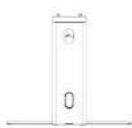
| 2 | Standerschaft |
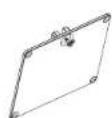
| 3 | Standfuß |
Spezifikationen
| Model | 34 Zoll - 34C2KPD |
| 40 Zoll - 40C2KPD | |
| Bildschrimmgrufe 34 | oder 40 Zoll |
| Maße | 40°Mit Ständer: 941x694x245 mmOhne Ständer: 941x419x41mm34°Mit Ständer: 815x642x245mmOhne Ständer: 815x367x41mm |
| Gewicht | 40°Mit Ständer: 11,61 kgOhne Ständer: 7,46 kg34°Mit Ständer: 10,13 KgOhne Ständer: 5,98 Kg |
| Material ABS, Glas, Aluminium | |
| Netzeil 180 W 24 V 7,5 A | |
| Seitenverhältnis 219 | |
| Beierfeld IPS | |
| Auflösung 3440 x 1440 | |
| Aktualisierungsrate | 100 Hz |
| Pixel pro Zoll | 34 Zoll - 110 ppi |
| 40 Zoll - 92 ppi | |

C
图1
Monitoranschlüsse
Kontrolleuche
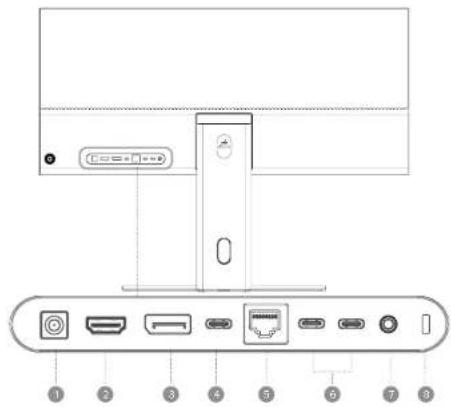
| 1 | Stromingang | Schlieben Sie es mit dem im Lieferumfang von Edge enthaltenen Netzeil an eine Stackdose an. |
| 2 | HDMI | Verbindet Edge mit Video. |
| 3 | DisplayPort | Verbindet Edge mit Video. |
| 4 | USB-C (Anzeige - PD) | Dies ist die Beste Möglichkeit, Edge mit dem Video ihres Computers zu verbinden und ihren Computer sowie mit der 90-W-Aufladung als auch mit an Edge angeschlossenem Zubehor. |
| 5 | Ethernet (RJ45) | Kann über USB-C angeschlossenen Computer zum Zugriff auf ein schneles und sicheres kabelgebundenes Netzwerkibrieten. |
| 6 | USB-C | Anschlisse zum Anschlaffen von USB-C-Zubehor an IHron Computer. z. B. Maus und. |
| 7 | 3,5-mm-Audio | Zum Anschluss von Kopfthorern oder extern betriebenen Lautsprechen, Unterstützung keine Eingabe von Mikrofonen. |
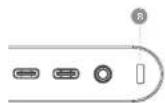
| 8 | Kensington Security Slot | Ermöglicht让他们, ihren Monitor physisch mit jedemCompatibleten Kensington-Schloss zu sichern. |
Purposes
Liu
Bian Liangwei
Kain Licht
二
F2005
12x - 1 > 0 ②
Kunl
Ken Jocke Endemine
Aurgeschaltel

Zusammenbau des Monitors

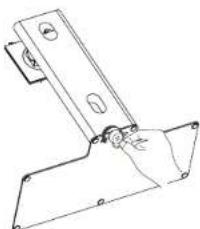
Befestigen Sie den Ständerchaft an der Ständerbasis. Befestigen Sie den Schaff fest mit der Schraube an der Unterseite der Ständerbasis.

Setzen Sie den Stander vorsichtig in die Rückseite des Monitors ein und achten Sie damit darauf, dass die Spitzen des Standers mit den Kerben in der Monitorhalterung ubereinstimmern. Der Stander rastet ein, wenn errichtig eingesetzt ist.
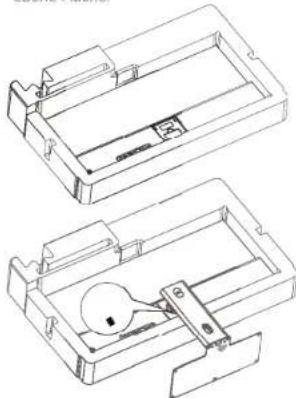
Wenn Sie den Monitor zum ersten Mal aufstehen, haben Sie die Transporttasche an, um den Montagebereich freiizulegen, während Sie him im Schutzsbaum belassen. Andernfalls legen Sie den Monitor vorschimg mit dem Bildschirm nach unter auf eine ebene Flache.

WARNING!
Dieser Monitor verfügt über eine schwere Glasrückeite, Gehen Sie beim Entfernern vorsichtig vor, um eine Beschädigung des Monitors zu vermeiden. Wir empfehlen, den Monitor mit Hilfe einer zweiten Person aus der Verpackung zunehmen.

Abnehmer des Monitors vom Ständer

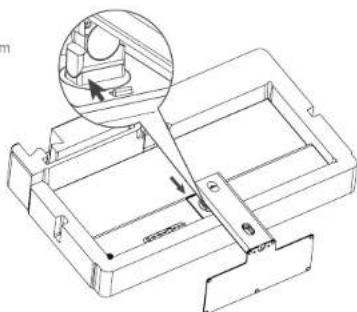
Legen Sie den Monitor mit dem Bildschirm nach unten auf eine flache Oberfläche.

Heben Sie den Entregelungshebel am Kopf des Ständers an.

Neigen Sie den Ständer vorsichtig nach.
oben und ziehen Sieihn nach unter, um
ihn zu entfernen.


Befestigen des Monitors an einer VESA-Halterung
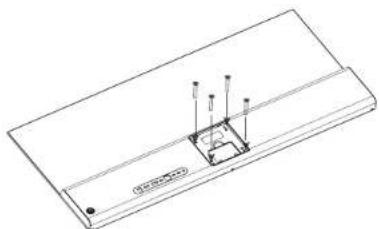
Edge verfügt im hinteren Montagebereich, wo der Ständer befestigt wird, über Löscher für vier Befestigungsschrauben.
Edge ist mit 100 x 100 mm VESA-Halterungen kompatibel, die sein Gewicht-Tragen konnen. Allerdings ist Vorsicht geboten, da er für einen Monitor seiner Gröse sowohl ungewöhlich schweir als auch ungewählich breit ist und möglicherweise nicht mit allen Halterungen Funktioniert, die als kompatibel mit 34/40-Zoll-Monitoren angepriesen werden.
Wenn Sie Edge an eine Halterung eines Drittanbieters anschließen, empfehlen wir die Verwendung M4 10mm Befestigungsschrauben. Die Verwendung kürzerer Schrauben kann zu einer unsicheren Verbindung führen, während langere Schrauben Edge beschädigten können.

- Nehmen Sie den Monitor vom Ständer ab und legen Sie ein mit dem Bildschirm nach unter auf eine flache Oberfläche.
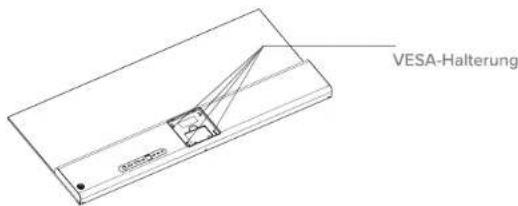

Befolgen Sie die Anweisungen für ihre kompatibile VESA-Halterung (100 x 100 mm) und achten Sie darauf, die Befestigungsschrauben nicht zu fest anzuziehen, da dies zu einer Beschadigung ihren Monitors führen kann.

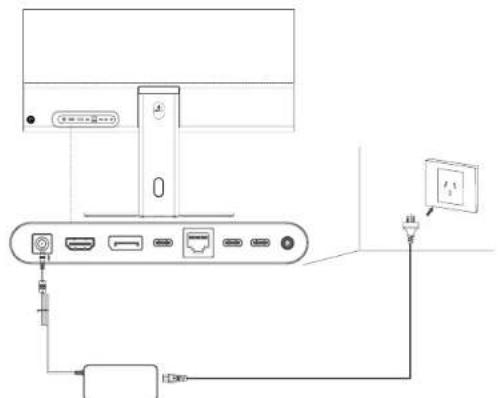
AnschlieBen Ihres Monitors
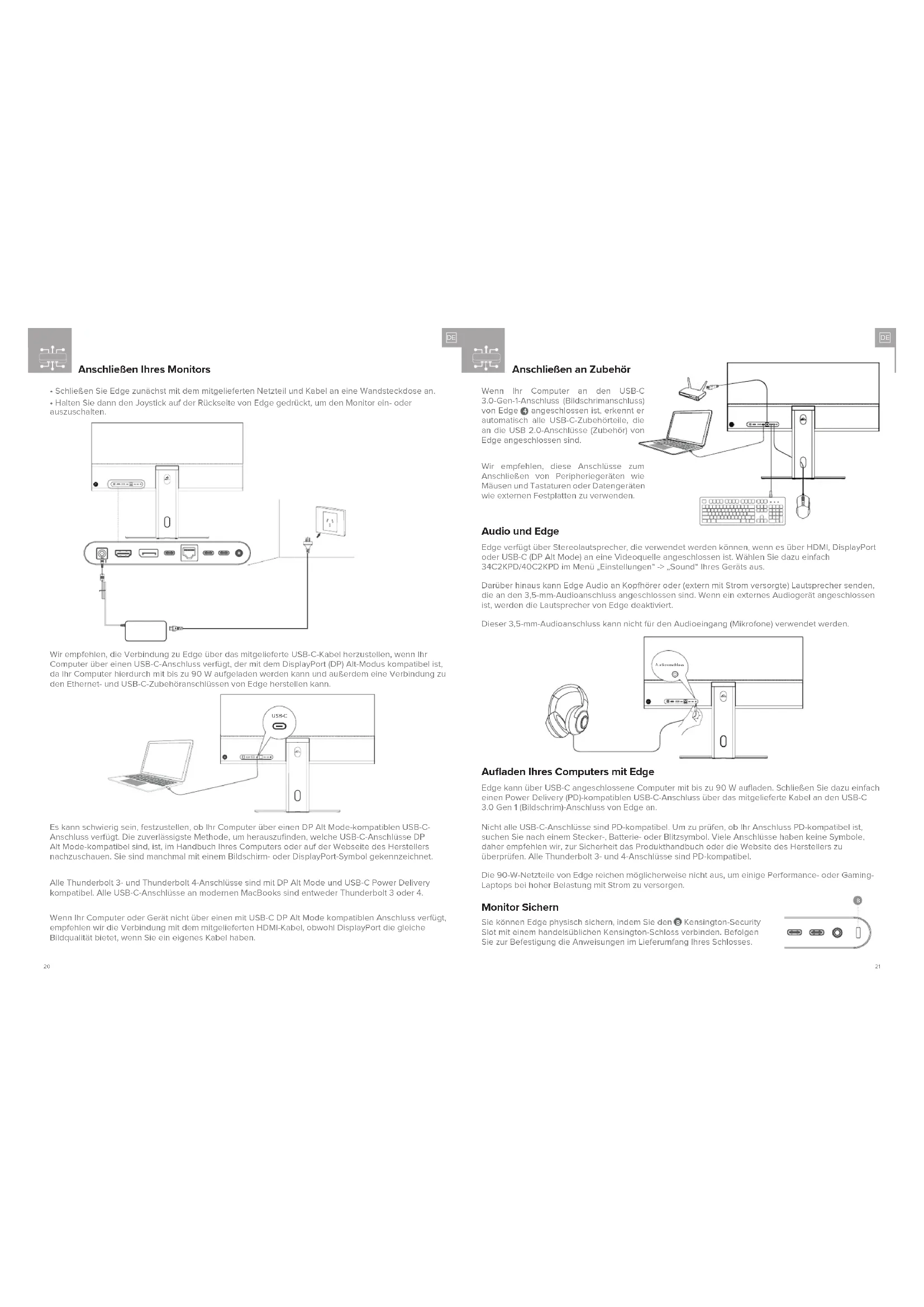
- Schlieben Sie Edge zunachst mit dem mitgelieferten Netzeil und Kabel an eine Wandsteckdose an.
- Halten Sie dann den Joystick auf der Rückseite von Edge gedruckt, um den Monitor ein-oder auszuschalten.
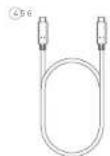
Wir empfehlen, die Verbindung zu Edge über das mitgelicferte USB-C-Kabel herzustellen, wenn Ihr Computer über einen USB-C-Anschluss verfügbar, der mit dem DisplayPort (DP) Alt-Modus kompatibel ist. da ihr Computer hierdurch mit bis zu 90 W aufgeladen werden kann und außerdem eine Verbindung zu den Ethernet- und USB-C-Zubehöranschlüssen von Edge herstellten kann.
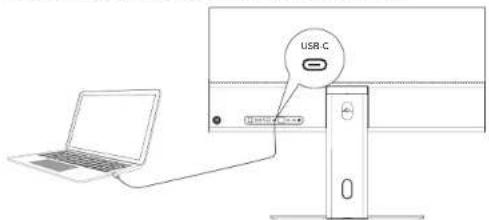
Es kann schwierig sein, festzustellen, ob Ihr Computer über einen DP Alt Mode-kompatiblen USB C-Anschluss verfügt. Die zuverlässigste Methode, um Herauszufunden, welche USB-C-Anschlüsse DP Alt Mode-kompatibel sind, ist, im Handbuch将其 Computern oder auf der Webside des Herstellers nachzuschauen. Sie sind manchmal mit einem Bildschirm- oder DisplayPort-Symbol gekennzeichnet.
Alle Thunderbolt-3 und Thunderbolt-4-Anschluss sind mit DP Alt. Mode und USB-C Power Delivery kompatitel. Alle USB-C Anschluss an modernen MacBooks sind entwender Thunderbolt 3 oder 4.
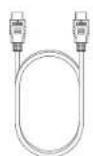
Wenn I r Computer oder Gerit nicht uber ein mit USB-C DP Alt Mode kompatiblen Anschluss verflgt, empfehlen wir die Verbindung mit dem mitgelieferten HDMI-Kabel, obwohl DisplayPort dieGLEiche BilQualitat bietet, wenn Sie ein eigenes Kabel haben.
AnschlieBen an Zubehor
Wenn I r Computer an den USB-C 3.0-Gen-I-Anschluss (Bildschrimanschluss) von Edge 4 angeschlossen ist, erkennt er automatisch alle USB-C-Zubehörteile, die an die USB 2.0-Anschlisse (Zuberhor) von Edge angeschlossen sind.
Wir empfehlen, diese Anschlüsse zum Anschlieben von Peripheriegeräten wie Mauben und Tastaturen oder Datenertränen wie externen Festplatten zu verwenden.
Audio und Edge
Edge verfügt über Stereolautsprecher, die verwendet werden können, wenn es über HDMI DisplayPort oder USB-C (DP Alt Mode) an eine Videoguelle angeschlossen ist. Wahlen sie dazu einzaffen 34C2KPD/40C2KPD im Menu „Einstellungen> „Sound" Ihr’s Geräts aus.
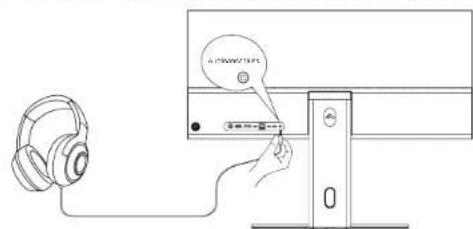
Daruber hinaus kann Edge Audio an Kopflorer oder (extern mit Strom versorgte) Lautspricher senden, die an den 3,5-mm-Audioanschluss angeschlossen sind. Wenn ein externes Audiogerat angeschlossen ist, werden die Lautspricher von Edge deaktiviert.
Dieser 3,5-mm-Audioanschluss kann nicht fur den Audioeingang (Mikrofone) verwendet werden.
Aufladen Ihres Computers mit Edge
EdgeKennüberUSB-CangeschlossensComputermitbisuz90Waufladen.SchlCsenSiedazuainfach einnenPowerDelivery(PD)-kompatiblenUSB-C-AnschlussüberdasmitgelieferteKabelandenUSB-C 3.0Gen1(Bildschrim)-AnschlussvonVGan..
Nicht alle USB-C-Anschlüsse sind PD-kompatibel. Um zu prüfen, ob ihr Anschluss PD-kompatibel ist, suchen sie nach einem Stecker-, Batterie- oder Blitzsymbol, Viiele Anschlüsse haben keine Symbioe, davon empfehlen wir, zur Sicherheit das Produkthandbuch oder die Website des Herstellers zu überprüften. Alle Thunderbolt 3- und 4-Anschlüsse sind PD-kompatibel.
Die 90-W-Netzelle von Edge reichen möglichwerte nicht aus, um einige Performance-oder Gaming-Laptops bei honer Belastung mit Strom zu versorgen.
Monitor Sichern
Sie konnen Edge physisch sichern, Indem Sie den ⑨ Kensington-Security Slot mit einem handelsüblichen Kensington-Schloss verbinden. Befolgen Sie zur Befestigung die Anweisungen im Lieferumfang Höhe des Schlosses.

Einstellen der richtigen Auflösung für Edge
Wenne Sie sich nicht sicher sind, befolgen Sie die nachstehenden Schritte, um Sicherzustellen, dass Ihr Computer Edge den richtigen Video-Feed sendet.
Windows
- Offnen Sie „Einstellungen" über das Windows-Startmenü.
- Navigieren Sie zu „System" und dann zu „Anzeige".
- Stellen Sie in der unteren linken Ecke des Fensters, das die Anzeigen anziegt, sichert, dass „Diese Anzeigen erweiterern" und nicht „Diese Anzeigen dupizieren" eingestellt ist. a. Das Duplizieren einer nicht ultrabreiten Anzeige auf Edge kann zu visuellen Störungen oder Verzerrungen führen.
- Stellen Sie sich, dass die Auflösung auf „3456 × 1440" oder „3440 × 1440" eingestellt ist, je nachdem, was in ihrer Optionstufe entschied.
Mac
- Öffnen Sie das Monu „Systemeinstellungen“ Its Computers (klassen Sie auf das Apple-Symbol in der oberen Linken Eicke) und navigieren Si zu „Anzeilig“.
- Klicken Sie auf ihren Edge-Monitor.
- Stellen Sie sichere, dass Verwenden als entweder auf Hauptanzeige oder Erweiterte Anzeige" eingestellt ist, nicht auf Spiegeln. a. Das Duplizieren einer nicht ultrabreiten Anzeige auf Edge kann zu visuellen Storungen oder Verzerrungen führen.
- Stollen Sic in der Liste der verfügbaren Auflösungen Sicher, dass Edge ontweder auf „3456 x 1440" oder „3440 x 1440" eingestellt ist, je nachdarm, was in der Liste entscheidt.
Wenn Ihr Anzeugeproblem dadurch nicht behoben wird, wenden Sie sich bisher an den ALOGIC-Support (support@alogic.co).
So ordnen Sie Apps auf Edge für Multitasking and
Unter den neuesten Versionen von Windows, macOS und den meinsten Linux Versionen ist das Anordnen von zwei Fenstern nebeneinander so einfach wie das Auswahlen und Ziehen einer App oder eines Fensters an den Bildschirmand, das Warten, bis ein durchscheinender Umriss über der Halfte des Bildschirms erscheidt, und das Loslassen.
Weitere Informationen zu diesen Funktionen und erweiterte Tipps finden Sie auf den officiellen Hilfseiten von Microsoft und Apple.
Apples App-Kachelungshandbuch Microsofts Windows-Snaping-Handbuch (Englisch) (Englisch)


Kamplexere Layouts können mithilfe zusätzlicher Dienstprogramme wie Microsofts „Power Toys" „FancyZones" für Windows oder der Anwendung „Rectangle" auf macOS eingerichtet und einfach zwischen ihren gewechseit werden. Diese sind über Google oder andere Suchmanchinsen verfügbar.

Die Bedienelemente von Edge verstehen
- Drücken Sie die Joystick-Taste, um das Edge-Menu aufzurufen.
Bewegen Sie den Joystick, um die Menüoption auszwahlen, die sie anpassen möchten, und klichen Sie auf den Joystick, um mit der Anpassung zu beginnen. Bewegen Sie den Joystick nach links und rechts, um die Einstellung zu ändern. - Drücken Sie den Joystick, um den geänderten Wert zu speichern.
Bewegen Sie den Joystick nach links, um das Menu zu verlassen.
Edge ein- und ausschalten
- Drücken Sie den Joystick und, um den Monitor ein- oder auszuschalten.
Verknüpfungen
Wenn kein Menu geoffnet Ist, konnen Sie den Joystick in die folgende Richtung bewegen, um auf hauig verwendete Einstellungen zuzugreifen.
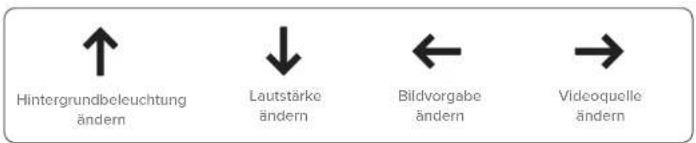
Konfigurieren der Edge-Einstellungen
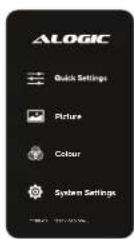
Das Menu von Edge ist zur einzelnen Navigation in vier Abschnittsunterstüt.
- Schneelleinstellungen: Aille am frügsten angepassten Funktionen des Monitors.
- Bild: Passen Sie Nichtfarbeinstellungen an, die sich auf das Erscheinungsbild his Dies Displays auswirken.
Farbe: Passen Sie die Farbbalance Ihres Monitors an.
System: Passen Sio ancere Monitoreinstellungen an, wie etwa Overdrive, Sprache und Ruhemodus.

Schnelleinstellungen
- Bewegen Sie den Joystick, um durch die Funktionen zu blättern.
- Drücken Sie den Joystick, um die ausgewählte Funktion anzupassen und ihre Änderungen zu speichern.
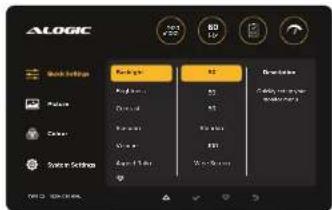
| Menu Beschreibung | |
| Hintergrundbeleuchtung | Pass die Helligkeit der Hintergrundbeleuchtung des Monitors an. Erhöhen Sie den Wert für ein héliges Bild. |
| Helligkeit Pass die Details | In den helleren Teilen des Bildes an. |
| Krontrast Pass die visueller | Details in den dunklenen Bereichen ihres Bildes an. Wenn Sie den Kontrast zu hoch einstehen, kann dies zu verzerteten Farben in den helleren Bereichen ihres Monitors und zu reduzierten Details in den Mittelträgen führen. |
| Vorgabe Ermöglicht Ihnen | die Auswahr zwischen vorkonfigurierten Bildprofilen. |
| Stardart Modus Kino Knoch ECO modus Benutzer modus | |
| - "Standart Modus" Ist für die allgemeine Computemutzung konzipiert, mit einer leicht warmen Fairbalance und durchschnittlichen Kontrast und Helligkeit. - "Kino" Erhöht die Farbintensität und den Kontrast, um Bilder eindrucksvolier, aber weniger prazüse zu machen. - "ECO" Reduziert die Helligkeit und andere Einstellungen, um Strom zu sparen. - "Benutzer" stell: alles auf neutral, sodass Sie das Bild selbst anpassen können. | |
| Volumen Pass die Lautstärke der Monitorlatsprecher an. Höhere Lautstärken können zu einer verringgerten Torqualität führen. | |
| Sollenverhaltnis | Hier können Sio festlogen, in welchem Sonderverhaltnis Ihr Monitor das Videosignal aneigen soll. Dies kann nutzlich sein, wenn das Videosignal nicht richtig erkannt wird und das Bild gestrockt wird. |
| Qualie Hier können Sie angegeben, ob der Hauptgangang des Monitors das Signal vom HDMI-, DisplayPort- oder USB-C-Anschluß aneigen oder einfach automatisch erkennen soll. Dies kann nitzlich sein, wenn der Monitor ihre Videouquelle nicht richtig erkannt oder wenn sie Bilo-in-Bild-Modif verwenden. | |
| Blaue Licht Reduzierung Ermöglicht-Onnen, das von ihrem Monitor abgegebene blaue Licht um bis zu 40% zu reductieren. Dies kann die Augenbelastung vermingem, insbesondere in dunkleren Umgebungen, führt aber zu einem warmeren Bild. | |
| Adaptive Sync | Aktiviert oder deaktiviert Adaptive Sync. Beim Spielern von Videospielen kann这点ies nitzlich sein, um Screen Tearing und synchronisationsbedingtes Stottem zu verhinder. |
Bildeinstellungen
- Bewegen Sie den Jaystick, um durch die Funktionen zu blättern.
- Drücken Sie den Joystick, um die ausgewählte Funktion anzupassen und ihre Änderungen zu speichern.
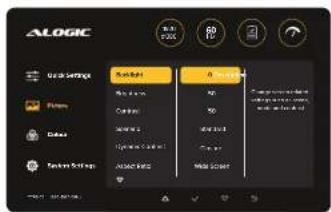
| Mengl Beschreibung | |
| Hintergrundbeleuchtung Sihe Schnelleinstellungen. | |
| Helligkeit Sihe Schnelleinstellungen. | |
| Krontrast Sihe Schnelleinstellungen. | |
| Vorgabe Sihe Schnelleinstellungen. | |
| DCR | Mit dieser Einstellung aktivieren oder deaktivieren Sihe den dynamischen Kontrast des Displays. Dieseändert die Helligkeit und Kontrastwerte je nach Bildschminhalt, um ein optisch eindrucksvollere Bild zu erzeugen, allerdings auf Kosten der visuelligen Genauligkeit. Beachten Sie, dass die voreingestalten Einstellungen überschnitten werden, wenn der dynamische Kontrast aktiviert ist. |
| Soitonyverhältnis Sihe Schnolleinstellungen. | |
| Schiäre | Änder die Art und Weise, wie Pixel nebeneinander dargestellt werden. Eine Erhöhung dieser Einstellung kann Text und Linien klarer darstellen, kann aber auch zu visuellen Fehlern führen. |
| Multi Windows Auf diese Weite konnen Sihe den Bild für Bild-Modus (PBP) aktivieren, bei dem der Monitor zwei Videolingange (HDMI, DisplatPort oder USB-C) nebeneinander anzeitigt, oder den Bild in-Bild Modus (PIP), bei dem ein sekundäres Videosignal über dem Hauptstabil angezeigt wird. | |
| Sekundärengang | Mit dieser Option geben Sihe an, welche anderen videoengang Sihe für PBP oder PIP verwenden möhen. |
| Woscheln | Wechsel im Mehrifenstermodus zwischen Haupt- und Unterfester. |
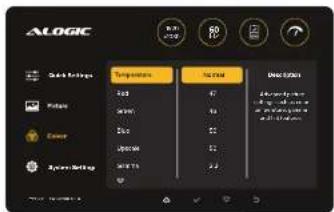
Farbeinstellungen
- Bewegen Sie den Toystick, um durch die Funktionen zu blästern.
- Drucken Sie den Joystick, um die ausgewählte Funktion anzupassen und ihre Änderungen zu speichern.

Fehlerbehebung
Menu Beschreibung
| Temperatur | Mit diesen Einstellungen kinnen Sie die Farbstematur Ihres Monitors anpassen und die Farbe beliebig erhöhen oder verringn, um entsprechliche Balancen zu erziellen. |
| Warm | Betont die roten und gelben Farben für ein behaglicheres Gefühl, das die Augen schon kenn. |
| Cool | Betont blaue Farböne für einen kalteren, nachtlichen Look. Kann die Augen stärker belasten. |
| Neutral (7500) | Gleicht die Farben aus, um ein natungstetrouheres Bild darzustellen. |
| Benutzer | Ermöglicht die manuelle Anpassung der Monitorbalance von Rot, Grün und Blau (ROB) sowie Cyan, Magenta und Geib (CMY). |
| Gamma | Andert, wie sanft der Übergang von Schwarz zu Weß auf dem Monitor erfolgt. |
| Tinte | Pass ist die Farbstematur der Weißwiedergabe des Monitors an. |
| Sätigung | Pass ist die Intensität der Farben Ihres Monitors an. |
| Blue Licht Roduzierung | Slohe Schnellzugriff. |
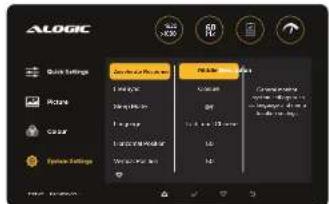
Systemeinstellungen
- Bewegen Sie den Joystick, um durch die Funktionen zu blättern.
- Drucken Sie den Jeystick, um die ausgewählte Funktion anzupassen und ihre Änderungen zu speichern.
Menu Beschreibung
| Overdrive | Erhöht die Reaktionszeit des Monitors durch Senden zusätzlicher Spannung an die Pixel. Dies kann zu einer schmellerten Reaktionszeit beim Spielena führen, kann aber zu optischen Störungen wie Ghosting führen. |
| Adaptive Sync | Siehe Schnellzugnitt. |
| HDR | Aktiviert High Dynamic Range, einen Modus, der bei der Wiedergabe von HDR-fähigen Inhalten sattierte Farben und Kontraste erzeugen kann. Mussa auch auf ihrem Computer aktiviert sein. |
| Schlafmodus | Ändern Sie, wie lange der Monitor inaktiv sein muss, bevor er in den Ruhemodus wichtselt. |
| Sprache | Ändern Sie die Sprache der Monitorsoftware. |
| Horizontalte Position | Ändern Sie die horizontalte Position des OSD-Menü des Monitors. |
| Vertikale Position | Ändern Sie die vertikale Position des OSD-Menü des Monitors. |
| OSD-Timer | Ändern Sie die Zeit, die das OSD-Menü besteht, um nach Inaktivität zu verschwinden. |
| OSD-Transparenz | Ändern Sie die Deckkraft des OSD-Monius. |
| Volumen | Siehe Schnellzugnitt. |
| Slummi | Schlört die gesamte Audiolousgabe vom Monitor slummi. |
| Zurücksetzen | Stellt die Standardinstellungen des Monitors von ALOGIC wieder her. |
| Symptom | Lösung |
| Edge laßst sich nicht einschalten, nachdient der Netzschalter sechs Sekunden lang gestrück wurde. | • Vergewissem Sie sich, dass das Netzkabel fest mit dem Netzeil verbunden ist. an eine Steckdose angeschieden ist und die Streckdose eingeschäften ist.• Stellen Sie sich, dass das Netzeil fest an der Rucksiete des Monitors angeschieden ist. |
| Der Monitor zeigt kein HDMI- oder DisplayPort-Video vom Computer an | • Überprüfen Sie, ob zwischen Computer und Anzeige ein geognetes Videokabel angeschieden ist und am Monitor der richtige Eingang ausgewählt ist.• Überprüfen Sie die Einstellungen Ihres Computers, um Sicherzustellen, dass er den Monitor er kennt und Videosignale an him ausgibt. |
| Der Monitor zeigt kein USB-C-Video vom Computer an | • Stellen Sie sich, dass Sie das USB-C-Kabel verwenden, das mit dem Monitor mitglieffert wurde.• Überprüfen Sie die Einstellungen Ihres Computers, um Sicherzustellen, dass er den Monitor er kennt und Videodaten an him ausgibt.• Überprüfen Sie, ob der USB-C-Anschluss Ihres Computers, an den der Monitor angeschlossen ist, die Videausgabe im DisplayPort Alternatme Mode (DP Alt. Mode) unterstützt. |
| Der Laptop wird nicht aufgeladen, wenn er Über USB C an den Monitor angeschlossen ist | • Überprüfen Sie, ob der USB-C-Anschluss Ihres Computers das Laden mit dem USB Power Delivery-Standard (USB-PD) unterstützen.• Manche Laptops bereits zum Laden mehr als 90 W Leistung, Dabei handelt es sich in der Regel um High End Grafik und Gaming-Computer.• Schlieben Sie bei Bedarf zusätzlich zum USB-C-Kabel, das am Monitor angeschlossen ist, auch das mit dem Computer mitgliefferte Netzeil an ihrem Laptop an. |
Warnhinweise
- Verlegen Sie das Nelzkabel nicht in der Nihe einer Wärmequelle.
- Das Netzkabel muss an eine geerdete Wandsteckdose angeschlossen werden.
- Verwenden Sie mit diesen Monitor nur das mitgelieferte Netzkabel.
- Dieser Monitor ist nur für die Verwendung in Innenaumen vorgesehen.
Bewahrenes He Spevarung und Komponenten außerhalb der Reichweite von Kindem auf. Bei bestimmt Teilen besteaht Erstickungsgefahr.
Verwenden Sie den Monitor nicht in Bereichen, in denen Hitze, Rauch, Staub oder Feuchtigkeit aufreten. - Stellen Sie den Monitor vorsichtig ab, um eine Beschädigung des Glases zu vermeiden.
- Stellen Sie den Monitor nur auf ebene Flächen, die sein Gewicht tragen können. Aufgrund des überdurchschnittlich hohen Gewichts these Monitors empfehlen wir, sondern darauf auf zu halten, dass die Flächne nicht geneigt ist.
Um das Sturzrisiko zu minimieren, platzierten Sie den Monitor nicht so, dass ein Teil aber die Oberflache hinausragsr, auf der er sticht. - Wenn der Monitor ungewohnliche Geldausche macht oder Sie Brandgeruch wahrmen, zieren Sie welt das Netzibekab und werden Sie sich an den ANLOGIC-Support.

O
O
(2)
③