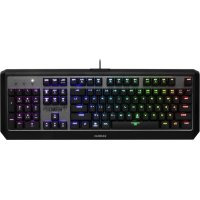
Hermes P3 - Clavier Gamdias - Notice d'utilisation et mode d'emploi gratuit
Retrouvez gratuitement la notice de l'appareil Hermes P3 Gamdias au format PDF.

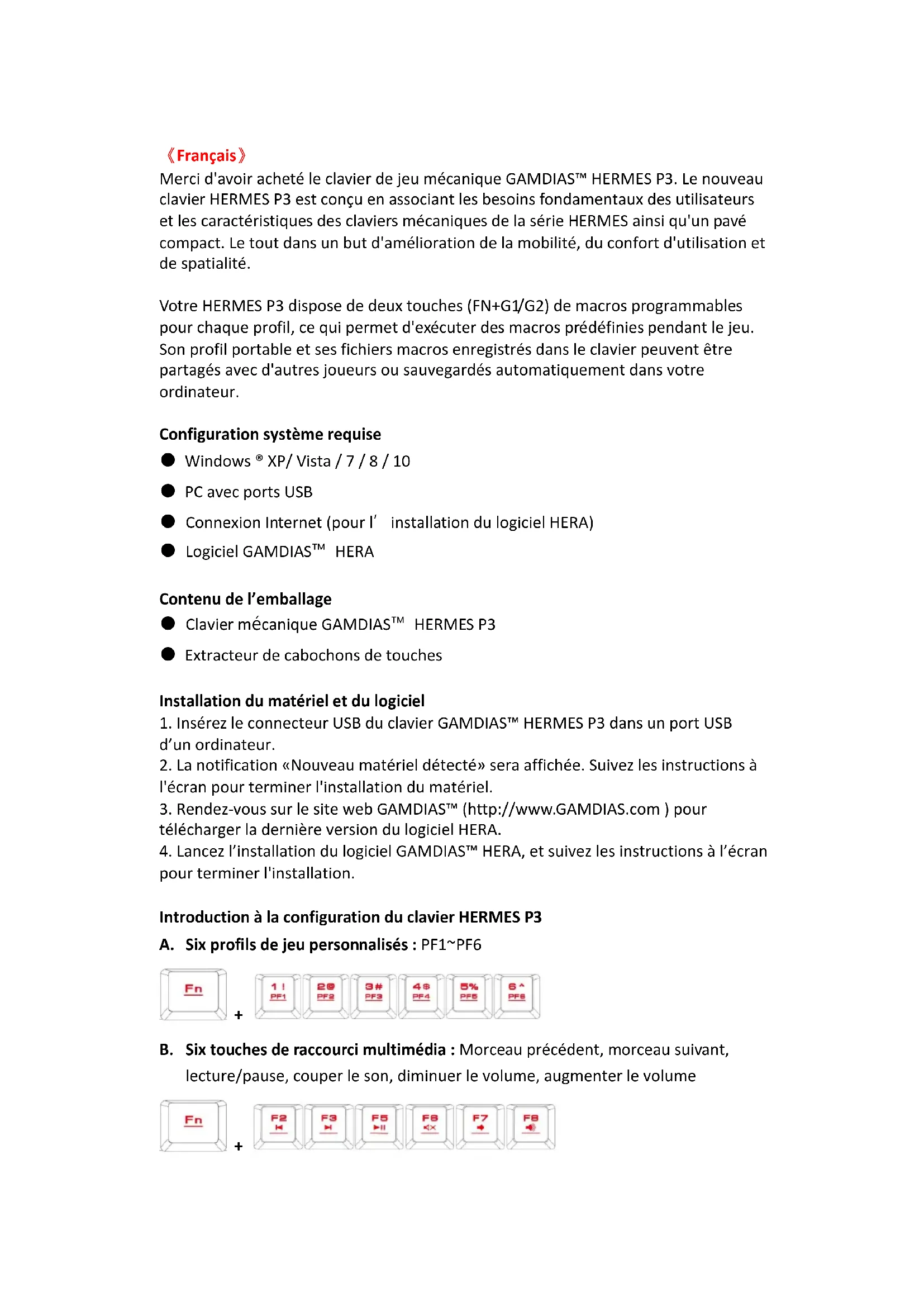


| Type de produit | Clavier mécanique de jeu |
| Marque | Gamdias |
| Modèle | Hermes P3 |
| Type de touches | Mécaniques |
| Rétroéclairage | RGB avec 4 modes rapides (vagues, rotation, diaporama, statique/éteint) et effets supplémentaires via logiciel |
| Profils de jeu | 6 profils personnalisables (PF1 à PF6) |
| Touches macro | 2 touches programmables par profil (FN+G1/G2) |
| Touches multimédia | 6 raccourcis (précédent, suivant, lecture/pause, muet, volume -, volume +) |
| Réglage vitesse éclairage | 11 niveaux (Fn+PgUp/PgDn) |
| Réglage luminosité | 4 niveaux (éteinte, 30%, 60%, 100%) via Fn+Num8/Num2 |
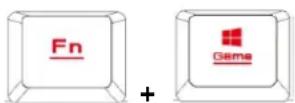
| Mode jeu | Verrouillage touche Windows (Fn+Win) |
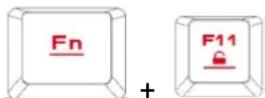
| Verrouillage clavier | Fn+F11 |
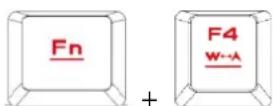
| Échange WASD/Flèches | Fn+F4 |
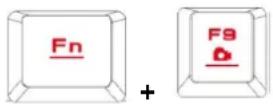
| Enregistrement macro à la volée | OTF via Fn+F9 |
| Système d'exploitation compatible | Windows XP/Vista/7/8/10 |
| Connectivité | USB filaire |
| Accessoires inclus | Extracteur de cabochons de touches |
| Logiciel | GAMDIAS HERA (téléchargement sur www.GAMDIAS.com) |
| Enregistrement produit | En ligne sur www.GAMDIAS.com |
FOIRE AUX QUESTIONS - Hermes P3 Gamdias
Questions des utilisateurs sur Hermes P3 Gamdias
0 question sur cet appareil. Repondez a celles que vous connaissez ou posez la votre.
Poser une nouvelle question sur cet appareil
Téléchargez la notice de votre Clavier au format PDF gratuitement ! Retrouvez votre notice Hermes P3 - Gamdias et reprennez votre appareil électronique en main. Sur cette page sont publiés tous les documents nécessaires à l'utilisation de votre appareil Hermes P3 de la marque Gamdias.
MODE D'EMPLOI Hermes P3 Gamdias
Merci d'avoir acheté le clavier de jeu mécanique GAMDIAS™ HERMES P3. Le nouveau clavier HERMES P3 est conçu en associant les besoins fondamentaux des utilisateurs et les caractéristiques des claviers mécaniques de la série HERMES ainsi qu'un pavé compact. Le tout dans un but d'amélioration de la mobilité, du confort d'utilisation et de spatialité.
Votre HERMES P3 dispose de deux touches (FN+G1/G2) de macros programmables pour chaque profil, ce qui permet d'exécuter des macros prédéfinies pendant le jeu. Son profil portable et ses fichiers macros enregistrés dans le clavier peuvent être partagés avec d'autres joueurs ou sauvegardés automatiquement dans votre ordinateur.
Configuration système requise
● Windows ^® XP/Vista / 7 / 8 / 10
● PC avec ports USB
- Connexion Internet (pour l'installation du logiciel HERA)
● Logiciel GAMDIAS™ HERA
Contenu de l'emballage
- Clavier mécanique GAMDIAS™ HERMES P3
● Extracteur de cabochons de touches
Installation du matériel et du logiciel
- Insérez le connecteur USB du clavier GAMDIAS™ HERMES P3 dans un port USB d'un ordinateur.
- La notification «Nouveau matériel détecté» sera affichée. Suivez les instructions à l'écran pour terminer l'installation du matériel.
- Rendez-vous sur le site web GAMDIAS™ (http://www.GAMDIAS.com) pour télécharger la dernière version du logiciel HERA.
- Lancez l'installation du logiciel GAMDIAS™ HERA, et suivez les instructions à l'écran pour terminer l'installation.
Introduction à la configuration du clavier HERMES P3
A. Six profils de jeu personnalisés : PF1\~PF6

B. Six touches de raccourci multimédia : Morceau précédent, morceau suivant, lecture/pause, couper le son, diminuer le volume, augmenter le volume

C. Quatre touches de raccourci pour permuter entre quatre effets de lumière du clavier. (Vagues, Rotations, Diaporama, Lumière statique/éteinte)

* (1) D'autres effets de lumière nécessitent HERA
* (2) Les effets de lumière sélectionnés seront automatiquement enregistrés dans le profil en cours
* (3) La direction des effets de lumière des vagues et des rotations peut être changée en appuyant simultanément sur les touches FN et les touches fléchées.
D. Réglage de la vitesse des touches de raccourci : Il y a 11 niveaux de vitesse (0 \~ 11 où 0 représente l'arrêt).
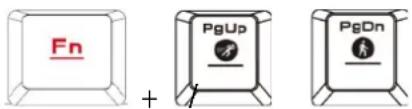
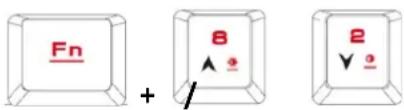
E. Réglage du niveau de luminosité du rétroéclairage du clavier: [Fn + Num8] augmente le niveau de luminosité, [Fn + Num2] diminue le niveau de luminosité. Il y a 4 réglages pour la luminosité : éteinte / 30% / 60% / 100%
F. Mode jeu : Appuyez une fois sur [Fn + Win] pour verrouiller la touche Windows, aucune réponse en cas de pression sur la touche. Appuyez à nouveau pour déverrouiller la touche
G. Verrouillage des touches du clavier : appuyez sur [Fn + F11] pour verrouiller les touches du clavier, aucune réponse en cas de pression sur les touches. Appuyez à nouveau pour déverrouiller les touches
H. Échange entre les modes WASD (touches du clavier QWERTY) et touches fléchées : appuyez une fois sur [Fn + F4] pour activer le mode échange. Appuyez à nouveau pour le désactiver
Enregistrement de macro à la volée (OTF) :
* [Indicateur d'enregistrement OTF] = témoin dans le coin supérieur droit du clavier (lumière de jeu)
* [Fn + F9] = activer/désactiver l'enregistrement de macro
(1) Commencer l'enregistrement de macro : appuyez sur [Fn + F9], toutes les touches se mettent à clignoter en même temps
(2) Enregistrement de la macro : entrez les actions à enregistrer dans la macro (touches du clavier)
(3) Arrêter l'enregistrement de macro : appuyez sur [Fn + F9], toutes les touches se mettent à clignoter rapidement
(4) Affecter une touche à la macro : appuyez sur la touche à affecter à la macro, toutes les touches retournent à leurs états d'avant le clignotement rapide
* Pour annuler l'enregistrement de la macro en cours, appuyez sur [Fn + F9] après l'étape (3) ; à ce moment toutes les touches retournent à leurs états d'origine
* Si aucune touche n'a été appuyée pendant 20 secondes lors de l'étape (2) Enregistrement de la macro ou l'étape (4) Affecter une touche à la macro, l'enregistrement de la macro sera automatiquement abandonné et toutes les touches retournent à leurs états d'origine
Enregistrement du clavier mécanique GAMDIAS™ HERMES P3
Rendez-vous sur www.GAMDIAS.com pour l'enregistrement en ligne du produit
《ESPAÑOL》

Marque : Gamdias
Modèle : Hermes P3
Catégorie : Clavier