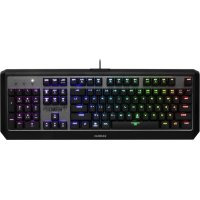
Hermes P3 - Klawiatura Gamdias - Bezpłatna instrukcja obsługi
Znajdź bezpłatnie instrukcję urządzenia Hermes P3 Gamdias w formacie PDF.



| Typ produktu | Mechaniczna klawiatura do gier |
| Marka | Gamdias |
| Model | Hermes P3 |
| Typ przełączników | Mechaniczne |
| Podświetlenie | RGB z 4 szybkimi trybami (fale, obrót, pokaz slajdów, statyczne/wyłączone) oraz dodatkowymi efektami przez oprogramowanie |
| Profile gry | 6 konfigurowalnych profili (PF1 do PF6) |
| Klawisze makr | 2 programowalne klawisze na profil (FN+G1/G2) |
| Klawisze multimedialne | 6 skrótów (poprzedni, następny, odtwarzanie/pauza, wyciszenie, głośność -, głośność +) |
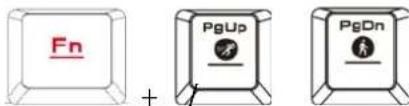
| Regulacja prędkości podświetlenia | 11 poziomów (Fn+PgUp/PgDn) |
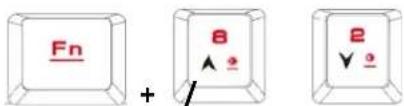
| Regulacja jasności | 4 poziomy (wyłączona, 30%, 60%, 100%) przez Fn+Num8/Num2 |
| Tryb gry | Blokada klawisza Windows (Fn+Win) |
| Blokada klawiatury | Fn+F11 |
| Zamiana WASD/Strzałki | Fn+F4 |
| Nagrywanie makr w locie | OTF przez Fn+F9 |
| Zgodny system operacyjny | Windows XP/Vista/7/8/10 |
| Łączność | Przewodowe USB |
| Dołączone akcesoria | Ściągacz nasadek klawiszy |
| Oprogramowanie | GAMDIAS HERA (pobieranie ze strony www.GAMDIAS.com) |
| Rejestracja produktu | Online na www.GAMDIAS.com |
Często zadawane pytania - Hermes P3 Gamdias
Pytania użytkowników dotyczące Hermes P3 Gamdias
0 pytanie dotyczące tego urządzenia. Odpowiedz na te, które znasz, lub zadaj własne.
Zadaj nowe pytanie dotyczące tego urządzenia
Pobierz instrukcję dla swojego Klawiatura w formacie PDF za darmo! Znajdź swoją instrukcję Hermes P3 - Gamdias i weź swoje urządzenie elektroniczne z powrotem w ręce. Na tej stronie opublikowane są wszystkie dokumenty niezbędne do korzystania z urządzenia. Hermes P3 marki Gamdias.
INSTRUKCJA OBSŁUGI Hermes P3 Gamdias
Dziękujemy za zakupienie mechanicznej klawiatury do gier GAMDIAS™ HERMES P3. Nowa klawiatura HERMES P3 została zaprojektowana poprzez połączenie najważniejszych wymagań użytkownika i właściwości mechanicznej klawiatury serii HERMES, a także zastosowanie niewielkich rozmiarów keypada. Wszystkie te elementy pozwoliły uzyskać zwiększoną mobilność, wygodę działania i przestrzenność.
Klawiatura HERMES P3 jest dostarczana z dwoma przyciskami (FN+G1/G2) programowanego makro dla każdego profilu, co umożliwia odtwarzanie podczas gier wstępnie ustawionych makrodefinicji. Przenośny profil i pliki makro zapisane w klawiaturze można udostępniać innym graczom lub automatycznie zapisywać w komputerze.
Wymagania systemowe
● Windows ® XP/Vista/7/8/10
- Komputer osobisty wyposażony w porty USB
- Połączenie internetowe (używane w celu instalacji oprogramowania HERA)
- Oprogramowanie GAMDIAS™ HERA
Zawartość opakowania
- Klawiatura mechaniczna GAMDIAS™ HERMES P3
● Narzędzie do wyjmowania klawiszy
Instalacja sprzętu i oprogramowania
- Włóż klucz USB klawiatury GAMDIAS™ HERMES P3 do dostępnego portu USB w komputerze.
- Następuje wyświetlenie komunikatu "Znaleziono nowy sprzęt". Postępuj zgodnie z instrukcjami wyświetlanymi na ekranie, aby zakończyć instalację sprzętu.
- Połącz się ze stronę internetową GAMDIAS™ (http://www.GAMDIAS.com) i pobierz najnowszą wersję oprogramowania HERA.
- Rozpocznij instalację oprogramowania GAMDIAS™ HERA i postępuj zgodnie z instrukcjami wyświetlanymi na ekranie w celu zakończenia instalacji.
Wprowadzenie do konfiguracji klawiatury HERMES P3
A. Sześć zestawów dostosowywalnych profili grania: PF1\~PF6

B. Sześć multimedialnych klawiszy skrótu: poprzedni utwór, następny utwór, odtwarzanie/pauza, wyciszenie, zmniejszenie poziomu głośności, zwiększenie poziomu głośności

C. Cztery klawisze skrótu na potrzeby przełączania pomiędzy czterema efektami świetlnymi klawiatury (fala, rotacja, efekt przejścia, oświetlenie stałe/wyłączone)

* (1) Dodatkowe opcje efektów świetlnych wymagają obsługi HERA
* (2) Wybrane efekty świetlne zostaną automatycznie zapisane w bieżącym profilu
* (3) Kierunek działania efektów świetlnych "Fala" oraz "Rotacja" będzie zmieniany po jednoczesnym naciśnięciu klawisza FN i klawisza strzałki.
D. Regulacja szybkości klawisza skrótu: dostępnych jest 11 stopni szybkości (0\~11, gdzie 0 oznacza zatrzymanie).
E. Dopasowanie poziomu jasności podświetlenia: [Fn + Num8] zwiększa poziom jasności, [Fn + Num2] zmniejsza poziom jasności. Dostępne są 4 stopnie regulacji poziomu jasności: WYŁ. / 30% / 60% / 100%
F. Tryb gry: Naciśnij jednokrotnie kombinację klawiszy [Fn + Win], aby zablokować klawisz Windows. W ten sposób nie będzie on reagować w przypadku naciśnięcia. Naciśnij ponownie tę kombinację klawiszy, aby odblokować ten klawisz
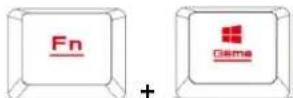
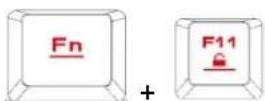
G. Blokada klawiszy klawiatury: Naciśnij jednokrotnie kombinację klawiszy [Fn + F11], aby zablokować klawisze klawiatury. W ten sposób nie będą one reagować w przypadku naciśnięcia. Naciśnij ponownie tę kombinację, aby odblokować klawisze
H. Wymiana między trybem klawiszy WASD a trybem klawiszy strzałek: Naciśnij jednokrotnie kombinację klawiszy [Fn + F4], aby włączyć tryb wymiany. Naciśnij
ponownie tę kombinację, aby wyłączyć

I. Rejestracja makro w czasie rzeczywistym (OTF)
*[wskaźnik rejestracji OTF] = wskaźnik LED znajdujący się w górnym prawym narożniku klawiatury (kontrolka Gra)
*[Fn + F9] = Rejestracja OTF wł./wył.
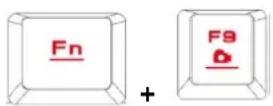
(1) Uruchomienie rejestracji OTF: Naciśnij kombinację klawiszy [Fn +F9]; wszystkie klawisze zaczynają świecić jednocześnie
(2) Rejestracja OTF: Wprowadź akcję makra (klawisze klawiatury), aby rejestrować
(3) Zakończenie rejestracji OTF: Naciśnij kombinację klawiszy [Fn+F9]; wszystkie klawisze zaczną szybko migać
(4) Określenie klawisza makra: Naciśnij klawisz, aby wykonać makro; wszystkie klawisze powrócą ze stanu szybkiego migania do ich pierwotnego stanu sygnalizowania
* Aby anulować rejestrację OTF podczas tego procesu, naciśnij kombinację klawiszy [Fn + F9] po wykonaniu kroku (3); w tym momencie wszystkie klawisze powrócą do ich pierwotnego stanu
* Jeżeli w ciągu 20 sekund nie został naciśnięty żaden klawisz podczas wykonywania kroku (2) proces rejestracji makro lub kroku (4) proces określania klawisza makro, następuje automatyczne zakończenie rejestracji makro, a wszystkie klawisze powrócą do ich pierwotnego stanu
Zarejestruj klawiaturę mechaniczną GAMDIAS™ HERMES P3
Odwiedź stronę internetową www.GAMDIAS.com w celu rejestracji produktu online
《Svensk》
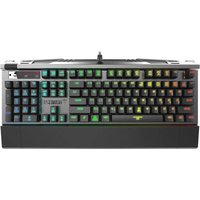
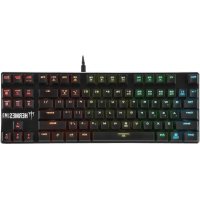
Marka : Gamdias
Model : Hermes P3
Kategoria : Klawiatura