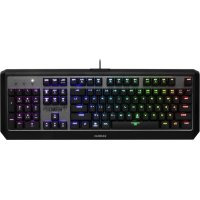
Hermes P3 - Teclado Gamdias - Manual de uso y guía de instrucciones gratis
Encuentra gratis el manual del aparato Hermes P3 Gamdias en formato PDF.



| Tipo de producto | Teclado mecánico para juegos |
| Marca | Gamdias |
| Modelo | Hermes P3 |
| Tipo de teclas | Mecánicas |
| Retroiluminación | RGB con 4 modos rápidos (olas, rotación, presentación, estático/apagado) y efectos adicionales mediante software |
| Perfiles de juego | 6 perfiles personalizables (PF1 a PF6) |
| Teclas macro | 2 teclas programables por perfil (FN+G1/G2) |
| Teclas multimedia | 6 accesos directos (anterior, siguiente, reproducir/pausa, silencio, volumen -, volumen +) |
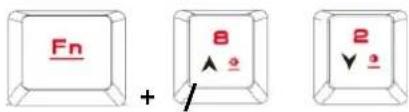
| Ajuste de velocidad de iluminación | 11 niveles (Fn+RePág/AvPág) |
| Ajuste de brillo | 4 niveles (apagado, 30%, 60%, 100%) mediante Fn+Num8/Num2 |
| Modo juego | Bloqueo de tecla Windows (Fn+Win) |
| Bloqueo de teclado | Fn+F11 |
| Intercambio WASD/Flechas | Fn+F4 |
| Grabación de macro sobre la marcha | OTF mediante Fn+F9 |
| Sistema operativo compatible | Windows XP/Vista/7/8/10 |
| Conectividad | USB con cable |
| Accesorios incluidos | Extractor de teclas |
| Software | GAMDIAS HERA (descarga en www.GAMDIAS.com) |
| Registro de producto | En línea en www.GAMDIAS.com |
Preguntas frecuentes - Hermes P3 Gamdias
Preguntas de los usuarios sobre Hermes P3 Gamdias
0 pregunta sobre este aparato. Responde a las que conoces o haz la tuya.
Hacer una nueva pregunta sobre este aparato
Descarga las instrucciones para tu Teclado en formato PDF gratis! Encuentra tus instrucciones Hermes P3 - Gamdias y toma tu dispositivo electrónico nuevamente en la mano. En esta página están publicados todos los documentos necesarios para el uso de su dispositivo. Hermes P3 de la marca Gamdias.
MANUAL DE USUARIO Hermes P3 Gamdias
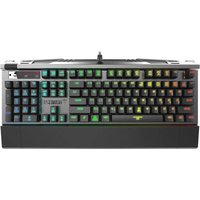
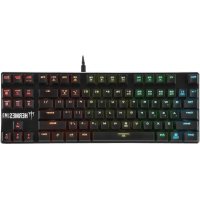
Gracias por adquirir el teclado de mecánico para juegos GAMDIAS™ HERMES P3. El nuevo teclado HERMES P3 se ha diseñado combinando los requisitos fundamentales del usuario y las características del teclado mecánico de la serie HERMES, así como un panel compacto. Y todo ello se ha diseñado pensando en mejorar la movilidad, el funcionamiento cómodo y la espaciabilidad.
Su HERMES P3 incluye dos teclas (FN+G1/G2) de macro programable para cada perfil, lo que permite reproducir macros predefinidas durante el juego. Su perfil portable y los archivos de macro guardados en el teclado se pueden compartir con otros jugadores o se pueden guardar de forma automática mediante copias de seguridad.
Requisitos del sistema
● Windows ^® XP/Vista / 7 / 8 / 10
● PC con puertos USB
- Conexión a Internet (para poder instalar el software HERA)
● Software GAMDIAS™ HERA
Contenido del paquete
- Teclado mecánico GAMDIAS™ HERMES P3
- Extractor de teclas
Instalación de hardware y software
- Enchufe el conector USB del teclado GAMDIAS™ HERMES P3 en un puerto USB disponible de su PC.
- Aparecerá el aviso "Nuevo hardware encontrado". Siga las instrucciones que aparecen en la pantalla para completar la instalación del hardware.
- Conéctese al sitio web de GAMDIAS™ (http://www.GAMDIAS.com) y descargue la versión más actualizada del software HERA.
- Comience a instalar el software GAMDIAS™ HERA y siga las instrucciones en pantalla para completar la instalación.
Introducción a la configuración del teclado HERMES P3
A. Seis conjuntos de perfiles de juego personalizables: PF1\~PF6

B. 6 teclas de acceso directo multimedia: pista anterior, siguiente pista, reproducir/pausar, silencio, bajar volumen, subir volumen

C. Cuatro teclas de acceso directo para cambiar entre cuatro efectos de luz de teclado.( Onda, Rotación, Deslizamiento dentro, Estática/Illuminación desactivada)

* (1) Opciones de efecto de luz adicionales que requieren compatibilidad con HERA
* (2) Efectos de luz seleccionados que se pueden guardar automáticamente en el perfil actual
* (3) La dirección de los efectos de luz Onda y Giro se pueden cambiar presionando la tecla FN y la tecla de flecha al mismo tiempo.
D. Ajuste de velocidad de la tecla de método abreviado: hay 11 pasos de velocidad (0\~11, donde 0 es parado).
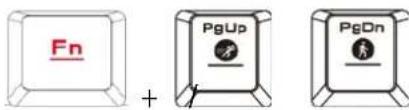
E. Ajuste de luz de fondo de teclado: [Fn+ Num8] para aumentar el brillo de la luz de fondo; [Fn+ Num2] para reducir el brillo de la luz de fondo. 4 niveles de brillo seleccionables: Apagado / 30 % / 60 % / 100 %.
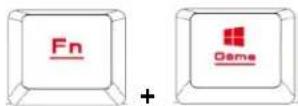
F. Modo juego: pulse [Fn + Win] una vez para bloquear la tecla Windows (de modo que dicha tecla no responda cuando la pulse). Pulse otra vez para desbloquearla
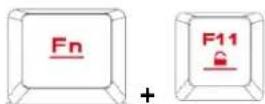
G. Bloqueo de teclas: pulse [Fn + F11] para bloquear las teclas del teclado (de modo que no respondan cuando las pulse). Pulse otra vez para desbloquearlas
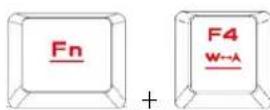
H. Alternar entre modo de teclas de flechas y modo de teclas WASD: pulse [Fn + F4] una vez para activar el Modo alternar. Pulse otra vez para desactivarlo
I. Grabación sobre la marcha con macro (OTF):
*[Indicador de grabación sobre la marcha] = LED de la esquina superior derecha del teclado (luz de juego)
*[Fn + F9] = activar/desactivar grabación sobre la marcha
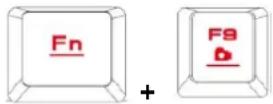
(1) Comenzar grabación OTF: Pulse [Fn +F9] y todas las teclas comenzarán a parpadear simultáneamente
(2) Grabación de macro: introduzca el movimiento macro a grabar (tecla del teclado)
(3) Terminar grabación OTF: Pulse [Fn+F9] y todas las teclas comenzarán a parpadear rápidamente
(4) Especificar tecla macro: Pulse la tecla para ejecutar el macro y todas las teclas pasarán del parpadeo rápido a sus estados de indicador originales.
* Para cancelar la grabación OTF durante el proceso, pulse [Fn + F9] tras el paso (3) para cancelar la grabación; en ese momento todas las teclas regresarán a sus estados originales.
* Si no se pulsa ninguna tecla durante 20 segundos mientras dura el paso (2) de proceso grabación macro o el paso (4) del proceso de especificación de la tecla macro, la grabación macro terminará automáticamente y todas las teclas regresarán a sus estados originales.
Registre su teclado mecánico GAMDIAS™ HERMES P3
Visite www.GAMDIAS.com para registrar el producto online
《Deutsch》
Marca : Gamdias
Modelo : Hermes P3
Categoría : Teclado