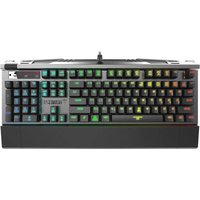
Hermes P2 RGB - Teclado Gamdias - Manual de uso y guía de instrucciones gratis
Encuentra gratis el manual del aparato Hermes P2 RGB Gamdias en formato PDF.


| Tipo de producto | Teclado mecánico gaming |
| Marca | Gamdias |
| Modelo | Hermes P2 RGB |
| Dimensiones (aprox.) | 450 x 150 x 40 mm |
| Peso (aprox.) | 1 kg |
| Alimentación | Puerto USB |
| Retroiluminación | RGB personalizable, 4 efectos predefinidos, 4 niveles de brillo |
| Perfiles de juego | 6 perfiles personalizables (PF1 a PF6) |
| Teclas de macro | 2 teclas macro programables (FN+G1/G2) por perfil |
| Grabación de macro | Grabación en vivo (OTF) mediante FN+F9 |
| Teclas multimedia | 6 teclas: Anterior, Siguiente, Reproducir/Pausa, Silencio, Volumen -, Volumen + |
| Atajos de iluminación | 4 teclas para efectos: Olas, Rotación, Presentación, Estático/Apagado |
| Modo juego | Bloqueo tecla Windows (FN+Win) |
| Bloqueo de teclado | FN+F11 para bloquear/desbloquear las teclas |
| Intercambio WASD / Flechas | FN+F4 para activar/desactivar |
| Conectividad | Cable USB fijo |
| Sistema operativo compatible | Windows XP, Vista, 7, 8, 10 |
| Software de configuración | GAMDIAS HERA (descarga en el sitio web) |
| Contenido del embalaje | Teclado, extractor de teclas, manual |
| Mantenimiento y limpieza | Limpiar con un paño suave y seco. Evitar líquidos. |
| Piezas de repuesto y reparabilidad | Extractor de teclas incluido. Software HERA disponible en línea. |
Preguntas frecuentes - Hermes P2 RGB Gamdias
Preguntas de los usuarios sobre Hermes P2 RGB Gamdias
0 pregunta sobre este aparato. Responde a las que conoces o haz la tuya.
Hacer una nueva pregunta sobre este aparato
Descarga las instrucciones para tu Teclado en formato PDF gratis! Encuentra tus instrucciones Hermes P2 RGB - Gamdias y toma tu dispositivo electrónico nuevamente en la mano. En esta página están publicados todos los documentos necesarios para el uso de su dispositivo. Hermes P2 RGB de la marca Gamdias.
MANUAL DE USUARIO Hermes P2 RGB Gamdias
Gracias por adquirir el teclado de mecánico para juegos GAMDIASTM HERMES P2. El nuevo teclado HERMES P2 se ha dibnado combinando los requisitosfundamentales del usuario y lascharacteristicadesel teclado mecánico de la série HERMES, asi como un panel compacto. Y todo se ha disenado pensando en mejorar la movilidad, el funcionaiento como y la espaciabilidad.
Su HERMES P2 incluye dos teclas (FN+G1/G2) de macro programable para cada/perfil, lo que permite reproduir macros predefinidas durante el juego. Su/perfil portable y los ARCHivos de macro guardados en el teclado se pueda partir con otros jugadores o se pueda guardar de forma automática mediante copias de seguridad.
Requisitos del sistema
WindowsXP/Vista/7/8/10
PC con puertos USB
- Conexión a Internet (para poder instalar el software HERA)
Software GAMDIASTM HERA
Contenido del paquete
Teclado mecánico GAMDIAS™ HERMES P2
- Extractor de teclas
Instalación de hardware y software
- Enchufe el conector USB del teclado GAMDIASTM HERMES P2 en un puerto USB disponible de su PC.
- Aparecerá el avis "Nuevo hardware encontrar". Siga las instrucciones que aparecen en la pantalla para completar la instalación del hardware.
- Conectese al sitio web de GAMDIAS™ (http://www.GAMDIAS.com) y descargue la version másactualizada del software HERA.
- Comience a instalar el software GAMDIASTM HERA y siga las instrucciones en pantalla para completar la instalacion.
Introducciona la configuracion del teclado HERMES P2
A. Seis conjuntos de perfiles de jeu personalizables: PF1~PF6

B. 6 teclas de acceso directo multimedia: pista anterior,suma pista, reproducir/pausar, silencio, bajo volumen, subir volumen

C. Cuatro teclas de acceso directo para cambiar entre quatre efectos de luz de teclado. (Onda, Rotacion, Deslizamente接触到, Estatistica/Illuminacion desactivada)

* (1) Opciones de efecto de luz adiconiales que requieren compatibilidad con Hera
(2) Efectos de luz seleccionados que se pueda guardar automatistically en el perfil actual
(3) La direccion de los efectos de luz Onda y Giro se pueda携带 presionando la tecla FN y la tecla de flecha al mesmo tiempo.
D. Ajuste de velocidad de la tecla de método abreviado: hay 11 pasos de velocidad (0~11, donde 0 es parado).
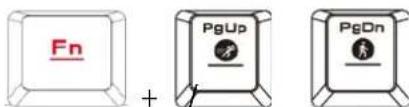
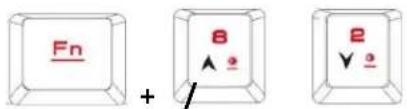
E. Ajuste de luz de fondo de teclado: [Fn+ Num8] paraacular el brillo de la luz de fondo; [Fn+ Num2] para reducir el brillo de la luz de fondo. 4 niveles de brillo seleccionables: Apagado / 30% / 60% / 100%.
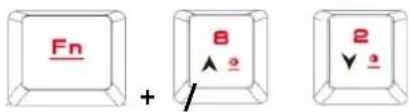
F. Modelo juego: pulse [Fn + Win] una vez para bloquear la tecla Windows (de modo que dicha tecla no respondsa cuando la pulse). Pulse otra vez para desbloqueearla
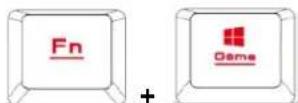
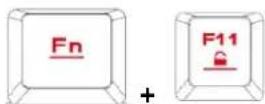
G. Bloqueo de teclas: pulse [Fn + F11] para bloquear las teclas del teclado (de modo que no respondan cuando las pulse). Pulse otra vez para desbloqueearlas
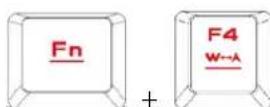
H. Alternar entre modo de teclas de flechas y modo de teclas WASD: pulse [Fn + F4] una vez para activar el Modelo alternar. Pulse另一边 vez para desactivarlo
I. Grabación sobre la marcha con macro (OTF):
- [Indicador de grabación sobre la marcha] = LED de la esquina superior derecha del teclado (luz de juego)
- [Fn + F9] = activar/desactivar grabación sobre la marcha
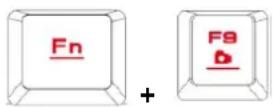
(1) Comenzar grabación ATF: Pulse [Fn +F9] y todas las teclas comenzaran a parpáear simultáneamente
(2) Grabación de macro: introduzca el movimiento macro a grabar (tecla del teclado)
(3) Terminar grabación ATF: Pulse [Fn+F9] y todas las teclas comenzaran a parpadear rápidamente
(4) Especificar tecla macro: Pulse la tecla para executar el macro y todas las teclas pasado del parpadeo=rápido a sus estados de indicator originales.
- Para cancelar la grabación OTF durante el proceso, pulse [Fn + F9] tras el paso (3) para cancelar la grabación; en este momento todas las teclas regresaran a sus Estados originales.
- Si no se pulsa ninguna tecla durante 20segundos,msteadas dura el paso (2) de proceso grabacion macro o el paso (4) del proceso de especifica tion de la tecla macro,la grabacion macro terminará automatically y todas las teclas regresar an sus Estados originales.
Registre su teclado mecánico GAMDIASTM HERMES P2
Visite www.GAMDIAS.com para registrar el producto online
- Teclado mecánico GAMDIASTHERMES P2
- Extrator de teclas
H. Alterne entre modo de teclas WASD e modo de teclas de setas: Prima: [Fn + F4]
E. ロービト ヒリライチ ハリカ 03: [Fn + Num8] ハリカ 03: [Fn + Num2] 03: 03: 03: 03: 03: 03: 03: 03: 03: 03: 03: 03: 03: 03: 03: 03: 03: 03: 03: 03: 03: 03: 03: 03: 03: 03
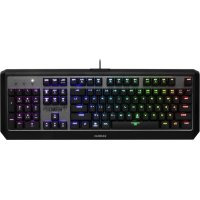
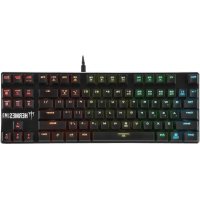
Marca : Gamdias
Modelo : Hermes P2 RGB
Categoría : Teclado