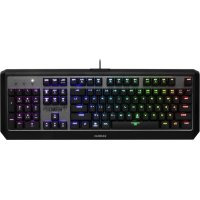
Hermes P3 - キーボード Gamdias - 無料のユーザーマニュアル
デバイスのマニュアルを無料で見つける Hermes P3 Gamdias PDF形式.

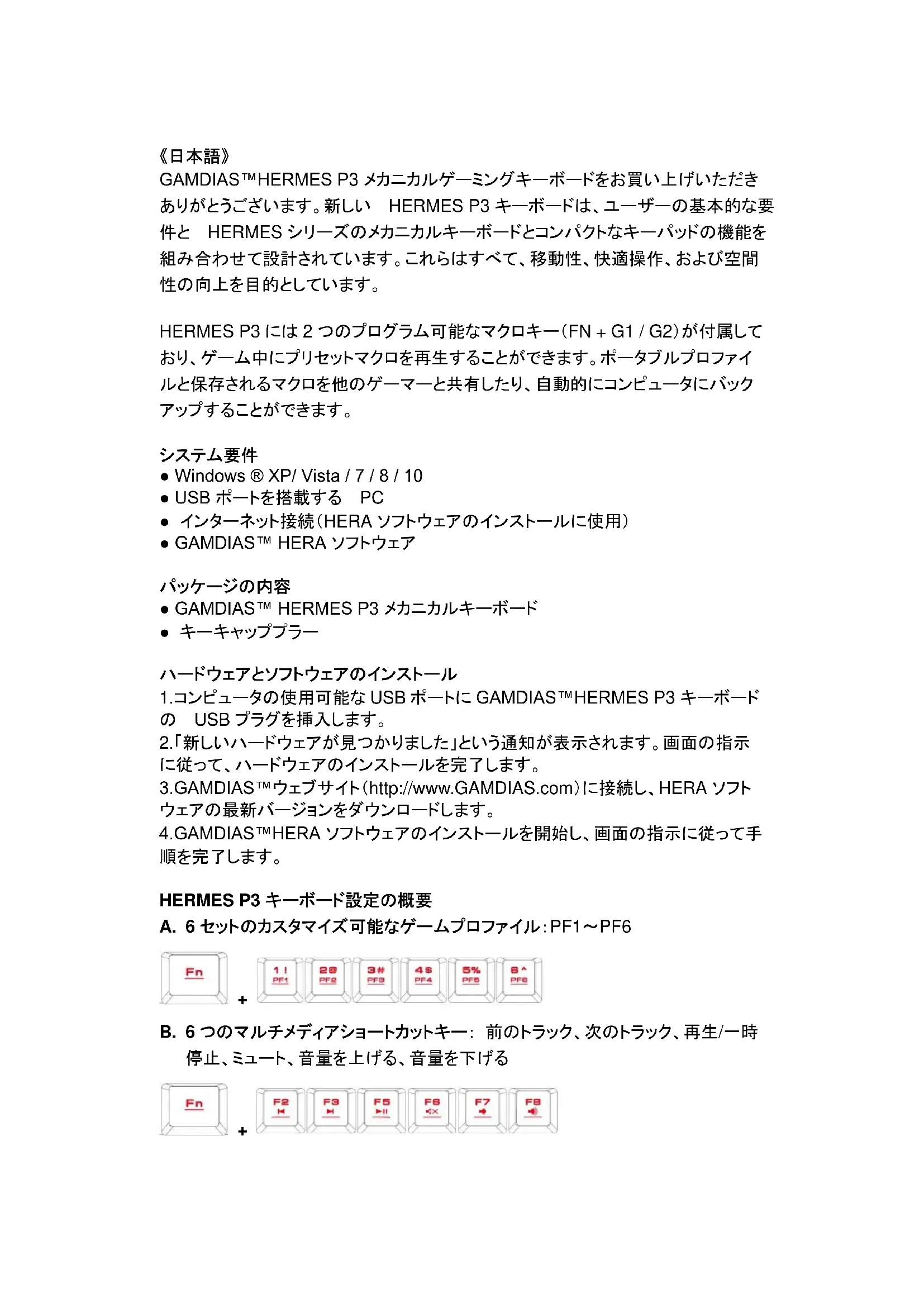


| 製品タイプ | ゲーミングメカニカルキーボード |
| ブランド | Gamdias |
| モデル | Hermes P3 |
| スイッチタイプ | メカニカル |
| バックライト | RGB、4つのクイックモード(ウェーブ、ローテーション、スライドショー、スタティック/オフ)およびソフトウェアによる追加エフェクト |
| ゲームプロファイル | 6つのカスタマイズ可能なプロファイル(PF1~PF6) |
| マクロキー | プロファイルごとに2つのプログラム可能なキー(FN+G1/G2) |
| マルチメディアキー | 6つのショートカット(前へ、次へ、再生/一時停止、ミュート、音量-、音量+) |
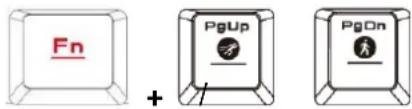
| 照明速度調整 | 11段階(Fn+PgUp/PgDn) |
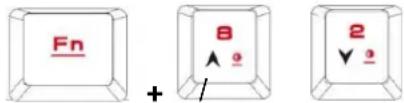
| 輝度調整 | 4段階(オフ、30%、60%、100%) Fn+Num8/Num2 |
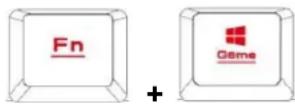
| ゲームモード | Windowsキーロック(Fn+Win) |
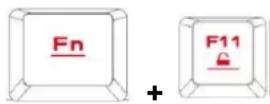
| キーボードロック | Fn+F11 |
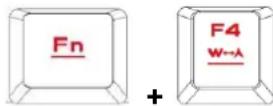
| WASD/矢印キー交換 | Fn+F4 |
| オンフライマクロ録音 | Fn+F9によるOTF |
| 対応OS | Windows XP/Vista/7/8/10 |
| 接続方式 | USB有線 |
| 付属品 | キーキャップ引き抜き工具 |
| ソフトウェア | GAMDIAS HERA (www.GAMDIAS.comからダウンロード) |
| 製品登録 | www.GAMDIAS.comでオンライン登録 |
よくある質問 - Hermes P3 Gamdias
ユーザーの質問 Hermes P3 Gamdias
0 質問 この機器について。知っているものに答えるか、ご自身の質問をしてください。
この機器について新しい質問をする
デバイスの取扱説明書をダウンロード キーボード 無料でPDF形式で!マニュアルを見つける Hermes P3 - Gamdias 電子デバイスをもとに戻しましょう。このページにはデバイスの使用に必要なすべての書類が掲載されています。 Hermes P3 ブランド Gamdias.
使用説明書 Hermes P3 Gamdias
GAMDIAS™ HERMES P3 メカニカルゲーミングキーボードをお買い上げいただきありがとうございます。新しい HERMES P3 キーボードは、ユーザーの基本的な要件と HERMES シリーズのメカニカルキーボードとコンパクトなキーパッドの機能を組み合わせて設計されています。これらはすべて、移動性、快適操作、および空間性の向上を目的としています。
HERMES P3 には 2 つのプログラム可能なマクロキー(FN + G1 / G2)が付属しており、ゲーム中にプリセットマクロを再生することができます。ポータブルプロファイルと保存されるマクロを他のゲーマーと共有したり、自動的にコンピュータにバックアップすることができます。
システム要件
- Windows ® XP/ Vista / 7 / 8 / 10
- USB ポートを搭載する PC
- インターネット接続(HERA ソフトウェアのインストールに使用)
- GAMDIAS™ HERA ソフトウェア
パッケージの内容
- GAMDIAS™ HERMES P3 メカニカルキーボード
- キーキャッププラー
ハードウェアとソフトウェアのインストール
- コンピュータの使用可能な USB ポートに GAMDIAS™ HERMES P3 キーボードの USB プラグを挿入します。
2.「新しいハードウェアが見つかりました」という通知が表示されます。画面の指示に従って、ハードウェアのインストールを完了します。 - GAMDIAS™ ウェブサイト (http://www.GAMDIAS.com) に接続し、HERA ソフトウェアの最新バージョンをダウンロードします。
- GAMDIAS™ HERA ソフトウェアのインストールを開始し、画面の指示に従って手順を完了します。
HERMES P3 キーボード設定の概要
A. 6 セットのカスタマイズ可能なゲームプロファイル: PF1~PF6

B. 6つのマルチメディアショートカットキー:前のトラック、次のトラック、再生/一時停止、ミュート、音量を上げる、音量を下げる

C. 4つのキーボードライト効果(ウェーブ、ローテーション、スライドイン、スタティック/ライトオフ)を切り替えるための4つのショートカットキー

* (1) 追加のライト効果オプションには、HERA サポートが必要です
* (2) 選択したライト効果は、現在のプロファイルに自動的に保存されます
* (3) ウェーブおよびローテーションのライト効果の方向は、FNと矢印キーを同時に押すことによって変更します。
D. ショートカットキーの速度調整: 速度ステップは、11 段階あります (0~11、0 は停止を表します)。
E. キーボードバックライトの輝度レベル調整: [Fn + Num8]は輝度を上げ、[Fn + Num2]は輝度を下げます。輝度レベルの調整には4つの段階(オフ / 30%/60%/100%)があります。
F. ゲームモード: [Fn + Win] を 1 回押すと、Windows キーがロックされ、押しても応答はありません。もう一度押すと、キーがロック解除されます。
G. キーボードのキーをロックする: [Fn + F11] を 1 回押すとキーボードのキーがロックされ、押しても反応しません。もう一度押すと、キーがロック解除されます
H. WASDと矢印キーのモードを入れ替えます: [Fn + F4]を1回押すと、スワップモードが有効になります。もう一度押すと無効になります
I. オンザフライマクロ記録(OTF):
* [OTF 記録インジケータ] = キーボードの右上にある LED(ゲームライト)
* [Fn + F9] = OTF 記録のオン/オフ
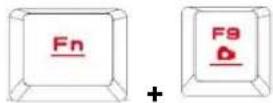
(1) OTF 記録を開始する: [Fn + F9] を押すと、すべてのキーが同時に点滅し始めます
(2) OTF 記録: 記録するマクロ操作 (キーボードキー) を入力します
(3) OTF 記録を終了する: [Fn + F9] を押すと、すべてのキーがすばやく点滅します
(4) マクロキーを指定する:キーを押してマクロを実行すると、すべてのキーが素早く点滅して、元のインジケータの状態に戻ります
* 処理中に OTF 記録をキャンセルするには、手順(3)の後に[Fn + F9]を押して、録音をキャンセルします。この時点で、すべてのキーは元の状態に戻ります
* 手順(2)で20秒間キーを押さなかった場合、マクロ記録処理または手順(4)でマクロキー処理を指定すると、マクロ記録は自動的に終了し、すべてのキーは元の状態に戻ります
GAMDIAS™HERMES P3 メカニカルキーボードの登録
オンライン製品登録については、www.GAMDIAS.com をご覧ください
《한국》
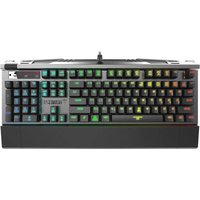
ブランド : Gamdias
モデル : Hermes P3
カテゴリ : キーボード