
EPL-5000 - Imprimante laser EPSON - Notice d'utilisation et mode d'emploi gratuit
Retrouvez gratuitement la notice de l'appareil EPL-5000 EPSON au format PDF.
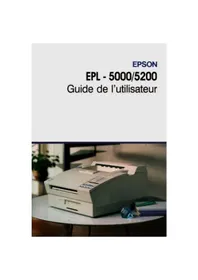


| Type de produit | Imprimante laser monochrome |
| Marque et modèle | EPSON EPL-5000 |
| Dimensions (L x P x H) | 456 x 432 x 250 mm (approximatif) |
| Poids | Environ 18 kg |
| Alimentation électrique | 220-240 V, 50/60 Hz |
| Vitesse d'impression | Jusqu'à 6 pages par minute |
| Résolution | 300 ppp (600 ppp équivalent avec option RIT) |
| Mémoire standard | 512 Ko |
| Mémoire maximale | 5 Mo (modules optionnels 512 Ko et 2 Mo) |
| Processeur | Motorola 68000 à 16 MHz |
| Capacité papier standard | 150 feuilles (bac standard) |
| Capacité papier maximale | 400 feuilles (avec bac optionnel 250 feuilles) |
| Types de supports | Papier standard, enveloppes, étiquettes, transparents |
| Consommable | Bloc de développement (cartouche toner intégré) |
| Fonctions principales | Impression laser, émulations HP LaserJet IIP, Epson LQ, FX, Epson GL/2 (en option), PostScript (en option), gestion multi-canaux, affichage LCD des messages |
| Entretien et nettoyage | Nettoyage de la lentille et du boîtier; remplacement du bloc de développement; transport dans emballage d'origine |
| Sécurité | Produit laser Classe 1; éviter l'exposition au faisceau; surface de fusion chaude; déballage et manipulation soigneux du bloc de développement |
| Pièces détachées et réparabilité | Options: bac papier, bac sortie directe, cartes d'émulation, modules mémoire, cartouches de polices; réparation par service agréé |
| Informations générales | Garantie: voir conditions; cycle mensuel: 3000 pages/mois en utilisation normale |
FOIRE AUX QUESTIONS - EPL-5000 EPSON
Questions des utilisateurs sur EPL-5000 EPSON
0 question sur cet appareil. Repondez a celles que vous connaissez ou posez la votre.
Poser une nouvelle question sur cet appareil
Téléchargez la notice de votre Imprimante laser au format PDF gratuitement ! Retrouvez votre notice EPL-5000 - EPSON et reprennez votre appareil électronique en main. Sur cette page sont publiés tous les documents nécessaires à l'utilisation de votre appareil EPL-5000 de la marque EPSON.
MODE D'EMPLOI EPL-5000 EPSON
Guide de l'utilisateur
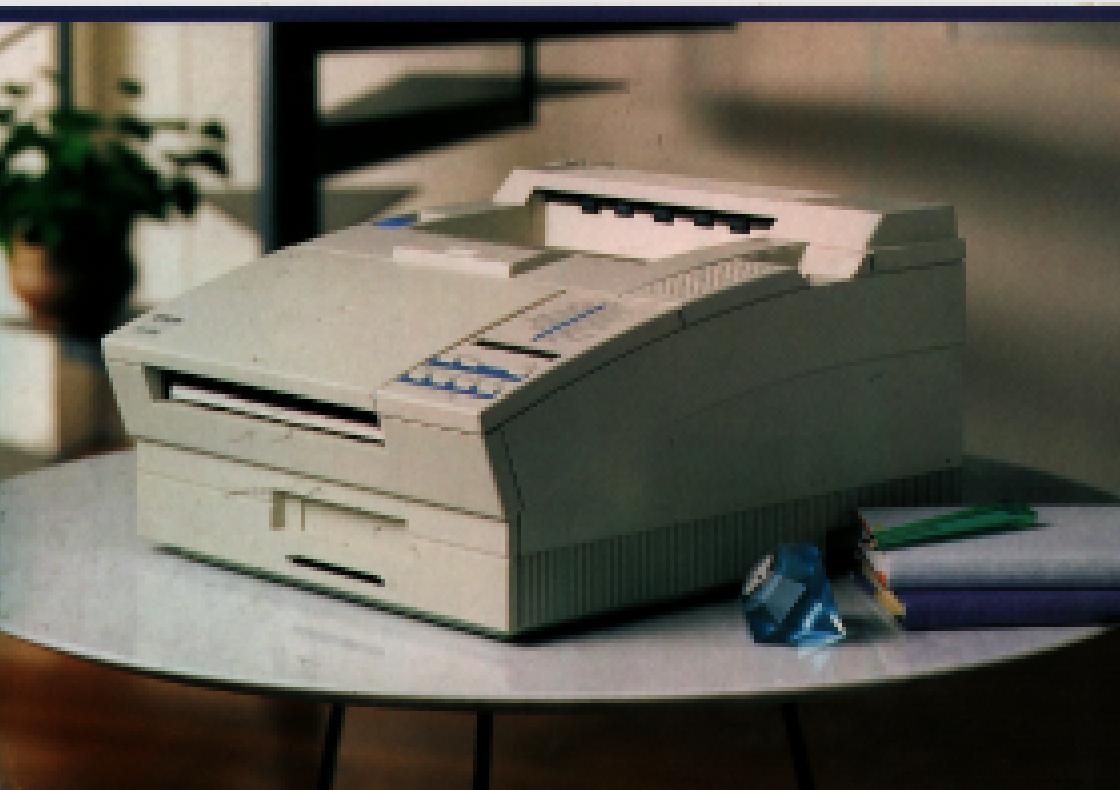
EPSON
EPL-5000/5200
Guide de l'utilisateur
Tous droits réservés. La reproduction, l'enregistrement ou la diffusion de tout ou partie de ce manuel, sous quelque forme et par quelque moyen que ce soit, mécanique, graphique, sonore ou autres, sans autorisation écrite expresse de Seiko Epson Corporation est interdite. L'exercice de la responsabilité relative au brevet ne s'applique pas aux renseignements contenus dans le présent manuel. Seiko Epson Corporation dégage toute responsabilité quant aux erreurs et aux omissions qui peuvent exister dans ce guide et aux conséquences qui pourraient en résulter.
Seiko Epson Corporation ne peut en aucun cas être tenue responsable des dettes, pertes, dépenses ou dommages encourus ou subis par l'acheteur de ce produit ou un tiers, provenant d'un accident, d'une mauvaise utilisation, d'un abus, d'une connexion à une tension inadaptée, des dégâts provoqués par le feu, l'eau, la foudre ou autre catastrophe naturelle, ou résultant de modifications, réparations ou transformations non réalisées par Seiko Epson Corporation, ou dues à une non-observation des instructions de fonctionnement et d'entretien fournies par Seiko Epson Corporation.
Seiko Epson Corporation ne peut être tenue responsable des dommages et problèmes survenant suite à l'utilisation d'options ou de produits autres que les produits Epson ou ceux approuvés par Seiko Epson Corporation.
Epson et Epson ESC/P sont des marques déposées de Seiko Epson Corporation.
IBM et IBM PC sont des marques déposées d'International Business Machines Corporation.
HP LaserJet, HP LaserJet+, HP LaserJet 500, HP LaserJet series II, HP LaserJet IIP, HP LaserJet III, HP LaserJet IIIP et HP LaserJet IIISi, Hewlett-Packard et PCL sont des marques déposées de Hewlett-Packard Company.
LocalTalk est une marque déposée de Apple Computer, Inc.
Centronics est une marque déposée de Centronics Data Computer Corporation.
Adobe et PostScript sont des marques déposées de Adobe Systems Incorporated.
ITC Zapf Dingbats est une marque déposée américaine de International Typeface Corporation.
Bitstream Fontware est une marque déposée de Bitstream Inc.
Speedo et FaceLift sont des marques déposées de Bitstream Inc.
CG Times est un produit de AGFA Compugraphic, filiale de Agfa Corporation.
Univers est une marque déposée américaine de Linotype AG et de ses filiales.
Généralités 7 Introduction. 13 Options. 16
Chapitre 1 Installation de l'imprimante
Choix d'un emplacement pour l'imprimante. 22 Déballage 24 Assemblage. 26
Chapitre 2 Test et connexion de l'imprimante
Le panneau de contrôle 32 Test de l'imprimante 37 Connexion de l'imprimante à l'ordinateur. 43 Installation de votre logiciel d'application. 51 Sélection du mode d'imprimante 54
Chapitre 3 Manipulation du papier
Choix du papier et du format. 56 Alimentation et éjection du papier 60 Chargement du papier 62
Le bac papier optionnel. 65 Le bac de sortie directe optionnel. 69
Chapitre 4 Contrôle de l'imprimante
Répertoire des fonctions. 73
Généralités sur le SelectType. 75
Utilisation du SelectType. 78
Options du Niveau 1. 84
Options du Niveau 2. 94
Langages d'imprimante partagée. 113
Chapitre 5 Entretien et transport
Remplacement du bloc de développement. 120
Nettoyage de l'imprimante. 125
Transport de l'imprimante 129
Chapitre 6 Dépannage
Répertoire de dépannage 132
Alimentation electrique. 133
Manipulation du papier. 134
Problèmes d'impression. 146
Problèmes liés au SelectType. 158
Options. 160
Messages d'etat et d'erreur. 164
Mode de vidage des données. 170
Chapitre 7 Options
Options disponibles. 174
Cartes de polices et d'émulation. 175
Cartouches de polices. 180
Cartes d'interface optionnelles. 186
Modules mémoire 190
Carte PCL5/RIT 201
Chapitre 8 Caractéristiques techniques
Caractéristiques de l'imprimante 208
Caractéristiques d'interface. 213
Initialisation 219
Caractéristiques des options. 221
Annexe A Mode d'émulation HP LaserJet
Introduction. 224
Options du SelectType 229
Polices et jeux de caractères disponibles 233
Paramètres par défaut 253
Sommaire des commandes en émulation HP 255
Mode Epson GL/2 265
Annexe B Modes d'émulation LQ et FX
Introduction 276
Options du SelectType 277
Polices et jeux de caractères disponibles 285
Paramètres par défaut 288
Sommaire des commandes en modes d'émulation LQ et FX 289
Annexe C Mode Epson Page GQ
Introduction 296
Options du SelectType 297
Polices et jeux de caractères disponibles 308
Caractéristiques du mode d'imprimante Epson Page GQ. 320
Sommaire des commandes en mode Epson Page GQ. 322
Glossaire 335
Index 343
Ce Guide de l'utilisateur présente les instructions détaillées pour les imprimantes EPL-5000 et EPL-5200. Les principales différences entre les deux imprimantes sont les suivantes :
L'imprimante EPL-5000 émule une imprimante HP LaserJet série IIP Plus tandis que l'EPL-5200 émule une imprimante HP LaserJet série IIIP. Cependant, vous pouvez transformer une EPL-5000 afin qu'elle émule une LaserJet IIIP, à l'aide de la carte optionnelle PCL5/RIT. L'EPL-5000 est fournie avec 0,5 Mo de RAM (mémoire vive) et, lorsque vous y ajoutez de la mémoire optionnelle, peut être étendue à 4,5 Mo. L'EPL-5200 est fournie avec 1 Mo de mémoire vive et peut être étendue à 5,5 Mo.
Les autres caractéristiques et fonctions sont identiques. Cependant, gardez à l'esprit leurs différences lorsque vous utilisez ce manuel.
Afin d'assurer un fonctionnement optimal de votre imprimante, nous vous conseillons de lire le chapitre 2 en premier lieu. Si vous désirez plus d'informations sur l'utilisation de l'imprimante ou les produits en option, ou si vous avez des problèmes d'impression, consultez les parties appropriées de ce guide.
Le chapitre 2 contient des informations sur l'utilisation du panneau de contrôle, les essais, la connexion et le partage de l'imprimante. Il vous informe également sur le réglage du mode d'imprimante et l'utilisation des menus de sélection de l'imprimante.
Le chapitre 3 vous donne les informations relatives au papier. Prenez soin de lire ce chapitre avant d'acheter votre papier.
Les informations sur les options du SelectType sont contenues dans le chapitre 4.
Le chapitre 5 vous donne les informations relatives à l'entretien de votre imprimante.
Si l'imprimante ne fonctionne pas correctement ou si l'impression ne correspond pas à vos attentes, consultez le chapitre 6, qui contient une liste des problèmes et des solutions à apporter.
Le chapitre 7 vous explique comment installer les différentes options disponibles pour votre imprimante.
Les autres chapitres et annexes contiennent des informations sur les caractéristiques techniques et les modes d'imprimante, y compris une liste des jeux et des échantillons de caractères disponibles pour chaque mode. Vous trouverez également un glossaire des termes relatifs à l'imprimante et un index.
Une Carte de Référence Rapide se trouve au dos de ce manuel. Elle contient toutes les options du mode SelectType et des sous-menus. Les organigrammes du menu SelectType regroupés sur cette carte pourraient vous servir de guide quand vous entrez dans le mode SelectType.
À la fin de l'Introduction se trouvent des illustrations des différents éléments de votre imprimante. Vous pourrez vous y référer lorsque vous monterez l'imprimante.
Votre manuel contient aussi un aide-mémoire que vous pouvez coller sur le côté de l'imprimante grâce à une pochette adhésive également fournie.
Votre manuel contient deux panneaux de contrôle en français que vous pouvez coller sur le panneau anglais. Veillez à coller celui qui correspond à votre imprimante. Consultez la page 32.
Conventions utilisées dans ce guide
Les mises en garde précédées du symbole « ATTENTION » doivent être impérativement respectées afin d'éviter des blessures corporelles.
Les remarques précédées du symbole « IMPORTANT » indiquent les précautions à prendre pour éviter d'endommager votre matériel.
Les remarques précédées du symbole « Remarque » vous donnent des informations importantes et des conseils utiles concernant l'utilisation de votre imprimante.
Précautions à prendre pour votre imprimante laser
Cette imprimante utilise la technologie du laser. Les précautions qui suivent doivent être appliquées lorsque vous ouvrez le capot de l'imprimante. Même si vous êtes familiarisé avec d'autres types d'imprimante, suivez scrupuleusement ces instructions afin d'assurer un fonctionnement sûr et efficace de votre imprimante.
Ne touchez pas l'unité de fusion, indiquée par l'étiquette « ATTENTION SURFACE CHAUDE ». Si l'imprimante vient d'être utilisée, l'unité de fusion peut être très chaude.
Évitez de toucher les composants intérieurs de l'imprimante, sauf si ce guide vous le demande. Ne placez jamais les éléments de l'imprimante par force. Bien que l'imprimante soit robuste, une manipulation brute peut l'endommager.
Le bloc de développement est la partie du mécanisme de l'imprimante qui permet la formation des images et leur transfert sur le papier. Lorsque vous manipulez le bloc de développement, prenez les précautions suivantes
Protégez le bloc de développement de la lumière. Évitez de l'exposer à la lumière ambiante plus de temps que nécessaire. N'ouvrez pas le capot de protection du tambour. Une surexposition du bloc de développement peut faire apparaître des zones sombres ou claires anormales sur la page imprimée et réduire la durée de vie du bloc. Si vous êtes obligé de laisser le bloc de développement exposé à la lumière, soit en le sortant de l'imprimante, soit en laissant le capot de l'imprimante ouvert, couvrez-le avec un chiffon doux ou une feuille de papier. Veillez à ne pas griffer la surface du bloc de développement. Lorsque vous sortez le bloc de développement de l'imprimante, posez-le toujours sur une surface propre et lisse. Évitez également de le toucher, car le contact de vos doigts peut l'endommager définitivement et altérer la qualité de l'impression. Ne renversez pas le bloc de développement. Ne le posez pas sur le côté.
Lorsque vous manipulez le bloc de développement, déposez-le toujours sur une surface propre et lisse. N'essayez pas d'apporter une modification ou d'ouvrir le bloc de développement : il n'est pas rechargeable. Évitez tout contact avec l'encre. Évitez notamment tout contact avec les yeux. Laissez reposer le bloc de développement pendant au moins une heure si vous le passez d'un environnement froid à un environnement chaud.
Pour obtenir une qualité d'impression optimale, ne stockez pas le bloc de développement dans des endroits soumis
à la lumière directe du soleil, à la poussière, à l'air salin ou aux gaz corrosifs (ammoniac), à des températures ou une humidité élevées ou à des modifications brusques de température ou d'humidité, à la portée des enfants.
Informations de sécurité
Votre imprimante est certifiée "Produit laser de Classe 1", conformément aux caractéristiques définies par la norme IEC825, comme l'indique l'étiquette ci-dessous.
Rayonnement laser interne
Puissance de rayonnement maximal : 5,7 x 10^4 (W)
Longueur d'onde : 785 nm
Il s'agit d'un échantillon de diode laser de Classe IIIb qui émet un rayon laser invisible. La tête d'impression NE FAIT PAS PARTIE des articles répertoriés par le service après-vente. Elle ne devra donc être ouverte sous aucun prétexte.
Émission d'ozone
Lors du fonctionnement de l'imprimante, une faible quantité d'ozone est libérée.
Toutefois, cette quantité n'est pas assez importante pour avoir une influence nocive sur les personnes.
Cependant, il vaudra mieux assurer que la pièce où vous utilisez cette imprimante est suffisamment aérée, surtout si vous imprimez un volume important de documents ou si vous utilisez l'imprimante de manière continue, sur une longue période.
Les EPL-5000 et EPL-5200 sont les dernières nées des imprimantes laser Epson. Ce sont des imprimantes personnelles compatibles qui associent performance et fiabilité. Elles utilisent conjointement un faisceau laser et une technologie électrophotographique pour imprimer vos documents. Le système de développement est contrôlé par un processeur puissant qui permet de composer une page entière en mémoire interne avant de l'imprimer.
L'EPL-5000 se transforme aisément en EPL-5200 grâce à la carte PCL5/RIT.
Elles disposent des caractéristiques suivantes :
Rapidité
Capables d'imprimer jusqu'à 6 pages par minute, capables de sortir une première copie en moins de 20 secondes. Pour les polices vectorielles et les graphiques, elles sont équipées d'un processeur puissant 68000 à 16 MHz.
Compatibilité totale
Les EPL-5000 et EPL-5200 disposent des modes suivants :
LaserJet IIP (pour l'EPL-5000), LaserJet III (pour l'EPL-5200), Epson GL/2 (pour l'EPL-5200), Epson LQ (LQ), Epson FX (FX).
Elles acceptent aussi les modes PostScript, Epson GL et Epson Page GQ sous forme d'options.
Qualité d'impression
Résolution standard de 300 points par pouce. RIT (Resolution Improvement Technology) qui assure une qualité d'impression équivalente à 600 points par pouce et ce, sans ajout de mémoire supplémentaire, ni perte de vitesse (EPL-5200 uniquement). Nouvelle encre ultra fine qui renforce la qualité d'impression.
Système Micro Art Printing qui assure une très grande qualité d'a-plat de noir.
Partageables
Détection automatique de l'interface utilisée. Partageables entre 2 utilisateurs en standard et 3 utilisateurs en rajoutant une carte d'interface optionnelle (par exemple, une carte parallèle, une carte AppleTalk, une carte Ethernet, une carte Fax ou une carte Twinax). Configuration des modes de l'imprimante par logiciel sans passer par le panneau de contrôle SelecType. Détection automatique entre le mode PostScript et un mode non PostScript (HP, LQ ou FX) quand la carte PostScript est installée. Possibilité d'avoir jusqu'à 1 Mo de mémoire tampon de "buffer". Cette mémoire permet de libérer plus rapidement les micro-ordinateurs de leur tâche d'impression. Système anti-bourrage qui réimprime automatiquement les feuilles en cas de bourrage papier.
Gestion papier
Bac papier en standard d'une capacité de 150 feuilles. Introduction manuelle en standard. Bac optionnel de 250 feuilles. Capacité totale de 400 feuilles. Gestion des 2 bacs par logiciel, ce qui permet d'enchaîner 2 types de papier différents. Sortie papier directe, ce qui vous permet d'imprimer des papiers épais, des étiquettes ou des enveloppes.
Facilité d'utilisation
Détection automatique de l'interface utilisée. Panneau de contrôle SelectType extrêmement convivial qui permet de modifier et de sélectionner les paramètres de l'imprimante. Affichage en temps réel de la quantité de toner disponible. Affichage des messages du panneau de contrôle en français.
Mémoire
512 Ko de mémoire en standard sur l'EPL-5000. 1 ou 2 Mo de mémoire en standard sur l'EPL-5200 (selon les versions). Extensible jusqu'à 5 Mo. Modules 512 Ko et 2 Mo qui permettent d'étendre la mémoire de l'imprimante par palier correspondant ainsi aux besoins propres de chaque utilisateur.
Richesse de polices de caractères
14 polices de taille fixe sur EPL-5000. 13 polices vectorielles de taille variable en mode PCL5 dont les polices Roman, Sans Serif, Sans Serif Condensed et Zapf Dingbats sur l'EPL-5200. Un large choix de polices bitmap en mode HP, LQ et FX.
Richesse d'options
Cartes d'émulation optionnelles PostScript et HPGL. Carte 46 polices vectorielles en mode LaserJet III (EPL-5200 uniquement). PROM Epson Page GQ. Compatibilité avec les cartouches de polices bitmap et vectorielles au format HP. Compatibilité avec les cartes d'interfaces optionnelles dites de type B (parallèle, série, Ethernet, Fax, AppleTalk, Twinax, etc...).
Fiabilité
Les EPL-5000 et EPL-5200, comme tout produit Epson, sont extrêmement fiables : vous pouvez imprimer 3000 pages par mois pendant 5 ans. Elles supportent des conditions maximales d'utilisation de 11000 copies par mois.
Consommables
Les EPL-5000 et EPL-5200 utilisent un consommable unique, le bloc de développement, ce qui rend la maintenance et l'installation vraiment faciles.
De nombreuses options sont disponibles sur votre imprimante. Vous trouverez des informations détaillées sur l'installation et l'utilisation de ces options dans le chapitre 7.
Le bac optionnel - Réf. 500 301
Ce bac optionnel s'adapte directement sous l'imprimante. Il peut contenir jusqu'à 250 feuilles de papier de format A4.
Le bac de sortie directe - Réf. 500 382
Grâce à ce bac de sortie directe, l'imprimante peut recevoir le papier éjecté face imprimée vers le haut pour vous permettre de visualiser immédiatement votre sortie imprimée. Utilisez le bac de sortie directe vers le haut pour les impressions qui exigent un chemin de papier direct, telles que les étiquettes et les transparents.
Cartouche EpsonScript compatible niveau 2 - Réf. 500 395
La cartouche EpsonScript vous permet d'ajouter l'émulation PostScript niveau 2 à votre imprimante. Elle dispose de 35 polices en standard et accepte les nombreuses polices téléchargées pour les imprimantes PostScript.
Cartes de polices
Votre revendeur peut vous fournir un certain nombre de cartes de polices optionnelles disponibles pour votre imprimante. Ces cartes contiennent des polices supplémentaires qui complètent les polices résidentes de l'imprimante ou celles que vous avez créées et téléchargées vous-même.
Carte 46 polices vectorielles (EPL-5200 uniquement) - Réf. 500 379
Cette carte ajoute 46 polices vectorielles aux 13 déjà résidentes du mode PCL5 de votre EPL-5200. Vous disposez ainsi d'une puissance typographique de 59 polices de tailles variables !
La PROM Epson page GQ ajoute le mode Epson Page GQ aux modes déjà résidents de votre imprimante. Vous pouvez ainsi utiliser votre imprimante comme une EPL-7000, une EPL-4100, ou GQ-5000.
Carte PCL5/RIT - Réf. 500 390
(Pour les imprimantes EPL-5000 uniquement)
La carte optionnelle PCL5/RIT transforme une EPL-5000 en EPL-5200 en lui permettant d'émuler une imprimante HP LaserJet IIIP. Elle offre le système d'amélioration d'image RIT. Pour plus d'informations sur cette carte, contactez votre revendeur.
Cartes d'interface Epson de type B
Si vous désirez utiliser cette imprimante avec trois ordinateurs ou utiliser l'imprimante afin de connecter deux interfaces parallèles (ou deux interfaces séries) en même temps, installez l'une des interfaces suivantes
C82308* Interface série 32Ko - Réf. 500 545
Carte Ethernet - Réf. 500 456 ou 500 397
Cette carte permet de connecter directement votre imprimante à un réseau local Ethernet/Novell Netware sans passer par un serveur d'impression. Vous gagnez ainsi en facilité d'utilisation et en rapidité.
Carte Fax - Réf. 500 452
La carte Fax vous permet de recevoir directement vos fax sur votre imprimante. Étant partageable, l'EPL-5200 peut continuer d'imprimer vos documents tout en recevant des fax.
Carte AppleTalk - Réf. 500 440
Grâce à la carte AppleTalk et à la carte PostScript, vous pouvez partager directement une imprimante entre plusieurs Macintosh.
Epson Print N°4 vous permet de connecter directement votre imprimante à un Macintosh. L'imprimante se comporte alors comme une imprimante QuickDraw en AppleTalk. Epson Print N°4 contient la carte AppleTalk.
Câble d'interface
Modules mémoire 512Ko - Réf. 500 555 et 2Mo - Réf. 500 377B
Vous pouvez augmenter la mémoire RAM de votre imprimante en installant des modules mémoire. Le module 512Ko étend la mémoire de l'imprimante par incrément de 0,5 Mo et le module de 2 Mo peut l'étendre par incrément de 2,0 Mo. Pour plus d'informations, consultez le chapitre 7.
Éléments de l'imprimante
Chapitre 1
Installation de l'imprimante
Choix d'un emplacement pour l'imprimante.
Déballage.
Assemblage.
Installation du bloc de développement.
Connexion du cordon d'alimentation.
Chargement du papier dans le bac standard.
Placez votre imprimante suffisamment près de l'ordinateur ou du poste de travail pour pouvoir connecter le câble. Utilisez une prise de terre, c'est-à-dire une prise à deux trous plus une fiche, adaptée à la prise de votre imprimante. N'utilisez pas d'adaptateur. Laissez suffisamment d'espace autour de l'imprimante afin de faciliter les opérations d'entretien et une aération adéquate. Les schémas ci-dessous
100 mm minimum, 10 mm minimum, 100 mm minimum, 432 mm à partir du bord de la sortie directe, 456 mm, 350 mm minimum
Si vous installez le bac de sortie directe, laissez davantage d'espace, comme indiqué ci-dessus. Si vous installez le bac papier optionnel, laissez 80 mm de plus au-dessus de l'imprimante.
IMPORTANT :
- Placez l'imprimante de sorte à pouvoir débrancher facilement le cordon d'alimentation. Évitez les emplacements exposés à la lumière directe du soleil, à une chaleur, une humidité excessive ou à la poussière. Évitez d'utiliser des prises de courant contrôlées par des commutateurs muraux ou des programmateurs automatiques. Des coupures de courant accidentelles peuvent détruire des informations contenues dans la mémoire de l'imprimante ou de l'ordinateur. Évitez d'utiliser des prises de courant raccordées à des lignes alimentant de gros moteurs ou autres appareils qui pourraient créer des problèmes de tension sur le réseau. Gardez la totalité du système informatique à l'écart des sources d'interférences potentielles, telles que des haut-parleurs ou des unités centrales de téléphone sans fil.
Remarque : Lorsque vous déplacez l'imprimante, saisissez-la par les renfoncements situés de chaque côté de l'imprimante. L'imprimante est lourde et vous aurez peut-être besoin d'aide pour la déplacer.
- Sortez le carton supérieur et l'imprimante du grand carton et placez l'imprimante sur une surface plane et stable. L'imprimante est lourde et vous aurez peut-être besoin d'aide pour la soulever.
- Ôtez le sac de plastique qui protège l'imprimante et retirez la bande adhésive.
Remarque : Conservez tous les emballages. Si vous devez de nouveau transporter votre imprimante, replacez-la dans son emballage d'origine. Pour plus de détails concernant le transport de l'imprimante, consultez le chapitre 5.
- Vérifiez que vous êtes en possession de tous les éléments indiqués ci-dessous.
Imprimante
Bloc de développement
Clip d'arrêt
Cordon d'alimentation
Câble d'interface
Guide de l'utilisateur
Installation du bloc de développement
Lorsque vous manipulez la cartouche, suivez soigneusement les avertissements de la partie Introduction de ce guide.
IMPORTANT : N'exposez pas le bloc de développement à la lumière plus de temps que nécessaire. Le tambour est sensible à la lumière et ne doit pas être exposé à une lumière plus forte que la lumière ambiante.
- Retirez le bloc de développement de son sachet en aluminium.
- Tenez le bloc de développement et secouez-le quatre ou cinq fois pour répartir l'encre.
- Tenez fermement le bloc de développement et tirez fermement sur la languette marquée d'une flèche.
- Retirez complètement la languette.
- Abaissez la clanche située sur le dessus de l'imprimante, à gauche, et ouvrez le capot de l'imprimante.
- Tenez le bloc de développement et insérez les pièces de plastique situées de chaque côté du bloc dans les encoches vertes situées à l'intérieur de l'imprimante. Puis faites glisser le bloc de développement aussi loin que possible.
- Appuyez doucement sur le capot de l'imprimante jusqu'à son verrouillage en place.
IMPORTANT : Ne transportez pas l'imprimante lorsque le bloc de développement est installé.
Connexion du cordon d'alimentation
- Vérifiez que l'imprimante est hors tension (commutateur marche/arrêt, situé en haut à droite, sur OFF). ATTENTION : Si la tension de votre imprimante et celle de votre prise électrique ne sont pas les mêmes, contactez votre revendeur. Ne branchez pas l'imprimante.
- Branchez le cordon d'alimentation dans la fiche située à l'arrière de l'imprimante. Puis connectez l'autre extrémité du cordon à une prise secteur adaptée.
Chargement du papier dans le bac standard
- Ventilez une liasse de papier.
- Ouvrez le capot avant.
- Adaptez les guide-papier à la largeur de votre papier. Insérez une pile de papier dans le bac standard.
- Refermez le capot avant.
- Installez le clip d'arrêt du papier dans l'encoche située sur le capot avant afin de l'adapter au format de votre papier. Choisissez A4 la plupart du temps. Le clip d'arrêt empêche que les feuilles imprimées tombent de l'imprimante.
L'imprimante est prête à fonctionner. Pour plus de détails sur les tests et la connexion de l'imprimante, consultez le chapitre 2.
Chapitre 2
Test et connexion de l'imprimante
Le panneau de contrôle 32
Généralités 32
Afficheur 33
Voyants lumineux. 33
Touches. 34
Test de l'imprimante 37
Exécution d'un test de préchauffage 37
Configuration de l'imprimante en français 39
Exécution d'un test d'impression 39
Impression d'une feuille d'état 41
Connexion de l'imprimante à l'ordinateur 43
Choix d'une interface 44
Connexion de l'interface parallèle 45
Connexion de l'interface série 47
Contrôle de la connexion 50
Installation de votre logiciel d'application 51
Utilisation des menus de sélection de l'imprimante 51
Mode d'émulation HP LaserJet IIP 51
Mode d'émulation HP LaserJet III 52
Mode Epson GL/2 52
Modes d'émulation LQ et FX Epson 52
Impression d'un fichier d'essai 53
Sélection du mode d'imprimante 54
IES - Ce mode nécessite la carte PostScript. 54
Le panneau de contrôle de l'imprimante vous permet de contrôler facilement la plupart des opérations courantes. Il est constitué de trois éléments : un écran à cristaux liquides (LCD), des voyants et des touches. L'afficheur et les voyants vous permettent de vérifier l'état actuel de l'imprimante, et les touches de sélectionner les options et paramètres d'imprimante. Vous pouvez également consulter les menus principaux du SelectType sur le panneau de contrôle.
Votre manuel contient 2 panneaux de contrôle en français que vous pouvez coller sur le panneau anglais. Veillez à coller celui qui correspond à votre imprimante. Le panneau de contrôle de l'EPL-5200 contient un élément de plus : le RIT.
EPL-5000
EPL-5200
Afficheur
L'afficheur indique :
Les messages d'état, tels que WARMING UP (PRÉCHAUFFE), qui indiquent l'état actuel de l'imprimante. Les messages d'erreur, tels que PAPER OUT (FIN PAPIER), vous informant des procédures d'entretien qui doivent être exécutées et des conditions d'erreur. Les options du SelectType, telles qu'EMULATION, qui vous permettent de contrôler le mode de l'imprimante, la sélection des polices, la manipulation du papier et de nombreuses autres fonctions de votre imprimante.
IMPORTANT : Notre panneau de contrôle peut afficher le message en français. Consultez la page 39.
Remarque : Les messages affichés en français sont mis entre parenthèses. Par exemple, INPUT (BAC), signifie que INPUT est le message affiché quand l'imprimante est configurée en anglais et BAC quand elle est configurée en français.
Vous trouverez la liste complète des messages d'état et d'erreur dans le chapitre. Pour plus d'informations sur le SelectType, consultez le chapitre.
Voyants lumineux
ON LINE
S'allume lorsque l'imprimante est en ligne, indiquant qu'elle peut recevoir et imprimer des données. Lorsque l'imprimante est hors ligne, ce voyant est éteint. Le voyant clignote lorsque le système passe du mode en ligne au mode hors ligne.
CONTINUE
Clignote pour indiquer qu'une erreur a été détectée ou qu'une opération d'entretien est nécessaire. Au même instant, un message d'erreur ou d'entretien apparaît sur l'afficheur.
| FEED | S'allume lorsque des données sont reçues et stockées dans l'imprimante mais ne sont pas encore imprimées. Un clignotement rapide indique que l'imprimante recoit des données de l'ordinateur. Si levoyant clignote lentement, l'imprimante recoit des données par l'intémédiaire d'une interface autre que l'interface sélectionnée, en mode AUTOSENSE (AUTOMATIQUE). |
| Touches | |
| LEVEL 1 | Permet d'accéder auNiveau 1 du SelectType. Pour une description complète du SelectType, consultez le chapitr4. |
| LEVEL 2 | Permet d'accéder auNiveau 2 du SelectType. Pour une description complète du SelectType, consultez le chapitr4. |
| ON LINE | Fait passer l'imprimante de l'état en ligne à l'état hors ligne. Cette commutation ne fonctionne pas en mode SelectType. |
| EXIT | Permet de quitter le SelectType. |
| Ces touches fléchées permettent la sélection et le réglage des paramètres en mode SelectType. Chaque touche a également une autre fonction. | |
| INITIALIZE/RESET | Permet d'annuler certains réglages effectuels à l'aide du SelectType ou des commandes logicielles. Les réglages annulés par cette touche dépendant de la durée pendant laquelle vous avez appuyé sur la touche. |
| RESET - Maintenez cette touche enforcée jusqu'à l' apparition de RESET (REINIT) sur l'afficheur. Elle permet d'annuler certains réglages effectuels avec le Niveau 1 du SelectType et de remettre les paramètres à leurs valeurs précédemment sauvégardées. L'imprimante finit d'imprimer la page en cours au moment où vous avez appuyé sur la touche; cependant, les données restantes sont ignorées. |
INITIALIZE - Si vous maintenez cette touche enfoncée après l'apparition de RESET (REINIT), l'afficheur indique INITIALIZE (INITIALISATION) et les paramètres du Niveau 1 et du Niveau 2 du SelectType retournent à leurs valeurs de mise sous tension. Toutes les données reçues sont effacées.
FACTORY RESET - Lorsque vous maintenez cette touche enfoncée en mettant l'imprimante sous tension, FACTORY RESET apparaît sur l'afficheur et tous les paramètres SelectType retournent à leurs valeurs par défaut.
COPYEND
Annule les exemplaires restant à imprimer lors d'une impression multicopie. Cette touche n'est active que si l'imprimante est hors ligne.
CH(:P:S:O)
Si vous utilisez le mode AUTOSENSE (AUTOMATIQUE) ou le mode INDIVIDUAL (INDIVIDUEL) alors que l'imprimante est partagée en deux ou trois canaux, cette touche vous permet de passer d'un canal à l'autre. Elle n'est active que lorsque l'afficheur affiche READY (PRET), OFFLINE ou DATA (DONNEES).
CONTINUE
Permet à l'imprimante de reprendre automatiquement l'impression après certaines conditions d'erreur ou d'entretien. Si le voyant CONTINUE clignote, lisez le message d'erreur ou d'état correspondant sur l'afficheur et corrigez le problème de la manière décrite dans le chapitre 6, dans lequel vous trouverez une liste complète des messages d'état et d'erreur. Puis appuyez sur cette touche.
IES(PS&xx)
Si vous utilisez l'un des modes ES, cette touche permet de passer du mode PS à l'un des autres modes sélectionnés. Maintenez cette touche enfoncée jusqu'à l'apparition de l'astérisque (*) devant le mode choisi. Cette touche n'est active que lorsque l'afficheur indique READY (PRET), OFFLINE ou DATA (DONNEES).
FEED
Imprime les données dans la mémoire de l'imprimante, si vous appuyez d'abord sur ON LINE afin de mettre l'imprimante hors ligne alors que la touche FEED est allumée. Si vous utilisez plusieurs canaux, vous pouvez imprimer les données reçues par chaque canal.
Remarques : Vous pouvez utiliser les touches indiquées ci-après dans les cas suivants :
ON LINE : Appuyez sur cette touche pour mettre l'imprimante en ligne lorsque vous avez remis du papier. (L'imprimante est hors ligne s'il n'y a plus de papier.) RESET : Appuyez sur cette touche pour arrêter l'impression ou pour effacer les données restantes. FEED : Appuyez pour imprimer les données dans la mémoire de l'imprimante. (Cette touche permet d'éjecter les pages même si l'imprimante n'a pas reçu de commande de saut de page.)
L'imprimante possède trois méthodes de test intégrées qui vous permettent de contrôler le fonctionnement de votre imprimante et d'obtenir des informations sur les paramètres :
(1) Test de préchauffage : Lorsque vous mettez l'imprimante sous tension, elle exécute une série de tests internes du contrôleur, de la ROM et de la RAM. L'imprimante préchauffe ensuite afin d'être prête à imprimer. (2) Feuille d'état : L'imprimante imprime une liste des réglages de l'imprimante. Imprimez une feuille d'état lorsque vous désirez contrôler les paramètres en cours. Lorsque vous utilisez l'imprimante pour la première fois, vérifiez la qualité d'impression en imprimant cet échantillon. (3) Test d'impression : L'imprimante imprime un test constitué de lignes verticales.
Avant d'exécuter un test, vérifiez que vous avez bien retiré tous les matériaux d'emballage de l'imprimante et que les différents éléments ont été installés de la manière décrite dans le chapitre 2. Il n'est pas nécessaire de connecter l'imprimante à l'ordinateur pour exécuter ces tests.
Exécution d'un test de préchauffage
- Mettez l'imprimante sous tension en appuyant sur le commutateur situé sur le dessus de l'imprimante, à droite.
- Les voyants du panneau de contrôle s'allument brièvement. Les messages suivants apparaissent lorsque l'imprimante exécute une série de tests internes et préchauffe :
Remarques :
L'astérisque ( ) indique la quantité d'encre restant dans le bloc de développement. Un astérisque équivaut à 20 %. Lorsque la quantité d'encre restante est inférieure à 20 % (un astérisque), le message NEW CARTRIDGE? (NOUVELLE CARTOUCHE) apparaît également. Si vous remplacez le bloc de développement, appuyez sur RESET pour sélectionner Oui. Sinon, appuyez sur CONTINUE pour sélectionner Non ou attendez l'apparition de READY (PRET). CH (P) et qui apparaissant près de READY dépendent du réglage du Niveau 2 du SelectType.
IMPORTANT :
N'ouvrez pas le capot de l'imprimante lors du préchauffage ou de l'impression. Lorsque vous mettez l'imprimante hors tension, attendez toujours au moins cinq secondes avant de la remettre sous tension.
Il faut environ 35 secondes à l'imprimante pour exécuter sa routine de mise sous tension. Lorsque le message READY (PRÊT) apparaît, vous pouvez utiliser l'imprimante. Si l'afficheur reste vierge, consultez le chapitre 6, relatif aux problèmes et solutions.
Configuration de l'imprimante en français
Vous pouvez aisément configurer votre imprimante pour qu'elle affiche les messages en français. Effectuez les opérations suivantes :
- Appuyez sur la touche Level 2 pour accéder au niveau 2 du SelectType.
- Appuyez sur jusqu'à l'apparition de l'option LANGUAGE sur l'afficheur, comme indiqué ci-dessous.
- Appuyez sur, puis sur jusqu'à l'apparition de FRANÇAIS. Validez en appuyant sur la touche.
- Votre imprimante est à présent configurée en français. En appuyant sur ON LINE, votre imprimante sera en ligne et la configuration FRANÇAIS automatiquement sauvegardée.
Exécution d'un test d'impression
L'option FEATURE PRINT (TEST IMPRESSION) vous permet d'imprimer un test d'impression. Préparez du papier A4 et suivez les instructions ci-après pour exécuter ce test d'impression.
- Mettez l'imprimante sous tension.
- Appuyez sur la touche LEVEL 2 pour accéder au Niveau 2 du SelectType.
- Si FEATURE PRINT n'apparaît pas, appuyez sur ou jusqu'à ce que ce message s'affiche.
- Pour exécuter l'impression du test, appuyez deux fois sur la touche. L'imprimante imprime un test et éjecte la page face imprimée vers le bas dans le bac de sortie supérieur.
Remarque : Appuyez sur la touche jusqu'à ce que l'afficheur clignote afin de générer l'impression du test.
IMPORTANT : N'ouvrez jamais les capots de l'imprimante en cours d'impression.
L'exemple ci-dessous représente une partie du test d'impression.
Après l'impression du test, appuyez sur EXIT pour quitter le SelectType.
Si la qualité d'impression n'est pas satisfaisante, vérifiez que vous utilisez un papier lisse, de bonne qualité. Pour plus d'informations sur le choix de votre papier, consultez le chapitre 3.
Si vous désirez néanmoins améliorer la qualité d'impression, essayez de régler la densité d'impression à l'aide du SelectType. Pour plus d'informations sur le SelectType, consultez le chapitre 4.
Impression d'une feuille d'état
Outre les tests d'impression, vous pouvez imprimer une feuille d'état qui répertorie les paramètres courants de l'imprimante.
Remarque : La feuille d'état répertorie les paramètres courants de l'imprimante. Si vous modifiez le réglage du nombre de macro pour l'option LOAD MACRO (CHARGE MACRO) dans le sous-menu SYSTEM CONFIG. (CONFIG. SYSTÈME), la feuille d'état imprime les paramètres de la nouvelle macro. Pour plus d'informations sur le SelectType, consultez le chapitre 4.
Préparez du papier A4 et suivez les étapes ci-après pour imprimer la feuille d'état.
- Appuyez sur LEVEL 1 pour accéder au Niveau 1 du SelectType.
- Appuyez sur la touche jusqu'à l'apparition de STATUS SHEET (FEUILLE ÉTAT) sur l'afficheur.
- Appuyez deux fois sur la touche pour imprimer la feuille d'état.
Remarque : Appuyez sur la touche jusqu'à ce que l'afficheur clignote afin de générer l'impression de la feuille d'état.
- Appuyez sur la touche EXIT pour quitter le SelectType.
Le schéma ci-dessous représente une partie de la feuille d'état.
Pour que l'imprimante puisse recevoir et interpréter des informations provenant de votre ordinateur, les deux appareils doivent être configurés afin de pouvoir communiquer correctement. Vous devez donc choisir un câble d'interface et des paramètres de communication appropriés.
Votre imprimante est équipée des interfaces intégrées suivantes :
Interface parallèle compatible Centronics, Interface série RS-232C
L'emplacement des interfaces est indiqué ci-dessous.
Interface série
Vous pouvez également utiliser plusieurs cartes d'interface optionnelles avec votre imprimante. Pour plus de détails sur l'utilisation de ces options, consultez le chapitre 7.
Choix d'une interface
Pour connecter votre imprimante à l'ordinateur, vous devez d'abord déterminer s'il faut utiliser une connexion parallèle ou en série. Si votre ordinateur supporte les deux types de connexions, utilisez l'interface parallèle pour l'imprimante et conservez le port série de votre ordinateur pour des périphériques tels que des modems. Si vous avez un doute sur le type de connexion à utiliser, consultez votre revendeur.
Votre imprimante est configurée pour une communication en parallèle. Si vous utilisez une interface parallèle, vous devez connecter votre imprimante à l'ordinateur à l'aide d'un câble blindé en paire torsadée ajusté et ne pas modifier les paramètres d'usine.
Si vous décidez d'utiliser une interface série, vous devez utiliser le SelectType afin de modifier certains des paramètres série de l'imprimante (tels que la vitesse en bauds ou la parité) afin de les adapter aux paramètres de l'ordinateur. Pour plus de détails sur l'utilisation du SelectType pour définir les réglages de l'interface série de l'imprimante, consultez le chapitre 4.
Si vous désirez utiliser une interface optionnelle, consultez le chapitre 7 pour plus de détails.
Votre imprimante peut être connectée à trois ordinateurs différents en même temps à l'aide des interfaces parallèle, série et optionnelle. Vous pouvez également sélectionner différents modes d'imprimante pour chaque interface (canal) et affecter une partie différente de la mémoire de l'imprimante à chaque interface.
Consultez le paragraphe ÉMULATION du chapitre 4 pour plus de détails sur l'utilisation du SelectType dans la définition du mode d'imprimante pour chaque canal. Consultez également la partie relative au paramètre USER (MODE) dans le chapitre 4 pour connaître les différents paramètres de partage d'imprimante possibles.
Connexion de l'interface parallèle
Si vous désirez utiliser l'interface parallèle standard de l'imprimante, assurez-vous que vous possédez un câble blindé en paire torsadée adapté à l'interface compatible Centronics.
Pour connecter l'interface parallèle, procédez comme suit :
- Mettez hors tension l'imprimante et l'ordinateur.
- Repérez le connecteur d'interface parallèle et branchez le connecteur du câble parallèle dans le connecteur d'interface.
- Rabattez les deux pattes d'attache jusqu'à ce qu'elles s'enclenchent sur les deux côtés du connecteur.
- Si votre câble est équipé d'un fil de terre, connectez-le à la vis de terre de l'imprimante, comme indiqué ci-dessous.
- Branchez l'autre extrémité du câble parallèle sur votre ordinateur et fixez, si nécessaire, les vis du connecteur à l'interface. Certains câbles sont équipés de fil de terre du côté de l'ordinateur également. Dans ce cas, connectez ce fil à la vis de terre de l'ordinateur.
- Placez le câble dans la partie en U du clip. Soulevez légèrement l'imprimante. Insérez la partie supérieure du clip dans l'encoche et abaissez le clip jusqu'à ce qu'il se trouve en position correcte. Répétez cette opération avec le deuxième clip et installez-le dans l'encoche située à l'arrière.
Remarque : Pour retirer les clips du câble, soulevez d'abord légèrement l'imprimante. Passez la main sous l'imprimante et tirez sur la partie arrière du clip. Puis, soulevez l'avant du clip afin de pouvoir le retirer de l'encoche.
Connexion de l'interface série
Si vous désirez utiliser l'interface série standard de l'imprimante, vérifiez que vous possédez le câble blindé approprié pour votre imprimante.
Pour connecter l'interface série, procédez comme suit :
- Mettez l'imprimante et l'ordinateur hors tension.
- Branchez le connecteur du câble série dans l'interface série située sur le côté gauche de l'imprimante.
- À l'aide d'un tournevis, si nécessaire, fixez les vis du connecteur.
- Si votre câble dispose d'un fil de terre, connectez-le à la vis de terre de l'imprimante.
- Branchez l'autre extrémité du câble à l'ordinateur. Fixez, si nécessaire, les vis du connecteur à l'interface.
- Placez le câble dans la partie en U du clip. Soulevez légèrement l'imprimante. Insérez la partie supérieure du clip dans l'encoche et abaissez le clip jusqu'à ce qu'il se trouve en position correcte. Répétez cette opération avec le deuxième clip et installez-le dans l'encoche située à l'arrière.
Remarque : Pour retirer les clips du câble, soulevez d'abord légèrement l'imprimante. Passez la main sous l'imprimante et tirez sur la partie arrière du clip. Puis, soulevez l'avant du clip afin de pouvoir le retirer de l'encoche.
Le câble d'interface série est à présent connecté. Vous devez maintenant régler l'imprimante pour la communication en série à l'aide de l'option INTERFACE du SelectType. Pour plus d'informations sur l'utilisation du SelectType, consultez le chapitre 4.
Contrôle de la connexion
Pour vérifier que vous avez correctement connecté votre ordinateur à votre imprimante, effectuez les opérations suivantes avant de commencer à travailler avec votre programme d'application :
- Mettez votre ordinateur sous tension, puis votre imprimante.
- Un message DOS apparaît sur votre écran d'ordinateur
C:>
Si vous ne disposez pas de lecteur C, A:>> ou B:>> apparaît.
- Tapez DIR et appuyez sur Entrée. L'écran affiche une liste des répertoires de fichiers contenus dans le lecteur choisi.
- Appuyez sur la touche "Impr écran" de votre clavier.
- Appuyez sur la touche ON LINE pour mettre votre imprimante hors ligne. Puis appuyez sur la touche FEED pour imprimer les données situées dans la mémoire tampon de l'imprimante. L'imprimante imprime ce qui se trouve sur l'écran.
- Si rien n'est imprimé ou si les résultats ne correspondent pas à ce que vous attendiez, vérifiez que vous utilisez le câble approprié, que ce câble est connecté à l'ordinateur et à l'imprimante et que vous avez sélectionné l'interface correcte.
Utilisation des menus de sélection de l'imprimante
Lorsque votre imprimante est configurée, vous pouvez commencer à l'utiliser avec votre programme d'application en choisissant le nom d'imprimante dans le menu de sélection d'imprimante du programme. De nombreux programmes fournissent un menu d'installation ou de configuration présentant une liste des imprimantes.
Votre imprimante vous propose les modes d'émulation (exploitation) d'imprimante suivants :
HP LaserJet IIP Plus (pour l'EPL-5000), HP LaserJet IIIP (pour l'EPL-5200), Epson GL/2 (pour l'EPL-5200), Epson LQ-2500, Epson FX-8000/1000 (FX-86/286e)
Les modes PostScript et Epson Page GQ sont disponibles en option.
Utilisez l'option EMULATION du SelectType pour sélectionner le mode d'exploitation de l'imprimante. Par défaut, le mode HP LaserJet est sélectionné.
Mode d'émulation HP LaserJet IIP
Lorsque votre EPL-5000 est en mode HP LaserJet IIP (LJ-2P), c'est-à-dire en configuration usine, sélectionnez l'un des pilotes d'imprimante (drivers) suivants dans le menu de sélection d'imprimante de votre programme :
- Pour plus d'informations sur les différences entre l'EPL-5000 et la IIP, consultez l'Annexe A.
Remarque : Si vous installez la carte PCL5/RIT, votre EPL-5000 peut alors émuler une imprimante HP LaserJet série IIIP. Consultez la partie suivante.
Si aucune des imprimantes ci-dessus n'est disponible dans votre programme, sélectionnez un modèle d'imprimante utilisant le Printer Command Language (PCL) de HP. Ne sélectionnez pas PCL5. Si votre logiciel ne peut pas supporter une imprimante HP, vous pouvez utiliser le mode d'émulation Epson LQ ou FX.
Mode d'émulation HP LaserJet III
Lorsqu'une EPL-5200 se trouve en mode HP LaserJet IIIP (3/P/Si), sélectionnez l'un des pilotes d'imprimante (drivers) suivants dans le menu de sélection d'imprimante de votre programme :
HP LaserJet IIISiTM*
HP LaserJet IIIIPTM
- Pour plus d'informations sur les différences entre l'EPL-5200 (ou l'EPL-5000 équipée de la carte PCL5/RIT) et la LaserJet III Si, consultez l'Annexe A.
Si aucune des imprimantes ci-dessus n'est disponible dans votre programme d'application, choisissez un modèle d'imprimante utilisant le Printer Command Language (PCL) de HP. Si votre logiciel ne supporte pas d'imprimante HP, vous pouvez utiliser le mode d'émulation LQ ou FX Epson. Consultez la section suivante.
Mode Epson GL/2
Lorsque votre EPL-5200 est en mode Epson GL/2 (EPSON GL2), vous pouvez imprimer les données graphiques à l'aide des commandes HP-GL/2 ou de certaines commandes HP-GL. Pour plus d'informations sur les commandes disponibles, consultez l'Annexe A.
Modes d'émulation LQ et FX Epson
Lorsque vous utilisez le mode d'imprimante Epson LQ ou FX, sélectionnez l'un des pilotes d'imprimante (drivers) suivants dans le menu de sélection d'imprimante de votre programme d'application :
En mode LQ :
LQ-2500
LQ-1050/850
LQ-510
LQ-1000/800 (étendu ESC/P)
LQ-500
LQ-1500 (avec version 2 ROM)
Imprimante LQ
En mode FX, sélectionnez l'une des imprimantes suivantes :
FX-1050/850
FX-1000/800 (286/86e)
FX-85
FX-80
Si aucune des imprimantes ci-dessus n'est disponible dans votre programme d'application, choisissez la première imprimante disponible parmi les suivantes : RX, imprimante Epson, imprimante Standard ou imprimante Épreuve.
Remarque : Avant d'utiliser l'imprimante avec un pilote d'imprimante LQ ou FX, vous devez régler l'émulation du Niveau 2 du Selectype en LQ/FX. Pour plus d'informations, consultez le chapitre.
Impression d'un fichier d'essai
Lorsque vous avez réglé le mode d'imprimante et sélectionné l'imprimante la plus appropriée dans le menu de sélection d'imprimante de votre programme d'application, de la manière décrite précédemment, créez et imprimez un fichier d'essai qui utilise les polices, symboles, caractéristiques et formats que vous utilisez le plus souvent. L'impression du fichier d'essai vous permet de contrôler la manière dont l'imprimante fonctionne avec votre programme d'application.
Si l'impression ne correspond pas à ce que vous attendiez, consultez le chapitre relatif aux problèmes et solutions, ou consultez le manuel de votre ordinateur ou de votre logiciel d'application.
Votre imprimante est livrée avec les modes d'imprimante suivants :
LaserJet IIP (LJ-2P) (pour l'EPL-5000), LaserJet III (3/P/Si) (pour l'EPL-5200), Epson GL/2 (pour l'EPL-5200), Epson LQ (LQ), Epson FX (FX).
Les modes suivants sont également disponibles si vous utilisez la carte PCL5/RIT optionnelle (pour l'EPL-5000) ou les cartes d'émulation. Vous ne pouvez utiliser qu'une seule carte à la fois car votre imprimante ne dispose que d'un logement de carte (Logement A).
LaserJet III (3/P/Si) et Epson GL/2 (EPSON GL2) - Carte d'extension pour l'EPL-5000, PostScript (PS) - Carte d'émulation HP GL (EPSON GL) - Carte d'émulation, Epson Page GQ - PROM optionnelle.
Si vous utilisez différents modes d'imprimante avec des programmes d'application différents, vous pouvez passer d'un mode d'imprimante à l'autre de trois manières différentes.
SelectType SPL (Shared Printer Language) - utilise les commandes d'imprimante pour passer d'un mode à un autre, à l'exception du mode Epson GL. Commutation d'émulation intelligente (IES) - permet de commuter entre le mode PostScript et l'un des autres modes.
IES - Ce mode nécessite la carte PostScript.
Le Niveau 2 du Selectype possède trois modes de commutation d'émulation intelligente : PostScript / LaserJet, PostScript / LQ et PostScript / FX. Lorsque vous installez la carte PostScript optionnelle et sélectionnez l'un des paramètres IES à l'aide de EMULATION, l'imprimante commute automatiquement entre deux modes, suivant les données qu'elle reçoit. Pour plus d'informations, consultez le paragraphe consacré à l'option EMULATION du chapitre 4.
Le mode SPL vous permet de sélectionner le mode d'imprimante par logiciel ou à l'aide du SelectType. Vous trouvez toutes les informations concernant cette fonction à la fin du chapitre 4. Une disquette utilitaire, EPSWITCH, utilisant les commandes SPL est disponible sur demande.
Chapitre 3
Manipulation du papier
Choix du papier et du format. 56
Choix du papier. 56
Choix d'un format de papier. 58
Alimentation et éjection du papier. 60
Alimentation du papier 60
Éjection du papier. 60
Chargement du papier. 62
Chargement du papier dans le bac d'alimentation automatique.... 62
Alimentation manuelle. 63
Le bac papier optionnel. 65
Installation du bac papier 65
Utilisation du bac papier optionnel. 67
Le bac de sortie directe optionnel. 69
Installation du bac de sortie directe. 69
Utilisation du bac de sortie. 70
Choix du papier
Cette imprimante vous permet d'utiliser plusieurs formats et plusieurs types de papier. Vous pouvez également utiliser différents types de supports, tels que des enveloppes, des étiquettes et des transparents de rétroprojection. La plupart de ces supports sont chargés automatiquement, mais certains exigent une alimentation manuelle pour un meilleur contrôle. Ce chapitre décrit le système d'alimentation du papier, les différents systèmes d'éjection et vous indique comment sélectionner et charger le papier.
Le type de papier que vous utilisez avec votre imprimante peut affecter la qualité de l'impression. L'imprimante forme une image en transférant de minuscules points d'encre sur le papier. Si le papier n'est pas lisse, le bord des lettres n'est pas net car certains points se trouvent dans les creux du papier. Plus le papier que vous utilisez est lisse, plus l'impression est nette.
Nous vous recommandons d'utiliser du papier très lisse pour imprimer des originaux que vous désirez reproduire. Dans la mesure où la reproduction entraîne elle-même certaines irrégularités sur les contours des lettres, il faut partir du meilleur original possible.
Pour obtenir de meilleurs résultats, conservez votre papier dans son emballage d'origine. L'imprimante est sensible à l'humidité absorbée par le papier. Ne conservez pas votre papier dans un environnement humide ou moite.
Voici quelques recommandations pour sélectionner les papiers et autres supports d'impression pour votre imprimante.
Remarque : La qualité d'une marque ou d'un type de papier peut être modifiée sans préavis par le fabricant. Epson ne peut donc offrir de garantie pour l'utilisation d'une marque ou d'un type de papier particulier. Testez toujours des échantillons de papier avant d'en commander de grandes quantités ou d'imprimer des travaux importants.
Papier standard - Le bac d'alimentation automatique de l'imprimante accepte la plupart des types de papier, dont le grammage est compris entre 60 et 90 g/m². Ceci comprend le papier pour photocopieur, le papier à lettres et le papier à en-tête. Si vous
alimentez manuellement le papier ou tout autre support, vous pouvez utiliser du papier dont le grammage est compris entre 60 et 157 g/m².
Pour de meilleurs résultats, utilisez du papier spécial pour imprimantes laser. Le papier ordinaire destiné aux copieurs est également un bon choix.
Si vous désirez utiliser du papier moins cher, testez-le soigneusement avant d'en faire une utilisation régulière. Le papier doit être de bonne qualité et relativement lisse. Rappelez-vous également que, si le papier est texturé ou trop rugueux, l'impression ne sera pas claire.
Certains papiers à en-tête utilisent des encres ou des teintures qui peuvent tacher ou baver lorsqu'ils sont soumis aux températures élevées de l'unité de fusion. Essayez d'abord quelques feuilles avant d'imprimer sur du papier à en-tête ou d'autres supports spéciaux.
Vérifiez que le papier à en-tête et le papier multicopie sont orientés face à imprimer vers le haut dans le bac d'alimentation automatique.
Papier spécial - Vous pouvez utiliser du papier de couleur, à condition que son grammage soit compris dans les limites standard indiquées. Par contre, n'utilisez pas de papier double (papier sur lequel a été rajouté un revêtement coloré).
Étiquettes - N'utilisez que des étiquettes destinées aux imprimantes laser ou aux copieurs sur papier ordinaire. Pour l'impression d'étiquettes, utilisez le bac de sortie directe. Ce système évite que les étiquettes roulent ou se décollent de leur support.
Pour éviter que la matière adhésive entre en contact avec les éléments de l'imprimante, utilisez toujours des étiquettes qui couvrent complètement leur support afin qu'il n'y ait pas d'espace entre les étiquettes.
Vérifiez également que la matière adhésive ne dépasse pas des étiquettes en appliquant une feuille de papier sur une planche d'étiquettes. Si le papier adhère, n'utilisez pas ces étiquettes.
Autres supports - Vous pouvez utiliser des transparents de rétroprojection et des films de tirage adhésifs s'ils sont destinés aux copieurs à papier ordinaire ou aux imprimantes laser. Pour imprimer sur ces supports, utilisez le bac de sortie directe.
Enveloppes - Chargez les enveloppes avec le rabat vers le bas, comme indiqué ci-après. La qualité d'impression sur les enveloppes peut être irrégulière en raison des épaisseurs différentes aux différents endroits de l'enveloppe. Si l'impression est trop claire, réglez la densité d'impression à l'aide de l'option DENSITY (DENSITÉ) du Niveau 2 du SelectType. Utilisez également le bac de sortie directe en option pour éviter que les enveloppes roulent.
Choix d'un format de papier
Vous pouvez charger différents formats de papier automatiquement dans votre imprimante. Lorsque cela est possible, utilisez les règles logicielles pour sélectionner le format de papier nécessaire à vos travaux. Si vous ne pouvez pas sélectionner le format de papier à l'aide de votre programme d'application, vous pouvez utiliser l'option PAGESIZE (FORMAT) du SelectType.
Remarque : Si vous utilisez le bac optionnel, consultez la page 67.
Le tableau ci-dessous répertorie tous les formats de papier du menu SelectType. Les formats de papier les plus couramment utilisés sont indiqués sur le bac de chargement automatique.
| Papier : | Format |
| A4 | 210 x 297 mm |
| A5 | 148 x 210 mm |
| B5 | 182 x 257 mm |
| LT (Letter) | 215,9 x 279,4 mm |
| HLT (Half letter) | 139,7 x 215,9 mm |
| LGL (Legal) | 215,9 x 355,6 mm |
| GLT (Government letter) | 203,2 x 266,7 mm |
| GLG (Government legal) | 215,9 x 330,2 mm |
| EXE (Executive) | 184,2 x 266,7 mm |
| F4 | 210 x 330 mm |
| Enveloppes : | |
| MON (Monarch) | 200 x 190,5 mm |
| C10 (Commercial-10) | 104,7 x 241,3 mm |
| DL | 110 x 220 mm |
| C5 | 162 x 229 mm |
Si vous utilisez, la plupart du temps, un format de papier que vous ne pouvez sélectionner à l'aide de votre logiciel, vous pouvez utiliser l'option SAVE MACRO (SAUVE MACRO) du SelectType pour sauvegarder vos configurations de format de papier. L'imprimante sélectionne ensuite ce format de papier lors de sa mise sous tension, de sa réinitialisation ou de son initialisation. Pour plus de détails, consultez le chapitre 4.
Votre imprimante dispose de deux méthodes d'alimentation et de deux méthodes d'éjection du papier.
Alimentation du papier
L'imprimante utilise le bac à papier standard pour l'alimentation automatique et pour le chargement manuel.
Vous pouvez également, en option, disposer du bac à papier inférieur. Vous trouverez des informations sur ce bac ultérieurement dans ce chapitre.
Consultez le tableau de la section suivante pour connaître les paramètres recommandés pour les différents supports. Si vous désirez essayer d'autres méthodes, exécutez d'abord une impression test sur quelques feuilles avant de les utiliser régulièrement.
Éjection du papier
L'imprimante peut éjecter le papier face imprimée vers le bas ou face imprimée vers le haut en utilisant le bac de sortie directe.
Si vous utilisez la sortie standard de l'imprimante, les pages imprimées seront dans l'ordre dans lequel vous les imprimez. Lorsque vous retournez la pile imprimée des pages, la première page du document se trouve sur le dessus et la dernière page en dessous.
Si vous utilisez le bac de sortie directe, les pages imprimées passent directement dans l'imprimante sans tourner. Vous pouvez donc visualiser immédiatement votre sortie car les pages se trouvent face imprimée vers le haut.
Le tableau ci-dessous répertorie les méthodes d'alimentation et d'éjection recommandées pour les différents supports. Exécutez d'abord une impression d'essai sur quelques feuilles avant de les utiliser régulièrement.
| Support | Alimentation | Ejection |
| Papier standard 60 à 90 g/m2 | Automatique ou manuelle | Face imprimée vers le bas ou face imprimée vers le haut |
| Papier épais 90 à 157 g/m2 | Manuelle | Face imprimée vers le haut |
| Enveloppes | Manuelle | Face imprimée vers le haut |
| Transparents | Manuelle | Face imprimée vers le haut |
| Etiquettes | Manuelle | Face imprimée vers le haut |
Chargement du papier dans le bac d'alimentation automatique
Le bac à papier standard peut contenir jusqu'à 150 feuilles de papier de 75 g/m². Pour charger du papier dans le bac, exécutez les opérations suivantes :
- Prenez une pile de papier et déramez-la. Tapotez les bords du papier sur une surface plane pour aligner la pile.
- Ouvrez le capot avant.
- Adaptez les guide-papier au format du papier que vous utilisez. Insérez une pile de papier dans le bac.
- Refermez le capot avant.
- Installez le clip d'arrêt du papier dans l'encoche située sur le capot avant afin de l'adapter au format de votre papier. Choisissez A4 la plupart du temps. Le clip d'arrêt empêche que les feuilles imprimées tombent de l'imprimante.
Remarque : Lorsqu'il n'y a plus de papier, l'imprimante se met hors ligne. Remettez du papier dans le bac d'alimentation et appuyez sur la touche ON LINE pour relancer l'impression.
Alimentation manuelle
Si vous désirez imprimer sur des étiquettes, des enveloppes, des transparents, du papier épais (supérieur à 90 g/m²) ou autres papiers spéciaux, vous pouvez charger le papier une feuille à la fois dans le bac.
Vous pouvez charger manuellement du papier dont le format est compris entre 92 × 148,5 mm et 216 × 356 mm.
Remarque : Vous pouvez également insérer plusieurs enveloppes (de 5 à 10) dans le bac. Vous devez, dans ce cas, prêter une attention particulière à l'épaisseur et à la surface des enveloppes. Imprimez un échantillon pour déterminer la qualité d'impression et l'alimentation adéquates avant d'acheter un grand nombre d'enveloppes.
La procédure d'alimentation manuelle est presque identique à la procédure de chargement automatique, sauf si vous chargez une feuille à la fois. Pour utiliser l'alimentation manuelle, exécutez les opérations suivantes :
- Si nécessaire, utilisez le SelectType pour sélectionner le nouveau format de papier, de la manière décrite dans le chapitre 4.
- Ouvrez le capot avant. Retirez la pile de papier du bac.
- Réglez les guide-papier afin de les adapter au format du papier que vous utilisez. Insérez une feuille dans le bac d'alimentation, aussi loin que possible. Puis, refermez le capot avant.
- Disposez le clip d'arrêt du papier dans l'encoche située sur le capot avant afin de l'adapter au format de votre papier. Il empêche que les feuilles imprimées tombent de l'imprimante.
- Pour une impression sur des étiquettes, des enveloppes, des transparents et du papier épais, installez le bac de sortie directe optionnel. Placez le sélecteur du chemin de papier situé à l'arrière de l'imprimante sur la position Face imprimée vers le haut.
- Vérifiez que le voyant ON LINE est allumé ; vous pouvez alors transmettre des données à l'imprimante à partir de votre ordinateur.
Le bac papier optionnel est un chargeur de papier automatique qui se met directement sous l'imprimante. Il comprend un bac papier réglable, qui peut contenir jusqu'à 250 feuilles de papier afin de compléter les 150 feuilles que peut contenir le bac à papier standard.
Lorsque le bac optionnel est installé, vous pouvez charger deux formats de papier différents dans votre imprimante en même temps : un format dans le bac et l'autre dans le bac standard. Vous pouvez également utiliser l'option INPUT AUTO (BAC AUTO) du SelectType pour utiliser en même temps le bac standard et le bac optionnel et imprimer ainsi jusqu'à 400 feuilles de papier du même format.
Installation du bac papier
Pour installer le bac papier optionnel, exécutez les opérations suivantes :
Remarque : Lorsque vous portez l'imprimante, vérifiez que les câbles ne se trouvent pas coincés entre l'imprimante et le bac papier.
- Mettez l'imprimante hors tension. Débranchez le cordon d'alimentation de la prise électrique et de l'imprimante.
- Retirez le bac de sortie directe, s'il est installé, en le soulevant légèrement et en tirant.
- Déplacez l'imprimante et placez le bac papier optionnel, en conservant le bac standard tourné dans votre direction, à l'endroit où vous désirez placer votre imprimante.
- Soulevez les deux côtés de l'imprimante, en vérifiant que l'avant de l'imprimante est dans la même direction que l'avant de la cassette. Puis, alignez l'imprimante avec le bac à l'aide des deux broches d'alignement. Ces broches s'adaptent dans les deux encoches situées sous l'imprimante. Abaissez l'imprimante jusqu'à ce qu'elle repose sur le bac.
L'imprimante est lourde, vous aurez peut-être besoin d'aide pour la soulever.
- Branchez le cordon d'alimentation à l'imprimante et à la prise électrique.
- Mettez l'imprimante sous tension.
Utilisation du bac papier optionnel
Pour charger le papier dans le bac, effectuez les opérations suivantes :
- Pour retirer le bac de l'imprimante, soulevez-le légèrement et tirez-le horizontalement. Puis, placez-le sur une surface plane.
- Prenez une pile de papier et ventilez-la.
- Appuyez sur le plateau du bac jusqu'à son enclenchement.
- Insérez la liasse de papier face à imprimer vers le haut dans le bac en plaçant les coins du papier sous les deux taquets situés au fond du bac.
Remarque : Ne chargez pas de papier au-delà des marques indiquées sur le bac.
- Insérez le bac dans l'avant de l'imprimante en position inférieure et poussez fermement pour le mettre en place.
Pour charger du papier à partir du bac papier optionnel, vous devez modifier le réglage d'entrée du papier de votre logiciel ou de l'option (BAC) du SelectType. Consultez le chapitre 4 pour plus d'informations.
Normalement, l'imprimante éjecte le papier face imprimée vers le bas sur le dessus de l'imprimante. Si vous désirez une éjection face imprimée vers le haut, vous pouvez installer le bac de sortie directe en option. Il vous permet de visualiser immédiatement votre impression et nous vous recommandons son utilisation lors de l'impression sur des supports tels que des étiquettes et des transparents de rétroprojection qui exigent un chemin de papier direct.
Installation du bac de sortie directe
- Mettez l'imprimante hors tension.
- Installez le bac de sortie directe en adaptant une des broches du bac dans l'encoche de la fente de sortie directe de l'imprimante. Puis, effectuez cette opération sur l'autre côté du bac. Ne forcez pas sur les broches.
Utilisation du bac de sortie
L'imprimante est configurée en usine pour une sortie face imprimée vers le bas. Après l'installation du bac de sortie directe, vous pouvez commuter le sélecteur du chemin de papier entre Sortie normale et Sortie directe, comme indiqué ci-dessous.
Position Sortie normale
Position Sortie directe
Chapitre 4
Contrôle de l'imprimante
Répertoire des fonctions 73
Généralités sur le SelectType 75
Fonctions du Niveau 1. 75
Fonctions du Niveau 2. 76
Utilisation du SelectType. 78
Le panneau de contrôle. 78
L'afficheur. 79
Touches. 79
SelectType en pratique. 80
Options du Niveau 1. 84
INPUT (BAC) 85
Options du Niveau 2. 94
FEATURE PRINT (TEST IMPRESSION) 95
Le réglage du RIT. 110
Contrôle de la configuration RIT. 111
Modification de la configuration RIT 112
Langages d'imprimante partagée. 113
Epson Job Control Language (EJL) 113
Printer Job Language (PJL). 113
Pour utiliser de manière optimale les hautes performances et la vaste gamme de fonctions de votre imprimante, consultez le réseau ci-dessous. Lorsque vous avez repéré le thème que vous recherchez, consultez la page ou les options SelectType indiquées.
Remarque : Les messages affichés en français sont mis entre parenthèses. Par exemple, INPUT (BAC) signifie que INPUT est le message affiché quand l'imprimante est configurée en anglais et BAC quand elle est configurée en français.
Papier
Chargement du papier dans le bac standard
Page 62
INPUT (BAC)
Chargement de deux formats ou types de papier en même temps
Page 65
INPUT (BAC)
Chargement d'une grande quantité de papier
Page 65
INPUT (BAC)
Éjection du papier en sortie directe
Page 70
PAGE SIZE (FORMAT)
Modification du format de papier
COPIES
Modification du nombre de copies
Impression
Modification de l'orientation de page
ORIENT.
Modification de la police
FONT
Visualisation des polices disponibles
Pages 176, 179
Visualisation des jeux de caractères disponibles
FONT SAMPLE
(LISTE FONTE)
Annexe correspondant au mode
Amélioration de la qualité d'impression RIT
Annexe correspondant au mode
DENSITÉ (DENSITÉ)
Page 110
Réglages de l'imprimante
Organigramme du menu SelectType
Carte de référence rapide
Sauvegarde des paramètres SelectType
MACRO
Réinitialisation de l'imprimante
Initialisation de l'imprimante
(réglages aux paramètres par défaut)
NIVEAU 2
Page 219
Page 219
INITIALISER
(INITIALISATION)
Modification du mode d'imprimante
ÉMULATION
Page 54
Page 113
Communication
Modification des réglages d'interface
Page 43
INTERFACE
Transmettre les codes de contrôle à l'imprimante
Annexe correspondant au mode
Connexion de l'imprimante à l'ordinateur
Page 43
Connexion de l'imprimante à plusieurs ordinateurs
Page 113
Divers
Trouver la cause des problèmes d'impression
Chapitre 6
Remplacement du bloc de développement
Page 120
Transport de l'imprimante
Page 129
Augmentation de la mémoire de l'imprimante
Page 190
Trouver certains termes
Index
Avoir la signification des termes
Glossaire
Le mode SelectType du panneau de contrôle de l'imprimante vous permet de contrôler la plupart des fonctions de cette imprimante, y compris l'impression d'une feuille d'état, la sélection du format de papier et la modification de la configuration de l'imprimante.
Le SelectType est divisé en deux niveaux : le Niveau 1 comprend les fonctions nécessaires à l'impression quotidienne et celles permettant de sélectionner les polices ; le Niveau 2 comprend les fonctions que vous modifiez moins fréquemment, telles que le mode d'imprimante et la configuration de l'imprimante.
Votre programme d'application peut envoyer des commandes d'imprimante qui annulent les paramètres SelectType. Si vous n'obtenez pas les résultats espérés, vérifiez les paramètres de votre logiciel d'application.
Pour visualiser les paramètres SelectType courants, imprimez la feuille d'état de la manière décrite dans le chapitre 2.
Au dos de ce guide, vous trouverez une carte de référence rapide comprenant un organigramme des menus et options du SelectType.
Fonctions du Niveau 1
Le Niveau 1 du SelectType comprend 9 menus (principal).
Remarque : Les nouveaux paramètres du Niveau 1 du SelectType ne sont valables que jusqu'à la mise hors tension de l'imprimante, sauf si vous les sauvegardez à l'aide de l'option SYSTEM CONFIG. (CONFIG. SYSTÈME) décrite ultérieurement dans ce chapitre.
INPUT (BAC)
Permet de sélectionner le bac standard ou optionnel.
PAGE SIZE (FORMAT)
Permet de déterminer le format de papier.
COPIES (COPIES)
Permet de sélectionner le nombre de copies à imprimer.
ORIENT. (ORIENT.) Permet de sélectionner l'orientation portrait (vertical) ou paysage (horizontal).
FONT (FONT) Permet de sélectionner l'une des polices disponibles.
STATUS SHEET (FEUILLE ÉTAT)
Permet d'imprimer une feuille répertoriant les paramètres courants de l'imprimante.
FONT SAMPLE (LISTE FONTE)
Permet d'imprimer un échantillon des polices disponibles dans le mode d'imprimante courant.
Permet de définir la sous-configuration de l'imprimante ; selon le mode d'imprimante, permet de contrôler certaines options telles que le jeu de caractères et le nombre de lignes.
SYSTEM CONFIG. (CONFIG. SYSTÈME)
Permet de définir la configuration système de l'imprimante : sauvegarde les paramètres du Niveau 1, affiche la quantité de mémoire disponible, modifie les décalages supérieur et gauche, et permet l'impression de pages complexes.
Fonctions du Niveau 2
Le Niveau 2 du SelectType comprend 14 menus (principal).
Remarque : Les nouveaux paramètres du Niveau 2 du SelectType restent actifs lorsque vous quittez le Niveau 2 en appuyant sur la touche EXIT. Les paramètres sont sauvegardés automatiquement dès que vous quittez le Niveau 2 du SelectType.
FEATURE PRINT (TEST IMPRESSION)
Permet de réaliser un test d'impression pour vérifier le fonctionnement de l'imprimante.
Permet de sélectionner l'un des modes d'émulation et d'affecter le mode à l'une des trois interfaces (CH). Les modes disponibles sont HP LaserJet IIP ou LaserJet III*, Epson GL/2, Epson LQ ou Epson FX. L'imprimante peut également passer automatiquement du mode PostScript à un autre mode (si le mode PostScript est disponible). Si vous disposez d'une carte d'émulation
optionnelle, vous pouvez sélectionner l'émulation HP Epson GL ou PostScript.
- Les émulations LaserJet III et Epson GL/2 sont disponibles sur l'EPL-5000 lorsque la carte PCL5/RIT optionnelle est installée, et sur l'EPL-5200 standard.
| INTERFACE (INTERFACE) | Permet de configurer les interfaces parallèle et série |
| RX-BUFFER SIZE (MEMOIRE TAMPON) | Permet de sélectionner la tailè de la mémoire tampon de réception |
| USER (MODE) | Permet de déterminer la manière dont la mémoire de l'imprimante est attribuée aux interfaces(CH) |
| CH TIMEOUT (CH TIMEOUT) | Permet de définir le temps de pause d'un canal. Si aucune donnée n'est envoyée pendant la période de temps déterminée, l'imprimante passé d'un canal à un autre. |
| AUTO CONT. (AUTO CONT.) | Permet de-selectionner l'impression continue automatique. L'imprimante continue à imprimer au lieu de s'interrompre après l' apparition de certaines conditions d'erreur |
| LANG. (LANG) | Permet de-selectionner l'une des langues affichées sur l'écran à cristaux liquides |
| DENSITY (DENSITE) | Permet de-selectionner les paramètres de densité d'impression |
| TONER (TONER) | Affiche la quantité approximative d'encre restant dans le bloc de développement |
| VERSION (VERSION) | Affiche les numérios de version des composants de l'imprimante, tels que le contrôleur et la police |
| PAGE COUNTER (NOME B PAGES) | Affiche le nombre total de feuilles imprimées par l'imprimante |
| RITech (RITech) | Sélectionne l'une des configurations du RIT (Resolution Improvement Technology) d'Epson, qui permet d'obtenir des textes et des graphiques plus lisses et une résolution équivalente à 600 dpi. Cette option est disponible sur l'EPL-5000 lorsque la carte PCL5/RIT est installée et sur l'EPL-5200 standard. |
STANDBY (ATTENTE) : Permet d'économiser l'énergie en diminuant l'alimentation de l'unité de fusion lorsque l'imprimante n'est pas utilisée pendant 30 minutes.
Cette section décrit le panneau de contrôle et explique l'utilisation du SelectType.
Le panneau de contrôle
En mode SelectType, vous utilisez trois touches SelectType, quatre touches fléchées et trois voyants pour modifier l'affichage et effectuer les réglages.
Remarque : Pour que les messages du SelectType s'affichent en français, consultez la page 39.
L'afficheur
Lorsque vous accédez au SelectType, les menus et options apparaissent sur l'afficheur. Il indique les titres du menu principal ou du sous-menu SelectType sur le côté gauche ainsi que les options pour chaque menu sur le côté droit.
L'afficheur utilise également les icônes ci-dessous :
Lorsque cette icône se trouve à la gauche d'une option, elle indique que vous pouvez appuyer sur la touche ou pour visualiser les autres options du menu.
Lorsque cette icône se trouve à la gauche d'une option, elle indique que l'option affichée est la sélection courante. Vous pouvez utiliser la touche ou pour visualiser les autres options.
Cette icône indique que vous pouvez appuyer sur la touche pour accéder à un sous-menu, sélectionner une option, définir une option ou exécuter une opération.
Touches
LEVEL 1
Permet d'accéder et de quitter le Niveau 1 du SelectType
LEVEL 2
Permet d'accéder et de quitter le Niveau 2 du SelectType
Permet d'accéder à un sous-menu, de définir ou de sélectionner une option, ou d'exécuter une opération
Permet de revenir au menu précédent.
Permet d'afficher les options du même menu. Vous pouvez visualiser les options une par une en appuyant une fois sur les touches ou les faire défiler rapidement en maintenant enfoncée l'une de ces flèches.
SelectType en pratique
Les différentes étapes pour utiliser le SelectType
Pour utiliser le SelectType, vous devez effectuer sept opérations de base :
- Sélectionner un canal (si vous partagez l'imprimante).
- Accéder au mode SelectType.
- Afficher l'option du menu principal.
- Accéder au sous-menu des options.
- Afficher les options du sous-menu.
- Définir, sélectionner ou exécuter l'option.
- Sauvegarder le nouveau paramètre, si nécessaire.
- Quitter le SelectType.
Ces différentes étapes sont décrites dans les pages suivantes. L'exemple utilise l'option INPUT (BAC) du Niveau 1 du SelectType.
Sélection d'un canal
Si vous n'utilisez qu'un seul ordinateur et que vous ne partagez pas l'imprimante, il n'est pas nécessaire de lire cette partie ; passez directement à la partie suivante. Si vous utilisez deux ou trois ordinateurs avec votre imprimante, vous devez préalablement définir la gestion du canal (INDIVIDUAL (INDIVIDUEL) ou AUTOSENSE (AUTOMATIQUE), le canal (P, S ou O) et le mode d'imprimante. Pour choisir un paramètre de canal, utilisez les options EMULATION et USER (MODE) du Niveau 2. Consultez les pages 95 et 103.
Votre imprimante peut recevoir des données par l'intermédiaire des canaux suivants. Le canal P est l'interface parallèle.
Le canal S est l'interface série.
Le canal O est l'interface optionnelle.
L'imprimante stocke séparément les paramètres de chaque canal. Les paramètres sélectionnés dans un canal n'affectent pas les paramètres de l'autre. Avant d'accéder au SelectType, vérifiez l'affichage afin de vous assurer que vous avez sélectionné le canal et le mode d'imprimante corrects. Si vous désirez modifier le canal, utilisez la touche CH. La touche CH est active lorsque le message READY (PRET) ou OFFLINE apparaît sur l'afficheur :
Appuyez sur la touche CH jusqu'à l'affichage du canal désiré (P, S ou O).
Vous pouvez également sélectionner des modes d'imprimante différents pour chaque canal. Pour modifier le mode, utilisez l'option EMULATION du Niveau 2 du SelectType. Consultez la page 95.
Accès au mode SelectType
Le SelectType dispose de deux niveaux. Pour accéder au Niveau 1, appuyez sur la touche LEVEL 1. Pour accéder au Niveau 2, appuyez sur la touche LEVEL 2.
Appuyez sur la touche LEVEL 1 pour accéder au Niveau 1 du SelectType.
Affichage du menu principal
Appuyez sur jusqu'à l'apparition de l'option INPUT (BAC) sur l'afficheur, comme indiqué ci-dessous.
L'affichage indique, à droite, l'une des sélections possibles de l'option (BAC). La plupart des options disposent d'autres niveaux, appelés sous-menus,
ou d'une liste de besoins liés à cette option. Certaines options, telles que l'option SUB CONFIG. (SOUS CONFIGURATION), n'affichent que l'option principale jusqu'à ce que vous accédiez au sous-menu. D'autres, telles que l'option VERSION, affichent simplement les informations relatives à votre imprimante.
Accès aux sous-menus des options
Pour accéder aux sous-menus d'une option, utilisez la touche . Appuyez sur pour accéder au niveau suivant de l'option INPUT (BAC).
L'icône indique l'option sélectionnée, et parfois un message (SET, EXEC ou PRINT) apparaît à la droite de l'option.
Affichage des options du sous-menu
Lorsque vous accédez à un sous-menu, l'icône ou l'icône apparaît à la gauche de l'option. Vous pouvez afficher d'autres options de ce sous-menu en appuyant sur ou
Dans le sous-menu INPUT (BAC), vous pouvez afficher l'une des options répertoriées ci-après.
OPT n'apparaît que si vous avez installé le bac papier inférieur optionnel.
Appuyez sur ou pour vous placer sur l'option que vous désirez définir.
L'icône indique que l'option est sélectionnée, l'icône indique que l'option n'est pas sélectionnée et l'icône indique que vous pouvez régler cette option.
Remarque : Si vous désirez revenir au menu principal sans modifier un paramètre, appuyez sur à n'importe quel moment pour quitter le sous-menu.
Réglage, sélection ou exécution de l'option
Lorsque vous trouvez l'option que vous désirez, appuyez sur pour régler, sélectionner ou exécuter l'option.
Appuyez sur pour sélectionner STD. SET (STD. VAL) disparaît de l'affichage et l'icône se place à droite sur l'afficheur, indiquant que la nouvelle option a été sélectionnée.
Au même moment, l'icône se déplace vers la gauche de l'option du menu principal, indiquant que vous êtes revenu dans le menu principal.
Sauvegarde du nouveau paramètre
Lorsque vous avez configuré une option, la configuration reste en vigueur jusqu'à ce que vous la modifiiez de nouveau ou mettiez l'imprimante hors tension. Si vous désirez qu'un paramètre du Niveau 1 reste en vigueur même lorsque vous mettez l'imprimante hors tension, puis sous tension, vous pouvez utiliser l'option SYSTEM CONFIG. (CONFIG. SYSTÈME) pour sauvegarder les paramètres du Niveau 1. Le Niveau 2 ne dispose pas d'un menu spécifique pour sauvegarder les paramètres. Ils sont automatiquement sauvegardés lorsque vous quittez le Niveau 2.
Sortie du SelectType
Pour quitter le SelectType à partir du menu principal ou d'un sous-menu, appuyez sur la touche EXIT. L'affichage indique le message READY (PRET), ainsi que le canal et le mode d'imprimante utilisés.
Cette section répertorie tous les menus et options disponibles lorsque vous utilisez le Niveau 1 du SelectType. La plupart des menus et options sont les mêmes dans les différents modes d'imprimante. Cependant, certaines options, telles que ORIENT, FONT et SUB CONFIG. (SOUS CONFIGURATION) ont une fonction différente pour chaque mode. Ces options sont répertoriées dans l'Annexe relative au mode d'imprimante concerné. Consultez la Carte de référence rapide située au dos de ce manuel pour obtenir un organigramme de tous les menus et options du SelectType.
Lorsque vous accédez au Niveau 1 du SelectType, l'une de ces options apparaît.
Chacune de ces options est décrite ci-après. Un astérisque (*) indique le paramètre usine par défaut de chaque option.
Avant d'accéder au SelectType, vérifiez l'afficheur afin d'être sûr que le canal correct est sélectionné. Tous les paramètres du Niveau 1 sont stockés dans ce canal. Si vous désirez modifier le canal, appuyez sur la touche CH jusqu'à l'affichage du canal désiré (P, S ou O). La touche CH est active lorsque le message READY (PRET) ou OFFLINE est affiché. Si vous utilisez le mode AUTOSENSE (AUTOMATIQUE), et que vous désirez sauvegarder les paramètres de façon permanente, stockez-les dans une macro et sélectionnez cette macro comme macro de mise sous tension. Consultez les pages 92 et 103.
INPUT (BAC)
Cette option vous permet de sélectionner l'alimentation du papier à partir du bac standard ou du bac optionnel.
| Menu/sous-menu | Options disponibles |
| AUTO* STD (Standard) OPT (Optionnel) |
Si vous choisissez STD, l'imprimante charge le papier à partir du bac à papier standard.
Si vous choisissez OPT, l'imprimante charge le papier à partir de la cassette papier inférieure optionnelle. OPT n'apparaît sur l'afficheur que si la cassette papier inférieure optionnelle est installée.
Si vous choisissez AUTO, l'imprimante charge du papier à partir du bac standard ou de la cassette contenant le format de papier déterminé par l'option PAGE SIZE (FORMAT). Si tous deux contiennent le format de papier sélectionné, vous pouvez imprimer jusqu'à 400 feuilles sans interruption.
N'utilisez pas l'option AUTO si vous voulez gérer les deux bacs par logiciel (par exemple, avec du papier à en-tête dans le bac standard et du papier dans le bac optionnel). Utilisez, dans ce cas, les options STD ou OPT.
Si aucun des deux ne contient le format de papier correspondant au format déterminé à l'aide de l'option PAGE SIZE (FORMAT), l'imprimante envoie une erreur de format papier.
PAGE SIZE (FORMAT)
Vous pouvez probablement sélectionner les formats de papier et d'enveloppe à l'aide de votre programme d'application, mais vous pouvez, si nécessaire, désirer l'un des formats de papier indiqués ci-après à l'aide de l'option PAGE SIZE.
| Menu/sous-menu | Options disponibles |
| A4* | |
| A5 | |
| B5 | |
| LT (Letter) | |
| HLT (Half letter) | |
| LGL (Legal) | |
| GLT (Government letter) | |
| GLG (Government legal) | |
| EXE (Executive) | |
| F4 | |
| MON (Monarch) | |
| C10 (Commercial 10) | |
| DL | |
| C5 |
COPIES (COPIES)
Utilisez cette option pour imprimer jusqu'à 999 copies de votre travail. La configuration usine est 1. Si vous sélectionnez un nombre supérieur à 1, l'afficheur indique le nombre de copies réalisées et le paramètre courant. Par exemple, si vous avez réglé l'option COPIES sur 10 et que cinq copies ont déjà été imprimées, l'afficheur indique 5/10.
| Menu/sous-menu | Options disponibles |
| 1 à 999 |
ORIENT. (ORIENT.)
Cette option sélectionne le sens d'impression des caractères sur une page. L'option ORIENT. est différente pour chaque mode d'imprimante. Pour plus d'informations sur le mode d'imprimante que vous utilisez, consultez l'annexe correspondante.
FONT (FONT)
Les options disponibles dans le sous-menu FONT sont différentes pour chaque mode d'imprimante. Pour plus d'informations sur le mode d'imprimante que vous utilisez, consultez l'annexe correspondante.
STATUS SHEET (FEUILLE ÉTAT)
Utilisez cette option pour imprimer une feuille d'état qui répertorie les configurations courantes de l'imprimante. Lorsque vous vous trouvez sur cette option, appuyez deux fois sur la touche pour imprimer la feuille d'état. Pour plus d'informations sur la feuille d'état, consultez le chapitre 2.
| Menu/sous-menu | Options disponibles |
| >PRINT (IMPR) |
Si vous désirez imprimer la feuille d'état d'une certaine macro, chargez la macro désirée à l'aide de l'option LOAD MACRO (CHARGE MACRO) du menu SYSTEM CONFIG. (CONFIG. SYSTÈME) du Niveau 1 avant d'imprimer une feuille d'état.
FONT SAMPLE (LISTE FONTE)
Cette option vous permet d'imprimer les polices disponibles pour le mode d'imprimante sélectionné. Les polices portrait et les polices paysage sont imprimées sur des pages différentes. Appuyez deux fois sur la touche pour imprimer l'échantillon de polices.
| Menu/sous-menu | Options disponibles |
| >PRINT (IMPR) |
Le sous-menu de l'option SUB CONFIG. est différent pour chaque mode d'imprimante. Pour plus d'informations sur le mode d'imprimante que vous utilisez, consultez l'annexe correspondante.
SYSTEM CONFIG. (CONFIG. SYSTÈME)
Cette option comprend les huit sous-menus suivants :
| Menu/sous-menu | Options disponibles |
| FULL PRINT (MEM IMPRESS) T-OFFSET (OFFSET HAUT) L-OFFSET (OFFSET GAU) MEMORY LEFT (MEMOIRE DISPO) LOAD MACRO (CHARGE MACRO) SAVE MACRO (SAUVE MACRO) DELETE MACRO (SUPPRIME MACRO) PowerOn MACRO (DEMARRE MACRO) |
Chaque sous-menu est expliqué ci-après.
FULL PRINT (MEM IMPRESS.) - Ce menu correspond à la mémoire tampon d'impression de votre imprimante. Il intervient quand il s'agit de construire une page compliquée qui a un grand nombre de caractères par ligne et d'images vectorielles par page. C'est une zone de mémoire tampon qui intervient entre le calcul de la page en point binaire et sa transmission au faisceau laser. La configuration par défaut (0) est suffisante pour la plupart des utilisations, mais l'impression de pages complexes peut exiger une valeur supérieure. Si l'afficheur indique SET FULL PRINT (REGLER FULL PRINT), augmentez la taille de FULL PRINT (MEM IMPRESS). La configuration (tout nombre de 0 à 62) multipliée par 20 est le nombre de Ko réservés dans la mémoire RAM pour la composition de page. Par exemple, une configuration de 5 réserve 100 Ko.
| Menu/sous-menu | Options disponibles |
| 0 à 62 |
Le tableau suivant indique la configuration maximale nécessaire pour chaque format de papier. Le paramètre peut être inférieur au maximum, mais il n'est pas nécessaire qu'il soit supérieur.
| Format de papier | Paramètre | Format de papier | Paramètre |
| A4 | 51 | GLG | 5/7 |
| A5 | 35 | EXE | 45 |
| B5 | 43 | F4 | 5/7 |
| LT | 47 | MON | 31 |
| HLT | 36 | C10 | 41 |
| LG | 62 | DL | 37 |
| GLT | 45 | C5 | 38 |
Comme la quantité de mémoire vive réservée à cette option n'est pas disponible pour toute autre opération, nous vous conseillons de conserver le paramètre 0 jusqu'à l'apparition du message SET FULL PRINT (REGLER FULL PRINT). Ensuite, augmentez le paramètre par petits incréments jusqu'à la disparition de l'erreur.
Si vous définissez FULL PRINT (MEM IMPRESS) à la valeur maximale, l'erreur SET FULL PRINT (REGLER FULL PRINT) n'apparaît pas. Si un message INSUFF. MEMORY (PAS ASSEZ DE MEMOIRE) ou PAGE BUFFER FULL (BUFFER PAGE PLEIN) apparaît, vous devez installer de la mémoire optionnelle. Pour plus d'informations sur l'installation de mémoire supplémentaire, consultez le chapitre 7.
L'option FULL PRINT (MEM IMPRESS) est équivalente, en plus flexible et plus performante, à celle dite PAGE PROTECTION des LaserJet IIIP/Si.
T-OFFSET (OFFSET HAUT) - Vous pouvez utiliser l'option T-OFFSET pour régler de manière précise la position de l'impression sur la page. La configuration s'exprime en points; chaque point vaut 0,0846 mm. Vous pouvez donc déplacer l'impression vers le haut ou le bas de la page jusqu'à environ 5 mm. La configuration usine est 0.
| Menu/sous-menu | Options disponibles |
| - 64 à + 63 |
L-OFFSET (OFFSET GAU.) - Vous pouvez utiliser l'option L-OFFSET pour régler de manière précise la position de l'impression sur la page. La configuration s'exprime en points, chaque point vaut 0,0846 mm. Grâce à cette option, vous pouvez déplacer l'impression sur la page d'environ 5 mm vers la gauche (paramètres de -1 à -64) ou vers la droite (paramètres de +1 à +63). La configuration usine est 0.
| Menu/sous-menu | Options disponibles |
| - 64 à + 63 |
MEMORY LEFT (MEMOIRE DISPO) - Cette option permet d'afficher la quantité de mémoire disponible. Vous pouvez utiliser cette information pour vérifier si la mémoire optionnelle que vous venez d'installer fonctionne correctement ou connaître la quantité de mémoire disponible pour l'impression des polices ou de graphiques complexes.
| Menu/sous-menu | Options disponibles |
| 0 à x |
LOAD MACRO (CHARGER MACRO) - Utilisez cette option pour charger l'une des macros que vous avez créées à l'aide de l'option SAVE MACRO (SAUVEGARDER MACRO). La configuration usine est 1. Lorsque vous appuyez sur la touche, l'écran affiche :
| Menu/sous-menu | Options disponibles |
| 0 à 4 |
Appuyez sur ou pour CHOISIR le numéro de la macro que vous désirez utiliser. Puis, appuyez sur la touche pour charger la macro que vous avez sélectionnée. Si vous avez choisi la macro numéro 1, toutes les configurations du Niveau 1 retournent à leur configuration usine. Appuyez sur pour quitter ce sous-menu sans charger de macro.
Remarque : Vous pouvez créer une macro personnalisée de Niveau 1 et la sauvegarder dans l'imprimante. L'imprimante peut mémoriser jusqu'à quatre séries de macros pour chaque mode. Si vous modifiez les paramètres du Niveau 1 et les sauvegardez sur l'une des macros, vous pouvez revenir à vos paramètres personnalisés de Niveau 1 lorsque vous sélectionnez le numéro de cette macro.
SAVE MACRO (SAUVEGARDER MACRO) - Cette option vous permet de sauvegarder les paramètres du Niveau 1 comme macro et de les appeler à tout moment. Vous pouvez sauvegarder jusqu'à quatre macros en utilisant les nombres 1 à 4. Si vous appuyez sur la touche, l'afficheur indique :
| Menu/sous-menu | Options disponibles |
| 1 à 4 |
Sélectionnez un numéro de macro pour votre configuration en appuyant sur les touches ou. Puis, appuyez sur la touche pour sauvegarder les configurations du Niveau 1 du SelectType en cours dans la macro. Puis, utilisez l'option PowerOn MACRO (DÉMARRER MACRO) pour sélectionner le même numéro que celui choisi dans SAVE MACRO (SAUVEGARDER MACRO). Les paramètres que vous avez choisis sont actifs à chaque mise sous tension de l'imprimante.
Appuyez sur pour quitter ce sous-menu sans sauvegarder une macro.
IMPORTANT : Ne mettez pas l'imprimante hors tension pendant la sauvegarde d'une macro. Un message START UP ERROR (ERREUR DE DÉMARRAGE) apparaîtrait lors de la remise sous tension de l'imprimante.
Vous pouvez sauvegarder jusqu'à quatre configurations différentes pour chaque mode (à l'exception du mode PS).
DELETE MACRO (SUPPRIMER MACRO) - Cette option vous permet de supprimer les macros que vous avez créées. Lorsque vous appuyez sur, l'afficheur indique :
| Menu/sous-menu | Options disponibles |
| 1 à 4 |
Sélectionnez le numéro de la macro que vous désirez effacer en appuyant sur ou. Puis, appuyez sur la touche pour effacer la macro. L'imprimante efface toutes les configurations sauvegardées avec la macro déterminée.
Appuyez sur pour revenir au menu principal sans effacer de macro.
PowerOn MACRO (DÉMARRER MACRO) - Cette option vous permet de déterminer le numéro de macro que vous désirez utiliser à la mise sous tension pour chaque mode d'imprimante. À chaque mise sous tension de l'imprimante, la macro que vous avez définie à l'aide de cette option entre en vigueur. Sélectionnez la macro 0 pour utiliser la configuration usine par défaut.
| Menu/sous-menu | Options disponibles |
| 0 à 4 |
Cette section répertorie tous les menus et options disponibles lorsque vous utilisez le Niveau 2 du SelectType. Les nouvelles configurations du Niveau 2 du SelectType entrent en vigueur lorsque vous quittez le Niveau 2 en appuyant sur la touche EXIT. Les configurations sont sauvegardées à chaque fois que vous quittez le Niveau 2 du SelectType.
Lorsque vous accédez au Niveau 2 du SelectType, l'une de ces options apparaît :
Chacune de ces options est décrite ci-après. Un astérisque (*) indique le paramètre usine par défaut de chaque option.
FEATURE PRINT (TEST IMPRESSION)
Cette option vous permet d'imprimer un test d'impression importante des lignes verticales. Utilisez-la pour vérifier si votre imprimante fonctionne correctement.
| Menu/sous-menu | Options disponibles |
| >PRINT (IMPR) |
Après l'impression de ce test, les configurations du Niveau 1 du SelectType retournent à leurs valeurs par défaut et l'imprimante efface sa mémoire, y compris les données de polices téléchargées.
Cette option vous permet de sélectionner le mode d'imprimante pour chaque canal (interface) que vous utilisez. Le paramètre par défaut est LJ-2P pour l'EPL-5000 et 3/P/Si pour l'EPL-5200. Pour plus d'informations sur chaque mode d'imprimante, consultez les annexes. Après avoir appuyé une fois sur la touche, le message suivant apparaît :
| Menu/sous-menu | Options disponibles |
| CH P (Parallèle)* LJ-2P ou 3/P/Si CH S (Série) LJ-2P ou 3/P/Si CH O (Optionnelle) LJ-2P ou 3/P/Si |
Sélectionnez d'abord le canal (interface) que vous utilisez en appuyant sur les touches ou . Puis, appuyez sur la touche pour passer au mode d'émulation d'imprimante du niveau suivant. L'affichage indique :
| Menu/sous-menu | Options disponibles |
| LJ-2P *(EPL-5000)3/P/Si *(EPL-5200)LQFXGQEPSON GLPSEPSON GL2 (EPL-5200)PS&3/P/Si(configurations IES)PS&LJ-2P(configurations IES)PS&LQ(configurations IES)PS&FX(configurations IES)PS&GQ(configurations IES)PS&GL2(configurations IES) |
Les modes LJ-2P (EPL-5000), 3/P/Si et GL2 (EPL-5200), LQ et FX sont les modes résidents de l'imprimante. Toutes les autres options (EPSON GL, GQ et PS) sont répertoriées si l'option correspondante est installée. Si vous possédez une EPL-5000, les modes 3/P/Si et GL2 sont affichés si la carte PCL5/RIT optionnelle est installée.
Remarque : Si vous exécutez un programme qui envoie des fichiers PostScript, assurez-vous que ces données sont suivies par la commande Ctrl-D (^D). Sinon, l'imprimante ne passe pas correctement du mode d'émulation à la configuration IES.
Cette option vous permet de modifier les configurations de l'une des interfaces intégrées, parallèle ou série. Consultez le chapitre 8 pour plus d'informations sur les spécifications d'interface.
| Menu/sous-menu | Options disponibles |
| CH P (Parallèle) CONFIG. | |
| CH S (Série) CONFIG. |
Cette option n'est pas disponible pour le canal O (Optionnel).
Les sous-menus de l'option SÉRIE se trouvent en page 98. L'option PARALLÈLE possède trois sous-menus.
| Menu/sous-menu | Options disponibles |
| SLCTIN AUTOFEED BUSY DELAY |
Normalement, il n'est pas nécessaire de modifier ces configurations. Modifiez-les uniquement si vous avez des exigences spéciales.
SLCT-IN - Lorsque vous configurez SLCT-IN sur OFF, l'imprimante est sélectionnée de façon permanente et ignore les codes de contrôle de périphériques DC1 et DC3. Dans la plupart des cas, laissez SLCT-IN sur OFF. Lorsque SLCT-IN est configuré sur ON, le signal SLCT-IN passe à l'état HAUT lors de la mise sous tension et les codes de contrôle DC1 et DC3 sont valides.
| Menu/sous-menu | Options disponibles |
| ON ou OFF |
AUTOFEED - Lorsque vous configurez AUTOFEED sur OFF, l'imprimante ignore le signal AUTOFEED de la broche 14 et n'envoie pas de commande de saut de ligne automatique (LF) avec chaque retour chariot (CR). Lorsque vous configurez AUTOFEED sur ON, un saut de ligne est ajouté à chaque retour chariot reçu par l'imprimante. Si les lignes de votre texte s'impriment les unes sur les autres, réglez l'option AUTOFEED sur ON.
| Menu/sous-menu | Options disponibles |
| ON ou OFF |
BUSY DELAY - Cette option vous permet de déterminer la période d'attente entre le signal ACKNLG et le signal BUSY. Les configurations disponibles sont 0, -5 et +5 microsecondes, plus MIN. L'option MIN configure le signal ACKNLG sur HAUT.
| Menu/sous-menu | Options disponibles |
| - 5, 0, + 5 ou MIN |
L'option SÉRIE possède les neuf sous-menus suivants :
| Menu/sous-menu | Options disponibles |
| WORD LENGTH (LONG MOT) BAUDRATE (VITESSE) PARITY (PARITE) STOP BIT (BIT STOP) DTR XON/XOFF ENQ/ACK DSR CTS |
Ces paramètres doivent correspondre aux paramètres utilisés par votre ordinateur. Consultez le manuel de votre ordinateur.
WORD LENGTH (LONG. MOT) - Vous pouvez sélectionner une longueur de mot de 8 bits ou 7 bits. Consultez le manuel de votre ordinateur et la documentation de votre logiciel pour une configuration adaptée. La configuration usine est 8 bits.
| Menu/sous-menu | Options disponibles |
| 7 ou 8 * |
BAUDRATE (VITESSE) - Utilisez cette option pour définir la vitesse de transfert des données (en bauds) pour l'interface série. La vitesse en bauds est mesurée en bits par seconde (bps). Consultez le manuel de votre ordinateur et la documentation de votre logiciel pour la configuration adaptée.
| Menu/sous-menu | Options disponibles |
| 300 | |
| 600 | |
| 1200 | |
| 2400 | |
| 4800 | |
| 9600 * | |
| 19200 | |
| 38400 |
PARITY (PARITÉ) - Lorsque cette option est réglée sur NONE, le contrôle de parité est désactivé. Le bit de parité, s'il est utilisé, fournit une détection d'erreur de base. Consultez le manuel de votre ordinateur et la documentation de votre logiciel pour la configuration adaptée.
| Menu/sous-menu | Options disponibles |
| NONE* EVEN (PAIRE) ODD (IMPAIRE) |
STOP BIT (BIT STOP) - Cette option permet de déterminer le nombre de bits de stop sur chaque élément d'information envoyé à l'imprimante. Les bits de stop signalent la fin d'un caractère.
| Menu/sous-menu | Options disponibles |
| 1 ou 2 * |
DTR - Utilisez l'option DTR (Data Terminal Ready) pour activer (ON) ou désactiver (OFF) le protocole de communication de l'imprimante. Vous pouvez utiliser ce protocole en association avec l'option XON/XOFF.
| Menu/sous-menu | Options disponibles |
| ON * ou OFF |
XON/XOFF - Cette option permet d'activer (ON) ou de désactiver (OFF) le protocole de communication XON/XOFF. Vous pouvez utiliser ce protocole en association avec l'option DTR.
| Menu/sous-menu | Options disponibles |
| ON * ou OFF |
ENQ/ACK - Cette option n'est disponible qu'en mode Epson GL. Si vous utilisez d'autres modes d'imprimante, réglez cette option sur OFF.
| Menu/sous-menu | Options disponibles |
| ON ou OFF * |
Si vous réglez cette option sur ON, modifier le paramètre XON/XOFF en OFF.
DSR - Lorsque DSR (Data Set Ready) est OFF, le niveau du signal est en permanence HAUT, ce qui permet à l'imprimante de transmettre des données à l'ordinateur. La configuration usine est OFF (niveau de signal HAUT). Pour la plupart des cas de communication, cette option doit être sur OFF. Lorsque DSR est ON, les données ne sont transmises à l'ordinateur que lorsque DSR est HAUT.
| Menu/sous-menu | Options disponibles |
| ON ou OFF * |
CTS - Lorsque CTS (Clear To Send) est OFF, le niveau du signal est en permanence HAUT. La configuration usine est OFF (niveau de signal HAUT). Pour la plupart des cas de communication, cette option doit être OFF. Lorsque CTS est ON, les données ne sont transmises à l'ordinateur que lorsque CTS est HAUT.
| Menu/sous-menu | Options disponibles |
| ON ou OFF * |
RX-BUFFER SIZE (MEMOIRE TAMPON)
L'option de mémoire tampon de réception vous permet de modifier la taille de la mémoire tampon d'entrée de l'imprimante. La sélection d'une capacité de mémoire tampon appropriée vous permet de transférer rapidement le contenu d'un fichier de la mémoire de l'ordinateur à la mémoire de l'imprimante. L'imprimante imprime ensuite les informations à partir de sa propre mémoire et libère l'ordinateur pour d'autres tâches.
Si vous choisissez une capacité de mémoire trop élevée, un message d'erreur peut vous demander d'ajouter de la mémoire.
Si vous appuyez sur la touche , l'afficheur indique
| Menu/sous-menu | Options disponibles |
| S, P ou O |
X est la configuration usine.
Appuyez sur ou pour sélectionner le canal. Vous pouvez alors modifier la capacité de la mémoire tampon pour ce canal en appuyant sur la touche.
| Menu/sous-menu | Options disponibles |
| Consultez le tableau de la page suivante. |
La configuration que vous pouvez désirer voir RX-BUFFER SIZE (MEMOIRE TAMPON) dépend de la quantité totale de mémoire vive dans votre imprimante. Le tableau ci-dessous vous indique les configurations disponibles pour les différentes tailles de mémoire tampon. Y représente la capacité de mémoire RAM possédée par votre imprimante et X est la configuration usine.
| RAM totale (Y Mo) | Valeur disponible(X) |
| 0,5 μ Y μ 2 | 1 Ko à Y/5 |
| 2 μ Y μ 4 | 5 Ko à Y/5 |
| 4 μ Y μ 5 | 10 Ko à Y/5 |
Ainsi, si vous disposez de 5 Mo de mémoire RAM, vous pouvez configurer jusqu'à Y Mo de mémoire tampon par interface.
Appuyez sur la touche pour augmenter la taille de la mémoire tampon ou sur la touche pour la diminuer. Appuyez brièvement sur la touche pour modifier la valeur par son incrément minimal ou maintenez la touche enfoncée pour modifier rapidement la valeur.
Lorsque vous avez modifié la taille de la mémoire tampon, vous devez exécuter une initialisation (retour à une configuration déterminée) pour que les nouveaux paramètres entrent en vigueur. Appuyez sur la touche pour exécuter, ou sur pour annuler l'initialisation.
| Menu/sous-menu | Options disponibles |
| < (annulé) ou > (exécuté) |
Remarque : Vous pouvez également sauvegarder les paramètres en quittant le Niveau 2, puis initialisez l'imprimante. Pour plus d'informations sur la touche INITIALIZE, consultez le chapitre 2.
USER (MODE)
Cette option détermine la manière dont la mémoire de l'imprimante est attribuée aux différents canaux. Si vous utilisez un seul ordinateur, il n'est pas nécessaire de modifier ce paramètre. Si vous utilisez plusieurs ordinateurs et que vous partagez votre imprimante, lisez soigneusement cette partie avant de sélectionner le paramètre à utiliser.
Deux configurations de base sont disponibles : AUTOSENSE (AUTOMATIQUE) et INDIVIDUAL (INDIVIDUEL). Avec AUTOSENSE, l'imprimante détecte automatiquement quel canal (parallèle, série ou optionnel) reçoit des données et attribue toute la mémoire disponible de l'imprimante à ce canal. AUTOSENSE est le paramètre par défaut et représente la meilleure sélection pour la plupart des utilisations de l'imprimante.
Le mode INDIVIDUAL utilise une zone séparée de mémoire pour chaque canal. L'EPL-5000 dispose de 0,5 Mo de mémoire et l'EPL-5200 de 1,0 Mo de mémoire. Si vous utilisez plus de deux canaux avec le paramètre INDIVIDUAL, chaque canal nécessite au minimum 0,5 Mo de mémoire vive. Si vous devez ajouter de la mémoire, consultez le chapitre 7.
Le mode AUTOSENSE est moins compliqué et nécessite moins de mémoire totale, mais il existe un petit risque que les fichiers provenant de deux ordinateurs différents en même temps interfèrent l'un avec l'autre ; le mode INDIVIDUAL élimine cette possibilité. Si vous partagez votre imprimante en mode INDIVIDUAL entre 2 utilisateurs, l'imprimante se comporte comme si vous possédiez 2 imprimantes.
Si vous désirez modifier la configuration, appuyez sur la touche pour accéder à l'option.
| Menu/sous-menu | Options disponibles |
| AUTOSENSE * (AUTOMATIQUE) INDIVIDUAL (INDIVIDUEL) |
Appuyez sur la touche ou pour sélectionner AUTOSENSE ou INDIVIDUAL.
Remarque : Le nouveau paramètre USER (MODE) n'entre en vigueur que si vous exécutez INITIALLY (INITIALISATION), de la manière décrite sur la page suivante.
Si vous sélectionnez INDIVIDUAL (INDIVIDUEL), vous devez ensuite affecter de la mémoire à chaque canal. Tout canal utilisant le mode d'imprimante J-2P, 3/P/Sl, LQ, FX, GQ ou Epson GL2 nécessite au minimum 0,5 Mo de mémoire, et tout canal utilisant les modes PS ou Epson GL nécessite au minimum 1,5 Mo de mémoire. Additionnez les exigences des trois canaux pour déterminer la quantité minimale de mémoire totale nécessaire.
Après avoir sélectionné INDIVIDUAL (INDIVIDUEL), appuyez sur la touche pour désirer l'une des fonctions suivantes
| Menu/sous-menu | Options disponibles |
| P:0-9 S:0-9 O=0-9 |
Le chiffre à gauche représente le nombre total de méga-octets disponibles et le nombre situé à droite de chaque canal est la proportion de mémoire affectée à ce canal. Vous attribuez la mémoire en utilisant une valeur comprise entre 0 et 9 pour chaque canal. La configuration usine est P:1 S:0 O:0.
Si vous désirez modifier le rapport, attribuez un numéro approprié à chaque canal. Par exemple, si vous utilisez le mode PostScript dans le Canal S, HP LJ-2P (EPL5000) ou HP 3/P/Si (EPL-5200) dans le Canal P, et rien dans le Canal O, vous pouvez utiliser S:3 P:1 O:0, car le mode PostScript exige environ trois fois plus de mémoire que le mode HP LJ-2P ou 3/P/Si. Utilisez les touches fléchées pour choisir les nouvelles valeurs de chaque canal.
Lorsque vous avez terminé l'attribution de mémoire, appuyez sur la touche. L'afficheur indique :
| Menu/sous-menu | Options disponibles |
| <annulé> ou >(exécuté) |
Appuyez sur la touche pour sauvegarder les configurations et relancez l'imprimante ou appuyez sur pour annuler les paramètres.
Remarque : Vous pouvez également sauvegarder les paramètres en quittant le Niveau 2 puis initialiser l'imprimante. Pour plus d'informations sur la touche INITIALIZER, consultez le chapitre 2.
CH TIMEOUT
Cette option permet de déterminer la durée d'attente d'un canal en cas de partage. Si l'imprimante est en ligne et ne reçoit aucune nouvelle donnée pendant le nombre de secondes déterminé, et si un autre canal contient des données, l'imprimante passe automatiquement au canal possédant des données. La configuration usine est 60.
| Menu/sous-menu | Options disponibles |
| 10 à 600 (par incrément de 10) |
AUTO CONT.
Lorsque vous configurez la suite automatique sur ON, l'imprimante continue d'imprimer automatiquement après un certain laps de temps quand l'une des erreurs suivantes se produit : SET FULL PRINT (RÉGLER FULL PRINT), PAGE BUFFER FULL (BUFFER PAGE PLEIN), PAPER SIZE ERROR (ERREUR FORMAT PAPIER), TRAY SET (RÉGLER FORM), INSUFF. MEMORY (PAS ASSEZ DE MÉMOIRE) et SPL IGNORED (IGNORE SPL). Lorsque cette option est OFF, vous devez appuyer sur la touche CONTINUE pour relancer l'impression. Dans la plupart des cas, il est préférable de laisser cette fonction sur OFF.
| Menu/sous-menu | Options disponibles |
| ON ou OFF * |
LANG.
Utilisez cette option pour sélectionner la langue utilisée pour l'affichage des messages d'erreur et d'état.
| Menu/sous-menu | Options disponibles |
| ENGLISH* | |
| DEUTSCH | |
| ITALIANO | |
| ESPANOL | |
| FRANCAIS |
DENSITY (DENSITÉ)
Si votre impression est trop claire (c) ou trop foncée (s), cette option vous permet de régler la densité d'impression. Il existe cinq paramètres permettant de régler la densité d'impression de claire à foncée. Plus il y a d'astérisques (*), plus l'impression est foncée. Lorsque vous avez modifié le paramètre, exécutez une impression d'essai pour vérifier la nouvelle densité d'impression.
| Menu/sous-menu | Options disponibles |
| L****D | |
| L****D | |
| L***D * | |
| L**D | |
| L*D |
Remarque : L'accroissement de la densité d'impression augmente la consommation d'encre. Si vous sélectionnez une impression plus foncée, vous devrez probablement remplacer le bloc de développement plus souvent.
TONER
Cette option vous permet d'afficher la quantité d'encre restant dans le bloc de développement. Lorsque la qualité d'impression baisse, référez-vous à cette option. S'il reste peu d'encre, préparez un nouveau bloc de développement.
| Menu/sous-menu | Options disponibles |
| NEW E****F * (100-80 %) E****F (80-60 %) E***F (60-40 %) E**F (40-20 %) E*F (20-0 %) |
Lorsque vous avez installé un nouveau bloc de développement, réinitialisez le paramètre TONER de la manière décrite dans le chapitre 5. L'imprimante reconnaît alors qu'un nouveau bloc de développement a été installé.
Lorsque vous installez un bloc de développement déjà utilisé, vous pouvez définir le paramètre de quantité d'encre appropriée. Appuyez sur ou pour sélectionner la quantité d'encre adaptée, et appuyez sur pour la définir. L'imprimante mémorise la quantité d'encre restante comme le pourcentage maximum du paramètre. Par exemple, s'il reste 55 % d'encre dans votre bloc de développement usagé, sélectionnez le paramètre E**F. L'imprimante considère alors qu'il reste 50 % d'encre dans le bloc de développement.
Vous pouvez également déterminer le paramètre de quantité d'encre par pages à imprimer. Le paramètre par défaut est 6000 et vous ne devriez pas avoir à modifier ce paramètre si vous utilisez le bloc de développement d'origine (S051011). Si vous devez modifier le paramètre pour le bloc de remplacement, vérifiez que l'affichage indique NEW et appuyez sur la touche.
| Menu/sous-menu | Options disponibles |
| 5000 à 9000 (par incrément de 1000 pages) |
VERSION
Cette option permet d'afficher le numéro de version du contrôleur et des polices de l'imprimante. Appuyez sur la touche pour visualiser le numéro de version C-ROM 1 et sur ou pour visualiser le numéro de version d'ONT. Vous ne pouvez visualiser l'option C-ROM 2 que sur l'EPL-5200 ou l'EPL-5000 lorsque la carte PCL5/RIT est installée.
| Menu/sous-menu | Options disponibles |
| C-ROM 1 C-ROM 2 FONT |
COMPTEUR DE PAGES
Cette option permet d'afficher le nombre de pages imprimées depuis l'installation de l'imprimante.
VEILLE
Le mode VEILLE vous permet d'économiser de l'énergie en interrompant l'alimentation de l'unité de fusion lorsque l'imprimante ne reçoit pas de données pendant 15 minutes. Dans ce mode, l'imprimante commence à préchauffer dès que vous appuyez sur la touche EN LIGNE ou envoyez des données. Elle préchauffe et est prête à imprimer en 35 secondes. Si vous changez le paramètre à NON, vous gardez l'imprimante chaude et prête à imprimer tout le temps.
| Menu/sous-menu | Options disponibles |
| ENABLE (OUI) * DISABLE (NON) |
RITech
Le RIT (Resolution Improvement Technology) n'est disponible que sur l'EPL-5200 ou l'EPL-5000 si la carte PCL5/RIT est installée. Elle permet de lisser et préciser les lignes, les textes et les graphiques et d'obtenir une résolution équivalente à 600 dpi. Vous n'êtes pas obligé de modifier la configuration usine MOYEN. Si vous modifiez ce paramètre, vous pouvez vérifier la qualité d'impression en imprimant un échantillon. Pour plus d'informations, consultez le paragraphe relatif au RIT ultérieurement dans ce chapitre.
| Menu/sous-menu | Options disponibles |
| LIGHT (CLAIR) MEDIUM * (MOYEN) HEAVY (SOMBRE) OFF (NON) |
Le RIT (Resolution Improvement Technology) est la nouvelle technologie d'imprimante Epson qui permet de lisser et préciser les lignes, les textes et les graphiques.
Cette fonction est disponible sur l'EPL-5000 équipée de la carte d'extension PCL5/RIT et sur l'imprimante EPL-5200 standard.
L'illustration ci-dessous montre un échantillon agrandi d'une courbe imprimée avec la technologie laser conventionnelle et la même courbe imprimée avec le RIT.
SrsRT
AxcRT
Le réglage du RIT
Le paramètre usine pour le RIT permet d'obtenir la meilleure qualité possible pour les textes et les graphiques, dans presque tous les cas. Aucune configuration ou réglage n'est donc nécessaire. Cependant, régler le paramètre RIT peut parfois améliorer encore davantage la qualité d'impression.
Par exemple, si vous désirez modifier le paramètre lorsque vous venez de replacer le bloc de développement ou si vous remarquez que votre impression n'est plus aussi lisse et nette qu'elle devrait.
Pour vous guider dans le choix du meilleur paramètre RIT à utiliser, l'option RIT du SelectType imprime un motif d'essai.
Contrôle de la configuration RIT
- Accédez au Niveau 2 du SelectType et appuyez sur la touche ou jusqu'à l'apparition de RITech et du paramètre RIT courant sur l'afficheur.
- Appuyez trois fois sur la touche . L'imprimante imprime le motif d'essai.
- Examinez le motif d'essai pour vérifier si votre configuration actuelle est correcte. Le motif d'essai se présente sous la forme d'un rectangle contenant un motif, comme ci-dessous. Lorsque la configuration est la meilleure, il est impossible de distinguer le motif imprimé dans le rectangle.
Configuration incorrecte
Configuration correcte
Remarques :
Le RIT n'a pas d'effet sur les graphiques comprenant des dégradés de gris ou des images Bitmap. Si vous imprimez ce type de graphique, vous pouvez désactiver le RIT. - Après l'impression du motif RIT, les paramètres du Niveau 1 du SelectType retournent à leurs valeurs par défaut et l'imprimante efface sa mémoire, y compris les données de polices téléchargées.
Modification de la configuration RIT
Pour modifier la configuration du RIT, utilisez le Niveau 2 du SelectType. Vous pouvez sélectionner LIGHT (CLAIR), MEDIUM (MOYEN) (configuration usine), HEAVY (SOMBRE) ou OFF (NON).
Si votre motif d'essai est trop marqué, modifiez la configuration sur LIGHT ; s'il est trop faible, modifiez la configuration sur HEAVY ; si vous imprimez des images Bitmap ou des niveaux de gris, modifiez la configuration sur OFF.
Pour modifier la configuration du RITech, effectuez les opérations suivantes
- Accédez au Niveau 2 du Selectype et appuyez sur la touche ou jusqu'à l'apparition de RITech sur l'afficheur.
- Appuyez une fois sur la touche puis sélectionnez le paramètre désigné (LIGHT, MEDIUM, HEAVY ou OFF) en appuyant sur la touche ou.
- Appuyez deux fois sur la touche pour définir le nouveau paramètre et imprimer un nouveau motif d'essai à l'aide de la nouvelle configuration RIT.
- Vérifiez le nouveau motif d'essai pour voir si l'impression est correcte.
Si le motif d'essai doit encore être amélioré, vous devrez probablement modifier la densité d'impression. Pour une configuration RIT plus nombreuse (HEAVY), sélectionnez une densité d'impression plus claire et vice versa. Consultez l'option DENSITY (DENSITE) du Niveau 2 du SelectType, décrite précédemment dans ce chapitre.
Remarque : Ne modifiez pas la densité d'impression si ce n'est pas nécessaire : elle affecte tous les textes et les graphiques et augmente la consommation d'encre. Vérifiez donc soigneusement la nouvelle configuration en imprimant plusieurs pages composées de différents types de textes et de graphiques.
Trois langages de contrôle d'émulation (SPL) sont disponibles pour modifier le mode d'imprimante :
. Epson Job Control Language (EJL) . Printer Job Language (PJL) Emulation Switch (ES)
Une disquette complète avec un utilitaire, Epswitch, ainsi que la plupart des commandes EJL, PJL et ES, est disponible sur demande.
Epson Job Control Language (EJL)
L'EJL est un langage Epson. Il peut exécuter les opérations suivantes pour votre imprimante :
. Changer de mode d'imprimante, transférer des informations de l'imprimante à l'ordinateur, entrer dans le mode PJL.
EJL peut changer le mode d'imprimante sur une interface monodirectionnelle mais une interface bidirectionnelle est nécessaire pour que l'ordinateur reçoive des informations de l'imprimante.
Pour plus de détails sur les commandes EJL, consultez la fin de ce chapitre. Pour plus d'informations sur le mode PJL, consultez le paragraphe ci-dessous et l'Annexe A.
Printer Job Language (PJL)
Le mode PJL utilise les commandes PJL pour changer de mode d'imprimante. Une EPL-5000/5200 émule l'imprimante HP LaserJet IIISi, et vous permet de commuter entre les modes LJ-2P (EPL-5000) ou 3/P/Si (EPL-5200) et PostScript. Vous pouvez utiliser un logiciel écrit pour une imprimante HP LaserJet lorsqu'elle est partagée dans un environnement de réseau.
Vous pouvez également accéder au mode EJL à partir du mode PJL. Pour plus d'informations sur les commandes PJL, consultez l'Annexe A.
Emulation Switch (ES)
Ce langage vous permet d'utiliser les commandes d'imprimante pour passer directement du mode PostScript et LaserJet IIP (EPL-5000) ou LaserJet III (EPL-5200 ou EPL-5000 équipée d'une carte PCL5/RIT).
Pour passer du mode LJ au mode PS, envoyez la commande suivante
<ESC><DEL>
Pour passer du mode PS au mode LJ, envoyez les commandes suivantes
Les codes qui se trouvent entre crochets [ ] ne sont pas absolument nécessaires. représenté un espace.
Sommaire des commandes Epson Job Control Language
Généralités sur les commandes EJL
Le mode EJL permet à votre imprimante de passer de l'un à l'autre des modes disponibles. Pour fonctionner en mode EJL, vous devez exécuter les opérations suivantes :
- Quittez le mode d'imprimante courant (ou par défaut) et entrez dans le mode EJL à l'aide de la commande de sortie universelle.
- Envoyez les autres commandes EJL, telles que la commande "comment", à l'imprimante, si vous le désirez.
- Envoyez une commande EJL pour accéder à un nouveau mode d'imprimante à partir du mode EJL.
Exécutez ces opérations en envoyant des commandes spécifiques à partir de votre ordinateur, à votre imprimante. Pour l'étape 1, envoyez toujours la commande de sortie universelle :
Vous devez ensuite envoyer immédiatement une commande EJL. Par exemple, vous pouvez accéder au mode LQ en envoyant la commande suivante
Le mode d'imprimante indiqué sur l'afficheur change et le nouveau mode apparaît.
Remarques :
Vous devez envoyer les commandes EJL immédiatement après la commande de sortie universelle. Sinon, l'imprimante retourne à son mode d'imprimante par défaut. Toutes les commandes EJL commencent par la chaîne de caractères suivante : @EJL. Elle doit être écrite en lettres majuscules, même si les autres commandes peuvent être inscrites en majuscules ou minuscules. Vous devez envoyer le code LF à la fin de chaque commande EJL. Si la commande EJL n'est pas suivie d'un code LF, l'imprimante ne la reconnaît pas comme une commande EJL. Elle est donc imprimée comme une chaîne de caractères dans le mode d'imprimante courant. Si le mode d'imprimante que vous désirez sélectionner n'est pas disponible, l'imprimante passe au mode d'imprimante par défaut. Si vous êtes en mode Epson GL, vous ne pouvez pas sortir avec la commande de sortie universelle. Vous devez changer de mode à l'aide du SelectType.
Sommaire des commandes EJL
Commande de sortie universelle
Langage de sortie universel/Début de EJL
Format :
Code ASCII : ESC SOH
Décimal : 27 1
Hexadécimal : 1B 01
Description :
Permet de quitter le mode d'imprimante en cours et d'accéder au mode EJL
Remarque : À partir du mode Epson GL, vous ne pouvez pas accéder au mode EJL avec cette commande. Vous devez changer de mode d'imprimante à l'aide du SelectType.
Commandes EJL
@EJL ENTER LANGUAGE= LF
Permet d'accéder au mode d'imprimante
Format :
Code ASCII : @EJL ENTER
LANGUAGE[ ] =
([<WS>]<Language>[<CR>]<LF>)
Décimal : 64 69 74 76 32 69 78 84
69 82 32 76 65 78 71 85
65 71 69 [32] 61 [32]
- représenté des espaces (décimal : 32) ou une tabulation horizontale (HT) (décimal : 9).
- Les commandes inscrites entre crochets [ ] ne sont pas absolument nécessaires.
PS LQ PJL
LJ-2P FX GQ
EPSON GL2 3/P/Si EPSON GL
Description :
Permet d'accéder à un mode d'imprimante à partir de EJL
@EJL COMMENT
Commentaires
Format :
| Code ASCII: | @EJL<WS>COMMENT<WS><commentaires>[<CR>]<LF> | ||||||
| Décimal: | 64 | 69 | 74 | 76 | 32 | 67 | 79 |
| 77 | 69 | 78 | 84 | 32 | <commentaires> | ||
| [13] | 10 | ||||||
| Hexadécimal: | 40 | 45 | 4A | 4C | 20 | 43 | 4F |
| 4D | 45 | 4E | 54 | 20 | <commentaires> | ||
| [0D] | 0A | ||||||
@EJL INQUIRE NAME Demande le nom de l'imprimante
Format :
| Code ASCII: | @EJL<WS>INQUIRE<WS>NAME | |||||||
| [<CR>] | ||||||||
| Décimal: | 64 | 69 | 74 | 76 | 32 | 73 | 78 | 81 |
| 85 | 73 | 82 | 69 | 32 | 78 | 65 | 77 | |
| 69 | [13] | 10 | ||||||
| Hexadécimal: | 40 | 45 | 4A | 4C | 20 | 49 | 4E | 51 |
| 55 | 49 | 52 | 45 | 20 | 4E | 41 | 4D | |
| 45 | [0D] | 0A | ||||||
Description :
Demande le nom de l'imprimante
Remarque : Si vous utilisez une interface bidirectionnelle entre l'ordinateur et l'imprimante, votre imprimante imprime la chaîne de caractères suivante en réponse :
@EJL ANSWER NAME=EPL-5000 ou EPL-5200
Chapitre 5
Entretien et transport
Remplacement du bloc de développement 120
Retrait du bloc de développement. 120
Installation d'un nouveau bloc de développement 122
Nettoyage de l'imprimante 125
Nettoyage de la lentille 125
Nettoyage interne de l'imprimante 126
Nettoyage de l'encre renversée 128
Nettoyage du boîtier 128
Transport de l'imprimante 129
Emballage pour le transport 129
Déballage de l'imprimante après transport 130
Le bloc de développement vous permet d'imprimer jusqu'à 6000 pages (dans les conditions normales d'utilisation à 5 % de couverture).
L'option TONER du SelectType niveau 2 permet d'afficher la quantité d'encre restant dans le bloc de développement (consultez la page 107). Si vous trouvez que la densité d'impression est inégale ou que l'image est pâle, vous devez remplacer le bloc de développement. Retirez le bloc et secouez-le légèrement ; vous pouvez probablement imprimer quelques pages supplémentaires. Cependant, l'impression deviendra bientôt plus pâle. Pour une meilleure qualité d'impression, remplacez le bloc de développement dès que l'impression vous semble claire.
Si vous réglez l'option TONER lorsque vous remplacez le bloc de développement, la quantité d'encre restant dans le bloc apparaît sur l'afficheur. Le pourcentage d'encre restant est affiché lorsque vous ouvrez le couvercle de l'imprimante, lorsque vous accédez à l'option TONER du Niveau 2 du SelectType, ou lorsque l'imprimante préchauffe.
Retrait du bloc de développement
Effectuez les opérations ci-dessous pour retirer le bloc de développement.
- Retirez le papier du bac de sortie.
- Appuyez sur la clenche bleue située à gauche sur le dessus de l'imprimante et ouvrez doucement le capot de l'imprimante.
ATTENTION : Si vous venez d'utiliser l'imprimante, l'unité de fusion peut être chaude. Laissez-la refroidir avant de replacer le bloc de développement.
- Prenez le bloc de développement et tirez-le doucement vers vous afin de le retirer, comme indiqué ci-dessous.
- Jetez le bloc de développement.
Le bloc de développement est constitué de matériaux non dangereux. Cependant, respectez les lois locales relatives aux déchets lorsque vous jetez un bloc de développement usagé.
Installation d'un nouveau bloc de développement
- Vérifiez que le capot de l'imprimante est ouvert.
IMPORTANT : N'exposez pas le bloc de développement à la lumière plus longtemps que nécessaire. Le tambour est sensible à la lumière, veillez à ne pas l'exposer à une lumière plus vive que la lumière ambiante. N'ouvrez pas le capot de protection du tambour.
- Retirez le bloc de développement du sachet en aluminium. Maintenez-le comme indiqué ci-dessous et secouez-le quatre ou cinq fois pour répartir l'encre.
- Maintenez le bloc de développement fixe et tirez fermement sur la languette indiquée par une flèche. Retirez-la totalement.
- Maintenez le bloc de développement et placez soigneusement les pitons de plastique, situés de chaque côté du bloc, dans les encoches vertes à l'intérieur de l'imprimante. Puis, faites glisser le bloc de développement aussi loin que possible.
- Réinitialisez le paramètre TONER. Lorsque vous avez remplacé le bloc de développement, les trois messages suivants apparaissent sur l'afficheur :
- Appuyez sur RESET. Cela règle l'option TONER sur 100 % (E ***** F).
Remarques :
Si vous remplacez le bloc de développement lorsque l'imprimante est hors tension, le message NEW CARTRIDGE? (NOUVELLE CARTOUCHE) apparaît lorsque vous mettez l'imprimante sous tension. Le message NEW CARTRIDGE? (NOUVELLE CARTOUCHE) n'apparaît que si l'option TONER du SelectType indique qu'il reste moins de 20 % d'encre (E*F). Si ce message n'apparaît pas, réglez l'option TONER du Niveau 2 du SelectType sur NEW lorsque vous avez mis le nouveau bloc de développement en place. Si vous ne réglez pas l'option TONER sur 100 % (E **** F) lorsque vous mettez en place le nouveau bloc de développement, le message TONER indique une quantité d'encre restante inexacte. En outre, le message NEW CARTRIDGE? apparaît même si le bloc de développement est presque plein.
- Appuyez doucement sur le capot de l'imprimante jusqu'à son verrouillage en position fermée.
IMPORTANT : Ne transportez jamais l'imprimante lorsque le bloc de développement est installé.
- Remettez l'imprimante sous tension.
L'imprimante n'a besoin que d'un nettoyage minimum. Si vous remarquez une baisse de la qualité d'impression, nettoyez la lentille et l'intérieur de l'imprimante, comme le décrit cette partie.
Vous devez également nettoyer régulièrement les bacs à papier et le capot de l'imprimante. Ces procédures sont décrites ultérieurement dans ce chapitre.
Lorsque vous nettoyez l'imprimante ou remplacez des éléments, exécutez un test d'impression, comme décrit dans le chapitre 2. Si l'impression n'est pas satisfaisante, consultez le chapitre 6 relatif au dépannage.
Nettoyage de la lentille
- Vérifiez que l'imprimante est hors tension. Puis, ouvrez le capot de l'imprimante.
ATTENTION : L'ouverture de l'imprimante expose l'unité de fusion, indiquée par une étiquette de mise en garde. Si vous venez d'utiliser l'imprimante, l'unité de fusion peut être chaude, veillez à ne pas la toucher. Laissez-la refroidir avant de nettoyer la lentille.
- Retirez le bloc de développement.
- Repérez la lentille située à l'avant de l'imprimante.
- Nettoyez doucement la lentille avec un chiffon doux et sec, comme l'indique le schéma ci-dessous.
Remarque : Si l'impression reste sale, chargez deux ou trois pages sans envoyer de données, en envoyant une commande d'éjection de page depuis votre ordinateur.
Nettoyage interne de l'imprimante
De fines particules de papier ou de poussière peuvent s'accumuler à l'intérieur de l'imprimante. Suivez les opérations ci-après pour nettoyer l'intérieur de l'imprimante et le chargeur :
- Vérifiez que l'imprimante est hors tension.
- Ouvrez le capot de l'imprimante.
ATTENTION : L'ouverture de l'imprimante expose l'unité de fusion, indiquée par l'étiquette ATTENTION : SURFACE CHAUDE. Si vous venez d'utiliser l'imprimante, l'unité de fusion peut être chaude ; veillez à ne pas la toucher. Laissez l'imprimante refroidir avant de nettoyer l'intérieur.
- Retirez le bloc de développement de l'imprimante.
- Retirez la poussière située à l'intérieur de l'imprimante à l'aide d'un chiffon doux.
- Remettez le bloc de développement en place.
- Refermez le capot de l'imprimante.
- Ouvrez le capot avant et nettoyez le bac papier à l'aide d'un chiffon doux.
Nettoyage de l'encre renversée
Si de l'encre se renverse à l'intérieur de l'imprimante, n'utilisez pas cette dernière avant de l'avoir nettoyée. Effectuez les opérations suivantes :
- Si la quantité d'encre renversée est peu importante, essuyez soigneusement l'intérieur de l'imprimante à l'aide d'un chiffon sec.
- Si la quantité d'encre renversée est importante, utilisez un petit aspirateur (disponible dans les magasins de fournitures informatiques) pour la retirer.
IMPORTANT : L'encre ou un autre type de poudre peut endommager certains aspirateurs. Lisez soigneusement les instructions de votre aspirateur avant de l'utiliser pour aspirer l'encre renversée.
Remarque : Si vous tachez vos vêtements avec l'encre, rincez-les à l'eau froide. N'utilisez pas d'eau chaude, qui pourrait fixer l'encre et laisser une tache indélébile.
Nettoyage du boîtier
Si le boîtier externe de l'imprimante est sale ou poussiéreux, mettez l'imprimante hors tension et nettoyez-la à l'aide d'un chiffon propre et doux, imprégné d'un détergent léger.
IMPORTANT :
N'utilisez jamais d'alcool ou de diluant pour nettoyer le boîtier de l'imprimante. Ces produits peuvent endommager les éléments ou le boîtier de l'imprimante. Veillez à ne pas mettre d'eau sur le mécanisme de l'imprimante ou sur les composants électroniques.
Si vous devez déplacer l'imprimante sur une courte distance, d'une pièce à l'autre par exemple, veillez à garder l'imprimante en position horizontale pour éviter que de l'encre ne se répande.
Si vous transportez votre imprimante sur une distance plus importante, replacez-la, ainsi que ses accessoires, dans leurs emballages d'origine pour éviter de les endommager.
IMPORTANT : Ne transportez pas l'imprimante lorsque le bloc de développement est installé.
Emballage pour le transport
Pour emballer l'imprimante, reprenez tous les matériaux d'emballage d'origine et du ruban adhésif solide.
- Vérifiez que l'imprimante et l'ordinateur sont hors tension.
- Retirez les éléments ou options suivants, s'ils sont installés : cordon d'alimentation, bloc de développement, câbles d'interface, attaches du câble (situées sur le côté gauche de l'imprimante), clip d'arrêt du papier (sur le capot avant), papier (dans le bac standard), bac papier inférieur optionnel, bac de sortie directe optionnel et les cartes ou cartouches optionnelles (dans le logement de carte ou de cartouche).
ATTENTION : Si vous venez d'utiliser l'imprimante, l'unité de fusion peut être chaude. Laissez-la refroidir avant de retirer les différents éléments ou options.
- Emballez le bloc de développement dans le sac plastique afin que l'encre ne se répande pas dans le carton.
- Emballez les différents composants de l'imprimante dans l'ordre contraire de la procédure de déballage.
- Lorsque tous les éléments sont emballés dans leurs emballages d'origine, fermez-les à l'aide du ruban adhésif.
Déballage de l'imprimante après transport
- Déballez l'imprimante comme indiqué dans le chapitre 2. Lorsque vous déballez le bloc de développement, utilisez un chiffon doux et propre pour essuyer l'encre éventuellement renversée pendant le transport.
- Montez l'imprimante comme le décrit le chapitre 2.
Chapitre 6
Dépannage
Répertoire de dépannage. 132
Alimentation électrique. 133
Manipulation du papier. 134
FEED JAM (BOURRAGE ENTREE PAPIER). 135
PAPER JAM (BOURRAGE PAPIER). 138
Autres problèmes liés au papier. 142
Problèmes d'impression. 146
Problèmes généraux d'impression. 146
Problèmes liés aux graphiques. 150
Baisse de la qualité d'impression. 152
Problèmes liés au SelectType. 158
Options. 160
Messages d'état et d'erreur. 164
Mode de vidage des données. 170
Conversion de nombres hexadécimaux en décimaux. 171
Le répertoire ci-dessous peut vous aider à tracer le problème auquel vous faites face. Consultez alors la page représentant des solutions. Si le problème exact n'est pas répertorié, reportez-vous à un problème de type similaire. La plupart des problèmes d'impression peuvent être facilement résolus.
Alimentation électrique Voir p. 133
Le courant n'est pas fourni à l'imprimante Voir p. 133
Papier Voir p. 134
FEED JAM (BOURRAGE ENTREE PAPIER) Voir p. 135
PAPER JAM (BOURRAGE PAPIER) Voir p. 138
L'alimentation du papier est incorrecte Voir p. 142
Le papier passé de travers ou bourre Voir p. 142
L'imprimante imprime une page puis s'arrête Voir p. 144
Problèmes d'impression Voir p. 146
L'imprimante n'imprime pas ou s'arrête en cours d'impression Voir p. 146
L'impression ne correspond pas à ce que vous attendiez Voir p. 147
La position d'impression ne correspond pas à ce que vous attendiez Voir p. 149
Les graphiques ne s'impriment pas Voir p. 150
La qualité d'impression ne correspond pas à ce que vous attendiez. Voir p. 153.
Problèmes liés au SelectType. Voir p. 158.
Le mode SelectType ne fonctionne pas comme prévu. Voir p. 158.
Options. Voir p. 160.
Lorsque vous utilisez des cartes ou des cartouches de polices optionnelles, l'imprimante ne fonctionne pas comme prévu. Voir p. 160.
Lorsque vous utilisez le bac papier optionnel, l'imprimante ne fonctionne pas correctement. Voir p. 160.
Lorsque vous utilisez le bac de sortie directe
optionnel, l'imprimante ne fonctionne pas correctement.
Après l'installation d'une mémoire supplémentaire,
l'imprimante ne fonctionne pas comme prévu.
Voir p. 162.
Voir p. 162.
Le courant n'est pas fourni à l'imprimante.
Après la mise sous tension, l'afficheur reste vierge.
Le câble d'alimentation est peut-être déconnecté ou n'est pas correctement branché dans la prise électrique. Mettez l'imprimante hors tension et vérifiez les connexions entre l'imprimante et la prise. Puis, remettez l'imprimante sous tension. Le problème peut venir de la prise électrique. Si celle-ci est contrôlée par une source extérieure, telle qu'un commutateur mural, vérifiez que celui-ci est connecté. Si l'imprimante ne fonctionne toujours pas, branchez un autre appareil électrique dans la prise pour vérifier si celle-ci fonctionne correctement.
L'imprimante s'allume brièvement mais l'afficheur reste vierge et le moteur de l'imprimante et le ventilateur cessent de fonctionner.
La tension n'est peut-être pas adaptée à votre imprimante. Mettez l'imprimante hors tension et vérifiez que la tension de votre prise électrique correspond à la tension indiquée sur l'étiquette située au dos de l'imprimante. Si les tensions correspondent, essayez de remettre l'imprimante sous tension. Si les tensions ne correspondent pas, déconnectez le cordon d'alimentation et contactez immédiatement votre revendeur.
Cette partie vous donne des instructions détaillées pour corriger les bourrages et autres problèmes de manipulation du papier. De nombreux bourrages sont causés par l'utilisation d'un papier inadapté à l'imprimante. Vérifiez que vous utilisez un papier correspondant aux spécifications. Consultez la page 56 pour les conseils relatifs au choix du papier.
Remarques :
L'encre se trouvant sur le papier à l'intérieur de l'imprimante peut ne pas être fixée sur la page et tacher vos mains lorsque vous retirez le papier. Si vous répandez de l'encre sur vos vêtements, rincez-les à l'eau froide. N'utilisez pas d'eau chaude, qui pourrait fixer l'encre et laisser une tache indélébile. Si de l'encre se répand à l'intérieur de l'imprimante, n'utilisez pas celle-ci avant d'avoir retiré toute l'encre répandue. Lorsque vous relancez l'impression normale, les premières pages peuvent être légèrement tachées d'encre.
FEED JAM (BOURRAGE ENTRÉE PAPIER)
Le message FEED JAM indique que le papier n'est pas chargé dans l'imprimante ou qu'il y a un bourrage à partir de l'une de ses zones d'entrée.
Bourrage au niveau du bac standard.........Consultez la page 136
Bourrage au niveau du bac papier optionnel.......Consultez la page 137
Bac papier optionnel
Bourrage au niveau du bac standard
- Ouvrez le capot avant.
- Retirez les feuilles froissées ou gondolées à partir de l'ouverture frontale. Si le papier se déchire, veillez à retirer tous les morceaux restant dans l'imprimante.
- Retirez les feuilles partiellement chargées dans l'imprimante et celles se trouvant encore dans le bac. Jetez les feuilles froissées ou déchirées.
- Vérifiez que vous utilisez le format de papier adapté.
- Tapotez les bords de la liasse de papier sur une surface plane et replacez le papier dans le bac. Fermez le capot avant.
- Appuyez sur CONTINUE.
- Lorsqu'un bourrage est supprimé, la page ayant entraîné le bourrage est automatiquement réimprimée.
Bourrage au niveau du bac papier optionnel
- Retirez la cassette du bac papier optionnel.
- Retirez les pages froissées ou gondolées à partir de l'ouverture frontale.
- Retirez tout le papier restant dans le bac. Jetez les feuilles froissées ou déchirées.
- Vérifiez que vous utilisez le format de papier adapté.
- Tapotez les bords de la liasse de papier sur une surface plane et replacez le papier dans la cassette. Réinstallez la cassette dans le bac papier optionnel.
- Appuyez sur CONTINUE.
- Lorsque le bourrage est supprimé, l'impression reprend automatiquement à partir de la page ayant entraîné le bourrage.
Si les problèmes d'alimentation du papier persistent, consultez le chapitre pour vérifier que vous utilisez un papier adapté pour votre imprimante.
PAPER JAM (BOURRAGE PAPIER)
Le message PAPER JAM vous indique qu'un bourrage s'est produit aux emplacements suivants, dans le chemin de papier :
Bourrage dans la partie inférieure de l'imprimante.......Consultez la page 138
bloc de développement
unité de fusion
Bourrage avant l'unité de fusion. Consultez la page 140
Bourrage au niveau de l'unité de fusion......... Consultez la page 141
Ne tirez pas le papier à cet endroit
Bourrage dans la partie inférieure de l'imprimante
- Ouvrez doucement le capot de l'imprimante et retirez le bloc de développement.
ATTENTION: Le retrait du bloc de développement expose l'unité de fusion, indiquée par une étiquette ATTENTION SURFACE CHAUDE. Veillez à ne pas toucher l'unité de fusion.
- Tirez doucement le papier dans le sens de l'alimentation. S'il se déchire, veillez à retirer tous les morceaux restant dans l'imprimante.
Remarque: Si vous répandez de l'encre sur vos mains ou vos vêtements, rincez-les à l'eau froide.
- Replacez le bloc de développement et refermez le capot de l'imprimante.
- Lorsque le bourrage papier est retiré, l'impression reprend automatiquement à partir de la page qui a provoqué le bourrage.
Bourrage avant l'unité de fusion
- Ouvrez doucement le capot de l'imprimante et retirez le bloc de développement.
ATTENTION : Le retrait du bloc de développement expose l'unité de fusion, indiquée par une étiquette ATTENTION SURFACE CHAUDE. Veillez à ne pas toucher l'unité de fusion.
- Si le papier est coincé entre le bas de l'imprimante et l'unité de fusion, retirez d'abord le papier du dessous de l'imprimante dans le sens de l'alimentation. Puis, tirez-le dans la direction opposée jusqu'à libérer totalement la page. Si le papier se déchire, veillez à retirer tous les morceaux.
Unité de fusion
Remarque : Si vous répandez de l'encre sur vos mains ou vos vêtements, rincez-les à l'eau froide.
- Replacez le bloc de développement et refermez le capot de l'imprimante.
- Lorsque le bourrage papier est retiré, l'impression reprend automatiquement à partir de la page qui a provoqué le bourrage.
Bourrage au niveau de l'unité de fusion
- Ouvrez doucement le capot avant et retirez le bloc de développement.
ATTENTION : Le retrait du bloc de développement expose l'unité de fusion, indiquée par une étiquette ATTENTION SURFACE CHAUDE. Veillez à ne pas toucher l'unité de fusion.
- Tirez doucement le papier vers vous. S'il se déchire, veillez à retirer tous les morceaux.
Unité de fusion
Remarque : Si vous répandez de l'encre sur vos mains ou vos vêtements, rincez-les à l'eau froide.
- Replacez le bloc de développement et refermez le capot de l'imprimante.
- Lorsque le bourrage papier est retiré, l'impression recommence automatiquement à partir de la page ayant entraîné le bourrage.
Autres problèmes liés au papier
Problèmes
Solutions
L'alimentation du papier est incorrecte.
Le papier est mal engagé.
Vous n'avez pas sélectionné le bac papier correct. Si vous utilisez le bac papier optionnel, vérifiez que le menu INPUT (BAC) est réglé sur OPT ou AUTO. Lorsque vous sélectionnez AUTO, le paramètre de format de page du menu PAGE SIZE (FORMAT) détermine si le papier provient du bac à papier standard ou du bac optionnel. (Le format du papier du bac optionnel est vérifié en premier.)
Le papier est mal engagé et le voyant ON LINE est éteint.
L'imprimante est hors ligne. Appuyez sur la touche ON LINE pour mettre l'imprimante en ligne.
Le papier passe de travers ou bourre.
Le papier passe de travers dans l'imprimante.
Les guide-papier du bac d'alimentation standard ne sont peut-être pas réglés correctement. Si les guide-papier sont trop serrés, ils peuvent plier le papier. S'ils sont trop lâches, le papier peut passer de travers dans l'imprimante. Réglez la position des guides afin que le papier puisse glisser facilement. Consultez la page 62.
Plusieurs pages passent ensemble dans l'imprimante.
Vous avez oublié de déramer la pile de papier avant de la charger. Si un bourrage s'est produit, retirez le papier de la manière décrite précédemment dans cette partie. Déramez la pile de papier, puis réinsérez-la. Continuez l'impression.
| Problèmes | Solutions |
| Le papieronne de travers ou bourre (suite). | |
| Les erreurs d'alimentation papier de ce type peuvent être causées par l'utilisation d'un papier de mauvaise qualité. Vérifiez que votre papier n'est ni trop mince ni trop réché. Pour plus d'informations sur le besoin d'un papier ajustat pour votre imprimante, consultez la page 56. | |
| L'administration du papier séfectue nonlentement misle papierbureau nivoaudelezère déjection | Il y a trop de papier dans les bacs de sortie. Ne laissez jamais plus de 100 feuilles s'accumuler dans le bac de sortie face imprimée vers le bas, sur le haut de l'imprimante. Si vous installez le bac de sortie directe, ne laissez jamais plus de 20 feuilles s'accumuler dans le bac. |
| Lespages imprimées s'innentées placent pas contenent disles basdesonie | Votre papier est humide ou moite. L'impression est sensible à l'humidité absorbée par le papier. Ne conservez pas votre papier dans un environnement humide ou moite. |
| Vous n'utilisez peut-être pas un type de papier adapté à votre imprimante. Utilisez du papier copieur lisse et de haute qualité pour obtenir de nouveaux résultats. Pour plus d'information sur le besoin du papier, consultez la page 56. | |
| La plupart des papiers ont une courbure naturelle qui peut être augmentée lors du passage du papier dans une imprimante laser. Retournez la pile de papier et reliancez l'impression sur l'autre face. | |
| Utilisez le bac de sortie directe en option. Ce bac fournit un chemin de papier direct, qui évite l'incursion excessive du papier. |
Problèmes
Solutions
Le papier passe à travers ou bourre (suite).
Les pages imprimées ne s'empilant pas dans le bac de sortie, sur le dessus de l'imprimante.
L'imprimante imprime une page, puis s'arrête.
L'afficheur indique PAPER SIZE ERROR (ERREUR FORMAT PAPIER) et le voyant CONTINUE clignote.
Vous n'avez pas installé le clip d'arrêt du papier. Installez-le de la manière décrite à la page 63.
Le format de papier sélectionné ne convient pas pour votre programme d'application. Vérifiez le paramètre du format de papier de votre logiciel.
Vous essayez d'utiliser un format de papier non standard. Vérifiez que vous n'utilisez que des formats de papier répertoriés dans la liste de la page 59.
Le format de papier déterminé avec l'option PAGE SIZE (FORMAT) ne correspond pas au format de votre papier. Si le voyant FEED est éteint, appuyez sur CONTINUE. Puis vérifiez que vous avez sélectionné la cassette ajustée et que le format de papier que vous désirez utiliser correspond au paramètre PAGE SIZE. Sinon, modifiez le paramètre PAGE SIZE et sauvegardez-le à l'aide de l'option SAVE MACRO (SAUVE MACRO).
Problèmes
Solutions
L'imprimante imprime une page, puis s'arrête (suite).
Si le voyant FEED est allumé, indiquant que des données restent dans l'imprimante, vous ne pouvez modifier les paramètres du SelectType. Cependant, vous pouvez toujours accéder au Niveau 1 du SelectType et vérifier les paramètres INPUT (BAC) et PAGE SIZE (FORMAT). Si vous utilisez un papier de format incorrect, remplacez-le simplement avec le format de papier indiqué par PAGE SIZE (FORMAT) et relancez l'impression. Si les paramètres SelectType sont incorrects, appuyez sur la touche RESET pour effacer les données de l'imprimante. Puis, modifiez le paramètre de format de papier pour l'adapter au format du papier que vous utilisez. Sauvegardez le nouveau paramètre à l'aide de l'option SAVE MACRO (SAUVE MACRO) et continuez l'impression. Pour plus d'informations sur l'utilisation du SelectType, consultez le chapitre 4.
IMPORTANT :
Lorsque vous appuyez sur la touche RESET, toutes les données restantes dans l'imprimante sont perdues. Si vous continuez à imprimer en utilisant un papier de format inférieur au format de papier déterminé à l'aide du SelectType, l'encre peut s'accumuler à l'intérieur du bloc de développement. Vérifiez que la configuration de l'option PAGE SIZE (FORMAT) est adaptée au papier que vous utilisez. Si l'option AUTO CONT. est sur ON, l'erreur de format de papier détectée est "effacée" automatiquement et l'impression continue. Dans la plupart des cas, laissez le menu AUTO CONT. sur OFF.
Problèmes généraux d'impression
Problèmes
Solutions
L'imprimante n'imprime pas ou s'arrête en cours d'impression.
Le voyant ON LINE est éteint, l'imprimante n'imprime pas.
L'imprimante cesse d'imprimer et l'écran indique PAPER OUT (FIN PAPIER).
Le voyant ON LINE est allumé mais rien n'est imprimé.
L'imprimante est hors ligne. Appuyez sur la touche ON LINE pour mettre l'imprimante en ligne (le voyant ON LINE s'allume).
Chargez du papier dans le bac d'alimentation automatique ou la cassette papier inférieure optionnelle. Puis appuyez sur la touche ON LINE pour relancer l'impression. Pour plus d'informations sur le chargement du papier, consultez le chapitre 3.
Votre ordinateur peut ne pas être connecté correctement à l'imprimante. Exécutez les opérations du paragraphe "Contrôle de la connexion de l'ordinateur à l'imprimante" de la page 50. Si le contrôle indique que la connexion est incorrecte, lisez les trois paragraphes ci-après. Si le contrôle indique que la connexion est correcte, passez au dernier paragraphe de cette catégorie de problèmes.
Le câble d'interface est peut-être mal branché. Vérifiez les deux extrémités du câble. Si vous utilisez une interface parallèle, fixez le connecteur à l'aide des clips.
Vous n'utilisez peut-être pas le câble d'interface correct. Vérifiez que votre câble d'interface correspond aux spécifications pour l'imprimante et l'ordinateur.
Problèmes
Solutions
L'imprimante n'imprime pas ou s'arrête en cours d'impression (suite).
Vous n'avez peut-être pas sélectionné les configurations d'interface correctes à l'aide du SelectType. Imprimez une feuille d'état pour vérifier les paramètres du SelectType et sélectionnez l'interface ajustée (série ou parallèle). Si vous utilisez une interface série, définissez également le protocole, la vitesse en baud, les bits de données et les paramètres corrélatifs. Consultez le manuel de votre ordinateur pour connaître les configurations correctes et les exigences en matière d'interfaces. Si vous utilisez une interface parallèle et que l'option BUSY DELAY du SelectType est configurée sur MIN, modifiez le paramètre sur 0.
Le logiciel n'est peut-être pas installé correctement pour votre imprimante. Utilisez la procédure de configuration (ou d'installation) du programme pour vérifier les configurations de l'imprimante. Puis réinitialisez correctement les valeurs. Vérifiez que le paramètre EMULATION du SelectType correspond à celui du pilote (driver) d'imprimante de votre programme.
Il n'y a plus d'encre dans le bloc de développement. Remplacez le bloc de développement de la manière décrite à la page 120.
Si l'impression des caractéristiques ne s'effectue pas, contactez ce revendeur.
L'impression ne correspond pas à ce que vous attendiez.
La police sélectionnée
La police que vous avez sélectionnée avec votre programme
à l'aide des commandes logicielles ne peut être imprimée
n'est peut-être pas disponible. Imprimez des échantillons de polices à l'aide du Niveau 1 du SelectType et vérifiez que vous avez installé la cartouche de polices ajustée.
| Problèmes | Solutions |
| L'impression ne correspond pas à ce que vous attendiez (suite). | |
| Descartes risquement pas saudjaudecarteschoisisn'inprinés | Le jeu de caractères désiré n'est peut-être pas disponible avec votre imprimante. Vérifiéz que vous avez installé la cartouche de polices ajustée.Vous n'avez pas sélectionné le jeu de caractères correct.Specifié le jeu de caractères désiré à l'aide de votre logiciel ou du SelectType. Les produits de caractères disponibles avec le SelectType dépendent du mode d'imprimante sélectionné. |
| Tautletetesteinprinésurlanéine ligne | Une commande de saut de ligne n'est pas envoyée à la fin de chaque ligne de texte. Si l'optionsUB CONFIG. (SOUS CONFIGURATION) du SelectType a une optionAUTO LF dans le mode d'imprimante que vous utilisez, réglez-la sur ON.Si vous utilisez l'interface parallèle, vous pouvez corriger ce problème en configurant l'optionsAUTO FEED du SelectType sur ON. Consultez la page 98. |
| Letetestestinpriné aecuneligblande suplémentaire entre les lignes | Vous avez probablement envoyé un signal de saut de ligne supplémentaire. Si l'optionsUB CONFIG. (SOUS CONFIGURATION) du Niveau 1 du SelectType dispose d'une optionAUTO LF dans le mode d'imprimante que vous utilisez, réglez-la sur OFF. |
| Letetestestinpriné aecuneligblande suplémentaire,nénpreslenégade | Votrecâble d'interface envoie peut-être une commande de saut de ligne supplémentaire. Désactivez le signaAUTO FEED de votre interface. Consultez les caractéristiques d'interface à la page 213. |
AUTO LF/S OFF.
Problèmes
Solutions
L'impression ne correspond pas à ce que vous attendiez (suite).
L'impression, partielle ou totale, est illisible ou imprimée sous forme d'astérisques.
Le câble d'interface n'est peut-être pas branché correctement. Vérifiez que les deux extrémités du câble sont bien connectées.
L'interface n'est peut-être pas configurée correctement. Si vous utilisez une interface série, vérifiez que l'ordinateur et l'imprimante sont configurés pour utiliser le même nombre de bits de données par mot et qu'ils utilisent tous les deux la même parité, la même vitesse de transmission en bauds et le même nombre de bits de stop. Vous pouvez également utiliser le mode de vidage des données pour vérifier les données transmises par l'ordinateur, de la manière décrite ultérieurement dans ce chapitre.
Si votre imprimante n'imprime toujours pas correctement, contactez votre revendeur.
La position d'impression ne correspond pas à ce que vous attendiez.
La longueur de page imprimée est différente de la longueur de page réelle du papier.
Le paramètre de longueur de page de votre programme d'application n'est peut-être pas correct. Vérifiez qu'il est correctement défini pour le type de papier utilisé. Vous pouvez également modifier la longueur de page avec l'option SUB CONFIG (SOUS CONFIGURATION) du Niveau 1 du SelectType de la manière décrite dans l'annexe, mais rappelez-vous que la plupart du temps, votre programme d'application annule les paramètres du SelectType.
| Problèmes | Solutions |
| La position d'impression ne correspond pas à ce que vous attendiez (suite). | |
| Laconfiguration dela marge de droiteaude lanuge de guchene correspond pas à la larguiredeluppier. | Les configurations de marges de votre programme d'application ne sont peut-être pas correctes. Modifiez-les. Si le problème n'est pas résolu, vous pouvez modifier la marge de droite ou la marge de gauche à l'aide du SelectType. La procédure de modification des configurations de marges dépend du mode d'imprimante sélectionné. Consultez les annexes. |
| Minepès modifiication dela longuer depageou delapositiondes marges, laposition din impressionnés tajourspascomte. | Vous doivent peut-être définir la position d'impression absolue à l'aide de l'optionsT-OFFSET (OFFSET HAUT) ou L-OFFSET (OFFSET GAU) du menu SYSTEM CONFIG. (CONFIG. SYSTEME) du Niveau 1 du SelectType. Cette option vous permet de régler la position de la zone imprimable sur la page. Consultez la page 88. |
Problèmes liés aux graphiques
| Problèmes | Solutions |
| Les graphiques ne s'impriment pas. | |
| Aprés modificationdu maxédimprime, vasepauze. | Le pilote d'imprimante installé n'est peut-être pas correct. Si vous essayez d'imprimer avec un logiciel d'application définii pour une autre imprimante, rien n'est imprimé. Vérifiez que |
Impression de graphiques
Le pilote d'imprimante correspond au mode d'exploitation en cours.
Problèmes
Solutions
Les graphiques ne s'impriment pas (suite).
Vous pouvez imprimer des graphiques en utilisant l'interface
Lors de l'impression de textes et de graphiques, la page ne s'imprime pas ou ne s'imprime que partiellement. L'écran indique SET FULL PRINT (RÉGLER FULL PRINT).
Vous ne pouvez pas imprimer de graphiques et l'écran indique PAGE BUFFER FULL (BUFFER PLEIN).
L'option WORD LENGTH (LONG MOT) du Niveau 2 du SelectType n'est peut-être pas configurée correctement. Lorsque vous imprimez des graphiques, vérifiez que vous avez défini une longueur de mots de 8 bits et non de 7 bits.
Vous devez modifier la configuration de la mémoire tampon de l'imprimante. Pour corriger cette erreur, modifiez le paramètre FULL PRINT (MEM IMPRESS) du sous-menu SYSTEM CONFIG. (CONFIG. SYSTEME) du Niveau 1 du SelectType.
La configuration de la mémoire tampon d'impression totale ou de la mémoire tampon de réception doit être modifiée. Pour corriger cette erreur, modifiez la configuration de FULL PRINT (MEM IMPRESS) ou de RX-BUFFER SIZE (MEMOIRE TAMPON) du SelectType, de la manière décrite dans le chapitre 4.
La capacité de la mémoire de votre imprimante n'est peut-être pas suffisante. Vous devez simplifier la page ou installer de la mémoire supplémentaire. Appuyez sur la touche CONTINUE pour effacer l'erreur. Pour plus d'informations sur les options de mémoire, consultez le chapitre 7.
Problèmes
Solutions
Les graphiques ne s'impriment pas (suite).
Le message INSUFF MEMORY (PAS ASSEZ DE MEMOIRE) apparaît et vous ne pouvez pas imprimer de graphiques.
Vous devez modifier la configuration de la mémoire tampon d'impression totale ou de la mémoire de réception. Pour corriger cette erreur, modifiez la configuration de FULL PRINT (MEM IMPRESS) ou RX-BUFFER SIZE (MEMOIRE TAMPON) du SelectType, de la manière décrite dans le chapitre 4.
La mémoire de votre imprimante est peut-être insuffisante pour le travail demandé. Vous devez peut-être simplifier la page que vous essayez d'imprimer ou ajouter de la mémoire supplémentaire à l'imprimante. Appuyez sur la touche CONTINUE ou RESET pour effacer l'erreur. Pour plus d'informations sur les options de mémoire, consultez le chapitre 7.
Baisse de la qualité d'impression
Si la qualité d'impression baisse, lisez la section suivante et essayez de comparer votre problème avec les descriptions fournies. Les descriptions ne correspondent pas toujours exactement à votre problème mais essayez d'en trouver une de type similaire.
Pour les réglages de qualité d'impression peu importants, consultez les sections relatives aux options RIT et DENSITY (DENSITE) du Niveau 2 du SelectType, dans le chapitre 4.
Le paramètre RIT est disponible sur l'EPL-5000 équipée de la carte optionnelle PCL5/RIT et sur l'EPL-5200 standard.
Remarque: Si le problème de qualité d'impression persiste, bien que vous ayez essayé de le résoudre à l'aide de cette partie, établissez la liste des
opérations que vous avez effectuées et contactez votre revendeur.
Problèmes
Solutions
La qualité d'impression ne correspond pas à ce que vous attendiez.
Les pages imprimées ont un fond sombre.
Des bandes verticales noires et blanches apparaissent sur les pages imprimées.
Des bandes horizontales noires ou blanches apparaissent sur les pages imprimées.
La densité d'impression est peut-être réglée pour une impression plus foncée. Modifiez l'option DENSITY (DENSITÉ) du Niveau 2 du SelectType pour obtenir une impression plus claire.
Les éléments de l'imprimante sont peut-être sales. Nettoyez l'intérieur de l'imprimante de la manière décrite à la page 126. Faites passer deux ou trois feuilles blanches dans l'imprimante pour nettoyer l'intérieur. Pour cela, envoyez une commande de saut de page à partir de votre ordinateur ou imprimez une petite quantité de données (un caractère, par exemple) puis éjectez la page.
Il y a peut-être un problème avec le bloc de développement. Retirez le bloc de développement, secouez-le latéralement et remettez-le en place. Si le problème persiste, remplacez le bloc de développement de la manière décrite à la page 120.
La lentille de la tête d'impression, située à l'intérieur, à l'avant de l'imprimante, est peut-être sale. Nettoyez la lentille de la manière décrite à la page 125.
Si le problème de qualité d'impression persiste, remplacez le bloc de développement de la manière décrite à la page 120.
Il y a peut-être un problème avec le bloc de développement. Remplacez-le de la manière décrite à la page 120.
| Problèmes | Solutions |
| La qualité d'impression ne correspond pas à ce que vous attendiez (suite). | |
| Destachépériatques approuvient sur la page inprintée. | L'intérieur de l'imprimante peut être sale. Nettoyez l'intérieur de l'imprimante de la manière décrite à la page 126. |
| Le tambour du bloc de développement est peut-être rayé. Remplacez le bloc de développement de la manière décrite à la page 120. | |
| L'excuse répondsur lespages inprintées. | L'encre n'est pas uniformément répartie dans le bloc de développement. Retirez le bloc de développement, secouez-le latéralement pour répartir l'encre et remettez-le en place. |
| Les composants de l'imprimante peuvent être sales. Nettoyez l'intérieur de l'imprimante de la manière décrite à la page 126. | |
| Si le problème de qualité d'impression persististe, remplacez le bloc de développement de la manière décrite à la page 120. | |
| Des images en sourpession approuvient surles pages inprintées. | L'intérieur de l'imprimante peut être sale. Nettoyez l'intérieur de l'imprimante de la manière décrite à la page 126. |
| Il y a un problème avec le bloc de développement. Remplacez le de la manière décrite à la page 120. | |
| Ladenité dinpressionestinége. | L'encre n'est pas uniformément répartie dans le bloc de développement. Retirez le bloc de développement, secouez-le latéralement afin de répartir l'encre, et remettez-le en place. |
| Votré papier peut être humide. L'impression est sensible à l'humidité absorbée par le papier. | |
| Il y a un problème avec le bloc de développement. Remplacez-le de la manière décrite à la page 120. | |
| Des zones inéguières dinagesmanquées apparièts surla page initinée. | Votré papier peut être humide ou moite. Plus le papier est humide, plus l'impression est claire. Ne conservez pas votre papier dans un environnement humide ou moite. |
| Vous n'utilisez peut-être pas un type de papier adapté à votre imprimante. Si la surface de votre papier est trop rugueuse, les caractères imprimés sont déformés ou incomplets. Nous vous recommendons d'utiliser du papier copie lisse, de bonne qualité. Pour plus d'informations sur le choix du papier, consultez la page 56. | |
| Centaîes pôges sont complètenant banches | Il n'y a presque plus d'encre dans l'imprimante, si le message TONER indique qu'il reste peu d'encre lorsque vous ouvrez le capot de l'imprimante. Vous devrez replacer bientôt le bloc de développement, de la manière décrite à la page 120. |
| Vérifiez que le bloc de développement est correctement installé, de la manière décrite dans le chapitre 2. | |
| Si le problème persististe, remplacez le bloc de développement de la manière décrite à la page 120. | |
| La qualité d'impression ne correspond pas à ce que vous attendiez (suite). | Le problème peut provenir de votre programme d application ou de votre cable d'interface. Execuéz un test d'impression ou imprimez une feuille d'état. Si des pages blanches continuent de sortir, le problème peutvenir de l'imprimante. Contactez votre revendeur ou une personne qualifiée. |
| Une générestimé. | Le bloc de développement doit être remplaced. Remplacez-le de la manière décrite à la page 120. |
| L'impressionestdàrieoupîle. | La densité d'impression est peut-être régée pour une impression plus claire. Modifiez l'optionsDENSITY (DENSITE) du Niveau 2 du SelectType pour obtenir une impression plus souvent.II n'y a presque plus d'encre dans l'imprimante, si le message TONER indique qu'il reste peu d'encre lorsqu vous ouvrez le capot de l'imprimante. Vous devrez remplacer bientôt le bloc de développement, de la manière décrite à la page 120.Votre papier peut être humide ou moite. Plus le papier est humide, plus l'impression est claire. Ne conservez pas votre papier dans un environnement humide ou moite.L'encre n'est pas uniformément répartie dans le bloc de développement. Retirez le bloc de développement, secouez-le latérallement afin de répartir l'encre, et remettez-le en place.Si le problème persististe, remplacez le bloc de développement de la manière décrite à la page 120. |
| La qualité d'impression ne correspond pas à ce que vous attendiez (suite). | |
| L'inseignée est tropnelle | La densité d'impression peut être réglée pour une impression plus nombre. Modifiez l'optionsDENSITY (DENSITE) du Niveau 2 du SelectType pour obtenir une impression plus claire.Si le problème persististe, remplacez le bloc de développement de la manière décrite à la page 120. |
| Ledénominé delapagne est sle | De l'encre s'est peut-être repandue dans le chemin de papier.Nettoyez l'intérieur de l'imprimante de la manière décrite à la page 126. |
Problèmes
Solutions
Le mode SelectType ne fonctionne pas comme prévu.
Les configurations effectuées avec le SelectType sont ignorées.
Les configurations SelectType désirées ne s'affichent pas.
Vous n'avez peut-être pas sauvegardé vos configurations avant de mettre l'imprimante hors tension ou de l'avoir réinitialisée. Imprimez une feuille d'état. Vérifiez que vous sauvegardez les paramètres du Niveau 1 à l'aide de l'option SAVE MACRO (SAUVE MACRO). Lorsque vous avez sauvegardé les configurations du Niveau 1 dans une macro, vous devez également sélectionner le numéro de macro correct à l'aide de l'option PowerOn MACRO (Démarre MACRO). Sinon, les configurations du SelectType retournent à leurs valeurs par défaut précédemment sauvegardées, lorsque vous mettez l'imprimante hors tension, l'initialisez ou la réinitialisez.
Vous essayez peut-être de sélectionner une configuration qui n'est pas disponible dans le mode d'imprimante sélectionné. Tous les paramètres ne sont pas disponibles dans tous les modes d'imprimante. Par exemple, certaines polices que vous pouvez sélectionner en mode LJ-2P ne sont pas disponibles en mode LQ ou FX. Pour vérifier les options disponibles dans le mode d'imprimante courant, consultez l'annexe correspondante.
Vous avez peut-être accédé au mauvais niveau du SelectType. Lorsque vous accédez au SelectType, il peut être utile de consulter le chapitre 4 ou l'organigramme SelectType de la Carte de référence rapide.
Problèmes
Solutions
Le mode SelectType ne fonctionne pas comme prévu (suite).
Après la mise sous tension de l'imprimante, le message START ERROR (ERR DÉMARRAGE) s'affiche et les configurations précédemment sauvegardées ont été modifiées.
Après une modification des paramètres d'imprimante, les configurations précédentes du SelectType ont été modifiées.
Ce message peut apparaître si vous avez mis l'imprimante hors tension pendant qu'elle sauvegardait les configurations effectuées à l'aide de FACTORY RESET ou SAVE MACRO (SAUVE MACRO). Pour annuler cette erreur, appuyez sur la touche afin de sélectionner du papier A4. (Consultez la page 168). Dans ce cas, les configurations n'ont peut-être pas été sauvegardées. Exécutez une feuille d'état pour vérifier les paramètres SelectType et réinitialisez-les si nécessaire, de la manière décrite dans le chapitre 4.
Vous essayez de définir des configurations SelectType différentes pour différents modes d'imprimante. Les paramètres SelectType ne sont pas spécifiques à un mode d'imprimante particulier. Par exemple, si vous modifiez le paramètre I/F de parallèle en série dans un mode, la modification s'effectue également dans tous les autres modes. Cependant, vous pouvez obtenir jusqu'à quatre configurations différentes pour le Niveau 1 du SelectType et les sauvegarder sous forme de macro.
Problèmes
Solutions
Lorsque vous utilisez des cartes ou des cartouches de polices optionnelles, l'imprimante ne fonctionne pas comme prévu.
Vérifiez la sélection de police.
Vous n'avez peut-être pas inséré correctement la carte ou la cartouche. Réinsérez-la de la manière décrite dans le chapitre 7.
L'option FONT du SelectType n'est peut-être pas configurée correctement. Après avoir installé la carte ou la cartouche de polices, voir l'annexe correspondant au mode d'imprimante pour modifier le paramètre FONT.
L'option FONT du Niveau 1 du SelectType est peut-être configurée sur une orientation qui ne supporte pas votre carte ou votre cartouche de polices. Seules les polices contenant l'orientation sélectionnée sont disponibles. Pour plus d'informations sur l'option FONT dans chaque mode d'imprimante, consultez les annexes.
Les polices de la carte ou de la cartouche peuvent ne pas être sélectionnées. Si le message CARD ERROR apparaît, appuyez sur l'interrupteur.
Vous n'avez peut-être pas inséré correctement la carte ou la cartouche. Réinsérez-la de la manière décrite dans le chapitre 7.
Lorsque vous utilisez le bac papier optionnel, l'imprimante ne fonctionne pas correctement.
Le papier n'est pas changé à partir du bac papier optionnel.
Le menu INPUT (BAC) du Niveau 1 est peut-être configuré sur STD. Pour utiliser le bac papier optionnel, l'option INPUT doit être configurée sur OPT ou AUTO. Modifiez ce paramètre de la manière décrite dans le chapitre 4.
Problèmes
Solutions
Lorsque vous utilisez le bac papier optionnel, l'imprimante ne fonctionne pas correctement (suite).
Il n'y a plus de papier dans le bac. Chargez du papier.
La cassette contenue dans le bac papier optionnel n'est peut-être pas installée correctement. Pour plus d'instructions sur l'utilisation du bac optionnel, consultez la page 67.
Vous avez chargé trop de papier dans le bac. Il contient au maximum 250 feuilles de papier.
Plusieurs feuilles de papier sont restées dans l'imprimante et ont entraîné un bourrage (le message FEED JAM ou PAPER JAM apparaît sur l'affichage).
Vous avez oublié de déramer le papier avant de le charger. Retirez le bourrage de la manière décrite précédemment dans ce chapitre. Avant de recharger le papier, veillez à le déramer correctement. Ne rechargez pas les pages froissées ou pliées.
Vous n'utilisez peut-être pas un papier adapté à votre imprimante. Si la finition du papier est trop lisse ou trop rugueuse, le chargement du papier peut être difficile. Essayez de charger chaque feuille manuellement à partir du bac d'alimentation standard. Vérifiez que votre papier répond aux spécifications répertoriées à la page 56.
L'épaisseur du papier affecte également l'alimentation. Essayez toujours votre papier avant de l'acheter en grande quantité.
Le rouleau d'alimentation peut être sale. Chargez deux ou trois feuilles blanches à partir de la cassette papier inférieure pour nettoyer l'intérieur de l'imprimante. Pour cela, envoyez une commande de saut de page à partir de votre ordinateur ou imprimez une petite quantité de données (un caractère, par
exemple) puis éjectez la page.
| Problèmes | Solutions |
| Lorsque vous utilisez le bac de sortie directe optionnel, l'imprimante ne fonctionne pas correctement. | |
| Leppiern'est pas égêtedslebac de sortiedirecte | Le bac de sortie directe n'est peut-être pas installé correctement. Pour plus d'informations sur l'installation de ce bac, consultez la page 69. |
| Le chemin de papier n'est pas déterminé correctement. Vérifiez que le sélecteur du chemin de papier est configuré sur la position SORTIE DIRECTE, de la manière décrite à la page 70. | |
| Leppierestcharge nomulent mais extrinunbamage au vinaudelazene desotie. | Il y a trop de papier dans le bac de sortie. Ne laissez jamais plus de vingt feuilles s'accumuler dans le bac de sortie directe. |
| Après l'in installation d'une mémoire supplémentaire, l'imprimante ne fonctionne pas comme prévu. | |
| Apréslanisesas tension,lemasse RAM Check(Test RAM)naffidepasla quantitédemnaire attendé. | Les modules mémoireRAM ne sont peut-être pas installés correctement. Mettez l'imprimante hors tension et vérifie l'ininstallation. Vérifiez que chaque puce est fermement fixée sur son support et que les encoches sont tournées correctement. Pour plus de détails, consultez le chapitrô. |
Problèmes
Solutions
Après l'installation d'une mémoire supplémentaire, l'imprimante ne fonctionne pas comme prévu (suite).
Vérifiez que vous n'avez pas dépassé la capacité de la mémoire. Si le message INSUFF MEMORY (PAS ASSEZ DE MÉMOIRE) apparaît, cela signifie que la mémoire est insuffisante.
Les paramètres FULL PRINT (MEM IMPRESS), RX-BUFFER SIZE (MÉMOIRE TAMPON) ou INDIVIDUAL (INDIVIDUEL) du Selectype doivent être modifiés. Pour plus d'informations, consultez le chapitre 4.
Vous n'avez pas installé assez de mémoire. Vous pouvez ajouter jusqu'à 4,5 Mo de mémoire à la carte contrôleur EPL-5000 pour obtenir en tout 5 Mo. Vous pouvez également ajouter jusqu'à 4,0 Mo à l'EPL-5200 pour obtenir en tout 5,0 Mo. Pour plus d'instructions sur l'extension de la capacité de la mémoire, consultez le chapitre 7.
Si vous avez ajouté toute la mémoire supplémentaire possible et que le message d'erreur persiste, vous devez simplifier le document que vous essayez d'imprimer.
Cette partie contient une liste alphabétique des messages d'état et d'erreur que vous pouvez rencontrer et comprend les solutions éventuelles à apporter à ces problèmes.
Si une erreur survient, le panneau de contrôle affiche un message d'erreur qui vous indique le problème et, parfois, vous propose une solution. Les messages d'état apparaissent également sur l'afficheur lors du fonctionnement normal de l'imprimante ; ils indiquent l'état courant de l'imprimante.
Remarque : Parfois, le voyant rouge CONTINUE clignote lorsqu'une erreur est détectée. Il faut alors résoudre le problème et appuyer sur la touche CONTINUE pour effacer l'erreur. Cependant, si l'option AUTO CONT. du SelectType est réglée sur ON, certaines erreurs s'effacent automatiquement même si le problème n'est pas résolu. Pour plus de détails sur l'option AUTO CONT., consultez le chapitre 4.
Dans cette partie du manuel, les messages d'état sont indiqués par [S] et les messages d'erreur sont suivis d'un [E]. Parfois, le message que vous voyez sur l'afficheur indique également le mode d'imprimante.
La quantité de mémoire est insuffisante pour le canal affiché : ajoutez de la mémoire à votre imprimante. Pour corriger l'erreur, vous pouvez aussi diminuer le paramètre RX-BUFFER (MÉMOIRE TAMPON) ou modifier le paramètre USER INDIVIDUAL (MODE INDIVIDUEL) du SelectType. Si vous modifiez le paramètre USER INDIVIDUAL en AUTO SENSE (AUTOMATIQUE), le problème peut être résolu. Si nécessaire, ajoutez de la mémoire à votre imprimante.
Ce message indique que la mémoire de la carte du logement A est supérieure à 4 Mo. Retirez la carte et appuyez sur la touche CONTINUE.
COPY END X/X [S] (FIN COPIES)
L'impression multicopie est annulée (vous avez appuyé sur la touche COPY END lorsque l'imprimante était hors ligne).
COVER OPEN [E] (CAPOT OUVERT)
Le capot de l'imprimante est ouvert. Fermez le capot de l'imprimante pour continuer l'impression. L'afficheur indique également la quantité d'encre restant dans le bloc de développement (E * F).
DATE [S] (DONNÉES)
L'imprimante a reçu des données mais n'imprime pas encore ou est hors ligne. Pour relancer l'impression, appuyez sur la touche ON LINE si l'imprimante est hors ligne ou appuyez sur la touche FEED.
FACTORY RESET [S]
L'imprimante est initialisée aux paramètres usine.
EJL [S] (EJL)
L'imprimante est en mode EJL.
FEED JAM [E] (BOURRAGE ENTREE PAPIER)
Le chargement du papier ne s'effectue pas par le bac déterminé ou a entraîné un bourrage. Retirez le bourrage et appuyez sur CONTINUE. Consultez la partie relative à FEED JAM, dans ce chapitre, pour plus d'informations.
La carte ou la cartouche insérée dans le logement indiqué par l'afficheur ne peut être lue. Pour corriger cette erreur, appuyez sur la touche CONTINUE. Si le message persiste, réinsérez la carte ou la cartouche de la manière décrite dans le chapitre 7.
L'imprimante est initialisée à ses valeurs par défaut.
La quantité de mémoire dont dispose l'imprimante est insuffisante pour le travail demandé. Pour corriger l'erreur, appuyez sur la touche CONTINUE. Si le message persiste, appuyez sur RESET ou initialisez l'imprimante de la manière décrite dans le chapitre 2.
Vous pouvez également résoudre cette erreur en mettant l'imprimante hors tension puis sous tension. Cependant, il peut être nécessaire de simplifier la page que vous essayez d'imprimer ou d'ajouter de la mémoire supplémentaire à l'imprimante. Pour plus d'informations sur les options de mémoire, consultez le chapitre 7.
Si vous affectez PostScript à plusieurs canaux, ce message apparaît lorsque vous
essayez de quitter le SelectType. Appuyez sur la touche pour revenir à l'option EMULATION et modifiez les assignations.
L'imprimante vous demande de préciser si vous avez replacé le bloc de développement.
OFFLINE [S]
L'imprimante est hors ligne.
La mémoire tampon de l'imprimante est remplie de données/texte ou graphiques et une page incomplète est éjectée. Appuyez sur CONTINUE pour effacer l'erreur. Il peut être nécessaire d'ajouter de la mémoire à l'imprimante. Pour plus d'informations sur les options de mémoire, consultez le chapitre 7.
PAPER FEEDING [S] (AVANCE PAPIER)
Du papier est chargé dans l'imprimante.
PAPER JAM [E] (BOURRAGE PAPIER)
Il y a un bourrage à l'intérieur du chemin de papier. Ouvrez le capot de l'imprimante et retirez le papier de la manière décrite dans la section "PAPER JAM" de ce chapitre.
PAPER OUT [E] (FIN PAPIER)
Il n'y a plus de papier dans le bac standard et le bac papier optionnel (s'il est installé). Chargez du papier dans le bac standard ou le bac optionnel et appuyez sur ON LINE. Pour plus d'instructions sur le chargement du papier, consultez le chapitre 3.
PAPER OUT XXX XXX [E] (FIN PAPIER)
Il n'y a plus de papier dans le bac standard ou le bac optionnel (s'il est installé). L'afficheur vous demande de charger le format de papier correct dans le bac standard ou optionnel. Chargez du papier dans le bac standard ou optionnel et appuyez sur ON LINE.
PAPER SIZE ERROR [E] (ERREUR FORMAT PAPIER)
Le format de papier que vous avez sélectionné à l'aide du SelectType (ou le format par défaut si vous n'avez pas sélectionné de format) ne correspond pas au papier chargé dans la cassette sélectionnée. Appuyez sur CONTINUE pour effacer l'erreur. Insérez un papier de format correct ou modifiez le paramètre PAGESIZE (FORMAT) à l'aide de votre programme d'application ou du
SelectType, de la manière décrite dans le chapitre 4.
PJL [S] (PJL)
L'imprimante est en mode PJL.
L'imprimante a reçu des données et imprime.
L'imprimante cesse d'imprimer pendant l'impression de multicopie.
PS&XXX (XXX=mode) [S]
L'imprimante utilise la commutation d'émulation intelligente (IES). L'astérisque (*) indique le mode d'émulation courant utilisé. Il peut utiliser l'un des modes indiqués par l'afficheur.
RAM Check X.X MB [S] (Test RAM)
L'imprimante vérifie la quantité de RAM disponible (X.X = capacité).
RAM Error [E]
Si ce message apparaît lors de la mise sous tension de l'imprimante, il indique un état d'erreur lors du contrôle de la RAM par l'imprimante. Mettez l'imprimante hors tension. Si vous avez installé une mémoire supplémentaire, retirez la carte contrôleur et vérifiez son installation de la manière décrite dans le chapitre. Si le message d'erreur persiste, contactez votre revendeur.
READY (PRET) [S]
L'imprimante est prête à recevoir des données ou à imprimer.
READY (PRET) :X DUMP [s]
L'imprimante est en mode de vidage des données. Consultez le paragraphe relatif au "Mode de vidage des données" ultérieurement dans ce chapitre.
REINSERT CARD [E] (REINSERER CARTE)
Vous avez retiré une carte ou cartouche optionnelle alors que le voyant FEED était allumé. Pour corriger l'erreur, vérifiez que l'imprimante est hors ligne. Puis, réinsérez la carte ou la cartouche dans le logement adapté et appuyez sur CONTINUE. Pour plus d'informations sur les cartes ou cartouches optionnelles, consultez le chapitre 7.
Vous avez inséré une carte ou une cartouche alors que l'imprimante était en ligne ou lorsque le voyant FEED était allumé. Pour corriger cette erreur, mettez l'imprimante hors ligne puis retirez la carte ou la cartouche et appuyez sur CONTINUE. Avant de réinsérer la carte ou la cartouche, vérifiez que toutes les données contenues dans la mémoire tampon ont été imprimées et que l'imprimante est hors ligne. Si le voyant FEED est allumé, appuyez sur FEED pour imprimer toutes les données restantes. Pour plus d'informations sur les cartes ou cartouches optionnelles, consultez le chapitre.
RESELECT TRAY [E] (CONFIGURER BAC PAPIER)
Vous n'avez pas installé le bac papier optionnel et l'option INPUT (BAC) est réglée sur OPT ou AUTO. Mettez l'imprimante hors tension et installez le bac papier optionnel. Si vous décidez de ne pas utiliser ce bac, appuyez sur la touche CONTINUE pour charger automatiquement le papier à partir du bac standard. Après impression, modifiez l'option INPUT en STD.
RESET [S] (REINIT)
L'imprimante a été réinitialisée à la macro spécifiée à l'aide de l'option LOAD MACRO (CHARGE MACRO) du SelectType.
ROM Check [S] (Test ROM)
L'imprimante contrôle la mémoire ROM.
Ce message apparaît lorsque vous essayez de sauvegarder une macro avec l'option SAVE MACRO (SAUVE MACRO). La mémoire de l'imprimante est insuffisante pour sauvegarder des macros supplémentaires. Pour corriger cette erreur, effacez les macros inutilisées à l'aide de l'option DELETE MACRO, puis renouvelez l'opération SAVE MACRO (SAUVE MACRO).
SERVICEREQ.Cxxxx[E]
SERVICEREQ.E00XX[E] (APPEL SERVICE)
Une erreur de contrôle ou de moteur d'impression a été détectée. Notez le numéro d'erreur apparaissant sur l'afficheur et mettez l'imprimante hors tension. Attendez au moins cinq secondes et remettez-la sous tension. Si le message d'erreur réapparaît, mettez l'imprimante hors tension, débranchez le cordon d'alimentation et contactez un technicien qualifié.
Ce message apparaît lorsque vous essayez d'imprimer des graphiques ou un mélange de texte et de graphiques. La mémoire de l'imprimante est insuffisante pour cette tâche. Appuyez sur CONTINUE puis modifiez le paramètre FULL PRINT (MEM IMPRESS) du Niveau 1 du SelectType de la manière décrite dans le chapitre 4.
STANDBY XXX [S] (ATTENTE)
Si le mode STANDBY du SelectType est désactivé et qu'aucun des canaux ne reçoit de données pendant environ trente minutes, l'imprimante entre en mode d'attente. Appuyez sur une touche quelconque du panneau de contrôle ou envoyez des données pour préchauffer l'imprimante.
STARTUP ERROR [E] (ERR DEMARRAGE)
Si ce message apparaît lorsque vous mettez l'imprimante sous tension, le courant a été interrompu alors que l'imprimante exécutait une opération de sauvegarde. Pour effacer cette erreur, appuyez sur pour sélectionner le format de papier A4. L'erreur est corrigée et l'imprimante retourne à ses paramètres par défaut.
TRAY SET XXX XXX [E] (REGLER FORM)
Le paramètre du format de papier ne correspond pas au papier chargé dans le support déterminé. L'afficheur indique la cassette sélectionnée et le format de papier attendu. Vous pouvez soit modifier le paramètre du format de papier, soit charger le format de papier correct. Lorsque vous avez corrigé l'erreur, appuyez sur CONTINUE.
WAIT [S]
L'imprimante est réinitialisée après une erreur au démarrage.
L'imprimante est en cours de préchauffage. La quantité d'encre restant dans le bloc de développement est également affichée (E * F).
Le mode de vidage des données est une fonction spéciale qui permet aux utilisateurs expérimentés de tracer plus facilement la cause des problèmes de communication entre l'imprimante et l'ordinateur. Le mode de vidage des données permet à l'imprimante de produire une impression exacte des codes hexadécimaux qu'elle reçoit.
- Vérifiez que le papier est chargé et que l'imprimante est hors tension.
- Maintenez la touche LEVEL 2 enfoncée en mettant l'imprimante sous tension. Vérifiez que la touche reste enfoncée jusqu'à l'apparition du message READY (PRET) : X DUMP. (X représente le canal utilisé).
- Lancez un programme qui entraîne l'impression (programme d'application ou programme écrit dans un langage de programmation quelconque). Votre imprimante imprime tous les codes qu'elle reçoit en format hexadécimal, comme indiqué ci-après.
- Pour désactiver le mode de vidage des données et cesser l'impression, appuyez sur la touche ON LINE pour mettre l'imprimante hors ligne. (Si vous appuyez sur ON LINE alors qu'une page est en cours d'impression, le voyant ON LINE clignote jusqu'à l'éjection de la page et l'imprimante passe hors ligne). Pour quitter le mode de vidage des données, mettez l'imprimante hors tension ou maintenez la touche RESET enfoncée jusqu'à l'apparition de INITIALIZE (INITIALISATION).
Examinez l'impression de vidage des données. En lisant les caractères imprimés dans la colonne de droite de l'impression ou l'impression des codes hexadécimaux, vous pouvez constater quels codes sont transmis à l'imprimante. Dans la partie texte, les caractères imprimables apparaissent sous la forme de leurs valeurs ASCII. Les codes non imprimables, tels que les codes de contrôle, sont représentés par des points.
Pour analyser une impression de vidage des données, regardez les deux premiers codes hexadécimaux de la ligne 0003 de l'échantillon d'impression (20 20 54). Le code 20 représente un espace; le code 54 représente la lettre t. Vérifiez que la deuxième ligne de la colonne de droite contient la lettre t précédée de deux espaces.
Conversion de nombres hexadécimaux en décimaux
Si vous préférez utiliser les nombres décimaux au lieu des nombres hexadécimaux, vous pouvez les convertir à l'aide du tableau ci-après.
Cherchez simplement le premier chiffre du nombre hexadécimal dans la première colonne et le second dans la ligne. La valeur décimale correspondant à votre nombre hexadécimal se trouve à l'intersection de la colonne commençant avec le premier chiffre du nombre hexadécimal et de la ligne commençant avec le deuxième chiffre du nombre hexadécimal.
Par exemple, pour trouver l'équivalent décimal du nombre hexadécimal 5A, cherchez l'intersection de la colonne 5 et de la ligne A. Le nombre décimal correspondant est 90.
Table de conversion d'un nombre hexadécimal en nombre décimal
Chapitre 7
Options
Options disponibles. 174
Cartes de polices et d'émulation. 175
Carte Epson PostScript. 175
Cartouche EpsonScript. 176
Carte d'émulation Epson GL. 176
Précautions à prendre pour les cartes 177
Insertion d'une carte 177
Retrait d'une carte. 179
Reprise après erreur. 179
Cartouche de polices. 180
Cartouches de polices compatibles. 180
Insertion d'une cartouche de polices. 183
Sélection de polices. 184
Retrait d'une cartouche de polices. 185
Reprise après erreur. 185
Cartes d'interface optionnelles. 186
Installation d'une carte d'interface 186
Modules mémoire 190
Quand augmenter la mémoire de l'imprimante. 190
Sélection d'un module. 191
Installation d'un module mémoire 192
Contrôle de la mémoire de l'imprimante. 200
Carte PCL5/RIT. 201
Installation de la carte d'extension PCL5/RIT. 201
Vérification de l'installation 206
De nombreuses options sont disponibles pour optimiser l'utilisation de votre EPL-5000 et de votre EPL-5200. Vous trouvez ci-dessous la liste des options ainsi que leurs références : - Bac papier optionnel 250 feuilles (C81230 - Réf. 500 301), voir page 65 - Bac sortie directe (C81231 - Réf. 500 382), voir page 69 - Carte Epson PostScript (C82605 - Réf. 500 378), voir page 175 - Carte d'émulation Epson GL (C82602 - Réf. 500 580), voir page 176 - PROM Epson page GQ (Réf. 500 565), voir page 17 - Cartes de polices Bitmap (#5410-5414), voir page 175 - Carte de polices OCR/CODE BAR (#5430 - Réf. 500 642), voir page 175 - Carte 46 polices vectorielles (C82608 - Réf. 500 379) - pour mode 3/P/Si seulement, voir page 17 - Carte d'extension PCL5/RIT (C82322 - Réf. 500 390) - pour l'EPL-5000 seulement, voir page 201 - Cartes d'interface Epson Type B, voir page 18 - Câbles d'interface, voir page 19 - Module mémoire 0,5 Mo (C82904 - Réf. 500 555), voir page 190 - Module mémoire 2,0 Mo (C82905 - Réf. 500 377), voir page 190 Votre revendeur dispose des toutes dernières informations concernant ces options.
Vous pouvez utiliser une carte de polices ou une carte d'émulation dans le logement A, situé à l'avant de l'imprimante. La plupart des cartes de polices et d'émulation sont disponibles auprès de votre revendeur.
Une carte de polices permet d'ajouter un grand nombre de types de caractères aux polices résidentes de l'imprimante. Les polices disponibles dépendent du mode d'imprimante ; pour plus d'informations sur les polices disponibles, consultez l'annexe du mode d'imprimante correspondant. Vous pouvez également consulter les paragraphes relatifs aux "Cartouches de polices", ultérieurement dans ce chapitre, pour la sélection de polices.
Une carte d'émulation vous permet de faire fonctionner votre imprimante dans un mode d'imprimante optionnel. La carte Epson PostScript et la carte Epson GL sont des cartes d'émulation disponibles pour cette imprimante. Pour savoir quelles cartes d'émulation sont disponibles, consultez votre revendeur.
Remarque : Vous ne pouvez pas utiliser les cartes d'émulation 5690 et 5691 avec cette imprimante.
Carte Epson PostScript - Réf. 500 378
Voici quelques conseils pour utiliser la carte d'émulation optionnelle PostScript d'Epson.
Vous devez attribuer au moins 2 Mo de RAM au canal que vous utiliserez pour le mode PostScript. Cela signifie que vous devez ajouter au minimum 1 Mo (EPL-5000) ou 1 Mo (EPL-5200) de mémoire vive à votre imprimante avant de pouvoir utiliser la carte PostScript. Consultez le paragraphe "Modules mémoire" ultérieurement dans ce chapitre. Vous devez sélectionner le mode PS à l'aide de l'option EMULATION du Selectype afin d'utiliser le mode PostScript. Vous pouvez sélectionner le mode PostScript pour un seul canal à la fois en mode INDIVIDUAL (INDIVIDUEL). Lorsque vous utilisez du papier au format Legal, vous pouvez obtenir une zone imprimable plus petite. Pour résoudre ce problème, diminuez le paramètre de l'option RX/BUFFER SIZE (MEMOIRE TAMPON) ou augmentez la quantité de mémoire RAM disponible. Pour plus d'instructions sur l'utilisation du SelectType, consultez le chapitre 4. Pour plus d'informations sur l'extension de la
mémoire, consultez le paragraphe "Modules mémoire", ultérieurement dans ce chapitre.
Si vous réglez l'option EMULATION sur l'un des paramètres de commutation d'émulation intelligente (IES), vérifiez que la fonction d'impression de la première page (STARTPAGE dans le menu MISCELLANEOUS du SelectType 1) est désactivée en mode PostScript. Si la fonction IES et la fonction d'impression de première page sont activées, l'imprimante imprime une page de test à chaque fois qu'elle passe d'une émulation HP au mode PostScript. Pour plus d'informations sur les fonctions offertes par la carte PostScript, consultez le paragraphe "Changement de mode d'imprimante", au chapitre 4.
Cartouche EpsonScript niveau 2 - Réf. 500 395
Consultez le manuel d'utilisation de la cartouche.
Carte d'émulation Epson GL - Réf. 500 380
Voici quelques conseils pour utiliser la carte d'émulation Epson GL.
Vous devez attribuer au moins 1,5 Mo de mémoire RAM pour le canal qui utilisera le mode Epson GL. Ceci signifie que vous devez ajouter au minimum 1,0 Mo (EPL-5000) ou 0,5 Mo (EPL-5200) de mémoire RAM à votre imprimante. Consultez le paragraphe "Modules mémoire" ultérieurement dans ce chapitre. Les commandes de contrôle de périphérique provenant d'interfaces optionnelles sont ignorées par l'imprimante, même s'il s'agit d'une interface série. Utilisez l'interface série de l'imprimante pour activer ces commandes. Les restrictions supplémentaires suivantes s'appliquent lorsque le mode Epson GL est activé en utilisant le canal S avec le paramètre AUTOSENSE (AUTOMATIQUE) de l'option USER (MODE) du Niveau 2 du SelectType
Le canal de mise sous tension par défaut devient le canal S. Le canal S ne peut recevoir de données lorsqu'un autre canal fonctionne. Le canal S ne peut être sélectionné que lorsque le voyant FEED est éteint.
Le nombre maximum de copies que vous pouvez sélectionner avec le SelectType est 99.
Précautions à prendre pour les cartes
Lorsque vous utilisez les cartes, prenez les précautions suivantes
Ne laissez pas tomber les cartes, ne les écrasez pas ou ne les pliez pas. La courbure naturelle de la carte n'affectera pas son fonctionnement. Aussi, n'essayez pas de remettre une carte droite en la pliant. Évitez de toucher les petits connecteurs dorés (contacts) situés sur le bord des cartes. Si la carte est salie, nettoyez les connecteurs en les essuyant avec un tissu propre. N'utilisez pas d'eau, d'alcool ou de diluant pour la nettoyer. Conservez les cartes dans leurs pochettes et leurs sachets bleus antistatiques lorsque vous ne les utilisez pas. Ne conservez pas les cartes dans un endroit exposé à la lumière directe du soleil ou près d'une source de chaleur. Elles peuvent supporter des températures comprises entre -30°C et 65°C, et un taux d'humidité maximum de 90%. Soyez prudent lors de l'insertion ou du retrait d'une carte. Vous pouvez l'endommager en essayant de l'insérer à l'envers ou en la forçant. - Mettez toujours l'imprimante hors tension avant d'insérer ou de retirer une carte d'émulation. Retirez toujours la carte avant de retirer la carte contrôleur.
Insertion d'une carte
IMPORTANT : N'insérez ou ne retirez jamais une carte de polices lorsque l'imprimante est en ligne, en mode SelectType, en cours de réinitialisation ou lorsque le voyant FEED est allumé (même si l'imprimante est hors ligne). Sinon, un message REINSERT CARD (RÉINSÉRER CARTE) ou REMOVE CARD (ENLEVER CARTE) apparaîtra sur l'afficheur.
- Si vous utilisez une carte d'émulation, mettez l'imprimante hors tension. Si vous utilisez une carte de polices, mettez l'imprimante hors ligne. Si le voyant FEED est allumé, appuyez sur FEED pour imprimer toutes les données avant d'insérer
la carte.
- Tenez la carte de sorte que la marque EPSON se trouve sur le dessus et la flèche en direction du logement.
- Glissez doucement la carte dans le logement.
IMPORTANT : Si le message REMOVE CARD (ENLEVER CARTE) apparaît sur l'afficheur, vous avez inséré la carte alors que l'imprimante était en ligne ou lorsque sa mémoire contenait des données. Retirez la carte, appuyez sur CONTINUE, et retournez à l'étape 1.
- Si l'imprimante est sous tension, appuyez sur la touche ON LINE pour mettre l'imprimante en ligne. Si l'imprimante est hors tension, mettez-la sous tension.
IMPORTANT : Si le message ILLEGAL CARD (CARTE INCOMPATIBLE) apparaît sur l'afficheur, répétez les étapes 1 à 4.
Si vous utilisez une carte d'émulation, vous pouvez sélectionner le mode proposé par la carte. Consultez le manuel de la carte pour plus d'informations.
Si vous utilisez une carte de polices, consultez l'annexe correspondante pour plus d'informations sur la sélection de polices.
Retrait d'une carte
- Si vous utilisez une carte d'émulation, mettez l'imprimante hors tension. Si vous utilisez une carte de polices, mettez l'imprimante hors ligne. Si le voyant FEED est allumé, appuyez sur FEED pour imprimer toutes les données avant de retirer la carte.
IMPORTANT : Ne retirez jamais une carte d'émulation lorsque l'imprimante est sous tension.
- Tenez la carte par le centre et retirez-la doucement du logement.
Reprise après erreur
Lorsque l'afficheur indique l'un des messages suivants, une erreur de carte s'est produite :
REINSERT CARD (RÉINSÉRER CARTE)
ILLEGAL CARD (CARTE INCOMPATIBLE)
Pour plus d'instructions sur la résolution du problème, consultez les "Messages d'état et d'erreur" du chapitre 6.
Votre imprimante accepte les cartouches de polices au format HP.
Les cartouches de polices vous permettent d'utiliser, en plus des nombreuses polices internes résidentes de votre imprimante, plusieurs autres types de caractères.
L'imprimante dispose d'un logement pour une cartouche de polices, dont un grand nombre sont disponibles auprès de votre revendeur.
Remarque : Vous pouvez utiliser les cartouches de polices en mode d'émulation HP LaserJet seulement. Pour modifier le mode d'imprimante, utilisez l'option ÉMULATION du SelectType décrite dans le chapitre 4.
Cartouches de polices compatibles
Le tableau ci-dessous répertorie toutes les cartouches de polices que vous pouvez utiliser avec l'imprimante. Le manuel de chaque cartouche contient des informations sur les caractères et les jeux de symboles.
Remarque : Certaines de ces polices peuvent être les mêmes que les polices de leur imprimante. Pour obtenir la liste des polices et des jeux de caractères disponibles dans chaque mode d'imprimante, consultez les annexes.
Cartouches de polices bitmap
| Fournisseur | N° de cartouche | Cartouche |
| HEWLETT | 92286A | Courier 1 |
| PACKARD | 92286B | Tms Proportional 1 |
| 92286C | International 1 | |
| 92286D | Prestige Elite | |
| 92286E | Letter Gothic | |
| 92286F | Tms Proportional 2 | |
| 92286G | Legal Elite | |
| 92286H | Legal Courier | |
| 92286J | Math Elite | |
| 92286K | Maths TmsRmm | |
| 92286L | Courier P&L | |
| 92286M | Prestige Elite P&L | |
| 92286N | Letter Gothic P&L | |
| 92286P | Tms Rmn P&L | |
| 92286Q | Memo 1 | |
| 92286R | Presentations 1 | |
| 92286T | Tax & | |
| 92286U | Forms Portrait | |
| 92286V | Forms Landscape | |
| 92286W | Bar Code 3-of-9/OCR A | |
| 92286X | EAN/UPC/OCR-B | |
| 92286Y | PC Courier A | |
| 92286Z | Microsoft A | |
| 92290S1 | Courier Document 1 | |
| 92290S2 | TmsRmn/Helv Report1 | |
| 92286PC | ProCollection | |
| 922861C | International Collection | |
| C2055A | # C01 Great Start | |
| C2053A | # C01 Word Perfect | |
| C2053A | # C02 Microsoft | |
| C2053A | # C03 Polished Worksheets | |
| C2053A | # C04 Persuasive Presentations | |
| C2053A | # C05 Forms Etc | |
| C2053A | # C06 Bar Codes & More | |
| C2053A | # C07 Text Equations | |
| C2053A | # C08 Global Text | |
| C2053A | # C09 Pretty Faces | |
| Anacom | AlfaJet MX-1 Maxi-One Cartridge | |
| AlfaJet PC Maxi-Pro Cartridge | ||
| Computer Peripherals | JetFont Superset | |
| JetFont 12/30 | ||
| JetFont 4-in-1 | ||
| JetFont SuperSet international | ||
| JetFont 425-in-One | ||
| Everex | HardFont Cartridge B | |
| HardFont Cartridge F | ||
| HardFont Cartridge T | ||
| HardFont Cartridge Z | ||
| HardFont Cartridge LGL | ||
| HardFont Cartridge SST | ||
| HardFont Cartridge BST | ||
| HardFont Cartridge All-in-1 | ||
| HardFont Cartridge A-TO-Z | ||
| IQ Engineering | Super Cartridge 1 | |
| Super Cartridge 2 | ||
| Super Cartridge 2L | ||
| Super Cartridge 2LC | ||
| Super Cartridge 2WP Super Cartridge 2XP Super Cartridge 2LS Series II Package | ||
| Pacific Data Version | 25 Cartridge in One Original 25 Cartridge in One 172 25 in One III Headlines in a Cartridge | |
| UDP | Euroturbo European Collection DT1-TMS RMN DT2-HELV DP4-TMS RMN/HELV H-65 international 65-in-One I-65 international 65-in-One PRO 65 86-IC 25 Plus Turbo 25 Super Times T&F Tax and Finance WP Plus C1 MS Plus C1 Spread sheets C3 Presentation Plus C4 Forms C5 Bar Codes C6 Equations C7 Global C8 | |
| Intercon | PHONT + PRO IIP | |
| Bitstream | CTG-A001 | TYPE CITY STARTER PACK, DELI ADD-ON CARD |
| MOD-A001 | CENTRAL PARK ADD-ON-CARD | |
| MOD-A002 | SKYSCRAPER ADD-ON-CARD | |
| MOD-A003 | SOHO ADD-ON-CARD | |
| MOD-A004 | CENTURY SCHOOLBOOK ADD-ON-CARD | |
| MOD-A005 | HUMANIST 521 ADD-ON-CARD | |
| MOD-A006 | BITSTREAM CHARTER ADD-ON-CARD | |
| MOD-A007 | DUTCH 901 ADD-ON-CARD | |
| MOD-A008 | HEADLINES II ADD-ON-CARD |
Cartouches de polices vectorielles
Vous pouvez utiliser les cartouches de polices vectorielles sur une EPL-5000 équipée de la carte optionnelle PCL5/RIT ou sur une EPL-5200 standard.
| Fournisseur | N° de cartouche | Cartouche |
| HP | C2050B | # C80/C90 |
| C2050C | # C80/C90WordPerfect | |
| Pacific | Pacific Outlines IPacific Outlines IICOMPLETE FONT LIBRARYCARTRIDGE |
IMPORTANT : N'utilisez pas d'autres cartouches de polices HP avec votre imprimante, vous risqueriez de l'endommager. Les cartouches PostScript ne fonctionnent pas sur EPL-5000/5200. Utilisez la carte PostScript Ref. 500 378.
Insertion d'une cartouche de polices
Vous pouvez insérer une cartouche de polices dans le logement C situé à l'avant de l'imprimante.
IMPORTANT : Ne touchez pas les connecteurs de la cartouche ou du logement de cartouche de l'imprimante, vous pourriez les endommager.
- Vérifiez que l'imprimante est hors tension, ou hors ligne et que le voyant FEED est éteint.
IMPORTANT : N'insérez ni ne retirez la cartouche lorsque l'imprimante est en ligne, en mode SelectType, en cours de réinitialisation ou lorsque le voyant FEED est allumé (même si l'imprimante est hors ligne). Sinon, un message REINSERT CARD (RÉINSÉRER CARTE) ou REMOVE CARD (ENLEVER CARTE) apparaîtra sur l'afficheur.
- Maintenez la cartouche, étiquette vers le haut.
- Insérez la cartouche dans le logement et appuyez fermement jusqu'à son verrouillage.
- Mettez l'imprimante sous tension ou en ligne.
IMPORTANT : Si le message REMOVE CARD (ENLEVER CARTE) apparaît sur l'afficheur, vous avez inséré la cartouche alors que l'imprimante était en ligne ou lorsque sa mémoire contenait des données. Dans ce cas, retirez la cartouche et appuyez sur CONTINUE ; puis, répétez les étapes 1 à 4.
Sélection de polices
Lorsque vous avez inséré une cartouche de polices, vous pouvez sélectionner les polices que vous désirez imprimer à l'aide de l'option FONT du Niveau 1 du SelectType ou de votre programme d'application.
La procédure de sélection d'une police dépend du mode d'imprimante que vous utilisez. Pour plus d'informations, consultez l'annexe de chaque mode.
Retrait d'une cartouche de polices
- Vérifiez que l'imprimante est hors ligne ou hors tension. Si le voyant FEED est allumé, appuyez sur FEED pour imprimer toutes les données avant de retirer la cartouche.
- Ôtez la cartouche en la retirant horizontalement du logement.
Reprise après erreur
Lorsque l'afficheur indique l'un des messages suivants, une erreur de carte s'est produite :
REINSERT CARD (RÉINSÉRER CARTE) ILLEGAL CARD (CARTE INCOMPATIBLE) REMOVE CARD (ENLEVER CARTE)
Une erreur de carte se produit si vous insérez ou retirez une cartouche de polices alors que l'imprimante est en ligne, ou que sa mémoire contient des données. Vous ne pouvez utiliser la cartouche ou imprimer des documents avant d'avoir résolu le problème. Pour plus d'instructions, consultez les "Messages d'état et d'erreur" dans le chapitre 6.
Vous pouvez utiliser différentes cartes d'interface pour augmenter les capacités des interfaces matérielles intégrées de votre imprimante. Si vous désirez utiliser le Canal O (interface optionnelle) au lieu ou en plus du Canal P (interface parallèle) ou du Canal S (interface série), vous devez installer une carte d'interface optionnelle. Pour plus d'informations sur ces canaux, consultez le chapitre 2.
Les cartes d'interface Epson suivantes sont compatibles avec votre imprimante :
Cartes d'interface disponibles :
Interface série 32 Ko, Interface parallèle 32 Ko, Interface Ethernet, Interface Fax, Interface AppleTalk, Interface Twinax, Interface Coax
Réf. 500 545, Réf. 500 595, Réf. 500 455, Réf. 500 452, Réf. 500 440, Réf. 500 432, Réf. 500 435
Si vous ne savez pas quelle interface optionnelle utiliser ou si vous désirez en savoir plus sur les interfaces, contactez votre revendeur.
Installation d'une carte d'interface
- Mettez l'imprimante hors tension. Débranchez le cordon d'alimentation de la prise électrique et de l'arrière de l'imprimante.
- Tournez l'imprimante afin de vous trouver en face du côté gauche de l'imprimante.
- Retirez les deux vis qui fixent le capot de la carte d'interface et retirez le capot.
- Glissez la carte d'interface dans les rails du logement d'interface, indiqués ci-dessous. Poussez-la fermement en place afin de la connecter à la prise interne de l'imprimante.
- Fixez la carte d'interface dans le logement à l'aide des deux vis fournies avec la carte d'interface.
- Connectez le câble d'interface adéquat à la carte d'interface et à l'ordinateur. Si ce câble dispose d'une prise de terre, connectez-la au connecteur de la prise de terre de l'imprimante.
- Connectez également les autres câbles d'interface si vous utilisez plusieurs ordinateurs. Consultez le paragraphe "Connexion de l'imprimante à l'ordinateur" dans le chapitre 2.
- Placez les câbles dans la partie en U du clip. Soulevez légèrement le bord de l'imprimante. Insérez la partie supérieure du clip dans l'encoche avant, et abaissez les clips jusqu'à ce qu'ils se trouvent en position correcte. Renouvelez l'opération avec le deuxième clip et installez-le dans l'encoche arrière.
Remarque : ne fixez pas plus de deux câbles dans un seul clip. N'infligez pas au câble une pression trop forte.
- Vérifiez que l'imprimante est hors tension. Puis, branchez le cordon d'alimentation à l'imprimante et à la prise électrique.
Avant d'utiliser l'interface optionnelle, vous devez modifier la configuration pour le mode d'imprimante et les options d'interface du SelectType. Si vous ne modifiez pas ces paramètres, consultez le chapitre pour plus d'informations.
L'imprimante est équipée de 0,5 Mo (EPL-5000) ou 1,0 Mo (EPL-5200) de mémoire vive (RAM). Si vous imprimez régulièrement des pages complexes avec des graphiques ou des polices téléchargées, vous devrez probablement augmenter la mémoire de votre imprimante. La carte contrôleur de l'EPL-5000 dispose de trois secteurs pour installer les modules mémoire optionnels. Sur la carte de l'EPL-5200, un module 0,5 Mo est installé, et vous disposez donc de deux secteurs pour installer les modules optionnels. Utilisez ces modules pour augmenter la mémoire de votre imprimante à 5 Mo.
Deux types de modules sont disponibles :
Modules 512 Ko (Réf. 500 555) jeu de 4 puces 25 Kbit. Modules 2 Mo (Réf. 500 377B) jeu de 4 puces Mbit.
Quand augmenter la mémoire de l'imprimante
Lorsque la capacité mémoire de votre imprimante est insuffisante, l'imprimante affiche l'un des messages d'erreur suivants :
INSUFF. MEMORY (PAS ASSEZ DE MÉMOIRE) . PAGE BUFFER FULL (BUFFER PLEIN) . ADD MEMORY FOR CH X (AJOUTER DE LA MÉMOIRE CH X)
Ces messages sont décrits en détail dans le chapitre 6.
Si l'un de ces messages apparaît, vous pouvez essayer de récupérer la mémoire RAM inutilisée en modifiant les paramètres pour les options FULL PRINT (MEM IMPRESS) et RX-BUFFER SIZE (MÉMOIRE TAMPON) du SelectType. Pour plus d'informations sur la modification de ces options, consultez le chapitre. Si la mémoire reste insuffisante, vous pouvez installer de la mémoire supplémentaire, comme le décrit cette partie.
L'utilisation d'une carte d'émulation optionnelle exige au minimum 1 Mo de RAM. Vous devez donc ajouter au minimum 1 Mo (EPL-5000) ou 1 Mo (EPL-5200) de mémoire RAM supplémentaire à votre imprimante.
Si vous utilisez le paramètre INDIVIDUAL (INDIVIDUEL) dans l'option USER (MODE) du SelectType, chaque canal nécessite au minimum 0,5 Mo de mémoire RAM. Par conséquent, si vous désirez utiliser plusieurs canaux d'interface, vous devez ajouter de la mémoire RAM à votre imprimante.
Sélection d'un module
Avant d'ajouter de la mémoire, vous devez déterminer la combinaison de modules dont vous avez besoin pour obtenir la quantité totale de mémoire désirée. Rappelez-vous que votre imprimante est fournie avec 0,5 Mo (EPL-5000) ou 1,0 Mo (EPL-5200) de mémoire interne.
Le tableau ci-dessous décrit les modules que vous pouvez installer sur la carte contrôleur.
| Modules installés | RAM totale | |
| EPL-5000 | EPL-5200 | |
| Sans module | 0,5 Mo | 1,0 Mo |
| Un module 0,5 Mo | 1,0 Mo | 1,5 Mo |
| Deux modules 0,5 Mo | 1,5 Mo | 2,0 Mo |
| Trois modules 0,5 Mo | 2,0 Mo | * |
| Un module 2,0 Mo | 2,5 Mo | 3,0 Mo |
| Un module 2,0 Mo et un module 0,5 Mo | 3,0 Mo | 3,5 Mo |
| Un module 2,0 Mo et deux modules 0,5 Mo | 3,5 Mo | * |
| Deux modules 2,0 Mo | 4,5 Mo | 5,0 Mo |
| Deux modules 2,0 Mo et un module 0,5 Mo | 5,0 Mo | * |
- L'EPL-5200 est fourni avec un module de 0,5 Mo installé. Vous ne pouvez donc ajouter que deux modules mémoire supplémentaires.
- L'EPL-5200 2 Mo est fourni avec tous les modules occupés. Pour augmenter sa mémoire, vous devez remplacer les modules 512 Ko par des modules 2 Mo.
Installation d'un module mémoire
Pour installer un module mémoire, utilisez un tournevis cruciforme et un extracteur ou un tournevis plat. Pour toute question relative à l'installation d'un module, contactez votre revendeur.
ATTENTION : Il y a de hautes tensions dans l'imprimante lorsqu'elle est sous tension. N'essayez pas de retirer la carte contrôleur avant d'avoir mis l'imprimante hors tension et débranché le cordon d'alimentation. Essayez également de ne pas toucher les contacts de la carte de circuit de l'imprimante car de nombreux composants peuvent être détruits par l'électricité statique de votre corps.
Retrait de la carte contrôleur
- Mettez l'imprimante hors tension et débranchez le cordon d'alimentation de la prise électrique.
- Retirez la carte, la cartouche ou le bac optionnel, s'ils sont installés.
- Déconnectez tous les câbles d'interface des connecteurs.
- À l'aide d'un tournevis cruciforme, retirez les deux vis qui fixent le capot de la carte d'interface, sur le côté gauche de l'imprimante. Puis, soulevez le capot. Conservez les vis afin de pouvoir les réutiliser pour replacer le capot.
- Retirez les trois vis argentées qui fixent le support de métal sur le côté gauche de l'imprimante. Conservez les vis afin de pouvoir les réutiliser pour réinstaller la carte contrôleur.
IMPORTANT : Avant de retirer la carte contrôleur, vérifiez que vous avez retiré toutes les cartes ou cartouches optionnelles. Autrement, vous pourriez les endommager.
- Tirez sur la languette située sur le support afin de libérer la carte contrôleur, comme indiqué ci-dessous.
Languette
- Tenez la carte à deux mains et retirez-la horizontalement de son logement.
- Posez la carte contrôleur sur une surface propre et stable, avec le support (connecteur) face à votre droite.
Installation des modules sur la carte contrôleur
Les supports de modules sont situés à gauche sur la carte contrôleur.
La carte dispose de trois (EPL-5000) ou deux (EPL-5200) secteurs libres, contenant chacun quatre supports de modules (identifiés par le numéro d'identification), comme indiqué ci-après.
Vous pouvez installer les modules dans n'importe quel secteur libre. Pour connaître la liste des configurations RAM possibles avec la carte contrôleur, consultez le tableau de la page 191.
| Secteur | Numéro IC |
| A (pour EPL-5000 seulement) | 31, 32, 33, 34 |
| B | 10, 11, 12, 13 |
| C | 14, 15, 16, 17 |
Pour installer un module mémoire, effectuez les opérations suivantes :
- Vérifiez que toutes les broches sont alignées. Elles doivent être légèrement incurvées vers l'intérieur, dessinant un angle légèrement inférieur à 90°, comme indiqué ci-après.
Si des broches sont tordues, redressez-les légèrement pour les aligner avec les autres.
- Alignez les broches avec les trous du support. Vérifiez que la petite encoche située à l'extrémité du module se trouve à votre gauche.
Encode
- Insérez doucement la puce mémoire à mi-chemin sur le support. Si elle s'introduit de travers, retirez-la à l'aide d'un extracteur ou d'un petit tournevis plat et réinsérez-la.
IMPORTANT : Veillez à ne pas rayer la puce ou la carte lorsque vous retirez le module.
- Lorsque la puce est correctement insérée, appuyez fermement sur les deux extrémités pour vérifier qu'elle est bien en place.
- Répétez les étapes 1 à 4 pour chaque puce mémoire.
Réinstallation de la carte contrôleur
- Maintenez la carte contrôleur et placez son bord droit dans le rail droit à l'intérieur du logement de l'imprimante. Puis, faites doucement glisser la carte afin d'adapter le bord gauche au rail gauche.
- Faites glisser la carte contrôleur dans l'imprimante. Appuyez fermement sur les deux côtés du support afin de verrouiller la carte en place. Si la carte contrôleur ne s'adapte pas exactement à l'imprimante, ne forcez pas. Retirez-la et vérifiez que les bords s'adaptent correctement aux rails du logement.
- Ensuite, fixez la carte à l'aide des trois vis que vous aviez précédemment retirées.
- Fixez le capot de la carte d'interface à l'aide des deux vis.
Remarque : Il n'est pas nécessaire de fixer le capot lorsque la carte d'interface optionnelle est installée.
- Connectez tous les câbles d'interface que vous aviez débranchés.
- Placez les câbles dans la partie en U du clip. Soulevez légèrement le bord de l'imprimante. Insérez la partie supérieure du clip dans l'encoche avant. Puis, abaissez le clip jusqu'à ce qu'il se trouve en position correcte. Répétez l'opération avec le second clip et installez-le dans l'encoche arrière.
- Vérifiez que l'imprimante est hors tension et branchez le cordon d'alimentation à la prise électrique.
Contrôle de la mémoire de l'imprimante
Pour vérifier que vos modules mémoire sont installés correctement et que l'imprimante reconnaît la mémoire, exécutez les opérations suivantes :
- Mettez l'imprimante sous tension.
Tous les voyants s'allument brièvement. Le message ROM Check apparaît.
- Lorsque le message RAM Check x.x MB apparaît, vérifiez que l'imprimante affiche la quantité totale de mémoire RAM dont vous disposez à présent, y compris les 0,5 Mo (EPL-5000) ou 1,0 Mo (EPL-5200) de mémoire standard.
Si la quantité de mémoire qui apparaît est incorrecte, mettez l'imprimante hors tension et retirez la carte contrôleur. Vérifiez que chaque module est installé dans le secteur correct et correctement fixé. Si le message RAM Check reste incorrect, contactez votre revendeur.
La carte PCL5/RIT permet à l'EPL-5000 d'utiliser l'émulation HP LaserJet III (3/P/Si) et le mode Epson GL/2 ainsi que l'amélioration d'image RIT. Cette carte n'est pas nécessaire pour l'EPL-5200 car les modes 3/P/Si et Epson GL/2 sont intégrés, ainsi que le RIT.
IMPORTANT : La carte PCL5/RIT nécessite 1 Mo de mémoire RAM totale. Par conséquent, veillez à augmenter la mémoire de votre EPL-5000 si vous n'avez que 512 Ko.
Installation de la carte d'extension PCL5/RIT
Pour installer la carte PCL5/RIT, utilisez un tournevis cruciforme.
Retrait de la carte contrôleur
- Mettez l'imprimante hors tension et débranchez le cordon d'alimentation de la prise électrique.
- Retirez la carte, la cartouche ou le bac papier inférieur optionnel, s'ils sont installés.
- Déconnectez tous les câbles d'interface de leurs connecteurs.
- À l'aide d'un tournevis cruciforme, retirez les deux vis qui fixent le capot de la carte d'interface sur le côté gauche de l'imprimante. Conservez les vis afin de pouvoir les réutiliser pour replacer le capot.
- Retirez les trois vis argentées qui fixent le support de métal sur le côté gauche de l'imprimante. Conservez les vis afin de pouvoir les réutiliser pour la remise en place de la carte contrôleur.
IMPORTANT : Avant d'installer la carte contrôleur, vérifiez que vous avez retiré les cartes ou cartouches optionnelles. Autrement vous pourriez les endommager.
- Tirez la languette située sur le support afin de libérer la carte contrôleur, comme indiqué ci-après.
- Tenez la carte à deux mains et retirez-la horizontalement de son logement.
- Posez la carte contrôleur sur une surface stable et propre, avec le support (connecteur) à votre droite.
Installation de la carte PCL5/RIT
La carte PCL5/RIT est installée à droite, sur le dessus de la carte contrôleur.
- Repérez le connecteur CN 3 sur la carte contrôleur. Placez la carte PCL5/RIT comme indiqué ci-dessous, et insérez précautionneusement son connecteur dans le connecteur CN 3.
- Fixez la carte PCL5/RIT à l'aide des trois vis fournies.
Réinstallation de la carte contrôleur
- Tenez la carte contrôleur et adaptez le bord droit dans le rail droit à l'intérieur du logement de l'imprimante. Puis, faites doucement glisser la carte afin d'adapter le bord gauche dans le rail gauche.
- Faites glisser la carte contrôleur dans l'imprimante. Appuyez fermement sur les deux côtés du support pour verrouiller la carte en place. Si la carte contrôleur ne s'adapte pas correctement dans l'imprimante, ne forcez pas. Retirez la carte contrôleur et vérifiez que les bords sont placés correctement sur les rails du logement.
- Puis, fixez la carte à l'aide des trois vis précédemment retirées.
- Fixez le capot de l'interface à l'aide des deux vis.
Remarque : Il n'est pas nécessaire de fixer le capot lorsque la carte d'interface optionnelle est installée.
- Connectez tous les câbles d'interface que vous aviez déconnectés.
- Placez les câbles dans la partie en U du clip. Soulevez légèrement le bord de l'imprimante. Insérez la partie supérieure du clip dans l'encoche. Puis, abaissez le clip jusqu'à son verrouillage. Répétez cette opération avec le second clip et installez-le dans l'encoche arrêté.
- Placez l'étiquette de l'EPL-5200 qui se trouve dans ce manuel à l'emplacement qui lui est destiné au-dessus de l'afficheur.
- Vérifiez que l'imprimante est hors tension et branchez le cordon d'alimentation à une prise électrique.
Vérification de l'installation
Pour vérifier que vous avez correctement installé la carte PCL5/RIT, utilisez l'option EMULATION du Niveau 1 du SelectType. Accédez au Niveau du SelectType et affichez EMULATION. Appuyez sur ou pour contrôler que l'afficheur indique 3/P/Si.
Dans le cas contraire, mettez l'imprimante hors tension et réinstallez la carte PCL5/RIT.
Chapitre 8
Caractéristiques techniques
Caractéristiques de l'imprimante 208
Impression 208
Papier et alimentation papier 209
Consommables 210
Caractéristiques mécaniques 211
Caractéristiques électriques 212
Contrôleur 212
Environnement 212
Caractéristiques d'interface 213
Interface parallèle 213
Interface série 216
Initialisation 219
Caractéristiques des options 221
Bac papier optionnel Réf. 500381 221
Bac de sortie directe Réf. 500 382 221
Impression
Méthode d'impression : balayage par faisceau laser et procédé électrophotographique sec.
Résolution : 300 x 300 ppp RIT (EPL-5200 standard ou EPL-5000 avec carte PCL5/RIT) Micro Art Printing.
Vitesse d'impression : jusqu'à 6 pages par minute (format A4), en fonction de la police et de la quantité de données.
Première impression : moins de 20 secondes avec du papier de format A4, face imprimée vers le haut ou vers le bas.
Temps de préchauffage : 35 secondes maximum à température normale.
Modes internes :
Émulation HP LaserJet série IIP Plus/IIP (pour l'EPL-5000) ; émulation HP LaserJet série IIIP, IIISi, III (pour l'EPL-5200) ; mode Epson GL/2 (pour l'EPL-5200) ; émulation d'imprimante ESC/P 24 aiguilles (LQ2500) ; émulation d'imprimante ESC/P 9 aiguilles (FX-800/1000, FX-86/286).
Logements de carte : 1 emplacement pour carte de polices ou d'émulation.
Logement de cartouche : 1 emplacement pour cartouche de polices format HP.
Polices résidentes : selon le mode d'imprimante. Consultez l'annexe correspondante.
Polices externes : polices optionnelles fournies sur cartes ou cartouches ; polices téléchargées.
Papier et alimentation papier
Caractéristiques du papier
Types :
Papier ordinaire
Papiers spéciaux
Étiquettes, enveloppes, transparents, papier couleur, papier bristol
Epson ne conseille ni ne garantit une marque de papier particulière. Les caractéristiques du papier étant soumises à des modifications de la part des fabricants, l'utilisateur doit s'assurer de la qualité du papier qu'il utilise avec son imprimante.
Poids du papier :
Papier ordinaire : 60 - 90 g/m²
Papier cartonné : 90 - 157 g/m²
Format du papier :
Papier :
A4
A5
B5
Letter
Half-Letter
Legal
Enveloppes :
Monarch
Commercial 10
DL
C5
Zone imprimable : 47 points d'un bord à l'autre de la feuille (à 300 dpi). Certains modes d'imprimante vous permettent de disposer d'une zone imprimable différente : consultez l'annexe correspondante pour plus de détails.
Dimensions acceptées :
Largeur Longueur Bac standard 92-216 mm 148,5-356 mm
Alignement et direction d'alimentation du papier : Centre pour tous les formats
Alimentation papier : Automatique ou manuelle
Capacité de papier en entrée (75 g/m²) : 150 feuilles, 250 feuilles lorsque le bac papier optionnel est installé. Plusieurs enveloppes
Éjection du papier : face imprimée vers le bas ou face imprimée vers le haut (optionnel)
Capacité de sortie (75 g/m²) : 100 feuilles face imprimée vers le bas, 20 feuilles face imprimée vers le haut avec bac de sortie directe optionnel
Consommables
Bloc de développement : S051011 - Réf. 550 690
Température de stockage : de 0 à 35 °C
Humidité de stockage : de 30 à 85 % HR
Stockage : jusqu'à 18 mois après la production
Durée de vie : jusqu'à 6000 pages dans les conditions d'utilisation suivantes : papier format A4, impression continue et 5 % de taux de couverture. Vous trouverez ci-après un exemple d'impression à 5 %.
Le nombre de pages que vous pouvez imprimer avec un bloc de développement dépend du type d'impression réalisé. Si vous imprimez quelques pages à la fois ou si la densité du texte imprimé excède 5 %, le bloc de développement durera moins longtemps.
Caractéristiques mécaniques
Dimensions et poids :
Hauteur : 226 mm
Largeur : 368 mm
Profondeur : 456 mm
Poids : 10 kg, y compris le bloc de développement
Durée de vie : 5 ans ou 180 000 pages ; la première des deux conditions atteinte prévaut.
Volume d'impression : jusqu'à 11 000 pages par mois.
Caractéristiques électriques
| Modèle 220/240 V | |
| Tension d'entrée | 198 à 264 V |
| Fréquence nominale | 50 à 60 Hz ± 3 Hz |
| Consommation | Inférieure à 600 W |
Contrôleur
Unité centrale : 68000 à 16,67 MHz
RAM : EPL-5000 0,5 Mo (extensible à 5 Mo) ; EPL-5200 1,0 Mo ou 2,0 Mo (extensible à 5 Mo)
Environnement
Température : En fonctionnement : 10 à 35 °C ; Stockage : 0 à 35 °C
Humidité : En fonctionnement : 15 à 85 % HR ; Stockage : 30 à 85 % HR
L'imprimante dispose des interfaces résidentes suivantes :
Parallèle, RS-232C série
Interface parallèle
Votre imprimante est équipée d'une interface parallèle 8 bits.
Affectation des broches de l'interface parallèle
Le tableau ci-dessous indique l'affectation des broches du connecteur de l'interface parallèle et décrit les signaux d'interface.
| Broche du signal | Signal de return | Signal | Sens du signal | Description |
| 1 | 19 | STROBE | ENTREE | L'impulsion STROBE sert à生存 les données entree. Une largeur d'impulsion d'au moins 0,5 microsecondes est nécessaire. Généralement ce terminal est HAUT ; la lecture des données commence lorsque le terminal devient BAS. |
| 2 | 20 | DATA 1 | ENTREE | Ces signaux représentent les bits de données paralleles 1 à 8, respectivement. Chaque signal est au niveau HAUT lorsque les données sont à 1 et au niveau BAS lorsqu'elles sont à 0. |
| 3 | 21 | DATA 2 | ENTREE | |
| 4 | 22 | DATA 3 | ENTREE | |
| 5 | 23 | DATA 4 | ENTREE | |
| 6 | 24 | DATA 5 | ENTREE | |
| 7 | 25 | DATA 6 | ENTREE | |
| 8 | 26 | DATA 7 | ENTREE | |
| 9 | 27 | DATA 8 | ENTREE | |
| 10 | 28 | ACKNLG | SORTIE | Impulsions d'environ 10 microsecondes. Le niveau BAS indique que les données ont été reçues et que l'imprimante est préte à receivevoir d'autres données. La synchronisation de ce signal est liée au signal BUSY. |
| Broche du signal | Signal de-retour | Signal | Sens du signal | Description |
| 11 | 29 | BUSY | SORTIE | Un signal HAUT indique que l'imprimante ne peut receivevoir de données. Le signal passa à l'état HAUT :- Lors de l'introduction des données (à chaque caractère)- En mode hors ligne- En cas d'erreur de l'imprimante |
| 12 | 30 | PE | SORTIE | Un signal HAUT indique que l'imprimante manque de papier. |
| 13 | - | SLCT | SORTIE | Polarisé à +5 volts via une résistance de 3,3 Kohms. |
| 14 | - | AUTO FEED | ENTREE | Au niveau BAS, le papier avance automatiquement d'une ligne après l'impression. (Le niveau peut être fixé à l'aide du SelectType.) L'échantillonnage se produit sous tension ou lorsque l'imprimante est initialisée à l'aide de la touche du panneau de contrôle. |
| 15 | - | NC | - | |
| 16 | - | GND | - | Masse logique. |
| 17 | - | CHASSIS GND | - | Terre châssis de l'imprimante connectée à la masse logique. |
| 18 | - | NC | - | Non connecté. |
| 19-30 | - | GND | - | Signal de masse pour retour de paire torsadée. |
| 31 | - | INIT | ENTREE | Lorsque le signal passa à l'état BAS, le contrôleur ignore le signal STROBE. |
| 32 | - | ERROR | SORTIE | Ce niveau devient BAS lorsque l'imprimante: .manque de papier, .en cas d'erreur, .va hors ligne. |
| 33 | - | GND | - | Identique aux broches 19-30. |
| 34 | - | NC | - | Non connecté. |
| 35 | - | +5V | - | Tiré à 5 volts via une résistance de 3,3 Kohms. |
| 36 | - | SLCTIN | ENTREE | Les codes de contrôle DC1/DC3 ne sont valides que lorsque le signal est HAUT (SLCTIN sur OFF). Cette configuration peut être modifiée à l'aide du SelectType. L'échantillonnage ne se produit que sous tension. |
Remarques :
Tous les signaux d'interface sont de niveau TTL. Les temps de montée et de descente des signaux doivent être inférieurs à 0,2 microseconde. Le transfert des données doit s'effectuer en coordination avec les signaux ACKNLG ou BUSY. (Le transfert des données vers cette imprimante ne peut s'exécuter qu'après réception du signal ACKNLG ou lorsque le niveau du signal BUSY est BAS). La colonne intitulée "Sens du signal" fait référence à la direction du signal au niveau de l'imprimante. "Retour" se réfère au retour de paires torsadées à raccorder au signal de terre. Pour le câblage de l'interface, veillez à utiliser une paire torsadée pour chaque signal et à assurer la connexion en retour. La largeur du signal ACKNLG varie ou est réglée de manière permanente sur HAUT, selon le réglage DBUSY DELAY dans le SelectType.
Synchronisation de l'interface
Le schéma ci-dessous illustre la synchronisation d'une interface parallèle.
Niveau du signal : compatible TTL
Interface série
L'interface série résidente de l'imprimante peut être réglée pour un fonctionnement en RS-232C. Cette interface dispose des caractéristiques suivantes.
Format des données
Longueur de mot : 7 ou 8 bits
Parité : Sans, impaire ou paire
Bits de stop : 1 ou 2
Protocole
d'imprimante prête : Valide (protocole DTR et XON/XOFF sur ON)
Le format des données peut être défini à l'aide des éléments de menu et options du SelectType.
Vitesse de transmission en bauds
300, 600, 1200, 2400, 4800, 8600, 19200, 38400 bits par seconde.
Niveau du signal RS-232C : Conforme à EIA
Connecteur
Connecteur 25 broches D-sub
Synchronisation des données
L'interface série de l'imprimante peut utiliser les niveaux de signal DTR (Data Terminal Ready) et les protocoles de communication XON/XOFF, séparément ou en combinaison. Lorsque la zone libre pour les données dans la mémoire tampon d'entrée descend à 128 octets, l'imprimante émet un code XOFF ou règle le niveau de signal DTR sur BAS (MARK), indiquant qu'elle ne peut plus recevoir de données.
Lorsque la zone libre pour les données dans la mémoire tampon revient à 256 octets, l'imprimante émet un code XON ou règle le signal DTR sur HAUT (SPACE), indiquant qu'elle est de nouveau prête à recevoir des données.
Gestion des erreurs
En cas d'erreur de parité, d'encadrement ou de surcharge, une astérisque (*) s'imprime.
Affectation des broches de l'interface série
Le tableau ci-dessous fournit les affectations des broches du connecteur d'interface série et une description des signaux d'interface. La direction des signaux est indiquée par rapport à l'imprimante.
| Broche du signal | Signal | Sens du signal | Description |
| 1 | FG | - | Cette ligne est connectée au châssis de l'imprimante. |
| 2 | TXD | SORTIE | Transmet les données. Cette broche transmet les données série de l'imprimante à l'ordinateur |
| 3 | RXD | ENTREE | Données reçues. Cette broche transmet les données série de l'ordinateur à l'imprimante |
| 4 | RTS | SORTIE | Demande de transmission. Ce signal est maintenu HAUT par l'imprimante. |
| 5 | CTS | ENTREE | Prêt à émettre. Cette broche indique que l'ordinateur est préta recevoir des données de l'imprimante. L'imprimante ne continue que lorsque le signal est HAUT. Le niveau peut être définir par le SelectType. |
| 6 | DSR | ENTREE | Ensemble de données prét. Cette broche indique que l'ordinateur est préta recevoir des données de l'imprimante. Le niveau peut être définir par le SelectType. |
| 7 | SG | - | Masse. Cette broche fournit une masse pour toutes les lignes de signal. |
| 20 | DTR | UT | Terminal de donnée prét. Cette broche indique si l'imprimante est préta recevoir des données. Si le protocole prét de l'imprimante n'est pas sélectionné, cette broche est toujours en position HAUT (c'est-à-dire que l'imprimante est préta recevoir des données). Si le protocole prét de l'imprimante est sélectionné, celle-ci peut recevoir des données lorsque le niveau est HAUT et ne peut accepter de données lorsque le niveau de broche est BAS. Lorsque le signal DTR devient BAS, l'ordinateur hôte doit arrêter d'envoyer des données de grandeur de 128 caractères. Le niveau peut être définir HAUT ou BAS à l'aide du SelectType. |
Il existe plusieurs manières d'initialiser l'imprimante (retour de l'imprimante à des conditions prédéterminées). Les paramètres à initialiser varient suivant la méthode.
1. RESET (REINIT)
Méthode :
. Appuyez sur la touche RESET jusqu'à l'apparition de RESET sur l'afficheur. . Envoyez la commande RESET de votre logiciel à l'imprimante.
Paramètres initialisés :
Les configurations du Niveau 1 du SelectType retournent aux configurations MACRO précédemment sauvegardées avec l'option LOAD MACRO ou aux paramètres de mise sous tension par défaut si vous n'avez pas réalisé d'options LOAD MACRO. Les données d'impression reçues sont effacées.
2. INITIALIZ (INITIALISATION)
Méthode :
- Appuyez sur la touche RESET jusqu'à l'apparition de INITIALIZE (INITIALISATION) sur l'afficheur. Mettez l'imprimante hors tension, puis sous tension après au minimum cinq secondes.
Paramètres initialisés :
Les configurations du Niveau 1 du SelectType retournent à leurs valeurs de mise sous tension. Les données d'impression reçues et les données de polices téléchargées sont effacées. Le matériel retourne à ses conditions de mise sous tension par défaut.
3. REINITIALISATION-USINE
Méthode :
Mettez l'imprimante sous tension en maintenant enfoncée la touche RESET.
Paramètres initialisés :
Les configurations du Niveau 1 et du Niveau 2 du SelectType retournent à leur paramètre usine par défaut. Les données d'impression reçues et les données de polices téléchargées sont effacées. Le matériel retourne à ses conditions de mise sous tension par défaut.
Il existe une autre manière de modifier les paramètres d'imprimante.
4. LOAD MACRO (CHARGE MACRO)
Méthode :
- Exécutez l'option LOAD MACRO (CHARGE MACRO) du niveau 1 du SelectType.
Paramètres à modifier :
Les paramètres de la macro chargée remplacent les paramètres du niveau du SelectType.
Bac papier optionnel Réf. 500381
Caractéristiques électriques
Alimentation : 24 V CC fournis par l'imprimante
Papier et éjection du papier
Format : A4
Poids : 60 - 90 g/m²
Alimentation papier : Système d'alimentation automatique. Capacité de cassette : 250 feuilles (75 g/m²)
Vitesse d'alimentation : 22 secondes maximum pour la première feuille (papier de format A4) ; 6 pages par minute pour les pages suivantes (papier format A4)
Types de papier : Papier normal, tel que papier pour photocopieurs, feuilles mémo et papiers à en-tête
Caractéristiques mécaniques
Dimensions (imprimante comprise) et poids :
Hauteur : 297 mm
Largeur : 368 mm
Profondeur : 480 mm, cassette comprise
Poids : 2,8 kg, cassette comprise
Bac de sortie directe Réf. 500 382
Dimensions (imprimante comprise) et poids :
Hauteur : 360 mm
Largeur : 368 mm
Profondeur : 632 mm
Poids : 0,1 kg
Capacité de sortie : 20 feuilles (80 g/m²)
Annexe A
Mode d'émulation HP LaserJet
Introduction. 224
Différences de caractéristiques d'impression 225
Zone imprimable. 227
Écritage des caractères 227
Gestion du papier 227
Fonctionnement de l'EPL-5200 en émulation LaserJet IIISi. 228
Options du SelectType 229
ORIENT. 229
FONT 229
SUB CONFIG. (SOUS CONFIGURATION) 231
Polices et jeux de caractères disponibles. 233
Polices bitmap résidentes 234
Polices vectorielles résidentes 235
Échantillons de polices 236
Jeux de caractères 239
Paramètres par défaut. 253
Sommaire des commandes en émulation HP. 255
Commandes d'imprimante classées par fonction 256
Mode GL/2. 262
Printer Job Language (PJL) 264
Mode Epson GL/2. 265
Introduction. 265
Options du SelectType 267
Sommaire des commandes en mode Epson GL/2. 272
Le mode d'émulation HP LaserJet vous permet d'utiliser un programme d'application conçu pour l'imprimante HP LaserJet. Cela signifie que vous pouvez utiliser un logiciel configuré pour une imprimante HP LaserJet sans avoir à le modifier.
L'EPL-5000 est fournie avec l'émulation d'imprimante HP LaserJet IIP (mode LJ-2P). Si vous installez la carte optionnelle PCL5/RIT sur une EPL-5000, votre imprimante étendue émule une imprimante HP LaserJet série III (mode 3/P/Si).
L'EPL-5200 est fournie avec l'émulation d'imprimante HP LaserJet III (mode 3/P/Si) comme la version étendue de l'EPL-5000. Il n'est donc pas nécessaire d'installer la carte PCL5/RIT.
La plupart des fonctions des modes LJ-2P et 3/P/Si sont identiques. Mais les polices et les graphiques vectoriels ne sont disponibles qu'en mode 3/P/Si.
Cette section vous donne des informations sur les émulations HP LaserJet IIP (LJ-2P) et HP LaserJet III (3/P/Si). Elle décrit les caractéristiques uniques de l'émulation HP ainsi que les différences entre l'émulation HP de votre imprimante et l'impression avec la HP LaserJet elle-même.
Dans ce chapitre, vous trouvez également une liste des commandes en mode GL/2 et des informations concernant le PJL.
Le mode Epson GL/2 est disponible sur l'EPL-5200 standard et la carte PCL5/RIT. Il est décrit ultérieurement dans ce chapitre.
Différences de caractéristiques d'impression
L'utilisation de l'EPL-5000 et de l'EPL-5200 en mode d'émulation HP n'est pas exactement identique à l'exploitation d'une imprimante HP LaserJet car ces imprimantes utilisent des technologies différentes. Les différences sont répertoriées dans le tableau ci-après et décrites dans les sections suivantes.
| Epson EPL-5000 (mode LJ-2P) | HP LaserJet series IIP | |
| Alimentation papier entrée | 150 feuilles 400 feuilles (avec option) | 50 feuilles 250 feuilles (avec option) |
| Sortie papier Face imprimée vers le bas Face imprimée vers le haut (avec option) | 100 feuilles 20 feuilles | 50 feuilles 20 feuilles |
| Format de papier | Letter Legal A4 Executive Half-letter* B5* G-letter* G-legal* F4* Monarch 7-3/4 Commercial 10 DL C5 | Letter Legal A4 Executive |
Monarch 7-3/4
10 (affaires)DL C5 | ||
| Polices bitmap résidentes | 14 | 14 |
| Nombre maximum de polices téléchargées | Selon la capacité de la mémoire | Selon la capacité de la mémoire |
| Nombre maximum de polices par page | Selon la capacité de la mémoire | Selon la capacité de la mémoire |
| Mode de mémoire tampon page | Intégré | Non disponible |
* Ces formats de papier ne peuvent être sélectionnés qu'à l'aide du SelectType et non avec un programme d'application ou avec les commandes de l'imprimante. Pour plus d'informations sur le SelectType, consultez le chapitre 4.
| Epson EPL-5200 ou Epson EPL-5000 avec carte PCL5/RIT | HP LaserJet series III | |
| Alimentation papier entrée | 150 feuilles 400 feuilles (avec option) | 200 feuilles |
| Sortie papier Face imprimée vers le bas | 100 feuilles | 100 feuilles |
| Face imprimée vers le haut (avec option) | 20 feuilles | 20 feuilles |
| Format de papier | Letter Legal A4 Executive Half-letter* B5* G-letter* G-legal* F4* Monarch 7-3/4 Commercial 10 DL C5 | Letter Legal A4 Executive Monarch 7-3/4 Commercial 10 C5 |
| Polices résidentes | Bitmap 14 Vectorielles 13 | Bitmap 10 Vectorielles 8 |
- Ces formats de papier ne peuvent être sélectionnés qu'à l'aide du SelectType et non avec un programme d'application ou avec les commandes de l'imprimante. Pour plus d'informations sur le SelectType, consultez le chapitre 4. ** Vous ne pouvez sélectionner que huit des 13 polices vectorielles avec un pilote d'imprimante LaserJet III. Utilisez un pilote LaserJet IIISi ou envoyez des commandes d'imprimante pour sélectionner l'une des cinq autres polices. Consultez la page 228.
Zone imprimable
Le format de la zone imprimable pour l'imprimante HP LaserJet et cette imprimante est le même. Il est de 50 points d'un bord à l'autre de la feuille (à 300 dpi). Le nombre maximum de caractères imprimables par ligne est également identique. Cependant, la position d'impression absolue peut ne pas être exactement la même sur cette imprimante par rapport à l'imprimante HP LaserJet.
Afin de faire correspondre votre impression à la sortie réalisée sur une imprimante HP LaserJet, vous pouvez utiliser les options OFFSET (OFFSET HAUT) et L-OFFSET (OFFSET GAUCHE) de l'option SYSTEM CONFIG. (CONFIG. SYSTÈME) du Niveau 1 du SelectType afin d'effectuer des ajustements précis à la position de départ d'impression. Cependant, veillez à ne pas déplacer la position d'impression vers un point se trouvant à l'extérieur de la zone imprimable car certaines des données ne seraient pas imprimées. Pour connaître les formats de papier disponibles, consultez le chapitre 3. Pour plus d'informations sur le SelectType, consultez le chapitre 4.
Écrêtage des caractères
Si un caractère se trouve partiellement à l'extérieur de la zone imprimable, la HP LaserJet n'imprime aucune partie du caractère. Les EPL-5000/5200 impriment la partie du caractère qui se trouve dans la zone imprimable.
Gestion du papier
Lors de l'utilisation de l'imprimante en mode d'émulation HP, le format de papier n'est pas déterminé par la cassette comme c'est le cas pour l'imprimante HP LaserJet. Utilisez l'option PAGE SIZE (FORMAT) du Niveau 1 du SelectType pour sélectionner l'un des quatorze formats de papier supportés par l'imprimante.
Fonctionnement de l'EPL-5200 en émulation LaserJet IIISi
Si l'EPL-5200 ne figure pas dans le menu d'imprimante de votre programme d'application, mais que celui-ci affiche la HP LaserJet IIISi, sélectionnez la LaserJet IIISi au lieu de la LaserJet III pour optimiser toutes les caractéristiques de votre imprimante.
Outre les différences décrites dans la section précédente entre l'EPL-5000/5200 et la LaserJet III, il existe quelques différences supplémentaires entre les EPL-5000/5200 et la LaserJet IIISi.
Sur l'EPL-5200, les commandes JobOffset et PaperDestination sont ignorées et la commande Duplex est considérée comme une commande d'éjection de page. En outre, les cartes d'interface réseau ne sont pas disponibles pour l'EPL-5200 ou l'EPL-5000 HP.
Remarque : Si votre programme d'application ne dispose pas d'un driver pour la HP LaserJet IIISi mais dispose d'une fonction permettant d'envoyer des commandes d'imprimante, envoyez les commandes individuelles ci-après pour sélectionner les polices supplémentaires.
| ESC(#) | ESC(s#P) | ESC(s#B) | ESC(s#S) | ESC(s#T) | |
| EPSON Sans serif U Normal Condensé | # | 1 | 0 | 4 | 52 |
| EPSON Sans serif U Normal Condensé Italieque | # | 1 | 0 | 5 | 52 |
| EPSON Sans serif U Gras Condensé | # | 1 | 3 | 4 | 52 |
| EPSON Sans serif U Gras Condensé Italieque | # | 1 | 3 | 5 | 52 |
| ITC Zapf Dingbats | # | 1 | 0 | 0 | 45 |
Pour la valeur de # (numéro ID) dans la commande Esc (#, consultez la page 255.
Cette section répertorie les menus et options disponibles lorsque vous utilisez le SelectType en mode d'émulation HP. Pour plus d'informations sur le SelectType, consultez le chapitre 4.
ORIENT
L'option d'orientation permet de sélectionner le sens dans lequel les caractères sont imprimés sur une page. Vous pouvez choisir portrait (vertical), paysage (horizontal), portrait inversé (sens opposé de portrait) et paysage inversé (sens opposé de paysage).
| Menu/sous-menu | Options disponibles |
| PORT * (portrait) LAND (paysage) R-PORT (portrait inversé) R-LAND(paysage inversé) |
FONT
L'option FONT permet de sélectionner la source de police puis la police elle-même.
| Menu/sous-menu | Options disponibles |
| RD * (Police résidente)A (Logement carte de polices)C (Logement cartouche de polices)DL (Police téléchargee) |
Seules les options disponibles apparaissent sur l'afficheur. Les options A et C ne sont disponibles que si les cartes ou cartouches sont installées dans ces logements. L'option DL n'apparaît que si vous avez téléchargé une police à partir de votre ordinateur.
Remarque : Pour connaître la liste des cartes de polices disponibles en mode d'émulation HP, consultez votre revendeur. Vous trouverez la liste des cartouches de polices disponibles dans le chapitre 5.
Après la sélection de la source de police, appuyez sur ou jusqu'à l'affichage du numéro de police désiré. Puis, appuyez sur pour sélectionner la police. Le numéro de police est basé sur l'option de source de police sélectionnée ci-avant. Les polices disponibles et leurs nombres sont répertoriés dans l'impression FONT SAMPLE (LISTE FONTE) du Niveau 1 du SelectType.
Si vous utilisez le mode 3/P/Si et que vous sélectionnez une police vectorielle, vous devez exécuter les opérations suivantes.
Si vous avez sélectionné une police proportionnelle, appuyez sur ou pour sélectionner la taille en points de la police. Puis, appuyez une fois sur * pour la sélectionner.
| Menu/sous-menu | Options disponibles |
| de 4,0 à 999,75 (par incrément de 0,25) ou ***** |
Si ***** apparaît sur l'afficheur, le nombre de lignes que vous avez sélectionné n'est pas compris dans la gamme de 4,0 à 999,75.
Si vous avez sélectionné une police à points fixes, appuyez sur ou pour sélectionner l'espacement des caractères par pouce. Puis, appuyez une fois sur pour le sélectionner.
| Menu/sous-menu | Options disponibles |
| de 0,44 à 99,99 (par incrément de 0,01) ou **** |
Si **** apparaissent sur l'afficheur, le nombre de lignes que vous avez sélectionné n'est pas compris entre 0,44 et 99,99.
Si vous modifiez les configurations SYMSET (SYMBOLE), les numéros de polices disponibles peuvent changer. Pour sauvegarder la police sélectionnée comme police par défaut, utilisez l'option SAVE MACRO (SAUVE MACRO) du menu SYSTEM CONFIG. (CONFIG. SYSTÈME) du Niveau 1 du SelectType.
En mode d'émulation HP, l'option SUB CONFIG. comprend deux sous-menus.
| Menu/sous-menu | Options disponibles |
| FORM (Form) SYMSET (Symbole) |
FORM - Utilisez l'option FORM pour déterminer le nombre de format de papier et d'orientation sélectionné. La configuration que vous désirez modifie également l'espacement de ligne. Ce paramètre est affecté par les configurations PAGE SIZE (FORMAT), ORIENT et FONT. Si vous sélectionnez 0, l'espacement de ligne devient 1/6 pouce.
| Menu/sous-menu | Options disponibles |
| de 0 à 128 ou *** |
Si *** apparaissent sur l'afficheur, le nombre de lignes que vous avez sélectionné n'est pas compris entre 0 et 128.
SYMSET (SYMBOLE) - Utilisez l'option SYMSET pour choisir l'un des 26 (mode LJ-2P) ou 41 (mode 3 / P / Si ) jeux de caractères HP résidents. Dans la plupart des cas, vous ne changez pas cette configuration. Dans le tableau ci-après, les options de la colonne de droite ne sont disponibles qu'avec des polices vectorielles. Sélectionnez IBM-US pour obtenir les caractères accentués sur vos recopies d'écran.
| Menu/sous-menu | Options disponibles | |
| LJ-2P et 3/P/Si | 3/P/Si | |
| Roman-8 * | PsMath | |
| IBM-US | Veinter | |
| IBM-DN | PsText | |
| ECM94-1 | VeUS | |
| IRV | Windows | |
| French | MsPubli | |
| UK | VeMath | |
| Chinese | DeskTop | |
| ANSI AS | Math-8 | |
| Norweg 1 | PiFont | |
| Swedish | VeZapfD | |
| Norweg2 | PsZapfD | |
| Swedis2 | Zd100 | |
| French2 | Zd200 | |
| JIS ASC | Zd300 | |
| IBMPor | ||
| Italian | ||
| IBMSpa | ||
| Portugu | ||
| HP Germ | ||
| Spanish | ||
| HPSpan | ||
| German | ||
| RomanE | ||
| Legal | ||
| PCMulti | ||
L'imprimante dispose de nombreuses polices résidentes (polices propriétaires Epson) que vous pouvez imprimer en mode d'émulation HP. Vous trouverez des échantillons de caractères de chaque police ultérieurement dans cette annexe. Le tableau suivant répertorie les polices résidentes disponibles en mode d'émulation HP. Les cinq polices suivies d'une astérisque (*) ne sont disponibles qu'avec un pilote d'imprimante LaserJet IIISi ou si vous utilisez une commande d'imprimante ou le SelectType. Pour plus d'informations, consultez la page 228. Lorsque vous sélectionnez l'une des polices propriétaires répertoriées ci-après (dans la colonne de droite) à l'aide de votre logiciel d'application, votre
EPL-5000/5200 imprimera la police résidente Epson (dans la colonne de gauche) correspondante. Consultez les échantillons dans les pages suivantes.
| Polices résidentes bitmap EPL-5200 | Nom de la police en mode d'émulation HP |
| Courier | Courier |
| Courier gras | |
| Courier italique | |
| Line printer | Line printer |
| Polices résidentes vectorielles EPL-5000/5200 | |
| EPSON Roman T | CG Times ** |
| EPSON Roman T gras | |
| EPSON Roman T italique | |
| EPSON Roman T Gras italique | |
| EPSON Sans serif U | Univers** |
| EPSON Sans serif U Italie | |
| EPSON Sans serif U Gras | |
| EPSON Sans serif U Gras Italie | |
| EPSON Sans serif U Normal Condensé * | |
| EPSON Sans serif U Gras Condensé * | |
| EPSON Sans serif U Normal Condensé Italie * | |
| EPSON Sans serif U Gras Condensé Italie * | |
| ITC Zapf Dingbats * | ITC Zapf Dingbats** |
Les polices vectorielles ne sont pas disponibles en mode LJ-2P. En mode GL/2, une police supplémentaire (la police Stick) est disponible.
Les polices résidentes Epson sont différentes des polices propriétaires non identifiées en mode d'émulation HP. Cependant, la forme et la largeur des caractères des polices résidentes Epson sont identiques aux polices propriétaires identifiées en mode d'émulation HP.
** CG Times est un produit de AGFA Compugraphic, une filiale de Agfa Corporation. Univers est une marque déposée française de Linotype AG et de ses filiales. ITC Zapf Dingbats est une marque déposée française de International Typeface Corporation.
Le tableau suivant répertorie les attributs de polices qui peuvent être modifiés pour les polices bitmap et vectorielles
| Attributes | Bitmap | Vectorielle |
| Orientation | O | O |
| Jeu de caractères | O | O |
| Pas | X | O |
| Format du point | X | O |
| Type de caractère | O | X |
| Graissage | X | X |
Polices bitmap résidentes
Le tableau suivant répertorie les attributs (caractéristiques) des polices bitmap résidentes disponibles en mode d'émulation HP.
| Nom de la police | Espacement | Taille en point |
| Courier | 10 cpi | 12 |
| Courier Gras | 10 cpi | 12 |
| Courier Italieque | 10 cpi | 12 |
| Courier | 12 cpi | 12 |
| Courier Gras | 12 cpi | 10 |
| Courier Italieque | 12 cpi | 10 |
| Line Printer | 16,66 cpi | 8,5 |
Les deux orientations (portrait et paysage) sont disponibles pour toutes les polices. 26 nouveaux jeux de caractères sont disponibles pour toutes les polices. Consultez le tableau de la page 240.
Polices vectorielles résidentes
Le tableau suivant répertorie les attributs des polices vectorielles résidentes disponibles en mode d'émulation 3/P/Si.
| Nom de la police | Jeux de caractères | Hauteur (en points) | Police | Style | Graisse |
| EPSON Roman T | 35 yeux | 0,25-999 75 | EPSON Roman T | U | Normal |
| EPSON Roman T gras | 35 yeux | 0,25-999 75 | EPSON Roman T | U | Gras |
| EPSON Roman T italieque | 35 yeux | 0,25-999 75 | EPSON Roman T | I | Normal |
| EPSON Roman T gras italieque | 35 yeux | 0,25-999 75 | EPSON Roman T | I | Gras |
| EPSON Sans Serif U | 35 yeux | 0,25-999 75 | EPSON Sans Serif U | U | Normal |
| EPSON Sans Serif U gras | 35 yeux | 0,25-999 75 | EPSON Sans Serif U | U | Gras |
| EPSON Sans Serif U italieque | 35 yeux | 0,25-999 75 | EPSON Sans Serif U | I | Normal |
| EPSON Sans Serif U gras italieque | 35 yeux | 0,25-999 75 | EPSON Sans Serif U | I | Gras |
| EPSON Sans Serif U normal condensé | 35 yeux | 0,25-999,75 | EPSON Sans Serif U | CU | Normal |
| EPSON Sans serif U gras condensé | 35 yeux | 0,25-999,75 | EPSON Sans serif U | CU | Gras |
| EPSON Sans serif U italieque condensé | 35 yeux | 0,25-999,75 | EPSON Sans serif U | CI | Normal |
| EPSON Sans serif U gras condensé italieque | 35 yeux | 0,25-999,75 | EPSON Sans serif U | CI | Gras |
| ITC Zapf Dingbats | 5 yeux | 0,25-999,75 | ITC Zapf Dingbats | U | Normal |
Toutes les orientations (portrait, paysage, portrait inverse et paysage inversé) sont disponibles pour toutes les polices. L'espacement pour toutes les polices est proportionnel. Style : U=Droit, I=Italique, CU=Condensé droit, CI=Condensé italique. En mode GL/2, certaines mises en valeur, telles que rotation, italique, image miroir et soulignement sont disponibles. Vous disposez également d'une police supplémentaire (la police Stick) en mode GL/2.
Échantillons de polices
Les échantillons de polices ci-dessous ne montrent que l'orientation portrait. Les caractères restent identiques en orientation paysage.
Epson Roman T
Epson Roman T gras
Votre imprimante peut bénéficier de nombreux jeux de caractères. Les caractères internationaux spécifiques à chaque langue sont souvent la seule différence entre ces différents jeux de caractères. Tous les jeux de caractères ne sont pas disponibles dans tous les modes. Le tableau ci-après répertorie les jeux de caractères disponibles en mode d'émulation HP.
Choisissez le jeu de caractères IBM US ou PC 8 si vous désirez faire des recopies d'écran en conservant les caractères accentués.
| Nom du jeu | Policies disponibles | ||
| Bitmap | Vectorielle | Vectorielle (ITC Zapf Dingbats) | |
| Roman-8 | O | O | - |
| Norway1 | O | O | - |
| Roman Extension | O | - | - |
| French | O | O | - |
| HP German | O | O | - |
| Italian | O | O | - |
| JIS ASCII | O | O | - |
| ECM94-1 | O | O | - |
| Swedish2 | O | O | - |
| ANSI ASCII | O | O | - |
| Norweg2 | O | O | - |
| UK | O | O | - |
| French2 | O | O | - |
| German | O | O | - |
| HP Spanish | O | O | - |
| Legal | O | O | - |
| Chinese | O | O | - |
| Spanish | O | O | - |
| IRV | O | O | - |
| Swedish | O | O | - |
| Portuguese | O | O | - |
| IBM Portuguese | O | O | - |
| IBM Spanish | O | O | - |
| IBM-US | |||
| (ou PC8) | O | O | - |
| IBM-DN | O | O | - |
| PsMath | - | O | - |
| Windows | - | O | - |
| PsText | - | O | - |
| Veinternational | - | O | - |
| VeUS | - | O | - |
| MsPublishing | - | O | - |
| VeMath | - | O | - |
| DeskTop | - | O | - |
| Math-8 | - | O | - |
| PIFont | - | O | - |
| VeZapfDingbats | - | - | O |
| PsZapfDingbats | - | - | O |
| Zs100 | - | - | O |
| Zd200 | - | - | O |
| Zd300 | - | - | O |
Les tableaux de jeux de caractères suivants vous indiquent les caractères disponibles en mode d'émulation HP et leurs valeurs hexadécimales. Le numéro ID situé après le nom du jeu de caractères indique la partie de la série d'échappement nécessaire pour sélectionner ce jeu de caractères particulier.
Jeu international pour les yeux ISO
ANSI ASCII
Fncis
HPAlland
Italien
JISASCII
Stebis2
Norvégien2
Roxane-Ui
Fangas2
Alland
HPExgd
Cinas
Espagnol
IRV
Sedis
Portugais
IBM Primesis
IBM Expense
Jeu ISO ANSI ASCII (OU)
Roman-8 (8U)
ECAM-94 Latin-1 (ON)
IBM-US (10U) ou PC 8 (Utilisez ce jeu de caractères pour vos recopies d'écran)
IBM-DN (11U)
PC Plurilingue (12U)
Legal (1U)
Ventura Math (6M)
Ventura International (13J)
Ventura US (14J)
PS Math (5M)
PS Text (10J)
Math-8 (8M)
Pi Font (15U)
Microsoft Publishing (6J)
Windows (9U)
DeskTop (7J)
VE Zapf Dingbats (9L)
Ps Zapf Dingbats (10L)
Zd 100 (11L)
Zd 200 (12L)
Zd 300 (13L)
Lorsque votre imprimante est initialisée, les paramètres pour le mode d'émulation HP sont réinitialisés aux valeurs indiquées dans le tableau ci-après.
| Article | Réinitialisation usine | Réinitialisation |
| Entrée papier | Bac standard | Paramètre SelectType |
| Format papier | A4 | Paramètre SelectType |
| Orientation | Portrait | Paramètre SelectType |
| Nombre de copies | 1 | Paramètre SelectType |
| Longueur de page | 70 lignes | Dépend des paramètres de format de papier et d'orientation |
| VMI | 8/48 pouce (6 lignes par pouce) | Longueur de page moins 1 divisée par la longueur du texte. Les valeurs sont fixes et dépendent du paramètre de format de papier du SelectType. La longueur de la page et du texte sont mésurées en pouces. |
| HMI | 12/120 pouce (10 cpi) | HMI de la police sélectionnée |
| Marge supérieure | 1/2 pouce (150 points) | 1/2 pouce (150 points) lorsque l'options OFFSET du SelectType est 0. |
| Lignes de texte | 64 | Paramètre SelcType |
| Longueur de texte en portrait | 64 lignes | Paramètre SelcType |
| Marge gauche logique | Marge gauche de la page logique | Marge gauche de la page |
| Marge droite | Marge droite de la page logique | Marge droite de la page logique |
| Commande de fin de ligne | CR=CR, LF=LF, FF=FF | CR=CR, LF=LF, FF=FF |
| Policies(primaires et secondaires) | ||
| Jeu de caractères | Roman-8 | * |
| Espacement | Fixe | * |
| Pas | 10 cpi | * |
| Hauteur | 12 points | * |
| Type | Droit | * |
| Graissage | Normal | * |
| Style | Courier | * |
| Soulignement | Déactivé | Déactivé |
| ID de police | 0 | 0 |
| Code de caractère | 0 | 0 |
| Résolution de trame graphique | 75 dpi | 75 dpi |
| ID de macro | 0 | 0 |
| Fin de boucle | Déactivée | Déactivée |
| Fonction affichage | Déactivée | Déactivée |
| Graphiques étendus | Format H=0, Format V=0, ID=0 | Format H=0, Format V=0, ID=0 |
| Jeu de caractères | Roman-8 | Paramètre SelectType |
- Les numéros de polices sont sauvegardés en EEPROM et les attributs de polices sont sélectionnés à l'aide de l'option SYMSET (SYMBOLE) du SelectType.
Cette section répertorie les commandes d'imprimante supportées par le mode d'émulation HP. Pour plus d'informations sur les commandes d'imprimante, consultez le manuel de référence technique Hewlett-Packard pour la LaserJet ou la LaserJet II.
Toutes les commandes émulent l'imprimante HP LaserJet à l'exception des commandes suivantes, qui sont légèrement différentes.
ESC &1#A
Cette commande permet de sélectionner les huit formats de papier suivants : Executive, Letter, Legal, A4, Monarch, Com-10, International DL et International C5. Elle annule le paramètre PAGE SIZE du SelectType. Vous ne pouvez pas spécifier d'autres formats de papier avec cette commande.
ESC &1#H
Cette commande fonctionne différemment si vous l'utilisez ou non avec l'option INPUT AUTO. Lorsque vous définissez INPUT AUTO, cette commande ne peut être utilisée que pour spécifier une alimentation manuelle lorsque la valeur de # est 2, 3 ou 6. L'imprimante retourne à la valeur INPUT AUTO si vous indiquez une autre valeur. Lorsque vous définissez INPUT STD ou OPT, les valeurs que vous donnez à # produisent les effets répertoriés dans le tableau ci-après.
| # | Epson EPL-5000/5200 | HP LaserJet series |
| 0 | Ejection de la page courante | Ejection de la page courante |
| 1 | Alimentation à partir du bac standard | Alimentation à partir du bac standard |
| 2 | Alimentation à partir du bac standard | Alimentation manuelle |
| 3 | Alimentation à partir du bac standard | Chargement des enveloppes |
| 4 | Alimentation à partir du bac papier inférieur optionnel | Alimentation à partir du bac optionnel |
| 6 | Alimentation à partir du bac standard | - |
La commande ESC &1#P détermine la longueur de page et le format de papier. Les formats de papier disponibles avec cette commande sont A4, Legal, Letter et Executive.
Les commandes suivantes sont disponibles en mode 3/P/Si mais pas en mode LJ-2P
ESC &a#P Direction d'impression
ESC *b#Y Décalage graphique Y
ESC *rC Fin des données graphiques (Version C)
ESC *r#T Hauteur des graphiques
ESC *r#S Largeur des graphiques
ESC *v#T Sélection du motif
ESC *v#N Sélection du mode transparence source
ESC *v#O Sélection du mode transparence motif
ESC % #B Entre dans le mode GL/2
ESC *c#K Taille horizontalement du tracé
ESC *c#L Taille verticale du tracé
ESC *c#T Placement du point d'ancrage
ESC *c#X Taille horizontale de l'image
ESC *c#Y Taille verticale de l'image
Commandes d'imprimante classées par fonction
Les commandes d'imprimante HP supportées en émulation HP LaserJet sont les suivantes :
Retour arrière BS
Saut de ligne LF
Saut de page FF
Retour chariot CR
Shift out SO
Shift in SI
Échappement ESC
Tabulation horizontale
Espace SP
Orientation
Orientation ESC &1#O
Sens de l'impression ESC &a#P
(mode 3/P/Si seul.)
Sélection de police
| Jeu de caractères | Principal | Secondaire |
| HP Math 7 | ESC(0A) | ESC)0A |
| HP Dessin de ligne | ESC(0B) | ESC)0B |
| HP Grands caractères | ESC(0C) | ESC)0C |
| ISO 60 : Norvégien v1 | ESC(0D) | ESC)0D |
| ISO 61 : Norvégien v2 | ESC(1D) | ESC)1D |
| HP Roman Etendu | ESC(0E) | ESC)0E |
| ISO 4 : Royaume Uni | ESC(1E) | ESC)1E |
| ISO 25 : Français | ESC(0F) | ESC)0F |
| ISO 69 : Français | ESC(1F) | ESC)1F |
| HP Allemand | ESC(0G) | ESC)0G |
| ISO 21 : Allemand | ESC(1G) | ESC)1G |
| HP Grec 8 | ESC(8G) | ESC)8G |
| Hébreux-7 | ESC(0H) | ESC)0H |
| HP Hébreux 8 | ESC(8H) | ESC)8H |
| ISO 15 : Italien | ESC(0I) | ESC)0I |
| Pc Portugais (CP860) | ESC(331) | ESC)331 |
| Pc CanFrançais (CP863) | ESC(341) | ESC)341 |
| Pc Nordique (CP865) | ESC(351) | ESC)351 |
| Pc USA (CP437) | ESC(391) | ESC)391 |
| Microsoft Publishing | ESC(6J) | ESC)6J |
| DeskTop | ESC(7J) | ESC)7J |
| Document | ESC(8J) | ESC)8J |
| PS Text | ESC(10J) | ESC)10J |
| Ventura International | ESC(13J) | ESC)13J |
| Ventura Etats-Unis | ESC(14J) | ESC)14J |
| ISO 14 : JIS ASCII | ESC(0K) | ESC)0K |
| HP Katakana | ESC(1K) | ESC)1K |
| ISO 57 : Chinois | ESC(2K) | ESC)2K |
| HP Kana 8 | ESC8K | ESC)8K |
| HP Coréen 8 | ESC(9K) | ESC)9K |
| HP Line Draw | ESC(0L) | ESC)0L |
| HP Block Character | ESC(1L) | ESC)1L |
| Line Draw Tax | ESC(2L) | ESC)2L |
| Line Draw 8 | ESC(8L) | ESC)8L |
| Ventura ITC Zapf Dingbats | ESC(9L) | ESC)9L |
PS ITC Zapf Dingbats
ITC Zapf Dingbats Series 100
Longueur de page, dimension de page, marge supérieure, longueur de texte
| Longueur de page | ESC&1#P |
| Dimension de page | ESC&1#A |
| Longueur de texte | ESC&1#F |
Marges
| Marge du haut | ESC&1#E |
| Pose de la marge gauche | ESC&a#L |
| Pose de la marge droite | ESC&a#M |
| Suppression des marges laterales | ESC 9 |
Décalage
| Enregistrement décalage gauche | ESC&1#U |
| (3/P/Si seul.) |
Enregistrement décalage du haut (3/P/Si seul.)
ESC&1#Z
Interligne
Définition de l'index déplacement vertical ESC&1#C
Définition lignes au pouce ESC&1#D
Demi-saut de ligne
Demi-saut de ligne ESC =
Commandes spécialisées
| Réinitialisation imprimante | ESC E |
| Sélection du nombre de copies | ESC&1#X |
| Sortie du mode LaserJet | ESC%#X |
Divers
| Index de déplacement horizontal | ESC&k#H |
| Terminaison de ligne | ESC&k#G |
| Fin de bouclage de ligne | ESC&s#C |
| Contrôle alimentation papier | ESC&l#H |
Positionnement du curseur
| Horizontal (colonnes) | ESC&a#C |
| Vertical (lignes) | ESC&a#R |
| Horizontal (décipoints) | ESC&a#H |
| Vertical (décipoints) | ESC&a#V |
| Horizontal (points) | ESC*p#X |
| Vertical (points) | ESC*p#Y |
Soulignement
| Activation de l'auto-soulignement | ESC&d#D |
| Désactivation de l'auto-soulignement | ESC&d@ |
Fonctions d'affichage, impression transparente des données
Activation des fonctions d'affichage ESC Y
Désactivation des fonctions d'affichage
Impression transparente des données
ESC Z
ESC&p#X[data]
Mode de saut des perforations
Mode de saut des perforations
ESC&1#L
Gestion des polices
Spécification des fontes ID
Contrôle fontes et caractères
Téléchargement de caractères
ESC(s#W[data]
Création de fontes (description de police)
ESC)s#W[data]
Désignation de la police téléchargée
(primaire) ESC(#X
Police par défaut
(secondaire) ESC)#X
(primaire) ESC(3@
(secondaire) ESC)3@
Définition du jeu de caractères
ESC(f#W[données]
Contrôle du jeu de caractères
ESC*c#S
Macros
ID macro
ESC&f#Y
Contrôle macro
ESC&f#X
Position Push/Pop
Position Push/Pop
ESC&f#S
Graphiques
Résolution de graphiques
ESC*t#R
Présentation de graphiques
ESC^*r# F
Début de graphiques
ESC*r#A
Décalage graphique Y (3/P/Si seul.)
ESC*b#T
Réglage du mode de compression graphique
ESC*b#M
Transfert des données graphiques
ESC*b#W[data]
Hauteur des graphiques (3/P/Si seul.)
Largeur des graphiques (3/P/Si seul.)
ESC*r#S
Fin des données graphiques (Version B) ESC*rB Fin des données graphiques (Version C) ESC*rC (3/P/Si seul.)
Graphiques avancés
Sélection du motif (3/P/Si seul.)
ESC*v#T
Sélection du mode transparence source (3/P/Si seul.)
ESC*v#N
Sélection du mode transparence motif (3/P/Si seul.)
Impression de graphiques
ESC*c#P
Spécification des modèles graphiques
ESC*c#G
Définition du motif
ESC*c#W[data]
Définition du point de référence motif
ESC*p#R
Contrôle du motif défini par l'utilisateur
ESC*c#Q
Graphiques vectoriels :
Entrée dans le mode GL/2
ESC % #B
Taille horizontale du tracé
ESC *c#K
Taille verticale du tracé
ESC *c#L
Placement du point d'ancrage
ESC *c#T
Taille horizontale de l'image
ESC *c#X
Taille verticale de l'image
ESC *c#Y
Mode GL/2
Accessible sur EPL-5200 ou avec la carte PCL5/RIT uniquement.
Groupe de configuration et d'état :
Entrée P1 et P2
IP
Entrée relative P1 et P2
IR
Échelle
SC
Fenêtre entrée
IW
Système de coordination de la rotation
RO
Initialisation
IN
Valeurs par défaut
DF
Attributs de ligne et de remplissage :
Attributs de ligne LA
Type de ligne LT
Type de ligne définie par l'utilisateur UL
Sélection de la plume SP
Largeur de plume PW
Sélection de l'unité de largeur pour la plume WU
Type de replissage FT
Vecteurs filtrés SV
Définition de replissage du graphique RF
Angle d'ancrage AC
Mode symbolique SM
Mode transparence TR
Vecteurs
Plume basse PD
Plume haute PU
Point absolu PA
Point relativ PR
Arc absolu AA
Arc relatif AR
Arc absolu à trois points AT
Arc relatif à trois points RT
Cercle CI
Polyligne cryptée PE
Polygone :
Bordure de rectangle absolu EA
Bordure de rectangle relatif ER
Remplissage rectangle absolu RA
Remplissage rectangle relatif RR
Bordure d'angle EW
Remplissage d'angle WG
Mode polygone PM
Bordure de polygone EP
Remplissage du polygone FP
Caractère :
| Définition police standard | SD |
| Définition police alternée | AD |
| Police primaire (standard) | FI |
| Police secondaire (alternée) | FM |
| Sélection de la police standard | SS |
| Sélection de la police secondaire | SA |
| Police bitmap ou vectorielle | SB |
| Direction absolue | DI |
| Direction relative | DR |
| Taille de caractère absolue | SI |
| Taille de caractère relative | SR |
| Inclinaison du caractère | SL |
| Mode de replissage du caractère | CF |
| Label | LB |
| Définition de la terminaison de label | DT |
| Origine du label | LO |
| Définition du chemin de texte | DV |
| Espace supplémentaire | ES |
| Point de caractère | CP |
| Données en transparence | TD |
Dual Context Extension :
| Entrée dans le mode PCL | ESC %A |
| Réinitialisation | ESC E |
Printer Job Language (PJL)
Langage de sortie universelle :
| Début de PJL | ESC %-12345X |
| Entrée dans PJL | @PJL ENTER LANGUAGE = PCL <LF> |
| Entrée dans PostScript | @PJL ENTER LANGUAGE = Postscript <LF> |
| Commande de commentaire | @PJL Comment [Comment String] <LF> |
Introduction
Le mode GL/2 correspond à certaines commandes de traceur et vous permet donc d'utiliser votre imprimante avec des applications de traceur.
Vous trouverez ultérieurement dans ce chapitre une liste des commandes traceur supportées par votre imprimante. Les commandes non supportées sont ignorées.
Ce mode n'est disponible qu'avec l'EPL-5200 ou l'EPL-5000 équipée de la carte PCL5/RIT.
Le mode Epson GL/2 est identique au mode GL/2 inclus dans le mode HP LaserJet III. Le tableau ci-dessous indique les différences entre le mode Epson GL/2 et le mode GL/2 inclus dans le mode HP LaserJet III.
| Epson GL/2 | HP LaserJet III | |
| Mode PCL | N'existe pas | Mode d'origine |
| Ejection du papier | Supporté les commandes PG et AF | Supporté en PCL |
| Ejection automatique | Paramètre SelectType | Non disponible |
| Impression réduite | Paramètre SelectType | Disponible en PCL |
| Commutation vers PCL (ESC %#A) | Non supportée | Supportée |
| Réinitialisation (ESC E) | Ejecte le papier puis initiaïse | Ejecte le papier, passer en PCL et initiaïse |
| PJL, EJL, et ES | Supportés | Supportés |
| Avance de la page entière (PG, AF) | Supportée | Non supportée. |
À l'aide des commandes SD et AD, vous pouvez sélectionner toutes les polices disponibles en mode HP LaserJet III.
Les deux modes Epson GL/2
Le mode Epson GL/2 dispose de deux modes de fonctionnement. L'un est le mode LJ3-GL/2 et l'autre le mode identique au mode GL.
Mode LJ3-GL/2
Ce mode émule le mode GL/2 du mode HP LaserJet série III. Lorsque vous vous trouvez dans ce mode, vous avez accès au mode GL/2 sans envoyer la commande ESC %#B (accès au mode GL/2). Si votre programme d'application ne peut envoyer la commande ESC %#B, utilisez ce mode.
Si votre programme d'application supporte une imprimante LaserJet série III, il n'est pas nécessaire d'utiliser ce mode.
Le mode est identique au mode GL.
Ce mode émule certaines commandes de traceur HP-GL. Il offre toutes les commandes du mode LJ3-GL/2 et deux commandes supplémentaires.
Le tableau ci-dessous vous indique les différences entre ces modes.
| Mode LJ3-GL/2 | Mode identique au mode GL | |
| Unité du traceur Zones imprimables (Trame d'images) | 1/1016 pouces Identique au mode LaserJet III | 1/1021 pouces dépend de la limite de détourage* |
| Position de P1 et P2 par défaut | Respectivement,coins inférieur gauche et supérieur droit de la trame d'image | A l'intérieur de la trame d'image |
| Commandes indéfinies | Le premier caractère est ignoré | Les deux premiers caractères sont ignorés |
| Commandes CS, CA | Non supportées | partiellement supportées |
| Résultats lors de l'envoi de la commande DT sans un second paramètre | Le caractère terminal n'est pas tracé | Le caractère terminal est tracé |
- La zone de limite de détourage se trouve page suivante.
UT: Unité de détention (LT): Purform Letter
Options du SelectType
Cette partie répertorie les menus et options disponibles lorsque vous utilisez le Niveau 1 du SelectType en mode Epson GL/2.
Les menus sont les suivants :
INPUT* (BAC)
PAGE SIZE (FORMAT)*
COPY*
STATUS SHEET* (FEUILLE ÉTAT)
- Pour plus d'informations sur ces menus, consultez le chapitre 4.
En mode Epson GL/2, l'option SUB CONFIG. comprend 8 sous-menus :
| Menu/sous-menu | Options disponibles |
| EMUL. | |
| ORIENT. | |
| SCALE | |
| ORIGIN | |
| PEN | |
| END | |
| JOIN | |
| AUTOEJECT |
EMUL. - Permet de sélectionner le mode LJ3-GL/2 ou le mode identique au mode GL.
| Menu/sous-menu | Options disponibles |
| LJ3-GL/2* GL-LIKE |
ORIENT. - Définit la rotation du système de coordonnées.
| Menu/sous-menu | Options disponibles |
| PORT * (portrait) LAND (paysage) |
Si vous sélectionnez le mode identique au mode GL dans le menu EMUL., cette option est toujours définie sur LAND (PAYSAGE).
SCALE (ZOOM) - Définit l'échelle de réduction pour une impression réduite. Vous pouvez imprimer les données initialement créées pour le format de papier indiqué par le paramètre SCALE sur un format de papier sélectionné dans le paramètre PAGE SIZE (FORMAT).
| Menu/sous-menu | Options disponibles |
| OFF* (NON) A0, A1, A2, A3, ou A4 (vers XXX)**. LT (vers XXX)** |
** XXX est le paramètre que vous déterminez à l'aide de l'option PAGE SIZE (FORMAT). Vous ne pouvez définir l'option SCALE que sur le format de papier défini par PAGE SIZE (FORMAT).
ORIGIN (ORIGINE) - Définit l'origine du système de coordonnées du traceur : au coin inférieur gauche (CORNER) ou au centre de la limite de détourage (CENTER).
| Menu/sous-menu | Options disponibles |
| Corner* Center (Centre) |
PEN (PLUME) - Sélectionne la plume et sa largeur de ligne.
D'abord, vous pouvez sélectionner la plume à l'aide d'un nombre, indiqué par un soulignement.
| Menu/sous-menu | Options disponibles |
| 0 (blanc) 1 (noir) |
Ensuite, vous pouvez sélectionner la largeur de la ligne de plume (nombre souligné) par incréments de 0,05 mm, dans les limites de 0,05 et 5,00 mm.
| Menu/sous-menu | Options disponibles |
| 0,05 à 5,00 mm |
END (FIN) - Définit le type de terminaison de ligne.
| Menu/sous-menu | Options disponibles |
| BUTT* (SANS) SQUARE (CARRE) TRIANGLE (TRIANGLE) ROUND (ARRONDIE) |
| Option END | Type de terminaison | Fonction |
| BUTT | Sans extrémité | Pas d'ajout |
| SQUARE | Extrémité carrée | Ajoute une extrémité carrée dont la longueur est égale à la moitié de la largeur de ligne |
| TRIANGLE | Extrémité triangle | Ajoute une extrémité triangulaire dont la longueur est égale à la moitié de la largeur de ligne |
| ROUND (radius) | Extrémité arrondie | Ajoute une extrémité demi-circulaire dont la longueur est égale à la moitié de la largeur de ligne. |
Extrémité Sors
Extrémité Carrée
Extrémité Triangulaire
Extrémité Arrondie
LL = Largeur de ligne
. JOIN (JONCT) - Définit la forme du point de jonction.
| Menu/sous-menu | Options disponibles |
| MITER* (POINTUE) M/B (P/M) TRIANGLE (TRIANGLE) ROUND (ARRONDIE) BEVEL (MOYENNE) NONE (SANS) |
| Option JOIN | Type de point de jonction | Fonction |
| NONE | Aucun | Sans effet |
| MITER | Point de jonction pointu | Les extrémités des lignes sont pointues ou pointues avec l'extrémité coupée. |
| M/B | Point de jonction pointu/moyen | L'extrémité des lignes sont pointues ou pleines selon le niveau du biseau. |
| TRIANGLE | Point de jonction triangulaire | Les extrémités de ligne sont émoussées. |
| ROUND | Point de jonction arrondi | Les extrémités de lignes sont arrondies |
| BEVEL | Point de jonction moyen | Les extrémités de lignes sont pleines. |
AUTOEJECT (ÉJECTION) - Détermine la temporisation de la fonction d'éjection automatique. Si elle est sur OFF, le papier n'est pas éjecté automatiquement. Autrement, le papier est éjecté dans l'intervalle de temps spécifié si aucune donnée n'est reçue.
| Menu/sous-menu | Options disponibles |
| OFF* (NON) 10 à 60 |
Sommaire des commandes en mode Epson GL/2
Mode LJ3-GL/2
Groupe Configuration et État
IP Entrée P1 et P2
IR Entrée relative P1 et P2
SC Échelle
IW Fenêtre d'entrée
RO Fait tourner le système de coordonnées
IN Initialise
DF Valeurs par défaut
PG Avance la page complète
AF Avance la page complète
Groupe Ligne et Remplissage :
Attributs de ligne
Type de ligne
Type de ligne défini par l'utilisateur
Sélection de la plume
Largeur de plume
Sélection d'unité de largeur de plume
Type de remplissage
Vecteurs sélectionnés
Définition de remplissage de trame
Coin d'ancrage
| SM | Mode symbol |
| TR | Mode transparence |
Groupe Vecteurs :
| PD | Plumeasse |
| PU | Plume haute |
| PA | Tracé absolu |
| PR | Tracé relatif |
| AA | Arc absolu |
| AR | Arc relatif |
| AT | Arc absolut à trois points |
| RT | Arc relatif à trois points |
| CI | Cercle |
| PE | Polyigne encodé |
Groupe polygone :
| EA | Bord de rectangle absolut |
| ER | Bord de rectangle relatif |
| RA | Remplissage rectangle absolut |
| RR | Remplissage rectangle relatif |
| EW | Bordure |
| WG | Remplissage de la cordure |
| PM | Mode polygone |
| EP | Bord du polygone |
| FP | remplissage du polygone |
Groupe Caractères
| SD | Définition de la police standard |
| AD | Définition de la police de remplacement |
| FI | Police primaire (police standard) |
| FN | Police secondaire (police de remplacement) |
| SS | Sélectionne la police standard |
| SA | Sélectionne le police de remplacement |
| SB | Police vectorielle ou bitmap |
| DI | Sens absolu |
| DR | Sens relatif |
| SI | Taille de caractère absolue |
| SR | Taille de caractère relative |
| SL | Inclinaison du caractère |
| CF | Mode deremplissage du caractère |
| LB | Etiquettes |
| DT | Définit la terminaison d'étiquette |
Point de départ de l'étiquette
Définit un chemin de texte variable
Espace supplémentaire
Trace de caractère
Données transparentes
Extension double contexte :
ESC E Réinitialisation
Mode GL-LIKE
Les deux commandes suivantes sont ajoutées au mode LJ3-GL/2 :
CS Désigne le jeu de caractères standard
CA Désigne le jeu de caractères de remplacement
Les jeux de caractères disponibles pour ces commandes sont les suivants :
ASCII, JIS ASCII, Roman Étendu, Katakana, International Reference Version, Suédois, Noms suédois, Danois/Norvégien, Allemand, Français, Anglais, Italien, Espagnol, Portugais, Norvégien version 2.
Annexe B
Modes d'émulation LQ et FX
Introduction. 276
Fonctionnement en émulation LQ ou FX. 276
Options du SelectType 277
ORIENT (ORIENT.) 277
FONT (POLICE) 277
Polices et jeux de caractères disponibles 285
Polices résidentes 285
Jeux de caractères 286
Paramètres par défaut 288
Sommaire des commandes en modes
d'émulation LQ et FX 289
Sommaire des commandes par fonction 291
Votre imprimante peut émuler une imprimante Epson LQ-2500, FX-800/1000 ou FX-86e/286e. Cela signifie que vous pouvez utiliser votre imprimante avec un programme logiciel qui ne supporte que les imprimantes Epson LQ ou FX.
Fonctionnement en émulation LQ ou FX
Pour pouvoir utiliser votre imprimante en mode d'émulation LQ ou FX, vous devez modifier le mode d'imprimante en utilisant le paramètre EMULATION du Niveau 2 du SelectType. Pour plus de détails, consultez le chapitre 4.
L'utilisation de l'imprimante en mode LQ ou FX offre des options non disponibles avec la plupart des imprimantes LQ ou FX, y compris le contrôle SelectType sur la plupart des caractéristiques d'imprimante et les sorties imprimante de qualité laser.
Cette section répertorie les menus et options simples disponibles lorsque vous utilisez le SelectType en mode d'émulation LQ ou FX. Pour plus de détails sur l'utilisation du SelectType, consultez le chapitre 4.
ORIENT (ORIENTATION)
L'option d'orientation permet de sélectionner le sens dans lequel les caractères sont imprimés sur une page. Vous pouvez choisir l'orientation portrait (verticale) ou paysage (horizontale).
| Menu/sous-menu | Options disponibles |
| PORT (Portrait) LAND (Paysage) |
FONT (POLICE)
L'option FONT permet de sélectionner une police suivant son style.
| Menu/sous-menu | Options disponibles |
| Courier Prestige DL (Police téléchargeable) |
La configuration usine est Courier. Après avoir sélectionné la police désirée, vous pouvez également régler l'espacement des caractères et la taille de la police à l'aide des paramètres PITCH et CONDENSED de l'option SUB CONFIG.
Remarque : Les polices résidentes et optionnelles spécialement conçues pour le mode d'émulation HP ne peuvent être utilisées en mode LQ ou FX.
Lorsque vous configurez votre imprimante afin qu'elle fonctionne en mode LQ ou FX, l'option SUB CONFIG. comprend les sous-menus suivants :
| Menu/sous-menu | Options disponibles |
| PITCH | |
| CONDENSED | |
| L-MARGIN | |
| R-MARGIN | |
| FORM TOP | |
| TEXT | |
| SKIPBOTTOM | |
| CGTABLE | |
| COUNTRY | |
| J-REPRINT | |
| AUTO CR | |
| ZERO CHAR. | |
| WIDE PAGE | |
| B-IMAGE |
PITCH (PAS) - Vous pouvez sélectionner un pas de caractère de 10, 12 ou 15 caractères par pouce (cpi), ou choisir un espacement proportionnel.
| Menu/sous-menu | Options disponibles |
| 10, 12, 15 ou PROP |
CONDENSED (CONDENSÉ) - Utilisez cette option pour modifier les espacements des caractères. L'impression condensée est utile pour les tableurs et autres applications dans lesquelles une ligne doit contenir une grande quantité d'informations. L'option 15 cpi ne peut être condensée.
| Menu/sous-menu | Options disponibles OFF (NON) |
L-MARGIN (MARGE GAUCHE) - Utilisez cette option pour configurer la marge gauche. Les unités de marge sont déterminées par le pas courant (cpi) et la configuration condensée (on ou off).
| Menu/sous-menu | Options disponibles |
| de 0 à la valeur maximale disponible |
Si vous sélectionnez "proportionnelle", les unités de marge sont déterminées par 10 cpi et condensé. Si vous modifiez la configuration d'ORIENT, PAGE SIZE ou WIDE PAGE (lorsque PAGE SIZE est configuré sur A4 ou F4), la valeur par défaut de la marge de gauche est 0.
R-MARGIN (MARGE DROITE) - Utilisez cette option pour configurer la marge droite. Les unités de marge sont déterminées par le pas en cours (cpi) et la configuration condensée (ON ou OFF). La configuration usine est 80.
| Menu/sous-menu | Options disponibles |
| de 1 à la valeur maximale disponible |
Si vous sélectionnez "proportionnelle", les unités de marge sont déterminées par 10 cpi et condensé. Si vous modifiez la configuration d'ORIENT, PAGE SIZE ou WIDE PAGE (lorsque PAGE SIZE est configuré sur A4 ou F4), les valeurs par défaut de la marge de droite sont les suivantes :
Marge droite par défaut
| Format papier | Condensé | Portrait | Paysage | ||||
| 10 cpi | 12 cpi | 15 cpi | 10 cpi | 12 cpi | 15 cpi | ||
| A4 | OFF | 77 | 93 | 116 | 111 | 134 | 167 |
| ON | 133 | 155 | 116 | 191 | 223 | 167 | |
| A4 (80 col) | OFF | 80 | 96 | 120 | 111 | 134 | 167 |
| ON | 137 | 160 | 120 | 191 | 223 | 167 | |
| A5 | OFF | 53 | 63 | 79 | 77 | 93 | 116 |
| ON | 91 | 106 | 79 | 133 | 155 | 116 | |
| B5 | OFF | 66 | 80 | 100 | 96 | 115 | 144 |
| ON | 114 | 133 | 100 | 164 | 192 | 144 | |
| Letter | OFF | 80 | 96 | 120 | 105 | 126 | 157 |
| ON | 137 | 160 | 120 | 180 | 210 | 157 | |
| Legal | OFF | 80 | 96 | 120 | 135 | 162 | 202 |
| ON | 137 | 160 | 120 | 231 | 270 | 202 | |
| Half Letter | OFF | 50 | 60 | 75 | 80 | 96 | 120 |
| ON | 85 | 100 | 75 | 137 | 167 | 120 | |
| Executive | OFF | 67 | 81 | 101 | 100 | 120 | 150 |
| ON | 115 | 135 | 101 | 171 | 200 | 150 | |
| G Legal | OFF | 80 | 96 | 120 | 125 | 150 | 187 |
| ON | 137 | 160 | 120 | 214 | 250 | 187 | |
| G Letter | OFF | 75 | 90 | 112 | 100 | 120 | 150 |
| ON | 128 | 150 | 112 | 171 | 200 | 150 | |
| F4 | OFF | 77 | 93 | 116 | 124 | 149 | 187 |
| ON | 133 | 155 | 116 | 214 | 249 | 187 | |
| F4 (8à col) | OFF | 80 | 96 | 120 | 124 | 149 | 187 |
| ON | 137 | 160 | 120 | 214 | 249 | 187 | |
T-MARGIN (HAUT. FORM) - Cette option permet de définir les distances du haut de la feuille à la première ligne imprimable. Cette valeur est imprimée en incrément de 0,05 pouce. La configuration usine est 0,5 pouce.
| Menu/sous-menu | Options disponibles |
| 0,5 - 1,5 (pouce) |
TEXT (TEXTE) - Utilisez cette option pour déterminer la longueur de page. L'unité de mesure pour cette option est 1/6 pouce. La configuration usine est 66 (espacement de ligne à 6 lignes par pouce).
| Menu/sous-menu | Options disponibles |
| de 1 à la valeur maximale disponible |
Si vous modifiez la configuration ORIENT, PAGE SIZE ou FORM TOP à l'aide du SelectType, la configuration de longueur de page revient automatiquement à sa valeur par défaut pour chaque format de papier.
SKIPBOTTM - Lorsque vous réglez SKIPBOTTM sur ON, l'imprimante insère le nombre d'espacements de ligne déterminé par la commande ESC N (saut de page) entre la dernière ligne imprimée sur une page et la première ligne imprimable de la page suivante. Le nombre total de lignes (sautées) est égal à la configuration FORM TOP plus la valeur de saut de page déterminée à l'aide de ESC N. La plupart des programmes d'application insèrent leurs propres marges supérieures et inférieures. Par conséquent, n'utilisez cette fonction que si votre programme ne fournit pas les marges.
| Menu/sous-menu | Options disponibles |
| ON ou OFF |
CGTABLE - Utilisez l'option table de génération de caractères pour sélectionner la table des caractères graphiques, la table des caractères italiques ou la table des caractères téléchargés. La table graphique contient des caractères graphiques pour les lignes imprimées, les coins et les zones ombrées, les caractères internationaux, les caractères grecs et les symboles mathématiques. Si vous sélectionnez la table de caractères italiques, la partie supérieure de la table de caractères est définie comme caractères italiques. La table des caractères téléchargés n'est pas disponible en mode d'émulation FX.
| Menu/sous-menu | Options disponibles |
| PcUSA | |
| PcMulti | |
| PcPort | |
| PcCanF | |
| PcNord | |
| DLoad | |
| ITALIC |
COUNTRY (PAYS) - Utilisez cette option pour sélectionner l'un des treize jeux de symboles internationaux. Consultez le paragraphe "Polices et jeux de symboles disponibles", ultérieurement dans cette annexe, qui présente des échantillons de caractères du jeu de chaque pays.
J-REPRINT (REIMPRIME) - Utilisez cette option pour réimprimer après un bourrage papier. Lorsque cette option est configurée sur ON et qu'un bourrage survient, la page est réimprimée après retrait du bourrage. Si cette option est configurée sur OFF, la page ayant entré le bourrage n'est pas réimprimée automatiquement mais les pages complexes peuvent s'imprimer plus rapidement.
| Menu/sous-menu | Options disponibles |
| ON ou OFF |
AUTO CR - Utilisez l'option de retour chariot automatique pour exécuter un retour chariot sur deux lignes (CR-LF) lorsque la position d'impression dépasse la marge droite. Si l'option AUTO CR est configurée sur OFF, l'imprimante n'imprime aucun caractère au-delà de la marge droite et ne passe pas à la ligne suivante avant de recevoir un retour chariot. La plupart des programmes d'application prennent en charge cette fonction.
| Menu/sous-menu | Options disponibles |
| ON ou OFF |
ZERO CHAR (CHAR ZERO) - Cette option permet à l'imprimante d'imprimer un zéro barré (0) ou un zéro non barré (0). Ceci permet de faire une distinction entre la lettre majuscule O et un zéro lors de l'impression de documents tels que des listes de programmation.
| Menu/sous-menu | Options disponibles |
| 0 ou 0 |
PAGE LARGE - Lorsque cette option est sur ON, vous pouvez imprimer jusqu'à 80 caractères à 10 cpi sur une page de format A4 ou F4. Lorsque cette option est sur OFF, vous pouvez imprimer jusqu'à 77 caractères à 10 cpi. Cette configuration n'est valable que si l'option PAGE SIZE est configurée sur A4 ou F4. Si vous modifiez la configuration WIDE PAGE alors que d'autres formats sont sélectionnés à l'aide de l'option PAGE SIZE, l'option L-MARGIN retourne automatiquement à sa valeur par défaut (0) et les options R-MARGIN et TEXT LINES redeviennent la configuration par défaut du format papier courant sélectionné.
| Menu/sous-menu | Options disponibles |
| ON ou OFF |
B-IMAGE - Si vous réglez l'option B-IMAGE sur DARK ou LIGHT, votre imprimante peut émuler correctement les densités graphiques déterminées à l'aide des commandes de l'imprimante. Lorsque vous sélectionnez DARK, la densité du bit image est élevée. Lorsque vous sélectionnez LIGHT, la densité du bit image est basse.
| Menu/sous-menu | Options disponibles |
| DARK* LIGHT BCODE |
La configuration BCODE convertit les codes barres en bit images en remplissant de manière automatique les espaces verticaux entre les points. On obtient ainsi des lignes verticales continues lisibles par un lecteur de codes barres.
Remarque : Ce mode diminue le format de l'image à imprimer et peut entraîner certaines inégalités lors de l'impression de graphiques en bit image.
Cette section décrit les polices et jeux de caractères disponibles en modes d'émulation LQ et FX.
Polices résidentes
L'imprimante dispose de nombreuses polices résidentes en modes d'émulation LQ et FX. Le tableau suivant répertorie ces polices résidentes et donne des échantillons de texte imprimés avec ces polices.
| Nom de la police | Pas (cpi) | Orient. | Echantillon |
| Courier | 10 | P/L | |
| Courier bold | 10 | P/L | |
| Courier | 12 | P/L | |
| Courier bold | 12 | P/L | |
| Line printer | 16,66 | P/L | |
| Prestige | 12 | P | |
| Prestige | 20 | P |
- À l'aide de votre programme d'application, vous pouvez sélectionner la police grasse pour le Prestige 12 et 20.
- À l'aide de votre programme d'application, vous pouvez sélectionner les caractères italiques pour toutes les polices.
Les échantillons de polices du tableau ne montrent que les orientations portrait. Les caractères restent les mêmes en orientation portrait et paysage.
Jeux de caractères
Cette section montre les tables de caractères pour les jeux de caractères disponibles en modes d'émulation LQ et FX. Les tableaux indiquent les caractères et leurs valeurs hexadécimales.
Table de caractères italiques Epson
Remarque : Vous pouvez imprimer des italiques en sélectionnant la table de caractères italiques ou la table de caractères graphiques étendus.
Table de caractères graphiques étendus Epson
Jeux de caractères internationaux Epson
Lorsque l'imprimante est initialisée, les paramètres des modes d'émulation LQ et FX sont réinitialisés aux valeurs indiquées dans le tableau ci-après.
| Article | Paramètres usine | Valeurs de réinitialisation |
| Entrée papier | Cassette standard | Paramètre SelectType |
| Format papier | A4 | Paramètre SelectType |
| Longueur de page | 66 lignes | Dépend des paramètres de format de papier et d'orientation |
| Haut de page | 0,5 pouce | Paramètre SelectType |
| Marge gauche | Bord gauche de la zone imprimable | Paramètre SelectType ou bord gauche de la zone imprimable |
| Marge droite | 80 colonnes (10 cpi) | Dépend de la marge droite par défaut déterminée à l'aide du SelectType |
| Position des tabulations horizontales | Tous les huit caractères. (La largeur de caractère est 10 cpi) | Tous les huit caractères. dépend du paramètre de menu d'impression condensée SelectType) |
| Position des tabulations verticales | Tous les 1/6 pouce | Tous les 1/6 pouce |
| Canal VFU | Canal 0 | Canal 0 |
| Espacement des caractères | 10 cpi | Dépend du paramètre de menu d'impression condensée |
| Jeu de caractères international | USA | Paramètre SelectType |
| Style de caractère | Courier | Paramètre SelectType |
| Espacement proportionnel | Fixe | Paramètre SelectType |
| Table de caractères (ESC t) | Activé (ESC t1) | Paramètre SelectType |
| Condensé | Désactivé | Paramètre SelectType |
| Soulignement, exposant, index | Désactivé | Désactivé |
| Double largeur, gras, italique | Droit | Droit |
| Espacement entre les caractères | 0 | 0 |
| Justification | Désactivée | Désactivée |
| DC 1, DC 3 | DC 1 | DC 1 |
| MSB | Activé | Activé |
Cette section répertorie les codes de contrôle et séquences d'échappement supportés par les modes d'émulation LQ et FX. Certains codes d'imprimante LQ et FX ne sont pas disponibles parce que les fonctions ne sont pas nécessaires (telles que l'impression épreuve) ou ne sont pas disponibles en raison des technologies différentes utilisées par les imprimantes.
Les commandes suivantes ne sont pas disponibles ou sont ignorées en mode d'émulation LQ ou FX :
ESC $< Mode unidirectionnel (une ligne)
ESC 8 Invalidation du détecteur de fin de papier
ESC 9 Validation du détecteur de fin de papier
ESC U Sélection de la direction d'impression
ESC s Activation/désactivation de l'impression demi-vitesse
ESC r Sélection des couleurs d'impression
ESC i Mode incrémental
ESC + Sélection d'un espacement de ligne n/360 pouce
ESC e Active la tabulation incrémentale
ESC (- Sélection d'une ligne
ESC q Sélection du style
ESC (X Sélection de l'arrière-plan
CAN Annulation d'une ligne
Les commandes suivantes sont disponibles en mode FX mais pas en mode LQ
ESC 1 Saut de ligne 7/72 pouce
ESC ^ Sélection mode graphique 9 aiguilles
ESC I Sélection table de codes de caractères
ESC j Exécute un espacement de ligne inverse n/216 pouce
Les commandes suivantes sont disponibles en mode LQ mais pas en mode FX
ESC + Sélectionne un espacement de n/360 pouce
Les commandes d'imprimante répertoriées ci-dessous fonctionnent de façon légèrement différente en mode LQ et en mode FX. En outre, de nombreuses commandes qui contrôlent la position d'impression utilisent des approximations du fait de l'écart de densité d'impression entre les imprimantes LQ et FX.
ESC G / ESC E
Ces commandes produisent des effets gras identiques sur votre imprimante. Sur une imprimante LQ series réelle, ces deux commandes créent des effets légèrement différents et peuvent être associées pour produire des caractères plus sombres.
SI/ESC SI
Ces commandes impriment des caractères à 10 cpi dans une police 16,66 cpi et des caractères 12 cpi dans une police à 20 cpi. Sur une imprimante LQ ou FX réelle, ces commandes condensent la police.
ESC X
Cette commande est généralement utilisée pour choisir entre la qualité épreuve et la qualité LQ avec une imprimante LQ ou FX. Cependant, elle n'a pas d'effet sur la qualité de cette imprimante car tous les caractères sont imprimés à 300 dpi (points par pouce).
ESC w
Cette commande produit des caractères double hauteur mais varie suivant le mode LQ ou FX, de la manière suivante :
Mode LQ - Si vous envoyez la commande ESC w lorsque la position d'impression est réglée sur la première ligne de la page logique, l'imprimante LQ n'imprime que la moitié inférieure des caractères. Notre imprimante imprime le caractère entier.
Mode FX - En combinant ESC x et ESC W pour produire des caractères double largeur/double hauteur, les imprimantes FX n'augmentent pas la densité d'impression pour les lignes verticales. Notre imprimante en mode FX augmente la densité de la ligne verticale. En outre, lorsque cette commande est envoyée alors que la position d'impression est réglée sur la première ligne de la page, l'imprimante FX modifie la position de la ligne de base afin d'imprimer le
caractère entier. Pour votre imprimante, la ligne de base n'est pas modifiée.
Cette imprimante utilise une technique de traitement des images qui émule, autant que possible, les densités d'image disponibles sur les imprimantes FX et LQ. En conséquence, les commandes graphiques répertoriées ci-dessus ne produisent pas exactement la même sortie sur l'imprimante qu'une impression effectuée sur une imprimante Epson FX ou LQ.
ESC C, ESC C0
Lorsque vous envoyez la commande ESC C ou ESC C0 pour modifier la longueur de page sur des imprimantes LQ ou FX, vous pouvez imprimer plus d'une page sur la même feuille de papier. Notre imprimante imprime les données page par page, et chaque page doit donc être imprimée sur une feuille de papier séparée, ce qui ne permet pas d'obtenir exactement la même émulation que la LQ ou que la FX. Des problèmes apparaissent lorsque la longueur de page déterminée à l'aide de la commande ESC C ou ESC C0 est différente de la longueur de page réelle.
DEL
L'imprimante gère la commande DEL comme une commande BS. Le retard de portion imprimée est le même que pour une imprimante FX ou LQ, bien que votre imprimante n'efface pas les caractères précédents.
ESC EM
Votre imprimante supporte les valeurs 1, 2 et R pour n.
Sommaire des commandes par fonction
La section suivante répertorie et décrit toutes les commandes FX et LQ par fonction.
Fonctionnement de l'imprimante
DC1 Sélectionne l'imprimante
DC3 Désélectionne l'imprimante
ESC EM Contrôle du chargement/de l'éjection du papier
BEL Alarme
Contrôle des données :
CR Retour chariot
DEL Effacement des caractères
ESC = Positionne le MSB à 0
ESC > Positionne le MSB à 1
ESC # Annule le contrôle du MSB
Déplacement vertical :
FF Saut de page
ESC C Règle la longueur de page en lignes
ESC C0 Règle la longueur de page en pouces
ESC N Sélectionne le saut de page
ESC O Annule le saut de page
LF Saut de ligne
ESC 0 Sélectionne l'interlignage à 1/8 pouce
ESC 1 Sélectionne l'interlignage à 1/72 pouce (FX seulement)
ESC 2 Sélectionne l'interlignage à 1/6 pouce
ESC 3 Sélectionne l'interlignage à n/180 pouce (LQ)
Sélectionne l'interlignage à n/216 pouce (FX)
ESC A Sélectionne l'interlignage à n/60 pouce (LQ)
Sélectionne l'interlignage à n/72 pouce (FX)
ESC + Sélectionne l'interlignage à n/360 pouce (LQ)
ESC J Exécute un saut de ligne de n/180 pouce (LQ)
Exécute un saut de ligne de n/216 pouce (FX)
ESC j Exécute un retour de ligne de n/180 pouce (LQ seulement)
ESC B Règle les tabulations verticales
ESC b Programme les taquets de tabulations verticales
ESC / Règle le canal de tabulations verticales
Déplacement horizontal :
ESC $ Règle la position d'impression horizontale absolue
ESC \ Règle la position d'impression verticale relative
ESC 1 Règle la marge de gauche
ESC Q Règle la marge de droite
BS Retour arrière
HT Tabulation horizontale
ESC D Règle les tabulations horizontales
Style général d'impression :
ESC x Choisit entre qualité lecture ou épreuve
ESC k Sélectionne la famille de caractères
ESC ! Sélection principale
Format d'impression et largeur de caractère :
ESC g Sélection du pas de 15 cpi
ESC P Sélectionne le pas à 10 cpi
ESC M Sélectionne le pas à 12 cpi
ESC p Active/désactive le mode d'espacement proportionnel
SI Sélectionne le mode condensé
ESC SI Sélectionne le mode condensé
DC2 Annule le mode condensé
SO Sélectionne le mode double largeur (une ligne)
ESC SO Sélectionne le mode double largeur (une ligne)
ESC W Active/désactive le mode double largeur
DC4 Annule le mode double largeur (une ligne)
ESC W Active/désactive le mode double largeur
ESC w Active/désactive le mode double hauteur
Mises en valeur :
ESC E Sélectionne le mode rehaussé
ESC F Annule le mode rehaussé
ESC G Sélection du mode double frappe
ESC H Annule le mode double frappe
ESC S Sélectionne le mode indice/exposant
ESC T Annule le mode indice/exposant
ESC 4 Sélectionne le mode italique
ESC 5 Annule le mode italique
ESC - Active/désactive le mode soulignement
Traitement de texte :
ESC a Sélectionne la justification
ESC SP Détermine l'espacement entre les caractères
Caractères définis par l'utilisateur :
ESC t Sélectionne la table de caractères ESC 4 Sélectionne le mode italique ESC & Détermine les caractères définis par l'utilisateur ESC : Copie la ROM dans la RAM ESC % Sélectionne le jeu défini par l'utilisateur ESC I Extension de la zone de code imprimable (mode FX seulement) ESC 6 Valide les caractères imprimables ESC 7 Valide les codes de contrôle supérieurs
Graphiques :
ESC K Sélectionne le mode graphique simple densité ESC L Sélectionne le mode graphique double densité ESC Y Sélectionne le mode graphique grande vitesse double densité ESC Z Sélectionne le mode graphique quadruple densité ESC * Sélectionne le mode graphique ESC ? Réaffecte le mode graphique ESC ^ Sélectionne le mode graphique 9 aiguilles (mode FX seulement)
Annexe C
Mode Epson Page GQ
Introduction. 296
Options du SelectType 297
ORIENT. (ORIENT.). 297
FONT (FONT) 297
SUB CONFIG (SOUS CONFIGURATION). 299
Polices et Jeux de caractères disponibles. 308
Polices bitmap résidentes 308
Polices vectorielles résidentes 310
Jeux de caractères 312
Caractéristiques du mode d'imprimante
Epson Page GQ. 320
Zone imprimable 320
Sommaire des commandes en mode
Votre imprimante peut émuler une imprimante EPL-7100 ou une EPL-4100. Cela signifie que vous pouvez utiliser votre imprimante avec un programme d'application qui prend en charge une imprimante Epson Page GQ.
Avant d'utiliser votre imprimante en émulation Epson Page GQ, vous devez modifier le mode d'imprimante en utilisant la configuration MODE ASSIGN du Niveau 2 du SelectType. Pour plus de détails, consultez le chapitre 4.
Cette annexe décrit les options du SelectType que vous pouvez configurer en mode d'imprimante GQ et répertorie les polices et leurs jeux de caractères disponibles que vous pouvez sélectionner. Elle décrit également les spécifications et configurations par défaut, spécifiques au mode d'imprimante GQ, et répertorie les commandes logicielles que vous pouvez utiliser pour contrôler l'imprimante.
Installation de la PROM Epson Page GQ
La PROM Epson Page GQ s'installe sur la carte contrôleur de l'EPL-5000 ou EPL-5200. Consultez la notice d'installation fournie avec la PROM Epson Page GQ. Pour des explications sur le retrait de la carte contrôleur, reportez-vous à la page 192.
Cette section répertorie les menus et options spécifiques disponibles lorsque vous utilisez le SelectType en mode d'imprimante Epson Page GQ. Pour obtenir une description complète du SelectType, consultez le chapitre 4.
ORIENT. (ORIENT.)
L'option d'orientation permet de sélectionner le sens dans lequel les caractères sont imprimés sur une page. Vous pouvez choisir l'orientation portrait ou l'orientation paysage.
| Menu/sous-menu | Options disponibles |
| PORT LAND |
FONT (FONT)
L'option FONT permet de sélectionner un style de caractères disponible.
Remarque : Vous pouvez imprimer une liste des polices disponibles à l'aide de l'option FONT SAMPLE (LISTE POLICE) du SelectType. Pour plus de détails, consultez le chapitre 4.
| Menu/sous-menu | Options disponibles |
| RD (Polices résidentes) A (Logement de cartes de polices A) C (Logement de cartouches de polices C) DL (Polices téléchargeables) Cache (Polices caches) |
Appuyez sur la touche pour accéder au sous-menu de l'option. Vous pouvez alors choisir la source de police de l'imprimante.
Seules les options disponibles apparaissent sur l'afficheur. Les options A et B ne sont disponibles que si vous insérez une carte de polices dans ces emplacements. L'option DL n'apparaît que lorsqu'une police a été téléchargée à partir de l'ordinateur.
CACHE apparaît lorsque vous sélectionnez des attributs de police à l'aide des commandes logicielles ou lorsque vous sélectionnez un style de caractère en orientation portrait, tel que Modern ou Prestige, puis sélectionnez Paysage à l'aide de l'option ORIENT. Consultez la partie suivante pour plus d'informations sur les polices.
Après avoir choisi la source de police, sélectionnez la police à l'aide des numéros basés sur la source de police. Vous ne pouvez sélectionner que les polices adaptées aux configurations de l'orientation en cours. Si vous modifiez la configuration SYMSET (SYMBOLE) ou ORIENT, les numéros de polices disponibles peuvent changer. Pour sauvegarder la police sélectionnée comme police par défaut, utilisez l'option SAVE MACRO (SAUVE MACRO) dans le menu SYSTEM CONFIG. (CONFIG. SYSTEM).
Remarque : Il est possible d'utiliser deux cartes de polices en même temps afin d'obtenir une gamme de polices plus étendue. L'imprimante règle les numéros de polices sur la carte du logement B en les ajoutant au nombre total de polices de la carte de l'emplacement A. Vous pouvez effectuer votre sélection à partir de cette gamme totale de polices, de la même manière que si vous possédiez une seule carte dont les polices seraient numérotées de zéro au nombre de polices contenues sur toutes les cartes.
Par exemple, si les polices de la carte du logement A sont numérotées de 0 à 4 et celles de la carte du logement B de 0 à 4, ajoutez 5 à chaque numéro de la carte de l'emplacement B.
Lorsque vous avez configuré de nouveaux paramètres à l'aide de l'option SUB CONFIG., chaque configuration reste en vigueur jusqu'à ce qu'elle soit modifiée de nouveau ou que vous mettiez l'imprimante hors tension. Si vous désirez qu'une configuration reste en vigueur même lorsque l'imprimante est mise hors tension, puis sous tension, utilisez l'option SAVE MACRO (SAUVE MACRO) décrite dans le chapitre 4.
Appuyez sur la touche pour accéder au sous-menu SUB CONFIG.
| Menu/sous-menu | Options disponibles |
| FONT CREATE | |
| FONT Cache | |
| DEF. SYMSET | |
| J-REPRINT (REIMPRIME) | |
| ERROR CODE | |
| AUTO LF | |
| AUTO CR | |
| SYMSET (SYMBOLE) | |
| TEXT |
L'option DEF SYMSET n'apparaît que si vous définissez un jeu de caractères à l'aide des commandes logicielles.
FONT CREATE
Cette option vous permet de créer deux polices en sélectionnant des attributs depuis le sous-menu FONT CREATE. Le type de police, bitmap ou vectorielle, détermine quels attributs de police peuvent être modifiés.
| Menu/sous-menu | Options disponibles |
| FONT ID | |
| ORIENT. | |
| SYMSET | |
| PITCH | |
| POINT | |
| FACE | |
| STYLE | |
| WEIGHT | |
| CREATE |
Le dernier élément du menu FONT CREATE est CREATE. Après avoir mis cette option sur ON et sauvegardé la spécification avec CONFIG. SAVE (SAUVE CONFIG.), la police est chargée dans la partie de la mémoire réservée au téléchargement; chaque fois que l'imprimante est allumée ou qu'MODE ASSIGN devient GQ. Vous pouvez alors la sélectionner à l'aide de l'option FONT ou à l'aide du programme d'application. Souvenez-vous que toutes les polices sélectionnées avec l'option FONT restent en vigueur pour le document entier. Utilisez les commandes logicielles pour changer de police dans un document.
Vous pouvez accéder à l'option FONT ID à partir du menu FONT CREATE seulement. Lorsque vous avez sélectionné l'option FONT ID, vous pouvez accéder à d'autres options.
FONT ID - Vous pouvez créer et stocker deux polices téléchargées. L'option FONT ID attribue à la police un nombre que vous pouvez utiliser pour sélectionner la police à l'aide de l'option FONT du SelectType ou des commandes logicielles.
| Menu/sous-menu | Options disponibles |
| 254 ou 255 |
Lorsque vous avez sélectionné l'option FONT ID, appuyez sur la touche pour accéder aux huit autres options.
ORIENT - L'option d'orientation sélectionne l'orientation portrait (verticale) ou paysage (horizontale).
| Menu/sous-menu | Options disponibles |
| PORT ou LAND |
SYMSET - Les nombreux jeux de caractères disponibles vous donnent accès à une grande variété de caractères internationaux. Vous pouvez imprimer la plupart de ces polices dans n'importe lequel de ces jeux de caractères. Toutefois, si vous créez une police Symbol, vous devez sélectionner le jeu de caractères Symbol. Reportez-vous au paragraphe Polices et Jeux de caractères disponibles, ultérieurement dans cette annexe, pour les échantillons de caractères dans chaque jeu de caractères.
| Menu/sous-menu | Options disponibles |
| Identique à l'option SYMSET |
PITCH - L'espacement de caractères (proportionnel ou fixe) pour les polices vectorielles est déjà déterminé par la police de caractères. Avec cette option, vous indiquez à l'imprimante si la police vectorielle que vous créez est proportionnelle ou fixe. Consultez le paragraphe Polices et Jeux de caractères disponibles ultérieurement dans cette annexe, pour obtenir la liste des polices proportionnelles et fixes avec les gammes utilisables. Si vous choisissez FIX, vous sélectionnez le pas (caractères par pouce) pour cette police. L'espacement des caractères des polices bitmap est déterminé par la police de caractères.
| Menu/sous-menu | Options disponibles |
| PROP FIX 03,0 à 20,0 par incrément de 0,1 |
- POINT - Cette option définit la taille pour les polices proportionnelles. Si vous avez choisi FIX dans l'option PITCH, cette configuration est ignorée.
| Menu/sous-menu | Options disponibles |
| 5,0 à 24,0 par incrément de 0,5 |
FACE - Utilisez cette option pour choisir le style de votre police. Souvenez-vous que les polices vectorielles sont Sans serif H, Roman T, Symbol, et Courier. Si vous avez installé des cartes de polices, vous pouvez avoir d'autres polices disponibles. Consultez le paragraphe Polices et Jeux de caractères disponibles pour plus d'informations sur l'utilisation de cartes de police. Si vous désirez créer une police Symbol, vous devez également sélectionner le jeu de caractères Symbol à l'aide de l'option SYMSET.
| Menu/sous-menu | Options disponibles |
| Sans-H Roman-T Prestige Modern EDP Symbol Courier |
STYLE - Cette option détermine si les caractères doivent être droits ou inclinés (obliques). Les caractères obliques s'utilisent de la même manière que les caractères italiques.
| Menu/sous-menu | Options disponibles |
| UPRIGHT | |
| OBLIQUE |
WEIGHT - Cette option vous permet de sélectionner la densité ou la "graisse" des caractères de la police.
| Menu/sous-menu | Options disponibles |
| Medium Bold |
- CREATE - Lorsque vous configurez cette option sur ON et que vous sauvegardez la configuration à l'aide de SAVE MACRO (SAUVE MACRO), la police que vous avez créée est chargée dans la portion de mémoire réservée au téléchargement chaque fois que l'imprimante est mise sous tension ou passée en mode GQ. Si vous utilisez l'option FONT CREATE, veillez à configurer cette option sur ON et à sauvegarder la configuration à l'aide de SAVE MACRO (SAUVE MACRO) lorsque vous désirez utiliser la ou les polices que vous avez créées.
| Menu/sous-menu | Options disponibles |
| OFF ou ON |
FONT Cache
Lorsque l'option FONT Cache est configurée sur 0 > B ou 0 < B, l'imprimante convertit automatiquement les polices vectorielles en polices bitmap et stocke les caractères dans la mémoire RAM. La zone de mémoire réservée à ces caractères s'appelle mémoire cache.
La configuration 0 < B (vectorielle inférieure à bitmap) donne aux polices vectorielles une priorité inférieure à celle des polices bitmap lors de la procédure de sélection des polices. Utilisez cette configuration si vous désirez imprimer avec des polices bitmap, résidentes ou sur carte, que vous avez modifiées (orientation ou style).
La configuration 0 > B (vectorielle supérieure à bitmap) donne aux polices vectorielles une priorité supérieure à celle des polices bitmap. Utilisez cette configuration si vous désirez imprimer avec des polices vectorielles que vous avez créées.
La configuration OFF désactive la police de la mémoire cache. C'est la configuration à utiliser pour imprimer avec des polices bitmap résidentes ou sur carte, qui n'ont pas été modifiées.
La configuration usine est 0 < B. Dans la plupart des cas, nous vous recommandons de conserver cette configuration, sauf si vous imprimez des polices vectorielles.
| Menu/sous-menu | Options disponibles |
| 0<B 0>B OFF |
DEF SYMSET
Cette option apparaît seulement lorsqu'un jeu de caractères a été défini et téléchargé à l'aide de commandes logicielles. Lorsque vous avez défini un jeu de caractères avec la commande d'enregistrement de jeu de caractères, utilisez cette option pour sauvegarder le jeu de caractères en mémoire non volatile. Les sept premiers caractères du nom du jeu de caractères apparaissent sur l'afficheur.
| Menu/sous-menu | Options disponibles |
| nom définir par l'utilisateur |
J-REPRINT
Si cette option (réimpression après bourrage) est configurée sur ON, et qu'un bourrage papier est détecté dans l'imprimante, l'imprimante réimprime la page lorsque vous avez éliminé le bourrage. Si cette option est configurée sur OFF, la page ayant entraîné le bourrage n'est pas automatiquement réimprimée. En revanche, des pages complexes peuvent s'imprimer plus rapidement.
| Menu/sous-menu | Options disponibles |
| OFF ou ON |
ERROR CODE
Si cette option est configurée sur ON, les codes inutilisés dans un jeu de caractères s'impriment sous forme d'espaces.
Si elle est configurée sur OFF, ces codes sont ignorés.
| Menu/sous-menu | Options disponibles |
| OFF ou ON |
AUTO LF, AUTO CR, AUTO FF
Si l'option AUTO LF (saut de ligne automatique) est réglée sur ON, un saut de ligne (LF) s'ajoute à chaque retour chariot (CR). Si cette option est configurée sur OFF, le code LF ne s'ajoute pas à CR.
Lorsque l'option AUTO CR (retour chariot automatique) est configurée sur ON, l'imprimante exécute un retour chariot et un saut de ligne (CR-LF) lorsque la position de l'impression dépasse la marge droite. Si cette option est configurée sur OFF, les caractères situés au-delà de la marge de droite ne sont pas imprimés.
Lorsque l'option AUTO FF (saut de page automatique) est configurée sur ON, l'imprimante passe à la page suivante lorsque la position d'impression dépasse le bas de la page. Lorsque cette option est configurée sur OFF, les caractères qui seraient imprimés au-delà de la page sont ignorés et l'imprimante n'exécute pas de saut de page tant qu'un code FF ne lui est pas transmis.
| Menu/sous-menu | Options disponibles |
| OFF ou ON |
SYMSET
Utilisez cette option pour choisir un jeu de caractères parmi l'un des jeux de caractères résidents répertoriés ci-dessous. Consultez le paragraphe Polices et Jeux de caractères disponibles pour obtenir un échantillon de caractères de chaque jeu de caractères. La configuration usine est G USA.
| Menu/sous-menu | Options disponibles | |
| G.USA | C.USA | |
| G.Franc | C.Franc | |
| G.Germa | C.Germa | |
| G.UK | C.UK | |
| G.Denm1 | C.Denm1 | |
| G.Swede | C.Swede | |
| G.Italy | C.Italy | |
| G.Spai1 | C.Spai1 | |
| G.Japan | C.Japan | |
| G.Norwa | C.Norwa | |
| G.Denm2 | C.Denm2 | |
| G.Spai2 | C.Spai2 | |
| G.Latin | C.Latin | |
| PcNordi | PcPortu | |
| PcMulti | PcCanFr | |
| PcTurk1 | PcTurk2 | |
| ECM94-1 | PcUSA | |
| Symbol | ||
TEXT
Utilisez cette option pour déterminer le nombre de lignes pour le format de papier et l'orientation sélectionnés. Lorsque vous modifiez le paramètre, l'espacement de lignes est également modifié. Si vous sélectionnez 0, l'espacement de lignes revient à l'espacement par défaut de la police sélectionnée.
Si *** apparaît sur l'afficheur, le nombre de lignes demandé n'est pas compris entre 0 et 128.
| Menu/sous-menu | Options disponibles |
| de 0 à 128, *** |
Cette section décrit les polices et leurs jeux de caractères disponibles en mode d'imprimante Epson Page GQ. L'imprimante offre une gamme de polices résidentes bitmap et vectorielles en mode d'imprimante GQ. Les attributs qui peuvent être modifiés pour les polices bitmap et vectorielles sont répertoriés dans le tableau suivant :
| Attributes de polices | Bitmap | Vectorielle |
| Orientation | O | O |
| Jeu de caractères | O | O |
| Pas | X | O |
| Taille en points | X | O |
| Style | O | X |
| Densité | X | X |
O: Supportée
X: Non supportée
Polices bitmap résidentes
Le tableau ci-après répertorie les attributs (caractéristiques) des polices bitmap résidentes disponibles en mode d'imprimante Epson Page GQ. Vous pouvez modifier l'orientation et le type de caractère à l'aide de l'option FONT CREATE dans le menu SUB CONFIG (SOUS CONFIGURATION) du SelectType, mais vous ne pouvez modifier aucun autre attribut. Consultez la section précédente pour plus d'informations sur ces options du SelectType.
Polices bitmap résidentes
| Police | Orientation | Pas (espacement) | Taille en points | Style de caractère | Type | Densité |
| Courier | P(0)/L(1) | 10 cpi | 12 | Courier | Droit | Normal |
| EDP 13 | P(2)/L(3) | 13 cpi | 7,2 | EDP | Droit | Normal |
| Modern 10 | P(4) | Proportionnel | 10 | Modern | Droit | Normal |
| Courier gras | P(7)/L(8) | 10 cpi | 12 | Courier | Droit | Gras |
| Line Printer 16,66 | P(9)/L(10) | 16,66 cpi | 7,2 | Line Printer | Droit | Normal |
| Prestige 12 | P(11) | 12 cpi | 10 | Prestige | Droit | Normal |
| Prestige 20 | P(12) | 20 cpi | 6 | Prestige | Droit | Normal |
Remarque : consultez les jeux de caractères représentatifs, ultérieurement dans cette annexe.
Les échantillons de polices bitmap ci-après sont en orientation portrait. Cependant les caractères sont les mêmes en orientation portrait ou en orientation paysage.
Polices vectorielles résidentes
Le tableau suivant répertorie les attributs des polices vectorielles résidentes. Le style Symbol n'est disponible qu'en police droite, de densité normale.
Vous pouvez utiliser les options du SelectType afin de contrôler les valeurs d'attributs données dans le tableau ci-dessous en mode GQ. Pour créer de nouvelles polices à l'aide de ces polices vectorielles, consultez l'option FONT CREATE, décrite dans la section précédente.
Polices résidentes vectorielles
| Police | Pas | Taille en points | Style de police | Type | Densité |
| Courier | 0,15 à 599,85 | 0,25 à 999,75 | Courier | Droit oblique | Normal gras |
| Epson Roman T | Proportionnel | 0,25 à 999,75 | Epson Roman T | Droit italique | Normal gras |
| Epson Sans serif H | Proportionnel | 0,25 à 999,75 | Epson Sans serif H | Droit oblique | Normal gras |
| Symbol | Proportionnel | 0,25 à 999,75 | Symbol | Droit | Normal |
Remarque : Les orientations portrait et paysage sont disponibles pour toutes les polices. Consultez les jeux de caractères représentés, ultérieurement dans cette annexe.
Vous pouvez créer des polices vectorielles de différentes tailles comme indiqué dans les échantillons suivants. L'échantillon de police Symbol est imprimé à l'aide du jeu de caractères Symbol. Les autres échantillons de police sont imprimés avec le jeu de caractères Graphics USA Epson.
Carierdoitnomd
EpsonRmmTcdit nomd
EpsonSunserifHdcoit nomul
Symbol droit nomel
Jeux de caractères
Les tables de jeux de caractères suivantes vous indiquent les caractères disponibles dans les modes d'imprimantes GQ et leur valeur hexadécimale. Pour obtenir la valeur décimale, consultez le tableau page 172. Le numéro ID situé sous le nom du jeu de symboles indique la seule partie de la série d'échappement nécessaire pour la sélection de ce jeu de caractères particulier.
Cronotes intematione par les jex Epon Graphs et Epon Churter.
Jaude caracteres graphiques Epon USA
Jaude canotides Exxon USA
PcUSA
PcNrdic
PcPortogais
P.CandienFangis
RePurilinge
Jeu de caractères Symbol
PcTuc1
PcTuc2
Jeu BCMA94 Latin-1
Cette section indique les caractéristiques techniques qui ne s'appliquent qu'au mode d'imprimante GQ. Les autres caractéristiques qui ne dépendent pas du mode d'imprimante sont répertoriées dans l'annexe A, au paragraphe "Caractéristiques Techniques".
Zone imprimable
Cette section décrit la zone imprimable pour la plupart des impressions. Toutefois, l'imprimante peut parfois imprimer à l'extérieur de cette zone.
| Format de papier | l | x | r | t | y | b |
| A4 | 47 | 2386 | 47 | 47 | 3414 | 47 |
| A5 | 47 | 1654 | 47 | 47 | 2386 | 47 |
| B5 | 47 | 2056 | 47 | 47 | 2942 | 47 |
| Letter | 47 | 2456 | 47 | 47 | 3206 | 47 |
| Legal | 47 | 2456 | 47 | 47 | 4106 | 47 |
| Half letter | 47 | 1556 | 47 | 47 | 2456 | 47 |
| Executive | 47 | 2081 | 47 | 47 | 3056 | 47 |
| G-Legal | 47 | 2456 | 47 | 47 | 3806 | 47 |
| G-Letter | 47 | 2306 | 47 | 47 | 3056 | 47 |
| F4 | 47 | 2386 | 47 | 47 | 3804 | 47 |
| Commercial 10 | 47 | 1143 | 47 | 47 | 2756 | 47 |
| monarch | 47 | 1068 | 47 | 47 | 2156 | 47 |
| C5 | 47 | 1819 | 47 | 47 | 2610 | 47 |
| DL | 47 | 1205 | 47 | 47 | 2504 | 47 |
(Unités = points à 300 dpi)
CODE
Fonction
Commandes de fonctionnement
| ESC @ | Réinitialise l'imprimante. | ||
| BEL | Alarmé | ||
| DC1 | Sélectionne l'imprimante. | ||
| DC3 | Désélectionne l'imprimante. | ||
| ESC EM (n) | Programmation du bac feuille à feuille. n = 00H Sélection du Bac standard. n = 01H Sélection du Bac optionnel. | ||
| ESC ' H s (n) (m) (hL hH) (vL vH) | Programme le format du papier. n = 0 et m = 0 format du papierprogrammé par le SelectType. n = 1 format du papier selon valeur de m ((hL hH) (vL vH) ne sont pas nécessaires). | ||
| m format papier | m | format papier. | |
| 13 A3 | 80 | Monarch. | |
| 14 A4 | 81 | Commercial #10. | |
| 15 A5 | 90 | Enveloppes DL. | |
| 25 B5 | 91 | C5. | |
| 30 Lettre | 114 | A4 (paysage). | |
| 31 Demi-lettre | 130 | Lettre (paysage). | |
| 32 Legal | 181 | Enveloppes #10 (paysage). | |
| 33 Executive | 182 | Enveloppes #6 (paysage). | |
| 34 G.Legal | 190 | Enveloppes DL (paysage). | |
| 35 G.Lettre | |||
| 37 F4 | |||
| 39 B (facture) n = 5 | |||
| m = 254 papier continu. | m = 255 feuille à feuille. (hL hH) = largeur du papier en nombre d'incréements min. | ||
| (vL vH) = longueur du papier en nombre d'incréements min. | |||
Sommaire des commandes en mode
Epson Page GQ
ESC ' Ho (1) (m)
Programme le bac de sortie (GQ-5000 seulement).
m = 1 : sortie face dessous.
m = 2 : sortie face dessus.
ESC m (n)
Programme le nombre de copies (1 <= m <= 99).
ESC q (n) (m)
Programme l'incrément min. en m/unité
(1 <= m <= 255)
n = 0 : l'unité de l'incrément est le 1/300 de pouce. n = 1 : l'unité de l'incrément est le 1/720 de pouce. n = 2 : l'unité de l'incrément est le pas du caractère en cours.
ESC ' ST (3)
Programme les n codes de contrôle comme caractères
(nL nH) (0)
imprimables.
(d1 ... dn)
Commandes de mise en page
ESC (n) (hL hH)
(bL bH)
(vL vH) (nL nH)
Programmation du format de page.
| valeur de (n) en portrait | format page | valeur de (n) paysage | |
| 0 | selon format du SelectType | 8 | |
| 1 | A4 | 210 x 297 mm | 9 |
| 2 | A5 | 148 x 210 mm | 10 |
| 3 | A3 | 297 x 420 mm | 11 |
| 4 | B5 | 183 x 257 mm | 12 |
| 5 | Lettre | 8.5 x 11 pouces | 13 |
| 6 | Demi-lettre | 5.5 x 8.5 pouces | 14 |
| 7 | Legal | 8.5 x 14 pouces | 15 |
| 16 | Executive | 7.25 x 10.5 pouces | 24 |
| 17 | G.Legal | 8.5 x 13 pouces | 25 |
| 18 | G.Lettre | 8 x 10.5 pouces | 26 |
| 19 | B (facture) | 11 x 17 pouces | 27 |
| 20 | F4 | 210 x 330 mm | 28 |
| 32 | Monarch | 3.875 x 7.5 pouces | 40 |
| 33 | Commercial #10 | 9.5 x 4.125 pouces | 41 |
| 34 | Enveloppes DL | 220 x 110 mm | 42 |
| 35 | C5 | 162 x 229 mm | 43 |
| 36 | Enveloppes #6 | 6.5 x 3.625 pouces | 44 |
(hL hH) = marge haute en nombre d'incréments min. (bL bH) = marge basse en nombre d'incréments min. (vL vH) = marge gauche en nombre d'incréments min. (nL nH) = marge droite en nombre d'incréments min.
ESC o (n)
Programme l'orientation de la page.
n = 0 orientation portrait.
n = 1 orientation paysage.
ESC C (n)
Programme la longueur de page en nombre de lignes.
ESC C (0) (n)
Programme la longueur de page en pouces.
ESC 1 (n)
Programme la marge gauche.
ESC Q (n) Programme la longueur des lignes de n caractères.
ESC. (hL hH) (vL vH) Programme le décalage des coordonnées logiques horizontale (h) et verticale (v) en n incréments min.
ESC A (n) Programme l'avance ligne à n/60 de pouce.
ESC 0 Programme l'avance ligne à 1/8 de pouce.
ESC 2 Programme l'avance ligne à 1/6 de pouce.
ESC 3 (n) Programme l'avance ligne en n incréments min.
ESC D (d1 ... dn) Programmation des tabulations horizontales (n <= 32)
ESC B (d1 ... dn) Programmation des tabulations verticales (n <= 16)
ESC A (n) Programme la justification en mode Qualité courrier.
n = 00H justification à gauche
n = 01H centrage
n = 02H justification à droite
n = 03H justification totale
Commandes de la position d'impression
BS Retour arrière.
HT Exécution d'une tabulation horizontale.
LF Avance ligne.
VT Exécution d'une tabulation verticale.
FF Avance page.
CR Retour chariot.
ESC + (n) Programme le déplacement de la 'baseline' en n incréments min.
ESCU (n) Programme l'alignement des caractères par rapport au précédent.
n = 0 alignement sur la 'baseline'.
n = 1 alignement sur le bord supérieur de la cellule.
n = 2 alignement sur le bord inférieur de la cellule.
n = 3 alignement sur le centre du caractère.
n = 4 alignement sur le centre de la cellule.
ESC $ (hL hH) Programme la position horizontale absolue de l'impression en h incréments min.
ESC (hL hH) Programme la position horizontale relative de l'impression en h incréments min.
ESC I (vL vH) Programme la position verticale relative de l'impression en v incréments min.
ESC) (hL hH) (vL vH) Programme la position absolue de l'impression
sur la page
horizontal (h) et verticale (v) en n incréments min.
ESC J (n)
Exécute une avance papier de n incréments min.
ESC`(n)
Sauvegarde/restitution de la position d'impression.
n = 0 initialise la pile.
n = 1 sauvegarde de la position courante.
n = 2 restitue la dernière position sauvegardée
et l'efface.
Commandes de sélection des polices, des yeux de caractères et du pas d'impression
ESC 'Fa(2) (nL nH)
Programme la rotation des caractères de n/10 de degré.
ESC p (n)
Programme (n = 1 ou "1")/Annule (n = 0 ou "0")
l'impression proportionnelle.
ESC SP (n)
Programme l'espace entre caractères en n incréments min.
ESC, (m) (nL nH)
Programme le pas d'impression sans changer de police.
m = 0 supprime la modification du pas d'impression ((nL nH) non nécessaire).
m = 1 modifie le pas d'impression en n incréments min.
ESC c (n)
Programme une police non proportionnelle par le pas d'impression.
Extrait du tableau pour les valeurs de n:
| n en Déc. | n en Hex. | cpi | n en Déc. | n en Hex. | cpi | n en Déc. | n en Hex. | cpi |
| 33 | 21 | 1 | 151 | 97 | 7.5 | 54 | 36 | 16.667 |
| 34 | 22 | 2 | 48 | 30 | 10 | 55 | 37 | 17.647 |
| 35 | 23 | 3 | 96 | 60 | 10.714 | 56 | 38 | 18.750 |
| 36 | 24 | 4 | 98 | 62 | 12 | 57 | 39 | 20 |
| 37 | 25 | 5 | 51 | 33 | 12.5 | 59 | 3B | 21.429 |
| 38 | 26 | 6 | 53 | 35 | 15 | 62 | 3E | 25 |
| 76 | 4C | 13 (EDP) |
ESC 'Fc (n) (1)
Programme une police non proportionnelle par le pas d'impression.
sin = 2, 1 = (bL bH) en 1/7200 de pouce.
sin = 3, 1 = (aL aM aH) en 1/7200 de pouce.
ESC [ (n)
Programme une police par la hauteur des caractères selon la formule :
n = 48 + taille en 1/300 de pouce.
ESC'F[(n)(h)
Programme une police par la hauteur des caractères.
sin = 2, h = (bL bH) en h/7200 de pouce.
sin = 3, h = (aL aM aH) en h/7200 de pouce.
ESC] (m) Programme une police par le graissage des caractères.
m = "H" très fin
m = "L" fin
m = "M" moyen
m = "B" rehaussé
m = "D" demi-rehaussé
m = "E" double-rehaussé
ESCK (n) Programme les polices d'impression.
n = 0 Roman, n = 13 Helvétique
EPSON
n = 1 Sans Sérif, n = 14 OCR-A
n = 12 TMS Roman EPSON, n = 128 à 255 définies
par l'utilisateur
ESCY(m)(n) Programme une police par son origine.
m = 0 polices résidentes (0 ≤ n ≤ 12)
m = 1 polices en cartes optionnelles
(0 ≤ n ≤ 31)
m = 2 polices utilisateurs, n = numéro de la police
p téléchargée ou copiée - 1.
m = 3 polices utilisateurs, n = numéro de la police p
téléchargée ou copiée.
ESC % (p) Programme la police p définie par l'utilisateur.
ESC t (m) Programme le jeu de caractères étendus. m = 0 : seuls les caractères 0 à 126 sont imprimables.
m = 1 : programme le jeu de caractères programmé par ESC R (n). m = 3 : programme le jeu de caractères programmé par ESC R (n) + 16.
| ESCR (n) | Programme les tables ASCII internationales etexceptes | ||
| tables | n pour la tablegraphique | n pour la tablecaractères | |
| USA | 0 | 16 | |
| France | 1 | 17 | |
| Allemagne | 2 | 18 | |
| Royaume Uni | 3 | 19 | |
| Danemark I | 4 | 20 | |
| Suède | 5 | 21 | |
| Italie | 6 | 22 | |
| Espagne I | 7 | 23 | |
| Japon | 8 | 24 | |
| Norvège | 9 | 25 | |
| Danemark II | 10 | 26 | |
| Espagne II | 11 | 27 | |
| Amérique Latine | 12 | 28 | |
| Pc Nordique | 32 | GQ-5000: Norvège/Danemark | |
| Pc Portugal | 33 | GQ-5000: Portugal | |
| Pc Multilanguage | 34 | GQ-5000: Islande | |
| Pc Canada/frçais | 35 | GQ-5000: non valide | |
| ECMA 94 (Latin 1) | 48 | ||
| Pc USA | 64 | GQ-5000: Pc set | |
| OCR-B (option) | 112 | ||
| OCR-A (option) | 113 | ||
| CODE 39 (option) | 114 | ||
| EAN/UPC (option) | 115 | ||
| ITC Zapf Dingbats (option) | 126 | ||
| Jeu de symboles | 127 | ||
| Jeux définis par utiliser | 128 à 255 | ||
Commandes du style d'impression
SO : Programme l'impression DOUBLE LARGEUR sur une ligne.
ESC SO : Programme l'impression DOUBLE LARGEUR sur une ligne.
DC4 : Annule l'impression DOUBLE LARGEUR sur une ligne.
ESC W (n) : Programme (n = 1 ou "1") / Annule (n = 0 ou "0") l'impression DOUBLE LARGEUR.
Sommaire des commandes en mode
Epson Page GQ
ESC w (n)
Programme (n = 1 ou "1") / Annule (n = 0 ou "0")
l'impression double hauteur.
ESC z (h) (v)
Programme l'agrandissement des caractères,
h horizontal et v vertical.
h et/ou v = 1, 2 ou 3 facteur d'agrandissement 1, 2 ou 3.
ESC 4
ESC 5
ESC ! (n)
Programme l'impression en mode italique.
Annule l'impression en mode italique.
Programme le type d'impression
n = 00H programme l'impression en 10 cpi. n = 01H programme l'impression en 12 cpi. n = 02H programme l'impression proportionnel. n = 08H programme l'impression rehaussée. n = 10H programme l'impression double frappe. n = 20H programme l'impression double largeur. n = 40H programme l'impression en italique. n = 64H programme l'impression souligné.
ESC E
Programme l'impression en mode REHAUSSE.
ESC F
Annule l'impression en mode REHAUSSE.
ESC G
Programme l'impression en mode double-passage.
ESCH
Annule l'impression en mode double-passage.
ESC - (n)
Programme les modes d'impression soulignée/barrée/surlignée.
n = 0 annule les modes souligné/barré/surligné. n = 1 mode souligné non jointif (3 points d'épaisseur). n = 2 mode souligné jointif (3 points d'épaisseur). n = 3 mode surligné jointif (3 points d'épaisseur). n = 4 mode barré jointif (3 points d'épaisseur). n = 5 mode souligné jointif (épaisseur suivant police). n = 6 mode surligné jointif (épaisseur suivant police). n = 7 mode barré jointif (épaisseur suivant police).
ESC S (n)
Programme l'impression en mode
INDICE/EXPOSANT.
| valeur de n Exposant | % hauteur de la police en cours | valeur de n Indice |
| 0 | 70 | 1 |
| 2 | 60 | 3 |
| 4 | 50 | 5 |
| 6 | 40 | 7 |
| 8 | 30 | 9 |
Sommaire des commandes en mode
Epson Page GQ
ESCT
Annule l'impression des modes EXPOSANT et INDICE.
ESC n (m) (d1 ... d32)
Définition de (m) motif de fond (m = 7, 8 et de 10 à 32), suivi de 32 octets définissant la structure du motif sur un carré de 16×16 points.
ESC ~ (m) (1)
Programme le motif de fond de caractères.
m = 0 annule l'impression du motif de fond.
m = 1 à 6 ou 9 programme l'impression du motif de fond (m) prédéfini.
motif de fond (m) prédéfini.
m = 7, 8 ou 10 à 32 programme l'impression du motif de fond défini par ESC n (m).
ESC ' Es (3)
Programme l'image du corps des caractères.
(1) (n) (m)
n = 0 niveau de gris défini par m entre 0 et 100%.
n = 1, m = motif de fond prédéfini ou défini par ESC ~ (m).
ESC 'Es (1) (n)
Programme (n = 1) / annule (n = 0) les effets sur le corps des caractères.
ESC' E o (0) (n)
Programme (n = 1) / annule (n = 0) la sur-impression.
Définition des caractères
ESC d (m) (p) data
Séquence de définition de police de caractères en RAM.
m = 0 efface la police (p), pas de data.
m = 1 définit la police (p).
m = 2 efface la police RAM en cours, pas de data.
m = 3 efface toutes les polices en RAM, pas de data.
p = spécifie le numéro de la police (1 <= p
<= 255)
ESC'DH(4)
Définition de l'entête d'une police (p).
(p) (0) data
Définition d'un caractère.
ESC'DD(5)
p = spécifie le numéro de la police (1 <= p
255)
d = spécifie le code du caractère défini (0 < d
255)
ESC 'DR (6)
Définition d'une police de caractères Symbol.
(p) (n) (d) data
= spécifie le numéro de la police symbole (128
p 255)
n et d spécifient le code du premier et du dernier
Symbol définis (0 n d 255)
ESC 'G f (n)
Recopie d'une police.
(m) (p) (d)
n = 2 et m = 0 : la police en cours est recopiée en police RAM (p).
n = 3 et = 1 : la police (d) est recopiée en police RAM (p).
Impression de filets
ESC _ (m) (hL hH)
(vL vH) (d)
(bL bH) (nL nH)
Impression d'un filet.
| valeur de (m) | type de trace | |
| 0 | ligne continue | |
| 1 | ligne pointillée | 12 points + 4 espaces |
| 2 | ligne pointillée | 8 points + 8 espaces |
| 3 | ligne pointillée | 4 points + 4 espaces |
| 4 | ligne tiret-pointillée | 44 points + 4 espaces |
| + 12 points + 4 espaces | ||
(hL hH) = position horizontale de l'origine du filet en nombre d'incréments min.
(vL vH) = position verticale de l'origine du filet en nombre d'incréments min.
d = 0 filet horizontal
d = 1 filet vertical
(bLbH) = épaisseur du filet en nombre d'incréments min.
(nLnH) = longueur du filet en nombre d'incréments min.
Commandes de masque d'impression
ESC{ (n) (m) data
Définition/Suppression de masque d'impression
n = 0 suppression du masque (m), ne pas envoyer de data.
n = 1 début de définition du masque (m).
= 2 fin de définition du masque, ne pas envoyer
(m) et ni de data
m = numéro du masque (1 ≤ m ≤ 8)
ESC ()()
Activation/désactivation de l'impression de masques.
n = 0 désactive l'impression du masque (m) activé par n = 1 ou 2.
n = 1 active l'impression du masque (m) sur chaque page après sauvegarde des paramètres d'impression
n = 2 active l'impression du masque (m) sur chaque page en regard des paramètres
d'impression par défaut.
n = 3 active l'impression du masque (m) sur la page en cours selon les paramètres d'impression en cours.
Commandes graphiques BIT-IMAGE
ESC^* ()
(hL hH) data
Programmation du mode graphique BIT-IMAGE sur
une ligne.
| m | densité préconisé | position en H (dpi) | espace ligne fin d'impression |
| p | 75 | début image | ESC 3 (4) |
| l | 75 | fin image | ESC 3 (4) |
| q | 100 | début image | ESC 3 (3) |
| m | 100 | fin image | ESC 3 (3) |
| r | 150 | début image | ESC 3 (2) |
| n | 150 | fin image | ESC 3 (2) |
| s | 300 | début image | ESC 3 (1) |
| o | 300 | fin image | ESC 3 (1) |
ESC v (0) (n)
ESC v (m) (n) (hL hH)
(vL vH) data
Effacement de l'image graphique (n).
Définition d'une image graphique BIT-IMAGE.
m = 1 définit l'image en mode portrait.
m = 7 définit l'image dans l'orientation en cours.
n = 0 à 255 numéro de l'image définie.
(hL hH) = largeur de l'image en nombre
d'incréments min.
(vL vH) = hauteur de l'image en nombre
d'incréments min.
data = données définissant l'image.
ESC v (p) (n) (rh) (rv)
(hL hH) (vL vH)
Impression d'une image graphique BIT-IMAGE.
p = position de l'image et position après impression :
valeur de position position après
image impression
| 2 | définie par (hL hH) (vL vH) | position d'origine |
| 8 | idem | coin supérieur gauche de l'image |
| 9 | idem | coin supérieur droit de l'image |
| 10 | idem | coin inférieur gauche de l'image |
| 11 | idem | coin inférieur droit de l'image |
Sommaire des commandes en mode
Epson Page GQ
| 12 | depuis position courante | coin supérieur gauche de l'image |
| 13 | idem | coin supérieur droit de l'image |
| 14 | idem | coin inférieur gauche de l'image |
| 15 | idem | coin inférieur droit de l'image |
n = 0 à 255 numéro de l'image.
rh = rv = facteur d'agrandissement horizontal
et vertical (1 à 4) :
normal, double, triple ou quadruple.
(hL hH) = position horizontale de l'image en nombre d'incréments min.
(vL vH) = position verticale de l'image en nombre d'incréments min.
Commandes graphiques vectorielles 'primitives'
ESC | (p) (n)
(hL hH) (vLV hH)
Sélection du mode graphique vectoriel.
valeur de p fonction ou position après position image impression
0 suppression image
1 définition image
2 impression position définie position d'origine par (hL hH) (vL vH)
3 définition et impression position d'origine position courante
8 impression position définie coin supérieur gauche par (hL hH) (vL vH) de la surface allouée
9 idem coin supérieur droit surf. allouée
10 idem coin inférieur gauche surf. allouée
11 idem coin inférieur droit surf. allouée
12 impression depuis coin supérieur gauche position courante surf. allouée
13 idem coin supérieur droit surf. allouée
14 idem coin inférieur gauche surf. allouée
15 idem coin inférieur droit surf. allouée
n = 0 à 255 numéro de l'image.
(hLhH) = position horizontale de l'image en nombre d'incréments min.
| (vL vH) = position verticale de l'image en nombre d'incréments min. | |
| ALLOCATE (h,v) CR | Réservation d'une zone pour graphique vectoriel de largeur h et de hauteur v, exprimées en nombre d'incréments min. |
CIRCLE (x,y),r,ot,a1, Trace d'un cercle, d'un arc de cercle ou d'une ellipse.
a2,el,st,wt CR
x et y définissant le centre en nombre d'incréments min.
r définit le rayon en nombre d'incréments min.
ot = 0 le contour est tracé selon les paramètres st et wt.
ot = 1 le contour n'est pas tracé.
a1 et a2 spécifient les angles de départ et de fin, en degrés, pour le tracé d'un arc.
el détermine le rapport de l'axe horizontal à l'axe vertical, compris entre -4 et +4
pour le tracé d'une ellipse
st est un entier de 8 octets définissant le tracé du contour.
(ST = & H FFFFFFFFDFFFFFF donnera un tracé continu).
wt spécifie l'épaisseur du tracé.
wt = 0 trait fin (1 point).
wt = 1 trait moyen (3 points).
wt = 2 trait épais (5 points).
LINE (x1,y1)-(x2,y2), Trace d'une droite ou d'un rectangle.
ot, b, st, wt CR x1,y1 et x2,y2 définissant les coordonnées, en nombre
d'incréments min, des extrémités de la droite, ou respectivement l'angle supérieur gauche et l'angle inférieur droit du rectangle.
ot = 0 le contour est tracé selon les paramètres st et wt.
ot = 1 le contour n'est pas tracé.
st est un entier de 8 octets définissant le tracé du contour.
b = 0 trace d'une droite.
b = 1 trace d'un rectangle.
(ST = &H FFFFFFFFDFFFFFF donnera un tracé continu).
wt spécifie l'épaisseur du tracé.
wt = 0 trait fin (1 point).
wt = 1 trait moyen (3 points).
wt = 2 trait épais (5 points).
PAINT (x,y),m CR Remplissage d'une zone fermée dont x et y définissant un point de celle-ci et le motif de remplissage prédéfini ou défini par ESC ~ (m).
EXIT CR Sortie du mode graphique vectoriel.
LEGENDE
(chiffre) = code ASCII du chiffre.
(lettre) = code ASCII de la variable lettre.
(d1 ... dn) = n codes ASCII disponibles.
data = données graphiques ou de définition de caractères.
(aL aM aH) = variable sur trois octets du type :
a = aL + aMx256 + aHx65536.
(nL nH), (bL bH), (hL hH) ou (vL vH) = variable sur deux octets du type : n = n1 + 256*nH
IMPORTANT : Dans les commandes graphiques primitives, il faut mettre les virgules ou le tiret (-) entre les variables et les parenthèses pour les groupes de variables. Il est impératif de terminer les commandes primitives par le code du RETOUR CHARIOT (code ASCII 13 en décimal ou 0D en Hexa), dénommé CR dans le descripteur des commandes.
ASCII
American Standard Code for Information Interchange - Code standard américain pour l'échange d'informations. Convention standardisée d'affectation de codes numériques aux caractères et aux codes de contrôle. Ce système est largement utilisé par les fabricants d'ordinateurs, d'imprimantes et de logiciels.
Binaire
Voir systèmes numériques.
Bit
Chiffre binaire (0 ou 1). C'est la plus petite unité d'information utilisée par une imprimante ou un ordinateur.
Bloc de développement
Consommable unique qui contient le dispositif d'impression photosensible et l'encre.
Cache de police
Conservation dans la mémoire de l'imprimante des caractères les plus fréquemment utilisés.
Caractères par pouce (cpi)
Mesure pour la taille des caractères d'un texte.
Carte
Carte optionnelle à circuit intégré, qui peut être connectée dans l'un des deux emplacements situés sur l'imprimante.
Carte d'émulation
Carte optionnelle qui vous permet de disposer d'un mode d'imprimante afin que votre imprimante émule une autre imprimante.
Cartouche de polices
Cartouche de polices optionnelle au format HP qui contient des polices supplémentaires.
Codes de contrôle
Codes spéciaux utilisés pour contrôler les fonctions de l'imprimante telles que l'activation du bruiteur et l'exécution d'un retour chariot ou d'un saut de ligne.
cpi
Voir caractères par pouce.
Decimal
Voir systèmes numériques.
Défaut (par)
Valeur ou réglage qui devient effectif lors de la mise sous tension, de la réinitialisation ou de l'initialisation du matériel.
dpi
Points par pouce. Il s'agit d'une mesure de résolution.
Driver
Partie d'un programme d'application qui convertit les commandes du programme en commandes utilisées par l'imprimante. Aussi connu sous le nom de programme pilote de l'imprimante.
EEPROM
Electrically Erasable Programmable Read Only Memory. Partie de la mémoire de l'imprimante qui contient les spécifications par défaut du SelectType. Elle peut s'effacer et se reprogrammer, pour permettre de modifier les spécifications par défaut.
En ligne
Lorsque l'imprimante est en ligne, elle peut communiquer avec l'ordinateur.
Encre
Substance sèche et pulvérulente composée de résine et de pigments. L'encre sert à composer l'image pendant la procédure d'impression. L'encre est aussi appelée toner.
ESC (escape)
Code de contrôle spécial utilisé au début de la plupart des commandes d'imprimante.
ESC/P
Abréviation de EPSON Standard Code for Printers. Ce système de commandes d'imprimante vous permet d'effectuer le contrôle logiciel de votre imprimante à partir de votre ordinateur. C'est un standard pour toutes les imprimantes EPSON et il est supporté par la plupart des logiciels d'application destinés aux micro-ordinateurs.
Espacement de caractères
Se réfère aux deux méthodes de positionnement horizontal des caractères : espacement fixe et espacement proportionnel.
Espacement fixe
Se réfère à l'espacement des caractères d'une police où tous les caractères ont la même largeur, par opposition à l'espacement proportionnel. Dans les polices à espacement fixe, les caractères étroits comme le i minuscule prennent autant d'espace que les caractères larges comme le W majuscule.
Espacement proportionnel
Impression dans laquelle la largeur de caractère varie d'un caractère à l'autre. Par exemple, un W majuscule prend beaucoup plus d'espace qu'un i minuscule. Le résultat semble plus proche d'un livre composé que d'une sortie dactylographiée.
Feuille d'état
Rapport qui fait la liste des configurations et donne d'autres informations sur l'imprimante. Vous pouvez imprimer ce rapport en utilisant la fonction SelectType.
Fil de charge de transfert
Fil métallique servant à communiquer au papier une charge statique qui provoque le transfert des particules d'encre situées sur le tambour vers la surface du papier.
Graisse
Épaisseur d'un caractère. La graisse est sélectionnée comme attribut de police.
Graphiques bitmap
Graphiques formés de matrices de points. On dit également graphiques par points.
Gras
Mise en évidence à l'impression, qui produit des caractères plus foncés que les caractères normaux et qui sert classiquement à des mises en valeur. Gras existe aussi comme attribut de police. Voir Graisse.
Hexadécimal (hexa)
Voir systèmes numériques.
Hors ligne
Lorsque l'imprimante est hors ligne, elle ne peut communiquer avec l'ordinateur.
Impression test
Méthode pour vérifier le fonctionnement de l'imprimante. Lorsqu'une impression test
est exécutée avec la fonction du SelectType, l'imprimante imprime l'un des deux motifs de test (lignes verticales et lignes horizontales).
Interface
Connexion entre l'imprimante et l'ordinateur. Une interface parallèle transmet les données, un caractère ou un code à la fois, et une interface série transmet les données un bit à la fois.
Interface parallèle
Voir interface.
Interface série
Voir interface.
Interligne
Distance entre les lignes du texte.
Italique
Style d'écriture dans lequel les caractères sont penchés. La chaîne de caractères concernée est dite en italique. Voir aussi oblique.
Jeu de caractères
Ensemble de lettres, de chiffres et de symboles qui vous fournissent les caractères utilisés dans un langage particulier.
Jeu de symboles
Ensemble de caractères (lettres, chiffres et caractères spéciaux) utilisés par une police. Les caractères correspondant à des codes spécifiques d'une table de caractères.
LCD
Afficheur à cristaux liquides. Écran du panneau de contrôle qui affiche l'état de l'imprimante ou les spécifications disponibles.
Mémoire
Partie du système électronique de l'imprimante utilisée pour stocker les informations. Certaines informations sont fixes et servent à contrôler le fonctionnement de l'imprimante. Les informations que l'ordinateur transmet à l'imprimante (telles que les polices téléchargeables et les graphiques) sont stockées temporairement jusqu'à l'impression. Voir également EEPROM, RAM et ROM.
Mémoire cache
Zone de la mémoire dans laquelle sont sauvegardées les polices créées de manière interne.
Partie de la mémoire de l'imprimante qui n'est pas effacée lorsque vous mettez l'imprimante hors tension. La partie ROM (mémoire morte) de la mémoire non volatile est permanente à moins qu'elle ne soit reprogrammée.
Mémoire tampon
Voir mémoire.
Mémoire tampon d'entrée
Partie de la mémoire vive (RAM) utilisée comme zone de conservation temporaire des données reçues de l'ordinateur, jusqu'à l'impression. Également dénommée mémoire d'imprimante.
Mode d'imprimante
Ensemble de commandes de fonctionnement qui détermine la façon dont les données transmises depuis l'ordinateur sont interprétées et traitées. Les modes d'imprimante peuvent émuler des imprimantes existantes. L'EPL-5000/5200 offre quatre modes d'imprimante : imprimante page GQ, HP LaserJet série III, LQ et FX.
Mode de vidage de données
Voir mode de vidage hexadécimal.
Mode de vidage hexadécimal
Mode d'impression qui permet d'imprimer les codes exacts transmis à l'imprimante.
Ce mode peut servir à des utilisateurs expérimentés comme outil de dépannage.
Oblique
Se réfère à un style dans lequel les caractères droits ont été pivotés pour produire une inclinaison. Quelquefois utilisé pour italique.
Octet
Groupe de huit bits qu'un ordinateur traite comme une unité. Un octet correspond généralement à un caractère ou à un code.
Orientation
Se réfère à la direction dans laquelle les caractères se positionnent sur une page lors de l'impression. Cette direction est soit "portrait", le texte s'imprimant dans le sens de
la largeur de la page, soit "paysage", le texte étant imprimé dans le sens de la longueur.
Parité
Méthode de vérification de la fiabilité de transmission des données entre l'ordinateur et l'imprimante en liaison série.
Pas
Mesure de la largeur de caractère. Les caractères peuvent avoir un espacement fixe, où la largeur est la même pour tous les caractères, ou proportionnel, avec des largeurs variables. Le pas d'avance est une mesure de nombre de caractères par pouce (cpi) pour les polices en espacement fixe.
Paysage
Impression orientée latéralement sur la page. Cette orientation apporte une page plus large que haute, utile pour l'impression des feuilles de calcul.
Police bitmap
Police prédéfinie avec des attributs spécifiques comme la taille et la graisse. Voir police vectorielle.
Police de caractères
Ensemble de caractères de conception identique dans lequel les caractères partagent des caractéristiques communes telles que orientation, pas, taille en point, graisse. Une police a un nom comme Courier ou Helvetica.
Police téléchargée
Police chargée dans la mémoire de l'imprimante depuis une source à distance.
Police vectorielle
Police définie par des équations mathématiques. Les polices vectorielles permettent la modification d'attributs tels que la taille et l'orientation.
Portrait
Impression orientée verticalement sur la page (contrairement au paysage, où
l'impression est horizontale sur la page). C'est l'orientation standard pour les lettres et les documents.
Procédé photo-électrique
Méthode d'impression utilisée par l'EPL-5000/5200. Dans ce procédé, un rayon laser de faible puissance est utilisé pour exposer des parties sélectionnées d'un tambour
photosensible. L'encre est alors attirée vers les zones exposées du tambour pour former une image réfléchie de la page à imprimer. L'encre qui adhère au tambour est ensuite transférée sur la surface du papier où il est fixé selon un procédé alliant la chaleur et la pression.
Tout programme logiciel conçu pour effectuer une tâche particulière. Par exemple, les logiciels de traitement de texte ou graphiques sont des programmes d'application.
Programme pilote d'imprimante
Voir Driver.
RAM
Random Access Memory - Mémoire vive. Partie de la mémoire de l'imprimante utilisée comme mémoire tampon d'entrée et pour le stockage des caractères définis par l'utilisateur, des polices téléchargées et des images graphiques. Les informations stockées en RAM sont volatiles et se perdent lorsque l'imprimante est mise hors tension.
Réinitialiser
Remettre l'imprimante dans sa configuration par défaut à l'aide d'une commande, d'un signal d'interface, de la touche RESET ou en mettant l'imprimante sous ou hors tension.
ROM
Read Only Memory - Mémoire morte. Partie permanente de la mémoire de l'imprimante. Les informations stockées en ROM servent à contrôler le fonctionnement de l'imprimante. Les polices résidentes sont aussi stockées en ROM.
Saut de ligne automatique
Lorsque cette option est validée par une sélection effectuée à partir du mode SelectType, chaque code de retour chariot (CR) est automatiquement accompagné d'un code de saut de ligne (LF).
SelectType
Fonction de l'imprimante qui permet de définir les paramètres d'impression et de contrôler la plupart des fonctions de l'imprimante à partir du panneau avant.
Style
Indique si un caractère est incliné ou non. Les deux styles sont droit et italique.
Systèmes numériques
Trois systèmes numériques sont communément utilisés avec les imprimantes :
Le système décimal est en base 10 et utilise les chiffres 0, 1, 2, 3, 4, 5, 6, 7, 8 et 9. C'est le système le plus courant.
Le système hexadécimal (hexa) en base 16 utilise les caractères 0 à 9 et A à F. Ce système est fréquemment utilisé par les programmes. Tout nombre décimal entre 0 et 255 peut s'exprimer par un nombre hexadécimal à deux chiffres.
Le système binaire en base 2 utilise seulement les chiffres 0 et 1. Toute information dans les systèmes informatiques est manipulée sous forme binaire pour représenter des signaux électriques allumés ou éteints. Un chiffre binaire est souvent appelé bit ; tout nombre décimal entre 0 et 255 peut s'exprimer par un nombre binaire de huit bits.
Table des caractères graphiques étendus EPSON
Jeu de caractères contenant des caractères accentués internationaux, des caractères grecs et des caractères graphiques pour les lignes, les angles et les zones ombrées.
Taille en points
Hauteur d'une police déterminée, mesurée du sommet du caractère le plus grand jusqu'à la base du plus petit. Un point est une unité de mesure typographique équivalant à 1/72e de pouce.
Tambour photoconducteur
Partie du mécanisme de l'imprimante, dans laquelle les images sont formées et transférées sur le papier.
Téléchargement
Manière de transférer des informations de l'ordinateur à l'imprimante.
Type de caractères
Jeu de caractères de même style, dans lequel les caractères partagent des caractéristiques communes telle que la forme du corps. On attribue des noms aux types de caractères, tels que Courier.
Vitesse en bauds
Mesure de la vitesse de transmission des données. Elle est utilisée lors de la configuration de l'interface série sur l'ordinateur.
Accès au mode SelectType. 81
Accès aux sous-menus 83
ADD MEMORY FOR CH. 164
Affichage des options du sous-menu. 83
Affichage du menu principal SelectType. 81
Afficheur. 33
SelectType. 79
AJOUTER MEMOIRE CH. 164
Alimentation du papier 60
Alimentation électrique dépannage 133
Alimentation manuelle. 63
APPEL SERVICE. 168
ARRET IMPRESS. 167
Assemblage 26
ATTENTE 77/111/169
AUTO CONT. 77/108
AUTOFEED 100
AUTOSENSE. 105
AVANCE PAPIER 166
B
BAC. 75/87
Bac d'alimentation automatique : chargement 62
Bac de sortie directe 16/69
installation 69
utilisation 70
Bac papier optionnel 65/221
bourrage 137
installation 65
utilisation 67
Bac standard
bourrage 136
charge du papier 28
BAUDRATE 101
BIT STOP 102
Bloc de développement 25
installation 26/122
remplacement 120
retrait 120
Boîtier
nettoyage 128
BOURRAGE ENTREE PAPIER 135/165
BOURRAGE PAPIER 138/166
BUFFER PAGE PLEIN 166
BUSY DELAY. 100
C
Canal
selection. 80
CAPOT OUVERT. 164
Caractéristiques
d'interface. 213
de l'imprimante 208
des consommables 210
des options 221
du mode d'imprimante Epson Page GQ. 320
du papier 209
électriques 212
mécaniques 211
CARD MEMORY OVERFLOW. 164
Carte
insertion 177
retrait 179
Carte contrôleur
installation des modules mémoire 195
réinstallation 199
retrait 192
Carte Epson GL. 176
Carte Epson PostScript 175
CARTE INCOMPATIBLE 165
Cartes d'émulation 175
Cartes d'interface. 186
Cartes de polices. 175
Cartouche de polices 180
insertion 183
bits.. 180
retrait 185
vectorielles. 183
CH 35
CH TIMEOUT 77/107
CHARGE MACRO. 93
Chargement du papier 62
bac d'alimentation automatique 62
Choix
d'un emplacement pour l'imprimante 22 d'un format de papier. 58 d'une interface. 44 du papier et du format. 56
Clip d'arrêt 25/29
Clips du cable. 25
Commandes EJL. 116
CONFIG.SYSTEME 76/90
Configuration de l'imprimante en français 39
CONFIGURER BAC PAPIER 168
Connexion
contrôle. 50 de l'imprimante à l'ordinateur. 43 de l'interface parallèle 45 de l'interface série. 47 du cordon d'alimentation 28
Consommables
caractéristiques. 210
CONTINUE 33/35
Contrôle
de la configuration RIT. 113 de la connexion. 50 de la mémoire de l'imprimante 201
Conversion de nombres hexadécimaux en décimaux 171
COPIES 75/88
COPY END. 35/164
Cordon d'alimentation 25
connexion. 28
COVER OPEN. 164
CTS. 103
D
DATE 165
Déballage de l'imprimante 24/130
DELETE MACRO. 94
DEMARRE MACRO. 95
DENSITE. 77/109
DENSITY 77/109 DEPASSEMENT MEM CART. 164 DONNEES. 165 DSR. 103 DTR. 102
E
Ecritage des caractères 227
Ejection du papier 60
EJL 115
commandes 116
(message) 165
Emballage pour le transport 129
EMULATION. 51/76/97
Émulation
cartes. 175
LaserJet IIISi. 230
LQ ou FX. 276
Fonctions du Niveau 2. 76
FONT. 75/89
FONT SAMPLE. 76/90
Format 75/88
choix. 56
FULL PRINT. 91
FX. 52
G/H
Généralités sur le SelectType. 75
Guide-papier 29
HP LaserJet mode 224
HP LaserJet IIP. 51
HP LaserJet IIIP 52
HP LaserJet IIISi émulation. 230
1
IES. 35/54
ILLEGAL CARD. 165
Impression : problèmes. 146, d'un fichier d'essai. 53
IMPRIME 167
TEST IMPRESSION. 39/76/95
INDIVIDUAL. 105
INITIALISATION 165
Initialisation de l'imprimante. 219
INITIALIZE. 34/165
INPUT 75/87
Insertion
d'une carte 177
d'une cartouche de polices 183
Installation
d'un module mémoire 192
d'un nouveau bloc de développement 122
d'une carte d'interface 186
de la carte d'extension PCL5/RIT 202
de votre logiciel d'application 51
des modules sur la carte contrôleur 195
du bac de sortie directe 69, du bac papier optionnel 65, du bloc de développement 26
INSUFF. MEMORY 165
Interface 77/99
caractéristiques 213, choix 44
Interface parallèle 43/213
connexion 45
Interface série. 43/216
connexion. 47
INVALID ASSIGN. 165
J/L
Jeux de caractères
mode GQ. 308 mode LQ/FX 285 mode HP. 235
L-OFFSET 92
LANG. 77 LANG. 108 Langages d'imprimante partagée 115
Lentille nettoyage 125 LEVEL 1. 34 LEVEL 1 (touche). 79 LEVEL 2. 34 LEVEL 2 (touche). 79 LISTE FONTE. 76/90 LJ-2P. 51 LJ3-GL/2. 267 LOAD MACRO. 93 Logiciel d'application installation 51 LONG.MOT. 101 LQ/FX. 52 LQ/FX commands. 289 options SelectType 277 paramètres par défaut 288
M
MAUVAISE ASSIGNATION. 165
MEM IMPRESS. 91
Mémoire contrôle 201
MEMOIRE DISPO. 93
MEMOIRE TAMPON 77/103
Mémoire restante. 93
Menu de sélection d'utilisation. 51
Messages d'état et d'erreur. 164
MODE 77/105
Mode de vidage des données 170
Mode Epson GL/2. 266
Mode LQ/FX. 276 polices et quelques caractères. 285
Mode GL/2 commandes 273
Mode GQ caractéristiques 320 commandes 322 menus et options SelectType 297 polices et yeux de caractères 308
Mode HP 224 commandes 256 options du SelectType 229 paramètres par défaut 254 polices et yeux de caractères 233
Mode identique au mode GL 266/274 Mode LJ3-GL/2 266/272 Modes
de commutation d'émulation intelligente 54
sélection. 54
Epson GL/2. 52
HP LaserJet IIP. 51
HP LaserJet III. 52
LQ et FX. 52
Modification de la configuration RIT. 114
Modules mémoire 190 installation 192/195 sélection 191
N
Nettoyage de l'encre renversée 128
de l'imprimante 125 de la lentille 125 du boîtier. 128 interne de l'imprimante 126
NEW CARTRIDGE? 38/166
Niveau 1. 75
options. 86
Niveau 2. 76
options. 96
NOMBRE PAGES 77/111
NOUVELLE CARTOUCHE 38
0
OFFLINE 166
OFFSET GAU. 92
OFFSET HAUT. 92
ON LINE 33
ON LINE (touche). 34
Options 174
caractéristiques. 221
problèmes 160
Options du SelectType
mode HP 229
mode GL2 267
mode GQ. 297
mode LQ/FX 277
Niveau 1. 86
Niveau 2. 96
ORIENT 75/89
P
PAGE BUFFER FULL 166
PAGE COUNTER. 77/111
PAGE SIZE 75/88
Panneau de contrôle 32
Panneau de contrôle du selecType. 78
PAPER FEEDING. 166
PAPER JAM. 138/166
PAPER OUT. 166
PAPER OUT XXX XXX. 166
PAPER SIZE ERROR 166
Papier
alimentation 60
alimentation manuelle. 63 caractéristiques. 209 chargement. 62 choix 56/58 dépannage 134 éjection 60
Papier spécial. 57 Papier standard. 56 Paramètres Sauvegarde. 84 Paramètres par défaut mode LQ/FX 288 mode HP. 253 PARITE 101 PARITY 101 PAS ASSEZ DE MEMOIRE 165 PAS ASSEZ MEM MACRO. 168 PCL5/RIT. 18/202 installation. 202 PJL 115 PJL (message) 167 Polices cartes. 175 cartouches 180 mode GQ. 308 mode HP. 234 mode LQ/FX. 285 sélection 184 PostScript carte 175 PowerOn MACRO. 95 PRECHAUFFE 169 Prêt 167 PRINT PAUSED. 167 Printer Job Language 115 PRINTING. 167 Problèmes d'impression 146 PS&XXX. 167 R RAM Check. 167 RAM Error. 167 READY. 167 READYX DUMP. 167
Réglage du RIT. 112
REGLER FORM. 169
REGLER FULL PRINT. 91/169
REINIT 168
REINITIALISATION-USINE 219
REINSERER CARTE. 167
REINSERT CARD. 167
Réinstallation de la carte contrôleur. 199
REMOVE CARD. 168
Remplacement du bloc de développement 120
Répertoire
de dépannage 132 des fonctions 73
Reprise après erreur de carte 179 RESELECT TRAY 168 RESET 34 Resolution Improvement Technology 112
Retrait
d'une carte 179, d'une cartouche de polices 185, de la carte contrôleur 192, du bloc de développement 120
RIT 112
contrôle de la configuration 113, modification de la configuration 114, réglage 112
d'un canal 80, d'un module mémoire 191, de polices 184, du mode d'imprimante 54
SelectType
accès 81, affichage du menu principal 81
afficheur 79
exécution des options 84
fonctions du Niveau 1 75
généralités 75
mode HP 229
panneau de contrôle 78
problèmes 158, réglage de l'option 84, sélection de l'option 84, sortie 84, utilisation 78, en pratique 80
SERIE 100
SERVICEREQ 168, SET FULL PRINT 91/169, SLCT-IN 99
Sommaire des commandes
mode LQ/FX 289, EJL 117, mode HP 254, mode Epson GL/2 271, mode Epson Page GQ 322
Sortie du SelectType 84
SOUS CONFIGURATION 76/90
Sous-menus
accès 83, affichage 83
SPL 54, STANDBY 77/111/169, STARTUP ERROR 169, STATUS SHEET 76/89, STOP BIT 102, SUB CONFIG 76/90, SUPPRIME MACRO 94, SYSTEM CONFIG 76/90
T
T-OFFSET 92
Test
d'impression 37/39, de préchauffage 37, feuille d'état 37, de l'imprimante 37
Test RAM 167
Test ROM 168
TONER 77/109/120
Touches 34
CH (P:S:O). 35
CONTINUE. 35
COPYEND. 35
EXIT 34
FEED 35/36
IES. 35
INITIALIZE/RESET 34
LEVEL 1. 34/79
LEVEL 2. 34/79
ON LINE 34/36
RESET. 36
Transparente de rétroprojection 57
Transport de l'imprimante 129
TRAY SET 169
Types de papier choix 56
U
UTILISATEUR. 77/105
Utilisation des menus de sélection. 51 du bac de sortie directe. 70 du bac papier optionnel. 67 du SelectType. 78
V/W/X
VERSION 77/110
VITESSE 101
Voyants 33 CONTINUE 33 FEED 33 ON LINE 33 WAIT 169 WARMING UP. 169 WORD LENGTH. 101 XON/XOFF. 102
Aide-Mémoire
EPL-5000/5200
Description de l'imprimante
Configuration de l'imprimante en français
Description du panneau de contrôle
Fonctions du SelectType Niveau 1
Fonctions du SelectType Niveau 2
Impression d'une feuille d'état
pression d'une liste de fonte
Choix des drivers
Configuration du mode de l'imprimante
Modification de la configuration de l'interface série
Sauvegarde d'une nouvelle configuration
Configuration de l'imprimante en français
Votre imprimante affiche les messages du SelectType en 5 langues. La langue par défaut est l'anglais.
Vous pouvez aisément la configurer pour qu'elle affiche les messages en français. Effectuez les opérations suivantes :
1. Appuyez sur la touche pour accéder au Niveau 2 du SelectType. Appuyez sur jusqu'à l'apparition de l'option LANGUAGE sur l'afficheur, comme indiqué ci-dessous. 2. Appuyez sur , puis sur jusqu'à l'apparition de FRANÇAIS. Validez en appuyant sur la touche . Votre imprimante est à présent configurée en français. En appuyant sur ON LINE, votre imprimante sera en ligne et la configuration FRANÇAIS automatiquement sauvegardée.
Description du panneau de contrôle
Voyants lumineux
ON LINE
S'allume lorsque l'imprimante est en ligne, indiquant qu'elle peut recevoir et imprimer des données. Lorsque l'imprimante est hors ligne, ce voyant est éteint.
CONTINUE
Clignote pour indiquer qu'une erreur a été détectée ou qu'une opération d'entretien est nécessaire. Au même instant, un message d'erreur ou d'entretien apparaît sur l'afficheur.
S'allume lorsque des données sont reçues, stockées dans l'imprimante mais pas encore imprimées. Un clignotement rapide indique que l'imprimante reçoit des données de l'ordinateur.
Touches
NIVEAU 1
Permet d'accéder au Niveau 1 du SelectType.
NIVEAU 2
Permet d'accéder au Niveau 2 du SelectType.
ON LINE
Fait passer l'imprimante de l'état en ligne à l'état hors ligne.
EXIT
Permet de quitter le SelectType.
Ces touches fléchées permettent la sélection et le réglage des paramètres en mode Select. Chaque touche a également une autre fonction.
INITIALIZE/RESET
Permet d'annuler certains réglages.
RESET - Maintenez cette touche enfoncée jusqu'à l'apparition de RESET (REINIT) à l'afficheur. Elle permet d'annuler certains réglages effectués avec le Niveau 1 du SelectType et de remettre les paramètres à leurs valeurs précédemment sauvegardées.
INITIALIZE - Si vous maintenez cette touche enfoncée après l'apparition de RESET (RÉINIT), l'afficheur indique INITIALIZE (INITIALISATION) et les paramètres du Niveau 1 et du Niveau 2 du SelectType retournent à leurs valeurs de mise sous tension.
COPYEND
Annule les exemplaires restant à imprimer d'une impression multicopie. Cette touche n'est active que si l'imprimante est hors ligne.
H(P:S:O)
Si vous utilisez le mode AUTOSENSE (AUTOMATIQUE) ou le mode INDIVIDUAL (INDIVIDUEL) alors que l'imprimante est partagée en deux ou trois canaux, cette touche vous permet de passer d'un canal à l'autre.
CONTINUE
Permet à l'imprimante de reprendre automatiquement l'impression après certaines conditions d'erreur ou d'entretien.
ES(PS&xx)
Si vous utilisez l'un des modes IES, cette touche permet de passer du mode PS à l'autre mode sélectionné. Maintenez cette touche enfoncée jusqu'à l'apparition de l'astérisque (*) devant le mode choisi.
EED
Imprime les données dans la mémoire de l'imprimante, si vous appuyez d'abord sur LINE afin de mettre l'imprimante hors ligne alors que la touche FEED est allumée.
Fonctions du SelectType Niveau 1
Le Niveau 1 du SelectType comprend 9 menus (principal).
OUTPUT (BAC)
Permet de sélectionner le bac standard ou optionnel.
Permet de déterminer le format de papier.
COPIES (COPIES)
Permet de sélectionner le nombre de copies à imprimer.
ORIENT. (ORIENT.)
Permet de sélectionner l'orientation portrait (verticale) ou paysage (horizontale).
POLICE (FONT)
Permet de sélectionner l'une des polices disponibles.
FEUILLE D'ÉTAT (STATUS SHEET)
Permet d'imprimer une feuille répertoriant les paramètres courants de l'imprimante.
LISTE DE POLICES (FONT SAMPLE)
Permet d'imprimer un échantillon des polices disponibles dans le mode d'imprimante courant.
SOUS-CONFIGURATION (SUB CONFIG.)
Permet de définir la sous-configuration de l'imprimante selon le modèle d'imprimante ; permet de contrôler certaines options telles que le jeu de caractères et le nombre de lignes.
CONFIG. SYSTÈME (SYSTEM CONFIG.)
Permet de définir la configuration système de l'imprimante, sauvegarde les paramètres du Niveau 1, affiche la quantité de mémoire disponible, modifie les décalages supérieur et gauche, permet l'impression de pages complexes.
Fonctions du SelectType Niveau 2
Le Niveau 2 du SelectType comprend 14 menus (principal).
FEATURE PRINT TEST (IMPRESSION)
Permet de réaliser un test d'impression pour vérifier le fonctionnement de l'imprimante.
Permet de sélectionner l'un des modes d'émulation et d'affecter le mode des trois interfaces (CH).
INTERFACE (INTERFACE)
Permet de configurer les interfaces parallèle et série.
X-BUFFER SIZE (MÉMOIRE TAMPON)
Permet de sélectionner la taille de la mémoire tampon de réception.
USER (MODE)
Permet de déterminer la manière dont la mémoire de l'imprimante est attribuée aux interfaces (CH).
CH TIMEOUT (CH TIMEOUT)
Permet de définir le temps de pause d'un canal. Si aucune donnée n'est envoyée pendant la période de temps déterminée, l'imprimante passe d'un canal à un autre.
AUTO CONT. (AUTO CONT.)
Permet de sélectionner l'impression continue automatique. L'imprimante continue à imprimer au lieu de s'interrompre après l'apparition de certaines conditions d'erreur.
ANG. (LANG)
Permet de sélectionner l'une des langues affichées sur l'écran à cristaux liquides.
DENSITY (DENSITÉ)
Permet de sélectionner les paramètres de densité d'impression.
TONER (TONER)
Affiche la quantité approximative d'encre restant dans le bloc de développement.
VERSION (VERSION)
Affiche les numéros de version des composants de l'imprimante, tels que le contrôleur et la police.
Affiche le nombre total de feuilles imprimées par l'imprimante.
RITech (RITech)
Sélectionne l'une des configurations du I (Resolution Improvement Technology) d'Epson, qui permet d'obtenir des textes graphiques plus lisses et une résolution équivalente à 600 dpi. Cette option est disponible sur l'EPL-5200.
STANDBY (ATTENTE)
Permet d'économiser l'énergie en diminuant l'alimentation de l'unité de fusion lorsque l'imprimante n'est pas utilisée pendant 30 minutes.
Impression d'une feuille d'état
Si vous désirez connaître tous les paramètres de configuration de votre imprimante, il est nécessaire d'imprimer une feuille d'état.
Appuyez sur LEVEL 1 pour accéder au Niveau 1 du SelectType. Appuyez sur la touche jusqu'à l'apparition de STATUS SHEET (FEUILLE ETAT) sur l'afficheur. Appuyez deux fois sur la touche pour imprimer la feuille d'état.
Remarque : Appuyez sur jusqu'à ce que l'afficheur clignote afin de générer l'impression de la feuille d'état.
- Appuyez sur la touche EXIT pour quitter le SelectType.
Impression d'une liste de fontes
Cette option vous permet d'imprimer les polices disponibles pour l'imprimante sélectionnée. Les polices portrait et les polices paysage sont imprimées sur des pages différentes.
Appuyez sur LEVEL 1 pour accéder au Niveau 1 du SelectType. Appuyez sur la touche jusqu'à l'apparition de FONT SAMPLE (LISTE FONTE) sur l'afficheur. Appuyez deux fois sur la touche pour imprimer la feuille d'état.
Remarque : Appuyez sur jusqu'à ce que l'afficheur clignote afin de générer l'impression de la feuille d'état.
- Appuyez sur la touche EXIT pour quitter le SelectType.
Choix des drivers
Pour utiliser correctement votre imprimante, il faut sélectionner l'imprimante ou le driver adapté dans votre logiciel.
Par défaut, votre imprimante est configurée en mode HP LaserJet. Utilisez l'option EMULATION du SelectType pour changer le mode.
Sélectionnez l'un des pilotes ou drivers suivants :
Si aucune des imprimantes ci-dessus n'est disponible dans votre programme, sélectionnez un modèle d'imprimante utilisant le Print Command Language (PCL) de HP. Ne sélectionnez pas PCL5. Si votre logiciel ne peut pas supporter une imprimante HP, vous pouvez utiliser le mode d'émulation Epson LQ ou FX.
JPL-5200 - Mode 3/P/Si
Sélectionnez l'un des pilotes ou drivers suivants :
HP LaserJet IIISfTM*
HP LaserJet IIIPTM
HP LaserJet series II TM
HP LaserJet IIPTM
Si aucune des imprimantes ci-dessus n'est disponible dans votre programme d'application, choisissez un modèle d'imprimante utilisant le langage de commande HP (PCL). Si votre logiciel ne supporte pas les imprimantes HP, vous pouvez utiliser le mode d'émulation LQ Epson. Consultez la section suivante.
Configuration du mode de l'imprimante
Votre EPL-5000/5200 est configurée par défaut en mode HP Laser. Si vous désirez modifier le mode, par exemple changer le mode à LQ, effectuez les étapes suivantes :
1. Appuyez sur la touche LEVEL 2. 2. Appuyez sur jusqu'à l'affichage d'EMULATION. 3. Appuyez une fois sur la touche pour entrer dans le menu EMULATION.
Remarque : P signifie "Configuration de l'interface parallèle". Si vous avez modifié le réglage de l'interface de l'imprimante, la lecture S (série) ou O (optionnel) apparaît.
4. Appuyez une fois sur la touche pour entrer dans le sous-menu (SET ou VAL s'affiche lorsque vous modifiez la configuration). 5. Appuyez sur la touche ou jusqu'à l'apparition de LQ. 6. Appuyez sur la touche pour régler le mode d'imprimante. 7. Appuyez une fois sur la touche et ensuite sur EXIT pour sortir de SelectType.
La nouvelle configuration est automatiquement sauvegardée.
Modification de la configuration de l'interface série
Par défaut, votre EPL-5000/5200 est en mode détection automatique. AUTO-SENSE et l'interface série RS-232C se trouve en 8 bits, 9600 bauds, pas de parité et 2 bits de stop.
Pour modifier ces paramètres, suivez les instructions ci-dessous. Par exemple, vous désirez modifier la vitesse de 9600 bauds à 19200 b
Appuyez sur la touche LEVEL 2. 1. Appuyez sur jusqu'à l'apparition de l'option INTERFACE. 2. Appuyez sur pour entrer dans le sous-menu de INTERFACE. L'afficheur indique CH P CONFIG. 3. Appuyez sur jusqu'à voir apparaître CH S CONFIG. 4. Appuyez sur pour entrer dans le sous-menu de configuration de l'interface série. 5. Appuyez sur jusqu'à l'apparition du message BAUDRATE (VITESSE) 9600. 6. Appuyez sur puis sur pour obtenir BAUDRATE (VITESSE) 19200 SET (VAL). 7. Appuyez sur pour valider votre choix. L'interface série est maintenant configurée pour 19200 bauds. 8. Appuyez 3 fois sur la touche pour sortir de SelectType LEVEL 2 sur EXIT afin de remettre l'imprimante en ligne.
Sauvegarde d'une nouvelle configuration
SelectType Niveau 1
Vous avez changé des paramètres dans le SelectType LEVEL 1 et désirez les sauvegarder de manière à les rendre permanents même si l'imprimante est hors tension. Effectuez les opérations suivantes :
Appuyez sur la touche LEVEL 1. 1. Appuyez sur jusqu'à l'apparition de l'option SYSTEM CONFIG (CONFIG. SYSTEME). 2. Appuyez sur pour entrer dans le sous-menu SYSTEM CONFIG (CONFIG. SYSTEME). 3. Appuyez sur jusqu'à l'affichage de SAVE MACRO 1 (SAUVE MACRO 1).
Vous pouvez sauvegarder 4 configurations différentes en utilisant les numéros 1, 2, 3 ou 4. Le numéro 0 est affecté à la configuration usine.
IMPORTANT : Ne mettez pas l'imprimante hors tension pendant une sauvegarde de macro. Un message START UP ERROR apparaîtra lors de la remise sous tension de l'imprimante.
Si vous désirez que la nouvelle configuration soit permanente, après la mise hors tension de l'imprimante, effectuez les opérations suivantes :
Appuyez deux fois sur pour sauvegarder la configuration du LEVEL 1 dans la macro 1. 1. Appuyez sur jusqu'à l'apparition de l'option POWERON MACRO (DEMARR. MACRO). Cette option signifie que l'EP 5000/5200 charge la configuration de la macro, c'est-à-dire la configuration par défaut, lors de sa mise sous tension. 2. Appuyez sur pour entrer dans le sous-menu POWERON MACRO (DEMARR. MACRO), puis sur afin d'afficher POWERON MACRO 1. 3. Appuyez sur pour valider votre choix. 4. Appuyez une fois sur la touche et sur EXIT pour remettre l'imprimante en ligne.
SelectType Niveau 2
La sauvegarde est effectuée automatiquement dès que vous mettez l'imprimante en ligne.
EPSON
Laser Printer
EPL-5200+
Le présent appareil numérique n'émet pas de bruits radioélectriques dépassant les limites applicables aux appareils numériques de Classe B prescrites dans le règlement sur le brouillage radioélectrique édité par le Ministère des Communications du Canada.
Sommaire
Pour commencer
À propos de ce guide 1
À propos de votre imprimante 2
Fonctionnalités 3
Consignes de sécurité 5
Sécurité relative à l'ozone 9
Précautions concernant l'imprimante laser 11


- GUIDE DE L'UTILISATEUR
- CHAPITRE 1 INSTALLATION DE L'IMPRIMANTE
- CHAPITRE 2 TEST ET CONNEXION DE L'IMPRIMANTE
- CHAPITRE 3 MANIPULATION DU PAPIER
- CHAPITRE 4 CONTRÔLE DE L'IMPRIMANTE
- CHAPITRE 5 ENTRETIEN ET TRANSPORT
- CHAPITRE 6 DÉPANNAGE
- CHAPITRE 7 OPTIONS
- CHAPITRE 8 CARACTÉRISTIQUES TECHNIQUES
- ANNEXE A MODE D'ÉMULATION HP LASERJET
- ANNEXE B MODES D'ÉMULATION LQ ET FX
- ANNEXE C MODE EPSON PAGE GQ
- GLOSSAIRE
- CONVENTIONS UTILISÉES DANS CE GUIDE
- PRÉCAUTIONS À PRENDRE POUR VOTRE IMPRIMANTE LASER
- INFORMATIONS DE SÉCURITÉ
- RAYONNEMENT LASER INTERNE
- ÉMISSION D'OZONE
- RAPIDITÉ
- QUALITÉ D'IMPRESSION
- PARTAGEABLES
- GESTION PAPIER
- FACILITÉ D'UTILISATION
- MÉMOIRE
- CHAPITRE
- INSTALLATION DE L'IMPRIMANTE
- IMPORTANT
- INSTALLATION DU BLOC DE DÉVELOPPEMENT
- CONNEXION DU CORDON D'ALIMENTATION
- CHARGEMENT DU PAPIER DANS LE BAC STANDARD
- TEST ET CONNEXION DE L'IMPRIMANTE
- AFFICHEUR
- L'AFFICHEUR INDIQUE
- VOYANTS LUMINEUX
- ON LINE
- CONTINUE
- FEED
- EXÉCUTION D'UN TEST DE PRÉCHAUFFAGE
- REMARQUES
- CONFIGURATION DE L'IMPRIMANTE EN FRANÇAIS
- EXÉCUTION D'UN TEST D'IMPRESSION
- IMPRESSION D'UNE FEUILLE D'ÉTAT
- CHOIX D'UNE INTERFACE
- CONNEXION DE L'INTERFACE PARALLÈLE
- CONNEXION DE L'INTERFACE SÉRIE
- CONTRÔLE DE LA CONNEXION
- UTILISATION DES MENUS DE SÉLECTION DE L'IMPRIMANTE
- MODE D'ÉMULATION HP LASERJET IIP
- MODE D'ÉMULATION HP LASERJET III
- MODE EPSON GL
- IMPRESSION D'UN FICHIER D'ESSAI
- IES - CE MODE NÉCESSITE LA CARTE POSTSCRIPT
- MANIPULATION DU PAPIER
- CHOIX DU PAPIER
- CHOIX D'UN FORMAT DE PAPIER
- ALIMENTATION DU PAPIER
- ÉJECTION DU PAPIER
- ALIMENTATION MANUELLE
- INSTALLATION DU BAC PAPIER
- UTILISATION DU BAC PAPIER OPTIONNEL
- INSTALLATION DU BAC DE SORTIE DIRECTE
- UTILISATION DU BAC DE SORTIE
- CONTRÔLE DE L'IMPRIMANTE
- PAPIER
- IMPRESSION
- RÉGLAGES DE L'IMPRIMANTE
- FONCTIONS DU NIVEAU
- LE PANNEAU DE CONTRÔLE
- L'AFFICHEUR
- TOUCHES
- SELECTTYPE EN PRATIQUE
- SÉLECTION D'UN CANAL
- INPUT (BAC)
- PAGE SIZE (FORMAT)
- COPIES (COPIES)
- ORIENT. (ORIENT.)
- FONT (FONT)
- STATUS SHEET (FEUILLE ÉTAT)
- FONT SAMPLE (LISTE FONTE)
- SYSTEM CONFIG. (CONFIG. SYSTÈME)
- FEATURE PRINT (TEST IMPRESSION)
- RX-BUFFER SIZE (MEMOIRE TAMPON)
- USER (MODE)
- CH TIMEOUT
- AUTO CONT
- LANG
- DENSITY (DENSITÉ)
- TONER
- VERSION
- COMPTEUR DE PAGES
- VEILLE
- RITECH
- LE RÉGLAGE DU RIT
- CONTRÔLE DE LA CONFIGURATION RIT
- MODIFICATION DE LA CONFIGURATION RIT
- EPSON JOB CONTROL LANGUAGE (EJL)
- PRINTER JOB LANGUAGE (PJL)
- EMULATION SWITCH (ES)
- SOMMAIRE DES COMMANDES EPSON JOB CONTROL LANGUAGE
- FORMAT
- DESCRIPTION
- ENTRETIEN ET TRANSPORT
- RETRAIT DU BLOC DE DÉVELOPPEMENT
- INSTALLATION D'UN NOUVEAU BLOC DE DÉVELOPPEMENT
- NETTOYAGE DE LA LENTILLE
- NETTOYAGE INTERNE DE L'IMPRIMANTE
- NETTOYAGE DE L'ENCRE RENVERSÉE
- NETTOYAGE DU BOÎTIER
- EMBALLAGE POUR LE TRANSPORT
- DÉBALLAGE DE L'IMPRIMANTE APRÈS TRANSPORT
- DÉPANNAGE
- FEED JAM (BOURRAGE ENTRÉE PAPIER)
- PAPER JAM (BOURRAGE PAPIER)
- PROBLÈMES
- SOLUTIONS
- PROBLÈMES GÉNÉRAUX D'IMPRESSION
- BAISSE DE LA QUALITÉ D'IMPRESSION
- COPY END X/X [S] (FIN COPIES)
- COVER OPEN [E] (CAPOT OUVERT)
- DATE [S] (DONNÉES)
- FACTORY RESET [S]
- EJL [S] (EJL)
- FEED JAM [E] (BOURRAGE ENTREE PAPIER)
- OFFLINE [S]
- PAPER FEEDING [S] (AVANCE PAPIER)
- PAPER JAM [E] (BOURRAGE PAPIER)
- PAPER OUT [E] (FIN PAPIER)
- PAPER OUT XXX XXX [E] (FIN PAPIER)
- PAPER SIZE ERROR [E] (ERREUR FORMAT PAPIER)
- RESELECT TRAY [E] (CONFIGURER BAC PAPIER)
- RESET [S] (REINIT)
- ROM CHECK [S] (TEST ROM)
- SERVICEREQ.CXXXX[E]
- SERVICEREQ.E00XX[E] (APPEL SERVICE)
- STANDBY XXX [S] (ATTENTE)
- STARTUP ERROR [E] (ERR DEMARRAGE)
- TRAY SET XXX XXX [E] (REGLER FORM)
- WAIT [S]
- CONVERSION DE NOMBRES HEXADÉCIMAUX EN DÉCIMAUX
- OPTIONS
- CARTE EPSON POSTSCRIPT - RÉF
- PRÉCAUTIONS À PRENDRE POUR LES CARTES
- INSERTION D'UNE CARTE
- RETRAIT D'UNE CARTE
- REPRISE APRÈS ERREUR
- CARTOUCHES DE POLICES COMPATIBLES
- CARTOUCHES DE POLICES VECTORIELLES
- INSERTION D'UNE CARTOUCHE DE POLICES
- SÉLECTION DE POLICES
- RETRAIT D'UNE CARTOUCHE DE POLICES
- REINSERT CARD (RÉINSÉRER CARTE) ILLEGAL CARD (CARTE INCOMPATIBLE) REMOVE CARD (ENLEVER CARTE)
- INSTALLATION D'UNE CARTE D'INTERFACE
- QUAND AUGMENTER LA MÉMOIRE DE L'IMPRIMANTE
- SÉLECTION D'UN MODULE
- INSTALLATION D'UN MODULE MÉMOIRE
- RETRAIT DE LA CARTE CONTRÔLEUR
- CONTRÔLE DE LA MÉMOIRE DE L'IMPRIMANTE
- VÉRIFICATION DE L'INSTALLATION
- CARACTÉRISTIQUES TECHNIQUES
- PAPIER ET ALIMENTATION PAPIER
- CONSOMMABLES
- CARACTÉRISTIQUES MÉCANIQUES
- CONTRÔLEUR
- ENVIRONNEMENT
- INTERFACE PARALLÈLE
- CONNECTEUR
- RESET (REINIT)
- MÉTHODE
- PARAMÈTRES INITIALISÉS
- INITIALIZ (INITIALISATION)
- REINITIALISATION-USINE
- LOAD MACRO (CHARGE MACRO)
- PARAMÈTRES À MODIFIER
- ANNEXE A
- MODE D'ÉMULATION HP LASERJET
- INTRODUCTION
- OPTIONS DU SELECTTYPE
- POLICES ET JEUX DE CARACTÈRES DISPONIBLES
- PARAMÈTRES PAR DÉFAUT
- SOMMAIRE DES COMMANDES EN ÉMULATION HP
- DIFFÉRENCES DE CARACTÉRISTIQUES D'IMPRESSION
- (AFFAIRES)
- ZONE IMPRIMABLE
- ÉCRÊTAGE DES CARACTÈRES
- GESTION DU PAPIER
- FONCTIONNEMENT DE L'EPL-5200 EN ÉMULATION LASERJET IIISI
- ORIENT
- FONT
- POLICES BITMAP RÉSIDENTES
- POLICES VECTORIELLES RÉSIDENTES
- ÉCHANTILLONS DE POLICES
- ESC &1#A
- ESC &1#H
- ORIENTATION
- LONGUEUR DE PAGE, DIMENSION DE PAGE, MARGE SUPÉRIEURE, LONGUEUR DE TEXTE
- MARGES
- DÉCALAGE
- INTERLIGNE
- DEMI-SAUT DE LIGNE
- COMMANDES SPÉCIALISÉES
- DIVERS
- POSITIONNEMENT DU CURSEUR
- SOULIGNEMENT
- FONCTIONS D'AFFICHAGE, IMPRESSION TRANSPARENTE DES DONNÉES
- MODE DE SAUT DES PERFORATIONS
- GESTION DES POLICES
- MACROS
- POSITION PUSH/POP
- GRAPHIQUES
- GRAPHIQUES AVANCÉS
- GRAPHIQUES VECTORIELS
- MODE GL
- GROUPE DE CONFIGURATION ET D'ÉTAT
- ATTRIBUTS DE LIGNE ET DE REMPLISSAGE
- VECTEURS
- POLYGONE
- CARACTÈRE
- DUAL CONTEXT EXTENSION
- ANNEXE B
- MODES D'ÉMULATION LQ ET FX
- FONCTIONNEMENT EN ÉMULATION LQ OU FX
- ORIENT (ORIENTATION)
- FONT (POLICE)
- POLICES RÉSIDENTES
- JEUX DE CARACTÈRES
- ESC G / ESC E
- SI/ESC SI
- ESC X
- ESC W
- ANNEXE C
- MODE EPSON PAGE GQ
- FONT CREATE
- FONT CACHE
- DEF SYMSET
- J-REPRINT
- ERROR CODE
- AUTO LF, AUTO CR, AUTO FF
- SYMSET
- TEXT
- CODE
- FONCTION
- COMMANDES DE FONCTIONNEMENT
- SOMMAIRE DES COMMANDES EN MODE
- EPSON PAGE GQ
- COMMANDES DE MISE EN PAGE
- COMMANDES DE LA POSITION D'IMPRESSION
- COMMANDES DE SÉLECTION DES POLICES, DES YEUX DE CARACTÈRES ET DU PAS D'IMPRESSION
- COMMANDES DU STYLE D'IMPRESSION
- DÉFINITION DES CARACTÈRES
- IMPRESSION DE FILETS
- COMMANDES DE MASQUE D'IMPRESSION
- COMMANDES GRAPHIQUES BIT-IMAGE
- COMMANDES GRAPHIQUES VECTORIELLES 'PRIMITIVES
- LEGENDE
- ASCII
- BINAIRE
- BIT
- BLOC DE DÉVELOPPEMENT
- CACHE DE POLICE
- CARACTÈRES PAR POUCE (CPI)
- CARTE
- CARTE D'ÉMULATION
- CARTOUCHE DE POLICES
- CODES DE CONTRÔLE
- ESPACEMENT FIXE
- ESPACEMENT PROPORTIONNEL
- FEUILLE D'ÉTAT
- FIL DE CHARGE DE TRANSFERT
- GRAISSE
- GRAPHIQUES BITMAP
- GRAS
- HEXADÉCIMAL (HEXA)
- HORS LIGNE
- IMPRESSION TEST
- INTERFACE
- ITALIQUE
- JEU DE CARACTÈRES
- JEU DE SYMBOLES
- LCD
- PARITÉ
- PAS
- PAYSAGE
- POLICE BITMAP
- POLICE DE CARACTÈRES
- POLICE TÉLÉCHARGÉE
- POLICE VECTORIELLE
- PORTRAIT
- PROCÉDÉ PHOTO-ÉLECTRIQUE
- B
- BOÎTIER
- C
- CANAL
- CARACTÉRISTIQUES
- CARTE CONTRÔLEUR
- CHOIX
- CLIP D'ARRÊT
- CLIPS DU CABLE
- COMMANDES EJL
- CONFIG.SYSTEME
- CONFIGURER BAC PAPIER
- CONNEXION
- CONTRÔLE
- COPIES
- COPY END
- CORDON D'ALIMENTATION
- COVER OPEN
- CTS
- D
- DATE
- DÉBALLAGE DE L'IMPRIMANTE
- DELETE MACRO
- DEMARRE MACRO
- DENSITE
- J/L
- M
- AIDE-MÉMOIRE
- EPL
- COPYEND
- H(P:S:O)
- ES(PS&XX)
- RITECH (RITECH)
- STANDBY (ATTENTE)
- IMPRESSION D'UNE LISTE DE FONTES
- CHOIX DES DRIVERS
- CONFIGURATION DU MODE DE L'IMPRIMANTE
- MODIFICATION DE LA CONFIGURATION DE L'INTERFACE SÉRIE
- SAUVEGARDE D'UNE NOUVELLE CONFIGURATION
- EPSON
- SOMMAIRE
- POUR COMMENCER
Marque : EPSON
Modèle : EPL-5000
Catégorie : Imprimante laser