
EPL-3000 - Imprimante laser EPSON - Notice d'utilisation et mode d'emploi gratuit
Retrouvez gratuitement la notice de l'appareil EPL-3000 EPSON au format PDF.


| Type de produit | Imprimante laser |
| Marque | EPSON |
| Modèle | EPL-3000 |
| Résolution | 300 x 300 dpi avec technologie RITech |
| Vitesse d'impression | Jusqu'à 4 pages par minute |
| Première page | Moins de 30 secondes |
| Mémoire vive (RAM) | 1 Mo extensible à 5 Mo |
| Polices intégrées | 22 polices vectorielles (dont 14 TrueType) et 5 polices bitmap |
| Formats de papier supportés | A4, A5, B5, Letter, Legal, Executive, enveloppes (Monarch, Com10, DL, C5, C6, IB5) |
| Capacité du bac papier | 150 feuilles (75 g/m²) |
| Alimentation papier | Automatique ou manuelle (feuille à feuille) |
| Zone imprimable | 47 points à partir du bord |
| Interface | Parallèle bidirectionnelle ; série RS-232C en option |
| Émulations | HP LaserJet 4L ; EpsonScript Level 2 (SIMM optionnel) |
| Fonctions spéciales | Mode économie de toner, RITech, mode attente (Energy Star) |
| Niveau sonore | Fonctionnement silencieux (laser) |
| Consommables | Bloc toner (réf. 550656) jusqu'à 4500 pages |
| Poids | Environ 7 kg |
| Alimentation électrique | 220-240 V CA, 50/60 Hz |
| Conformité | Energy Star, laser classe 1 |
| Entretien | Nettoyage intérieur et extérieur, remplacement du bloc toner, reprise après bourrage |
| Sécurité | Instructions de sécurité importantes, mise à la terre obligatoire |
FOIRE AUX QUESTIONS - EPL-3000 EPSON
Questions des utilisateurs sur EPL-3000 EPSON
0 question sur cet appareil. Repondez a celles que vous connaissez ou posez la votre.
Poser une nouvelle question sur cet appareil
Téléchargez la notice de votre Imprimante laser au format PDF gratuitement ! Retrouvez votre notice EPL-3000 - EPSON et reprennez votre appareil électronique en main. Sur cette page sont publiés tous les documents nécessaires à l'utilisation de votre appareil EPL-3000 de la marque EPSON.
MODE D'EMPLOI EPL-3000 EPSON
Tous droits réservés. La reproduction, l'enregistrement ou la diffusion de tout ou partie de ce manuel, sous quelque forme et par quelque moyen que ce soit, mécanique, photographique, sonore ou autres, sans autorisation écrite expresse de Seiko Epson Corporation, est interdite. L'exercice de la responsabilité relative au brevet ne s'applique pas aux renseignements contenus dans le présent manuel. Tout a été mis en œuvre pour garantir la fiabilité de son contenu. Seiko Epson Corporation dégage toute responsabilité quant aux erreurs et omissions qui peuvent exister dans ce guide et aux conséquences qui pourraient en résulter.
Seiko Epson Corporation et ses filiales ne peuvent être tenues responsables des dettes, pertes, dépenses ou dommages, encourus ou subis par l'utilisateur de ce manuel ou un tiers, résultant d'un accident, d'une mauvaise utilisation, d'un abus, ou résultant de modifications, réparations, ou transformations non autorisées par Seiko Epson Corporation.
Seiko Epson Corporation et ses filiales ne peuvent être tenues responsables des dommages et problèmes survenant suite à l'utilisation d'options ou de produits autres que les produits Epson ou ceux approuvés par Seiko Epson Corporation.
Epson et EpsonScript sont des marques déposées de Seiko Epson Corporation. ActionLaser est une marque déposée de Epson America, Inc. EPSON Connection est une marque de service déposée de Epson America, Inc.
Arial et Times New Roman sont des marques déposées de Monotype Corporation PLC. Bitstream, Fontware, Swiss, Dutch, et FaceLift sont des marques déposées de Bitstream Inc. CG Times est une marque déposée de Miles, Inc. Hewlett-Packard, PCL, HP, LaserJet, LaserJet-III, LaserJet 4, LaserJet 4L, et PJL sont des marques déposées de Hewlett-Packard Company. IBM est une marque déposée de International Business Machines, Inc. Macintosh, TrueType, et AppleTalk sont des marques déposées de Apple Computer, Inc. Microsoft, MS-DOS et Windows sont des marques déposées de Microsoft Corporation. PostScript est une marque déposée de Adobe Systems Incorporated. Times et Univers sont des marques déposées de Linotype AG et/ou de ses filiales.
Remarque générale : Tous les autres noms de produits utilisés dans ce manuel ne le sont que dans un but d'identification et peuvent être des marques déposées de leurs propriétaires respectifs. Epson reconnaît n'avoir aucun droit sur ces marques.
Guide de l'Utilisateur
Sommaire
Généralités
Informations contenues dans ce guide ..... 1
Introduction 2
Options 3
Informations de sécurité 4
Précautions à prendre pour votre imprimante laser ..... 6
Instructions de sécurité importantes 9
Conventions utilisées dans ce guide ..... 12
Chapitre 1 Utilisation de votre imprimante
Contrôle de l'imprimante 1-2
L'Utilitaire de Contrôle à distance ..... 1-3
Le Panneau de contrôle ..... 1-4
Gestion du papier 1-8
Chargement du papier 1-8
Réglage du format du bac papier 1-8
Choix du papier 1-9
Impression sur papier spécial 1-10
Chapitre 2 Polices
Ce que vous devez savoir sur les polices ..... 2-2
Généralités 2-2
Conseils pour le choix d'une police 2-4
Polices d'imprimante et polices d'écran 2-4
Désaccord entre les polices d'imprimante et les polices d'écran 2-5
Téléchargement de polices logicielles ..... 2-8
Sélection des polices 2-8
Échantillons de polices 2-10
Courier SWC 2-10
Dutch 801 SWC 2-10
Dutch 801 SWM 2-10
Chapitre 3 Utilisation de l'Utilitaire de Contrôle à distance
Généralités 3-2
Quand utiliser l'Utilitaire de Contrôle à distance ..... 3-2
Affichage de l'Utilitaire de Contrôle à distance ..... 3-3
Options Papier 3-4
Options Caractères 3-6
Options Autres 3-9
Chapitre 4 Dépannage et entretien
Réinitialisation et initialisation de l'imprimante ..... 4-2
Réinitialisation de l'imprimante ..... 4-2
Initialisation de l'imprimante 4-3
Problèmes généraux ..... 4-3
Problèmes de qualité d'impression 4-7
Messages d'erreur . . . . . . . . . . . . . . . . . . . . . . . . . . . 4-10
Mode de vidage des données 4-13
Optimisation de la qualité d'impression ..... 4-14
Réglage du paramètre RITech ..... 4-14
Réglage de la densité d'impression . . . . . . . . . . . . . 4-16
Nettoyage de l'imprimante 4-17
Nettoyage de l'intérieur de l'imprimante ..... 4-17
Nettoyage de l'encre renversée ..... 4-18
Nettoyage du boîtier de l'imprimante . . . . . . . . . . . 4-19
Remplacement du bloc toner 4-20
Reprise après un bourrage 4-21
Annexe A Caractéristiques techniques
Papier A-2
Caractéristiques du papier ..... A-2
Imprimante A-3
Caractéristiques générales A-3
Environnement....A-4
Caractéristiques mécaniques ..... A-4
Caractéristiques électriques ..... A-4
Interface A-5
Consommables A-7
Bloc toner A-7
Annexe B Sommaire des commandes
Langages de contrôle supportés . . . . . . . . . . . . . . . . . . B-2
Commande d'émulation LJ4L B-2
Mode PJL B-15
Mode EJL B-16
Annexe C Installation des options
Installation des options C-2
Module mémoire C-2
Installation du module mémoire . . . . . . . . . . . . . C-3
Contrôle de la mémoire . . . . . . . . . . . . . . . . . . C-6
Module ROM C-6
Carte d'interface optionnelle C-6
Installation d'une carte d'interface C-7
Partage de l'imprimante C-9
Utilisation de cartes d'interface Série . . . . . . . . . . . . . C-10
Glossaire
Index
Généralités
L'imprimante EPSON® EPL-3000 associe une haute performance et une grande fiabilité avec une vaste gamme de fonctions.
Avant d'utiliser votre imprimante :
• Lisez soigneusement les informations de sécurité, les précautions à prendre et les instructions importantes de sécurité contenues dans cette introduction ; • Utilisez votre guide A lire en Premier ! pour installer et tester votre imprimante ; • Consultez ce guide pour avoir des informations plus détaillées sur votre imprimante.
Informations contenues dans ce guide
Ce guide contient des informations relatives à l'utilisation et au fonctionnement de votre imprimante EPL-3000. Pour plus d'informations sur l'installation et le réglage de l'imprimante, consultez le guide A lire en premier !
Le chapitre 1, « Utilisation de votre imprimante », répertorie les fonctions de l’imprimante et vous indique comment contrôler cette imprimante. Il contient également des informations relatives au chargement du papier et au réglage de l’imprimante pour le type et le format de papier chargé.
Le chapitre 2, « Polices », vous donne les informations de base relatives aux polices et vous indique comment sélectionner et ajouter des polices.
Le chapitre 3, « Utilisation des Ecrans de contrôle d’imprimante », décrit les paramètres d’imprimante que vous pouvez modifier à l’aide de l’Utilitaire de Contrôle à distance. Consultez ce chapitre si vous ne pouvez pas modifier un paramètre à partir de votre programme d’application.
Le chapitre 4, « Dépannage et Entretien », vous indique la manière dont vous pouvez intervenir en cas d’erreur et vous décrit les procédures d’entretien.
L'annexe A contient les caractéristiques techniques de l'imprimante.
L'annexe B, « Sommaire des commandes », répertorie les commandes que vous pouvez ajouter dans les travaux d'impression afin de contrôler l'imprimante. Cette annexe est destinée aux utilisateurs expérimentés.
L'annexe C, « Installation des Options », vous indique, étape par étape, comment installer les options disponibles pour votre imprimante.
Introduction
L'EPL-3000 est la dernière née de la gamme des imprimantes laser. Elle associe qualité d'impression exceptionnelle, rapidité et fiabilité. Elle utilise conjointement un faisceau laser semiconducteur et une technologie électrophotographique généralement utilisée dans les photocopieurs pour vous offrir une impression de haute qualité, rapide et silencieuse.
Votre imprimante vous permet de réaliser des documents et des publications bien présentés. La résolution de 300 dpi est améliorée par le mode RITech (Resolution Improvement Technology), qui adoucit les angles des lignes diagonales dans le texte et les graphiques. Vous obtenez ainsi un document net et précis, d'apparence professionnelle.
Votre imprimante est facile à installer et à utiliser. Il vous suffit de la régler et de la connecter à votre ordinateur de la manière décrite dans le guide "A lire en premier !". Pour utiliser l'imprimante, lancez votre programme d'application et utilisez le sous-menu Imprimer de votre menu Fichier. L'option Imprimer peut également contenir les paramètres qui vous permettent de contrôler l'impression et l'imprimante elle-même.
Options
L'imprimante est équipée d'une interface parallèle bi-directionnelle intégrée et de 1 Mo de mémoire extensible à 5 Mo (voir l'annexe C). Selon le modèle de votre imprimante, vous pouvez également installer une interface supplémentaire de type B, par exemple une interface série. Pour plus d'informations, consultez l'annexe C.
Votre imprimante dispose d'un grand nombre d'options qui contribuent à sa facilité d'utilisation et vous permettent d'obtenir des impressions cohérentes de grande qualité.
Grande variété de polices
Cette imprimante est livrée avec 22 polices vectorielles, dont 14 polices TrueType, et 5 polices bitmap afin de vous offrir les polices nécessaires pour créer des documents et des publications d'apparence professionnelle. Les polices intégrées dans l'imprimante sont répertoriées dans le chapitre 2.
Mode Économie de Toner
Afin de réduire la quantité d'encre utilisée pour l'impression, vous pouvez imprimer des documents en mode Draft (Épreuve) à l'aide du mode Économie de Toner.
Utilitaire de Contrôle de l'imprimante
Votre imprimante est livrée avec une disquette Utilitaire de Contrôle à distance vous permet de définir facilement les paramètres d'imprimante à partir de votre ordinateur. Par exemple, vous pouvez modifier la densité d'impression, régler le RITech, ou changer de jeu de symboles. L'Utilitaire de
Contrôle à distance est décrit
dans le chapitre 3.
Conformité à Energy Star

Votre imprimante est conforme au Programme Energy Star de l'EPA (Agence de Protection de l'environnement Américaine), qui favorise la construction d'imprimantes, d'ordinateurs et d'écrans permettant d'économiser l'énergie. Cette imprimante économise de l'électricité en passant automatiquement en mode Attente lorsqu'elle n'est pas utilisée durant 15 minutes.
Toutes les imprimantes matricielles et à jet d'encre Epson sont conformes aux normes Energy Star, comme toutes les imprimantes laser produites après juin 1993.
Remarque :
L'emblème Energy Star ne représente pas une recommandation d'un produit ou d'un service par l'EPA.
Informations de sécurité
Informations relatives au laser
L'imprimante EPL-3000 est certifiée produit laser de Classe 1, ce qui signifie qu'elle n'émet pas de radiations laser dangereuses.
Les radiations émises par le rayon laser étant intégralement confinées dans un boîtier étanche, le rayon ne peut s'échapper de la machine pendant aucune phase d'utilisation.
Attention : La mise en œuvre de contrôles, réglages ou procédures autres que ceux spécifiés dans ce guide pourrait provoquer une exposition à des radiations dangereuses.
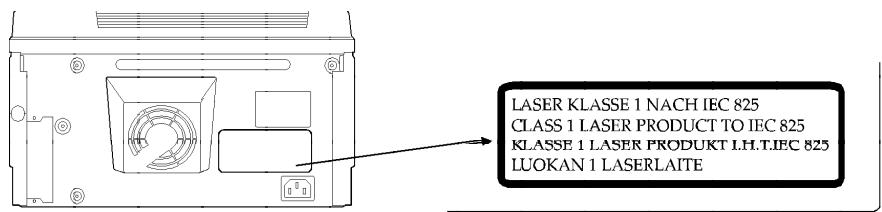
L'étiquette ci-dessous indique que votre imprimante est un produit laser de Classe 1 tel que décrit par les spécifications IEC 825.
Rayonnement laser interne
Puissance de rayonnement maximale : 3,025 × 10⁻⁴ W
Longueur d'onde : 780 ± 20 nm
Il s'agit d'un échantillon de diode laser de classe IIIb qui émet un rayon laser invisible. La tête d'impression ne fait pas partie des articles répertoriés par le service après-vente. Par conséquent, elle ne devra être ouverte sous aucun prétexte.
Émission d'ozone
Lorsque l'imprimante est en fonctionnement, une faible quantité d'ozone est libérée. Toutefois, cette quantité n'est pas assez importante pour avoir une influence nocive sur les personnes.
Cependant, il vaudra mieux s'assurer que la pièce dans laquelle vous utilisez votre imprimante est suffisamment aérée, surtout si vous imprimez un volume important de documents ou si vous utilisez l'imprimante en continu sur une longue période.
Précautions à prendre pour votre imprimante laser
L'imprimante utilise la technologie du laser. Les précautions suivantes doivent être appliquées dès que vous ouvrez le capot. Même si d'autres types d'imprimante vous sont familiers, suivez scrupuleusement ces instructions afin d'assurer un fonctionnement sûr et efficace de votre imprimante.
o Ne touchez pas l'unité de fusion marquée d'une étiquette ATTENTION : SURFACE CHAUDE. Si l'imprimante vient d'être utilisée, l'unité de fusion peut être brûlante.
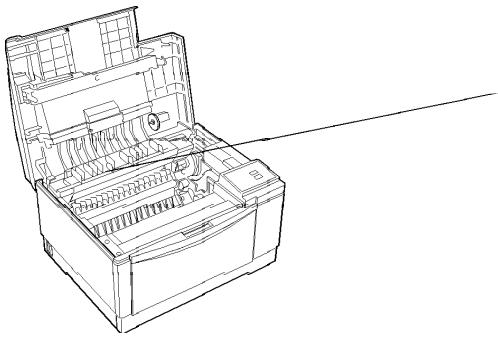
o Évitez de toucher les composants internes de l'imprimante sauf si le guide vous l'indique. o N'installez jamais un composant en forçant. Bien que l'imprimante soit robuste, une manipulation brutale peut l'endommager.
Le bloc photoconducteur est la partie du mécanisme d'imprimante qui permet de former les images et de les transférer sur le papier. Lorsque vous manipulez le bloc photoconducteur, suivez scrupuleusement les directives ci-après :
o Lors du retrait du bloc photoconducteur, évitez de l'exposer à la lumière ambiante plus de temps que nécessaire. Le cylindre vert que vous pouvez voir par les ouvertures du bloc est un tambour photo-sensible. L'exposition à la lumière peut endommager la cartouche, et entraîner l'apparition de zones noires ou blanches sur la page imprimée et réduire la vie du bloc photoconducteur. Si vous devez laisser le bloc exposé à la lumière pendant un certain temps, couvrez-le d'un chiffon.
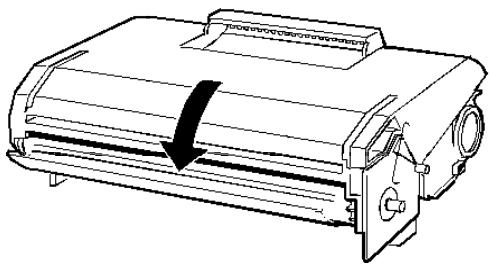
o Évitez d'appuyer sur le dessus du bloc photoconducteur car cela peut renverser l'encre à l'intérieur de l'imprimante. Si de l'encre s'est renversée, consultez le chapitre 4 pour nettoyer l'imprimante.
o Veillez à ne pas griffer le bloc photoconducteur. Lorsque vous sortez le bloc de l'imprimante, posez-le sur une surface propre et lisse. Évitez également de toucher le tambour car le contact de vos doigts peut l'endommager définitivement et altérer la qualité de l'impression. o Ne renversez pas le bloc photoconducteur et ne le posez pas sur le côté. o Lorsque vous manipulez le bloc photoconducteur, placez-le toujours sur une surface propre et lisse. o N'essayez pas de modifier ou d'ouvrir le bloc photoconducteur. Il n'est pas rechargeable. o Évitez tout contact avec l'encre, et notamment tout contact de l'encre avec vos yeux. o Laissez reposer le bloc au moins une heure à température ambiante si vous le passez d'un environnement froid à un environnement chaud.
Pour obtenir une qualité d'impression optimale, ne conservez pas le bloc photoconducteur dans des endroits soumis à la lumière directe du soleil, à la poussière, à l'air salin ou aux gaz corrosifs (tels que l'ammoniac). Évitez également les endroits sujets à de brusques changements de température ou à l'humidité. Conservez le bloc photoconducteur hors de portée des enfants.
Instructions de sécurité importantes
Avant d'utiliser votre imprimante, lisez soigneusement les instructions suivantes :
- Suivez tous les avertissements et instructions fournis dans ce guide.
- Débranchez l'imprimante de la prise secteur avant toute opération d'entretien. Nettoyez-la à l'aide d'un chiffon humide, sans utiliser de détergent liquide ou en aérosol.
- N'utilisez pas l'imprimante près de l'eau.
- Ne placez pas l'imprimante sur un support ou une table instable.
- Les fentes et ouvertures pratiquées dans le boîtier, à l'arrière et en bas de l'imprimante, permettent la ventilation. Ne les bloquez pas et ne les obstruez pas. Ne placez pas l'imprimante sur un lit, un divan, un tapis ou toute surface similaire, ou dans une installation intégrée ne disposant pas d'une ventilation adéquate.
- Utilisez le type de tension indiqué sur l'étiquette. Si vous n'êtes pas sûr du type de tension disponible, consultez votre revendeur ou votre agence EDF locale.
- Si vous ne pouvez pas insérer la fiche dans la prise secteur, contactez un électricien et faites remplacer la prise murale.
- Ne placez pas l'imprimante dans un endroit où son cordon d'alimentation risque d'être piétiné.
- Si vous utilisez un raccord, vérifiez que l'ampérage total des produits connectés ne dépasse pas la tension supportée par le raccord. Vérifiez également que l'ampérage total ne dépasse pas 15 ampères.
- N'introduisez aucun objet dans l'imprimante par les fentes du boîtier, car il pourrait entrer en contact avec des points de tension ou des éléments sous tension qui pourraient entraîner un incendie ou un choc électrique. Ne versez pas de liquide dans l'imprimante.
- À l'exception des cas spécifiquement mentionnés dans ce guide, n'essayez pas de dépanner vous-même l'imprimante. L'ouverture ou le retrait de capots portant la mention "Ne pas retirer" peut vous exposer à des points de tension dangereux ou à d'autres risques. L'entretien de ces composants doit être confié à un personnel qualifié.
- Débranchez le cordon d'alimentation et contactez votre technicien dans les cas suivants :
A. lorsque le cordon d'alimentation est endommagé ou effiloché ;
B. si du liquide a pénétré dans l'imprimante ;
C. si l'imprimante a été exposée à l'eau ou à la pluie ;
D. si l'imprimante ne fonctionne pas correctement alors que vous avez suivi les instructions. Ne réglez que les paramètres indiqués dans les instructions de fonctionnement car le réglage inadéquat d'autres paramètres peut endommager l'imprimante et exigera un travail plus important de la part d'un technicien qualifié pour remettre l'imprimante en fonctionnement ;
E. si l'imprimante est tombée ou si le boîtier a été endommagé ;
F. si vous remarquez un changement net de la performance, indiquant qu'une opération de maintenance doit être effectuée.
Informations de sécurité
Attention : Cet appareil doit être relié à la terre. Consultez la plaque de tension pour connaître la tension adéquate et vérifiez que la tension de votre appareil correspond à celle de votre secteur.
Important : Les fils contenus dans le cordon portent les couleurs correspondant au code suivant :
Vert et Jaune—Terre
Bleu—Neutre
Marron—Actif
La couleur des fils contenus dans le cordon principal peut ne pas correspondre aux repères colorés de votre prise secteur, effectuez les opérations suivantes :
Les fils vert et jaune doivent être connectés au terminal de la prise marqué de la lettre E ou du symbole de terre, ou coloré en vert et jaune. Le fil bleu doit être connecté au terminal de la prise portant la lettre N ou coloré en noir. Le fil marron doit être connecté au terminal de la prise portant la lettre L ou coloré en rouge.
Si votre prise est endommagée, remplacez le cordon ou consultez un électricien.
Remplacez les fusibles uniquement avec des fusibles de même ampérage et de même taille.
Conventions utilisées dans ce guide
Les mises en garde précédées du symbole Attention doivent être impérativement respectées pour éviter les blessures corporelles.
Les mises en garde précédées du symbole Important doivent être impérativement respectées pour éviter d'endommager votre matériel.
Les “Remarques” vous donnent des informations importantes et des conseils utiles concernant l’utilisation de votre imprimante.
Chapitre 1
Utilisation de votre imprimante
Contrôle de l'imprimante 1-2
Utilitaire de Contrôle à distance ..... 1-3
Panneau de contrôle 1-4
Gestion du papier 1-8
Chargement du papier 1-8
Réglage du format du bac papier 1-8
Choix du papier 1-9
Impression sur papier spécial 1-10
Contrôle de l'imprimante
Il existe plusieurs manières de contrôler les paramètres de votre imprimante :
o le menu Imprimer de votre programme d'application, o l'Utilitaire de Contrôle à distance, o les touches du panneau de contrôle de l'imprimante.
Vous utiliserez presque toujours le menu Imprimer de votre programme d'application pour contrôler l'imprimante. Il vous permet de contrôler les paramètres les plus couramment utilisés, tels que le nombre de copies à imprimer, la résolution et l'orientation.
Certains paramètres, tels que le Mode d'Économie de Toner et le RITech (Resolution Improvement Technology), ne peuvent pas être modifiés à partir de votre programme d'application. Certains programmes d'application, également, ne vous permettent pas de contrôler les paramètres d'imprimante. Dans ces cas, vous pouvez employer l'Utilitaire de Contrôle à distance pour définir les paramètres de l'imprimante. Consultez la section suivante, "Utilitaire de Contrôle à distance" pour savoir quand employer l'Utilitaire de Contrôle à distance.
Les touches du panneau de contrôle vous permettent d'imprimer une feuille d'état, d'activer ou de désactiver le Mode d'Économie de Toner et de reprendre l'impression après une erreur. Pour plus d'informations sur le panneau de contrôle, consultez le paragraphe "Panneau de Contrôle" ultérieurement dans ce chapitre.
Remarque : Si vous utilisez Microsoft® Windows™, vous pouvez également contrôler l'imprimante grâce à l'icône Imprimantes du panneau de contrôle de Windows. Cliquez deux fois sur Imprimantes pour faire apparaître une boîte de dialogue qui vous permettra d'installer et de sélectionner le pilote d'imprimante, de changer le port d'interface de l'imprimante et de contrôler l'impression de vos fichiers. Généralement, vous devez utiliser l'icône Imprimantes uniquement lorsque vous réglez l'imprimante pour la première fois. Pour plus d'informations, consultez votre manuel Windows.
Utilitaire de Contrôle à distance
L'Utilitaire de Contrôle à distance livré avec votre imprimante vous permet de régler certains paramètres de l'imprimante. Normalement, il n'est pas nécessaire de l'utiliser car la plupart des paramètres peuvent également être définis à l'aide de votre programme d'application.
Lorsque cela est possible, utilisez de préférence votre logiciel pour définir les paramètres, non seulement parce que la méthode est plus pratique, mais également parce que les paramètres définis à l'aide de votre programme d'application sont prioritaires par rapport à ceux définis à l'aide de l'Utilitaire de Contrôle à distance.
L'Utilitaire de Contrôle à distance contient quelques paramètres qui ne sont pas accessibles à partir de votre programme d'application. Ces paramètres sont réglés sur des valeurs par défaut généralement adaptées à la plupart des cas. Il est donc possible que vous n'ayez jamais à employer l'Utilitaire de Contrôle à distance.
Cependant, si cela est nécessaire, employez l'Utilitaire de Contrôle à distance pour :
spécifier le format du papier chargé dans le bac,
activer ou désactiver le Mode d'Économie de Toner, modifier la densité d'impression, activer ou désactiver le mode Attente, spécifier les valeurs de décalage du haut et du bas.
Pour plus d'informations sur l'Utilitaire de Contrôle à distance, consultez le chapitre 3.
Panneau de Contrôle
Vous utiliserez le plus souvent le panneau de contrôle pour :
connaître l'état de l'imprimante, activer le Mode d'Économie de Toner, imprimer une feuille d'état indiquant les paramètres courants de l'imprimante, réinitialiser l'imprimante pour effacer les données d'impression ou ramener l'imprimante à ses valeurs par défaut. Un panneau de contrôle en français se trouve dans le carton de l'imprimante. Si vous désirez l'utiliser, il suffit de le coller sur le panneau de contrôle anglais.
L'illustration suivante montre les voyants et les touches du panneau de contrôle de l'imprimante.
![graph TD A["Toner Low"] --> B["Jam/Cover"] B --> C["Paper Out/Error"] C --> D["Continue"] D --> E["Status Sheet"] E --> F["Feed"] G["Toner Save Mode"] --> H["Hold to Reset"]](/content/2019/11/52166/images/ef5964178969e50f2e2992a4ae2051276b4d32d3ee5d5bd82e9432545936f91c.jpg)
Les voyants du panneau de contrôle
Les voyants vous donnent des informations sur l'état de l'imprimante.
Feuille d'état
Ce voyant s'allume en vert lorsque l'imprimante est sous tension. Un clignotement vert rapide indique que l'imprimante est en train de recevoir les données d'impression de l'ordinateur ou qu'une impression est en cours. S'il clignote lentement, l'imprimante a reçu des données d'impression.
Ce voyant s'allume en vert lorsque l'imprimante est sous tension. Un clignotement vert rapide indique que l'imprimante est en train de recevoir les données d'impression de l'ordinateur ou qu'une impression est en cours. S'il clignote lentement, l'imprimante a reçu des données d'impression.
Bourrage papier / Capot ouvert
Confiture/Couvercle
(Bourrage/
Capot)
Ce voyant devient rouge lorsque le capot est ouvert ou qu'il y a un bourrage papier dans l'imprimante. S'il clignote lentement, il ne reste presque plus de papier dans le bac ou il y a un problème d'alimentation. Ce voyant clignote aussi lentement en mode d'alimentation manuelle. Dans ce mode, insérez le papier et appuyez sur la touche Continuer pour lancer l'impression. Si le voyant clignote rapidement, il indique une erreur. Les erreurs sont décrites dans le chapitre 4, "Dépannage et Entretien".
Toner Save
Mode (Mode
d'Économie
de Toner)
Ce voyant est vert lorsque le Mode d'Économie de Toner est activé.
Touches du panneau de contrôle
Les touches Continue (Continuer) et Toner Save Mode (Mode d'Économie de Toner) vous permettent de contrôler directement l'imprimante. Chaque touche a plusieurs fonctions différentes, selon l'état courant de l'imprimante.
S'il n'y a pas de données à imprimer et que l'imprimante n'est pas en condition d'erreur, la touche Continuer permet d'imprimer une feuille d'état.
Si des données sont en attente d'impression (le voyant Status Sheet (Feuille d'état) clignote lentement), appuyez sur la touche Continuer pour imprimer toutes les données reçues.
Si l'impression est interrompue en raison d'un bourrage papier ou parce que vous avez rechargé du papier dans l'imprimante, appuyez sur Continue pour relancer l'impression.
En mode d'alimentation manuelle, appuyez sur Continuer après l'insertion d'une feuille de papier.
Toner Save Mode (Mode d'Économie de Toner)
Active le Mode d'Économie de Toner.
La touche Mode d'Économie de Toner vous permet d'initialiser ou de réinitialiser l'imprimante, ainsi que de mettre l'imprimante en mode hexadécimal (pour le dépannage). Pour plus d'informations sur l'initialisation, la réinitialisation de l'imprimante ou l'utilisation du mode hexadécimal, consultez le chapitre 4.
Changement de la langue utilisée
Vous pouvez demander à ce que la feuille d'état s'imprime dans l'une des langues suivantes : anglais, allemand, français, espagnol, ou italien. Pour sélectionner la langue choisie, effectuez les opérations suivantes :
- Maintenez enfoncée la touche Continue (Continuer) lors de la mise sous tension de l'imprimante, et jusqu'à ce que le voyant Toner Save Mode (Mode d'Économie de Toner) s'allume.
- Appuyez sur la touche Toner Save Mode (Mode d'Économie de Toner). Tous les voyants s'éteignent.
- Appuyez plusieurs fois sur la touche Continue (Continuer) jusqu'à ce que les voyants du panneau de contrôle correspondent à la combinaison désirée du tableau suivant :
| Langue | Voyant Status Sheet (Feuille Etat) | Voyant Jam/Cover (Bourrage/ Capot) | Voyant Mode d'Economie de Toner |
| anglais | O | N | N |
| allemand | N | O | N |
| français | O | N | O |
| espagnol | O | O | N |
| italien | N | N | O |
O = allumé, N = éteint
- Appuyez sur la touche Toner Save Mode (Mode d'Économie de Toner) pour sélectionner la langue désirée. L'imprimante s'initialise.
Gestion du papier
Chargement du papier
Pour charger du papier dans le bac de l'imprimante, ventilez le papier, adaptez les guide-papier à la largeur du papier et insérez le papier dans le bac.
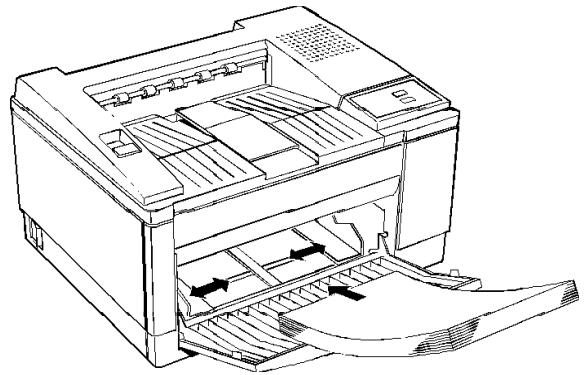
Pour plus d'informations sur le chargement de papier épais, d'enveloppes, d'étiquettes et de transparents, consultez le paragraphe "Impression sur Papier Spécial", ultérieurement dans ce chapitre.
Réglage du format du bac papier
Par défaut, le bac papier de l'imprimante est réglé pour du papier de format A4. Si vous chargez du papier d'un autre format dans le bac, employez l'Utilitaire de Contrôle à distance pour adapter l'imprimante au papier chargé dans le bac.
- Affichez l'Utilitaire de Contrôle à distance en entrant EPRCPL au prompt DOS. Appuyez sur Entrée.
- Choisissez l'émulation appropriée dans le menu Emulation.
- Cliquez sur Papier, puis sur Format de Papier.
- Utilisez la barre de défilement des formats de papier pour sélectionner le format adéquat. Puis cliquez sur OK.
- Cliquez sur Envoyer.
Choix du papier
Le bac papier de l'imprimante peut contenir jusqu'à 150 feuilles de papier de différents formats standard, y compris A4, Letter, Legal, et Executive. Pour les autres formats et les caractéristiques exactes, consultez l'annexe A.
Pour obtenir de meilleurs résultats, nous vous conseillons d'utiliser du papier spécial pour imprimantes laser ou photocopieurs. Il doit être de bonne qualité et relativement lisse, avec un poids compris entre 60 et 90 g/m². Le papier est sensible à l'humidité. Conservez-le dans un endroit sec.
Vous pouvez utiliser du papier coloré à condition que le revêtement de couleur ne soit pas ajouté. Lors de l'utilisation de formulaires pré-imprimés, tels que du papier à en-tête, utilisez exclusivement du papier et de l'encre destinés aux imprimantes laser. Les encres ou couleurs ordinaires peuvent couler ou ne pas se fixer sur le papier lorsqu'elles sont soumises à la température élevée de l'unité de fusion. Testez toujours votre papier avant d'en acheter de grandes quantités.
Remarque :
La qualité d'une marque ou d'un type de papier peut être modifiée sans préavis par le fabricant. EPSON ne peut donc offrir de garantie pour l'utilisation d'une marque ou d'un type de papier particulier.
Vous pouvez également imprimer sur du papier spécial tel que le papier épais (supérieur à 90 g/m²), les enveloppes, les étiquettes ou les transparents. Dans ce cas, utilisez l'alimentation manuelle. Consultez le paragraphe “Impression sur papier spécial”, ci-après.
Impression sur papier spécial
Vous pouvez imprimer sur du papier spécial tel que le papier épais (poids supérieur à 90 g/m²), des enveloppes, des étiquettes, et des transparents. Pour ce type d'impression, suivez les directives ci-dessous :
Enveloppes
Chargez les enveloppes avec le revers vers le bas. La qualité d'impression peut varier sur les enveloppes car leur épaisseur n'est pas la même partout. Imprimez d'abord une ou deux enveloppes pour vérifier la densité d'impression. Si l'impression est trop claire, réglez la densité d'impression de la manière décrite dans le chapitre 4.
N'utilisez pas d'enveloppes à fenêtre, sauf si elles sont conçues spécialement pour les imprimantes laser. Le plastique de la fenêtre peut fondre au contact de l'unité de fusion.
Etiquettes
Utilisez exclusivement des étiquettes conçues pour les imprimantes laser et les photocopieurs.
Pour éviter que l'adhésif du support entre en contact avec les composants de l'imprimante, utilisez toujours des étiquettes qui recouvrent totalement leur support, sans espace entre elles.
Vérifiez que l'adhésif ne dépasse pas du support en appuyant une feuille de papier sur la planche d'étiquettes. Si la feuille adhère, n'utilisez pas ces étiquettes.
Transparents
Vous pouvez également utiliser des transparents de rétro-projection et des films adhésifs, s'ils sont conçus spécialement pour les imprimantes laser ou les photocopieurs normaux.
Polices
Ce que vous devez savoir sur les polices ..... 2-2
Généralités 2-2
Conseils pour le choix d'une police 2-4
Polices d'imprimante et polices d'écran 2-4
Désaccord entre les polices d'imprimante et les polices d'écran .... 2-5
Polices disponibles 2-6
Ajout de polices 2-8
Téléchargement de polices logicielles ..... 2-8
Sélection des polices 2-8
Échantillons de polices 2-10
Courier SWC 2-10
Dutch 801 SWC 2-10
Dutch 801 SWM 2-10
Swiss 742 SWC 2-10
Swiss 721 SWM 2-11
Symbol Set SWA 2-11
More Wingbats SWM 2-11
Courier 10 cpi (Bitmap) 2-12
Courier 12 cpi (Bitmap) 2-12
Ce que vous devez savoir sur les polices
Ce chapitre vous donne les informations de base sur les polices. Si vous êtes inexpérimenté dans le domaine des polices et de la PAO, lisez soigneusement ce chapitre pour comprendre les polices et la terminologie utilisée pour les décrire.
Cependant, il n'est pas nécessaire de tout savoir sur les polices pour les utiliser. Pour sélectionner une police, il suffit de la choisir dans le menu Polices de votre programme d'application. La police choisie est alors affichée à l'écran et peut être imprimée à l'aide d'un élément du menu logiciel.
Il n'est nécessaire d'en savoir plus sur les polices qu'en cas de problème. Ceux qui peuvent survenir le plus couramment sont les suivants :
o l'imprimante substitue une police à celle que vous avez sélectionnée à l'aide de votre programme d'application; o la page imprimée ne correspond pas à ce qui est affiché à l'écran.
Ces problèmes peuvent généralement se présenter si vous utilisez une émulation autre que la LJ4L ou si vous tentez d'imprimer des polices qui ne sont pas installées dans l'imprimante. Si vous rencontrez des problèmes de polices, lisez la section “Polices d'imprimante et polices d'écran” dans ce chapitre, pour savoir comment éviter ou résoudre ces problèmes.
Généralités
Une police, ou type de caractères, est un ensemble de caractères et de symboles de même type et de même style. Les plus courantes sont Times Roman, Times Roman Bold, Courier, et Arial.
Les caractères d'une police sont de tailles différentes mais de même style. Un style est une légère variation d'une police particulière, telle que gras ou italique, utilisée pour mettre en valeur des mots ou des phrases d'un paragraphe. Les polices de styles différents, telles que Times Roman et Times Roman Bold (Gras), sont suffisamment proches l'une de l'autre pour être mélangées tout en conservant un même type de police dans tout le document.
L'ensemble complet de tous les styles d'une même police forme une famille de polices. Lorsque vous sélectionnez une police à l'aide de votre programme d'application, vous choisissez en réalité une famille de polices, généralement composée de quatre polices : Roman (ou normal), Italique, Gras, et Gras Italique. Cependant, certaines familles de polices comportent d'autres styles tels que Oblique (semblable à Italique) ainsi que Demi et Book, dont le graissage est légèrement différent du Roman.
Remarque :
Bien que ce manuel utilise le terme "police" tel qu'il est décrit ici, d'autres sources peuvent lui associer un sens différent. Ainsi, le terme "police" désigne parfois un jeu de caractères de même style et de même taille. Parfois aussi, il recouvre le jeu de caractères complet de toutes les tailles et de tous les styles d'une même typographie.
Bien qu'il en existe des centaines, toutes les polices peuvent être classées en Sérif ou Sans sérif. On appelle Sérif les petites boucles décoratives qui terminent les lignes principales d'un caractère, telle que la courbe en bas de la lettre n. Les polices Sérif sont couramment utilisées pour du texte. Le texte de ce manuel est imprimé en Palatino, une police Sérif.

Les polices Sans sérif telles que Arial n'ont pas de sérif et sont souvent utilisées pour les titres et les en-têtes (comme c'est le cas dans le présent manuel) ainsi que dans les tableaux et diagrammes.
Conseils pour le choix d'une police
Les directives suivantes vous permettront de créer des documents attrayants et faciles à lire :
o Evitez d'utiliser trop de tailles différentes sur une page. En règle générale, n'employez pas plus de trois ou quatre tailles de points différentes sur la même page. o Evitez d'utiliser un trop grand nombre de polices différentes. L'emploi de trop nombreuses polices distrait l'attention du lecteur du contenu des documents. o Evitez d'utiliser des polices de types trop proches. Généralement, les polices Sérif sont employées pour le texte et les polices Sans sérif pour les titres et les en-têtes.
Polices d'imprimante et polices d'écran
Les polices sont installées à la fois dans l'imprimante et dans l'ordinateur. Les polices d'imprimante, qui résident dans la mémoire de l'imprimante, permettent à l'imprimante d'imprimer du texte. Les polices d'écran, sauvegardées dans l'ordinateur, lui permettent d'afficher le texte à l'écran pour représenter les polices qui seront imprimées.
Deux jeux de polices différents sont nécessaires car l'écran et l'imprimante ont des exigences différentes pour produire les polices. L'écran utilise généralement des polices bitmap spécialement conçues pour la résolution de l'écran. Un bitmap est la représentation point-par-point d'une image ou d'un caractère. L'imprimante utilise normalement une police vectorielle créée par une formule mathématique qui décrit les traits de chaque caractère. L'utilisation des polices vectorielles permet à l'imprimante d'obtenir tous les caractères dans la taille désirée.

Remarque :
La différence entre les polices d'imprimante et les polices d'écran est moins importante quand vous utilisez les polices TrueType, fournies avec Windows 3.1. TrueType est un format de polices vectorielles qui peut être utilisé par l'imprimante et l'écran.
Désaccord entre les polices d'imprimante et les polices d'écran
Il arrive parfois que la police d'imprimante ne corresponde pas à une police d'écran ou que la police d'écran n'ait pas d'équivalent dans les polices d'imprimante. C'est notamment le cas lorsque :
o vous installez une police d'écran sur l'ordinateur sans installer de police d'imprimante ; o vous utilisez un autre pilote que celui qui est fourni avec l'imprimante ;
o vous déplacez les polices d'écran vers un répertoire où l'ordinateur ne peut pas les trouver.
Si vous disposez d'une police d'imprimante mais pas de la police d'écran correspondante, l'ordinateur utilise une police d'écran disponible pour afficher le texte à l'écran. Dans ce cas, ce qui apparaît ne correspond pas exactement à la sortie imprimée.
Si vous disposez d'une police d'écran mais pas de la police d'imprimante correspondante, vous pouvez sélectionner cette police et la visualiser à l'écran. Cependant, lorsque vous enverrez le travail à l'imprimante, celle-ci ne pourra pas imprimer la police et choisira une police de remplacement (Courier).
Polices disponibles
Le tableau suivant répertorie les polices installées sur votre imprimante. Les noms des familles de police apparaissent dans le menu Polices de votre programme d'application si vous utilisez le pilote d'imprimante fourni avec l'imprimante. Si vous utilisez un autre pilote, toutes les familles de polices ne seront pas disponibles.
Les polices fournies avec l'imprimante sont indiquées dans le tableau suivant. Vous trouverez des échantillons représentatifs de chaque famille de polices dans la section "Échantillons de polices", à la fin de ce manuel.
* Police TrueType Polices vectorielles
| Famille de polices | Polices | Equivalent HP |
| Swiss 721 SWM | Medium, Bold, ItalicBold Italic | Arial * |
| Dutch 801 SWC | Medium, Bold, Italic, Bold Italic | CG Times® |
| Courier SWC | Medium, Bold, Italic, Bold Italic | Courier * |
| Symbol Set SWA | Symbol * | |
| Dutch 801 SWM | Medium, Bold, Italic, Bold Italic | Times New * |
| Swiss 742 SWC | Medium, Bol,, Italic, Bold Italic | Univers® |
| More Wingbats SWM | Wingdings * |
Remarque :
Les polices Stick fixe et proportionnelle sont disponibles avec la commande GL.
Polices Bitmap
Les polices résidant sur le disque dur de votre ordinateur peuvent être transférées, ou téléchargées, vers l'imprimante afin qu'elles puissent être imprimées. Les polices téléchargées, également appelées polices logicielles, restent dans la mémoire de l'imprimante jusqu'à ce que celle-ci soit mise hors tension ou réinitialisée d'une autre manière. Si vous désirez télécharger de nombreuses polices, assurez-vous que l'imprimante dispose de suffisamment de mémoire.
Téléchargement de polices logicielles
La plupart des progiciels de polices permettent d'installer facilement des polices car ils disposent de leur propre système d'installation. Normalement, cet installateur vous permet, soit de charger automatiquement les polices lorsque vous mettez l'ordinateur sous tension, soit de télécharger les polices uniquement lorsque vous désirez imprimer une police particulière.
Si vous utilisez Windows, vous pouvez également utiliser des polices logicielles en cliquant sur l'icône Polices du panneau de contrôle pour afficher la boîte de dialogue Polices. Lorsqu'elles sont installées, ces polices sont disponibles pour toutes vos applications Windows.
Sélection des polices
Vous sélectionnerez presque toujours vos polices dans le menu Polices de votre programme d'application. Si vous ne savez pas comment effectuer cette opération, consultez le manuel fourni avec votre logiciel.
Si vous envoyez à l'imprimante du texte non formaté directement à partir de MS-DOS® ou si vous utilisez un progiciel simple qui ne dispose pas d'une sélection de polices, vous pouvez sélectionner les polices à l'aide de l'Utilitaire de Contrôle à distance. Pour plus d'informations sur cette méthode, consultez le chapitre 3.
Remarque :
Il est déconseillé de sélectionner une police à l'aide de l'Utilitaire de Contrôle à distance. Il est plus facile de choisir une police à partir de votre programme d'application et toute sélection effectuée à l'aide de votre logiciel d'application annule la sélection effectuée à l'aide de l'Utilitaire de Contrôle à distance.
Échantillons de polices
Courier SWC
Dutch 801 SWC
Dutch 801 SWM
Swiss 742 SWC
Swiss 721 SWM
Symbol Set SWA
More Wingbats SWM
Remarque :
Le caractère FFh (logo Microsoft®) de la police More Wingbats SWM est différent de celui obtenu avec HP LaserJet 4.
Courier 10 cpi (Bitmap)
Courier 12 cpi (Bitmap)
Utilisation de l'Utilitaire de Contrôle
Généralités 3-2
Quand utiliser l'Utilitaire de Contrôle à distance ..... 3-2
Affichage de l'Utilitaire de Contrôle 3-3
Options Papier 3-4
Options Caractères 3-6
Options Autres 3-9
Généralités
Si vous ne pouvez pas modifier les paramètres de l'imprimante à partir de votre programme d'application, utilisez l'Utilitaire de Contrôle d'imprimante à distance. Il est constitué d'une série d'écrans qui vous permettent de modifier les paramètres de l'imprimante tels que le nombre de copies à imprimer, le format de papier et la fonction RITech.
Quand utiliser l'Utilitaire de Contrôle à distance
Généralement, il n'est pas nécessaire d'utiliser l'Utilitaire de Contrôle pour modifier les paramètres de l'imprimante. La plupart des programmes d'application vous permettent de modifier les paramètres qui affectent l'impression finale. Tous les paramètres définis à partir de votre logiciel ont priorité sur les paramètres définis à l'aide de l'Utilitaire de Contrôle.
Certains paramètres de votre Utilitaire de Contrôle ne peuvent être définis à partir de votre programme d'application.
Cependant, ces paramètres ne doivent généralement pas être modifiés car des valeurs par défaut adaptées à la plupart des environnements informatiques leur sont attribuées.
Normalement, vous ne devez utiliser l'Utilitaire de Contrôle à distance que dans les cas suivants :
o pour définir le format du papier chargé dans le bac ; o pour activer ou désactiver le mode Economie de Toner ; o pour modifier le paramètre du RITech ou de densité ; o pour changer le mode d'émulation (lorsque le SIMM EpsonScript optionnel est installé) ; o pour activer ou désactiver le mode Attente ; o pour définir le décalage du haut ou du bas.
Accès à l'Utilitaire de Contrôle à distance
Pour afficher l'Utilitaire de contrôle à distance, entrez EPRCPL à l'apparition du prompt DOS. Appuyez sur Entrée. Le menu de l'Utilitaire de Contrôle s'affiche.
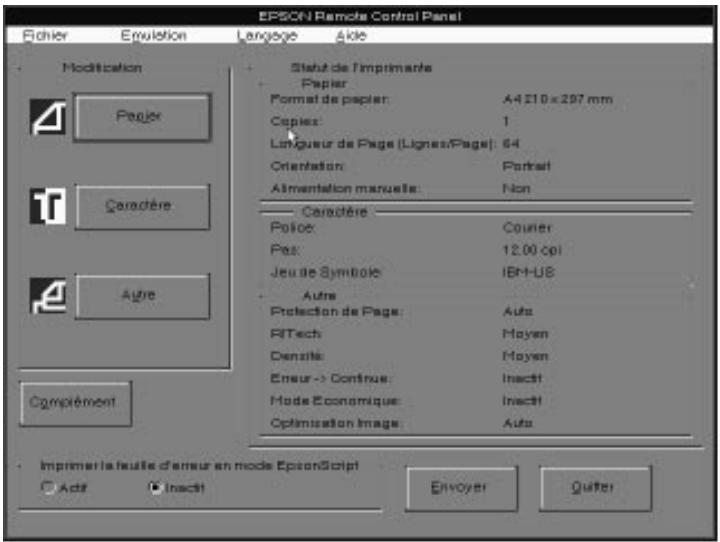
Vous visualisez à présent la fenêtre de l'Utilitaire de Contrôle, qui affiche les paramètres courants de l'imprimante. Les trois touches de gauche vous permettent d'accéder aux boîtes de dialogue afin que vous puissiez modifier n'importe lequel des paramètres répertoriés.
Options Papier
Lorsque vous cliquez sur Papier, la boîte de dialogue suivante apparaît :
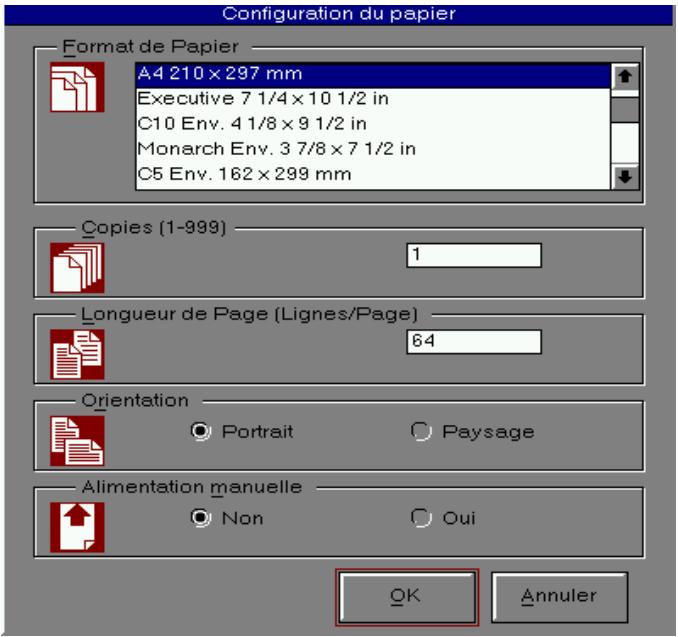
La plupart des options de cette boîte de dialogue sont également disponibles dans votre programme d'application. Il vaut mieux utiliser ce dernier quand cela est possible pour modifier les paramètres relatifs à la page.
Format
Sélectionne le format de papier par défaut. Vous ne devez modifier ce paramètre que si vous ne pouvez changer le format du papier à partir de votre imprimante. Vous pouvez sélectionner l'un des paramètres suivants :
LT A4 (Défaut) A5 B5 HLT (Half letter) LGL (Legal) GLT (Government letter) GLG (Government legal) EXE (Executive) F4 MON (Monarch) C10 (Commercial 10) DL C5 IB5 (International B5) C6
Copies
Sélectionne le nombre de copies à imprimer. Vous pouvez choisir un nombre de 0 (par défaut) à 999. Généralement, vous spécifiez le nombre de copies à imprimer à partir de votre programme d'application.
Longueur de Page
Indique le nombre de lignes horizontales sur une page. La valeur par défaut est 60. Entrez un nombre de 5 à 128.
Orientation
Permet de choisir l'impression de la page en Portrait (par défaut) ou en Paysage. En Portrait, le haut de la page est parallèle au côté le plus court de la feuille. Dans l'orientation Paysage, il est parallèle au côté le plus long de la feuille. Les pages de ce guide sont imprimées en orientation Portrait.
Alimentation manuelle
Sélectionne le chargement automatique du papier à partir du bac ou l'alimentation manuelle. La valeur par défaut est Automatique.
Options Caractères
Généralement, vous n'avez pas à utiliser les options Caractères de l'Utilitaire de Contrôle à distance car la sélection des polices s'effectue normalement à partir de votre programme d'application. Cependant, s'il ne vous est pas possible de modifier ces paramètres à partir de votre programme d'application, cliquez sur Caractères et la fenêtre suivante s'affiche :
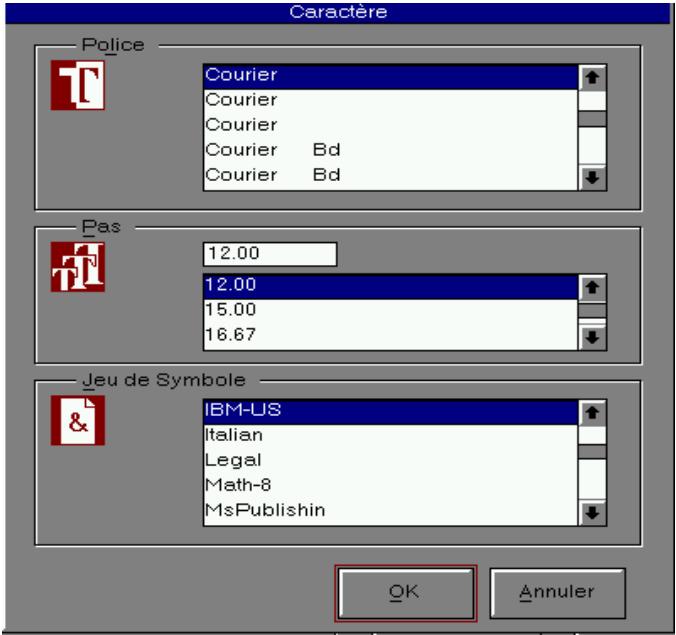
Polices
Permet de sélectionner le style de caractères.
Taille
Spécifie la taille en points pour les polices proportionnelles et vectorielles. Vous pouvez sélectionner de 4.00 à 999.75 points. La valeur par défaut est 12.00.
Jeu de symboles
Sélectionne le jeu de caractères à utiliser. Si le style de caractères sélectionné n'est pas disponible, il est remplacé par la valeur par défaut. Les jeux de caractères suivants sont disponibles :
| Roman-8* (défaut) | Norweg1 |
| Italian | ECM94-1 |
| Swedis2 | ANSI ASCII |
| UK | French2 |
| German | Legal |
| 8859-2 ISO | Spanish |
| PsMath | 8859-9 ISO |
| WiTurkish | MsPublishing |
| VeMath | DeskTop |
| Math-8 | WiE.Europe |
| PcTk437 | Windows |
| PsText | IBM-US |
| IBM-DN | McText |
| PcMultilingual | VeInternational |
| VeUS | PiFont |
| PcE.Europe | Symbol |
| WiAnsi | Wingdings |
Remarques :
o Symbol n'est disponible qu'avec la police SWA. o Wingdings n'est disponible qu'avec More Wingbats SWM. Les polices PsMath, MsPublishing, VeMath, Math-8, et PiFont ne peuvent pas être sélectionnées avec Swiss 721 SWM et Dutch 801 SWM. Les caractères 98h à 9Fh des jeux VeInternational et VeUS ne peuvent pas être imprimés lorsque les polices Swiss 721 SWM ou Dutch 801 SWM sont sélectionnées. o Choisissez le jeu de symboles IBM US si vous désirez faire des recopies d'écran en conservant les caractères accentués.
Options Autres
Lorsque vous cliquez sur Autres la boîte de dialogue suivante apparaît :
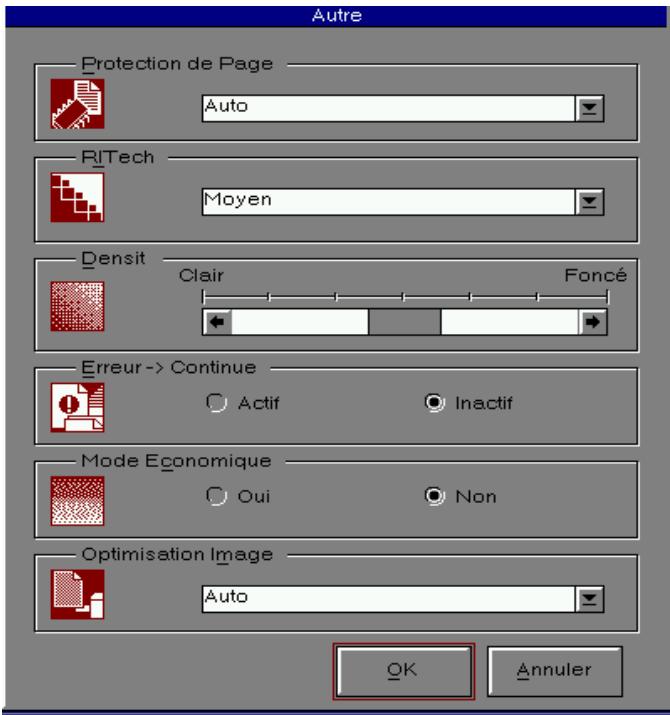
Les options du Printer Setup sont les suivantes :
Protection de Page
Cette option vous permet d'attribuer de la mémoire supplémentaire à l'imprimante. Vous utilisez généralement Protection de Page si la mémoire de l'imprimante est insuffisante pour imprimer une page très complexe. Vous disposez des paramètres On (Oui), Off (Non) et Auto (par défaut). Si une erreur de mémoire se produit, choisissez le paramètre Off et réimprimez vos données. Vous devrez ajouter de la mémoire si l'erreur persiste. Les paramètres On et Auto sont identiques.
L'option Protection de Page doit normalement être réglée sur Auto.
Remarque :
Modifier le paramètre Protection de Page correspond à reconfigurer la mémoire de l'imprimante, et certaines données téléchargées peuvent être supprimées.
RITech
L'option RITech (Resolution Improvement Technology) vous permet d'activer ou de désactiver le paramètre RITech. Pour plus d'informations sur le mode RITech, consultez le chapitre 4. Généralement, il n'est pas nécessaire de modifier l'option RITech.
Les paramètres RITech sont les suivants : Light (Clair), Medium (Normal - défaut), Dark (Foncé), et Off (Non).
Densité
Permet de régler la densité d'impression pour rendre l'impression plus foncée ou plus claire. Vous disposez des paramètres suivants : Darkest (Plus foncé), Dark (Foncé), Middle (Moyen - défaut), Light (Clair), et Lightest (Plus clair).
Erreur → Continuer
Cette option permet à l'imprimante de reprendre automatiquement l'impression après une erreur de type Print Overrun (Mémoire saturée) ou Insufficient Memory (Pas assez de mémoire). L'imprimante continue alors l'impression, après une attente de cinq secondes.
Lorsque l'option Erreur → Continuer est sur Off (Non - défaut), vous devez appuyer sur la touche Status Sheet (Feuille Etat) pour relancer l'impression. Dans la plupart des cas, laissez Erreur → Continuer sur Off afin de prendre connaissance des messages d'erreur et de pouvoir y remédier. Vous pouvez laisser Erreur → Continuer sur On (Oui) pour imprimer des travaux importants, ou si vous devez vous éloigner de l'imprimante pendant un certain temps.
Mode Economique
Permet d'activer le Mode Economique quand vous appuyez sur la touche Mode d'Économie de Toner du panneau de contrôle de l'imprimante.
Le Mode Economique permet d'utiliser 50% d'encre en moins que le mode normal. L'imprimante substitue une ombre grisée aux zones noires de l'intérieur des caractères. Les traits principaux des caractères restent imprimés en noir.
Optimisation Image
Réduit la quantité de données graphiques lorsque les données occupent toute la mémoire de l'imprimante, ce qui permet alors d'imprimer des documents complexes. Lorsque ce mode est sur On (Oui), la qualité des graphiques est moindre. Vous disposez des options suivantes : Off (Non), On (Oui) et Auto (défaut). Les paramètres On et Auto sont identiques.
Dépannage et Entretien
Réinitialisation et initialisation de l'imprimante ..... 4-2
Réinitialisation de l'imprimante ..... 4-2
Initialisation de l'imprimante 4-3
Problèmes généraux 4-3
Problèmes de qualité d'impression 4-7
Messages d'erreur 4-10
Mode de vidage des données ..... 4-13
Optimisation de la qualité d'impression 4-14
Réglage du paramètre RITech 4-14
Réglage de la densité d'impression 4-16
Nettoyage de l'imprimante 4-17
Nettoyage de l'intérieur de l'imprimante . . . . . . . . . . 4-17
Nettoyage de l'encre renversée 4-18
Nettoyage du boîtier de l'imprimante 4-19
Remplacement du bloc toner 4-20
Reprise après un bourrage 4-21
Réinitialisation et initialisation de l'imprimante
Dans la plupart des cas, vous pouvez résoudre un problème en réinitialisant ou initialisant l'imprimante.
Réinitialiser l'imprimante vide la mémoire de l'imprimante et ramène les paramètres à leur valeur courante par défaut.
Généralement, il est nécessaire de réinitialiser l'imprimante pour un problème lié à un seul travail d'impression.
Initialiser l'imprimante vide la mémoire et ramène également tous les paramètres à leur valeur usine par défaut.
Généralement vous devez initialiser l'imprimante lorsque vous rencontrez en permanence des problèmes pour imprimer ou lorsque les paramètres en vigueur ne correspondent pas à ce que vous souhaitez.
Réinitialisation de l'imprimante
Lorsque vous réinitialisez l'imprimante, vous videz la mémoire de l'imprimante et tous les paramètres sont ramenés à leur valeur par défaut. Le travail d'impression contenu dans la mémoire de l'ordinateur est effacé et l'imprimante peut recevoir un autre travail à imprimer. Les paramètres courants et les polices téléchargées sont également effacées.
Vous pouvez réinitialiser votre imprimante si vous pensez que le travail d'impression est mauvais et que l'imprimante ne peut l'imprimer.
Pour réinitialiser l'imprimante, maintenez enfoncée la touche Toner Save Mode (Mode d'Économie de Toner) jusqu'à ce que le voyant Mode d'Économie de Toner s'allume.
Vous pouvez également réinitialiser l'imprimante en la mettant hors tension durant dix secondes, puis en la remettant sous tension. Cependant, cette méthode de réinitialisation efface toutes les polices téléchargées.
Initialisation de l'imprimante
Lorsque vous initialisez l'imprimante, vous videz la mémoire de l'imprimante et vous ramenez tous les paramètres à leur valeur usine par défaut. Toutes les polices téléchargées et tous les paramètres qui ont été modifiés sont perdus.
Pour initialiser l'imprimante :
- Mettez l'imprimante hors tension.
- Maintenez enfoncée la touche Toner Save Mode (Mode d'Économie de Toner) en remettant l'imprimante sous tension. Continuez à maintenir cette touche enfoncée jusqu'à ce que le voyant Mode d'Économie de Toner s'allume. Après une initialisation, l'imprimante recommence à fonctionner normalement.
Problèmes généraux
Cette partie vous décrit les éventuels problèmes que vous pouvez rencontrer et la manière dont ils peuvent être évités.
Éviter les problèmes d'alimentation et de bourrage du papier.
Si vous rencontrez fréquemment des problèmes d'alimentation ou de bourrage du papier, consultez la liste suivante :
o Utilisez du papier de bonne qualité, ni trop mince, ni trop rugueux. Certains types de papier doivent être chargés manuellement. Consultez le paragraphe relatif au papier dans le chapitre 1. o Ventilez la rame de papier et tapotez ses bords afin de les aligner avant de charger le papier. o Vérifiez qu'il n'y a pas trop de papier dans le bac.
o Réglez les guide-papier afin qu'ils ne gênent pas l'alimentation du papier. o Ne laissez jamais s'accumuler plus de 50 feuilles dans le bac de réception. o Essayez de retourner la pile de papier dans le bac. La plupart des rames de papier indiquent le meilleur côté à utiliser pour imprimer.
Le voyant Status Sheet (Feuille État) ne s'allume pas à la mise sous tension de l'imprimante.
Mettez l'imprimante hors tension et vérifiez les connexions entre l'imprimante et la prise secteur. Puis remettez l'imprimante sous tension.
Si la prise secteur est contrôlée par un commutateur mural, mettez-le sous tension ou branchez un autre appareil électrique sur la prise pour vérifier qu'elle fonctionne correctement.
Le voyant Status Sheet (Feuille Etat) s'allume mais rien n'est imprimé.
Votre imprimante n'est peut-être pas correctement connectée à l'ordinateur. Effectuez les opérations décrites dans le paragraphe "Test de la connexion imprimante - ordinateur" du guide A lire en Premier !.
Le câble d'interface n'est peut-être pas correctement connecté. Vérifiez les deux extrémités du câble reliant l'ordinateur et l'imprimante. Fixez le connecteur à l'aide des deux clips de maintien.
Vérifiez que vous utilisez un câble d'interface double blindé à paires torsadées, d'une longueur inférieure à 1,8 m.
Si vous utilisez une interface série optionnelle, vérifiez que l'ordinateur et la carte d'interface sont réglés sur la même parité, le même nombre de bits de données et le même nombre de bits de stop.
Le bloc toner peut être vide. Si le voyant Status Sheet est orange, remplacez le bloc toner de la manière décrite dans ce chapitre.
L'option Paper Source (Bac) peut être réglée sur une option non disponible pour cette imprimante. Dans le menu Imprimer de votre logiciel, vérifiez que l'option AutoSelect ou Automatic est sélectionnée.
Les polices sélectionnées à l'aide de commandes logicielles ne s'impriment pas.
Vérifiez que l'orientation choisie (Portrait ou Paysage) correspond à la police sélectionnée.
L'impression partielle ou totale est illisible ou imprimée sous forme d'astérisques.
Vérifiez que les deux extrémités du câble sont correctement connectées.
Vérifiez que vous utilisez un câble d'interface double blindé à paires torsadées, de longueur inférieure à 1,8 m.
Si vous utilisez une interface série optionnelle, vérifiez que l'ordinateur et la carte d'interface sont réglés sur la même parité, le même nombre de bits de données, et le même nombre de bits de stop.
Si l'imprimante n'imprime toujours pas correctement, contactez votre revendeur.
La position de l'impression n'est pas correcte.
Vérifiez que les paramètres de longueur de page et de marges sont corrects.
Les graphiques ne s'impriment pas correctement.
Vérifiez que votre programme d'application supporte l'émulation LJ4L.
Si vous utilisez une interface série optionnelle, vérifiez que l'ordinateur et la carte d'interface sont réglés sur la même parité, le même nombre de bits de données, et le même nombre de bits de stop.
Les graphiques exigent de grandes quantités de mémoire. Si vous rencontrez des problèmes en raison d'une capacité de mémoire insuffisante, simplifiez vos graphiques ou placez moins de graphiques sur une seule page. Si vous imprimez souvent des pages comportant de nombreux graphiques, ajoutez de la mémoire, de la manière décrite dans l'annexe C.
L'Utilitaire de Contrôle à distance ne fonctionne pas comme prévu.
Vos paramètres ont peut-être été modifiés par votre programme d'application, qui annule les paramètres définis par l'Utilitaire de Contrôle. Réinitialisez l'imprimante de la manière décrite précédemment dans ce chapitre.
Problèmes de qualité d'impression
Attention :
L'ouverture de l'imprimante expose l'unité de fusion, marquée ATTENTION SURFACE CHAUDE. Si vous venez d'utiliser l'imprimante, l'unité de fusion peut être brûlante. Veillez à ne pas la toucher. Laissez refroidir l'imprimante avant de la nettoyer.
L'arrière plan de la page imprimée est sombre ou sale.
Réglez la densité d'impression sur Light (Clair) ou Lightest (Plus clair) dans l'Utilitaire de Contrôle à distance.
Mettez l'imprimante hors tension. Nettoyez le chemin de papier à l'intérieur de l'imprimante avec un chiffon propre, doux et sec.
Nettoyez les composants internes de l'imprimante en imprimant trois pages ne comportant qu'un seul caractère par page.
Il peut y avoir un problème avec le bloc toner. Retirez le bloc de l'imprimante, secouez-le doucement et horizontalement puis réinstallez-le. Si le problème persiste, remplacez le bloc photoconducteur de la manière décrite dans ce chapitre.
La page est noire ou comporte des bandes noires ou blanches.
Installez un nouveau bloc toner de la manière décrite dans ce chapitre.
La densité est inégale.
Votre papier peut être humide ou moite. L'impression est sensible à l'humidité absorbée par le papier. Ne conservez pas votre papier dans un environnement humide ou moite.
Mettez l'imprimante hors tension. Retirez le bloc toner, secouez-le doucement et horizontalement puis réinstallez-le.
Si le problème persiste, installez un nouveau bloc toner de la manière décrite dans ce chapitre. Puis imprimez plusieurs pages pour contrôler la qualité d'impression.
L'encre forme des taches.
Mettez l'imprimante hors tension. Retirez le bloc toner, secouez-le doucement et latéralement pour répartir l'encre à l'intérieur, et nettoyez le dessous du bloc à l'aide d'un chiffon propre et sec.
Nettoyez le chemin de papier à l'intérieur de l'imprimante à l'aide d'un chiffon doux, propre et sec.
Nettoyez les composants internes de l'imprimante en imprimant trois pages ne comportant qu'un seul caractère par page.
Si le problème persiste, remplacez le bloc toner de la manière décrite dans ce chapitre.
Des zones manquantes apparaissent sur les pages imprimées.
Votre papier peut être humide ou moite. L'impression est sensible à l'humidité absorbée par le papier. Plus le papier est humide, plus l'impression est claire. Ne conservez pas votre papier dans un environnement humide ou moite.
Le papier que vous utilisez ne convient peut-être pas à votre imprimante. Si la surface du papier est trop rugueuse, les caractères imprimés sont tordus ou cassés. Nous vous recommandons d'utiliser du papier copie lisse et de bonne qualité pour obtenir les meilleurs résultats. Vous trouverez des conseils sur le choix du papier dans le chapitre 1.
Vérifiez le voyant Status Sheet du panneau de contrôle. S'il est orange, il reste peu d'encre et vous devez remplacer le bloc toner de la manière décrite dans ce chapitre.
Vérifiez que le bloc toner est installé de la manière décrite dans ce chapitre.
Le problème peut venir de votre programme d'application ou de votre câble d'interface. Imprimez une feuille d'état en appuyant sur la touche Continue (vérifiez que le voyant Bourrage/Capot est éteint). Si les pages imprimées sont toujours blanches, le problème vient de l'imprimante. Mettez-la hors tension et contactez votre revendeur.
L'image imprimée est claire ou pâle.
Utilisez l'option Density (Densité) de l'Utilitaire de Contrôle à distance pour obtenir une impression plus foncée.
Vérifiez le voyant Status Sheet (Feuille d'état) du panneau de contrôle. S'il est orange, il reste peu d'encre et vous devez remplacer le bloc toner de la manière décrite dans ce chapitre.
Votre papier peut être humide ou moite. L'impression est sensible à l'humidité absorbée par le papier. Plus le papier est humide, plus l'impression est claire. Ne conservez pas votre papier dans un environnement humide ou moite.
Mettez l'imprimante hors tension. Retirez le bloc toner, secouez-le doucement et latéralement pour répartir l'encre à l'intérieur, et nettoyez le dessous du bloc à l'aide d'un chiffon propre et sec.
Le paramètre Density (Densité) de l'Utilitaire de Contrôle d'imprimante est incorrect. Modifiez la densité d'impression à l'aide de l'Utilitaire de Contrôle à distance de la manière décrite dans le chapitre 3.
L'image est trop sombre.
Le paramètre Density (Densité) de l'Utilitaire de Contrôle d'imprimante est incorrect. Modifiez la densité d'impression à l'aide de l'Utilitaire de Contrôle à distance de la manière décrite dans le chapitre 3.
Si le problème persiste, remplacez le bloc toner de la manière décrite dans ce chapitre.
Le verso de la page imprimée est sale.
De l'encre peut s'être renversée dans le chemin de papier. Mettez l'imprimante hors tension. Retirez le bloc toner et nettoyez le chemin de papier de l'imprimante à l'aide d'un chiffon doux et propre, non pelucheux.
Messages d'erreur
Si une erreur survient, le voyant Jam/Cover (Bourrage/Capot) clignote rapidement. Pour savoir de quel problème il s'agit, appuyez sur la touche Continue (Continuer) pour effacer l'erreur et appuyez de nouveau sur cette touche pour imprimer une feuille d'état, qui indique le type d'erreur.
Cette partie contient une liste alphabétique des messages d'erreur, avec une brève description du message et une solution susceptible de résoudre le problème.
Si l'option Auto Continue de l'Utilitaire de Contrôle est activée, certaines erreurs s'effacent automatiquement même si le problème n'est pas résolu. Dans la plupart des cas, vous devez laisser Auto Continue sur Off.
EEPROM Error
L'imprimante a détecté des données illégales dans la mémoire EEPROM. Appuyez sur la touche Continuer pour continuer l'impression. Vous devez également vérifier que tous les paramètres modifiés sont restés en vigueur.
Si ce message apparaît alors que vous lancez un travail d'impression, mettez l'imprimante hors tension, débranchez le cordon d'alimentation et contactez votre revendeur.
Image Optimum (Optimisation Image)
L'imprimante n'a pas assez de mémoire pour imprimer la page avec la qualité d'impression demandée. L'imprimante diminue automatiquement la qualité d'impression afin que l'impression s'effectue. Si l'impression n'est pas correcte, essayez de simplifier la page en limitant le nombre de graphiques, de polices ou de tailles de polices. Vous pouvez également étendre la mémoire de l'imprimante. Pour plus d'informations sur l'extension de la mémoire, consultez l'annexe C.
Insufficient Memory (Mémoire insuffisante)
L'imprimante n'a pas assez de mémoire pour effectuer le travail demandé. Pour corriger l'erreur, appuyez sur la touche Continuer. Si le message persiste, réinitialisez l'imprimante de la manière décrite au début de ce chapitre. Vous pouvez également effacer ce message en mettant l'imprimante hors tension pendant 10 secondes, puis en la remettant sous-tension.
Si vous recevez fréquemment ce message lors de l'impression d'une page particulière, essayez de la simplifier en diminuant la quantité de graphiques, de polices et de tailles de polices. Vous pouvez également étendre la mémoire de l'imprimante de la manière décrite dans l'annexe C.
Paper Size Mismatch (Mauvais format de papier)
Le format de papier spécifié à partir de votre programme d'application est différent de celui défini dans l'Utilitaire de Contrôle à distance. Vérifiez que le format de papier chargé dans le bac est correct. Vous pouvez modifier le paramètre de format de papier dans l'Utilitaire de Contrôle, afin de l'adapter au format de papier utilisé. Pour plus d'informations, consultez le chapitre 3.
Print Over Run (Mémoire saturée)
Le temps nécessaire pour traiter les données d'impression dépasse la vitesse d'impression de l'imprimante car la page courante est trop complexe. Appuyez sur Continuer pour relancer l'impression. Si ce message apparaît de nouveau, modifiez le paramètre PageProtect de l'Utilitaire de Contrôle à distance et réglez-le sur Off (Non). Consultez le chapitre 3.
Si ce message apparaît en permanence lors de l'impression d'une page particulière, essayez de la simplifier en diminuant la quantité de graphiques, de polices et de tailles de polices. Vous pouvez également étendre la mémoire de l'imprimante de la manière décrite dans l'annexe C.
Une erreur de contrôleur ou de bloc toner a été détectée. Mettez l'imprimante hors tension. Patientez 10 secondes et remettez-la sous tension. Si le message d'erreur apparaît de nouveau quand vous lancez un travail d'impression, mettez l'imprimante hors tension, débranchez le cordon d'alimentation et contactez votre revendeur.
Mode de vidage des données
Le mode de vidage des données est une fonction spéciale qui permet aux utilisateurs expérimentés de trouver la cause des problèmes de communication entre l'imprimante et l'ordinateur. En mode de vidage hexadécimal, l'imprimante effectue une impression exacte, en format hexadécimal, des codes qu'elle reçoit.
- Vérifiez que le papier est chargé et que l'imprimante est hors tension.
- Maintenez enfoncée la touche Toner Save Mode (Mode d'Économie de Toner) en mettant l'imprimante sous tension. Veillez à garder la touche enfoncée jusqu'à ce que le voyant Status Sheet (Feuille État) s'allume.
- À partir d'un programme d'application quelconque, envoyez un travail d'impression à l'imprimante. Elle imprime tous les codes qu'elle reçoit en format hexadécimal.
- Pour interrompre l'impression et désactiver le mode de vidage des données, réinitialisez l'imprimante en maintenant enfoncée la touche Mode d'Économie de Toner jusqu'à ce que le voyant Mode d'Économie de Toner clignote, ou mettez l'imprimante hors tension.
Optimisation de la qualité d'impression
Réglage du paramètre RI Tech
La fonction RITech (Resolution Improvement Technology) est la technologie d'imprimante Epson qui permet d'obtenir des lignes, du texte et des graphiques plus lisses et plus nets.
L'option RITech dispose de quatre paramètres : Light (Clair), Medium (Moyen - défaut), Dark (Foncé), et Off (Non). Le paramètre par défaut permet, dans la plupart des cas, d'obtenir le meilleur texte et les meilleurs graphiques. Habituellement, il n'est donc pas nécessaire de le modifier. Cependant, régler le RITech peut parfois améliorer la qualité d'impression.
Remarque :
Il se peut que le RITech n'affecte pas les graphiques comprenant des dégradés de gris ou des images en points. Si vous imprimez ce type de graphiques, vous pouvez désactiver l'option RITech.
Avant de régler le RITech, imprimez un motif de contrôle RITech afin de déterminer quel paramètre convient le mieux à votre travail.
Pour imprimer un motif de contrôle :
- Au prompt DOS, entrez EPRCPL pour afficher l'écran de contrôle d'imprimante. Appuyez sur Entrée.
- Choisissez l'option Imprime Feuille RITech dans le menu Fichier.
Le motif de contrôle représente un rectangle contenant un motif, comme indiqué dans l'illustration suivante. Lorsque le paramètre RITech est le meilleur, vous pouvez voir le motif à l'intérieur du rectangle.
Correct
Incorrect
Si le motif n'apparaît pas, modifiez le paramètre RITech ou désactivez l'option.
Si votre motif est trop sombre, réglez le RITech sur Light (Clair) de la manière décrite dans la procédure suivante. S'il est trop clair, réglez le RITech sur Dark (Foncé). Si vous imprimez des niveaux de gris ou des images en points, désactivez le RITech en le réglant sur Off (Non).
Pour modifier le paramètre RITech :
- Cliquez sur Autres.
- Choisissez le paramètre Non, Clair, Moyen, ou Foncé.
- Cliquez sur OK.
- Cliquez sur Envoyer.
- Réimprimez le motif de contrôle pour voir si le nouveau paramètre a amélioré la qualité d'impression.
Si le motif doit encore être amélioré, vous devez probablement modifier le paramètre de densité d'impression. Pour un paramètre RI Tech plus foncé, choisissez une densité d'impression plus claire et vice versa. Consultez la partie suivante, relative au réglage de la densité d'impression.
Réglage de la densité d'impression
Remarque :
Ne modifiez pas la densité d'impression si cela n'est pas nécessaire car elle affecte le texte et les graphiques. Vérifiez donc soigneusement le nouveau paramètre en imprimant plusieurs pages composées de différents types de texte et de graphiques.
Si vos pages d'impression d'essai sont trop claires ou trop sombres, réglez la densité d'impression de la manière suivante :
- Au prompt DOS, entrez EPRCPL. Appuyez sur Entrée pour afficher l'écran de contrôle d'imprimante.
- Cliquez sur Autres.
- Augmentez ou diminuez la densité en déplaçant la barre de densité dans la direction appropriée. Vous pouvez placer la barre sur l'une des cinq positions suivantes : Darkest (Plus foncé), Dark (Foncé), Middle (Moyen - défaut), Light (Clair), et Lightest (Plus clair).
- Cliquez sur OK.
- Cliquez sur Envoyer.
Remarque :
Augmenter la densité d'impression accroît la consommation d'encre. Si vous sélectionnez une impression plus sombre, vous devrez remplacer le bloc toner plus souvent.
Nettoyage de l'imprimante
L'imprimante n'a besoin que d'un nettoyage minimum. Si vous remarquez une baisse de la qualité d'impression, nettoyez la lentille et l'intérieur de l'imprimante, de la manière décrite dans cette partie.
Vous devez également nettoyer régulièrement le bac papier et le capot de l'imprimante. Effectuez les opérations suivantes pour nettoyer l'intérieur de l'imprimante, de la manière décrite ultérieurement dans cette partie.
À chaque fois que vous nettoyez l'imprimante ou que vous remplacez les composants, imprimez une feuille d'état en appuyant sur la touche Continuer du panneau de contrôle.
Nettoyage de l'intérieur de l'imprimante
De fines particules de poussières de papier ou de la poussière peuvent s'accumuler à l'intérieur de l'imprimante. Pour nettoyer l'intérieur de l'imprimante et le bac papier, effectuez les opérations suivantes :
- Vérifiez que l'imprimante est hors tension.
- Ouvrez le capot de l'imprimante.
Attention : L'ouverture du capot de l'imprimante expose l'unité de fusion indiquée par l'étiquette ATTENTION SURFACE CHAUDE.
- Retirez le bloc toner de l'imprimante.
- Retirez la poussière de l'intérieur de l'imprimante à l'aide d'un chiffon propre et doux. N'utilisez pas d'air comprimé.
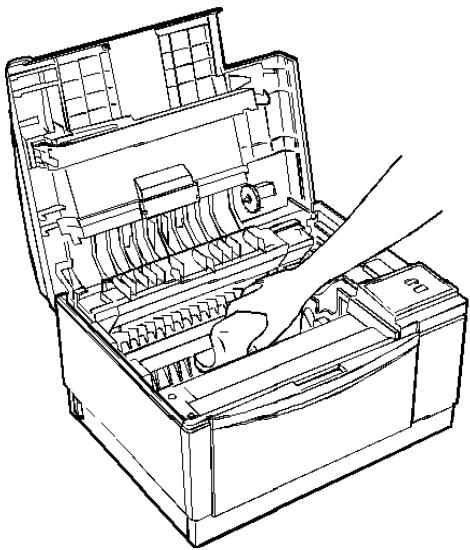
- Remettez le bloc toner en place.
- Refermez le capot de l'imprimante.
- Retirez tout le papier et nettoyez le bac à l'aide d'un chiffon doux.
Nettoyage de l'encre renversée
Si de l'encre se renverse à l'intérieur de l'imprimante, n'utilisez pas cette dernière avant de l'avoir nettoyée. Effectuez les opérations suivantes :
- Si la quantité d'encre renversée est peu importante, essuyez soigneusement l'intérieur de l'imprimante avec un chiffon propre et sec.
- Si la quantité d'encre renversée est importante, utilisez un petit aspirateur (disponible dans les magasins de fournitures informatiques) pour la retirer. Puis essuyez soigneusement avec un chiffon propre et sec.
Important : L'encre ou un autre type de poudre peut endommager certains aspirateurs. Lisez soigneusement les instructions de votre aspirateur avant de l'utiliser pour aspirer l'encre renversée.
Remarque :
Si vous tachez vos vêtements avec l'encre, rincez-les à l'eau froide. N'utilisez pas d'eau chaude, qui pourrait fixer l'encre et laisser une tache indélébile.
Nettoyage du boîtier de l'imprimante
Si le boîtier externe de l'imprimante est sale ou poussiéreux, mettez l'imprimante hors tension et nettoyez-le à l'aide d'un chiffon doux et propre, imprégné d'un détergent léger.
C Important : N'utilisez jamais d'alcool ou de diluant pour nettoyer le boîtier de l'imprimante car ces produits peuvent endommager les éléments et le boîtier de l'imprimante. Veillez à ne pas mettre d'eau sur le mécanisme ou sur les composants électroniques de l'imprimante.
Remplacement du bloc toner
Le bloc toner livré avec votre imprimante peut imprimer jusqu'à 3500 pages.
Si vos images imprimées deviennent pâles et si le voyant Status Sheet (Feuille Etat) devient orange, vous devez remplacer le bloc toner.
Vous devez utiliser le bloc toner (réf. 550656). Ce bloc peut imprimer jusqu'à 4500 pages, selon la complexité de vos travaux d'impression.
Pour remplacer le bloc toner, effectuez les opérations suivantes :
- Vérifiez que l'imprimante est sous tension.
- Ouvrez doucement le capot de l'imprimante et retirez le bloc toner en le tirant vers vous.
- Jetez le bloc toner avec des articles qui ne peuvent pas être brûlés.
C Important : o Ne retournez pas le bloc toner. o N'exposez pas le bloc toner à la lumière plus longtemps que nécessaire.
W Attention : Ne touchez pas l'unité de fusion, indiquée par l'étiquette ATTENTION SURFACE CHAUDE.
- Retirez le nouveau bloc toner de son sachet en aluminium. En maintenant le bloc horizontal, secouez-le doucement plusieurs fois pour répartir uniformément l'encre à l'intérieur.
- Placez le bloc toner sur une surface plane et propre. Prenez fermement la languette située sur le côté gauche du bloc de développement. Tirez fermement sur cette languette jusqu'à son retrait total.
- Maintenez le bloc toner et secouez-le doucement d'avant en arrière.
- Insérez le bloc toner dans l'imprimante en plaçant les broches situées de chaque côté du bloc dans les encoches situées à l'intérieur de l'imprimante. Faites-les glisser doucement jusqu'à leur verrouillage.
- Appuyez doucement sur le bloc toner jusqu'à son verrouillage.
- Appuyez doucement sur le capot de l'imprimante jusqu'à sa fermeture totale.
- Pour effacer le message relatif au niveau d'encre, maintenez enfoncées les touches Continue (Continuer) et Toner Save Mode (Mode d'Économie de Toner) jusqu'à ce que le voyant Status Sheet (Feuille État) clignote en vert et orange.
Reprise après un bourrage
Lorsque l'impression est terminée et le voyant Jam/Cover (Bourrage/Capot) est allumé, effectuez les opérations suivantes :
- Retirez soigneusement tout le papier contenu dans le bac ainsi que les feuilles partiellement entrées dans l'imprimante.
- Si le papier se déchire lorsque vous le retirez, veillez à retirer tous les morceaux restés dans l'imprimante.
- Ouvrez le capot de l'imprimante.
Attention : L'ouverture du capot de l'imprimante expose l'unité de fusion indiquée par l'étiquette ATTENTION SURFACE CHAUDE. Veillez à ne pas toucher l'unité de fusion.
- Retirez le bloc Toner. Retirez ensuite le papier du chemin de papier et réinsérez le bloc.
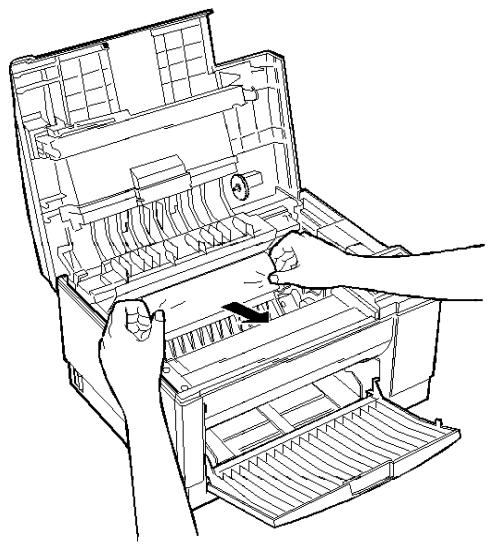
- Refermez le capot de l'imprimante.
- Tapotez les bords de la pile de papier sur une surface plane et rechargez les feuilles dans le bac. (Ne rechargez pas les feuilles de papier incurvées ou froissées).
La page ayant entraîné le bourrage est automatiquement réimprimée. Si vous n'avez pas ouvert le capot pour retirer le bourrage, appuyez sur la touche Continuer afin d'effacer l'erreur.
Annexe A
Caractéristiques techniques
Papier A-2
Caractéristiques du papier ..... A-2
Imprimante A-3
Caractéristiques générales A-3
Environnement A-4
Caractéristiques mécaniques ..... A-4
Caractéristiques électriques ..... A-4
Interface A-5
Consommables A-7
Bloc toner A-7
Papier
Caractéristiques du papier
Remarque :
La qualité d'une marque ou d'un type de papier peut être modifiée sans préavis par le fabricant. Epson ne peut donc garantir l'utilisation d'une marque ou d'un type de papier particulier. Testez toujours des échantillons de papier avant d'en commander de grandes quantités ou d'imprimer des travaux importants.
| Types de papier : | o Papier normal | |
| o Papier spécial | ||
| o Etiquettes | ||
| o Enveloppes | ||
| o Transparents | ||
| o Papier coloré | ||
| o Bristol | ||
| Poids du papier: | Papier normal : | 60 à 90 g/m 2 |
| Papier cartonné : | 90 à 157 g/m 2 | |
| (alimentation en feuille à feuille seulement) | ||
Format du papier :
| Papier: | Type | Format |
| A4 | 210 mm 297 mm | |
| A5 | 148 mm 210 mm | |
| B5 | 182 mm 257 mm | |
| Letter | 8,5 11 pouces | |
| Half-Letter | 5,5 8,5 pouces | |
| Legal | 8,5 14 pouces | |
| Government Letter | 8,5 10.5 pouces | |
| Government Legal | 8,5 13 pouces | |
| Executive | 7,25 10,5 pouces | |
| F4 | 210 mm 330 mm | |
| Enveloppes : | Monarch | 3 7/8 7 1/2pouces |
| Commercial 10 | 4 1/8 9 1/2pouces | |
| DL | 220 mm 110 mm | |
| C5 | 162 mm 229 mm | |
| C6 | 114 mm 162 mm | |
| International B5 | 176 mm 250 mm |
Important : N'utilisez pas d'autres formats de papier que ceux spécifiés.
Zone imprimable : 47 points à partir du bord de la feuille
Remarque :
Le format de la zone imprimable varie selon le mode d'émulation.
Alimentation du papier
Alignement et sens d'alimentation : Alignement central pour tous les formats
Alimentation : Automatique ou manuelle
Capacité papier : 150 feuilles
entrée (75 g/m²) : 5–10 enveloppes, selon l'épaisseur
Éjection du papier : Face imprimée vers le bas
Capacité de sortie : 50 feuilles
(75 g/m²) :
Imprimante
Caractéristiques générales
Méthode : Balayage par faisceau laser et procédé
d'impression : électrophotographique
Résolution : 300 x 300 dpi
Vitesse : Jusqu'à 4 pages par minute selon la police et la
d'impression : quantité de données
Première
impression : Moins de 30 secondes
Préchauffage : Moins de 40 secondes à température normale
Émulation interne : Émulation HP LaserJet 4L
Émulation EpsonScript Level 2 (SIMM)
optionnelle : Compatible PostScript Niveau 2
Polices résidentes : 22 polices vectorielles et 5 polices bitmap. (Voir le chapitre 2)
RAM : 1 Mo, extensible à 5 Mo
Environnement
Température : En fonctionnement : 10 à 35 °C
En stockage : 0 à 35 °C
Humidité : En fonctionnement : 15 à 85 % HR
En stockage : 30 à 85 % HR
Altitude : 2500 mètres maximum
Caractéristiques mécaniques
Dimensions et Hauteur : 216 mm
Poids : Largeur : 376 mm
Profondeur : 444 mm, y compris la place nécessaire à l'extension du bac de réception.
Poids : environ 7 kg, bloc toner compris.
Durée de vie : 5 ans ou 100 000 feuilles, selon la première éventualité.
Caractéristiques électriques
| Modèle 220 V | |
| Tension d'entrée | 198 V à 264 V |
| Fréquence nominale | 50 Hz à 60 Hz/3 Hz |
| Ampérage | 3.0 A / 10% |
| Consommation | Moins de 450 W |
| Consommation en mode Attente | Passe à moins de 15 W après 15 mn d'inactivité |
Interface
Le tableau ci-dessous indique l'affectation des broches du connecteur de l'interface parallèle et décrit les signaux d'interface.
| Broche du signal | Signal de retour | Signal | Sens du signal | Description |
| 1 | 19 | ENTREE | L’impulsion sert à lire les données entrées. Une largeur d’impulsion d’au moins 0,5 μs est nécessaire au terminal de réception. | |
| 2 | 20 | DATA 1 | ENTREE | Ces signaux représentent les bits de données parallèles 1 à 8 respectivement. Chaque signal est au niveau HAUT lorsque les données sont à 1 et BAS lorsqu’elle sont à 0. |
| 3 | 21 | DATA 2 | ENTREE | |
| 4 | 22 | DATA 3 | ENTREE | |
| 5 | 23 | DATA 4 | ENTREE | |
| 6 | 24 | DATA 5 | ENTREE | |
| 7 | 25 | DATA 6 | ENTREE | |
| 8 | 26 | DATA 7 | ENTREE | |
| 9 | 27 | DATA 8 | ENTREE | |
| 10 | 28 | SORTIE | Impulsion d’environ 1 μs. Le niveau BAS indique que des données ont été reçues et que l’imprimante est prête à recevoir d’autres données. | |
| 11 | 29 | BUSY | SORTIE | Un signal HAUTindique que l’imprimante ne peut pas recevoir de données. Le signal passe à l’état HAUT: 1. lors de l’impression 2. en mode hors ligne 3. en cas d’erreur |
| 12 | 30 | PE | SORTIE | Un signal HAUTindique que l’imprimante manque de papier. |
| 13 | — | SLCT OUT | SORTIE | Disponible uniquement en bi-directionnel. |
| 14 | — | ENTREE | Disponible uniquement en bi-directionnel. | |
| 15 | — | NC | — | Non utilisé |
| 16 | — | GND | — | Masse logique |
| 17 | — | CHASSIS GND | — | Terre châssis de l'imprimante connectée à la masse logique. |
| 18 | — | NC | — | Non utilisé |
| 19-30 | — | GND | — | Signal de masse pour retour de paire torsadée. |
| 31 | — | INIT | ENTREE | Lorsque ce signal passe à l'état BAS, le contrôleur ignore le signal STROBE. |
| 32 | — | ERROR | SORTIE | Ce niveau devient BAS lorsque l'imprimante : 1. manque de papier 2. en cas d'erreur 3. va hors ligne |
| 33 | — | GND | — | Identique aux broches 19–30 |
| 34 | — | NC | — | Non utilisé |
| 35 | — | +5V | — | Polarisé à +5 V via une résistance de 1 KΩ . |
| 36 | — | SLCTIN | SORTIE | Disponible uniquement en bi-directionnel . |
Remarque :
Tous les signaux d'interface sont de niveau TTL. Les temps de montée et de descente des signaux doivent être inférieurs à 0,2 microsecondes. Le transfert des données doit s'effectuer en coordination avec les signaux ACKNLG ou BUSY. (Le transfert des données vers cette imprimante ne peut s'exécuter qu'après réception du signal ACKNLG ou lorsque le niveau du signal BUSY est BAS.) La colonne intitulée "Sens du signal" fait référence à la direction du signal au niveau de l'imprimante. "Retour" se réfère au retour de paire torsadée raccordé au signal de terre. Pour le câblage de l'interface, veillez à utiliser une paire torsadée pour chaque signal et à assurer la connexion en retour. La largeur de l'impulsion ACKNLG varie.
Pour activer les communications d'interface parallèle bidirectionnelles entre l'imprimante et l'ordinateur, affectez les broches comme suit :
![graph TD A["1"] --> B["1"] C["2"] --> D["2"] E["3"] --> F["3"] G["4"] --> H["4"] I["5"] --> J["5"] K["6"] --> L["6"] M["7"] --> N["7"] O["8"] --> P["8"] Q["9"] --> R["9"] S["10"] --> T["10"] U["11"] --> V["11"] W["12"] --> X["12"] Y["13"] --> Z["13"] AA["14"] --> AB["14"] AC["17"] --> AD["*"] AE["31…](/content/2019/11/52166/images/fc51a2398d60f110c99ed52e7b6095a832301cb446ff2d12f1fd14526ec6a9bf.jpg)
Consommables
Bloc toner
Référence : 550696
Température de stockage : 0 à 35 °C
Humidité de
Humidité de
stockage : 30 à 85% RH
Durée de vie en
stockage : 18 mois après production
Durée de vie :
Jusqu'à 4500 pages dans les conditions normales suivantes : Papier de format A4, impression en continu, et 5% de taux de couverture.
Le nombre de pages que vous pouvez imprimer avec un bloc de développement dépend du type d'impression. Si vous imprimez quelques pages à la fois ou imprimez un texte dense dépassant les 5% de taux de couverture, votre bloc de développement peut imprimer moins de pages.
Remarque :
Le bloc livré avec la machine n'imprime que 3500 pages (à 5 %).
Annexe B
Sommaire des commandes
Langages de contrôle supportés B-2
Commande d'émulation LJ4L B-2
Mode PJL B-15
Mode EJL B-16
Langages de contrôle supportés
Votre imprimante émule une imprimante Hewlett-Packard LaserJet 4L (LJ4L) et utilise le langage de commande PCL 5e.
En outre, elle supporte les langages de contrôle d'imprimante suivants :
PJL Printer Job Language
EJL EPSON Job control Language
Cette annexe répertorie les commandes d'imprimante disponibles pour l'émulation LJ4L. La plupart des commandes émulent étroitement l'imprimante ou le langage d'imprimante d'origine. Cependant, certaines présentent des différences de fonctionnement en raison des différentes technologies d'imprimante qu'elles utilisent.
Commandes d'émulation LJ4L
Cette partie répertorie les commandes d'imprimante supportées par l'émulation LJ4.
Les remarques suivantes s'appliquent aux différentes commandes du sommaire des commandes suivant :
1 Ces commandes sont spécifiques à l'imprimante EPSON EPL-3000. 2 Consultez le Hewlett-Packard LaserJet 4L Technical Reference Manual pour connaître les jeux de caractères supplémentaires. 3 Les commandes d'imprimante secondaires sont indiquées par l'utilisation d'une parenthèse droite “)” dans les commandes à la place d'une parenthèse gauche. 4 Ces commandes représentent les noms de famille de la police EPSON (style de caractères). Les polices HP équivalentes sont indiquées entre parenthèses.
| Fonction | Commande | Paramètre | Valeur décimale | Valeur hexadécimale |
Contrôle du travail
| Réinitialisation | ESC E | — | 027 069 | 1B 45 |
| Nombre de copies | ESC &l#X | #=1–99 | 027 038 108 #...# 088 | 1B 26 6C #...# 58 |
| Langage de sortie universel | ESC %#X | #=1–32767 | 027 037 #...# 088 | 1B 25 #...# 58 |
| Enregistrement décalage (gauche) | ESC &l#U | #=1/720"(decipoints) | 027 038 108 #...# 085W1C1 | 1B 26 6C #...# 55 |
| Enregistrement décalage (haut) | ESC &l#Z | #=1/720"(decipoints) | 027 038 108 #...# 090W1C1 | 1B 26 6C #...# 5A |
| Unité de mesure | ESC &u#D | #=No. d’unité par pouce | 027 038 117 #...# 068W1C1 | 1B 26 75 #...# 44 |
Contrôle de page
| Alimentation papier1 | ESC &l0H | Ejecte la page | 027 038 108 048 072 | 1B 26 6C 30 48 |
| ESC &lH | Bac standard (supérieur) | 027 038 108 049 072 | 1B 26 6C 31 48 | |
| ESC &l2H | Alimentation manuelle | 027 038 108 050 072 | 1B 26 6C 32 48 | |
| ESC &l3H | Alimentation manuelle | 027 038 108 051 072 | 1B 26 6C 33 48 | |
| ESC &l4H | Bac papier optionnel (inférieur) | 027 038 108 052 072 | 1B 26 6C 34 48 | |
| lESC &l5H | Bac papier optionnel (inférieur) | 027 038 108 053 072 | 1B 26 6C 35 48 | |
| Format du papier1 | lESC &l1A | Executive | 027 038 108 049 065 | 1B 26 6C 31 41 |
| ESC &l2A | Letter | 027 038 108 050 065 | 1B 26 6C 32 41 | |
| ESC &l3A | Legal | 027 038 108 051 065 | 1B 26 6C 33 41 | |
| ESC &l26A | A4 | 027 038 108 050 054 065 | 1B 26 6C 32 36 41 | |
| ESC &l80A | Monarch | 027 038 108 056 048 065 | 1B 26 6C 38 30 41 | |
| ESC &l81A | COM 10 | 027 038 108 056 049 065 | 1B 26 6C 38 31 41 | |
| ESC &l90A | International DL | 027 038 108 057 048 065 | 1B 26 6C 39 30 41 | |
| ESC &l91A | International C5 | 027 038 108 057 049 065 | 1B 26 6C 39 31 41 | |
| ESC &l100A | International B5 | 027 038 108 049 048 048 065 | 1B 26 6C 31 30 30 41 | |
| Longueur de page | ESC &l#P | # = No. de lignes (5–128) | 027 038 108 #...# 080 | 1B 26 6C #...# 50 |
| Fonction | Commande | Paramètre | Valeur décimale | Valeur hexadécimale |
| Orientation | ESC & l0O | Portrait | 027 038 108 048 079 | 1B 26 6C 30 4F |
| ESC & l1O | Paysage | 027 038 108 049 079 | 1B 26 6C 31 4F | |
| ESC & l2O | Portrait inverse | 027 038 108 050 079 | 1B 26 6C 32 4F | |
| ESC & l3O | Paysage inverse | 027 038 108 051 079 | 1B 26 6C 33 4F | |
| Sens de l'impression | ESC & a#P | # = Degré de rotation dans le sens contraire des aiguilles d'une montre par incrément à 90oi | 027 038 097 #...# 080 | 1B 26 61 #...# 50 |
| Marge du haut | ESC & l#E | # = Nbre de lignes | 027 038 108 #...# 069 | 1B 26 6C #...# 45 |
| Longueur de texte | ESC & l#F | # = Nbre de lignes | 027 038 108 #...# 070 | 1B 26 6C #...# 46 |
| Marge de gauche | ESC & a#L | # = Nbre de colonnes | 027 038 097 #...# 076 | 1B 26 61 #...# 4C |
| Marge de droite | ESC & a#M | # = Nbre de colonnes | 027 038 097 #...# 077 | 1B 26 61 #...# 4D |
| Suppression des marges horizontales | ESC 9 | — | 027 057 | 1B 39 |
| Saut de perforations | ESC & l0L | Désactivé | 027 038 108 048 076 | 1B 26 6C 30 4C |
| ESC & l1L | Activé | 027 038 108 049 076 | 1B 26 6C 31 4C | |
| Index de mouvement horizontal (HMI) | ESC & k#H | # = Nbre d'incréments à 1/120" | 027 038 107 #...# 072 | 1B 26 6B #...# 48 |
| Index de mouvement vertical (VMI) | ESC & l#C | # = Nbre d'incréments à 1/48" | 027 038 108 #...# 067 | 1B 26 6C #...# 43 |
| Interligne | ESC & l1D | 1 ligne/pouce | 027 038 108 049 068 | 1B 26 6C 31 44 |
| ESC & l2D | 2 lignes/pouce | 027 038 108 050 068 | 1B 26 6C 32 44 | |
| ESC & l3D | 3 lignes/pouce | 027 038 108 051 068 | 1B 26 6C 33 44 | |
| ESC & l4D | 4 lignes/pouce | 027 038 108 052 068 | 1B 26 6C 34 44 | |
| ESC & l6D | 6 lignes/pouce | 027 038 108 054 068 | 1B 26 6C 36 44 | |
| ESC & l8D | 8 lignes/pouce | 027 038 108 056 068 | 1B 26 6C 38 44 | |
| ESC & l12D | 12 lignes/pouce | 027 038 108 049 050 068 | 1B 26 6C 31 32 44 | |
| ESC & l16D | 16 lignes/pouce | 027 038 108 049 054 068 | 1B 26 6C 31 36 44 | |
| ESC & l24D | 24 lignes/pouce | 027 038 108 050 052 068 | 1B 26 6C 32 34 44 | |
| ESC & l48D | 48 lignes/pouce | 027 038 108 052 056 068 | 1B 26 6C 34 38 44 |
| Fonction | Commande | Paramètre | Valeur décimale | Valeur hexadécimale |
Positionnement du curseur
| Position verticale | ESC &a#R | #= Nbre de rangs | 027 038 097 #...# 082 | 1B 26 61 #...# 52 |
| ESC *p#Y | #= Nbre d’unités PCL | 027 042 112 #...# 089 | 1B 2A 70 #...# 59 | |
| ESC &a#V | #= Nbre. de décipoints | 027 038 097 #...# 086 | 1B 26 61 #...# 56 | |
| Position horizontale | ESC &a#C | #= Nbre. de colonnes | 027 038 097 #...# 067 | 1B 26 61 #...# 43 |
| ESC *p#X | #= Nbre d’unités PCL | 027 042 112 #...# 088 | 1B 2A 70 #...# 58 | |
| ESC &a#H | #= Nbre de décipoints | 027 038 097 #...# 072 | 1B 26 61 #...# 48 | |
| Saut d’une demi ligne | ESC = | — | 027 061 | 1B 3D |
| Terminaison de ligne | ESC &k0G | CR=CR;LF=LF; FF=FF | 027 038 107 048 071 | 1B 26 6B 30 47 |
| ESC &k1G | CR=CR+LF;LF=LF; FF=FF | 027 038 107 049 071 | 1B 26 6B 31 47 | |
| ESC &k2G | CR=CR;LF=CR+LF;FF=CR+LF | 027 038 107 050 071 | 1B 26 6B 32 47 | |
| ESC &k3G | CR=CR+LF;LF=CR+LF;FF=CR+FF | 027 038 107 051 071 | 1B 26 6B 33 47 | |
| Sauvegarde/ rappel position du curseur | ESC &f0S | Sauvegarde | 027 038 102 048 083 | 1B 26 66 30 53 |
| ESC &f1S | Rappel | 027 038 102 049 083 | 1B 26 66 31 53 |
Sélection des polices
| Jeu de caractères principal 2,3 | ESC (0D | ISO 60: Norwegian 1 | 027 040 048 068 | 1B 28 30 44 |
| ESC (1E | ISO 4: United Kingdom | 027 040 049 069 | 1B 28 31 45 | |
| ESC (9E | Windows 3.1 Latin 2 | 027 040 057 069 | 1B 28 39 45 | |
| ESC (1F | ISO 69: French | 027 040 049 070 | 1B 28 31 46 | |
| ESC (1G | ISO 21: German | 027 040 049 071 | 1B 28 31 47 | |
| ESC (0I | ISO 15: Italian | 027 040 048 073 | 1B 28 30 49 | |
| ESC (6J | Microsoft Publishing | 027 040 054 074 | 1B 28 36 4A | |
| ESC (7J | DeskTop | 027 040 055 074 | 1B 28 37 4A | |
| ESC (10J | PS Text | 027 040 049 048 074 | 1B 28 31 30 4A | |
| ESC (12J | MC Text | 027 040 049 050 074 | 1B 28 31 32 4A | |
| ESC (13J | Ventura International | 027 040 049 051 074 | 1B 28 31 33 4A | |
| Fonction | Commande | Paramètre | Valeur décimale | Valeur hexadécimale |
| ESC (14J) | Ventura US | 027 040 049 052 074 | 1B 28 31 34 4A | |
| ESC (579L) | Wingdings | 027 040 053 055 057 076 | 1B 28 35 37 39 4C | |
| ESC (5M) | PS Math | 027 040 053 077 | 1B 28 35 4D | |
| ESC (6M) | Ventura Math | 027 040 054 077 | 1B 28 36 4D | |
| ESC (8M) | Math-8 | 027 040 056 077 | 1B 28 38 4D | |
| ESC (19M) | Symbol | 027 040 049 057 077 | 1B 28 31 39 4D | |
| ESC (0N) | ISO 8859-1:(ECMA-94)Latin 1 | 027 040 048 078 | 1B 28 30 4E | |
| ESC (2N) | ISO 8859-2:Latin 2 | 027 040 050 078 | 1B 28 32 4E | |
| ESC (5N) | ISO 8859-9:Latin 5 | 027 040 053 078 | 1B 28 35 4E | |
| ESC (0S) | ISO 11: Swedish | 027 040 048 083 | 1B 28 30 53 | |
| ESC (2S) | ISO 17: Spanish | 027 040 050 083 | 1B 28 32 53 | |
| ESC (5T) | Windows 3.1Latin 5 | 027 040 053 084 | 1B 28 35 54 | |
| ESC (9T) | PC Turkish | 027 040 057 084 | 1B 28 39 54 | |
| ESC (0U) | ISO 6: ASCII | 027 040 048 085 | 1B 28 30 55 | |
| ESC (1U) | Legal | 027 040 049 085 | 1B 28 31 55 | |
| ESC (8U) | Roman-8 | 027 040 056 085 | 1B 28 38 55 | |
| ESC (9U) | Windows 3.0Latin 1 | 027 040 057 085 | 1B 28 39 55 | |
| ESC (10U) | PC-8 | 027 040 049 048 085 | 1B 28 31 30 55 | |
| ESC (11U) | PC-8 D/N | 027 040 049 049 085 | 1B 28 31 31 55 | |
| ESC (12U) | PC- 850 | 027 040 049 050 085 | 1B 28 31 32 55 | |
| ESC (15U) | Pi Font | 027 040 049 053 085 | 1B 28 31 35 55 | |
| ESC (17U) | PC-852 | 027 040 049 055 085 | 1B 28 31 37 55 | |
| ESC (19U) | Windows 3.1Latin 1 (ANSI) | 027 040 049 057 085 | 1B 28 31 39 55 | |
| Espacement principal | ESC (s1P) | Proportionnel | 027 040 115 049 080 | 1B 28 73 31 50 |
| ESC (s0P) | Fixe | 027 040 115 048 080 | 1B 28 73 30 50 | |
| Densité police principale | ESC (s#H) | # = Nbre de caractères/pouce | 027 040 115 #...# 072 | 1B 28 73 #...# 48 |
| Définition de la densité | ESC &k0S | 10.0 | 027 038 107 048 083 | 1B 26 6B 30 53 |
| ESC &k2S | Condensé(16.5–16.7) | 027 038 107 050 083 | 1B 26 6B 32 53 | |
| ESC &k4S | Elite (12.0) | 027 038 107 052 083 | 1B 26 6B 34 53 | |
| Hauteur police principale | ESC (s#V) | # = Nbre. depoints | 027 040 115 #...# 086 | 1B 28 73 #...# 56 |
| Style de la police principale | ESC (s0S) | Droit (plein) | 027 040 115 048 083 | 1B 28 73 30 53 |
| ESC (s1S) | Italique | 027 040 115 049 083 | 1B 28 73 31 53 | |
| ESC (s4S) | Condensé | 027 040 115 052 083 | 1B 28 73 34 53 | |
| ESC (s5S) | Condensé Italique | 027 040 115 053 083 | 1B 28 73 35 53 | |
| ESC (s8S) | Compressé (Extra Condensé) | 027 040 115 056 083 | 1B 28 73 38 53 | |
| ESC (s24S) | Etendu | 027 040 115 050 052 083 | 1B 28 73 32 34 53 | |
| ESC (s32S) | Contour externe | 027 040 115 051 050 083 | 1B 28 73 33 32 53 | |
| ESC (s64S) | Contour interne | 027 040 115 054 052 083 | 1B 28 73 36 34 53 | |
| ESC (s128S) | Ombre | 027 040 115 049 050 056 083 | 1B 28 73 31 32 38 53 | |
| ESC (s160S) | Contour ombré | 027 040 115 049 054 048 083 | 1B 28 73 31 36 30 53 | |
| Densité police principale | ESC (s-7B) | Ultra mince | 027 040 115 045 055 066 | 1B 28 73 2D 37 42 |
| ESC (s-6B) | Extra mince | 027 040 115 045 054 066 | 1B 28 73 2D 36 42 | |
| ESC (s-5B) | Mince | 027 040 115 045 053 066 | 1B 28 73 2D 35 42 | |
| ESC (s-4B) | Extra léger | 027 040 115 045 052 066 | 1B 28 73 2D 34 42 | |
| ESC (s-3B) | Léger | 027 040 115 045 051 066 | 1B 28 73 2D 33 42 | |
| ESC (s-2B) | Demi léger | 027 040 115 045 050 066 | 1B 28 73 2D 32 42 | |
| ESC (s-1B) | Semi léger | 027 040 115 045 049 066 | 1B 28 73 2D 31 42 | |
| ESC (s0B) | Moyen (livre ou texte) | 027 040 115 048 066 | 1B 28 73 30 42 | |
| ESC (s1B) | Semi gras | 027 040 115 049 066 | 1B 28 73 31 42 | |
| ESC (s2B) | Demi gras | 027 040 115 050 066 | 1B 28 73 32 42 | |
| ESC (s3B) | Gras | 027 040 115 051 066 | 1B 28 73 33 42 | |
| ESC (s4B) | Extra gras | 027 040 115 052 066 | 1B 28 73 34 42 | |
| ESC (s5B) | Noir | 027 040 115 053 066 | 1B 28 73 35 42 | |
| ESC (s6B) | Extra noir | 027 040 115 054 066 | 1B 28 73 36 42 | |
| ESC (s7B) | Ultra noir | 027 040 115 055 066 | 1B 28 73 37 42 | |
| Famille de style de caractère principal 4 | ESC (s0T) | Line Printer (Line Printer) | 027 040 115 048 084 | 1B 28 73 30 54 |
| ESC (s3T) | Courier (Courier) | 027 040 115 051 084 | 1B 28 73 33 54 | |
| ESC (s4099T) | Courier (Courier) | 027 040 115 052 048 057 057 084 | 1B 28 73 34 30 39 39 54 | |
| ESC (s4101T) | Dutch801 (CG Times) | 027 040 115 052 049 048 049 084 | 1B 28 73 34 31 30 31 54 | |
| ESC (s4148T) | Swiss742 (Univers) | 027 040 115 052 049 052 056 084 | 1B 28 73 34 31 34 38 54 | |
| ESC (s16602T) | Swiss721 (Arial) | 027 040 115 049 054 054 048 050 084 | 1B 28 73 31 36 36 30 32 54 | |
| ESC (s16901T) | Dutch801 (Times New Roman) | 027 040 115 049 054 057 048 049 084 | 1B 28 73 31 36 39 30 31 54 | |
| ESC (s16686T) | Symbol Set (Symbol) | 027 040 115 049 054 054 056 054 084 | 1B 28 73 31 36 36 38 36 54 | |
| ESC (s31402T) | MoreWingBats(Wingdings) | 027 040 115 051 049 052 048 050 084 | 1B 28 73 33 31 34 30 32 54 | |
| Police par défaut | ESC (3@ | Police principale | 027 040 051 064 | 1B 28 33 40 |
| ESC )3@ | Police secondaire | 027 041 051 064 | 1B 29 33 40 | |
| Soulignement | ESC & d0D | Actif continu | 027 038 100 048 068 | 1B 26 64 30 44 |
| ESC & d3D | Actif flottant | 027 038 100 051 068 | 1B 26 64 33 44 | |
| ESC & d@ | Désactif | 027 038 100 064 | 1B 26 64 40 | |
| Données d'impression transparentes | ESC &p#X[Data] | #= Nbre d'octets | 027 038 112 #...# 088 | 1B 26 70 #...# 58 |
Gestion des polices
| Attribution ID de police | ESC *c#D | #=N° ID de police | 027 042 099 #...# 068 | 1B 2A 63 #...# 44 |
| Gestion des polices et caractères | ESC *c0F | Efface toutes les polices | 027 042 099 048 070 | 1B 2A 63 30 46 |
| ESC *c1F | Efface toutes les polices temporaires | 027 042 099 049 070 | 1B 2A 63 31 46 | |
| ESC *c2F | Efface la dernière ID de police spécifiée | 027 042 099 050 070 | 1B 2A 63 32 46 | |
| ESC *c3F | Efface le dernier caractère spécifié | 027 042 099 051 070 | 1B 2A 63 33 46 | |
| ESC *c4F | Rend la police temporaire | 027 042 099 052 070 | 1B 2A 63 34 46 | |
| ESC *c5F | Rend la police permanente | 027 042 099 053 070 | 1B 2A 63 35 46 | |
| ESC *c6F | Copie/ assigne la police demandée comme police temporaire | 027 042 099 054 070 | 1B 2A 63 36 46 | |
| Sélection de police (avec n° ID) | ESC (#X | #=N° ID pour police principale | 027 040 #...# 088 | 1B 28 #...# 58 |
| ESC )#X | #=N° ID pour police secondaire | 027 041 #...# 088 | 1B 29 #...# 58 | |
| Programmer un jeu de symboles | ESC *c#R | ID # | 027 042 099 #...# 082 | 1B 2A 63 #...# 52 |
| Définir un jeu de symboles | ESC (f#W [Data] | #=Octets | 027 040 102 #...# 087 | 1B 28 66 #...# 57 |
| Fonction | Commande | Paramètre | Valeur décimale | Valeur hexadécimale |
| Gestion des jeux de symboles | ESC *c0S | Efface tous les jeux de symboles | 027 042 099 048 083 | 1B 2A 63 30 53 |
| ESC *c1S | Efface tous les jeux de symboles temporaires | 027 042 099 049 083 | 1B 2A 63 31 53 | |
| ESC *c2S | Efface tous les jeux de symboles logiciels courants (dernière ID) | 027 042 099 050 083 | 1B 2A 63 32 53 | |
| ESC *c4S | Rend temporaire le jeu de symboles logiciel courant | 027 042 099 052 083 | 1B 2A 63 34 53 | |
| ESC *c5S | Rend permanent le jeu de symboles logiciel courant | 027 042 099 053 083 | 1B 2A 63 35 53 |
Création de polices logicielles
| Description de polices en tête | ESC )s#W [Data] | #= Nbre d’octets | 027 041 115 #...# 087 | 1B 29 73 #...# 57 |
| Téléchargement de caractères | ESC (s#W [Data] | #= No. d’octets | 027 040 115 #...# 087 | 1B 28 73 #...# 57 |
| Code de caractère | ESC *c#E | #= Code de caractère (décimal) | 027 042 099 #...# 069 | 1B 2A 63 #...# 45 |
Graphiques tramés
| Résolution de trame | ESC *t75R | 75 points/pouce | 027 042 116 055 053 08 | 1B 2A 74 37 35 52 |
| ESC *t100R | 100 points/pouce | 027 042 116 049 048 048 082 | 1B 2A 74 31 30 30 52 | |
| ESC *t150R | 150 points/pouce | 027 042 116 049 053 048 082 | 1B 2A 74 31 35 30 52 | |
| ESC *t300R | 300 points/pouce | 027 042 116 051 048 048 082 | 1B 2A 74 33 30 30 52 | |
| Fonction | Commande | Paramètre | Valeur décimale | Valeur hexadécimale |
| Présentation de graphiques | ESC *r0F | Suit l'orientation | 027 042 114 048 070 | 1B 2A 72 30 46 |
| ESC *r3F | Suit la page physique | 027 042 114 051 070 | 1B 2A 72 33 46 | |
| Début de graphiques | ESC *r0A | Marge gauche du graphique | 027 042 114 048 065 | 1B 2A 72 30 41 |
| ESC *r1A | Curseur courant | 027 042 114 049 065 | 1B 2A 72 31 41 | |
| Décalage graphiques Y | ESC *b#Y | # = Nbre de lignes de trame du mouvement vertical | 027 042 098 #...# 089 | 1B 2A 62 #...# 59 |
| Réglage du mode de compression des graphiques | ESC *b0M | Non encodé | 027 042 098 048 077 | 1B 2A 62 30 4D |
| ESC *b1M | Encodé sur toute la longueur | 027 042 098 049 077 | 1B 2A 62 31 4D | |
| ESC *b2M | Format de fichier image attribué | 027 042 098 050 077 | 1B 2A 62 32 4D | |
| ESC *b3M | Rangée Delta | 027 042 098 051 077 | 1B 2A 62 33 4D | |
| ESC *b5M | Compression adaptive | 027 042 098 053 077 | 1B 2A 62 35 4D | |
| Tranfert des données graphiques | ESC *b#W [Data] | # = Nbre. d'octets | 027 042 098 #...# 087 | 1B 2A 62 #...# 57 |
| Fin des graphiques | ESC *rB | Ancienne version | 027 042 114 066 | 1B 2A 72 42 |
| ESC *rC | Préférable | 027 042 114 067 | 1B 2A 72 43 | |
| Hauteur des graphiques | ESC *r#T | # = Nbre de rangs tramés | 027 042 114 #...# 084 | 1B 2A 72 #...# 54 |
| Largeur des graphiques | ESC *r#S | # = Pixels de la résolution spécifiée | 027 042 114 #...# 083 | 1B 2A 72 #...# 53 |
Modèle d'impression
| Sélection du motif courant | ESC *v0T | Noir plein (par défaut) | 027 042 118 048 084 | 1B 2A 76 30 54 |
| ESC *v1T | Blanc plein | 027 042 118 049 084 | 1B 2A 76 31 54 | |
| ESC *v2T | Motif ombré | 027 042 118 050 084 | 1B 2A 76 32 54 | |
| ESC *v3T | Motif hachuré | 027 042 118 051 084 | 1B 2A 76 33 54 | |
| ESC *v4T | Motif défini par l'utilisateur | 027 042 118 052 084 | 1B 2A 76 34 54 | |
| Fonction | Commande | Paramètre | Valeur décimale | Valeur hexadécimale |
| Sélection du mode transpa- rent source | ESC *v0N | Transparent | 027 042 118 048 078 | 1B 2A 76 30 4E |
| ESC *v1N | Opaque | 027 042 118 049 078 | 1B 2A 76 31 4E | |
| Sélection du mode transpa- rent motif | ESC *v0O | Transparent | 027 042 118 048 079 | 1B 2A 76 30 4F |
| ESC *v1O | Opaque | 027 042 118 049 079 | 1B 2A 76 31 4F | |
| Largeur du rectangle | ESC *c#A | # = Nbre d'unités PCL | 027 042 099 #...# 065 | 1B 2A 63 #...# 41 |
| ESC *c#H | # = Nbre de décipoints | 027 042 099 #...# 072 | 1B 2A 63 #...# 48 | |
| Hauteur du rectangle | ESC *c#B | # = Nbre d'unités PCL | 027 042 099 #...# 066 | 1B 2A 63 #...# 42 |
| ESC *c#V | # = Nbre de décipoints | 027 042 099 #...# 086 | 1B 2A 63 #...# 56 | |
| Remplissage zone rectangulaire | ESC *c0P | Noir plein | 027 042 099 048 080 | 1B 2A 63 30 50 |
| ESC *c1P | Effacement (remplissage de la zone blanc plein) | 027 042 099 049 080 | 1B 2A 63 31 50 | |
| ESC *c2P | Remplissage ombré | 027 042 099 050 080 | 1B 2A 63 32 50 | |
| ESC *c3P | Hachures | 027 042 099 051 080 | 1B 2A 63 33 50 | |
| ESC *c4P | Définie par l'utilisateur | 027 042 099 052 080 | 1B 2A 63 34 50 | |
| ESC *c5P | Motif courant | 027 042 099 053 080 | 1B 2A 63 35 50 | |
| ID de motif | ESC *c#G | % d'ombrage ou type de motif ou ID du motif utilisateur | 027 042 099 #...# 071 | 1B 2A 63 #...# 47 |
| Ombrage | ESC *c2G | 2% gris | 027 042 099 050 071 | 1B 2A 63 32 47 |
| ESC *c10G | 10% gris | 027 042 099 049 048 071 | 1B 2A 63 31 30 47 | |
| ESC *c15G | 15% gris | 027 042 099 049 053 071 | 1B 2A 63 31 35 47 | |
| ESC *c30G | 30% gris | 027 042 099 051 048 071 | 1B 2A 63 33 30 47 | |
| ESC *c45G | 45% gris | 027 042 099 052 053 071 | 1B 2A 63 34 35 47 | |
| ESC *c70G | 70% gris | 027 042 099 055 048 071 | 1B 2A 63 37 30 47 | |
| ESC *c90G | 90% gris | 027 042 099 057 048 071 | 1B 2A 63 39 30 47 | |
| ESC *c100G | 100% gris | 027 042 099 049 048 048 071 | 1B 2A 63 31 30 30 47 | |
| Motif | ESC *c1G | 1 ligne horiz. | 027 042 099 049 071 | 1B 2A 63 31 47 |
| ESC *c2G | 2 lignes vert. | 027 042 099 050 071 | 1B 2A 63 32 47 | |
| ESC *c3G | 3 lignes diag. | 027 042 099 051 071 | 1B 2A 63 33 47 | |
| ESC *c4G | 4 lignes diag. | 027 042 099 052 071 | 1B 2A 63 34 47 | |
| ESC *c5G | 5 quadrillage arrondi | 027 042 099 053 071 | 1B 2A 63 35 47 | |
| ESC *c6G | 6 quadrillage diagonal | 027 042 099 054 071 | 1B 2A 63 36 47 |
Création / Gestion du motif défini par l'utilisateur
| Définition du motif | ESC *c#W [Données] | # = Nbre d'octets | 027 042 099 #...# 087 | 1B 2A 63 #...# 57 |
| Contrôle du motif défini par l'utilisateur | ESC *c0Q | Efface tous les motifs | 027 042 099 048 081 | 1B 2A 63 30 51 |
| ESC *c1Q | Efface tous les motifs temporaires | 027 042 099 049 081 | 1B 2A 63 31 51 | |
| ESC *c2Q | Efface le motif courant | 027 042 099 050 081 | 1B 2A 63 32 51 | |
| ESC *c4Q | Rend le motif temporaire | 027 042 099 052 081 | 1B 2A 63 34 51 | |
| ESC *c5Q | Rend le motif permanent | 027 042 099 053 081 | 1B 2A 63 35 51 | |
| Définition de la référence du motif | ESC *p0R | Suit l'orientation | 027 042 112 048 082 | 1B 2A 70 30 52 |
| Point | ESC *p1R | Suit la page physique | 027 042 112 049 082 | 1B 2A 70 31 52 |
Macros
| ID de macro | ESC &f#Y | # = N° ID de macro | 027 038 102 #...# 089 | 1B 26 66 #...# 59 |
| Contrôle de la macro | ESC &f0X | Début de déf. de macro. | 027 038 102 048 088 | 1B 26 66 30 58 |
| ESC &f1X | Fin de la déf. de macro. | 027 038 102 049 088 | 1B 26 66 31 58 | |
| ESC &f2X | Exécution de la macro | 027 038 102 050 088 | 1B 26 66 32 58 | |
| ESC &f3X | Appel de macro | 027 038 102 051 088 | 1B 26 66 33 58 | |
| ESC &f4X | Active surfrappe | 027 038 102 052 088 | 1B 26 66 34 58 | |
| ESC &f5X | Désactive surfrappe | 027 038 102 053 088 | 1B 26 66 35 58 | |
| ESC &f6X | Efface toutes les macros | 027 038 102 054 088 | 1B 26 66 36 58 | |
| ESC &f7X | Efface toutes les macros temporaires | 027 038 102 055 088 | 1B 26 66 37 58 | |
| Fonction | Commande | Paramètre | Valeur décimale | Valeur hexadécimale |
| ESC & f8X | Efface toutes les ID de macro | 027 038 102 056 088 | 1B 26 66 38 58 | |
| ESC & f9X | Rend temporaire | 027 038 102 057 088 | 1B 26 66 39 58 | |
| ESC & f10X | Rend permanente | 027 038 102 049 048 088 | 1B 26 66 31 30 58 |
Relecture d'état
| Définition du type de localisation de la relecture | ESC *s0T | Localisation non valide | 027 042 115 048 084 | 1B 2A 73 30 54 |
| ESC *s1T | Sélection courante | 027 042 115 049 084 | 1B 2A 73 31 54 | |
| ESC *s2T | Toutes localisations | 027 042 115 050 084 | 1B 2A 73 32 54 | |
| ESC *s3T | Interne | 027 042 115 051 084 | 1B 2A 73 33 54 | |
| ESC *s4T | Téléchargé | 027 042 115 052 084 | 1B 2A 73 34 54 | |
| ESC *s5T | Cartouche | 027 042 115 053 084 | 1B 2A 73 35 54 | |
| ESC *s7T | ROM installée par l'utilisateur (SIMMs) | 027 042 115 055 084 | 1B 2A 73 37 54 | |
| Définition de l’unité de localisation de la relecture | ESC *s0U | Toutes entités du type de localisation | 027 042 115 048 085 | 1B 2A 73 30 55 |
| ESC *s1U | Entité 1 ou temporaire | 027 042 115 049 085 | 1B 2A 73 31 55 | |
| ESC *s2U | Entité 2 ou permanente | 027 042 115 050 085 | 1B 2A 73 32 55 | |
| ESC *s3U | Entité 3 | 027 042 115 051 085 | 1B 2A 73 33 55 | |
| ESC *s4U | Entité 4 | 027 042 115 052 085 | 1B 2A 73 34 55 | |
| Demande de l’entité de relecture | ESC *s0I | Police | 027 042 115 048 073 | 1B 2A 73 30 49 |
| ESC *s1I | Macro | 027 042 115 049 073 | 1B 2A 73 31 49 | |
| ESC *s2I | Motif défini par l’utilisateur | 027 042 115 050 073 | 1B 2A 73 32 49 | |
| ESC *s3I | Jeu de symboles | 027 042 115 051 073 | 1B 2A 73 33 49 | |
| ESC *s4I | Police étendue | 027 042 115 052 073 | 1B 2A 73 34 49 | |
| Vidage de toutes les pages | ESC &r0F | Vider toutes les pages terminées | 027 038 114 048 070 | 1B 26 72 30 46 |
| ESC &r1F | Vider toutes les données de page | 027 038 114 049 070 | 1B 26 72 31 46 | |
| Libération d’espace mémoire | ESC *s1M | — | 027 042 115 049 077 | 1B 2A 73 31 4D |
| Echo | ESC *s#X | # = Valeur de l’écho (-32767 à 32767) | 027 042 115 #...# 088 | 1B 2A 73 #...# 58 |
| Fonction | Commande | Paramètre | Valeur décimale | Valeur hexadécimale |
Programmation
| Bouclage en fin de ligne | ESC &s0C | Activé | 027 038 115 048 067 | 1B 26 73 30 43 |
| ESC &s1C | Désactivé | 027 038 115 049 067 | 1B 26 73 31 43 | |
| Affichage des fonctions | ESC Y | ON (Oui) | 027 089 | 1B 59 |
| ESC Z | OFF (Non) | 027 090 | 1B 5A |
Graphiques vectoriels
| Accès à l'émulation GL/2 | ESC %0B | Utilisation de la position de plume GL/2 précédente | 027 037 048 066 | 1B 25 30 42 |
| ESC %1B | Utilisation de la position du curseur PCL courante | 027 037 049 066 | 1B 25 31 42 | |
| Taille horizontale du tracé GL/2 | ESC *c#K | # = Taille horizontale en pouces | 027 042 099 #...# 075 | 1B 2A 63 #...# 4B |
| Taille verticale du tracé GL/2 | ESC *c#L | # = Taille verticale en pouces | 027 042 099 #...# 076 | 1B 2A 63 #...# 4C |
| Définition du point d'ancrage de la trame | ESC *c0T | Régler le point d'ancrage sur CAP | 027 042 099 048 084 | 1B 2A 63 30 54 |
| Format horizontal de l'image | ESC *c#X | # = Décipoints | 027 042 099 #...# 088 | 1B 2A 63 #...# 58 |
| Format vertical de l'image | ESC *c#Y | # = Décipoints | 027 042 099 #...# 089 | 1B 2A 63 #...# 59 |
Codes de contrôle
| Retour arrière | BS | |
| Saut de ligne | LF | |
| Saut de page | FF | |
| Retour chariot | CR | |
| Shift in | SI | Sélection de la police princip. |
| Shift out | SO | Sélection de la police second. |
| Tabulation horizontale | HT | |
| Echappement | ESC | |
| Espace | SP |
Mode PJL
Cette partie répertorie toutes les commandes disponibles pour le mode PJL (Printer Job Language). Pour plus d'informations sur le mode PJL, consultez le manuel de référence technique Printer Job Language de Hewlett-Packard.
| Fonction | Commande |
| COMMENT | @PJL COMMENT[] |
| DEFAULT | @PJL DEFAULT [LPARM][] |
| DINQUIRE | @PJL DINQUIRE [LPARM][] |
| ECHO | @PJL ECHO [Words][] |
| ENTER | @PJL ENTER LANGUAGE = ***[] |
| INFO | @PJL INFO read only variable[] |
| INITIALIZE | @PJL INITIALIZE[] |
| INQUIRE | @PJL INQUIRE [LPALM] variable[] |
| RESET | @PJL RESET[] |
| SET | @PJL SET [LPARM][] |
| UEL/SPJL | %-12345X |
| USTATUS | @PJL USTATUS variable = value[] |
| USTATUSOFF | @PJL USTATUSOFF[] |
| PJL | @PJL[] |
Vous pouvez également accéder à l'émulation EJL à partir de l'émulation PJL en indiquant EJL comme langage de destination de la commande ENTER.
Mode EJL
Cette partie répertorie les commandes du mode EJL (EPSON Job control Language). Ce mode vous permet d'effectuer les opérations suivantes avec votre imprimante :
o commuter le mode d'émulation d'imprimante
o transférer les informations système de l'imprimante à l'ordinateur o accéder au mode PJL (Printer Job Language)
Le mode EJL permet de changer le mode d'imprimante avec une interface mono-directionnelle, mais il est nécessaire d'utiliser une interface bi-directionnelle pour que l'ordinateur reçoive les informations système provenant de l'imprimante.
Fonction Commande
Commande de sortie universelle / début de EJL
Accès au mode d'émulation d'imprimante @EJL ENTER[ ] or LANGUAGE[ ]=[ ]Emulation[<CR]
Remarque : Remplacez "Emulation" par l'un des modes suivants : LJ4, PS.
Commentaire @EJL COMMENT [ ]
Demande le nom de @EJL INQUIRE NAME[ ] l'imprimante
Généralités sur les commandes EJL
Les commandes EJL doivent être envoyées immédiatement après la réception de la Commande de sortie universelle par l'imprimante.
Toutes les commandes EJL commencent par la chaîne @EJL, impérativement écrite en majuscules alors que d'autres commandes peuvent être écrites aussi bien en minuscules qu'en majuscules.
Vous devez envoyer le code LF à la fin d'une commande EJL ; seul un code LF peut terminer la commande EJL. Si une commande EJL n'est pas suivie d'un code LF, l'imprimante ne la reconnaît pas comme une commande EJL. Elle est alors imprimée comme une chaîne de caractères dans l'émulation d'imprimante courante.
Si l'émulation d'imprimante que vous désirez n'est pas disponible, l'imprimante sélectionne l'émulation d'imprimante par défaut.
Sommaire des commandes pour l'utilisation du mode EJL
Commande de sortie universelle / début de EJL
Format :
Code ASCII : ESC SOH
Décimal : 27 1
Hexadécimal : 1B 01
Description :
Permet de quitter le mode d'émulation courant et d'accéder au mode EJL.
@EJL ENTER LANGUAGE = Accède au mode d'émulation
Format :
Code ASCII : @EJL ENTER LANGUAGE[ ]=[ ] [ ]
Décimal : 64 69 74 76 32 69 78 84 69 82 32 76 65 78 71
85 65 71 69 [32] 61 [32] [13] 10
Hexadécimal : 40 45 4A 4C 20 45 4E 54 45 52 20 4C 41
4E 47 55 41 47 45 [20] 3D [20] [0D] 0A
Émulation :
LJ4, PS
Description :
Permet d'accéder à un mode d'émulation à partir du mode EJL
représente des espaces (décimal 32) ou une Tabulation Horizontale (HT) (décimal 9). Les commandes entre crochets ne sont pas obligatoires.
@EJL COMMENT Commentaire
Format :
Code ASCII : @EJL COMMENT
[ ]
Décimal: 64 69 74 76 32 67 79 77 77 69 78 84 32 [13] 10
Hexadécimal: 40 45 4A 4C 20 43 4F 4D 4D 45 4E 54 20 [0D] 0A
@EJL INQUIRE NAME Demande le nom de l'imprimante
Format :
Code ASCII : @EJL INQUIRE NAME[ ]
Décimal : 64 69 74 76 32 73 78 81 85 73 82 69 32 78 65 77 69 [13] 10
Hexadécimal : 40 45 4A 4C 20 49 4E 51 55 49 52 45 20 4E 41 4D 45 [0D] 0A
Description :
Demande le nom de l'imprimante. Si vous utilisez une interface bi-directionnelle entre l'ordinateur et l'imprimante, votre imprimante répond la chaîne de caractères suivante :
représente des espaces (décimal 32) ou une tabulation horizontale (HT), (décimal 9). Les commandes entre crochets ne sont pas obligatoires.
Annexe C
Installation des options
Installation des options C-2
Module mémoire C-2
Installation du module mémoire C-3
Contrôle de la mémoire . . . . . . . . . . . . . . . . . . C-6
Module ROM C-6
Carte d'interface optionnelle C-6
Installation d'une carte d'interface C-7
Partage de l'imprimante C-9
Utilisation des cartes d'interface série . . . . . . . . . . . . . . C-10
Installation des options
Vous pouvez étendre les capacités de votre imprimante en ajoutant des options :
o Un module SIMM de 1 Mo, 2 Mo ou 4 Mo pour augmenter la mémoire de votre imprimante. o Un module EpsonScript niveau 2 (réf. 500399) optionnel, qui permet d'obtenir des documents nets écrits en PostScript®. o Une interface de type B optionnelle, y compris une interface série, une interface parallèle, une interface Coax, Twinax, LocalTalk ou GPIB.
Chacune de ces options est décrite dans un paragraphe séparé.
Si vous avez acheté votre imprimante et vos options en même temps, installez d'abord l'imprimante et effectuez le test en suivant les instructions du manuel. À lire en premier ! Puis installez les options.
C Important : Avant d'installer une option, lisez soigneusement le manuel livré avec cette option.
Module Mémoire
En installant un module SIMM (Single In-line Memory Module) de 1, 2 ou 4 Mo, vous pouvez augmenter la mémoire de l'imprimante jusqu'à 5 Mo. Vous pouvez avoir besoin de davantage de mémoire si vous rencontrez des problèmes pour imprimer des pages contenant de nombreux graphiques complexes, ou si vous utilisez régulièrement de nombreuses polices téléchargées.
Votre imprimante accepte les modules mémoires SIMM suivants :
Mémoire 1 Mo, réf. 500340
Mémoire 2 Mo, réf. 500341
Mémoire 4 Mo, réf. 500342
Installation du module mémoire
W Attention : De hautes tensions existent à l'intérieur de l'imprimante lorsqu'elle est sous tension. N'installez pas le module SIMM lorsque l'imprimante est sous tension.
- Mettez l'imprimante hors tension et débranchez le cordon d'alimentation de la prise électrique.
- Tournez l'imprimante jusqu'à ce que son côté droit soit face à vous.
- Ouvrez le capot de l'imprimante en tirant vers vous la clenche située à gauche.
- Retirez le capot du logement d'interface parallèle.
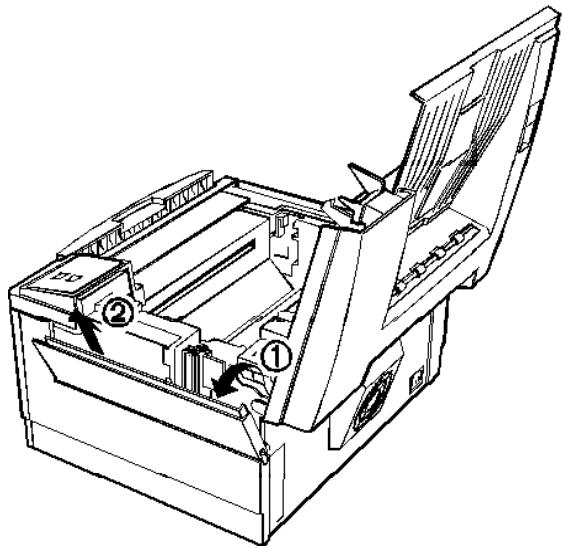
- Retirez le capot de la fenêtre de montage du logement blindé.
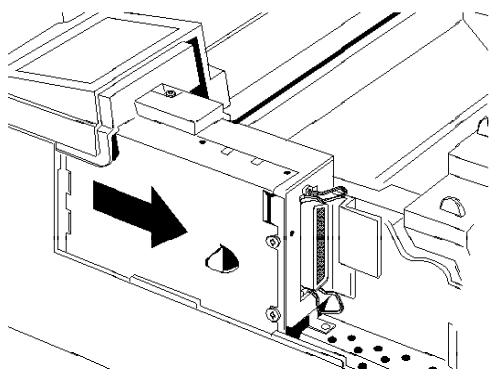
Attention : évitez de toucher les composants électriques exposés lorsque vous retirez le capot de la fenêtre de montage. Ils peuvent être brûlants si vous venez d'utiliser l'imprimante.
Important : avant d'installer l'option, veillez à décharger l'électricité statique de votre corps en touchant le boîtier blindé de l'imprimante. Autrement, vous risquez d'endommager les composants sensibles.
- Installez le module SIMM dans le logement RAM. Vérifiez que le nombre de broches du module et du logement, 1 ou 72, correspond. Appuyez fermement sur le module jusqu'à son verrouillage en place. Ne forcez pas.
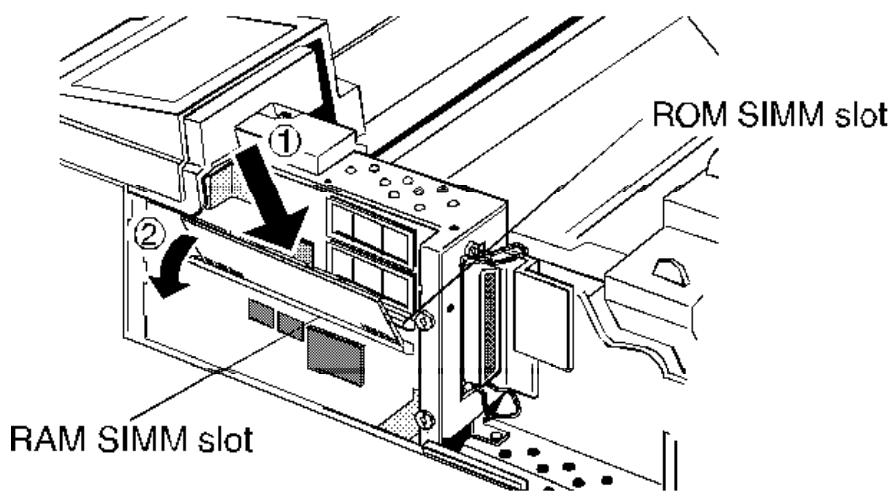
- Remettez en place le capot de la fenêtre du logement blindé.
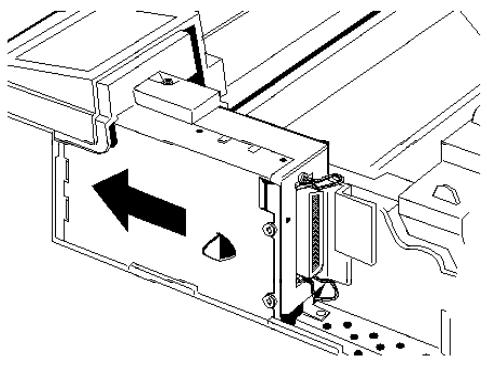
- Replacez le capot de l'interface parallèle.
- Refermez doucement le capot de l'imprimante.
- Mettez l'imprimante sous tension.
Contrôle de la mémoire
Pour vérifier que la mémoire est correctement installée, imprimez une feuille d'état en appuyant sur la touche Continue (Continuer) du panneau de contrôle.
Si la quantité de mémoire indiquée sur la feuille d'état est incorrecte, mettez l'imprimante hors tension et retirez le capot du logement d'interface. Effectuez les opérations décrites précédemment pour vérifier que le module est correctement installé. Si la quantité de RAM indiquée n'est toujours pas correcte, contactez votre revendeur.
Module ROM
Vous pouvez installer le module EpsonScript Niveau 2 (réf. 500399) en suivant les mêmes instructions que pour le module SIMM. Consultez la section précédente “Installation du module mémoire”. Cependant, le module EpsonScript doit être installé dans le logement ROM plutôt que le logement RAM.
Remarque :
EpsonScript exige au moins 1 Mo de RAM supplémentaire. Augmentez la quantité de RAM avant d'installer le module ROM.
Carte d'interface optionnelle
Pour ajouter une interface parallèle ou série sur votre imprimante, utilisez l'une des interfaces suivantes :
Carte d'interface série 500540
Carte d'interface série 32 Ko 500545
Carte d'interface parallèle 32 Ko 500595
Pour ajouter une connexion directe à un mini-ordinateur ou à un système central IBM®, utilisez l'une des interfaces suivantes :
Carte d'interface Coax 500435
Carte d'interface Twinax 500432
Pour ajouter une connexion directe à un ordinateur Macintosh® avec le module SIMM EpsonScript Niveau 2, utilisez l'interface suivante : carte d'interface AppleTalk 500440
Installation d'une carte d'interface
Pour installer une interface optionnelle, vous devez utiliser un tournevis cruciforme.
- Mettez l'imprimante hors tension. Débranchez le cordon d'alimentation de la prise électrique et de l'arrière de l'imprimante. Si vous voulez disposer de plus d'espace, déconnectez également le câble d'interface de l'arrière de l'imprimante.
- Tournez l'imprimante afin que l'arrière soit face à vous.
- Retirez les deux vis qui fixent le capot du logement d'interface et ôtez ce capot.
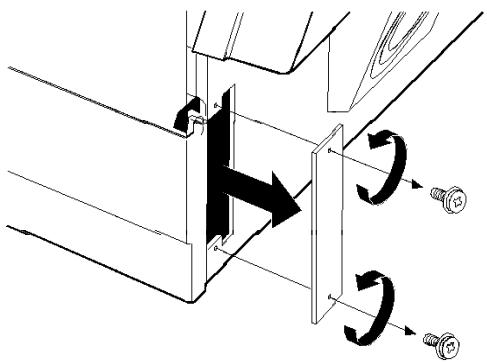
- Faites glisser la carte d'interface dans les rails du logement comme indiqué ci-dessous. Poussez-la fermement afin de l'adapter au connecteur interne de l'imprimante.
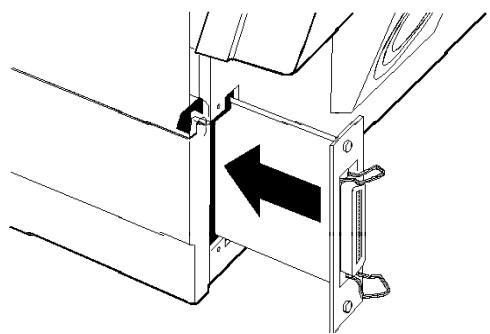
- Fixez la carte d'interface dans le logement à l'aide des deux vis fournies.
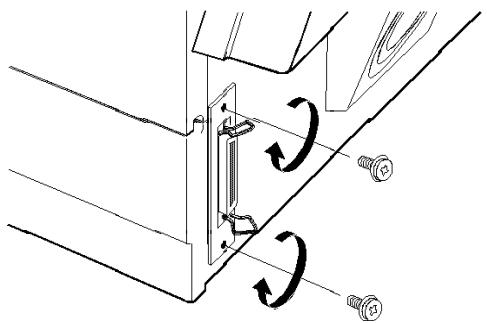
- Connectez le câble d'interface adéquat à l'interface et à l'ordinateur. Rebranchez également les autres câbles d'interface si vous les aviez précédemment déconnectés de l'ordinateur. Consultez le guide "A lire en premier !".
- Tournez l'imprimante de sorte que le panneau de contrôle soit face à vous. Vérifiez que l'imprimante est hors tension. Puis, branchez le cordon d'alimentation à l'imprimante et à la prise secteur.
Vous pouvez vérifier que l'interface est correctement installée en imprimant une feuille d'état qui répertorie les paramètres courants de l'imprimante. Pour imprimer une feuille d'état, appuyez sur la touche Continuer du panneau de contrôle.
Partage de l'imprimante
Il est possible de connecter directement deux ordinateurs à l'imprimante si vous installez une interface optionnelle et si chaque ordinateur est connecté à un port d'interface différent. Si vous désirez connecter plus de deux ordinateurs, ou si vous avez besoin de connecter plusieurs ordinateurs sur le même port, vous pouvez connecter indirectement les ordinateurs à l'imprimante à l'aide d'un commutateur.
Lorsque plusieurs utilisateurs sont connectés à l'imprimante, les différents conflits de configuration potentiels qui surviennent lorsque les utilisateurs ont des exigences d'impression différentes, doivent être pris en considération.
Les conflits surviennent car les paramètres de l'Utilitaire de Contrôle sont partagés par tous les utilisateurs de l'imprimante. Lorsque les paramètres de l'Utilitaire de contrôle sont modifiés, ces changements affectent tous les utilisateurs. Par conséquent, il est important de faire connaître aux différents utilisateurs les modifications que vous effectuez. Si votre impression ne correspond pas à ce que vous attendiez, vérifiez qu'aucun utilisateur n'a modifié les paramètres de l'Écran de contrôle.
Si vous modifiez les paramètres de l'imprimante à partir de votre logiciel, les modifications n'affectent que votre travail. À l'exception de l'option PageProtect, les modifications effectuées à partir de votre programme d'application n'affectent pas les travaux des autres utilisateurs.
Utilisation des cartes d'interface série
Si vous installez une interface série, vous devez vérifier que l'imprimante et l'ordinateur utilisent les mêmes paramètres série. Si les paramètres série ne correspondent pas, vous devez modifier les paramètres adéquats. Les paramètres peuvent être modifiés à partir de l'imprimante ou de l'ordinateur.
Les paramètres série par défaut pour la carte d'interface série optionnelle sont répertoriés ci-dessous. Pour les modifier, consultez le manuel de la carte d'interface. Pour plus d'informations sur les paramètres série de votre imprimante, consultez le manuel de votre ordinateur.
| Série | RS-232C |
| Longueur de mot | 8 |
| Vitesse en bauds | 9600 |
| Parité | NONE |
| Bit de Stop | 1 |
| DTR | OFF |
| XON/XOFF | ON |
| DSR | OFF |
Vous devez également modifier le paramètre de port de votre ordinateur s'il n'est pas déjà défini sur le port série. La procédure suivante vous indique comment modifier le paramètre de port sous Windows. Pour modifier le paramètre sous un logiciel non-Windows, consultez le manuel de votre programme d'application.
- Dans la fenêtre Groupe Principal, cliquez deux fois sur l'icône Panneau de configuration.
- Cliquez deux fois sur l'icône Imprimantes.
- Lorsque la boîte de dialogue Imprimantes apparaît, cliquez sur Connecter.
- Sélectionnez un port COM (série).
- Cliquez sur OK.
- Refermez la boîte de dialogue Imprimantes.
Glossaire
ASCII
American Standard Code for Information Interchange. Code américain standard pour l'échange d'informations. Ce système est largement utilisé par les fabricants d'ordinateurs, d'imprimantes et de logiciels.
Bloc photoconducteur
Partie consommable de l'imprimante qui contient un tambour d'impression photo-sensible et la réserve d'encre.
Caractères par pouce (cpi)
Mesure de la taille des caractères d'une largeur fixée.
Codes de contrôle
Codes spéciaux utilisés pour contrôler les fonctions de l'imprimante telles que l'exécution d'un retour chariot ou d'un saut de ligne.
Code ESC (échappement)
Code de contrôle spécial utilisé au début de la plupart des commandes d'imprimante.
cpi
Voir caractères par pouce.
Défaut (par)
Valeur ou réglage qui devient effectif lors de la mise sous tension, la réinitialisation ou l'initialisation de l'imprimante.
Demi-ton
Image en niveaux de gris, composée de petits points. Les points peuvent être rapprochés pour créer une zone sombre ou plus écartés pour former des zones grises ou blanches sur la page. Les photographies publiées dans les journaux sont des exemples courants de demi-ton.
dpi
Voir points par pouce.
Driver
Voir pilote d'imprimante.
Emulation d'imprimante
Ensemble de commandes de contrôle qui détermine la manière dont les données envoyées de l'ordinateur sont interprétées et la réaction qui suit.
Les émulations d'imprimante permettent d'imiter des imprimantes existantes, telles qu'une HP LaserJet 4L.
Famille de polices
Ensemble de toutes les tailles et de tous les types d'une même police.
Feuille d'état
Rapport qui répertorie les paramètres et les autres informations relatives à l'imprimante.
Initialisation
Fait de ramener l'imprimante à ses valeurs par défaut (ensemble de conditions fixées).
Interface
Connexion entre l'imprimante et l'ordinateur. Une interface parallèle transmet les données un caractère ou un code à la fois tandis qu'une interface série transmet les données bit par bit.
Jeu de caractères
Ensemble de lettres, de chiffres et de symboles utilisé dans un langage particulier.
Jeu de symboles
Ensemble de symboles et de caractères spéciaux. Les symboles sont affectés à des codes spécifiques dans une table de caractères.
Mémoire
Partie du système électronique de l'imprimante utilisée pour stocker les informations. Certaines informations sont fixes et servent à contrôler la façon dont l'imprimante fonctionne. Les informations que l'ordinateur transmet à l'imprimante (telles que les polices téléchargées) sont stockées temporairement.
Mémoire tampon
Voir mémoire.
Mode de vidage hexadécimal
Mode d'impression qui peut être utilisé pour imprimer les codes exacts qui parviennent à l'imprimante. Ce mode peut servir aux utilisateurs expérimentés comme outil de dépannage.
Orientation
Se réfère à la direction dans laquelle les caractères se positionnent sur une page lors de l'impression. Cette orientation est soit "portrait", le texte s'imprimant dans le sens de la largeur de la page, soit "paysage", le texte s'imprimant alors dans le sens de la longueur.
Pas
Mesure du nombre de caractères par pouce (cpi) pour les polices à pas fixes.
Paysage
Impression orientée latéralement sur la page. Cette orientation vous donne une page qui est plus large que haute, utilisée notamment pour l'impression des feuilles de calcul.
PCL
Commande de langage intégré aux imprimantes Hewlett-Packard LaserJet series.
Pilote d'imprimante
Partie d'un programme d'application qui convertit les commandes du programme en commandes utilisées par l'imprimante. Également appelé Driver.
Points par pouce (dpi)
Nombre de points par pouce dans la mesure d'une résolution d'imprimante. Plus il y a de points, plus la résolution est élevée.
Police
Jeu de caractères et de symboles qui partagent un type et un style typographiques.
Police à pas fixe
Police dans laquelle les caractères se voient attribuer le même espace horizontal, quelle que soit la largeur du caractère. Donc, un M occupe la même place que la lettre 1.
Représentation point-à-point d'une police. Les polices bitmap sont affichées à l'écran de l'ordinateur et imprimées sous forme d'une matrice de points. Voir également Polices vectorielles.
Police logicielle
Police définie par des équations mathématiques, ce qui permet de les imprimer précisément dans n'importe quelle taille.
Police proportionnelle
Police dans laquelle les caractères disposent d'un espace horizontal en fonction de la largeur du caractère. Ainsi, le M se voit attribuer plus de place que le l.
Police résidente
Police qui reste de façon permanente dans la mémoire de l'imprimante.
Police sans serif
Police sans boucles sur les lettres.
Police téléchargée
Police chargée dans la mémoire de l'imprimante depuis une source extérieure, telle qu'un ordinateur. Également appelée police logicielle.
Police vectorielle
Voir Police logicielle.
Portrait
Impression orientée verticalement sur la page (contrairement au paysage, où l'impression est horizontale). C'est l'orientation standard pour les lettres et les documents.
RCP
Voir Utilitaire de Contrôle à distance.
Réinitialisation
Vider la mémoire de l'imprimante et annuler les travaux d'impression en cours.
Résolution
Mesure de la finesse et de la netteté de l'image produite par l'imprimante ou l'écran. La résolution d'imprimante est mesurée en points par pouce, la résolution d'écran en pixels.
RITech
Resolution Improvement Technology. Fonction qui permet d'adoucir les bords des lignes ou formes imprimées.
Saut de ligne automatique
Fonction de l'imprimante dans laquelle chaque code de retour chariot (CR) est automatiquement suivi d'un code de saut de ligne (LF).
Serif
Petites boucles décoratives qui apparaissent sur un caractère.
Taille en point
Hauteur d'une police particulière mesurée du haut du caractère le plus grand au bas du caractère le plus petit. Un point est une unité typographique équivalente à 1/72 pouce.
Tambour
Partie du mécanisme de l'imprimante dans laquelle les images sont formées et transférées sur le papier.
Télécharger
Transférer des informations de l'ordinateur à l'imprimante.
TrueType
Format de police logicielle développé conjointement par Apple Computer et Microsoft Corporation. Les polices TrueType peuvent être facilement agrandies ou réduites pour l'affichage sur écran ou pour l'impression.
Utilitaire de contrôle à distance (RCP)
Utilitaire logiciel qui permet de modifier les paramètres d'imprimante, y compris la qualité d'impression, le format du papier et le RITech.
EPSON
EPL-3000
Guide d'installation
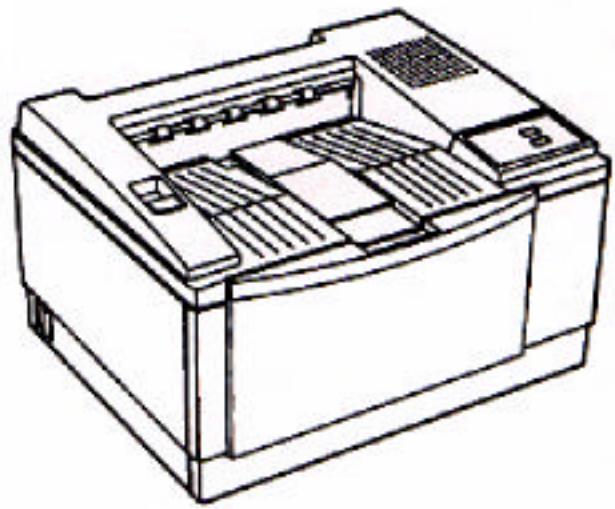
1 Choix d'un emplacement pour l'imprimante ..... 1 2 Déballage ..... 3 3 Installation du bloc de développement ..... 4 4 Chargement du papier ..... 7 5 Connexion du cordon d'alimentation ..... 9 6 Test de l'imprimante ..... 11 7 Connexion de l'imprimante à l'ordinateur ..... 11 8 Contrôle de la connexion imprimante-ordinateur ..... 14 9 Installation de votre logiciel ..... 15
Choix et installation d'un pilote d'imprimante ..... 15
Conseils pour économiser l'énergie ..... 16
Ce livret vous permet d'installer votre imprimante et de commencer à imprimer rapidement. Si vous désirez des informations plus détaillées sur l'utilisation de l'imprimante ou si vous avez des difficultés à imprimer, consultez le Guide de l'utilisateur.
EPSON est une marque déposée de Seiko Epson Corporation.
HP et LaserJet sont des marques déposées de Hewlett-Packard Company.
Microsoft, MS-DOS et Windows sont des marques déposées de Microsoft Corporation.
L'emblème Energy Star ne représente pas la recommandation d'un produit ou d'un service par l'EPA.
1 Choix d'un emplacement pour l'imprimante
Placez votre imprimante suffisamment près de l'ordinateur ou du poste de travail pour pouvoir connecter le câble. Si vous ne pouvez pas connecter le cordon à la prise murale, contactez votre électricien pour la faire remplacer. Laissez suffisamment d'espace autour de l'imprimante afin de faciliter les opérations d'entretien et d'assurer une ventilation adéquate. Le schéma ci-dessous vous indique les espaces minimum recommandés.
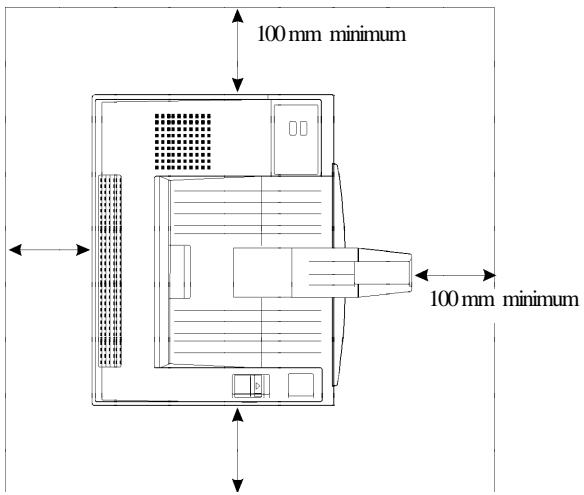
C
Important :
Placez l'imprimante de façon à pouvoir débrancher facilement le cordon d'alimentation. Évitez les emplacements exposés à la lumière directe du soleil, à un taux d'humidité excessive ou à la poussière. Évitez d'utiliser une prise de courant contrôlée par un commutateur mural ou un programmateur automatique. Des coupures de courant accidentelles peuvent détruire des informations contenues dans la mémoire de l'imprimante et de l'ordinateur. Évitez d'utiliser des prises de courant raccordées à des lignes alimentant de gros moteurs ou autres appareils susceptibles de créer des problèmes de tension sur le réseau. Gardez l'unité du système informatique à l'écart des sources d'interférences potentielles, telles que des haut-parleurs ou des unités centrales de téléphones sans fil.
2 Déballage
- Retirez les accessoires et l'imprimante du carton d'emballage.
- Posez l'imprimante sur une surface plane et stable. Veillez à laisser suffisamment d'espace pour assurer une ventilation adéquate et pouvoir ouvrir complètement le capot de l'imprimante.
- Retirez les matériaux de protection de l'imprimante ainsi que les autres éléments et conservez-les pour un usage futur.
Remarque :
L'imprimante pèse environ 7 kg et doit être soulevée avec précaution.
- Vérifiez que vous possédez tous les éléments ci-dessous.
Imprimante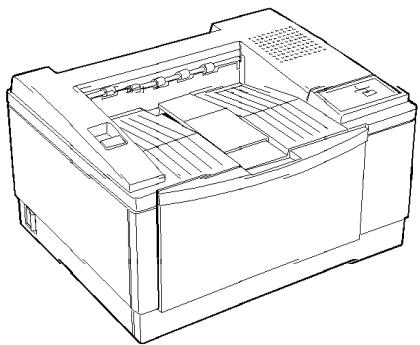
Cordon d'alimentation
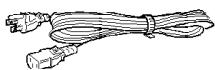
Bloc de développement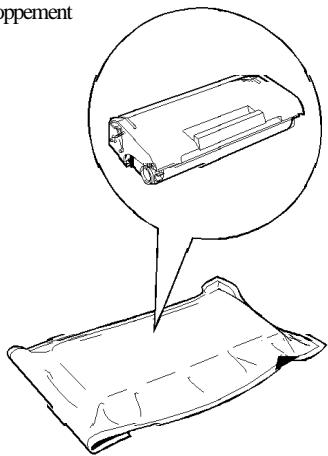
Vérifiez que le format de votre prise secteur est adapté à votre pays.
3 Installation du bloc de développement
Important :
C
o Ne renversez pas le bloc de développement.
N'exposez pas le bloc de développement à la lumière plus de temps que nécessaire.
- Ouvrez le capot de l'imprimante en tirant vers vous la clenche située sur le côté gauche.
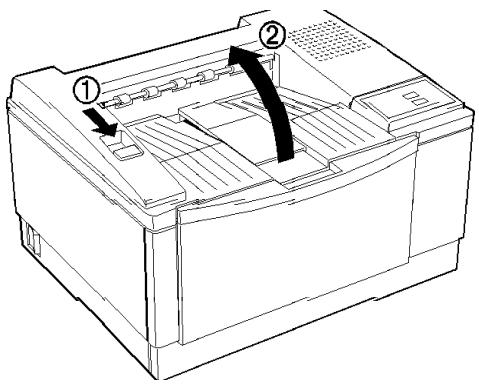
- Retirez le bloc de son sachet en aluminium. En maintenant le bloc horizontal, secouez-le plusieurs fois pour répartir uniformément l'encre à l'intérieur.
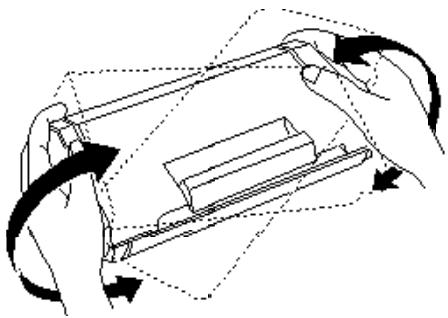
- Placez le bloc de développement sur une surface plane et stable. Prenez fermement la languette située sur le côté gauche du bloc de développement. Retirez complètement cette languette, comme indiqué sur le schéma.
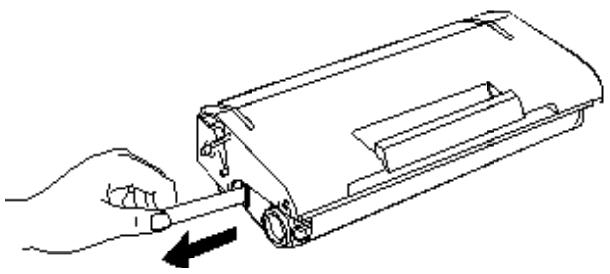
- Maintenez le bloc de développement et secouez-le doucement d'avant en arrière.
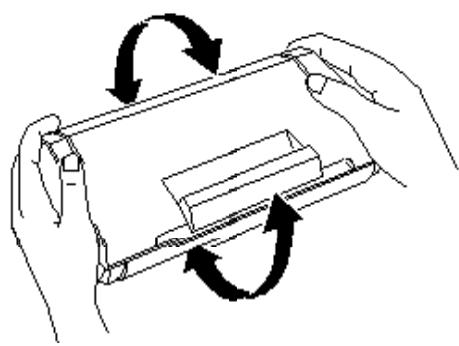
- Placez le bloc de développement dans l'imprimante en insérant les broches situées de chaque côté du bloc dans les encoches situées à l'intérieur de l'imprimante. Faites-le glisser doucement dans l'ouverture jusqu'à son verrouillage.
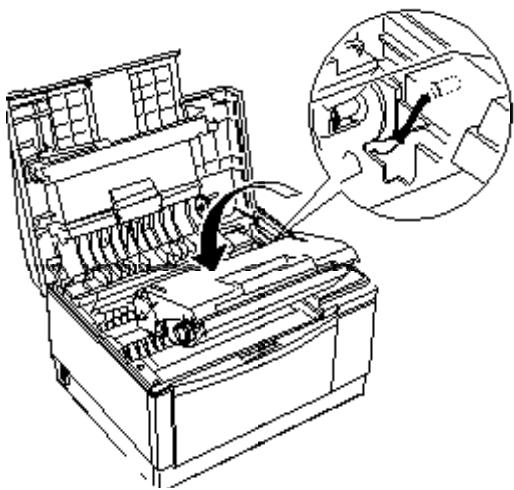
- Appuyez doucement sur l'avant du bloc de développement jusqu'à son verrouillage.
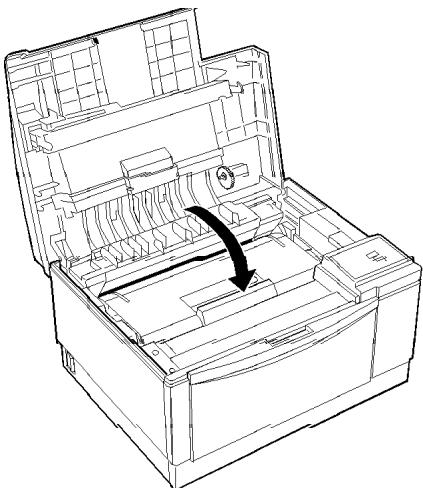
- Appuyez doucement sur le capot de l'imprimante jusqu'à sa fermeture totale.
Important : Lorsque vous transportez l'imprimante, retirez d'abord le bloc de développement et placez-le dans un sac en plastique. Fermez soigneusement le sac pour éviter que l'encre ne tache vos vêtements.
4 Chargement du papier
- Déramez une pile de papier de format A4 et alignez les bords.
- Ouvrez le capot avant.
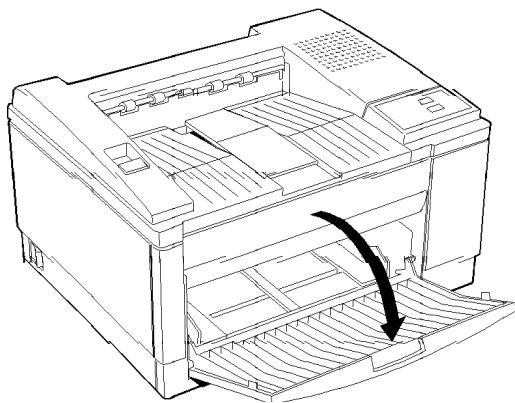
- Réglez les guide-papier situés dans le bac pour les adapter au format de votre papier. Chargez une pile de papier (jusqu'à 150 feuilles) dans le bac. Vérifiez que les guide-papier ne serrent pas trop le papier.
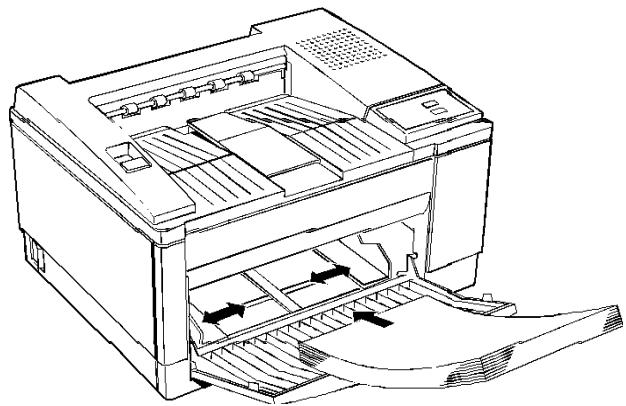
- Dépliez le support papier situé sur le haut de l'imprimante afin qu'il se trouve au-dessus du bac.
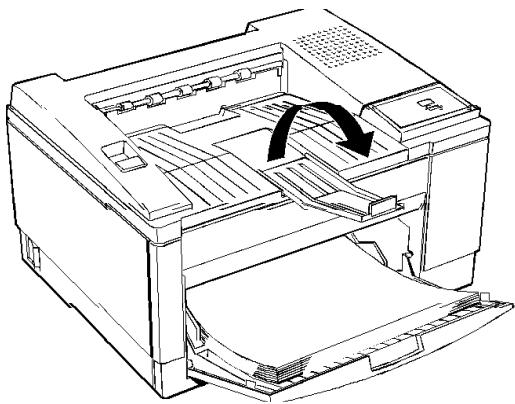
Si vous chargez du papier de format Legal, adaptez la longueur du
support papier à la longueur du papier :
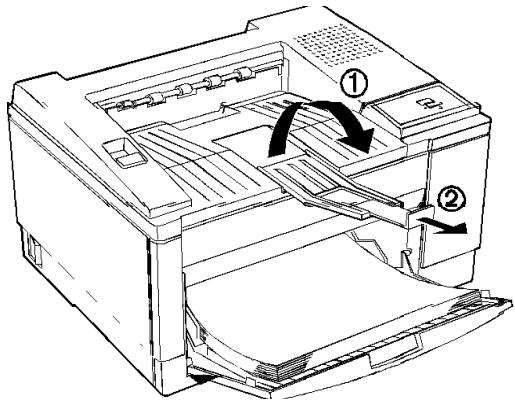
Pour charger des enveloppes épaisses, du papier épais, ou des supports spéciaux tels que des étiquettes et des transparents, chargez les feuilles une par une. Consultez le paragraphe "Impression sur papier spécial" dans le chapitre 4 de votre Guide de l'utilisateur.
5 Connexion du cordon d'alimentation
- Vérifiez que le commutateur de mise sous tension, situé à gauche, est sur OFF.
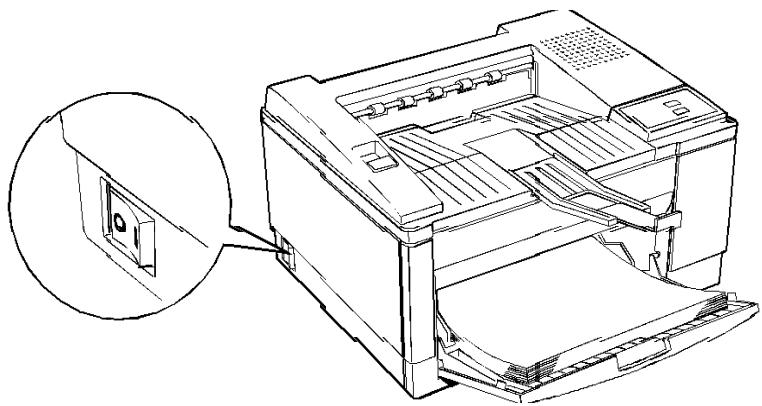
- Vérifiez que la tension indiquée sur l'imprimante correspond à la tension de votre secteur.
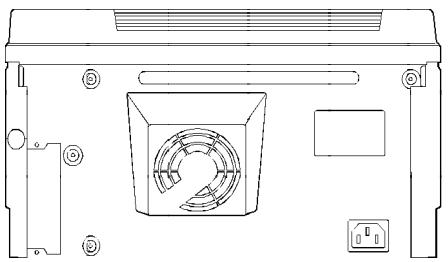
Attention : Si la tension de l'imprimante et celle de votre prise secteur sont différentes, contactez votre revendeur. Ne connectez pas le cordon d'alimentation.
- Connectez le cordon d'alimentation à l'arrière de l'imprimante. Puis branchez l'autre extrémité à une prise secteur adéquate.
Évitez d'utiliser des prises de courant contrôlées par des commutateurs muraux ou des programmateurs automatiques. Des coupures de courant accidentelles peuvent détruire les informations contenues dans la mémoire de l'ordinateur et de l'imprimante. Évitez également les lignes alimentant de gros moteurs ou autres appareils susceptibles de provoquer des problèmes de tension.
Remarque :
Un panneau de contrôle en français se trouve dans le carton de l'imprimante. Si vous désirez l'utiliser, il suffit de le coller sur le panneau de contrôle anglais.
6 Test de l'imprimante
Pour vérifier que l'installation de votre imprimante est correcte, imprimez une feuille d'état. Elle contient des informations relatives à l'imprimante, dont les paramètres courants.
Pour imprimer une feuille d'état, mettez d'abord l'imprimante sous tension. Après quelques instants, les voyants cessent de clignoter, indiquant que l'imprimante est prête.
Appuyez sur la touche Status Sheet (Feuille État) du panneau de contrôle de l'imprimante jusqu'à ce que le voyant Status Sheet clignote.
7 Connexion de l'imprimante à l'ordinateur
Votre imprimante est équipée d'une interface parallèle. Vous pouvez installer une interface optionnelle supplémentaire. Consultez l'annexe C du Guide de l'Utilisateur pour plus d'informations.
- Vérifiez que l'imprimante et l'ordinateur sont sous tension.
- Ouvrez le capot de l'imprimante en tirant vers vous la clenche située sur la gauche.
- Retirez le capot de l'interface parallèle situé sur la droite de l'imprimante, comme le montre le schéma.
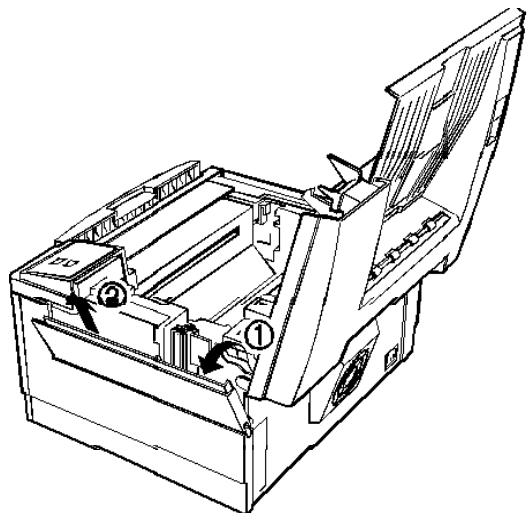
- Connectez le câble parallèle au connecteur de l'interface. Utilisez uniquement un câble parallèle blindé à paires torsadées.
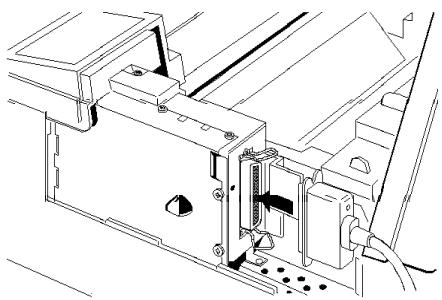
- Fixez le connecteur à l'imprimante en pressant sur les deux clips de maintien jusqu'à ce qu'ils se verrouillent de chaque côté du connecteur.
- Placez le câble dans l'ouverture prévue à cet effet.
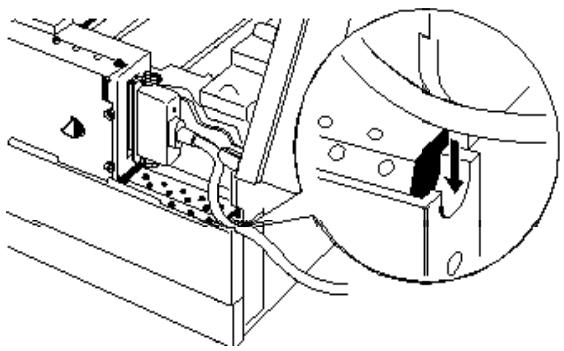
Attention : Si le câble n'est pas correctement placé, il peut se retrouver coincé entre le capot de l'interface et l'imprimante, ce qui risquerait de l'endommager.
- Replacez le capot de l'interface.
- Appuyez doucement sur le capot de l'imprimante jusqu'à son verrouillage.
- Connectez l'autre extrémité du câble à l'ordinateur. Fixez le connecteur à l'aide des clips de maintien.
Par défaut, l'imprimante est réglée pour du papier A4. Si vous imprimez sur d'autres formats de papier, vous devez modifier les paramètres de format de papier. Consultez le chapitre 1 de votre Guide de l'Utilisateur pour plus d'informations.
8
Contrôle de la connexion imprimante-ordinateur
La procédure suivante vous permet de vous assurer que l'imprimante et l'ordinateur sont correctement connectés.
- Mettez l'ordinateur puis l'imprimante sous tension.
- Un message DOS apparaît sur l'écran de votre ordinateur, tel que :
C:>
- Entrez :
PRINT AUTOEXEC.BAT
L'ordinateur affiche le message suivant :
L'imprimante imprime le fichier AUTOEXEC.BAT.
Si rien n'est imprimé ou si l'impression ne correspond pas à ce que vous attendiez, vérifiez que vous utilisez le câble d'interface adapté et qu'il est correctement connecté à l'ordinateur et à l'imprimante.
9 Installation de votre logiciel
Choix et installation d'un pilote d'imprimante
Lorsque vous configurez votre ordinateur pour votre imprimante, vous devez sélectionner un pilote d'imprimante adéquat. Un pilote d'imprimante permet à votre logiciel (ou programme d'application) de contrôler le fonctionnement de l'imprimante en traduisant les paramètres relatifs aux marges, aux polices et autres paramètres d'un document, en codes de contrôle compréhensibles par l'imprimante. Lorsque vous choisissez une imprimante dans le menu de sélection d'imprimante de votre programme d'application, vous chargez le pilote d'imprimante.
L'imprimante est fournie avec son propre pilote, inclus sur la disquette. Normalement, il vaut mieux utiliser ce pilote d'imprimante car il est conçu spécialement pour votre imprimante. Cependant, vous pouvez également utiliser d'autres pilotes, tels que ceux prévus pour une imprimante EPL-5600 ou LaserJet 4L.
Remarque :
Le manuel de votre logiciel et votre revendeur informatique représentent les meilleures sources d'information en ce qui concerne l'installation de pilotes d'imprimante.
La procédure suivante vous indique comment installer un pilote d'imprimante à l'aide de Microsoft® Windows™. Si vous utilisez MS-DOS® ou un logiciel non-Windows, consultez le manuel de votre ordinateur.
Pour sélectionner un pilote d'imprimante à l'aide de Windows, effectuez les opérations suivantes :
- Dans le Gestionnaire de Programmes, cliquez sur le menu Fichier.
- Cliquez sur le menu Exécuter.
- Entrez A:\INSTALL et cliquez sur OK.
- Suivez les instructions des messages.
Conseils pour économiser l'énergie

En achetant cette imprimante utilisant peu d'énergie, conforme à Energy Star, vous rejoignez un nombre croissant d'utilisateurs concernés par les économies d'énergie. Voici quelques conseils supplémentaires.
o Si votre écran n'est pas conforme à Energy Star, éteignez-le quand vous ne l'utilisez pas. o Utilisez l'option d'aperçu avant impression, afin de détecter et corriger les erreurs de mise en page avant de les commettre sur le papier.
Utilisez du papier recyclé lorsque cela est possible.


- GUIDE DE L'UTILISATEUR
- SOMMAIRE
- GÉNÉRALITÉS
- CHAPITRE 1 UTILISATION DE VOTRE IMPRIMANTE
- CHAPITRE 2 POLICES
- CHAPITRE 3 UTILISATION DE L'UTILITAIRE DE CONTRÔLE À DISTANCE
- CHAPITRE 4 DÉPANNAGE ET ENTRETIEN
- ANNEXE A CARACTÉRISTIQUES TECHNIQUES
- ANNEXE B SOMMAIRE DES COMMANDES
- ANNEXE C INSTALLATION DES OPTIONS
- GLOSSAIRE
- INDEX
- INFORMATIONS CONTENUES DANS CE GUIDE
- INTRODUCTION
- OPTIONS
- GRANDE VARIÉTÉ DE POLICES
- MODE ÉCONOMIE DE TONER
- UTILITAIRE DE CONTRÔLE DE L'IMPRIMANTE
- CONFORMITÉ À ENERGY STAR
- INFORMATIONS DE SÉCURITÉ
- INFORMATIONS RELATIVES AU LASER
- RAYONNEMENT LASER INTERNE
- ÉMISSION D'OZONE
- PRÉCAUTIONS À PRENDRE POUR VOTRE IMPRIMANTE LASER
- INSTRUCTIONS DE SÉCURITÉ IMPORTANTES
- CONVENTIONS UTILISÉES DANS CE GUIDE
- CHAPITRE
- UTILISATION DE VOTRE IMPRIMANTE
- CONTRÔLE DE L'IMPRIMANTE
- UTILITAIRE DE CONTRÔLE À DISTANCE
- PANNEAU DE CONTRÔLE
- LES VOYANTS DU PANNEAU DE CONTRÔLE
- TOUCHES DU PANNEAU DE CONTRÔLE
- CHANGEMENT DE LA LANGUE UTILISÉE
- GESTION DU PAPIER
- CHARGEMENT DU PAPIER
- RÉGLAGE DU FORMAT DU BAC PAPIER
- REMARQUE
- IMPRESSION SUR PAPIER SPÉCIAL
- ENVELOPPES
- ETIQUETTES
- TRANSPARENTS
- POLICES
- CE QUE VOUS DEVEZ SAVOIR SUR LES POLICES
- CONSEILS POUR LE CHOIX D'UNE POLICE
- POLICES D'IMPRIMANTE ET POLICES D'ÉCRAN
- DÉSACCORD ENTRE LES POLICES D'IMPRIMANTE ET LES POLICES D'ÉCRAN
- POLICES DISPONIBLES
- TÉLÉCHARGEMENT DE POLICES LOGICIELLES
- SÉLECTION DES POLICES
- ÉCHANTILLONS DE POLICES
- UTILISATION DE L'UTILITAIRE DE CONTRÔLE
- QUAND UTILISER L'UTILITAIRE DE CONTRÔLE À DISTANCE
- ACCÈS À L'UTILITAIRE DE CONTRÔLE À DISTANCE
- OPTIONS PAPIER
- FORMAT
- COPIES
- LONGUEUR DE PAGE
- ORIENTATION
- OPTIONS CARACTÈRES
- JEU DE SYMBOLES
- REMARQUES
- OPTIONS AUTRES
- PROTECTION DE PAGE
- RITECH
- DENSITÉ
- DÉPANNAGE ET ENTRETIEN
- RÉINITIALISATION ET INITIALISATION DE L'IMPRIMANTE
- RÉINITIALISATION DE L'IMPRIMANTE
- INITIALISATION DE L'IMPRIMANTE
- PROBLÈMES GÉNÉRAUX
- PROBLÈMES DE QUALITÉ D'IMPRESSION
- L'ENCRE FORME DES TACHES
- DES ZONES MANQUANTES APPARAISSENT SUR LES PAGES IMPRIMÉES
- L'IMAGE IMPRIMÉE EST CLAIRE OU PÂLE
- L'IMAGE EST TROP SOMBRE
- LE VERSO DE LA PAGE IMPRIMÉE EST SALE
- MESSAGES D'ERREUR
- EEPROM ERROR
- IMAGE OPTIMUM (OPTIMISATION IMAGE)
- INSUFFICIENT MEMORY (MÉMOIRE INSUFFISANTE)
- PAPER SIZE MISMATCH (MAUVAIS FORMAT DE PAPIER)
- PRINT OVER RUN (MÉMOIRE SATURÉE)
- MODE DE VIDAGE DES DONNÉES
- OPTIMISATION DE LA QUALITÉ D'IMPRESSION
- RÉGLAGE DU PARAMÈTRE RI TECH
- RÉGLAGE DE LA DENSITÉ D'IMPRESSION
- NETTOYAGE DE L'IMPRIMANTE
- NETTOYAGE DE L'INTÉRIEUR DE L'IMPRIMANTE
- NETTOYAGE DE L'ENCRE RENVERSÉE
- NETTOYAGE DU BOÎTIER DE L'IMPRIMANTE
- REMPLACEMENT DU BLOC TONER
- REPRISE APRÈS UN BOURRAGE
- ANNEXE A
- CARACTÉRISTIQUES TECHNIQUES
- PAPIER
- CARACTÉRISTIQUES DU PAPIER
- ALIMENTATION DU PAPIER
- IMPRIMANTE
- CARACTÉRISTIQUES GÉNÉRALES
- ENVIRONNEMENT
- CARACTÉRISTIQUES MÉCANIQUES
- CARACTÉRISTIQUES ÉLECTRIQUES
- INTERFACE
- CONSOMMABLES
- BLOC TONER
- ANNEXE B
- SOMMAIRE DES COMMANDES
- LANGAGES DE CONTRÔLE SUPPORTÉS
- COMMANDES D'ÉMULATION LJ4L
- MODE PJL
- MODE EJL
- GÉNÉRALITÉS SUR LES COMMANDES EJL
- SOMMAIRE DES COMMANDES POUR L'UTILISATION DU MODE EJL
- ANNEXE C
- INSTALLATION DES OPTIONS
- MODULE MÉMOIRE
- INSTALLATION DU MODULE MÉMOIRE
- CONTRÔLE DE LA MÉMOIRE
- MODULE ROM
- CARTE D'INTERFACE OPTIONNELLE
- INSTALLATION D'UNE CARTE D'INTERFACE
- PARTAGE DE L'IMPRIMANTE
- UTILISATION DES CARTES D'INTERFACE SÉRIE
- ASCII
- PCL
- POLICE
- PORTRAIT
- RCP
- RÉINITIALISATION
- RÉSOLUTION
- SAUT DE LIGNE AUTOMATIQUE
- SERIF
- TAILLE EN POINT
- TAMBOUR
- TÉLÉCHARGER
- TRUETYPE
- UTILITAIRE DE CONTRÔLE À DISTANCE (RCP)
- EPSON
- EPL
- CHOIX D'UN EMPLACEMENT POUR L'IMPRIMANTE
- C
- IMPORTANT
- DÉBALLAGE
- INSTALLATION DU BLOC DE DÉVELOPPEMENT
- CONNEXION DU CORDON D'ALIMENTATION
- TEST DE L'IMPRIMANTE
- CONNEXION DE L'IMPRIMANTE À L'ORDINATEUR
- CONTRÔLE DE LA CONNEXION IMPRIMANTE-ORDINATEUR
- INSTALLATION DE VOTRE LOGICIEL
- CHOIX ET INSTALLATION D'UN PILOTE D'IMPRIMANTE
- CONSEILS POUR ÉCONOMISER L'ÉNERGIE
Marque : EPSON
Modèle : EPL-3000
Catégorie : Imprimante laser