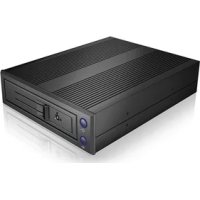
IB176SSKB - Autres accessoires informatique Icy Box - Notice d'utilisation et mode d'emploi gratuit
Retrouvez gratuitement la notice de l'appareil IB176SSKB Icy Box au format PDF.

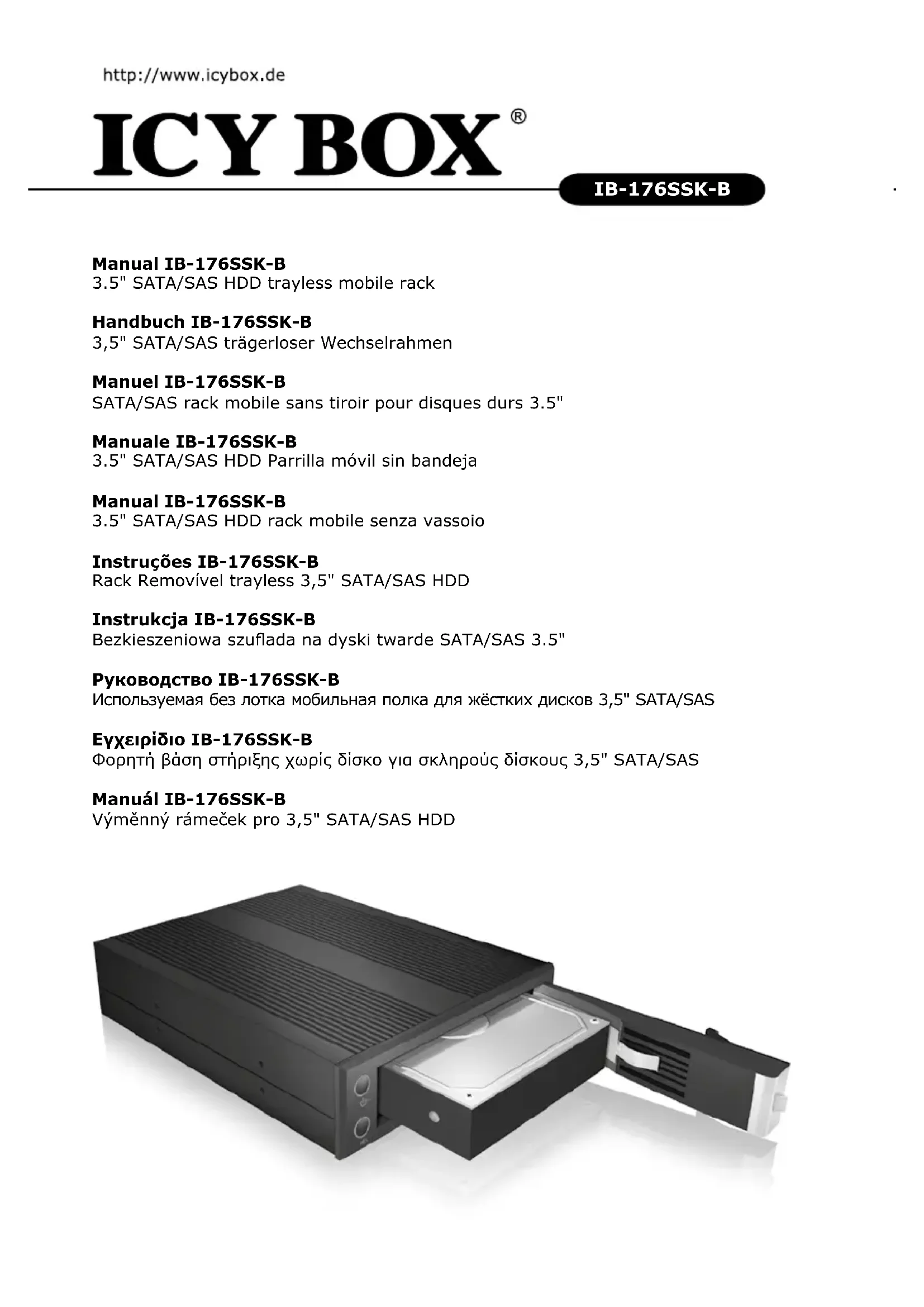


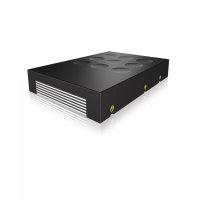
| Type de produit | Baie de disque dur 3.5" sans tiroir pour baie 5.25" |
| Marque | Icy Box |
| Modèle | IB176SSKB |
| Matériau | Aluminium et métal |
| Interfaces | SATA I/II/III (6 Gbit/s), compatible SAS |
| Capacité disque | Sans limite (supporte les disques durs SATA/SAS 3.5") |
| Hot Swap | Oui |
| Système de verrouillage | Clé incluse |
| Commutateur d'alimentation | Oui, bouton marche/arrêt (appui 3 secondes) |
| Voyants | LED bleue : alimentation et accès disque (clignotant) |
| Ventilateur | Commande intelligente : mode AUTO (0-4500 tr/min) ou HIGH (4500 tr/min) |
| Alarme ventilateur | Bip sonore + voyant orange si panne ou température >30°C |
| Alarme température | Bip sonore + voyant rouge si température >55°C |
| Mode silencieux | Bouton Mute pour désactiver temporairement l'alarme sonore |
| Montage | Dans une baie 5.25" (fixation par vis) |
| Contenu du coffret | IB176SSKB, 2 clés, 4 vis, câble SATA, clips de sécurité |
| Dimensions (estimées) | 146 x 42 x 203 mm (L x H x P) |
| Poids (estimé) | 400 g |
| Alimentation | Via connecteur SATA 15 broches (fourni par l'alimentation PC) |
| Garantie | 2 ans (standard constructeur) |
FOIRE AUX QUESTIONS - IB176SSKB Icy Box
Questions des utilisateurs sur IB176SSKB Icy Box
0 question sur cet appareil. Repondez a celles que vous connaissez ou posez la votre.
Poser une nouvelle question sur cet appareil
Téléchargez la notice de votre Autres accessoires informatique au format PDF gratuitement ! Retrouvez votre notice IB176SSKB - Icy Box et reprennez votre appareil électronique en main. Sur cette page sont publiés tous les documents nécessaires à l'utilisation de votre appareil IB176SSKB de la marque Icy Box.
MODE D'EMPLOI IB176SSKB Icy Box
SATA/SAS rack mobile sans tiroir pour disques durs 3.5"
Manuale IB-176SSK-B
SATA/SAS rack mobile sans tiroir pour disques durs 3.5"......8-9

Manuale IB-176SSK-B
3.5" SATA/SAS HDD Parrilla móvil sin bandeja....10-11

Manual IB-176SSK-B
3.5" SATA/SAS HDD rack mobile senza vassoio....12-13

• 1x 3.5" disques durs SATA ou SAS dans un baie 5,25"
• Aluminium et métal
- Sans tiroir, installation facile
• Commande de ventilateur intelligent
- Interrupteur d'alimentation indépendante
- Capacités des disques durs sans limite
• Interface SATA I/II/III 6.0 Gbit/s
- Clé fournie pour la fermeture du rack
• Voyant pour l'accès au DD
- Hot Swap
2. Contenu d'emballage
1x Câble de données SATA, 1x IB-176SSK-B-B, avec des clips de sécurité, clés 2x, 4x vis
3. Instalacion
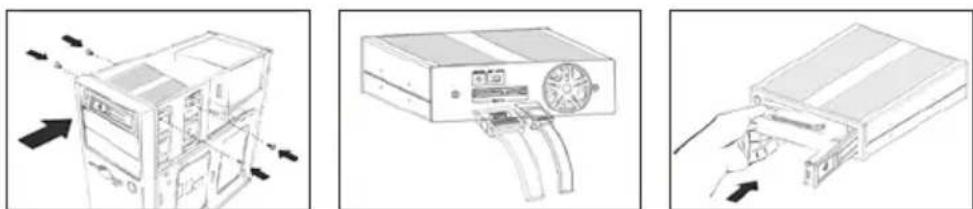
- Débranchez votre ordinateur et tout périphérique connecté.
- Débranchez le câble d'alimentation à l'arrière de l'ordinateur et retirez le couvercle de votre ordinateur
- Insérez le panneau dans une baie 5.25" pouces disponible et fixez-le à l'aide de vis.
- Connectez le câble interne SATA 7pin broche correspondant sur la carte mère..
- Connectez le câble d'alimentation SATA 15pins broché à l'IB-176SSK-B-B et la fin avec làlimentation de votre PC
- Remettez le couvercle de l'ordinateur et rebranchez le câble d'alimentation.
- Appuyez sur le bouton d'alimentation pendant 3 secondes pour activer ou désactiver l'IB-176SSK-B-B
4. Fonctions
4.1 Bouton d'alimentation avec voyant bleu pour la mise sous tension et l'accès
Appuyez sur le bouton d'alimentation pendant 3 s. pour mettre sous tension ou hors tension le boîtier du lecteur de disque dur !
-
L'alimentation est coupée automatiquement lorsque le disque dur est éjecté.
-
Voyant " Power ON " : bleu lorsque l'alimentation est sous tension.
-
Voyant d'accès : lumière clignotante bleue lors de l'accès au lecteur de disque dur
-
L'alimentation est coupée automatiquement lorsque le disque dur est éjecté.
- Voyant " Power ON " : bleu lorsque l'alimentation est sous tension.
- Voyant d'accès : lumière clignotante bleue lors de l'accès au lecteur de disque dur
4.2 Mode du ventilateur
Le bouton Mode du ventilateur à l'arrière vous permet de sélectionner le mode " AUTO " ou " HIGH "
Mode AUTO :
Température Vitesse du ventilateur
- < 30 °C 0 tr/m. (ne fonctionne pas)
-
30 °C 2000 - 2500 tr/m.
-
40 °C 4500 tr/m. (maximum)
- Retour à 30 °C Le ventilateur s'arrête automatiquement
Mode HIGH :
Température Vitesse du ventilateur
- < 30 °C 0 tr/m. (ne fonctionne pas)
-
30 °C 4500 tr/m. (maximum)
- Retour à 30 °C Le ventilateur s'arrête automatiquement
4.3 Alarme de panne du ventilateur
Si la température dépasse 30 °C et que le ventilateur est arrêté, l'alarme sonore se déclenche sous la forme d'un " bip ", le voyant d'alarme orange du bouton 2 clignote. Appuyez sur le bouton " Mute " (Silence) pour arrêter l'alarme sonore ; le voyant orange continuera de clignoter. Une fois que la panne du ventilateur sera corrigée, l'alarme sonore et le voyant de l'alarme s'arrêteront.
4.4 Alarme de dépassement de la température
Si la température dépasse 55 °C, l'alarme sonore se déclenche sous la forme d'un " bip ", le voyant d'alarme rouge du bouton 2 clignote. Appuyez sur le bouton " Mute " (Silence) pour arrêter l'alarme sonore ; le voyant rouge continuera de clignoter. Une fois que la panne du ventilateur sera corrigée, l'alarme sonore et le voyant de l'alarme s'arrêteront.
ICY BOX®
IB-176SSK-B
1. Características
Le bouton Mode du ventilateur à l'arrière vous permet de sélectionner le mode " AUTO " ou " HIGH "
Modo AUTO:
- Manuale IB-176SSK-B
- Manual IB-176SSK-B
- Contenu d'emballage
- Instalacion
- Fonctions
- Bouton d'alimentation avec voyant bleu pour la mise sous tension et l'accès
- Mode du ventilateur
- Mode AUTO :
- Température Vitesse du ventilateur
- Mode HIGH :
- Alarme de panne du ventilateur
- Alarme de dépassement de la température
- ICY BOX®
- Características
- Modo AUTO:
Marque : Icy Box
Modèle : IB176SSKB
Catégorie : Autres accessoires informatique