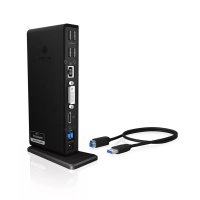
IBDK2241AC - Autres accessoires informatique Icy Box - Notice d'utilisation et mode d'emploi gratuit
Retrouvez gratuitement la notice de l'appareil IBDK2241AC Icy Box au format PDF.

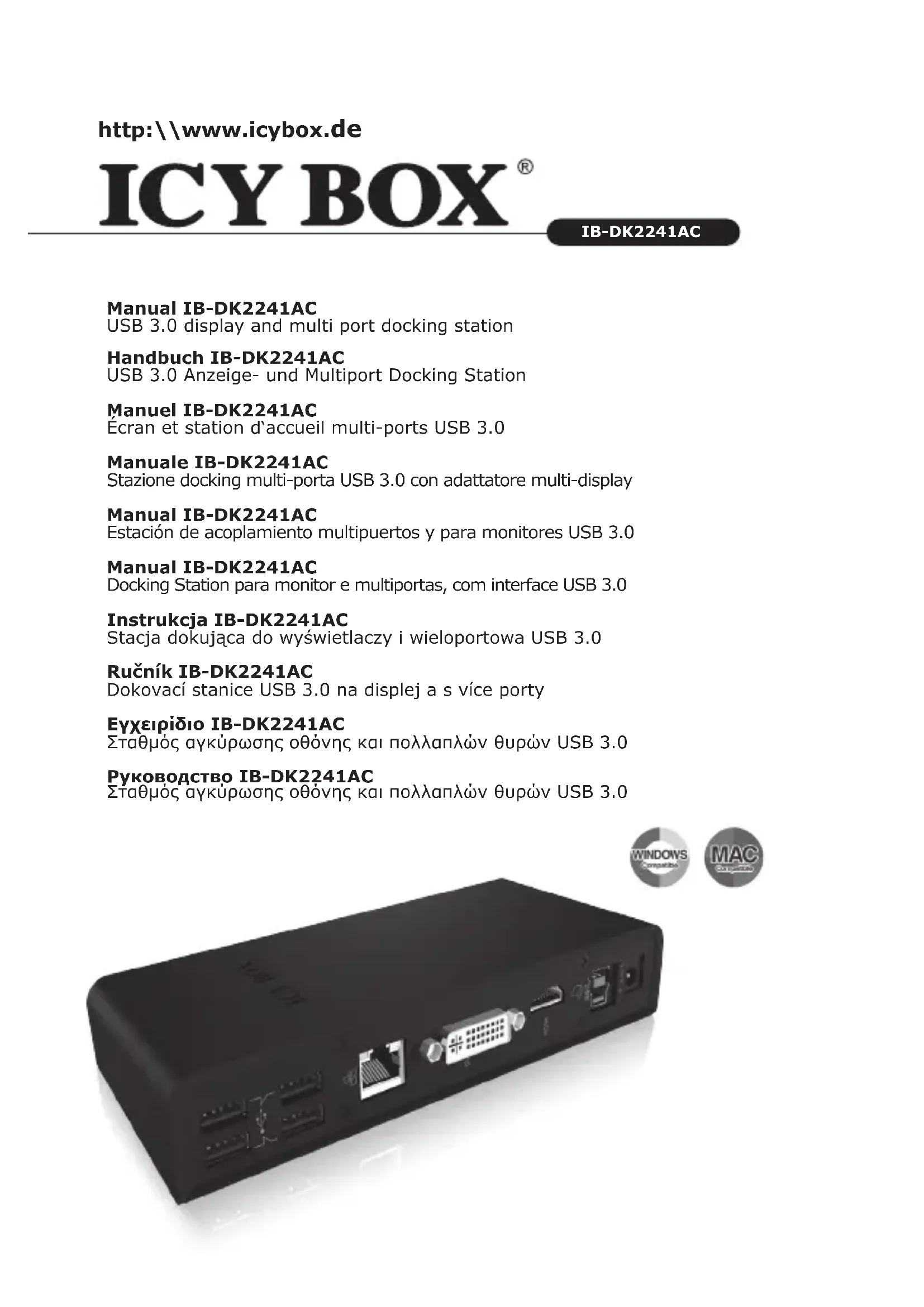
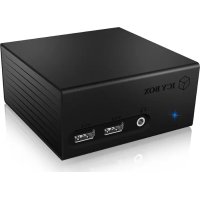
| Type de produit | Station d'accueil multi-ports USB 3.0 avec sortie vidéo HDMI et DVI |
| Marque | Icy Box |
| Modèle | IBDK2241AC |
| Connectivité | 1 x USB 3.0 (hôte), 1 x HDMI, 1 x DVI, ports USB supplémentaires, Ethernet RJ45, entrée/sortie audio |
| Alimentation | Bus USB 3.0 (5V, 900mA) ou adaptateur secteur optionnel (non inclus) |
| Dimensions (approx.) | 120 x 70 x 20 mm |
| Poids (approx.) | 150 g |
| Fonctions principales | Extension d'affichage (miroir ou étendu), hub USB 3.0, connexion réseau filaire, prise audio casque/microphone, charge de téléphone |
| Systèmes d'exploitation supportés | Windows 7/8/8.1, Mac OS X 10.9 et ultérieur |
| Installation | Pilote nécessaire sur CD ou site web, brancher après installation |
| Entretien et nettoyage | Nettoyer avec un chiffon doux et sec, éviter les liquides et produits abrasifs |
| Sécurité | Ne pas exposer à l'humidité, ne pas ouvrir le boîtier, utiliser uniquement avec des câbles compatibles |
| Pièces détachées et réparabilité | Non disponible, appareil non réparable par l'utilisateur, contacter le service après-vente |
| Informations générales | Catégorie : Autres accessoires informatique, Garantie : 2 ans (selon revendeur) |
FOIRE AUX QUESTIONS - IBDK2241AC Icy Box
Questions des utilisateurs sur IBDK2241AC Icy Box
0 question sur cet appareil. Repondez a celles que vous connaissez ou posez la votre.
Poser une nouvelle question sur cet appareil
Téléchargez la notice de votre Autres accessoires informatique au format PDF gratuitement ! Retrouvez votre notice IBDK2241AC - Icy Box et reprennez votre appareil électronique en main. Sur cette page sont publiés tous les documents nécessaires à l'utilisation de votre appareil IBDK2241AC de la marque Icy Box.
MODE D'EMPLOI IBDK2241AC Icy Box
Écran et station d'accueil multi-ports USB 3.0
Écran et station d'accueil multi-ports USB 3.0
Écran et réplicateur de ports avec chargeur de téléphone
Description
L'ensemble écran et station d'accueil multi-ports USB 3.0 est conçu pour les besoins de connectivités supplémentaires.
Grâce à la station d'accueil, vous pouvez étendre la connexion d'un ordinateur à davantage de périphériques d'affichage et USB, réseau Ethernet, haut-parleur et microphone via un câble USB.
1. Installation du pilote
* Attention: Ne pas brancher l'adaptateur à votre ordinateur avant d'installer le pilote à partir du CD fourni ou de la zone de téléchargement à l'adresse http://www.raidsonic.de.
Windows 7/8/8.1 :
A. Insérez le CD dans le lecteur de CD-ROM. B. Le programme d'installation s'exécutera automatiquement. C. Cliquez sur « Run Setup.exe ». D. Suivez les instructions et terminez l'installation du pilote. E. Connectez l'adaptateur à un port USB du PC. F. Redémarrez le PC. G. L'IB-DK2241AC est prêt à l'emploi.
MAC OS X 10.9:
A. Insérez le CD dans le lecteur de CD-ROM. B. Exécutez le fichier Mac_driver\ driver.dmg en double-cliquant dessus. C. Suivez les instructions et terminez l'installation du pilote. D. Connectez l'adaptateur à un port USB du MAC. E. Redémarrez le MAC. F. L'IB-DK2241AC est prêt à l'emploi.
2. Raccordement au moniteur/projecteur
Branchez le câble USB 3.0 à votre notebook / PC et connectez votre moniteur / projecteur au port HDMI ou DVI.
Veuillez configurer les paramètres de votre moniteur selon votre système d'exploitation et votre configuration requise. Pour plus d'informations sur votre système d'exploitation, reportez-vous à son manuel de fonctionnement et à sa description.