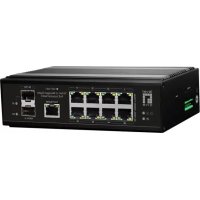
IGP1271 - Maison intelligente LEVELONE - Notice d'utilisation et mode d'emploi gratuit
Retrouvez gratuitement la notice de l'appareil IGP1271 LEVELONE au format PDF.



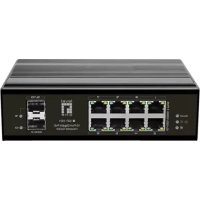
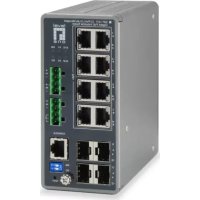
| Caractéristiques techniques | Switch PoE 10/100 Mbps, 8 ports, 1 port uplink, norme IEEE 802.3af/at |
|---|---|
| Utilisation | Idéal pour les réseaux domestiques et les petites entreprises, permet de connecter des appareils tels que des caméras de sécurité, des points d'accès sans fil, etc. |
| Maintenance et réparation | Vérifier régulièrement les connexions et l'alimentation, nettoyer les ports si nécessaire, mise à jour du firmware recommandée. |
| Sécurité | Protection contre les surcharges, boîtier en métal pour une meilleure dissipation de la chaleur, prise en charge des VLAN pour une sécurité accrue. |
| Informations générales | Dimensions : 19 x 10 x 2.5 cm, poids : 1.2 kg, garantie : 2 ans. |
FOIRE AUX QUESTIONS - IGP1271 LEVELONE
Questions des utilisateurs sur IGP1271 LEVELONE
0 question sur cet appareil. Repondez a celles que vous connaissez ou posez la votre.
Poser une nouvelle question sur cet appareil
Téléchargez la notice de votre Maison intelligente au format PDF gratuitement ! Retrouvez votre notice IGP1271 - LEVELONE et reprennez votre appareil électronique en main. Sur cette page sont publiés tous les documents nécessaires à l'utilisation de votre appareil IGP1271 de la marque LEVELONE.
MODE D'EMPLOI IGP1271 LEVELONE
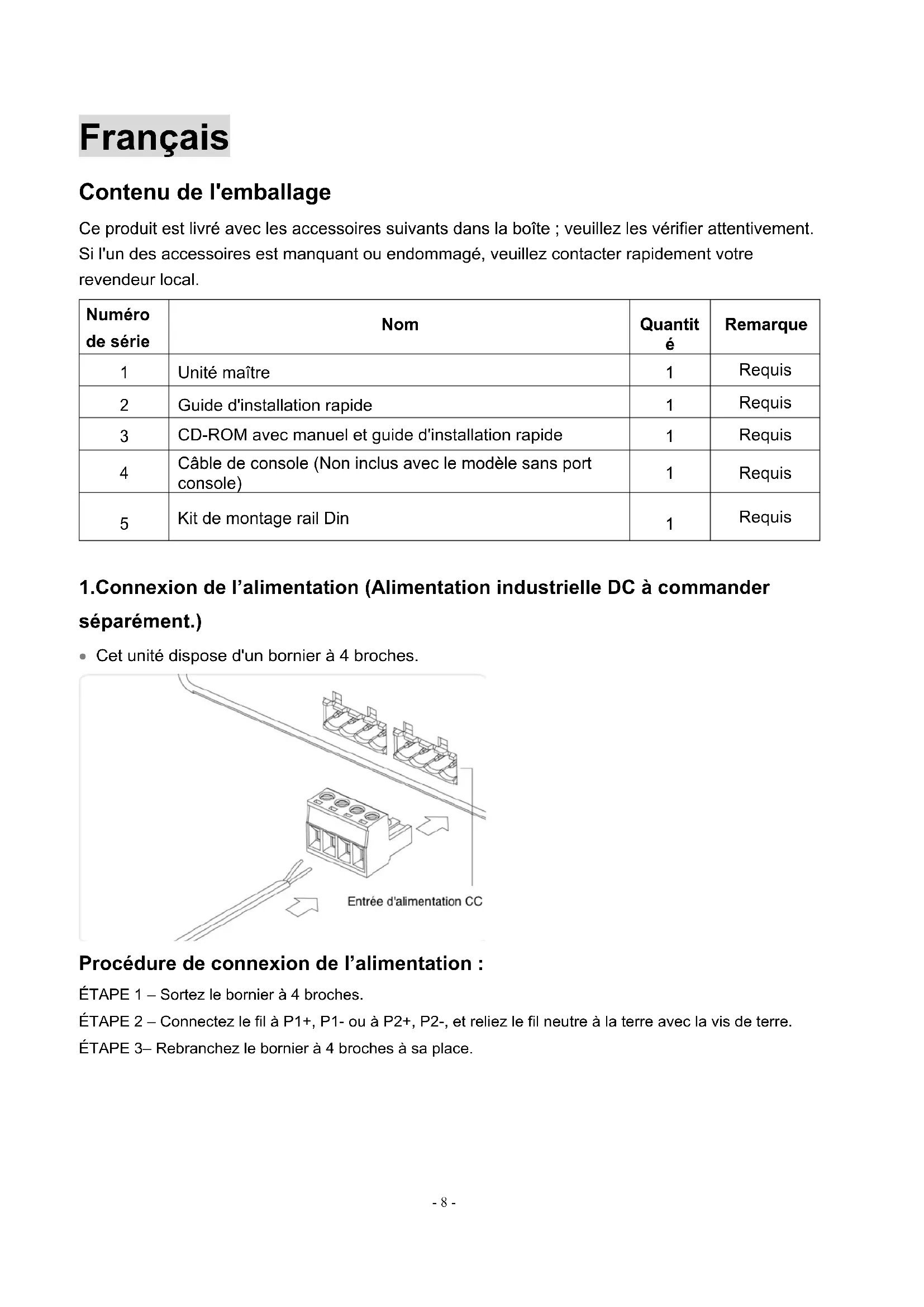
Contenu de l'emballage
Ce produit est livré avec les accessoires suivants dans la boîte ; veuillez les vérifier attentivement. Si l'un des accessoires est manquant ou endommagé, veuillez contacter rapidement votre revendeur local.
| Numéro de série | Nom | Quantité | Remarque |
| 1 | Unité maître | 1 | Requis |
| 2 | Guide d'installation rapide | 1 | Requis |
| 3 | CD-ROM avec manuel et guide d'installation rapide | 1 | Requis |
| 4 | Câble de console (Non inclus avec le modèle sans port console) | 1 | Requis |
| 5 | Kit de montage rail Din | 1 | Requis |
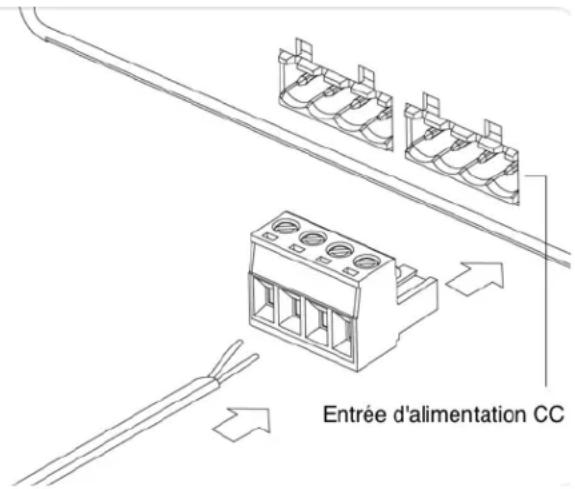
1. Connexion de l'alimentation (Alimentation industrielle DC à commander séparément.)
- Cet unité dispose d'un bornier à 4 broches.
text_image
Entrée d'alimentation CCProcédure de connexion de l'alimentation :
ÉTAPE 1 – Sortez le bornier à 4 broches.
ÉTAPE 2 – Connectez le fil à P1+, P1- ou à P2+, P2-, et reliez le fil neutre à la terre avec la vis de terre.
ÉTAPE 3— Rebranchez le bornier à 4 broches à sa place.
2. Effectuer la configuration initiale (Pour modèle avec port console)
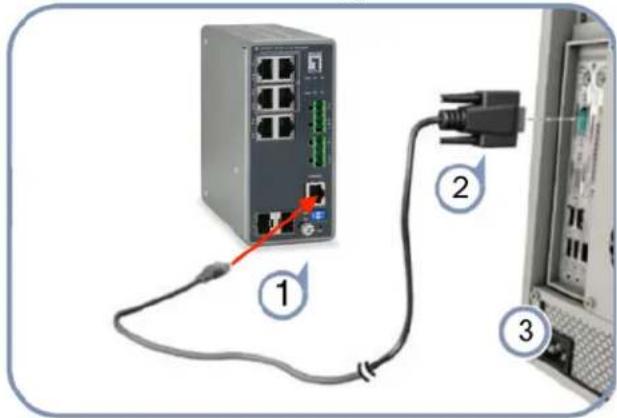
- Connectez un PC au port de console du commutateur à l'aide du câble de console fourni.
- Configurez le port série du PC: 115 200 bps, 8 caractères, pas de parité, un bit d'arrêt, 8 bits de données et pas de contrôle de flux.
- Connectez-vous à la CLI en utilisant les paramètres par défaut: nom d'utilisateur "admin" et mot de passe "admin".

Remarque: Pour plus d'informations sur la configuration du commutateur, consultez le Guide de gestion Web et le Guide de référence CLI.
3. Connexion à l'équipement

- Raccordez le câble d'interface RJ-45 d'un commutateur à un ordinateur avec un câbleréseau.
- Définissez les propriétés TCP/IP de l'ordinateur, consultez l'Annexe : Configurer votre ordinateur.
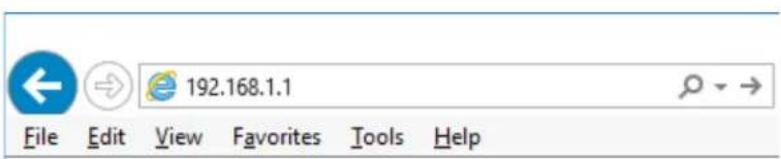
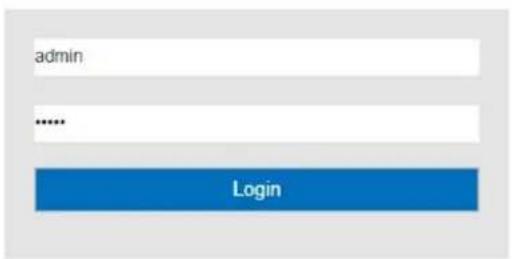
- Connexion à l'équipement : Ouvrez un navigateur et saisissez 192.168.1.1 dans la barre d'adresse, puis appuyez sur Entrée ; dans l'interface contextuelle de connexion, saisissez le nom d'utilisateur de connexion d'usine « admin », le mot de passe « admin » et cliquez sur OK.
text_image
192.168.1.1 File Edit View Favorites Tools Help
text_image
admin ...... Login4. Annexe : Configurer votre ordinateur
Windows
- Cliquez sur Démarrer—> Panneau de configuration—> Réseau et Internet—> Centre réseau et partage—> Modifier les paramètres de l'adaptateur, faites un clic droit sur Connexion locale et sélectionnez Propriétés;
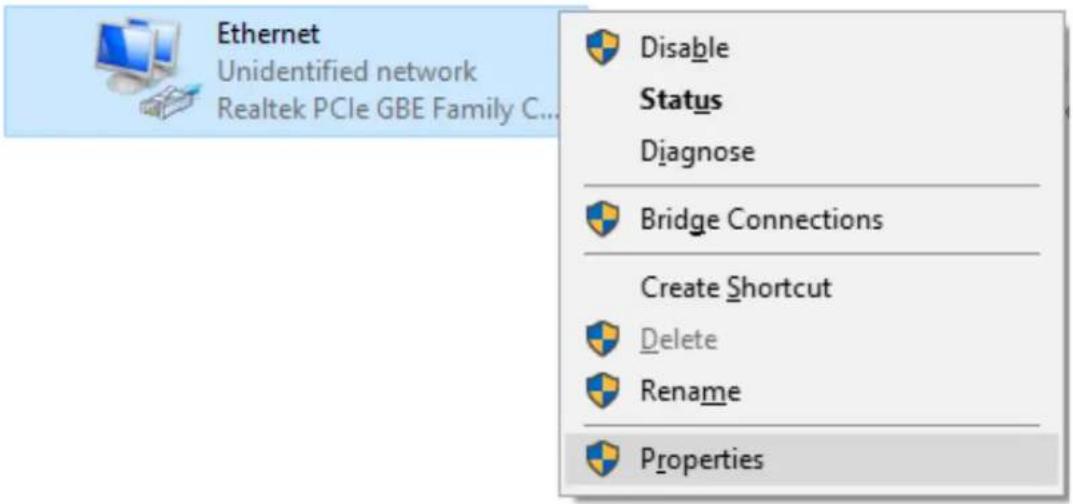
- Définir l'adresse IP de l'ordinateur : L'adresse IP de l'ordinateur doit être l'une des adresses IP libres suivantes 192.168.1.2 à 192.168.1.254, puis cliquez sur OK, pour retourner à la page précédente, cliquez sur OK.