
Swarovski FM01SW40 - Clé USB PHILIPS - Notice d'utilisation et mode d'emploi gratuit
Retrouvez gratuitement la notice de l'appareil Swarovski FM01SW40 PHILIPS au format PDF.
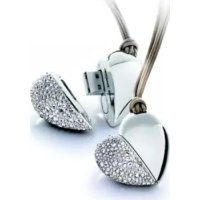



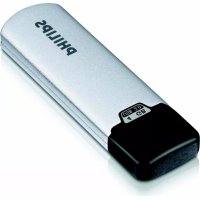
| Type de produit | Clé USB avec cristal Swarovski |
| Marque | Philips |
| Modèle | Swarovski FM01SW40 |
| Interface | USB 2.0 High-Speed (compatible USB 1.1) |
| Vitesse de lecture | 8 Mo/s |
| Vitesse d'écriture | 3 Mo/s |
| Consommation en veille | < 100 mA |
| Systèmes d'exploitation compatibles | Windows Vista, XP, 2000, ME, 98SE ; Mac OS 9.0+ ; Linux 2.4.0+ |
| Dimensions approximatives | 60 x 20 x 10 mm |
| Poids approximatif | 20 g |
| Alimentation | Par port USB |
| Fonctions principales | Stockage et transfert de données par glisser-déposer |
| Entretien et nettoyage | Astiquer avec un chiffon doux non pelucheux ; éviter les nettoyants abrasifs |
| Sécurité | Protéger contre la pluie, l'humidité, les chocs et la lumière directe du soleil ; ne pas ouvrir le boîtier |
| Mise au rebut | Ne pas jeter avec les déchets ménagers ; suivre la directive 2002/96/EC |
| Garantie | Voir certificat imprimé fourni |
FOIRE AUX QUESTIONS - Swarovski FM01SW40 PHILIPS
Questions des utilisateurs sur Swarovski FM01SW40 PHILIPS
0 question sur cet appareil. Repondez a celles que vous connaissez ou posez la votre.
Poser une nouvelle question sur cet appareil
Téléchargez la notice de votre Clé USB au format PDF gratuitement ! Retrouvez votre notice Swarovski FM01SW40 - PHILIPS et reprennez votre appareil électronique en main. Sur cette page sont publiés tous les documents nécessaires à l'utilisation de votre appareil Swarovski FM01SW40 de la marque PHILIPS.
MODE D'EMPLOI Swarovski FM01SW40 PHILIPS
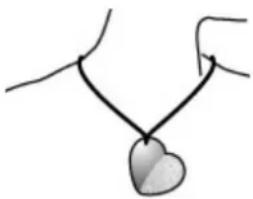
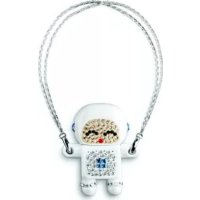
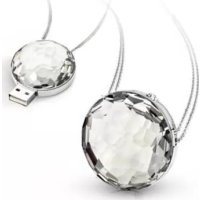
Merci d'avoir acheté ce produit Active Crystals. Conçu par des femmes pour des femmes, votre produit Active Crystals a été fabriqué avec une grande habileté, exécuté à partir du plus beau cristal Swarovski, intégrant la technologie de pointe Philips. Nous vous souhaitons une utilisation très agréable.
Remarque : Conservez ce mode d'emploi détaillé pour vous y reporter à l'avenir.
AVERTISSEMENT
- Pour éviter tout risque de choc électrique ou d'incendie, protégez cet appareil contre la pluie et l'humidité.
- Pour éviter les chocs électriques, n'ouvrez pas le boîtier. Confiez les réparations uniquement à un réparateur qualifié.
- À tenir à l'écart des enfants. En cas d'ingestion, consultez un médecin immédiatement.
Remarque : Les données ne courent aucun risque dans les environnements suivants : systèmes de sécurité à rayons X dans les aéroports ; champs magnétiques d'une force inférieure à 3 500 Oe.
Pour les clients situés aux États-Unis
Toute modification apportée à l'appareil sans l'autorisation expresse du fabricant peut annuler l'autorisation du FCC d'utiliser cet appareil.
Son utilisation est soumise aux deux conditions suivantes :
(1) cet appareil ne doit pas causer de brouillage nuisible, (2) cet appareil doit accepter tous les brouillages reçus, y compris ceux susceptibles de compromettre son fonctionnement.
Informations importantes
FR
ATTENTION :
Soyez prévenu que toute modification apportée à l'appareil sans autorisation expresse dans ce mode d'emploi peut annuler le droit d'utiliser cet appareil.
Pour les clients situés au Canada
Cet appareil numérique de classe B est conforme à la norme canadienne ICES-003.
Cet appareil est conforme à la partie 15 du règlement de la FCC et à RSS-210 d'Industrie Canada.
Pour les clients situés en Europe
Ce produit est conforme aux directives européennes suivantes : 89/336/CEE, 2006/95/CE (directive de sécurité) et 93/68/CEE (directive de marquage CE). Ce produit est conforme aux normes EN55022 Classe B et EN55024 pour l'utilisation dans les environnements suivants : résidentiel, commercial et industrie légère.
Remarques sur l'utilisation
- La clé mémoire USB peut ne pas fonctionner correctement si elle est connectée à l'ordinateur quand l'ordinateur démarre, redémarre ou sort du mode veille. Déconnectez toujours la clé mémoire de l'ordinateur avant d'effectuer ces opérations.
- Ne placez pas le lecteur aux emplacements :
– extrêmement chauds ou froids - soumis à des vibrations - exposés à des gaz corrosifs - poussiéreux ou sales – très humides – exposés à la lumière directe du soleil
- Microsoft et Windows sont des marques déposées de Microsoft Corporation aux États-Unis et dans d'autres pays.
- Mac et Macintosh sont des marques commerciales d'Apple Computer, Inc. déposées aux États-Unis et dans d'autres pays.
- Tous les autres noms de systèmes et de produits qui apparaissent dans ce manuel sont des marques commerciales ou déposées appartenant à leurs propriétaires respectifs. Notez que les symboles ™ et ® ne sont pas utilisés dans ce manuel.
Informations importantes
FR
- Consommation de puissance en mode veille : < 100 mA
- Pour maintenir le lustre et la beauté de votre produit Active Crystals, astiquez-le précautionneusement avec un chiffon doux non pelucheux. Évitez tout contact avec des nettoyants abrasifs.
- La société ne saurait accepter aucune responsabilité pour les dommages financiers, pertes de profit, réclamations de tiers, etc., résultant de l'utilisation du logiciel livré avec cet appareil.
- Les spécifications logicielles peuvent être modifiées sans préavis.
- Pour obtenir des indications détaillées sur la garantie, veuillez vous reporter au certificat imprimé.
Informations environnementales
Mise au rebut des produits en fin de vie
Ce produit a été conçu et fabriqué avec des matériaux et composants recyclables de haute qualité.
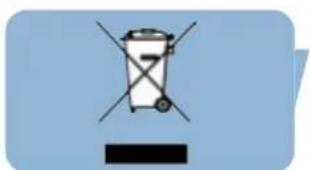
Le symbole d'une poubelle barrée apposé sur un produit signifie que ce dernier répond aux exigences de la directive européenne 2002/96/EC. Informez-vous auprès des instances locales sur le système de collecte des produits électriques et électroniques en fin de vie. Conformez-vous à la législation en vigueur et ne jetez pas vos produits avec les déchets ménagers. Seule une mise au rebut adéquate des produits peut empêcher la contamination de l'environnement et ses effets nocifs sur la santé.
La fabrication de copies non autorisées des éléments protégés contre la copie, y compris les programmes informatiques, les fichiers, les diffusions et enregistrements de son, peuvent enfreindre les copyrights et constituer un délit. Cet équipement ne doit pas être utilisé dans ces buts.
Installation
FR
Microsoft® Windows® Vista, XP, 2000, Me ou MACOS 9.0 ou supérieur :
- Le pilote de la clé mémoire USB s'installe automatiquement dès que le lecteur est connecté à un port USB de l'ordinateur. Cependant, avec certaines cartes USB 2.0, il vous faudra lancer l'installation manuellement. Dans ce cas-là, suivez les instructions à l'écran pour rechercher le pilote adéquat. Si vous avez besoin d'aide, reportez-vous au Fichier d'aide du système d'exploitation.
Remarque : Ne retirez pas la clé mémoire USB du port USB de l'ordinateur tant que le téléchargement n'est pas terminé.
Windows 98 SE :
1. Téléchargez le pilote du périphérique sur www.active-crystals.com
2. Insérez le connecteur USB de la clé mémoire dans l'un des ports USB de l'ordinateur.
L'assistant Nouveau matériel détecté s'ouvre.
3. Cliquez sur le bouton Suivant.
4. Cliquez sur Rechercher le meilleur pilote pour votre périphérique. Cliquez ensuite sur le bouton Suivant.
5. Cliquez sur Indiquez un emplacement. Cliquez ensuite sur le bouton Parcourir.
6. Quand la boîte de dialogue apparaît, indiquez le dossier où le programme d'installation se trouve.
7. Cliquez sur le bouton OK pour fermer cette boîte de dialogue. Cliquez ensuite sur le bouton Suivant.
8. Cliquez sur le bouton Suivant.
9. Cliquez sur le bouton Terminer.
L'installation du pilote commence.
Une fois l'installation terminée, l'icône de la clé mémoire USB s'affiche dans la fenêtre Poste de travail.
10. Après avoir confirmé que le lecteur est en mode veille, vous pouvez retirer le lecteur du port USB de l'ordinateur.
Connexion
FR
Connexion de la clé mémoire USB à votre ordinateur
Remarque : Si le port USB de votre ordinateur n'est pas facile d'accès, vous pouvez utiliser une rallonge USB ou un concentrateur USB optionnel pour connecter la clé mémoire USB à votre ordinateur.
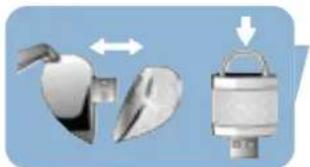
1. Retirez le capuchon protecteur du connecteur USB.
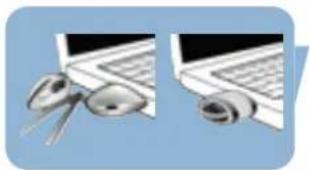
2. Insérez le connecteur USB de la clé mémoire dans l'un des ports USB de l'ordinateur.
C'est prêt !
Utilisation de la clé mémoire USB
- Une fois la clé mémoire USB connectée au port USB de l'ordinateur :
- Il est possible de démarrer un logiciel qui vous permet d'activer diverses applications. Pour en savoir plus, consultez le fichier d'aide du logiciel.
- L'icône de la clé mémoire USB apparaîtra. Vous pouvez maintenant copier et enregistrer des données sur le lecteur en faisant glisser des fichiers et des dossiers jusqu'à l'icône du lecteur, comme lorsque vous copiez des données sur un disque dur, un CD, un DVD ou une disquette.
Remarques :
- Ne retirez pas la clé mémoire USB du port USB de l'ordinateur pendant la copie ou l'enregistrement de données. Sinon, le lecteur ne sera plus reconnu par votre système.
- Sous Windows, le nom du lecteur dépendra de votre version de Windows.
C'est prêt !
FR
Déconnexion de la clé mémoire USB de votre ordinateur
Windows® 98 SE
- Après avoir confirmé que la clé mémoire USB est en mode veille, vous pouvez retirer la clé mémoire du port USB de l'ordinateur.
Windows® Me et Windows® 2000
1. Cliquez deux fois sur l'icône « Déconnecter ou éjecter le matériel » de la barre des tâches, dans la partie inférieure droite de l'écran. 2. Dans la fenêtre qui s'affiche, sélectionnez le nom de l'appareil à retirer, puis cliquez sur le bouton « Arrêter ». 3. Quand l'écran « Arrêter un matériel » s'affiche, vérifiez que les informations correctes sont affichées, puis cliquez sur le bouton « OK ». 4. Quand un message apparaît, indiquant que la clé mémoire USB peut être retirée en toute sécurité, retirez la clé mémoire USB du port USB de l'ordinateur.
Windows XP
1. Cliquez deux fois sur l'icône « Retirer le périphérique en toute sécurité » de la barre des tâches, dans la partie inférieure droite de l'écran. 2. Dans la fenêtre qui s'affiche, sélectionnez le nom de l'appareil à retirer, puis cliquez sur le bouton « Arrêter ». 3. Quand l'écran « Arrêter un matériel » s'affiche, vérifiez que les informations correctes sont affichées, puis cliquez sur le bouton « OK ». 4. Quand le message « Le matériel peut être retiré en toute sécurité » apparaît, retirez la clé mémoire USB du port USB de l'ordinateur.
Mac OS 9.0 ou supérieur
1. Faites glisser l'icône du lecteur jusqu'à la Corbeille. 2. Après avoir confirmé que la clé mémoire USB est en mode veille, retirez la clé mémoire USB du port USB de l'ordinateur.
Fiche technique
Interface High-Speed USB 2.0 (compatible avec USB 1.1)
Taux de transfert Lecture : 8 Mo par seconde / Écriture : 3 Mo par seconde (port High speed USB 2.0 nécessaire pour obtenir une vitesse optimale)
Systèmes d'exploitation
compatibles: • Microsoft® Windows® Vista, XP, 2000, ME et 98SE (avec pilote)
• Mac OS 9.0 ou ultérieur
• Linux 2.4.0 ou ultérieur
Besoin d'aide ?
Aide en ligne : www.active-crystals.com
Pour accéder à une aide interactive, aux questions fréquemment posées, aux mises à jour de logiciel et à l'assistance.
Bienvenue
- exposés à la lumière directe du soleil

- AVERTISSEMENT
- POUR LES CLIENTS SITUÉS AUX ÉTATS-UNIS
- INFORMATIONS IMPORTANTES
- ATTENTION
- POUR LES CLIENTS SITUÉS AU CANADA
- POUR LES CLIENTS SITUÉS EN EUROPE
- REMARQUES SUR L'UTILISATION
- INFORMATIONS ENVIRONNEMENTALES
- INSTALLATION
- MICROSOFT® WINDOWS® VISTA, XP, 2000, ME OU MACOS 9.0 OU SUPÉRIEUR
- WINDOWS 98 SE
- CONNEXION
- CONNEXION DE LA CLÉ MÉMOIRE USB À VOTRE ORDINATEUR
- C'EST PRÊT
- UTILISATION DE LA CLÉ MÉMOIRE USB
- REMARQUES
- DÉCONNEXION DE LA CLÉ MÉMOIRE USB DE VOTRE ORDINATEUR
- WINDOWS® 98 SE
- WINDOWS® ME ET WINDOWS®
- WINDOWS XP
- MAC OS 9.0 OU SUPÉRIEUR
- FICHE TECHNIQUE
- BESOIN D'AIDE
- BIENVENUE
Marque : PHILIPS
Modèle : Swarovski FM01SW40
Catégorie : Clé USB