
Swarovski FM01SW40 - USB-Stick PHILIPS - Kostenlose Bedienungsanleitung
Finden Sie kostenlos die Bedienungsanleitung des Geräts Swarovski FM01SW40 PHILIPS als PDF.
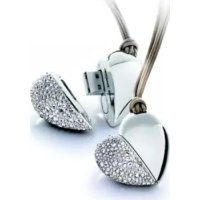



| Produkttyp | USB-Stick mit Swarovski-Kristall |
| Marke | Philips |
| Modell | Swarovski FM01SW40 |
| Schnittstelle | USB 2.0 High-Speed (kompatibel mit USB 1.1) |
| Lesegeschwindigkeit | 8 MB/s |
| Schreibgeschwindigkeit | 3 MB/s |
| Stromverbrauch im Standby | < 100 mA |
| Kompatible Betriebssysteme | Windows Vista, XP, 2000, ME, 98SE; Mac OS 9.0+; Linux 2.4.0+ |
| Ungefähre Abmessungen | 60 x 20 x 10 mm |
| Ungefähres Gewicht | 20 g |
| Stromversorgung | Über USB-Anschluss |
| Hauptfunktionen | Datenspeicherung und -übertragung per Drag & Drop |
| Pflege und Reinigung | Mit einem weichen, fusselfreien Tuch polieren; abrasive Reinigungsmittel vermeiden |
| Sicherheit | Vor Regen, Feuchtigkeit, Stößen und direkter Sonneneinstrahlung schützen; Gehäuse nicht öffnen |
| Entsorgung | Nicht mit dem Hausmüll entsorgen; Richtlinie 2002/96/EG befolgen |
| Garantie | Siehe beiliegende gedruckte Garantieurkunde |
Häufig gestellte Fragen - Swarovski FM01SW40 PHILIPS
Benutzerfragen zu Swarovski FM01SW40 PHILIPS
0 Frage zu diesem Gerät. Beantworten Sie die, die Sie kennen, oder stellen Sie Ihre eigene.
Eine neue Frage zu diesem Gerät stellen
Laden Sie die Anleitung für Ihr USB-Stick kostenlos im PDF-Format! Finden Sie Ihr Handbuch Swarovski FM01SW40 - PHILIPS und nehmen Sie Ihr elektronisches Gerät wieder in die Hand. Auf dieser Seite sind alle Dokumente veröffentlicht, die für die Verwendung Ihres Geräts notwendig sind. Swarovski FM01SW40 von der Marke PHILIPS.
BEDIENUNGSANLEITUNG Swarovski FM01SW40 PHILIPS
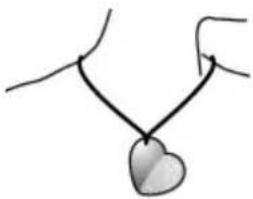
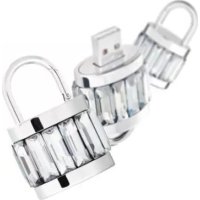
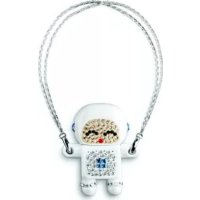
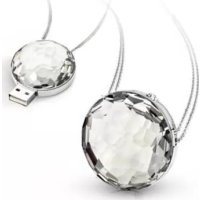
Vielen Dank für den Kauf dieses Active Crystals-Produkts. Ihr – von Frauen für Frauen – entworfenes Active Crystals-Produkt verkörpert beste Handwerkskunst aus edelstem Swarovski-Kristall, gepaart mit modernster Technik von Philips. Wir hoffen, dass Sie hieran viel Freude haben.
Wichtige Informationen
Hinweis: Bewahren Sie diese ausführliche Bedienungsanleitung zur zukünftigen Einsichtnahme auf.
WARNHINWEIS
- Zur Vorbeugung vor Feuer oder Stromschlaggefahr das Gerät weder Regen noch Feuchtigkeit aussetzen.
- Das Gehäuse nicht öffnen, um Stromschläge zu vermeiden. Sich bzgl. der Wartung nur an qualifiziertes Personal wenden.
- Von Kindern fernhalten. Bei Verschlucken unverzüglich einen Arzt aufsuchen.
Hinweis: Daten sind in den folgenden Umgebungen sicher: Sicherheits-Röntgensysteme auf Flughäfen und magnetische Feldstärken nicht über 3.500 Oe.
Für Kunden in Europa
Dieses Produkt erfüllt die folgenden europäischen Richtlinien: 89/336/EWG, 2006/95/EG (Sicherheitsrichtlinie) und 93/68/EWG (CE-Kennzeichnungsrichtlinie).
Dieses Produkt entspricht EN55022 Klasse B und EN55024 zur Verwendung in den folgenden Bereichen: privat, gewerblich und leicht industriell.
Wichtige Informationen
DE
Nutzungshinweise
- Der USB Memory Key funktioniert evtl. nicht richtig, wenn er an den Computer angeschlossen ist und der Computer gestartet, neu gestartet oder aus dem Sleep-Modus „geweckt“ wird. Vor Durchführung beliebiger dieser Vorgänge ist der USB Memory Key stets vom Computer zu trennen. • Das Laufwerk nicht dort aufstellen, wo:
– es äußerst heiß oder kalt ist – es zu Vibrationen kommt – es zu Kontakt mit ätzenden Gasen kommt – es staubig oder schmutzig ist – es direkter Sonneneinstrahlung ausgesetzt ist – es sehr feucht ist
- Microsoft und Windows sind eingetragene Warenzeichen der Microsoft Corporation in den Vereinigten Staaten und anderen Ländern.
- Mac und Macintosh sind Warenzeichen der Apple Computer, Inc., die in den USA und anderen Ländern eingetragen sind.
- Andere System- und Produktbezeichnungen, die in dieser Anleitung vorkommen, sind eingetragene Warenzeichen oder Warenzeichen ihrer jeweiligen Eigentümer. Zu beachten ist, dass die Symbole TM und ® in dieser Anleitung nicht verwendet werden.
- Leistungsaufnahme im Standby-Modus: < 100 mA.
- Um den Glanz und die Schönheit Ihres Active Crystals-Produkts zu bewahren, polieren Sie es vorsichtig mit einem weichen, fusselfreien Tuch. Vermeiden Sie den Kontakt mit groben Reinigungsmitteln.
Wichtige Informationen
DE
- Das Unternehmen kann keine Haftung für finanzielle Schäden, Gewinnverluste, Ansprüche Dritter usw. übernehmen, die sich aus der Benutzung der mit diesem Gerät gelieferten Software ergeben. • Die Softwarespezifikationen unterliegen unangekündigten Änderungen.
- Für ausführliche Garantievorschriften beziehen Sie sich bitte auf die Zertifikat-Druckschrift.
Umweltinformationen
Entsorgung Ihres alten Geräts
Ihr Gerät wurde unter Verwendung hochwertiger Materialien und Komponenten entwickelt und hergestellt, die recycelt und wiederverwendet werden können.
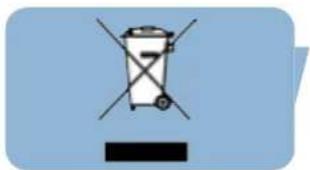
Befindet sich dieses Symbol (durchgestrichene Abfalltonne auf Rädern) auf dem Gerät, bedeutet dies, dass für dieses Gerät die Europäische Richtlinie 2002/96/EG gilt. Informieren Sie sich über die geltenden Bestimmungen zur getrennten Sammlung von Elektro- und Elektronik-Altgeräten in Ihrem Land. Richten Sie sich bitte nach den geltenden Bestimmungen in Ihrem Land und entsorgen Sie Altgeräte nicht über Ihren Haushaltsabfall. Durch die korrekte Entsorgung Ihrer Altgeräte werden Umwelt und Menschen vor möglichen negativen Folgen geschützt.
Die unbefugte Vervielfältigung urheberrechtlich geschützter Werke, einschließlich Computerprogramme, Dateien, Rundfunksendungen und musikalischer Werke, kann eine Verletzung des Urheberrechts darstellen und eine Strafbarkeit begründen. Dieses Gerät darf nicht zu den genannten missbräuchlichen Zwecken verwendet werden.
Installation
DE
Microsoft® Windows® Vista, XP, 2000, ME oder MACOS 9.0 oder höher:
- Der USB-Memory-Key-Treiber wird automatisch installiert, wenn das Laufwerk an einen USB-Port des Computers angeschlossen wird. Bei einigen USB 2.0-Karten oder -Platinen müssen Sie die Installation jedoch u. U. manuell einleiten. In diesem Fall befolgen Sie die Anweisungen auf dem Bildschirm, um nach einem geeigneten Treiber zu suchen. Falls Sie Hilfe benötigen, beziehen Sie sich auf die Hilfedatei des Betriebssystems.
Hinweis: Den USB-Memory-Key nicht aus dem USB-Port des Computers herausnehmen, solange das Herunterladen vor sich geht.
Windows 98SE:
1. Laden Sie den Gerätetreiber unter www.active-crystals.com herunter.
2. Stecken Sie den USB-Verbinder des Memory Keys in einen der USB-Ports des Computers. > Der Assistent für neue Hardware wird gestartet.
3. Klicken Sie auf die Schaltfläche Weiter.
4. Klicken Sie auf "Suche nach dem besten Treiber für Ihr Gerät". Anschließend klicken Sie auf die Schaltfläche Weiter.
5. Klicken Sie auf "Eine Position angeben". Anschließend klicken Sie auf die Schaltfläche Durchsuchen.
6. Wenn das Dialogfeld erscheint, geben Sie den Ordner an, in dem das Installationsprogramm gespeichert ist.
7. Klicken Sie auf die Schaltfläche OK, um das Dialogfeld zu schließen. Anschließend klicken Sie auf die Schaltfläche Weiter.
8. Klicken Sie auf die Schaltfläche Weiter.
9. Klicken Sie auf die Schaltfläche Fertig stellen.
Die Installation des Treibers beginnt.
Sobald der Installationsvorgang abgeschlossen ist, erscheint ein Laufwerksymbol für den USB Memory Key im Fenster „Mein Computer“.
10 Nach Bestätigung dessen, dass sich das Laufwerk im Standby-Modus befindet, können Sie das Laufwerk aus dem USB-Port des Computers herausnehmen.
Anschluss
DE
Anschluss des USB Memory Key an Ihren Computer
Hinweis: Wenn der USB-Port Ihres Computers nicht einfach zugänglich ist, dann können Sie ein USB-Verlängerungskabel oder einen optionalen USB-Hub zum Anschluss des USB Memory Key an Ihren Computer benutzen.
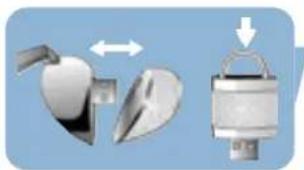
1 Entfernen Sie die Schutzkappe vom USB-Verbinder.
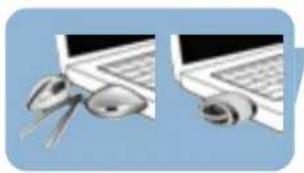
2 Stecken Sie den USB-Verbinder des Memory Key in einen der USB-Ports des Computers.
Los geht's!
Bedienung des USB Memory Key
- Sobald der USB Memory Key an den USB-Port des Computers angeschlossen ist:
- kann ein Softwarepaket gestartet werden und ist es Ihnen möglich, verschiedene Anwendungen zu aktivieren. Weiterführende Anweisungen siehe Software-Hilfedatei.
- erscheint das Laufwerksymbol für den USB Memory Key. Jetzt können Sie Daten kopieren und auf dem Laufwerk speichern, indem Sie Dateien und Ordner auf das Laufwerksymbol ziehen, wie Sie es auch beim Kopieren von Daten auf eine Festplatte, CD-ROM, DVD oder Floppy Disk tun.
Hinweise:
– Beim Kopieren und Speichern von Daten nicht den USB Memory Key aus dem USB-Port des Computers herausnehmen, ansonsten wird das Laufwerk nicht mehr von Ihrem System erkannt. - Beim Betrieb unter Windows variiert die Laufwerkbezeichnung je nach Ihrer Windows-Version.
Los geht's!
DE
Herausnehmen des USB Memory Key aus Ihrem Computer
Windows® 98SE
- Nach Bestätigung dessen, dass sich der USB Memory Key im Standby-Modus befindet, können Sie den Memory Key aus dem USB-Port des Computers herausnehmen.
Windows® ME und Windows® 2000
1 Doppelklicken Sie auf das Symbol Hardwarekomponente entfernen oder auswerfen in der Symbolleiste unten rechts im Bildschirm. 2 Im erscheinenden Fenster wählen Sie die Bezeichnung des herauszunehmenden Gerätes und klicken Sie anschließend auf den Button Beenden. 3 Wenn der Bildschirm Eine Hardwarekomponente beenden erscheint, achten Sie darauf, dass die richtigen Informationen angezeigt werden. Anschließend klicken Sie auf den Button OK. 4 Wenn eine Mitteilung erscheint und angibt, dass der USB Memory Key sicher entfernt werden kann, entfernen Sie den USB Memory Key aus dem USB-Port des Computers.
Windows XP
1 Doppelklicken Sie auf das Symbol Hardware sicher entfernen in der Symbolleiste unten rechts im Bildschirm. 2 Im erscheinenden Fenster wählen Sie die Bezeichnung des herauszunehmenden Gerätes und klicken Sie anschließend auf den Button Beenden. 3 Wenn der Bildschirm Eine Hardwarekomponente beenden erscheint, achten Sie darauf, dass die richtigen Informationen angezeigt werden. Anschließend klicken Sie auf den Button OK. 4 Wenn eine Mitteilung erscheint und angibt, dass das Gerät sicher entfernt werden kann, entfernen Sie den USB Memory Key aus dem USB-Port des Computers.
Mac OS 9.0 und höher
1 Ziehen Sie das Laufwerksymbol in die Mülltonne. 2 Nach Bestätigung dessen, dass sich der USB Memory Key im Standby-Modus befindet, können Sie den USB Memory Key aus dem USB-Port des Computers herausnehmen.
Technische Angaben
DE
Schnittstelle High-Speed USB 2.0 (rückwärtskompatibel mit USB 1.1)
Transferrate Lesen: 8 MB pro Sekunde / Schreiben: 3 MB pro Sekunde (High-Speed USB 2.0-Port zur Erzielung der Höchstgeschwindigkeit erforderlich)
Kompatible Betriebssysteme • Microsoft® Windows® Vista, XP, 2000, ME und 98SE (mit Treiber)
• Mac OS 9.0 oder später
• Linux 2.4.0 oder später
Hilfe nötig?
Online-Hilfe: www.active-crystals.com
Für interaktive Hilfe, häufig gestellte Fragen, Software-Updates und Support.
Willkommen

- WICHTIGE INFORMATIONEN
- WARNHINWEIS
- FÜR KUNDEN IN EUROPA
- NUTZUNGSHINWEISE
- UMWELTINFORMATIONEN
- ENTSORGUNG IHRES ALTEN GERÄTS
- INSTALLATION
- MICROSOFT® WINDOWS® VISTA, XP, 2000, ME ODER MACOS 9.0 ODER HÖHER
- WINDOWS 98SE
- ANSCHLUSS
- ANSCHLUSS DES USB MEMORY KEY AN IHREN COMPUTER
- LOS GEHT'S
- BEDIENUNG DES USB MEMORY KEY
- HINWEISE
- HERAUSNEHMEN DES USB MEMORY KEY AUS IHREM COMPUTER
- WINDOWS® 98SE
- WINDOWS® ME UND WINDOWS®
- WINDOWS XP
- MAC OS 9.0 UND HÖHER
- TECHNISCHE ANGABEN
- HILFE NÖTIG
- WILLKOMMEN
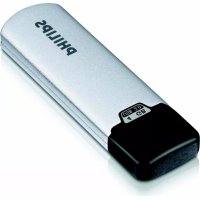
Marke : PHILIPS
Modell : Swarovski FM01SW40
Kategorie : USB-Stick