
Swarovski FM01SW40 - USB闪存盘 PHILIPS - 免费用户手册
免费查找设备手册 Swarovski FM01SW40 PHILIPS PDF格式.
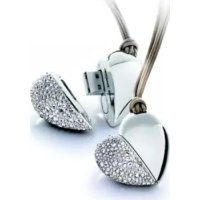



| 产品类型 | 施华洛世奇水晶U盘 |
| 品牌 | 飞利浦 |
| 型号 | Swarovski FM01SW40 |
| 接口 | USB 2.0 高速(兼容USB 1.1) |
| 读取速度 | 8 MB/s |
| 写入速度 | 3 MB/s |
| 待机功耗 | < 100 mA |
| 兼容操作系统 | Windows Vista, XP, 2000, ME, 98SE ; Mac OS 9.0+ ; Linux 2.4.0+ |
| 近似尺寸 | 60 x 20 x 10 mm |
| 近似重量 | 20 g |
| 电源 | 通过USB端口 |
| 主要功能 | 拖放式数据存储和传输 |
| 保养与清洁 | 用柔软的无绒布擦拭;避免使用研磨性清洁剂 |
| 安全 | 防雨、防潮、防震、避免阳光直射;请勿打开外壳 |
| 废弃处理 | 请勿与生活垃圾一起丢弃;遵守2002/96/EC指令 |
| 保修 | 请参阅随附的印刷证书 |
常见问题 - Swarovski FM01SW40 PHILIPS
用户关于以下问题的提问 Swarovski FM01SW40 PHILIPS
0 问题 关于此设备。回答您知道的问题或提出自己的问题。
提出关于此设备的新问题
下载您的设备说明 USB闪存盘 免费PDF格式!查找您的手册 Swarovski FM01SW40 - PHILIPS 并重新掌握您的电子设备。本页发布了使用您的设备所需的所有文档。 Swarovski FM01SW40 品牌 PHILIPS.
用户手册 Swarovski FM01SW40 PHILIPS
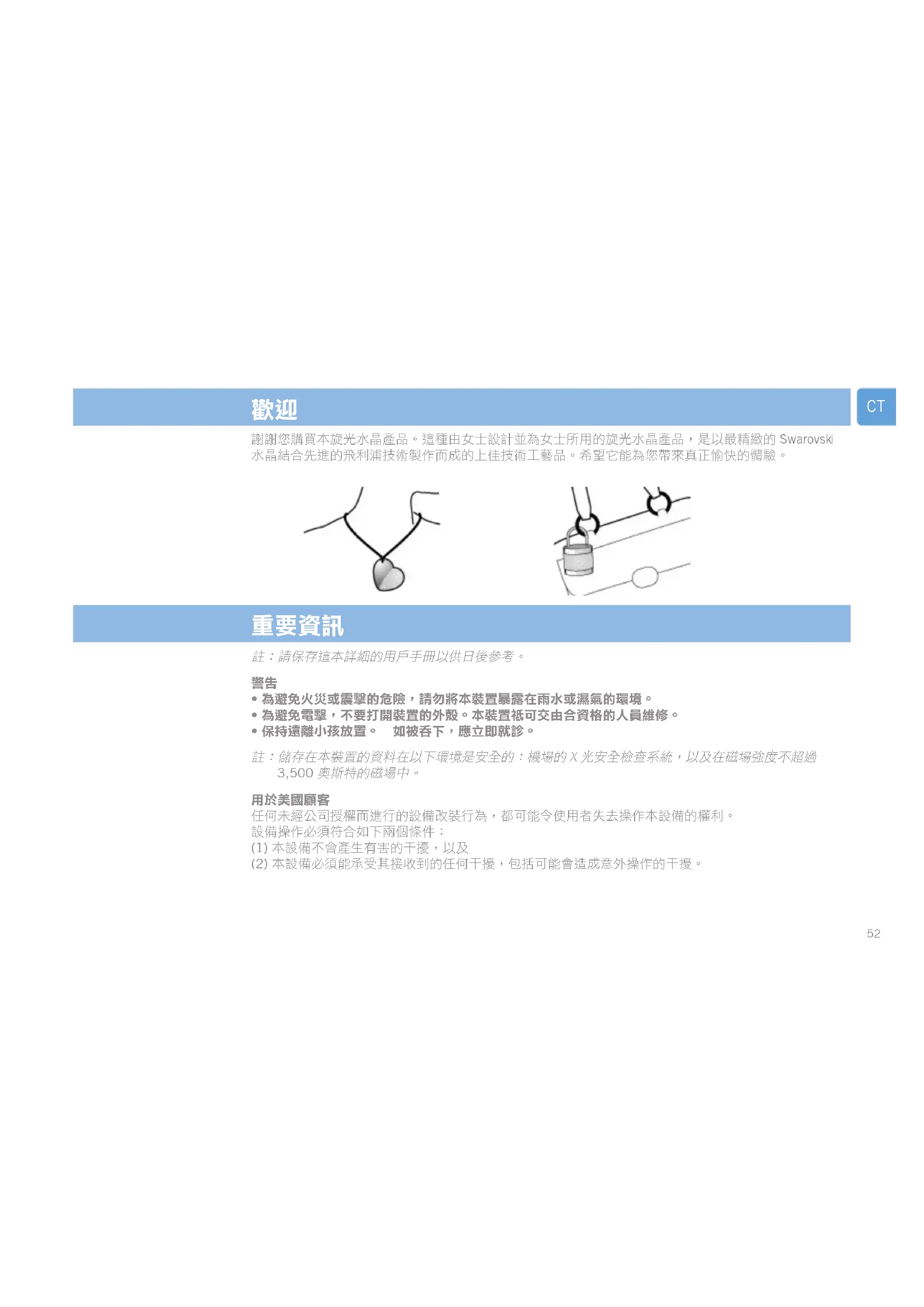
谢谢您购买本旋光水晶产品。这种由女士设计并专为女士所用的旋光水晶产品,是以最精致的施华洛世奇水晶结合先进的飞利浦技术制作而成的上佳技术工艺品。希望它能为您带来真正愉快的体验。
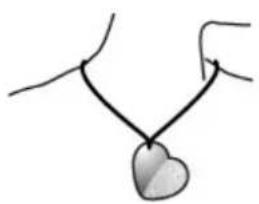
注:请保存这本详细的用户手册以供日后参考。
警告
- 为避免火灾或电击的危险,请勿将本装置暴露在雨水或湿气的环境中。
- 为避免电击,请勿打开装置的外壳。本装置只可交由合资格的人员维修。
- 请远离小孩放置。如被吞下,应立即就医。
注:存储在本装置的数据在以下环境中是安全的:机场的X光安全检查系统,以及在磁场强度不超过3,500奥斯特的磁场中。
用于美国顾客
任何未经公司授权而进行的设备改装行为,都可能令使用者失去操作本设备的权利。
设备操作必须符合如下两个条件:
(1) 本设备不会产生有害的干扰,以及 (2) 本设备必须能承受其接收到的任何干扰,包括可能会造成意外操作的干扰。
重要信息
CT
小心:
凡不按本手册的规定而进行的任何设备改装行为,都可能令您失去操作本设备的权利。
用於加拿大顧客
這個 B 級數位裝置符合加拿大 ICES-003 的規定。
本裝置符合聯邦電訊委員會(FCC)規範第15部份以及Industry Canada RSS-210的規定。
用於歐洲顧客
本產品符合以下的European Directives:89/336/EEC,2006/95/EEC(安全指引)和 93/68/ECC(EC 印記指引)。
本產品符合 EN55022 B 級和 EN55024 在住宅、商業和輕工業各領域使用的規定。
使用須知
- 如果在電腦開啟、重新啟動或從睡眠模式回復時將 USB 記憶匙連接到電腦,記憶匙可能無法正確操作。在執行這些操作之前應將 USB 記憶匙從電腦中拔出。
- 勿將本裝置放置在如下地點:
- 極熱或極冷處;
- 有振動處;
- 充滿腐蝕氣體處;
- 多塵或骯髒處;
- 高濕處;
- 陽光直射處。
- Microsoft 和 Windows 是微軟公司在美國和其他國家/地區的註冊商標。
- Mac 和 Macintosh 是 Apple Computer, Inc. 在美國和其他國家/地區註冊的商標。
- 本手冊中出現的其他系統名稱和產品名稱是其各自所有者的註冊商標或商標。請注意,本手冊中不使用™和®符號。
- 待機模式的功耗:<100 mA。
- 為使您的旋光水晶保持光彩亮麗,請使用不起毛的軟布小心擦拭。避免使用粗糙的清潔劑。
重要資訊
CT
- 對於因使用隨附軟體而導致的財務損失、利潤損失以及來自第三方的索賠等,本公司概不承擔任何責任。
- 軟體規格如有變更,恕不另行通知。
- 詳細的保修說明,請參考印刷版保證書。
環保資訊
舊產品處理
您的產品採用優質材料和部件設計製造,可回收再利用。
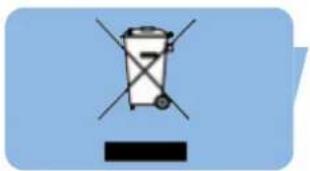
產品上標有「打叉的垃圾箱」符號時,表明該產品符合 European Directive 2002/96/EC 的要求。請了解當地有關電子電氣產品分類回收系統的資訊。請遵守當地相關法規,不要將舊產品與日常家庭垃圾一起丟棄。正確處理舊產品有助於防止對環境和人類健康造成潛在的負面影響。
未經授權複製受版權保護的材料(包括電腦程式、文檔、廣播和錄音)均屬侵權行為,並可能構成犯罪。
本装置不得作此等用途。
安装
CT
Microsoft® Windows® Vista, XP, 2000, ME 或 MACOS 9.0 或更高版本:
- 当把记忆匙插入电脑的一个 USB 连接埠时,USB 记忆匙的驱动程序就会自动安装。然而,对于一些 USB 2.0 卡或板,您可能需要以手动方式开始安装。在这种情况下,请遵照屏幕上的指示寻找一个适合的驱动程序。如需帮助,可参考操作系统的说明文档。
注意:在下载过程中,切勿将 USB 记忆匙从电脑的 USB 连接埠移除。
Windows 98SE :
1 在 www.active-crystals.com 网站下载该装置的驱动程序。
2 将 USB 记忆匙的 USB 连接器插入电脑的其中一个 USB 连接埠。
新增硬件精灵启动。
3 按下一步按钮。
4 点取为您的装置寻找最佳驱动程序,然后按下一步按钮。
5 点取指定位置,然后按浏览器按钮。
6 当对话框出现时,指定一个用来储存安装程序的文件夹。
7 按确定按钮关闭对话框。然后按下一步按钮。
8 按下一步按钮。
9 按完成按钮。
驱动程序安装开始。
一旦安装完成,USB 记忆匙的驱动器图标便会出现在“我的电脑”窗口中。
10 确定驱动器处于待命模式,然后便可将该装置从电脑的 USB 端口移除。
连接
CT
将 USB 记忆匙连接到电脑
注:如果您电脑的 USB 端口不易接达,可使用 USB 延长线或另选的 USB 集线器将 USB 记忆匙连接到您的电脑。
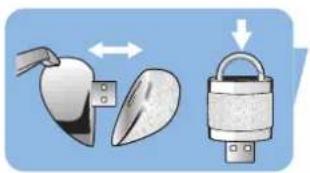
2 将记忆匙的 USB 连接器插入电脑的其中一个 USB 端口。
享受
操作 USB 记忆匙
- 一旦将 USB 记忆匙连接到电脑的 USB 端口:
- 便可启动一个软件包,使您能激活各种不同的应用软件。如需进一步的指示,请见软件说明文档。
- USB 记忆匙驱动器图标将会出现。您现在便可以把文档和文件夹拖曳到此驱动器中以进行复制及存储,就如当您将数据复制到硬盘、CD-ROM、DVD 或软盘时的做法一样。
注意:
- 進行資料複製及儲存時,切勿將 USB 記憶匙從電腦的 USB 連接埠移除,否則該驅動器將無法被您的系統識別。
- 當在 Windows 下操作時,驅動器的名稱會改變,具體取決於您所用的 Windows 版本。
享受
CT
將 USB 記憶匙從電腦拔出
Windows® 98SE
- 確定 USB 記憶匙處於待命模式,然後便可將它從電腦的 USB 連接埠移除。
Windows® ME 和 Windows® 2000
1 連按兩下位於螢幕右下方工作列中的拔出或退出硬體圖示。 2 在出現的視窗中,選取要被移除的裝置名稱,然後按停止按鈕。 3 當停止硬體裝置螢幕出現時,確定訊息顯示正確,然後按確定按鈕。 4 當出現可以安全地移除 USB 記憶匙的指示訊息時,將 USB 記憶匙從電腦的 USB 連接埠移除。
Windows XP
1 連按兩下位於螢幕右下方工作列中的安全地移除硬體圖示。 2 在出現的視窗中,選取要被移除的裝置名稱,然後按停止按鈕。 3 當停止硬體裝置螢幕出現時,確定訊息顯示正確,然後按確定按鈕。 4 當安全地移除硬體訊息出現時,將 USB 記憶匙從電腦的 USB 連接埠移除。
Mac OS 9.0 和更高版本
1 將驅動器圖示拖曳到垃圾桶。 2 確定 USB 記憶匙處於待命模式,然後便可將 USB 記憶匙從電腦的 USB 連接埠移除。
技術規格
接口
读:每秒 8MB / 写:每秒 3MB(高速 USB 2.0 连接端口要求达至最高的传输速度)
兼容的操作系统
• Microsoft ® Windows® Vista, XP, 2000, ME 和 98SE(带驱动程序)
• Mac OS 9.0 或更高版本
- Linux 2.4.0 或更高版本
需要求助?
线上求助:www.active-crystals.com
用于交互式求助,常见问题,软件更新和支持。

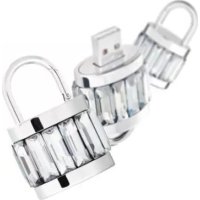
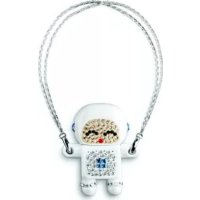
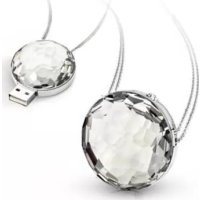
品牌 : PHILIPS
型号 : Swarovski FM01SW40
类别 : USB闪存盘