Notice Facile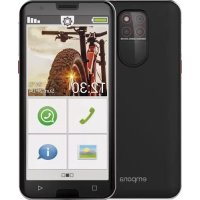
Smart.5 - Smartphone EMPORIA - Notice d'utilisation et mode d'emploi gratuit
Retrouvez gratuitement la notice de l'appareil Smart.5 EMPORIA au format PDF.


| Caractéristiques | Détails |
|---|---|
| Modèle | EMPORIA Smart.5 |
| Type d'appareil | Smartphone |
| Écran | 5,5 pouces, résolution HD |
| Processeur | Quad-core |
| Mémoire RAM | 2 Go |
| Stockage interne | 16 Go, extensible via microSD |
| Caméra arrière | 8 MP |
| Caméra avant | 5 MP |
| Système d'exploitation | Android |
| Batterie | 3000 mAh |
| Connectivité | 4G, Wi-Fi, Bluetooth |
| Dimensions | 147 x 71 x 9,5 mm |
| Poids | 160 g |
| Utilisation | Conçu pour les seniors, interface simplifiée |
| Maintenance | Réinitialisation d'usine disponible, mises à jour logicielles |
| Sécurité | Verrouillage par code PIN, options de sécurité Android |
| Garantie | 2 ans |
FOIRE AUX QUESTIONS - Smart.5 EMPORIA
Questions des utilisateurs sur Smart.5 EMPORIA
0 question sur cet appareil. Repondez a celles que vous connaissez ou posez la votre.
Poser une nouvelle question sur cet appareil
Téléchargez la notice de votre Smartphone au format PDF gratuitement ! Retrouvez votre notice Smart.5 - EMPORIA et reprennez votre appareil électronique en main. Sur cette page sont publiés tous les documents nécessaires à l'utilisation de votre appareil Smart.5 de la marque EMPORIA.
MODE D'EMPLOI Smart.5 EMPORIA
Le manuel d'entraînement
Ce manuel d'initiation peut être
commandé auprès de emporia
Telecom au prix de 18,90 € (hors
frais d'envoi).
order@emporia.at
+43 732 777717-0
Mentions légales :
emporia Telecom GmbH & Co KG
Conception et réalisation
Sigrid Prammer
Karin Schaumberger
Telecom. Tous droits réservés.
Le guide
Le guide « À la découverte du monde des smartphones » a été établi par emporia dans le cadre d'une campagne d'initiation au monde numérique. Il est spécialement conçu pour accompagner dans leur apprentissage tous ceux qui utilisent un smartphone pour la première fois.
Il convient en outre de consulter le manuel d'installation, qui traite notamment de la mise en service et des réglages de base.
Les logiciels des produits emporia sont sans cesse améliorés. Il peut donc y avoir des différences par rapport à la description ou aux illustrations du présent manuel.
Ce manuel d'initiation fait appel aux outils suivants :
Conseil! Remarques des auteurs à prendre en compte dans la pratique.
Exercices de réflexion. À la fin de chaque chapitre se trouvent des exercices qui vous aideront à vous entraîner et à réfléchir sur les connaissances acquises. Vous pouvez trouver des indications de solution aux exercices sur : www.emporia.eu/fr/content/questions-rponses.
Notes. Espace pour vos notes personnelles.
Mots-clés. Marqués en rouge dans le corps du texte, ils vous permettent de repérer les termes importants.
Champs de saisie. Vous retrouverez les mots en gras dans le corps du texte sur votre emporiaSMART.
Écriture phonétique. Les termes techniques anglais, de plus en plus présent dans notre quotidien, sont transcrits en écriture phonétique dans des notes de bas de page.
007 Comment utiliser le smartphone avec l'écran tactile ?
Utilisation des touches ..... 008
Appuyer 011
Faire glisser 012
Zoomer 013
Clavier virtuel 014
Convertir la parole en texte....017
019 Que contient l'application emporiaAPP ?
Écran d'accueil 021
Écran personnel 024
Écran d'applications 025
027 Quelles sont les fonctions de l'application emporiaAPP ?
Téléphone 028
Répertoire.... 030
Messages.... 034
Caméra 039
Lecteur QR 043
Album photos 044
Info Center 048
Alarme 049
Calendrier 050
Calculatrice 052
Touch Trainer.... 052
Internet. 054
Météo....056
E-mail 058
Réglages rapides 062
069 De quoi un smartphone a-t-il besoin pour fonctionner ?
Matériel et système d'exploitation .. 070
Forfait et opérateur.... 072
Signification de G, Go, SIM et SD .. 077
081 Comment me connecter à Internet ?
Connexion de données mobiles .... 085
Connexion via un réseau Wi-Fi sécurisé. 086
Connexion via un réseau Wi-Fi public 087
Connexion de données à l'étranger . 088
091 Comment savoir si le smartphone est prêt à fonctionner ?
Intensité du signal 093
Batterie....096
099 C'est quoi les applications,
Google et les services Google ?
Google 101
Google Play Store....104
109 Que peut-on faire avec WhatsApp ?
117 Comment utiliser Google Maps comme assistant de navigation ?
125 C'est quoi les mises à jour ?
Dois-je faire quelque chose ?
Mises à jour Google Play Store .... 126
Mise à jour du système emporia . . . 128
131 À quoi dois-je faire attention pour utiliser mon smartphone en toute sécurité ?
Notifications 133
Internet et ses dangers 134
Rester vigilant. 136
text_image
Que vais dans cetQue vais-je découvrir dans cette brochure ?
Vous avez maintenant votre premier smartphone ^1 en main. Et avec lui beaucoup de questions.
Que dois-je faire ? Comment s'effectue l'utilisation sans touches ? Où puis-je appuyer et comment revenir en arrière ?
Ce guide répondra à toutes vos questions à travers la présentation des caractéristiques essentielles de votre smartphone Android. Vous trouverez également dans les pages suivantes une explication simple et claire des principales possibilités d'utilisation de votre smartphone.
L'objectif de cette brochure est de vous familiariser avec cette nouvelle technologie afin que vous n'en ayez plus peur. En effet, l'utilisation d'un smartphone semble plus compliquée qu'elle ne l'est réellement !
Découvrez ce nouvel univers « intelligent » ! Vous verrez que d'ici peu, utiliser votre smartphone sera un vrai jeu d'enfant.
text_image
s verrez que d'ici peu, t.Madame Berger et Monsieur Durand ont eux aussi acheté leur premier smartphone !
En l'allumant pour la première fois, vous constatez avec plaisir que vous savez déjà beaucoup de choses ! Et ce grâce à votre ordinateur et à votre ancien téléphone portable. Tout juste ! Un smartphone est la combinaison d'un ordinateur et d'un téléphone portable.
Pourtant, Madame Berger et Monsieur Durand ont beaucoup de questions en tête :
Que peut faire mon smartphone ?
À quoi dois-je faire attention en l'utilisant ?
Est-ce que je peux l'abîmer ?
Une utilisation sans touches ?
Pourquoi tout le monde parle-t-il d'applications ?
Vous voyez, vous n'êtes pas le seul ou la seule à vous poser des questions ! Que l'on soit jeune ou vieux, tous ceux qui utilisent un smartphone pour la première fois ont les mêmes questions.
Accompagnez Madame Berger et Monsieur Durand dans leur voyage à la découverte du monde « intelligent » et n'oubliez pas : Paris ne s'est pas fait en un jour !

006 | Comment utiliser le smartphone avec l'écran tactile ?
Comment utiliser le smartphone avec l'écran tactile ? | 007

Comment utiliser le smartphone avec l'écran tactile ?
008 Utilisation des touches
011 Appuyer
012 Faire glisser
013 Zoomer
014 Clavier virtuel
017 Convertir la parole en texte
text_image
C'est en devienC'est en forgeant qu'on devient forgeron!
L'écran de votre smartphone est un écran tactile, c'est-à-dire qu'il réagit au contact des doigts ou de stylets spéciaux.
Vous « travaillez » donc directement sur l'écran de votre smartphone.
Essayez ! Vous verrez, c'est très simple et très amusant !
□ Utilisation des touches
Même si un smartphone s'utilise via un écran tactile, il possède quand même encore quelques boutons physiques !
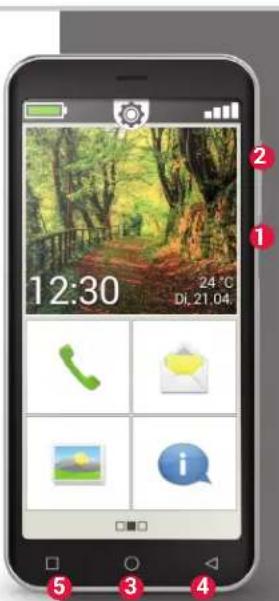
① Bouton Marche/Arrêt
N'importe quel appareil a besoin d'un bouton pour être mis en marche et arrêté. Sur votre smartphone, il s'agit du petit bouton situé sur le côté. Celui-ci offre deux fonctions:
Appui long: appuyez plus de deux secondes sur le bouton Marche/Arrêt pour allumer ou éteindre le téléphone.
Appui court : smartphone en marche, appuyez brièvement sur ce bouton pour désactiver l'écran tactile, qui devient noir. Le smartphone n'est pas éteint, mais seulement en mode Veille afin d'économiser la batterie. Pour réactiver l'appareil, appuyez brièvement sur le bouton Marche/Arrêt. L'écran tactile est de nouveau sensible et réagit au contact.
② Bouton de volume
Le long bouton situé sur le côté du smartphone sert à régler le volume. Appuyez en haut pour l'augmenter, en bas pour le baisser.

Si le téléphone sonne et que vous souhaitez désactiver rapidement la sonnerie, il vous suffit d'appuyer sur le bouton de volume. La sonnerie s'arrête, mais l'appel n'est pas interrompu. Vous pouvez ainsi décider tranquillement d'accepter ou de rejeter l'appel. L'alarme peut être rendue silencieuse de la même manière.
③ ④ ⑤ Touches de navigation
Au bas de l'écran se trouve un autre bouton physique, le 3 bouton Accueil Par un appui court, ce bouton vous ramène à l'accueil à tout moment. Un appui long ouvre l'assistant Google. Pour de plus amples informations à ce sujet, reportez-vous au chapitre «Assistant Google» à partir de la page 106. De part et d'autre du bouton Accueil se trouvent deux autres touches de navigation, reconnaissables à leurs symboles.
4 Touche Retour : lorsque vous appuyez sur, vous revenez à l'étape précédente et annulez ainsi la dernière action.
5 Touche Menu : lorsque vous appuyez sur, toutes les fonctions actives sur le smartphone sont affichées sous forme de fenêtres superposées. Vous pouvez basculer entre les différentes fonctions, en fermer une ou toutes en même temps !
text_image
12:30 24 °C Di. 21.04010 | Comment utiliser le smartphone avec l'écran tactile ?
Bouton d'appel d'urgence
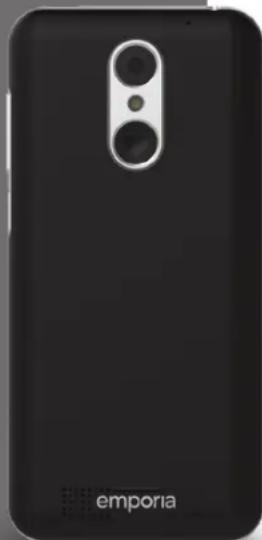
Bouton d'appel d'urgence
Au dos du téléphone se trouve la touche d'appel d'urgence, très utile en cas d'urgence. À cet effet, elle doit cependant être préalablement activée et paramétrée. Cette touche est désactivée en usine, car cette fonction n'est efficace que si elle est adaptée à vos besoins. La configuration de la touche d'appel d'urgence est expliquée dans le manuel d'installation.
Mode économie d'énergie
Si vous n'utilisez pas le téléphone pendant un certain temps, l'écran passe automatiquement en mode économie d'énergie et devient noir. Cela permet d'éviter toute consommation inutile d'électricité ou saisie involontaire sur l'écran. Vous pouvez réactiver l'écran en appuyant brièvement sur le bouton Marche/Arrêt.
Le smartphone est généralement réglé de sorte que l'écran tactile soit mis en veille après 30 secondes sans contact. Vous pouvez modifier ce délai dans Réglages - Affichage.
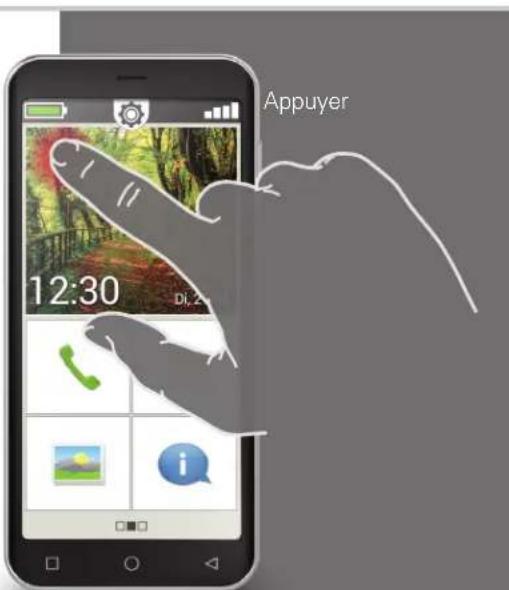
□ Appuyer
Il existe une grande différence entre le fonctionnement des touches classiques et d'un écran tactile. – Les touches classiques sont comme des boutons : elles réagissent dès qu'une pression suffisante est exercée sur elles.
Un écran tactile, au contraire, ne réagit pas à la pression mais détecte la tension capacitive de votre peau lorsque vous le touchez avec un doigt.
Lorsque vous retirez votre doigt de l'écran, ce courant est interrompu, ce à quoi le smartphone réagit.
La force d'appui n'a donc aucune importance ! Posez votre doigt sur l'écran, sans exercer de pression, de manière à créer un point de contact unique. Lorsque vous enlevez votre doigt, l'écran réagit et exécute l'action souhaitée.

Utilisez de préférence votre index, c'est là que la motricité fine est la mieux développée.
Appuyer longuement
Souvent, un élément d'image réagit différemment lorsqu'on fait un appui long au lieu d'un appui court. Il s'agit dans ce cas de la fonction Appuyer longuement.
Parfois, un double-clic, c'est-à-dire deux appuis successifs rapides, peut entraîner une autre réaction que celle d'un simple appui.
text_image
Appuyer 12:30 Di. 2012 | Comment utiliser le smartphone avec l'écran tactile ?
text_image
Faire glisser 12:30 24 °C DI, 21.04□ Faire glisser
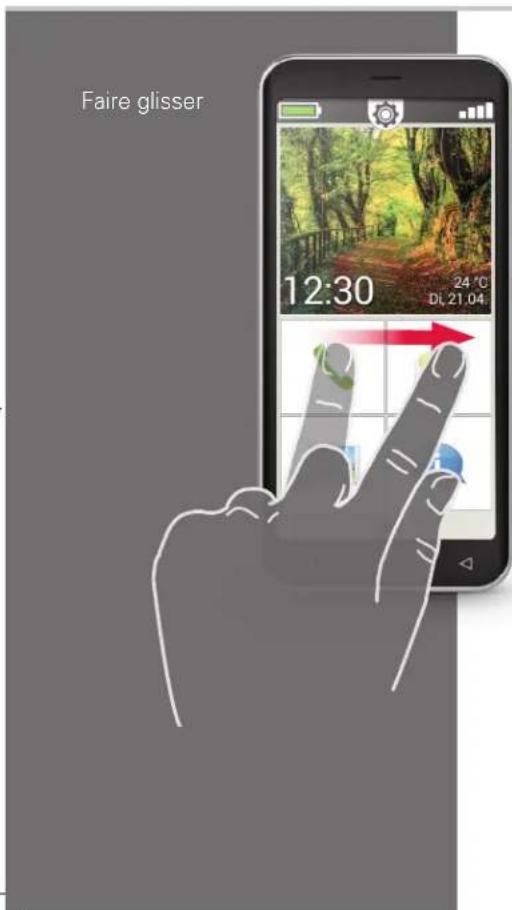
Vous voulez lire la suite du texte masqué à l'écran ? Vous souhaitez feuilleter comme dans un album photos ? Alors vous devez faire glisser. Touchez l'écran de votre smartphone avec l'un de vos doigts et déplacez celui-ci dans la direction souhaitée. Les contenus suivent votre doigt. Il est à noter que le doigt doit rester en contact permanent avec l'écran pendant le déplacement. Effleurez l'écran avec votre index en continu. Il est inutile d'appuyer fort. Cependant, si vous touchez l'écran de façon hésitante, le téléphone peut interpréter cela comme un appui. Il n'est pas non plus recommandé de « pousser » le contenu avec un glissement trop rapide : le contenu risque de continuer à défiler tout seul, et vous perdrez alors le contrôle ! L'idéal est de faire défiler le contenu de manière répétée et douce, sans brusquerie.

La direction dans laquelle il est possible de faire glisser les contenus varie en fonction de leur type. Essayez, c'est simple !
Comment utiliser le smartphone avec l'écran tactile ? | 013
□ Zoomer
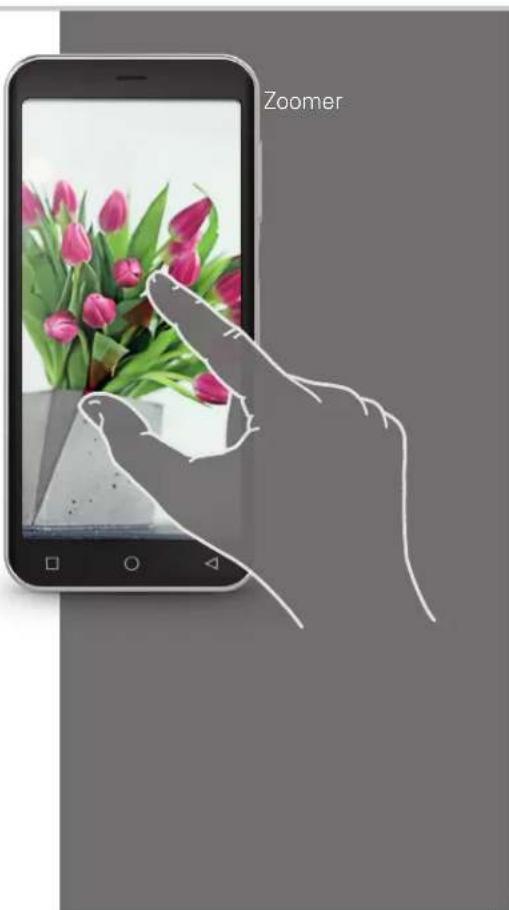
Vous souhaitez voir des photos de plus près ou vous ne parvenez pas à distinguer nettement certaines parties de texte ? Grâce à votre smartphone, vous pouvez agrandir ou réduire les contenus affichés sur votre écran.
Placez le pouce et l'index sur l'écran en même temps.
Pour agrandir la zone d'écran souhaitée, écartez vos doigts.
Pour réduire la zone d'écran souhaitée, rapprochez vos doigts.
Lors de ces mouvements, les doigts doivent rester en contact permanent avec l'écran.
Con- seil
Vous ne vous sentez pas encore à l'aise avec les mouvements de doigts? Le Touch Trainer, une application d'emporia, vous permet de vous entraîner pas à pas. Les gestes appuyer, faire glisser et zoomer n'auront rapidement plus aucun secret pour vous !
014 | Comment utiliser le smartphone avec l'écran tactile ?
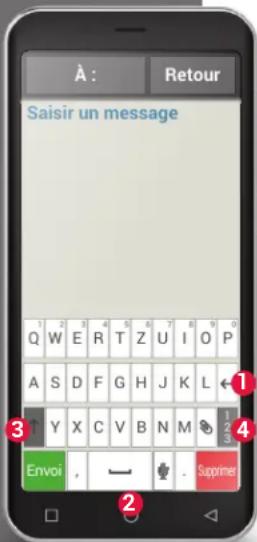
Clavier AZERTY en format portrait
text_image
À : Retour Saisir un message 1 2 3 4 5 6 7 8 9 10 P Q W E R T Z U I O P A S D F G H J K L ← 3 Y X C V B N M 1 2 3 Envoi , — . Supprimer□ Clavier virtuel
Vous voulez écrire un SMS ou un e-mail ? Le smartphone a lui aussi besoin d'un clavier à cet effet. Dès qu'une saisie de texte est requise et que vous touchez un champ de saisie, un clavier virtuel s'affiche automatiquement en bas de l'écran.
Par défaut, le clavier affiché a la même présentation qu'un clavier d'ordinateur, que l'on appelle clavier AZERTY en raison des six premières lettres de la première rangée.
Les touches fréquemment utilisées sont le retour chariot ① et l'espace ②.
La flèche pointant vers le haut ③ permet d'écrire en majuscules,
la touche « 123 » ^4 ouvre le clavier des chiffres, symboles,
et émoticônes (smileys).
Chaque clavier AZERTY se compose de quatre rangées comportant des lettres et divers caractères. Le contenu exact du clavier peut se modifier en fonction du domaine d'application, les caractères étant alors adaptés en conséquence.
Dans la première rangée, les touches ont une double affectation: si vous appuyez brièvement, le caractère saisi est une lettre. Si vous appuyez longuement (c'est-à-dire sans lever le doigt), le caractère saisi est un chiffre.
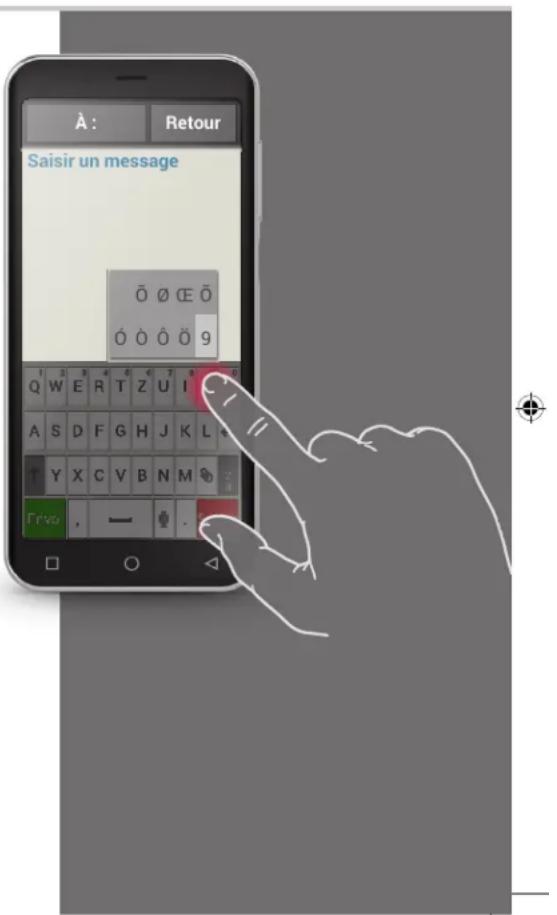
Pour d'autres lettres, en particulier les voyelles, un appui long permet d'afficher des caractères supplémentaires. C'est ainsi que vous trouverez les accents et autres signes particuliers d'autres langues.
Par exemple, pour saisir un « ô », appuyez longuement sur le « o ». Dans le menu qui s'affiche, le chiffre 9 est sur fond clair, ce qui indique qu'il est sélectionné. Si vous retirez votre doigt, le 9 est inséré dans le texte. Pour sélectionner le « ô », faites glisser votre doigt vers la gauche jusqu'à ce que le « ô » soit sur fond clair, puis enlevez votre doigt de l'écran.
Le champ de saisie de texte comporte un trait vertical clignotant : le curseur. Le texte est inséré là où se trouve le curseur. Si vous devez par exemple corriger des fautes de frappe, vous pouvez déplacer le curseur dans le texte déjà rédigé. Il vous suffit d'appuyer à l'endroit concerné du texte, et le curseur de saisie y apparaît aussitôt. Vous pouvez ainsi corriger les erreurs sans devoir effacer la totalité du texte avec la touche Supprimer.
text_image
À : Retour Saisir un message Õ Ø CE Ō Ó Õ Ô Ö 9 1 2 3 4 5 6 7 8 9 Q W E R T Z U I A S D F G H J K L T Y X C V B N M Grvo , — .016 | Comment utiliser le smartphone avec l'écran tactile ?
Clavier de signes, symboles et émoticônes
text_image
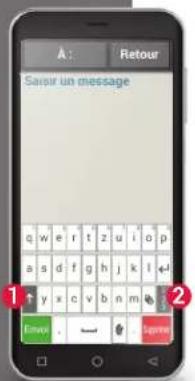
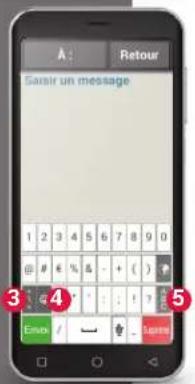
Saisir un message 1 2Il existe plusieurs claviers différents que vous pouvez appeler via les pavés gris :
1 Clavier en lettres majuscules.
② Clavier de chiffres et de signes.
3 Vous pouvez trouver ici d'autres symboles et activer le clavier d'émoticônes 4.
5 Retour au clavier de lettres.
Con- seil Si le clavier n'est pas encore affiché lorsque vous souhaitez écrire un texte, appuyez brièvement sur le champ de saisie.
Clavier avec
- chiffres et signes
- symboles
- émoticônes
text_image
A : Retour Sasir un message 1 2 3 4 5 6 7 8 9 0 @ # % & - + ( ) C C D E F G H I J K L M N E### / - - Sasir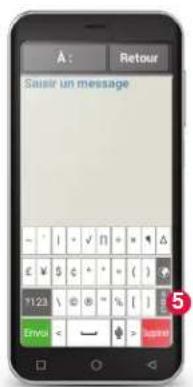
text_image
A : Retour Saisir un message 1123 Envo < - > Saisir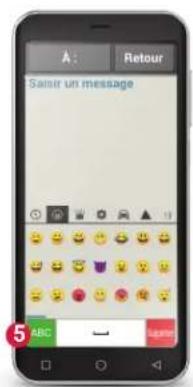
text_image
À: Retour Sainir un message 5 ABC□ Convertir la parole en texte
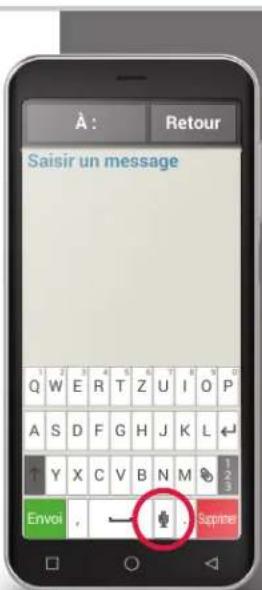
L'icône microphone 🚗 sur le clavier fournit une aide très pratique. Il vous évite d'avoir à taper le texte et vous pouvez dicter le texte, qui s'affiche alors automatiquement sous forme de texte.
- Ouvrez une application qui vous permet de composer un message.
- Appuyez sur le champ de saisie pour ouvrir le clavier.
- Appuyez sur l'icône microphone. La fonction de dictée est immédiatement activée, comme l'indique le cercle vert avec le symbole microphone.
- Dictez maintenant le texte à proximité du smartphone, à voix haute et claire. Dès que le texte est reconnu, il est affiché par écrit.
- Si vous tardez trop, le symbole vert se transforme en un cercle gris. La saisie vocale est désormais désactivée. Pour la réactiver, appuyez sur le symbole microphone 📊.
- Avant d'envoyer le texte, vous pouvez effectuer des corrections à l'aide du clavier.

Essayez à nouveau de dicter les signes de ponctuation ! Dites « virgule » si une virgule doit être insérée dans la phrase ou « point » à la fin de la phrase. Dans la plupart des cas, la saisie vocale interprète correctement ces instructions et évite des retouches fastidieuses.
text_image
À : Retour Saisir un message Q W E R T Z U I O P A S D F G H J K L ↑ Y X C V B N M 1/23 Envoi , ← → Supprint018 | Que contient l'application emporiaAPP ?
Que contient l'application emporiaAPP ?
021 Écran d'accueil
024 Écran personnel
025 Écran d'applications
text_image
C'esC'est simple!
Vous avez déjà installé l'application emporiaAPP ?
Alors vous avez sous les yeux la présentation emporia avec son interface utilisateur simple, comme illustré à la page suivante.
Con- seil
L'installation et la configuration de l'application emporiaAPP sont expliquées dans le manuel d'installation.
Avec l'application emporiaAPP, votre smartphone est désormais organisé en trois écrans principaux :
Écran d'accueil : vous trouverez ici par défaut les fonctions de base Passer un appel, SMS et Album photos ainsi que l'Info Center avec les notifications et certaines informations sur l'appareil.
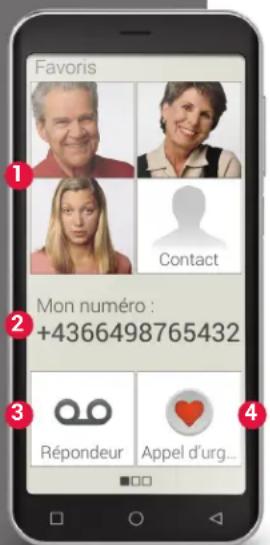
Écran personnel : vous trouverez ici vos quatre contacts favoris ainsi que les fonctions Répondeur et Appel d'urgence.
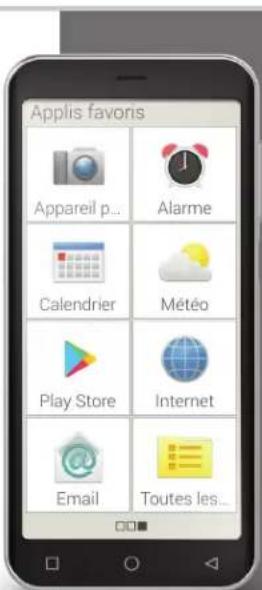
Écran d'applications : vous trouverez ici une sélection de sept applications consultables directement, les applications restantes étant accessibles depuis une liste.
Trois carrés se trouvent en bas de l'écran, au centre. Lorsque vous êtes à l'accueil, la case du milieu est remplie. Si vous faites glisser l'écran d'accueil de gauche à droite, vous passez à votre écran personnel et la case gauche est remplie. Lorsque l'écran d'applications est affiché, la case droite est remplie.
□ Écran d'accueil
L'écran d'accueil est la base de votre smartphone.
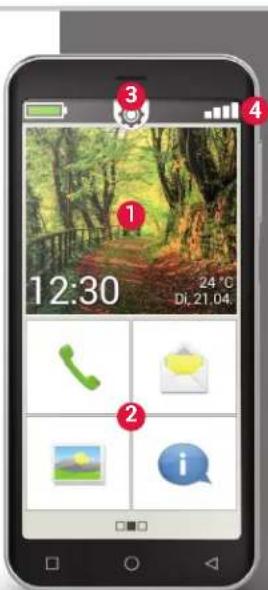
L'écran d'accueil comprend les éléments suivants :
1 Fond d'écran: il s'agit d'une image décorative, à définir soi-même. Sur cette image, la date, l'heure et la météo sont affichées. Si vous voulez les modifier, appuyez longuement sur l'élément correspondant.
2 Sous le fond d'écran, vous trouverez quatre touches aux fonctions prédéfinies suivantes :
• Passer un appel et contacts (voir page 028)
- Messages (voir page 034)
• Appareil photo et album photos (voir page 039)
• Info Center (voir page 048)

Vous souhaitez affecter d'autres fonctions à l'accueil ?
Pas de problème ! Appuyez pendant environ 3 secondes sur l'une des touches et sélectionnez la fonction désirée dans la liste.
text_image
12:30 24°C Di. 21.04.022 | Que contient l'application emporiaAPP ?
text_image
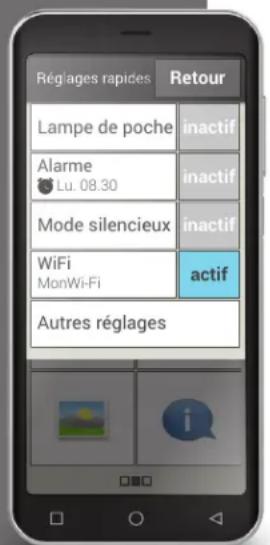
Réglages rapides Retour Lampe de poche inactif Alarme Lu. 08.30 inactif Mode silencieux inactif WiFi MonWi-Fi actif Autres réglages3 Réglages rapides : un symbole d'engrenage 📋 se trouve en haut, au centre. Lorsque vous l'effleurez ou que vous tirez vers le bas, les Réglages rapides s'ouvrent. L'écran affiche un aperçu des principaux réglages des fonctions de l'application emporiaAPP et offre un accès direct aux autres réglages de l'appareil.
4 Barre de symboles : les symboles suivants peuvent être représentés en haut de l'écran lorsque l'application correspondante est activée sur le téléphone :
Symbole de la batterie : indique l'état de charge
Alarme : l'alarme est activée
Silencieux : le mode silencieux est activé
Intensité du signal : indique la réception
Mode avion : le mode avion est activé
Lorsque vous appuyez sur le symbole Batterie, l'état de charge s'affiche en pourcentage.
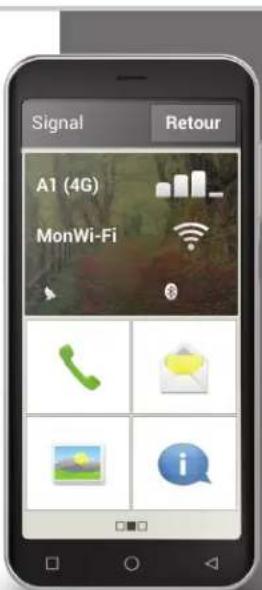
Lorsque vous appuyez sur le symbole Intensité du signal ■■champ d'affichage étendu s'ouvre. Il présente des informations concernant la réception réseau, la connexion des données, la connexion Wi-Fi, etc.
Les symboles suivants peuvent être représentés dans le champ d'affichage étendu :

Le GPS est activé

Le GPS est activé et détecte la position

Le NFC est activé

Le Bluetooth est activé

Un appareil Bluetooth est connecté

Indique l'itinérance ; sur les réseaux étrangers, des coûts supplémentaires peuvent s'appliquer

Wi-Fi : la connexion avec le réseau Wi-Fi est établie

Wi-Fi : la connexion avec le réseau Wi-Fi n'est pas établie

Écouteurs : des écouteurs ou un haut-parleur externe sont branchés

Transfert d'appel : le transfert d'appel est activé
De chaque côté de l'écran d'accueil décrit ci-dessus se trouve un autre écran : à gauche l'écran personnel et à droite l'écran des applications.
text_image
Signal Retour A1 (4G) MonWi-Fi024 | Que contient l'application emporiaAPP ?
text_image
Favoris 1 Contact Mon numéro : +4366498765432 3 Répondeur Appel d'urg...□ Écran personnel
Tout le monde aime organiser ses affaires personnelles en leur donnant une place de choix. Il en va de même avec un smartphone. L'accès à l'écran personnel s'effectue en faisant glisser l'écran d'accueil de gauche à droite. Vous pouvez y enregistrer vos contacts favoris, voir votre numéro de téléphone, consulter le répondeur et lancer un appel d'urgence.
L'affectation des raccourcis est expliquée dans le manuel d'installation.
1 Favoris : vous pouvez enregistrer ici quatre contacts que vous appelez souvent.
Mon numéro : votre numéro de téléphone s'affiche automatiquement ici. Vous pouvez l'envoyer, le copier ou le modifier en appuyant dessus.
3 Répondeur: cette touche permet d'appeler votre répondeur.
4 Appel d'urgence: la fonction d'appel d'urgence est désactivée par défaut (réglage d'usine). Vous trouverez de plus amples informations sur cette fonction et sa configuration dans le manuel d'installation.
□ Écran d'applications
Grâce aux applications, un smartphone est un peu comme un couteau suisse : un outil multifonctions à la fois compact, pratique et extrêmement polyvalent.
L'écran d'applications permet d'accéder à toutes les applications installées sur le smartphone. L'écran d'applications s'ouvre en faisant glisser l'écran d'accueil de droite à gauche.
Vous pouvez y enregistrer directement les applications que vous utilisez le plus souvent.
Vous souhaitez afficher une autre application sur cet écran ? Appuyez pendant environ 3 secondes sur l'une des touches et sélectionnez la fonction désirée dans la liste.
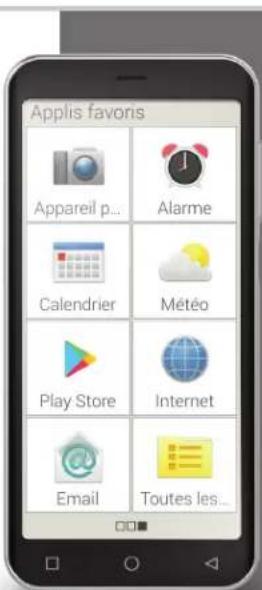
La huitième touche en bas à droite, Toutes les applications, permet d'afficher la liste de l'ensemble des applications disponibles sur le smartphone.
text_image
Applis favons Appareil p... Alarme Calendrier Météo Play Store Internet Email Toutes les...026 | Quelles sont les fonctions de l'application emporiaAPP ?
Quelles sont les fonctions de l'application emporiaAPP ? | 027
Quelles sont les fonctions de l'application emporiaAPP ?
030 Répertoire
034 Messages
039 Caméra
043 Lecteur QR
044 Album photos
048 Info Center
049 Alarme
050 Calendrier
052 Calculatrice
052 Touch Trainer
054 Internet
056 Météo
062 Réglages rapides
Lampe de poche 062; Mode silencieux 063;
WiFi 063; Bluetooth 064; NFC 065; Mode Avion 066;
Données mobiles 067; Localisation (GPS) 067

18.12.20 09:40
028 | Quelles sont les fonctions de l'application emporiaAPP ?
text_image
Recherche Retour Répertoire Clavier Appels récents Ann Reylet 25 juin, 12:24 Options Supprimer Réglages□ Téléphone
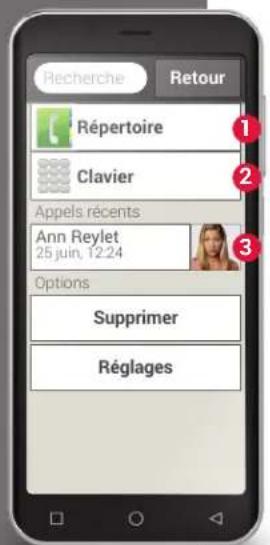
Cette application vous permet de téléphoner et de gérer vos contacts. Même si un smartphone réunit une grande diversité d'applications dans un appareil unique, les appels téléphoniques restent sa fonction de base.

Vous avez trois possibilités pour saisir un numéro de téléphone et passer un appel :
1 Répertoire : sélectionnez un contact dans la liste et appuyez dessus.
② Clavier: saisissez les chiffres et appuyez ensuite sur Appeler.
③ Appels récents : sélectionnez un contact dans la liste des derniers appels. Les appels manqués sont affichés en tête de liste et repérés par une barre rouge.

Quelles sont les fonctions de l'application emporiaAPP ? | 029
> Accepter ou refuser un appel
Lorsque vous recevez un appel, vous pouvez accepter l'appel en appuyant brièvement sur la touche ou le rejeter en appuyant sur la touche
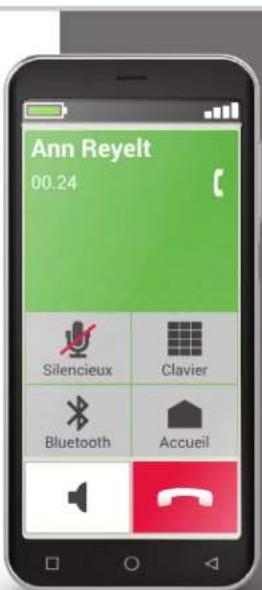
> Options pendant un appel téléphonique

Haut-parleur
Silencieux

Bluetooth
Clavier

Accueil
> Supprimer l'historique des appels
Pour effacer des appels dans l'historique des appels, sélectionnez Supprimer. Cochez ensuite les cases à côté des appels pour les sélectionner, puis sur la touche rouge Supprimer pour les effacer.
text_image
Ann Reyelt 00:24 Silencieux Clavier Bluetooth Accueil030 | Quelles sont les fonctions de l'application emporiaAPP ?
text_image
Recherche Retour Ajouter un contact Répondeur A Ann Reylet C Caroline Beyer E Elli Andersen Options Supprimer□ Répertoire
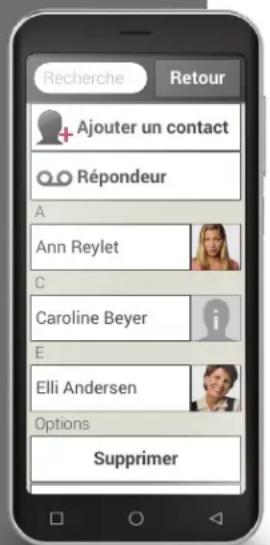
Le répertoire affiche tous les contacts disponibles dans le téléphone. Contrairement à un téléphone à touches, un contact contient ici plus d'informations qu'un simple numéro de téléphone. Vous pouvez également y enregistrer une photo de la personne correspondante, ses adresses e-mail et sa date de naissance.

> Rechercher un contact
Le répertoire présente la liste de tous les contacts enregistrés, classés par prénom dans l'ordre alphabétique. Appuyez sur un nom de la liste pour appeler le contact.

Si vous souhaitez accéder au bas de la liste des contacts, faites glisser de préférence les icônes tête à droite de l'écran. Le risque de passer un appel involontairement augmente lorsqu'on fait glisser les noms.
Si la recherche dans la liste est compliquée par un grand nombre de contacts, vous pouvez également saisir les premières lettres du contact souhaité dans le champ de recherche. La sélection correspondante est affichée.

Quelles sont les fonctions de l'application emporiaAPP ? | 031
> Ouvrir un contact
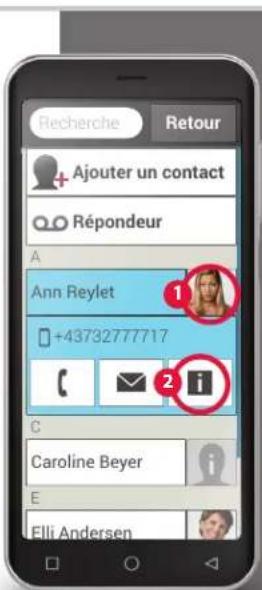
Si vous voulez ouvrir un contact, appuyez sur l'image 1 du contact, puis sur le symbole i 2.
Le contact s'affiche avec les données détaillées (photo du contact, numéro de portable et de fixe, adresse e-mail et anniversaire).
- Lorsque vous appuyez sur une touche dans la liste, l'action correspondante est effectuée, par ex. l'appui sur le numéro de téléphone démarre un appel.
- Dans Options, vous pouvez Envoyer le message, Envoyer les détails du contact, voir l'Historique des appels du contact, Définir comme favori ce contact ou Supprimer le contact.
> Éditer le contact
Si vous souhaitez modifier les données d'un contact, s électionnez Éditer. Appuyez par exemple sur le numéro de téléphone, modifiez-le et enregistrez la saisie.

Avant de refermer le contact, appuyez sur la touche Enregistrer afin d'appliquer toutes les modifications.
text_image
Recherche Retour Ajouter un contact Répondeur Ann Reylet +43732777717 C Caroline Beyer E Elli Andersen032 | Quelles sont les fonctions de l'application emporiaAPP ?
text_image
Historique Ann Reylet Retour Pas de réponse 08.03. - 14.25 Appeler (1 minute) 08.03. - 14.05 Pas de réponse 08.03. - 10.44 Appel manqué 08.03. - 08.04 Options Supprimer tout> Historique des appels d'un contact
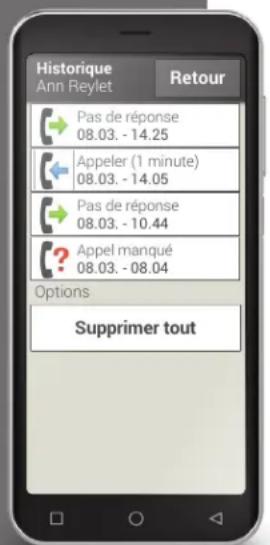
Vous voyez dans l'historique des appels tous les appels que vous avez passé avec ce contact.
Vous trouverez ici tous les détails de chaque conversation téléphonique avec cette personne :
le jour, l'heure et la durée de l'appel, si vous étiez l'émetteur ou le destinataire de l'appel, ou bien encore si vous avez rejeté ou manqué l'appel.

Appels sortants (durée)

Appels entrants (durée)

Appel en absence
> Ajouter un nouveau contact
Lorsque vous souhaitez créer un nouveau contact, appuyez sur Répertoire puis sur Ajouter un contact. Vous pouvez alors entrer le prénom, le nom, le numéro de téléphone ainsi que d'autres informations.

Quelles sont les fonctions de l'application emporiaAPP ? | 033
1) Composez un numéro de téléphone sur le clavier et appelez-le.
2) Activez la fonction haut-parleur pendant la conversation.
3) Ouvrez un contact dans les Appels récents et trouvez dans la liste d'appels quand cette personne vous a appelé.
4) Enregistrez un nouveau contact.
5) Ajoutez à un contact existant un élément nouveau, par exemple une photo.
Notes.
034 | Quelles sont les fonctions de l'application emporiaAPP ?

text_image
Ann Reylet Retour Saisir un message Envoyer□ Messages
Cette application vous permet d'envoyer et de recevoir des messages texte (SMS) et multimédia (MMS).
Aujourd'hui, les messages sont de plus en plus souvent envoyés via des services de messagerie instantanée. Toutefois, les SMS classiques restent très pratiques, notamment lorsque vous souhaitez envoyer un message texte à un contact ne possédant pas encore de smartphone. De plus, les SMS fonctionnent aussi même en l'absence de réception de données.

> Écrire un message
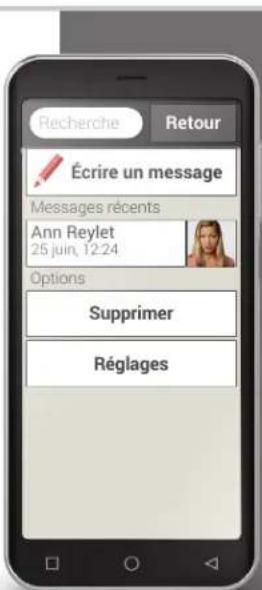
Sélectionnez Écrire un message.
Saisissez un texte à l'écran au moyen du clavier.

Si le clavier virtuel ne s'ouvre pas automatiquement, appuyez sur le symbole du clavier 1.
> Envoyer un message
Entrez un destinataire pour l'envoi du message.
Sélectionnez le champ À ou Envoyer.
Vous pouvez rechercher le destinataire dans les contacts, saisir un numéro de téléphone avec le clavier ou sélectionner un numéro dans les appels récents.

Quelles sont les fonctions de l'application emporiaAPP ? | 035
> Lire un message
Vous êtes informés par une notification de la réception d'un nouveau message. Pour les lire, appuyez sur un nouveau message dans Messages. Vous pouvez également appuyer sur la notification pour ouvrir le nouveau message.
> Brouillon
Vous pouvez interrompre à tout moment l'écriture d'un message pour utiliser une autre application. Lorsque vous repassez à Écrire un message, le message commencé s'affiche.
> Effacer messages
Faites glisser la liste des messages récents jusqu'à la fin et appuyez sur Supprimer. Cochez les cases à côté des messages pour les sélectionner. Appuyez ensuite sur la touche rouge Supprimer pour supprimer les messages sélectionnés et confirmez la demande en répondant Oui.
> Transférer un message
Ouvrez le fil de discussion dont vous souhaitez transférer un message. Appuyez sur le message souhaité et sélectionnez Transférer dans les options. Le texte est repris dans un nouveau SMS, dans lequel il peut être édité. Indiquez le destinataire, puis envoyez le message.
text_image
Recherche Retour Écrire un message Messages récents Ann Reylet 25 juin, 12:24 Options Supprimer Réglages036 | Quelles sont les fonctions de l'application emporiaAPP ?
Con- seil
L'Info Center i
de l'application
emporiaAPP regroupe
toutes les notifications
des différentes sources.
Vous disposez ainsi d'une meilleure vue d'ensemble qui vous assure de ne manquer aucune information.
> Quelle est la différence entre SMS, MMS, e-mail, messagerie instantanée et notification ?
Le SMS (Short Message Service) est un format de messages courts qui permet d'envoyer uniquement des messages texte.
Un MMS (Multimedia Messaging Service) est un SMS qui permet d'envoyer des petits volumes de données, par exemple des photos.
Un e-mail est un système de messagerie que l'on connaît principalement sur les PC. Il vous faut pour cela une adresse e-mail.
Les messageries instantanées sont des applications qui ont été développées pour une utilisation sur les smartphones. Il existe une multitude d'applications de messagerie, par exemple WhatsApp.
Les notifications sont les avis par lesquels votre smartphone vous informe des activités sur votre téléphone portable.

Quelles sont les fonctions de l'application emporiaAPP ? | 037
1) Composez un message texte et envoyez-le à l'un de vos contacts.
2) Lisez un SMS que vous avez reçu.
3) Transférez un SMS que vous avez reçu à l'un de vos contacts.
4) Supprimez un seul message dans un fil de discussion.
5) Supprimez tous les SMS d'un fil de discussion.
Notes.

Photos, vidéos et selfies
Chaque jour réserve des moments merveilleux. Grâce à votre smartphone, vous pouvez capturer ces moments sous forme de photos ou de vidéos et les partager à tout moment avec vos proches. Pour envoyer ou recevoir des images, utilisez des applications spécialement conçues à cet effet (par exemple WhatsApp) ou un programme de courrier électronique.
Votre smartphone peut également prendre de courtes séquences vidéo en réglant l'application Appareil photo sur Vidéo.
Vous avez certainement déjà vu quelqu'un tenir son smartphone d'une seule main, bras tendu : cette personne fait des selfies.
Un selfie est un autoportrait. Pour cela, on essaie de créer une distance suffisante entre l'appareil photo du smartphone et son propre visage. On obtient ainsi de jolis instantanés, que l'on soit seul ou plusieurs sur la photo.
Essayez ! Vous verrez, les selfies, c'est amusant !

Quelles sont les fonctions de l'application emporiaAPP ? | 039
□ Caméra
Cette application vous permet de prendre des photos, des vidéos et des selfies.

> Comment activer l'appareil photo ?
Plusieurs possibilités s'offrent à vous :
- Écran d'applications: pour ouvrir l'écran d'applications, faites glisser l'écran d'accueil de droite à gauche. Appuyez sur l'icône appareil photo. L'application Appareil photo s'ouvre.
- Album photos; ouvrez l'album photos dans l'écran d'accueil et appuyez sur Prendre une photo.
text_image
Applis favons Appareil p... Alarme Calendrier Météo Play Store Internet Email Toutes les...040 | Quelles sont les fonctions de l'application emporiaAPP ?
text_image
Options Retour + 1 - 1 3 2> Comment faire une photo ?
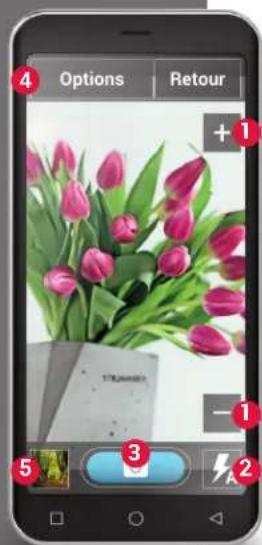
L'écran affiche automatiquement l'objet de la prise de vue, c'est-à-dire l'objet actuellement visé par l'objectif de l'appareil.
L'écran affiche en outre différentes touches mises en évidence pour le réglage de la prise de vue. Ces réglages vous aident à obtenir la meilleure qualité d'image possible.
Zoom: les touches + et - permettent de sélectionner la zone que vous souhaitez photographier.
- La touche + permet de faire un zoom avant (= agrandir l'image).
- La touche — permet de faire un zoom arrière (= réduire l'image).
2 Réglage du flash : vous pouvez sélectionner Flash activé,
Flash désactivé ou Flash automatique en appuyant une ou plusieurs fois sur l'icône flash. En mode automatique, le flash se déclenche dès que la lumière ambiante est trop faible.
3 Déclencheur: appuyez sur l'icône appareil photo de la touche bleue pour prendre une photo.
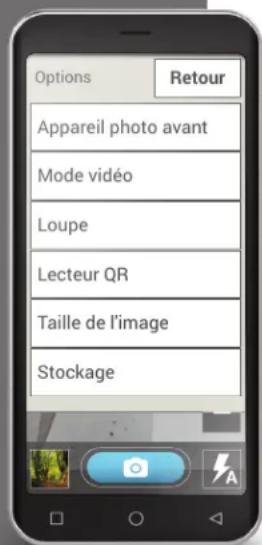
4 Options: passez à l'appareil photo avant pour prendre des selfies ou en mode vidéo pour faire des petits films. Il est également possible de régler la taille des photos à prendre.
5 Album photos: la dernière photo/vidéo que vous avez prise est représentée ici en miniature. Appuyez dessus pour accéder directement à l'album photos.

> Comment faire un selfie?
Si vous souhaitez faire un selfie, allez dans Options et passez de l'appareil photo arrière (situé à l'arrière du smartphone) à l'appareil photo avant (situé à l'avant du smartphone). Vous vous verrez alors sur l'écran, comme dans un miroir. C'est si simple de faire un selfie !
> Comment faire une vidéo ?
Dans les Options, activez le Mode vidéo. Le mode vidéo permet également d'utiliser soit l'appareil photo principal, soit l'appareil photo avant pour faire un selfie.
Pour commencer à filmer, appuyez sur la touche rouge avec l'icône caméra. La durée de la prise de vue est affichée en haut à gauche. Pour arrêter, appuyer de nouveau sur la touche rouge.
> Où se trouve la photo ou la vidéo que je viens de prendre ?
Chaque photo est automatiquement enregistrée dans l'album photos, qui est classé par ordre chronologique.
Vous souhaitez trouvez le lieu d'enregistrement d'une photo ? À cet effet, appuyez longuement sur la miniature correspondante dans l'album photos et sélectionnez Liste. Le dossier dans lequel la photo est enregistrée sur le smartphone est affiché.

Si l'appareil photo ne fait pas la mise au point automatiquement, appuyez sur l'écran.
L'appareil photo effec-
tuera alors la mise au point sur la zone touchée.
042 | Quelles sont les fonctions de l'application emporiaAPP ?
text_image
Options Appareil photo avant Mode vidéo Loupe Lecteur QR Taille de l'image Stockage> Où la photo est-elle enregistrée ?
Vous pouvez insérer une carte mémoire externe dans votre smartphone emporia, ce qui augmente considérablement l'espace mémoire interne.
- Insérez pour cela la carte SD dans l'emplacement prévu à cet effet.
- Choisissez maintenant la manière dont vous souhaitez utiliser la mémoire supplémentaire :
Utiliser la carte SD comme extension de mémoire de la mémoire interne – L'espace mémoire supplémentaire est ajouté à la mémoire interne.
Utiliser la carte SD comme mémoire mobile – La mémoire supplémentaire est affichée comme un espace mémoire distinct et peut aussi être retirée du smartphone. Dans ce cas, vous pouvez sélectionner le lieu d'enregistrement de vos propres photos entre le téléphone et la carte mémoire sous Appareil photo > Options > Stockage.
> Comment utiliser la loupe ?
- Pour ce faire, ouvrez l'application Loupe ou sélectionnez dans l'application Appareil photo l'option Loupe.
- Tenez maintenant le smartphone à une certaine distance au-dessus de l'objet que vous souhaitez agrandir. Si l'image n'est pas mise au point automatiquement, appuyez sur l'écran.
- Appuyez plusieurs fois sur l'icône + -- squ'à ce que le facteur d'agrandissement souhaité soit atteint.
- Avec l'icône de la lampe de poche, vous pouvez éclairer l'objet si nécessaire.


Quelles sont les fonctions de l'application emporiaAPP ? | 043
□ Lecteur QR
Cette application vous permet de lire les codes QR. Pour ce faire, ouvrez l'application Lecteur QR ou sélectionnez dans l'application Appareil photo l'option Lecteur QR

> Comment utiliser le Lecteur QR ?
- Ouvrez l'application Lecteur QR. L'écran affiche l'image de l'appareil photo avec un carré en surbrillance.
- Tenez maintenant le smartphone à une certaine distance au-dessus du code QR que vous souhaitez lire. Orientez l'objectif de l'appareil photo de manière à ce que le code QR carré s'affiche dans le carré lumineux.
- L'appareil photo scanne en permanence l'image du viseur – on peut le voir grâce à la barre rouge qui se déplace horizontalement de haut en bas – jusqu'à ce que le code QR soit lu. Si l'image n'est pas mise au point automatiquement, appuyez sur l'écran.
- Ensuite, le résultat de la lecture est automatiquement affiché, par exemple l'adresse Internet qui était cachée dans le symbole du code QR. Sélectionnez maintenant l'une des options proposées : Ouvrez l'adresse Internet affichée dans un navigateur ou copiez le lien et envoyez-le avec une autre application.

Vous connaissez certainement le code à barres classique, qui se compose de plusieurs barres et espaces larges
et parallèles. Il permet de représenter des données de manière unidimensionnelle en symboles binaires. Le code QR, qui consiste en un symbole carré avec des carrés noirs et blancs, en est une évolution. Il représente le plus souvent des adresses Internet, mais aussi des informations de rendez-vous ou de contacts.

044 | Quelles sont les fonctions de l'application emporiaAPP ?
text_image
Prendre une p Retour Juin + - cbris□ Album photos
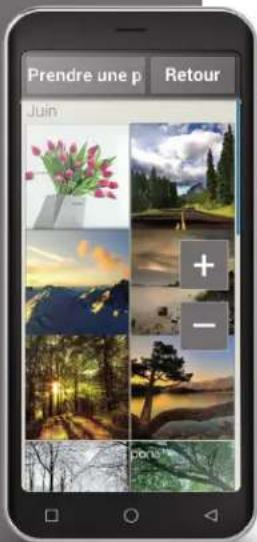
Cette application vous permet de voir et de gérer les photos, d'activer l'appareil photo et de prendre des photos.

Toutes les photos ou vidéos que vous avez prises ou reçues sont enregistrées sur votre smartphone dans une galerie, c'est-à-dire un album photos électronique.
Dans l'album photos, toutes les prises de vue sont représentées en miniature et classés chronologiquement par mois. Vous pouvez définir le nombre de photos visibles dans l'aperçu à l'aide des touches +/- qui s'affichent brièvement à l'ouverture.
> Comment regarder mes photos?
Appuyez sur une miniature dans l'album photos pour l'ouvrir en plein écran. Faites défiler l'album photos en faisant glisser votre doigt sur le côté de l'écran.

Deux appuis successifs rapides sur une photo, c'est-à-dire un double-clic, permettent d'effectuer un zoom avant ou arrière.

Quelles sont les fonctions de l'application emporiaAPP ? | 045
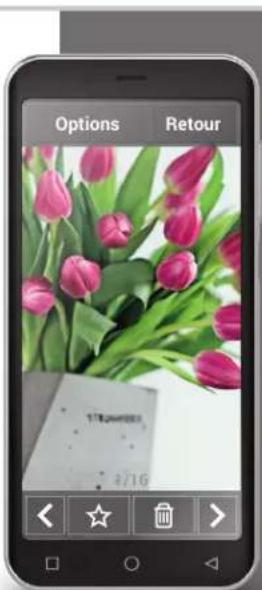
> Comment modifier une photo ?
Si vous appuyez sur une photo, des options s'affichent en haut et en bas de l'image. Celles-ci disparaissent après quelques secondes afin que vous puissiez de nouveau regarder votre photo entièrement.
Les icônes affichées en bas de l'écran permettent d'effectuer les actions suivantes :
Corbeille : appuyez sur cette icône pour supprimer la photo.
- Étoile : cette icône permet de définir une photo comme favori, c'est-à-dire une sorte de « photo préférée ». Les favoris sont classés au début de l'album photos, ce qui vous permet de retrouver plus facilement les photos auxquelles vous tenez particulièrement.
Flèches: appuyez sur les flèches pour feuilleter l'album photos et passer
à la photo suivante ou précédente. Cette action est également possible en faisant glisser les photos vers la gauche ou la droite avec le doigt.
La touche Options en haut de l'écran permet d'effectuer les actions suivantes :
- supprimer la photo ;
- définir la photo comme fond d'écran d'accueil ;
- partager la photo, c'est-à-dire l'envoyer à d'autres personnes ;
- agrandir, réduire ou tourner la photo.
text_image
Options Retour 17/2016 4/16046 | Quelles sont les fonctions de l'application emporiaAPP ?
text_image
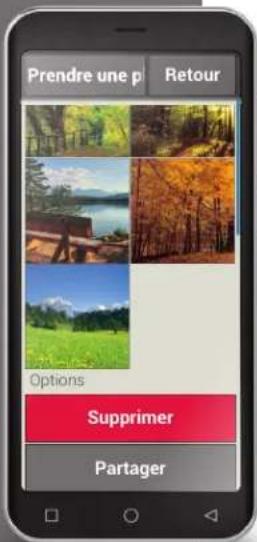
Prendre une p Retour Options Supprimer Partager> Comment envoyer mes photos ?
Si vous souhaitez envoyer une photo à quelqu'un, sélectionnez la fonction Partager dans les options. Votre smartphone vous propose alors toutes les applications permettant d'envoyer la photo. Choisissez-en une, par exemple WhatsApp, et indiquez un destinataire. Assurez-vous que le smartphone est connecté à Internet !
Si vous souhaitez envoyer plusieurs photos simultanément, appuyez longuement sur une photo dans la vue d'ensemble de l'album photos. Vous pourrez alors sélectionner plusieurs photos à envoyer en même temps avec WhatsApp, par Bluetooth, e-mail, etc.
> Comment supprimer les photos ?
Dans l'album photos, vous pouvez supprimer plusieurs photos d'un coup.
- Allez tout en bas de l'album photos en faisant glisser.
Vous y trouverez la touche Supprimer. - Si vous appuyez dessus, une petite case vide s'affiche dans chaque photo.
- Vous pouvez alors sélectionner une ou plusieurs photos en effleurant la case correspondante. Une X rouge s'affiche dans la case.
- La suppression ne commence que lorsque vous appuyez sur la touche rouge Supprimer en haut de l'écran. Vous devez pour cela répondre à la question de sécurité.

Quelles sont les fonctions de l'application emporiaAPP ? | 047
1) Ouvrez une photo dans l'album et agrandissez-la.
2) Faites défiler les photos de l'album.
3) Ouvrez une autre photo et définissez-la comme favori.
4) Supprimez une photo.
5) Définissez une photo comme fond d'écran d'accueil.
Notes.
048 | Quelles sont les fonctions de l'application emporiaAPP ?
Con- seil
Il se peut que vous ne parveniez pas à identifier certaines notifications au premier coup d'œil.
Peut-être s'agit-il d'un message de Google qui vous informe qu'une mise à jour est disponible pour l'une de vos applications ? Il est important d'effectuer les mises à jour, car elles améliorent le fonctionnement des applications et assurent leur conformité avec les modifications Android. Pour faire la mise à jour, appuyez simplement sur la notification !
□ Info Center
Cette application vous donne un aperçu de toutes les notifications des différentes applications.

Votre smartphone rassemble ici les informations qu'il souhaite vous communiquer. Vous disposez ainsi d'une meilleure vue d'ensemble qui vous assure de ne manquer aucune information.
Cela comprend par exemple les appels manqués, les nouveaux messages, les notifications de messages WhatsApp ou de mises à jour des applications installées.
> Ouvrir une notification
Ouvrez l'Info Center et appuyez sur une notification dans la liste. Vous êtes alors directement redirigé vers l'application correspondante.
> Supprimer des notifications
Les notifications s'effacent dès que l'on appuie dessus. Sinon, il est également possible d'effacer la liste entière avec la touche Supprimer tout.

Quelles sont les fonctions de l'application emporiaAPP ? | 049
□ Alarme
Grâce à la fonction Alarme, votre smartphone peut remplacer votre ancien réveil et vous réveiller chaque jour à l'heure souhaitée. Dans l'écran des applications ou dans la liste Toutes les applications, ouvrez l'application Alarme.

> Activer l'alarme
Dans les Réglages rapides ou directement dans l'application Alarme, actionnez la touche actif/inactif de sorte qu'elle soit bleue et affiche actif. L'alarme est activée.
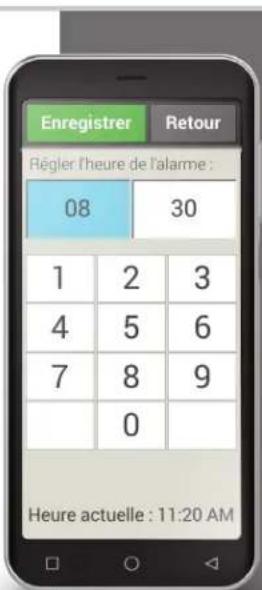
> Régler l'alarme
- Appuyez sur Heure de l'alarme et entrez l'heure à l'aide du clavier numérique. Enregistrez la saisie. L'alarme retentit à présent tous les jours à l'heure définie.
- Appuyez sur Sonnerie de l'alarme pour définir le son. Il convient de noter que certains sons sont forts ou et d'autres plus doux et faibles. Ajustez le volume de l'alarme à la sonnerie.

Lorsque vous éteignez votre téléphone, l'alarme est également désactivée. L'alarme ne sonne pas.
La fonction Alarme est pensée pour être aussi simple que possible. Si vous avez besoin d'une alarme qui sonne plusieurs fois par jour, par exemple pour vous rappeler la prise de vos médicaments, nous vous recommandons d'installer une application spécialement conçue à cet effet.
text_image
Enregistrer Retour Régler l'heure de l'alarme : 08 30 1 2 3 4 5 6 7 8 9 0 Heure actuelle : 11:20 AM050 | Quelles sont les fonctions de l'application emporiaAPP ?
text_image
Nouvelle entra Retour Mai 2020 LU MA ME JE VE SA DI 37 28 29 30 1 2 3 4 5 6 7 8 9 10 11 12 13 14 15 16 17 18 19 20 21 22 23 24 25 26 27 28 29 30 31 1 2 3 4 5 6 7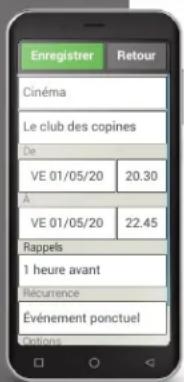
text_image
Enregistrer Retour Cinéma Le club des copines De VE 01/05/20 20.30 A VE 01/05/20 22.45 Rappels 1 heure avant Récurrence Événement ponctuel Options□ Calendrier
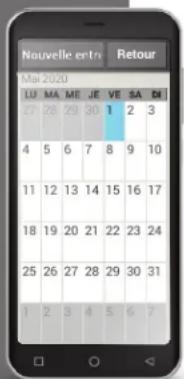
Désormais, vous pouvez gérer et consulter vos rendez-vous à tout moment sur votre smartphone. Votre calendrier numérique vous rappellera par exemple un rendez-vous ou un anniversaire au moyen d'une notification.

Dans l'écran d'applications ou dans la liste Toutes les applications, ouvrez l'application Calendrier. Une vue d'ensemble du mois en cours s'affiche. La date du jour est marquée en bleu.
> Comment créer un nouvel événement ?
- Appuyez sur Nouvelle entrée et sélectionnez Événement ou Anniversaire.
- Donnez un titre au nouvel événement, qui apparaîtra dans le calendrier sous cette désignation.
- Définissez la période du nouvel événement.
Par défaut, le calendrier indique la date du jour et l'heure actuelle jusqu'à la demi-heure suivante.
- Appuyez sur la date et l'heure pour les modifier.
- L'option Rappels permet de définir combien de temps avant l'événement vous souhaitez recevoir une notification.
- L'option Récurrence permet de répéter l'événement tous les jours, toutes les semaines, tous les mois ou tous les ans.
N'oubliez pas d'enregistrer chaque entrée ou modification de l'événement !

Quelles sont les fonctions de l'application emporiaAPP ? | 051
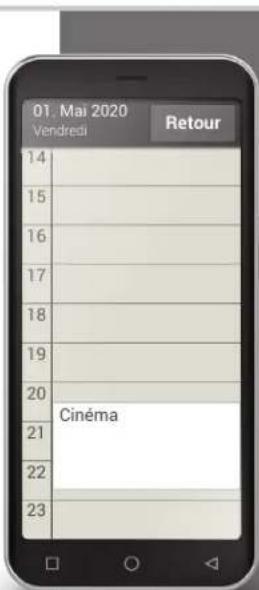
> Comment trouver un événement enregistré ?
Dans l'aperçu mensuel du calendrier, les jours comportant des événements sont repérés.
- Si vous appuyez sur un jour, la liste des heures de la journée s'affiche.
- Les événements enregistrés sont présentés sous forme de vignettes qui indiquent le titre des événements.

Attention, la liste est longue ! Il se peut qu'un événement ne soit pas visible d'emblée. Faites glisser la liste vers le haut ou le bas pour afficher les événements enregistrés à d'autres plages horaires.
- Pour afficher les détails d'un événement et le modifier le cas échéant, il vous suffit d'appuyer dessus.
> Puis-je rechercher un événement ?
- Dans l'aperçu mensuel, appuyez sur Nouvelle entrée, puis sur À venir dans la liste.
- Tous les événements à venir à partir de la date du jour sont affichés par ordre chronologique.
- Bien entendu, vous pouvez appuyer sur l'un de ces événements pour accéder à ses détails et le modifier.
text_image
01. Mai 2020 Vendredi Retour 14 15 16 17 18 19 20 Cinéma 21 22 23052 | Quelles sont les fonctions de l'application emporiaAPP ?
text_image
Entraînement Retour empona Touchez la mouche avec votre doigt !□ Calculatrice
L'application Calculatrice emporia vous permet d'effectuer des calculs rapidement. Cette fonction s'utilise comme une simple calculatrice de poche : entrez les chiffres en appuyant sur les touches correspondantes et effectuez les opérations de base souhaitées. Appuyez sur la touche « = » pour obtenir le résultat. La touche Supprimer efface le champ d'affichage.

D'autres fonctions mathématiques sont accessibles en faisant glisser l'écran sur le côté.
□ Touch Trainer
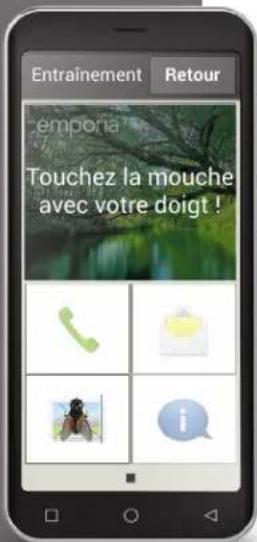
L'utilisation d'un écran tactile est toute nouvelle pour vous ? Avec le Touch Trainer, apprenez en vous amusant ! Grâce à ses exercices simples et ludiques, vous maîtriserez rapidement les gestes tels que Appuyer, Faire glisser et Zoomer. Amusez-vous bien !



Quelles sont les fonctions de l'application emporiaAPP ? | 053
1) Réglez le réveil à 12 heures.
2) Choisissez une sonnerie d'alarme et réglez le volume à un niveau adéquat.
3) Créez un événement qui commencera après-demain à 9 heures avec un rappel 30 minutes avant.
4) Entraînez-vous à appuyer, faire glisser et zoomer avec le Touch Trainer.
Notes.
054 | Quelles sont les fonctions de l'application emporiaAPP ?
Con- seil
Pour pouvoir utiliser un navigateur et surfer sur Internet, votre smartphone doit être connecté à Internet via un réseau Wi-Fi ou une ligne de données mobiles. Pour de plus amples informations à ce sujet, reportez-vous au chapitre «Écran personnel« à partir de la page 024.
□ Internet
Se connecter à Internet et accéder ainsi à toutes les informations qui y sont offertes, voilà l'un des principaux intérêts des smartphones. Mais comment effectuer une recherche et trouver le bon site web ?

> Qu'est-ce qu'un navigateur ?
Tout comme un ordinateur, un smartphone utilise un navigateur pour effectuer des recherches sur Internet. L'application Internet emporia en est un. Dans ses outils, Google propose le navigateur Google Chrome.
Un navigateur Internet est une sorte de portail :
- Vous indiquez d'abord les informations que vous recherchez.
- Ensuite, le navigateur recherche les mots saisis dans Internet et propose une liste de résultats.
- Enfin, vous sélectionnez un site web dans cette liste pour ouvrir la page correspondante.
- De plus, le navigateur enregistre les derniers sites web consultés afin que vous puissiez les retrouver facilement ultérieurement.
- Vous pouvez également définir les principaux sites web que vous consultez comme favoris.

Quelles sont les fonctions de l'application emporiaAPP ? | 055
> Comment rechercher des informations sur Internet ?
Il vous faut :
- une connexion Internet (Wi-Fi ou données mobiles)
Procédez comme suit :
Ouvrez l'application Internet.
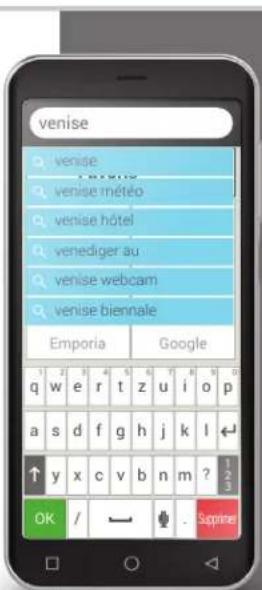
Le champ de recherche est l'élément central du navigateur. C'est ici que sont saisis les mots-clés sur lesquels on souhaite obtenir des informations. Appuyez sur le champ de recherche pour ouvrir le clavier. Saisissez un mot-clé.
Dès que le terme que vous recherchez est affiché, vous pouvez appuyer sur la suggestion ou confirmer la recherche après avoir terminé la saisie en appuyant sur OK.
Le navigateur recherche alors les sites web associés à votre mot-clé.
Le résultat est affiché sous forme de liste de sites web. Sous le nom de chaque site web est indiqué le domaine, c'est-à-dire son adresse Internet. Les descriptions courtes permettent de déterminer si tel ou tel site est pertinent.
Les sites Internet proposés ne s'ouvrent que si vous appuyez sur les domaines correspondants. Appuyez sur Retour pour revenir à la liste des résultats.
text_image
venise venise venise météo venise hôtel venediger au venise webcam venise biennale Emporia Google 1 2 3 4 5 6 u i o p a s d f g h j k l ← ↑ y x c v b n m ? 1 2 3 OK / — ♦ . Sopriné056 | Quelles sont les fonctions de l'application emporiaAPP ?
Attention : certaines grandes villes ne peuvent être trouvées qu'avec leur nom international.
text_image
MétéO MétéO actif Définir l'unité Celsius Leu Définir le lieu Supprimer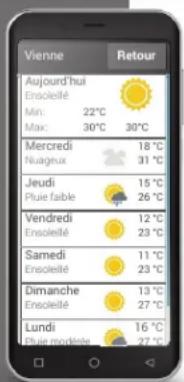
text_image
Vienne Retour Aujourd'hui Ensoleillé Min: 22°C Max: 30°C 30°C Mercredi 18°C Nuageux 31°C Jeudi 15°C Plue faible 26°C Vendredi 12°C Ensoleillé 23°C Samedi 11°C Ensoleillé 23°C Dimanche 13°C Ensoleillé 27°C Lundi 16°C Plue modérée 27°C□ Météo
Les prévisions météo et le temps actuel comptent parmi les fonctions les plus appréciées des smartphones. Claire et simple, l'application Météo emporia indique la température actuelle aussi sur l'écran d'accueil.

Il vous faut:
- une connexion Internet (Wi-Fi ou données mobiles)
Procédez comme suit:
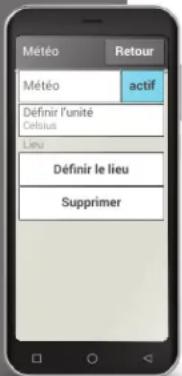
Ouvrez l'application Météo.
Activez la fonction Météo.
Ajoutez ensuite un lieu.
Dans le champ Rechercher, saisissez le nom du lieu souhaité. Sélectionnez le lieu souhaité dans la liste de propositions.
Appuyez sur Retour pour voir les prévisions à plusieurs jours pour ce lieu. La température actuelle est indiquée sur l'écran d'accueil, au-dessus de la date.
Si vous souhaitez connaître la météo d'un autre lieu, créez un nouveau lieu favori.
Sélectionnez le lieu dont vous souhaitez que la météo soit affichée en cochant la case correspondante.

Quelles sont les fonctions de l'application emporiaAPP ? | 057
1) Recherchez sur Internet une webcam avec vue sur la Basilique Saint-Pierre.
2) Ajoutez cette webcam a vos favoris.
3) Définissez un lieu de votre choix dans l'application Météo.
4) Enregistrez un second lieu dans l'application Météo et réglez l'affichage par défaut sur celui-ci.
Notes.
058 | Quelles sont les fonctions de l'application emporiaAPP ?
Con- seil
La méthode la plus simple pour configurer un compte e-mail existant sur le smartphone est d'utiliser une application. Dans le Play Store, recherchez le nom de votre service de messagerie électronique et installez l'une des applications proposées. Ouvrez l'application et saisissez votre adresse e-mail ainsi que votre mot de passe. Votre compte est connecté.
Si vous avez déjà utilisé jusqu'à présent les e-mails sur un ordinateur, vous pouvez aussi associer cette adresse e-mail à votre smartphone. Vous pourrez ainsi relever, lire et écrire des e-mails partout et à tout moment.

> Comment connecter mon compte e-mail existant à mon smartphone ?
Vous utilisez déjà la messagerie électronique sur votre PC et souhaitez lire et rédiger vos e-mails aussi sur votre smartphone ? Pour configurer votre compte e-mail sur votre smartphone, vous avez tout d'abord besoin des données du compte :
- Quelle est l'adresse e-mail?
- Quel est le mot de passe correspondant?
L'adresse e-mail indique déjà chez quel prestataire vous avez créé votre compte e-mail. Le caractère @, appelé arobase, sépare l'adresse e-mail en deux parties : la première est votre nom ou un identifiant individuel, la seconde est le nom du prestataire de messagerie électronique. Si l'adresse se termine par exemple par yahoo.fr ou gmx.ch, elle indique que vous utilisez une adresse e-mail gratuite chez un prestataire indépendant – en l'occurrence Yahoo ou GMX.
Peut-être votre adresse e-mail fait-elle partie de votre abonnement Internet pour votre domicile ? Par exemple, le nom de domaine @orange.fr indique que le fournisseur est Orange.

Quelles sont les fonctions de l'application emporiaAPP ? | 059
> Comment obtenir une adresse e-mail ?
Vous n'avez jamais utilisé de messagerie électronique et ne possédez pas encore d'adresse e-mail ? Gmail, l'application de messagerie électronique de Google, représente alors la solution la plus simple.
Lors de la configuration de votre smartphone, un compte Google a été créé pour vous. Il comporte une adresse e-mail (qui se termine toujours par @gmail.com) ainsi que le mot de passe correspondant, créé par vous ou une personne de confiance. Installez l'application Gmail depuis le Google Play Store, saisissez votre adresse e-mail et votre mot passe. Vous pouvez désormais écrire et recevoir des e-mails !
> Comment trouver les nouveaux e-mails ?
Lorsque vous avez reçu un e-mail, le voyant LED de votre smartphone clignote et une notification à ce sujet est affichée dans l'Info Center.
Ouvrez l'Info Center et appuyez sur la notification pour afficher le nouvel e-mail.
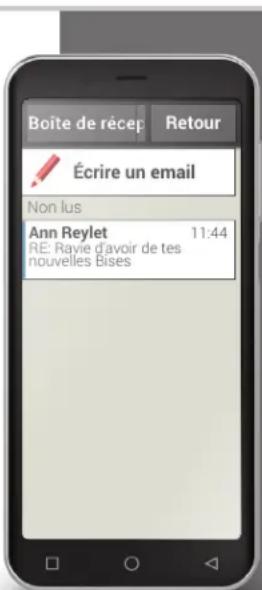
Vous pouvez également ouvrir l'application E-mail dans la liste Toutes les applications et accéder directement à la boîte de réception.
text_image
Boite de récep Retour Écrire un email Non lus Ann Reylet 11:44 RE: Rayie d'avoir de tes nouvelles Bises060 | Quelles sont les fonctions de l'application emporiaAPP ?
text_image
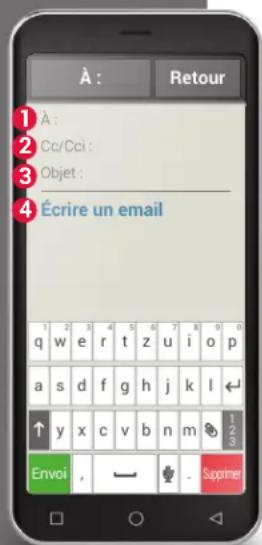
À : Retour 1 A : 2 Cc/Cci : 3 Objet : 4 Écrire un email 1 2 3 4 5 6 7 8 9 0 q w e r t z u i o p a s d f g h j k l ← ↑ y x c v b n m 1/2/3 Envoi , — Supprimer> Comment écrire un nouvel e-mail ?
Lorsque vous ouvrez une application de messagerie électronique, vous accédez la plupart du temps directement à la boîte de réception. Dans de nombreuses applications, celle-ci présente une icône sous forme de crayon permettant d'ouvrir la fenêtre de saisie pour écrire un e-mail. Dans l'application préinstallée d'emporia, vous devez appuyer sur la touche Écrire un e-mail.
Tout comme pour la rédaction d'e-mails sur ordinateur, saisissez le nom ou l'adresse du destinataire dans le 1 champ À, indiquez un 3 objet et écrivez votre message dans le 4 champ texte. Vous pouvez également joindre des pièces, par exemple des photos, puis envoyer l'e-mail.

Le champ Cc 2 permet de saisir les destinataires qui doivent recevoir une copie de l'e-mail. Si vous souhaitez envoyer un e-mail simultanément à plusieurs destinataires qui ne doivent pas voir l'adresse e-mail des autres, entrez toutes les adresses dans le champ Cci.
> Où trouver les e-mails envoyés ?
Chaque compte e-mail est subdivisé en différents dossiers, par exemple Boîte de réception, Envoyés, Brouillons, etc. Dans l'application E-mail emporia, vous pouvez accéder à d'autres dossiers lorsque vous appuyez sur la touche Boîte de réception.
> Comment supprimer le compte e-mail de mon smartphone ?
Pour ce faire, ouvrez dans Réglages l'affichage de tous les Comptes associés à ce smartphone. Sélectionnez le compte e-mail que vous souhaitez supprimer et appuyez sur Supprimer le compte.

Quelles sont les fonctions de l'application emporiaAPP ? | 061
1) Recherchez dans le Play Store une application pour votre prestataire de messagerie électronique et installez-la.
2) Écrivez un e-mail et envoyez-le.
3) Dans votre application de messagerie électronique, passez de la boîte de réception au dossier des e-mails envoyés.
4) Retournez à la boîte de réception et effacez un e-mail lu dont vous n'avez plus besoin.
Notes.
062 | Quelles sont les fonctions de l'application emporiaAPP ?
text_image
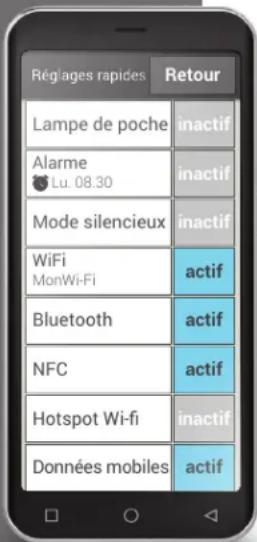
Rég'ages rapides Retour Lampe de poche inactif Alarme Lu. 08.30 inactif Mode silencieux inactif WiFi MonWi-Fi actif Bluetooth actif NFC actif Hotspot Wi-fi inactif Données mobiles actif□ Réglages rapides
L'icône engrenageôtué tout en haut de l'écran d'accueil vous permet d'accéder rapidement et à tout moment aux principaux réglages depuis l'accueil. D'un simple appui, vous pouvez ainsi activer certaines fonctions comme l'alarme, le mode Silencieux ou la connexion Wi-Fi.
- Appuyez sur la touche grise désactivée. Elle devient alors bleue et indique activé.
- Pour afficher des informations ou des réglages détaillés, appuyez sur le champ texte, par exemple sur Wi-Fi. Vous pouvez alors choisir un réseau et établir une connexion.
Con- seil!
Vous pouvez trouver les autres fonctions les plus utilisées telles que le Bluetooth ou la position (GPS) dans la liste étendue sous Autres réglages.
> Lampe de poche
La LED située au dos du smartphone est allumée en permanence.
> Alarme
Pour de plus amples informations à ce sujet, reportez-vous au chapitre «Alarme» à partir de la page 049.

Quelles sont les fonctions de l'application emporiaAPP ? | 063
> Mode silencieux
La sonnerie du smartphone est mise en mode Silencieux.
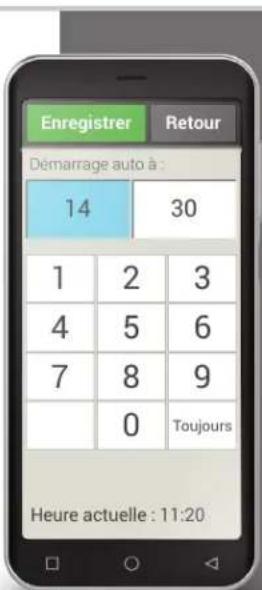
Saisissez l'heure à laquelle le téléphone doit de nouveau sonner.

Lorsque vous éteignez votre téléphone et que vous le rallumez, la fonction Silencieux est désactivée. Le téléphone sonne normalement.
> WiFi
Si une connexion Wi-Fi est déjà établie, le nom du réseau est affiché sous Wi-Fi.
Si aucune connexion n'est établie et des réseaux Wi-Fi sont disponibles, vous pouvez configurer une connexion Wi-Fi.
Pour de plus amples informations à ce sujet, reportez-vous au chapitre »Comment me connecter à Internet ?« à partir de la page 081.

Le smartphone détecte les réseaux Wi-Fi auxquels il a déjà été connecté et établit automatiquement la connexion Internet. Il faut pour cela que la fonction Wi-Fi soit activée sur le smartphone et que vous vous trouviez à portée du réseau Wi-Fi.
text_image
Enregistrer Retour Demarrage auto à : 14 30 1 2 3 4 5 6 7 8 9 0 Toujours Heure actuelle : 11:20064 | Quelles sont les fonctions de l'application emporiaAPP ?

Les appareils appariés sont reconnus et automatiquement connectés lorsqu'ils se trouvent à proximité du none.
> Bluetooth
Le Bluetooth est une connexion sans fil entre des appareils électroniques. Vous pouvez ainsi apparier le téléphone avec d'autres appareils disposant du Bluetooth, comme par ex. votre kit mains libres, un haut-parleur externe, etc..
- Trouver les appareils Bluetooth
Appuyez sur le champ texte Bluetooth. Tous les appareils Bluetooth disponibles à proximité s'affichent dans une liste. Si l'appareil recherché n'apparaît pas dans la liste, il faut l'afficher au moyen du mode Appariement. Veuillez consulter le mode d'emploi de l'appareil Bluetooth.
- Apparier un appareil Bluetooth
Sélectionnez l'appareil avec lequel vous souhaitez apparier votre téléphone. Vous devez la plupart du temps saisir un code sur le téléphone ou l'appareil Bluetooth pour la connexion. Dans la plupart des cas, ce code est 0000 ou 1234. Vous trouverez ces informations dans le mode d'emploi de l'appareil Bluetooth.
- Déconnecter un appareil Bluetooth
Lorsque vous voulez déconnecter un appareil Bluetooth, ouvrez dans la liste des Périphériques associés les réglages de l'appareil et sélectionnez Dissocier.

Quelles sont les fonctions de l'application emporiaAPP ? | 065
> NFC
La NFC est une norme radio pour la transmission de données sans fil (communication en champ proche). Elle permet de transférer des données relativement facilement entre deux appareils très proches l'un de l'autre.
- Quelles sont les utilisations de la NFC ?
- Paiement sans contact
Le paiement avec un téléphone portable compatible NFC fonctionne en principe comme le paiement avec une carte bancaire compatible NFC. Vous devez en outre installer une application qui effectue le processus de paiement via NFC à la caisse. Pour ce faire, un mode de paiement doit être enregistré dans l'application.
- Établissement aisé de connexions Bluetooth
Les connexions Bluetooth nécessitent normalement un processus d'appariement pour permettre la connexion entre deux appareils. Les appareils Bluetooth compatibles NFC, par exemple un haut-parleur, remplacent le processus d'appariement par une activation via NFC. Il est également possible de transférer des données, par exemple des photos, entre des smartphones et des tablettes équipées d'une puce NFC.
- Contrôle continu de la glycémie
Un petit capteur fixé au corps mesure en permanence le taux de sucre dans le sang. Ces données sont transférées avec la connexion NFC à un appareil de lecture, par exemple le smartphone. L'avantage par rapport à la mesure classique du glucose dans le sang : la piqûre du doigt est supprimée et vous obtenez non seulement des résultats de mesure ponctuels, mais un tracé continu.

Lorsque vous voyez ce symbole, une connexion NFC est disponible.

066 | Quelles sont les fonctions de l'application emporiaAPP ?

Vous pouvez également utiliser le mode Avion pour vous mettre volontairement « hors igne » et ne plus être ble.
- Quel est l'avantage par rapport aux autres connexions radio ?
Étant donné que les appareils doivent être très proches l'un de l'autre pour une connexion NFC, le risque d'espionnage de données est extrêmement faible. Cela élimine également le processus d'appariement et d'activation requis avec Bluetooth, la connexion est établie immédiatement et automatiquement.
- Activer la NFC
- Ouvrez les Réglages rapides et activez Autres réglages > NFC.
- Ensuite, placez le smartphone sur ou à côté de l'appareil auquel vous voulez vous connecter, de sorte que les deux modules NFC soient aussi proches que possible.
- La connexion NFC est établie automatiquement, ce qui est généralement indiqué visuellement ou acoustiquement.
> Mode Avion
En avion, éteignez votre téléphone ou passez en Mode avion. Les services mobiles tels que le Bluetooth, le Wi-Fi, etc. sont alors désactivés pour éviter les interférences avec d'autres appareils électroniques à bord. Toutes les autres fonctions peuvent être utilisées sans limitation.
> Données mobiles
Cette option permet d'activer ou désactiver la connexion des données mobiles du smartphone ou de modifier d'autres paramètres du réseau mobile.
> Localisation (GPS)
Vous pouvez déterminer ici, si votre téléphone peut être localisé.
Activez la localisation et déterminez les réglages du mode :
- Haute précision: le GPS, le Wi-Fi, les réseaux mobiles et les autres capteurs sont utilisés pour déterminer avec le plus de précision possible la localisation de votre appareil.
Ce mode ne fonctionne bien qu'en extérieur et consomme beaucoup d'énergie.
Con- seil
Désactivez la
localisation GPS
lorsque vous n'utilisez
pas d'application de
navigation ! Vous pourrez
ainsi éviter d'être localisé par Google ou d'autres applications installées, tout en économisant la batterie.
068 | De quoi un smartphone a-t-il besoin pour fonctionner ?
text_image
KontoService HIVSEL Kördel KontoService Zußen 120 4 pm 5 pm 7 pm 0 120 4 pm 5 pm 6 pm 7 pm 0 120 4 pm 5 pm 6 pm 7 pmS5-TrainingsBuch_V1_10412-FRA.indd 68
18.12.20 09:41
De quoi un smartphone a-t-il besoin pour fonctionner ? | 069

De quoi un smartphone a-t-il besoin pour fonctionner ?
070 Matériel et système d'exploitation
072 Forfait et opérateur
077 Signification de G, Go, SIM et SD

text_image
C'est incroye contient unC'est incroyable tout ce que contient un smartphone !
□ Matériel et système d'exploitation
Si vous avez déjà utilisé un ordinateur, vous savez qu'un PC ^1 ne se compose pas uniquement du hardware ^2 , c'est-à-dire de matériel palpable. Chaque ordinateur possède également un système d'exploitation, à savoir un logiciel de base, qui permet le fonctionnement de l'appareil. Les systèmes d'exploitation les plus connus pour les PC sont Microsoft WINDOWS ^3 et Apple ^4 OS X.
Sur la base du système d'exploitation, il est alors possible d'installer d'autres programmes spécialisés dans différentes tâches, telles quele traitement de texte, la création de graphiques ou la communication.
Le fonctionnement d'un smartphone est similaire, car ce n'est rien d'autre qu'un ordinateur de poche compact.
Chaque smartphone est constitué de matériel sur lequel le logiciel d'exploitation est installé. Dans le monde des smartphones, les programmes sont appelés applications. Les systèmes d'exploitation les plus courants sur les téléphones portables sont ANDROID^54 et iOS^61 . iOS est utilisé exclusivement sur les appareils Apple, comme par exemple l'iPhone. En revanche, Android est un système d'exploitation ouvert qui est utilisé sur de nombreux appareils et, par conséquent, le plus répandu.
1) PC, abréviation de Personal
Computer [pørsenel kompjuter]
2) Hardware [hardwea]
3) Microsoft WINDOWS [Mikrosoft Windows]
4) Apple (Appl)
5) Android [ādrojd]
6) iOS [ioes]
De quoi un smartphone a-t-il besoin pour fonctionner ? | 071
Ordinateur
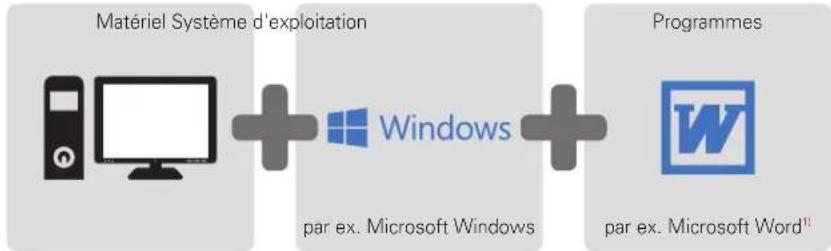
flowchart
graph LR
    A["Matériel Système d'exploitation"] --> B["+ Windows"]
    B --> C["+"]
    D["Programmes"] --> E["W"]
    E --> F["par ex. Microsoft Word"]
    style A fill:#f9f,stroke:#333
    style D fill:#bbf,stroke:#333
    style B fill:#dfd,stroke:#333
    style E fill:#dfd,stroke:#333
    style F fill:#dfd,stroke:#333
Smartphone
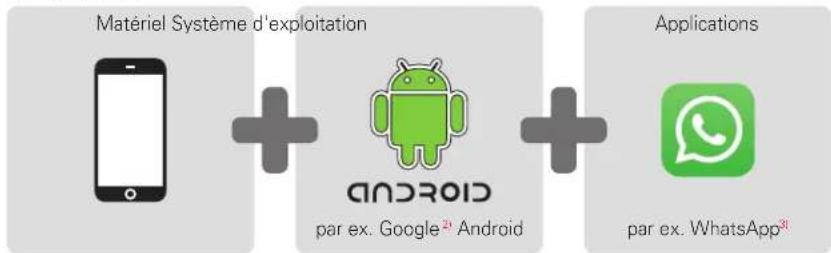
flowchart
graph LR
    A["Matériel Système d'exploitation"] -->|+| B["Android"]
    B -->|+| C["Applications"]
    B --> D["par ex. Google³ Android"]
    C --> E["par ex. WhatsApp³"]

Il existe pour chaque système d'exploitation une multitude d'offres d'applications que vous pouvez télécharger sur smartphone en plus des actions préinstallées.
1) MicrosoftWord
[mikrosoft wærd]
2) Google [Gugael]
3) WhatsApp [wotzapp]
072 | De quoi un smartphone a-t-il besoin pour fonctionner ?
Con- seil
Avez-vous eu jusqu'à présent des forfaits séparés pour votre téléphone fixe et votre téléphone portable ?
Si vous avez maintenant besoin d'un forfait pour votre smartphone, ce serait une bonne occasion pour regarder le coût total de vos communications mobiles à la loupe. De nombreux opérateurs proposent des forfaits groupés.
□ Forfait et opérateur
Certes, votre smartphone, avec son matériel, son système d'exploitation et ses applications, est prêt à l'emploi. Mais pour pouvoir téléphoner et utiliser Internet, vous devez souscrire un forfait auprès d'un opérateur.
Prenez l'exemple de la voiture : même une voiture flambant neuve avec réservoir plein ne peut pas rouler lorsqu'elle est au beau milieu d'une forêt. Il faut des routes.
C'est exactement pareil pour le téléphone : il a besoin du réseau radio d'un opérateur pour transmettre les conversations téléphoniques et les données.

Véhicule

Carburant

Routes

Téléphone

Système d'exploitation
Opérateur
Afin de pouvoir utiliser le réseau radio d'un opérateur, vous devez choisir un forfait mobile, qui est payant.
Il existe une multitude de tarifs différents, qui varient d'un fournisseur à l'autre. Les boutiques spécialisées sauront vous conseiller au mieux.
> Que comprend le forfait ?
Le forfait définit clairement les fonctions du réseau que vous pouvez utiliser et dans quelle mesure. Chaque forfait comprend les éléments suivants :
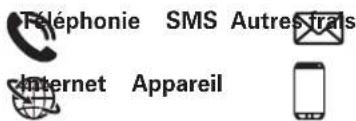
text_image
Téléphonie SMS Autres frais internet AppareilSi vous avez eu auparavant un téléphone portable à touches, votre forfait comprenait certainement les appels téléphoniques et l'envoi de SMS, et peut-être aussi la location ou l'achat d'un téléphone à un tarif avantageux. Avec ce forfait, l'utilisation d'Internet était cependant exclue pour un téléphone portable à touches.

Comment votre portable connaît-il les conditions qui régissent vos appels téléphoniques ?
Tous les détails définis dans votre forfait sont transmis par la carte SIM fournie par votre opérateur.
074 | De quoi un smartphone a-t-il besoin pour fonctionner ?
Con- seil
Si votre forfait ne comprend pas de volume de données, vous
devez impérativement
désactiver l'utilisation des données mobiles sur votre smartphone, sans quoi des frais indésirables vous seront facturés !
Si vous ne savez pas si votre forfait comprend un volume de données mobiles, appelez l'assistance client de votre opérateur.
1) Gigaoctet [zigaokte]
Si vous utilisez un smartphone désormais, vous devez vous assurer que votre forfait comprend également la transmission de données mobiles. En effet, lorsque vous utilisez Internet, il y a une transmission constante de données en provenance et à destination de votre smartphone par le réseau.
Un forfait smartphone définit également l'utilisation d'Internet et comprend un volume de données à cet effet. On peut représenter ce volume de données comme un crédit pour l'utilisation d'Internet. Chaque fois que vous utilisez Internet avec votre smartphone, votre crédit diminue.
> Quel volume de données faut-il ?
Le volume de données est généralement exprimé en gigaoctets ^1 (symb. Go). Le volume de données dont vous avez besoin dépend de ce que vous souhaitez faire avec votre smartphone.
- Si vous voulez principalement consulter vos e-mails et rechercher une information sur Internet de temps à autre, un petit volume de données vous suffira.
- En revanche, si vous souhaitez vous servir de votre smartphone pour regarder régulièrement des vidéos sur Internet, vous aurez besoin d'un volume plus important.
> Quels sont les types de forfaits existants ?
Ne soyez pas déconcerté devant la multitude de forfaits proposés sur le marché. Ils se classent, pour l'essentiel, dans l'un des trois groupes suivants :
| > | Forfait avec crédit | > | Forfait limité | > | Forfait tout compris |
| · Cartes prépayées ·Minutes,SMS et volume dedonnées fixes | · Montant forfaitaire |
| · Sans engagement · Avec engagement ·Avecengagement |
| • Prépayé : paiement préalable | • Postpayé : paiement ultérieur (mensuel) | • Postpayé |
| Une fois le crédit consommé, vous ne pouvez plus | D'autres tarifs s'appliquent si le forfait est dépassé. | Lisez attentivement les mentions en petits caractères du contrat. |
Con- seil
Réfléchissez bien à ce que vous souhaitez utiliser et choisissez ensuite le forfait
approprié. Demandez des conseils détaillés ; effectuer des comparaisons s'avère très utile.
076 | De quoi un smartphone a-t-il besoin pour fonctionner ?
Con- seil
Renseignez-vous sur l'infrastructure réseau utilisée par votre fournisseur et son aménagement ; certaine
régions peuvent présenter des problèmes de réception, notamment lorsqu'on souhaite utiliser Internet. Si vous avez l'impression que votre smartphone est lent, vérifiez le signal de réception. Peut-être avez-vous un problème de réception de réseau !
1) Roaming [roming]
> Qui propose des forfaits mobiles ?
Chaque pays compte différents fournisseurs de téléphonie mobile, qui sont toujours plus nombreux.
Seuls quelques-uns possèdent leur propre infrastructure réseau. Les autres opérateurs ne possèdent pas d'infrastructure réseau propre, mais « louent » les réseaux d'autres fournisseurs. On parle alors d'itinérance locale.
Le terme itinérance (ou roaming ^11 ) est souvent synonyme de coûts élevés dont on n'a pas conscience. Mais pas de panique : dans le cadre de l'itinérance locale, vous n'aurez pas de frais supplémentaires, car l'utilisation de l'infrastructure réseau fait l'objet d'une convention entre les opérateurs.
Lorsqu'un opérateur promet une couverture réseau de 100 %, cela ne signifie pas pour autant que vous pouvez bénéficier d'une connexion Internet partout. Il se peut que le réseau 2G assure une couverture de 100 %, qui vous permet de passer des appels de qualité correcte et d'écrire des SMS, mais qui n'offre par endroit qu'un accès difficile, voire nul, à Internet.
Opérateur possédant une infrastructure réseau propre :
Autriche : A1, Magenta, Drei
Allemagne: Telefonica (E-Plus et O2), Telekom, Vodafone
Suisse: Swisscom, Sunrise, Salt
Exemples d'opérateurs sans infrastructure propre :
bob, YESSS! (réseau A1), FONIC (réseau Telefonica), M-Budget (réseau Swisscom)
□ Signification de G, Go, SIM et SD
À l'instar des autres technologies, la technologie mobile évolue au fil du temps. Les opérateurs ont donc sans cesse rénové leur infrastructure réseau afin de la maintenir à la pointe du progrès.
> G comme génération
C'est ainsi que sont nées différentes générations de standards de téléphonie mobile, abrégées en 2G, 3G et 4G. Le G signifie génération et désigne la deuxième, la troisième et la quatrième génération de standard de téléphonie mobile.
La principale différence entre la 2G, la 3G, la 4G et la 5G réside dans la vitesse de transmission des données, mais aussi la couverture régionale, c'est-à-dire l'intensité du signal.
> Carte SIM
La carte SIM indique à votre téléphone portable le forfait que vous utilisez et chez quel opérateur.
Il existe trois formats de cartes SIM: mini SIM, micro SIM et nano SIM.
Si votre carte SIM est différente, vous pouvez l'échanger auprès de votre opérateur ou vous procurer un adaptateur dans le commerce.
Tailles de cartes SIM :


Mini Micro Nano
078 | De quoi un smartphone a-t-il besoin pour fonctionner ?
Équivalences des volumes de données

Octet, environ un caractère

Kilooctet, environ un fichier texte

Mégaoctet, environ une photo

Gigaoctet, environ un film
> Que signifie Go?
Go est l'abréviation de gigaoctet. L'octet est la plus petite unité de mesure de volume de données. Enregistrer un seul point requiert un octet. Les unités suivantes sont le kilooctet, le mégaoctet et le gigaoctet.
Ces unités permettent de mesurer l'espace mémoire occupé par un fichier sur le smartphone, par exemple une photo ou une vidéo.
Le volume de données envoyé ou reçu par une ligne de données mobiles est également mesuré en octets. Si vous avez par exemple un forfait avec 8 Go de données mobiles, vous pouvez envoyer ou télécharger un total de huit gigaoctets par mois.
> Extension de mémoire
Vous pouvez également installer une carte mémoire dans votre smartphone emporia, par exemple une carte microSD. Vous pourrez ainsi augmenter la capacité de stockage de votre téléphone et enregistrer plus de données, de photos, de vidéos, etc.
1) Quel est votre opérateur ?
2) Quelle infrastructure réseau cet opérateur utilise-t-il ?
3) Quel forfait avez-vous souscrit chez votre opérateur ?
□ Forfait avec crédit
□ Forfait limité :
Durée d'appel ?
Nombre de SMS ?
□ Forfait tout compris
4) Votre forfait comprend-il un volume de données ?
□ Oui Quelle taille ?
□ Non □ Je ne sais pas
5) Utilisez-vous une carte mémoire comme extension de mémoire ?
□ Oui □ Non
□ Je ne sais pas
Notes.
080 | Comment me connecter à Internet ?
Comment me connecter à Internet ?
085 Connexion de données mobiles
086 Connexion via un réseau Wi-Fi sécurisé
087 Connexion via un réseau Wi-Fi public
088 Connexion de données à l'étranger

Comment accéder à Internet ?
La téléphonie s'est radicalement transformée au cours des dernières décennies. Avant, le téléphone était toujours fixe, et en dehors, on pouvait tout au plus se servir d'une cabine téléphonique.
D'un point de vue technique, la ligne téléphonique était acheminée jusqu'à la maison sous forme de câble. Ce câble débouchait dans un boîtier téléphonique disposé sur le mur de la maison. À l'intérieur de la maison, l'appareil fixe était branché à la prise téléphonique, reliant ainsi la ligne téléphonique. Se déplacer avec le téléphone n'était possible que lorsque le câble était suffisamment long.
Ce n'est que plus tard que les téléphones sans fil sont arrivés dans nos foyers. On pouvait enfin se déplacer librement dans la maison avec le téléphone, mais son socle était, comme avant, relié par câble.
C'est dans les années 90 que s'est imposé le téléphone portable, qui fonctionnait désormais réellement sans câble. La communication s'effectue par ondes radio et les antennes-relais des réseaux radio se sont dès lors multipliées.
Téléphone
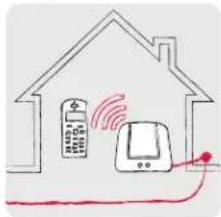
À la maison avec ligne téléphonique : téléphone sans fil
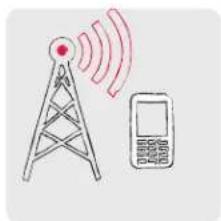
En déplacement avec les ondes radio : réseau mobile
Internet
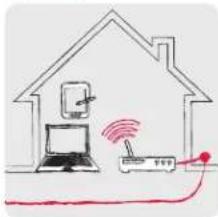
À la maison avec ligne de données: WLAN/Wi-Fi
La transmission de données d'Internet fonctionne exactement de la même manière.
Un câble de données est posé jusqu'à la maison et relié au PC par une connexion câblée. Mais il est également possible de connecter le câble de données à un routeur WLAN ^1 ou Wi-Fi ^2 . Ce routeur crée un réseau local sans fil qui permet de connecter plusieurs appareils numériques à la ligne de données. Avantage : l'ordinateur portable, la tablette et le smartphone peuvent surfer ^3 sur Internet simultanément.
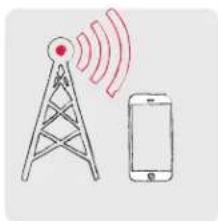
En déplacement avec les ondes radio : réseau mobile
Mais lorsque vous êtes en déplacement et que vous êtes hors de la portée de votre réseau Wi-Fi, la connexion à Internet ne peut être établie qu'avec une connexion de données mobiles. Tout comme avec la téléphonie mobile, les données sont transmises via le réseau radio mobile.
Con- seil
Un réseau Wi-Fi protégé est signalé par un cadenas à côté du symbole Wi-Fil. Le nom et le mot de passe se
trouvent généralement au bas du routeur Wi-Fi.
1) WLAN [welaan]
2) Wi-Fi [wifi]
3) Surfer [sørfe]
084 | Comment me connecter à Internet ?

Le smartphone enregistre généralement le mot de passe des réseaux
Wi-Fi protégés et s'y connecte automatiquement lorsqu'il se trouve à leur portée. Utilisez de préférence une connexion Wi-Fi : vous économiserez ainsi votre crédit de données mobiles.
Il existe donc deux méthodes de connexion à Internet, qui fonctionnent de manière fondamentalement différente sur le plan technique :
Wi-Fi Connexion de données mobiles
Local Mobile
Toujours lié à un endroit défini Toujours lié à l'opérateur du réseau et au forfait souscrit
La connexion Wi-Fi doit être établie pour fonctionner
Frais à la charge du propriétaire du réseau Wi-Fi
Fonctionne dès que les données mobiles du smartphone sont activées
Frais à la charge de l'utilisateur du smartphone (soit en tant que partie du contrat mobile, soit en frais supplémentaires)
□ Connexion de données mobiles
Il vous faut :
- un forfait avec connexion de données mobiles
Procédez comme suit :
- Sur l'écran d'accueil, ouvrez les Réglages rapides et appuyez sur Autres réglages.
- Activez la connexion des données mobiles sur le smartphone en appuyant sur la touche actif/inactif. L'état actif doit être affiché.
- Dans le champ texte Données mobiles, le texte d'information indique le volume de données déjà consommé au cours de la période de facturation.
Souvent, les novices pensent que leur smartphone n'utilise pas la connexion de données mobiles lorsque leur forfait ne comprend pas de données mobiles. C'est faux !
Même si Internet n'est pas compris dans votre tarif, votre smartphone peut quand même s'y connecter. La liaison technique pour passer un appel est déjà établie par la carte SIM et peut aussi être utilisée directement pour la transmission de données.
Un smartphone est conçu pour établir une connexion de données mobiles et tentera donc toujours de le faire. Tout ce dont il a besoin à cet effet est l'activation des données mobiles. Lorsque celles-ci ne sont pas incluses dans le forfait, les conditions généralement écrites en petits caractères s'appliquent et la facture peut alors être très salée !
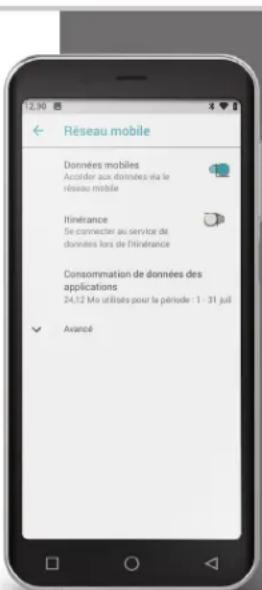
text_image
Réseau mobile Données mobiles Accorder aux données via le réseau mobile Itinerance Se connecter au service de données lors de l'itrérance Consommation de données des applications 24.12 Mo utilités pour la période : 1 - 31 juil Avancé086 | Comment me connecter à Internet ?
Con- seil
Par défaut, le mot de
passe est masqué
et les caractères
sont remplacés par
des points. Appuyez
sur la case de contrôle correspondante pour afficher le mot de passe.
Con- seil!
Dans les Réglages
rapides, l'affichage
du nom de réseau
sous Wi-Fi indique que
la connexion Wi-Fi est effectivement établie. En cas d'erreur lors de la saisie du mot de passe, supprimez la connexion et recommencez depuis le début.
□ Connexion via un réseau Wi-Fi sécurisé
Il vous faut :
• le nom du réseau Wi-Fi
• le mot de passe correspondant
Procédez comme suit :
Étape 1 : activer la fonction Wi-Fi sur le smartphone
- Ouvrez les Réglages rapides sur l'écran d'accueil.
- Activez la fonction Wi-Fi sur le smartphone de sorte que la touche actif/inactif soit bleue.
- Le texte d'information dans le champ texte Wi-Fi indique que des réseaux Wi-Fi sont disponibles où vous vous trouvez.
Étape 2 : sélectionner le réseau Wi-Fi souhaité
- Appuyez sur le champ texte Wi-Fi afin d'afficher la liste des réseaux Wi-Fi disponibles.
- Appuyez sur le réseau Wi-Fi auquel vous souhaitez connecter votre smartphone.
Étape 3 : saisir le mot de passe
- Entrez le mot de passe pour le réseau Wi-Fi sélectionné et confirmez en appuyant sur Se connecter.
- Le réseau est identifié et la connexion établie.
- Dès que la connexion est établie, Connecté apparaît à l'écran.
□ Connexion via un réseau Wi-Fi public
Il vous faut :
• le nom du réseau Wi-Fi
Procédez comme suit :
Les étapes 1 et 2 sont les mêmes qu'avec un réseau Wi-Fi protégé par mot de passe.
Étape 3: au lieu de saisir un mot de passe, vous devez activer la connexion sur une page Internet.
- Appuyez sur la notification de connexion au réseau Wi-Fi, qui se trouve dans l'Info Center.
- Une page Internet s'ouvre. Un message sur la politique de protection des données peut éventuellement s'afficher. Acceptez les conditions et activez la connexion Wi-Fi. À cet effet, recherchez le champ Se connecter, Activer ou similaire.

Le symbole placé devant le nom du réseau indique s'il s'agit d'un réseau Wi-Fi privé ou public : les réseaux protégés par mot de passe sont signalés par un petit cadenas 📞.
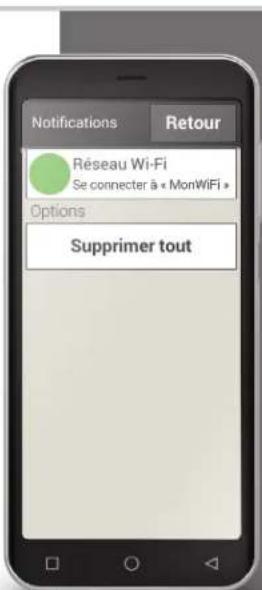
text_image
Notifications Retour Réseau Wi-Fi Se connecter à « MonWiFi » Options Supprimer tout088 | Comment me connecter à Internet ?088 | Comment me connecter à Internet ?
Con- seil
Lorsque vous voyagez à l'étranger, ne permettez pas à votre smartphone de se connecter
automatiquement à Internet durant cette période. Désactivez à cet effet le réseau cellulaire. Le fonctionnement exact est décrit dans la notice d'utilisation de votre smartphone. Utilisez alors les points d'accès WiFi gratuits, proposés par exemple par les hôtels.
□ Connexion de données à l'étranger
Si vous aimez voyager, vous pouvez bien entendu utiliser votre smartphone aussi à l'étranger. Vous utilisez alors une infrastructure réseau d'un opérateur étranger : c'est ce qu'on appelle l'itinérance internationale. Vous devez impérativement vous renseigner au préalable sur les frais d'itinérance pratiqués dans le pays considéré. Les frais d'itinérance sont les frais appliqués lors de l'utilisation d'un réseau mobile étranger.
Depuis l'été 2017, il est possible d'utiliser son appareil mobile pour passer des appels et surfer sur Internet sans frais d'itinérance dans les pays de l'Union européenne, en Islande, au Liechtenstein ainsi qu'en Norvège. L'utilisation s'effectue alors aux mêmes conditions que dans votre pays d'origine.
Maintenant que nous vous avons expliqué quelques points sur les moyens d'accès à Internet, nous vous rappelons que vous devez respecter les règles générales de sécurité sur Internet aussi sur votre smartphone ! Décidez en toute connaissance de cause de communiquer vos données personnelles ou non, n'ouvrez aucune pièce jointe d'émetteurs inconnus et n'envoyez jamais d'informations relatives à votre compte bancaire, même sur demande !
1) Chez vous, utilisez-vous un ordinateur ou une tablette ?
□ Oui □ Non
2) Si oui, pouvez-vous aussi utiliser Internet avec ?
□ Oui □ Non
□ Je ne sais pas
3) Si oui, comment vous connectez-vous à Internet ?
□WLAN (WiFi) □ Liaison câblée
□ Clé USB □ Je ne sais pas
4) Lorsque vous utilisez le WiFi chez vous, vous pouvez également y connecter votre smartphone. Notez ici le nom et le mot de passe de votre réseau WiFi :
(ces données sont généralement inscrites sous ou à l'arrière du routeur WiFi)
Nom du réseau WiFi (SSID) : Code/mot de passe WiFi :
Notes.
090 | Comment savoir si le smartphone est prêt à fonctionner ?

Comment savoir si le smartphone est prêt à fonctionner ? | 091
Comment savoir si le smartphone est prêt à fonctionner ?
093 Intensité du signal
Que faire lorsque je ne peux pas téléphoner ? 094;
Que faire lorsque je ne peux pas accéder à Internet ? 095
096 Batterie
092 | Comment savoir si le smartphone est prêt à fonctionner ?
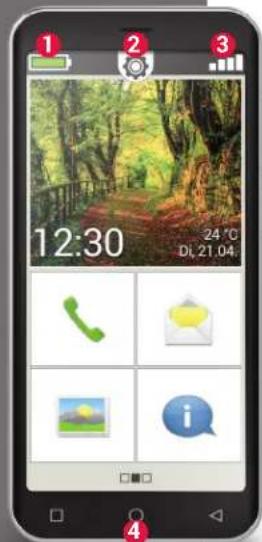
text_image
1 2 3 12:30 24°C Di, 21.04Comme tout appareil technique, un smartphone peut, à un moment donné, présenter des difficultés de fonctionnement. Comment déterminer la cause du problème et y remédier ?
Vous pouvez le savoir grâce aux indications de l'écran d'accueil.
L'écran d'accueil est le point de départ de votre smartphone et s'affiche systématiquement lorsque vous allumez votre téléphone et lorsqu'aucune fonction du smartphone n'est utilisée. Le bouton Accueil 4 vous permet de revenir à tout moment à l'accueil.
Trois icônes se trouvent tout en haut de l'écran :
1 Batterie
2 Réglages rapides
3 Intensité du signal

1) Écran d'accueil
□ Intensité du signal
Appuyez brièvement sur l'icône d'intensité du signal ■■ur afficher les informations détaillées sur la réception et la connexion de votre smartphone.
Quelle est l'intensité de réception dans le réseau utilisé?
Dans cet exemple, le smartphone a une intensité de réception de 75 % dans le réseau utilisé.
À quel opérateur mon téléphone portable est-il connecté et quelle est la technologie réseau utilisée ?
Ce smartphone se trouve dans le réseau de A1 et utilise une connexion 3G.
Quel est le nom du réseau WiFi auquel mon téléphone portable est connecté et quelle est l'intensité de la connexion ?
Il y a une connexion au réseau WiFi « pickup » et l'intensité de réception est d'environ 66 %.
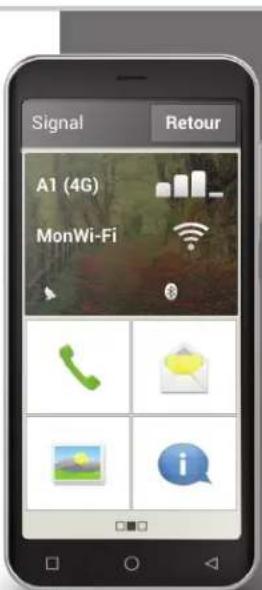
text_image
Signal Retour A1 (4G) MonWi-Fi094 | Comment savoir si le smartphone est prêt à fonctionner ?
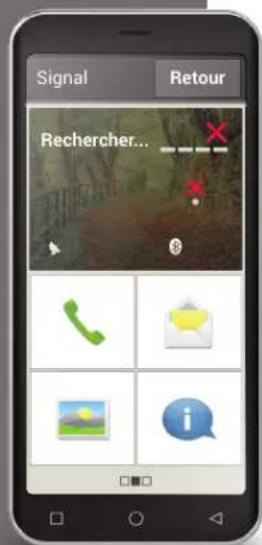
text_image
Signal Retour Rechercher...> Que faire lorsque je ne peux pas téléphoner ?
L'affichage d'un signal de réception de 0 % et d'une X rouge à la place des barres de réception indique que vous n'êtes connecté à aucun réseau mobile.
Avez-vous installé une carte SIM dans votre téléphone portable?
Le sens d'insertion est-il correct ?
Cette carte SIM est-elle valable ou a-t-elle, peut-être, expiré?
En cas de carte prépayée : avez-vous encore du crédit ?
Vous trouvez-vous dans la zone de couverture d'un réseau mobile?
Avez-vous activé le « mode Avion » ?
Con- seil!
Parfois, il suffit d'éteindre et de rallumer le smartphone. Le redémarrage rétablit alors la connexion à la cellule radio actuelle de l'opérateur. Le problème peut souvent être résolu de cette manière.
> Que faire lorsque je ne peux pas accéder à Internet ?
Vérifiez les informations de réception. S'il est indiqué une connexion 2G, vous n'avez pas accès à Internet. Le téléphone doit être connecté au moins à un réseau 3 G ou supérieur afin de permettre la transmission de données.
> Avez-vous activé la connexion des données mobiles sur votre smartphone?
Activez les données mobiles dans les réglages rapides.
Avez-vous une carte SIM d'un opérateur qui ne possède pas son propre réseau mobile?
Activez l'itinérance des données dans les réglages réseau afin que votre smartphone autorise l'itinérance locale et utilise le réseau mobile partenaire de votre opérateur. Vous trouverez de plus amples informations à la page 076.
>Êtes-vous connecté à un réseau WiFi?
Si les informations de réception n'indiquent aucun nom de réseau WiFi et qu'une X rouge est affichée, il n'y a pas encore de connexion à un réseau WiFi. Dans les réglages rapides, activez le WiFi, choisissez l'un des réseaux détectés par le smartphone et saisissez le mot de passe correspondant. Pour de plus amples informations à ce sujet, reportez-vous au chapitre »Comment me connecter à Internet ?« à partir de la page 081.
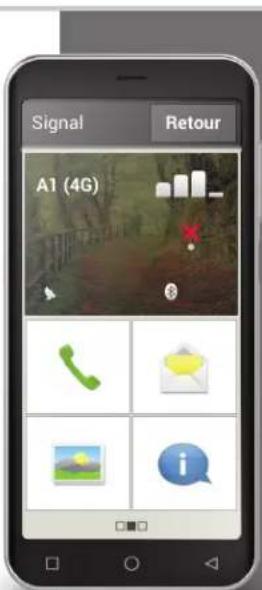
text_image
Signal Retour A1 (4G)096 | Comment savoir si le smartphone est prêt à fonctionner ?
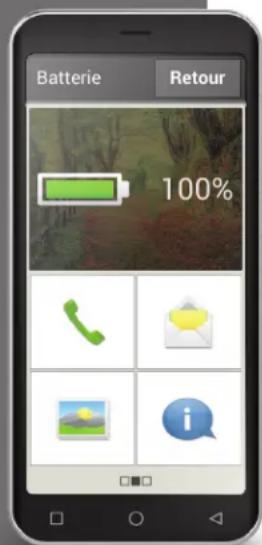
text_image
Batterie 100% Retour□ Batterie
Un appui sur l'icône de la batterie permet d'afficher l'état de charge exact en pourcentage. Ne vous énervez pas à cause de l'affichage graphique, qui n'est qu'une représentation symbolique de l'état de charge : seul le pourcentage fournit une indication précise du niveau de charge de la batterie.
Étiez-vous jusqu'à présent habitué à ce que la batterie de votre téléphone portable tienne jusqu'à une semaine sans recharge ? La batterie d'un smartphone est beaucoup plus sollicitée. Le grand écran consomme à lui seul bien plus d'électricité. Les smartphones courant doivent généralement être rechargés après un ou deux jours. La batterie du smartphone emporia a été conçue de sorte à tenir nettement plus longtemps en cas d'utilisation moyenne.

Voici comment faire durer votre batterie plus longtemps :
- Réglez le délai d'activation de l'écran de veille sur la valeur la plus faible possible.
- Désactivez les fonctions telles que le Bluetooth ou la localisation par GPS si vous ne les utilisez pas.
- N'exposez pas votre smartphone trop longtemps au froid.
1) Ouvrez le champ d'affichage de l'intensité du signal : quelles informations voyez-vous ?
Quelle est l'intensité de réception du réseau ?
Quel est votre opérateur ?
Quelle technologie réseau utilisez-vous en ce moment ?
2) Êtes-vous connecté à un réseau Wi-Fi ? Si oui :
Quel est le nom du réseau WiFi ? Quelle est l'intensité du signal ?
Votre opérateur possède-t-il sa propre infrastructure réseau ?
□ Oui □ Non
Avez-vous activé l'itinérance des données sur votre smartphone emporia ?
□ Oui □ Non
3) Ouvrez le champ d'affichage de la batterie. Quel est le pourcentage de charge de la batterie ?
4) Ouvrez les Réglages rapides et appuyez sur Autres réglages. Quelles fonctions avez-vous activé ?
Notes.
098 | C'est quoi les applications, Google et les services Google ?
C'est quoi les applications, Google et les services Google ? | 099
C'est quoi les applications, Google et les services Google ?
101 Google
104 Google Play Store
106 Assistant Google
100 | C'est quoi les applications, Google et les services Google ?
Con- seil
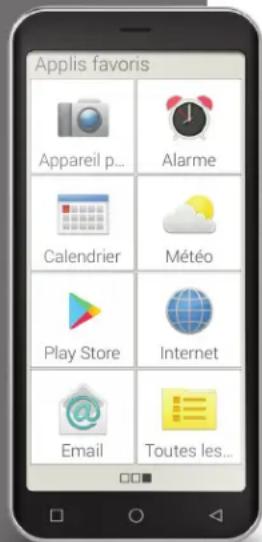
text_image
Applis favoris Appareil p... Alarme Calendrier Météo Play Store Internet Email Toutes les...L'un des principaux avantages des smartphones réside dans la possibilité d'adapter son appareil en fonction de ses propres besoins à l'aide d'applications, mot parfois abrégé en « appli ». Une application est une sorte de petit programme informatique servant à différents usages.
Par principe, votre smartphone fonctionne également sans nécessiter l'installation d'applications supplémentaires.
En effet, les applications les plus importantes dont vous avez besoin par exemple pour téléphoner, prendre des photos, envoyer des e-mails, etc., sont déjà sur votre smartphone. Les applications préinstallées ne requièrent en règle générale aucune connexion Internet et peuvent fonctionner sans échange de données mobiles.
Où trouver les applications préinstallées ? Depuis l'écran d'accueil, faites glisser de droite à gauche pour afficher l'écran d'applications, qui présente les applications que vous utilisez le plus. Les icônes peuvent donc varier au fil du temps. En bas à droite se trouve la touche Toutes les applications qui permet d'ouvrir la liste de toutes les applications installées sur le smartphone.
Con- seil!
Au début, il est tout à fait normal d'éprouver une certaine appréhension à télécharger des applications sur Internet. Mais vous verrez qu'une fois que vous vous serez familiarisé avec le monde des applications, vous ne voudrez plus manquer aucun de leurs innombrables avantages !

C'est quoi les applications, Google et les services Google ? | 101
C'est quoi Google ? Google est désormais un mot tellement courant que l'on utilise même en verbe : « googler » désigne le fait de rechercher des informations sur un sujet ou un terme sur Internet.
Fondé à la fin des années 90, Google était au départ un moteur de recherche pour Internet. Aujourd'hui, Google offre tout un éventail de services, disponibles gratuitement avec un compte Google. Certains d'entres eux seront expliqués en détail par la suite.
> C'est quoi un compte Google ?
Jusqu'ici, vous avez probablement associé le terme « compte » à votre compte bancaire. Un compte Google est légèrement différent : tout comme votre banque gère votre argent en votre nom, Google gère vos données dans le monde numérique. « Compte » ne s'entend donc pas au sens financier du terme, mais désigne un compte utilisateur, comme un compte e-mail.
Con- seil
Quelles fonctions offre le compte Google ?
Le compte Google vous permet d'utiliser ratuitement divers
services Google:
- Recherche Google
- Play Store
- Navigateur Google
• Service de messagerie électronique Gmail - Google Maps
- Google Agenda
- YouTube
- Google Photos
- Google Drive
102 | C'est quoi les applications, Google et les services Google ?
Notes.

> De quoi se compose un compte Google et que dois-je retenir ?
Comme tout autre compte utilisateur, le compte Google se compose d'un nom d'utilisateur et d'un mot de passe. Les deux sont définis lors de la création du compte Google.
Notez votre adresse Gmail ainsi que votre mot de passe et conservez-les en lieu sûr. Imaginez que votre compte Google est comme un coffre dans lequel vos données et vos habitudes d'utilisation sont enregistrées en continu.
Si vous voulez ouvrir le coffre et accéder à son contenu, il vous faut la clé. Votre compte Google fonctionne exactement selon le même principe : sans le mot de passe, impossible d'accéder aux données qui y sont stockées.
Sans clé, le coffre est perdu !
Con- seil!
Chaque adresse Gmail est unique. Donc, si vous avez déjà une adresse Gmail, vous possédez déjà aussi un compte Google ! La configuration du compte Google est expliquée dans le manuel d'installation.

18.12.20 09:41

C'est quoi les applications, Google et les services Google ? | 103
> Que signifie l'indication « Finaliser la configuration du compte »?
Cette indication concerne votre compte Google. Lors de la création de votre compte Google, aucun mode de paiement n'a été défini. Cela n'est de toute façon pas nécessaire dans la mesure où vous ne souhaitez pas effectuer d'achat en ligne avec votre smartphone.
Lorsque vous utilisez l'un des services Google, par exemple Google Play Store, l'invite suivante peut s'afficher : Finaliser la configuration du compte. Mettez à jour votre compte pour continuer à installer des applications sur Google Play.
Appuyez sur CONTINUER.
Une liste des différents modes de paiement s'affiche. Ne vous énervez pas ! En bas à gauche de l'écran, vous avez la possibilité d'IGNORER ce choix, ce qui peut facilement passer inaperçu. Sélectionnez cette option afin de terminer la procédure.

Cette invite ne peut hélas pas être désactivée de manière permanente, à moins d'ajouter un mode de paiement. Soit vous devrez ignorer la procédure à chaque fois que cette indication s'affiche, soit vous créez un compte auprès d'un service de paiement sûr tel que PayPal afin d'effectuer des achats et des paiements en ligne sans risques.
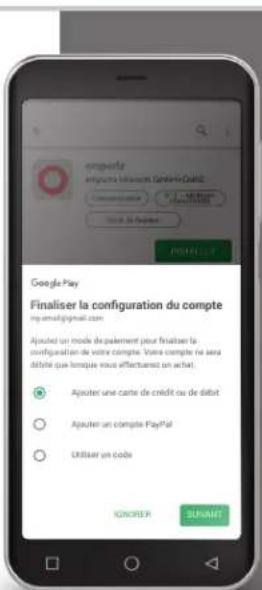
text_image
Google Pay Finaliser la configuration du compte my email@gmail.com Ajoute un mode de paiement pour finaliser la configuration de votre compte. Voire compte ne sera débit que lorsque vous effectuées en actif: Ajoute une carte de crédit ou de débit Ajoute un compte PayPal Utiliser un code OKRER SUPANT104 | C'est quoi les applications, Google et les services Google ?
Con- seil
Toutes les applications gratuites ne sont pas forcément bonnes ! Faites attention à ce que vous installez sur votre smartphone. Après tout, vous vérifiez aussi que la qualité est convenable lorsque vous achetez un produit bon marché dans les vrais magasins.
Les avis des clients sur la qualité peuvent vous aider à vous faire une idée sur l'application - ★★★★★ (5 étoiles) représentent la meilleure note.
□ Google Play Store
Contrairement à ce que son nom pourrait laisser penser, le Play Store n'est pas un magasin de jouets ! Le Google Play Store est en fait le portail d'accès aux innombrables applications disponibles sur Internet. Vous devez ainsi passer par le Play Store pour installer de nouvelles applications sur votre smartphone.
> Comment installer une application depuis Internet ?
Il vous faut :
- une connexion Internet (Wi-Fi ou données mobiles)
- un compte Google configuré
Procédez comme suit :
Ouvrez Google Play.
Saisissez un mot-clé.
Évaluez le résultat de la recherche et sélectionnez l'application souhaitée.
Lisez les informations sur l'application.
Téléchargez et installez l'application.
Accordez les autorisations pour l'application.
Configurez et utilisez l'application.

C'est quoi les applications, Google et les services Google ? | 105
> Comment supprimer les applications dont je n'ai plus besoin ?
Supprimer une application du smartphone est très simple :
Ouvrez Toutes les applications et faites glisser la liste jusqu'en bas. Vous y trouverez la touche Supprimer.
Si vous appuyez dessus, une case vide s'affiche à côté de toutes les applications que vous avez installées et qui peuvent être supprimées.
Vous pouvez alors sélectionner une ou plusieurs applications en effleurant la case correspondante. Une X rouge s'affiche dans la case.
La suppression ne commence que lorsque vous appuyez sur la touche rouge Supprimer en haut de l'écran. Vous devrez alors répondre aux éventuelles questions de sécurité vous demandant si vous souhaitez vraiment supprimer les applications.

Il est recommandé de « faire le ménage » de temps à autre et de supprimer les applications non utilisées du smartphone afin de libérer de la mémoire de travail.
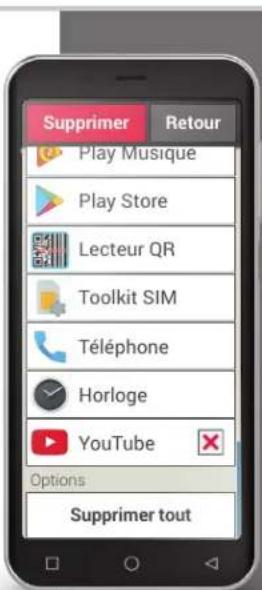
text_image
Supprimer Retour Play Musique Play Store Lecteur QR Toolkit SIM Téléphone Horloge YouTube Options Supprimer tout106 | C'est quoi les applications, Google et les services Google ?
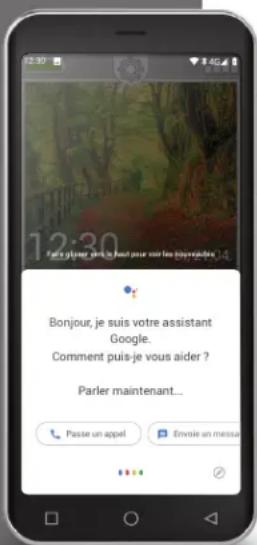
text_image
12:30 Pars your girl is about your visit les biorejades. Bonjour, je suis votre assistant Google. Comment puis-je vous aider ? Parler maintenant... Passer un appel Envoie un messu□ Assistant Google
L'assistant Google écoute votre voix. Cette fonction effectue des recherches sur Internet, vous rappelle vos rendez-vous ou ouvre des applications à votre demande.
La saisie vocale Google est très pratique pour effectuer de tâches de routine par commande vocale. Mais l'assistant Google est également capable de comprendre des demandes complexes. Par exemple, au lieu de dire « Météo, 17 février », demandez simplement « Hé Google, quel temps fera-t-il demain ? » Avec un peu d'entraînement, vous pourrez bientôt commander votre smartphone au doigt et à la voix !
> Comment utiliser l'assistant Google ?
Il vous faut :
- une connexion Internet (Wi-Fi ou données mobiles)
- un compte Google configuré
Procédez comme suit :
Appuyez de manière prolongée sur le bouton Accueil ou dites « OK Google » ou « Hé Google ».
L'assistant Google s'ouvre et vous demande en quoi il peut vous aider.
Posez-lui une question ou donnez-lui un ordre.

> Quelles questions puis-je poser ?
Les exemples de questions suivants montrent ce que l'assistant Google comprend et comment vous pouvez formuler les questions :
- Cartes: « Quel est le temps de trajet en voiture de Vienne à Munich ? » À côté de la réponse, Google Maps affiche également l'itinéraire prop
- Traduction: « Comment dit-on "Où est la sortie" en russe ? ». Vous pouvez poser des questions sur des mots isolés ou des phrases entières.
- Événements : « Rappelle-moi d'aller faire les courses dans une heure ». Un rappel est créé et émis en temps voulu sous forme de notification.
- Listes : « Ajoute "Laver le linge" à ma liste "À faire" ». Vous pouvez ainsi rédiger des notes sans la contrainte de la saisie.
- Météo : « Quel temps fait-il à Londres ? » La réponse est donnée à la fois sous forme écrite et vocale.
> Comment désactiver l'assistant Google ?
Procédez comme suit :
Sur votre téléphone ou votre tablette Android, appuyez de manière prolongée sur le bouton Accueil ou dites « OK Google » ou « Hé Google ».
Dans l'angle inférieur droit, appuyez sur.
Dans l'angle supérieur droit, appuyez sur votre photo de profil ou vos initiales > Paramètres > Assistant.
Sous Appareils utilisés, sélectionnez votre téléphone ou votre tablette.
Désactivez l'option Assistant Google.
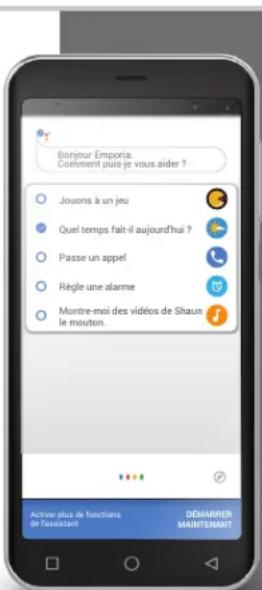
text_image
Bonjour Emporia. Confiment puis-je vous aider ? Jousons à un jeu Quel temps fait-il aujourd'hui ? Passe un appel Règle une alarme Montre-moi des vidéos de Shaun le mouton. Active plus de fonctions de Taussanteil DÉMARRER MAINTENANT108 | Que peut-on faire avec WhatsApp ?
Que peut-on faire avec WhatsApp ?
111 Comment utiliser WhatsApp ?
112 Comment envoyer un message texte avec WhatsApp ?
113 Que peut-on faire d'autre avec WhatsApp ?
114 Comment créer un groupe avec WhatsApp ?

18.12.20 09:41
text_image
BonjoBonjour à tous !
Le maintien des contacts avec la famille et les amis est essentiel dans la vie. Votre smartphone vous offre de nombreuses possibilités pour communiquer de manière nouvelle via les réseaux sociaux et les messageries.
Un réseau social est un groupe de personnes qui sont en contact les unes avec les autres par l'intermédiaire d'une plate-forme Internet (par exemple Facebook, Twitter).
Une messagerie instantanée sert avant tout à envoyer des messages texte et des photos. Certaines peuvent également être utilisées pour téléphoner. Étant donné qu'une messagerie envoie les messages par Internet, les frais sont couverts par votre forfait mobile ou votre abonnement Internet. Vous n'avez rien à payer en plus.
Les messageries permettent aussi de réunir des contacts individuels en groupes. Si vous avez constitué un groupe avec votre famille, un seul message suffit, car celui-ci est automatiquement envoyé à tous les membres du groupe. Bien entendu, il faut pour cela que tous utilisent la même messagerie. L'une des messageries les plus appréciées est par exemple WhatsApp.

Soyez prudent lorsque vous partagez des données personnelles ou sensibles sur les réseaux sociaux, car « Internet n'oublie jamais rien ! ».
Que peut-on faire avec WhatsApp ? | 111
Comment utiliser WhatsApp ?
Avez-vous déjà installé la messagerie WhatsApp sur votre Smartphone? Si tel n'est pas le cas, téléchargez cette application dans l'Installeur d'App ou le Play Store. Pour de plus amples informations à ce sujet, reportez-vous au chapitre »Google Play Store« à partir de la page 104. Vous pouvez trouver des instructions pas à pas illustrées sur www.emporia.eu/fr/content/questions-rponses.
Après l'installation, vous trouverez WhatsApp tout en bas de la liste Toutes les applications en la faisant glisser.
Lorsque WhatsApp est ouvert, le haut de l'écran présente les menus suivants : ① Photo, ② Disc., ③ Statut et ④ Appels.
Les menus Appels et Disc. fournissent des informations sur les derniers messages ou conversations. Lors de la première utilisation de WhatsApp, ces deux menus sont encore vides.
Lorsque vous appuyez sur l'icône «bulle » dans le rond vert, toutes les personnes de votre répertoire qui utilisent aussi WhatsApp sont automatiquement identifiées.

Avec WhatsApp, vous ne pouvez communiquer qu'avec des personnes qui ont également installé WhatsApp sur leur smartphone. Demandez d'abord à votre famille et à vos amis quelle messagerie ils utilisent.
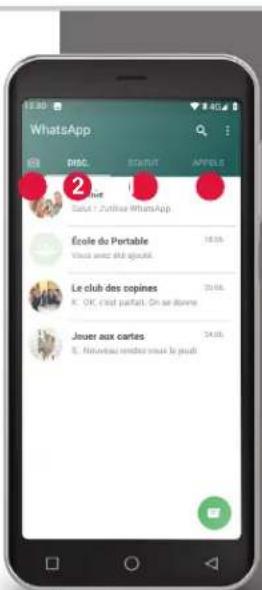
text_image
WhatsApp DISC START APPLE 2 chat / Further WhatsApp École du Portable Voise avec été après. Le club des copines K. OK, n'est partant. On se donne Jouer aux cartes R. Nouveau render vous le peudi112 | Que peut-on faire avec WhatsApp ?
Con- seil
Vous pouvez aussi enrichir votre texte avec des émoticônes afin d'illustrer vos sentiments ! Vous
trouverez ces petits symboles en appuyant sur le smiley dans le champ de saisie de texte.
Comment envoyer un message texte avec WhatsApp ?
Dans l'écran d'accueil de WhatsApp, appuyez sur l'onglet Disc., puis sur le rond vert en bas à droite.
Vous pouvez alors rechercher le contact auquel vous voulez envoyer un message. Vos contacts sont présentés avec les mêmes noms que ceux sous lesquels vous les avez enregistrés dans votre répertoire.
Vous pouvez également utiliser la fonction de recherche Q. Dès que vous saisissez quelques lettres, WhatsApp présélectionne les contacts possibles. Un appui sur un contact ouvre la discussion, c'est-à-dire la conversation avec cette personne.
Appuyez sur le champ de saisie de texte et composez votre message.
Envoyez le message en appuyant sur la flèche dans le rond vert situé à côté du champ de saisie de texte. Dès qu'un message est envoyé, il est affiché dans le fil de la discussion. Vous pouvez ainsi voir votre message alterné avec les réponses de votre contact.
WhatsApp affiche le statut du message envoyé : une coche grise à droite sous le message indique qu'il est en cours d'envoi. Deux coches grises indiquent que votre contact l'a reçu. Deux coches bleues indiquent que votre contact l'a lu. Si vous voyez une petite horloge, cela signifie que votre message n'est pas encore parti. Peut-être ne recevez-vous pas Internet ? Rappelez-vous que WhatsApp fonctionne uniquement en connexion à Internet !
Que peut-on faire d'autre avec WhatsApp ?
Si vous trouvez que la rédaction d'un texte dure trop longtemps, vous pouvez aussi tout simplement envoyer un message vocal. L'icône micro 5 dans le rond vert à côté du champ de saisie est prévue à cet effet.
Voici comment enregistrer un message vocal :
Appuyez en maintenant votre doigt sur l'icône micro et dites votre message.
Dès que vous relâchez la touche, le message vocal est envoyé.
Vous voulez envoyer une photo ou une vidéo avec WhatsApp ?
Ouvrez la discussion avec la personne à qui vous souhaitez envoyer un fichier.
Appuyez sur l'icône trombone 4 dans le champ de saisie et sélectionnez le lieu d'origine où le fichier est enregistré.
Sélectionnez ensuite un fichier unique, par exemple une photo, et envoyez-le. La photo est elle aussi affichée dans le fil de la discussion.
WhatsApp permet de téléphoner gratuitement via Internet.
Appuyez à cet effet sur l'icône écouteur ② pour passer un appel vocal ou sur l'icône appareil photo ① pour un appel vidéo.
N'ayez pas peur d'essayer toutes les fonctions !
Les réglages, que vous pouvez ouvrir en appuyant sur l'icône ③ des trois points offrent également des fonctions intéressantes : taille de police plus grande, diverses possibilités de notification, configuration de votre profil sur WhatsApp, et bien plus encore !
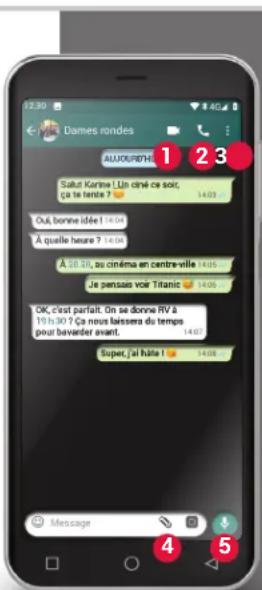
text_image
Dames rondes AUXOURÉTLE 1 2 3 Salut Karine L'lin ciné ce soir, çà te tante ? 14.03 Oui, bonne idée ! 14.04 À quelle heure ? 14.06 À 28 20, su cinéma en centre-ville 14.05 Je pensais voir Titanis 14.06 OK, c'est parfait. On se donne RV à 15 h 30 ? Ça nous laissera du temps pour bavarder avant. 14.07 Super_ai hâte ! 14.08 Message 4 5114 | Que peut-on faire avec WhatsApp ?114 | Que peut-on faire avec WhatsApp ?
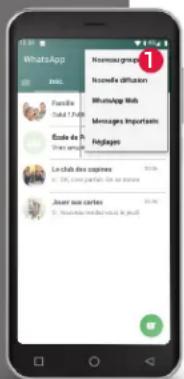
text_image
WhatsApp 1 Kiosmosgrande Routre Diffraction Fazille Hakul 1.746 WhatsApp Web Messages Importants Ecole de h Graze envoire Hotpages Le clubs des capines 30,000 30,000 30,000 Jeant sous cartes 30,000 Jeant sous carles 30,000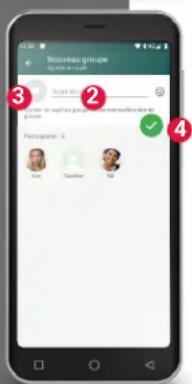
text_image
Nouveau groupe Apples to me 3 2 #er le point en plus #en le plus de #e Participants: 3 #es Caddier ##Comment créer un groupe avec WhatsApp ?
Pour créer un groupe, appuyez sur l'icône des trois points dans l'écran d'accueil de WhatsApp. - Dans le menu déroulant, sélectionnez Nouveau groupe 1. Une nouvelle page s'affiche.
Sélectionnez les personnes que vous souhaitez ajouter à votre groupe parmi votre liste de contacts.
Après avoir choisi tous les participants, appuyez sur le rond vert avec la coche. Le groupe est alors affiché dans la liste des discussions.
Trouvez un nom pour votre groupe et écrivez-le dans le champ Saisir le sujet du groupe 2. Vous pouvez également associer une photo à ce groupe. À cet effet, appuyez sur l'icône 3 et cherchez une photo. Appuyez ensuite sur le cercle avec la flèche. 4.
Con-seil! Vous pouvez à tout moment ajouter un contact supplémentaire à un groupe existant. À cet effet, ouvrez la discussion de groupe, appuyez sur le nom du groupe dans l'en-tête et sélectionnez d'autres participant s.
C'est fait! Vous avez réussi à créer un groupe, que vous pouvez voir dans le menu Disc.
1) Installez WhatsApp sur votre smartphone.
2) Recherchez un ou une ami(e) et composez un message texte.
3) Utilisez des émoticônes dans un message texte.
4) Envoyez un message vocal.
5) Créez un groupe avec des amis ou des membres de votre famille.
Notes.
116 | Comment utiliser Google Maps comme assistant de navigation ?
Comment utiliser Google Maps comme assistant de navigation ?
119 Comment activer la localisation par GPS sur mon smartphone ?
120 Comment utiliser mon smartphone comme appareil de navigation ?
121 Comment rechercher un itinéraire avec une application de navigation ?
122 Comment me faire guider jusqu'à destination ?

18.12.20 09:41

text_image
Le chemiLe chemin est le but...
On éprouve parfois des difficultés à s'orienter géographiquement ou à trouver une adresse précise. Avoir un smartphone pouvant faire office d'appareil de navigation peut alors s'avérer particulièrement pratique. Que vous soyez à pied, à vélo ou en voiture, votre smartphone vous montre l'itinéraire direct pour arriver à destination.
Grâce à son système GPS ^1 intégré, le smartphone peut trouver votre position actuelle. Le GPS est un système mondial de localisation qui permet de déterminer une position à l'aide de satellites. Afin d'assurer une localisation sans problème, votre smartphone a besoin d'un accès dégagé aux satellites GPS, c'est-à-dire au ciel.
Pour garantir une navigation exacte, un planificateur d'itinéraire requiert même trois signaux satellites différents. C'est pourquoi vous devez modifier votre position en cas de perturbation du signal GPS, comme c'est parfois le cas à l'intérieur de bâtiments ou dans des forêts denses.
1) GPS [zepees] - acronyme de
« Global Positioning System »,
système mondial de géolocalisation
en français
Comment activer la localisation par GPS sur mon smartphone ?
Ouvrez les réglages et activez la localisation.
Il existe trois options au choix pour définir la précision de la localisation GPS :
En mode Haute précision, votre position actuelle est déterminée par différentes sources, par exemple également via le réseau mobile ou WiFi.
En mode Économie d'énergie, votre position est généralement déterminée sans GPS, avec pour conséquence une précision réduite.
Enfin, en mode Appareil uniquement, votre position est exclusivement déterminée par GPS. Notez que la connexion avec les satellites GPS est limitée dans les immeubles.
Con- seil!
La géolocalisation peut être très utile en cas d'urgence. Lorsque le GPS est activé, la localisation peut également être utilisée par différentes applications. Lors de l'installation d'applications, vérifiez si l'autorisation de localisation est requise. Désactivez le mode Localisation quand vous n'avez plus besoin de la fonction Navigation. Ceci vous permettra également d'économiser votre batterie.
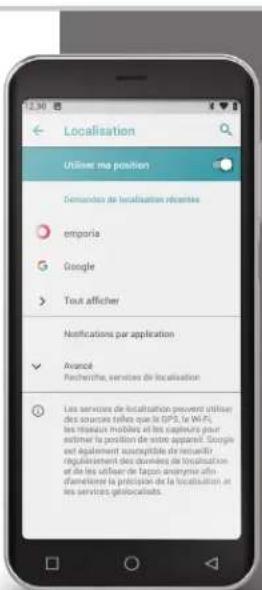
text_image
Localisation Utiliser me position Demandes de localisation récemmes emporia Google Tout afficher Notifications par application Avangé Pachérirife, services de localisation Les services de localisation peuvent utiliser des souvriers réelles que le GPS, le WiFi, les niveaux mobiles et les capéurs pour estimer la position de notre apparaill. Google est également susceptible de recueillir régulièrement des données de localisation et de les utilisés de façon anonymer afin d'émetrales la publication de la localisation et les services gelocalhostés.120 | Comment utiliser Google Maps comme assistant de navigation ?
text_image
10:30 GoogleComment utiliser mon smartphone comme appareil de navigation ?
Une fois le signal GPS de votre smartphone activé, il vous faut une application de navigation appropriée.

Google Maps est une excellente application, très simple d'utilisation. Vous pouvez télécharger Google Maps gratuitement dans le Google Play Store. Pour de plus amples informations à ce sujet, reportez-vous au chapitre »Google Play Store« à partir de la page 104.
Démarrer Google Maps
Après avoir installé Google Maps, ouvrez l'application.
Différentes indications ou questions s'affichent lors de la première ouverture. Lisez-les attentivement avant de donner votre accord.
L'application ouvre alors sa page d'accueil, elle est prête à l'emploi.
Comment rechercher un itinéraire avec une application de navigation ?
Ouvrez l'écran du planificateur d'itinéraire en appuyant sur cette icône
Choisissez d'abord votre mode de transport:
En voiture En transports en commun
À vélo À pied
Appuyez sur Choisir un point de départ afin de saisir l'origine de votre itinéraire. Si le GPS de votre smartphone est activé et que votre position est déterminée, celle-ci est prise comme point de départ.
Appuyez sur Choisir la destination pour saisir l'adresse d'arrivée souhaitée. Le smartphone vous aide lors de la saisie des adresses de départ et de destination.
Une fois les adresses de départ et de destination saisies, la recherche de l'itinéraire démarre automatiquement. Vous pouvez également lancer la recherche manuellement à tout moment en appuyant sur Accéder.
Si vous souhaitez retourner à l'étape précédente dans l'application, par exemple pour saisir d'autres indications, appuyez sur la flèche en haut à gauche.
L'itinéraire recommandé s'affiche alors en bleu. D'autres propositions d'itinéraire sont en outre représentées en gris. Si vous préférez emprunter l'un de ces itinéraires gris, appuyez dessus.

Dans les options :, vous pouvez par exemple indiquer si votre itinéraire doit éviter les sections à péage.
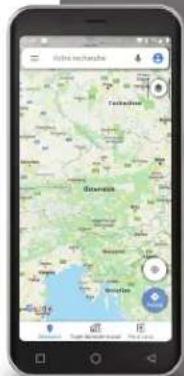
122 | Comment utiliser Google Maps comme assistant de navigation ?
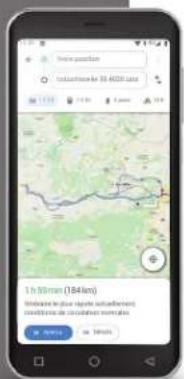
Comment me faire guider jusqu'à destination ?
Si l'itinéraire vous convient, appuyez sur la double flèche >> en bas à droite.
Vous êtes alors guidé étape par étape jusqu'à destination. L'étape actuelle est affichée tout en haut de l'écran, l'étape suivante est indiquée en petits caractères juste en dessous.
La flèche indique votre position actuelle. La flèche se déplace en même temps que vous.
En complément de la représentation graphique sur l'écran, votre smartphone vous indique l'itinéraire à suivre de manière vocale. Ainsi, vous n'avez pas besoin de regarder l'écran sans arrêt et pouvez vous déplacer en toute sécurité.
Si vous examinez l'itinéraire préalablement plus en détail ou si vous appuyez involontairement sur l'écran, vous pouvez à tout moment reprendre la navigation en appuyant sur Continuer.
Con- seil!
Ne faites pas une confiance aveugle dans les indications de l'application de navigation ! Votre smartphone vous indique des itinéraires basés sur des cartes enregistrées. Si un élément de la circulation ou de la voirie a été modifié, l'intégration des modifications dans les cartes prend souvent un certain temps.
Comment utiliser Google Maps comme assistant de navigation ? | 123
1) Installez Google Maps depuis le Play Store.
2) Confirmez votre position actuelle à l'aide de Google Maps.
3) Recherchez un itinéraire Munich-Vienne à effectuer en voiture.
4) Choisissez un autre itinéraire Munich-Vienne sans section à péage.
Notes.
124 | C'est quoi les mises à jour ? Dois-je faire quelque chose ?

C'est quoi les mises à jour ? Dois-je faire quelque chose ? | 125

C'est quoi les mises à jour ? Dois-je faire quelque chose ?
126 Mises à jour Google Play Store 128 Mise à jour du système emporia
text_image
Deux précimieuxDeux précautions valent mieux qu'une...
L'Info Center présente régulièrement des notifications qui signalent que des mises à jour sont disponibles. De nombreux utilisateurs de smartphones ne savent pas très bien de quoi il retourne ou s'il doivent faire quelque chose.
□ Mises à jour Google Play Store
Une mise à jour est une actualisation. Le système d'exploitation Android, qui constitue la base de votre smartphone, ainsi que toutes les applications font l'objet d'un développement continu. Ces adaptations sont alors mises à disposition dans le Play Store sous forme de mises à jour et tous les utilisateurs en sont informés par une notification.
Les mises à jour sont-elles nécessaires, dois-je les faire ?
Il est logique de toujours avoir la version la plus récente du système d'exploitation et des applications. Non seulement les mises à jour offrent des fonctionnalités améliorées, mais elles comblent souvent les failles de sécurité qui n'existaient pas encore au moment de l'achat de votre smartphone.

Pensez-y : les logiciels malveillants tels que les logiciels espions et les virus ne cessent d'évoluer eux aussi. Les mises à jour servent en premier lieu à votre sécurité.
C'est quoi les mises à jour ? Dois-je faire quelque chose ? | 127
Comment savoir à quoi sert la mise à jour ?
Le symbole et le texte de la notification vous indiquent à quoi la mise à jour est destinée.
- Le symbole affiché est souvent celui du Google Play Store. Des mises à jour sont ainsi proposées pour toutes les applications installées depuis le Play Store.
- Le texte indique l'application qui doit être actualisée.

Certaines applications, notamment celles du système d'exploitation, sont mises à jour automatiquement. Vous en êtes alors informé par la notification Mise à jour exécutée. Dans ce cas, vous n'avez rien à faire et pouvez supprimer la notification.
Que se passe-t-il lorsque j'effectue une mise à jour ?
Pour faire la mise à jour, appuyez simplement sur la notification. Les données de la mise à jour sont alors envoyées et installées sur votre smartphone via Internet.
Con- seil
Exécuter les mises à jour en Wi-Fi est plus avantageux et vous permet d'économiser vos données mobiles.
128 | C'est quoi les mises à jour ? Dois-je faire quelque chose ?
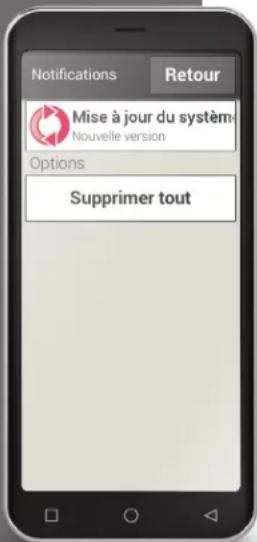
text_image
Notifications Retour Mise à jour du système Nouvelle version Options Supprimer tout□ Mise à jour du système emporia
Emporia développe sans cesse le logiciel de votre smartphone et vous envoie un message vous invitant à effectuer une mise à jour.
Il est essentiel de l'exécuter ! Sinon, certaines applications risquent de ne plus fonctionner tout à fait correctement.
Comment faire la mise à jour de l'interface et des applications emporia ?
L'exécution de la mise à jour est très simple. La réalisation des différentes étapes dure environ 15 minutes.
Assurez-vous que votre batterie est encore chargée à au moins 30 %.
Appuyez sur la notification de mise à jour.
Appuyez sur VÉRIFIER LA MISE À JOUR.
Commencez alors le transfert des données disponibles en appuyant sur TÉLÉCHARGER.
Une fois le téléchargement terminé, appuyez sur METTRE À JOUR afin d'installer la mise à jour.
Une note s'affiche. Lisez-la attentivement, puis appuyez sur OK.
C'est quoi les mises à jour ? Dois-je faire quelque chose ? | 129
Le processus de mise à jour démarre et peut durer un certain temps. Le smartphone redémarre et exécute la mise à jour des différentes applications. N'interrompez ce processus en aucun cas, même s'il dure longtemps !
Une fois la mise à jour terminée, un message indiquant que l'installation est réussie s'affiche. Fermez ce message en appuyant sur OK.
Que se passe-t-il si je n'effectue pas une mise à jour ?
Si vous ignorez et supprimez les notifications de mise à jour, votre smartphone ne dispose pas de la version la plus récente. Les failles de sécurité et les défauts de fonctionnement identifiés ne sont alors pas corrigés.
De plus, vous continuerez à recevoir une notification vous invitant à exécuter la mise à jour en attente.
Une mise à jour peut-elle avoir des inconvénients ?
Chaque mise à jour a besoin d'espace mémoire sur votre smartphone. Au fil du temps, et en particulier sur les anciens modèles, le système d'exploitation et les applications occupent tellement d'espace que le smartphone devient plus lent.
Dans ce cas, supprimez des applications, mais aussi d'autres données telles que les photos, vidéos, etc. afin de libérer de la mémoire de travail.
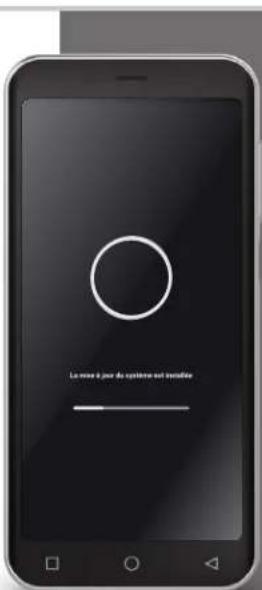
text_image
Le mise à jour de système est investée130 | À quoi dois-je faire attention pour utiliser mon smartphone en toute sécurité ?
À quoi dois-je faire attention pour utiliser mon smartphone en toute sécurité ?
133 Notifications
134 Internet et ses dangers
E-mails 134; Surfer sur Internet 135
136 Rester vigilant
Sécurité contre l'utilisation abusive de données 136;
Sécurité des frais 137;
Sécurité contre l'utilisation frauduleuse 137;
Protection du téléphone 138;
Sécurité sanitaire 138;
Sécurité des fonctions 138
Comment éviter les risques ?
Il y a tant de choses nouvelles quand on utilise un smartphone que l'on ne sait pas toujours exactement ce qu'il faut faire. Il est tout à fait normal de manquer parfois d'assurance lorsqu'on se frotte à une technologie pas encore familière. Mais que cela ne vous dissuade pas d'utiliser un smartphone et de profiter de tous les avantages d'Internet et de la communication mobile ! Si vous respectez les consignes suivantes, vous n'aurez plus aucun souci à vous faire : la sécurité sur Internet, ça s'apprend aussi !
Suivez la liste de vérification et posez-vous toujours les deux questions suivantes :
• D'où vient cette notification ?
- Dois-je faire quelque chose, l'indication me concerne-t-elle?
Au début, se questionner ainsi pour chaque notification peut sembler pénible. Mais avec le temps, vous saurez identifier la plupart des notifications au premier coup d'œil.
□ Notifications
On se demande souvent d'où viennent les notifications de l'Info Center et ce qu'il faut faire.
Il se passe beaucoup plus de choses sur un smartphone que sur un téléphone à touches, et le smartphone vous en informe au moyen de notifications.
Une notification peut être une indication sur l'état technique de l'appareil ou une information sur un processus d'une application : elle peut vous signaler que...
- un réseau Wi-Fi a été trouvé ;
- le smartphone a été connecté à un PC avec un câble ;
- vous avez reçu un appel en absence ;
- vous avez reçu un message (e-mail, SMS, WhatsApp, ...);
- un rendez-vous inscrit a lieu prochainement ;
- par ex. une boutique où avez effectué un achat vous demande de laisser une évaluation ;
- une mise à jour est disponible ou a été exécutée ;
- vous avez reçu une offre publicitaire...
> Liste de vérification pour les notifications
- D'où vient cette notification? – Le symbole et le texte donnent des indications sur l'application qui a envoyé cette notification.
- Dois-je faire quelque chose, l'indication me concerne-t-elle? La formulation du texte permet de savoir s'il s'agit d'une invite (par ex. « Se connecter au réseau Wi-Fi ») ou d'un message purement informatif (par ex. « 4 applications ont été mises à jour »).
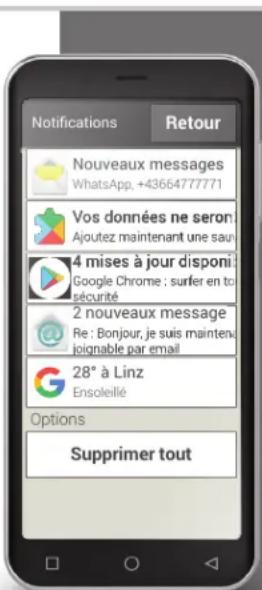
text_image
Notifications Retour Nouveaux messages WhatsApp. +4365477771 Vos données ne seront Ajoutez maintenant une sauf 4 mises à jour disponi Google Chrome : surfer en to sécurité 2 nouveaux message Re : Bonjour,je suis mainten- joignable par email 28° à Linz Ensoleillé Options Supprimer tout134 | À quoi dois-je faire attention pour utiliser mon smartphone en toute sécurité ?
Con- seil
E-mail d'hameçonnage (phishing) ?
Le mot « phishing » (hameçonnage) est un mot-valise anglais créé à
partir des mots password (mot de passe) et fishing (pêcher). Les e-mails d'hameçonnage sont principalement envoyés dans un seul but : vous soutirer des données personnelles telles que des mots de passe ou des informations bancaires. Afin d'éviter les pièges de ces e-mails frauduleux, faites attention aux « signaux d'avertissement » suivants et suivez la liste de vérification.
1) Phishing [fifin]
□ Internet et ses dangers
Vous n'avez encore jamais utilisé Internet ? Peut-être vous inquiétez-vous des dangers qui y sont liés. À quelles sources de danger doit-on faire attention sur Internet ?
E-mails
• e-mails d'hameçonnage
- e-mails avec maliciels (logiciels malveillants)
> Liste de vérification pour les e-mails
- Est-ce que je connais l'expéditeur? Si tel n'est pas le cas, la prudence s'impose.
- En cas d'expéditeur inconnu :
- S'agit-il d'une offre publicitaire ? N'appuyez sur aucun lien et supprimez l'e-mail.
- L'expéditeur exige-t-il quelque chose de moi ? Attention ! Ne laissez personne faire pression sur vous avec des menaces et des ordres. N'ouvrez aucun lien ou pièce jointe, supprimez l'e-mail.
- Vous demande-t-on des données confidentielles ? Le texte comporte-t-il de nombreuses fautes d'orthographe et de grammaire ? On ne s'adresse pas personnellement à vous, mais par exemple avec la formule « Cher utilisateur/client » ? – Attention, tentative d'hameçonnage ! Le mieux est d'effacer l'e-mail tout de suite.
- Par principe, n'ouvrez JAMAIS les pièces jointes d'expéditeurs inconnus.
Surfer sur Internet
- Annonces publicitaires sur les sites Internet
- Concours et jeux promotionnels
- Tests et services gratuits
- Abonnements pièges sur les sites web
> Liste de vérification pour Internet
Ai-je cliqué par mégarde sur une annonce publicitaire? – Cela est sans danger la plupart du temps, fermez simplement la page concernée.
- Est-ce que je veux absolument participer à ce jeu-concours ?
Que gagne l'organisateur de ce jeu ?
Quelles données dois-je communiquer ?
Que suis-je prêt(e) à accepter pour avoir une chance de gagner ?
- Lisez aussi les mentions en petits caractères des offres gratuites – rien n'est jamais gratis, vous « payez » au minimum en fournissant vos données !
136 | À quoi dois-je faire attention pour utiliser mon smartphone en toute sécurité ?
□ Rester vigilant
Sécurité contre l'utilisation abusive de données
En tant qu'usager d'Internet et de smartphone inexpérimenté, on s'inquiète avant tout de ce que deviennent toutes les informations qui sont envoyées dans un sens comme dans l'autre par connexion de données mobiles. Après tout, on entend toutes sortes d'histoires effrayantes sur l'utilisation abusives de données. Respectez les consignes suivantes :
Ne postez aucune donnée personnelle sensible ou photo de vous sur les réseaux sociaux tels que Facebook. Internet n'oublie jamais rien !
Désactivez la localisation GPS lorsque vous n'utilisez pas d'application de navigation ! Vous pourrez ainsi éviter d'être localisé par les applications installées, tout en économisant la batterie.
N'autorisez pas les applications à enregistrer les données de vos positions, car cela sert généralement à des fins commerciales cachées. À partir de vos lieux de séjour habituels, il est possible de déterminer vos loisirs, vos magasins préférés ou vos centres d'intérêt personnels, à la suite de quoi on peut vous transmettre des offres commerciales sur mesure.
Ne laissez pas des personnes inconnues installer des applications sur votre smartphone et ne le laissez pas sans surveillance dans les lieux publics. Il existe des applications d'espionnage qui deviennent invisibles une fois installées.
N'ouvrez aucun e-mail ou pièce jointe d'émetteurs inconnus, il pourrait s'agir d'e-mails d'hameçonnage.
Sécurité des frais
La crainte de voir des frais indésirables dus à une utilisation incorrecte du smartphone est grande, surtout au début. Mais vous savez désormais ce à quoi vous devez prêter attention: votre forfait doit comprendre un volume de données ! Il vous permet d'accéder à Internet et couvre de manière forfaitaire l'échange de données via le réseau de téléphonie mobile.
Vous pouvez aussi éviter facilement le risque de frais élevés liés à l'itinérance internationale : désactivez les données mobile à l'étranger et limitez-vous aux accès Internet en Wi-Fi.
Lorsque vous téléchargez des applications dans le Play Store, choisissez de préférence des applications gratuites. Avant l'installation, vérifiez si les applications qui sont gratuites au début ne deviennent pas payantes après un certain temps.
Sécurité contre l'utilisation frauduleuse
Que se passe-t-il en cas de vol du smartphone ? La carte SIM est habituellement protégée par un code PIN sans lequel il est impossible de déverrouiller le smartphone lors de l'allumage. Vous évitez ainsi qu'un tiers puisse téléphoner et surfer sur Internet à vos frais.
Un voleur peut cependant remplacer la carte SIM et réutiliser le smartphone.
Vous pouvez le protéger en activant le verrouillage d'écran à l'aide d'un code de verrouillage.
Con- seil
Notez le code PIN
de votre carte SIM
ainsi que le code de
verrouillage de l'écran
et conservez-les en lieu
sûr. Si vous oubliez ces codes,
l'accès à votre smartphone
vous sera également interdit !
138 | À quoi dois-je faire attention pour utiliser mon smartphone en toute sécurité ?

Si vous utilisez votre smartphone de manière responsable, réfléchie et raisonnée et que vous respectez
ces consignes, vous pouvez vous sentir en sécurité.
Protection du téléphone
L'écran est le composant le plus sensible d'un smartphone. Vous pouvez protéger la surface en verre contre les rayures et les dommages liés aux chutes grâce à un film protecteur. Il existe également pour votre smartphone emporia des housses ou des étuis qui permettent non seulement de le personnaliser, mais aussi d'éviter qu'il ne s'abîme.
Sécurité sanitaire
Les téléphones portables modernes doivent satisfaire des exigences très strictes en matière de sécurité contre le rayonnement afin de répondre aux normes sanitaires. Vous pouvez également contribuer à votre propre protection contre le rayonnement :
Lorsque vous passez un appel, évitez de tenir votre téléphone portable contre votre oreille pendant l'établissement de la connexion. C'est en effet au moment de l'établissement de la communication que le rayonnement est le plus important.
Utilisez un casque pour les longues conversations.
Si vous avez un stimulateur cardiaque, ne portez pas le téléphone à proximité de votre cœur, par exemple dans la poche poitrine gauche de votre veste.
Sécurité des fonctions
Exécutez les mises à jour en attente afin d'éliminer les éventuels défauts de fonctionnement et failles de sécurité.
Pour de plus amples informations à ce sujet, reportez-vous au chapitre »C'est quoi les mises à jour ? Dois-je faire quelque chose ?« à partir de la page 125.
Avez-vous déjà lu et mis le guide en pratique du début à la fin ?
Félicitations ! Désormais, vous êtes non seulement au point sur l'utilisation de votre smartphone emporia, mais vous avez également acquis de nombreuses connaissances fondamentales sur Internet.
Bien entendu, il se peut que vous vous posiez encore des questions de temps à autre. Dans ce cas, n'hésitez pas à consulter le manuel ou à rechercher des informations complémentaires sur notre site Internet à l'adresse www.emporia.eu/app. Vous y trouverez notamment pas moins de 50 fiches d'instructions pas à pas différentes pour les cas les plus fréquents en téléchargement gratuit.
Et n'oubliez pas : c'est en forgeant qu'on devient forgeron !
Essayez de nouvelles applications, partagez des photos avec vos proches ou utilisez la fonction Navigation rien que pour le plaisir, même si vous connaissez le chemin.
Ne perdez pas de vue l'essentiel : amusez-vous avec votre smartphone emporia !
Sincères salutations Eveline Pupeter emporia Telecom
belie Pydery
Toutes erreurs d'impression, erreurs et modifications techniques réservées. Réf. : S5-TrainingsBuch_V1_10412-FRA | 202012 | Français