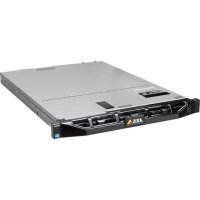
S1032 - Caméra de surveillance AXIS - Notice d'utilisation et mode d'emploi gratuit
Retrouvez gratuitement la notice de l'appareil S1032 AXIS au format PDF.



| Caractéristiques techniques | Caméra de surveillance AXIS S1032, résolution 1080p, vision nocturne, angle de vue de 90°. |
|---|---|
| Utilisation | Idéale pour la surveillance intérieure et extérieure, compatible avec les systèmes de gestion vidéo AXIS. |
| Maintenance et réparation | Entretien régulier recommandé, mise à jour du firmware via le site officiel AXIS. |
| Sécurité | Chiffrement des données, accès sécurisé par mot de passe, possibilité de configuration des alertes. |
| Informations générales | Garantie de 3 ans, support technique disponible, dimensions compactes pour une installation discrète. |
FOIRE AUX QUESTIONS - S1032 AXIS
Questions des utilisateurs sur S1032 AXIS
0 question sur cet appareil. Repondez a celles que vous connaissez ou posez la votre.
Poser une nouvelle question sur cet appareil
Téléchargez la notice de votre Caméra de surveillance au format PDF gratuitement ! Retrouvez votre notice S1032 - AXIS et reprennez votre appareil électronique en main. Sur cette page sont publiés tous les documents nécessaires à l'utilisation de votre appareil S1032 de la marque AXIS.
MODE D'EMPLOI S1032 AXIS
Ce guide d'installation explique comment installer l'AXIS Camera Station S1032 Recorder et l'AXIS Camera Station S1048 Recorder. Pour en savoir plus, sur l'utilisation du produit, consultez www.axis.com
Procédures d'installation
- Vue d'ensemble du matériel. Cf. page 16.
-
Branchement des câbles :
-
AXIS S1032. Cf. page 18.
-
AXIS S1048. Cf. page 20.
-
Configuration du logiciel. Cf. page 22.
- Configuration réseau. Cf. page 22.
- Démarrage. Cf. page 22.
Contenu de l'emballage
- AXIS Camera Station S1032 Recorder ou AXIS Camera Station S1048 Recorder
- Câbles d'alimentation
- Kit de rails
- Cadre et clé du cadre
- Attaches de câbles
- Document concernant la réglementation de sécurité
- Guide d'installation (ce document)
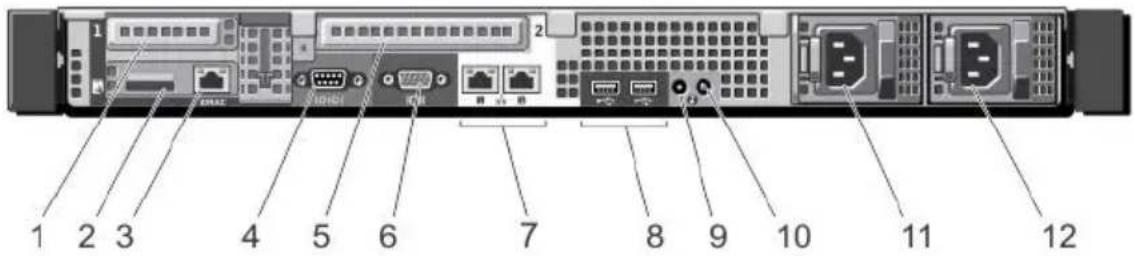
Aperçu du matériel - AXIS S1032
Panneau arrière
text_image
1 2 3 4 5 6 7 8 9 10 11 12| 1 Fente pour carte d'extension PCIe (1) 7 Connecteurs Ethernet (2) | |
| 2 Fente pour carte multimédia vFlash (En option) | 8 Connecteurs USB (2) |
| 3 Port iDRAC (En option) 9 Connecteur d'identification du système | |
| 4 Connecteur série 10 Bouton d'identification du système | |
| 5 Fente pour carte d'extension PCIe (2) 11 Alimentation (Bloc d'alimentation 1) | |
| 6 Connecteur vidéo 12 Alimentation (Bloc d'alimentation 2) | |
Aperçu du matériel - AXIS S1048
Panneau arrière
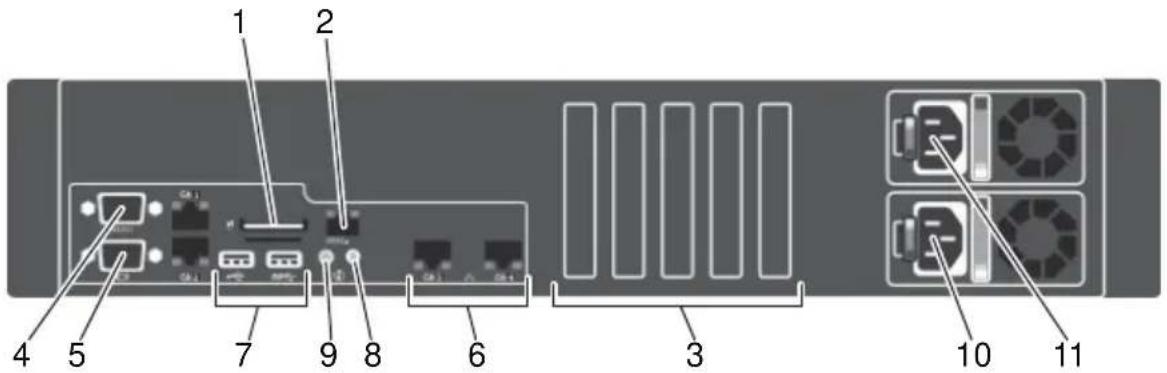
| 1 Fente pour carte multimédia vFlash (En option) | 7 Connecteurs USB (2) |
| 2 Port iDRAC (En option) 8 Connecteur d'identification du système | |
| 3 Fentes pour cartes d'extension PCIe (5) 9 Bouton d'identification du système | |
| 4 Connecteur série 10 Alimentation (Bloc d'alimentation 2) | |
| 5 Connecteur vidéo 11 Alimentation (Bloc d'alimentation 1) | |
| 6 Connecteurs Ethernet (2) | |
Déballage et installation de l'enregistreur
Déballez votre système et identifiez chaque élément, reportez-vous au Contenu de l'emballage à la page 15.
Assemblez les rails et installez l'enregistreur Axis dans le rack en suivant les instructions de sécurité et les instructions d'installation du rack fournies avec votre système.
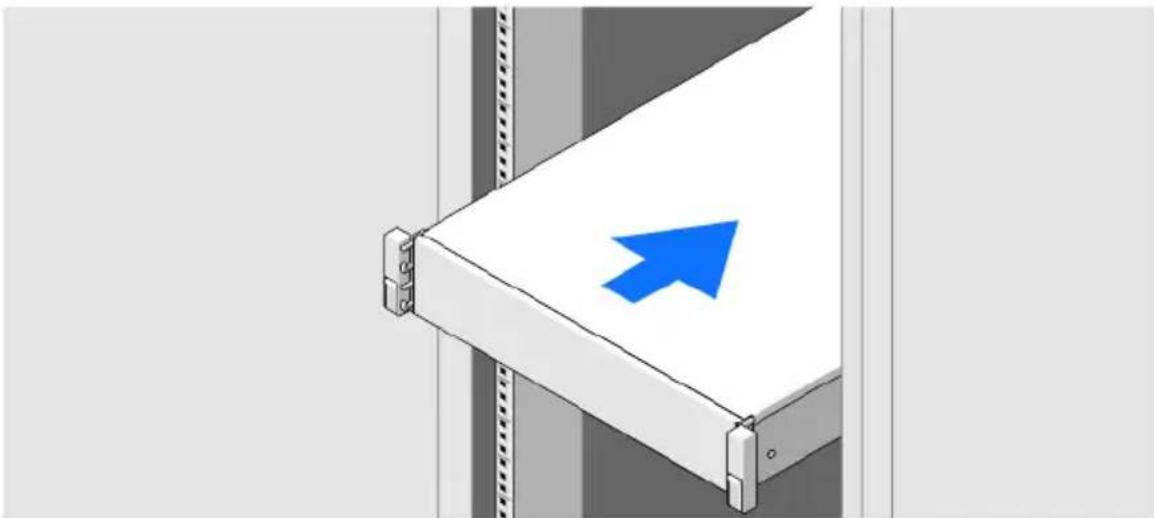
Branchement des câbles - AXIS S1032
Avertissement : Avant d'exécuter une procédure de la présente section, lisez les informations relatives à la sécurité fournies avec votre ordinateur. Pour obtenir des informations supplémentaires, reportez-vous à www.axis.com
REMARQUE : Certains périphériques peuvent ne pas être fournis si vous ne les avez pas commandés.
- Branchez le clavier, la souris et le moniteur. Les connecteurs situés à l'arrière de votre système possèdent des icônes indiquant chaque câble à brancher. Veillez à serrer les vis (le cas échéant) sur le connecteur du câble du moniteur.
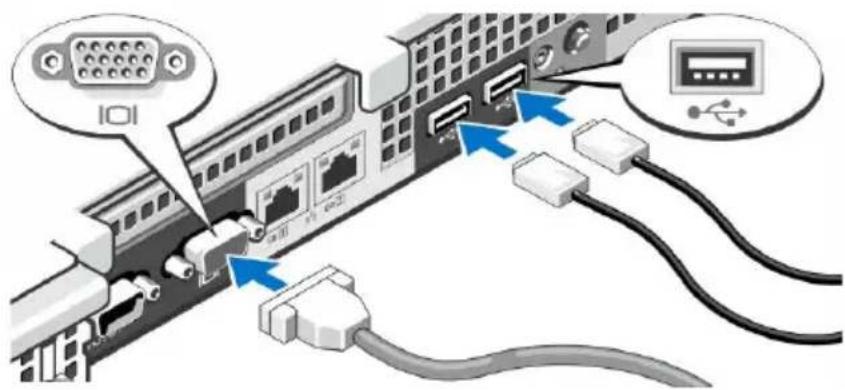
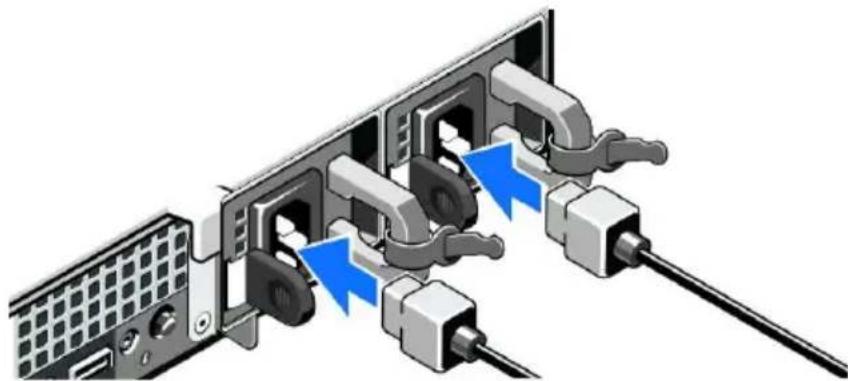
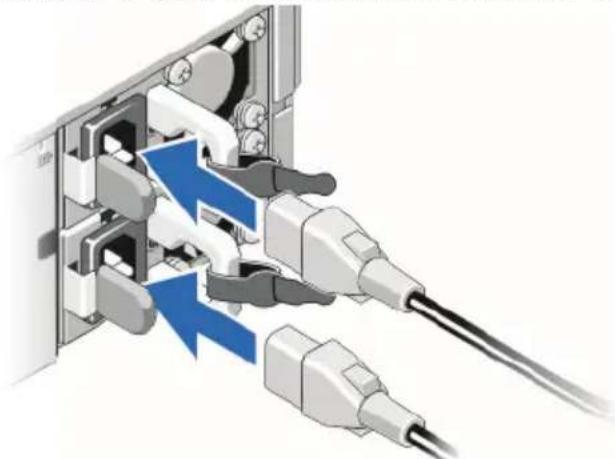
- Branchez le(s) câble(s) d'alimentation du système au système et, en cas d'utilisation d'un moniteur, branchez le câble d'alimentation du moniteur au moniteur.
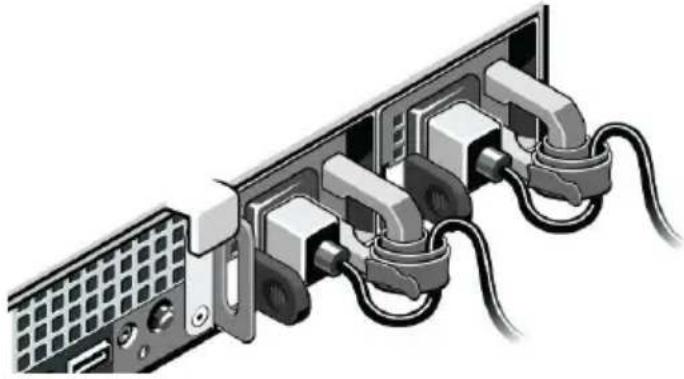
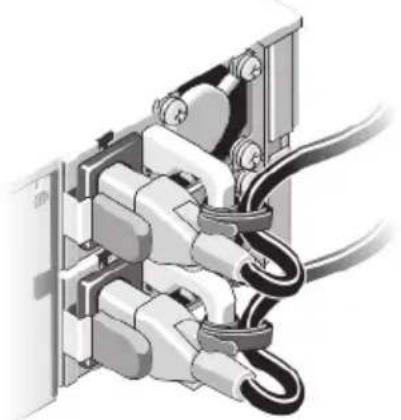
- Fixez les câbles d'alimentation en pliant les câbles d'alimentation système, comme illustré, et fixez-les aux attaches de câbles. Branchez l'autre extrémité des câbles d'alimentation sur une prise électrique mise à la terre ou sur une source d'alimentation distincte comme une alimentation sans interruption (ASI) ou un bloc d'alimentation.
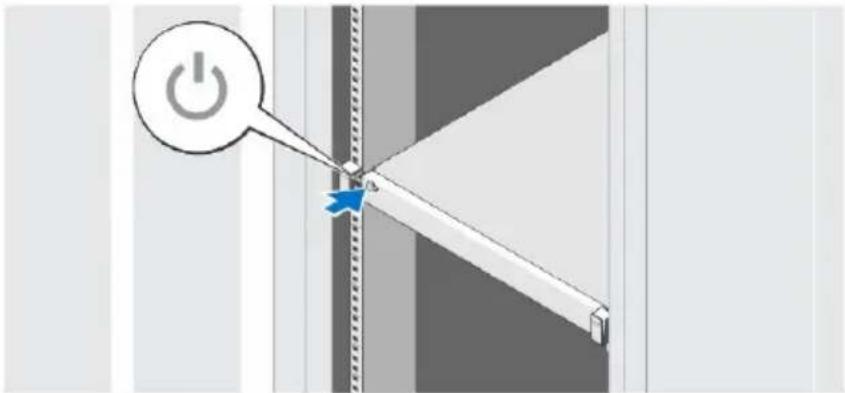
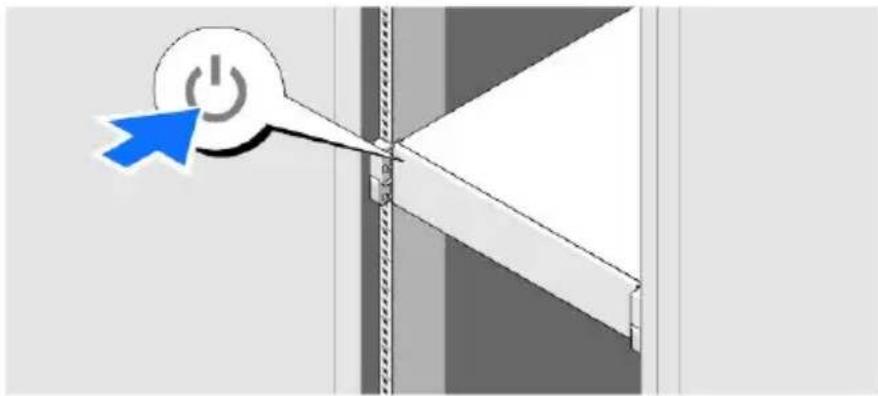
- Appuyez sur le bouton d'alimentation pour mettre l'enregistreur sous tension. Le témoin d'alimentation doit s'allumer.
Branchement des câbles - AXIS S1048
Avertissement : Avant d'exécuter une procédure de la présente section, lisez les informations relatives à la sécurité fournies avec votre ordinateur. Pour obtenir des informations supplémentaires, reportez-vous à www.axis.com
REMARQUE : Certains périphériques peuvent ne pas être fournis si vous ne les avez pas commandés.
- Branchez le clavier, la souris et le moniteur. Les connecteurs situés à l'arrière de votre système possèdent des icônes indiquant chaque câble à brancher. Veillez à serrer les vis (le cas échéant) sur le connecteur du câble du moniteur.
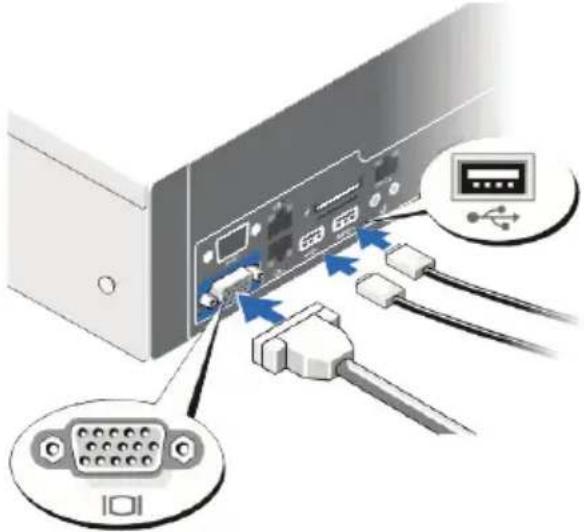
- Branchez le(s) câble(s) d'alimentation du système au système et, en cas d'utilisation d'un moniteur, branchez le câble d'alimentation du moniteur au moniteur.
- Fixez les câbles d'alimentation en pliant les câbles d'alimentation système, comme illustré, et fixez-les aux attaches de câbles. Branchez l'autre extrémité des câbles d'alimentation sur une prise électrique mise à la terre ou sur une source d'alimentation distincte comme une alimentation sans interruption (ASI) ou un bloc d'alimentation.
- Appuyez sur le bouton d'alimentation pour mettre l'enregistreur sous tension. Le témoin d'alimentation doit s'allumer.
Ce produit inclut le contrôleur d'accès distant Dell intégré (iDRAC) Express. iDRAC Express peut être utilisé pour gérer, mettre à jour et déployer des serveurs dans des installations de grande taille. iDRAC vous permet de gérer à distance l'état de ce produit afin de détecter ses problèmes comme les défaillances des disques durs le plus rapidement possible et d'éviter ainsi les pannes du système. Pour plus d'informations, visitez le site www.dell.com
Configuration du logiciel
Lorsque l'enregistreur est mis sous tension, le système d'exploitation Windows est installé. Suivez les instructions affichées à l'écran et renseignez les informations requises. Lorsque l'installation de Windows est finalisée, double-cliquez sur le raccourci AXIS Camera Station Client sur le bureau Windows pour lancer AXIS Camera Station.
Configuration réseau
AXIS Camera Station permet d'enregistrer et de visionner des images vidéo à partir de caméras et d'encodeurs vidéo connectés à un réseau local ou étendu. En fonction de votre installation, suivez les instructions figurant au chapitre Network & Security Configuration d' AXIS Camera Station User Manual disponible à www.axis.com
Démarrage
AXIS Camera Station Client et l'assistant « Get Started with AXIS Camera Station » démarrent automatiquement une fois l'installation terminée. « Get Started with AXIS Camera Station » offre une façon rapide d'ajouter des caméras ainsi que de configurer et d'activer l'enregistrement :
- Sélectionnez les caméras et encodeurs vidéo à ajouter.
- Sélectionnez les méthodes d'enregistrement et l'endroit où archiver les enregistrements.
- Vérifiez les paramètres et cliquez sur Finish (Terminer) pour ajouter des caméras et lancer l'enregistrement.
Pour plus d'informations, reportez-vous à l'aide intégrée et au AXIS Camera Station User Manual disponible sur www.axis.com
Il est recommandé d'utiliser AXIS S1032/S1048 avec AXIS Camera Station S9001 Desktop Terminal. AXIS S9001 est un terminal de bureau sur lequel AXIS Camera Station Client est préinstallé. Utilisez AXIS S9001 pour accéder à la vidéo en direct et la vidéo enregistrée et gérer des caméras et
enregistrements. La carte graphique du terminal de bureau est optimisée pour visualiser une vidéo en direct et enregistrée à partir de plusieurs caméras.
Commencez par installer l'enregistreur AXIS S1032/S1048. Installez ensuite AXIS S9001 et lancez AXIS Camera Station Client. À partir de AXIS S9001, connectez-vous à AXIS Camera Station Server installé sur l'enregistreur AXIS S1032/S1048.
Il n'est pas recommandé d'utiliser AXIS S1032/S1048 pour accéder à la vidéo. L'AXIS Camera Station Client préinstallé est prévu pour la configuration initiale et non pour une utilisation continue.
Caractéristiques techniques AXIS S1032/AXIS S1048
Remarque :
Les caractéristiques techniques suivantes sont uniquement celles qui doivent être légalement fournies avec votre système. Pour obtenir une liste complète et actuelle des caractéristiques techniques de votre système, accédez à www.axis.com/support
Alimentation :
Alimentation CA (par bloc d'alimentation)
| AXIS S1032 AXIS S1048 | ||
| Puissance nominale 350 W 495 | W | |
| Dissipation de la chaleur | 1 356 BTU/h maximum | 1 908 BTU/h maximum |
| TensionRemarque :Ce système est également conçu pour être branché sur des alimentations dont la tension phase à phase n'excède pas 230 V | 100 à 240 V CA, plage automatique, 50/60 Hz | 100 à 240 V CA, plage automatique, 50/60 Hz |
| BatteriePile bouton | Pile bouton 3 V CR2032 au lithium | Pile bouton 3 V CR2032 au lithium |
Remarque :
La dissipation de la chaleur est calculée par rapport à la puissance nominale de l'alimentation.
Caractéristiques physiques :
| AXIS S1032 AXIS S1048 | ||
| Hauteur | 42,8 mm (1,68 pouce) | 86,8 mm (3,41 pouces) |
| Largeur Avec les verrous de rack | 482,4 mm (18,99 pouces)Sans les verrous de rack434,0 mm (17,09 pouces) | Avec les verrous de rack482,4 mm (18,99 pouces)Sans les verrous de rack434,0 mm (17,09 pouces) |
| Profondeur (sans le cadre) | 607,0 mm (23,9 pouces) | 646 mm (25,4 pouces) |
| Poids | 13,6 kg (30,0 lb) | 18,9 kg (41,7 lb) |
Environnement :
température ;
| AXIS S1032 AXIS S1048 | ||
| En fonctionnement Fonctionnement continu :10 °C à 35 °C pour 10 % à80 % d'humidité relative, avecun point de rosée max à 26 °C.Réduction de la températuredu thermomètre sec maximaleautorisée à 1 °C/300 m au-dessus de 900 m. (1°F par550 pi).Remarque :Pour plus d'informa-tions sur les plages etconfigurations destempératures de fonc-tionnement élargiesprises en charge,reportez-vous àsupport.dell.com/manuals. | Fonctionnement continu :10 °C à 35 °C pour 10 % à80 % d'humidité relative, avecun point de rosée max à 29 °C.Réduction de la températuredu thermomètre sec maximaleautorisée à 1 °C/300 m au-dessus de 950 m. (1°F par550 pi).Remarque :Pour plus d'informa-tions sur les plages etconfigurations destempératures de fonc-tionnement élargiesprises en charge,reportez-vous àsupport.dell.com/manuals. |
| Stockage | - 40 °C à 65 °C (- 40 °F à 149 °F) avec une gradation de température maximale de 20 °C par heure | - 40 °C à 65 °C (- 40 °F à 149 °F) avec une gradation de température maximale de 20 °C par heure |
Humidité relative
| AXIS S1032 AXIS S1048 | ||
| En fonctionnement 10 % à 80 | % (sans condensation) | 10 % à 80 % (sans condensation) |
| stockage. 5 % à 95 % (sans | condensation) | 5 % à 95 % (sans condensation) |
Informations complémentaires
Pour en savoir plus sur l'utilisation le produit, visitez www.axis.com
Visitez le centre d'apprentissage en ligne www.axis.com/academy pour en savoir plus sur les formations, les webinaires, les tutoriels et les guides.
Garantie
Pour plus d'informations à propos de la garantie du produit Axis et des informations s'y rapportant, voir www.axis.com/warranty