S1032 - Überwachungskamera AXIS - Kostenlose Bedienungsanleitung
Finden Sie kostenlos die Bedienungsanleitung des Geräts S1032 AXIS als PDF.



Benutzerfragen zu S1032 AXIS
0 Frage zu diesem Gerät. Beantworten Sie die, die Sie kennen, oder stellen Sie Ihre eigene.
Eine neue Frage zu diesem Gerät stellen
Laden Sie die Anleitung für Ihr Überwachungskamera kostenlos im PDF-Format! Finden Sie Ihr Handbuch S1032 - AXIS und nehmen Sie Ihr elektronisches Gerät wieder in die Hand. Auf dieser Seite sind alle Dokumente veröffentlicht, die für die Verwendung Ihres Geräts notwendig sind. S1032 von der Marke AXIS.
BEDIENUNGSANLEITUNG S1032 AXIS
Installationsanleitung
Diese Installationsanleitung enthält Anweisungen zur Installation von AXIS Camera Station S1032 Recorder und AXIS Camera Station S1048 Recorder. Weitere Informationen zur Verwendung des Produkts finden Sie unter www.axis.com.
Installationsschritte
- Übersicht über die Hardware. Siehe Seite 28.
- Anschließen der Kabel:
• AXIS S1032. Siehe Seite 30.
• AXIS S1048. Siehe Seite 32.
- Einrichten der Software. Siehe Seite 34.
- Netzwerkkonfiguration. Siehe Seite 34.
- Erste Schritte. Siehe Seite 34.
Lieferumfang
- AXIS Camera Station S1032 Recorder oder AXIS Camera Station S1048 Recorder
- N e t z k a b e l
- Schienenmontagezubehör
- Blende und Blendenschlüssel
- K a b e l b i n d e r
- Sicherheitsvorschriften
• Installationsanleitung (dieses Dokument)
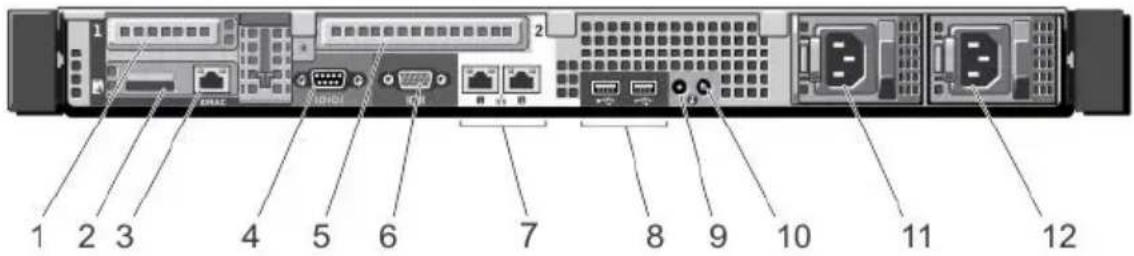
Hardware-Übersicht - AXIS S1032
Rückseite
text_image
1 2 3 4 5 6 7 8 9 10 11 12| 1 Steckplatz für PCIe-Erweiterungskarte 1 7 Ethernetanschlüsse (2) |
| 2 Kartensteckplatz für vFlash-Medien (optional) 8 USB-Anschlüsse (2) |
| 3 iDRAC-Port (optional) 9 Systemidentifizierungsanschluss |
| 4 Serieller Anschluss 10 Systemidentifizierungstaste |
| 5 Steckplatz für PCIe-Erweiterungskarte 2 11 Stromversorgung (PSU1) |
| 6 Videoanschluss 12 Stromversorgung (PSU2) |
Hardware-Übersicht - AXIS S1048
Rückseite
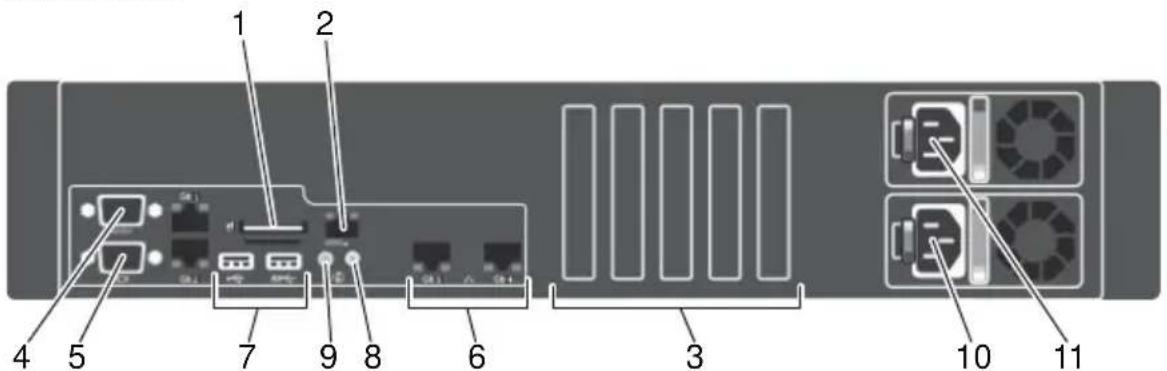
text_image
1 2 4 5 7 9 8 6 3 10 11| 1 Kartensteckplatz für vFlash-Medien (optional) | 7 USB-Anschlüsse (2) |
| 2 iDRAC-Port (optional) 8 Systemidentifizierungsanschluss | |
| 3 Steckplätze für PCIe-Erweiterungskarten (5) 9 Systemidentifizierungstaste | |
| 4 Serieller Anschluss 10 Stromversorgung (PSU2) | |
| 5 Videoanschluss 11 Stromversorgung (PSU1) | |
| 6 Ethernetanschlüsse (2) | |
Auspacken und Installieren des Recorders
Packen Sie Ihr System aus und ermitteln Sie die einzelnen Artikel, siehe Lieferumfang auf Seite 27
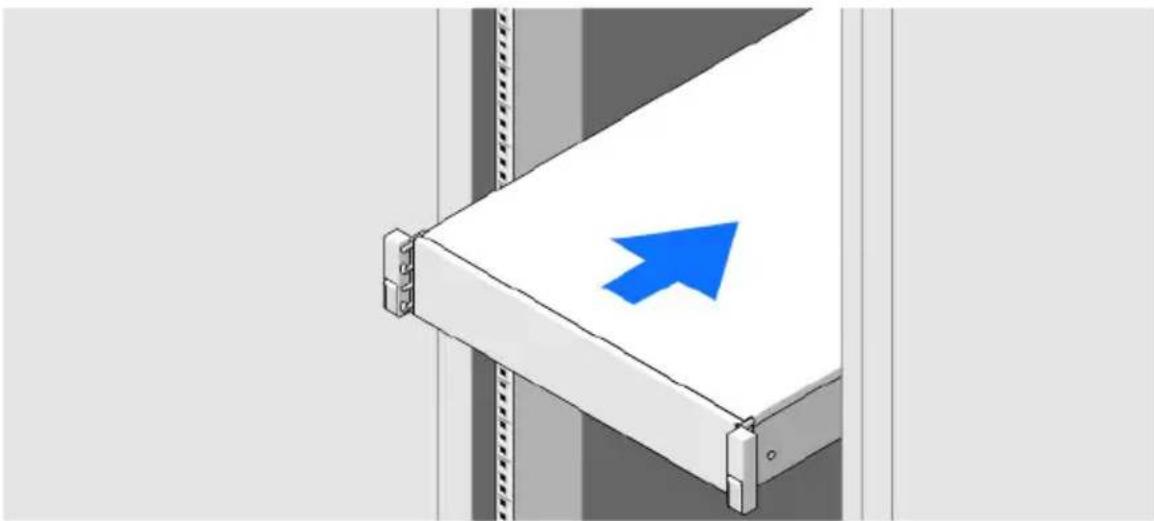
Montieren Sie die Schienen und installieren Sie den AXIS Recorder im Rack. Befolgen Sie dabei die mitgelieferten Sicherheitshinweise und Anweisungen zur Rackmontage.
Anschließen der Kabel - AXIS S1032
Warnung: Lesen Sie die Sicherheitsinformationen, die Sie mit dem Computer erhalten haben, bevor Sie die Anweisungen in diesem Abschnitt durchführen. Weitere Informationen finden Sie unter www.axis.com.
HINWEIS: Einige Geräte sind nur nach gesonderter Bestellung enthalten.
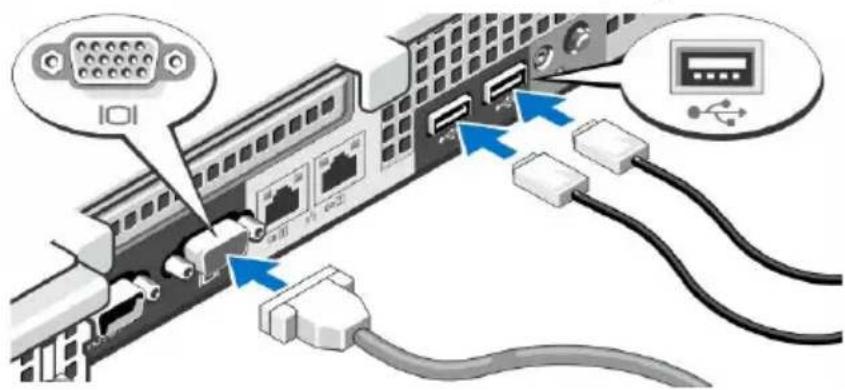
- Schließen Sie die Tastatur, die Maus und den Monitor an. Die Anschlüsse auf der Rückseite des Geräts sind mit Symbolen für die Zuordnung der Kabel versehen. Stellen Sie sicher, dass ggf. die Schrauben am Stecker des Monitorkabels festgezogen sind.
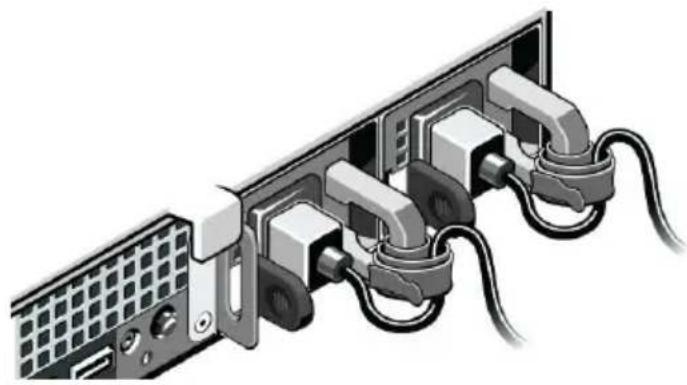
- Schließen Sie das (bzw. die) Netzkabel an das System an und schließen Sie ggf. das Netzkabel des Monitors an den Monitor an.
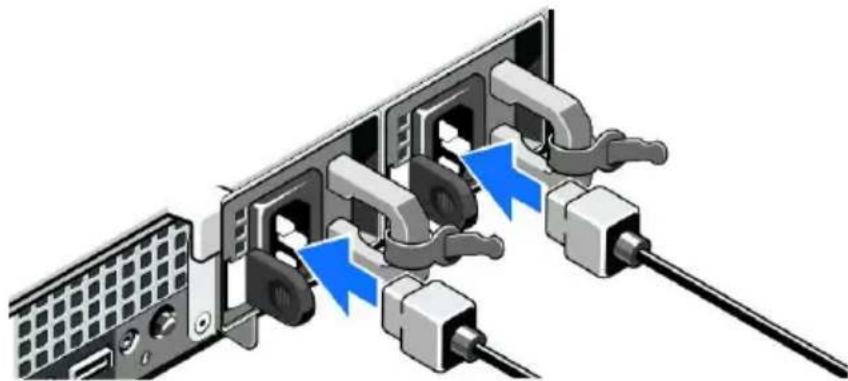
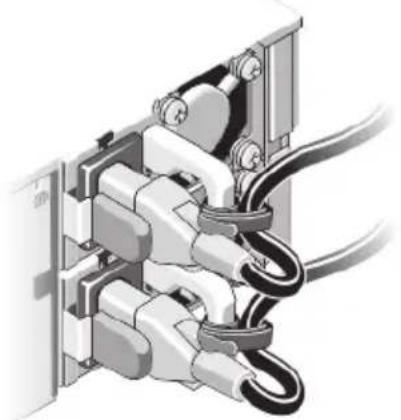
- Sichern Sie die Netzkabel, indem Sie sie führen wie abgebildet und mit den Kabelbindern sichern. Schließen Sie das andere Ende der Netzkabel an eine geerdete Netzsteckdose oder eine unabhängige Stromquelle an, z. B. an eine unterbrechungsfreie Stromversorgung (USV) oder einen Verteiler (PDU).
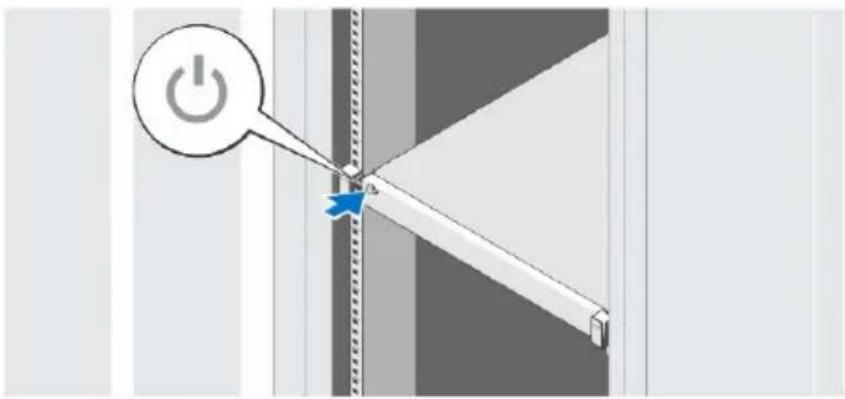
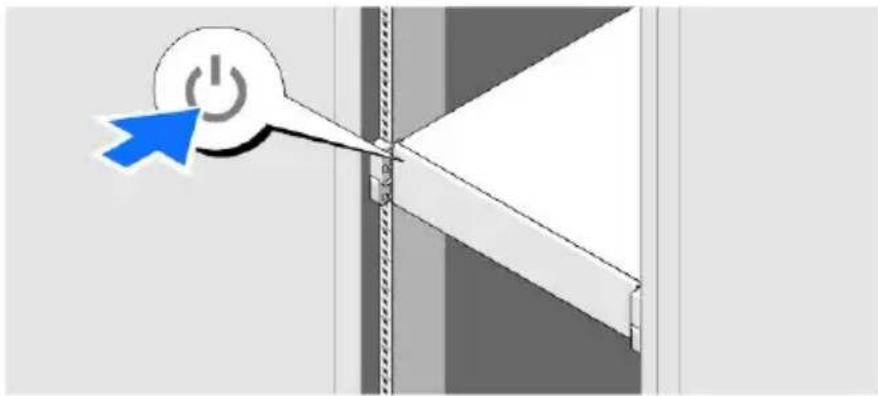
- Drücken Sie die Netztaste, um den Recorder einzuschalten. Der Netzindikator sollte aufleuchten.
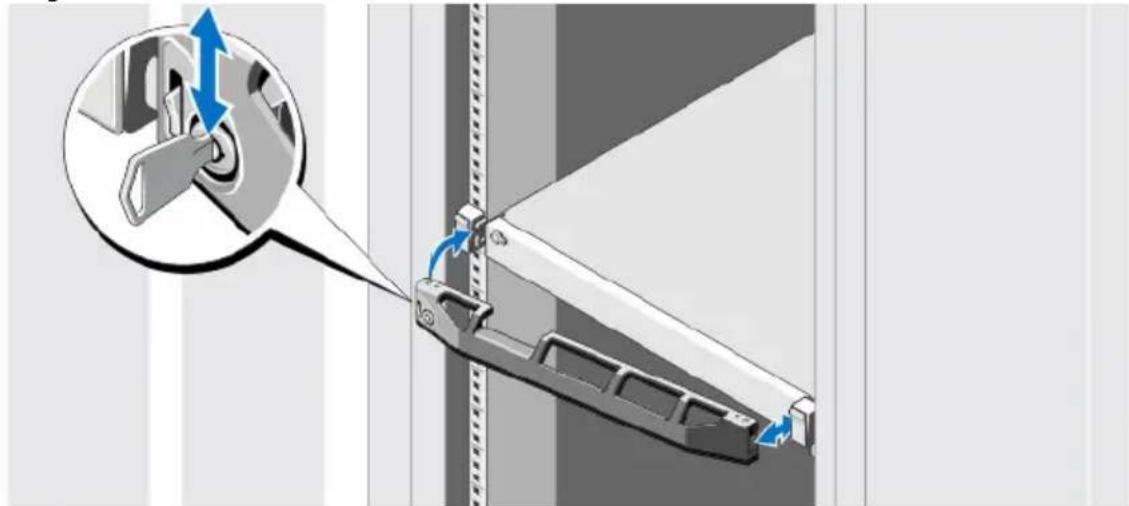
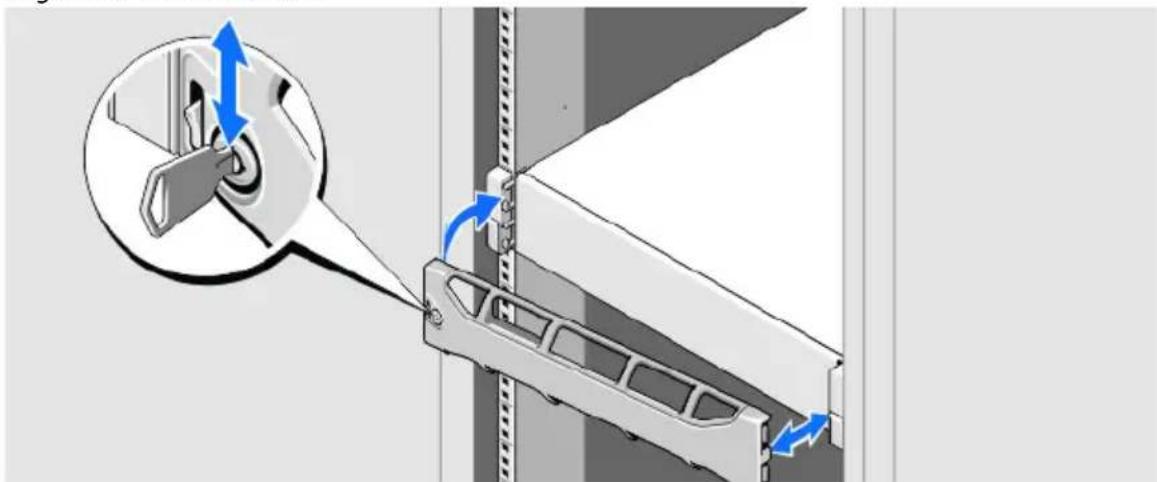
- Bringen Sie die Blende an.
Anschließen der Kabel – AXIS S1048
Warnung: Lesen Sie die Sicherheitsinformationen, die Sie mit dem Computer erhalten haben, bevor Sie die Anweisungen in diesem Abschnitt durchführen. Weitere Informationen finden Sie unter www.axis.com.
HINWEIS: Einige Geräte sind nur nach gesonderter Bestellung enthalten.
- Schließen Sie die Tastatur, die Maus und den Monitor an. Die Anschlüsse auf der Rückseite des Geräts sind mit Symbolen für die Zuordnung der Kabel versehen. Stellen Sie sicher, dass ggf. die Schrauben am Stecker des Monitorkabels festgezogen sind.
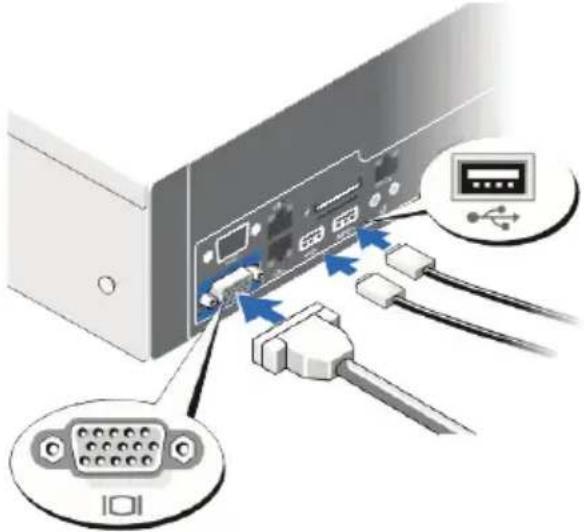
- Schließen Sie das (bzw. die) Netzkabel an das System an und schließen Sie ggf. das Netzkabel des Monitors an den Monitor an.
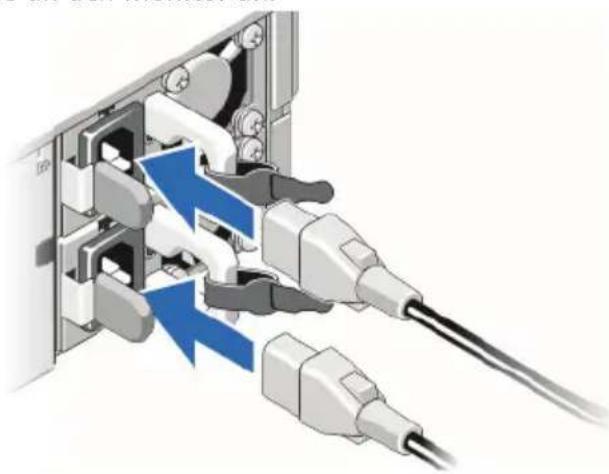
- Sichern Sie die Netzkabel, indem Sie sie führen wie abgebildet und mit den Kabelbindern sichern. Schließen Sie das andere Ende der Netzkabel an eine geerdete Netzsteckdose oder eine unabhängige Stromquelle an, z. B. an eine unterbrechungsfreie Stromversorgung (USV) oder einen Verteiler (PDU).
- Drücken Sie die Netztaste, um den Recorder einzuschalten. Der Netzindikator sollte aufleuchten.
- Bringen Sie die Blende an.
Dieses Produkt enthält den Integrated Dell Remote Access Controller (iDRAC) Express. iDRAC Express kann zum Verwalten, Aktualisieren und Bereitstellen von Servern in großen Installationen verwendet werden. iDRAC ermöglicht die Fernüberwachung der Integrität dieses Produkts, um Probleme, z. B. den Ausfall von Laufwerken, schnellstmöglich zu erkennen und zu beheben. Dies verhindert Ausfallzeiten. Weitere Information finden Sie unter www.dell.com.
Einrichten der Software
Nach dem Einschalten des Recorders wird das Windows-Betriebssystem installiert. Folgen Sie den Anweisungen auf dem Bildschirm und geben Sie die erforderlichen Informationen ein. Ist die Windows-Installation abgeschlossen, öffnen Sie bitte die Anwendung mit einem Doppelklick auf das Symbol AXIS Camera Station.
Mit AXIS Camera Station können Videodaten von Kameras und Video-Encodern in einem LAN (Local Area Network) oder WAN (Wide Area Network) aufgezeichnet und wiedergegeben werden. Befolgen Sie, abhängig von Ihrer Installation, die Anweisungen unter Network & Security Configuration im AXIS Camera Station User Manual, verfügbar unter www.axis.com.
Erste Schritte
Wenn die Installation abgeschlossen ist, starten AXIS Camera Station Client und der Assistent „Get started with AXIS Camera Station“ (Erste Schritte mit AXIS Camera Station) automatisch. „Get Started with AXIS Camera Station“ (Erste Schritte mit AXIS Camera Station) ermöglicht das schnelle Hinzufügen von Kameras sowie das Konfigurieren und Aktivieren von Aufzeichnungen:
- Wählen Sie die hinzuzufügenden Kameras und Video-Encoder aus.
- Wählen Sie Aufzeichnungsmethoden und Speicherorte für die Aufzeichnungen aus.
- Überprüfen Sie die Einstellungen und klicken Sie auf Finish (Fertig stellen), um Kameras hinzuzufügen und mit dem Aufzeichnen zu beginnen.
Weitere Informationen finden Sie in der integrierten Hilfe und im AXIS Camera Station User Manual unter www.axis.com
Es wird empfohlen, AXIS S1032/S1048 zusammen mit AXIS Camera Station S9001 Desktop Terminal zu verwenden. AXIS S9001 ist ein Desktop-Terminal mit vorinstalliertem AXIS Camera
Station Client. Nutzen Sie AXIS S9001 zum Zugriff auf Live- und aufgezeichnete Videos sowie zur Verwaltung von Kameras und Aufzeichnungen. Die Grafikkarte des Desktop-Terminals ist für die Anzeige von Live- und aufgezeichneten Videos von mehreren Kameras optimiert.
Installieren Sie zuerst den AXIS S1032/S1048 Recorder. Installieren Sie anschließend AXIS S9001 und starten Sie den AXIS Camera Station Client. Melden Sie sich von AXIS S9001 aus beim AXIS Camera Station Server an, der im AXIS S1032/S1048 Recorder installiert ist.
Die Verwendung von AXIS S1032/S1048 für den Zugriff auf Videos wird nicht empfohlen. Der vorinstallierte AXIS Camera Station Client ist für die Erstkonfiguration bestimmt, nicht für die aktive Verwendung.
Technische Daten AXIS S1032/AXIS S1048
Hinweis:
Die folgenden technischen Daten beschränken sich auf jene, die Ihrem System nach gesetzlicher Vorschrift bei der Lieferung beiliegen müssen. Eine vollständige und aktuelle Liste der technischen Daten für Ihr System finden Sie unter www.axis.com/support.
Stromversorgung:
Wechselstrom-Netzteil (je Netzteil)
| AXIS S1032 AXIS S1048 | ||
| Leistungsaufnahme 350 W 495 | W | |
| Wärmeableitung Maximal 1356 | BTU/h Maximal 1908 BTU/h | |
| SpannungHinweis:Dieses System istzudem für denAnschluss an IT-Stromversorgungssysteme ausgelegt,deren Spannung vonPhase zu Phase 230 Vnicht überschreitet. | 100–240 V AC, automatische Umschaltung (Autoranging),50/60 Hz | 100–240 V AC, automatische Umschaltung (Autoranging),50/60 Hz |
| BatterieKnopfzelle | Lithium-Knopfzelle (3 V, CR2032) | Lithium-Knopfzelle (3 V, CR2032) |
Hinweis:
Die Wärmeableitung wird mithilfe der Nennleistungsaufnahme des Netzteils berechnet.
Abmessungen:
| AXIS S1032 AXIS S1048 | ||
| Höhe 42,8 mm 86,8 mm | ||
| Breite 482,4 mm (inkl. | Rackverriegelung) | 482,4 mm (inkl. Rackverriegelung) |
| 434,0 mm (ohne Rackverriegelung) | 434,0 mm (ohne Rackverriegelung) | |
| Tiefe (ohne Blende) 607,0 mm | 646 mm | |
| Gewicht | 13,6 kg | 18,9 kg |
Umgebung:
Temperatur
| AXIS S1032 AXIS S1048 | ||
| Betrieb Dauerbetrieb: | 10 °C bis 35 °C bei10 % bis 80 % rF mit einem maximalen Taupunkt von 26 °C.Über 900 m für maximal zulässige Trockentemperatur 1 °C/300 m abziehen.Hinweis:Informationen zum unterstützten erweiterten Betriebstemperaturbereich und zu Konfigurationen finden Sie untersupport.dell.com/manuals. | Dauerbetrieb: 10 °C bis 35 °C bei10 % bis 80 % rF mit einem maximalen Taupunkt von 29 °C.Über 950 m für maximal zulässige Trockentemperatur 1 °C/300 m abziehen.Hinweis:Informationen zum unterstützten erweiterten Betriebstemperaturbereich und zu Konfigurationen finden Sie untersupport.dell.com/manuals. |
| Lagerung -40 °C bis 65 | °C mit einer maximalen Temperatur-schwankung von 20 °C pro Stunde. | -40 °C bis 65 °C mit einer maximalen Temperatur-schwankung von 20 °C pro Stunde. |
Relative Luftfeuchtigkeit
| AXIS S1032 AXIS S1048 | ||
| Betrieb 10 % bis 80 % (nicht kondensierend) | 10 % bis 80 % (nicht kondensierend) | |
| Lagerung 5 % bis 95 % (nicht kondensierend) | 5 % bis 95 % (nicht kondensierend) | |
Weitere Informationen
Weitere Informationen zu diesem Produkt finden Sie unter www.axis.com.
Im Axis Schulungszentrum unter www.axis.com/academy finden Sie nützliche Schulungen, Webinare, Tutorien und Anleitungen.
Garantie
Weitere Informationen zur Produktgarantie von Axis usw. finden Sie unter www.axis.com/warranty