S1032 - Telecamera di sorveglianza AXIS - Manuale utente e istruzioni gratuiti
Trova gratuitamente il manuale del dispositivo S1032 AXIS in formato PDF.



Domande degli utenti su S1032 AXIS
0 domanda su questo apparecchio. Rispondi a quelle che conosci o fai la tua.
Fai una nuova domanda su questo apparecchio
Scarica le istruzioni per il tuo Telecamera di sorveglianza in formato PDF gratuitamente! Trova il tuo manuale S1032 - AXIS e riprendi in mano il tuo dispositivo elettronico. In questa pagina sono pubblicati tutti i documenti necessari per l'utilizzo del tuo dispositivo. S1032 del marchio AXIS.
MANUALE UTENTE S1032 AXIS
AXIS S1032/AXIS S1048 Guida all'installazione
La presente guida contiene istruzioni per l'installazione di AXIS Camera Station S1032 Recorder e AXIS Camera Station S1048 Recorder. Per ulteriori informazioni su come utilizzare il prodotto andare sul sito www.axis.com
Procedure di installazione
- Panoramica dell'hardware. Vedere pagina 40
- Collegare i cavi:
- Installare il software. Vedere pagina 46
- Configurazione di rete. Vedere pagina 46.
- Introduzione. Vedere pagina 46.
Contenuto della confezione
- AXIS Camera Station S1032 Recorder o AXIS Camera Station S1048 Recorder
• Cavi di alimentazione - Kit di montaggio su guide
• Mascherina e chiave mascherina - Cinghie del cavo
- Documento sulle normative di sicurezza
- Guida all'installazione (questo documento)
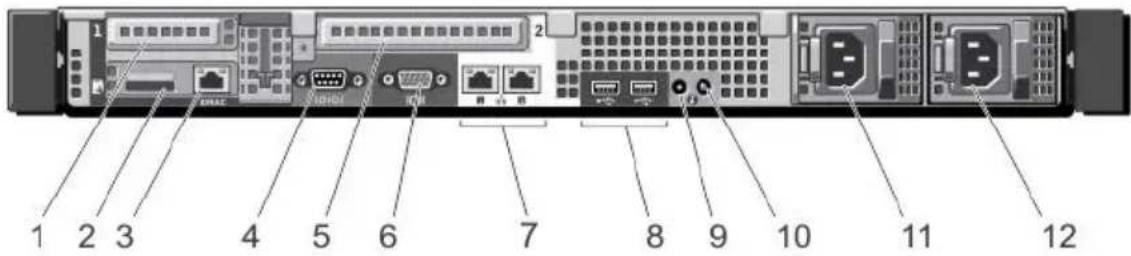
Panoramica dell'hardware: AXIS S1032
Pannello posteriore
text_image
1 2 3 4 5 6 7 8 9 10 11 12| 1 Slot 1 per scheda di espansione PCIe 7 Connettori Ethernet (2) | |
| 2 Slot per scheda supporto vFlash (facoltativo) 8 | Connettori USB (2) |
| 3 Porta iDRAC (facoltativo) 9 Connettore identificazione di sistema | |
| 4 Connettore di serie 10 Pulsante identificazione di sistema | |
| 5 Slot 2 per scheda di espansione PCIe 11 Alimentatore (PSU1) | |
| 6 Connettore video 12 Alimentatore (PSU2) | |
Panoramica dell'hardware: AXIS S1048
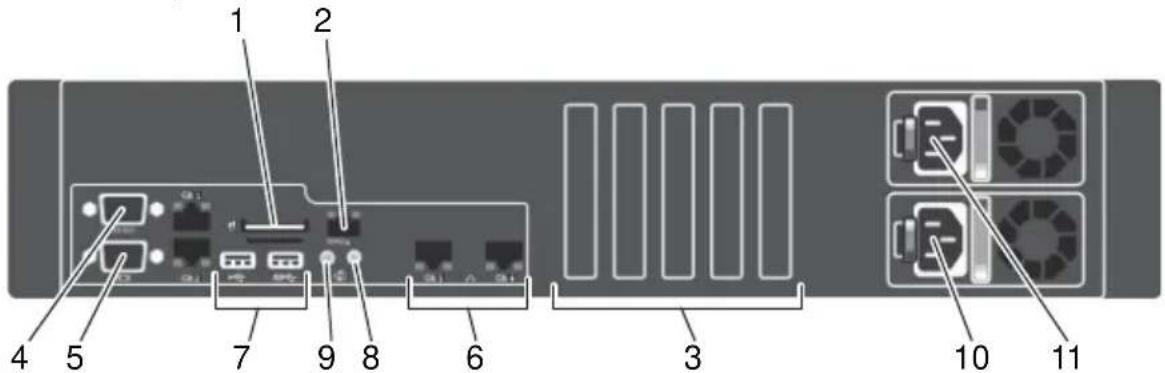
Pannello posteriore
text_image
1 2 4 5 7 9 8 6 3 10 11| 1 Slot per scheda supporto vFlash (facoltativo) 7 | Connettori USB (2) |
| 2 Porta iDRAC (facoltativo) 8 Connettore identificazione di sistema | |
| 3 Slot per scheda di espansione PCIe (5) 9 Pulsante identificazione di sistema | |
| 4 Connettore di serie 10 Alimentatore (PSU2) | |
| 5 Connettore video 11 Alimentatore (PSU1) | |
| 6 Connettori Ethernet (2) | |
Spacchettare e installare il registratore
Spacchettare il sistema e identificare tutti gli elementi, vedere il contenuto del pacchetto a pagina 39.
Assemblare le guide e installare il registratore Axis nel rack seguendo le istruzioni di sicurezza e le istruzioni di installazione del rack fornite con il sistema.

Avviso: prima di iniziare le procedure riportate in questa sezione, leggere le informazioni di sicurezza spedite con il computer. Per ulteriori informazioni, vedere www.axis.com
NOTA: alcuni dispositivi potrebbero non essere inclusi se non sono stati ordinati.
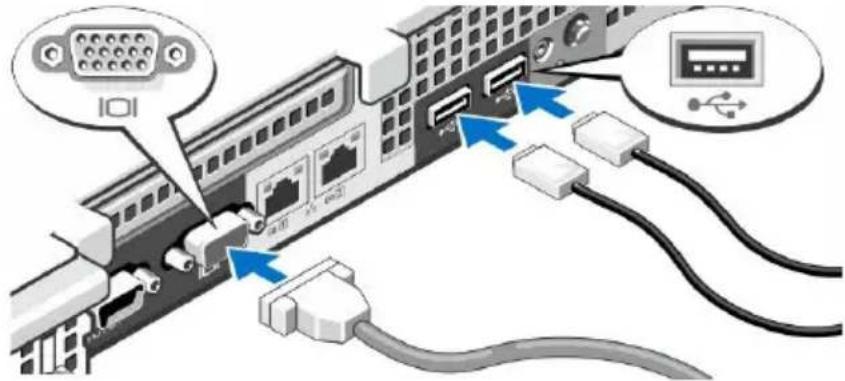
- Collegare la tastiera, il mouse e il monitor. I connettori sul lato posteriore del sistema hanno icone che indicano i cavi da collegare a ogni connettore. Assicurarsi di avvitare bene le eventuali viti al connettore del cavo del monitor.
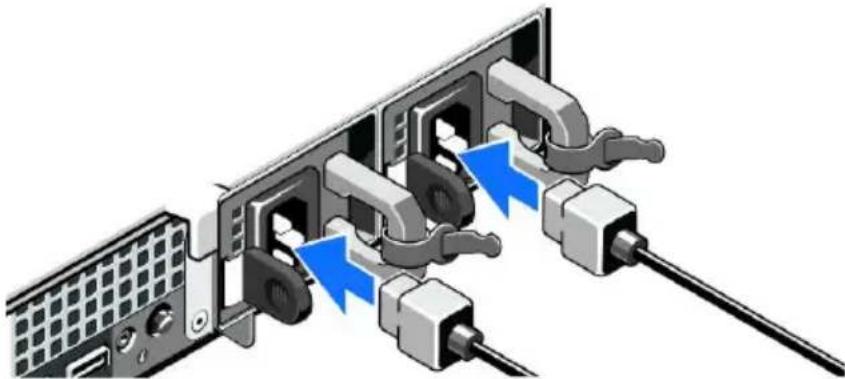
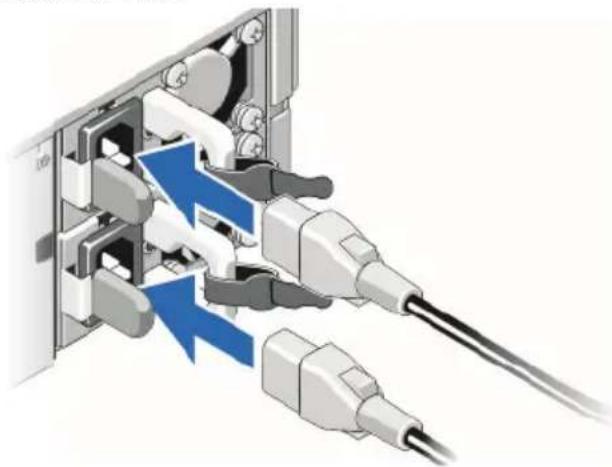
- Collegare i cavi di alimentazione al sistema e, se viene utilizzato un monitor, collegare il cavo di alimentazione al monitor.
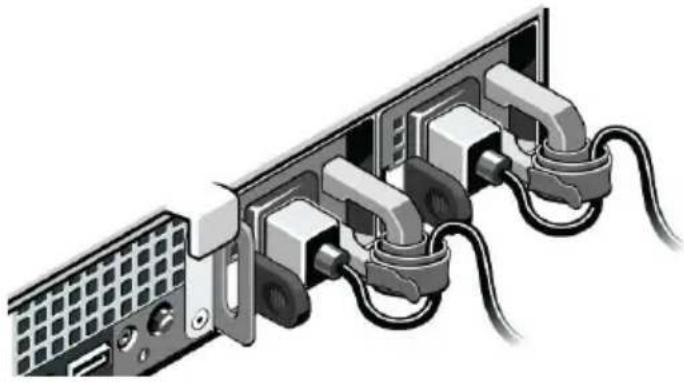
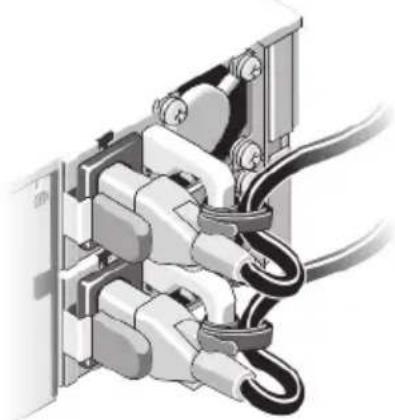
- Fissare i cavi di alimentazione piegandoli come illustrato nel disegno e fissarli con le cinghie del cavo. Inserire l'altra estremità dei cavi di alimentazione in una presa elettrica con messa a terra o in una fonte di alimentazione diversa, ad esempio un gruppo di continuità (UPS) o un'unità di distribuzione dell'alimentazione (PDU).
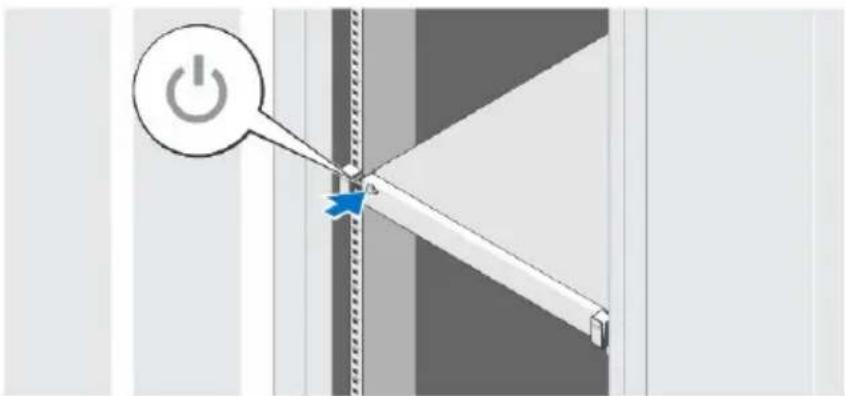
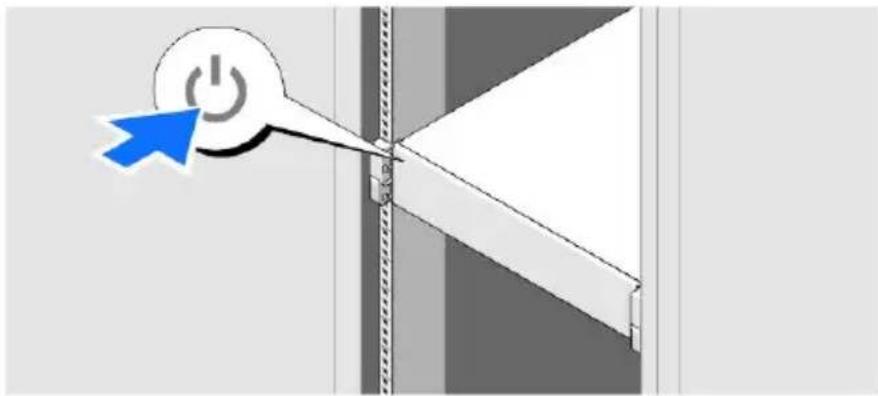
- Premere il pulsante di alimentazione per accendere il registratore. L'indicatore di alimentazione dovrebbe accendersi.
Avviso: prima di iniziare le procedure riportate in questa sezione, leggere le informazioni di sicurezza spedite con il computer. Per ulteriori informazioni, vedere www.axis.com
NOTA: alcuni dispositivi potrebbero non essere inclusi se non sono stati ordinati.
- Collegare la tastiera, il mouse e il monitor. I connettori sul lato posteriore del sistema hanno icone che indicano i cavi da collegare a ogni connettore. Assicurarsi di avvitare bene le eventuali viti al connettore del cavo del monitor.
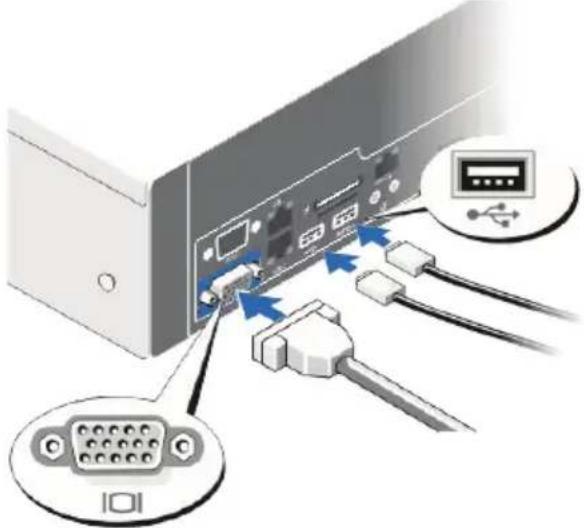
- Collegare i cavi di alimentazione al sistema e, se viene utilizzato un monitor, collegare il cavo di alimentazione al monitor.
- Fissare i cavi di alimentazione piegandoli come illustrato nel disegno e fissarli con le cinghie del cavo. Inserire l'altra estremità dei cavi di alimentazione in una presa elettrica con messa a terra o in una fonte di alimentazione diversa, ad esempio un gruppo di continuità (UPS) o un'unità di distribuzione dell'alimentazione (PDU).
- Premere il pulsante di alimentazione per accendere il registratore. L'indicatore di alimentazione dovrebbe accendersi.
In questo prodotto è incluso Integrated Dell Remote Access Controller (iDRAC) Express. iDRAC Express può essere utilizzato per gestire, aggiornare e distribuire i server in installazioni ampie. iDRAC consente di controllare in modo remoto lo stato di questo prodotto per rilevare problemi, ad esempio errori nel disco fisso, il prima possibile e per evitare tempi di inattività del sistema. Per ulteriori informazioni, visitare la pagina www.dell.com
Installare il software
Una volta acceso il registratore, verrà installato il sistema operativo Windows. Seguire le istruzioni visualizzate sullo schermo e fornire le informazioni necessarie. Quando l'installazione di Windows è terminata, clicca due volte sull'icona AXIS Camera Station Client che trovi sul desktop di Windows per avviare AXIS Camera Station.
Configurazione di rete
AXIS Camera Station può registrare e riprodurre video da telecamere e codificatori video collegati a una LAN (Local Area Network) o a una WAN (Wide Area Network). A seconda dell'installazione, seguire le istruzioni riportate nella sezione relativa alla Network & Security Configuration nell' AXIS Camera Station User Manual disponibile sul sito www.axis.com
Introduzione
AXIS Camera Station Client e la procedura guidata "Introduzione a AXIS Camera Station" verranno avviati automaticamente al termine dell'installazione. "Introduzione a AXIS Camera Station" offre un metodo veloce per aggiungere le telecamere e per configurare e abilitare la registrazione:
- Selezionare le telecamere e i codificatori video da aggiungere.
- Selezionare i metodi di registrazione e il luogo in cui archiviare le registrazioni.
- Rivedere le impostazioni e fare clic su Fine per aggiungere le telecamere e avviare la registrazione.
Per maggiori informazioni, vedere la Guida integrata e AXIS Camera Station User Manual disponibile su www.axis.com
Si consiglia di utilizzare AXIS S1032/S1048 insieme a AXIS Camera Station S9001 Desktop Terminal. AXIS S9001 è un terminale desktop con AXIS Camera Station Client preinstallato. Utilizzare AXIS
S9001 per accedere ai video dal vivo e registrati e per gestire le telecamere e le registrazioni. La scheda grafica del terminale desktop è ottimizzata per la visualizzazione di video dal vivo e registrati da più telecamere.
Installare prima il registratore AXIS S1032/S1048. Installare quindi AXIS S9001 e avviare AXIS Camera Station Client. Da AXIS S9001, accedere ad AXIS Camera Station Server installato in AXIS S1032/S1048 Recorder.
Non si consiglia di utilizzare AXIS S1032/S1048 per accedere ai video. L' AXIS Camera Station Client preinstallato è destinato per la configurazione iniziale e non per un uso attivo.
Specifiche AXIS S1032/AXIS S1048
Nota:
Le seguenti specifiche sono solo quelle richieste per legge da spedire con il sistema. Per un elenco completo e attuale delle specifiche di sistema andare alla pagina www.axis.com/support
Alimentazione:
Alimentazione CA (per alimentatore)
| AXIS S1032 AXIS S1048 | ||
| Potenza 350 W 495 W | ||
| Dissipazione calore 1356 BTU/ora massima 1908 BTU/ora massima | ||
| TensioneNota:Questo sistema è progettato inoltre per essere connesso ai sistemi di alimentazione IT con una tensione da fase a fase non superiore a 230 V | 100–240 V CA, in autorange, 50/60 Hz | 100–240 V CA, in autorange, 50/60 Hz |
| BatteriaBatteria a bottone | Batteria a bottone al litio 3 V CR2032 | Batteria a bottone al litio 3 V CR2032 |
Nota:
La dissipazione del calore viene calcolata utilizzando la classificazione della potenza dell'alimentazione.
Fisiche:
| AXIS S1032 AXIS S1048 | ||
| Altezza 42,8 mm (1,68 pollici) | 86,8 mm (3,42 pollici) | |
| Larghezza Con ganci del rack 482,4 mm(18,9 pollici)Senza ganci del rack 434,0mm (17,09 pollici) | Con ganci del rack 482,4 mm(18,9 pollici)Senza ganci del rack 434,0mm (17,09 pollici) | |
| Profondità (esclusa mascherina) | 607,0 mm (23,9 pollici) 646 mm (25,4 pollici) | |
| Peso 13,6 kg (30,0 lb) 18,9 kg (41,7 lb) |
Ambientali:
Temperatura
| AXIS S1032 AXIS S1048 |
| Funzionamento Funzionamento | continuo: Da10 °C a 35 °C, con umidità relativa dal 10% all'80% con un punto di condensazione massimo di 26 °C. Ridurre la temperatura a bulbo secco massima consentita a 1 °C/300 sopra ai 900 m (1°F per 550 piedi).Nota:Per informazioni sulle configurazioni e sull'intervallo della temperatura di fun-zionamento espansa supportata, consultare la pagina support.dell.com/manuals. | Funzionamento continuo: Da10 °C a 35 °C, con umidità relativa dal 10% all'80% con un punto di condensazione massimo di 29 °C. Ridurre la temperatura a bulbo secco massima consentita a 1 °C/300 sopra ai 950 m (1°F per 550 piedi).Nota:Per informazioni sulle configurazioni e sull'intervallo della temperatura di fun-zionamento espansa supportata, consultare la pagina support.dell.com/manuals. |
| Immagazzinaggio Da -40 °C a 6 | 5 °C (da -40 °F a 149 °F) con una gradazione di temperatura massima di 20 °C all'ora | Da -40 °C a 65 °C (da -40 °F a 149 °F) con una gradazione di temperatura massima di 20 °C all'ora |
Umidità relativa
| AXIS S1032 AXIS S1048 | ||
| Funzionamento Dal 10% all'80% (senza condensa) | Dal 10% all'80% (senza condensa) | |
| Immagazzinaggio Dal 5% all'95% (senza condensa) | Dal 5% all'95% (senza condensa) | |
Ulteriori Informazioni
Per ulteriori informazioni sul prodotto andare sul sito www.axis.com
Visitare il centro di apprendimento Axis alla pagina www.axis.com/academy per utili servizi di formazione, webinar, tutorial e guide.
Garanzia
Per informazioni sulla garanzia del prodotto Axis e relative informazioni, consultare la pagina www.axis.com/warranty