S1032 - 監視カメラ AXIS - 無料のユーザーマニュアル
デバイスのマニュアルを無料で見つける S1032 AXIS PDF形式.



ユーザーの質問 S1032 AXIS
0 質問 この機器について。知っているものに答えるか、ご自身の質問をしてください。
この機器について新しい質問をする
デバイスの取扱説明書をダウンロード 監視カメラ 無料でPDF形式で!マニュアルを見つける S1032 - AXIS 電子デバイスをもとに戻しましょう。このページにはデバイスの使用に必要なすべての書類が掲載されています。 S1032 ブランド AXIS.
使用説明書 S1032 AXIS
このインストールガイドでは、AXIS Camera Station S1032 Recorder および AXIS Camera Station S1048 Recorder を設置する手順について説明します。製品の使用方法に関する詳細については、www.axis.com を参照してください。
設置手順
- ハードウェアの概要。66 ページを参照してください。
-
ケーブルの接続:
-
AXIS S1032。68 ページを参照してください。
-
AXIS S1048。70 ページを参照してください。
-
ソフトウェアをセットアップします。72 ページを参照してください。
- ネットワークを設定します。72 ページを参照してください。
- 始動します。72 ページを参照してください。
パッケージの内容
- AXIS Camera Station S1032 レコーダーまたは AXIS Camera Station S1048 レコーダー
- 電源ケーブル
- レールマウントキット
- ベゼルとベゼルキー
- ケーブルストラップ
- 安全、規制に関する文書
・ インストールガイド(本書 )
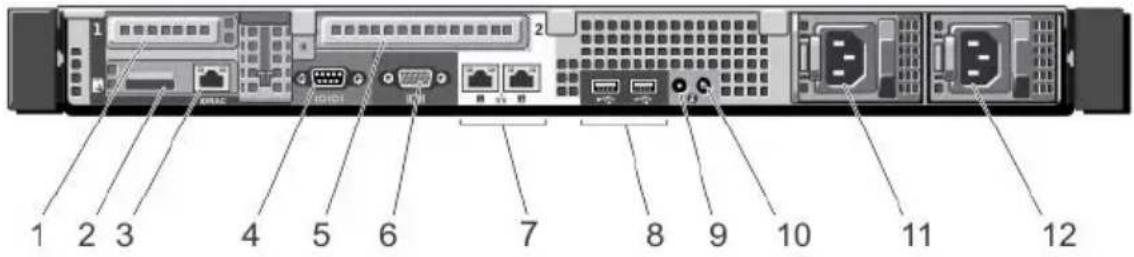
ハードウェアの概要 - AXIS S1032
バックパネル
text_image
1 2 3 4 5 6 7 8 9 10 11 12| 1 PCIe 拡張カードスロット 1 | 7 イーサネットコネクタ ×2 |
| 2 vFlash メディアカードスロット (オプション) | 8 USB コネクタ ×2 |
| 3 iDRAC ポート (オプション) | 9 システム識別コネクタ |
| 4 シリアルコネクタ 10 システム識別ボタン | |
| 5 PCIe 拡張カードスロット 2 | 11 外部電源 (PSU1) |
| 6 ビデオコネクタ 12 外部電源 (PSU2) |
ハードウェアの概要 - AXIS S1048
バックパネル
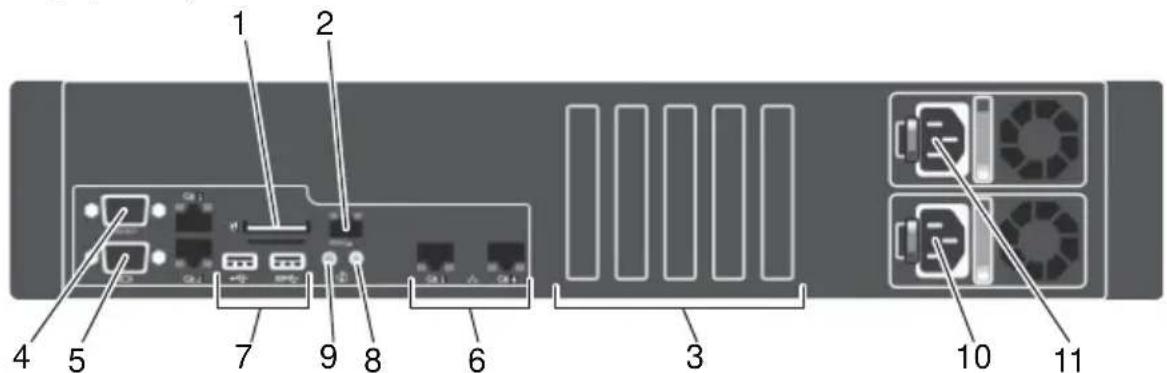
text_image
1 2 4 5 7 9 8 6 3 10 11| 1 vFlash メディアカードスロット(オプション) | 7 USB コネクタ ×2 |
| 2 iDRAC ポート(オプション) | 8 システム識別コネクタ |
| 3 PCIe 拡張カードスロット ×3 9 システム識別ボタン | |
| 4 シリアルコネクタ 10 外部電源 (PSU2) | |
| 5 ビデオコネクタ 11 外部電源 (PSU1) | |
| 6 イーサネットコネクタ ×2 |
レコーダーの取り出しと設置
システムを箱から取り出し、内容を確認します。パッケージの内容については、65ページを参照してください。
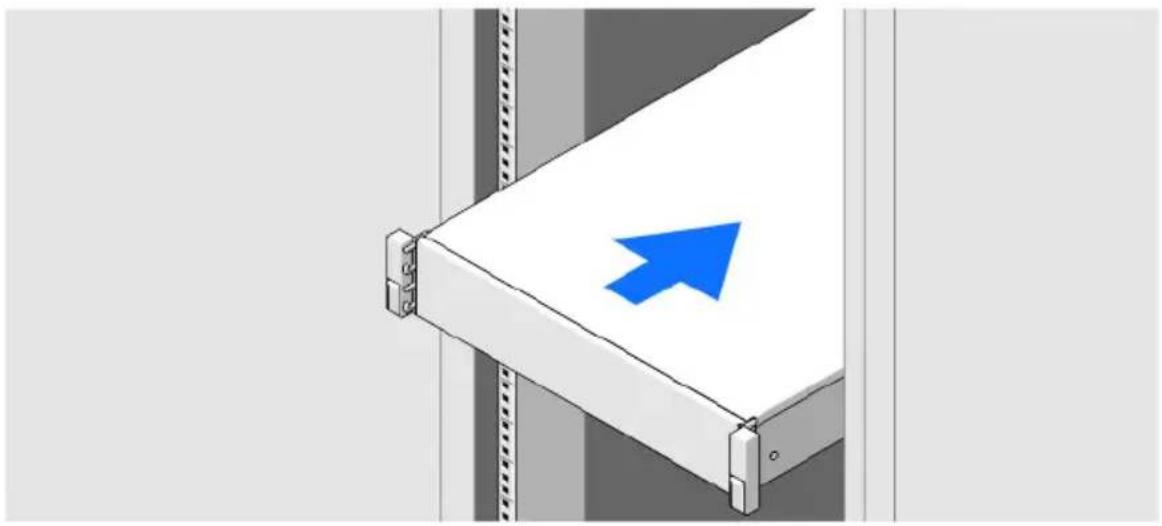
システムに付属の安全手順書とラック設置手順書に従ってレールを組み立て、ラックにレコーダーを設置します。
ケーブルの接続 - AXIS S1032
警告:このセクションの手順を実行する前に、ご使用のコンピューターに付属の安全情報をお読みください。詳細については、www.axis.comを参照してください。
注:注文内容によっては、一部のデバイスが付属していない場合があります。
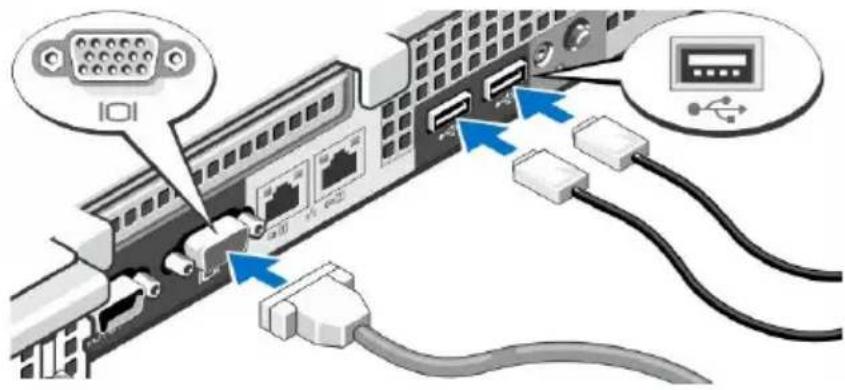
- キーボード、マウス、モニターを接続します。システム背面の各コネクタには、どのケーブルを接続するかを示すアイコンが付いています。モニターのケーブルコネクタのネジがある場合、しっかりと締めてください。
- システムの電源ケーブルをシステムに接続します。モニターを使用する場合は、モニターの電源ケーブルをモニターに接続します。
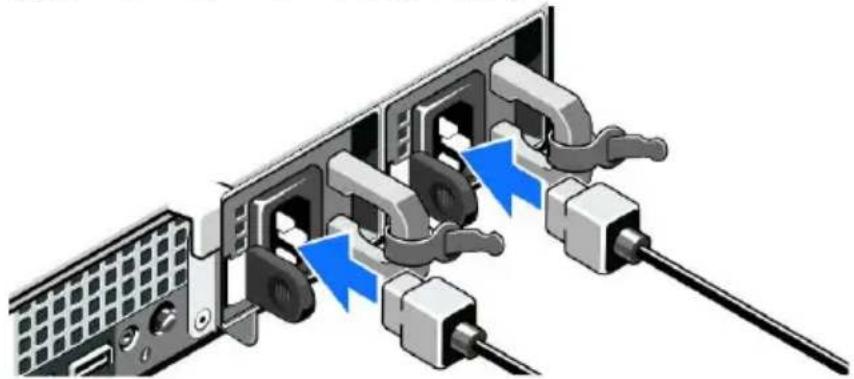
- システムの電源ケーブルを図のように曲げて固定し、ケーブルストラップを取り付けます。電源ケーブルのもう一方の端を、アース付コンセント、または無停電電源 (UPS)、配電器 (PDU) などの電源に差し込みます。
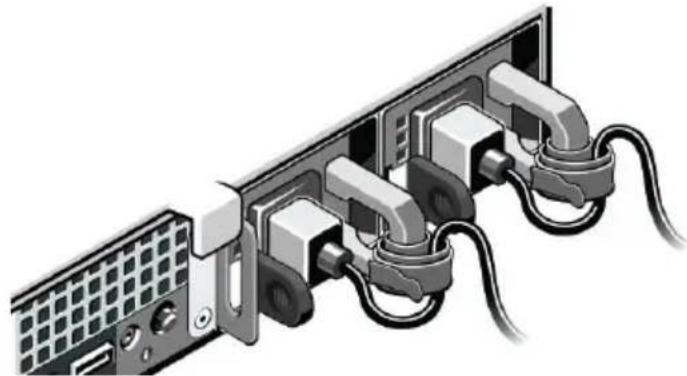
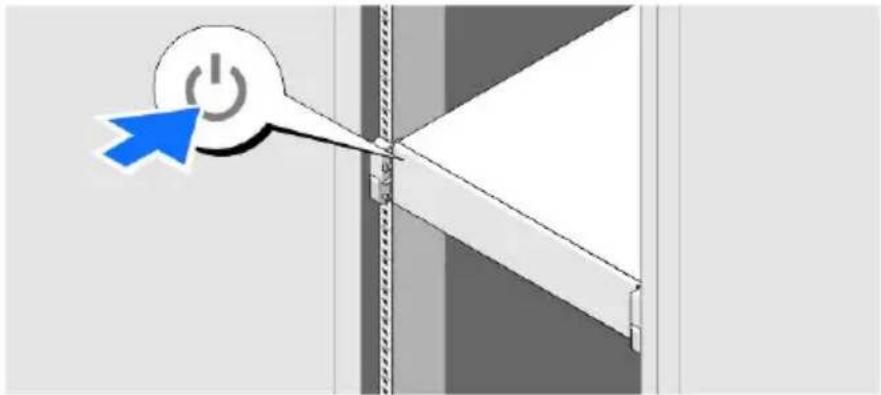
- 電源ボタンを押してレコーダーをオンにします。電源インジケーターが点灯します。
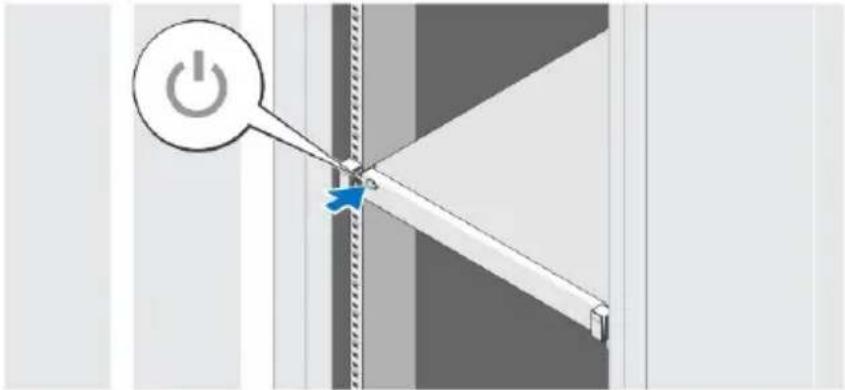
ケーブルの接続 - AXIS S1048
警告:このセクションの手順を実行する前に、ご使用のコンピューターに付属の安全情報をお読みください。詳細については、www.axis.comを参照してください。
注:注文内容によっては、一部のデバイスが付属していない場合があります。
- キーボード、マウス、モニターを接続します。システム背面の各コネクタには、どのケーブルを接続するかを示すアイコンが付いています。モニターのケーブルコネクタのネジがある場合、しっかりと締めてください。

- システムの電源ケーブルをシステムに接続します。モニターを使用する場合は、モニターの電源ケーブルをモニターに接続します。
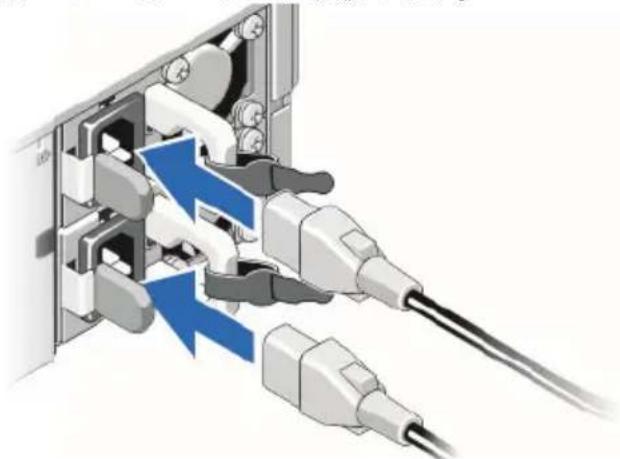
- システムの電源ケーブルを図のように曲げて固定し、ケーブルストラップを取り付けます。電源ケーブルのもう一方の端を、アース付コンセント、または無停電電源(UPS)、配電器(PDU)などの電源に差し込みます。
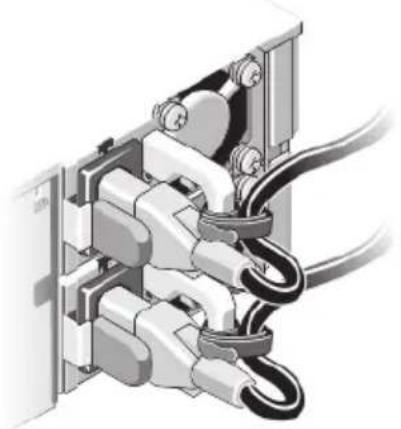
- 電源ボタンを押してレコーダーをオンにします。電源インジケーターが点灯します。
本製品には、Integrated Dell Remote Access Controller (iDRAC) Express が付属しています。iDRAC Express は、大規模な設置におけるサーバーの管理、更新、配置に利用できます。iDRAC を使用して、本製品の健全性をリモート監視し、ハードドライブの故障などの問題を可能な限り速やかに検知して、システムのダウンタイムの発生を防止することができます。詳細については、www.dell.com を参照してください。
ソフトウェアのセットアップ
レコーダーの電源をオンにすると、Windows オペレーティングシステムがインストールされます。画面の指示に従って、必要な情報を人力してください。インストールが完了した後、Windows デスクトップにある AXIS Camera Station Client のショートカットをクリックして、AXIS Camera Station を起動してください。
ネットワークの設定
AXIS Camera Station では、LAN(ローカルエリアネットワーク)または WAN(ワイドエリアネットワーク)に接続されたカメラ、ビデオエンコーダからのビデオを録画、再生することができます。設置状況に応じて、www.axis.com で入手できる『AXIS Camera Station User Manual』の「Network & Security Configuration」に記載の指示に従ってください。
始動
AXIS Camera Station Client およびウィザード・AXIS Camera Station の開始・インストールが完了すると自動的に開始されます。・AXIS Camera Station の開始・カメラの追加や、録画の設定と有効化をすばやく行うことができます。
- 追加するカメラとビデオエンコーダを選択します。
- 録画方法と録画の保存先を選択します。
- 設定を確認し、Finishをクリックすると、カメラが追加され、録画が開始されます。
詳細については、AXIS Camera Station のヘルプと、www.axis.com で入手できる『AXIS Camera Station User Manual』を参照してください。
AXIS Camera Station S9001 デスクトップターミナル
AXIS S1032/S1048 は、AXIS Camera Station S9001 デスクトップターミナルと組み合わせて使用することをお勧めします。AXIS S9001 は、プリインストールされている AXIS Camera Station Client と共に使用するデスクトップターミナルで、ライブビデオや録画へのアクセスとカメラ、録画の管理に使用します。AXIS S9001 デスクトップターミナルのグラフィックカードは、複数のカメラからのライブビデオ、録画の表示用に最適化されています。
まず、AXIS S1032/S1048 レコーダーをインストールします。次に、AXIS S9001 をインストールして、AXIS Camera Station Client を起動します。AXIS S9001 から、AXIS S1032/S1048 レコーダーにインストールされている AXIS Camera Station Server にログインします。
AXIS S1032/S1048 を使用してビデオにアクセスするのはお勧めしません。プリインストールされている AXIS Camera Station Client は初期設定用であり、実際の運用を想定していません。
AXIS S1032/AXIS S1048 の仕様
注意:
以下の仕様は、システムの出荷時にする際に法律により必要とされる項目のみを記載しています。システムの現在のすべての仕様については、
www.axis.com/techsup を参照してください。
電源:
AC 電源 (電源ごと)
| AXIS S1032 AXIS S1048 | ||
| ワット数 | 350 W 495 W | |
| 放熱 最大 1356 BTU/hr 最大 | 1908 BTU/hr | |
| 電圧注意:このシステムは、相間電圧が 230 V を超えない電力システムに接続するように設計されています。 | 100~240 V AC、自動レンジ調節、50/60 HzIT | 100~240 V AC、自動レンジ調節、50/60 Hz |
| バッテリーボタン型電池 | 3 V CR2032 ボタン型リチウム電池 | 3 V CR2032 ボタン型リチウム電池 |
注意:
最大放熱は、電源のワット数定格に基づいて算出されています。
物理仕様:
| AXIS S1032 AXIS S1048 | ||
| 高さ | 42.8 mm 86.8 mm | |
| 幅 482.4 mm(ラックラッチを含む) | 482.4 mm(ラックラッチを含む) | |
| 434.0 mm(ラックラッチを除く) | 434.0 mm(ラックラッチを除く) | |
| 奥行き(ベゼルを除く) | 607.0 mm 646 mm | |
| 重量 | 13.6 kg 18.9 kg |
環境仕様:
温度
| AXIS S1032 AXIS S1048 | ||
| 動作温度 | 連続動作:10~35°C(相対湿度(RH)10~80%、最大露点26°C)。最大許容乾球温度は、900m以上では300mごとに1°C低下。注意:拡張動作温度範囲と構成については、support.dell.com/manualsを参照してください。 | 連続動作:10~35°C(相対湿度(RH)10~80%、最大露点29°C)。最大許容乾球温度は、950m以上では300mごとに1°C低下。注意:拡張動作温度範囲と構成については、support.dell.com/manualsを参照してください。 |
| 保存温度 | -40~65°C、最大温度変化20°C/1時間 | -40~65°C、最大温度変化20°C/1時間 |
相对湿度
| AXIS S1032 AXIS S1048 | ||
| 動作湿度 | 10~80%(結露不可) | 10~80%(結露不可) |
| 保存湿度 | 5~95%(結露不可) | 5~95%(結露不可) |
関連情報
製品の詳細については、www.axis.com を参照してください。
Axis ラーニングセンター (www.axis.com/academy/) にアクセスしてください。役に立つトレーニング、Web セミナー、チュートリアル、ガイドを用意しています。
保証
Axis の製品保証と関連情報については、www.axis.com/warranty を参照してください
Installation Guide