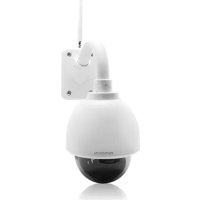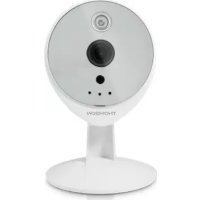
512375 - Caméra de surveillance THOMSON - Notice d'utilisation et mode d'emploi gratuit
Retrouvez gratuitement la notice de l'appareil 512375 THOMSON au format PDF.


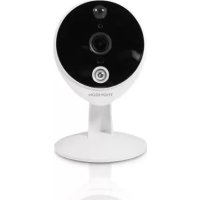
| Type de produit | Caméra de surveillance IP intérieure |
| Alimentation | 5VDC 1A via adaptateur secteur microUSB |
| Interface réseau filaire | Ethernet 10/100, auto-MDIX, RJ45 |
| Interface réseau sans fil | IEEE 802.11b/g/n, fonction WPS, fréquence 2,4 GHz |
| Capteur optique | 1/4" CMOS, angle de vision 115° |
| Éclairage minimum | 0 lux (vision de nuit infrarouge) |
| Vision de nuit | Manuelle ou automatique, portée 8 m |
| Compression vidéo | H.264 |
| Résolution maximale | 1280x720 pixels (HD 720p) |
| Images par seconde | Jusqu'à 30 ips |
| Audio | Microphone et haut-parleur intégrés, communication audio bidirectionnelle |
| Stockage | Logement pour carte microSDHC (non incluse) |
| Fonctions principales | Surveillance HD, vision nocturne, détection de mouvement, alertes e-mail, accès via smartphone/tablette/PC |
| Entretien et nettoyage | Débrancher avant nettoyage ; utiliser un chiffon doux légèrement humidifié ; ne pas utiliser d'aérosol ni de produits abrasifs |
| Sécurité | Changement obligatoire de l'identifiant et mot de passe par défaut ; connexion WiFi sécurisée (WPA2) |
| Garantie | 2 ans pièces et main d'œuvre |
| Consommation électrique | 5 W maximum |
| Température d'utilisation | 0°C à 40°C, humidité 20% à 85% RH (sans condensation) |
| Température de stockage | -10°C à 60°C, humidité 0% à 90% RH |
| Informations générales | Marque Thomson sous licence TECHNICOLOR ; conforme directive 2014/53/EU ; usage intérieur exclusivement |
FOIRE AUX QUESTIONS - 512375 THOMSON
Questions des utilisateurs sur 512375 THOMSON
0 question sur cet appareil. Repondez a celles que vous connaissez ou posez la votre.
Poser une nouvelle question sur cet appareil
Téléchargez la notice de votre Caméra de surveillance au format PDF gratuitement ! Retrouvez votre notice 512375 - THOMSON et reprennez votre appareil électronique en main. Sur cette page sont publiés tous les documents nécessaires à l'utilisation de votre appareil 512375 de la marque THOMSON.
MODE D'EMPLOI 512375 THOMSON
Android 2.3 ou ultérieur, iOS 7.0 ou ultérieur
1 - INSTALLATION DE LA CAMÉRA 07
2-CONNEXION DE LA CAMÉRA 07
2.1 - Connexion sans fil: fonction EzLink 08
2.2 - Connexion sans fil: fonction WPS 09
2.3 - Connexion filaire 09
D - CONFIGURATION ET UTILISATION 11
1 - CONFIGURATION A L'AIDE D'UN SMARTPHONE OU D'UNE TABLETTE 11
2 - CONFIGURATION A L'AIDE DU LOGICIEL THOMVIEW 13
3 - CONFIGURATION A L'AIDE D'UN NAVIGATEUR INTERNET 18
E - REINITIALISATION 20
F - FAQ 21
G - INFORMATIONS TECHNIQUES ET LÉGALES 22
1 - CARACTÉRISTIQUES GÉNÉRALES 22
2 - GARANTIE 23
3 - ASSISTANCE ET CONSEILS 23
4 - RETOUR PRODUIT/ SAV 23
5 - DÉCLARATION DE CONFORMITÉ CE 23
A - CONSIGNES DE SÉCURITÉ
1 - PRÉCAUTIONS D'UTILISATION
- La caméra ne doit pas être installée dans un lieu où le filtre de l'objectif serait exposé aux rayures et aux salissures.
- La caméra n'est pas prévue pour installation en extérieur, ne pas installer dans des conditions extrêmes d'humidité ou température.
- Ne pas exposer l'objectif à la lumière directe du soleil ou à une quelconque source lumineuse réfléchie.
- Ne pas multiplier les multiprises ou les câbles prolongateurs.
- Ne pas installer à proximité de produits chimiques acides, d'ammoniaque ou d'une source d'émission de gaz toxiques.
- L'installation et l'utilisation de la caméra doivent être en accord avec la législation locale.
3 - RECYCLAGE
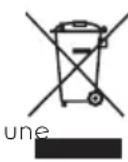
Ce logo signifie qu'il ne faut pas jeter les appareils hors d'usage avec les ordu ménagères. Les substances dangereuses qu'ils sont susceptibles de contenir peuvent nuire à la santé et à l'environnem
d'aites reprendre ces appareils par votre distributeur ou utilisez les moyens de collecte sélective
votre disposition par votre commune.

Pour en savoir plus : www.quefairedemesdechets.fr
2 - ENTRETIEN ET NETTOYAGE
- Avant tout entretien, débrancher le produit du secteur.
- Ne pas nettoyer le produit avec des substances abrasives ou corrosives.
• Utiliser un simple chiffon doux légèrement humidifié. - Ne pas vaporiser à l'aide d'un aérosol, ce qui pourrait endommager l'intérieur du produit.
B - DESCRIPTION DU PRODUIT
1 - CONTENU DU KIT
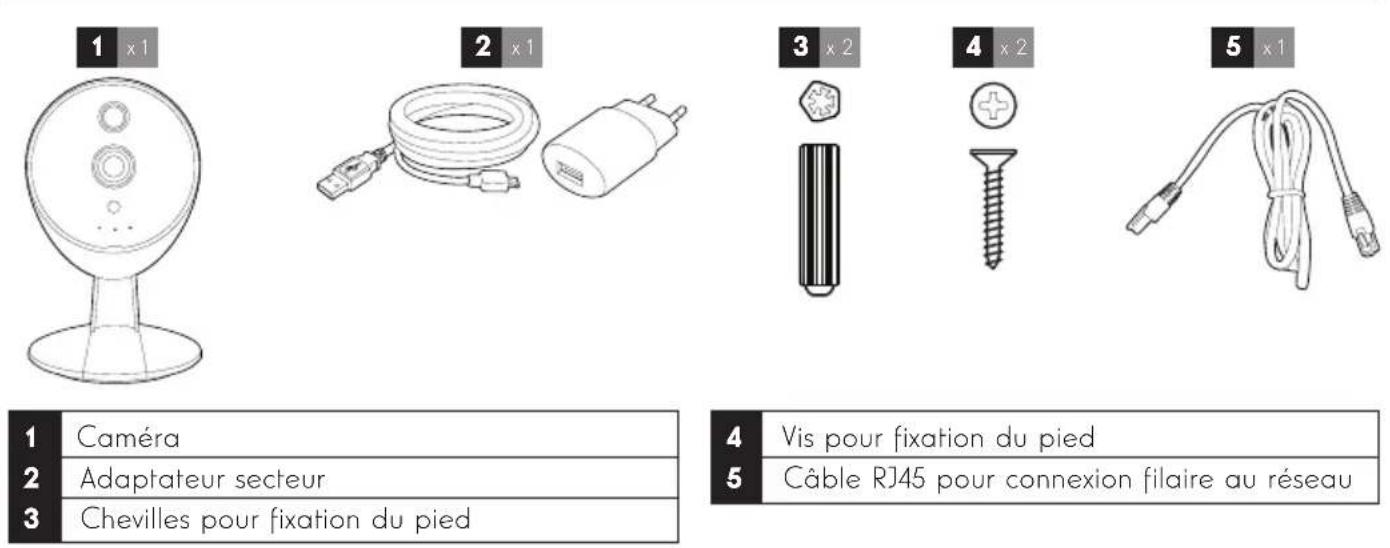
1 Caméra
2 Adaptateur secteur
3 Chevilles pour fixation du pied
4 Vis pour fixation du pied
5 Câble RJ45 pour connexion filaire au réseau
2 - CAMÉRA
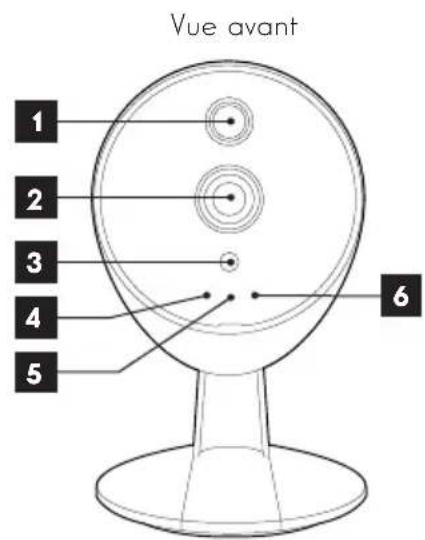
1 Éclairage infrarouge pour vision de nuit
2 Objectif
3 Capteur de luminosité
4 Témoin d'alimentation
5 Microphone
6 Témoin d'activité réseau
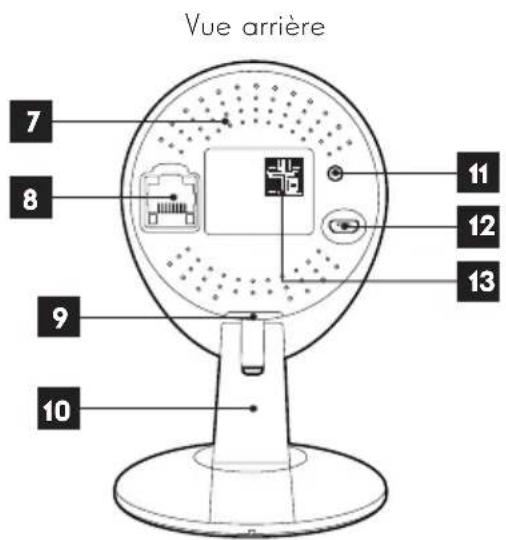
7 Haut-parleur
8 Prise Ethernet pour connexion au réseau filaire
9 Logement pour carte mémoire microSDHC (non fournie)
10 Pied orientable pour pose sur table, fixation murale ou plafond
11 Bouton de réinitialisation/bouton WPS pour connexion rapide à un réseau WiFi
12 Prise d'alimentation pour câble microUSB fourni
13 QRCode à flasher avec l'appli ThomView pour contrôle à distance par smartphone
3 - ADAPTATEUR SECTEUR
Un adaptateur secteur 230Vac 50Hz / USB et son câble microUSB sont fournis dans le kit pour l'alimentation de la caméra. Ne pas utiliser d'autres modèles d'alimentation sous risques de détériorer la caméra et annuler la garantie.
1 - INSTALLATION DE LA CAMÉRA
Avant fixation de la caméra à son emplacement définitif il est recommandé de faire des essais de connexion.
- Fixez la caméra à l'aide de vis et chevilles appropriées à la nature du support (les vis et chevilles fournies conviennent pour des murs en matériau plein).
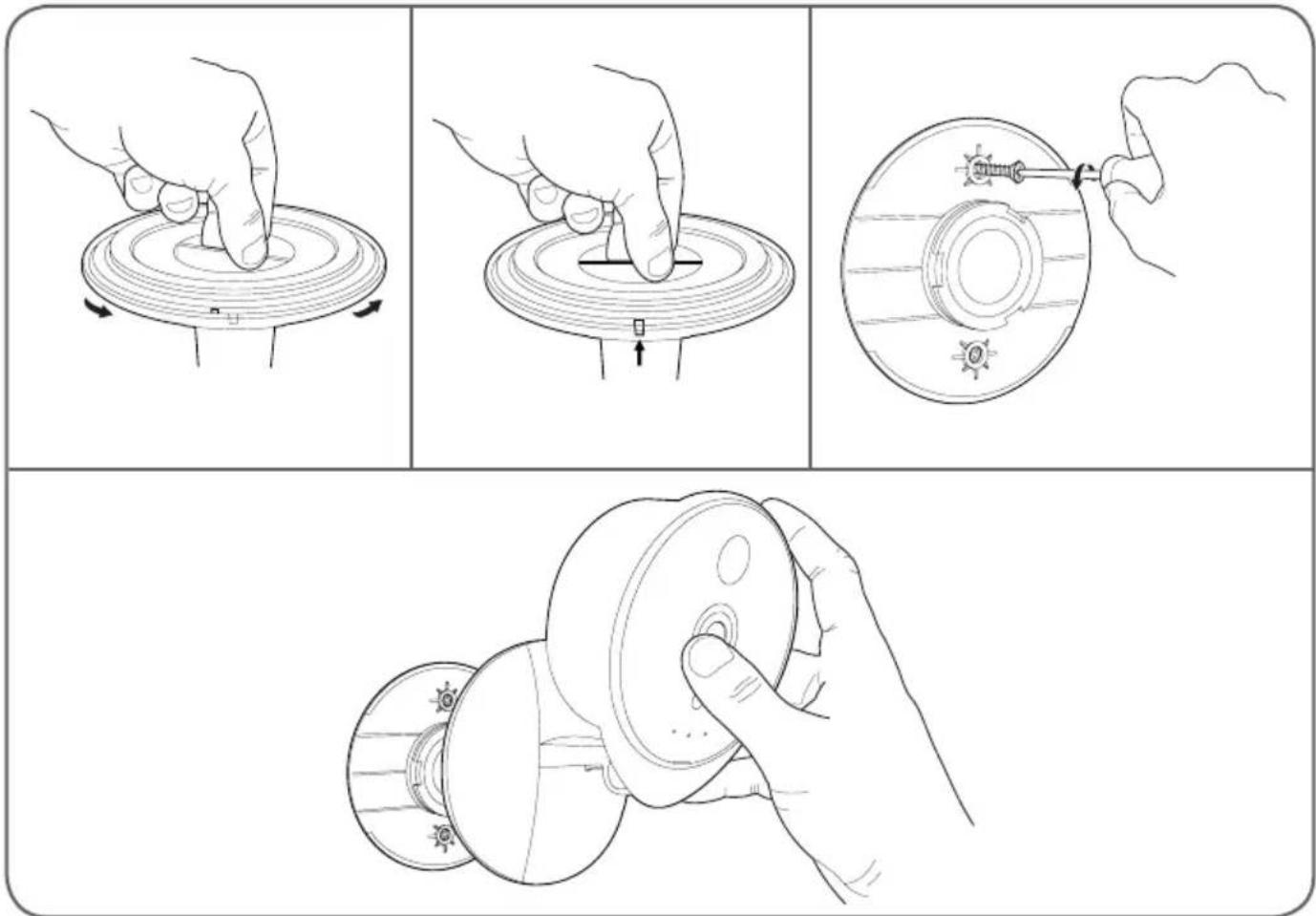
• Attention à fixer solidement la caméra pour éviter toute chute.
Remarque : la caméra peut être fixée tête en bas : les différents logiciels et applications peuvent retourner l'image obtenue.
2 - CONNEXION DE LA CAMÉRA
• L'accès de votre caméra au réseau et à internet peut être établi au choix à l'aide d'une connexion filaire par un câble réseau, ou d'une connexion sans fil WiFi.
• Téléchargez puis installez sur votre smartphone ou tablette l'application ThomView.
C - INSTALLATION
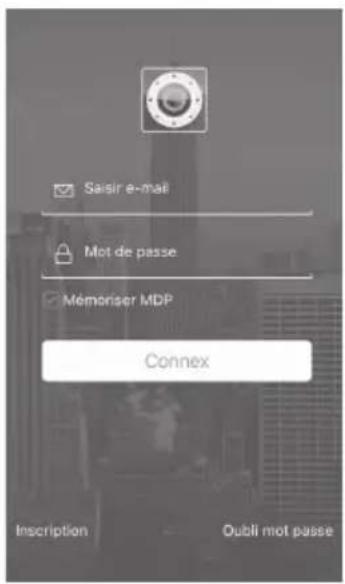
- Veuillez créer un compte utilisateur en cliquant sur « Inscription », si vous possédez déjà un compte veuillez-vous y connecter.
2.1 - CONNEXION SANS FIL: FONCTION EZLINK
- Votre caméra est équipée de la fonction EzLink : si vous disposez d'une tablette ou d'un smartphone sous Android ou iOS, l'application dédiée permet de se connecter à la caméra le temps de lui indiquer quel réseau WiFi elle doit utiliser.
• Téléchargez puis installez sur votre smartphone ou tablette l'application ThomView.
Important : Pour être configurée par la fonction EzLink, votre caméra doit utiliser l'identifiant et le mot de passe par défaut. Réinitialisez votre caméra si nécessaire en maintenant la touche « WPS/Reset » à l'arrière pendant au moins 15 secondes.
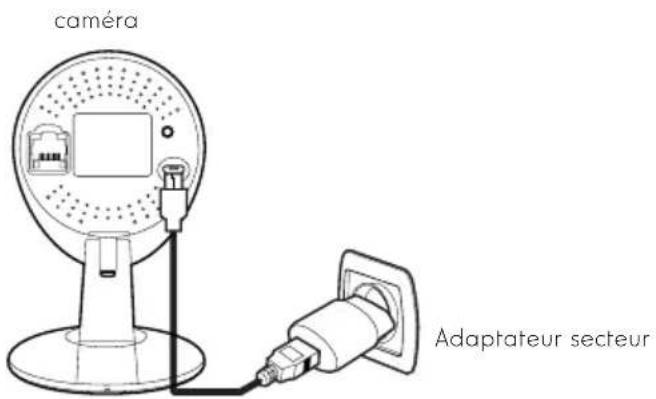
- Connectez ensuite votre smartphone ou tablette sur le réseau WiFi que votre caméra devra utiliser par la suite.
Remarque importante : Votre caméra n'est pas compatible avec les réseaux sans fil de fréquence 5GHz (réseau WiFi 802.11ac). Ne connectez pas votre smartphone ou tablette à un réseau de ce type.
- Cliquez sur l'icone ④ puis scanner le QRCode présent sur la caméra.
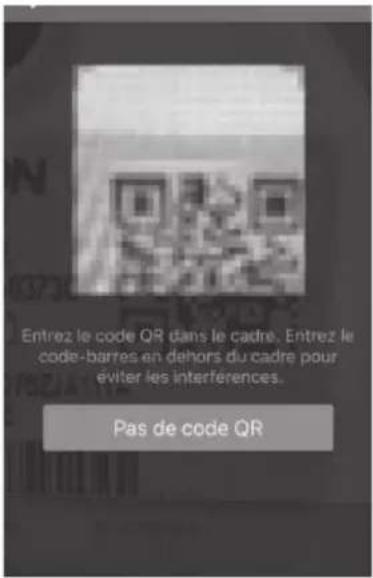
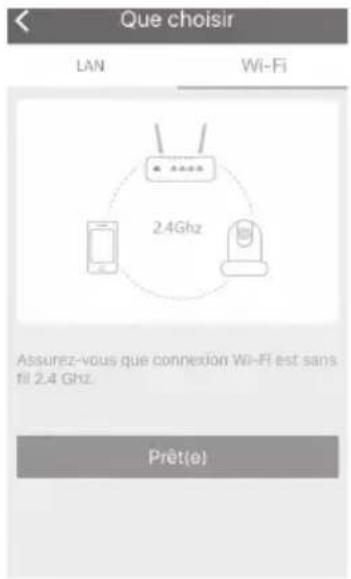
Une fois le code lu, votre smartphone ou tablette vous invite à choisir entre Lan et Wifi. Sélectionnez Wi-Fi et appuyez sur « prêt(e) », veuillez saisir la clé du réseau WiFi auquel vous êtes connecté, pour pouvoir la transmettre à la caméra.
2.2 - CONNEXION SANS FIL : FONCTION WPS
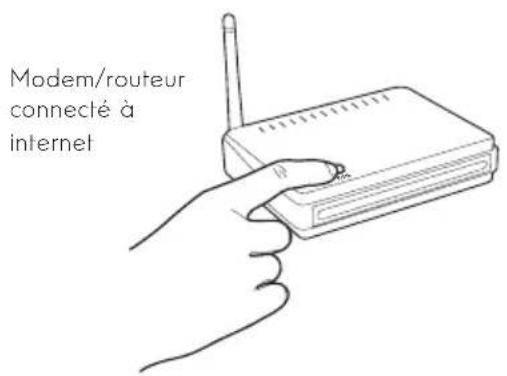
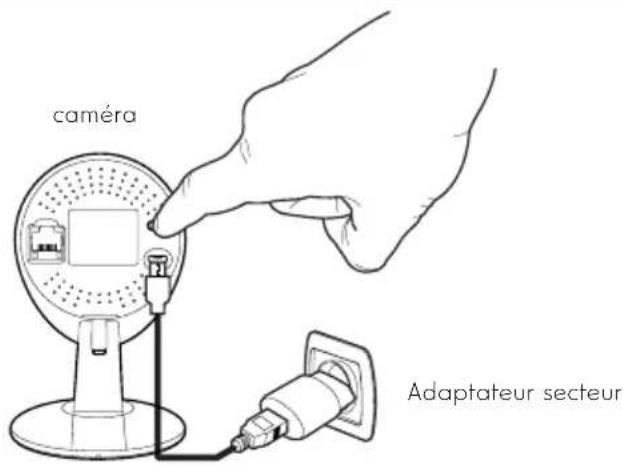
Si votre box ou routeur dispose de la fonction WPS (WiFi Protected Setup), vous pouvez utiliser la touche WPS / reset sous la caméra pour une connexion rapide à votre réseau WiFi. Consultez le manuel d'utilisation de cotre modem /routeur/box pour savoir si vous disposez de la fonction WPS, et comment l'utiliser.
2.3 - CONNEXION FILAIRE
Si vous ne souhaitez pas utiliser une connexion sans fil, reliez votre caméra à un accès internet à l'aide d'un câble réseau RJ45.
C - INSTALLATION
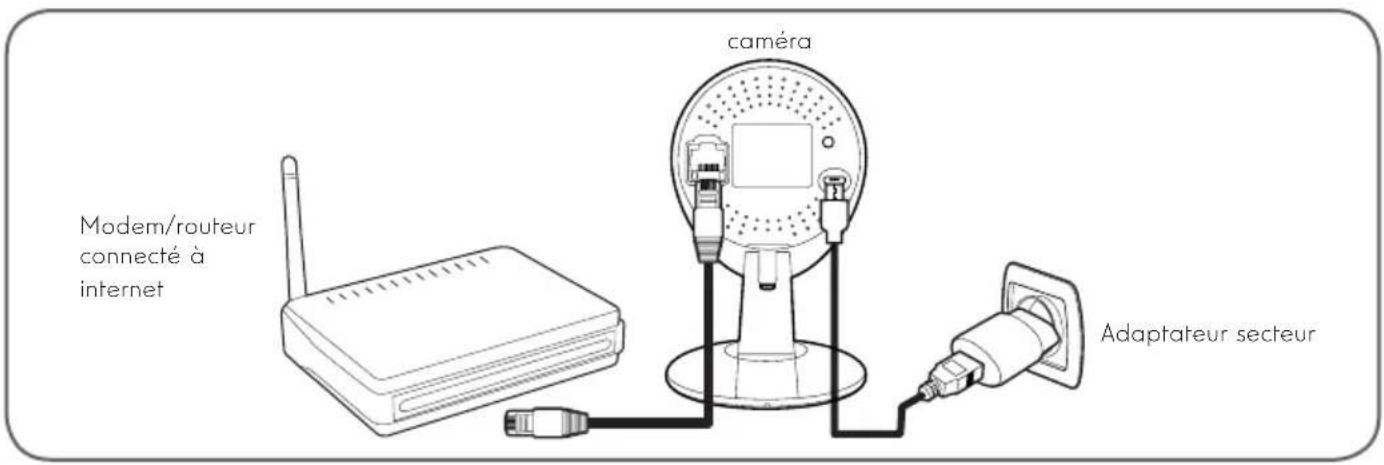
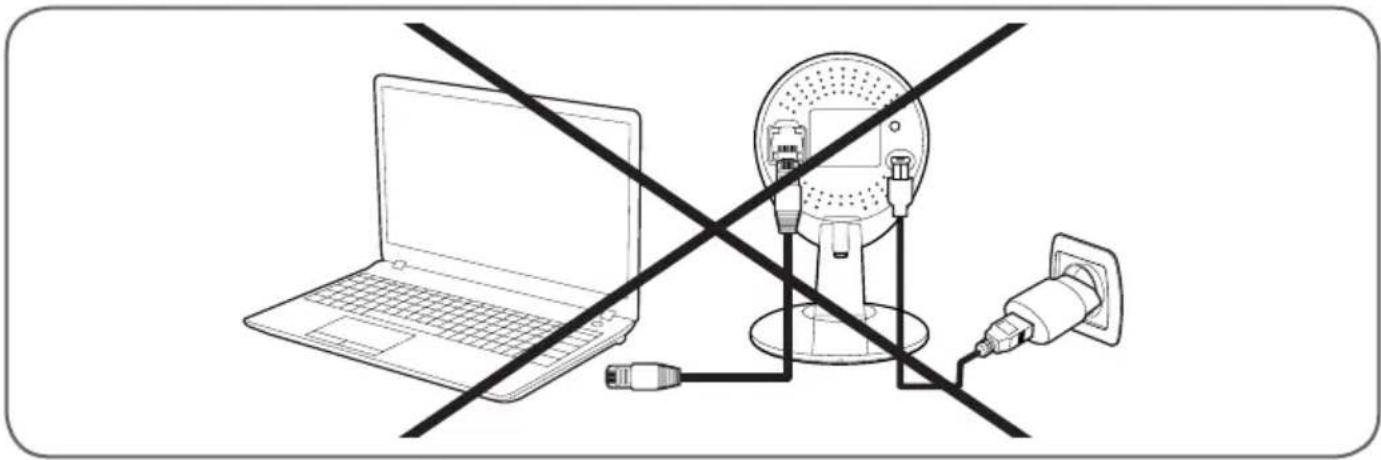
IMPORTANT : Ne connectez pas votre caméra sur votre ordinateur. Cela ne lui fournira pas accès à internet.
Dans la majeure partie des cas, la caméra est immédiatement détectée par le modem/routeur qui lui attribue un accès à Internet. Après quelques secondes, la led d'activité réseau de la caméra clignote.
Cliquez sur l'icone ⊕ puis scannez le QRCode présent sur la caméra. Si votre caméra est correctement connecté à internet celle-ci sera automatiquement ajoutée.
ATTENTION: Si l'ajout ne se fait pas automatiquement, et que l'application vous demande de choisir entre LAN et WiFi, votre caméra ou smartphone rencontre un problème d'accès à internet. Contrôlez la connexion de votre camera, smartphone ou tablette et effectué un Reset de la caméra en appuyant plus de 15s sur la touche Reset.
Remarque : si vous souhaitez utiliser votre caméra en WiFi mais ne pouvez utiliser la fonction EzLink, effectuez la mise en service avec une connexion filaire pour pouvoir ensuite passer sur une connexion sans fil.
C - INSTALLATION
1 - CONFIGURATION A L'AIDE D'UN SMARTPHONE OU D'UNE TABLETTE
Lors de votre première connexion à votre caméra avec l'appli Thomview ⬆, vous êtes immédiatement invité à changer l'identifiant et le mot de passe de connexion à la caméra pour plus de sécurité :
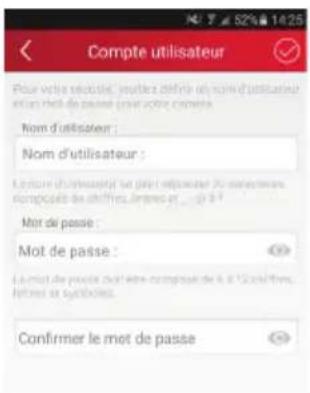
Une fois l'identifiant et le mot de passe modifiés à votre convenance, l'image de votre caméra s'affiche :
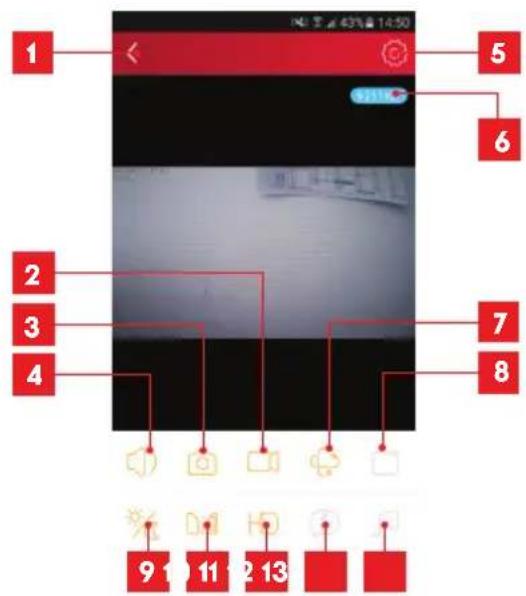
| 1 | Retour à la liste des caméras enregistrées |
| 2 | Lancement/arrêt d'un enregistrement (stocké sur le téléphone ou la tablette) |
| 3 | Prise d'une photo (stockée sur le téléphone ou la tablette) |
| 4 | Activation du micro et/ou du haut-parleur de la caméra (caméras compatibles uniquement) |
| 5 | Accès aux réglages de la caméra |
| 6 | Débit actuel |
| 7 | Accès aux commandes de moteur, zoom optique, zoom numérique (caméras compatibles uniquement) |
| 8 | Lancement d'une patrouille (caméras compatibles uniquement) |
| 9 | Configuration et déclenchement de la vision de nuit) |
| 10 | Retournement/renversement de l'image |
| 11 | Réglage de la qualité de l'image |
| 12 | Non utilisé sur ce modèle |
| 13 | Non utilisé sur ce modèle |
L'icône d'accès aux réglages de la caméra permet d'accéder à distance à la configuration de la caméra :
D - CONFIGURATION ET UTILISATION
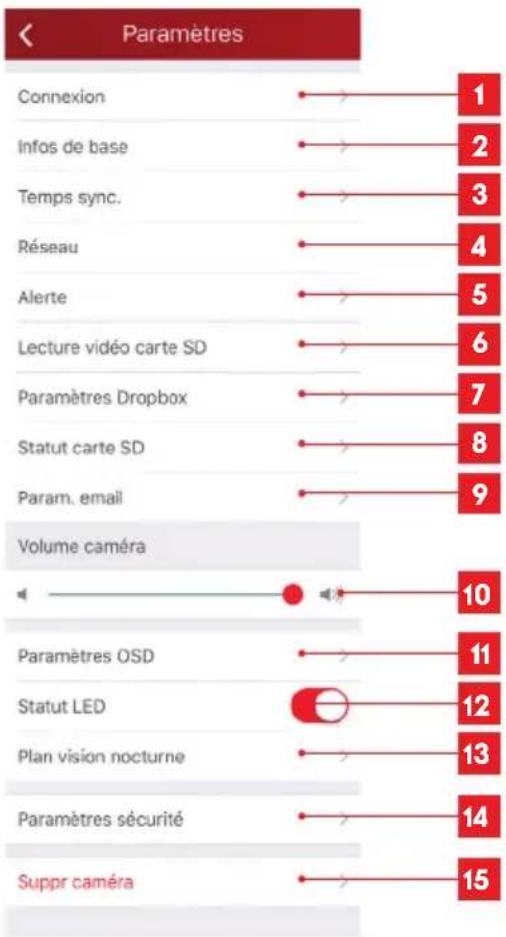
| 1 | Information de votre Caméra : affichage et modification du nom inscrit dans l'application, affichage de l'UID de la caméra, ainsi que du compte utilisateur utilisé pour s'y connecter. |
| 2 | Modèle et adresse MAC de la caméra |
| 3 | Réglage de l'heure de la caméra |
| 4 | Réglages Wifi de la caméra (si vous avez mis la caméra en service à l'aide d'une connexion filaire et que vous souhaitez passer sur une connexion sans fil, c'est ici que vous pouvez choisir et configurer un réseau WIFI) |
| 5 | Réglages de détection de mouvement, de détection de son (caméras compatibles uniquement) |
| 6 | Permet la relecture des enregistrements vides effectués sur la carte microSD (non fournie) |
| 7 | Non utilisé |
| 8 | Affichage les informations de la carte microSD si installée : place utilisée, place libre, et formatage |
| 9 | Configuration email pour l'envoi de message en cas de détections |
| 10 | Réglage du volume de la camera (caméras compatibles uniquement) |
| 11 | Incrustation du nom et de l'heure dans l'image de la caméra |
| 12 | Activation ou désactivation des témoins de fonctionnement de la caméra (caméras compatibles uniquement) |
| 13 | Programmation de plages d'allumage de la vision de nuit, si on ne souhaite pas utiliser la fonction automatique |
| 14 | Permet de modifier le nom d'utilisateur ou le mot de passe de connexion à la caméra. |
| 15 | Permet la suppression de la camera de votre compte utilisateur. |
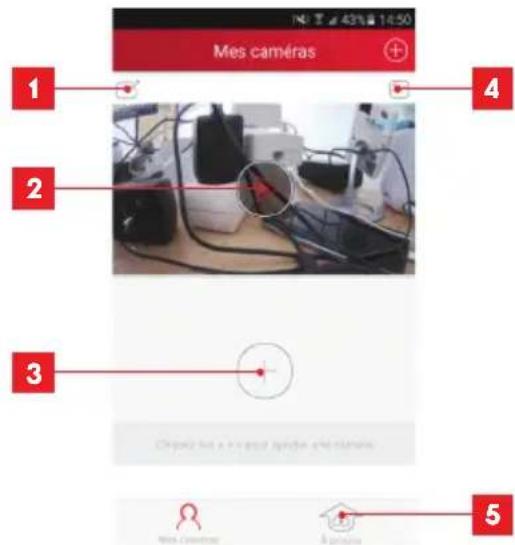
| 1 | Nom sous lequel la caméra est enregistrée dans l'appli |
| 2 | Photo de l'image de la caméra. L'icône au centre lance l'image en direct de la caméra |
| 3 | Ajout d'une autre caméra dans l'application |
| 4 | Accès aux photos et vidéos prises depuis votre smartphone / tablette. |
| 5 | - Information sur votre compte utilisateur Thomview.- Autorisation de connexion par 3G/4G ou wifi seulement- Gestion des notifications Push caméra par caméra (uniquement pour modèle compatible) |
D - CONFIGURATION ET UTILISATION
2 - CONFIGURATION A L'AIDE DU LOGICIEL THOMVIEW
Le logiciel ThomView compatible PC et permet de configurer et gérer une ou caméras connectées sur le même réseau local. Sur un autre réseau, il permet d'accéder à l'image de la caméra à distance.
Le logiciel ThomView est disponible en téléchargement sur notre site internet : http://www.thomsonsecurity.eu/infos.php?pfc_id=88#telechargements
- Installez puis lancez le logiciel sur votre ordinateur :
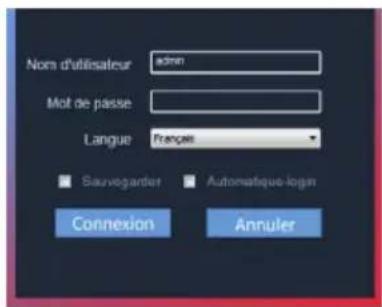
Le logiciel ThomView vous demande un identifi ant et un mot de passe de connexion : par défaut le nom d'utilisateur est « admin » et il n'y a aucun mot de passe.
Remarque importante : cet identifi ant et ce mot de passe ne sont pas ceux de votre caméra. Il spécifi ques au logiciel ThomView et permettent par exemple d'empêcher l'arrêt du logiciel par personne non autorisée.
La fenêtre principale du logiciel s'ouvre :
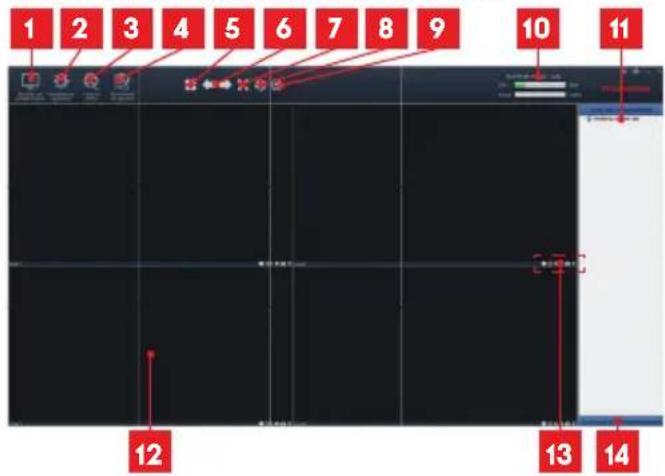
| 1 | Ajout d'une nouvelle caméra | |
| 2 | Réglages du logiciel | |
| 3 | S Accès aux vidéos enregistrées sur ordinateur | |
| 4 | e Ascès au journal des opérations faites sur le logiciel | |
| 5 | Sélection du nombre de caméras simultanément à l'écran | |
| 6 | Page précédente | Le logiciel pouvant gérer jusqu'à 64 caméras, ces fl èches vous permettent de passer aux caméras 5 à 8 puis 9 à 12, etc. |
| Page suivante | ||
| 7 | Passage en plein écran | |
| 8 | Lancement d'une patrouille (caméras compatibles uniquement) | |
| 9 | Coupure de l'affi chage de l'image de l'ensemble des caméras | |
| 10 | Date, heure courante, charge processeur et utilisation du disque dur | |
| 11 | Liste des caméras renseignées dans le logiciel | |
| 12 | Cadres d'affi chage des images des caméras | |
| 13 | Commandes disponibles pour la caméra sélectionnée | |
| 14 | Affi chage des commandes d'orientation et de zoom (caméras compatibles uniquement) | |
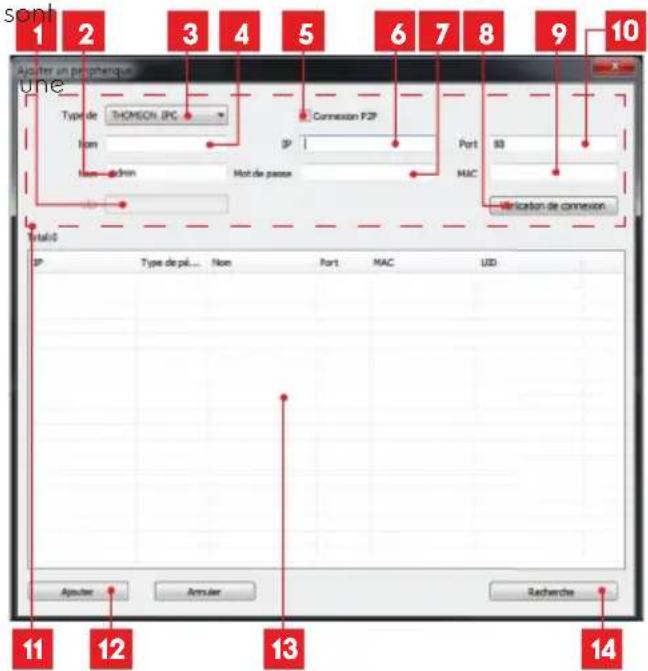
Pour ajouter votre caméra, cliquez sur l'icône «Ajouter un périphérique» en haut à gauche :
D - CONFIGURATION ET UTILISATION
| 1 | UID de la caméra (code unique indiqué sur la caméra) |
| 2 | Nom d'utilisateur de la caméra (par défaut, «admin») |
| 3 | Type d'appareil : sélectionnez «THOMSON IPC» |
| 4 | Nom sous lequel la caméra va apparaître dans le logiciel (à votre convenance) |
| 5 | Connexion P2P : à cocher pour ajouter une caméra à l'aide de son UID. L'UID de chacune des caméras est un code unique à 20 ou 24 chiffres et lettres, indiqué sur la caméra elle-même. |
| 6 | Adresse IP actuelle de la caméra |
| 7 | Mot de passe de la caméra (par défaut il n'y en a pas, laisser vide) |
| 8 | Bouton de test des informations saisies : vous permet de vérifi er la connexion, l'identifi ant et le mot de passe saisis |
| 9 | Adresse MAC actuelle de la caméra |
| 10 | Port de connexion de la caméra (88 par défaut) |
| 11 | Informations relatives à la caméra que vous êtes en train d'ajouter |
| 12 | Bouton permettant d'ajouter la caméra dont les informations sont indiquées en haut de la fenêtre |
| 13 | Résultats d'une recherche de caméras sur le réseau auquel est connecté l'ordinateur |
| 14 | Bouton recherche : recherche la présence de caméras sur le réseau auquel est connecté l'ordinateur |
Réalisez les étapes suivantes pour connecter votre caméra en toute simplicité :
• Cochez la case «Connexion P2P».
- Cliquez sur le bouton «Recherche» détecter votre caméra sur le réseau auquel est connecté votre ordinateur.
- Dans la liste des caméras trouvées, sur celle que vous souhaitez ajouter dans le logiciel. Les données de la partie supérieures de la fenêtre se remplissent automatiquement lorsque vous sélectionnez une caméra dans la liste de celles trouvées.
- Changez si nécessaire le Nom d'utilisateur et le mot de passe de connexion de la caméra (par défaut le nom d'utilisateur est «admin» et le mot de passe doit être laissé vide).
- Cliquez sur «Vérifi cation de la connexion» pour vérifi er la connexion de la caméra données entrées.
• Cliquez enfin sur «Ajouter».
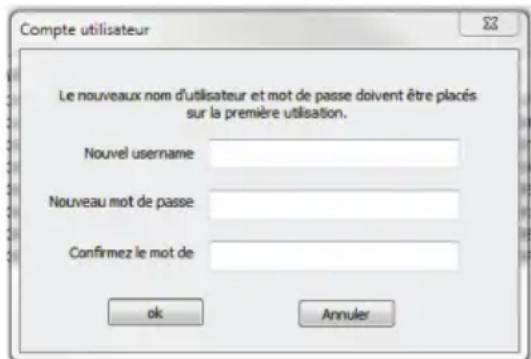
Lors de votre première connexion à votre caméra, vous êtes immédiatement invité à changer l'identifi ant et le mot de passe de connexion à la caméra pour plus de sécurité :
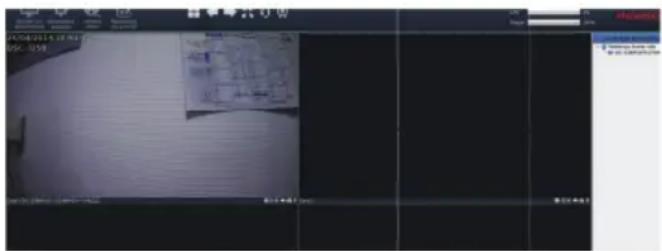
Une fois l'identifi ant et le mot de passe modifi és à votre convenance, la caméra apparaît dans la liste à droite de l'écran principal du logiciel. Glissez la ligne de votre caméra dans l'une des fenêtres de visualisation pour en affi cher l'image:
Remarque : il est possible d'associer une cam non présente sur le réseau auquel l'ordinateur est connecté. Il faudra à l'étape 3 ci-dessus entrer à la main l'UID de la caméra : n'étant pas sur le même réseau il ne pourra être détecté et rempli automatiquement.
pour l'ensemble des réglages de votre caméra est accessible à distance, en faisant un clic droit le nom de la caméra dans la liste (ou sur l'image qu'elle affi che) puis en cliquant sur «Paramèt cliquéz caméra » :
D - CONFIGURATION ET UTILISATION
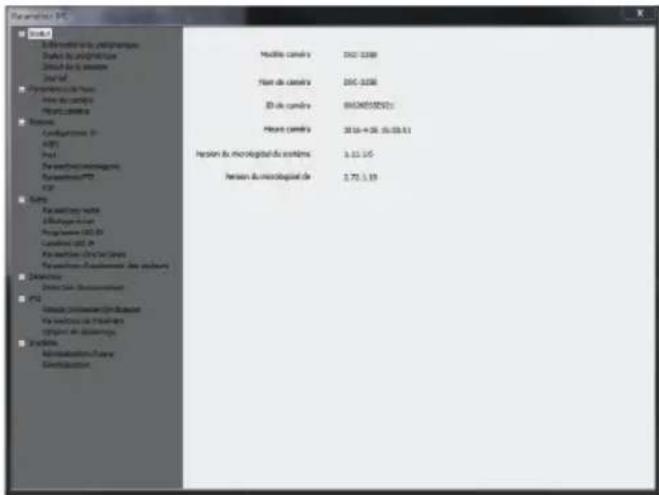
- Menu Statut : vous renvoie l'état actuel de la caméra : version de micrologiciel, identifié an principales fonctions activées, dernières opérations effectuées.
- Paramètres de base : vous permet de défi nir le nom et l'heure de la caméra qui peuvent être incrustées dans la vidéo de la caméra.
- Réseau : vous avez ici accès à tous les réglages liés à l'utilisation du réseau : confi guration IP, confi guration WiFi avec possibilité de la caméra d'une connexion fi laire à connexion sans fi I, ports utilisés, confi guration des alertes par e-mails, de l'accès à un serveur FTP, confi guration de l'accès plug and play.
- Vidéo : vous avez ici accès à l'enser des réglages liés à la gestion vidéo caméra : résolution, nombre d'images seconde, fonctionnement de la vision de nuit, confi guration des photos prises par la caméra, réglages de contraste, luminosité, etc.
- Détecteur : c'est ici que vous pouvez et configurer la fonction de détection mouvement, et les actions à lancer si un intrus est détecté.
- PTZ (caméras compatibles uniquement) vous retrouvez ici tous les réglages gestion des moteurs de la caméra si elle en est équipée.
- Système : vous permet de faire une remise à 0 de la caméra ou de la redémarrer.
Lorsqu'une caméra diffuse son image à l'écran, des commandes supplémentaires sont affi chées dans le coin inférieur droit :
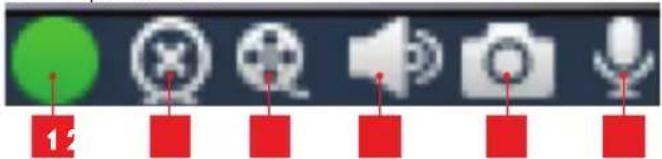
| 1 | Cet icone vous indique la présence d'enregistrements sur l'ordinateur utilisé (blanc au repos, vert lorsque des enregistrem programmés/sur détection/manuels ont effectués) |
| 2 | Arrêt de la diffusion et fermeture de l'image |
| 3 | Lancement d'un enregistrement sur le disque de l'ordinateur utilisé* |
| 4 | Activation/désactivation du microphone de la caméra (caméras équipées d'un microphone uniquement, votre ordinateur doit disposer d'enceintes) |
| 5 | Prise d'une photo et stockage sur le disque de l'ordinateur utilisé* |
| 6 | Activation/désactivation du haut-parleur de la caméra (caméras équipées d'un haut-parleur uniquement, votre ordinateur doit disposer d'un micro) |
* Pour que les fonctions d'enregistrement et de prise de photo soient accessibles il faut au prindiquer le disque à utiliser. Cliquez sur l'icône Paramètres système pour indiquer au logiciel ou enregistrer photos et vidéos sur le disque de l'ordinateur.
Pour consulter les enregistrements vidéo présents sur l'ordinateur, cliquez sur l'icône Lecture vidéo :
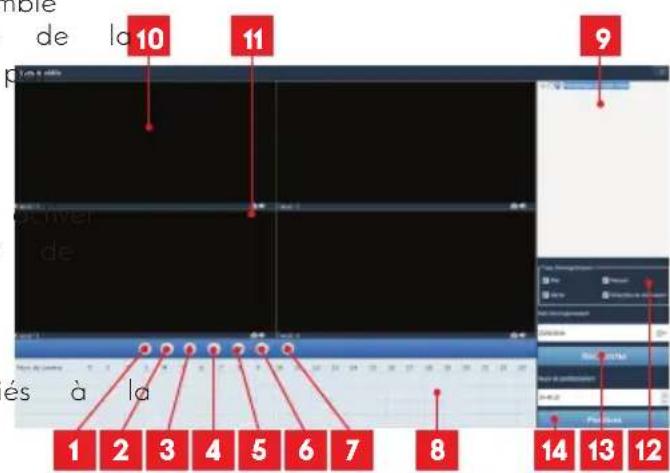
| 1 | Contrôles de lecture | Ouverture d'un fi chier vidéo externe |
| 2 | Défi lement rapide vers l'avant | |
| 3 | Défi lement rapide vers l'arrière | |
| 4 | Arrêt de la lecture | |
| 5 | Avance image par image | |
| 6 | Lancement de la lecture | |
| 7 | Pause |
D - CONFIGURATION ET UTILISATION
| 8 | Journée en cours de visionnage : les intervalles de temps colorés vous indiquent la présence de vidéos et leurs heures de début et de fin approximatives |
| 9 | Liste des caméras pour recherche les caméras dont vous souhaitez consulter les enregistrements |
| 10 | Fenêtres de visualisation : double-clia pour afficher une seule ou plusieurs fenêtres et caméras simultanément |
| 11 | Prise d'une photo à partir de la cours de lecture et activation/désact du son |
| 12 | Type de déclenchement : cochez le des enregistrements que vous recherd plan (programmé), manuel, sur détection de mouvement, sur alerte d'une manière générale |
| 13 | Journée que vous souhaitez consulter |
| 14 | Position : vous permet de saisir u précise à partir de laquelle lancer la vidéo |
Pour rechercher une vidéo et la consulter :
- Cochez dans la liste des caméras en haut à droite la ou les caméras que vous souhait consulter.
- Dans la zone «type d'enregistrements», indiquez le type des enregistrements que vous recherchez
- Dans la zone «date d'enregistrement», indiquez le jour que vous souhaitez consulter
- Cliquez sur «Recherche» : chaque caméra est listée en bas de l'écran. Les zones correspondent à des vidéos en mémoire l'ordinateur :
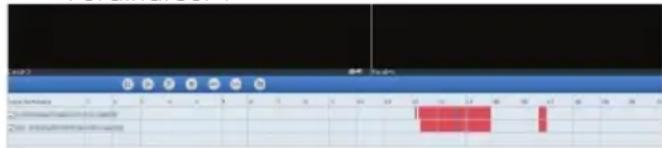
• Cochez en bas de l'écran les caméras vous voulez afficher les vidéos
- Utilisez les contrôles de lecture pour avancer, reculer, ou utilisez la zone «Positionner» pour indiquer précisément à quelle heu placer le curseur de lecture.
Pour déclencher l'envoi d'un e-mail lors détection d'un mouvement, vous devez disposer de 2 adresses e-mail : l'adresse de l'expéditeur qui sera utilisée par la caméra, et l'adresse qui va recevoir les alertes. La caméra utilise l'identifiant et le mot de passe de l'adresse expéditeur, pour se connecter et envoyer le mail. Sa configuration
dépend du fournisseur de mail choisi.
Remarque : les 2 adresses mail peuvent ét identiques (vous vous enverrez un message cochez vous-même)
Pour notre exemple ici, on utilise www.gmail.com :
adresse-envoi@gmail.com envoie les alertes,
destinataire@gmail.com reçoit les alertes. Les
deux adresses doivent avoir été créées au vidéopréérable.
Pour programmer des alertes par e-mail lors de typela détection d'un mouvement, faites un clic droit : sur une caméra dans la liste des caméras en haut à droite de l'écran principal ou sur son image à l'écran puis sélectionnez «Paramètres caméra».
Placez-vous ensuite sur «Réseau», «Paramètres messagerie» :
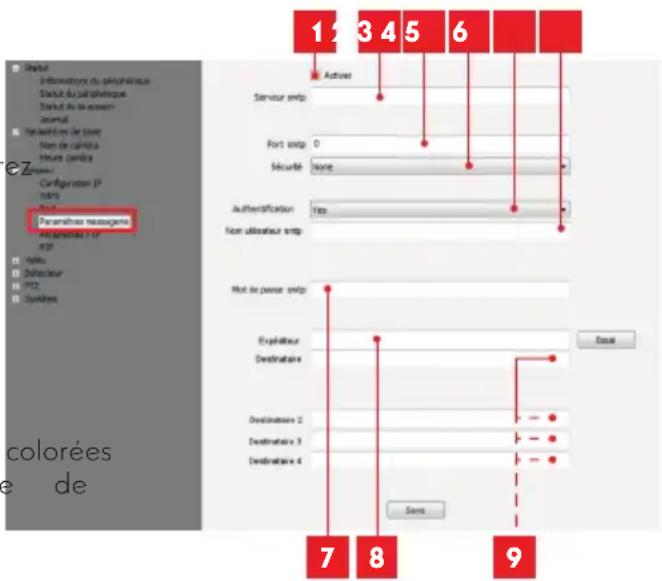
1 Cochez la case « Activer » pour activer l'envoi d'e-mails
2 Serveur SMTP : dépend du fournisseur de mail de l'adresse qui envoie l'alerte. Dans notre exemple avec gmail, smtp.gmail.com
3 Port SMTP : dépend du fournisseur de mail de l'adresse qui envoie l'alerte. Dans notre exemple avec gmail, 465
4 Sécurité : sécurité lors de la connexion, liée au fournisseur de mail. Dans notre exemple avec gmail, TLS
D - CONFIGURATION ET UTILISATION
| 5 | Authentication : indique s'il faut obligatoirement se connecter (s'authentifier) pour émettre un mail. Dans notre exemple avec gmail : Yes (c'est-à-dire : on peut pas envoyer de mail avec gmail tant qu'on est pas connecté à son compte mail). |
| 6 | Nom utilisateur SMTP : Nom que vous devez entrer pour vous connecter à la boîte mail qui émettra les alertes. Dans notre exemple avec gmail c'est l'adresse de l'expéditeur : adresse-envoi@gmail.com |
| 7 | Mot de passe SMTP : Le mot de passe de connexion qui correspond à adresse-envoi@gmail.com dans notre exemple |
| 8 | Expéditeur : Entrez de nouveau l'adresse qui émettra les alertes : adresse-envoi@gmail.com. Cliquez sur « Test » pour vérifier que vos réglages sont corrects et que la caméra arrivera à se connecter au compte mail que vous avez entré pour envoyer ses alertes. |
| 9 | Destinataire, etc : Renseignez ici la ou les adresses qui vont recevoir les alertes. Dans notre exemple : destinataire@gmail.com |
IMPORTANT : Une fois la configuration term n'oubliez pas de cliquer sur « Save » pour valider ce que vous avez entré.
Remarque : peu importe le fournisseur de du destinataire, c'est celui de l'expéditeur détermine ce qui doit être entré. Attention revanche à vérifier que les alertes ne sa considérées comme « courrier indésirable » dans la boîte du destinataire. Attention : certains fournisseur mail ne von accepter que la caméra envoie des notifié sans autorisation de votre part. Consultez paramètres de sécurité de votre boîte ma plus de détails. Information : Il est inutile de contacter n assistance technique pour ces réglages, ils dépendent de votre boîte mail. Pour plus renseignements veuillez contacter votre fournisseur d'E-mail.
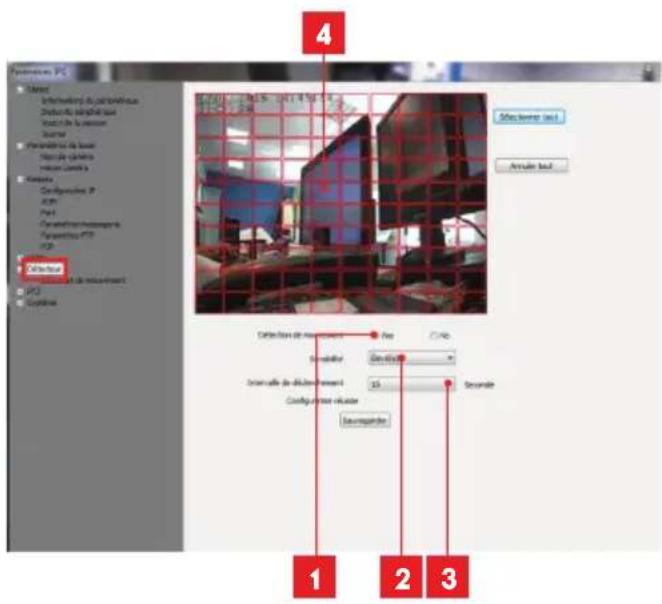
| 1 | Cochez «Yes» pour activer la détection de mouvement puis cliquez sur «Sauvegarder» pour faire apparaître la grille de zone sur l'image. |
| 2 | Sensibilité : Sur «élevée», le moindre mouvement à l'écran déclenche une alerte. Sur «minimum», seuls les gros sujets déclencheront une alerte (exemple : un être humain, mais pas une feuille morte dans le champ de vision de la caméra). Réglez en fonction du champ de vision de la caméra et du but recherché. |
| 3 | Intervalle de déclenchement : pause entre chaque alerte si le mouvement déclencheur se prolonge |
| 4 | Zone de détection : L'image de la caméra apparaît derrière une grille. Si un mouvement est détecté dans une case rouge, l'alerte est donnée. Si un mouvement est détecté dans une case vierge, aucune alerte n'est donnée. Cliquez sur chacune des cases pour les faire passer d'active (rouge) à inactive (vierge), pour par exemple ne pas surveiller une vitre et éviter que quelque chose à l'extérieur ne déclenche inutilement l'alerte. |
IMPORTANT : Une fois la configuration termin n'oubliez pas de cliquer sur «Sauvegarder» en haut de l'écran pour valider ce que vous avez entré.
Une fois cette configuration terminée, votre caméra sait envoyer des mails. Il faut maintenant lui expliquer quand le faire, en sélectionn «Détection de mouvement» :
La configuration est terminée. Par la suite, t mouvement devant la caméra dans les zones et aux heures que vous avez spécifiées provoquera l'envoi d'un mail d'alerte.
D - CONFIGURATION ET UTILISATION
3 - CONFIGURATION A L'AIDE D'UN NAVIGATEUR INTERNET
Attention : les fréquents changements de politique des principaux développeurs de navigateurs web, ainsi que les nombreuses confi gurations et versions possibles peuvent rendre délicate la confi guration de votre caméra. Préférez si possible l'utilisation d'un smartphone, d'une tablette ou du logiciel dédié.
- Insérez le CD d'installation fourni dans un lecteur et lancez le logiciel IP Camera Search Tool :
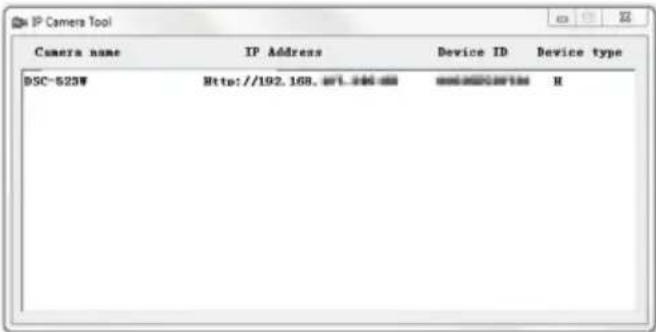
- Votre caméra est détectée sur votre réseau, et son adresse IP est indiquée.
- Double-cliquez sur son nom pour ouvri confi guration de la caméra à l'aide de votre navigateur internet.
Votre navigateur a besoin d'un module complémentaire pour affi cher correctement l'image de votre caméra et vous invitera à install module. Acceptez pour permettre au navigat d'affi cher l'image :
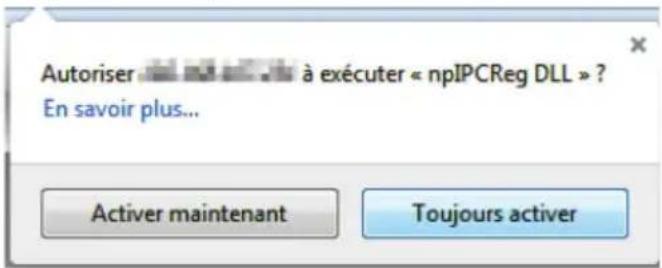

Sélectionnez la langue d'affi chage puis entrez l'identifi ant et le mot de passe de connexion à votre caméra. Par défaut l'identifi ant est admin et le mot de passe est vierge, laissez la zone vide. Lors votre première connexion, la caméra va aussit vous inviter à remplacer l'identifi ant et le m passe par défaut pour plus de sécurité :
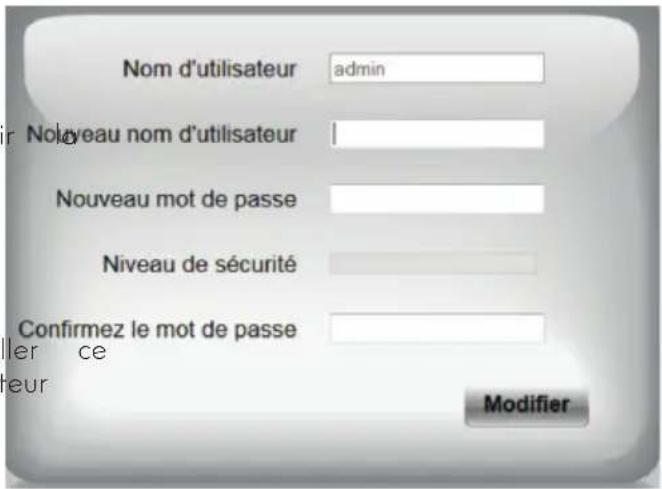
Une fois l'identifi ant et le mot de passe modifi és, vous êtes invité à vous reconnecter.
Une fois connecté à l'aide de vos nouveaux identifi ant et mot de passe, l'image de la caméra s'affi che :
Remarque : Suivant votre navigateur la procédure peut différer, le principe reste identique : il faut autoriser de manière permanente l'exécution de ce module pour un fonctionnement optimal de votre caméra sur votre navigateur.
D - CONFIGURATION ET UTILISATION
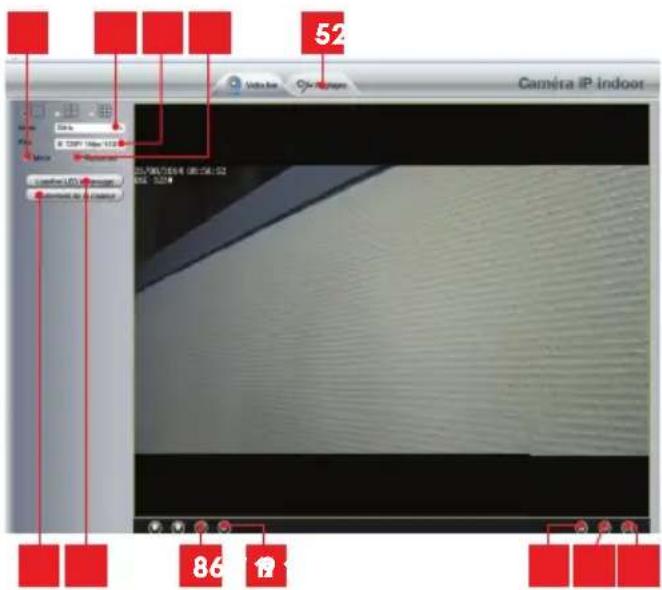
| 1 | Renversement vertical de l'image |
| 2 | Anti scintillement: si l'éclairage à l'image est artifi ciel, sélectionnez 50Hz. S'il est naturel, sélectionnez «extérieur». |
| 3 | Sélection rapide qualité et fl uidité |
| 4 | Renversement horizontal de l'image |
| 5 | Onglet d'accès à la confi guration de la caméra |
| 6 | Réglage contraste, luminosité, couleur |
| 7 | Activation manuelle de la vision de nuit |
| 8 | Activation du microphone de l'ordinateur si présent : vous permet de parler dans le haut-parleur de la caméra |
| 9 | Activation du microphone de la caméra : vous permet d'écouter au voisinage de la caméra |
| 10 | Prise d'une photo de l'image de la caméra sur l'ordinateur |
| 11 | Prise d'une vidéo de l'image de la caméra sur l'ordinateur |
| 12 | Affi chage de l'image en plein écran (double-clic pour revenir) |
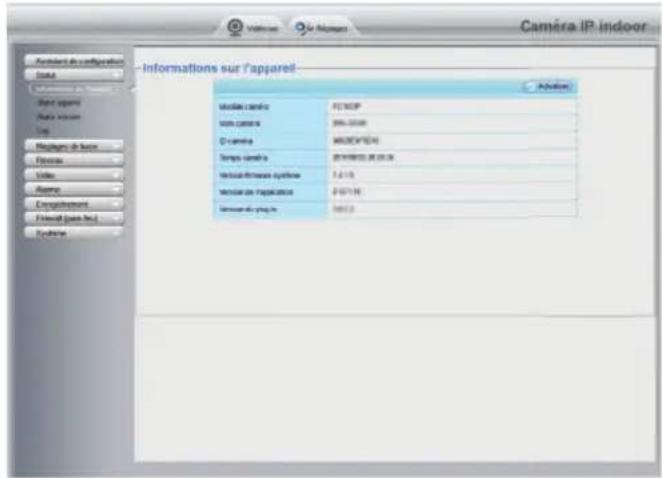
Vous retrouvez ici les mêmes fonctions que accessibles depuis le logiciel ThomView. Reportez-vous au paragraphe précédent pour connaître chacune d'entre elles.
ATTENTION : si vous utilisez votre navigateur pour passer votre caméra d'un réseau fi laire à un réseau sans fil, la connexion sera perdue car l'adresse IP de la caméra sera changée. Il faudra relancer IP Camera Search Tool pour détecter de nouveau la caméra.
Accédez aux réglages de votre caméra en cliquant sur l'onglet «Réglages» au sommet de la fenêtre :
E - REINITIALISATION
En cas de problème ou de parte des identifiants, la caméra peut être réinitialisée à ses valeurs par défaut en appuyant 10 secondes sur la touche WPS/Reset à l'arrière de la caméra
Si votre problème n'est pas répertorié ci-dessous, vous devez contacter notre service technique.
| Symptômes Causes possibles Solutions | ||
| La caméra n'est pas détectée comme étant en ligne lorsqu'on veut l'associer sur smartphone ou tablette | Connection caméra trop lente | Connectez temporairement votre smartphone ou tablette sur le même réseau que la caméra lors de l'ajout dans l'appli. |
| La connexion à la caméra est impossible depuis le réseau local | Problème réseau / alimentation électrique | Vérifiez vos connexions réseau et électrique.Branchez temporairement si nécessaire le câble réseau filaire si la caméra est en WiFi |
| Problème configuration réseau | Contrôlez la configuration réseau de votre caméra. Réinitialisez votre caméra si elle n'est plus du tout accessible. | |
| L'image de la caméra est inaccessible via internet | Problème configuration réseau | Contrôlez les réglages de votre installation (box, routeur) |
| Réglages vidéo inappropriés | Contrôlez les réglages vidéo et baissez la qualité si nécessaire | |
| L'image est de mauvaise qualité ou saccadée | Réglages vidéo inappropriés | Contrôlez les réglages vidéo et baissez la qualité si nécessaire |
| La détection de mouvement se déclenche de manière intempestive | Réglages détection de mouvement inappropriés | Diminuez la zone surveillée ou la sensibilité de la détection.Déplacez la caméra. |
G - INFORMATIONS TECHNIQUES ET LÉGALES
1 - CARACTÉRISTIQUES GÉNÉRALES
| Caméra | |
| Alimentation | 5VDC 1A |
| Interface réseau filaire | Ethernet 10/100, auto-MDIX, RJ45 |
| Interface réseau sans fil | IEE 802.11b/g/n fonction WPS |
| Capteur optique | 14'' CMOS - Angle de vision 115° |
| Intensité lumineuse minimum | 0 lux |
| Vision de nuit | Manuelle ou automatiquePortée : 8m |
| Touches | Une touche WPS/de réinitialisation |
| Compression vidéo | h.264 |
| Résolution | Flux principal : jusqu'à 1280x720 pixelsFlux secondaire : jusqu'à 320x240 pixels |
| Images par seconde | Jusqu'à 30 dans toutes les résolutions |
| Audio | Microphone et haut-parleur intégrés pour communication audio bidirectionnelle |
| Mémoire | Logement pour carte microSD (non fournie) |
| Consommation | 5W maximum |
| Température d'utilisation et humidité | 0°C à 40°C, 20% à 85%RH sans condensationUsage intérieur exclusivement |
| Température de stockage et humidité | -10°C à 60°C, 0% à 90% RH sans condensation |
G - INFORMATIONS TECHNIQUES ET LÉGALES
2 - GARANTIE
- Ce produit est garanti 2 ans, pièces et main d'œuvre, à compter de la date d'achat. Il est impératif de garder une preuve d'achat durant toute cette période de garantie.
- La garantie ne couvre pas les dommages causés par négligence, par chocs et accidents.
- Aucun des éléments de ce produit ne doit être ouvert ou réparé par des personnes étrangères à la société AVIDSEN.
- Toute intervention sur l'appareil annulera la garantie.
3 - ASSISTANCE ET CONSEILS
- Malgré tout le soin que nous avons porté à la conception de nos produits et à la réalisation de cette notice, si vous rencontrez des difficultés lors de l'installation de votre produit ou des questions, il est fortement conseillé de contacter nos spécialistes qui sont à votre disposition pour vous conseiller.
- En cas de problème de fonctionnement pendant l'installation ou après quelques jours d'utilisation, il est impératif de nous contacter devant votre installation afin que l'un de nos techniciens diagnostique l'origine du problème car celui-ci provient certainement d'un réglage non adapté ou d'une installation non conforme. Si le problème vient du produit, le technicien vous donnera un numéro de dossier pour un retour en magasin. Sans ce numéro de dossier le magasin sera en droit de refuser l'échange de votre produit.
Contactez les techniciens de notre service après
vente au :
0 892 701 369
Service 0,35 € / min
+ prix appel
Du lundi au vendredi de 9H à 12H et de 14H à 18H.
4 - RETOUR PRODUIT - SAV
Malgré le soin apporté à la conception et fabrication de votre produit, si ce dernier nécessite un retour en service après-vente dans nos locaux, il est possible de consulter l'avancement des interventions sur notre site Internet à l'adresse suivante : http://sav.avidsen.com
Avidsen s'engage à disposer d'un stock de pièces détachées sur ce produit pendant la période de garantie contractuelle.
AVIDSEN déclare que l'équipement désigné ci-dessous : Caméra IP WiFi 720p 512375 (DSC-353G) Est conforme à la directive 2014/53/EU et sa conformité a été évaluée selon les normes en vigueur: EN 60950-1 :2006+A11 :2009+A1 :2010+A12 :2011+ :2013 EN301489-1V1.9.2 EN301489-17V2.2.1 EN300328V1.8.1
A Chambray les Tours Alexandre Chaverot,
21/03/17 président
après
Retrouvez l'intégralité de notre gamme Thomson sur

THOMSON est une marque de TECHNICOLOR S.A. utilisée sous licence par :
Avidsen France S.A.S - 32 Rue Augustin Fresnel
37170 CHAMBRAY LES TOURS - France