ERF220AW05 - Robot domestique SONY - Notice d'utilisation et mode d'emploi gratuit
Retrouvez gratuitement la notice de l'appareil ERF220AW05 SONY au format PDF.



| Caractéristiques techniques | Non spécifiées |
|---|---|
| Utilisation | Non spécifiée |
| Maintenance et réparation | Non spécifiée |
| Sécurité | Non spécifiée |
| Informations générales | Non spécifiées |
FOIRE AUX QUESTIONS - ERF220AW05 SONY
Questions des utilisateurs sur ERF220AW05 SONY
0 question sur cet appareil. Repondez a celles que vous connaissez ou posez la votre.
Poser une nouvelle question sur cet appareil
Téléchargez la notice de votre Robot domestique au format PDF gratuitement ! Retrouvez votre notice ERF220AW05 - SONY et reprennez votre appareil électronique en main. Sur cette page sont publiés tous les documents nécessaires à l'utilisation de votre appareil ERF220AW05 de la marque SONY.
MODE D'EMPLOI ERF220AW05 SONY
N : NormalS : Slow F : Fast
If AIBO falls down
Avis aux utilisateurs
©2001 Sony Corporation Tous droits réservés. Le présent manuel et le logiciel qui y est décrit ne peuvent être reproduits, traduits ou réduits, en tout ou en partie, sous quelque forme compréhensible pour une machine que ce soit sans l'autorisation écrite préalable de Sony Corporation.
MIS A PART LES ELEMENTS CLAIREMENT SPECIFIES DANS LE CONTRAT DE LICENCE DU LOGICIEL, SONY CORPORATION FOURNIT CE MANUEL, LE LOGICIEL ET LES INFORMATIONS QUI Y SONT CONTENUES "EN L'ETAT" SANS GARANTIE SONY CORPORATION REJETTE TOUTE GARANTIE IMPLICITE DE COMMERCIALISATION OU D'APTITUDE AU SERVICE A DES FINS PARTICULIERES EN CE QUI CONCERNE CE MANUEL, LE LOGICIEL OU TOUTE AUTRE INFORMATION. EN AUCUN CAS, SONY CORPORATION NE POURRA ÊTRE TENU RESPONSABLE D'UN
QUELCONQUE DOMMAGE DIRECT, INDIRECT OU SPÉCIAL RÉSULTANT D'UN DÉLIT, D'UN CONTRAT OU D'UNE AUTRE CAUSE, DANS LE CADRE DE OU EN RAPPORT AVEC CE MANUEL, LE LOGICIEL OU TOUTE AUTRE INFORMATION QUI Y FIGURE OU L'UTILISATION QUI EN EST FAITE.
Sony Corporation se réserve le droit d'apporter à tout moment et sans préavis des modifications au présent manuel ou aux informations qu'il contient. Le logiciel décrit dans le présent manuel peut également être régi par les dispositions d'un contrat de licence utilisateur séparé.
Ce produit contient un logiciel qui est la propriété de Sony et cédé en licence par des tiers. L'utilisation de ce logiciel est régie par les conditions des accords de licence qui accompagnent ce produit. Les spécifications logicielles sont sujettes à modifications sans préavis et peuvent être différentes des versions actuellement commercialisées.
Avant d'utiliser ce logiciel, lisez le contrat de licence de l'utilisateur final, qui régit l'utilisation de ce logiciel.
- Ce logiciel ou document est protégé par des droits d'auteur, et distribué sous licences limitant son emploi, la reproduction et la distribution. Aucune partie de ce logiciel ou document ne peut être reproduite sous quelque forme que ce soit ni par quelque moyen que ce soit, et la location de ce logiciel peut ne pas être autorisée sans l'approbation préalable de Sony Corporation.
- Sony Corporation n'assume aucune responsabilité pour l'incommodité causée par un usage abusif ou toute utilisation non prescrite dans ce document.
- Le logiciel fourni n'est utilisable avec aucun dispositif autre que ceux spécifiés.
- Les spécifications du logiciel fourni sont sujettes à modification sans préavis.
Assistance consommateur
Comment contacter le service consommateur AIBO.
Aux Etats-Unis et Canada
1-800-427-2988 (USA)
Courrier électronique :
aibosupport@info.sel.sony.com
En Europe
France : +33 (0)-1-5569-5117
Angleterre : +44 (0)-20-7365-2937
Allemagne : +49 (0)-69-9508-6309
En Australie
+1300-36-2426 (appel gratuit en
Australie)
Courrier électronique :
cicci@ap.sony.com
En Hong Kong
Sony Style
Tél : +852-2345-2966
Courrier électronique :
aibo_helpdesk@shk.sony.com.hk

OPEN-R
“OPEN-R” est l’interface standard du robot de compagnie pour lequel Sony mène une campagne de promotion active. Cette interface étend les capacités du robot de compagnie en associant subtilement matériels et logiciels interchangeables pour l’adapter à différentes applications.
“AIBO Navigator 2” est conforme à la version 1.1.2 OPEN-R (spécifications relatives au logiciel).
“AIBO”, le logo AIBO ^® , “OPEN-R” et le logo OPEN-R sont des marques déposées de Sony Corporation.
Microsoft, Windows et Direct X sont des marques déposées de Microsoft Corporation aux Etats-Unis et dans d'autres pays.
Tous les autres noms de systèmes ou de produits mentionnés dans ce document sont les marques ou les marques déposées de leurs sociétés respectives.
Dans ce mode d'emploi, les indications "TM" et "®" n'apparaissent pas.
Vous trouverez d'autres informations concernant AIBO sur Internet à l'adresse suivante :
http://www.aibo.com/
La reproduction de tout ou partie de ce document sans autorisation écrite est interdite. Tous droits réservés.

Table des matières
Introduction 7
Lancement de AIBO Navigator 2 ....8
Quitter AIBO Navigator 2 ....11
Modes d'AIBO et méthode pour revenir en fonctionnement normal .....12
Pour l'ERS-220 12
Pour l'ERS-210 13
Description des éléments du panneau Control (Commande) ..... 14
Panneau principal 14
Panneau secondaire .... 17
Boîte de dialogue Properties (Propriétés) ...... 19
Commande d'AIBO 21
Affectation d'actions aux boutons du contrôleur ...... 22
Affectation d'actions aux touches du clavier.... 23
Déplacement d'AIBO.... 24
A l'aide de la souris 24
A l'aide du contrôleur 25
A l'aide du clavier 25
Modification de la vitesse de déplacement d'AIBO ...... 25
Si AIBO tombe 26
Réglage de l'angle de la caméra/Enregistrement d'images fixes..... 27
Réglage de l'angle de la caméra 27
Alignement d'AIBO avec l'angle de la caméra 28
Enregistrement d'images fixes 29
Tri de photos dans un album 30
Modification de la qualité d'une image .... 31
Reproduction de données son 32
Enregistrement de sons sur l'ordinateur et reproduction ..... 32
Reproduction de données son sauvegardées sur l'ordinateur ..... 34
Transmission de sons 35
Reproduction d'un mouvement 36
Course après la balle 37
Définir combien de fois AIBO doit rechercher la balle ..... 38
Tirer/faire une tête 39
Allumage de la lampe escamotable .... 40
Utilisation de données de mouvement créées avec AIBO Master Studio ..... 41
Remarques relatives à l'utilisation .... 44
Dépannage 46
Pour obtenir plus d'informations sur l'AIBO ERS-210/220 (noms des pièces, réglages, installation d'un "Memory Stick", précautions de sécurité, etc.), reportez-vous au mode d'emploi de l'AIBO ERS-210/220.

Introduction
Avez-vous terminé l'installation du logiciel AIBO Navigator 2 ?
Si ce n'est pas le cas, reportez-vous au Guide d'installation pour installer AIBO Navigator 2 et configurer un réseau local sans fil.
Vous êtes à présent en mesure de faire fonctionner AIBO ERS-210/220 à distance. Ce Guide de l'utilisateur décrit comment démarrer AIBO Navigator 2 et donne des informations sur le panneau Control (Commande) et sur la manière de faire fonctionner AIBO par commande à distance.

Lancement de AIBO Navigator 2
Mettez votre ordinateur et AIBO sous tension, puis démarrez AIBO Navigator 2.
Remarques
Si votre ordinateur se connecte à Internet via un modem, selon la configuration, il se peut qu'il procède automatiquement à une numérotation pour vérifier la connexion Internet lorsque vous lancez AIBO Navigator 2.
Pour désactiver la connexion automatique, vous devez procéder aux paramétrages suivants :
①Cliquez sur Démarrer-Paramètres-Panneau de configuration dans la barre des tâches.
②Double-cliquez sur l'icône Options Internet.
③ Sous Options de numérotation dans l'onglet Connexions, cliquez sur Ne jamais établir de connexion.
④Cliquez sur OK.
1 Mettez votre ordinateur sous tension.
Mettez votre ordinateur sous tension et démarrez Windows.
2 Mettez AIBO sous tension.
Insérez le “Memory Stick” dans AIBO, puis activez-le.
①Insérez dans AIBO le “Memory Stick” AIBO Navigator 2.
Pour plus de détails, reportez-vous au mode d'emploi d'AIBO.
②Appuyez sur la touche pause d'AIBO pour l'activer.
3 Lancez AIBO Navigator 2.
①Double-cliquez sur l'icône du raccourci placée sur le bureau ou cliquez sur Démarrer-Programmes-AIBO Navigator 2-AIBO Navigator 2 dans la barre des tâches.
La boîte de dialogue User Authentication (Authentication utilisateur) apparaît. (Si l'ID et le mot de passe de l'utilisateur n'ont pas été définis au cours de la configuration, la boîte de dialogue User Authentication (Authentication utilisateur) n'apparaît pas.)
②Saisissez l'ID utilisateur et le mot de passe que vous avez utilisés pour configurer le réseau local sans fil (Guide d'installation, page 17), puis cliquez sur OK.
Si vous cochez la case Save password (Enregistrer le mot de passe), vous n'aurez pas besoin de saisir de nouveau l'ID ou le mot de passe lors de la prochaine session.
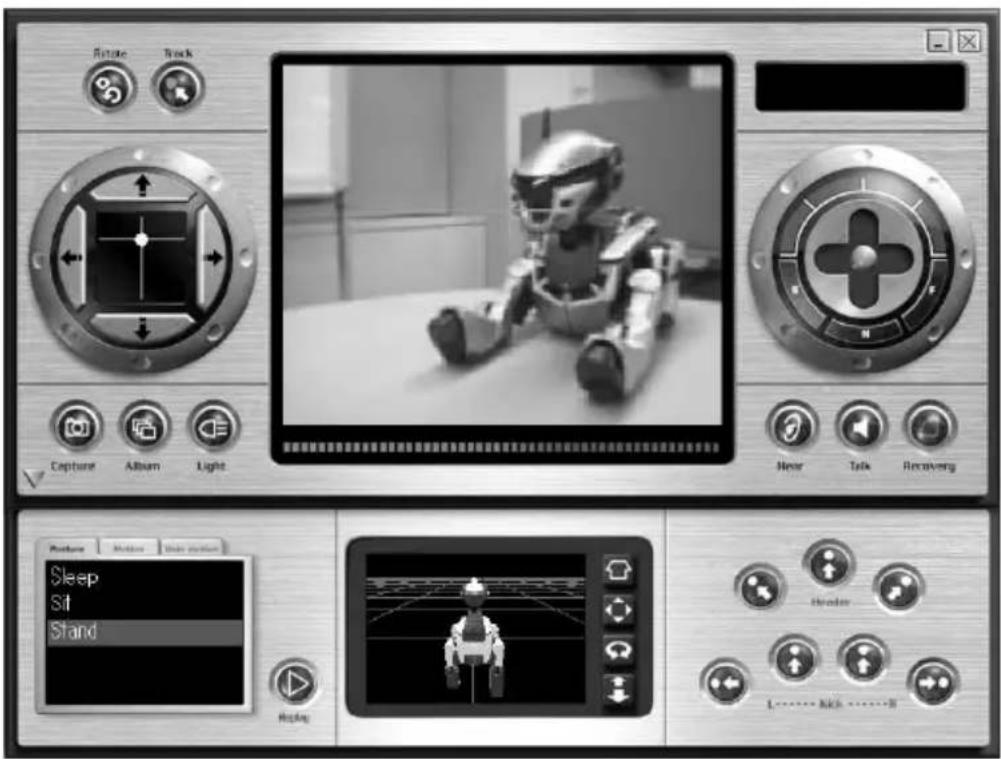
Le panneau Control (Commande) apparaît.
Panneau principal
Panneau secondaire
text_image
Rotate Track Capture Album Light New Talk Recovery Balance Balance Back motion Sleep Sit Stand Racing Frontier Frontier Back motion L- - - - - - - - - - - - - - - - - - - - - - - - - - - - - - - - - - - - - - - - - - - - - - - - - - - - - - - - - - - - - - - - - - - - - - - - - - - - - - - - - -Le panneau Control (Commande) est constitué d'un panneau principal (Main panel) et d'un panneau secondaire (Sub pannel). Il est possible d'ouvrir uniquement le panneau principal.

Quitter AIBO Navigator 2
Quittez AIBO Navigator 2 sur l'ordinateur et sur AIBO.
1 Suivez l'une des procédures ci-dessous pour quitter AIBO Navigator 2.
- Dans le panneau principal, cliquez sur
- Cliquez avec le bouton droit de la souris dans la zone grisée du panneau Control (Commande), puis choisissez Exit (Quitter) dans le menu.
2 Appuyez sur la touche pause située sur la poitrine d'AIBO, puis retirez le "Memory Stick".
Pour plus de détails sur la façon de procéder, reportez-vous au mode d'emploi d'AIBO.

Modes d'AIBO et méthode pour revenir en fonctionnement normal
Si un objet se prend dans les articulations d'AIBO ou si AIBO est soulevé du sol et interrompu en cours de fonctionnement de AIBO Navigator 2, suivez la procédure ci-dessous pour restaurer AIBO en mode de commande à distance.
Pour l'ERS-220
Mode normal
AIBO se déplace selon les instructions à distance.
Remarques
- N'utilisez pas AIBO dans des endroits soumis à des vibrations, sur un plan incliné ou à un endroit duquel il pourrait tomber. - Ne placez pas AIBO dans un environnement où des objets peuvent entraver ses mouvements.
Quelque chose est coincé dans une des articulations d'AIBO
Poussez le capteur tactile vers l'arrière situé sur la tête pendant 3 secondes
Situation de blocage
Il clignote
Les articulations se relâchent lorsqu'un objet se prend dans l'une d'elles.
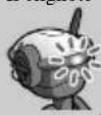
Si un objet se coince dans l'articulation de la patte ou du cou d'AIBO, toutes ses articulations se relâchent. Ceci permet d'éviter toute blessure accidentelle, au cas où vous vous coinceriez un doigt dans l'une de ses articulations. Dans cette situation, l'indicateur de mode d'AIBO clignote. Pour qu'AIBO revienne en fonctionnement normal, poussez en arrière le capteur tactile situé sur la tête pendant 3 secondes.
AIBO est soulevé
Placez-le sur le sol ou poussez vers l'arrière le capteur tactile situé sur la tête pendant 3 secondes
Condition de ramassage
Il s'allume
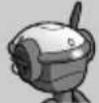
Lorsque vous soulevez AIBO, il passe dans un mode vous permettant de le tenir plus facilement et l'indicateur de mode s'allume. Pour qu'AIBO revienne en fonctionnement normal, replacez-le sur le sol. S'il ne revient pas en fonctionnement normal après un moment, poussez en arrière le capteur tactile situé sur la tête pendant 3 secondes.

Pour charger la batterie
Appuyez sur la touche pause située sur la poitrine d'AIBO et mettez-le en mode pause.
Chargez la batterie à l'aide de l'adaptateur secteur fourni avec AIBO ou d'une Energy Station (en option). Pour obtenir plus de détails, reportez-vous au mode d'emploi d'AIBO ou de l'Energy Station.
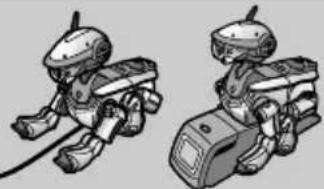
Lorsque sa batterie est en cours de chargement ou qu'il se trouve sur l'Energy Station, AIBO ne bouge plus. AIBO ne réagit pas aux instructions dans ces situations.
Pour l'ERS-210
Mode normal
AIBO se déplace selon les instructions à distance.
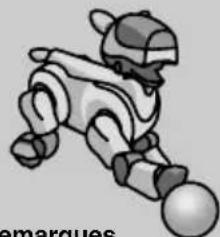
- N'utilisez pas AIBO dans des endroits soumis à des vibrations, sur un plan incliné ou à un endroit duquel il pourrait tomber.
- Ne placez pas AIBO dans un environnement où des objets peuvent entraver ses mouvements.
Quelque chose est coincé dans une des articulations d'AIBO
Appuyez sur le capteur de tête pendant 3 secondes
Situation de blocage Il clignote
Les articulations se relâchent lorsqu'un objet se prend dans l'une d'elles.

Si un objet se coince dans l'articulation de la patte ou du cou d'AIBO, toutes ses articulations se relâchent. Ceci permet d'éviter toute blessure accidentelle, au cas où vous vous coinceriez un doigt dans l'une de ses articulations. Dans cette situation, l'indicateur de mode d'AIBO clignote. Pour qu'AIBO revienne en fonctionnement normal, appuyez sur le capteur de tête pendant 3 secondes.
AIBO est soulevé
Placez-le sur le sol et appuyez sur le capteur de tête pendant 3 secondes après l'avoir posé au sol
Condition de ramassage
Il s'allume
Lorsque vous soulevez AIBO, il passe dans un mode vous permettant de le tenir plus facilement et l'indicateur de mode s'allume.
Pour qu'AIBO revienne en fonctionnement normal, replacez-le sur le sol. S'il ne revient pas en fonctionnement normal après un moment, appuyez sur le capteur de tête pendant 3 secondes.
Pour charger la batterie
Appuyez sur la touche pause située sur la poitrine d'AIBO et mettez-le en mode pause.
Chargez la batterie à l'aide de l'adaptateur secteur fourni avec AIBO ou d'une Energy Station (en option). Pour obtenir plus de détails, reportez-vous au mode d'emploi d'AIBO ou de l'Energy Station.

Lorsque sa batterie est en cours de chargement ou qu'il se trouve sur l'Energy Station, AIBO ne bouge plus. AIBO ne réagit pas aux instructions dans ces situations.

Description des éléments du panneau Control (Commande)
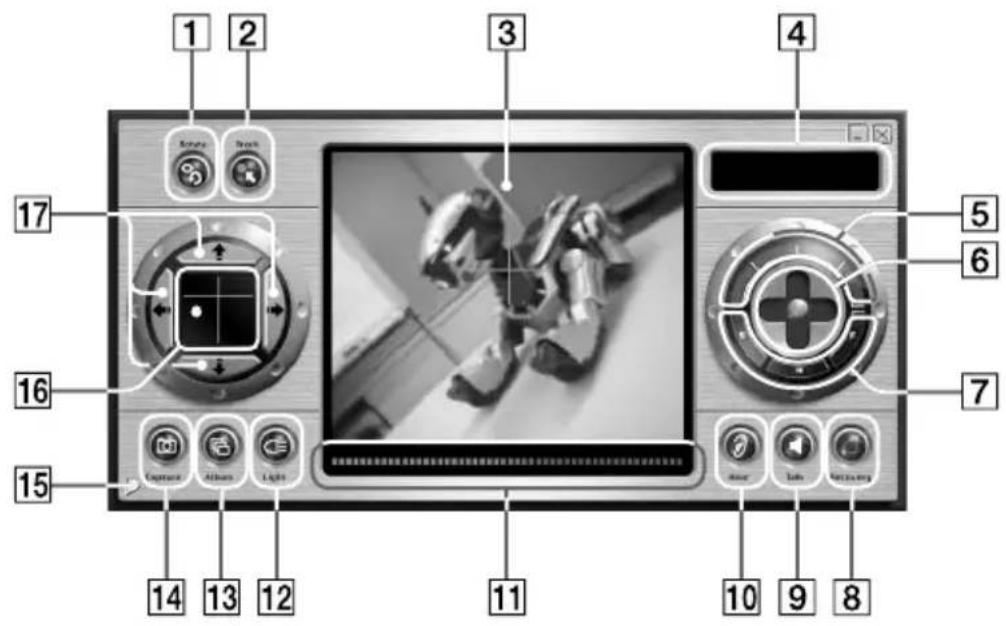
Ce panneau vous permet de commander AIBO à distance depuis l'écran de votre ordinateur. Le panneau Control (Commande) est constitué d'un panneau principal (Main panel) et d'un panneau secondaire (Sub pannel).
Panneau principal
Le panneau principal est le premier à apparaître lorsque vous démarrez AIBO Navigator 2.
Il présente les résultats des opérations du contrôleur ou du clavier. Déplacez le panneau en le faisant glisser avec la souris.
text_image
1 2 3 4 5 6 7 17 16 15 Capture Album Light 14 13 12 11 10 9 8Cliquez dessus pour qu'AIBO aligne son corps sur l'angle de la caméra. Lorsque vous faites cela, l'angle de la caméra revient vers l'avant (page 28).
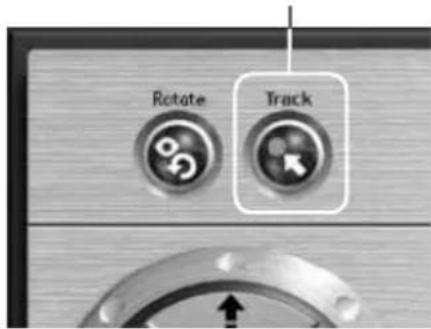
2 Bouton Track (Recherche)
Chaque fois que vous cliquez sur ce bouton, la fonction de recherche est activée ou désactivée. Lorsque la fonction de recherche est activée, AIBO commence à rechercher la balle rose (page 37).
3 Moniteur de la caméra
Affiche la scène filmée par la caméra d'AIBO.
4 Status indicator (Indicateur d'état)
Indique l'état d'AIBO.
5 Battery indicator (Indicateur de batterie)
Indique la charge restante de la batterie d'AIBO (quatre niveaux).
6 Commande Direction
Commande la direction des déplacements d'AIBO. Cliquez sur les extrémités (gris foncé) de la croix pour faire avancer AIBO dans la direction souhaitée. Cliquez au milieu de la croix pour arrêter AIBO (page 24).
Sélectionnent l'allure à laquelle vous souhaitez qu'AIBO marche : rapide (F), normale (N) ou lente (S) (page 25).
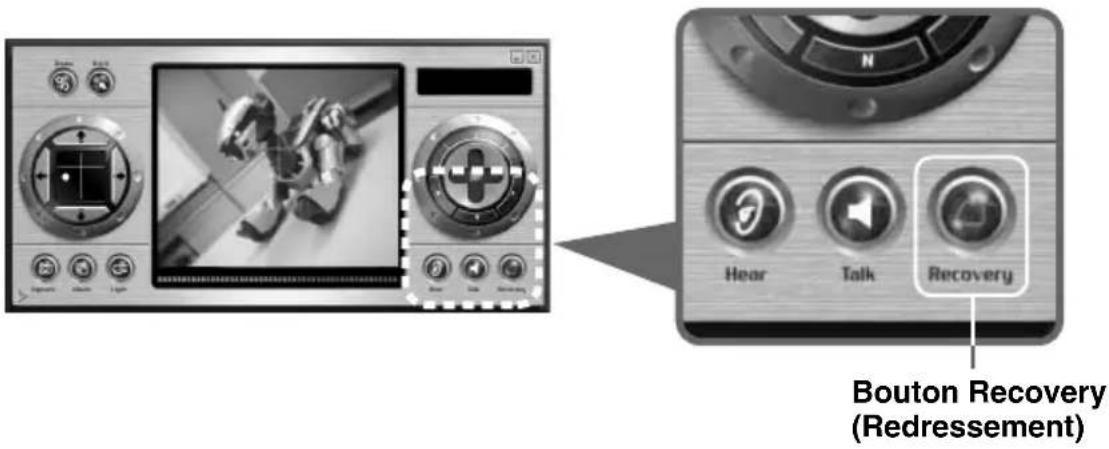
AIBO se relève d'une chute (page 26).
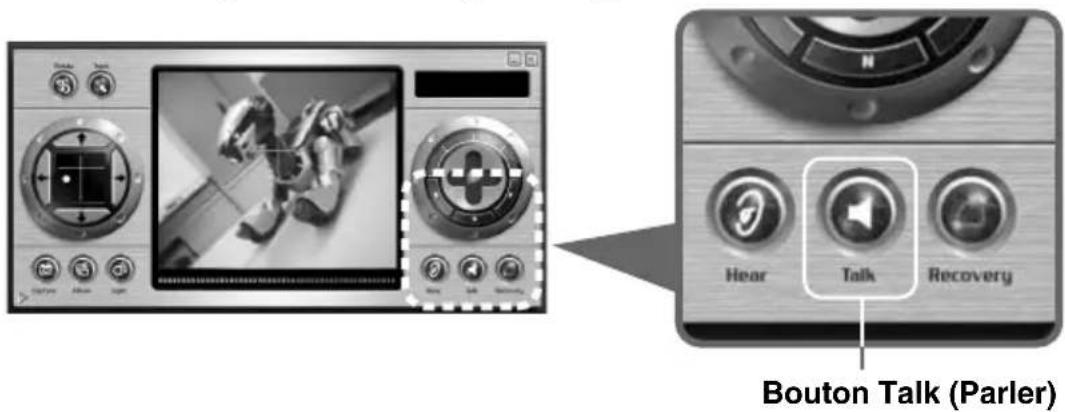
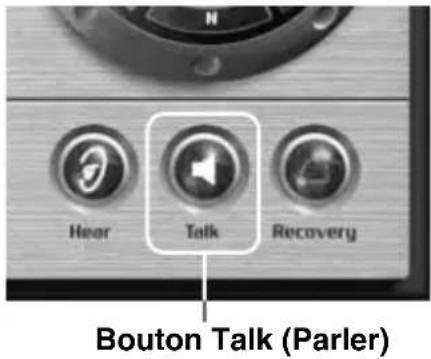
9 Bouton Talk (Parler)
Ce bouton transmet les données sonores à partir de l'ordinateur pour les faire lire par AIBO (page 32).
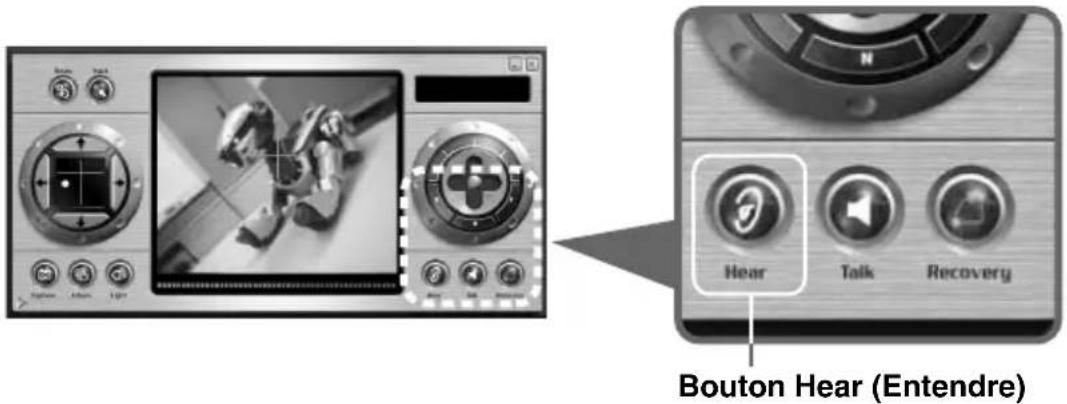
10 Bouton Hear (Entendre)
Chaque fois que vous cliquez sur ce bouton, la fonction est activée ou désactivée.
Lorsque la fonction est activée, le son enregistré par AIBO est transmis à l'ordinateur (page 35).
11 Capteur d'objet
Indique la distance entre AIBO et l'objet pointé par le repère + dans le moniteur de la caméra 3.
12 Bouton Light (Lampe)
Chaque fois que vous cliquez sur ce bouton, la fonction lampe est activée ou désactivée. Lorsque la fonction est activée, la lampe escamotable de l'ERS-220 s'allume.
Disponible uniquement sur l'ERS-220 (page 40).
13 Bouton Album (Album)
Affiche la fenêtre Album (page 30).
Cliquez sur ce bouton pour sauvegarder la scène à partir de la caméra d'AIBO sous forme d'image fixe (page 29).
15 Indicateur du panneau secondaire
Cliquez dessus pour fermer le panneau secondaire. Cliquez de nouveau dessus pour rouvrir le panneau secondaire (page 17).
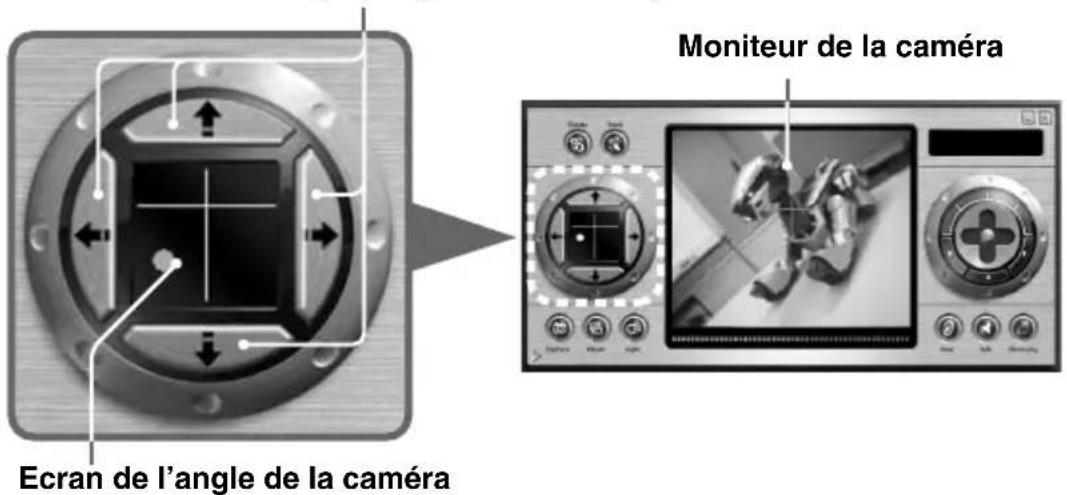
16 Ecran de l'angle de la caméra
L'angle de la caméra d'AIBO est indiqué par les lignes jaunes. L'emplacement de la balle rose est indiqué lorsque celle-ci est détectée (page 27).
17 Boutons Camera angle (Angle de la caméra)
Ajuste précisément l'angle de la caméra d'AIBO (page 27).
Panneau secondaire
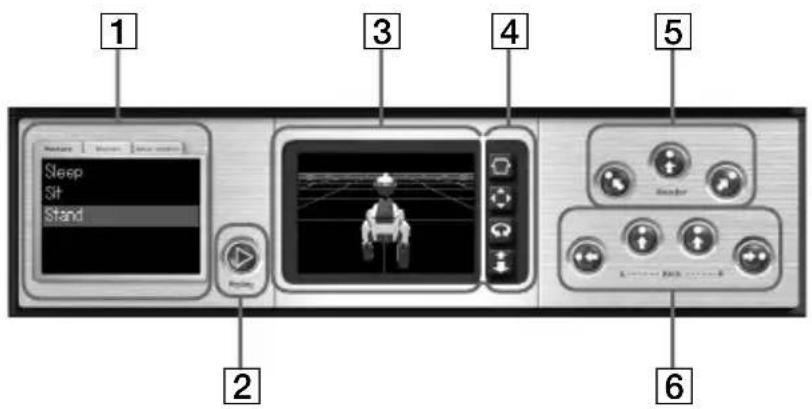
Utilisez le panneau secondaire pour qu'AIBO donne un coup de pied, bouge la tête ou exécute de nouveau un mouvement. Le panneau secondaire apparaît généralement sous le panneau principal, mais vous pouvez le fermer. (voir 15 dans la section "Panneau principal".)
text_image
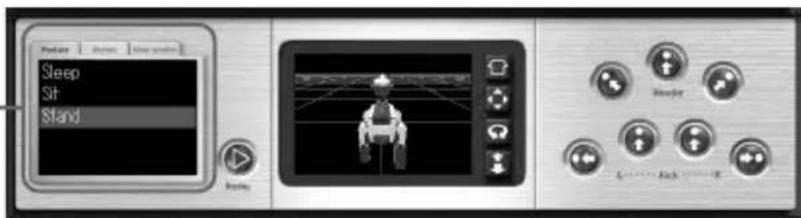
1 Sleep Sit Stand 2 3 4 5 Reader 61 Menu Motion (Mouvement)
Sélectionnez l'onglet, puis choisissez le mouvement à reproduire (page 36).
2 Bouton Replay (Répétition)
AIBO reproduit le dernier mouvement (page 36).
3 Ecran AIBO 3D
Montre une image en 3D d'AIBO et sa position actuelle. Les capteurs d'AIBO apparaissent lorsque vous les touchez.
Il se peut que l'image en 3D ne corresponde pas exactement aux mouvements d'AIBO.
4 Bouton 3D AIBO view (vue d'AIBO en 3D)
Cliquez dessus pour modifier la perspective de l'image en 3D. Seule la perspective de l'image change ; AIBO lui-même ne bouge pas.

Bouton View home position (Vue position de départ)
Réinitialise la perspective de l'image en 3D d'AIBO à la position de départ. Définissez la position de départ dans la boîte de dialogue Properties (Propriétés) (page 19).

Bouton View pan (Vue panoramique)
Modifie l'image 3D d'AIBO. Faites glisser la souris dans l'écran AIBO 3D pour modifier l'image.

Fait pivoter l'image 3D d'AIBO. Faites glisser la souris pour voir AIBO d'une autre perspective.

Bouton View zoom (Vue zoom)
Zoom avant/arrière de l'image 3D d'AIBO.
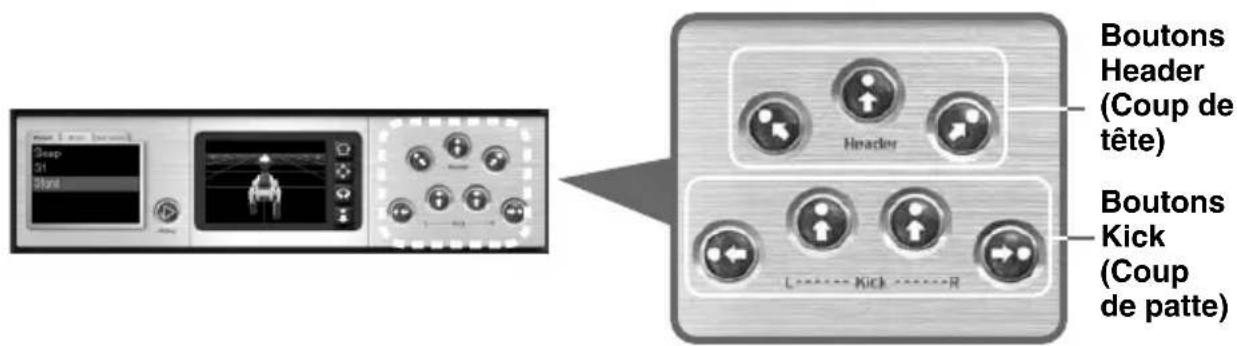
5 Boutons Header (Coup de tête)
AIBO donne un coup de tête (page 39).
6 Boutons Kick (Coup de patte)
AIBO donne un coup de patte (page 39).
Boîte de dialogue Properties (Propriétés)
Définissez vos préférences pour l'utilisation de la télécommande.
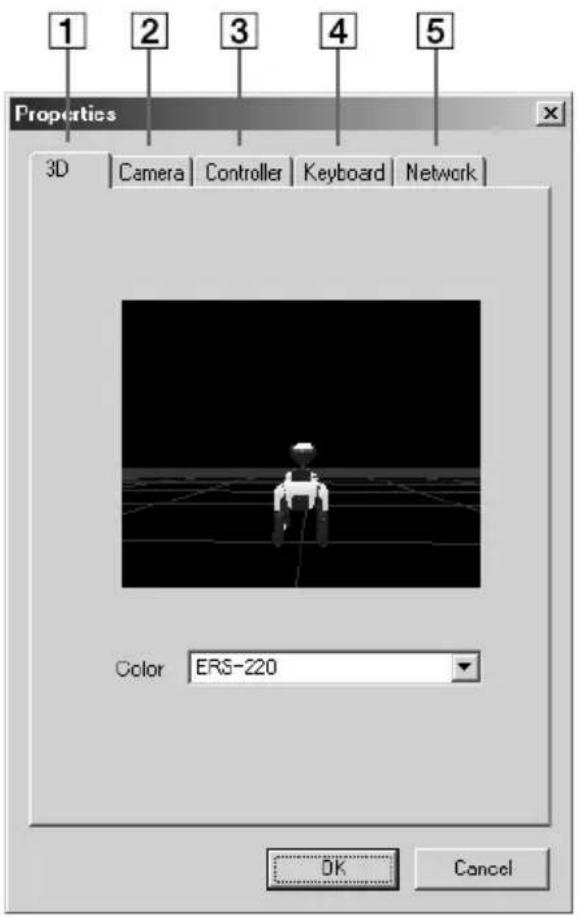
Pour ouvrir la boîte de dialogue Properties (Propriétés), cliquez avec le bouton droit de la souris dans la zone grisée du panneau Control (Commande), puis cliquez sur Properties (Propriétés) dans le menu qui apparaît.
text_image
1 2 3 4 5 Properties 3D Camera Controller Keyboard Network Color ERS-220 OK Cancel1 Onglet 3D (3D)
Définissez la position de départ de la perspective de l'image 3D d'AIBO.
Faites glisser l'image 3D dans l'écran pour obtenir la perspective de votre choix, puis cliquez sur OK (OK).
Sélectionnez la couleur du corps de l'image 3D d'AIBO.
La couleur que vous sélectionnez dans la liste Color (Couleur) sera activée lors du prochain lancement de AIBO Navigator 2.
Remarque
Il est impossible de sélectionner la couleur du corps lorsque l'ERS-220 est utilisé.
2Onglet Camera (Caméra)
Définissez la qualité de l'image de la caméra (page 31).
Définissez combien de fois AIBO doit rechercher la balle rose (page 38).
3 Onglet Controller (Contrôleur)
Affectez des actions d'AIBO aux boutons du contrôleur (page 22).
4 Onglet Keyboard (Clavier)
Affectez des actions d'AIBO aux touches du clavier (page 23).
5 Onglet Network (Réseau)
Définissez l'adresse IP d'AIBO (Reportez-vous au Guide d'installation).

Commande d'AIBO
AIBO est commandé depuis le panneau Control (Commande).
Vous pouvez commander les neuf fonctions ci-dessous :
- Marche (page 24)
- Changement de l'angle de la caméra et sauvegarde d'une image fixe (page 27)
- Reproduction par AIBO de sons en provenance de votre ordinateur (page 32)
- Transmission de sons enregistrés par AIBO à votre ordinateur (page 35)
• Reproduction d'un mouvement (page 36)
• Course après la balle (page 37)
• Coup de tête/coup de patte dans la balle (page 39)
- Allumage de la lampe escamotable (page 40)
- Utilisation de données de mouvement créées avec AIBO Master Studio (page 41)
Il existe trois manières de commander AIBO :
• en cliquant sur les boutons du panneau Control (Commande)
- en utilisant un contrôleur (disponible dans le commerce)
• en utilisant le clavier
Affectation d'actions aux boutons du contrôleur
1 Cliquez avec le bouton droit de la souris dans la zone grisée du panneau Control (Commande), puis cliquez sur Properties (Propriétés).
La boîte de dialogue Properties (Propriétés) apparaît.
2 Cliquez sur l'onglet Controller (Contrôleur).
3 Dans la liste Controls (Commandes), sélectionnez une touche, un bouton ou une direction de manette auquel/à laquelle vous souhaitez affecter une fonction. Dans la liste Actions, sélectionnez ensuite l'action à affecter.
Le contenu de la liste des commandes varie en fonction du contrôleur raccordé.
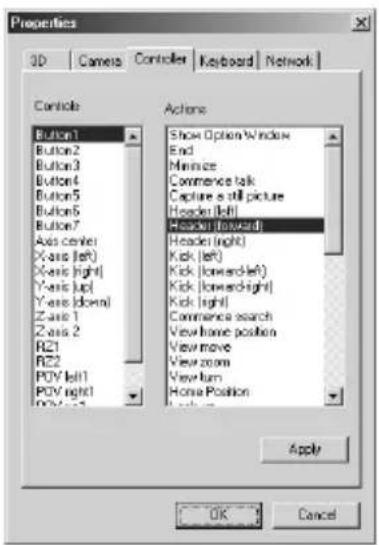
L'affectation est maintenant terminée.
Lorsque vous actionnez un bouton, une touche ou une manette auquel/à laquelle une action est affectée, AIBO se déplace selon les instructions reçues.
Affectation d'actions aux touches du clavier
1 Cliquez avec le bouton droit de la souris dans la zone grisée du panneau Control (Commande), puis cliquez sur Properties (Propriétés).
La boîte de dialogue Properties (Propriétés) apparaît.
2 Cliquez sur l'onglet Keyboard (Clavier).
3 Dans la liste Keyboard (Clavier), sélectionnez une touche à laquelle vous souhaitez affecter une fonction, puis sélectionnez l'action à affecter dans la liste Actions.
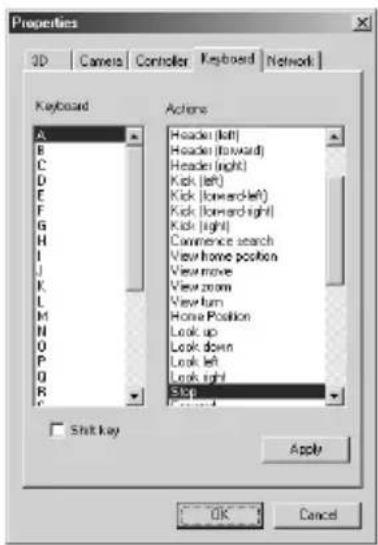
L'affectation est maintenant terminée.
Lorsque vous appuyez sur la touche à laquelle une action est affectée, AIBO se déplace selon les instructions reçues.

Déplacement d'AIBO
Il existe trois façons de faire bouger ou d'arrêter AIBO.
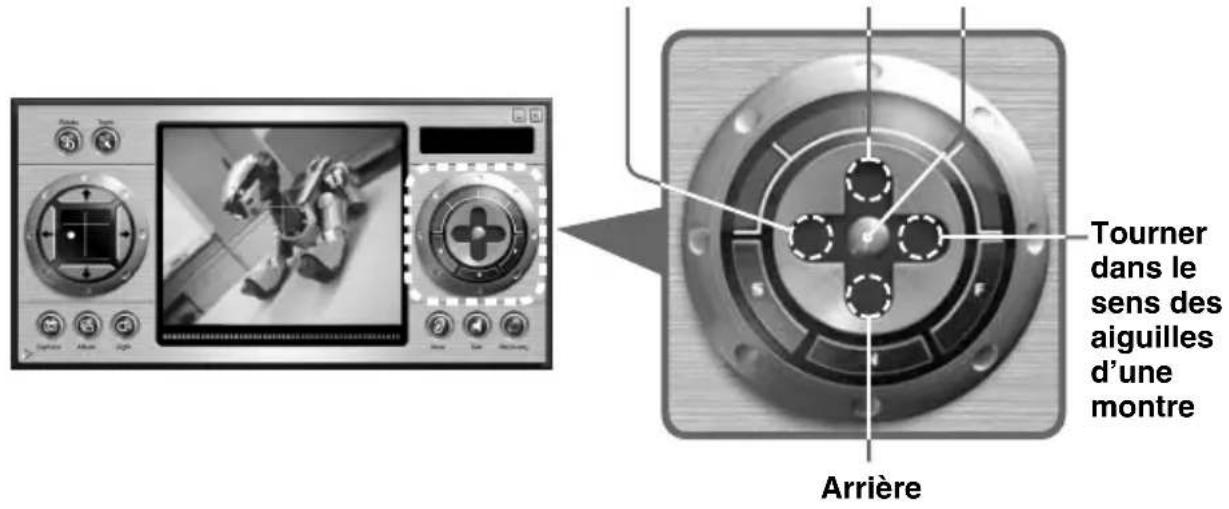
A l'aide de la souris
Cliquez sur l'une des extrémités de la commande de direction. Lorsque vous avez cliqué, AIBO se déplace dans la direction sélectionnée jusqu'à ce que vous cliquiez au milieu de la croix pour l'arrêter.
Tourner dans le sens contraire des aiguilles d'une montre Avant Arrêt
text_image
Tourner dans le sens des aiguilles d'une montre ArrièreA l'aide du contrôleur
Maintenez la manette excentrée ou appuyez sur une touche de direction. AIBO continue à marcher jusqu'à ce que vous relâchiez la manette ou la touche.
A l'aide du clavier
Appuyez sur la touche de direction de votre choix et AIBO se déplace dans la direction spécifiée.
Une fois que vous avez appuyé sur la touche, AIBO continue à marcher dans la direction sélectionnée jusqu'à ce que vous appuyiez sur la touche permettant d'arrêter AIBO.
Modification de la vitesse de déplacement d'AIBO
Pour l'allure d'AIBO, vous avez le choix entre trois vitesses : rapide (F), normale (N) ou lente (S).
Pour sélectionner une vitesse, cliquez sur l'un des boutons Pace (Allure) dans le panneau principal ou utilisez le clavier ou le contrôleur.
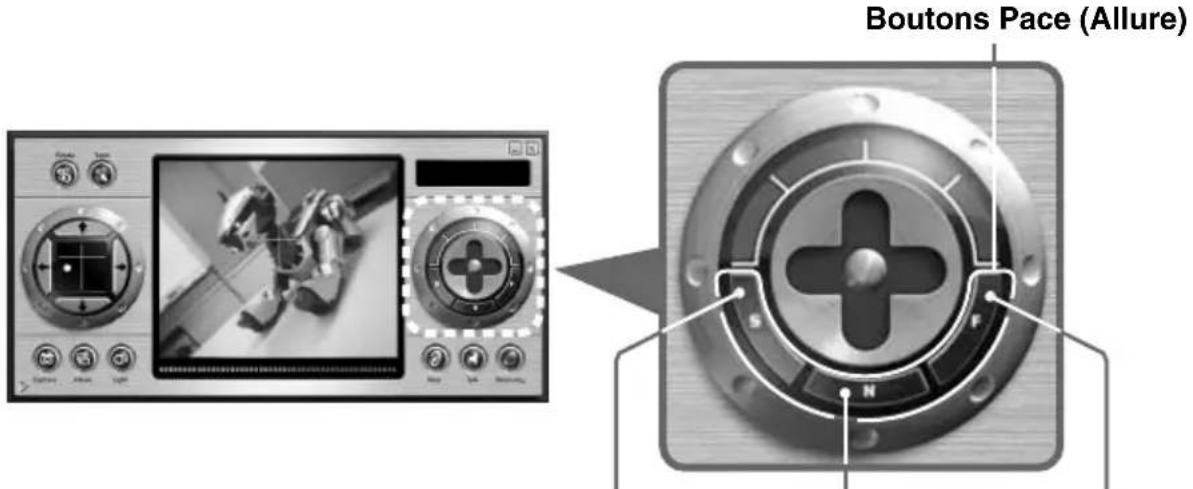
N : NormaleS : Lente F : Rapide
Si AIBO tombe
Lorsqu'il est commandé par AIBO Navigator 2, AIBO ne peut se relever seul après une chute.
Si AIBO tombe, aidez-le à se relever en cliquant sur Recovery (Redressement) dans le panneau principal ou à l'aide du clavier ou du contrôleur.
Si vous ne parvenez pas à relever AIBO par commande à distance, relevez-le manuellement.
Réglage de l'angle de la caméra/Enregistrement d'images fixes
La scène saisie par la caméra d'AIBO s'affiche sur le moniteur de la caméra. Vous pouvez régler l'angle de la caméra et également enregistrer des images fixes.
Réglage de l'angle de la caméra
Cliquez n'importe où dans l'écran Camera angle (Angle de la caméra).
L'angle de la caméra se déplace vers l'endroit où vous avez cliqué.
Cliquez sur les boutons Camera Angle (Angle de la caméra) pour ajuster l'angle avec précision. L'angle actuel est indiqué dans l'écran Camera Angle (Angle de la caméra). Vous pouvez également utiliser un contrôleur ou un clavier programmé avec cette fonction.*
Boutons Camera angle (Angle de la caméra)
text_image
Ecran de l'angle de la caméra Moniteur de la caméra* Dans ce cas, relâchez le bouton ou la manette lorsque vous parvenez à l'angle souhaité.
Alignement d'AIBO avec l'angle de la caméra
Vous pouvez commander à AIBO d'aligner son corps dans la même direction que la caméra. Lorsque vous faites cela, l'angle de la caméra revient vers l'avant. Cliquez sur le bouton Rotate (Pivoter) dans le panneau principal.
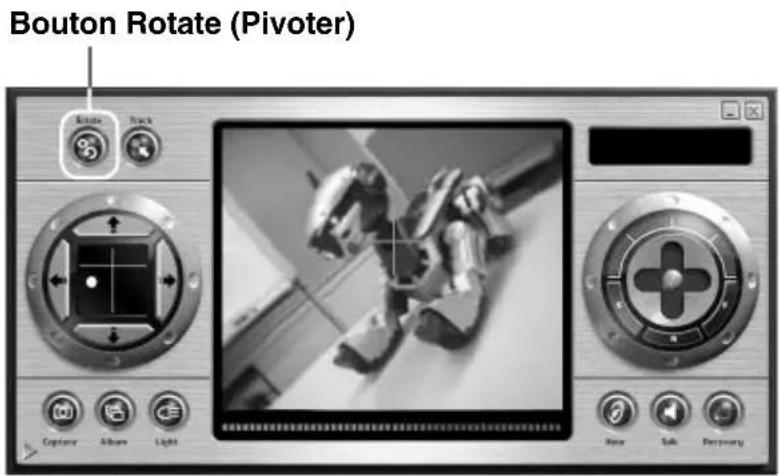
Vous pouvez également utiliser un contrôleur ou un clavier programmé avec cette fonction.
En plus de l'étape ci-dessus, vous pouvez faire avancer AIBO en cliquant sur la branche supérieure de la commande de direction (page 24).
Remarque
Il est possible que le corps ne soit pas aligné dans la direction de la caméra selon l'angle de cette dernière.
Enregistrement d'images fixes
Vous pouvez capturer la scène vue par AIBO sous forme d'image fixe.
Remarques
- Sony n'est pas responsable des conflits de violation de droits ou d'autres problèmes qui pourraient survenir entre vous et une autre personne ou une entité en raison d'une image fixe enregistrée avec AIBO. N'enregistrez pas d'images fixes qui pourraient violer les droits d'une personne ou d'une entité.
- Les images fixes de spectacles ou de d'expositions peuvent être interdites et ce qu'elles soient destinées à un usage privé ou non.
Cliquez sur Capture (Capturer) dans le panneau principal.
Vous pouvez également utiliser un contrôleur ou un clavier auquel la fonction Capture picture (Capturer une image) a été affectée.
AIBO prend une photo après en avoir reçu le signal. Il peut prendre des photos sans arrêt (si vous lui envoyez des signaux de manière répétitive).
Les images fixes sont enregistrées dans la fenêtre Album. Si vous prenez plus de 99 photos, la photo la plus récente remplace la plus ancienne dans l'album. Reportez-vous à “Tri de photos dans un album” dans la section suivante et sauvegardez les photos dans un autre dossier, le cas échéant.
A propos de la qualité de l'image
- La qualité de l'image fixe enregistrée dépend des paramètres de la boîte de dialogue Properties (Propriétés) (page 31).
Supérieure : environ 180 × 140 pixels.
Standard : environ 90 × 70 pixels.
- Selon l'éclairage environnant, des lignes horizontales peuvent apparaître dans l'image fixe ou l'image fixe peut prendre une teinte rougeâtre ou bleuâtre.
- L'image peut être déformée si AIBO enregistre la photographie d'un objet en mouvement.
Tri de photos dans un album
Vous pouvez enregistrer ou supprimer les images dans un album.
1 Cliquez sur Album dans le panneau principal.
La fenêtre Album apparaît.
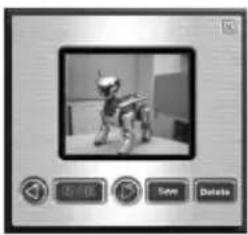
2 Cliquez sur ou pour sélectionner l'image.
Pour enregistrer l'image, cliquez sur Save (Enregistrer).
Dans la boîte de dialogue indiquée, précisez la destination et le nom du fichier à enregistrer, puis cliquez sur OK.
Pour supprimer l'image, cliquez sur Delete (Supprimer).
L'image sélectionnée est supprimée.
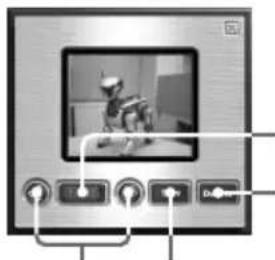
Indication du nombre d'images
Modification de la qualité d'une image
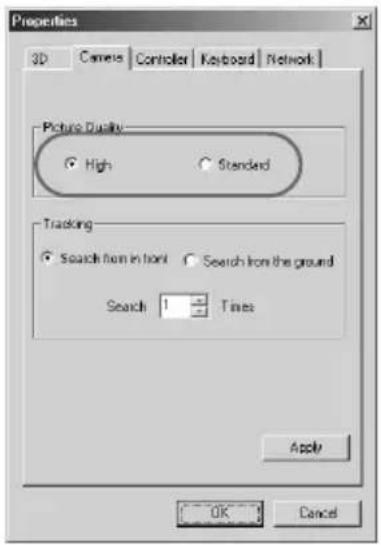
Vous pouvez modifier la qualité de l'image de la caméra. Définissez la qualité dans la boîte de dialogue Properties (Propriétés).
1 Cliquez avec le bouton droit de la souris dans la zone grisée du panneau principal, puis cliquez sur Properties (Propriétés).
La boîte de dialogue Properties (Propriétés) apparaît.
2 Cliquez sur l'onglet Camera (Caméra).
3 Sélectionnez la qualité de l'image.
Sélectionnez High (Supérieure) ou Standard (Standard).
Reproduction de données son
AIBO peut reproduire des sons.
Vous pouvez enregistrer des sons sur l'ordinateur pour qu'AIBO les reproduisent ou vous pouvez faire en sorte qu'AIBO reproduise des données son déjà sauvegardées sur l'ordinateur.
Seuls les fichiers WAVE peuvent être reproduits avec AIBO Navigator 2. Le format du son doit être de 8 kHz, 8 bits, PCM monaural et le temps de lecture maximal ne doit pas dépasser quinze secondes.
Enregistrement de sons sur l'ordinateur et reproduction
1 Cliquez sur Talk (Parler) dans le panneau principal.
Vous pouvez également utiliser un contrôleur ou un clavier programmé avec la fonction Talk (Parler).
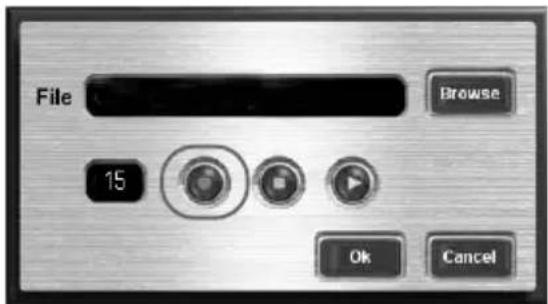
La boîte de dialogue Record (Enregistrer) apparaît.
L'enregistrement commence. Dirigez le son vers le microphone de l'ordinateur. Vous pouvez enregistrer jusqu'à quinze secondes. Après quinze secondes, l'enregistrement s'arrête.
text_image
File Browse 15 Ok CancelPour arrêter l'enregistrement avant la fin des quinze secondes, cliquez sur 📋. Pour vérifier le son enregistré, cliquez sur 🏠.
L'ordinateur reproduit le son enregistré.
Pour effectuer un nouvel enregistrement, cliquez de nouveau sur et enregistrez le son.
3 Cliquez sur OK.
AIBO reproduit les données son enregistrées.
Le son enregistré ne peut pas être sauvegardé dans la boîte de dialogue Record (Enregistrer).
Reproduction de données son sauvegardées sur l'ordinateur
1 Cliquez sur Talk (Parler) dans le panneau principal.
Vous pouvez également utiliser un contrôleur ou un clavier programmé avec la fonction Talk (Parler).
La boîte de dialogue Record (Enregistrer) apparaît.
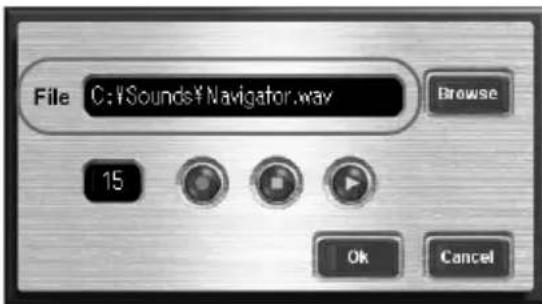
2 Cliquez sur Browse (Parcourir).
La boîte de dialogue Open (Ouvrir) apparaît.
3 Sélectionnez le fichier WAVE que vous souhaitez reproduire et cliquez sur OK.
Le chemin menant au fichier WAVE sélectionné apparaît dans la case File (Fichier) de la boîte de dialogue Record (Enregistrer).
Pour vérifier les données son, cliquez sur 📋. L'ordinateur reproduit les données son sélectionnées.
text_image
File C:\Sounds\Navigator.wav Browse 15 Ok Cancel4 Cliquez sur OK.
AIBO reproduit les données son sélectionnées.

Transmission de sons
Vous pouvez transmettre un son enregistré par AIBO et l'écouter sur votre ordinateur.
Cliquez sur Hear (Ecouter) dans le panneau principal pour activer la fonction.
Vous pouvez également utiliser un contrôleur ou un clavier programmé avec la fonction Hear (Ecouter).
Le son enregistré par AIBO est transmis à l'ordinateur et émis par les haut-parleurs de l'ordinateur.
text_image
Bouton Hear (Entendre)Pour arrêter la transmission du son, cliquez de nouveau sur Hear (Ecouter) pour désactiver la fonction.
Remarque
Un son transmis par AIBO ne peut pas être enregistré sous la forme d'un fichier de données sur votre ordinateur.

Reproduction d'un mouvement
AIBO reproduit les mouvements intégrés.
1 Cliquez sur l'indicateur du panneau secondaire dans le panneau principal.
2 Sélectionnez un mouvement dans le menu Motion (Mouvement).
Menu Motion (Mouvement)
text_image
Steep Sit StandLes mouvements sont placés sous différents onglets en fonction de leur catégorie. Cliquez sur un onglet pour sélectionner le mouvement que vous souhaitez reproduire.
Posture Sleep (Sommeil), Sit (Assis), Stand (Debout)
Motion Mouvements intégrés. (ne peuvent être modifiés)
| User motion | Données de mouvement modifiable produites à l’aide du logiciel en option AIBO Master Studio. (Normalement, un seul mouvement est enregistré sous différents noms.)Voir page 41 pour savoir comment mémoriser un autre mouvement. |
AIBO reproduit le mouvement sélectionné.
Cliquez sur Replay (Répétition) pour qu'AIBO répète le mouvement qu'il vient de faire.

Course après la balle
AIBO recherche la balle rose et lorsqu'il la trouve, il recommence automatiquement à courir derrière elle.
Cliquez sur Track (Recherche) dans le panneau principal pour activer la fonction.
Vous pouvez également utiliser un contrôleur ou un clavier programmé avec la fonction Track (Recherche).
Bouton Track (Recherche)
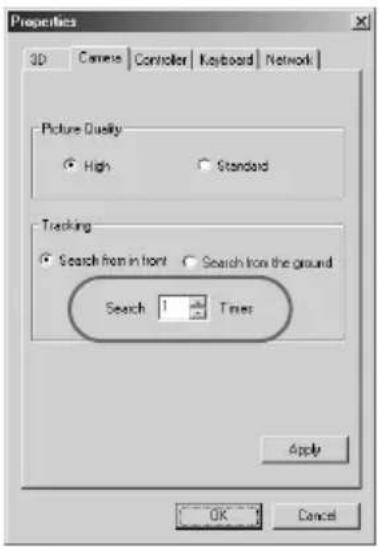
Si “Search from in front” (“Rechercher vers l’avant”) est sélectionné sous l’onglet Camera (Caméra) dans Properties (Propriétés), AIBO commence à rechercher la balle devant lui. Si “Search from the ground” (“Rechercher à partir du sol”) est sélectionné, AIBO commence à effectuer sa recherche au niveau du sol. AIBO recherche la balle rose le nombre de fois défini. S’il ne parvient pas à la trouver, le bouton Track (Recherche) est désactivé.
Pour qu'AIBO s'arrête de courir après la balle, cliquez de nouveau sur Track (Recherche) pour désactiver la fonction.
Si AIBO perd la balle de vue en cours de recherche, l'angle de la caméra est réinitialisé sur la position de départ et le bouton Track (Recherche) est désactivé.
Définir combien de fois AIBO doit rechercher la balle
Définissez combien de fois AIBO doit rechercher la balle rose.
1 Cliquez avec le bouton droit de la souris dans la zone grisée du panneau principal, puis cliquez sur Properties (Propriétés).
La boîte de dialogue Properties (Propriétés) apparaît.
2 Cliquez sur l'onglet Camera (Caméra).
3 Entrez combien de fois vous souhaitez qu'AIBO effectue la recherche.
Vous pouvez saisir un nombre entre 1 et 10.
Tirer/faire une tête
AIBO tire avec ses pattes avant et fait des têtes.
Cliquez sur les boutons Kick (Coup de patte) ou Header (Coup de tête) dans le panneau secondaire.
Vous pouvez également utiliser un contrôleur ou un clavier auquel les actions Kick (Coup de patte) ou Header (Coup de tête) ont été affectées.
text_image
Boutons Header (Coup de tête) Boutons Kick (Coup de patte)
Allumage de la lampe escamotable
Vous pouvez allumer la lampe escamotable sur l'ERS-220.
Cliquez sur Light (Lampe) dans le panneau principal.
Vous pouvez également utiliser un contrôleur ou un clavier programmé avec la fonction Light (Lampe).
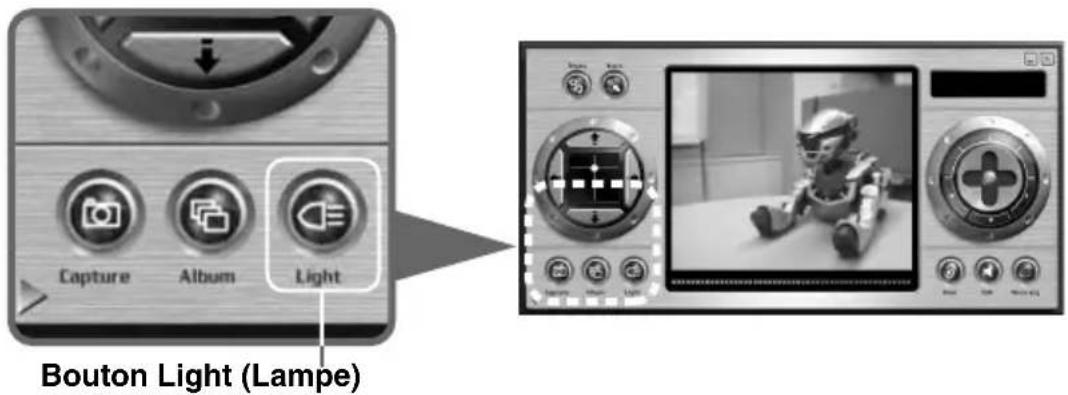
Pour éteindre la lampe escamotable, cliquez de nouveau sur Light (Lampe) pour désactiver la fonction.
Remarque
Ne fixez pas la lampe de manière prolongée car cela pourrait vous blesser les yeux.

Utilisation de données de mouvement créées avec AIBO Master Studio
Vous pouvez remplacer le mouvement utilisateur par des données de mouvement au format axf exportées de AIBO Master Studio.
Remarques
- Ce logiciel prend en charge les données de mouvement au format axf créées pour l'ERS-210/220 à l'aide d'AIBO Master Studio, version 1.1 ou ultérieure.
- Pour utiliser cette fonction, il vous faut un lecteur/enregistreur de "Memory Stick".
- Si la position de départ est différente de la position de fin dans les données au format axf, vous ne pouvez pas utiliser ces données.
1 Introduisez le “Memory Stick” AIBO-ware livré avec AIBO Navigator 2 dans le lecteur/enregistreur de “Memory Stick”.
2 Sélectionnez Démarrer - Programmes - AIBO Navigator 2 - AXF Import.
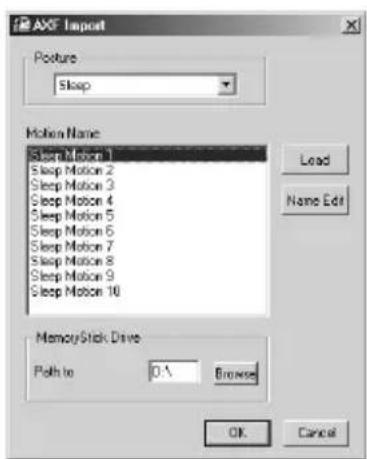
Lorsque vous sélectionnez le modèle, la boîte de dialogue AXF Import apparaît.
text_image
AXF Import Posture Sleep Motion Name: Sleep Motion 1 Sleep Motion 2 Sleep Motion 3 Sleep Motion 4 Sleep Motion 5 Sleep Motion 6 Sleep Motion 7 Sleep Motion 8 Sleep Motion 9 Sleep Motion 10 Memory Stick Drive Path to: 0 % Browse OK Cancel3 Dans la zone des lecteurs "Memory Stick", sélectionnez le lecteur auquel le lecteur/enregistreur de "Memory Stick" est affecté.
4 Sélectionnez la position de base au format axf (Sleep (Sommeil), Sit (Assis) ou Stand (Debout)).
Pour chaque position, dix éléments sont fournis dans la liste des mouvements (Motion list). (Au début, la même position est enregistrée pour chaque élément. Ces dix éléments peuvent être remplacés.)
5 Dans la liste des mouvements (Motion list), sélectionnez le mouvement utilisateur (actuellement enregistré) que vous souhaitez remplacer.
6 Cliquez sur Open (Ouvrir) pour sélectionner le fichier au format axf dans la boîte de dialogue.
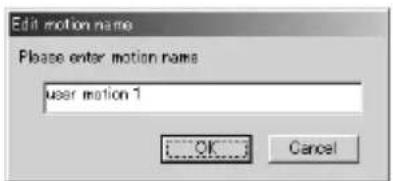
Modifiez le nom du mouvement qui apparaît.
7 Saisissez le nom du mouvement que vous souhaitez enregistrer, puis cliquez sur OK.
8 Répétez les étapes 4 à 7 pour remplacer d'autres éléments de mouvement.
9 Cliquez sur OK dans la zone AXF Import.
Le mouvement utilisateur spécifié dans le “Memory Stick” pour AIBO Navigator 2 est remplacé.
Cliquez sur Cancel (Annuler) dans la zone AXF Import pour annuler le remplacement.
10 Retirez le “Memory Stick” du lecteur/enregistreur de “Memory Stick”.
Remarque
Après avoir vérifié que le lecteur/enregistreur de “Memory Stick” n’est pas en train de lire le “Memory Stick” ou d’y accéder, retirez le “Memory Stick”.
Les données de mouvement sont maintenant indiquées dans l'onglet User motion (Mouvement utilisateur) (page 36) du menu Motion (Mouvement) et peuvent être sélectionnées pour être reproduites.

Remarques relatives à l'utilisation
Pour protéger les données enregistrées sur le “Memory Stick”, respectez les indications suivantes :
- Le “Memory Stick” AIBO-ware qui accompagne AIBO Navigator 2 peut également être utilisé avec l’AIBO ERS-210/220. Toutefois, il est possible qu’il ne fonctionne pas normalement, selon l’association des appareils utilisés pour composer AIBO. En outre, ne l’utilisez pas avec un autre équipement qu’AIBO tel qu’un ordinateur ou un caméscope.
- Ne touchez pas la borne A avec la main ou avec un objet métallique.
- Les données sauvegardées peuvent être effacées ou endommagées si le “Memory Stick” est utilisé dans un endroit soumis à de l’électricité statique ou à des interférences électriques.
- Collez uniquement l'autocollant "Memory Stick" dédié dans l'emplacement indiqué par B. Un autocollant a déjà été apposé en usine sur le "Memory Stick" AIBO-ware fourni avec AIBO Navigator 2.
- Ne pliez pas le “Memory Stick”, ne le faites pas tomber et ne lui faites pas subir de choc violent.
- Ne démontez pas et ne modifiez pas le "Memory Stick".
- Pour retirer le “Memory Stick” d’AIBO en cours de fonctionnement, appuyez d’abord sur la touche pause pour arrêter les mouvements d’AIBO et attendez jusqu’à ce que l’indicateur de verrouillage devienne blanc.
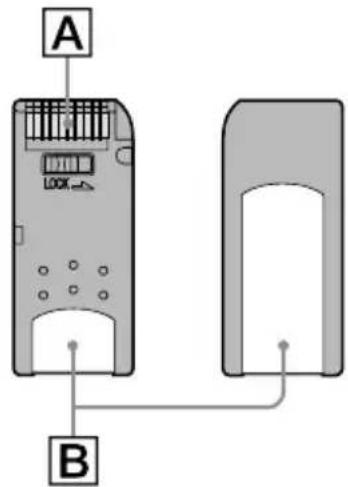
text_image
A B- Ne mouillez pas le “Memory Stick”.
- N'utilisez pas ou n'entreposez pas le "Memory Stick" dans des endroits soumis :
- à des températures excessivement élevées, par exemple une voiture garée en plein soleil
- aux rayons directs du soleil
- à une humidité élevée ou à un gaz corrosif.
- Lorsque vous transportez ou lorsque vous entreposez le “Memory Stick,” conservez-le dans le boîtier fourni.
- AIBO Navigator 2 est conçu pour être utilisé avec l'AIBO ERS-210/220. Il ne peut être utilisé avec la série “AIBO” ERS-310 ou 110/111.
- AIBO Navigator 2 ne peut être utilisé que sur le “Memory Stick” AIBO-ware sur lequel il est fournit.
- Sony décline toute responsabilité concernant les dysfonctionnements qui pourraient résulter d'une utilisation de AIBO Navigator 2 contraire aux spécifications de ce manuel.
- Les spécifications de ce logiciel sont sujettes à modification sans préavis.
Qu'est-ce que le "Memory Stick" AIBO-ware ?
Il s'agit d'un "Memory Stick" produit pour une utilisation exclusive avec AIBO et contenant le logiciel d'application exécutable sur un AIBO.

Dépannage
Si vous êtes confronté à l'une des difficultés suivantes, utilisez ce guide de dépannage pour remédier au problème. De même, reportez-vous au mode d'emploi de l'AIBO ERS-210/220 pour vérifier entièrement AIBO et l'état de ses capteurs en mode Clinique. Si le problème persiste, contactez le service consommateur AIBO. (Reportez-vous à page 3 pour obtenir des détails sur l'assistance clientèle AIBO.)
| Symptôme Remède | |
| AIBO ne se déplace pas de la façon souhaitée. | Une surchauffe interne s’est peut-être produite au niveau de la batterie.→Attendez un instant que la batterie refroidisse.Les paramètres du réseau local sans fil sont incorrects.→Vérifiez les paramètres (Reportez-vous au Guide d’installation).AIBO est hors de portée du réseau local sans fil.→Rapprochez AIBO de l’ordinateur ou du point d’accès.AIBO est coincé ou incapable de se relever seul.→Restaurez AIBO en mode de commande à distance (pages 12 et 13).AIBO ne répond pas à la commande à distance lorsque sa batterie est en cours de chargement ou qu’il se trouve sur l’Energy Station. |
| AIBO émet une mélodie triste et ne bouge pas lorsque la touche pause est relâchée. | Le “Memory Stick” AIBO-ware n’est pas inséré dans AIBO.Le “Memory Stick” inséré n’est pas destiné à être utilisé avec AIBO.La batterie est vide.→Vérifiez le niveau de la batterie (reportez-vous au mode d’emploi de l’AIBO ERS-210/220). Si nécessaire, rechargez la batterie ou insérez une batterie chargée.L’adaptateur secteur et la fiche de conversion sont connectés à la borne de charge d’AIBO.→Déconnectez-les d’AIBO, puis redémarrez AIBO. |
| Le témoin de poitrine ne s’éteint pas lorsque vous appuyez sur la touche pause pour arrêter AIBO. | Le programme interne est défectueux.→Vérifiez que l’indicateur de verrouillage de la batterie est blanc et retirez la batterie (reportez-vous au mode d’emploi de l’AIBO ERS-210/220).Réinsérez la batterie et appuyez de nouveau sur la touche pause. |
| La batterie est verrouillée et ne peut pas être remplacée. | Le programme fonctionne.→Appuyez sur la touche pause pour quitter le programme. |
| AIBO demande à être rechargé même avec une batterie entièrement chargée. | Si la durée de fonctionnement de la batterie diminue, il est possible que celle-ci arrive à la fin de sa durée de vie.Remplacez-la par une batterie neuve (reportez-vous au mode d’emploi de l’AIBO ERS-210/220). |
| AIBO ne peut pas être commandé via le réseau local sans fil.AIBO continue de se déplacer. | ·La carte réseau sans fil AIBO n'est pas insérée dans AIBO.→Installez la carte réseau sans fil AIBO dans AIBO.·L'adresse IP du réseau local sans fil n'est pas définie.→L'adresse IP de la carte réseau sans fil AIBO insérée dans AIBO doit être enregistrée dans AIBO Navigator 2 (reportez-vous au Guide d'installation).·L'ordinateur n'est pas configuré pour une communication en réseau local.→Vérifiez qu'une carte réseau sans fil est insérée dans l'ordinateur ou que l'ordinateur est raccordé à un port d'accès du réseau local sans fil. |
| AIBO met beaucoup de temps avant de commencer à bouger. | ·AIBO est en train de charger des données depuis le "Memory Stick".Attendez un instant. |
| AIBO essaie de marcher mais n'avance pas. | ·Le sol est peut-être trop glissant.→Placez AIBO sur une surface pas trop glissante, comme une moquette à poils courts. |
| AIBO tombe souvent.AIBO s'arrête au milieu d'un mouvement. | ·Il se peut que le sol soit trop glissant, trop incliné ou instable.→Placez AIBO sur une surface plane non glissante.Les moteurs d'AIBO sont soumis à de fortes sollicitations.Si vous continuez à faire fonctionner AIBO alors que les moteurs sont soumis à de fortes sollicitations, AIBO peut s'arrêter automatiquement. Pour qu'AIBO revienne en fonctionnement normal, poussez en arrière le capteur tactile situé sur la tête pendant 3 secondes. (Dans le cas de l'ERS-210, appuyez sur le capteur de tête pendant 3 secondes.)AIBO chauffe.Le témoin de poitrine s'éteint et AIBO arrête de bouger.Ne faites pas fonctionner AIBO avant qu'il ne refroidisse. |
| Après avoir soulevé AIBO du sol, ses pattes arrêtent de bouger ou bougent très lentement. | AIBO arrête de bouger à chaque fois que vous le soulevez du sol.Vérifiez que l'indicateur de mode s'allume et placez AIBO sur le sol. Au bout d'un certain temps si AIBO ne bouge toujours pas, poussez en arrière le capteur tactile situé sur la tête pendant au moins 3 secondes. (Dans le cas de l'ERS-210, appuyez sur le capteur de tête pendant 3 secondes.) |
| L'indicateur de mode clignote et AIBO émet des tonalités musicales, mais il ne marche pas. | L'articulation d'AIBO est bloquée.Placez AIBO sur le sol et poussez en arrière le capteur tactile situé sur la tête pendant 3 secondes. (Dans le cas de l'ERS-210, appuyez sur le capteur de tête pendant 3 secondes.) |
| Le témoin de poitrine clignote en orange. | La batterie est défectueuse.Remplacez la batterie par une batterie neuve (reportez-vous au mode d'emploi de l'AIBO ERS-210/220). |
| Vous ne pouvez pas régler la caméra d'AIBO sur l'angle de votre choix. | • La portée de réglage de l'angle de la caméra diffère selon la position d'AIBO. |
| Les données WAVE ne sont pas reproduites avec précision. | →Vérifiez que les données sont dans un format exploitable (page 32). |
| Les données WAVE ne peuvent pas être lues jusqu'à la fin. | • Seules quinze secondes peuvent être reproduites. |
| Vous avez cliqué sur Talk (Parler) pour préciser les données son, mais AIBO n'émet aucun son. | • Le volume est peut-être mis en sourdine. →Réglez le niveau du volume (reportez-vous au mode d'emploi de l'AIBO ERS-210/220). • Le son n'a peut-être pas été perçu par le microphone de l'ordinateur. →Pour effectuer un enregistrement, dirigez le son vers le microphone de l'ordinateur. |
Symptôme Remède
Vous avez cliqué sur Hear (Ecouter), mais aucun son n'est émis par l'ordinateur.
- Il est possible que le volume de l'ordinateur soit réglé sur Mute (sourdine). →Réglez le volume.
N : NormalS : Langsam F : Schnell