ERF220AW05 - 家庭用ロボット SONY - 無料のユーザーマニュアル
デバイスのマニュアルを無料で見つける ERF220AW05 SONY PDF形式.



ユーザーの質問 ERF220AW05 SONY
0 質問 この機器について。知っているものに答えるか、ご自身の質問をしてください。
この機器について新しい質問をする
デバイスの取扱説明書をダウンロード 家庭用ロボット 無料でPDF形式で!マニュアルを見つける ERF220AW05 - SONY 電子デバイスをもとに戻しましょう。このページにはデバイスの使用に必要なすべての書類が掲載されています。 ERF220AW05 ブランド SONY.
使用説明書 ERF220AW05 SONY
お買い上げいただきありがとうございます。
このユーザーガイドには、健康を守るための重要な注意事項を示しています。このユーザーガイドをよくお読みのうえ、製品
を安全にお使いください。
お読みになった後は、いつでも見られるところに必ず保管してください。

text_image
+ + + +セットアップガイド、ユーザーガイドおよび製品では、次のような表示をしています。表示の内容をよく理解してから本文をお読みください。

注意
行為を禁止する記号
この表示の注意事項を守らないと健康を害するおそれがあります。
下記の注意を守らないと健康を害するおそれがあります。
ディスプレイ画面を長時間継続して見ない
ディスプレイなどの画面を長時間継続して見続けると、目が疲れたり、視力が低下するおそれがあります。ディスプレイ画面を見続けて体の一部に不快感や痛みを感じたときは、すぐにコン
ピュータの使用をやめて休息してください。万一、休息しても不快感や痛みのとれないときは、医師の診察を受けてください。

注意
キーボード、マウス、コントローラなどを使いすぎない
キーボード、マウス、コントローラなどを長時間継続して使用すると、腕や手首が痛くなったりすることがあります。使用中に体の一部に不快感や痛みを感じたときは、すぐにコンピュータの使用をやめて休息してください。万一、休息しても不快感や痛みのとれないときは、医師の診察を受けてください。
また、コントローラなどの振動機能を使用する場合は、目安として約30分ごとに休息をとってください。

- 権利者の許諾を得ることなく、ソフトウェアおよび取扱説明書の内容の全部または一部を複製すること、およびソフトウェアを賃貸することは、著作権法上禁止されています。
- セットアップガイドおよびユーザーガイドに記載されている以外の方法によってご使用になられたことによる不都合につきましては、当社は一切その責任を負いません。
- 付属のソフトウェアは、指定された装置以外には使用できません。
- 付属のソフトウェアの仕様は、改良のため予告なく変更することがありますが、ご了承ください。
お使いになる前に、付属のソフトウェア使用許諾契約書をお読みください。

OPEN-R
OPEN-Rは、用途に応じた「柔軟なハードウェアの構成」や「ソフトウェアの交換」により、エンターテインメントロボットの世界を広げるためにソニーが提唱するエンターテインメントロボット・システムの標準インターフェースです。
AIBO Navigator 2 は、OPEN-Rバージョン1.1.2に準拠しています。
“AIBO”とAIBOロゴ ヤギロ®“, OPEN-R”とOPEN-Rロゴ はソニー株式会社の登録商標です。
“メモリースティック”“(Memory Stick”)と“MEMORYST株式会社の商標です。
Microsoft・Windows・Direct Xは米国Microsoft Corporationの米国及びその他の国における登録商標です。
その他、本書で登場するシステム名、製品名は、一般に各開発メーカーの登録商標あるいは商標です。
なお、本文中では“TM”“, ®”マークは明記していません。
インターネット上でも情報をご覧になることができます。
http://www.aibo.com/

目次
はじめに……7
起動する 8
終了する....11
AIBOの状態と復帰……12
ERS-220の場合 12
ERS-210の場合 13
コントロールパネル各部の名称 14
メインパネル 14
サブパネル 17
プロパティ 19
AIBOをコントロールする 21
コントローラに割り当てる 22
キーに割り当てる 23
移動する....24
マウスを使う 24
コントローラを使う 25
キーを使う 25
速度を変える 25
転倒したときは 26
カメラアングルを変える / 静止画を保存する ...... 27
カメラアングルを変える 27
カメラアングルの方を向く 28
静止画を保存する 29
アルバムを整理する……30
画質を変える 31
サウンドデータを再生する 32
PCで録音してから再生する 32
PC内に保存してあるサウンドデータを再生する…… 34
音声を送信する 35
モーションを再生する 36
ボールを追尾する 37
ボールを探す回数を設定する 38
キックノヘディングする 39
リトラクタブルヘッドライトを点灯する 40
AIBOマスタースタジオで作成したモーションデータを利用する…… 41
使用上の注意 44
故障かな?と思ったら 46
AIBO本体の取り扱い(各部名称、各種設定、“メモリースティック”の取り付けかた、使用上の安全の注意事項など)については、ERS-210/220の各取扱説明書をご覧ください。

はじめに
AIBO Navigator 2(アイボナビゲーター2)のインストールは終了しましたか?インストールしていない場合は、「セットアップガイド」をご覧の上、AIBONavigator 2 のインストールとワイヤレスLANの設定を行ってください。
では、実際にAIBO ERS-210/220をリモートコントロールしてみましょう。
本書では、AIBO Navigator 2 の起動、メインウィンドウとなるコントロールパネルについて、またAIBOを実際にリモートコントロールする方法を説明します。
※本書では、「ERF-220AW05」を「AIBO Navigator 2」と表記します。

起動する
PCとAIBOを起動してから、AIBO Navigator 2 を起動します。
ご注意
モデムを使ってインターネット接続を行っている場合、環境によってAIBO Navigator 2起動時にインターネット接続チェックのために自動的にダイヤルアップ接続する場合があります。
ダイヤルアップ接続しないようにするためには、次の設定が必要です。
① [スタート] ボタン- [設定] - [コントロール パネル] をクリックする
② [インターネット オプション] アイコンをダブルクリックする
③ [接続] タブの [ダイヤルアップの設定] で [ダイヤルしない] ラジオボタンをONにする
④ [OK] ボタンをクリックする
1 PCを起動する
電源を入れ、Windowsを起動します。
2 AIBOを起動する
AIBOに“メモリースティック”を挿入して、起動します。
① AIBOに「AIBO Navigator 2」の“メモリースティック”を挿入する挿入方法については、AIBOの取扱説明書をご覧ください。
② AIBOのポーズボタンを押し、AIBOを起動する
3 AIBO Navigator 2 を起動する
①デスクトップのショートカットアイコンをダブルクリック、またはタスクバーの [スタート] ボタン - [プログラム] - [AIBO Navigator 2] - [AIBO Navigator 2] をクリックする
「オーナー認証」ダイアログボックスが表示されます。(セットアップ時にユーザーIDとパスワードを設定しなかった場合、「オーナー認証」ダイアログボックスは表示されません。)
②ワイヤレス LANの設定時(セットアップガイド17ページ)に設定したユーザーIDとパスワードを入力して [OK] をクリックする
[パスワードを記憶する] をチェックすると、次回からユーザーIDとパスワードを入力する必要はありません。
コントロールパネルが表示されます。
メインパネル
サブパネル
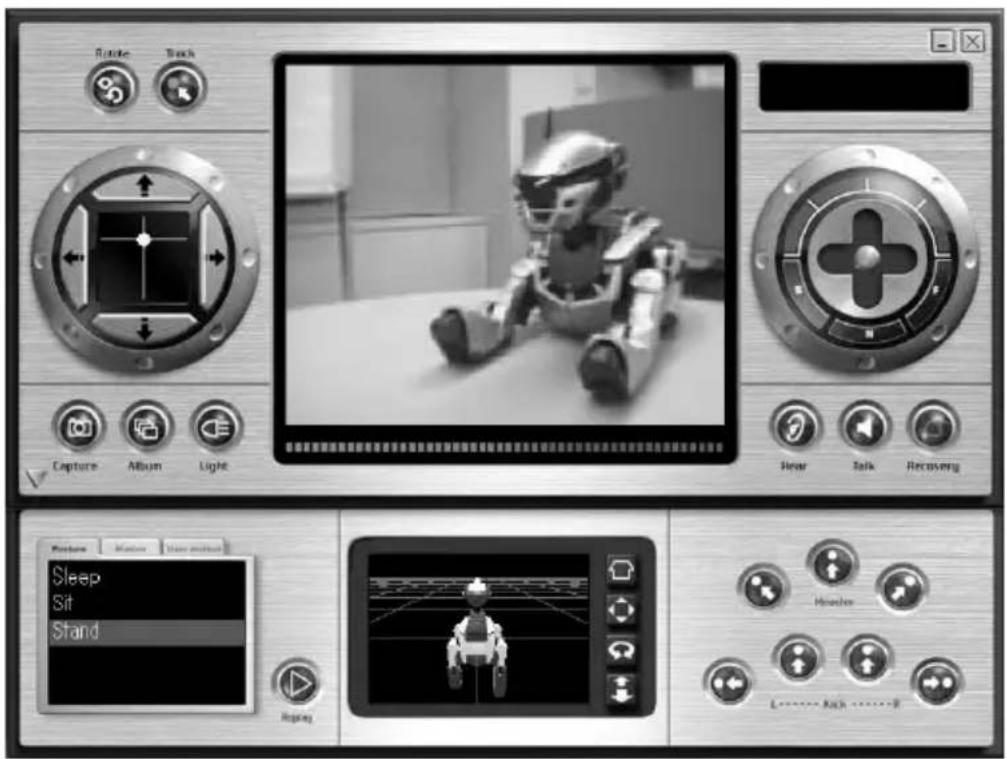
コントロールパネルには「メインパネル」と「サ ダネル」があります。メインパネルのみを表示することもできます。

終了する
PCとAIBOでAIBO Navigator 2 を終了します。
1 次のいずれかの方法で AIBO Navigator 2 を終了する
- メインパネルの ☒ をクリックする
- コントロールパネルのメタリック地の上でマウスの右ボタンをクリックし、メニューから [終了] を選択する
2 AIBOの胸のポーズボタンを押して活動停止状態にしてから、“メモリースティック”を取り出す
取り出し方については、AIBO本体の取扱説明書をご覧ください。

AIBOの状態と復帰
AIBO Navigator 2 で活動中のAIBOが関節に何かをはさんだり抱き上げられたりした場合は、次の復帰手順によってリモートコントロール可能な状態に戻ります。
ERS-220の場合
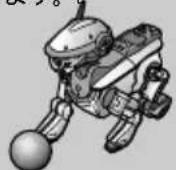
通常時
あなたのリモートコントロールに従って、AIBOが動きます。
ご注意
- 落下する危険性のある場所や振動する場所、不安定な場所では使用しないでください。
・動きの妨げとなるものをAIBOの周囲に置かないでください。
関節に何かをはさんだ
ヘッドタッチセンサーを 後ろに3秒倒す
はさみこみ状態
関節に物をはさんだ ときに脱力する状態
点滅□

首または脚の付けねの関節に何かがはさまると、AIBOは脱力状態になり、すべての関節から力を抜きます。これはAIBOの関節に手をはさんだけがをすることを防ぐためです。このときモードランプが点滅します。
通常時に戻すには、ヘッドタッチセンサーを後ろに3秒倒します。
抱き上げられた
床に降ろす、または床に降ろした後、ヘッドタッチセンサーを後ろに3秒倒す
だきあげ状態
AIBOは抱き上げられると抱っこされやすい状態になり、モードランプが点灯します。
通常時に戻すには、AIBOを床に降ろしてください。しばらくしても通常時に戻らないときは、ヘッドタッチセンサーを後ろに3秒倒します。

バッテリーを充電するには
AIBOの胸のポーズボタンを押して、活動を停止させてください。
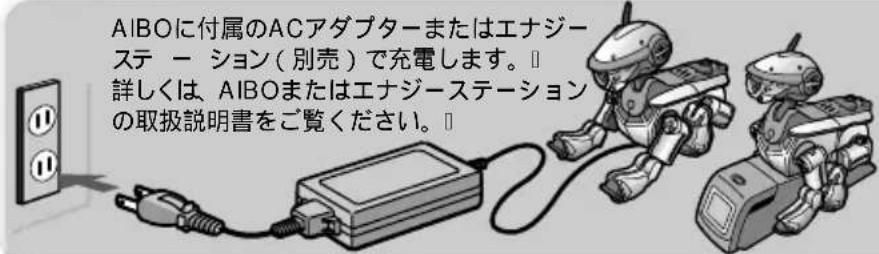
text_image
AIBOに付属のACアダプターまたはエナジーステーション(別売)で充電します。』 詳しくは、AIBOまたはエナジーステーションの取扱説明書をご覧ください。』ご注意
充電中や、エナジーステーション上のAIBOは、活動停止状態です。動作を指示しても動きません。
ERS-210の場合
通常時□
あなたのリモートコントロールに従って、 AIBOが動きます。
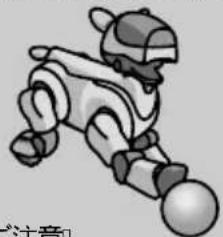
- 落下する危険性のある場所や振動する場所、不安定な場所では使用しないでください。
・動きの妨げとなるものをAIBOの周囲に置かないでください。
関節に何かをはさんだ
頭センサーを3秒押す
はさみこみ状態
関節に物をはさんだ ときに脱力する状態
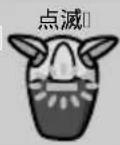
首または脚の付けねの関節に何かがはさまると、AIBOは脱力状態になり、すべての関節から力を抜きます。これはAIBOの関節に手をはさんでけがをすることを防ぐためです。このときモードランプが点滅します。通常時に戻すには、頭センサーを3秒押します。
抱き上げられた
床に降ろす、または床に降ろした後、頭センサーを3秒押す
だきあげ状態
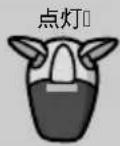
AIBOは抱き上げられると抱っこされやすい状態になり、モードランプが点灯します。 通常時に戻すには、AIBOを床に降ろしてください。しばらくしても通常時に戻らないときは、頭センサーを3秒押します。
バッテリーを充電するには
AIBOの胸のポーズボタンを押して、活動を停止させてください。
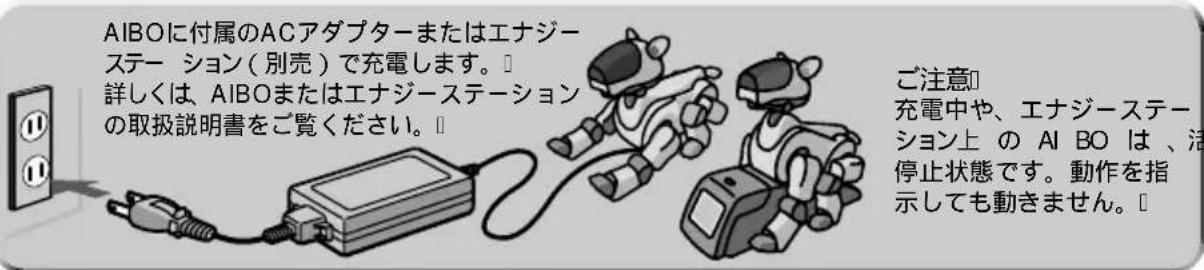
text_image
AIBOに付属のACアダプターまたはエナジーステーション(別売)で充電します。』 詳しくは、AIBOまたはエナジーステーションの取扱説明書をご覧ください。』 ご注意 充電中や、エナジーステーション上の AI BO は、活停止状態です。動作を指示しても動きません。』
コントロールパネル各部の名称
コントロールパネルを使用して、PCからAIBOをリモートコントロールすることができます。
コントロールパネルには、メインパネルとサブパネルがあります。
メインパネル
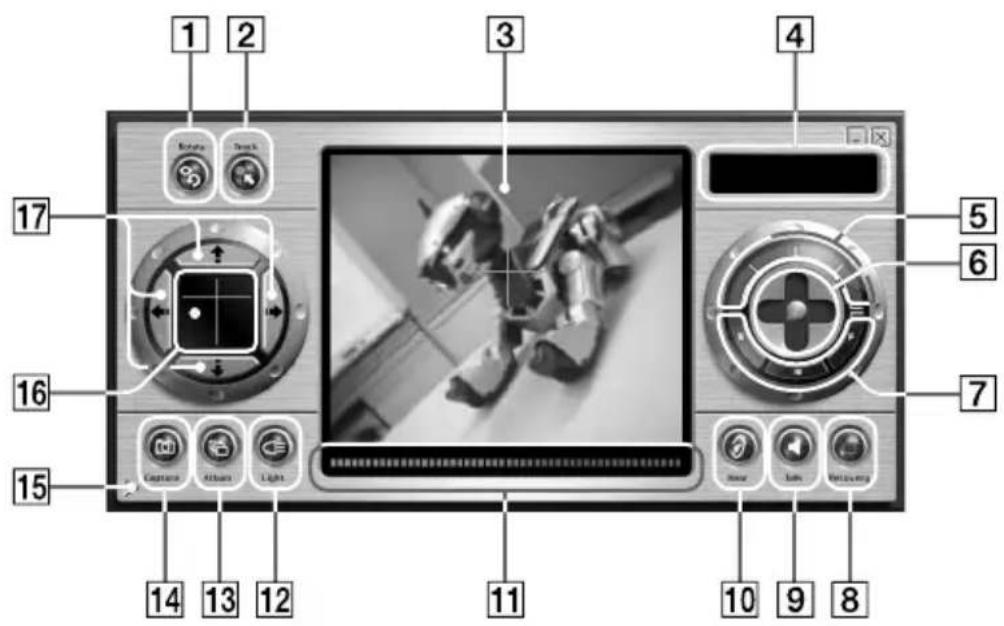
AIBO Navigator 2 を起動すると最初に表示されるパネルです。
コントローラ等からの操作内容もパネルに反映されます。
パネルは、マウスでドラッグして移動できます。
text_image
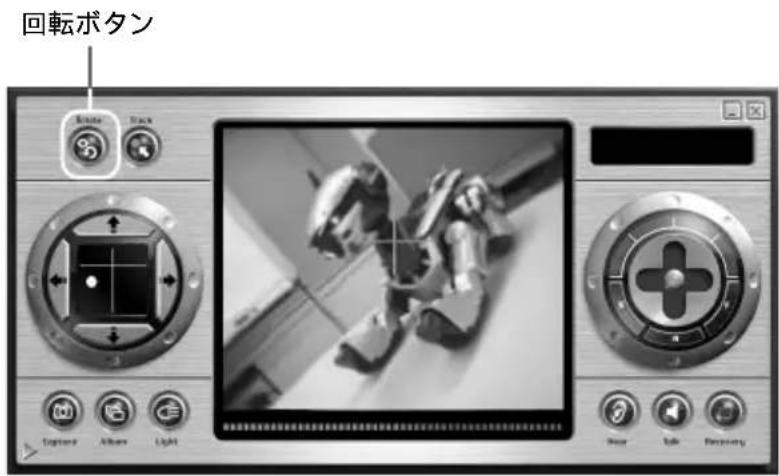
1 2 3 4 5 6 7 17 16 15 Capture Attress Light 14 13 12 11 10 9 8①回転ボタン
クリックすると、AIBOが体の向きをカメラアングルに合わせます。 カメラアングルは正面に戻ります。 (28ページ)
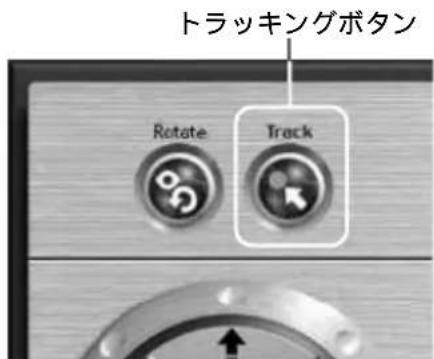
2 トラッキングボタン
クリックするたびにON/OFFが切り換わります。
ONにするとAIBOが付属のピンクボールを追尾します。(37ページ)
③ カメラ実況エリア
AIBOのカメラに映っている画像を表示します。
④ ステータスインジケータ
AIBOの現在の状態を表示します。
5 バッテリー残量
AIBOのバッテリー残量を表示します(4段階)。
6 移動方向エリア
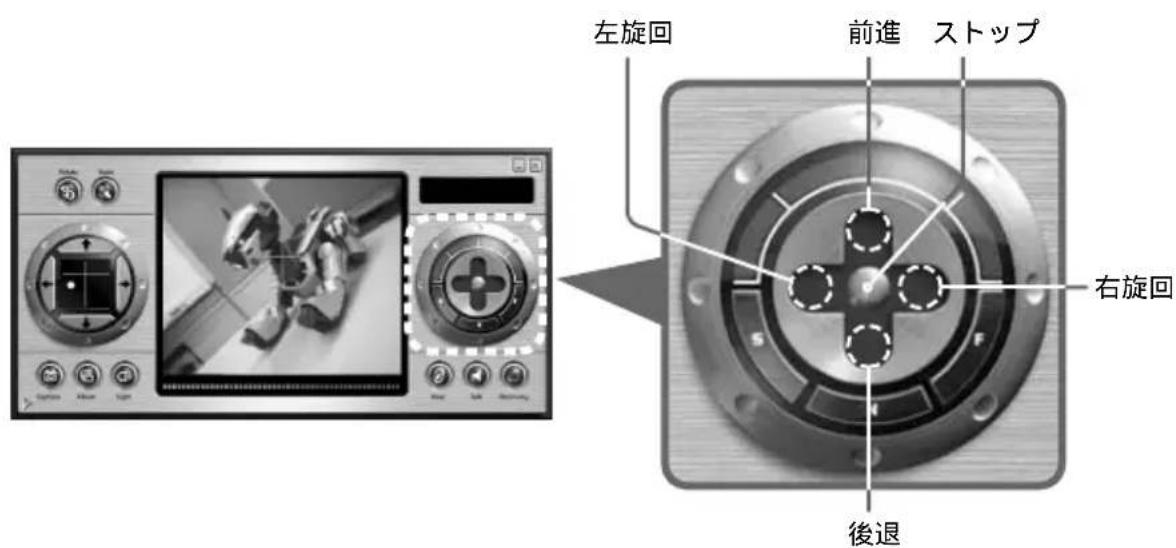
AIBOの移動方向を指示します。 十字(濃いグレー地)の先端部分をクリックします。十字の中心をクリックすると、AIBOが止まります。(24ページ)
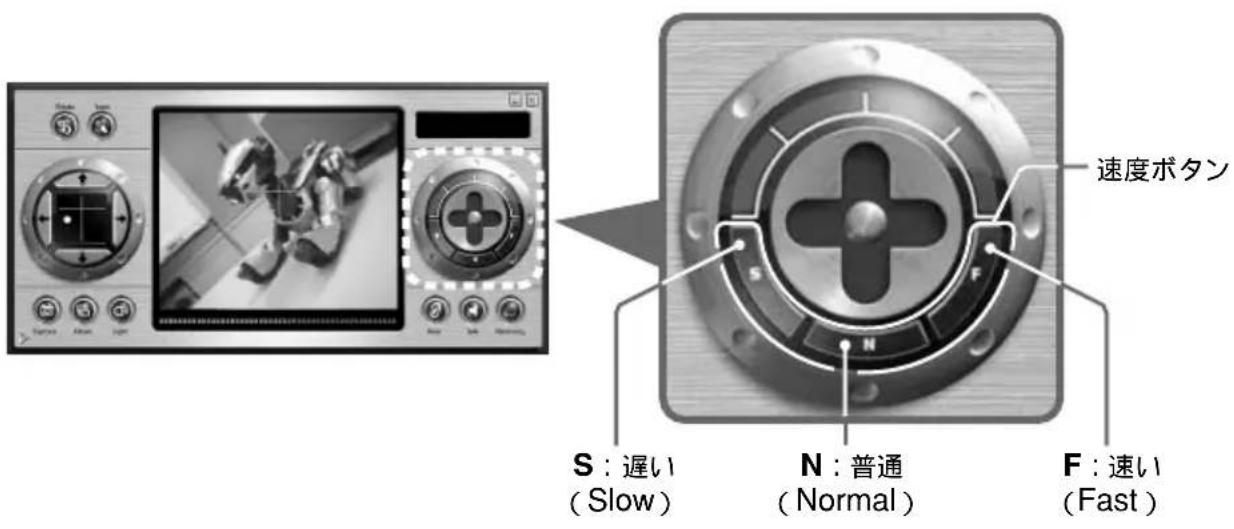
7 速度ボタン
AIBOが前進するときの速度を選択します。(25ページ)
| F | 速い(Fast) |
| N | 普通(Normal) |
| S | ゆっくり(Slow) |
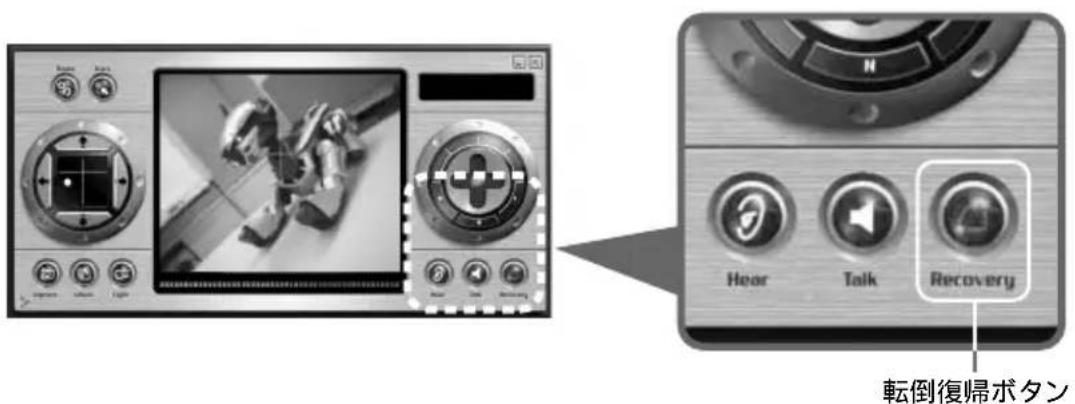
8転倒復帰ボタン
AIBOを転倒状態から復帰させます。 (26ページ)
9 トークボタン
PC からサウンドデータを送信し、AIBO に再生させます。(32 ページ)
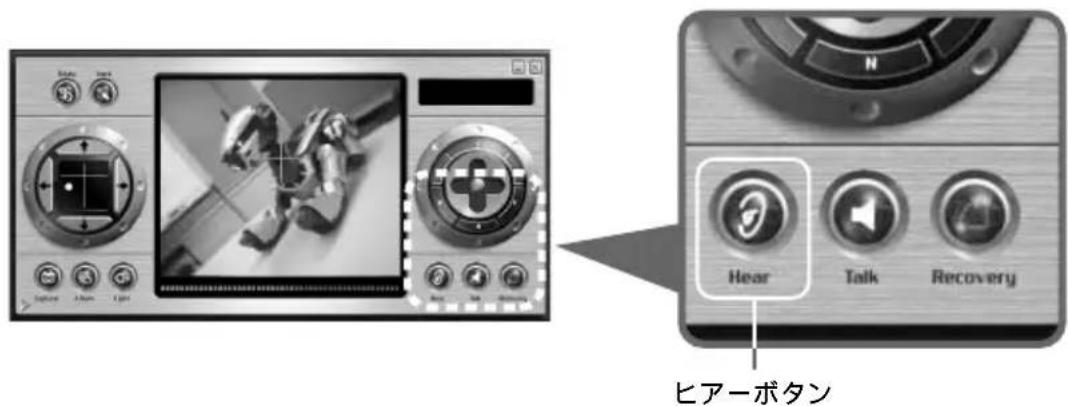
10 ヒアーボタン
クリックするたびにON/OFFが切り換わります。
ONにすると、AIBOがとらえた音をPCへ送信します。(35ページ)
11 物体センサー
カメラ実況エリア(③)の・+印の位置にある物体までの距離を表示します。
12 ライトボタン
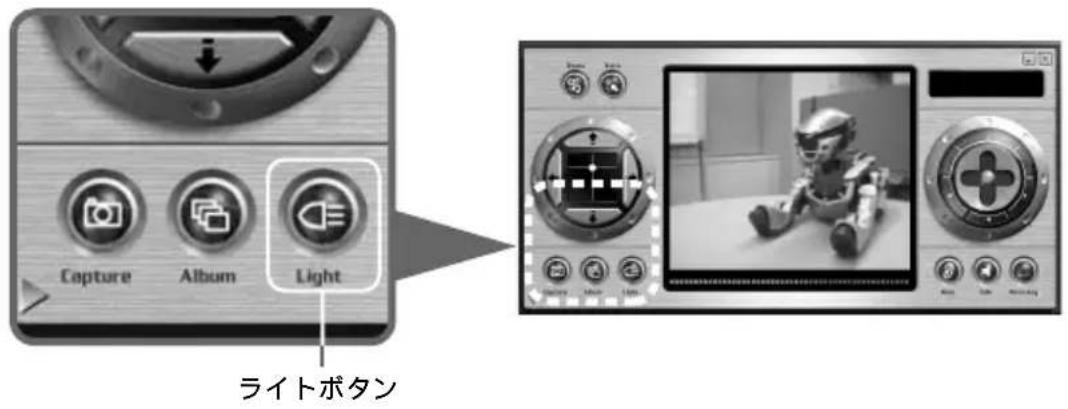
クリックするたびにON/OFFが切り換わります。ONにすると、ERS-220のリトラクタブルヘッドライトが点灯します。 ERS-220の場合のみ使用可能になります。(40ページ)
13 アルバムボタン
アルバムウィンドウ (30ページ) を表示します。
14 スチルキャプチャーボタン
クリックすると、AIBOのカメラに映っている画像を静止画として保存します。(29ページ)
15 サブパネル表示
クリックするとサブパネルが閉じます。再度クリックするとサブパネル(17ページ)が表示されます。
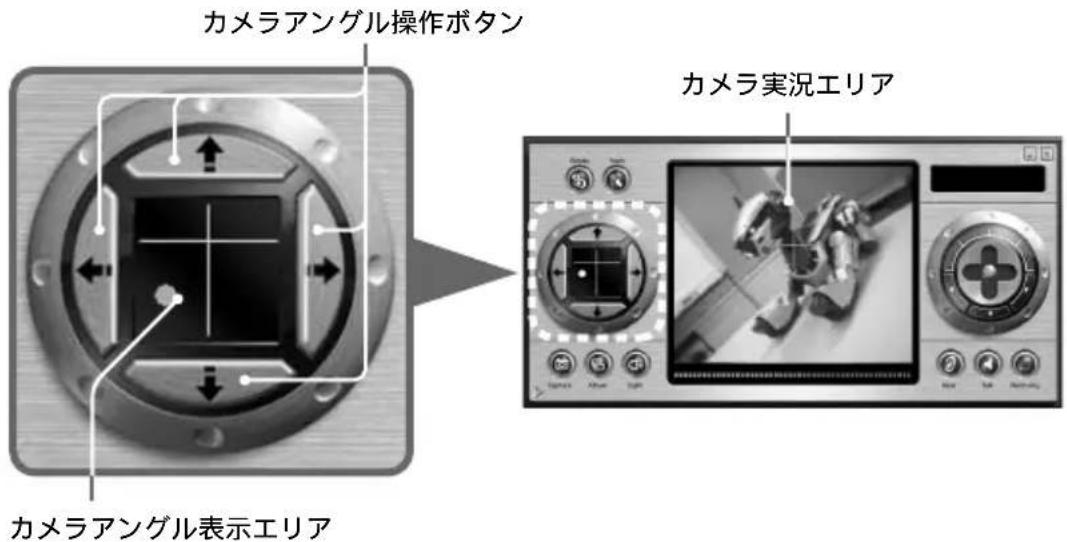
16 カメラアングル表示エリア
AIBOのカメラアングルを黄色で表示します。ピンクボールを認識している時は、その位置も同時に表示します。(27ページ)
17 カメラアングル操作ボタン
AIBOのカメラアングルを微調整できます。(27ページ)
サブパネル
AIBOに、キックノヘディングやモーション再生などを指示します。通常はメインパネルの下に表示されますが、閉じることもできます。(「メインパネル」15の説明参照)
サブパネルを単独で表示したり移動したりすることはできません。
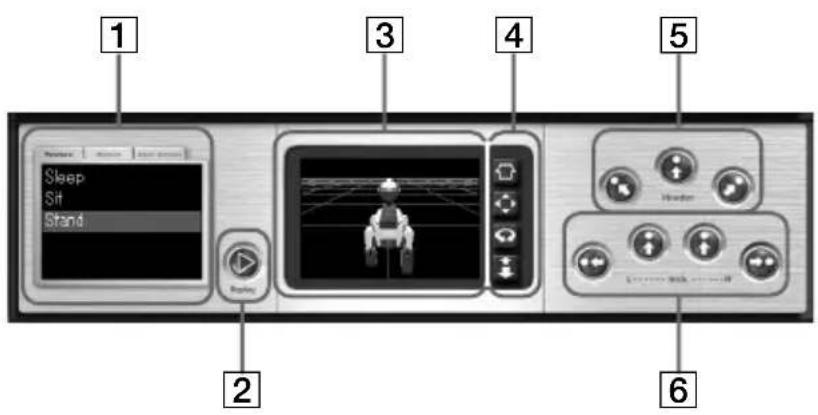
text_image
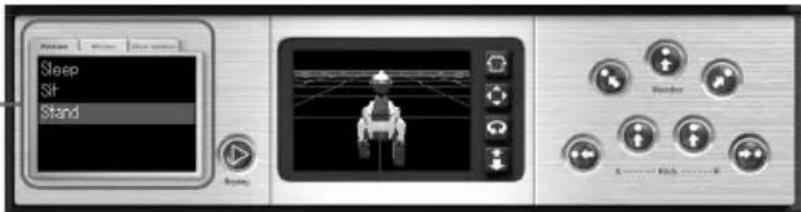
1 Sleep Sit Stand 2 3 4 5 6① モーション選択メニュー
タブを選択し、さらにモーションを選択すると、AIBOがモーションを再生します。(36ページ)
② リプレイボタン
クリックすると、直前に再生したモーションを、AIBOがもう一度再生します。(36ページ)
③ 3D AIBO表示エリア
AIBOの現在の姿勢を3D表示します。また、AIBOのセンサー部へのタッチを感知して表示します。なお、AIBOの3D画像は、実際のAIBOの動きと完全には一致しない場合があります。
4 3D AIBOビュー切り替えボタン AIBOの3D画像の視点を切り換え ます。視点が変わるだけで、実際 のAIBOが動くわけではありません。

ビューホームポジションボタン AIBOの3D画像の視点をホームポジションに戻します。
ホームポジションの設定は「プロパティ」(19ページ)で行います。

ビュー移動ボタン
AIBOの3D画像の位置を動かします。
マウスをドラッグして3D AIBO表示エリア内を移動させます。

ビュー回転ボタン
AIBOの3D画像を回転させます。マウスをドラッグし、視点を変えて現在のAIBOの姿勢を見ることができます。

ビューズームボタン
AIBOの3D画像を拡大表示します。
⑤ ヘディングボタン
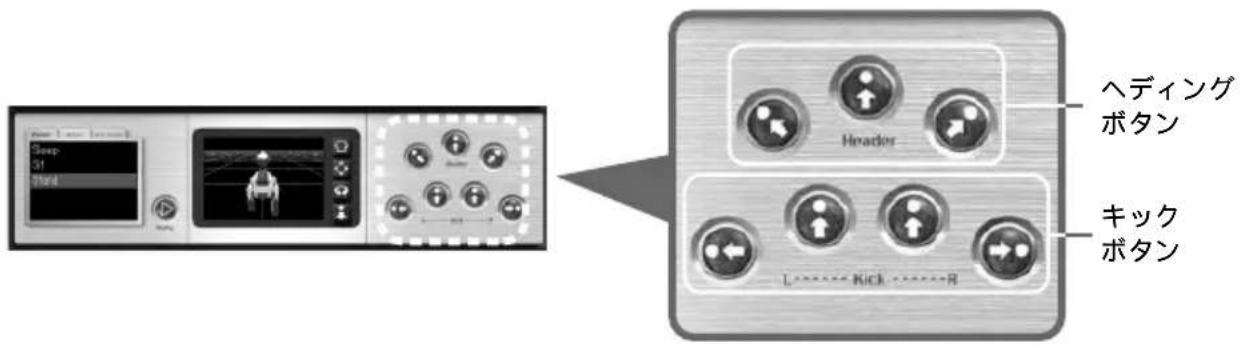
AIBOがヘディングします。(39ページ)
6 キックボタン
AIBOが前脚キックします。(39ページ)
プロパティ
リモートコントロールに関する各種設定を行います。
コントロールパネルのメタリック地の上でマウスの右ボタンをクリックし、メニューから [プロパティ] をクリックすると表示されます。
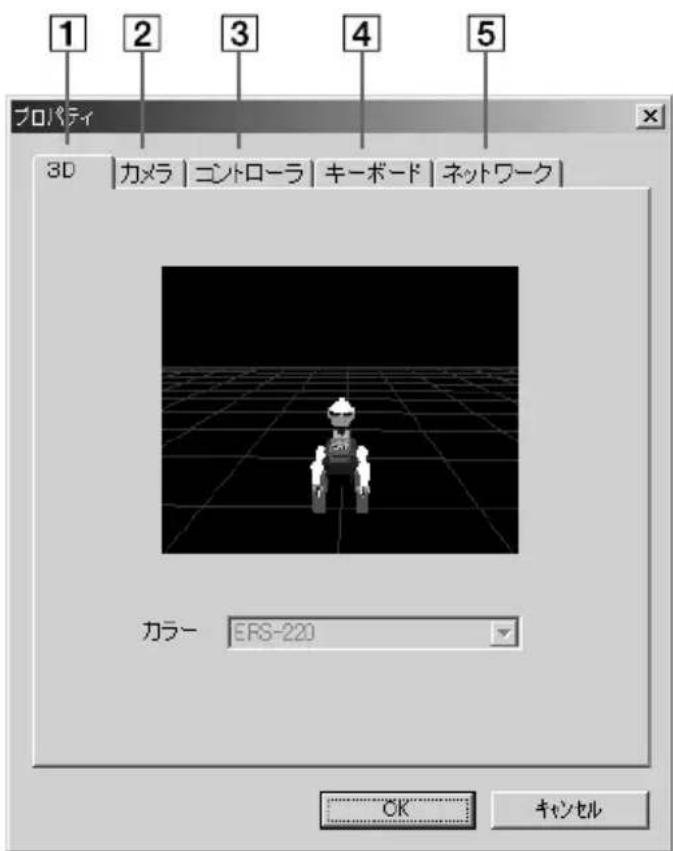
text_image
プロパティ 3D | カメラ | コントローラ | キーボード | ネットワーク | カラー: ERS-220 OK キャンセル① 3Dタブ
AIBOの3D画像の視点のホームポジションを設定します。
画面上の3D画像をマウスでドラッグして視点を決め、[OK]ボタンをクリックします。
AIBOの3D画像のボディ色を選択します。
[カラー] メニューから色を選択すると、次回以降のAIBO Navigator 2 の起動時に有効になります。
ご注意
ERS-220をご使用の場合、ボディ色の選択はできません。
②カメラタブ
カメラの画質を設定します。(31ページ)
ピンクボールを探す回数を設定します。(38ページ)
③コントローラタブ
AIBOの動作をコントローラに割り当てます。(22ページ)
4キーボードタブ
AIBOの動作をキーボードに割り当てます。(23ページ)
⑤ネットワークタブ
AIBOのIPアドレスを設定します。 (セットアップガイド参照)

AIBOをコントロールする
コントロールパネルでAIBOをリモートコントロールします。 リモートコントロールできるのは、次の9つです。
- 移動する (24ページ)
- カメラアングルを変える / 静止画を保存する (27ページ)
- PC上のサウンドデータをAIBOで再生する(32ページ)
- AIBOがとらえた音をPCに送信する(35ページ)
- モーションを再生する (36ページ)
- ボールを追尾する (37ページ)
- キック / ヘディングする (39ページ)
- リトラクタブルヘッドライトを点灯する (40ページ)
- AIBOのマスタースタジオで作成したモーションデータを利用する(41ページ)
AIBOをリモートコントロールする方法には、3つあります。
- コントロールパネルのボタンをクリックする
- コントローラ(市販)を使う
- キーボードを使う
コントローラに割り当てる
1 コントロールパネルのメタリック地の上でマウスの右ボタンをクリックし、[プロパティ]をクリックする
「プロパティ」が表示されます。
2 [コントローラ] タブをクリックする
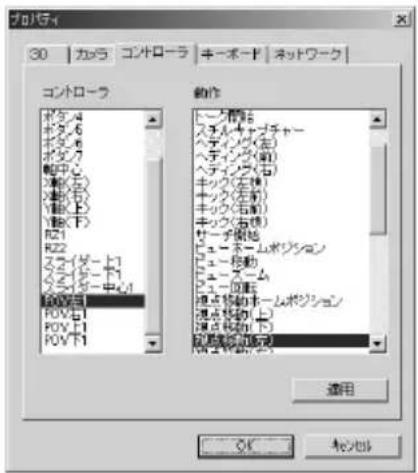
3 「コントローラ」から割り当て先のキー/ボタンやスティックを倒す方向を、「動作」から割り当てる動作を選択する
「コントローラ」の表示内容は、接続しているコントローラによって異なります。
text_image
Scanned screenshot of a Japanese software interface showing two dropdown menus for 'コントローラ' and '動作' with options like ポル, ホル, ポル, ポル, ポル, ポル, ポル, ポル, ポル, ポル, ポル, ポル, ポル, ポル, ポル, ポル, ポル, ポル, ポル, ポル, ポル, ポル, ポル, ポル, ポル, ポル, ポル, ボル, ボル, ボル, ボル, ボル, ボル, ボル, ボル, ボル, ボル, ボル, ボル, ボル, ボル, ボル, ボル, ボル, ボル, ボル, ボル, ボル, ボル, ボル, ボル, ボル, ラル4 [OK] をクリックする
これで割り当てが完了しました。
動作を割り当てたボタンやキーを押す、またはスティックを倒すと、AIBOが指示された動作をします。
キーに割り当てる
1 コントロールパネルのメタリック地の上でマウスの右ボタンをクリックし、[プロパティ]をクリックする
「プロパティ」が表示されます。
2 [キーボード] タブをクリックする
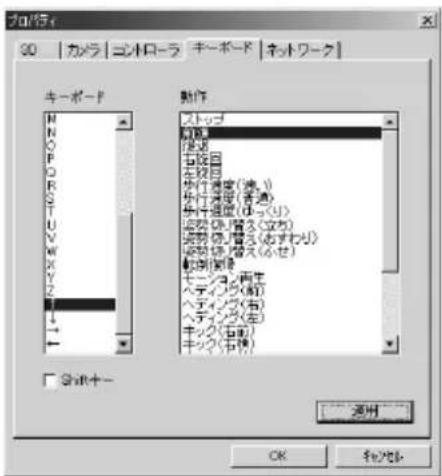
3 「キーボード」から割り当て先のキーを、「動作」から割り当てる動作を選択する
text_image
プロパティ 3D | カラ | コントローラ | キーボード | ネットワーク | キーボード H N O P O R S T U V W X Y Z ↓ ← 動作 ストッゴ 動産 歯図 石波目 左投目 歩行速度(速、) 歩行速度(普通) 歩行速度(0~) 姿勢(外)替え(立き) 姿勢(外)替え(あずわり) 姿勢(外)替え(ふせ) 軽剤関係 モーション再生 ヘディジック(前) ヘディジック(右) ヘディジック(左) キック(右側) キック(中線) □ Shift+ - 通用 OK 精覧4 [OK] をクリックする
これで割り当てが完了しました。
動作を割り当てたキーを押すと、AIBOが指示された動作をします。

移動する
AIBOを移動させる、または止める方法には3つあります。
マウスを使う
[移動方向]エリアの十字の先端部分をクリックします。一度クリックすると、中央部分をクリックしてストップを指示するまで進み続けます。
text_image
左旋回 前進 ストップ 右旋回 後退コントローラを使う
スティックを倒し続ける、または方向キーを押し続けると進み続けます。手を放すと止まります。
キーを使う
進ませたい方向のキーを押すと、AIBOが指示した方向に進みます。
一度キーを押すと、ストップを割り当てたキーを押すまで進み続けます。
速度を変える
前進時の歩行速度を3段階から選択することができます。
メインパネルの [速度] ボタン、キーボード、コントローラのいずれかで選択します。
text_image
速度ボタン S:遅い (Slow) N:普通 (Normal) F:速い (Fast)転倒したときは
AIBO Navigator 2 では、AIBOは転倒状態から自動では復帰しません。転倒したときは、メインパネルの [転倒復帰] ボタン、キーボード、コントローラのいずれかで復帰します。
リモートコントロールで復帰できない場合は、手で起こしてください。
text_image
転倒復帰ボタン
カメラアングルを変える/静止画を保存する
AIBOのカメラに映っている画像が「カメラ実況エリア」に表示されます。カメラアングルを変えたり、静止画を保存することもできます。
カメラアングルを変える
カメラアングル表示エリア内の任意の位置をクリックする
クリックした位置に、カメラアングルが移動します。
微調整は、[カメラアングル操作]ボタンをクリックして行います。現在のアングルは、「カメラアングル表示エリア」に表示されます。
[カメラアングル操作]ボタンを割り当てたコントローラまたはキーでも指示できます。*
text_image
カメラアングル操作ボタン カメラ実況エリア カメラアングル表示エリア* この場合、希望のアングルで、ボタンまたはスティックを放します。
カメラアングルの方を向く
AIBOの体の向きを、カメラアングルに合わせます。カメラアングルは正面に戻ります。
メインパネルの[回転]ボタンをクリックします。
text_image
回転ボタン Options Alburs Light Back Lok Recovery[回転]ボタンを割り当てたコントローラまたはキーでも指示できます。
前進指示(24ページ)との組み合わせによって、カメラアングルの方向へ前進することができます。
ご注意
回転の角度によっては、多少の誤差が生じる場合があります。
静止画を保存する
AIBOのカメラに映っている画像を静止画として保存できます。
ご注意
- A | Bを使用して保存した静止画に起因してお客様と第三者の間に権利侵害等の問題が発生した場合、当社は一切責任を負いかねます。他の方に迷惑がかかるような静止画は保存しないようにお願いいたします。
- 実演や興行、展示物などのうちには、個人として楽しむなどの目的であっても、撮影を制限している場合がありますのでご注意ください。
メインパネルの [スチルキャプチャー] ボタンをクリックする
[スチルキャプチャー] ボタンを割り当てたコントローラまたはキーでも、指示できます。
撮影予告に続いて、AIBOが静止画を撮影します。撮影は繰り返し行うことができます。(撮影予告も繰り返されます。)
静止画はアルバム内に保存されますが、99枚を超えると古いものから順に削除されます。次の「アルバムを整理する」を参照し、必要に応じて別フォルダなどに保存してください。
画質について
- 保存される静止画の画質は、プロパティでの設定(31ページ)によって異なります。
高画質:約180×140画素
通常画質:約90×70画素 - 照明によっては静止画に横縞(フリッカー)が入ったり、赤み、青みを帯びることがあります。
- 被写体の動きが速い場合、歪んで撮影されることがあります。
アルバムを整理する
アルバム内の画像を保存または削除します。
1 メインパネルの[アルバム]ボタンをクリックする アルバムウィンドウが表示されます。
保存するときは、[Save]ボタンをクリックします。表示されたダイアログボックスで「保存先」と「ファイル名」を入力して[OK]をクリックします。
削除するときは、[Delete]ボタンをクリックします。 選択した画像が削除されます。

text_image
撮影枚数 表示エリア Delete ボタン Save ボタン 。画質を変える
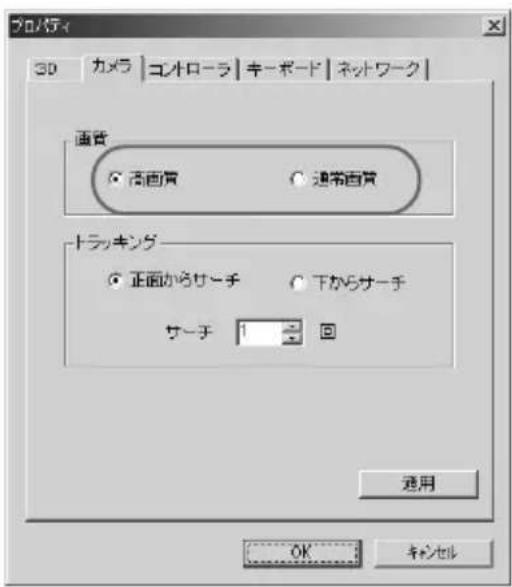
カメラの画質を変更できます。[プロパティ]で設定します。
1 メインパネルのメタリック地の上でマウスの右ボタンをクリックし、[プロパティ]をクリックする
「プロパティ」が表示されます
2 [カメラ] タブを選択する
3 画質を設定する
「高画質」または「通常画質」を選択します。
text_image
プロパティ 3D カメラ コントローラ キーボード ネットワーク 画書 ○ 活画書 ○ 通常画書 トラッキング ○ 正面からサーチ ○ 下からサーチ サーチ 1 回 通用 OK キャンセル4 [OK] をクリックする

サウンドデータを再生する
AIBOがサウンドデータを再生します。
PCで音声を録音してからAIBOに再生させる方法と、PC内にあらかじめ保存してあるサウンドデータを再生させる方法があります。
なお、AIBO Navigator 2 で再生できるのはWAVEファイルのみで、サウンド形式は8kHz・8ビット、モノラル、PCM、最長15秒間です。
PCで録音してから再生する
1 メインパネルの [トーク] ボタンをクリックする
[トーク] ボタンを割り当てたコントローラまたはキーでも、指示できます。録音ダイアログボックスが表示されます。
![SONY ERF220AW05 - メインパネルの [トーク] ボタンをクリックする - 1](/content/2026/03/516709/images/f3539f948925b92f6f0e29972b60ee6176d441aa50d801fed7dd706106f8c127.jpg)
text_image
トークボタン2 をクリックする
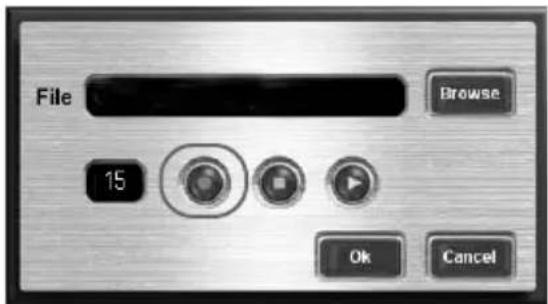
録音がスタートします。PCのマイクに向かって録音してください。
録音できるのは、15秒間です。15秒たつと録音は止まります。
text_image
File Browse 15 Ok Cancel15秒未満で録音を終了するときは、☐をクリックします。
録音内容を試し聞きするときは、▶をクリックしてください。
録音した内容がPC上で再生されます。
録音をやりなおしたいときは、もう一度をクリックして録音します。
3 [OK] をクリックする
AIBOが、録音されたサウンドデータを再生します。
録音ダイアログボックスでは、録音したファイルを保存することはできません。
PC内に保存してあるサウンドデータを再生する
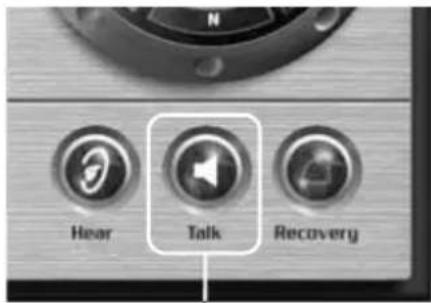
1 メインパネルの [トーク] ボタンをクリックする
[トーク] ボタンを割り当てたコントローラまたはキーでも指示できます。
録音ダイアログボックスが表示されます。
「ファイルを開く」ダイアログボックスが表示されます。
3 再生したいWAVEファイルを選択し、[OK]をクリックする
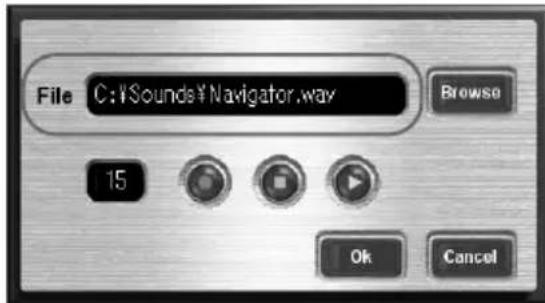
録音ダイアログボックスの「File」に選択したWAVEファイルのパスが表示されます。
サウンドデータを試し聞きするときは、

をクリックしてください。
選択したサウンドデータがPC上で再生されます。
text_image
File C:\Sounds\Navigator.wav Browse 15 Ok Cancel4 [OK] をクリックする
AIBOが、選択したサウンドデータを再生します。

音声を送信する
AIBOがとらえた音声をPCに送信し、PCのスピーカーから聞くことができます。
メインパネルの[ヒアー]ボタンをクリックし、『ON』にする
[ヒアー] ボタンを割り当てたコントローラまたはキーでも指示できます。
AIBOがとらえた音声が、PCに送信され、PCのスピーカーを通して聞くことができます。
text_image
Hear Talk Recovery ヒアーボタン音声の送信をストップするには、[ヒアー]ボタンを再度クリックして「OFF」にします。
ご注意
AIBOからPCに送信する音声データは、PC上にファイルとして保存することはできません。

モーションを再生する
用意されているモーションを、AIBOが再生します。
1 メインパネルの[サブパネル表示] をクリックする
2 [モーション選択] メニューからモーションを選択する
モーション選択 メニュー
text_image
Steep Sit Standモーションは、タブによって以下のカテゴリーに分けられています。タブをクリックし、モーションを選択します。
| Posture | 座る/ふせる/立つ |
| Motion | 用意されているモーション(変更することはできません) |
| User motion | 別売りのAIBOマスタースタジオで作成したモーションデータに置き換えることができます。(標準では種類のデータが異なる名前で登録されています。)置き換えの方法については、41ページをご覧ください。 |
AIBOが選択されたモーションを再生します。
[リプレイ] ボタンをクリックすると、直前に再生したモーションを、AIBOがもう一度再生します。

ボールを追尾する
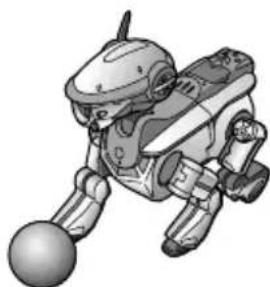
AIBOがピンクボールを探し、発見すると自動的に追尾します。
メインパネルの [トラッキング] ボタンをクリックし、ONにする
[トラッキング] ボタンを割り当てたコントローラまたはキーでも指示できます。
text_image
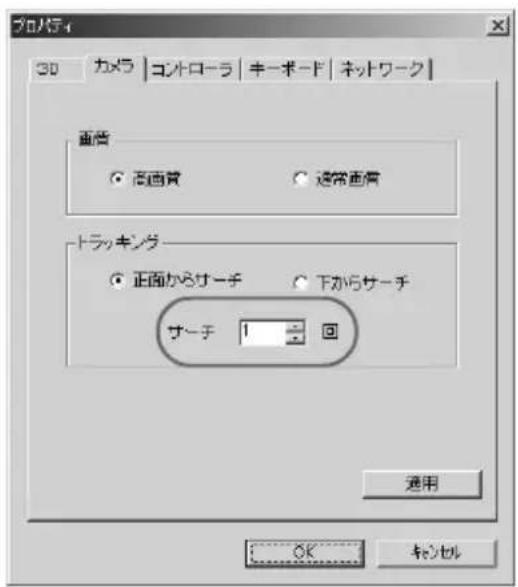
トラッキングボタン Rotate Track[プロパティ] の [カメラ] タブで、「正面からサーチ」が選択されている場合は、正面から探し始めます。
「下からサーチ」が選択されている場合は、下から探し始めます。
あらかじめ設定された回数だけピンクボールを探します。それでも見つからない場合は探すのをやめ、[トラッキング] ボタンは「OFF」になります。
追尾をストップするには、[トラッキング] ボタンを再度クリックして「OFF」にします。
追尾中にAIBOがボールを見失うと、カメラアングルはホームポジションに戻り、[トラッキング]ボタンは「OFF」になります。
1 メインパネルのメタリック地の上でマウスの右ボタンをクリックし、[プロパティ]をクリックする 「プロパティ」が表示されます。
2 [カメラ] タブをクリックする
3 探す回数を入力する 設定できる回数は、1~10回です。
text_image
プロモティ 3D カメラ コントローラ キーボード ネットワーク 画書 ○ 滤画書 ○ 通常画書 トラッキング ○ 正面からサーチ ○ 下からサーチ サーチ 1 回 通用 OK 转システム4 [OK] をクリックする

キック / ヘディングする
前脚キック、またはヘディングします。
サブパネルの[キック] ボタンまたは [ヘディング] ボタンをクリックします。[キック] ボタンや [ヘディング] ボタンを割り当てたコントローラまたはキーでも、指示できます。
text_image
ヘディングボタン キックボタン
リトラクタブルヘッドライトを点灯する
AIBO ERS-220のリトラクタブルヘッドライトを点灯します。
メインパネルの[ライト]ボタンをクリックして「ON」にします。
[ライト]ボタンを割り当てたコントローラまたはキーでも指示できます。
text_image
Capture Album Light ライトボタン消灯するには、[ライト]ボタンを再度クリックして「OFF」にします。
ご注意
ヘッドライトを長時間見つめていると目をいためる可能性があります。

AIBOマスタースタジオで作成した モーションデータを利用する
AIBO Navigator 2 では、AIBOマスタースタジオ(別売り)でエクスポートしたaxf形式のファイルを、既存のユーザーモーションと置き換えて使用することができます。
ご注意
- 本ソフトウェアは、AIBOマスタースタジオ Ver1.1以降で、ERS-210/220用として作成されたaxf形式ファイルに対応しています。
- この機能を使用するためには“メモリースティック”リーダー/ライターが必要です。
- axf形式ファイルのうち、「モーションの開始姿勢と終了姿勢が異なる」ものは使用できません。
1 “メモリースティック”リーダー / ライターに、AIBO Navigator 2 の“メモリースティック”を挿入する
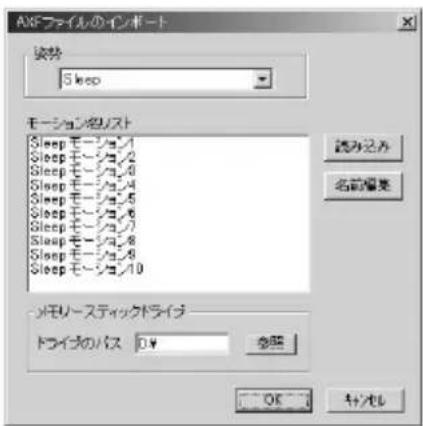
2 タスクバーの[スタート]ボタンをクリックし、[プログラム]-[AIBO Navigator 2]-[Axf ファイルのインポート]をクリックするお使いのAIBOの機種名を指定すると、[Axf ファイルのインポート]が表示されます。
text_image
AXFファイルのインポート 姿勢 Sleep モーションリスト Sleep モーション1 Sleep モーション2 Sleep モーション3 Sleep モーション4 Sleep モーション5 Sleep モーション6 Sleep モーション7 Sleep モーション8 Sleep モーション9 Sleep モーション10 メモリースティックドライブ ドライブのパス 0.4 参照 OK 取消3「メモリースティックドライブ」で“メモリースティック”リーダー/ライターのドライブを指定する
4 読み込みたいaxf形式ファイルの基本姿勢 (Sleep・Sit・Standのいずれか) を選択する
選択した姿勢ごとに「モーション名リスト」は0個のモーションが表示されます。(初期状態では、同じモーションが0個登録されています。このモーションを置き換えることができます。)
5「モーション名リスト」から、置き換えたい(現在登録されている)ユーザーモーションを選択する
6 [読み込み]ボタンをクリックし、表示されたダイアログボックスでax形式ファイルを指定する
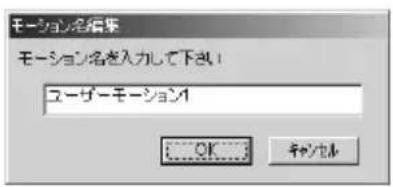
[モーション名編集]が表示されます。
7 登録したいモーション名を入力し、[OK]ボタンをクリックする
text_image
モーション名編集 モーション名を入力して下さい! ユーザーモーション1 OK キャンセル8 続けて他のユーザーモーションも置き換える場合は、手順4~7を繰り返す
9 [Axfファイルのインポート]の[OK]ボタンをクリックする
AIBO Navigator 2 の“メモリースティック”の指定したユーザーモーションが置き換えられます。
[Axfファイルのインポート]の[キャンセル]ボタンをクリックすると、それまでの置き換え指定を反映せずに、処理を中止します。
10“メモリースティック”リーダー/ライターから、“メモリースティック”を取り出す
ご注意
“メモリースティック”リーダー/ライターが「使用中/アクセス中」でないことを十分に確認してから取り出してください。
これで、[モーション選択]メニューの[User Motion]タブ(36ページ)にユーザーモーションとして表示され、選択して再生することが可能になります。

使用上の注意
“メモリースティック”に記録されているデータなどを保護するため、次のことにご注意ください。
- AIBO Navigator 2 に付属するAIBO-ware“メモリースティック”は、AIBO ERS-210/220で使用することができますが、ユニットの組み合わせによっては正常に動作しない場合があります。
また、PCやビデオカメラなどAIBO以外の用途に使用しないでください。
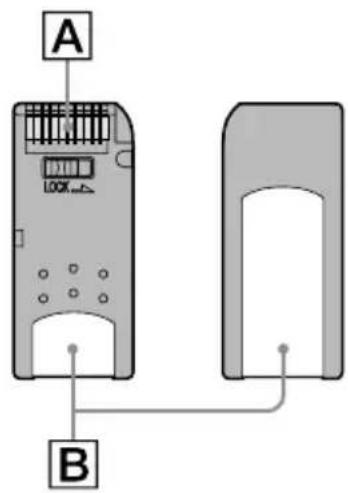
- 端子部Aは手や金属で触れないでください。
- 静電気や電気的ノイズの影響を受ける場所で使用した場合、記録したデータが消えたり壊れることがあります。
- ラベルの貼り付け部Bには、専用ラベル以外は貼らないでください。
AIBO Navigator 2 に付属するAIBO-ware“メモリースティック”には工
場出荷時にラベルが貼られています。
- 強い衝撃を与えたり、曲げたり、落としたりしないでください。
- 分解したり、改造したりしないでください。
- 動作中のAIBOから“メモリースティック”を抜くときは、ポーズボタンを押して、停止状態にしてロック表示が白くなっていることを確認してから抜いてください。
text_image
A B- 水にぬらさないでください。
- 以下のような場所でのご使用や保存は避けてください。
- 高温になった車の中や炎天下など気温の高い場所
- 直射日光のあたる場所
- 湿気の多い場所や腐食性のある場所
- 持ち運びや保管の際は、付属の収納ケースに入れてください。
- ERS-310 シリーズ、およびERS-110/111では、AIBO Navigator 2 は使用できません。
- AIBO Navigator 2 はAIBO Navigator 2 のAIBO-ware“メモリースティック”以外では使用することができません。
- 本ユーザーガイドに記載されている以外の方法によってご使用になられたことによる不都合につきましても、当社は一切その責任を負いません。
- ソフトウェアの仕様は、改良のため予告なく変更することがありますが、ご了承ください。
AIBO-ware“メモリースティック”とは?
AIBOで実行できるアプリケーションソフトが書き込まれたAIBO専用の“メモリースティック”です。

故障かな?と思ったら
AIBOクリニックにご相談になる前に、下表でチェックしてみてください。また、AIBO本体の取扱説明書を参照し、クリニックモードでAIBOのバランスや各センサーの状態をチェックしてみてください。それでも具合が悪いときは、AIBOクリニックにご相談ください(AIBOクリニックについて、詳しくは裏表紙をご覧ください)
| 症状 | ・原因 →対策(参照ページ) |
| リモートコントロールで指示しても、AIBOが動かない | ・バッテリーが異常高温である→ バッテリーが冷えきるまで、しばらくお待ちください。・ワイヤレスLANの設定に問題がある→ 設定を確認してください(セットアップガイド参照)。・ワイヤレスLANの通信範囲外である→ AIBOをPCまたはアクセスポイントに近づけてください。・はさみこみ状態など、AIBOが自分で復帰できない状態である→ リモートコントロール可能な状態に復帰してください(12, 13ページ)。充電中、またはステーション上のAIBOに動作を指示しても動きません。 |
| ポーズボタンを押しても悲しげなメロディーを出したあと動き出さない | ・アプリケーションが記録されていない“メモリースティック”が挿入されている・AIBO専用以外の“メモリースティック”がAIBOに挿入されている・バッテリー残量がない→ バッテリー残量確認方法(AIBO本体取扱説明書参照)で残量を確認してください。残量が無ければ、充電するか、充電済みのバッテリーと交換してください。・ACアダプターと変換プラグが充電端子に接続されている→ ACアダプターと変換プラグをはずし、再起動してください。 |
| ポーズボタンを押してもしばらく動作ランプが消えない | ・動作用プログラムに問題が発生している→ バッテリーパックのロック表示が白くなっていることを確認して、バッテリーを一度抜いてください(AIBO本体取扱説明書参照)。バッテリーを再挿入後、再度ポーズボタンを押してください。 |
| ロックがかかっていて、バッテリーを交換できない | ・プログラムが動作中である→ ポーズボタンを押して、プログラムを停止させてください。 |
| 充電したバッテリーをAIBOに入れてもすぐにバッテリー残量が少なくなる | ・極端に持続時間が短い場合にはバッテリーの寿命が考えられます。新しいバッテリーに交換してください(AIBO本体取扱説明書参照)。 |
| ワイヤレスLANを使っているが、AIBOがワイヤレスLANで制御できない。動きが止まらない。 | ・AIBOワイヤレスLANカードがAIBOに入っていない→AIBOワイヤレスLANカードをAIBOに挿入してください。・ワイヤレスLANのIPアドレスが設定されていない→AIBO Navigator 2に、AIBOに装着したワイヤレスLANカードのIPアドレスを設定する必要があります(セットアップガイド参照)。・PCでLANの設定がされていない→PCにワイヤレスLANカードが挿入されているか、ワイヤレスLANアクセスポイントと通信ができるようになっているか、確認してください。 |
| 動き出すまで時間がかかる | ・“メモリースティック”からデータを読み込んでいます。しばらくお待ちください。 |
| 歩こうとしても進まない | ・床がすべりやすい→ 毛足の短いカーペットなどの、すべりにくい床の上においてください。 |
| よく転倒する | ・床がすべりやすい/傾いている/不安定である→ すべりにくい平らな場所で動かしてください。 |
| AIBOの動作が途中で止まってしまう | ・AIBOのモーターに負荷がかかっている→ モーターに負荷がかかった状態が継続すると、自動的に動きが止まる可能性があります。もとに戻すには、ヘッドタッチセンサーを後ろに3秒倒して(ERS-210の場合は、頭センサーを3秒押す)ください。・A | B内の温度が上昇している→ 動作ランプが消え、AIBOの動作が止まります。温度が下がるまで動きを停止してください。 |
| 抱き上げた後、手足をじっとしたまま、ゆっくりとした動きしかしなくなった | ・だきあげ状態である→ モードランプが点灯しているか確認し、点灯していたら床に置いてください。しばらくしても動作しない場合は、ヘッドタッチセンサーを後ろに3秒倒して(ERS-210の場合は、頭センサーを3秒押す)ください。 |
| モードランプは点滅していて、音も出しているが、足が動かない | ・はさみこみ状態である→床に置き、ヘッドタッチセンサーを後ろは秒倒して(ERS-210の場合は、頭センサーを3秒押す)ください。 |
| 動作ランプがオレンジ色に点滅している | ・バッテリーに異常がある→新しいバッテリーに交換してくださいAIBO本体取扱説明書参照)。 |
| AIBOのカメラアングルが、思い通りに調整できない | ・AIBOのカメラアングルは、AIBOの姿勢によって調整可能範囲が異なります。 |
| WAVEデータが正常に再生されない | →使用可能なデータかお確かめください(2ページ)。 |
| WAVEデータが最後まで再生されない | ・再生できるのは15秒までです。 |
| [トーク]ボタンで音声データを指定したが、AIBOから音が出ない症状 | ・ボリューム設定が消音になっている可能性があります。→音量を調節してくださいAIBO本体取扱説明書参照)。・PCのマイクから録音されていない可能性があります。→PCのマイクに向かって録音してください。• 原因 →対策(参照ページ) |
| [ヒアー]ボタンを押してもPCから音声が出ない | • PCの音量設定が消音になっている可能性があります。→ 音量を調節してください。 |
Notice to Users
〒141-0001 東京都品川区北品川6-7-35
お問い合わせ
ソニー株式会社 AIBOクリニック
電話:ナビダイヤル 70-008833
(全国どこからでも市内通話料でご利用いただけます)
携帯電話・PHSでのご利用は:03-5470-0688
受付時間:10:00~17:00(年末年始を除く)
お電話の前に、必ず付属の「セットアップガイド」
「ユーザーガイド」をご覧ください。
このユーザーガイドは再生紙を使用しています。