
FWD-S55H2 - モニター SONY - 無料のユーザーマニュアル
デバイスのマニュアルを無料で見つける FWD-S55H2 SONY PDF形式.


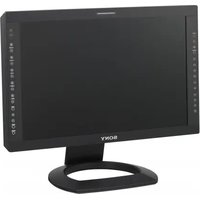
| 製品タイプ | プロフェッショナルLCDモニター |
| ブランド | ソニー |
| モデル | FWD-S55H2 |
| 画面サイズ | 54 3/4インチ (対角 1,387.8 mm) |
| ネイティブ解像度 | 1,920 x 1,080 ピクセル |
| 寸法 (スタンドなし) | 1,253 mm x 723.8 mm x 120 mm |
| 重量 (スタンドなし) | 約 35.7 kg |
| 電源 | 100 V – 240 V AC, 50/60 Hz, 2.9 A 最大 |
| 消費電力 | 最大 290 W, 待機時 0.5 W |
| 入力端子 | HDMI, DVI-D, HD15 (RGB/コンポーネント), VIDEO (BNC), コンポーネント (RCA), AUDIO (ミニジャック), オプション (BKM-FW) |
| ネットワーク機能 | 制御: LAN (10BASE-T/100BASE-TX), RS-232C, SNMPプロトコル |
| 壁掛け対応 | VESA規格 400 mm x 400 mm, M6ネジ |
| 付属品 | リモコン RM-FW002, 単3乾電池, 電源コード, ケーブルクランプ |
| 動作温度 | 0 °C ~ 40 °C |
| お手入れと掃除 | 柔らかい乾いた布、または水で軽く湿らせた布で拭いてください。アルコール、溶剂、研磨剤入りの製品は使用しないでください。 |
| 安全上の注意 | アース接続は必須です。雨や湿気にさらさないでください。掃除の前に電源プラグを抜いてください。 |
| 部品と修理 | スタンド SU-S02, スピーカー SS-SPG02, アダプター BKM-FW。修理については、ソニー認定販売店にお問い合わせください。 |
よくある質問 - FWD-S55H2 SONY
ユーザーの質問 FWD-S55H2 SONY
0 質問 この機器について。知っているものに答えるか、ご自身の質問をしてください。
この機器について新しい質問をする
デバイスの取扱説明書をダウンロード モニター 無料でPDF形式で!マニュアルを見つける FWD-S55H2 - SONY 電子デバイスをもとに戻しましょう。このページにはデバイスの使用に必要なすべての書類が掲載されています。 FWD-S55H2 ブランド SONY.
使用説明書 FWD-S55H2 SONY
お買い上げいただきありがとうございます。

電気製品は安全のための注意事項を守らないと、火災や人身事故になることがあります。
この取扱説明書には、事故を防ぐための重要な注意事項と製品の取り扱いかたを示しております。この取扱説明書をよくお読みのうえ、製品を安全にお使いください。お読みになったあとは、いつでも見られるところに必ず保管してください。
お問い合わせは
「ソニー業務用商品相談窓口のご案内」にある窓口へ
http://www.sony.net/
ソニー株式会社 〒108-0075 東京都港区港南1-7-1
ソニー製品は安全に充分配慮して設計されています。しかし、電気製品は、まちがった使いかたをすると、火災や感電などにより死亡や大けがなど人身事故につながることがあり、危険です。事故を防ぐために次のことを必ずお守りください。
安全のための注意事項を守る
4~8 ページの注意事項をよくお読みください。
9 ページの「使用上のご注意(性能を保持するために)」もあわせてお読みください。
定期点検をする
長期間安全に使用していただくために、定期点検を実施することをおすすめします(有料)。点検の内容や費用については、ソニーのサービス窓口にご相談ください。
故障したら使わない
すぐに、お買い上げ店またはソニーのサービス窓口にご連絡ください。
万一、異常が起きたら
| 煙が出たら異常な音、においがしたら内部に水、異物が入ったら製品を落としたりキャビネットを破損したときは | [H02C] | 1ディスプレイの電源を切る。2ディスプレイの電源コードや接続コードを抜く。3お買い上げ店またはソニーのサービス窓口に連絡する。 |
警告表示の意味
取扱説明書および製品では、次のような表示をしています。表示の内容をよく理解してから本文をお読みください。
警告
この表示の注意事項を守らないと、火災や感電などにより死亡や大けがなど人身事故につながることがあります。
注意
この表示の注意事項を守らないと、感電やその他の事故によりけがをしたり周辺の物品に損害を与えたりすることがあります。
注意を促す記号
注意
火災
感電
高温
行為を禁止する記号
禁止
分解禁止
水ぬれ禁止
接触禁止
ぬれ手禁止
行為を指示する記号
指示
プラグをコンセントから抜く
アース線を接続せよ
目次
警告 4
注意....5
電池についての安全上のご注意 7
その他の安全上のご注意......8
使用上のご注意(性能を保持するために)......9
設置するときのご注意……10
各部の名称と働き
前面 12
後面 13
リモコン....18
ボタンの機能 18
リモコンの便利なボタン 20
ワイド切換を使う....20
2 画面設定を使う....21
ID MODE ボタンを使う....22
オプションアダプター 23
接続
スピーカーの接続……24
電源コードの接続....24
ケーブルを処理する....25
メニューの設定
メニュ一一覧....26
画質/音質メニュー 27
画面メニュー....30
設定メニュー....33
ネットワーク機能
ネットワーク機能を使う準備をする 37
PC で操作する....39
その他の情報
故障かな?と思ったら……42
入力信号一覧表....44
仕様 46
索引 48

火災
感電
下記の注意を守らないと、火災や感電により死亡や大けがにつながることがあります。
規定の電源電圧で使う
指示
この取扱説明書に記されている電源電圧でお使いください。 規定外の電源電圧での使用は、火災や感電の原因となります。
油煙、湯気、湿気、ほこりの多い場所では設置・使用しない
禁止
上記のような場所に設置すると、火災や感電の原因となります。 この取扱説明書に記されている仕様条件以外の環境での使用は、火災や感電の原因となります。
分解や改造をしない
分解禁止
分解や改造をすると、火災や感電、けがの原因となることがあります。
内部の点検や修理は、お買い上げ店またはソニーのサービス窓口にご依頼ください。
電源コードを傷つけない
禁止
電源コードを傷つけると、火災や感電の原因となります。次の項目を必ずお守りください。
- 設置時に、製品と壁やラック、棚などの間に、はさみ込まない。
- 電源コードを加工したり、傷つけたりしない。
- 重いものをのせたり、引っ張ったりしない。
- 熱器具に近づけたり、加熱したりしない。
- 電源コードを抜くときは、必ずプラグを持って抜く。
万一、電源コードが傷んだら、お買い上げ店またはソニーのサービス窓口に交換をご依頼ください。
内部に水や異物を入れない。
禁止
水や異物が入ると火災や感電の原因となることがあります。万一、水や異物が入ったときは、すぐに電源を切り、電源コードや接続コードを抜いて、お買い上げ店またはソニーのサービス窓口にご相談ください。
設置・取り付けは確実に。
指示
不確実な設置を行うと、ディスプレイが転倒してけがや火災・感電の原因となります。設置の際は、以下の注意事項を必ずお守りください。
壁面・天井・台上への設置、または転倒防止のためディスプレイを固定するなど、特殊な設置を行う場合には、必ずお買い上げ店に工事を依頼してください。
安全アースを接続する。
アース線を接続せよ。
安全アースを接続しないと、感電の原因となることがあります。次の方法でアースを接続してください。
- 電源コンセントが3極の場合、付属の電源コードを使用することで、安全アースが接続されます。
- 電源コンセントが2極の場合、付属の3極→2極の変換プラグアダプターを使用し、変換プラグアダプターから出ているアース線を、建物に備えられているアース端子に接続する。アース接続は、必ず電源プラグを電源につなぐ前に行ってください。また、アース接続をはずす場合は、必ず電源プラグを電源から切り離してから行ってください。
変換プラグアダプター
不明な点はお買い上げ店またはソニーのサービス窓口にご相談ください。
高温部分に触れない
高温
機器を使用中または使用直後には上面や側面が高温になっているため、やけどをすることがあります。
使用中および電源を切るまたはスタンバイした状態から10分間は触れないでください。

下記の注意を守らないと、けがをしたり周辺の物品に損害を与えることがあります。
重いディスプレイは、2人以上で開梱・運搬する
注意
ディスプレイは見た目より重量があります。開梱・運搬は、けがや事故を防ぐため、必ず2人以上で行ってください。1人で行うと腰を痛めることがあります。
本体を持って運搬する
注意
ディスプレイを運ぶときは、スピーカー部分を持たず、必ず本体または本体にある収っ手部分を持ってください。スピーカーがディスプレイからはずれて落下し、けがの原因となることがあります。
ぬれた手で電源プラグをさわらない
ぬれ手禁止
ぬれた手で電源プラグを抜き差しすると、感電の原因となることがあります。
水のある場所に設置しない
水ぬれ禁止
水が入ったり、ぬれたりすると、火災や感電の原因となることがあります。雨天や降雪中、海岸や水辺での使用は特にご注意ください。
不安定な場所に設置しない
禁止
ぐらついた台の上や傾いたところなどに設置すると、ディスプレイが落ちたり、倒れたりして、けがの原因となることがあります。 また、設置・取り付け場所の強度を充分にお確かめください。
接続の際は電源を切る
注意
電源コードや接続ケーブルを接続するときは、電源を切ってください。感電や故障の原因となることがあります。
指定された電源コード、接続ケーブルを使う
注意
付属の、あるいは取扱説明書に記されている電源コード、接続ケーブルを使わないと、感電や故障の原因となることがあります。
ほかの電源コードや接続ケーブルを使用する場合は、お買い上げ店またはソニーのサービス窓口にご相談ください。
通風孔をふさがない
禁止
通風孔をふさぐと内部に熱がこもり、火災や故障の原因となることがあります。風通しをよくするために次の項目をお守りください。
- 設置の項(10ページ)に従って設置してください。
- 密閉された狭い場所に押し込めない。
- 毛足の長い敷物(じゅうたんや布団など)の上に設置しない。・布などで包まない。・あお向けや逆さまにしない。
設置時には転倒防止処置を行う
注意
本機を据え置きする際には、万一の場合に備え、転倒防止処置を行ってください。
直射日光の当たる場所や熱器具の近くに設置・保管しない
禁止
内部の温度が上がり、火災や故障の原因となることがあります。
電源コードのプラグおよびコネクターは突き当たるまで差し込む
指示
まっすぐに突き当たるまで差し込まないと、火災や感電の原因となります。
お手入れの際は、電源を切って電源プラグを抜く
フラグをコンセントから抜く
電源を接続したままお手入れをすると、感電の原因となることがあります。
移動させるときは電源コード、接続ケーブルを抜く
注意
接続したまま移動させると、電源コードや接続ケーブルが傷つき、火災や感電の原因となることがあります。
定期的に内部の掃除を依頼する
注意
長い間、掃除をしないと内部にホコリがたまり、火災や感電の原因となることがあります。1年に1度は、内部の掃除をお買い上げ店またはソニーのサービス窓口にご依頼ください(有料)。特に、湿気の多くなる梅雨の前に掃除をすると、より効果的です。
人が通行するような場所に置かない コード類は正しく配置する
注意
電源コードや信号ケーブルは、足に引っかけると製品の落下や転倒などによりけがの原因となることがあります。人が踏んだり、引っかけたりするような恐れのある場所を避け、十分注意して接続・配置してください。
コード類は正しく配置する
指示
電源コードや接続ケーブルは、足に引っかけると本機の落下や転倒などによりけがの原因となることがあります。十分注意して接続・配置してください。
変換プラグアダプターのアースキャップは幼児の手の届かないところに保管する
指示
万一、誤って飲み込んだときは、窒息する恐れがありますので、ただちに医師にご相談ください。
電池についての安全上のご注意
液漏れ・破裂・発熱による大けがや失明を避けるため、下記の注意事項を必ずお守りください。

下記の注意事項を守らないと、破裂・発熱・液漏れにより、死亡や大けがなどの人身事故になることがあります。
接触禁止
電池の液が漏れたときは
素手で液をさわらない
電池の液が目に入ったり、身体や衣服につくと、失明やけが、皮膚の炎症の原因となることがあります。液の化学変化により、時間がたってから症状が現れることがあります。
指示
必ず次の処理をする
液が目に入ったときは、目をこすらず、すぐに水道水などのきれいな水で充分洗い、ただちに医師の治療を受けてください。
液が身体や衣服についたときは、すぐにきれいな水で充分洗い流してください。皮膚の炎症やけがの症状があるときは、医師に相談してください。
禁止
使用済みの電池は、地域のルールに従って処分してください。
禁止
電池を火の中に入れない、加熱・分解・改造・充電しない、水でぬらさない
破裂したり、液が漏れたりして、けがややけどの原因となることがあります。
禁止
電池は乳幼児の手の届かない所に置く
電池は飲み込むと、窒息や胃などへの障害の原因となることがあります。
万一、飲み込んだときは、ただちに医師に相談してください。

下記の注意事項を守らないと、破裂・液漏れによ
り、けがをしたり周辺の物品に損害を与えたりすることがあります。
禁止
指定以外の電池を使わない、新しい電池と使用した電池または種類の違う電池を混ぜて使わない
電池の性能の違いにより、破裂したり、液が漏れたりして、けがややけどの原因となることがあります。
マンガン電池をお使いください。 電池の品番を確かめ、お使いください。
指示
+と-の向きを正しく入れる
+と-を逆に入れると、ショートして電池が発熱や破裂をしたり、液が漏れたりして、けがややけどの原因となることがあります。
機器の表示に合わせて、正しく入れてください。
指示
使い切ったときや、長時間使用しないときは、電池を取り出す
電池を入れたままにしておくと、過放電により液が漏れ、けがややけどの原因となることがあります。
指示
リモコンのフタを開けて 使用しない
リモコンのフタを開けたまま使用すると、漏液、発熱、発火、破裂などの原因となることがあります。マンガン電池を使用し、フタを閉めて使用してください。
その他の安全上のご 注意
ご注意
アースの接続は、必ず電源プラグを電源コンセントへ接続する前に行ってください。アース接続を外す場合は、必ず電源プラグを電源コンセントから抜いて行ってください。
ご注意
日本国内で使用する電源コードセットは、電気用品安全法で定める基準を満足した承認品が要求されます。ソニー推奨の電源コードセットをご使用ください。
警告
設置の際には、容易にアクセスできる固定配線内に専用遮断装置を設けるか、使用中に、容易に抜き差しできる、機器に近いコンセントに電源プラグを接続してください。
万一、異常が起きた際には、専用遮断装置を切るか、電源プラグを抜いてください。
使用上のご注意(性能を保持するために)
お手入れのしかた
お手入れをする前に、必ず電源プラグをコンセントから抜いてください。
画面のお手入れについて
ディスプレイの表面が傷つくことがありますので、硬いものでこすったり、たたいたり、ものをぶつけたりしないでください。
また特殊な表面処理をしてあります。誤ったお手入れをした場合、性能を損なうことがありますので、以下のことを守ってください。
・スクリーン表面についた汚れは、クリーニングクロスやメガネ拭きなどの柔らかい布で軽く拭いてください。 ・汚れがひどいときは、クリーニングクロスやメガネ拭きなどの柔らかい布に水を少し含ませて、拭き取ってください。 ・アルコールやベンジン、シンナー、酸性洗浄液、アルカリ性洗浄液、研磨剤入り洗浄剤、化学ぞうきんなどはスクリーン表面を傷めますので、絶対に使用しないでください。
外装のお手入れについて
乾いた柔らかい布で軽く拭いてください。汚れがひどいときは、薄い中性洗剤溶液を少し含ませた布で拭き取り、乾いた布でから拭きしてください。 ・アルコールやベンジン、シンナー、殺虫剤をかけると、表面の仕上げを傷めたり、表示が消えてしまうことがあるので、使用しないでください。 ・布にゴミが付着したまま強く拭いた場合、傷が付くことがあります。 ・ゴムやビニール製品に長時間接触させると、変質したり、塗装がはげたりすることがあります。
液晶画面について
- 液晶画面を太陽に向けたままにすると、液晶画面を傷めてしまいます。窓際や室外に置くときなどはご注意ください。
- 液晶画面を強く押したり、ひっかいたり、上にものを置いたりしないでください。画面にムラが出たり、液晶パネルの故障の原因になります。
- 寒い所でご使用になると、横縞が見えたり、画像が尾を引いて見えたり、画面が暗く見えたりすることがありますが、故障ではありません。温度が上がると元に戻ります。
- 静止画を継続的に表示した場合、焼きつきや残像を生じることがあります。残像は時間の経過とともに元に戻ります。焼きつきが発生したときは、本機のスクリーンセーバー機能を使用するか、ビデオソフトなどの動きのある映像を映してください。焼きつきが軽度のときは、次第に目立たなくなることがありますが、一度発生した焼きつきは、完全には消えません。
- 使用中に画面やキャビネット、フレームがあたたかくなることがありますが、故障ではありません。
液晶画面の輝点・滅点について
本機の液晶パネルは有効画素 99.99%以上の非常に精密度の高い技術で作られていますが、画面上に黒い点が現れたり(画素欠け)、常時点灯している輝点(赤、青、緑など)や滅点がある場合があります。また、液晶パネルの特性上、長期間ご使用の間に画素欠けが生じることもあります。これらの現象は故障ではありませんので、ご了承の上本機をお使いください。
設置についてのご注意
お使いになる前に、必ず動作確認を行ってください。故障その他に伴う営業上の機会損失等は保証期間中および保証期間経過後にかかわらず、補償はいたしかねますのでご了承ください。 ほかの機器と組み合わせて設置する場合、各機器の設置位置などにより、リモコンの誤動作や映像の乱れ、雑音などが起こることがあります。この場合は、お買い上げ店、またはソニーのサービス窓口にご連絡ください。
設置するときのご注意
周囲に充分なスペースをとる
- 内部の温度上昇を防ぐため、密閉状態にならないようにディスプレイの周囲に少なくとも下図に示す距離をあけて、通風を確保してください。 周囲の温度は 0℃~40℃の範囲でご使用ください。 天井付近に設置する場合、周囲の温度は室温より高くなることがありますのでご注意ください。
- スタンドを使用するときは、専用テーブルトップスタンド SU-S02(別売)をご使用ください。取り付け方法については、テーブルトップスタンドの取付説明書をご覧ください。
- 壁への設置については、ソニーのサービス窓口にお問い合わせください。
- ブラケットやネジ、ボルトなどの設置機材について特定の製品を指定することはできません。実際の設置は、お買い上げ店またはソニーのサービス窓口にご依頼ください。設置についてはソニーのサービス窓口にご相談ください。 通電中は高温になる部分があり、やけどの原因となります。通電中やスタンバイにした直後は、本機の上面、後面には手を触れないでください。
テーブルトップスタンドを使用する場合
前面
側面

単位:cm
ご注意
テーブルトップスタンド(別売)を取り付けたままの状態で、運搬や設置を行うときは、2人以上で作業してください。
水平方向で使用する場合
前面
側面

垂直方向で使用する場合
前面
側面

前面

① ⏻(電源/スタンバイ)インジケーター
・本機の電源を入れると緑色に点灯します。
本機がスタンバイ状態のとき、赤色に点灯します。また PC 入力のとき、パワーセービング状態になると、インジケーターがオレンジ色に点灯します。
①インジケーターが赤色で点滅したときは、42 ページをご覧ください。
ご注意
「マルチディスプレイ設定」の「LED」が「切」で、「ポジション設定」が右下以外の場合は、ディスプレイの電源が入っていてもインジケーターは緑点灯しません(無信号時/未対応信号時を除く)。
② リモコンセンサー リモコンの受光部です。
後面

| 名称 説明 | |
| 1 壁掛け金具取り付け用穴 | VESA 規格に準拠したネジ穴です。(ピッチ:400mm × 400mm)ご注意正しいサイズのネジを、適正トルクで締め付けてください。ネジ径:M6溝長:10mm締め付けトルク:20kgf・cm |
| 2 スピーカー取り付け用穴 スピーカー SS-SPG02(別売)を取り付けます。 | |
| 3 テーブルトップスタンド取り付け用穴 | テーブルトップスタンド SU-S02(別売)を取り付けるときに使用します。 |
| 4 ⏻ (POWER) スイッチ | 本機の電源を入/切(スタンバイ)します。主電源スイッチが「入」(側)の状態で操作してください。 |
| 5 INPUT/ + (ENTER) ボタン | INPUT またはOPTION端子に接続した機器からの入力信号を選びます。→ビデオ→COMPONENT→HD15→DVI→HDMI→OPTIONの順に入力信号を切り換えます。OPTION スロットに映像系のオプションアダプターがないときは、スキップします。また、メニューで設定した内容を確定するときに使用します。 |
| 6 +/-/♀/♀(音量調節/メニュー項目選択) ボタン | スピーカーから出る音量を調節するときに使用します。また、メニューを表示しているときは、メニュー項日の移動や数値などの設定をするときに使用します。 |
| 7 MENU/◎ (RETURN) ボタン | 画面にメニューを出すときに使用します。また、ひとつ前のメニュー画面に戻るときに使用します。 |
| 8 AC IN(電源入力)ソケット | 付属の電源コードをこのソケットとコンセントに接続します(24ページ)。電源コードを接続し、主電源スイッチを「入」にすると、1インジケーターが赤色に点灯し、本機はスタンバイ状態になります。 |
| 9 ○/|(主電源)スイッチ | 本機設置時には「入」(1側を押す)にします。「切」○側を押す)にすると、消費電力を0Wにすることができます。 |
| 10 SPEAKER(スピーカー)端子 | スピーカー SS-SPG02(別売)をこの端子に接続します。スピーカーの接続について詳しくは、スピーカーに付属の取扱説明書をご覧の上、正しく接続してください。また、スピーカーコードのまとめかたは、25ページをご覧ください。 |
| 11 OPTION スロット(VIDEO/COM ポート) | オプションアダプター(BKM-FWシリーズなど)を装着すると、本機の機能を拡張することができます(23ページ)。 |
| 12 AUDIO OUT(L/R)(RCA ピンジャック) | 外部機器用音声モニター出力端子です。AUDIO IN 端子に入力した音声信号のうち、画面に表示されている信号の音声を出力します。「2 画面」表示時は、アクティブ * 画面の音声信号を出力します。ご注意・「音質モード」、「スピーカー出力」の設定は反映されません。・リモコンで設定した消音状態は反映されません。 |
| 13 VIDEO | VIDEO IN(BNC型):映像機器のビデオ信号出力端子と接続します。VIDEO OUT(BNC型):映像機器のビデオ信号入力端子と接続します。VIDEO INの映像を出力します。電源の入/切(スタンバイ含む)に関係なく出力します。AUDIO IN(ステレオミニジャック):映像機器の音声出力端子と接続します。 |
* 音声が出力され、入力の切り換えが可能な状態
| 名称 説明 | |
| 14 COMPONENT(RCA ピンジャック) | COMPONENT IN (Y PB/CB PR/CR ) IN:映像機器や PC のコンポーネント信号出力端子と接続します。AUDIO IN:音声信号を入力します。映像機器や PC の音声出力端子と接続します。13VIDEO にある端子を使用してください。 |
| 15 HD15(RGB/COMPONENT)(D-sub 15 ピン) | HD15 (RGB/COMPONENT) IN:映像機器や PC のアナログ RGB 信号出力端子、またはコンポーネント信号出力端子と接続します(47 ページ)。HD15 (RGB/COMPONENT) OUT:映像機器や PC のアナログ RGB 信号入力端子、またはコンポーネント信号入力端子と接続します(47 ページ)。上記 HD15 (RGB/COMPONENT) IN 端子から入力された信号を出力します。AUDIO IN:音声信号を入力します。映像機器や PC の音声出力端子と接続します。ご注意本機がスタンバイ状態のときや AC 電源が接続されていないときは、HD15 (RGB/COMPONENT) OUT 端子からは出力されません。コンポーネント信号を入力する際は 13、14 ピンに同期信号を入力しないでください。画像が正しく表示されない場合があります。 |
| 16 HDMI | HDMI IN:HDMI(High-Definition Multimedia Interface)端子は本機とHDMI対応の音声/映像機器や PC とのインターフェースを提供します。高精細な映像と 2 チャンネルのデジタル音声をお楽しみいただけます。接続された機器によって、音声/映像機器または PC の適切なモードが自動選択されます。ご注意HDMI ケーブル(別売)は、必ず HDMI ロゴの付いたケーブルをご使用ください。ソニー製の HDMI ケーブル(ハイスピードタイプ)を推奨します。 |
HDMI、High-Definition Multimedia Interface および HDMI ロゴは、HDMI Licensing LLC の商標もしくは米国およびその他の国における登録商標です。
| 名称 説明 | |
| 17 DVI(DVI-D 24 ピン) | DVI IN:映像機器や PC などのデジタル信号出力端子と接続します。HDCP のコンテンツ保護に対応しています。AUDIO IN:音声信号を入力します。映像機器などの音声出力端子と接続します。 |
| 18 REMOTE (STRAIGHT)(D-sub 9 ピン) | RS-232C プロトコルを使って本機を遠隔操作するときに使います。詳しくはお買い上げ店またはソニーのサービス窓口にご相談ください。ご注意本端子を使用する際は、「ネットワークポート」の「RS-232C」を選択してください(35 ページ)。 |
| 19 REMOTE (品)(10BASE-T/100BASE-TX) | 本機を 10BASE-T/100BASE-TX の LAN ケーブルでネットワークと接続します。PC からネットワーク経由でディスプレイのコントロールおよび各種設定ができます。ご注意安全のために、周辺機器を接続する際は、過大電圧を持つ可能性があるコネクターをこの端子に接続しないでください。接続については本書の指示に従ってください。本端子を使用する際は、「ネットワークポート」の「LAN」を選択してください(35 ページ)。 |
リモコン
ご注意
本機では S VIDEO ボタンおよび OPTION 2 ボタンは使用しません。
ボタンの機能

①ON(電源入)ボタン
押すと電源が入ります。
本機後面にある主電源スイッチが「入」の状態で操作してください。
②DVI ボタン
DVI 端子に接続した機器からの入力信号を選びます。
③HDMI ボタン
HDMI IN 端子に接続した映像機器からの入力信号を選びます。
④VIDEO ボタン
VIDEO IN 端子と COMPONENT 端子に接続した映像機器からの入力信号を、順番に切り換えて選びます。
⑤PICTURE ボタン
「画質モード」を切り換えます。ボタンを押すごとに、「ダイナミック」、「スタンダード」、「カスタム」、「カンファレンス」、「TC Control」の順に切り換わります。
⑥ ↗/↙/↙/↙/⊕ ボタン
☆/▽/◇/◇ ボタンで選択するメニュー項目を移動させたり、数値などを設定します。⊕ ボタンを押すと、選んだメニューや設定した内容を確定します。
「2 画面」表示時は、設定を詳細に変更することができます(21 ページ)。
⑦ ボタン
画面のアスペクト比を変更します(20 ページ)。
⑧MENU ボタン
画面にメニューを表示するときに使用します。もう一度押すとメニュー表示が消えます(26 ページ)。
ご注意
- 数字ボタンの「5」および① ボタンには、凸部(突起)が付いています。操作の目印としてお使いください。 ・付属の単3形乾電池2本を、リモコンの電池挿入部内部の図を確認しながら、④極と⊖極を正しく入れてください。 指定以外の電池に交換すると、破裂する危険があります。必ず指定の電池に交換してください。使用済みの電池は、国または地域の法令に従って処理してください。

電池の使用について
リモートコマンダー RM-FW002 には、単 3 型乾電池が 2 個必要です。
破裂の原因となりますので、マンガン乾電池またはアルカリ乾電池以外は使わないでください。

⑨ID MODE (ON/O-9/SET/C/OFF) ボタン
複数のディスプレイを使用しているとき、「インデックス番号」を指定して、特定のディスプレイのみを操作することができます。
- ON ボタン:「インデックス番号」を画面上に表示します。
- 0-9 ボタン:操作したいディスプレイの「インデックス番号」を入力します。
- SET ボタン:人力した「インデックス番号」を設定します。 ・ C ボタン:入力した「インデックス番号」をクリアします。 ・ OFF ボタン:通常の画面に戻ります(22 ページ)。
⑩ サーボタン
画像のコントラストを調整します。
⑪ +/ ボタン
音量を調整します。
⑫ ボタン
音を消します。もう一度押すと、音が出ます。
⑬ ポタン
「2 画面」表示に切り換えます。もう一度押すと、1 画面表示になります(21 ページ)。
⑭DISPLAY ボタン
現在選択されている入力、入力されている信号の種類および「アスペクト」設定を画面に表示します。もう一度押すと表示は消えます。表示された状態でしばらくたつと自動的に表示は消えます。
⑮OPTION 1 ボタン
オプションアダプターを装着した際、そこに接続した機器からの入力信号を選びます。
装着したオプションアダプターに入力が複数ある場合は、ボタンを押すたびに入力が切り換わります。
⑯HD15 ボタン
HD15(RGB/COMPONENT)端子に接続した機器からの入力信号を選びます。メニューの設定により RGB 信号かコンポーネント信号の自動選択またはマニュアル選択ができます。
⑰STANDBY ボタン
押すとスタンバイ状態になります。
リモコンの便利なボタン
ワイド切換を使う
画面のアスペクト比を変更することができます。
ちょっと一言
「画面」メニューからも「アスペクト」を設定することができます(32 ページ)。
![graph TD A["手按钮"] --> B["步骤1"] B --> C["步骤2"] C --> D["步骤3"] D --> E["步骤4"] E --> F["步骤5"] F --> G["步骤6"] G --> H["步骤7"] H --> I["步骤8"] I --> J["步骤9"] J --> K["步骤10"] K --> L["步骤11"] L --> M["步骤12"] M --> N["步骤13"] N --> O["步骤14"] O --> P["步骤15"] P --> Q["步骤16"] Q --> R["步骤17"] R --> S["步骤18"] S -->…](/content/2026/06/1237930/images/7c0be1484728b290a9ae74323ab3b677df28551818cdfba4a0471feb6df22195.jpg)
ビデオ、DVD などの映像機器からの入力の場合(PC 入力以外)
4:3 の映像ソース

以下のイラストは解像度 800 × 600 の入力を行った場合です。
リアル

パネル解像度(1,920 × 1,080)より高い解像度の信号を入力した場合、「リアル」は「フル 1」と同じように表示します。
2 画面設定を使う
主画面の中に副画面を表示します。副画面は、表示位置や大きさを変えることができます。 また「画面」メニューからも「2 画面設定」を設定することができます(30 ページ)。 「2 画面」表示をするときは、VIDEO IN 以外の映像入力端子を使用してください。
ご注意
- VIDEO IN 端子からの入力信号(コンポジットビデオ信号)は、「2 画面」表示に対応していません。 ・解像度の高い入力信号の一部のものは、「2画面」表示に対応していません。 うまく表示されないときは、主画面(A)の入力信号の解像度を変更してください。


アクティブな画面を示すカーソル
![graph TD A["主画面 (A) の中に副画面 (B) が表示されます。"] --> B{ボタンを押す} B --> C["副画面 (B) の画面が大きくなります。"] C --> D{ボタンを押す} D --> E["副画面 (B) の画面が小さくなります。"] E --> F{ボタンを押す} F --> G["副画面 (B) の位置が移動します。"] G --> H{ボタンを押す} H --> I["→"]](/content/2026/06/1237930/images/4c313c238e01b204b05e6472645b381ca47a61be94148adfb7d4d972588e456a.jpg)
ちょっと一言
・アクティブな画面を示すカーソルは、5秒たつと表示が消えます。 副画面の大きさは 2 段階で変えられます。
ID MODE ボタンを使う
複数のディスプレイを使用しているとき、「インデックス番号」を指定して、特定のディスプレイのみを操作することができます。
1 ON ボタンを押す。
「インデックス番号」が、画面左下のメニューに黒い文字で表示されます(「インデックス番号」は、1 から 255 の範囲で、あらかじめ各ディスプレイに設定されています)。
インデックス番号

2 リモコンの 0 から 9 のボタンで、操作したいディスプレイの「インデックス番号」を入力する。
すべてのディスプレイの「インデックス番号」の右に、入力した数字が表示されます。

3 SET ボタンを押す。
選択したディスプレイの文字が緑色に変わり、その他のディスプレイの文字は赤色に変わります。

これで特定のディスプレイ(文字が緑色に変わったディスプレイ)のみを操作できます(ON(電源入)ボタン、STANDBY ボタン、および ID MODE-OFF ボタンの操作だけは、ほかのディスプレイにも有効です)。
4 設定変更などの操作が終了したら、OFF ボタンを押す。
ディスプレイは通常の画面に戻ります。

インデックス番号を訂正するには
C ボタンを押して、現在入力されている「インデックス番号」を消去します。手順 2 に戻り、新しい「インデックス番号」を入力します。

ちょっと一言
ディスプレイの「インデックス番号」を変更するには、33 ページの「コントロール設定」の「インデックス番号」をご覧ください。
オプションアダプター
本機下面にある OPTION スロット ⑪(15 ページ)の端子部はスロットイン方式になっていて、以下のオプションアダプター(別売)に付け換えることができます。
各アダプターの取り付けかたについては、お買い上げ店またはソニーのサービス窓口にご相談ください。
機能拡張用オプションアダプターについては、それぞれの取扱説明書も合わせてご覧ください。
HD-SDI/SDI 入力アダプター BKM-FW16

映像機器の HD-SDI 信号出力端子と接続します。
接続
接続上のご注意
・各機器の電源を切ってから接続を行ってください。 ・接続ケーブルはそれぞれの端子の形状に合った正しいものをお選びください。 ・接続ケーブルは端子にしっかり差し込んでください。接続が悪いとノイズの原因となります。 ・ケーブルを抜くときは必ずプラグを持って抜いてください。決してケーブルそのものを引っ張らないでください。 ・接続の詳細については、各機器の取扱説明書をご覧ください。 ・電源コードのプラグは、AC IN ソケットに、まっすぐ突き当たるまで差し込んでください。 ・付属の AC プラグホルダーは、使用する電源コードのプラグが確実に固定できる方を選んでお使いください。
スピーカーの接続
スピーカー SS-SPG02(別売)を接続します。スピーカーの接続について詳しくは、スピーカーに付属の取扱説明書をご覧のうえ、正しく接続してください。また、スピーカーコードのまとめかたは、25 ページをご覧ください。
電源コードの接続
1 電源コードを底部の AC IN ソケットに差し込み、AC プラグホルダー(付属)を電源コードに取り付ける。

2 AC プラグホルダーをスライドさせて、本体側の AC IN ソケットカバーにはめ込む。

電源コードをはずすには
AC プラグホルダーのつめと AC IN ソケットカバーのロック部をはずしてから、電源コードのプラグをつかみ、電源コードを抜いてください。
ケーブルを処理する
ケーブルホルダーを使う
付属のケーブルホルダー(6個)を使って、ケーブル類をすっきりとまとめることができます。ケーブルホルダーは、以下のように取り付けます。
本機後面
1 MENU ボタンを押す。 2 ラフボタンで設定したいメニューのアイコンを選ぶ。 3 ⊕ ボタンまたは ➔ ボタンを押す。 メニューの操作を終了するには、MENU ボタンを押します。
メニュー表示の言語を変更する
メニュー表示とメッセージの言語を、
| Italiano」、日本語から選びます。
初期設定では「English」(英語)に設定されています (33 ページ)。
メニュー画面から以下の項目を設定することができます。
メニュー画面 設定/変更できる項目
画質 /音質
画質モード:(27 ページ)
画質モード調整(27、28 ページ)
音質モード:(29 ページ)
音質モード調整 (29 ページ)
ご注意
信号が無人力の時は「画質モード」と「画質モード調整」の設定/変更はできません。
画面
2 画面設定 (30 ページ)
マルチディスプレイ設定(31 ページ)
アスペクト:(32 ページ)
画面調整(32 ページ)
設定
言語:(33 ページ)
タイマー設定(33 ページ)
ECO モード (33 ページ)
ステータス表示:(33 ページ)
スピーカー出力:(33 ページ)
詳細設定(33、34、35、36 ページ)
インフォメーション (36 ページ)
オールリセット (36 ページ)
画質/音質メニュー
設定方法は、「メニュー一覧」(26 ページ)をご覧ください。
*: PC 信号入力時は選べません。
| メニュー 機能と操作 | |
| 画質モード | 映像の種類や周囲の明るさに合わせて両質を選べます。ちょっと一言リモコンの PICTURE ボタン(18 ページ)でも、設定を切り換えることができます。 |
| ダイナミック | 映像の輪郭を強調し、コントラストが最大になります。 |
| スタンダード | 標準的な設定です。 |
| カスタム | より細かく調整します。 |
| カンファレンス | 蛍光灯下でのビデオ会議に適した両質になります。ご注意ご使用の環境やビデオ会議システムによっては効果が少ない場合があります。その場合は、「両質モード調整」で両質を調整するか、「カンファレンス」以外の設定に切り換えてください。 |
| TC Control | 「True Color Control」(28 ページ)を設定します。「True Color Control」の設定をしないときは、「ダイナミック」相当の両質モードになります。ご注意「TC Control」を選ぶと、「明るさ強調」(28 ページ)は「切」になります。 |
| 画質モード調整 | それぞれの「両質モード」で、より細かく両質を調整できます。ご注意・「バックライト」、「NR」、「シネモーション」の設定は、すべての「両質モード」で共通となります。・「色の濃さ」、「色あい」、「シャープネス」、「NR」、「シネモーション」は、PC 信号入力時は調整できません。 |
| バックライト | 液晶画面の明るさを調整します。 |
| コントラスト | コントラストの強弱を調整します。 |
| 明るさ | 映像の明るさを調整します。 |
| 色の濃さ * | 色の濃淡を調整します。 |
| 色あい * | 映像の色調を調整します。ご注意映像信号のカラー方式が NTSC のときに調整できます。 |
| シャープネス * | 映像の輪郭の強弱を調整します。 |
| NR* | 接続した機器からのノイズを軽減します。高い設定ほど、ノイズが多いときに効果があります。 |
| 切/低/中/高 | |
| シネモーション * | 「自動」または「切」を選びます。「自動」を選ぶと、映画の映像素材を検知し、リバース 3-2 プルダウンまたはリバース 2-2 プルダウン処理によって、面表示を自動的に最適化します。動画がより鮮明かつ自然に見えます。ご注意・「2 画面」表示時は、設定が無効になります。・人力信号パターンによっては正しく処理されないことがあります。・1080/50i、1080/60i、1080/24psf 信号で、「アスペクト」が「ワイドズーム」または「ズーム」の時は、設定が無効となります。 |
| メニュー 機能と操作 | ||
| 画質モード調整 | ダイナミックピクチャー | 「入」または「切」を選びます。「入」を選ぶと白をより白く、黒をより黒くしてコントラストを強めます。ご注意・「画質モード」が「カンファレンス」または「TC Control」のときは、設定できません。・「2 画面」表示時は、設定が無効になります。 |
| ガンマ補正 | 映像の明暗部分のバランスを調整します。高い設定ほど、ガンマ補正が大きくなります。ご注意・「画質モード」が「カンファレンス」時は設定できません。・「DICOM GSDF Sim.」は、医用におけるデジタル画像と通信(DICOM)規格のグレースケール標準関数(GSDF)に基づいたガンマ設定です。但し、本設定は参考用であり、医療診断には使えません。 | |
| 高/中/低/DICOM GSDF Sim. | ||
| 色温度 | お好みに合わせて白色の色調を調整できます。初期設定は、標準値に設定されています。ちょっと一言色調調整画面で「標準」を選ぶと、初期設定に戻すことができます。 | |
| 高 | 青みがかった白色になります。 | |
| 中 | 中間の白色になります。 | |
| 低 | 赤みがかった白色になります。 | |
| カスタム | 色調調整画面で、より広い範囲で白色の色調を調整します。 | |
| 明るさ強調 | 「入」または「切」を選びます。「入」を選ぶと、明るさを強調した画質になります。ご注意・「画質モード」が「ダイナミック」時に設定できます。・「入」を選ぶと、「バックライト」、「コントラスト」、「明るさ」、「色温度」の設定は変更できません。・「バックライト」が「最大」、かつ「ECO モード」が「切」のときに「入」にすると、輝度を最大にできます。 | |
| True Color Control | 「赤」、「緑」、「黄」、「青」の4色それぞれについて、「色あい」と「色の濃さ」を調整することで、画像の中の特定の色を強調することができます。調整したい色を選択すると、現在の画像でどの部分が調整されようとしているのかを視認した後、ダイアログボックス上のマトリクスでその色を調整することができます。ご注意・「画質モード」が「TC Control」のときに調整することができます。・「2 画面」表示時は、設定を行うことはできません。・「2 画面」表示時は、設定が無効になることがあります。 | |
| 標準 | 「取消」または「実行」を選びます。「実行」を選ぶと、「画質モード調整」のすべての設定項目が初期設定に戻ります。 | |
| 音質モード | 各種「音質モード」によって、スピーカー SS-SPG02(別売)から出力される音声を調整できます。 | |
| ダイナミック高音と低音を強調します。 | ||
| スタンダード標準的な設定です。 | ||
| カスタムより細かく調整します。 | ||
| 音質モード調整 | より細かく音質を調整できます。ちょっと一言「音質モード」で「カスタム」を選ぶと、「高音」または「低音」を調整できます。 | |
| 高音高音の強弱を調整します。 | ||
| 低音低音の強弱を調整します。 | ||
| バランススピーカーの左右出力バランスを調整します。 | ||
| サラウンド映像の種類に合わせて、サラウンドモードを選ぶことができます。 | ||
| 切サラウンド出力をしません。 | ||
| ホール映画や音楽などのステレオ音声をより臨場感のある音にします。 | ||
| シミュレート通常の放送やニュース番組のモノラル音声を擬似的にステレオ音声にして臨場感を高めます。 | ||
| 標準「取消」または「実行」を選びます。「実行」を選ぶと、「音質モード調整」のすべての設定項目が初期設定に戻ります。 | ||
画面メニュー
設定方法は、「メニュー一覧」(26 ページ)をご覧ください。
ご注意
・信号を入力していないときは、「アスペクト」と「画面調整」の設定はできません。 ・「アスペクト」は、「フル」もしくは「フル 2」に固定されます。詳しくは 32 ページをご覧ください。
| メニュー 機能と操作 | |||
| 2 画面設定 | 2 種類の入力信号の映像を同時に表示します。詳しくは 21 ページをご覧ください。 | ||
| 2 画面 | 「切」と「PinP」から選びます。「PinP」を選ぶと、主画面の中に副画面を表示します。 | ||
| 操作画面 | 操作する画面を選びます。 | ||
| 主操作 | 主画面がアクティブとなり、操作可能になります。 | ||
| 副操作 | 副画面がアクティブとなり、操作可能になります。 | ||
| 画面入替 | 主画面と副画面を入れ替えます。 | ||
| 画面サイズ | 副画面の大きさを設定します。「大」または「小」を選びます。 | ||
| 画面位置 | 副画面を表示させたい位置を設定します。 / / / ボタンで選び、 ボタンで設定します。 | ||
利用可能な「2 画面」の組み合わせ
| ビデオ | COMPONENT | HD15 | DVI | HDMI | OPTION | ||||
| RGB | YUV | HDS | DI | ||||||
| ビデオ | |||||||||
| COMPONENT | ○ | ○ | ○ | ||||||
| HD15 | RGB | ○ | ○ | ○ | |||||
| YUV | ○ | ○ | ○ | ||||||
| DVI | ○ | ○ | ○ | ||||||
| HDMI | ○ | ○ | ○ | ||||||
| メニュー 機能と操作 | |
| マルチディスプレイ設定 | 本機を複数台接続して、ビデオウォールの構成を設定できます。ご注意・ビデオ人力時は、現在設定している「アスペクト」に近い映像を表示しますが、PC 入力時は、「アスペクト」の「フル 2」の表示になります。・「ポジション設定」を右下に設定すると、「LED」を「切」にしても、1インジケーターが緑色に点灯します。インジケーターは、無信号時/未対応信号時も含め、ディスプレイがオフ(スタンバイ)時、異常検出時、スリーブ状態時にも点灯します。・480i、576i、1080/50i、1080/60i、1080/24psf 信号には対応しません。 |
| マルチディスプレイ | ビデオウォールの構成を設定します。 |
| 切 | 1 画面表示になります。 |
| 2 × 2 3 × 3 4 × 4 | 本機を縦横それぞれに2、3、4台と複数台接続する場合に設定します。 |
| 1 × 2 1 × 3 1 × 4 | 本機を横に2、3、4台と複数台接続する場合に設定します。 |
| 2 × 1 3 × 1 4 × 1 | 本機を縦に2、3、4台と複数台接続する場合に設定します。 |
| ポジション設定 | 個々のディスプレイの画面位置を設定します。 |
| 出画形式 | 映像出力形式を選べます。画像位置が自動で調整され、最適な映像出力が得られます。 |
| タイル | それぞれの画面に、映像信号を完全に表示します。 |
| ウィンドウ | ひとつの大きな映像を、複数の画面で自然に表示します。映像信号の一部は、ベゼルの後ろに隠れます。 |
| LED | 「人」または「切」を選びます。「人」を選ぶと、本機前面の 1インジケーター(12 ページ)が点灯しつづけます。 |
| アスペクト | 画面のアスペクト比を変更します。詳しくは 20 ページをご覧ください。ちょっと一言・リモコンのボタンでも設定を切り換えることができます。・ビデオ入力時、映画などの DVD 映像で、黒帯のある映像を画面いっぱいに映して楽しみたいときは、「ズーム」を選んでください。ご注意・「2 画面」表示時は、アスペクト設定の変更ができません。「2 画面」表示を選択する直前のアスペクトで表示します。・「マルチディスプレイ」使用時は、「アスペクト」は設定できません。・本機を営利目的、または公衆に視聴させることを目的として喫茶店、ホテルなどに置き、ワイド切換機能等を利用して画面の圧縮や引き伸ばし等を行いますと、著作権法上で保護されている著作者の権利を侵害する恐れがありますので、ご注意願います。・本機は、各種のワイド切換機能を備えています。テレビ番組などソフトの映像比率と異なるモードを選択されますと、オリジナルの映像とは見え方に差が出ます。この点にご留意のうえ、ワイド切換をお選びください。 |
| ワイドズーム * | ゆがみを最低限に抑えて映像を拡大し、画面いっぱいに表示します。 |
| ズーム * | アスペクト比を保ったまま、映像を拡大します。 |
| フル * | 4:3 の映像ソース(標準両質)を水平方向に拡大し、画面いっぱいに表示します。16:9 の映像ソース(高両質)の場合は、そのままのアスペクト比で表示します。 |
| 4:3 * | すべての映像ソースを 4:3 のアスペクト比で表示します。 |
| フル 1 ** | アスペクト比を保ったまま、映像を画面垂直方向いっぱいに拡大します。映像の周囲に黒い帯が出る場合があります。 |
| フル 2 ** | 映像を画面いっぱいに拡大します。 |
| リアル ** | 映像を元のままのドット数で表示します。ご注意パネル解像度( 1,920 × 1,080 )より高い解像度の信号を入力した場合、「フル 1 のように表示します。 |
| 画面調整 | 画面の大きさや位置を調整します。ご注意PC 信号をデジタル入力(DVI IN または HDMI IN)した場合は、「自動整」、「画位相」、「ドットピッチ」は設定できません。 |
| 自動調整 ** | 「取消」または「実行」を選びます。「実行」を選ぶと、接続した PC からの力信号を受けたとき、自動的に映像の位置や位相を調整します。入力信号の種類によっては、正しく働かない場合があります。その場合は、下記の項目を手動で調整してください。ご注意正しく調整できるように、画面全体が明るい映像を表示しながら調整してください。 |
| 画位相 ** | 画面がちらちらしているとき、位相を調整します。 |
| ドットピッチ ** | 映像におかしな縞模様が出るとき、ピッチを調整します。 |
| 水平サイズ | 映像の左右の大きさを調整します。 |
| 水平位置 | 映像の左右の位置を調整します。 |
| 垂直サイズ | 映像の上下の大きさを調整します。 |
| 垂直位置 | 映像の上下の位置を調整します。 |
| 標準 | 「取消」または「実行」を選びます。「実行」を選ぶと、「画面調整」のすべての設定項目が初期設定に戻ります。 |
目設定メニュー
設定方法は、「メニュー一覧」(26 ページ)をご覧ください。
| メニュー 機能と操作 | ||
| 言語 | メニュー表示する言語を設定します。English」、「Deutsch」、「Français」、「Español」、「Italiano」、「日本語」の中から選びます。 | |
| タイマー設定 | 時刻合わせ、内蔵時計の表示、およびあらかじめ決めた時間に自動的に電源を入/切するタイマー機能を設定できます。ご注意長期間、主電源オフもしくは電源コードが抜かれていた場合、時刻が大幅にずれることがあります。この場合には再度時計の設定を行ってください。 | |
| 時刻設定年月日と時刻を設定します。 | ||
| 日付設定年月日を設定します。曜日は自動設定します。 | ||
| 時間設定時刻を設定します。 | ||
| 時計表示「入」または「切」を選びます。「入」を選ぶと、リモコンの DISPLAY ボタンを押したときに、設定した現在時刻を表示します。 | ||
| 電源タイマー自動的に電源を入/切する時間や曜日を設定します。ご注意「時刻設定」が設定されていないと使用できません。 | ||
| ECO モード | バックライトの明るさを変化させて、消費電力を減らします。「低」、「高」の順に消費電力が小さくなります。 | |
| 切/低/高 | ||
| ステータス表示 | 「入」または「切」を選びます。「入」を選ぶと、電源を入れたときに入力信号と「アスペクト」の設定情報を、画面に約 5 秒間表示します。また、入力信号を切り換えると、入力信号の情報を約 5 秒間表示します。ちょっと一言リモコンの DISPLAY ボタンを押すと、入力信号と「アスペクト」の設定情報を表示できます。 | |
| スピーカー出力 | 「入」または「切」を選びます。「人」を選ぶと、スピーカーから音声を出力します。 | |
| 詳細設定 | より詳細な項目について設定します。 | |
| コントロール設定本機およびリモコンの操作に関して設定します。 | ||
| インデックス番号必要に応じて、本機のインデックス番号を変更します。本体の / ボタンでインデックス番号を設定し+ボタンで確定します。ご注意リモコンでは設定できません。 | ||
| コントロールモード本機を、リモコンまたは本体のいずれかから操作するように設定します。ご注意この項目を設定するとき、リモコンで行う場合と、本体のボタンで行う場合とでは、選べるモードが異なります。リモコンの ボタンで設定するときは、「本体+リモコン」か「リモコンのみ」を選べます。本体の+ボタンで設定するときは、「本体+リモコン」か「本体のみ」を選べます。 | ||
| メニュー 機能と操作 | ||||
| 詳細設定 | 本体+リモコン | 本体ボタンおよびリモコンでの操作を有効にします。 | ||
| 本体のみ | 本体ボタンでのみ操作を有効にします。本体ボタンでのみ、この項目を設定できます。 | |||
| リモコンのみ | リモコンでのみ操作を有効にします。リモコンでのみ、この項目を設定できます。 | |||
| 自動画面調整 | 「入」または「切」を選びます。「入」を選ぶと、各入力信号ごとに調整値(サイズ、位置など)を保存し、最後の調整値を自動的に適用します。ご注意RGB 入力時のみ有効です。 | |||
| オートシャットオフ | 「入」または「切」を選びます。「入」を選ぶと、DVI 入力、HDMI 入力、HD15(RGB/COMPONENT)入力、COMPONENT 入力に無信号の状態が約30 秒続いた場合、自動的にスタンバイ状態またはパワーセービング状態になります。VIDEO 入力に無信号の状態が約 5 分続いた場合、自動的にスタンバイ状態になります。ちょっと一言・「スクリーンセーバー」が「切」のときに、設定が有効になります。・「DPMS」を「入」にするとパワーセービング状態を有効にするための設定を、選択できます。 | |||
| DPMS | 「入」または「切」を選びます。「入」を選ぶと、DVI 入力、HDMI 入力、HD15(RGB)入力に無信号の状態が約 30 秒続いた場合、自動的にパワーセービング状態になります。「切」を選ぶと、DVI 入力、HDMI 入力、HD15(RGB)入力に無信号の状態が約30 秒続いた場合、自動的にスタンバイ状態になります。ちょっと一言・ スタンバイ時にリボタンまたはリモコンの|ON ボタンを押すと、電源が入ります。またパワーセービング時に信号が入力されると、自動的に電源が入ります。・「スクリーンセーバー」が「切」のときに、設定が有効になります。・「オートシャットオフ」が「入」のときに、設定が有効となります。 | |||
| オーバースキャン | オーバースキャンとジャストスキャンのどちらで画像を表示するかを設定します。 | |||
| 自動 | ||||
| 入 | ||||
| 切 | ||||
| 同期モード | ||||
| HD15(RGB/COMPONENT)IN 端子の 13 番ビンに入力する信号の種類を設定します。ご注意・ HD15 にアナログ RGB 信号を入力時のみ有効です。・「同期信号」しか選べない入力があります。その場合は、水平・垂直同期信号を 13、14 ピンに入力してください。・ オプションアダプター入力時は、設定できません。・ 本機は 576/60p の 3 値シンクには対応していません。・「映像信号」を選んだ場合、設定できる信号は、575/50i、480/60i のみです。 | ||||
| 同期信号 | ||||
| 映像信号 | ||||
| RGB/YUV | HD15(RGB/COMPONENT)端子に接続した映像機器や PC の信号の種類を設定します。 | |||
| 自動 | ||||
| RGB | ||||
| YUV | ||||
| 詳細設定 | カラー方式 | 「NTSC」または「PAL」から映像信号のカラー方式を選びます。「自動」を選ぶと、入力信号のカラー方式を自動的に判別します。ご注意VIDEO IN 端子からの信号(コンポジットビデオ信号)入力時に設定できます。 | ||
| RGB 信号 | 1280 × 720/60、720 × 480/60 または 1920 × 1080/60 の RGB 像信号として表示するか、PC 信号として表示するかを設定します。入力端子に応じて「HD15」、「DVI」、「HDMI」を選び、それぞれ「映像信号」または「PC」から選んでください。「HD15」、「DVI」、「HDMI」の各設定は、それぞれ以下の入力端子に対応しています。「HD15」: HD15 (RGB/COMPONENT) IN 端子「DVI」: DVI IN 端子「HDMI」: HDMI IN 端子 | |||
| HD15/DVI/HDMI | ||||
| スクリーンセーバー | 画面の焼きつきや残像の発生を補正したり、軽減するために設定します。 | |||
| 切 | スクリーンセーバー機能は働きません。 | |||
| オールホワイト | 全白画面を表示します。(約 30 分で自動的に終了し、スタンバイ状態になります。 | |||
| スウィープ | 白いバーが画面上をスクロールします。 | |||
| スタンバイ | 「タイマー設定」で指定した時間、スタンバイ状態(12 ページ)でスクリーンセーバーを作動します。(スクリーンセーバー作動中、画面は表示しません。)終了後、通常のスタンバイ状態になります。 | |||
| メニュー位置 | メニュー画面の向きを、本機の設置方向に合わせて変更します。 | |||
| 横位置 | メニュー画面を横方向に表示します。 | |||
| 縦位置 | メニュー画面を縦方向に表示します。 | |||
| ネットワークポート PC | を使って本機を操作するときに接続する端子を設定します。ご注意・ 端子を併用することはできません。・「IP Address Setup」または「Speed Setup」の設定をするときは、「LAN」を選んでください。 | |||
| RS-232C | REMOTE (STRAIGHT) 端子で接続するときに選びます。 | |||
| LAN | REMOTE (品) 端子で接続するときに選びます。 | |||
| IP Address Setup | 本機の REMOTE (品) 端子と、LAN ケーブルで接続された PC などの機器とが通信できるように IP アドレスを設定します。詳しい設定方法は、「ネットワーク機能を使う準備をする」(37 ページ)をご覧ください。 | |||
| Speed Setup | 本機の REMOTE (品) 端子と、LAN ケーブルで接続された PC などの機器との間の通信速度を設定します。詳しい設定方法は、「ネットワーク機能を使う準備をする」(37 ページ)をご覧ください。 | |||
| パワーオンディレイ | 電源を入れてから、本機が実際にパワーオンになるまでの時間を調整します。「切」、1~120 秒で設定できます。複数台を接続した場合の電源設備への急激な負荷変動を抑制します。 | |||
入力信号を
JP
| メニュー 機能と操作 | ||
| 詳細設定 | HDMI 機器制御 | IIDMI 入力端子に、IIDMI 機器制御対応の機器を接続すると、それぞれの機器間で連動した操作ができます。ご注意本機や接続機器の電源の入/切はリモコンで操作してください。 |
| HDMI 機器制御 | 「入」または「切」を選びます。「入」を選ぶと、HDMI 機器制御が有効になり、「オフ連動」と「オン連動」の設定ができるようになります。ご注意・ 接続した機器がIIDMI 機器制御に対応していて、IIDMI 機器制御ができるように設定されている必要があります。・ HDMI 機器によっては本機と連動しない場合があります。 | |
| オフ連動 | 「入」または「切」を選びます。「入」を選ぶと、本機の電源を切るときに、接続したHDMI 機器の電源も連動して切れます。 | |
| オン連動 | 「入」または「切」を選びます。「入」を選ぶと、接続したHDMI 機器で再生などの操作をしたときに、本機の電源も連動して入ります。 | |
| インフォメーション | 「日付」、「機種名」、「シリアル番号」、「累積通電時間」、「ソフトウェアバージョン」、および「IP Address」を表示します。 | |
| オールリセット | 「取消」または「実行」を選びます。「実行」を選ぶと、すべての調整値、設定値が初期設定に戻ります。ご注意「インフォメーション」に含まれる内容と、「インデックス番号」はリセットされません。 | |
ネットワーク機能を使う準備をする
使用上のご注意
・本機のソフトウェアの仕様は、改良のため予告なく変更することがありますが、ご了承ください。 ・アプリケーションソフトウェアは、この取扱説明書の画面と一部異なる場合があります。 - 安全のために該当ポートには過電圧が加わる恐れのないネットワークに接続してください。 このマニュアルに記載されている操作方法は、下記の環境下でのみ動作を保証しています。
オペレーティングシステム:
Microsoft Windows XP/Windows Vista/Windows 7
ブラウザー:
Microsoft Internet Explorer 7.0 以上
ネットワーク上の安全のために、ユーザー名とパスワードを設定して使用することを推奨します。設定方法について詳しくは「Setup 画面」(40 ページ)をご覧ください。セキュリティーの設定については、ネットワーク管理者にお尋ねください。
IP アドレスを設定する
本機は、10BASE-T/100BASE-TX の LAN ケーブルでネットワークに接続することができます。
本機を LAN に接続して使用するときは、次のどちらかの方法で本機の IP アドレスを設定します。IP アドレスの割り当てについては、サーバーの管理者にお問い合わせください。
- 固定の IP アドレスを本機に設定する(通常はこの方法で使用することを推奨します)。
- IP アドレスを自動取得する 本機を接続するネットワーク上に DHCP サーバーがある場合に、本機の IP アドレスを DHCP サーバーから自動的に取得して使用することもできます。この場合、本機を取り付けたディスプレイの電源を入れるたび IP アドレスが変わる場合があるのでご注意ください。
IP アドレスを設定する前に、本機に LAN ケーブルでネットワークに接続し、電源を入れて 30 秒ほど待ってから設定を開始してください。
固定の IP アドレスを本機に設定する
1. MENU ボタンを押してメインメニューを表示させる。 2. 「設定」を ▲/▼ ボタンで選び、⊕ ボタンを押す。 3. 「詳細設定」を ▲/▼ ボタンで選び、⊕ ボタンを押す。 4. 「IP Address Setup」を ▲/▼ ボタンで選び、⊕ ボタンを押す。 5. 「Manual」を ▲/▼ ボタンで選び、⊕ ボタンを押す。 6. 「IP Address」、「Subnet Mask」、「Default Gateway」、「Primary DNS」、「Secondary DNS」の中から設定する項目を ▲/▼ ボタンで選び、⊕ ボタンを押す。 7. 本機の ▲/▼ ボタンまたはリモコンの数字ボタンで、最初の枠に 3 桁の値(0~255)を入力し、⊕ ボタンまたは ◇ ボタンを押す。 8. 4 つの枠にそれぞれ 3 桁の値(0~255)を入力し、⊕ ボタンを押す。手順 6 に戻り ▲/▼ ボタンで次に設定したい項目を選び、⊕ ボタンを押す。 9. 設定したいすべての項目に値を入力したら、▲/▼ ボタンで「Execute」を選び、⊕ ボタンを押す。
「Execute」を選んで、⊕ ボタンを押すと、IP アドレスが手動で設定されます。
IP アドレスを自動取得する
1. MENU ボタンを押してメインメニューを表示させる。 2. 「設定」を ▲/▼ ボタンで選び、⊕ ボタンを押す。 3. 「詳細設定」を ▲/▼ ボタンで選び、⊕ ボタンを押す。 4. 「IP Address Setup」を ▲/▼ ボタンで選び、⊕ ボタンを押す。 5. 「DHCP」を ▲/▼ ボタンで選び、⊕ ボタンを押す。
「Execute」を選ぶと、自動的にIPアドレスが設定されます。
「Cancel」を選ぶと、実行されません。
ご注意
IPアドレスが正しく設定されていない場合、原因に応じて次のようなエラーコードが表示されます。
Error 1: 通信エラー Error 2: IPアドレスが他で使用されている Error 3: IPアドレスの設定不備 Error 4: Gatewayアドレスの設定不備 Error 5: Primary DNSの設定不備 Error 6: Secondary DNSの設定不備 Error 7: Subnet maskの設定不備
自動取得したIPアドレスを確認する
1. MENUボタンを押してメインメニューを表示します。 2. 「設定」を▲/▼ボタンで選び、⊕ボタンを押します。 3. 「インフォメーション」を▲/▼ボタンで選び、⊕ボタンを押します。
現在取得されているIPアドレスが表示されます。
ちょっと一言
IPアドレスが正常に取得できなかった場合、前回正常に取得できたIPアドレスが「インフォメーション」や「IP Address Setup」の「Manual」に表示されます。
通信速度を設定する
1. MENUボタンを押してメインメニューを表示します。 2. 「設定」を▲/▼ボタンで選び、⊕ボタンを押します。 3. 「詳細設定」を▲/▼ボタンで選び、⊕ボタンを押します。 4. 「Speed Setup」を▲/▼ボタンで選び、⊕ボタンを押します。 5. 「Auto」、「10Mbps Half」、「10Mbps Full」、「100Mbps Half」、「100Mbps Full」の中から設定する通信速度を▲/▼ボタンで選び、⊕ボタンを押します。
「Auto」を選ぶと、ネットワーク構成に適切な通信速度が自動的に設定されます。
6. 「Execute」を▲/▼ボタンで選び、⊕ボタンを押すと、設定が反映されます。
PCで操作する
ディスプレイをコントロールする
PC の画面上でディスプレイの各種設定ができます。
本機、PC、ルーターまたはハブがネットワークケーブルで接続されていることを確認し、ディスプレイと PC、ルーターまたはハブの電源を入れてください。
ディスプレイコントロール画面は、機能別に Information 画面、Configure 画面、Control 画面、Setup 画面の 4 画面を表示できます。
◆ボタンの働きについて詳しくは、ディスプレイ各機能の説明をご覧ください。
1 PC のブラウザー(Internet Explorer 7.0 以上)を起動する。 2 アドレスに前ページで設定した IP アドレスを「http://xxx.xxx.xxx.xxx」と入力し、キーボードの Enter キーを押す。ユーザー名とパスワードが設定されていると、Network Password(ネットワークパスワード)入力画面が表示されます。設定したユーザー名とパスワードを入力してから、次の手順に進んでください。 3 画面上部の機能タブをクリックして表示したい画面を選ぶ。
各画面の設定項目
本機の LAN 機能を使用した場合
Information 画面
Model Name(モデル名)や Serial No.(シリアル番号)などのディスプレイの情報や、POWER(電源)や INPUT(入力信号)などのディスプレイの現在の状態などを表示します。この画面は確認のみで、設定の変更はできません。
Configure 画面
Timer (タイマー)
タイマーを設定します。
設定後「Apply」をクリックします。
Screen Saver(スクリーンセーバー)
スクリーンセーバーを設定します。
設定後「Apply」をクリックします。
Picture and Picture (2 画面)
2 画面の設定をします。
設定後「Apply」をクリックします。
ご注意
「Timer」の設定を行うときは、あらかじめ Setup 画面(40 ページ)で時刻の設定をしておいてください。
Control 画面
POWER (電源)
ディスプレイの電源の入/切を切り換えます。
INPUT(入力切換)
入力信号を切り換えます。
PICTURE MODE (ピクチャーモード)
ピクチャーモードを切り換えます。
ASPECT (アスペクト)
画面の縦横比を切り換えます。
Contrast(コントラスト)+/- ボタン
コントラストを調整します。
Brightness(ブライトネス)+/- ボタン
画像の明るさを調整します。
Chroma(色の濃さ)+/- ボタン
色の濃さを調整します。
Phase(色あい)+/- ボタン
色あいを調整します。
Reset(リセット)ボタン
「Contrast(コントラスト)」から「Phase(色あい)」の設定値を出荷状態に戻します。
ご注意
・入力信号がビデオで、映像信号のカラー方式がNTSCでない場合、「Phase」は調整できません。 ・「Chroma」、「Phase」は、PC入力時は調整できません。 「ASPECT」における「Normal」はビデオ入力時の「4:3」、PC入力時の「リアル」にあたります。
Setup 画面
Network Password(ネットワークパスワード)を設定するための画面が表示されます。お買い上げ時は、次のように設定されています。
名前: root
パスワード: pudadm
各画面で入力した情報、変更した設定などは、各画面下方の「Apply」をクリックすると反映されます。
特殊文字、日本語は使用できません。
所有者情報
所有者
所有者の情報を入力します。
表示場所
ディスプレイの設置場所を入力します。
ご注意
入力する文字列にスペースは使用しないでください。ファイル名が正しく表示されないことがあります。
メモ
メモを入力しておくことができます。
時刻
時刻
時刻、曜日、年、月、日を入力して設定します。
ネットワーク
インターネットプロトコル (TCP/IP)
「IPアドレスを指定する」を選択し、各値を設定します。
「IPアドレスを自動的に取得する (DHCP)」を選択すると、DHCPサーバーからIPアドレスを自動取得することもできます。この場合、本機の電源を入れるたびにIPアドレスが変わることがあるのでご注意ください。
注意
ディスプレイのメニューからも設定できます。詳細は「IPアドレス設定」(35ページ)を参照してください。
パスワード
管理者とユーザーそれぞれに名前とパスワードを設定できます。管理者の名前は「root」に固定されています。
最大入力文字数はそれぞれ8文字です。ユーザー名とパスワードを設定すると、本機のディスプレイコントロール画面を呼び出したときに、ネットワークパスワード入力画面が表示されるようになります。ネットワークの安全性を確保するため、ユーザー名とパスワードを設定して使用することをお勧めします。
メールレポートの設定
エラーレポート
ディスプレイの機能にエラーが発生した場合、すぐにメールで通知します(エラー通知)。
ステータスレポート
設定した間隔で、設定時刻のディスプレイのステータスをメールでレポートできます。
Address(送信先)
各テキストボックスに送信先のメールアドレスを入力します。同時に4か所に送信できます。各アドレスの最大入力文字数は64文字です。
Mail Account(メールアカウント)
Mail Address(メールアドレス):
割り当てられたメールアドレスを入力します。
最大入力文字数は64文字です。
Outgoing Mail Server (SMTP)(送信メールサーバー):
メールサーバーのアドレスを設定します。最大入力文字数は64文字です。
Send Test Mail(テストメール送信):
指定したアドレスにメールが送信されるかどうか、テストメールを送信することができます。チェックボックスをチェックして「Apply」をクリックすると送信されます。
ご注意
以下の項目が設定されていないか、設定が正しくない場合には、エラーメッセージが表示され、テストメールは送信できません。
・送信先のアドレス
- メールアカウントのメールアドレスと送信メールサーバー (SMTP)
Advanced(高度な設定)
ネットワーク上で各種アプリケーションを利用可能にする高度な設定を行います。ご利用のアプリケーションの設定要求とあわせてご確認ください。
ネットワーク上での Advertisement、Broadcast の設定を行います。
ID Talk
ID Talk の設定を行います。ID Talk とは、ネットワーク経由で本機を操作するためのプロトコルです。ID Talk によって、色温度やガンマなどさまざまな調整や設定ができるようになります。
使用可能な ID Talk コマンドについて詳しくはサービスセンターにお問い合わせください。
SNMP
本機は SNMP に対応したネットワーク機器です。標準 MIB-II の他に、ソニーの Enterprise MIB に対応しています。この画面では、SNMP (Simple Network Management Protocol) に関する設定を行います。
使用可能な SNMP コマンドについて詳しくはサービスセンターにお問い合わせください。
初期化するには
「Setup」画面で入力した設定値を初期化するには、「オールリセット」で初期設定に戻し、再度ネットワークの設定を行ってください。
故障かな?と思ったら
①インジケーターが赤く点滅していないか確認する。
点滅している場合
自己診断機能が働いています。
1 めインジケーターの点滅回数および消灯時間をはかる。
たとえば、2 回点滅→3 秒消灯→2 回点滅となります。
2 本機の①(POWER)スイッチおよび主電源スイッチを押して電源を切り、電源コードを抜く。
お買い上げ店またはソニーサービス窓口にインジケーターの点滅状態(点滅回数および消灯時間)をお知らせください。
点滅していない場合
1 以下の表の項目を点検する。
2 それでも正常に動作しないときは、お買い上げ店またはソニーサービス窓口に修理を依頼する。
こんなときは 原因と対処のしかた
| 本機の電源スイッチおよびコントロールボタンが働かない。 | ・「コントロール設定」を確認してください(33 ページ)。 |
| ○(POWER)スイッチまたはリモコンの ON(電源入)ボタンを「入」にしても、電源が入らない。 | ・主電源スイッチが「切」になっていないか確認してください(15 ページ) |
| HD15(RGB/COMPONENT)OUT端子から映像信号が出力されない。 | ・本機がスタンバイ状態のときや AC 電源が Off しているときは HD15(RGB/COMPONENT) OUT端子から出力されません。 |
| BKM-FW16 の HD-SDI OUT端子から信号が出力されない。 | ・本機がスタンバイ状態や AC 電源が Off しているときは HD-SDI OUT端子から出力されません。 |
画像が出ない。
| 画像が出ない。 | 映像機器と本機の接続を確認してください。「RGB/YUV」の設定を確認してください(34 ページ)。本機の INPUT ボタンまたはリモコンで入力を切り換えてみてください(14、18 ページ)。 |
| 本機の電源が自動的に切れる。 | 「タイマー設定」が有効になっていないか確認してください(33 ページ)。「オートシャットオフ」が「入」になっていないか確認してください(34 ページ)。周囲温度が 40 度以上になっていないか確認してください。 |
| 電源が自動的に入る/切れる | 「HDMI 機器制御」の設定を確認してください(36 ページ)。 |
画像が見にくい。
| 色がつかない/画像が暗い/画像が明るすぎる/色がおかしい/画像が徐々に暗くなる/画像に横方向のノイズが走る | ・PICTURE ボタンを押してご希望の「画質モード」に切り換えてください(18 ページ)。・「画質/音質」メニューで「画質モード調整」の項目を調整してください(27、28 ページ)。・接続ケーブルの状態を点検してください。・周囲温度が 40 度以上になっていないか確認してください。・「ECO モード」の設定を確認してください(33 ページ)。 |
| 画面全体が緑や紫になっている | ・「RGB/YUV」の設定を確認してください(34 ページ)。 |
こんなときは 原因と対処のしかた
| 音が出ない/音にノイズが混じる。 | |
| 画像は表示されているが、音声が出ない。 | ・ 音量を確認してください。・ リモコンのまたは + を押して「消音」を画面から消してください(19 ページ)。・ 「スピーカー出力」の設定を確認してください(33 ページ)。 |
| リモコンが動かない。 | ・ 電池の+ / -が正しく挿入されているか確認してください。もしくは電池を交換してください。・ リモコンを本機のリモコンセンサーに向けてください。・ リモコンセンサーのまわりに障害物を置かないようにしてください。・ 「コントロール設定」を確認してください(33 ページ)。・ 蛍光灯によってリモコンの操作に障害が出る場合があります。蛍光灯を消してみてください。 |
| ネットワークに接続できない。 | ・ REMOTE 端子にケーブルを奥までしっかり差し込んでください。・ PC のネットワーク設定を確認してください。・ 「設定」メニューの「オールリセット」で初期設定に戻し、再度ネットワークの設定を行ってください。・ 「ネットワークポート」の設定を確認してください(35 ページ)。 |
| ディスプレイコントロール画面(本機の GUI が表示される Web 画面)表示されない。 | ・ ブラウザーで Web ページの更新を行ってください。が IP アドレスが正しいか確認してください。・ ブラウザーは Internet Explorer 7.0 以上を使用してください。・ ブラウザーのキャッシュをクリアしてください。 |
入力信号一覧表
PC 信号
| 解像度 | 水平周波数(kHz) | 垂直周波数(Hz) | |
| 1 | VGAa) -1 (VGA 350) | 31.5 70 | |
| 2 | 640 × 480@60 Hz 3 | 1.5 60 | |
| 3 | Macb) 13" 35.0 67 | ||
| 4 | VGA (VGA TEXT) 3 | 1.5 70 | |
| 5 | 800 × 600@60 Hz(VESA c) STD) | 37.9 60 | |
| 6 | Mac 16" 49.7 75 | ||
| 7 | 1024 × 768@60 Hz(VESA STD) | 48.4 60 | |
| 8 | 1024 × 768@75 Hz(VESA STD) | 60.0 75 | |
| 9 | 1024 × 768@85 Hz(VESA STD) | 68.7 85 | |
| 10 | 1152 × 864@75 Hz(VESA STD) | 67.5 75 | |
| 11 | Mac 21" 68.7 75 | ||
| 12 | 1280 × 960@60 Hz(VESA STD) | 60.0 60 | |
| 13 | 1280 × 1024@60 Hz(VESA STD) | 64.0 60 | |
| 14 | 1600 × 1200@60 Hz(VESA STD)*、** | 75.0 60 | |
| 15 | 848 × 480@60 Hz(CVT d) ) | 29.8 60 | |
| 16 | 848 × 480@85 Hz(CVT) | 43.0 85 | |
| 17 | 1280 × 720@60 Hz(CVT) | 44.8 60 | |
| 18 | 1280 × 768@60 Hz(CVT) | 47.8 60 | |
| 19 | 1280 × 768@75 Hz(CVT) | 60.3 75 | |
| 20 | 1280 × 960@60 Hz(CVT) | 59.7 60 | |
| 21 | 1360 × 768@60 Hz(CVT) | 47.7 60 | |
| 22 | 800 × 600@60 Hz(CVT) | 37.4 60 | |
| 23 | 1024 × 768@60 Hz(CVT) | 47.8 60 | |
| 24 | 1280 × 1024@60 Hz(CVT) | 63.7 60 |
| 解像度 | 水平周波数(kHz) | 垂直周波数(Hz) | |
| 25 | 1400 × 1050@60 Hz(CVT)*、** | 65.3 | 60 |
| 26 | 1600 × 1200@60 Hz(CVT)*、** | 74.5 | 60 |
| 27 | 1920 × 1080@60Hz** | 66.6 | 60 |
TV/ ビデオ信号
| 解像度 | 利用可能な入力 | |||||
| ビデオ | コンポーネント | DVI | HDMI | SDI | ||
| 1 | 4 8 0 | ○/ | 6 | 0 | i | ○ |
| 2 | 480/60p | ○ | ○ | ○ | ||
| 3 | 5 7 5 | ○/ | 5 | 0 | i | ○ |
| 4 | 576/50p | ○ | ○ | ○ | ||
| 5 | 720/50p | ○ | ○ | ○ | ○ | |
| 6 | 720/60p | ○ | ○ | ○ | ○ | |
| 7 | 1080/50i ** | ○ | ○ | ○ | ○ | |
| 8 | 1080/60i ** | ○ | ○ | ○ | ○ | |
| 9 | 1080/50p ** | ○ | ○ | ○ | ||
| 10 | 1080/60p ** | ○ | ○ | ○ | ||
| 11 | 1080/24psf ** | ○ | ||||
a) VGA は米国 International Business Machines Corporation の登録商標です。 b) Mac (Macintosh) は Apple Inc. の登録商標です。 c) VESA は Video Electronics Standards Association の登録商標です。 d) VESA Coordinated Video Timing
ご注意
HDTV 信号を入力する場合、同期信号は 3 値同期信号を HD15(RGB/COMPONENT)IN 端子(D-sub 15 ピンコネクター)の 2 番ピンに入力してください。 本機で DVD 信号を入力した場合、画像の色を薄く感じたら、「画質/音質」メニューの「色の濃さ」でお好みの色の濃さに調整してください。 ・位相を再調整すると解像度が低下します。 - Mac の信号は、デジタル RGB 信号入力では、保証されません。 - *の信号は、デジタル RGB 信号入力端子に入力できません。 - **の信号は、「2画面」表示(主画面)に対応していません。 ・コンポジットシンク信号は左記の信号一覧の 2、4、5、7、12、13、14 に対応します。 - カラーバーストのないビデオ信号は保証されません。
入力信号/ディスプレイ設定情報の画面表示
| 画面表示 意味 | |
| 640 × 480/60(例) | PC 信号が入力されています。 |
| 480/60I(例) | コンポーネント信号が入力されています。 |
| NTSC(例) ビデ | オ信号が入力されています。 |
| 標準信号ではありません。 | 標準信号でない信号が入力されています。 |
| 信号がありません。 | 入力信号がありません。 |
| Component Component | 入力が選択されています。 |
| HD15 HD15 入力 | 力が選択されています。「RGB/YUV」は「自動」に設定されています。 |
| HD15 RGB HD1 | 5 入力が選択されています。「RGB/YUV」は「RGB」に設定されています。 |
| HD15 Component | HD15 入力が選択されています。「RGB/YUV」は「YUV」に設定されています。 |
| DVI DVI 入力が選択されています。 | |
| HDMI HDMI 入力 | 力が選択されています。 |
| Video コンポジッ | トビデオが選択されています。 |
| Option HD SDI | Option 入力の HD SDI が択されています。 |
JP
仕様
映像処理系
パネル方式 a-Si : TFT Active Matrix LCD
Panel
解像度 1,920 ドット(水平)× 1,080 ライン
(垂直)
サンプリング 13.5 MHz \~ 162 MHz
周波数
カラー方式 NTSC/PAL
入力信号 44 ページをご覧ください。
ピクセルピッチ 0.63 (水平) × 0.63 (垂直) mm
画面サイズ 55(V)型(対角 1,387.8 mm)
入出力
REMOTE ネットワーク端子
(10BASE-T/100BASE-TX)
D-sub 9 ピン (凹) (× 1)
(RS-232C)
AUDIO AUDIO OUT (L/R) RCA 型
VIDEO VIDEO IN BNC 型 (× 1)
VIDEO OUT BNC 型 (× 1)
コンポジットビデオ 1 Vp-p ±
2 dB 同期負、75 Ω 自動終端
AUDIO IN
ステレオミニジャック (× 1)
500mVrms、ハイインピーダンス
COMPONENT COMPONENT (Y B /C B P R /C R ) IN
RCA 型
HD15 (RGB/COMPONENT)
HD15 (RGB/COMPONENT) IN
D-sub 15 ピン (凹) (× 1)
47 ページをご覧ください。
HD15 (RGB/COMPONENT) OUT
D-sub 15 ピン (凹) (× 1)
47 ページをご覧ください。
AUDIO IN
ステレオミニジャック (× 1)
500 mVrms、ハイインピーダンス
DVI DVI IN
(DVI 規格 1.0 準拠)
AUDIO IN
ステレオミニジャック (× 1)
500 mVrms、ハイインピーダンス
HDMI HDMI IN
(HDMI (1080p))
SPEAKER スピーカー出力 (L/R)
6Ω 7W + 7W
その他
電源 AC 100 V \~ 240 V、50/60 Hz、
2.9 A (最大)
消費電力 290 W (最大)
0.5 W (スタンバイ時最大)
動作条件 温度:0 \~ 40 ℃
湿度:20 \~ 90%
(結露のないこと)
保存・輸送条件 温度:- 10 \~+ 40℃
湿度:20 \~ 90%
(結露のないこと)
約 37.5 kg (別売スタンド含む)
付属品 電源コード (1)
AC プラグホルダー (2)
ケーブルホルダー (6)
変換プラグアダプター (1)
リモコン RM-FW002 (1)
単 3 形マンガン乾電池 (2)
取扱説明書 (1)
保証書(ソニー業務用商品相談窓口
のご案内) (1)
別売アクセサリー
ディスプレイスタンド SU-S02
スピーカー SS-SPG02
機能拡張用オプションアダブター
BKM-FW シリーズ
本機の仕様および外観は、改良のため予告なく変更することがありますが、ご了承ください。
この装置は、クラス B 情報技術装置です。この装置は、家庭環境で使用することを目的としていますが、この装置がラジオやテレビ
ジョン受信機に近接して使用されると、受信障害を引き起こすことがあります。取扱説明書に従って正しい取り扱いをして下さい。
VCCI-B
本機は「高調波電流規格 JIS C 61000-3-2 適合品」です。
お使いになる前に、必ず動作確認を行ってください。故障その他に伴う営業上の機会損失等は保証期間中および保証期間経過後にかかわらず、補償はいたしかねますのでご了承ください。
ピン配列
HD15 (RGB/COMPONENT) 端子 (D-sub 15 ピン)

| ピン No. 信号 | |
| 1 赤映像信号 | または C R/PR 信号 |
| 2 緑映像信号 | または Y 信号 |
| 3 青映像信号 | または C B/PB 信号 |
| 4 接地(GND) | |
| 5 接地(GND) | |
| 6 赤接地(GND) | |
| 7 緑接地(GND) | |
| 8 青接地(GND) | |
| 9 | 未使用 |
| 10 接地(GND) | |
| 11 接地(GND) | |
| 12 SDA | |
| 13 水平同期 | 信号、コンポジット同期信号またはコンポジットビデオ信号(同期信号として) |
| 14 垂直同期 | 信号 |
| 15 SCL | |
ご注意
コンポーネント信号を入力する際は 13、14 ピンに同期信号を入力しないでください。画像が正しく表示されない場合があります。
安全規格 電安法、VCCI クラス B
本機は「JIS C 61000-3-2 適合品」です。
JIS C 61000-3-2 適合品とは、日本工
業規格「電磁両立性 - 第 3-2 部:
限度値 - 高調波電流発生限度値
(1相当たりの入力電流が20A以
下の機器)」に基づき、商用電力
系統の高調波環境目標レベルに適
合して設計・製造した製品です。
索引
あ
明るさ 27
明るさ強調 28
アスペクト 20, 26, 32
色あい 27
色温度 28
色の濃さ 27
インデックス番号 19, 22, 33
インフォメーション 26,36
ウィンドウ 31
オートシャットオフ 34
オーバースキャン 34
オールリセット 26,36
オフ連動 36
オン連動 36
音質モード 26,29
音質モード調整 26,29
音量ボタン 14,19
か
画位相 32
画質/音質メニュー 26, 27
画質モード 26, 27
画質モード調整 26, 27
カスタム 27, 29
画面位置 30
画面入替 30
画面サイズ 30
画面調整 26,32
画面メニュー 26,30
カラー方式 35
カンファレンス 27
ガンマ補正 28
ケーブルホルダー 25
言語 26,33
高音 29
コントラスト 27
コントラストボタン 19
コントロール設定 33
コントロールモード 33
さ
サラウンド 29
時刻設定 33
自動画面調整 34
自動調整 32
シネモーション 27
シャープネス 27
出画形式 31
主電源スイッチ 15
消音ボタン 19
詳細設定 26,33
垂直位置 32
垂直サイズ 32
水平位置 32
水平サイズ 32
ズーム 20,32
スクリーンセーバー 35
スタンダード 27, 29
ステータス表示 26,33
スピーカー出力 26,33
設定メニュー 26,33
操作画面 30
た
ダイナミック 27, 29
ダイナミックピクチャー 28
タイマー設定 26,33
タイル 31
低音 29
電源/スタンバイインジケー
タ-12
電源タイマー 33
同期モード 34
時計表示 33
ドットピッチ 32
入力信号 44
ネットワークポート 35
バックライト 27
バランス 29
パワーオンディレイ 35
標準 28, 29, 32
フル 20, 32
フル1 20, 32
フル2 20, 32
ポジション設定31
ま
マルチディスプレイ設定 26,31
メニュー位置 35
5
リアル 20,32
リモコンセンサー 12
わ
ワイド切換 20
ワイド切換ボタン 18,20
ワイドズーム 20,32
数字
2画面設定 21, 26, 30
2画面ボタン 19,21
4:3 20, 32
A
AC INソケット 15.24
Address (送信先) 40
Advanced 41
Advertisement 41
AUDIO OUT 端子 15
AUDIO IN 端子 15, 16, 17
C
Configure画面 39
Control画面 39
D
DISPLAYボタン 19
DPMS 34
DVI 端子 17
DVI ボタン 18
DVI IN端子 17
E
ECOモード 26,33
ENTERボタン 14
Error Report 40
H
HD15 (RGB/COMPONENT) IN/OUT端子 16
HD15 (RGB/COMPONENT)端子 16
HD15ボタン 19
HDMIボタン 18
HDMI機器制御 36
HDMI端子 16
|
ID MODEボタン 19,22
ID MODEボタン 19,22
IDトーク 41
情報画面 39
INPUTボタン 14
IPアドレス設定 35
L
LED 31
M
メールアカウント 40
メールレポート 40
MENUボタン 14, 18, 26
N
ネットワーク 40
NR(ノイズリダクション)27
0
ON(電源入)ボタン 18
OPTION 1ボタン 19
OPTIONスロット 15
所有者情報 40
P
パスワード 40
PICTUREボタン 18
POWERスイッチ 14
R
REMOTE端子 17
RETURNボタン 14
RGB信号 35
RGB/YUV 34
RS-232C 17, 35
S
Setup画面 40
SNMP 41
SPEAKER端子 15
Speed Setup 35
STANDBYボタン 19
Status Report 40
T
TC Control 27
V
VIDEO IN端子 15
VIDEO ボタン 18
JP
WARNING
Owner's Record
| Video | COMPONENT | HD15 | DVIHDMI | OPTION | ||||
| RGBYUV | HDSDI | |||||||
| Video | ||||||||
| COMPONENT | ○ | ○ | ○ | |||||
| HD15 | RGB | ○ | ○ | ○ | ||||
| YUV | ○ | ○ | ○ | |||||
| DVI | ○ | ○ | ○ | |||||
| HDMI | ○ | ○ | ○ | |||||
| Resolution | Available Inputs | |||||
| Video | Component | DVI | HDMI | SDI | ||
| 1 | 480/60i | ○ | ○ | ○ | ||
| 2 | 480/60p | ○ | ○ | ○ | ||
| 3 | 575/50i | ○ | ○ | ○ | ||
| 4 | 576/50p | ○ | ○ | ○ | ||
| 5 | 720/50p | ○ | ○ | ○ | ○ | |
| 6 | 720/60p | ○ | ○ | ○ | ○ | |
| 7 | 1080/50i** | ○ | ○ | ○ | ○ | |
| 8 | 1080/60i** | ○ | ○ | ○ | ○ | |
| 9 | 1080/50p** | ○ | ○ | ○ | ||
| 10 | 1080/60p** | ○ | ○ | ○ | ||
| 11 | 1080/24psf** | ○ | ||||
| Vidéo | COMPONENT | HD15 | DVIHDMI | OPTION | |||
| RGBYUV | HDSDI | ||||||
| Vidéo | |||||||
| COMPONENT | ○ | ○ | |||||
| HD15 | RGB | ○ | ○ | ||||
| YUV | ○ | ○ | |||||
| DVI | ○ | ○ | ○ | ||||
| HDMI | ○ | ○ | ○ | ||||
| Résolution | Entrées disponibles | |||||
| Vidéo | Composantes | DVI | HDMI | SDI | ||
| 1 | 480/60i | ○ | ○ | ○ | ||
| 2 | 480/60p | ○ | ○ | ○ | ||
| 3 | 575/50i | ○ | ○ | ○ | ||
| 4 | 576/50p | ○ | ○ | ○ | ||
| 5 | 720/50p | ○ | ○ | ○ | ○ | |
| 6 | 720/60p | ○ | ○ | ○ | ○ | |
| 7 | 1080/50i** | ○ | ○ | ○ | ○ | |
| 8 | 1080/60i** | ○ | ○ | ○ | ○ | |
| 9 | 1080/50p** | ○ | ○ | ○ | ||
| 10 | 1080/60p** | ○ | ○ | ○ | ||
| 11 | 1080/24psf** | ○ | ||||
| Video | COMPONENT | HD15 | DVIHDMI | OPTION | ||||
| RGBYUV | HDSDI | |||||||
| Video | ||||||||
| COMPONENT | ○ | ○ | ○ | |||||
| HD15 | RGB | ○ | ○ | ○ | ||||
| YUV | ○ | ○ | ○ | |||||
| DVI | ○ | ○ | ○ | |||||
| HDMI | ○ | ○ | ○ | |||||
| Auflösung | Verfügbare Eingänge | |||||
| Video | Farbdifferenz | DVI | HDMI | SDI | ||
| 1 | 480/60i | ○ | ○ | ○ | ||
| 2 | 480/60p | ○ | ○ | ○ | ||
| 3 | 575/50i | ○ | ○ | ○ | ||
| 4 | 576/50p | ○ | ○ | ○ | ||
| 5 | 720/50p | ○ | ○ | ○ | ○ | |
| 6 | 720/60p | ○ | ○ | ○ | ○ | |
| 7 | 1080/50i** | ○ | ○ | ○ | ○ | |
| 8 | 1080/60i** | ○ | ○ | ○ | ○ | |
| 9 | 1080/50p** | ○ | ○ | ○ | ||
| 10 | 1080/60p** | ○ | ○ | ○ | ||
| 11 | 1080/24psf** | ○ | ||||
| Vídeo | COMPONENT | HD15 | DVIHDMI | OPTION | ||||
| RGBYUV | HDSDI | |||||||
| Vídeo | ||||||||
| COMPONENT | ○ | ○ | ○ | |||||
| HD15 | RGB | ○ | ○ | ○ | ||||
| YUV | ○ | ○ | ○ | |||||
| DVI | ○ | ○ | ○ | |||||
| HDMI | ○ | ○ | ○ | |||||
| Video | COMPONENT | HD15 | DVIHDMI | OPTION | ||||
| RGBYUV | HDSDI | |||||||
| Video | ||||||||
| COMPONENT | ○ | ○ | ○ | |||||
| HD15 | RGB | ○ | ○ | ○ | ||||
| YUV | ○ | ○ | ○ | |||||
| DVI | ○ | ○ | ○ | |||||
| HDMI | ○ | ○ | ○ | |||||
| Video | COMPONENT | HD15 | DVIHDMI | OPTION | ||||
| RGBYUV | HDSDI | |||||||
| Video | ||||||||
| COMPONENT | ○ | ○ | ○ | |||||
| HD15 | RGB | ○ | ○ | ○ | ||||
| YUV | ○ | ○ | ○ | |||||
| DVI | ○ | ○ | ○ | |||||
| HDMI | ○ | ○ | ○ | |||||
| 分辨率 | 可用输入 | |||||
| Video | 分量 DVI | HDMI | SDI | |||
| 1 | 480/60i | ○ | ○ | ○ | ||
| 2 | 480/60p | ○ | ○ | ○ | ||
| 3 | 575/50i | ○ | ○ | ○ | ||
| 4 | 576/50p | ○ | ○ | ○ | ||
| 5 | 720/50p | ○ | ○ | ○ | ○ | |
| 6 | 720/60p | ○ | ○ | ○ | ○ | |
| 7 | 1080/50i ** | ○ | ○ | ○ | ○ | |
| 8 | 1080/60i ** | ○ | ○ | ○ | ○ | |
| 9 | 1080/50p ** | ○ | ○ | ○ | ||
| 10 | 1080/60p ** | ○ | ○ | ○ | ||
| 11 | 1080/24psf ** | ○ | ||||


- 安全のための注意事項を守る
- 定期点検をする
- 故障したら使わない
- 万一、異常が起きたら
- 警告表示の意味
- 警告
- 注意
- 注意を促す記号
- 行為を禁止する記号
- 行為を指示する記号
- 目次
- 各部の名称と働き
- 接続
- メニューの設定
- ネットワーク機能
- その他の情報
- 規定の電源電圧で使う
- 油煙、湯気、湿気、ほこりの多い場所では設置・使用しない
- 分解や改造をしない
- 電源コードを傷つけない
- 内部に水や異物を入れない。
- 設置・取り付けは確実に。
- 安全アースを接続する。
- 高温部分に触れない
- 重いディスプレイは、2人以上で開梱・運搬する
- 本体を持って運搬する
- ぬれた手で電源プラグをさわらない
- 水のある場所に設置しない
- 不安定な場所に設置しない
- 接続の際は電源を切る
- 指定された電源コード、接続ケーブルを使う
- 通風孔をふさがない
- 設置時には転倒防止処置を行う
- 直射日光の当たる場所や熱器具の近くに設置・保管しない
- 電源コードのプラグおよびコネクターは突き当たるまで差し込む
- お手入れの際は、電源を切って電源プラグを抜く
- 移動させるときは電源コード、接続ケーブルを抜く
- 定期的に内部の掃除を依頼する
- 人が通行するような場所に置かない コード類は正しく配置する
- コード類は正しく配置する
- 変換プラグアダプターのアースキャップは幼児の手の届かないところに保管する
- 電池についての安全上のご注意
- 電池の液が漏れたときは
- 素手で液をさわらない
- 必ず次の処理をする
- 電池を火の中に入れない、加熱・分解・改造・充電しない、水でぬらさない
- 電池は乳幼児の手の届かない所に置く
- 下記の注意事項を守らないと、破裂・液漏れによ
- り、けがをしたり周辺の物品に損害を与えたりすることがあります。
- 指定以外の電池を使わない、新しい電池と使用した電池または種類の違う電池を混ぜて使わない
- と-の向きを正しく入れる
- 使い切ったときや、長時間使用しないときは、電池を取り出す
- リモコンのフタを開けて 使用しない
- その他の安全上のご 注意
- ご注意
- 使用上のご注意(性能を保持するために)
- お手入れのしかた
- 画面のお手入れについて
- 外装のお手入れについて
- 液晶画面について
- 液晶画面の輝点・滅点について
- 設置についてのご注意
- 設置するときのご注意
- 周囲に充分なスペースをとる
- テーブルトップスタンドを使用する場合
- 水平方向で使用する場合
- 垂直方向で使用する場合
- 前面
- 後面
- リモコン
- ボタンの機能
- ①ON(電源入)ボタン
- ②DVI ボタン
- ③HDMI ボタン
- ④VIDEO ボタン
- ⑤PICTURE ボタン
- ⑥ ↗/↙/↙/↙/⊕ ボタン
- ⑦ ボタン
- ⑧MENU ボタン
- 電池の使用について
- ⑨ID MODE (ON/O-9/SET/C/OFF) ボタン
- ⑩ サーボタン
- ⑪ +/ ボタン
- ⑫ ボタン
- ⑬ ポタン
- ⑭DISPLAY ボタン
- ⑮OPTION 1 ボタン
- ⑯HD15 ボタン
- ⑰STANDBY ボタン
- リモコンの便利なボタン
- ワイド切換を使う
- 画面設定を使う
- ちょっと一言
- ID MODE ボタンを使う
- ON ボタンを押す。
- SET ボタンを押す。
- 設定変更などの操作が終了したら、OFF ボタンを押す。
- インデックス番号を訂正するには
- オプションアダプター
- HD-SDI/SDI 入力アダプター BKM-FW
- 接続上のご注意
- スピーカーの接続
- 電源コードの接続
- 電源コードをはずすには
- ケーブルを処理する
- ケーブルホルダーを使う
- メニュー表示の言語を変更する
- メニュー画面 設定/変更できる項目
- 画質/音質メニュー
- 画面メニュー
- 目設定メニュー
- ネットワーク機能を使う準備をする
- 使用上のご注意
- オペレーティングシステム:
- ブラウザー:
- IP アドレスを設定する
- 固定の IP アドレスを本機に設定する
- IP アドレスを自動取得する
- 自動取得したIPアドレスを確認する
- 通信速度を設定する
- PCで操作する
- ディスプレイをコントロールする
- 各画面の設定項目
- INFORMATION 画面
- CONFIGURE 画面
- TIMER (タイマー)
- SCREEN SAVER(スクリーンセーバー)
- PICTURE AND PICTURE (2 画面)
- CONTROL 画面
- POWER (電源)
- INPUT(入力切換)
- PICTURE MODE (ピクチャーモード)
- ASPECT (アスペクト)
- CONTRAST(コントラスト)+/- ボタン
- BRIGHTNESS(ブライトネス)+/- ボタン
- CHROMA(色の濃さ)+/- ボタン
- PHASE(色あい)+/- ボタン
- RESET(リセット)ボタン
- SETUP 画面
- 所有者情報
- 所有者
- 表示場所
- メモ
- 時刻
- ネットワーク
- インターネットプロトコル (TCP/IP)
- パスワード
- メールレポートの設定
- エラーレポート
- ステータスレポート
- ADDRESS(送信先)
- MAIL ACCOUNT(メールアカウント)
- OUTGOING MAIL SERVER (SMTP)(送信メールサーバー):
- SEND TEST MAIL(テストメール送信):
- ADVANCED(高度な設定)
- ID TALK
- SNMP
- 初期化するには
- 故障かな?と思ったら
- ①インジケーターが赤く点滅していないか確認する。
- 点滅していない場合
- 入力信号一覧表
- 仕様
- 映像処理系
- 入出力
- HD15 (RGB/COMPONENT)
- その他
- ピン配列
- 索引
- あ
- か
- さ
- た
- ま
- わ
- 数字
- A
- C
- D
- E
- H
- ID MODEボタン
- L
- M
- N
- P
- R
- S
- T
- V
- WARNING
- OWNER'S RECORD
ブランド : SONY
モデル : FWD-S55H2
カテゴリ : モニター