
FWD-S55H2 - Monitor SONY - Manuale utente e istruzioni gratuiti
Trova gratuitamente il manuale del dispositivo FWD-S55H2 SONY in formato PDF.


| Tipo di prodotto | Monitor LCD professionale |
| Marca | Sony |
| Modello | FWD-S55H2 |
| Dimensioni schermo | 54 3/4 pollici (diagonale 1.387,8 mm) |
| Risoluzione nativa | 1.920 x 1.080 pixel |
| Dimensioni (senza supporto) | 1.253 mm x 723,8 mm x 120 mm |
| Peso (senza supporto) | Circa 35,7 kg |
| Alimentazione | 100 V – 240 V CA, 50/60 Hz, 2,9 A max |
| Consumo elettrico | 290 W max, 0,5 W in standby |
| Connettori di ingresso | HDMI, DVI-D, HD15 (RGB/COMPONENT), VIDEO (BNC), COMPONENT (RCA), AUDIO (mini-jack), OPTION (BKM-FW) |
| Funzioni di rete | Controllo via LAN (10BASE-T/100BASE-TX), RS-232C, protocollo SNMP |
| Supporto a parete | Standard VESA 400 mm x 400 mm, viti M6 |
| Accessori forniti | Telecomando RM-FW002, pile AA, cavo di alimentazione, supporti per cavi |
| Temperatura di funzionamento | 0 °C a 40 °C |
| Manutenzione e pulizia | Pulire con un panno morbido asciutto o leggermente inumidito con acqua. Non utilizzare alcol, solventi o prodotti abrasivi. |
| Sicurezza | Messa a terra obbligatoria. Non esporre a pioggia o umidità. Scollegare prima della pulizia. |
| Ricambi e riparabilità | Supporto SU-S02, altoparlanti SS-SPG02, adattatori BKM-FW. Contattare un rivenditore Sony autorizzato per la riparazione. |
Domande frequenti - FWD-S55H2 SONY
Domande degli utenti su FWD-S55H2 SONY
0 domanda su questo apparecchio. Rispondi a quelle che conosci o fai la tua.
Fai una nuova domanda su questo apparecchio
Scarica le istruzioni per il tuo Monitor in formato PDF gratuitamente! Trova il tuo manuale FWD-S55H2 - SONY e riprendi in mano il tuo dispositivo elettronico. In questa pagina sono pubblicati tutti i documenti necessari per l'utilizzo del tuo dispositivo. FWD-S55H2 del marchio SONY.
MANUALE UTENTE FWD-S55H2 SONY
Per ridurre il rischio di incendi o scosse elettriche, non esporre questo apparato alla pioggia o all'umidità.
Per evitare scosse elettriche, non aprire l'involucro. Per l'assistenza rivolgersi unicamente a personale qualificato.
AVVERTENZA
QUESTO APPARECCHIO DEVE ESSERE COLLEGATO A MASSA.
Trasporto
Durante il trasporto del display, tenere l'apparecchio stesso, non i diffusori. Diversamente, è possibile che i diffusori fuoriescano dall'apparecchio e che quest'ultimo cada provocando ferite.
AVVERTENZA
Durante l'installazione dell'apparecchio, incorporare un dispositivo di scollegamento prontamente accessibile nel cablaggio fisso, oppure collegare la spina di alimentazione ad una presa di corrente facilmente accessibile vicina all'apparecchio. Qualora si verifichi un guasto durante il funzionamento dell'apparecchio, azionare il dispositivo di scollegamento in modo che interrompa il flusso di corrente oppure scollegare la spina di alimentazione.
La presa di corrente deve essere situata vicino all'apparecchio e deve essere facilmente accessibile.
Per i clienti in Europa
Il fabbricante di questo prodotto è la Sony
Corporation, 1-7-1 Konan, Minato-ku, Tokyo, 108-0075 Giappone.
La rappresentanza autorizzata per EMC e la sicurezza dei prodotti è la Sony Deutschland GmbH,
Hedelfinger Strasse 61, 70327 Stoccarda, Germania. Per qualsiasi questione riguardante l'assistenza o la garanzia, si prega di rivolgersi agli indirizzi riportati nei documenti sull'assistenza o sulla garanzia a parte.
AVVERTENZA
- Utilizzare un cavo di alimentazione (a 3 anime)/connettore per l'apparecchio/spina con terminali di messa a terra approvati che siano conformi alle normative sulla sicurezza in vigore in ogni paese, se applicabili.
- Utilizzare un cavo di alimentazione (a 3 anime)/connettore per l'apparecchio/spina conformi alla rete elettrica (voltaggio, ampere).
In caso di domande relative all'uso del cavo di alimentazione/connettore per l'apparecchio/spina di cui sopra, consultare personale qualificato.
Indice
Introduzione
Precauzioni 4
Consigli relativi all'installazione....6
Posizione e funzione delle parti e dei comandi
Parte anteriore 8
Parte posteriore....9
Telecomando 14
Descrizione dei tasti....14
Tasti utili del telecomando....16
Uso del Modo ampio....16
Uso dell'impostazione PAP 17
Uso del tasto ID MODE....18
Adattatori opzionali....19
Collegamenti
Collegamento dei diffusori....20
Collegamento del cavo di alimentazione CA....20
Sistemazione dei cavi 21
Uso delle impostazioni
Panoramica dei menu 22
Impostazioni Immagine/Audio 23
Impostazioni del menu Schermo....26
Impostazioni del menu Impostazione....29
Funzioni di rete
Operazioni preliminari per l'uso delle funzioni di rete....33
Uso del PC....35
Altre informazioni
Guida alla risoluzione dei problemi ....38
Tabella di riferimento dei segnali di ingresso....40
Caratteristiche tecniche....42
Indice analitico 44
Precauzioni
Sicurezza
- La targhetta indicante la tensione d'uso, il consumo energetico e altri dati ancora è situata posteriormente all'apparecchio.
- Se liquidi o oggetti solidi penetrano nel mobile si deve scollegare l'apparecchio dalla presa di rete e farlo controllare da personale qualificato prima di continuare ad usarlo.
- Se si prevede di non utilizzare l'apparecchio per un lungo periodo si raccomanda di scollegarlo dalla presa di rete.
- Per scollegare il cavo di alimentazione CA lo si deve afferrare dalla spina. Non si deve mai tirare il cavo stesso.
Pulizia
Prima di procedere alla pulizia del display si deve scollegare il cavo di alimentazione.
Pulizia del display
Prestare attenzione affinché oggetti pesanti non graffino, esercitino pressione o colpiscano la superficie dello schermo del display, onde evitare che quest'ultima si danneggi.
Lo schermo del display dispone di una superficie speciale che deve essere trattata con cura.
Seguire le istruzioni riportate di seguito per evitare una riduzione delle prestazioni a causa del maneggio errato durante la pulizia.
- Rimuovere con cura la polvere dalla superficie dello schermo utilizzando un panno morbido. Si consiglia di utilizzare un apposito panno di pulizia o un panno per la pulizia dei vetri.
- Se la superficie dello schermo è particolarmente sporca, pulirla con un panno di pulizia morbido leggermente inumidito con acqua.
- Non utilizzare alcol, benzene, trielina, solventi detergenti acidi o alcalini, detergenti abrasivi o panni trattati chimicamente, onde evitare di danneggiare la superficie dello schermo.
Pulizia del mobile
- Per la pulizia si deve usare un panno asciutto e morbido. Per la rimozione delle macchie persistenti si deve usare un panno leggermente inumidito con una soluzione detergente neutra, quindi asciugare la parte interessata con un panno morbido e asciutto.
- Non utilizzare alcol, benzene, trielina o insetticidi. Diversamente è possibile che la finitura della superficie si danneggi o che le indicazioni sull'apparecchio vengano rimosse.
- Se pulito con un panno sporco, lo schermo potrebbe danneggiarsi.
- Se l'apparecchio rimane in contatto per un periodo di tempo prolungato con prodotti in gomma o in plastica è possibile che subisca alterazioni o che il rivestimento protettivo si stacchi.
Informazioni sul pannello LCD
- L'esposizione prolungata al sole del pannello LCD lo potrebbe danneggiare. Tenere in considerazione questa eventualità durante l'installazione dell'apparecchio in ambienti esterni o in prossimità di una finestra.
- Non premere forzatamente o graffiare lo schermo LCD. Non posizionare oggetti sullo schermo. Diversamente è possibile che il display si guasti o che lo schermo LCD subisca danni.
- È possibile che sullo schermo appaiano delle strisce orizzontali o un'immagine residua. È inoltre possibile che lo schermo appaia più scuro quando l'apparecchio viene utilizzato in un ambiente freddo. Non si tratta di problemi di funzionamento dello schermo. Lo schermo torna allo stato di funzionamento normale non appena la temperatura ambiente aumenta.
- Se si lascia visualizzata un'immagine statica per lungo tempo lo schermo potrebbe "bruciarsi" o lasciare un'immagine residua. Questa tuttavia scomparirà con il tempo. In caso di presenza di immagini residue si raccomanda di usare la funzione salvaschermo oppure un software video o grafico in modo che sullo schermo sia sempre visualizzata un'immagine in movimento. Sebbene le immagini residue di scarsa entità (immagini impresse) risultino meno evidenti, una volta verificatosi, il fenomeno non potrà essere risolto completamente.
- È possibile che la superficie del pannello, il mobile o la cornice si surriscaldino durante l'uso. Ciò non costituisce tuttavia alcun problema.
Punti luminosi e scuri sullo schermo LCD
Benché questo schermo LCD sia ad alta tecnologia e offra una risoluzione effettiva di almeno il 99,99%, potrebbe mostrare punti scuri (pixel difettosi) o luminosi (rossi, blu, gialli, ecc.) continuamente accesi o lampeggianti. Si tratta di un fenomeno comune a tutti gli schermi LCD, che a volte si verifica a causa di pixel difettosi. Questi ultimi possono verificarsi nel caso in cui si usi il display per un periodo di tempo molto lungo.
Non si tratta però di un problema di funzionamento dello schermo.
Installazione
- Verificare sempre che l'apparecchio funzioni correttamente prima di utilizzarlo. SONY NON È RESPONSABILE DI DANNI DI ALCUN GENERE INCLUSI, MA NON LIMITATAMENTE A, RISARCIMENTO O RIMBORSO PER LA PERDITA DI REDDITO PRESENTE O POTENZIALE DOVUTA A GUASTO DELL'APPARECCHIATURA, DURANTE IL PERIODO DI GARANZIA O DOPO LA SCADENZA DELLA GARANZIA O PER QUALUNQUE ALTRA RAGIONE.
- Per evitare il surriscaldamento interno dell'apparecchio, consentire un'adeguata circolazione d'aria. Non collocare l'apparecchio su superfici quali coperte o tappeti né in prossimità di materiali quali tendaggi che potrebbero bloccarne le prese di ventilazione.
- Non collocare l'apparecchio in prossimità di fonti di calore quali radiatori o condotti dell'aria né in luoghi soggetti alla luce solare diretta, a polvere eccessiva, a vibrazioni di tipo meccanico o a urti.
- Quando si installano più apparecchi insieme al display, a seconda della posizione degli apparecchi e del display, potrebbero verificarsi problemi quali il malfunzionamento del telecomando, immagini o audio disturbati.
Reimballaggio
Non eliminare il materiale di imballaggio. Esso potrebbe infatti risultare utile per il trasporto dell'apparecchio. In tal caso si raccomanda di reimballare l'apparecchio come illustrato sulla confezione.
Per qualsiasi domanda o problema relativo all'apparecchio si prega di rivolgersi a un rivenditore Sony autorizzato.
Consigli relativi all'installazione
Installare il display in un luogo spazioso
- Per evitare il surriscaldamento interno, assicurarsi che lo spazio attorno al display sia sufficiente per garantire una corretta ventilazione, come illustrato nella figura riportata di seguito.
- La temperatura ambiente deve essere compresa tra 0 °C e 40 °C. Prestare particolare attenzione quando si installa il display vicino al soffitto. In questi punti, infatti, la temperatura potrebbe diventare più elevata rispetto alla normale temperatura della stanza.
- Per l'uso su supporto, utilizzare il supporto da tavolo appropriato SU-S02 (non in dotazione). Per il metodo di applicazione, vedere il manuale di installazione del supporto da tavolo.
- Per l'installazione a parete del display, si raccomanda di rivolgersi a personale Sony qualificato.
- Per l'installazione di materiali quali staffe, viti o bulloni, non è possibile specificarne il tipo. Per la loro installazione, si prega di rivolgersi ai rivenditori locali autorizzati. Per l'installazione del display, si raccomanda di rivolgersi a personale Sony qualificato.
- Quando il display è acceso, si accumula una certa quantità di calore all'interno. Ciò potrebbe causare ustioni. Quando il display è acceso o appena è entrato in standby, non toccare la parte superiore o posteriore.
Installazione del display con supporto da tavolo
Parte anteriore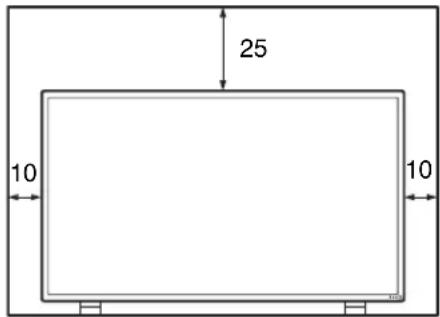
Parte laterale
Nota
Per spostare o installare il display quando questo è applicato al supporto da tavolo (non in dotazione), assicurarsi che l'operazione venga effettuata da almeno 2 persone.
Installazione del display in posizione orizzontale
Parte anteriore

Parte laterale

Installazione del display in posizione verticale
Parte anteriore

Parte laterale

Parte anteriore

| 1 Indicatore (Power/ Standby) | Si illumina di verde quando il display è acceso.Si illumina di rosso quando il display si trova in standby. Quando il display entra in modalità di risparmio energetico la luce diventa arancione e un segnale di input viene trasmesso dal PC.Quando l’indicatore lampeggia di colore rosso vedere pagina 38. |
| NotaSe l’opzione “LED” nelle impostazioni di “Display multiplo” è impostata su “No” e l’opzione “Posizione” non è impostata sulla parte inferiore destra, l’indicatore non si illumina in verde anche se il display è acceso, tranne in caso di assenza di segnale o di un segnale non compatibile. | |
| 2 Sensore del telecomando | Sensore di ricezione luminoso del telecomando |
Parte posteriore
| Parti Descrizione | |
| 1 Fori di installazione della staffa di montaggio | Fori per viti conformi allo standard VESA (passo: 400 mm × 400 mm)NotaUtilizzare viti di lunghezza e filettatura corrette e serrarle alla coppia specificata.Diametro filettatura: M6Lunghezza filettatura: 10 mmCoppia: 20 kgf·cm |
| 2 Fori per l'installazione dei diffusori | Per l'attacco degli altoparlanti SS-SPG02 (non fornito). |
| 3 Fori di installazione del supporto della tavola di arresto. | Per l'attacco del supporto della tavola di arresto SU-S02 (non fornito). |
| 4 Tasto ⏻ (POWER) | Accende o spegne il display (standby).Funziona se l'interruttore di alimentazione principale è su “ON” (lato ). |
| 5 Tasto INPUT/ + (ENTER) | Premere questo tasto per selezionare un segnale in ingresso dalla presa INPUT o OPTION.Ad ogni pressione del tasto INPUT, il segnale da immettere cambia come segue.→ VideoCOMPONENTHD15DVIOPTION → HDMI →Se nella sezione dei connettori OPTION non è stato installato l'adattatore opzionale che supporta il segnale video, OPTION verrà ignorato.Premere per confermare l'impostazione. |
| 6 Tasto +/-/÷/÷ (volume/ selezione voce di menu) | Da premere per regolare il volume dei diffusori. Quando il menu è visualizzato, premere questo tasto per selezionare una voce di menu o impostare un valore.Premere per confermare l'impostazione. |
| 7 Tasto MENU/ ⚙ (RETURN) | Da premere per visualizzare i menu.Torna alla precedente schermata del menu. |
| 8 Presa AC IN | Collegare il cavo di alimentazione CA, fornito in dotazione, a questa presa e a una presa di rete (pagina 20).Una volta collegato il cavo di alimentazione CA e acceso l'interruttore di alimentazione principale, l'indicatore ⏻ si illumina di rosso e il display entra in standby. |
| 9 Interruttore ⭕ | (alimentazione principale) | Portare l'interruttore di alimentazione principale su “ON” (premere il lato | ) quando si imposta il display.Quando l'interruttore di alimentazione principale è su “OFF” (premere il lato ⭕ l'assorbimento di energia è 0 W. |
| 10 Presa SPEAKER | A questa presa si devono collegare i diffusori SS-SPG02 (non in dotazione). Per ulteriori informazioni sul collegamento dei diffusori, consultare il relativo manuale delle istruzioni. Per ulteriori informazioni sul percorso dei cavi dei diffusori vedere pagina 21. |
| 11 Alloggiamento OPTION (porta VIDEO/COM) | Qui si può installare un adattatore opzionale (serie BKM-FW) per estendere le funzioni di controllo (pagina 19). |
| 12 AUDIO OUT (L/R) (presa RCA) | Questa è la presa d'uscita audio del display alla quale collegare un apparecchio esterno.Emette l'audio del segnale attualmente indicato sullo schermo.Emette un segnale audio corrispondente all'immagine attiva* durante la visualizzazione Picture in Picture (PinP).NoteLe impostazioni assegnate in “Modo audio” o “Uscita diffusori” non saranno visualizzate.Lo stato di riduzione dei disturbi impostato con il telecomando non è visualizzato. |
| 13 VIDEO | VIDEO IN (BNC): collega all'uscita video di un apparecchio video.VIDEO OUT (BNC): collega all'ingresso video di un apparecchio video. Verranno emesse immagini immesse dall'ingresso VIDEO IN. La visualizzazione prescinde dallo stato di accensione o di spegnimento (standby compreso) del display.AUDIO IN (minipresa stereo): collega all'uscita audio di un apparecchio video. |
* È possibile passare dallo stato di emissione dell'audio a quello d'ingresso del segnale.
| Parti Descrizione | |
| 14 COMPONENT(presa RCA) | COMPONENT (Y PB/CB PR/CR ) IN:Collega all’uscita del segnale componente di un apparecchio video o di un PC.AUDIO IN:inserisce un segnale audio. Collega all’uscita del segnale audio di un apparecchio video o di un PC. Utilizzare la stessa presa di 13VIDEO. |
| 15 HD15 (RGB/COMPONENT)(D-sub a 15 contatti) | HD15 (RGB/COMPONENT) IN:collega all’uscita del segnale RGB o all’uscita del segnale componente di un apparecchio video o di un PC (pagina 43).HD15 (RGB/COMPONENT) OUT:collega all’ingresso del segnale RGB o del segnale componente di un apparecchio video o di un PC (pagina 43). Verranno trasmessi i segnali immessi dal connettore HD15 (RGB/COMPONENT) IN di cui sopra.AUDIO IN:inserisce un segnale audio. Collega all’uscita del segnale audio di un apparecchio video o di un PC.NoteQuando il monitor non è collegato a un alimentatore CA o si trova nel modo di attesa, da HD15 (RGB/COMPONENT) OUT non viene emesso alcun segnale.Quando s’inserisce un segnale componente non si devono inserire segnali di sincronizzazione ai contatti 13 e 14. Diversamente è possibile che l’immagine non appaia correttamente. |
| 16 HDMI | HDMI IN:HDMI (High-Definition Multimedia Interface) fornisce un’interfaccia tra il display e un apparecchio audio/video dotato di connettore HDMI e un PC. È possibile visualizzare video potenziati o ad alta definizione e ascoltare l’audio digitale a due canali. Il modo corretto per un apparecchio audio/video o un PC viene selezionato automaticamente in base all’apparecchio collegato.NotaAccertarsi di utilizzare esclusivamente un cavo HDMI (non in dotazione) che rechi il logo HDMI.Si raccomanda di utilizzare un cavo HDMI di Sony (del tipo ad alta velocità). |
HDMI, High-Definition Multimedia Interface, e il logo HDMI sono marchi di fabbrica o marchi registrati di HDMI Licensing LLC negli Stati Uniti e in altri paesi.
| Parti Descrizione | |
| 17 DVI(DVI-D a 24 contatti) | DVI IN: collega al connettore di uscita del segnale digitale di un apparecchio video o di un PC. È compatibile con la funzione di protezione da copia HDCP.AUDIO IN: inserisce un segnale audio. Collega all’uscita del segnale audio di un apparecchio video, ecc. |
| 18 REMOTE (STRAIGHT)(D-sub a 9 contatti) | Questa presa permette di controllare a distanza il display mediante il protocollo RS-232C.Per ulteriori informazioni si prega di rivolgersi a un rivenditore Sony autorizzato.NotaQuando si usa questa presa, in “Porta di rete” occorre selezionare “RS-232C”. (pagina 32) |
| 19 REMOTE ( JF (10BASE-T/100BASE-TX) | Collega il display alla rete mediante un cavo LAN 10BASE-T/100BASE-TX.Da un PC è possibile assegnare varie impostazioni e controllare il display attraverso la rete.AvvertenzaPer motivi di sicurezza non collegare a questa porta un connettore di cablaggio di periferica che potrebbe avere una tensione eccessiva. Seguire le istruzioni relative a questa porta.NotaQuando si usa questa presa, in “Porta di rete” occorre selezionare “LAN”. (pagina 32) |
Telecomando
Nota
Con questo display non è possibile usare il tasto S VIDEO e il tasto OPTION2.
Descrizione dei tasti

①Tasto ON (accensione)
Da premere per accendere il display.
Utilizzare quando l'interruttore di alimentazione principale sul retro del display è su "ON."
②Tasto DVI
Premere questo tasto per selezionare il segnale trasmesso alla porta DVI.
③ Tasto HDMI
Da premere per selezionare il segnale d'ingresso alla presa HDMI IN da un apparecchio video.
④ Tasto VIDEO
Premere per passare dal segnale di ingresso VIDEO IN a COMPONENT IN e viceversa.
⑤ Tasto PICTURE
Seleziona “Modo immagine”. Ad ogni pressione il modo si alterna tra “Vivido”, “Standard”, “Personalizzato”, “Conferenza” e “TC Control”.
⑥ Tasti ▲/▼/◀/▶/⊕
Premere i tasti ▲/▼/◀/▶ per andare alla voce di menu da selezionare. Premendo è possibile impostare il menu o le voci di impostazione selezionati.
Nella visualizzazione Picture in Picture (PinP), è possibile cambiare le impostazioni dell'immagine secondaria (pagina 17).
⑦ Tasto
Da premere per cambiare il rapporto di formato dell'immagine (pagina 16).
⑧ Tasto MENU
Premere per visualizzare il menu sullo schermo. Premere di nuovo per nascondere il menu (pagina 22).
Note
- Sui tasti ⑤ e Ⓐ è presente un punto tattile. Esso è utilizzabile come riferimento durante l'uso del display.
- Inserire due pile formato AA (R6) (in dotazione) allineando i simboli ⊕ e ⊖ sulle pile allo schema riportato all'interno dello scomparto pile del telecomando.
Attenzione
Pericolo di esplosione se la batteria non viene sostituita correttamente. Sostituire solo con lo stesso tipo o un tipo equivalente raccomandato dal produttore. Smaltire la batteria esausta nel rispetto delle normative locali vigenti.

Inserimento delle batterie
Sono fornite due batterie formato AA (R6) per il telecomando RM-FW002.
Per evitare il rischio di esplosione, utilizzare batterie formato AA (R6) al manganese o alcaline.

È possibile utilizzare un display specifico inserendo il “Numero indice” di tale display senza influenzare altri display installati contemporaneamente.
- Tasto da premere per visualizzare il "Numero indice" sullo schermo.
- Tasti 0-9: da premere per inserire il “Numero indice” del display che si desidera usare.
- Tasto SET: da premere per impostare il “Numero indice”.
- Tasto C: da premere per annullare l'impostazione del "Numero indice".
- Tasto OFF: da premere per tornare al modo normale (pagina 18).
⑩Tasto Ⓞ +/-
Da premere per regolare il livello (contrasto) dell'immagine.
⑪Tasto △ +/-
Da premere per regolare il volume.
⑫Tasto
Da premere per disattivare l'audio. Premerlo di nuovo per ripristinarlo.
⑬Tasto
Premere per modificare il display dall'immagine singola a Picture in Picture (PinP). Premere di nuovo per visualizzare l'immagine singola (pagina 17).
14 Tasto DISPLAY
Premere per visualizzare sullo schermo l'ingresso e il tipo del segnale attualmente selezionato, nonché l'impostazione "Aspetto". Premere di nuovo per disattivare la visualizzazione. Le informazioni visualizzate scompaiono automaticamente dopo alcuni secondi.
15 Tasto OPTION1
Quando è installato un adattatore opzionale, permette di selezionare il segnale di ingresso dall'apparecchio collegato all'adattatore opzionale.
Se l'adattatore opzionale installato è dotato di prese di ingresso multiple, ad ogni pressione del tasto è possibile alternare tra i segnali di ingresso.
16 Tasto HD15
Da premere per selezionare il segnale d'ingresso della presa HD15 (RGB/COMPONENT). Il segnale RGB o il segnale componente vengono selezionati automaticamente o manualmente in base alle impostazioni del menu.
⑰Tasto STANDBY
Da premere per portare il display in standby.
Tasti utili del telecomando
Uso del Modo ampio
È possibile modificare il rapporto di formato dello schermo.
Suggerimento
È inoltre possibile accedere alle impostazioni di "Aspetto" dalle impostazioni di "Schermo" (pagina 28).
![graph TD A["Hand Press Icon"] --> B["Arrow to Next Step"] B --> C["Aspetto: Zoom largo"] B --> D["Aspetto: Zoom"] B --> E["Aspetto: Piano"] B --> F["Aspetto: 4:3"]](/content/2026/06/1237930/images/8d7426e783753e34f64c65762c22452e005c5eb642d77a2e34365de1712177c2.jpg)
Per l'ingresso da apparecchi video quali Video, DVD, ecc. (ad eccezione dell'ingresso dal PC)
Sorgente di origine 4:3
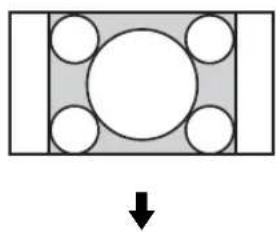
Sorgente di origine 16:9

Per l'ingresso del PC
Le illustrazioni riportate di seguito indicano la risoluzione d'ingresso 800×600
Reale

Se la risoluzione d'ingresso è maggiore della risoluzione dello schermo (1920×1080) la visualizzazione "Reale" corrisponde a "Pieno 1".
Uso dell'impostazione PAP
L'immagine secondaria viene mostrata all'interno dell'immagine principale. È possibile modificare la posizione e le dimensioni dell'immagine secondaria.
È inoltre possibile accedere alle "Impostazione PAP" nelle impostazioni "Schermo" (pagina 26).
Utilizzare una presa di ingresso video diversa da VIDEO IN per visualizzare Picture in Picture (PinP).
Nota
- Il segnale video composito dal connettore VIDEO IN non supporta la funzione PinP.
- Un segnale di ingresso ad alta risoluzione potrebbe non supportare la funzione PinP.
Se la funzione PinP non è visualizzata correttamente, modificare la risoluzione dell'immagine principale (A).


Cursore indicante l'immagine attiva

L'immagine secondaria (B) viene mostrata all'interno dell'immagine principale (A).
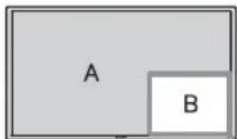
Le dimensioni dell'immagine secondaria (B) aumentano.

Premere il tasto ⇔/→.

Premere il tasto ↓.

L'immagine secondaria (B) diventa l'immagine attiva.

Le dimensioni dell'immagine secondaria (B) diminuiscono.

Premere il tasto

La posizione dell'immagine secondaria (B) verrà
Premere il tasto ↗.
Suggerimenti
- Il cursore che indica l'immagine attiva scomparirà dopo 5 secondi.
- È possibile selezionare 2 dimensioni per l'immagine secondaria.
È possibile utilizzare un display specifico inserendo il "Numero indice" di tale display senza influenzare altri display installati contemporaneamente.
1 Premere il tasto ON.
Il “Numero indice” del display appare in caratteri neri nel menu visualizzato nella parte inferiore sinistra dello schermo. Ad ogni display è assegnato un “Numero indice” preimpostato compreso tra 1 e 255.


2 Con i tasti 0 - 9 del telecomando inserire il "Numero indice" del display da usare.
Il numero inserito appare accanto al “Numero indice” di ogni display.

3 Premere il tasto SET.
I caratteri relativi al display selezionato diventano di colore verde, mentre gli altri diventano di colore rosso.

È possibile usare esclusivamente il display specificato indicato dai caratteri verdi. Solo il funzionamento del tasto ON (accensione) e del tasto STANDBY/ID MODE-OFF è efficace anche per gli altri display.
4 Una volta modificate tutte le impostazioni premere il tasto OFF.
Sul display appare di nuovo lo schermo normale.

Per correggere il Numero indice
Premere il tasto C per cancellare il “Numero indice” inserito. Tornare al punto 2 e inserire un nuovo “Numero indice”.

Suggerimento
Per istruzioni sulla modifica del “Numero indice” del display si prega vedere “Numero indice” in “Impostaz. controllo” a pagina 29.
Adattatori opzionali
Il terminale dell'alloggiamento OPTION 11
(pagina 11) in basso sul retro del display è del tipo a inserimento. Può essere installato sul seguente adattatore opzionale (non in dotazione).
Per ulteriori informazioni sull'installazione si prega di rivolgersi al proprio rivenditore Sony.
Per ulteriori informazioni sugli adattatori opzionali per l'espansione del sistema si prega di consultare i rispettivi manuali d'uso.
Adattatore INPUT HD-SDI/SDI BKM-FW16

Permette di effettuare il collegamento all'uscita del segnale HD-SDI di un apparecchio video.
Collegamenti
Operazioni preliminari
- Accertarsi innanzi tutto che tutti gli apparecchi siano disalimentati.
- Usare cavi adatti agli apparecchi da collegare.
- Collegare i cavi inserendoli completamente nelle rispettive prese. Diversamente potrebbero verificarsi disturbi.
- Per scollegare i cavi li si deve afferrare per la spina. Non tirare mai i cavi stessi.
- Fare inoltre riferimento al manuale d'uso dell'apparecchio da collegare.
- Inserire saldamente la spina nella presa AC IN.
- Per mantenere saldamente in posizione la spina CA, si raccomanda di usare uno dei due appositi fermi (in dotazione).
Collegamento dei diffusori
Collegare i diffusori SS-SPG02 (non in dotazione). Assicurarsi di collegare i diffusori in modo corretto. Per ulteriori informazioni sul collegamento dei diffusori, consultare il relativo manuale delle istruzioni. Per ulteriori informazioni sul percorso dei cavi dei diffusori, vedere pagina 21.
Collegamento del cavo di alimentazione CA
1. Inserire il cavo di alimentazione CA nella presa AC IN. Quindi fissare il fermaspina CA (in dotazione) al cavo di alimentazione CA.

2. Fare scorrere il fermaspina CA sul cavo per inserirlo nel coperchio della presa AC IN.

Per scollegare il cavo di alimentazione CA
Rilasciare le clip del fermaspina AC dalla chiusura del coperchio della presa AC IN, quindi tenere la spina e tirare fuori il cavo di alimentazione AC.
Sistemazione dei cavi
Uso dei fermacavi
È possibile fissare in modo ordinato i cavi utilizzando gli appositi fermacavi (×6) in dotazione. Applicare i fermacavi come raffigurato di seguito.
Parte posteriore
1. Premere il tasto MENU. 2. Premere ▲/▼ per evidenziare l'icona di menu desiderata. 3. Premere ⊕ o ➔. Per uscire dal menu, premere il tasto MENU.
Per cambiare la lingua delle indicazioni a schermo
Selezionare la lingua desiderata per la visualizzazione delle impostazioni e dei messaggi tra “English”, “Deutsch”, “Français”, “Español”, “Italiano” o “日本語”.
"English" (inglese) è l'impostazione predefinita (pagina 29).
Con queste impostazioni è possibile accedere alle funzioni riportate di seguito:
Impostazioni Per impostare/modificare
Immagine/Audio
Modo immagine: (pagina 23)
Regolaz. Modo immagine (pagine 23, 24)
Modo audio: (pagina 25)
Regolaz. Modo audio (pagina 25)
Nota
Non è possibile impostare o modificare “Modo immagine” o “Regolaz. Modo immagine” quando non vi è un segnale in ingresso.
Schermo
Impostazione PAP (pagina 26)
Display multiplo (pagina 27)
Aspetto: (pagina 28)
Regola schermo (pagina 28)
Impostazione
Lingua: (pagina 29)
Impostazione timer (pagina 29)
Modo ECO: (pagina 29)
Display di stato: (pagina 29)
Uscita diffusori: (pagina 29)
Impost. avanzate (pagine 29, 30, 31, 32)
Informazioni (pagina 32)
Ripristina tutto (pagina 32)

Impostazioni Immagine/Audio
Per il metodo di impostazione, vedere “Panoramica dei menu” (pagina 22).
*: Non selezionato durante l'ingresso PC.
| Menu Funzione e uso | ||
| Modo immagine | È possibile scegliere la qualità dell'immagine in base al tipo di immagine e alla luminosità circostante.SuggerimentoPer alternare tra un'opzione di “Modo immagine” e l'altra si può inoltre usare il tasto PICTURE (pagina 14) del telecomando. | |
| Vivido | ||
| Standard | ||
| Personalizzato | ||
| Conferenza | ||
| TC Control | ||
| Regolaz. Modo immagine | È possibile regolare la qualità dell'immagine in maniera più dettagliata per ogni “Modo immagine”.NoteLe impostazioni di “Retroillum”, “Riduz. disturbi” e “CineMotion” sono comuni per tutti i “Modo immagine”.Durante l'ingresso da PC non è possibile regolare “Colore”, “Fase”, “Nitidezza” “Riduz. disturbi” o “CineMotion”. | |
| Retroillum | ||
| Contrasto | ||
| Luminosità | ||
| Colore * | ||
| Fase * | ||
| Nitidezza * | ||
| Riduz. disturbi *No/Basso/Medio/Alto | ||
| Riduce le interferenze provenienti dall'apparecchiatura collegata. Le impostazioni più alte sono efficaci in presenza di forte interferenza. | ||
| Regolaz. Modo immagine | CineMotion * | Selezionare “Automatico” o “No”. Se si seleziona “Automatico”, la visualizzazione a schermo si ottimizza automaticamente in modo da individuare il contenuto dell’immagine e applicare un processo pull-down 3-2 o 2-2 inverso. L’immagine apparirà più nitida e naturale.NoteL’impostazione di “CineMotion” non è valida quando è attiva la visualizzazione Picture in Picture (PinP).“CineMotion” potrebbe non essere elaborata correttamente in base alla sequenza del segnale in ingresso.L’impostazione “CineMotion” non è valida quando si visualizza un segnale 1080/50i, 1080/60i o 1080/24psf con “Aspetto” impostato su “Zoom largo” o “Zoom”. |
| Immag. Dinamica | Selezionare “Sì” o “No”. Selezionare “Sì” per aumentare il contrasto rendendo più chiaro il bianco e più scuro il nero.NoteNon è possibile impostare “Immag. Dinamica” quando “Modo immagine” è impostato su “Conferenza” o su “TC Control”.L’impostazione di “Immag. Dinamica” non è valida quando è attiva la visualizzazione Picture in Picture (PinP). | |
| Correz. gamma | Consente di bilanciare le sezioni chiare e scure delle immagini. Alle impostazioni più alte corrisponde una maggiore correzione gamma.NoteNon è possibile impostare “Correz. gamma” quando “Modo immagine” è impostato su “Conferenza”.“DICOM GSDF Sim.” è l’impostazione gamma basata sulla funzione GSDF (Grayscale Standard Display Function) degli standard DICOM (Digital Imaging and Communications in Medicine). È solo un’impostazione indicativa e non può pertanto essere usata per la diagnosi medica. | |
| Alto/Medio/Basso/DICOM GSDF Sim. | ||
| Temp. colore | Consente di regolare a piacere i toni bianchi. Le impostazioni predefinite sono impostate prima della spedizione dalla fabbrica.SuggerimentoConsente di ripristinare le impostazioni predefinite selezionando “Ripristina” nella schermata di regolazione dei toni. | |
| Fredda | Conferisce ai bianchi una sfumatura azzurra. | |
| Neutra | Conferisce ai bianchi una sfumatura neutra. | |
| Calda | Conferisce ai bianchi una sfumatura rossa. | |
| Personalizzato | Consente una gamma più ampia di toni bianchi rispetto alle impostazioni che precedono. | |
| Potenziam. lumin. | Selezionare “Sì” o “No”. Se si seleziona “Sì” la qualità dell’immagine viene regolata in modo da accentuare la luminosità.NoteÈ possibile impostare “Potenziam. lumin.” quando “Modo immagine” è impostato su “Vivido”.Quando “Potenziam. lumin.” è impostato su “Sì” non è possibile regolare “Retroillum”, “Contrasto”, “Luminosità” e “Temp. colore”.Quando “Potenziam. lumin.” è impostato su “Sì”, con “Retroillum” impostato su “Max” e “Modo ECO” impostato “No”, la luminosità è al massimo. | |
| Regolaz. Modo immagine | True Color Control | È possibile regolare la “Tinta” e “Saturazione” di 4 colori, “Rosso”, “Verde”, “Giallo” e “Blu”, per evidenziare colori specifici in un'immagine.Selezionare il colore che si desidera regolare e osservare per vedere quale parte dell'immagine corrente viene regolata.È quindi possibile regolare quella stessa parte usando la finestra di dialogo a matrice.NoteL'opzione “True Color Control” può essere regolata quando “Modo immagine” è impostato su “TC Control”.Non è possibile impostare “True Color Control” durante la visualizzazione Picture in Picture (PinP).Le impostazioni di “True Color Control” possono non essere valide quando è attiva la visualizzazione Picture in Picture (PinP). |
| Ripristina | Selezionare “Annulla” o “Esegui”. Se si seleziona “Esegui” vengono ripristinati i valori predefiniti di tutte le impostazioni di “Regolaz. Modo immagine”. | |
| Modo audio | È possibile regolare l'uscita audio dai diffusori SS-SPG02 (non in dotazione) con varie impostazioni del “Modo audio”. | |
| DinamicoConsente di potenziare gli acuti e i bassi. | ||
| StandardImpostazione standard. | ||
| PersonalizzatoPer una regolazione più precisa. | ||
| Regolaz. Modo audio | È possibile regolare il tono audio in maniera più precisa.SuggerimentoÈ possibile impostare “Acuti” e “Bassi” quando il “Modo audio” è impostato su “Personalizzato”. | |
| AcutiConsente di aumentare o diminuire gli acuti. | ||
| BassiConsente di aumentare o diminuire i bassi. | ||
| BilanciamentoConsente di regolare il bilanciamento sinistro/destro dei diffusori. | ||
| SurroundConsente di selezionare la modalità surround a seconda del tipo di immagine. | ||
| NoNessuna uscita surround. | ||
| HallQuando si desidera ricevere un suono stereo ancora più ricco dai film o dai programmi musicali. | ||
| SimulatoQuando si desidera ricevere un suono più ricco dai normali programmi monoaurali o dai telegiornali attraverso la simulazione del suono stereo. | ||
| RipristinaSelezionare “Annulla” o “Esegui”. Se si seleziona “Esegui” vengono ripristinati i valori predefiniti di tutte le impostazioni di “Regolaz. Modo audio”. | ||

Impostazioni del menu Schermo
Per il metodo di impostazione, vedere “Panoramica dei menu” (pagina 22).
Nota
- Se non viene immesso nessun segnale, non è possibile impostare “Aspetto” e “Regola schermo”.
- L'impostazione per "Aspetto" è fissa su "Pieno" o "Pieno 2". Vedere a pagina 28 per ulteriori dettagli.
| Menu Funzione e uso | ||
| Impostazione PAP | Consente di visualizzare contemporaneamente due tipi segnali di ingresso video. Per ulteriori informazioni si prega di vedere pagina 17. | |
| PAP | Selezionare “No” o “PinP”. Selezionare “PinP” per visualizzare un'immagine secondaria all'interno dell'immagine principale. | |
| Immagine attiva | Consente di selezionare lo schermo da utilizzare. | |
| PrincipaleAttiva l'immagine principale in modo che sia possibile interagire con essa. | ||
| SecondarioAttiva l'immagine secondaria in modo che sia possibile interagire con essa. | ||
| InvertiConsente di invertire le immagini principale e secondaria. | ||
| Dimens. immagine | Consente selezionare le dimensioni dell'immagine secondaria. Selezionare “Grande” o “Piccolo”. | |
| Posizione immagine | Regolare la posizione dell'immagine secondaria con /// , quindi premere . | |
Combinazioni disponibili per PinP
| Menu Funzione e uso | ||
| Display multiplo | Permette di definire le impostazioni per connettere molteplici display sino a formare una parete video.NoteDurante l'ingresso video, “Display multiplo” visualizza un’immagine il più simile possibile all’impostazione attuale di “Aspetto”. Durante l’ingresso da PC, tuttavia, l’immagine viene visualizzata con “Aspetto” impostato su “Pieno 2”.Se è stata selezionata una “Posizione” inferiore destra l’indicatore ⏻ si illumina anche se l’opzione “LED” è impostata su “No”. L’indicatore si illumina anche nei seguenti casi: display spento (standby), errori rilevati, display in modo di sospensione, nessun segnale trasmesso o segnale trasmesso non compatibile.La funzione “Display multiplo” non può essere utilizzata per il segnale 480i, 576i, 1080/50i, 1080/60i o 1080/24psf. | |
| Display multiplo | Selezionare le impostazioni in modo da formare una parete video. | |
| NoViene utilizzato come un solo schermo. | ||
| 2×2Impostazioni per collegare 2, 3 o 4 display in verticale e orizzontale.3×34×4 | ||
| 1×2Impostazioni per collegare 2, 3 o 4 display in orizzontale.1×31×4 | ||
| 2×1Impostazioni per collegare 2, 3 o 4 display in verticale.3×14×1 | ||
| Posizione | Impostazioni per la posizione dello schermo di ogni display. | |
| Formato uscita | È possibile selezionare un formato di uscita dell’immagine. La posizione dell’immagine viene regolata automaticamente ed è possibile ottenere un’uscita immagine adeguata. | |
Mattonelle | ||
FinestraConsente di visualizzare in modo naturale su più display un’immagine di grandi dimensioni. Parte del segnale si estende al di fuori dell’area di visualizzazione. | ||
| LED | Selezionare “Sì” o “No”. Se si seleziona “Sì”, l’indicatore ⏻ sul pannello anteriore (pagina 8) rimane costantemente acceso. | |
| Aspetto | Consente di modificare il rapporto di formato dello schermo. Per ulteriori informazioni si prega di vedere pagina 16.SuggerimentiPer alternare tra un'opzione di “Aspetto” e l'altra è inoltre possibile usare il tasto del telecomando.Selezionare “Zoom” per visualizzare i filmati e altri contenuti di DVD con bande nere usando l'intera area di visualizzazione dello schermo per l'ingresso video.NoteNon è possibile modificare il rapporto di formato durante la visualizzazione Picture in Picture (PinP). L'immagine viene visualizzata nel rapporto di formato che era in uso prima di selezionare PinP.Non è possibile impostare “Aspetto” quando è in uso la funzione “Display multiplo”. | |
| Zoom largo * | Ingrandisce l'immagine in modo da riempire lo schermo con una distorsione minima. | |
| Zoom * | Ingrandisce l'immagine mantenendo lo stesso rapporto di formato. | |
| Pieno * | Allarga l'immagine orizzontalmente in modo da riempire lo schermo quando la sorgente dell'immagine è di tipo 4:3 (definizione standard). Quando la sorgente dell'immagine è 16:9 (alta definizione), viene visualizzata nello stesso rapporto di formato 16:9. | |
| 4:3 * | Visualizza tutte le sorgenti di immagine nel rapporto di formato 4:3. | |
| Pieno 1 ** | Ingrandisce l'immagine in modo da riempire lo schermo in direzione verticale, mantenendo lo stesso rapporto di formato. Intorno all'immagine potrebbe essere visualizzata una cornice nera. | |
| Pieno 2 ** | Ingrandisce l'immagine in modo da riempire lo schermo. | |
| Reale ** | Visualizza l'immagine con il numero di punti originale.NotaSe la risoluzione d'ingresso è maggiore della risoluzione dello schermo (1920 x 1080) la visualizzazione “Reale” corrisponde a “Pieno 1”. | |
| Regola schermo | Consente di regolare le dimensioni e la posizione dello schermo.Nota“Regolaz. automatica”, “Fase” e “Passo” non sono disponibili quando il segnale del PC viene immesso digitalmente utilizzando un connettore DVI IN o HDMI IN. | |
| Regolaz. automatica ** | Selezionare “Annulla” o “Esegui”. Se si seleziona “Esegui”, il display regola automaticamente la posizione e la fase dell'immagine quando riceve un segnale in ingresso dal PC collegato. Si noti che con alcuni segnali d'ingresso “Regolaz. automatica” potrebbe non funzionare correttamente. In questi casi occorre regolare manualmente le opzioni riportate di seguito.NotaPer regolarle correttamente, eseguire le regolazione quando sull'intero schermo è visualizzata un'immagine luminosa. | |
| Fase ** | Consente di regolare la fase nel caso si verifichino sfarfallii. | |
| Passo ** | Consente di regolare il passo qualora sull’immagine vengano visualizzate strisce verticali indesiderate. | |
| Dim. orizz. | Consente di regolare orizzontalmente la dimensione dell'immagine. | |
| Posiz. orizz. | Consente di regolare la posizione dell'immagine a sinistra e a destra. | |
| Dim. vert. | Consente di regolare verticalmente la dimensione dell'immagine. | |
| Posiz. vert. | Consente di regolare la posizione su/giù dell'immagine. | |
| Ripristina | Selezionare “Annulla” o “Esegui”. Selezionare “Esegui” per ripristinare i valori predefiniti di tutte le impostazioni di “Regola schermo”. | |

Impostazioni del menu Impostazione
Per il metodo di impostazione, vedere la sezione di “Panoramica dei menu” (pagina 22).
| Menu Funzione e uso | ||
| Lingua | Selezionare tra le impostazioni di lingua indicate. Selezionare “English”, “Deutsch”, “Français”, “Español” “Italiano” o “日本語 | |
| Impostazione timer | È possibile regolare l'ora, visualizzare l'orologio incorporato oppure impostare il timer affinché il monitor si accenda/spenga ad un'ora preimpostata.NotaSe l'interruttore di alimentazione di rete viene lasciato spento o il cavo di alimentazione AC viene rimosso per lungo tempo, l'orologio incorporato potrebbe essere notevolmente in ritardo o in anticipo.In questo caso, resettare l'orologio secondo l'ora corretta. | |
| Impostaz. ora | ||
| Impostaz. data | ||
| Impostaz. ora | ||
| Display ora | ||
| Timer sì/no | ||
| Modo ECO | ||
| No/Basso/Alto | ||
| Display di stato | Selezionare “Sì” o “No”. Se si seleziona “Sì”, quando si preme il tasto DISPLAY del telecomando, viene visualizzata l'ora attuale che è stata impostata. | |
| NoteNon può essere utilizzato se non è stato impostato “Impostazione timer”. | ||
| Uscita diffusori | Selezionare “Sì” o “No”. Se si seleziona “Sì”, l'audio verrà emesso dai diffusori. | |
| Impost. avanzate | Consente di inserire impostazioni più dettagliate. | |
| Impostaz. controllo | ||
| Numero indice | ||
| NoteNon è possibile impostare il “Numero indice” dal telecomando. | ||
| Menu Funzione e uso | |||
| Impost. avanzate | Modo controllo | Consente di impostare se comandare il display dal telecomando o dal display.NotaDurante l’uso di questa opzione i modi selezionabili variano in base alla selezione effettuata dal telecomando o direttamente dal display. Se per l’impostazione si usa il tasto del telecomando è possibile selezionare soltanto “Display+Telecom.” o “Solo telecom.”. Se per l’impostazione si usa il tasto +del display è possibile selezionare soltanto “Display+Telecom.” o “Solo display”. | |
| Display+Telecom. | Consente di utilizzare il display tramite i tasti di comando sul display e sul telecomando. | ||
| Solo display | Consente di utilizzare il display tramite i tasti sul display. È possibile utilizzare solo i tasti del display per inserire questa impostazione. | ||
| Solo telecom. | Consente di utilizzare il display tramite il telecomando. Per inserire questa impostazione è possibile utilizzare solo il telecomando. | ||
| Reg. auto schermo | Selezionare “Si” o “No”. Se si seleziona “Si”, vengono salvate solo impostazioni quali la dimensione dell’immagine e la posizione di ogni segnale di ingresso, mentre le ultime impostazioni vengono applicate automaticamente.NotaL’opzione “Reg. auto schermo” funziona soltanto mentre è in ingresso un segnale RGB. | ||
| Spegnimento autom. | Selezionare “Si” o “No”. Quando si seleziona “Si”, il display passa automaticamente al modo di standby o al modo di risparmio energetico se non riceve alcun segnale dalle prese di ingresso DVI, HDMI, HD15 (RGB/COMPONENT) o COMPONENT per circa 30 secondi.Se non riceve alcun segnale dalla presa VIDEO per circa 5 minuti, il display passa automaticamente al modo di standby.Suggerimenti• Questa funzione è disponibile se “Salva schermo” è impostato su “No”.• Se “DPMS” è impostato su “Si”, è possibile selezionare le impostazioni per attivare il modo di risparmio energetico. | ||
| DPMS | Selezionare “Si” o “No”. Quando si seleziona “Si”, il display passa automaticamente al modo di risparmio energetico se non riceve alcun segnale dalle prese di ingresso DVI, HDMI o HD15 (RGB) per circa 30 secondi.Quando si seleziona “No”, il display passa automaticamente al modo di standby se non riceve alcun segnale dalle prese di ingresso DVI, HDMI o HD15 (RGB) per circa 30 secondi.Suggerimenti• Per accendere il display nel modo di attesa, premere il tasto ⏻ del display oppure il tasto |ON del telecomando. Nel modo di risparmio energetico il display si accende automaticamente quando giunge in ingresso un segnale.• Questa funzione è disponibile se “Salva schermo” è impostato su “No”.• Questa funzione è disponibile se “Spegnimento autom.” è impostato su “Si”. | ||
| Sovrascansione | Consente di specificare se visualizzare le immagini con sovrascansione o scansione semplice. | ||
| AutomaticoDetermina automaticamente se il segnale è di tipo DTV, quindi esegue la sovrascansione e visualizza l’immagine. | |||
| SìVisualizza l’immagine con sovrascansione. | |||
| NoVisualizza l’immagine con scansione semplice.NotaDurante la ricezione di un segnale DTV in ingresso, potrebbe visualizzare una schermata analoga a quella di un segnale di ingresso PC.Esempio: 480P → 720 × 480/60 | |||
| Impost. avanzate | Modo sincron. | Consente di impostare il tipo di segnale di ingresso sul contatto 13 del connettore HD15 (RGB/COMPONENT) IN.Note“Modo sincron.” è disponibile solo quando il segnale RGB viene trasmesso alla presa HD15.Vi sono alcuni ingressi per i quali possono essere selezionati solo i segnali “O/ Comp.”. In questo caso occorre inserire segnali di sincronizzazione orizzontale/ verticale attraverso il contatto 13 o 14 delle prese.Non è possibile attivare le impostazioni del “Modo sincron.” per l’ingresso tramite adattatori opzionali.Questo display non è compatibile con i tre valori del formato sincronico di 576/ 60p.Quando in “Modo sincron.” si seleziona “Video” è possibile impostare esclusivamente i segnali 575/50i e 480/60i. | |
| O/Comp. | Imposta un segnale di ingresso orizzontale sincrono. | ||
| Video | Imposta un segnale di ingresso video. | ||
| RGB/YUV | Consente di impostare il tipo di segnale per un apparecchio video o un computer collegati al connettore HD15 (RGB/COMPONENT) del display. | ||
| Automatico | Imposta automaticamente se viene trasmesso un segnale d’ingresso RGB analogico o un segnale d’ingresso componente da un dispositivo collegato. | ||
| RGB | Consente di impostare quando viene trasmesso un segnale d’ingresso RGB analogico da un dispositivo collegato. | ||
| YUV | Consente di impostare quando viene trasmesso un segnale d’ingresso componente da un dispositivo collegato. | ||
| Standard colore | Selezionare “NTSC” o “PAL” per impostare automaticamente lo standard colore.Selezionare “Automatico” per impostare automaticamente lo standard colore.Nota“Standard colore” è disponibile quando il segnale d’ingresso proviene da una presa VIDEO IN (segnale video composito). | ||
| RGB Segnale | Consente di scegliere se un segnale d’ingresso RGB 1280 × 720/60, 720 × 480/60 o 1920 × 1080/60 verrà visualizzato come segnale PC o segnale video.Selezionare “HD15”, “DVI” o “HDMI” a seconda della presa d’ingresso, quindi selezionare “PC” o “Video” per ciascuno di essi. Per ogni impostazione “HD15”, “DVI” o “HDMI” sono valide le seguenti prese di ingresso.“HD15”: presa HD15 (RGB/COMPONENT) IN“DVI”: presa DVI IN“HDMI”: presa HDMI IN | ||
| HD15/DVI/HDMI | |||
| Salva schermo | Questa impostazione consente di impedire o ridurre il fenomeno delle immagini residue che può verificarsi in seguito alla visualizzazione prolungata della stessa immagine sul display. | ||
| No | Disattiva l’impostazione del “Salva schermo”. | ||
| All White | Consente di visualizzare una schermata completamente bianca (si arresta automaticamente dopo 30 minuti e il display entra in standby). | ||
| Sweep | Fa scorrere una barra bianca sullo schermo. | ||
| Standby | Attiva un salva schermo per il tempo impostato in “Impostazione timer” in standby (pagina 8) (durante il funzionamento del salva schermo il display non mostra alcuna immagine). Quando il tempo impostato è trascorso, il display torna al normale stato di standby. | ||
| Posizione menu | Modifica l’orientamento della schermata del menu in modo che corrisponda all’orientamento in cui è stato installato il display. | ||
| Paesaggio | Mostra la schermata del menu in orizzontale. | ||
| Ritratto | Mostra la schermata del menu in verticale. | ||
| Impost. avanzate | Porta di rete | Consente di impostare quale terminale si collega al PC quando il display è comandato in remoto dal PC.NoteNon è possibile utilizzare REMOTE (STRAIGHT) e REMOTE ( ) contemporaneamente.Selezionare “LAN” quando si specificano le opzioni “IP Address Setup” o “Speed Setup”. | |
| RS-232C | Selezionare questa opzione quando si collega il display al PC tramite la presa REMOTE (STRAIGHT). | ||
| LAN | Selezionare questa opzione quando si collega il display al PC tramite la presa REMOTE ( ) | ||
| IP Address Setup | Consente di impostare un indirizzo IP per permettere la comunicazione tra la presa REMOTE ( ) del display e un dispositivo quale un PC collegato con un cavo LAN.Per informazioni dettagliate su come eseguire le impostazioni, vedere la sezione corrispondente di “Operazioni preliminari per l’uso delle funzioni di rete” (pagina 33). | ||
| Speed Setup | Consente di impostare la velocità di comunicazione tra la presa REMOTE ( ) del display e un dispositivo quale un PC collegato con un cavo LAN.Per informazioni dettagliate su come eseguire le impostazioni, vedere la sezione corrispondente di “Operazioni preliminari per l’uso delle funzioni di rete” (pagina 33). | ||
| Attiva ritardo | Regola il tempo che intercorre tra l'accensione del display e quando il display si accende effettivamente. Questa opzione può essere impostata su “No” e da 1 a 120 secondi. Essa sopprime le fluttuazioni improvvisie di carico sul sistema di alimentazione elettrica in caso di connessione di più display. | ||
| Controllo HDMI | Se si collega apparecchiatura compatibile con il comando HDMI alla presa dell'ingresso HDMI del display, l'apparecchiatura può essere comandata insieme.NotaUtilizzare il telecomando per spegnere/accendere il display e l'apparecchiatura collegata. | ||
| Controllo HDMI | Selezionare “Sì” o “No”. Se si seleziona “Sì”, il controllo dell'apparecchiatura HDMI funziona e può essere impostato su “Spegn. aut. Periferica” o “Acc. Aut. Display”.NoteSe non funziona, configurare le impostazioni di HDMI anche sull'apparecchiatura collegata.Per poterla controllare è necessario che l'apparecchiatura collegata sia compatibile con il controllo HDMI, e deve essere configurata in modo che sia abilitato il controllo dell'apparecchiatura HDMI.A seconda dell'apparecchiatura HDMI, in alcuni casi essa potrebbe non funzionare con questo dispositivo. | ||
| Spegn. aut. Periferica | Selezionare “Sì” o “No”. Se si seleziona “Sì”, quando si spegne l'alimentazione del display si spegne insieme anche l'alimentazione dell'apparecchiatura HDMI. | ||
| Acc. Aut. Display | Selezionare “Sì” o “No”. Se si seleziona “Sì”, quando si seleziona il comando di riproduzione o un altro comando dell'apparecchiatura HDMI collegata, si accende insieme anche l'alimentazione del display. | ||
| Informazioni | Visualizza la “Data”, “Nome modello”, “Numero di serie”, “Tempo funzionam.”, “Vers. software” e “IP Address” del proprio display. | ||
| Ripristina tutto | Selezionare “Annulla” o “Esegui”. Se si seleziona “Esegui” vengono ripristinati i valori predefiniti di tutte le regolazioni e le impostazioni.NotaLe voci dell’opzione “Informazioni” e il “Numero indice” non vengono ripristinati. | ||
Operazioni preliminari per l'uso delle funzioni di rete
Precauzioni
- Le caratteristiche tecniche del software del display sono soggette a modifiche senza preavviso allo scopo di migliorarlo.
- Le schermate effettive del software applicativo potrebbero lievemente differire da quelle mostrate in questo manuale.
- Per motivi di sicurezza si deve collegare la presa del display soltanto a una rete ove non vi sia pericolo di tensione eccessiva o di sovratensione.
- Le procedure descritte nel presente manuale sono garantite solo per l'uso nelle seguenti condizioni ambientali.
Sistema operativo:
Microsoft Windows XP/Windows Vista/Windows 7
Browser:
Microsoft Internet Explorer 7.0 o versione successiva
- Per garantire la sicurezza in rete si raccomanda di impostare sempre il nome utente e la password. Per informazioni su come effettuare queste impostazioni si prega di vedere la sezione “Schermata Impostazione” (pagina 36). Per le impostazioni di sicurezza si prega di rivolgersi all'amministratore della rete.
Assegnazione dell'indirizzo IP
È possibile collegare il display alla rete utilizzando il cavo LAN 10BASE-T/100BASE-TX.
Quando si collega il display alla rete LAN gli indirizzi IP possono essere impostati mediante uno dei due seguenti metodi. Per ulteriori informazioni sulla selezione dell'indirizzo IP si prega di rivolgersi all'amministratore della rete.
- Assegnazione al display di un indirizzo IP fisso Normalmente si dovrebbe usare questo metodo.
- Acquisizione automatica dell'indirizzo IP Se la rete a cui viene collegato il display è dotata di un server DHCP è possibile che l'indirizzo IP venga assegnato automaticamente dal server stesso. Si noti che in questo caso l'indirizzo IP potrebbe cambiare ad ogni accensione del display.
Prima di assegnare l'indirizzo IP si deve collegare il cavo LAN al display in modo da stabilirne la connessione alla rete. Dopo circa 30 secondi accendere il display e definire le impostazioni desiderate.
- Microsoft e Windows sono marchi di fabbrica registrati di Microsoft Corporation negli Stati Uniti d'America e/o in altri paesi.
- Tutti gli altri nomi di prodotti o aziende citati nel presente manuale sono marchi di fabbrica o marchi di fabbrica registrati dei rispettivi proprietari.
Assegnazione al display di un indirizzo IP fisso
1 Premere MENU per visualizzare il menu principale. 2 Con ↗/▽ selezionare “Impostazione” e premere ⊕. 3 Con ♠/♦ selezionare “Impost. avanzate” e premere ⊕. 4 Con ♠/▼ selezionare "IP Address Setup" e premere ⊕. 5 Con ↗/↓ selezionare “Manual” e premere ⊕. 6 Con ↑/↓ selezionare tra "IP Address", "Subnet Mask", "Default Gateway", "Primary DNS" e "Secondary DNS" l'opzione desiderata da impostare e premere quindi ⊕ 7 Impostare le tre cifre (da 0 a 255) per ognuno dei quattro campi d'inserimento con ♠/♦ del display o con i tasti del telecomando e premere ⚙ → 8 Impostare le tre cifre (da 0 a 255) per ognuno dei quattro campi e premere ✉ Ripetere la stessa procedura indicata al punto 6 e selezionare la voce successiva da impostare con ⏻/▽, premendo quindi ✉ 9 Dopo aver impostato i valori per tutte le voci desiderate selezionare “Execute” con ♠/▽ e premere quindi ⊕ Selezionare “Execute” e premere ⒽL’indirizzo IP è stato così impostato manualmente.
Acquisizione automatica dell'indirizzo IP
1 Premere MENU per visualizzare il menu principale. 2 Con ⬆/⇨ selezionare “Impostazione” e premere ⊕. 3 Con ♠/⇨ selezionare “Impost. avanzate” e premere ⊕. 4 Con ♠/♦ selezionare "IP Address Setup" e premere ⊕. 5 Con ↗/↓ selezionare "DHCP" e premere ⊕ Selezionare “Execute” e premere ⒶL’indirizzo IP è stato così impostato automaticamente. Quando si seleziona “Annulla” l’impostazione non viene eseguita.
Nota
Se non s'imposta correttamente l'indirizzo IP appaiono i seguenti codici di errore con la relativa causa.
Errore 1: errore di comunicazione Errore 2: l'indirizzo IP specificato è già usato da un altro apparecchio. Errore 3: errore relativo all'indirizzo IP Errore 4: errore relativo all'indirizzo gateway Errore 5: errore relativo all'indirizzo DNS primario Errore 6: errore relativo all'indirizzo DNS secondario Errore 7: errore relativo alla subnet mask
Controllo dell'indirizzo IP assegnato automaticamente
1 Premere MENU per visualizzare il menu principale. 2 Con ♠/▽ selezionare “Impostazione” e premere ⊕. 3 Con ♠/▽ selezionare “Informazioni” e premere ⊕. Appare l'indirizzo IP attualmente acquisito.
Suggerimento
Quando non è possibile acquisire correttamente l'indirizzo IP in "Informazioni" e in "Manual" di "IP Address Setup" appare quello acquisito in precedenza.
Impostazione della velocità di comunicazione
1 Premere MENU per visualizzare il menu principale. 2 Con ⬆/⇨ selezionare “Impostazione” e premere ⊕. 3 Con ↑/↓ selezionare "Impost. avanzate" e premere ⊕. 4 Con ↩/▽ selezionare "Speed Setup" e premere ⊕. 5 Con ♠/♦ selezionare tra "Auto", "10Mbps Half", "10Mbps Full", "100Mbps Half" e "100Mbps Full" la velocità di comunicazione desiderata e premere quindi ⊕. Quando si seleziona “Auto” s’imposta automaticamente la velocità di comunicazione appropriata alla configurazione della rete in uso. 6 Con ↑/↓ selezionare "Execute" e premere quindi Ⓞ per visualizzare l'impostazione.
Uso del PC
Controllo del display
È possibile impostare il display da un PC. Assicurarsi che il display, il PC e il router o l'hub siano collegati correttamente mediante il cavo di rete. Accendere quindi il display, il PC e il router o l'hub. Sono disponibili le seguenti quattro schermate suddivise per funzione: schermata Informazioni, schermata Configure (Configurazione), schermata Control (Controllo) e schermata Impostazione. Per ulteriori dettagli sulla funzione dei pulsanti si prega di vedere le istruzioni per ogni funzione del display.
1 Avviare il browser del PC (Internet Explorer 7.0 o versione successiva). 2 Inserire l'indirizzo IP che è stato assegnato al display nella pagina precedente, cioè "http://xxx.xxx.xxx.xxx" e premere quindi il tasto ENTER della tastiera del PC. Una volta impostati un nome utente e una password, viene visualizzata la schermata "Network Password" (Password di rete). Inserire il nome utente e la password precedentemente impostati e passare quindi al punto successivo. 3 Fare clic sulla scheda relativa alla funzione nella parte superiore della schermata e selezionare quindi la schermata desiderata.
Impostazione delle opzioni nelle rispettive schermate
Durante l'uso della funzione LAN del display
Schermata Informazioni
In questa schermata sono visualizzati il nome del modello, il numero di serie e altre informazioni relative al display, nonché lo stato dell'alimentazione e la selezione del segnale d'ingresso. Questa schermata è solo informativa. Non vi sono infatti opzioni impostabili.
Schermata Configure (Configurazione)
Timer
Consente di impostare il timer. Una volta effettuata l'impostazione, fare clic su "Apply" (Applica).
Screen Saver (Salva schermo)
Consente di impostare la funzione salvaschermo. Una volta effettuata l'impostazione, fare clic su "Apply" (Applica).
Picture and Picture (Immagine e immagine)
Consente di impostare la funzione Picture and Picture. Una volta effettuata l'impostazione, fare clic su "Apply" (Applica).
Nota
Prima di impostare la funzione "Timer", è necessario configurare la data e l'ora nella schermata Impostazione (pagina 36).
Schermata Control (Controllo)
POWER (ALIMENTAZIONE)
Permette di accendere o spegnere il display.
INPUT (INGRESSO)
Permette di selezionare il segnale d'ingresso.
Permette di selezionare il modo immagine.
ASPECT (ASPETTO)
Permette di selezionare il rapporto di formato dell'immagine.
Tasti Contrast (Contrasto) +/-
Per la regolazione del contrasto dello schermo.
Tasti Brightness (Luminosità) +/-
Per la regolazione della luminosità dell'immagine.
Tasti Chroma (Colore) +/-
Per la regolazione dell'intensità del colore.
Tasti Phase (Fase) +/-
Per la regolazione del bilanciamento del colore.
Tasto Reset (Ripristina)
Ripristina i valori predefiniti delle impostazioni di “Contrasto” e “Fase”.
Note
- Quando il segnale d'ingresso è Video e lo standard colore del segnale video non è NTSC, "Fase" non è disponibile.
- “Colore” e “Fase” non sono disponibili per l'ingresso del PC.
- “Normale” nell’impostazione ASPETTO corrisponde a “4:3” per l’ingresso video o a “Reale” per l’ingresso dal PC.
Schermata Impostazione
Questa schermata consente di impostare la password di rete. Di seguito sono riportate le impostazioni predefinite:
Name: (Nome:) root
Password: pudadm
Dopo avere apportato le modifiche o immesso le informazioni, nella parte inferiore di ciascuna schermata fare clic su “Apply” (Applica) per attivare le impostazioni.
Nei campi di testo non è possibile utilizzare i caratteri speciali.
Owner Information (Informazioni sull'utente)
Owner (Utente)
In questo campo inserire le informazioni relative all'utente.
Display Location (Posizione display)
In questo campo inserire le informazioni relative alla posizione d'installazione del display.
Nota
Non utilizzare spazi durante l'inserimento delle informazioni. Diversamente è possibile che il nome del file non appaia correttamente.
Memo (Promemoria)
In questo campo è possibile inserire informazioni aggiuntive.
Time (Ora)
Time (Ora)
In questo campo, inserire l'ora, il giorno della settimana, l'anno, il mese e il giorno.
Network (Rete)
Internet Protocol (TCP/IP) (Protocollo Internet (TCP/IP))
Selezionare “Specify an IP address” (Specifica un indirizzo IP) per immettere ogni valore nella stringa numerica dell'indirizzo IP.
Selezionare “Obtain an IP address (DHCP)” (Ottieni un indirizzo IP tramite DHCP) per acquisire un indirizzo IP automaticamente dal server DHCP. Si noti che in questo caso l’indirizzo IP potrebbe cambiare ad ogni accensione del display.
Nota
L'indirizzo IP può essere impostato dal menu del display. Per ulteriori informazioni si prega di vedere "IP Address Setup" (pagina 32).
Password
Qui si inseriscono il nome e la password dell'amministratore e dell'utente. Il nome dell'amministratore è impostato su "root" in modo permanente.
Ciascuna voce può contenere un massimo di 8 caratteri.
Una volta impostati un nome utente e una password, viene visualizzata la schermata "Network Password" (Password di rete) quando viene richiamata la schermata di controllo del display. Per garantire la sicurezza in rete si raccomanda di impostare sempre il nome utente e la password.
Mail Report (Notifica via posta elettronica)
Error Report (Notifica di errore)
Se si verifica un errore della funzione del display, viene inviata immediatamente una notifica via posta elettronica (notifica di errore).
Status Report (Rapporto dello stato)
Lo stato del display può essere notificato via posta elettronica a seconda della fascia oraria selezionata.
Address (Indirizzo)
In questo campo si deve inserire l'indirizzo e-mail del destinatario. La notifica di errore può essere inviata a quattro indirizzi contemporaneamente. Ogni indirizzo può essere costituito da un massimo di 64 caratteri.
Mail Account (Account di posta elettronica)
Mail Address (Indirizzo di posta elettronica):
Inserire l'indirizzo di posta elettronica assegnato. L'indirizzo può essere costituito da un massimo di 64 caratteri.
Outgoing Mail Server (SMTP) (Server di posta in uscita SMTP)
Inserire l'indirizzo del server di posta elettronica. L'indirizzo può essere costituito da un massimo di 64 caratteri.
Send Test Mail (Invia messaggio di prova):
Per verificare se la posta arriva senza problemi all'indirizzo o agli indirizzi specificati, selezionare questa casella di controllo, quindi fare clic su “Apply” (Applica). Il display invierà così un messaggio di posta elettronica di prova.
Nota
Se una delle voci riportate di seguito non è impostata o se non è impostata correttamente appare un messaggio d'errore e il messaggio di posta elettronica di prova non viene inviato:
- Indirizzo di destinazione
- Indirizzo dell'account di posta elettronica e indirizzo del server di posta elettronica (SMTP)
Advanced (Impostazioni avanzate)
Permette di definire le impostazioni avanzate necessarie per utilizzare vari software applicativi in rete. Effettuare le impostazioni come richiesto dai rispettivi software applicativi.
Advertisement (Pubblicità)
Permette d'impostare le funzioni di pubblicità e trasmissione in rete.
ID Talk
Permette d'impostare la funzione ID Talk. ID Talk è un protocollo che consente il controllo in rete del display. Le voci controllate includono varie impostazioni e regolazioni quali la temperatura e la gamma di colore. Per informazioni sui comandi ID Talk supportati si prega di rivolgersi al proprio rivenditore Sony.
SNMP
Il display è un dispositivo di rete compatibile con il protocollo SNMP (Simple Network Management Protocol). Oltre a MIB-II standard è compatibile con Sony Enterprise MIB. Questa schermata permette di effettuare le impostazioni SNMP. Per informazioni sui comandi SNMP supportati si prega di rivolgersi al proprio rivenditore Sony.
Ripristino delle impostazioni predefinite
Per ripristinare tutte le impostazioni definite nella schermata “Impostazione” ai valori predefiniti occorre ripristinare le impostazioni predefinite assegnando l’impostazione “Ripristina tutto” e, successivamente, assegnare di nuovo alla rete le impostazioni appropriate.
Guida alla risoluzione dei problemi
Verificare se l'indicatore ⏻ lampeggia di colore rosso.
Se lampeggia
La funzione di autodiagnosi è attivata.
1 Verificare quante volte l'indicatore ⏻ lampeggia e per quanto tempo cessa di lampeggiare. Ad esempio, l'indicatore lampeggia 2 volte, cessa di lampeggiare per 3 secondi e quindi lampeggia ancora 2 volte. 2 Premere l'interruttore ⏻ (POWER) del display e l'interruttore di alimentazione principale per spegnere l'alimentazione, quindi scollegare il cavo di alimentazione. Rivolgersi al proprio rivenditore di fiducia o a un centro di assistenza Sony riferendo le informazioni sull'indicatore (numero di lampeggiamenti e intervalli senza lampeggiamento).
Se non lampeggia
1 Controllare la tabella riportata di seguito.
2 Se il problema persiste è necessario richiedere l'intervento di un tecnico qualificato.
| Problema Soluzioni possibili | |
| L'interruttore di alimentazione e i tasti di comando del display non funzionano. | • Controllare le impostazioni di “Impostaz. controllo” (pagina 29). |
| L'alimentazione non si accende anche se l'interruttore ⏻ (POWER) è acceso, oppure il tasto ON (accensione) sul telecomando è acceso. | • Verificare che l'interruttore di alimentazione principale non sia su “OFF” (pagina 11). |
| Dalla presa HD15 (RGB/COMPONENT) OUT non proviene alcun segnale video. | • Quando il display è in standby o è disalimentato non vi è alcuna uscita da HD15 (RGB/COMPONENT) OUT. |
| Dalla presa HD-SDI OUT del BKM-FW16 non proviene alcun segnale. | • Quando il display è in standby o è disalimentato non vi è alcuna uscita da HD-SDI OUT. |
| Non appaiono le immagini. | |
| Non appaiono le immagini. | • Verificare il collegamento tra l'apparecchio video e il display.• Controllare le impostazioni di “RGB/YUV” (pagina 31).• Impostare l'ingresso utilizzando il tasto INPUT del display o del telecomando (pagine 10, 14). |
| Il display si disattiva automaticamente. | • Controllare se “Impostazione timer” è attivato (pagina 29).• Controllare se la funzione “Spegnimento autom.” è impostata su “Sì” (pagina 30).• Controllare che la temperatura ambiente non sia superiore a 40°C. |
| Il display si accende o si spegne automaticamente. | • Controllare l'impostazione di “Controllo HDMI” (pagina 32). |
| La qualità delle immagini è insoddisfacente. | |
| Assenza di colore/Immagine scura/Immagine eccessivamente chiara/Colori errati/L'immagine diventa gradualmente scura/L'immagine è disturbata dalla comparsa di linee orizzontali | Premere PICTURE per selezionare il “Modo immagine” desiderato (pagina 14).In “Immagine/Audio” regolare le opzioni di “Regolaz. Modo immagine” (pagine 23, 24).Verificare le condizioni del cavo del segnale.Controllare che la temperatura ambiente non sia superiore a 40°C.Controllare le impostazioni di “Modo ECO” (pagina 29). |
| L'intero schermo tende al verde o al porpora. | Controllare le impostazioni di “RGB/YUV” (pagina 31). |
| Assenza di audio/Audio disturbato. | |
| Le immagini appaiono ma non si sente l'audio. | Verificare la regolazione del volume.Premere telecomando oppure affinché l'indicazior “Muting” (Audio disattivato) scompaia (pagina 15).Controllare l'impostazione di “Uscita diffusori” (pagina 29). |
| Il telecomando non funziona. | Verificare la polarità delle pile oppure sostituirle.Puntare il telecomando in direzione del relativo sensore di telecomando ubicato sul display.Accertarsi che non vi siano ostacoli nell'area attorno al sensore di telecomando.Controllare le impostazioni di “Impostaz. controllo” (pagina 29).Le fonti di illuminazione a fluorescenza possono interferire con il funzionamento del telecomando; spegnere quindi le eventuali lampade a fluorescenza accese. |
| Impossibile connettersi alla rete. | Collegare saldamente il cavo alla presa REMOTE.Controllare le impostazioni di rete del PC.Ripristinare le impostazioni predefinite assegnando l'impostazione “Ripristina tutto” dal menu “Impostazione” e, successivamente, assegnare di nuovo alla rete le impostazioni appropriate.Controllare le impostazioni di “Porta di rete” (pagina 32). |
| Lo schermo di controllo del display (lo schermo Web che visualizza l'interfaccia grafica utente del display) non appare. | Fare clic sul pulsante di aggiornamento o ricaricamento del browser.Assicurarsi che l'indirizzo IP sia corretto.Utilizzare Internet Explorer 7.0 o una versione successiva.Cancellare la memoria di cache del browser. |
Tabella di riferimento dei segnali di ingresso
Segnali del PC
| Risoluzione | Frequenza orizzontale (kHz) | Frequenza verticale (Hz) | |
| 1 | VGAa)-1 (VGA 350) | 31,5 | 70 |
| 2 | 640 × 480@60 Hz | 31,5 | 60 |
| 3 | Macb) 13" | 35,0 | 67 |
| 4 | VGA (VGA TEXT) | 31,5 | 70 |
| 5 | 800 × 600@60 Hz(VESA c) STD) | 37,9 | 60 |
| 6 | Mac 16" | 49,7 | 75 |
| 7 | 1024 × 768@60 Hz(VESA STD) | 48,4 | 60 |
| 8 | 1024 × 768@75 Hz(VESA STD) | 60,0 | 75 |
| 9 | 1024 × 768@85 Hz(VESA STD) | 68,7 | 85 |
| 10 | 1152 × 864@75 Hz(VESA STD) | 67,5 75 | |
| 11 | Mac 21" | 68,7 | 75 |
| 12 | 1280 × 960@60 Hz(VESA STD) | 60,0 60 | |
| 13 | 1280 × 1024@60 Hz(VESA STD) | 64,0 60 | |
| 14 | 1600 × 1200@60 Hz(VESA STD)*,** | 75,0 60 | |
| 15 | 848 × 480@60 Hz ( CVTd) ) | 29,8 60 | |
| 16 | 848 × 480@85Hz (CVT) | 43,0 85 | |
| 17 | 1280 × 720@60Hz (CVT) | 44,8 60 | |
| 18 | 1280 × 768@60Hz (CVT) | 47,8 60 | |
| 19 | 1280 × 768@75Hz (CVT) | 60,3 75 | |
| 20 | 1280 × 960@60Hz (CVT) | 59,7 60 | |
| 21 | 1360 × 768@60Hz (CVT) | 47,7 60 | |
| 22 | 800 × 600@60Hz (CVT) | 37,4 60 | |
| 23 | 1024 × 768@60Hz (CVT) | 47,8 60 | |
| 24 | 1280 × 1024@60Hz (CVT) | 63,7 60 | |
| 25 | 1400 × 1050@60Hz(CVT)*,** | 65,3 60 | |
| 26 | 1600 × 1200@60Hz(CVT)*,** | 74,5 60 | |
| 27 | 1920 × 1080@60Hz** | 66,6 60 |
Segnali TV/video
| Risoluzione | Ingressi disponibili | |||||
| Video | Componente | DVI | HDMI | SDI | ||
| 1 | 480/60i | |||||
| 2 | 480/60p | |||||
| 3 | 575/50i | |||||
| 4 | 576/50p | |||||
| 5 | 720/50p | |||||
| 6 | 720/60p | |||||
| 7 | 1080/50i** | |||||
| 8 | 1080/60i** | |||||
| 9 | 1080/50p** | |||||
| 10 | 1080/60p** | |||||
| 11 | 1080/24psf** | |||||
a) VGA è un marchio di fabbrica registrato di International Business Machines Corporation, U.S.A. b) Macintosh è un marchio di fabbrica di Apple Inc., registrato negli Stati Uniti d'America e in altri Paesi. c) VESA è un marchio di fabbrica registrato di Video Electronics Standards Association. d) VESA Coordinated Video Timing (Video Timing Coordinato VESA)
Note
- Per i segnali HDTV trasmettere il segnale sincronico a tre livelli al secondo contatto della presa HD15 (RGB/COMPONENT) IN.
- Se dopo avere trasmesso il segnale DVD al display i colori risultano eccessivamente chiari, regolare l'opzione "Colore" nel menu "Immagine/Audio".
- Se si regola nuovamente la fase la risoluzione si riduce.
- Con i segnali provenienti da computer Macintosh non è garantito il riconoscimento dell'ingresso digitale RGB.
- Non è possibile inserire in DV1 IN i segnali contrassegnati con *.
- Il segnale contrassegnato con ** non supporta la funzione PinP (immagine principale).
- I segnali compositi sincroni corrispondono ai numeri 2, 4, 5, 7, 12, 13 e 14 nella tabella dei segnali riportata a sinistra.
- Non sono garantiti i segnali video privi di segnale di sincronizzazione del colore.
Indicazioni a schermo del segnale d'ingresso e di stato del display
| Indicazione a schermo | Significato |
| 640×480/60(ad es.) | È stato selezionato un segnale d'ingresso PC. |
| 480/601(ad es.) È stato | to selezionato un segnale d'ingresso video componente. |
| NTSC(ad es.) È stato | selezionato un segnale d'ingresso video. |
| Segnale non compatibile | È stato selezionato un segnale d'ingressonon compatibile. |
| Nessun segnale Non è | stato trasmesso alcun segnale d'ingresso. |
| Componente È stato se | selezionato un segnale d'ingresso video componente. |
| HD15 L'ingressoselezionato è HD15.“RGB/YUV”è impostato su “Automatico”. | |
| RGB HD15 L'ingressoselezionato è HD15.“RGB/YUV”è impostato su “RGB”. | |
| Componente HD15 L'ingressoselezionato è HD15.“RGB/YUV”è impostato su “YUV”. | |
| DVI Il segnale di ingressose selezionato è DVI. | |
| HDMI È stato selezionato un segnale d'ingresso HDMI. | |
| Video È stato selezionato un segnale video composito. | |
| Option HD SDI È stato | selezionato il segnale HD SDI dell'ingresso Option. |
Caratteristiche tecniche
Elaborazione video
Pannello LCD a matrice attiva a-Si TFT
Risoluzione dello schermo
1.920 punti orizzontali × 1.080 righe verticali
Frequenza di campionamento
Da 13,5 MHz a 162 MHz
Segnale d'ingresso: vedere pagina 40.
Passo pixel: 0,63 mm (orizzontale) × 0,63 mm (verticale)
Dimensioni dell'immagine
1.209,6 mm (orizzontale) × 680,4 mm (verticale)
Dimensioni del display
54¾ pollici (diagonale 1.387,8 mm)
Ingressi e uscite
REMOTE: porta di rete (10BASE-T/100BASE-TX)
D-sub a 9 contatti (femmina) (× 1) (RS-232C)
AUDIO: AUDIO OUT (L/R)
Presa RCA
VIDEO: VIDEO IN BNC (× 1)
VIDEO OUT BNC (× 1)
Video composito, 1 Vp-p ± 2 dB, sincronismo negativo, 75 Ω (terminazione automatica)
AUDIO IN
minipresa stereo (× 1)
500 mVrms ad alta impedenza
COMPONENT IN (Y, PB/CB, PR/CR) Presa RCA
HD15 (RGB/COMPONENT)
HD15 (RGB/COMPONENT) IN
D-sub da 15 contatti (femmina) (× 1) (Vedere pagina 43.)
HD15 (RGB/COMPONENT) OUT
D-sub da 15 contatti (femmina) (× 1) (Vedere pagina 43.)
AUDIO IN
minipresa stereo (× 1)
500 mVrms ad alta impedenza
DVI IN
(conforme alle specifiche DVI Rev. 1.0)
AUDIO IN
Minipresa stereo (×1)
500 mVrms ad alta impedenza
HDMI IN (HDMI (1080p))
Uscita diffusori (L/R)
6 Ω 7W + 7W
Caratteristiche generali
Alimentazione
Da 100 V a 240 V CA, 50/60 Hz, 2,9 A (massimo)
Consumo elettrico
290 W (massimo)
0,5 W (massimo in standby)
Condizioni d'uso
Temperatura: 0 °C - 40 °C
Umidità: Dal 20% al 90% (non condensante)
Condizioni di conservazione/trasporto
Temperatura: -10 °C - +40 °C
Umidità: Dal 20% al 90% (non condensante)
Dimensioni 1.253 mm × 723,8 mm × 120 mm
1.253 mm × 771,9 mm × 292,6 mm (incluso il supporto opzionale) (l/a/p, escluse le parti sporgenti)
Peso Circa 35,7 kg
Circa 37,5 kg (incluso il supporto opzionale)
Accessori in dotazione
Cavo di alimentazione CA (1)
Fermaspina CA (2)
Fermacavi (6)
Telecomando RM-FW002 (1)
Batterie al manganese formato AA (R6) (2)
Istruzioni per l'uso (1)
Accessori opzionali
Supporto per display SU-S02
Diffusori SS-SPG02
Adattatori opzionali per l'espansione del sistema, serie BKM-FW
Normative sulla sicurezza
Il design e le caratteristiche tecniche sono soggetti a modifiche senza preavviso.
Assegnazione dei contatti
Presa HD15 RGB/COMPONENT (D-sub da 15 contatti)

| N. contatto Segnale | |
| 1 Video rosso o C | R/PR |
| 2 Video verde o Y | |
| 3 Video blu o C | B/PB |
| 4 Terra | |
| 5 Terra | |
| 6 Terra rosso | |
| 7 Terra verde | |
| 8 Terra blu | |
| 9 Non usato | |
| 10 Terra | |
| 11 Terra | |
| 12 SDA | |
| 13 Sincronismo orizzontale, composito o video composito (come segnale sincronico) | |
| 14 Sincronismo verticale | |
| 15 SCL | |
Nota
Quando si inserisce un segnale componente, non si devono inserire segnali di sincronizzazione ai contatti 13 e 14. Diversamente è possibile che l'immagine non appaia correttamente.
Indice analitico
Numeri
4:3 16, 28
A
Acc. Aut. Display 32
Acuti 25
Address (Indirizzo) 36
Advanced (Impostazioni avanzate) 37
Advertisement (Pubblicità) 37
Alloggiamento OPTION 11
Aspetto 16, 22, 28
Attiva ritardo 32
B
Bassi 25
Bilanciamento 25
C
CineMotion 24
Colore 23
Conferenza 23
Contrasto 23
Controllo HDMI 32
Controllo HDMI 32
Correz. gamma 24
D
Dim. orizz. 28
Dim. vert. 28
Dimens. immagine 26
Dinamico 25
Display di stato 22, 29
Display multiplo 22, 27
Display ora 29
DPMS 30
E
Error Report (Notifica di errore) 36
F
Fase 23, 28
Fermacavo 21
Finestra 27
Formato uscita 27
ID Talk 37
Immag. Dinamica 24
Immagine attiva 26
Impost. avanzate 22, 29
Impostaz. controllo 29
Impostaz. ora 29
Impostazione PAP 17, 22, 26
Impostazione timer 22, 29
Impostazioni del menu
Impostazione 22, 29
Impostazioni del menu
Schermo 22, 26
Impostazioni Immagine/Audio 22, 23
Indicatore Power/Standby 8
Informazioni 22, 32
Interruttore di alimentazione
principale 11
Inverti 26
IP Address Setup 32
L
LED 27
Lingua 22, 29
Luminosità 23
M
Mail Account (Account di posta elettronica) 36
Mail Report (Notifica via posta elettronica) 36
Mattonelle 27
Modo ampio 16
Modo audio 22, 25
Modo controllo 30
Modo ECO 22, 29
Modo immagine 22, 23
Modo sincron. 31
N
Network (Rete) 36
Nitidezza 23
Numero indice 15, 18, 29
0
Owner Information (Informazioni sull'utente) 36
P
Passo 28
Password 36
Personalizzato 23, 25
Pieno 16, 28
Pieno 1 16, 28
Pieno 2 16, 28
Porta di rete 32
Posiz. orizz. 28
Posiz. vert. 28
Posizione 27
Posizione immagine 26
Posizione menu 31
Potenziam. lumin. 24
Presa AC IN 11, 20
Presa AUDIO IN 11, 12, 13
Presa AUDIO OUT 11
Presa DVI 13
Presa DVI IN 13
Presa HD15 (RGB/
COMPONENT) 12
Presa HD15 (RGB/COMPONENT)
IN/OUT 12
Presa HDMI 12
Presa REMOTE 13
Presa SPEAKER 11
Presa VIDEO IN 11
R
Reale 16, 28
Reg. auto schermo 30
Regola schermo 22, 28
Regolaz. automatica 28
Regolaz. Modo audio 22, 25
Regolaz. Modo immagine 22, 23
Retroilluminazione 23
RGB Segnale 31
RGB/YUV 31
Riduz. disturbi 23
Ripristina 25, 28
Ripristina tutto 22, 32
RS-232C 13, 32
Salva schermo 31
Schermata Configure
(Configurazione) 35
Schermata Control (Controllo) 35
Schermata Impostazione 36
Schermata Informazioni 35
Segnale di ingresso 40
Sensore del telecomando 8
SNMP 37
Sovrascansione 30
Speed Setup 32
Spegn. aut. Periferica 32
Spegnimento autom. 30
Standard 23, 25
Standard colore 31
Status Report (Rapporto dello stato) 36
stato) 36
Surround 25
T
Tasto di disattivazione dell'audio 15
Tasto DISPLAY 15
Tasto DVI 14
Tasto ENTER 10
Tasto HD15 15
Tasto HDMI 14
Tasto INPUT 10
Tasto MENU 10, 14, 22
Tasto Modo ampio 14, 16
Tasto ON (accensione) 14
Tasto OPTION 1 15
Tasto PAP 15, 17
Tasto PICTURE 14
Tasto POWER 10
Tasto RETURN 10
Tasto STANDBY 15
Tasto VIDEO 14
TC Control 23
Temp. colore 24
Timer sì/no 29
U
Uscita diffusori 22, 29
V
Vivido 23
Z
Zoom 16, 28
Zoom largo 16, 28
IT
Monitor widescreen piatto
Avvertenza



- AVVERTENZA
- TRASPORTO
- PER I CLIENTI IN EUROPA
- INDICE
- INTRODUZIONE
- POSIZIONE E FUNZIONE DELLE PARTI E DEI COMANDI
- COLLEGAMENTI
- USO DELLE IMPOSTAZIONI
- FUNZIONI DI RETE
- ALTRE INFORMAZIONI
- PRECAUZIONI
- SICUREZZA
- PULIZIA
- PULIZIA DEL DISPLAY
- PULIZIA DEL MOBILE
- INFORMAZIONI SUL PANNELLO LCD
- PUNTI LUMINOSI E SCURI SULLO SCHERMO LCD
- INSTALLAZIONE
- REIMBALLAGGIO
- CONSIGLI RELATIVI ALL'INSTALLAZIONE
- INSTALLARE IL DISPLAY IN UN LUOGO SPAZIOSO
- INSTALLAZIONE DEL DISPLAY CON SUPPORTO DA TAVOLO
- NOTA
- PARTE ANTERIORE
- TELECOMANDO
- DESCRIZIONE DEI TASTI
- ①TASTO ON (ACCENSIONE)
- ②TASTO DVI
- ③ TASTO HDMI
- ④ TASTO VIDEO
- ⑤ TASTO PICTURE
- ⑥ TASTI ▲/▼/◀/▶/⊕
- ⑦ TASTO
- ⑧ TASTO MENU
- NOTE
- ATTENZIONE
- INSERIMENTO DELLE BATTERIE
- TASTI UTILI DEL TELECOMANDO
- USO DEL MODO AMPIO
- SUGGERIMENTO
- PER L'INGRESSO DEL PC
- USO DELL'IMPOSTAZIONE PAP
- SUGGERIMENTI
- PREMERE IL TASTO ON
- CON I TASTI 0 - 9 DEL TELECOMANDO INSERIRE IL "NUMERO INDICE" DEL DISPLAY DA USARE
- PREMERE IL TASTO SET
- UNA VOLTA MODIFICATE TUTTE LE IMPOSTAZIONI PREMERE IL TASTO OFF
- PER CORREGGERE IL NUMERO INDICE
- ADATTATORI OPZIONALI
- ADATTATORE INPUT HD-SDI/SDI BKM-FW
- OPERAZIONI PRELIMINARI
- COLLEGAMENTO DEI DIFFUSORI
- COLLEGAMENTO DEL CAVO DI ALIMENTAZIONE CA
- PER SCOLLEGARE IL CAVO DI ALIMENTAZIONE CA
- SISTEMAZIONE DEI CAVI
- USO DEI FERMACAVI
- PER CAMBIARE LA LINGUA DELLE INDICAZIONI A SCHERMO
- IMPOSTAZIONI PER IMPOSTARE/MODIFICARE
- IMPOSTAZIONI IMMAGINE/AUDIO
- IMPOSTAZIONI DEL MENU SCHERMO
- IMPOSTAZIONI DEL MENU IMPOSTAZIONE
- OPERAZIONI PRELIMINARI PER L'USO DELLE FUNZIONI DI RETE
- SISTEMA OPERATIVO
- BROWSER
- ASSEGNAZIONE DELL'INDIRIZZO IP
- ASSEGNAZIONE AL DISPLAY DI UN INDIRIZZO IP FISSO
- ACQUISIZIONE AUTOMATICA DELL'INDIRIZZO IP
- CONTROLLO DELL'INDIRIZZO IP ASSEGNATO AUTOMATICAMENTE
- IMPOSTAZIONE DELLA VELOCITÀ DI COMUNICAZIONE
- USO DEL PC
- CONTROLLO DEL DISPLAY
- IMPOSTAZIONE DELLE OPZIONI NELLE RISPETTIVE SCHERMATE
- SCHERMATA INFORMAZIONI
- SCHERMATA CONFIGURE (CONFIGURAZIONE)
- TIMER
- SCREEN SAVER (SALVA SCHERMO)
- PICTURE AND PICTURE (IMMAGINE E IMMAGINE)
- SCHERMATA CONTROL (CONTROLLO)
- POWER (ALIMENTAZIONE)
- INPUT (INGRESSO)
- ASPECT (ASPETTO)
- TASTI CONTRAST (CONTRASTO)
- TASTI BRIGHTNESS (LUMINOSITÀ)
- TASTI CHROMA (COLORE)
- TASTO RESET (RIPRISTINA)
- SCHERMATA IMPOSTAZIONE
- OWNER INFORMATION (INFORMAZIONI SULL'UTENTE)
- OWNER (UTENTE)
- DISPLAY LOCATION (POSIZIONE DISPLAY)
- MEMO (PROMEMORIA)
- TIME (ORA)
- NETWORK (RETE)
- INTERNET PROTOCOL (TCP/IP) (PROTOCOLLO INTERNET (TCP/IP))
- PASSWORD
- MAIL REPORT (NOTIFICA VIA POSTA ELETTRONICA)
- ERROR REPORT (NOTIFICA DI ERRORE)
- STATUS REPORT (RAPPORTO DELLO STATO)
- ADDRESS (INDIRIZZO)
- MAIL ACCOUNT (ACCOUNT DI POSTA ELETTRONICA)
- SEND TEST MAIL (INVIA MESSAGGIO DI PROVA)
- ADVANCED (IMPOSTAZIONI AVANZATE)
- ADVERTISEMENT (PUBBLICITÀ)
- ID TALK
- SNMP
- RIPRISTINO DELLE IMPOSTAZIONI PREDEFINITE
- GUIDA ALLA RISOLUZIONE DEI PROBLEMI
- VERIFICARE SE L'INDICATORE ⏻ LAMPEGGIA DI COLORE ROSSO
- SE LAMPEGGIA
- LA FUNZIONE DI AUTODIAGNOSI È ATTIVATA
- SE NON LAMPEGGIA
- TABELLA DI RIFERIMENTO DEI SEGNALI DI INGRESSO
- CARATTERISTICHE TECNICHE
- ELABORAZIONE VIDEO
- INGRESSI E USCITE
- HD15 (RGB/COMPONENT)
- CARATTERISTICHE GENERALI
- ASSEGNAZIONE DEI CONTATTI
- INDICE ANALITICO
- NUMERI
- A
- BASSI
- CINEMOTION
- D
- E
- F
- L
- M
- N
- P
- R
- T
- U
- MONITOR WIDESCREEN PIATTO
Marca : SONY
Modello : FWD-S55H2
Categoria : Monitor