ERF220AW05 - Haushaltsroboter SONY - Kostenlose Bedienungsanleitung
Finden Sie kostenlos die Bedienungsanleitung des Geräts ERF220AW05 SONY als PDF.



Benutzerfragen zu ERF220AW05 SONY
0 Frage zu diesem Gerät. Beantworten Sie die, die Sie kennen, oder stellen Sie Ihre eigene.
Eine neue Frage zu diesem Gerät stellen
Laden Sie die Anleitung für Ihr Haushaltsroboter kostenlos im PDF-Format! Finden Sie Ihr Handbuch ERF220AW05 - SONY und nehmen Sie Ihr elektronisches Gerät wieder in die Hand. Auf dieser Seite sind alle Dokumente veröffentlicht, die für die Verwendung Ihres Geräts notwendig sind. ERF220AW05 von der Marke SONY.
BEDIENUNGSANLEITUNG ERF220AW05 SONY
Hinweis für Benutzer
©2001 Sony Corporation Alle Rechte bleiben vorbehalten. Dieses Handbuch bzw. die darin beschriebene Software darf ohne vorherige schriftliche Zustimmung der Sony Corporation weder ganz noch auszugsweise nachgedruckt, übersetzt oder in eine maschinenlesbare Form gebracht werden.
MIT AUSNAHME DER SPEZIELLEN BESTIMMUNGEN IM SOFTWARELIZENZVERTRAG LIEFERT DIE SONY CORPORATION DIESES HANDBUCH, DIE SOFTWARE SOWIE ANDERE DARIN ENTHALTENE INFORMATIONEN „WIE GESEHEN“ UND „SO WIE SIE SIND“ OHNE JEDE GEWÄHRLEISTUNG. DIE SONY CORPORATION LEHNT HIERMIT JEDE GEWÄHRLEISTUNG IM HINBLICK AUF HANDELSÜBLICHE QUALITÄT, DIE BEACHTUNG DER RECHTE DRITTER ODER DIE EIGNUNG FÜR EINEN BESTIMMTEN ZWECK DIESES HANDBUCHS, DER SOFTWARE ODER ANDERER ENTSPRECHENDER INFORMATIONEN AUSDRÜCKLICH AB. UNTER KEINEN UMSTÄNDEN ÜBERNIMMT DIE SONY CORPORATION DIE HAFTUNG FÜR INDIREKTE, SPEZIELLE ODER FOLGESCHÄDEN, OB AUF
VERTRAGSVERLETZUNGEN ODER DER EINHALTUNG DES VERTRAGS ODER ANDEREM BASIEREND, DIE AUF DIE VERWENDUNG DIESES HANDBUCHS, DER SOFTWARE ODER ANDERER DARIN ENTHALTENER INFORMATIONEN ZURÜCKGEHEN ODER IN VERBINDUNG DAMIT AUFTRETEN, SOWEIT DER SONY CORPORATION NICHT VORSATZ ODER GROBE FAHRLÄSSIGKEIT ZUR LAST FÄLLT.
Die Sony Corporation behält sich das Recht vor, an diesem Handbuch oder den darin enthaltenen Informationen jederzeit ohne Ankündigung Änderungen vorzunehmen. Die in diesem Handbuch beschriebene Software kann auch den Bestimmungen eines separaten Endbenutzerlizenzvertrags unterliegen.
Die in diesem Produkt enthaltene Software ist Eigentum von Sony oder wurde von Drittherstellern lizenziert. Die Verwendung dieser Software unterliegt den Bestimmungen des Lizenzvertrags, der diesem Produkt beiliegt. Die Spezifikationen der Software unterliegen unangekündigten Änderungen und sind nicht unbedingt mit den zur Zeit im Einzelhandel erhältlichen Versionen identisch.
Bevor Sie die Software verwenden, lesen Sie bitte den beiliegenden Endbenutzerlizenzvertrag. Dieser enthält die Bestimmungen zur Verwendung dieser Software.
- Diese Software bzw. Dokumentation ist urheberrechtlich geschützt und wird unter einer Lizenz vertrieben, die Beschränkungen hinsichtlich Einsatz, Kopieren und Distribution mit sich bringt. Diese Software bzw. diese Dokumentation darf ohne vorherige schriftliche Genehmigung von Sony Corporation weder ganz nach auszugsweise vervielfältigt bzw. gewerbsmäßig verliehen werden.
- Sony Corporation schließt jegliche Haftung aus für Unannehmlichkeiten, die auf Missbrauch oder unsachgemäßen, anderen als in diesem Dokumentation beschriebenen Gebrauch zurückzuführen sind.
• Die mitgelieferte Software ist ausschließlich für den Einsatz mit den angegebenen Einheiten bestimmt. - Änderungen der Spezifikationen der mitgelieferten Software bleiben vorbehalten.
Kundendienst
So erreichen Sie den AIBO-Kundendienst.
Europa
Deutschland: +49 (0)-69-9508-6309
Großbritannien: +44 (0)-20-7365-2937
Frankreich: +33 (0)-1-5569-5117

OPEN-R
„OPEN-R“ ist die Standardschnittstelle für ein Spielrobotersystem, das Sony aktiv fördern möchte. Ziel dieser Schnittstelle ist es, die Palette der Funktionen und Merkmale von Spielrobotern mit Hilfe einer flexiblen Kombination von Hardware und austauschbarer Software für unterschiedliche Anwendungsmöglichkeiten zu erweitern.
„AIBO Navigator 2“ entspricht der OPEN-R-Version 1.1.2 (Software-Spezifikationen).
„AIBO“, das AIBO-Logo 📂, „OPEN-R“ und das OPEN-R-Logo 📃 sind eingetragene Marken der Sony Corporation.
„Memory Stick“, „und „“ sind Merker der Sony Corporation.
Microsoft, Windows und Direct X sind eingetragene Marken der Microsoft Corporation in den USA und anderen Ländern.
Alle anderen in diesem Handbuch erwähnten Produkt- oder Firmennamen können Marken oder eingetragene Marken der jeweiligen Unternehmen sein.
In diesem Handbuch sind die Marken nicht mit dem Zeichen „TM“ und „®“ markiert.
Weitere Informationen zu AIBO finden Sie im Internet auf folgender Web-Site: http://www.aibo.com/
Die Reproduktion ganz oder auszugsweise ist ohne schriftliche Genehmigung untersagt. Alle Rechte vorbehalten.

Inhalt
Einführung 7
Starten von AIBO Navigator 2 ....8
Beenden von AIBO Navigator 2 ....11
AIBOs Modi und Vorgehen zum Fortsetzen des normalen Betriebs .....12
Für den ERS-220 12
Für den ERS-210 13
Beschreibung der Elemente im Steuerungsfenster .....14
Hauptfenster 14
Unterfenster 17
Dialogfeld „Properties“ 19
Steuern von AIBO 21
Belegen von Controller-Tasten mit Aktionen 22
Belegen von Tastaturtasten mit Aktionen 23
Bewegen von AIBO....24
Verwenden der Maus 24
Verwenden des Controllers 25
Verwenden der Tastatur 25
Ändern von AIBOs Laufgeschwindigkeit 25
Wenn AIBO hinfällt 26
Einstellen des Kamerawinkels/Speichern von Standbildern .....27
Einstellen des Kamerawinkels 27
Ausrichten von AIBO auf den Kamerawinkel 28
Speichern von Standbildern 29
Sortieren von Bildern in einem Album 30
Ändern der Bildqualität 31
Wiedergeben von Tondaten 32
Aufzeichnen von Ton auf dem PC und Wiedergeben des Tons .....32
Wiedergeben von auf dem PC gespeicherten Tondaten ..... 34
Übertragen von Tondaten 35
Ausführen eines Bewegungsablaufs......36
Jagen des Balls ....37
Einstellen der Anzahl von AIBOs Versuchen, den Ball zu finden .....38
Kicken/Köpfen des Balls....39
Einschalten der ausfahrbaren Leuchte ....40
Verwenden von mit AIBO Master Studio erstellten Bewegungsdaten .... 41
Hinweise zur Verwendung ....44
Störungsbehebung ....46
Weitere Informationen zu „AIBO“ ERS-210/220 (Bezeichnung von Teilen, Einstellungen, Einsetzen des „Memory Sticks“, Sicherheitsmaßnahmen usw.) finden Sie in der Bedienungsanleitung zu „AIBO“ ERS-210/220.

Einführung
Haben Sie die AIBO Navigator 2-Software bereits installiert?
Wenn nicht, schlagen Sie bitte in der Installationsanleitung nach, installieren Sie AIBO Navigator 2 und konfigurieren Sie ein drahtloses LAN.
Nun haben Sie die Möglichkeit, Ihren „AIBO“ ERS-210/220 fernzusteuern.
In diesem Benutzerhandbuch wird beschrieben, wie Sie AIBO Navigator 2 starten, und Sie finden Informationen zum Steuerungsfenster und zum Fernsteuern von AIBO.

Starten von AIBO Navigator 2
Schalten Sie den PC und AIBO ein und rufen Sie den AIBO Navigator 2 auf.
Hinweise
Wenn Ihr PC über ein Modem mit dem Internet verbunden ist, wählt der PC beim Starten von AIBO Navigator 2 je nach Konfiguration unter Umständen automatisch und überprüft die Internet-Verbindung.
Wenn Sie die Wählverbindung deaktivieren wollen, müssen Sie folgende Einstellung vornehmen:
①Klicken Sie in der Task-Leiste auf „Start“ - „Einstellungen“ - „Systemsteuerung“.
②Doppelklicken Sie auf das Symbol „Internetoptionen“.
③Klicken Sie unter „DFÜ-Einstellungen“ auf der Registerkarte „Verbindungen“ auf „Keine Verbindung wählen“.
④Klicken Sie auf „OK“.
1 Schalten Sie Ihren PC ein.
Schalten Sie den PC ein und starten Sie Windows.
2 Schalten Sie AIBO ein.
Setzen Sie den „Memory Stick“ in AIBO ein und aktivieren Sie AIBO.
①Setzen Sie den AIBO Navigator 2-, „Memory Stick“ in AIBO ein. Einzelheiten dazu finden Sie in der Bedienungsanleitung zu AIBO.
②Drücken Sie AIBOs Pausetaste, um AIBO zu aktivieren.
3 Rufen Sie AIBO Navigator 2 auf.
①Doppelklicken Sie auf das Verknüpfungssymbol auf dem Desktop oder klicken Sie auf der Taskleiste auf „Start“ - „Programme“ - „AIBO Navigator 2“ - „AIBO Navigator 2“.
Das Dialogfeld „User Authentication“ erscheint. (Wenn bei der Installation keine Benutzer-ID und kein Kennwort definiert wurden, erscheint das Dialogfeld „User Authentication“ nicht.)
②Geben Sie die Benutzer-ID und das Kennwort ein, das Sie beim Konfigurieren des drahtlosen LAN eingegeben haben (Installationsanleitung, Seite 17), und klicken Sie dann auf OK.
Wenn Sie das Kontrollkästchen „Save password“ aktivieren, brauchen Sie die ID oder das Kennwort ab dem nächsten Mal nicht mehr einzugeben. Das Steuerungsfenster wird angezeigt.
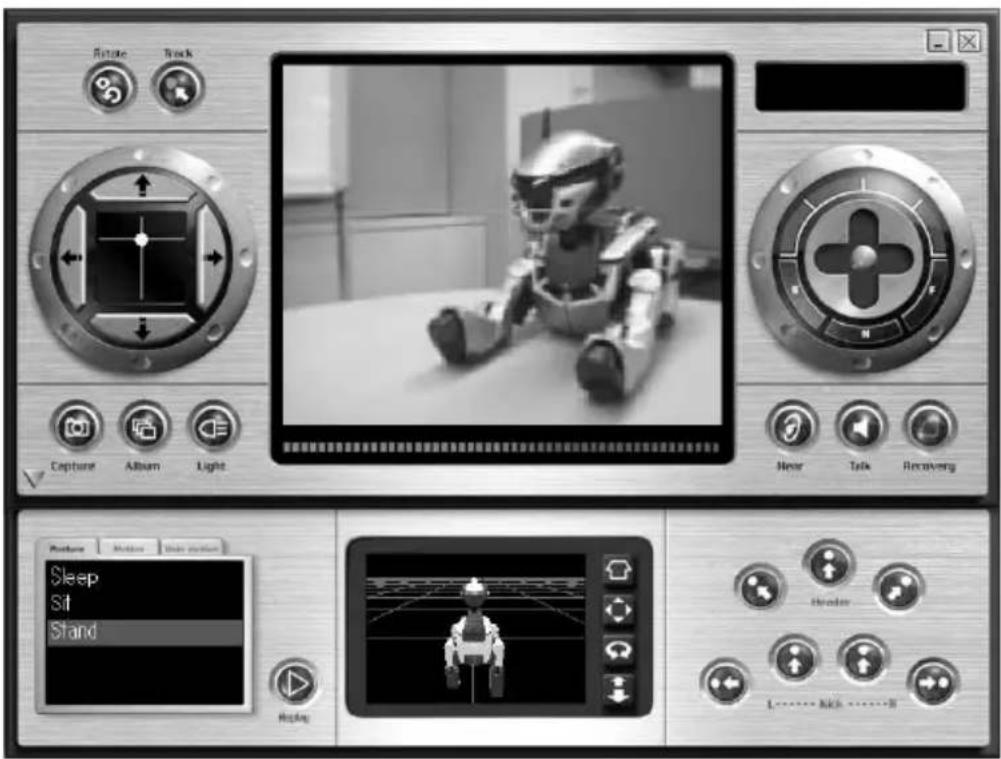
Hauptfenster
Unterfenster
text_image
Rotate Track Capture Album Light New Talk Recovery Balance Balance Back motion Sleep Sit Stand Racing Frontier Frontier Back motion L- - - - - - - - - - - - - - - - - - - - - - - - - - - - - - - - - - - - - - - - - - - - - - - - - - - - - - - - - - - - - - - - - - - - - - - - - - - - - - - - - -Das Steuerungsfenster besteht aus dem Hauptfenster und dem Unterfenster. Sie können auch nur das Hauptfenster öffnen.

Beenden von AIBO Navigator 2
Beenden Sie AIBO Navigator 2 am PC und an AIBO.
1 Sie haben zwei Möglichkeiten, AIBO Navigator 2 zu beenden.
• Klicken Sie im Hauptfenster auf ✗
- Klicken Sie mit der rechten Maustaste auf den metallgrauen Bereich im Steuerungsfenster und wählen Sie „Exit“ aus dem Menü.
2 Drücken Sie die Pausetaste auf AIBOs Brust, um ihn in den Pausemodus zu schalten, und nehmen Sie dann den „Memory Stick“ heraus.
Einzelheiten zum Herausnehmen des „Memory Sticks“ schlagen Sie bitte in der Bedienungsanleitung zu AIBO nach.

AIBOs Modi und Vorgehen zum Fortsetzen des normalen Betriebs
Wenn ein Fremdkörper in eins von AIBOs Gelenken gerät oder AIBO während des Betriebs von AIBO Navigator 2 vom Boden aufgehoben und dadurch in seiner Bewegung unterbrochen wird, gehen Sie wie im folgenden erläutert vor, um AIBO wieder fernsteuern zu können.
Für den ERS-220
Normalbetrieb
AIBO bewegt sich ferngesteuert.
Hinweise
- Verwenden Sie AIBO nicht an Orten, an denen er Vibrationen ausgesetzt ist, auf einer schiefen Ebene oder an Orten, an denen er herunterfallen könnte. - Achten Sie darauf, dass sich keine Gegenstände um AIBO herum befinden, die ihn in seinen Bewegungen behindern könnten.
Etwas ist in irgendein Gelenk von AIBO geraten
Drücken Sie den Berührungssensor am Kopf 3 Sekunden lang nach hinten
Blockiermodus
Die Gelenke lockern sich, wenn ein Fremdkörper in ein Gelenk gerät.
Blinkt

Wenn ein Fremdkörper in AIBOs Genick oder Beingelenk gerät, lockert AIBO alle seine Gelenke. Damit sollen Verletzungen vermieden werden für den Fall, dass Sie sich einen Finger in einem der Gelenke einklemmen. In diesem Zustand blinkt AIBOs Modusanzeige. Um AIBO wieder in den Normalbetrieb zu schalten, drücken Sie den Berührungssensor am Kopf 3 Sekunden lang nach hinten.
AIBO wird hochgehoben
Setzen Sie AIBO auf den Boden oder drücken Sie den Berührungssensor am Kopf 3 Sekunden lang nach hinten
Tragemodus
Leuchtet
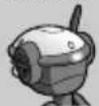
Wenn Sie AIBO vom Boden aufheben, wechselt er in einen Modus, in dem Sie ihn leichter halten können, und die Modusanzeige leuchtet. Um AIBO wieder in den Normalbetrieb zu schalten, setzen Sie ihn einfach auf den Boden. Wenn AIBO auch nach einer Weile noch nicht normal agiert, drücken Sie den Berührungssensor am Kopf 3 Sekunden lang nach hinten.

So laden Sie den Akku
Drücken Sie die Pausetaste auf AIBOs Brust, um ihn so in den Pausemodus zu schalten.
Laden Sie den Akku mit dem mit AIBO mitgelieferten Netzteil oder mit einer Energiestation (gesondert erhältlich). Einzelheiten dazu finden Sie in der Bedienungsanleitung zu AIBO oder zur Energiestation.
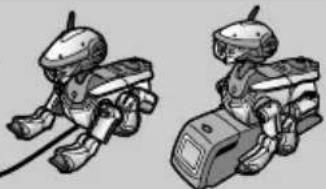
AIBO befindet sich im Ruhezustand, wenn sein Akku geladen wird oder er auf der Energiestation sitzt. In diesem Fall reagiert AIBO nicht auf Ihre Befehle.
Für den ERS-210
Normalbetrieb
AIBO bewegt sich ferngesteuert.
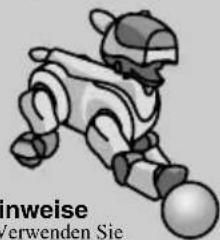
- Verwenden Sie AIBO nicht an Orten, an denen er Vibrationen ausgesetzt ist, auf einer schiefen Ebene oder an Orten, an denen er herunterfallen könnte.
- Achten Sie darauf, dass sich keine Gegenstände um ATBO herum befinden, die ihn in seinen Bewegungen behindern könnten.
Etwas ist in irgendein
Gelenk von AIBO geraten
Drücken Sie 3 Sekunden lang den Kopfsensor
Blockiermodus
Die Gelenke lockern sich, wenn ein Fremdkörper in ein Gelenk gerät.
Blinkt

Wenn ein Fremdkörper in AIBOs Genick oder Beingelenk gerät, lockert AIBO alle seine Gelenke. Damit sollen Verletzungen vermieden werden für den Fall, dass Sie sich einen Finger in einem der Gelenke einklemmen. In diesem Zustand blinkt AIBOs Modusanzeige. Um AIBO wieder in den Normalbetrieb zu schalten, drücken Sie den Kopfsensor 3 Sekunden lang.
AIBO wird hochgehoben
Setzen Sie AIBO auf den Boden oder drücken Sie den Berührungssensor am Kopf 3 Sekunden lang, nachdem Sie ihn auf den Boden gesetzt haben
Tragemodus
Leuchtet

Wenn Sie AIBO vom Boden aufheben, wechselt er in einen Modus, in dem Sie ihn leichter halten können, und die Modusanzeige leuchtet.
Um AIBO wieder in den Normalbetrieb zu schalten, setzen Sie ihn einfach auf den Boden. Wenn AIBO auch nach einer Weile noch nicht normal agiert, drücken Sie den Kopfsensor 3 Sekunden lang.
So laden Sie den Akku
Drücken Sie die Pausetaste auf AIBOs Brust, um ihn so in den Pausemodus zu schalten.
Laden Sie den Akku mit dem mit AIBO mitgelieferten Netzteil oder mit einer Energiestation (gesondert erhältlich). Einzelheiten dazu finden Sie in der Bedienungsanleitung zu AIBO oder zur Energiestation.

AIBO befindet sich im Ruhezustand, wenn sein Akku geladen wird oder er auf der Energiestation sitzt. In diesem Fall reagiert AIBO nicht auf Ihre Befehle.

Beschreibung der Elemente im Steuerungsfenster
Mithilfe des Steuerungsfensters können Sie AIBO vom Bildschirm Ihres PCs aus fernsteuern.
Das Steuerungsfenster besteht aus dem Hauptfenster und dem Unterfenster.
Hauptfenster
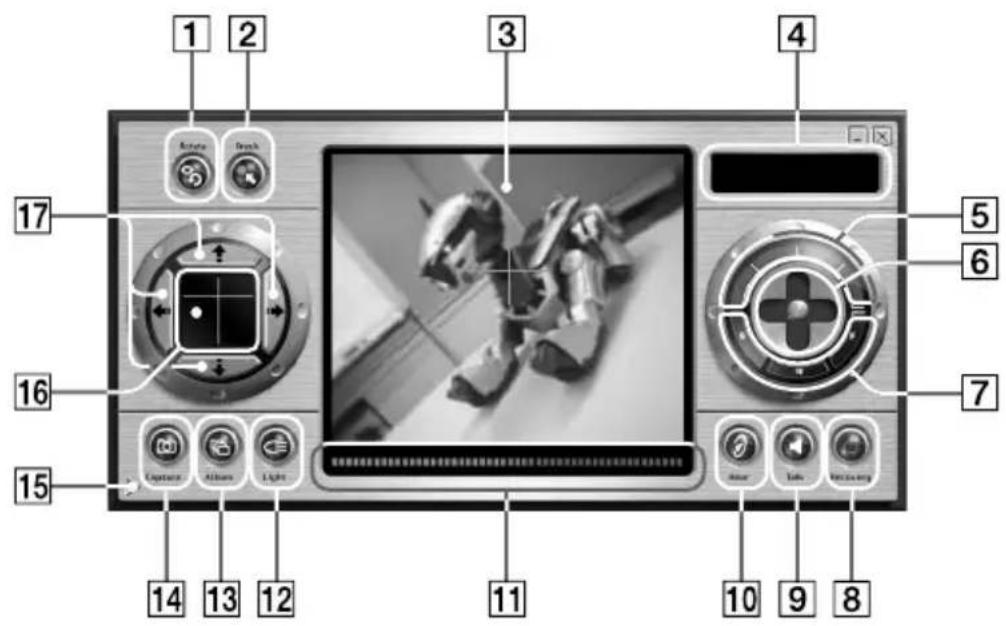
Das Hauptfenster erscheint beim Starten von AIBO Navigator 2 als Erstes. Hier werden die Ergebnisse der über einen Controller oder eine Tastatur ausgeführten Funktionen angezeigt.
Zum Verschieben des Fensters ziehen Sie es einfach mit der Maus.
text_image
1 2 3 4 5 6 7 17 16 Capture Airline Light 15 14 13 12 11 10 9 81 Schaltfläche „Rotate“
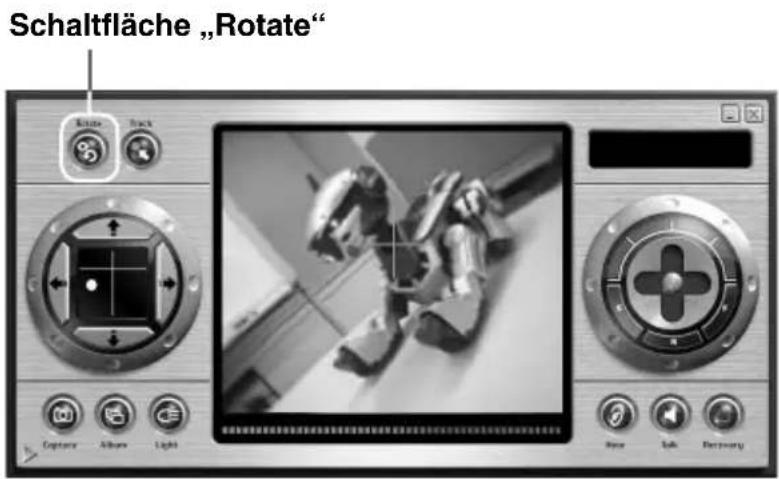
Klicken Sie auf diese Schaltfläche, um AIBOs Körper auf den Kamerawinkel auszurichten. In diesem Fall wird wieder der Kamerawinkel „vorne“ eingestellt (Seite 28).
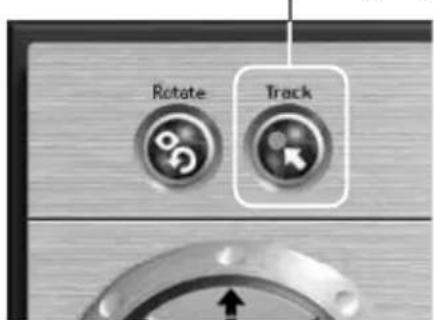
2 Schaltfläche zur Ballverfolgung
Mit jedem Klicken auf diese Schaltfläche wird die Ballverfolgungsfunktion ein- bzw. ausgeschaltet. Wenn die Ballverfolgungsfunktion eingeschaltet ist, beginnt AIBO, nach dem pinkfarbenen Ball zu suchen (Seite 37).
3 Kameramonitor
Zeigt die Szene, die von AIBOs Kamera aufgenommen wird.
4 Statusanzeige
Gibt AIBOs Status an.
5 Batterieanzeige
Hier können Sie die Restladung des Akkus in AIBO ablesen (vier Stufen).
6 Richtungsregler
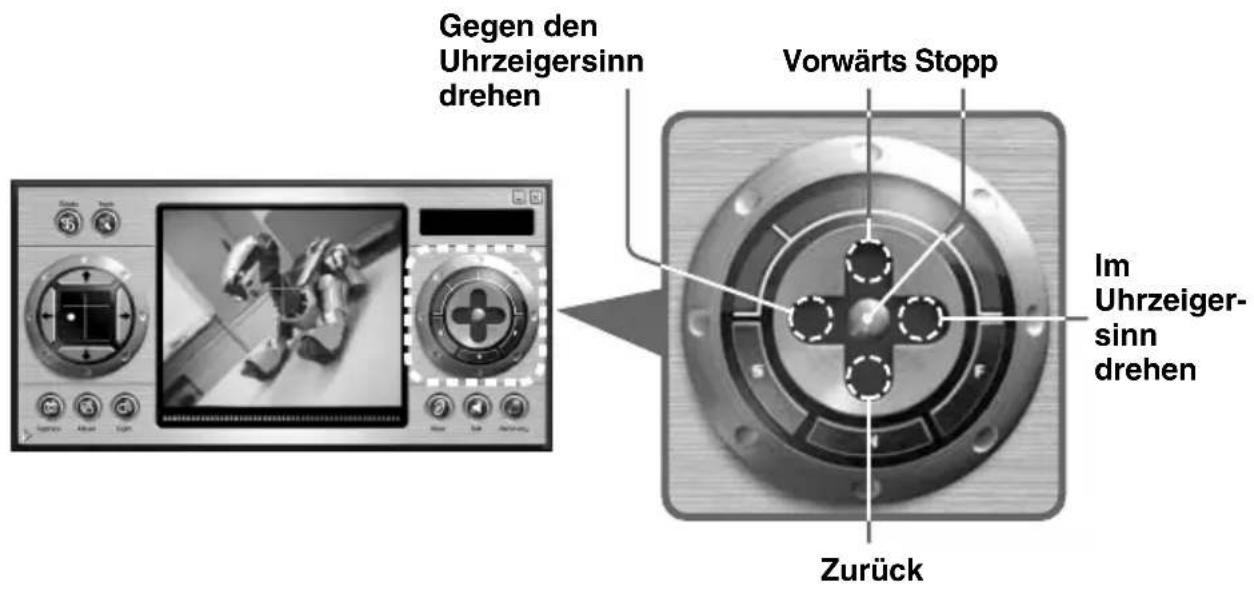
Zum Steuern der Richtung von AIBOs Bewegung. Klicken Sie dazu auf die Spitzen (dunkelgrau) des Kreuzes. Klicken Sie auf die Mitte des Kreuzes, um AIBO anzuhalten (Seite 24).
7 Geschwindigkeitsschaltflächen
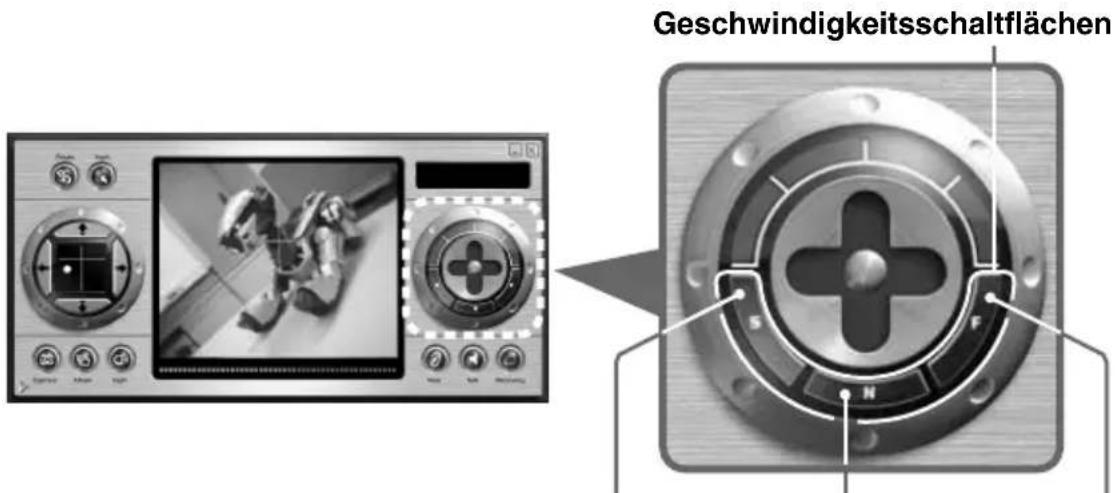
Hier können Sie auswählen, wie schnell AIBO vorwärtslaufen soll: schnell (F), normal (N) oder langsam (S) (Seite 25).
8 Schaltfläche „Recovery“
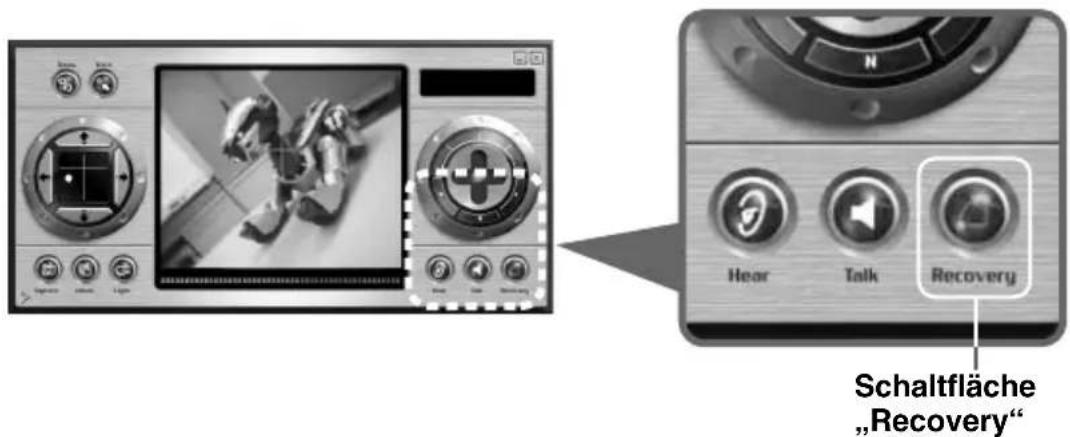
Zum Wiederherstellen von AIBO in den Normalzustand nach einem Sturz (Seite 26).
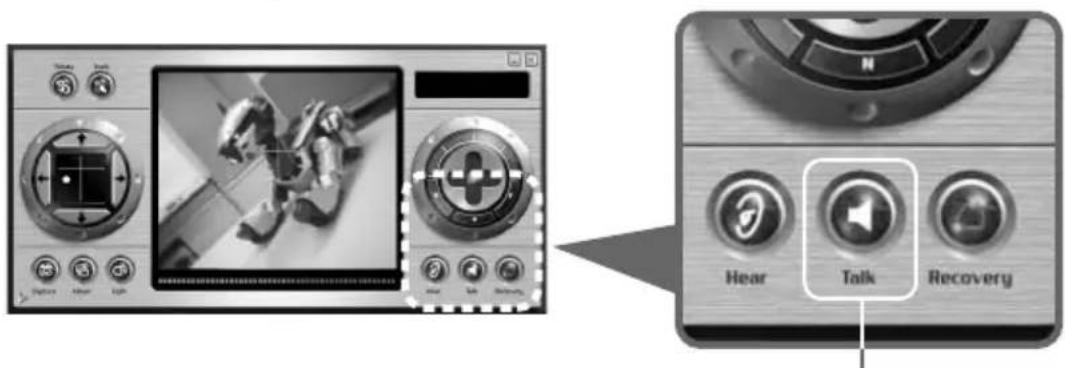
9 Schaltfläche „Talk“
Mit dieser Schaltfläche können Sie Tondaten von Ihrem PC übertragen, die von AIBO wiedergegeben werden (Seite 32).
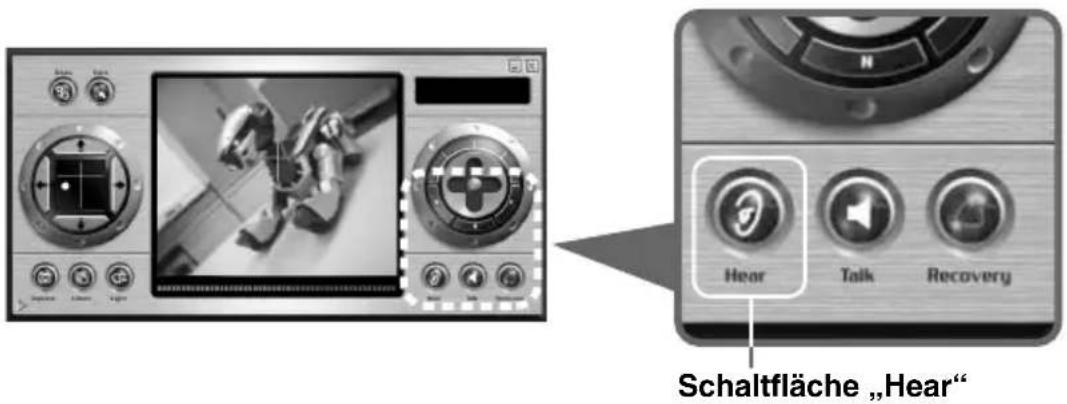
10 Schaltfläche „Hear“
Mit jedem Klicken auf diese
Schaltfläche wird die Funktion ein- bzw. ausgeschaltet.
Wenn die Funktion eingeschaltet ist, wird von AIBO aufgenommener Ton an Ihren PC übertragen (Seite 35).
11 Objektsensor
Zeigt den Abstand zwischen AIBO und dem Objekt an, das im
Kameramonitor 3 durch die
Markierung + gekennzeichnet ist.
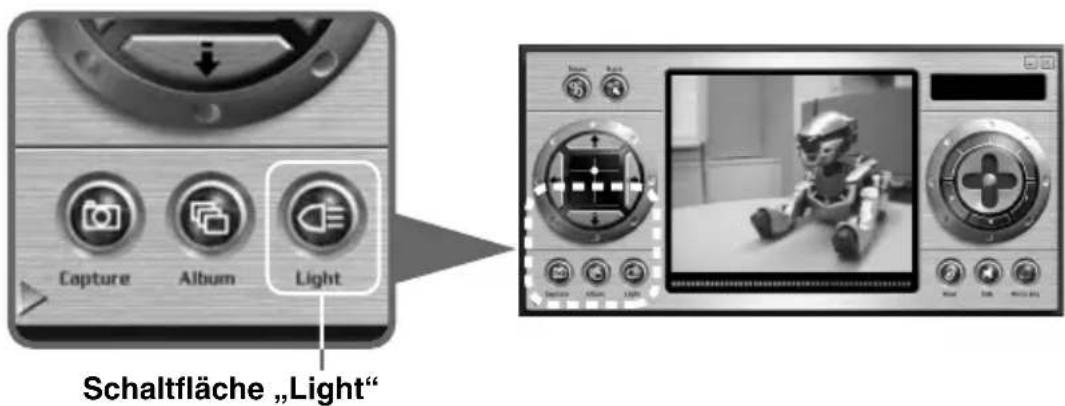
12 Schaltfläche „Light“
Mit jedem Klicken auf diese
Schaltfläche wird die Funktion
„Leuchte“ ein- bzw. ausgeschaltet.
Wenn die Funktion eingeschaltet ist, leuchtet die ausfahrbare
Leuchte am ERS-220 auf.
Diese Funktion steht nur beim
ERS-220 zur Verfügung (Seite 40).
13 Schaltfläche „Album“
Ruft das Albumfenster auf (Seite 30).
14 Schaltfläche „Capture“
Klicken Sie auf diese Schaltfläche, um die Szene vor AIBOs Kamera als Standbild zu speichern (Seite 29).
15Anzeige für das Unterfenster
Klicken Sie hierauf, um das
Unterfenster zu schließen. Klicken
Sie erneut hierauf, um das
Unterfenster wieder zu öffnen
(Seite 17).
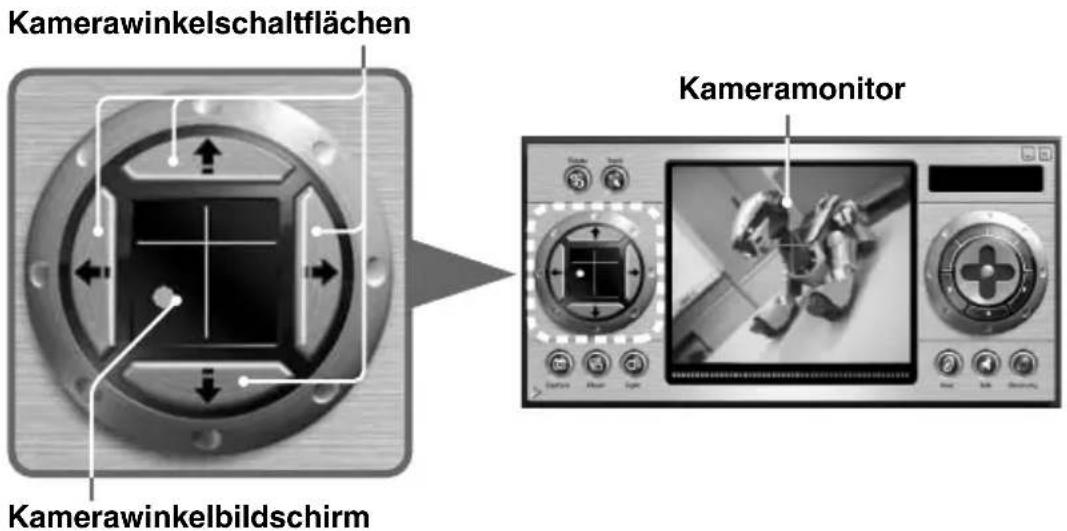
16 Kamerawinkelbildschirm
Der Winkel von AIBOs Kamera
wird durch die gelben Linien
angezeigt. Die Position des
pinkfarbenen Balls wird angezeigt,
sobald er erkannt wird (Seite 27).
17 Kamerawinkelschaltflächen
Dienen zum Feineinstellen des
Winkels von AIBOs Kamera (Seite 27).
Unterfenster
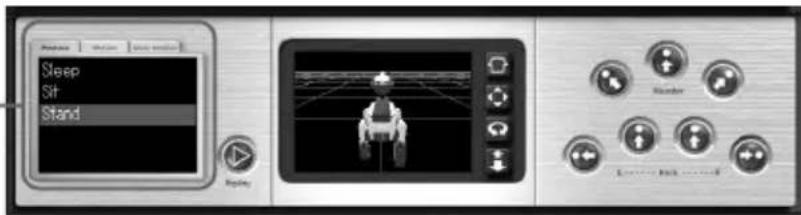
Über das Unterfenster können Sie AIBO eine Kick- oder Köpfbewegung ausführen oder eine Bewegung wiederholen lassen. Das Unterfenster wird normalerweise unter dem Hauptfenster angezeigt. Sie können es jedoch auch schließen. Näheres dazu finden Sie unter 15 im Abschnitt „Hauptfenster“.
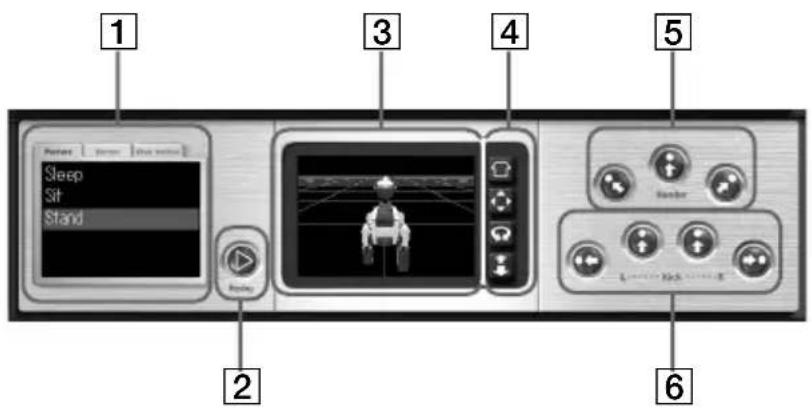
text_image
1 Sleep Sit Stand 2 3 4 5 Monitor 61 Bewegungsmenü
Wählen Sie die Registerkarte und wählen Sie dann den Bewegungsablauf, der ausgeführt werden soll (Seite 36).
2 Schaltfläche „Replay“
AIBO führt den letzten Bewegungsablauf erneut aus (Seite 36).
3 AIBO-3D-Anzeige
Zeigt ein 3D-Bild von AIBO und seiner aktuellen Pose an. AIBOs Sensoren werden auf dem Bildschirm angezeigt, wenn Sie sie berühren. Das 3D-Bild entspricht nicht immer genau AIBOs Bewegungen.
4 Schaltfläche für 3D-Ansicht von AIBO
Klicken Sie auf diese Schaltfläche, um die Perspektive des 3D-Bildes zu wechseln. Dabei ändert sich nur die Bildperspektive, AIBO selbst bewegt sich nicht.

Schaltfläche zum Anzeigen der Ausgangsposition
Zum Zurücksetzen der Perspektive des 3D-Bildes von AIBO in die Ausgangsposition. Stellen Sie die Ausgangsposition im Dialogfeld „Properties“ ein (Seite 19).

Schaltfläche zum Anzeigen der Bildverschiebung
Zum Verschieben des 3D-Bildes von AIBO. Ziehen Sie die Maus in der AIBO-3D-Anzeige, um das Bild zu verschieben.

Schaltfläche zum Anzeigen der Drehung
Zum Drehen des 3D-Bildes von AIBO. Ziehen Sie die Maus, um AIBO in einer anderen Perspektive zu sehen.

Schaltfläche zum Anzeigen des Zoom
Zum Verkleinern/Vergrößern des 3D-Bildes von AIBO.

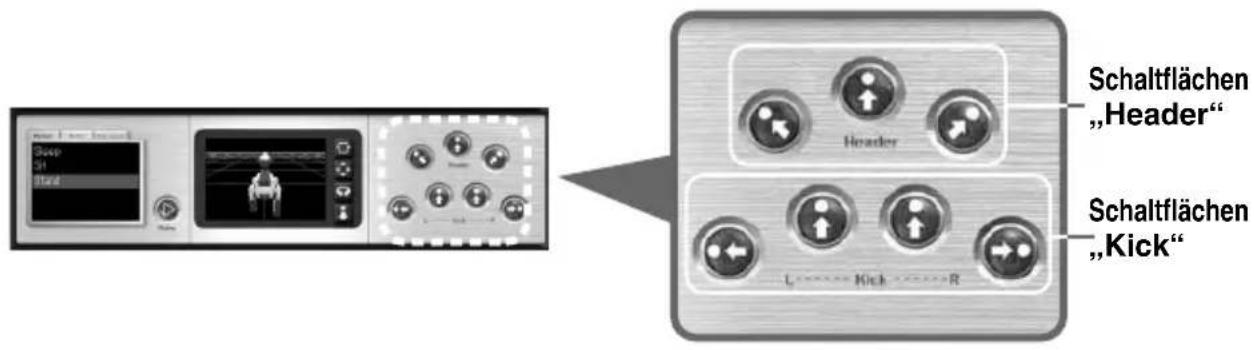
Schaltflächen „Header“
Hiermit können Sie AIBO eine Köpfbewegung ausführen lassen (Seite 39).

Schaltflächen „Kick“
Hiermit können Sie AIBO eine Kickbewegung ausführen lassen (Seite 39).
Dialogfeld „Properties“
Definieren Sie verschiedene Voreinstellungen für den Betrieb mit der Fernbedienung.
Zum Öffnen des Dialogfeldes „Properties“ klicken Sie mit der rechten Maustaste auf den metallgrauen Bereich im Steuerungsfenster und wählen dann „Properties“
aus dem Menü.
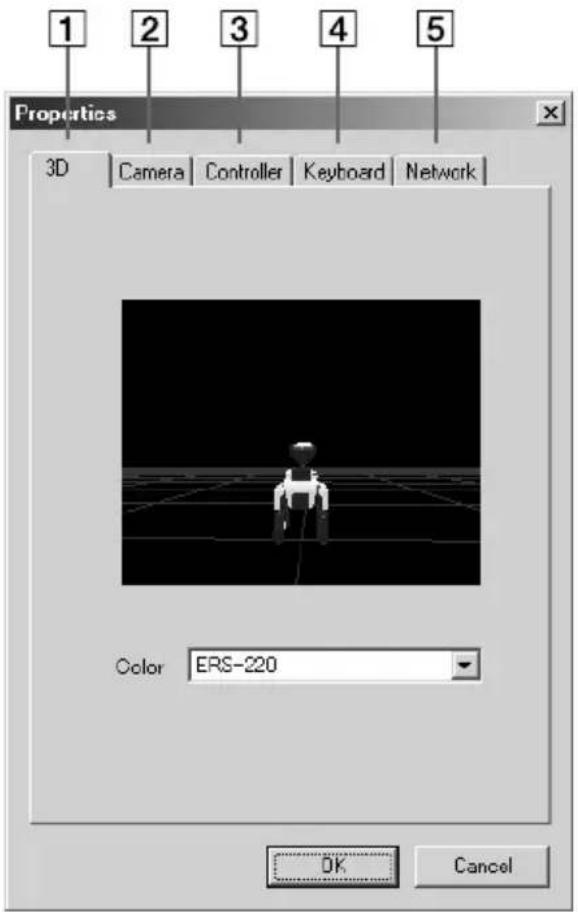
1 Registerkarte „3D“
Zum Einstellen der Ausgangsposition für die Perspektive des 3D-Bildes von AIBO. Ziehen Sie das 3D-Bild auf dem Bildschirm in die gewünschte Perspektive und klicken Sie auf OK. Wählen Sie die Körperfarbe für das 3D-Bild von AIBO aus. Die Farbe, die Sie aus der Liste „Color“ auswählen, ist ab dem nächsten Starten von AIBO Navigator 2 zu sehen.
Hinweis
Beim ERS-220 können Sie die Körperfarbe nicht auswählen.
2 Registerkarte „Camera“
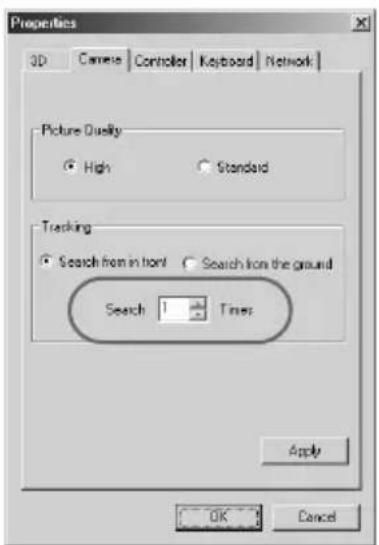
Stellen Sie die Bildqualität der Kamera ein (Seite 31). Stellen Sie ein, wie oft AIBO nach dem pinkfarbenen Ball suchen soll (Seite 38).
3 Registerkarte „Controller“
Hier können Sie Controller-Tasten mit AIBOs Aktionen belegen (Seite 22).
4 Registerkarte „Keyboard“
Hier können Sie Tastaturtasten mit AIBOs Aktionen belegen (Seite 23).
5 Registerkarte „Network“
Stellen Sie die IP-Adressen von PC und AIBO ein (siehe die Installationsanleitung).

Steuern von AIBO
AIBO wird über das Steuerungsfenster gesteuert.
Sie können die unten aufgelisteten neun Funktionen steuern:
• Gehen (Seite 24)
- Wechseln des Kamerawinkels, Speichern eines Standbildes (Seite 27)
- Übertragen von Tondaten vom PC an AIBO und Wiedergabe der Daten über AIBO (Seite 32)
- Ü bertragen des von AIBO aufgenommenen Tons an den PC (Seite 35)
• Ausführen eines Bewegungsablaufs (Seite 36)
• Jagen des Balls (Seite 37)
• Köpfen/Kicken des Balls (Seite 39)
- Einschalten der ausfahrbaren Leuchte (Seite 40)
- Verwenden von mit AIBO Master Studio erstellten Bewegungsdaten (Seite 41)
Sie haben drei Möglichkeiten, AIBO zu steuern:
- Klicken auf Schaltflächen im Steuerungsfenster
- Verwenden eines Controllers (handelsüblich)
• Verwenden der Tastatur
Belegen von Controller-Tasten mit Aktionen
1 Klicken Sie mit der rechten Maustaste auf den metallgrauen Bereich im Steuerungsfenster und klicken Sie auf „Properties“.
Das Dialogfeld „Properties“ erscheint.
2 Klicken Sie auf die Registerkarte „Controller“.
3 Wählen Sie aus der Liste „Controls“ eine Taste, eine Schaltfläche oder eine Joystick-Richtung, die Sie mit einer Funktion belegen wollen, und aus der Liste „Actions“ die zuzuweisende Aktion.
Der Inhalt der Liste „Controls“ variiert je nach angeschlossenem Controller.
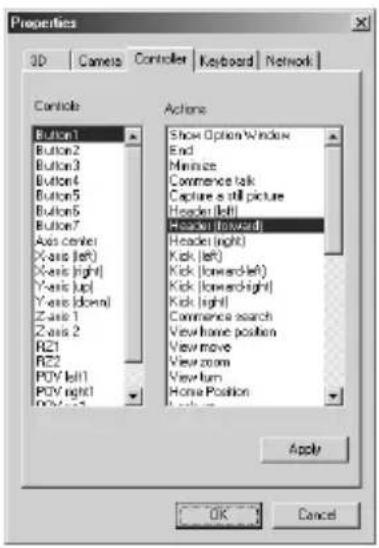
4 Klicken Sie auf OK.
Damit ist die Belegung abgeschlossen.
Wenn Sie eine Taste oder den Joystick mit einer zugewiesenen Aktion betätigen, bewegt sich AIBO wie befohlen.
Belegen von Tastaturtasten mit Aktionen
1 Klicken Sie mit der rechten Maustaste auf den metallgrauen Bereich im Steuerungsfenster und klicken Sie auf „Properties“.
Das Dialogfeld „Properties“ erscheint.
2 Klicken Sie auf die Registerkarte „Keyboard“.
3 Wählen Sie aus der Liste „Keyboard“ eine Taste, die Sie mit einer Funktion belegen wollen, und aus der Liste „Actions“ die zuzuweisende Aktion.
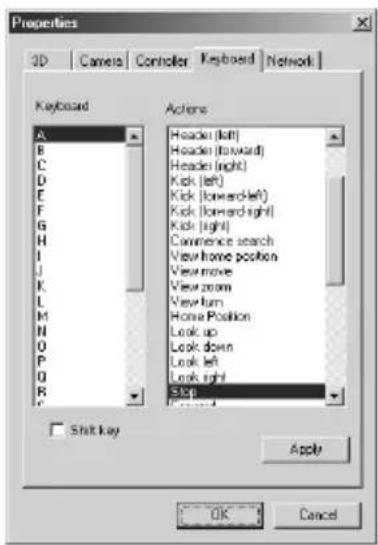
4 Klicken Sie auf OK.
Damit ist die Belegung abgeschlossen.
Wenn Sie eine Taste mit einer zugewiesenen Aktion betätigen, bewegt sich AIBO wie befohlen.

Bewegen von AIBO
Sie haben drei Möglichkeiten, AIBO zu bewegen oder zu stoppen.
Verwenden der Maus
Klicken Sie auf die Enden des Richtungsreglers. AIBO bewegt sich in die gewählte Richtung, bis Sie zum Stoppen der Bewegung auf die Mitte des Kreuzes klicken.
text_image
Gegen den Uhrzeigersinn drehen Vorwärts Stopp Im Uhrzeiger- sinn drehen ZurückVerwenden des Controllers
Halten Sie den Joystick von der Mitte weg oder halten Sie eine Richtungstaste gedrückt. AIBO läuft so lange, bis Sie den Joystick bzw. die Taste loslassen.
Verwenden der Tastatur
Drücken Sie die Taste für die gewünschte Richtung und AIBO bewegt sich in die angegebene Richtung.
Wenn Sie die Taste gedrückt haben, läuft AIBO so lange, bis Sie die Taste drücken, die mit der Funktion „Stop“ belegt wurde.
Ändern von AIBOs Laufgeschwindigkeit
Sie können für AIBO drei Geschwindigkeiten auswählen: schnell (F), normal (N) oder langsam (S). Zum Auswählen einer Geschwindigkeit klicken Sie auf eine der Geschwindigkeitsschaltflächen im Hauptfenster oder verwenden die Tastatur oder den Controller.
text_image
GeschwindigkeitsschaltflächenWenn Sie AIBO über AIBO Navigator 2 steuern, steht AIBO nach einem Sturz nicht automatisch wieder auf.
Wenn AIBO hinfällt, helfen Sie AIBO auf, indem Sie auf „Recovery“ im
Hauptfenster klicken oder die Tastatur oder den Controller verwenden.
Wenn Sie AIBO nicht ferngesteuert aufrichten können, setzen Sie ihn von Hand aufrecht hin.
text_image
Schaltfläche „Recovery“
Einstellen des Kamerawinkels/ Speichern von Standbildern
Die Szene, die von AIBOs Kamera aufgenommen wird, erscheint auf dem Kameramonitor. Sie können den Kamerawinkel einstellen und Standbilder speichern.
Einstellen des Kamerawinkels
Klicken Sie auf eine beliebige Stelle im Kamerawinkelbildschirm.
Der Kamerawinkel wird auf die Richtung eingestellt, auf die Sie geklickt haben. Klicken Sie zum Feineinstellen des Winkels auf die Kamerawinkelschaltflächen. Der aktuelle Winkel wird im Kamerawinkelbildschirm angezeigt. Sie können dazu auch einen Controller oder eine Tastatur verwenden, wenn diese Funktion programmiert wurde.*
text_image
Kamerawinkelschaltflächen Kamerawinkelbildschirm Kameramonitor* Lassen Sie in diesem Fall die Taste bzw. den Joystick los, sobald der gewünschte Winkel erreicht ist.
Ausrichten von AIBO auf den Kamerawinkel
Sie können AIBO so ausrichten, dass sein Körper in dieselbe Richtung weist wie die Kamera. In diesem Fall wird wieder der Kamerawinkel „vorne“ eingestellt. Klicken Sie auf die Schaltfläche „Rotate“ im Hauptfenster.
text_image
Schaltfläche „Rotate“ Action Track Capture Archive Light Hear Lab DiscoverySie können dazu auch einen Controller oder eine Tastatur verwenden, wenn diese Funktion programmiert wurde.
Zusätzlich zu dem Schritt oben können Sie AIBO auch vorwärtsbewegen, indem Sie auf den oberen Arm des Richtungsreglers klicken (Seite 24).
Hinweis
Je nach aktuellem Kamerawinkel lässt sich AIBOs Körper möglicherweise nicht so ausrichten, dass er in dieselbe Richtung weist wie die Kamera.
Speichern von Standbildern
Sie können die Szene, die AIBO gerade „sieht“, als Standbild erfassen und speichern.
Hinweise
- Sony übernimmt keinerlei Haftung für Rechtsstreitigkeiten und andere Fragen im Hinblick auf die Verletzung von Persönlichkeits- und sonstigen Rechten, zu denen es im Zusammenhang mit einem Standbild, das mit AIBO gespeichert wurde, zwischen Ihnen und anderen natürlichen oder juristischen Personen kommen kann. Speichern Sie keine Standbilder, die die Rechte von Dritten (natürlichen oder juristischen Personen) verletzen könnten.
- Das Speichern von Standbildern von Aufführungen oder Ausstellungen kann eingeschränkt sein, und zwar unabhängig davon, ob solches Material für den Privatgebrauch bestimmt ist oder nicht.
Klicken Sie auf „Capture“ im Hauptfenster.
Sie können dazu auch einen Controller oder eine Tastatur verwenden, wenn die Funktion „Aufzeichnen eines Standbildes“ zugewiesen wurde.
AIBO nimmt ein Bild auf, nachdem er das entsprechende Signal empfangen hat. Sie können nacheinander mehrere Bilder aufnehmen, indem Sie einfach das entsprechende Signal erneut senden.
Standbilder werden im Albumfenster gespeichert. Wenn Sie mehr als 99 Bilder aufnehmen, wird das älteste Bild im Album mit dem zuletzt aufgenommenen Bild überschrieben. Schlagen Sie auch unter „Sortieren von Bildern in einem Album“ im nächsten Abschnitt nach und speichern Sie die Bilder gegebenenfalls in einem anderen Ordner.
Hinweis zur Bildqualität
- Die Qualität der gespeicherten Standbilder hängt von den Einstellungen im Dialogfeld „Properties“ ab (Seite 31).
High: ca. 180 × 140 Pixel.
Standard: ca. 90 × 70 Pixel. - Je nach dem Umgebungslicht können auf dem Standbild horizontale Linien zu sehen sein oder das Standbild kann einen Rot- oder Blaustich aufweisen.
- Ein Standbild kann verschwommen sein, wenn AIBO versucht, ein sich schnell bewegendes Objekt aufzunehmen.
Sortieren von Bildern in einem Album
Sie können Bilder in einem Album speichern bzw. löschen.
1 Klicken Sie auf „Album“ im Hauptfenster.
Das Albumfenster erscheint.
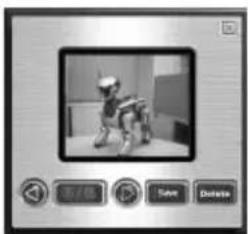
2 Klicken Sie zum Auswählen des Bildes
auf oder .
Zum Speichern des Bildes klicken Sie auf „Save“. Geben Sie in dem nächsten Dialogfeld den Speicherort und den Dateinamen an und klicken Sie dann auf OK.
Zum Löschen des Bildes klicken Sie auf „Delete“. Das ausgewählte Bild wird gelöscht.
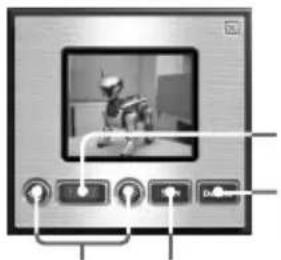
Anzeige für Bildanzahl
Schaltfläche „Delete“
Schaltfläche Schaltfläche „Save“
Ändern der Bildqualität
Sie können die Bildqualität der Kamera ändern. Stellen Sie die Qualität im Dialogfeld „Properties“ ein.
1 Klicken Sie mit der rechten Maustaste auf den metallgrauen Bereich im Hauptfenster und klicken Sie auf „Properties“.
Das Dialogfeld „Properties“ (Eigenschaften) erscheint.
2 Klicken Sie auf die Registerkarte „Camera“.
3 Wählen Sie die Bildqualität aus.
Wählen Sie „High“ oder „Standard“ aus.
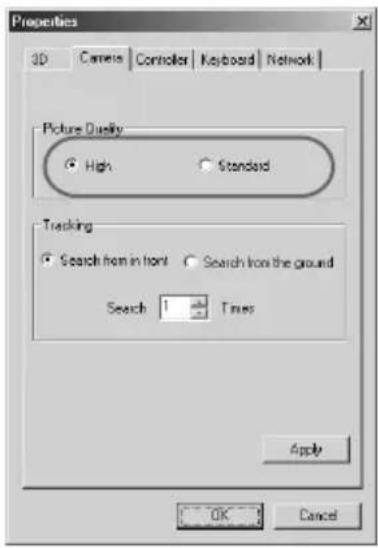
4 Klicken Sie auf OK.

Wiedergeben von Tondaten
AIBO kann Tondaten wiedergeben.
Sie können auf dem PC Ton aufnehmen, den AIBO wiedergeben soll, oder aber AIBO Tondaten wiedergeben lassen, die bereits auf dem PC gespeichert sind.
Nur WAVE-Dateien können mit AIBO Navigator 2 wiedergegeben werden. Bei den Tondaten muss es sich um PCM-Daten (8 kHz, 8 Bit, monaural) handeln. Die maximale Wiedergabedauer beträgt 15 Sekunden.
Aufzeichnen von Ton auf dem PC und Wiedergeben des Tons
1 Klicken Sie auf „Talk“ im Hauptfenster.
Sie können dazu auch einen Controller oder eine Tastatur verwenden, wenn die Funktion „Laut geben“ programmiert wurde.
Das Aufnahmedialogfeld erscheint.
Die Aufnahme wird gestartet. Richten Sie die Tonquelle auf das Mikrofon am PC. Sie können bis zu fünfzehn Sekunden aufnehmen. Nach fünfzehn Sekunden endet die Aufnahme.
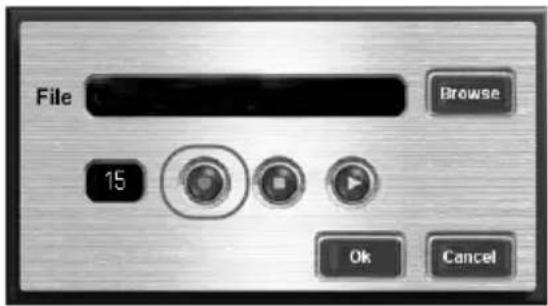
text_image
File Browse 15 Ok CancelWenn Sie die Aufnahme schon vor Ablauf der fünfzehn Sekunden stoppen wollen, klicken Sie auf 📄.
Wenn Sie den aufgenommenen Ton überprüfen wollen, klicken Sie auf. Der PC gibt den aufgenommenen Ton wieder.
Wenn Sie die Aufnahme wiederholen wollen, klicken Sie erneut auf und nehmen den Ton auf.
3 Klicken Sie auf OK.
AIBO gibt die aufgenommenen Tondaten wieder.
Der aufgenommene Ton lässt sich im Aufnahmedialogfeld nicht speichern.
Wiedergeben von auf dem PC gespeicherten Tondaten
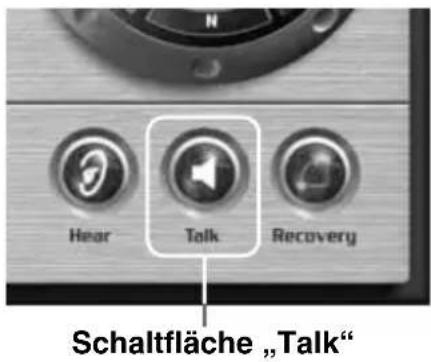
1 Klicken Sie auf „Talk“ im Hauptfenster.
Sie können dazu auch einen Controller oder eine Tastatur verwenden, wenn die Funktion „Laut geben“ programmiert wurde. Das Aufnahmedialogfeld erscheint.
text_image
Hear Talk Recovery Schaltfläche „Talk“2 Klicken Sie auf „Browse“.
Das Dialogfeld „OPEN“ erscheint.
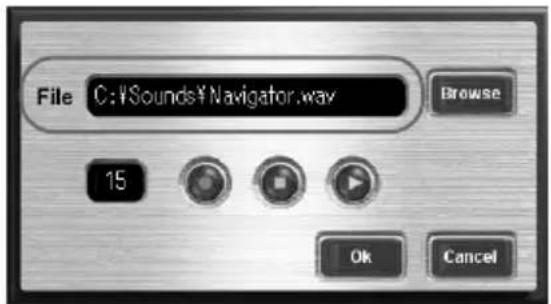
3 Wählen Sie die wiederzugebende WAVE-Datei aus und klicken Sie auf OK.
Der Pfad der ausgewählten WAVE-Datei erscheint im Feld „File“ im Aufnahmedialogfeld. Wenn Sie die Tondaten überprüfen wollen, klicken Sie auf 📋.
text_image
File C:\Sounds\Navigator.wav Browse 15 Ok CancelAm PC werden die ausgewählten Tondaten wiedergegeben.
4 Klicken Sie auf OK.
AIBO gibt die ausgewählten Tondaten wieder.

Übertragen von Tondaten
Sie können von AIBO aufgenommenen Ton an den PC übertragen und dort wiedergeben lassen.
Klicken Sie auf „Hear“ im Hauptfenster, um die Funktion einzuschalten.
Sie können dazu auch einen Controller oder eine Tastatur verwenden, wenn die Funktion „Hören“ programmiert wurde.
Der von AIBO aufgenommene Ton wird an den PC übertragen und über die Lautsprecher des PCs ausgegeben.
text_image
Schaltfläche „Hear“Um das Übertragen von Ton zu stoppen, klicken Sie erneut auf „Hear“. Damit schalten Sie die Funktion aus.
Hinweis
Von AIBO übertragener Ton kann nicht als Datendatei auf dem PC gespeichert werden.

Ausführen eines Bewegungsablaufs
AIBO kann eine Reihe vorgegebener Bewegungsabläufe ausführen.
1 Klicken Sie im Hauptfenster auf die Anzeige für das Unterfenster.
2 Wählen Sie im Bewegungsmenü einen Bewegungsablauf aus.
Bewegungsmenü
text_image
Sleep Sit Stand Riping Balance Balance BalanceDie Bewegungsabläufe werden nach Kategorie unterteilt auf verschiedenen Registerkarten angezeigt.
Klicken Sie auf eine Registerkarte, um den gewünschten Bewegungsablauf auszuführen.
| Posture Sleep (Schlafen), Sit (Sitzen), Stand (Stehen) | |
| Motion | Mitgelieferte Bewegungsabläufe (können nicht bearbeitet werden). |
| User motion | Bearbeitbare Bewegungsdaten, die mit der gesondert erhältlichen Software AIBO Master Studio erstellt wurden. Normalerweise ist unter verschiedenen Namen nur eine Bewegung registriert.Auf Seite 41 ist erläutert, wie Sie einen weiteren Bewegungsablauf speichern können. |
AIBO führt den ausgewählten Bewegungsablauf aus.
Klicken Sie auf „Replay“, wenn AIBO den zuletzt ausgeführten Bewegungsablauf noch einmal ausführen soll.

Jagen des Balls
AIBO sucht den pinkfarbenen Ball und beginnt automatisch, den Ball zu jagen, sobald er ihn gefunden hat.
Klicken Sie im Hauptfenster auf „Track“, um die Funktion zu aktivieren.
Sie können dazu auch einen Controller oder eine Tastatur verwenden, wenn die Ballverfolgungsfunktion programmiert wurde.
Schaltfläche zur Ballverfolgung
Wenn in „Properties“ die Registerkarte „Camera“ und dann die Option „Search from in front“ ausgewählt ist, startet AIBO die Suche vor sich. Wenn „Search from the ground“ ausgewählt ist, startet AIBO die Suche vom Boden nach oben. AIBO sucht den pinkfarbenen Ball so oft wie angegeben. Wenn er den pinkfarbenen Ball dennoch nicht finden kann, wird die Schaltfläche zur Ballverfolgung deaktiviert.
Wenn AIBO den Ball nicht weiter jagen soll, klicken Sie erneut auf die Schaltfläche zur Ballverfolgung, um die Funktion auszuschalten.
Wenn AIBO den Ball beim Verfolgen aus den Augen verliert, wird der Kamerawinkel in die Ausgangsposition zurückgesetzt und die Schaltfläche zur Ballverfolgung wird deaktiviert.

Einstellen der Anzahl von AIBOs Versuchen, den Ball zu finden
Stellen Sie ein, wie oft AIBO nach dem pinkfarbenen Ball suchen soll.
1 Klicken Sie mit der rechten Maustaste auf den metallgrauen Bereich im Hauptfenster und klicken Sie auf „Properties“.
Das Dialogfeld „Properties“ erscheint.
2 Klicken Sie auf die Registerkarte „Camera“.
3 Geben Sie ein, wie oft AIBO nach dem Ball suchen soll.
Sie können dazu eine Zahl zwischen 1 und 10 eingeben.
4 Klicken Sie auf OK.

Kicken/Köpfen des Balls
AIBO kickt mit seinen Vorderbeinen und macht eine Köpfbewegung mit dem Kopf. Klicken Sie auf die Schaltflächen „Kick“ oder „Header“ im Unterfenster. Sie können dazu auch einen Controller oder eine Tastatur verwenden, wenn die Funktionen „Kicken“ oder „Köpfen“ zugewiesen wurden.
text_image
Schaltflächen „Header“ Schaltflächen „Kick“
Einschalten der ausfahrbaren Leuchte
Sie können die ausfahrbaren Leuchte des ERS-220 einschalten.
Klicken Sie auf „Light“ im Hauptfenster.
Sie können dazu auch einen Controller oder eine Tastatur verwenden, wenn die Funktion „Licht“ programmiert wurde.
text_image
Capture Album Light Schaltfläche „Light“Zum Ausschalten der ausfahrbaren Leuchte klicken Sie erneut auf „Light“. Damit schalten Sie die Funktion aus.
Hinweis
Schauen Sie nicht längere Zeit in die Leuchte. Das Licht kann die Augen schädigen.

Verwenden von mit AIBO Master Studio erstellten Bewegungsdaten
Sie können den benutzerdefinierten Bewegungsablauf durch Bewegungsdaten im axf-Format ersetzen, die aus AIBO Master Studio exportiert wurden.
Hinweise
- Diese Software unterstützt Bewegungsdaten im axf-Format, die mit AIBO Master Studio, Version 1.1 oder höher, für den ERS-210/220 erstellt wurden.
- Für diese Funktion benötigen Sie das Lese-/Schreibgerät für „Memory Stick“.
- Wenn die Ausgangspose in den axf-Daten nicht mit der Endpose übereinstimmt, können Sie die Daten nicht verwenden.
1 Setzen Sie den AIBO-Ware-„Memory Stick“, der mit AIBO Navigator 2 geliefert wird, in das Lese-/Schreibgerät für „Memory Stick“ ein.
2 Wählen Sie „Start“ - „Programme“ - „AIBO Navigator 2“ - „AXF Import“.
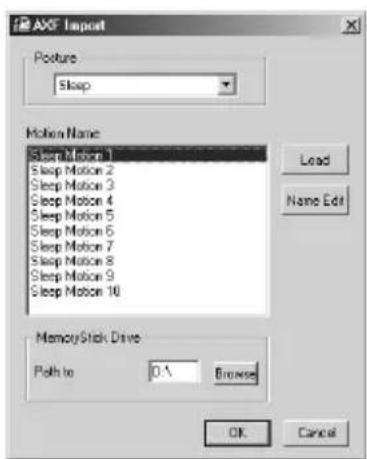
Wenn Sie das Modell wählen, erscheint das Dialogfeld „AXF Import“.
text_image
AXF Import Posture Sleep Motion Name: Sleep Motion 1 Sleep Motion 2 Sleep Motion 3 Sleep Motion 4 Sleep Motion 5 Sleep Motion 6 Sleep Motion 7 Sleep Motion 8 Sleep Motion 9 Sleep Motion 10 Memory Stick Drive Path to: 0 % Browse OK Cancel3 Wählen Sie im „Memory Stick“-Laufwerksfeld das Laufwerk aus, dem das Lese-/Schreibgerät für „Memory Stick“ zugewiesen ist.
4 Wählen Sie die Grundpose im axf-Format (Schlafen, Sitzen oder Stehen).
Für jede Pose stehen in der Liste „Motion“ zehn Elemente zur Verfügung. Anfangs ist für alle Elemente dieselbe Bewegung registriert. Sie können diese zehn Elemente jedoch ersetzen.
5 Wählen Sie in der Liste „Motion“ die (zurzeit registrierte) benutzerdefinierte Bewegung, die Sie ersetzen möchten.
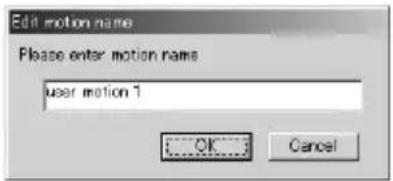
6 Klicken Sie auf „Open“, um die axf-Datei im Dialogfeld auszuwählen. Geben Sie der Bewegung, die angezeigt wird, einen Namen.
7 Geben Sie den gewünschten Bewegungsnamen ein und klicken Sie auf OK.
8 Gehen Sie wie in Schritt 4 bis 7 erläutert vor, um weitere Bewegungselemente zu ersetzen.
9 Klicken Sie im Dialogfeld „AXF Import“ auf OK.
Die angegebene benutzerdefinierte Bewegung auf dem „Memory Stick“ für AIBO Navigator 2 wird ersetzt.
Klicken Sie im Dialogfeld „AXF Import“ auf „Cancel“, um das Überschreiben abzubrechen.
10 Nehmen Sie den „Memory Stick“ aus dem Lese-/Schreibgerät für „Memory Stick“.
Hinweis
Nehmen Sie den „Memory Stick“ erst aus dem Lese-/Schreibgerät für „Memory Stick“, wenn das Gerät nicht mehr auf den „Memory Stick“ zugreift.
Die Bewegungsdaten werden jetzt auf der Registerkarte „User motion“ (Seite 36) im Bewegungsmenü angezeigt und können ausgewählt werden.

Hinweise zur Verwendung
Um die auf dem „Memory Stick“ gespeicherten Daten zu schützen, beachten Sie bitte folgende Hinweise.
- Der mit dem AIBO Navigator 2 gelieferte AIBO-Ware-"Memory Stick" kann auch beim „AIBO“ ERS-210/220 verwendet werden. Je nachdem, welche AIBO-Komponenten zusammen verwendet werden, funktioniert er jedoch möglicherweise nicht ordnungsgemäß. Verwenden Sie diesen „Memory Stick“ außerdem nicht mit anderen Geräten als einem AIBO, wie zum Beispiel einem PC oder Camcorder.
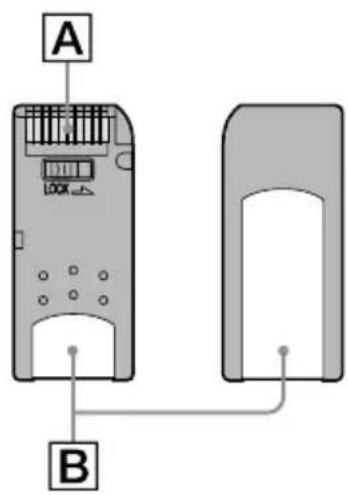
- Berühren Sie den Kontakt ☐ nicht mit der Hand oder einem Metallgegenstand. - Die gespeicherten Daten werden unter Umständen gelöscht oder beschädigt, wenn Sie den „Memory Stick“ an einem Ort verwenden, an dem er statischer Elektrizität oder elektrischen Störfeldern ausgesetzt ist.
- Kleben Sie ausschließlich einen speziellen „Memory Stick“-Aufkleber auf den mit B markierten Bereich. Ein Aufkleber wurde bereits werkseitig am mit AIBO Navigator 2 gelieferten AIBO Ware-„Memory Stick“ angebracht.
- Biegen Sie den „Memory Stick“ nicht, lassen Sie ihn nicht fallen und setzen Sie ihn keinen heftigen Stößen aus.
- Zerlegen Sie den „Memory Stick“ nicht und nehmen Sie keine Veränderungen daran vor.
text_image
A B- Wenn Sie den „Memory Stick“ herausnehmen wollen, während AIBO aktiv ist, drücken Sie zuerst die Pausetaste, so dass AIBO aufhört, sich zu bewegen, und warten Sie, bis die Verriegelungsanzeige weiß wird.
- Schützen Sie den „Memory Stick“ vor Feuchtigkeit.
- Lagern und verwenden Sie den „Memory Stick“ nicht in einer Umgebung, in der er folgenden Bedingungen ausgesetzt ist:
– extrem hohen Temperaturen, wie sie zum Beispiel in einem in der Sonne geparkten Auto vorkommen
– direktem Sonnenlicht
– hoher Luftfeuchtigkeit oder korrodierenden Gasen.
- Bewahren Sie den „Memory Stick“ - auch beim Transport - in der mitgelieferten Hülle auf.
- AIBO Navigator 2 ist ausschließlich für den „AIBO“ ERS-210/220 geeignet. Es kann nicht mit „AIBOs“ der Serie ERS-310 oder 110/111 verwendet werden.
- Das Programm AIBO Navigator 2 kann nur in Kombination mit dem AIBO-Ware-, „Memory Stick“ verwendet werden, auf dem es geliefert wird.
- Sony übernimmt keinerlei Haftung für Fehlfunktionen, die darauf zurückzuführen sind, dass AIBO Navigator 2 anders als in diesem Handbuch angegeben verwendet wurde.
- Die Spezifikationen dieser Software unterliegen unangekündigten Änderungen.
Was ist ein AIBO-Ware-„Memory Stick“?
Dabei handelt es sich um einen „Memory Stick“, der ausschließlich für die Verwendung mit AIBO geeignet ist und auf dem Anwendungssoftware gespeichert ist, die mit AIBO ausgeführt werden kann.

Störungsbehebung
Sollte eine der folgenden Störungen auftreten, versuchen Sie, diese anhand der folgenden Checkliste zu beheben. Anweisungen zum vollständigen Überprüfen von AIBO und seiner Sensoren im Klinikmodus finden Sie in der Bedienungsanleitung zum „AIBO“ ERS-210/220. Sollte sich ein Problem auf diese Weise nicht lösen lassen, wenden Sie sich bitte an die AIBO-Kundendienst-Hotline. (Informationen zum AIBO-Kundendienst finden Sie auf Seite 3.)
Symptom Abhilfemaßnahme
AIBO bewegt sich nicht wie angewiesen.
- Im Akku kann sich ein Wärmestau gebildet haben. →Warten Sie eine Weile, bis der Akku sich abgekühlt hat.
• Die Einstellungen für das drahtlose LAN sind falsch. →Überprüfen Sie die Einstellungen (siehe die Installationsanleitung).
- AIBO befindet sich außerhalb der Reichweite des drahtlosen LAN, so dass eine Kommunikation mit ihm nicht möglich ist. →Stellen Sie AIBO näher an den PC oder den Zugriffspunkt.
- AIBO hat sich verheddert oder kann aus einem anderen Grund nicht von alleine wieder aufstehen →Sorgen Sie dafür, dass Sie AIBO wieder fernsteuern können (Seite 12,13). AIBO reagiert nicht auf die Fernbedienung, wenn sein Akku geladen wird oder er auf der Energiestation sitzt.
| Symptom Abhilfemaßnahme | |
| AIBO singt eine traurige Melodie und bewegt sich nicht, wenn Sie die Pausetaste loslassen. | Der „Memory Stick“ mit AIBO-Ware ist nicht eingesetzt.Der eingesetzte „Memory Stick“ ist für AIBO nicht geeignet.Der Akku ist fast leer.→Überprüfen Sie die Akkurestladung (siehe die Bedienungsanleitung zum „AIBO“ ERS-210/220). Laden Sie den Akku gegebenenfalls oder setzen Sie einen geladenen Akku ein.Netzadapter und Adapterstecker sind mit AIBOs Ladekontakt verbunden.→Trennen Sie zunächst Netzadapter und Adapterstecker vom AIBO ab und starten Sie dann AIBO erneut. |
| Die Brustlampe schaltet sich nicht aus, wenn Sie die Pausetaste drücken, um AIBO in den Pausemodus zu schalten. | Am internen Programm ist ein Fehler aufgetreten.→Überprüfen Sie, ob die Verriegelungsanzeige für den Akku weiß leuchtet, und nehmen Sie den Akku heraus (siehe die Bedienungsanleitung zu „AIBO“ ERS-210/220). Setzen Sie den Akku wieder ein und drücken Sie erneut die Pausetaste. |
| Der Akku ist verriegelt und kann nicht herausgenommen werden. | Das Programm läuft.→Drücken Sie die Pausetaste, um das Programm zu beenden. |
| AIBO bittet darum, aufgeladen zu werden, obwohl ein vollständig aufgeladener Akku eingesetzt wurde. | Wenn die Betriebsdauer des Akkus immer kürzer wird, hat der Akku möglicherweise das Ende seiner Nutzungsdauer erreicht. Tauschen Sie ihn gegen einen neuen Akku aus (siehe die Bedienungsanleitung zu „AIBO“ ERS-210/220). |
Symptom Abhilfemaßnahme
| AIBO lässt sich über das drahtlose LAN nicht steuern.AIBO hört nicht auf, sich zu bewegen. | Die drahtlose LAN-Karte für AIBO wurde nicht in AIBO eingesetzt.Setzen Sie die drahtlose LAN-Karte für AIBO in AIBO ein.Die IP-Adresse für das drahtlose LAN wurde nicht eingestellt.Die IP-Adresse der drahtlosen LAN-Karte für AIBO, die in AIBO installiert ist, muss in AIBO Navigator 2 registriert werden (siehe die Installationsanleitung).Der PC ist nicht für die LAN-Kommunikation konfiguriert.Überprüfen Sie, ob eine drahtlose LAN-Karte in den PC eingesetzt wurde oder ob der PC an einen drahtlosen LAN-Zugriffspunkt angeschlossen ist. |
| AIBO braucht sehr lange, bis er sich bewegt. | AIBO liest Daten vom „Memory Stick“ ein.Warten Sie bitte ein bisschen. |
| AIBO versucht zu laufen, kommt aber nicht vom Fleck. | Möglicherweise ist der Boden zu glatt.Setzen Sie AIBO auf eine Bodenfläche, die nicht zu glatt ist, zum Beispiel auf einen Teppich mit kurzem Flor. |
| AIBO fällt oft hin. | Möglicherweise ist der Boden zu glatt, geneigt oder instabil.Setzen Sie AIBO auf eine waagrechte, nicht zu glatte Bodenfläche. |
| Symptom Abhilfemaßnahme | |
| AIBO bricht eine Bewegung mittendrin ab. | AIBOs Motoren sind überlastet.Wenn Sie den Betrieb fortsetzen, solange die Motoren überlastet sind, stoppt AIBO möglicherweise automatisch. Um AIBO wieder in den Normalbetrieb zu schalten, drücken Sie den Berührungssensor am Kopf 3 Sekunden lang nach hinten. (Beim ERS-210 drücken Sie den Kopfsensor 3 Sekunden lang.)AIBO erwärmt sich zu sehr.Die Brustlampe erlischt und AIBO bewegt sich nicht mehr. Warten Sie ab, bis AIBO abgekühlt ist. |
| Nachdem Sie AIBO hochgehoben haben, bewegt er seine Beine nicht mehr und bewegt sich auch sonst sehr langsam. | AIBO bewegt sich nicht mehr, sobald er vom Boden aufgehoben wird.Überprüfen Sie, ob die Modusanzeige leuchtet, und setzen Sie AIBO auf den Boden. Wenn sich AIBO nach einiger Zeit immer noch nicht bewegt, drücken Sie den Berührungssensor am Kopf 3 Sekunden lang nach hinten. (Beim ERS-210 drücken Sie den Kopfsensor 3 Sekunden lang.) |
| Die Modusanzeige blinkt und AIBO gibt Tonfolgen von sich, aber er läuft nicht. | AIBOs Gelenk ist blockiert.Setzen Sie AIBO auf den Boden und drücken Sie den Berührungssensor am Kopf 3 Sekunden lang nach hinten. (Beim ERS-210 drücken Sie den Kopfsensor 3 Sekunden lang.) |
| Die Brustlampe blinkt orange. | • Am Akku ist ein Fehler aufgetreten.→Tauschen Sie den Akku gegen einen neuen aus (siehe die Bedienungsanleitung zu „AIBO“ ERS-210/220). |
| Sie können für AIBOs Kamera nicht den gewünschten Winkel einstellen. | • Der Einstellbereich des Kamerawinkels hängt von AIBOs Pose ab. |
| WAVE-Daten werden nicht korrekt wiedergegeben. | →Überprüfen Sie, ob die Daten in einem geeigneten Format vorliegen (Seite 32). |
| WAVE-Daten werden nicht bis zum Ende wiedergegeben. | • Nur 15 Sekunden können wiedergegeben werden. |
| Zum Ausgeben von Tondaten wurde auf „Talk“ geklickt, aber von AIBO ist kein Ton zu hören. | • Der Ton wurde möglicherweise stummgeschaltet.→Stellen Sie den Lautstärkepegel ein (siehe die Bedienungsanleitung zu „AIBO“ ERS-210/220).• Der Ton wurde vom Mikrofon am PC möglicherweise nicht erkannt.→Richten Sie zum Aufnehmen die Tonquelle auf das Mikrofon am PC. |
Symptom Abhilfemaßnahme
Sie haben auf „Hear“ geklickt, aber über den PC wird kein Ton ausgegeben.
- Der Ton am PC ist möglicherweise stummgeschaltet. →Stellen Sie die Lautstärke ein.
ソニー株式会社