 Notice Facile
KNAG510 - Recepteur KENWOOD - Notice d'utilisation et mode d'emploi gratuit
Retrouvez gratuitement la notice de l'appareil KNAG510 KENWOOD au format PDF.



| Caractéristiques techniques | Récepteur KENWOOD KNAG510, compatible avec divers formats audio, fréquence de réception étendue, qualité sonore améliorée. |
|---|---|
| Utilisation | Conçu pour une utilisation domestique ou professionnelle, idéal pour la diffusion de musique et de contenu audio. |
| Maintenance et réparation | Vérifier régulièrement les connexions et les câbles, nettoyage des ports d'entrée/sortie, consulter un professionnel pour les réparations complexes. |
| Sécurité | Utiliser uniquement avec des accessoires compatibles, éviter l'exposition à l'humidité, débrancher lors d'orages. |
| Informations générales | Garantie limitée, consulter le manuel d'utilisation pour les spécifications détaillées et les conseils d'installation. |
FOIRE AUX QUESTIONS - KNAG510 KENWOOD
Téléchargez la notice de votre Recepteur au format PDF gratuitement ! Retrouvez votre notice KNAG510 - KENWOOD et reprennez votre appareil électronique en main. Sur cette page sont publiés tous les documents nécessaires à l'utilisation de votre appareil KNAG510 de la marque KENWOOD.
MODE D'EMPLOI KNAG510 KENWOOD
est une marque déposée de Garmin Ltd. ou de ses fi liales, et ne peut pas être utilisée sans le consentement explicite de Garmin. XM Radio et XM NavTraffi c sont des marques de commerce de XM Satellite Radio Inc. Garmin
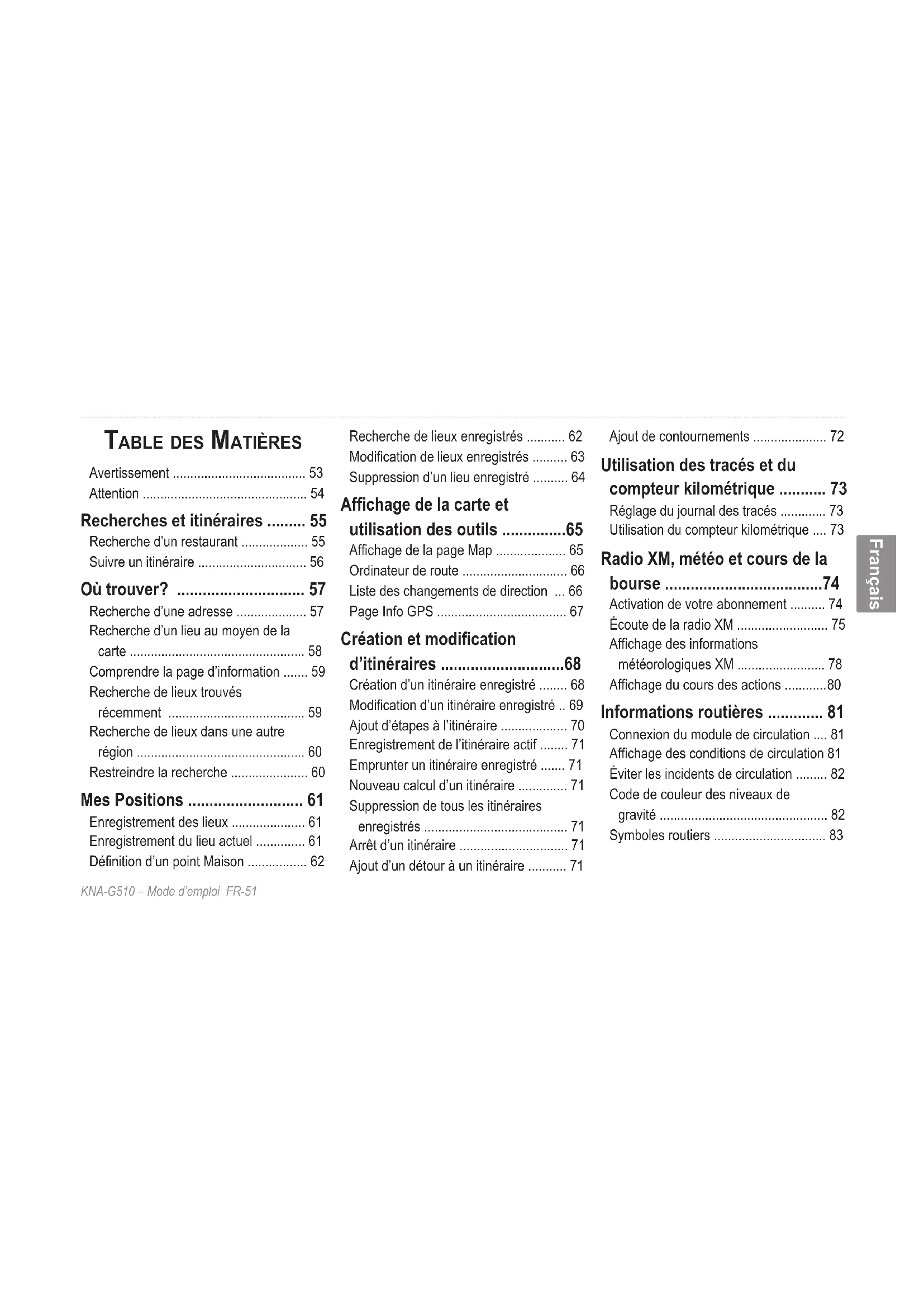
- Avertissement p. 53
- Attention p. 54
- Recherches et itinéraires p. 55
- Recherche d’un restaurant p. 55
- Suivre un itinéraire p. 56
- Où trouver? p. 57
- Recherche d’une adresse p. 57
- Recherche d’un lieu au moyen de la carte p. 58
- Comprendre la page d’information p. 59
- Recherche de lieux trouvés récemment p. 59
- Recherche de lieux dans une autre région p. 60
- Restreindre la recherche p. 60
- Mes Positions p. 61
- Enregistrement des lieux p. 61
- Enregistrement du lieu actuel p. 61
- Définition d’un point Maison p. 62
- Recherche de lieux enregistrés p. 62
- Modification de lieux enregistrés p. 63
- Suppression d’un lieu enregistré p. 64
- Affichage de la carte et utilisation des outils p. 65
- Affichage de la page Map p. 65
- Ordinateur de route p. 66
- Liste des changements de direction p. 66
- Page Info GPS p. 67
- Création et modification d’itinéraires p. 68
- Création d’un itinéraire enregistré p. 68
- Modification d’un itinéraire enregistré p. 69
- Ajout d’étapes à l’itinéraire p. 70
- Enregistrement de l’itinéraire actif p. 71
- Emprunter un itinéraire enregistré p. 71
- Nouveau calcul d’un itinéraire p. 71
- Suppression de tous les itinéraires enregistrés p. 71
- Arrêt d’un itinéraire p. 71
- Ajout d’un détour à un itinéraire p. 71
- Ajout de contournements p. 72
- Utilisation des tracés et du compteur kilométrique p. 73
- Réglage du journal des tracés p. 73
- Utilisation du compteur kilométrique p. 73
- Radio XM, météo et cours de la bourse p. 74
- Activation de votre abonnement p. 74
- Écoute de la radio XM p. 75
- Affichage des informations météorologiques XM Affichage du cours des actions p. 78
- Informations routières p. 81
- Connexion du module de circulation p. 81
- Affichage des conditions de circulation 81 Éviter les incidents de circulation p. 82
- Code de couleur des niveaux de gravité p. 82
- Symboles routiers p. 83
- FR-52 KNA-G510 – Mode d’emploi Français Modification des paramètres de circulation p. 83
- Ajout d’un abonnement pour le récepteur FM p. 84
- Modification des paramètres p. 85
- Réglage du volume p. 85
- Modification des paramètres généraux 85 Modification des paramètres cartographiques p. 88
- Modification des paramètres de navigation Réglage des paramètres de trafic p. 90
- Affichage des informations sur le système p. 91
- Rétablissement des paramètres p. 91
- Annexe p. 92
- Utilisation de la télécommande p. 92
- Mise à jour du logiciel et des données cartographiques p. 92
- Suppression de toutes les données de l’utilisateur p. 92
- Custom POIs (Centres d’intérêt personnalisés) p. 93
- Garantie des données météorologiques p. 95
- Entente de service de radio par satellite XM p. 96
- Contrat de licence du logiciel p. 97
- Garantie Kenwood (Canada) p. 98
- Index KNA-G510 – Mode d’emploi FR-53 INTRODUCTION Français Avertissement Dans le présent guide, le terme Avertissement est utilisé pour indiquer une situation potentiellement dangereuse qui, si elle ne peut être évitée, pourrait entraîner des décès ou des blessures graves. Le non-respect des recommandations suivantes pourrait provoquer des accidents ou des collisions susceptibles d’entraîner des décès ou des blessures graves. Pendant que vous conduisez, comparez soigneusement les indications du système à toutes les autres sources de navigation disponibles, y compris les plaques de rue, les repères visuels et les cartes. À des fins de sécurité, essayez toujours de résoudre les écarts ou problèmes éventuels entre les différentes sources avant de poursuivre votre route. Conduisez toujours de manière sécuritaire. Ne vous laissez pas distraire par le système de navigation quand vous êtes au volant et soyez toujours parfaitement attentif aux conditions de circulation. Réduisez au minimum le temps que vous passez à consulter l’écran lorsque vous conduisez et utilisez les instructions vocales si possible. N’entrez pas de destinations, ne modifiez pas de paramètres et n’accédez à aucune fonction exigeant un usage prolongé des commandes du système de navigation pendant que vous conduisez. Rangez votre véhicule sur le côté de façon légale et sécuritaire avant d’effectuer de telles opérations. Le volume du systeme doit rester toujours assez bas pour entendre les bruits provenants de l’exterieur pendant la conduite. Sinon, votre reaction a la situation de la circulation ne pourrait pas etre adequate et provoquer des accidents. Le systeme de navigationi mobile peut etre utilize quand la clef de contact se trouve sur ON ou ACC. Toutefois, pour conserver la batterie, il sera utilize avec le moteur en marche, si cela est possible. L’utilisation prolongee du systeme de navigation quand le moteur est arête peut decharger la batterie. Le systeme de navigation courante n’affiche pas la position courante correcte du vehicule a la premiere mise en service après l’achat, ou bien en cas d’extraction prolongee de la batterie. Les signaux de positionnement GPS serontn aussitot recus et la position correcte affichee. Attention a la temperature ambiante. L’utilisation du systeme de navigation mobile a des temperatures tres elevees out res basses peut endommager ou provoquer le mauvais fonctionnement du systeme. N’oubliez pas que l’unite peut etre endommagee aussi par de fortes vibrations ou des objets metalliques, ou par des infiltrations d’eau.FR-54 KNA-G510 – Mode d’emploi INTRODUCTION Français Le non-respect des recommandations suivantes pourrait causer des blessures ou des dommages matériels. Le système de navigation a été conçu pour vous proposer des itinéraires. Il n’indique pas les fermetures de routes, les conditions de circulation, les embouteillages, les conditions climatiques ou tout autre facteur qui pourrait avoir une incidence sur la sécurité ou la durée de vos déplacements. Utilisez le système uniquement comme une aide à la navigation. Vous ne devez en aucun cas l’utiliser pour mesurer avec précision des directions, des distances, des lieux ou des données topographiques. Le système de positionnement global (GPS) est régi par le gouvernement des États-Unis, qui est le seul responsable de sa précision et de son entretien. Ce système peut faire l’objet de changements susceptibles d’influencer la précision et les performances du matériel GPS, y compris le système de navigation. Bien que le KNA-G510 soit un système de navigation de précision, tout appareil de ce type peut être sujet à des erreurs d’utilisation ou d’interprétation et, par conséquent, présenter des risques de sécurité. Attention Dans le présent guide, le terme Attention est utilisé pour indiquer une situation dangereuse qui, si elle ne peut être évitée, pourrait entraîner des blessures superficielles ou des dommages matériels. Il peut également être employé sans symbole pour vous aviser de pratiques dangereuses qu’il convient d’éviter. Information importante INFORMATION CONCERNANT LES CARTES : L’un des objectifs de Garmin est de fournir à ses clients des données cartographiques exactes et complètes à un coût raisonnable. Nous utilisons des données provenant du gouvernement et de sources privées, qui sont identifiées dans la documentation des produits et les messages de droit d’auteur affichés sur les appareils. Cependant, pratiquement toutes les sources de données contiennent un faible pourcentage de données inexactes ou incomplètes. Dans certains pays, des données cartographiques complètes et précises sont hors de prix ou inexistantes. AVERTISSEMENT : ce produit, son emballage et ses composants contiennent des produits chimiques qui, selon l’État de Californie, peuvent être à l’origine de cancers, d’anomalies congénitales ou de troubles de la reproduction. Cet avis est publié conformément à la Proposition 65 de l’État de Californie. Si vous avez des questions ou souhaitez obtenir des renseignements complémentaires, veuillez consulter le site Web Garmin à l’adresse http://www.garmin.com/prop65.KNA-G510 – Mode d’emploi FR-55RECHERCHES ET ITINÉRAIRES Français p. 100
RECHERCHES ET ITINÉRAIRES
Suivez les instructions des deux pages suivantes pour trouver un lieu et vous y rendre. Recherche d’un restaurant
Appuyez sur Alim., Hôtel.... Appuyez sur Alimentation. Appuyez sur Où trouver? Appuyez sur une catégorie de nourriture. Appuyez sur Rallier. Appuyez sur un lieu.FR-56 KNA-G510 – Mode d’emploi
RECHERCHES ET ITINÉRAIRES
Français Suivre un itinéraire La carte vous permet de suivre l’itinéraire pour arriver à destination. À mesure que vous vous déplacez, le système de navigation vous guide jusqu’à votre destination à l’aide d’instructions vocales, de flèches et de directions affichées en haut de la carte. Si vous vous écartez de votre itinéraire d’origine, le système de navigation recalcule l’itinéraire et vous fournit de nouvelles instructions. Votre itinéraire est indiqué par une ligne verte. Suivez les flèches. La destination est indiquée par un drapeau à damier. Pour en savoir davantage sur l’utilisation de la carte et des autres outils, reportez-vous aux pages 65 à 67.KNA-G510 – Mode d’emploi FR-57OÙ TROUVER? Français OÙ TROUVER? Recherche d’une adresse
À la page Menu, appuyez sur Où trouver? Appuyez sur Adresse. Entrez le nom de la rue et appuyez sur Terminé. Entrez le numéro de l'adresse et appuyez sur Terminé. Sélectionnez la rue. Sélectionnez la ville, au besoin. Sélectionnez l'adresse, au besoin. Appuyez sur Rallier. Sélectionnez une province ou un État. Appuyez sur Recherch. ttes les villes ou sélectionnez une ville.FR-58 KNA-G510 – Mode d’emploiOÙ TROUVER? Français Recherche d’un lieu au moyen de la carte À la page Menu, appuyez sur Afficher carte. Vous pouvez également appuyez sur Où trouver? > Parcourir carte Appuyez sur n’importe quel point de la carte pour la recentrer sur un lieu.
Appuyez sur Rallier ou Avancé.
Appuyez sur n'importe quel objet de la carte. Appuyez sur Examiner. Conseils pour consulter la carte
- Utilisez les icônes et pour faire un zoom avant ou arrière.
- Appuyez sur un objet de la carte. La carte se recentre sur le lieu et une flèche pointant vers l’objet que vous avez sélectionné apparaît.
- Appuyez sur Examiner pour afficher la page d’information sur le lieu. Pour en savoir davantage, reportez-vous à la page suivante.
- Appuyez sur Sauveg. cme Favori pour enregistrer le lieu sélectionné par le pointeur dans vos favoris.
- Appuyez sur Retour pour revenir à l’écran précédent.KNA-G510 – Mode d’emploi FR-59 OÙ TROUVER? Français Comprendre la page d’information Lorsque vous trouvez un lieu, sélectionnez-le dans la liste des résultats de recherche pour ouvrir la page d’information correspondante. Page d’information Appuyez sur Rallier pour créer un itinéraire et le suivre jusqu’à ce lieu. Appuyez sur Avancé pour afficher les options avancées concernant ce lieu :
- Insérer dans la route en cours : ajouter le point sélectionné comme prochain arrêt de l’itinéraire.
- Ajouter aux Favoris : ajouter le lieu à vos favoris. Pour en savoir davantage, reportez-vous à la page 61.
- Trouver point à proximité : trouver un lieu près du point sélectionné.
- Parcourir Carte : affiche le lieu sélectionné sur la carte. Recherche de lieux trouvés récemment Les cinquante derniers lieux que vous avez trouvés sont stockés sous Résultats récent.
Sélectionnez un élément dans la liste des résultats de recherche.
Appuyez sur Où trouver? > Résultats récent.. Appuyez sur Catégorie pour afficher les lieux trouvés récemment dans une catégorie particulière, par exemple, Alim., Hôtel....FR-60 KNA-G510 – Mode d’emploi OÙ TROUVER? Français Recherche de lieux dans une autre région Vous pouvez rechercher des lieux dans une autre région, comme par exemple dans une autre ville ou à proximité de votre lieu de destination.
Dans la liste des résultats de recherche, appuyez sur À proximité de....
Choisissez une des options de recherche. Restreindre la recherche Pour restreindre la recherche, vous pouvez épeler une partie du nom du lieu.
Entrez une partie du nom et appuyez sur Terminé.
Dans la liste des résultats de recherche, appuyez sur Épeler.KNA-G510 – Mode d’emploi FR-61MES POSITIONS Français Enregistrement des lieux Après avoir trouvé un lieu que vous désirez enregistrer, sélectionnez-le dans la liste des résultats de recherche.
Appuyez sur Avancé. Appuyez sur Ajouter aux favoris. Enregistrement du lieu actuel À la page Menu, appuyez sur Afficher carte.
Appuyez sur n'importe quel point de la carte. Appuyez sur Sauveg. cme Favori. MES POSITIONSFR-62 KNA-G510 – Mode d’emploi MES POSITIONS Français Définition d’un point Maison Vous pouvez définir un point Maison pour un lieu où vous retournez souvent. À la page Menu, appuyez sur Où trouver?
Appuyez sur Svg. Home.
Choisissez une option.
Appuyez sur Rej. Home. Après avoir défini votre point Maison, appuyez sur Où trouver? puis sur Rej. Home (aller au point Maison). Recherche de lieux enregistrés À la page Menu, appuyez sur Où trouver?
Appuyez sur Mes Positions.
Appuyez sur Favoris.
Appuyez sur un lieu enregistré.KNA-G510 – Mode d’emploi FR-63 MES POSITIONS Français Modification de lieux enregistrés À la page Menu, appuyez sur Outils > Mes Données > Favoris.
Appuyez sur Modifier.
Appuyez sur Modifier/Examiner Favoris.
Appuyez sur l'élément que vous voulez modifier.
Appuyez sur l'élément que vous voulez modifier. Nom : entrez un nouveau nom pour le lieu à l’aide du clavier virtuel. Position : pour modifier l’emplacement du lieu; vous pouvez utiliser la carte ou entrer de nouvelles coordonnées avec le clavier. Altitude : permet d’entrer l’altitude du lieu enregistré. Catégorie : pour attribuer une catégorie à un lieu; appuyez sur pour voir les catégories. Symbole : pour sélectionner un symbole identifiant un lieu sur la carte.FR-64 KNA-G510 – Mode d’emploi MES POSITIONS Français Suppression d’un lieu enregistré À la page Menu, appuyez sur Outils > Mes Données > Favoris.
Appuyez sur Supprimer.
Appuyez sur Supprimer Favoris.
Appuyez sur Par sélection.
Appuyez sur un lieu enregistré. Par sélection : appuyez sur chaque lieu et supprimez-le individuellement. Par catégorie : choisissez une catégorie pour supprimer tous les lieux qui lui ont été attribués. Sup tout : pour supprimer tous les lieux enregistrés dans vos favoris.KNA-G510 – Mode d’emploi FR-65 AFFICHAGE DE LA CARTE ET UTILISATION DES OUTILS Français AFFICHAGE DE LA CARTE ET UTILISATION DES OUTILS Affichage de la page Map À la page Menu, appuyez sur Afficher carte pour afficher la carte. Appuyez sur une zone de la carte pour voir des informations supplémentaires, comme dans la figure ci-dessus. L’icône de position indique votre position actuelle. Page de carte en cours de navigation Appuyez sur le champ de données Vitesse ou Heure arrivée pour afficher l’ordinateur de route. Voir page 66. Lorsque vous suivez un itinéraire, appuyez sur la barre de texte verte pour ouvrir la liste des changements de direction. Voir page 66. Appuyez sur pour faire un zoom arrière. Appuyez sur pour faire un zoom avant. Appuyez sur la carte pour voir et parcourir une carte en 2D.FR-66 KNA-G510 – Mode d’emploi AFFICHAGE DE LA CARTE ET UTILISATION DES OUTILS Français Ordinateur de route L’ordinateur de route indique votre vitesse et fournit plusieurs statistiques utiles. Pour consulter l’ordinateur de route, sélectionnez Vitesse ou Heure arrivée sur la carte. Vous pouvez aussi utiliser la page Menu et appuyer sur Outils > Navigation > Calculat. Trajet. Distance totale parcourue (compteur kilométrique) Direction du déplacement Vitesse actuelle Distance jusqu’à la destination finale Appuyez sur Réiniti. Trajet pour remettre à zéro les informations contenues dans l’ordinateur de route. Pour remettre à zéro la vitesse maximale, appuyez sur Réiniti. Max. Liste des changements de direction La liste des changements de direction affiche chaque changement de direction pendant toute la durée du trajet, ainsi que des renseignements sur l’arrivée. Lorsque vous suivez un itinéraire, appuyez sur la barre de texte verte dans la page de carte pour afficher la liste des changements de direction. Vous pouvez aussi utiliser la page Menu et appuyer sur Outils > Navigation > Liste chgts Dir.. Orientation du changement de direction Distance jusqu’a changement Instructions du changement Appuyez sur Tout Afficher pour afficher tous les changements de direction de l’itinéraire. Appuyez sur et pour parcourir la liste. Appuyez sur un changement de direction pour l’afficher sur une carte dans la page Suivant Turn (prochain changement de direction). Appuyez sur et pour parcourir tous les changements de direction de l’itinéraire. Appuyez sur et pour faire un zoom avant et arrière d’un changement de direction sur la carte.KNA-G510 – Mode d’emploi FR-67 AFFICHAGE DE LA CARTE ET UTILISATION DES OUTILS Français Page Info GPS À la page Menu, appuyez sur les barres d’intensité de signal dans le coin supérieur gauche pour afficher la page d’informations GPS. Vous pouvez aussi utiliser la page Menu et appuyer sur Outils > Navigation > Info GPS. Vue aérienne Barres d’intensité des signaux satellites La vue aérienne indique les satellites dot vous captez le signal. Les barres de signal indiquent l’intensité du signal de chaque satellite. Une barre pleine indique que le satellite GPS est prêt à émettre. Paramètres GPS À la page Menu, appuyez sur Réglage > Général > GPS. Vous pouvez également accéder aux paramètres GPS en appuyant sur le bouton Réglages GPS de la page GPS Info. Utiliser à l’intérieur : appuyez sur Oui pour éteindre le récepteur GPS. Définir Position : permet d’établir votre position si vous utilisez l’appareil à l’intérieur. Sélectionnez votre emplacement sur la carte et appuyez sur OK. WAAS/ EGNOS : pour activer/désactiver les systèmes WAAS et EGNOS. WAAS et EGNOS sont des systèmes de satellites et de stations au sol fournissant des corrections de signaux GPS afin d’accroître la précision du calcul de position. Pour en savoir davantage sur les systèmes WAAS et EGNOS, visitez le site http://www.garmin.com/A propos deGPS/waas. html.FR-68 KNA-G510 – Mode d’emploi CRÉATION ET MODIFICATION D’ITINÉRAIRES Français CRÉATION ET MODIFICATION D’ITINÉRAIRES Création d’un itinéraire enregistré À la page Menu, appuyez sur Outils > Mes Données > Routes.
Appuyez sur Création d’une nouvelle route sauvegardée. Choisissez une option et appuyez sur Suivant. Sélectionnez le point de départ. Choisissez une option et appuyez sur Suivant. Sélectionnez le point d’arrivée. Appuyez sur Terminé. Sélectionnez votre préférence et appuyez sur Suivant. Pour ajouter un arrêt, appuyez sur Oui puis Suivant. Sélectionnez le point.KNA-G510 – Mode d’emploi FR-69 CRÉATION ET MODIFICATION D’ITINÉRAIRES Français Modification d’un itinéraire enregistré À la page Menu, appuyez sur Outils > Mes Données > Routes. Renommer : entrez un nouveau nom pour un itinéraire à l’aide du clavier virtuel. Modifier/Examiner Points : permet d’ajouter, d’arranger, de supprimer, de réordonner et de consulter les points d’un itinéraire. Pour en savoir davantage, voir la page suivante. Modifier les préférences : pour changer les préférences de calcul, soit Plus rapide, Distance plus courte ou Vol d’oiseau. Supprimer Route : pour supprimer l’itinéraire sélectionné.
Appuyez sur l'élément à modifier.
Appuyez sur Modifier/Examiner Routes.
Appuyez sur l'élément à modifier.
Appuyez sur Modifier.FR-70 KNA-G510 – Mode d’emploi CRÉATION ET MODIFICATION D’ITINÉRAIRES Français Ajout d’étapes à l’itinéraire Vous pouvez ajouter des points intermédiaires (appelés aussi points Via ou étapes) à votre itinéraire à mesure que vous le créez (voir page 68). Vous pouvez également ajouter des points à votre itinéraire lorsque vous le modifiez, tel que décrit ci-dessous. Suivez les instructions de la page précédente pour modifier l’itinéraire. Organisation automatiquement : permet d’ordonner les points afin d’obtenir l’itinéraire le plus court. Retirer : appuyez sur le point que vous voulez supprimer puis sur Retirer. Réorganiser : appuyez sur le point à déplacer puis sur Déplacer vers le haut ou Déplacer vers le bas. Appuyez ensuite sur Terminé.
Appuyez sur Ajouter.
Appuyez sur l'endroit où vous voulez ajouter un point.
Appuyez sur une méthode et sélectionnez ensuite le point.
Ajoutez des points au besoin. Appuyez ensuite sur Terminé.KNA-G510 – Mode d’emploi FR-71 CRÉATION ET MODIFICATION D’ITINÉRAIRES Français Enregistrement de l’itinéraire actif À la page Menu, appuyez sur Outils > Mes Données > Routes > Sauvegarder la route active. Emprunter un itinéraire enregistré À la page Menu, appuyez sur Outils > Mes Données > Routes > Suivre La Route Sauvegardée. Appuyez sur l’itinéraire que vous voulez emprunter. Nouveau calcul d’un itinéraire À la page Menu, appuyez sur Outils > Mes Données > Routes > Recalculer Route. Suppression de tous les itinéraires enregistrés À la page Menu, appuyez sur Outils > Mes Données > Routes > > Supprimer toutes les route sauvegardées. Arrêt d’un itinéraire À la page Menu, appuyez sur Arrêt. Appuyez ensuite sur Oui. Ajout d’un détour à un itinéraire Si vous avez besoin de faire un détour en cours d’itinéraire, ouvrez la page Menu et appuyez sur Détour. 1/2 mille, 2 milles ou 5 milles : sélectionnez la longueur du détour. Par exemple, si un panneau indique que la rue est bloquée sur les 2 prochains milles, touchez 2 milles dans la liste. Le système de navigation calcule un nouvel itinéraire pour les 2 prochains milles. Détour Par Route(s) sur la route : sélectionnez les routes à éviter en cours d’itinéraire. Par exemple, si une bretelle d’autoroute est fermée, sélectionnez-la dans la liste des routes. Le système de navigation recalcule l’itinéraire pour éviter cette bretelle. Détour selon les conditions de circulation : si vous utilisez un récepteur FM ou XM NavTraffic, vous pouvez contourner les bouchons. Supprimer tous les détours : permet de supprimer tous les détours que vous avez entrés pour un itinéraire.FR-72 KNA-G510 – Mode d’emploi CRÉATION ET MODIFICATION D’ITINÉRAIRES Français Ajout de contournements À la page Menu, appuyez sur Réglage > Navigation > > Paramétrage du contournement. Sélectionnez le type de route que vous voulez éviter. Appuyez sur pour voir d’autres types de routes que vous voulez éviter. Création de contournements personnalisés Vous pouvez entrer certaines zones et routes que vous voulez éviter au cours de vos itinéraires. Dans le menu Avoidance Setup, appuyez deux fois sur , puis appuyez sur Evitements personnalisés.
Appuyez sur Terminé.
Appuyez sur le deuxième coin, puis sur Suivant.
Appuyez sur le premier coin, puis sur Suivant.
Appuyez sur Ajout Nelle zone contournemt ou Ajout Nelle Route contournemt.KNA-G510 – Mode d’emploi FR-73 UTILISATION DES TRACÉS ET DU COMPTEUR KILOMÉTRIQUE Français Réglage du journal des tracés À mesure que vous vous déplacez, le navigateur enregistre votre trajet. À la page Menu, appuyez sur Outils > Mes Données > Journal des trace. Enregestrement : pour activer/désactiver l’enregistrement des tracés. Pourcentage de remplissage : affiche le pourcentage de capacité actuel du journal des tracés. Pour effacer le journal des tracés, appuyez sur Pourcentage de remplissage > Oui > OK. Affichage Carte : affiche l’enregistrement du tracé actuel sur la carte. Choisissez l’échelle de zoom à partir de laquelle le journal du tracé apparaît. Appuyez sur OK. Le tracé s’affiche comme une fine ligne pointillée sur la carte. Utilisation du compteur kilométrique Vous pouvez conserver quatre enregistrements kilométriques différents de vos déplacements. À la page Menu, appuyez sur Outils > Mes Données > Compteur Kilométrique. Appuyez sur un relevé pour le modifier. Nom : pour entrer un nouveau nom. Distance : pour remettre à zéro le compteur kilométrique. Active : pour activer/désactiver ou le compteur. UTILISATION DES TRACÉS ET DU COMPTEUR KILOMÉTRIQUEFR-74 KNA-G510 – Mode d’emploi RADIO XM, MÉTÉO ET COURS DE LA BOURSE Français RADIO XM, MÉTÉO ET COURS DE LA BOURSE Activation de votre abonnement Vous devez acheter et activer un abonnement avant de pouvoir utiliser les fonctions XM. Assurez-vous que votre antenne XM est bien branchée. À la page Menu, appuyez sur Réglage > A propos de.
Appelez XM et appuyez sur Next. Appuyez sur Subscribe. Appuyez sur + ou - pour changer de canal. Appuyez sur Next. Appuyez sur Power Off XM. Appuyez sur XM.Si votre service XM n’est pas activé après un délai d’une heure, vous pouvez actualiser le signal d’activation. Appelez le service à la clientèle XM au 1 800 985-9200; ou bien visitez le site www.xmradio.com/refresh, entrez votre numéro d’identification radio à l’endroit indiqué et actualisez le signal d’activation.KNA-G510 – Mode d’emploi FR-75 RADIO XM, MÉTÉO ET COURS DE LA BOURSE Français Écoute de la radio XM REMARQUE : Vous devez posséder une antenne XM et un abonnement pour pouvoir écouter la radio XM.
Appuyez sur XM Music Player.
Appuyez sur Outils. Appuyez sur pour régler le volume. Appuyez sur et pour modifier les catégories. Le nom de la catégorie est indiqué au-dessus des boutons. Appuyez sur et pour modifier un canal dans une catégorie. Appuyez sur My XM (ma XM) pour enregistrer ou voir vos canaux et artistes préférés. Appuyez sur Browse (parcourir) pour choisir une catégorie et un canal. Appuyez sur Play/Stop (marche-arrêt) pour allumer ou éteindre la radio XM.FR-76 KNA-G510 – Mode d’emploi RADIO XM, MÉTÉO ET COURS DE LA BOURSE Français Mémorisation de canaux favoris
Appuyez sur Current Channel (canal actuel) pour ajouter le canal que vous écoutez.
Appuyez sur My XM (ma XM).
Appuyez sur Add Preset (mémoriser un nouveau canal).
Appuyez sur la position de mémoire que vous voulez attribuer au canal. Pour enregistrer rapidement le canal à mémoriser, maintenez enfoncé l’un des boutons de mémorisation. Syntonisation d’un canal mémorisé Pour syntoniser un canal mémorisé, appuyez sur le bouton correspondant au bas de la page XM Radio. Vous pouvez également appuyer sur Browse (parcourir) > Presets (préréglages). Appuyez sur Browse by Category (parcourir par catégorie) pour sélectionner un autre canal.KNA-G510 – Mode d’emploi FR-77 RADIO XM, MÉTÉO ET COURS DE LA BOURSE Français XM1, XM2 et XM3 Vous disposez de trois groupes de canaux favoris, soit XM1, XM2 et XM3. Dans chaque groupe, vous pouvez enregistrer six canaux favoris et autant d’artistes que vous voulez. Par exemple, un membre de votre famille peut enregistrer ses canaux et artistes préférés sous XM1. Ensuite, vous pouvez sélectionner XM2 et enregistrer vos propres artistes et canaux. Pour choisir entre XM1, XM2 et XM3, appuyez sur My XM > Change XM Mode (changer le mode XM) Appuyez ensuite sur le groupe voulu. Le groupe utilisé est indiqué dans le coin supérieur droit de l’écran. Enregistrement de vos artistes favoris
1. À la page XM Radio, appuyez sur My XM.
Add Artist (ajouter un artiste).
Current Artist (artiste actuel) pour enregistrer l’artiste que vous écoutez. Vous pouvez également appuyer sur Browse by Category (parcourir par catégorie) pour choisir un autre artiste. Recherche d’artistes Après avoir enregistré plusieurs artistes, vous pouvez appuyez sur Scan (balayer) pour balayer les programmes de radio XM à la recherche de ces artistes. Le système de navigation lit automatiquement une chanson d’un artiste figurant dans la liste. Une fois la chanson terminée, il recherche un autre artiste enregistré.
Appuyez sur Scan (balayer) .
Appuyez sur Artists (artistes).FR-78 KNA-G510 – Mode d’emploi RADIO XM, MÉTÉO ET COURS DE LA BOURSE Français Affichage des informations météorologiques XM À la page Menu, appuyez sur Outils > Weather (météo). REMARQUE : Vous devez posséder une antenne XM et un abonnement à NavTraffic pour recevoir des bulletins météorologiques et de circulation. REMARQUE : Il se peut que vous deviez attendre jusqu’à 12 minutes pour obtenir la diffusion des bulletins météo. Obtenir les conditions actuelles À la page Menu, appuyez sur Outils > Weather > Current Conditions (conditions actuelles). La météo XM par défaut est celle de l’endroit où vous vous trouvez. Sélection d’une autre ville
À proximité de... > Near Other City (près d’une autre ville).
2. Entrez le nom de la ville et appuyez sur
City (ville). Une liste des sources météo XM les plus proches apparaît. Appuyez sur n’importe quel élément pour obtenir plus de détails sur les conditions météo.
4. Appuyez sur Forecast (prévisions) pour accéder à la
page de prévisions météo de la ville la plus proche.KNA-G510 – Mode d’emploi FR-79 RADIO XM, MÉTÉO ET COURS DE LA BOURSE Français Affichage des prévisions À la page Menu, appuyez sur Outils > Weather > Forecast (prévisions). La météo XM par défaut est celle de l’endroit où vous vous trouvez. Appuyez sur pour voir d’autres prévisions. Pour choisir une autre ville, appuyez sur Near et suivez les étapes de la section précédente. Vérification des avertissements locaux À la page Menu, appuyez sur Outils > Weather > County Warnings (avertissements locaux). Si un avertissement local est en vigueur, il apparaît dans la liste. Appuyez sur un avertissement pour en consulter les détails. Pour choisir une autre ville, appuyez sur Near et suivez les étapes de la section précédente.FR-80 KNA-G510 – Mode d’emploi RADIO XM, MÉTÉO ET COURS DE LA BOURSE Français Affichage des informations météo sur la carte À la page Menu, appuyez sur Outils > Weather > View On Map (voir sur la carte). Les conditions météo de l’endroit où vous vous trouvez apparaissent sur la carte. Au besoin, appuyez sur pour faire un zoom arrière. Appuyez sur la carte et déplacez-la pour voir un autre lieu. Appuyez sur Suivant pour voir les prévisions du lendemain sur la carte. Pour obtenir plus d’informations météorologiques, positionnez le pointeur de carte sur une icône météo et appuyez sur Examiner. Affichage du cours des actions À la page Menu, appuyez sur Outils > Stocks. Pour ajouter une action, appuyez sur Add Stock, entrez le symbole de l’action (abréviation) et appuyez sur Terminé. L’action est ajoutée à la liste. Pour supprimer une action, appuyez sur cette action dans la liste. Appuyez sur Oui.KNA-G510 – Mode d’emploi FR-81
INFORMATIONS ROUTIÈRES
Le système de navigation peut recevoir et utiliser des informations routières au moyen du récepteur FM ou de l’antenne intelligente XM en option. Lorsque vous recevez une information routière, vous pouvez voir les conditions sur la carte et changer d’itinéraire pour éviter les embouteillages. Pour en savoir davantage sur le récepteur FM ou sur l’antenne intelligente XM, visitez le site Web de Garmin ( www.garmin. com). Pour obtenir la liste des fournisseurs d’abonnement FM participants et des villes couvertes, consultez le site http:// www.garmin.com/fmtraffic. Pour la liste des villes couvertes par XM NavTraffic, consultez le site http://www. xmnavtraffic.com. Remarque : L’expression «module de circulation» employée dans cette section désigne le récepteur d’informations routières. Vous pouvez utiliser un récepteur FM (tel que le GTM 10) ou l’antenne intelligente XM (telle que la GXM 30). Connexion du module de circulation Assurez-vous que le module de circulation est connecté au système KNA-G510. Consultez le Guide d’installation pour obtenir plus d’information. Affichage des conditions de circulation À la page Menu, appuyez sur Outils > Trafic. Sélectionnez un élément dans la liste des conditions de circulation pour en voir les détails. Appuyez sur À proximité de... pour voir la circulation à partir d’un autre lieu. Code
couleur Symbole routier Liste des incidents de circulation Source des informations routières (FM ou XM) et intensité du signalFR-82 KNA-G510 – Mode d’emploi
INFORMATIONS ROUTIÈRES
Français Éviter les incidents de circulation La page de carte affiche le symbole lorsqu’un problème de circulation survient sur le trajet que vous empruntez. Si vous suivez un itinéraire, appuyez sur pour éviter le trafic.
Appuyez sur un élément à éviter.
Sur la carte, appuyez sur . Code de couleur des niveaux de gravité Les barres à gauche des symboles routiers indiquent la gravité des incidents de la circulation : = gravité faible (vert), circulation encore fluide. = gravité moyenne (jaune), circulation assez dense. = gravité élevée (rouge), circulation très dense ou embouteillages.KNA-G510 – Mode d’emploi FR-83
INFORMATIONS ROUTIÈRES
Français Symboles routiers Symboles nord- américains Signification Symboles internationaux État de la route Chantier Congestion Accident Incident Information Modification des paramètres de circulation À la page Menu, appuyez sur Réglage > Trafic. Abonnements : pour afficher vos abonnements aux informations routières. Si vous disposez d’un récepteur FM, appuyez sur Abonnements Trafic FM pour voir vos abonnements. Appuyez sur un abonnement pour afficher sa date d’expiration. Pour ajouter un abonnement, appuyez sur Add Subscription. Reportez-vous à la page suivante pour savoir comment ajouter un abonnement FM aux informations routières. Si vous disposez d’une antenne intelligente XM, appuyez sur XM Subscriptions pour voir la version du logiciel, vos abonnements XM et le numéro d’identification radio de l’antenne. Pour ajouter un abonnement XM, appuyez sur Abonnement. Symboles sur la carte : pour changer les symboles utilisés selon le type d’incident de circulation. Appuyez sur Style et sélectionnez American ou International. Appuyez sur chaque symbole pour sélectionner l’échelle de zoom à partir de laquelle le symbole apparaît sur la carte. Afficage de la fluidité du trafic : permet de sélectionner l’échelle à partir de laquelle la gravité d’un incident est affichée sur la carte. Avertissement Audio : pour activer/désactiver l’avis sonore émis lorsque survient un incident de circulation sur la route ou l’itinéraire que vous empruntez. Eviter Trafic : sélectionnez Oui pour éviter les incidents de circulation au moment de créer un itinéraire.FR-84 KNA-G510 – Mode d’emploi
INFORMATIONS ROUTIÈRES
Français Ajout d’un abonnement pour le récepteur FM Il se peut que votre récepteur FM soit fourni avec un abonnement d’essai où que vous vous trouviez dans une zone où le service est gratuit. Vous pouvez également ajouter des abonnements pour élargir votre zone de service. Appuyez sur Réglage > A propos de > Récepteur de Trafic FM et notez le numéro d’identification de votre récepteur FM. Visitez le site http://www .garmin.com/fmtraffic pour acheter un abonnement aux informations routières et obtenir un code d’abonnement à 25 caractères.
Entrez le code et appuyez sur Suivant.
Appuyez sur Abonnements.
Appuyez sur Ajout abonnemt.
Appuyez sur Suivant.KNA-G510 – Mode d’emploi FR-85MODIFICATION DES PARAMÈTRES Français Réglage du volume À la page Menu, appuyez sur Volume. Appuyez sur et pour régler le volume. Appuyez sur Sourdine pour couper le son. Appuyez sur Régale pour ouvrir la page des paramètres audio. Reportez-vous à la page 86 pour obtenir plus d’information. Appuyez sur Avancé pour régler séparément le volume des messages de navigation et de la radio XM. Modification des paramètres généraux À la page Menu, appuyez sur Réglage > Général. GPS À la page Menu, appuyez sur Réglage > Général > GPS. Voir page 67. Changement de la langue À la page Menu, appuyez sur Réglage > Général > Langue. MODIFICATION DES PARAMÈTRESFR-86 KNA-G510 – Mode d’emploi
MODIFICATION DES PARAMÈTRES
Français Langue vocale : permet de changer la langue utilisée pour l’ensemble des instructions et des messages vocaux. Appuyez sur la langue voulue puis sur OK. Deux types de langue sont proposés, soit conversion texte- parole et préenregistrée. Les noms de langue suivis d’un nom de personne et de (TTS) désignent des voix obtenues par une conversion du texte vers la parole, par exemple, American English-Jill (TTS). Les voix texte-parole lisent et prononcent les mêmes mots que ceux affichés à l’écran. Les voix ont un vocabulaire étendu et prononcent les noms de rue avant un changement de direction. Les noms de langue sans nom de personne désignent des voix préenregistrées qui possèdent un vocabulaire limité et ne prononcent pas les noms de lieux ou de rues. REMARQUE : Si vous changez la langue des messages vocaux, vous devez redémarrer le système pour confirmer la nouvelle langue. Langue du texte : permet de changer la langue d’affichage du texte. Changer la langue d’affichage ne remplace pas la langue utilisée pour les données cartographiques ou entrées par l’utilisateur. Débit vocal : permet de sélectionner le débit des instructions vocales. Personnalisation des paramètres audio À la page Menu, appuyez sur Réglage > Général > Audio. Guidage : activez ou désactivez le signal d’avertissement annonçant les invites vocales. Tonalité d’avertissement : permet d’activer/désactiver l’avertissement sonore qui précède les instructions vocales. Tonalité de l’écran tactile : permet d’activer/désactiver la tonalité émise lorsque vous touchez l’écran.KNA-G510 – Mode d’emploi FR-87
MODIFICATION DES PARAMÈTRES
Français Tonalité Touches sonores : permet d’activer/désactiver la tonalité émise lorsque vous appuyez sur une touche de la télécommande. Régale Vol. Selon Vitesse : permet de sélectionner le niveau d’augmentation du volume en fonction de la vitesse du véhicule. Bas augmente le volume légèrement; Haut l’augmente au maximum. Personnalisation des Alarmes de proximité À la page Menu, appuyez sur Réglage > Général > Alarmes de proximité pour configurer les alertes relatives aux centres d’intérêt que vous avez chargés. Voir pages 93–94. Modification des paramètres horaires À la page de menu, appuyez sur Régale > Général > Heure. Fuseau horaire : sélection du fuseau horaire. Format de l’heure : sélection du format horaire 12 heures ou 24 heures. Heure d’été : sélectionnez Auto, Oui ou No. L’option Auto permet de régler automatiquement l’heure avancée selon votre fuseau horaire. Sélection des unités À la page Menu, appuyez sur Réglage > Général > Unités. Permet de choisir l’une unité de mesure voulue, soit Milles terrestres, Métrique ou Personnel. Activation et désactivation du mode sécuritaire À la page Menu, appuyez sur Réglage > Général > Mode Sécurité. Permet d’activer/désactiver le mode sécuritaire, qui désactive toutes les fonctions du système de navigation exigeant une attention particulière du conducteur et qui risqueraient de le distraire. Quand il est activé, le mode sécuritaire fonctionne lorsque le frein de stationnement du véhicule est desserré.FR-88 KNA-G510 – Mode d’emploi
MODIFICATION DES PARAMÈTRES
Français Modification des paramètres cartographiques À la page Menu, appuyez sur Réglage > Carte. Détail cartographique : pour régler le nombre de détails visibles sur la carte. Plus les détails sont nombreux, plus la carte s’affiche lentement. Orientation : pour changer la perspective de la carte.
- 2D nord en haut : affiche la carte en deux dimensions avec le nord en haut.
- 2D trace en haut : affiche la carte en deux dimensions avec le cap en haut de l’écran.
- 3D trace en haut : affiche la carte en trois dimensions avec le cap en haut de l’écran. C’est le mode d’affichage des cartes par défaut. Mode couleur : sélectionnez Jour pour obtenir un fond lumineux. Sélectionnez Nuit pour obtenir un fond noir. Sélectionnez Auto pour changer automatiquement la couleur du fond. Zoom Auto : pour activer/désactiver la fonction de zoom automatique qui optimise l’affichage des cartes. Vous pouvez spécifier une échelle de zoom automatique comprise entre 120 ft et 300 mi. Couleur de la route : pour sélectionner la couleur du tracé d’itinéraire. Atténuer Routes : permet de masquer les routes ne figurant pas sur l’itinéraire. Vous pouvez personnaliser ce paramètre en sélectionnant Jamais ou En cours de routage.KNA-G510 – Mode d’emploi FR-89
MODIFICATION DES PARAMÈTRES
Français Champs de données cartographiques : permet de configurer la largeur et le contenu des champs de données figurant sur la carte. Le paramètre par défaut est Normal.
1. À la page Menu, appuyez sur Réglage > Carte > >
Champs de données cartographiques.
2. Appuyez sur Aucun ou Mince. Appuyez ensuite sur Prochain.
3. Appuyez sur le champ de données de navigation que vous
voulez personnaliser.
4. Sélectionnez le type de champ de données.
5. Sélectionnez le mode d’affichage du champ de données.
OK. Procédez de la même façon pour chaque champ de données de navigation.
7. Appuyez sur Prochain pour personnaliser les champs de
données non liés à la navigation.
8. Appuyez sur Terminé pour retourner au menu des paramètres
cartographiques. Taille du texte : pour sélectionner la taille du texte sur la carte. Détail du niveau de zoom : pour personnaliser les éléments indiqués sur la carte selon le réglage du zoom. Pour chaque élément de la carte, vous pouvez choisir Off (désactiver), Auto (automatique) ou une échelle comprise entre 30 m et 1 200 km. REMARQUE : Plus les détails sont nombreux, plus l’actualisation de la carte prend du temps. Cartes détaillées : pour activer/désactiver les cartes détaillées préinstallées.FR-90 KNA-G510 – Mode d’emploi
MODIFICATION DES PARAMÈTRES
Français Modification des paramètres de navigation À la page Menu, appuyez sur Réglage > Navigation. Véhicule : permet de spécifier votre type de véhicule. Préférences : permet de sélectionner une préférence pour le calcul des itinéraires. Demander mes préférences : permet au système de navigation de demander quelles sont vos préférences chaque fois qu’il calcule un itinéraire. Avert. Chgt Dir. suivt : pour activer/désactiver les fenêtres qui indiquent le prochain virage. Recalcul Ecart de route : détermine la façon dont le système de navigation recalcule l’itinéraire si vous vous en éloignez. Vous pouvez désactiver ici le message «off-route, recalculating» (écart par rapport à l’itinéraire; recalculer). Routage Auto. permanent : pour activer/désactiver la fonction d’itinéraire automatique continu. Cette fonction permet au système de navigation de rechercher continuellement le meilleur itinéraire pour arriver à destination. Elle est particulièrement utile en cas d’accident de la circulation ou si l’itinéraire comporte des changements de direction d’une durée limitée. Le symbole s’affiche sur la carte lorsqu’il existe un meilleur itinéraire que celui que vous suivez actuellement. Pour choisir l’itinéraire suggéré, appuyez sur . Paramétrage des contournement : voir page 72.KNA-G510 – Mode d’emploi FR-91
MODIFICATION DES PARAMÈTRES
Français Réglage des paramètres de trafic Voir page 83. Affichage des informations sur le système À la page Menu, appuyez sur Réglage > A propos de. Logiciel : indique la version du logiciel et du système audio ainsi que le numéro d’identification de l’appareil. Cartes détaillées : affiche les informations sur les cartes détaillées préinstallées. Récepteur de Trafic FM ) : si vous disposez d’un récepteur FM, indique son numéro d’identification. XM : si vous disposez d’une antenne intelligente XM, indique son numéro d’identification radio. Rétablissement des paramètres Pour rétablir les paramètres d’origine du système de navigation, ouvrez la page Menu et appuyez sur Réglage > Restaur. régl. par défaut > Oui.FR-92 KNA-G510 – Mode d’emploi ANNEXE Français ANNEXE Utilisation de la télécommande Vous pouvez utiliser une télécommande Kenwood standard avec le système de navigation. Mise à jour du logiciel et des données cartographiques Pour mettre à jour le logiciel du système de navigation, vous devez disposer d’une carte mémoire SD, d’un lecteur de cartes SD et d’une connexion Internet. Mise à jour du logiciel de navigation :
1. Allez à http://www.garmin.com/support/download.jsp.
Sélectionnez Updates and Downloads (mises à jour et téléchargements).
2. Cliquez sur le lien Download (télécharger) à côté du logiciel du
système de navigation.
3. Lisez et acceptez les modalités. Cliquez sur
4. Sélectionnez Save (enregistrer). Enregistrez ensuite la mise à
jour sur une carte mémoire SD.
5. Insérez la carte SD dans le lecteur situé sur le côté du
système KNA-G510. Le logiciel est mis à jour automatiquement. Vous pouvez vous procurer des mises à jour de données cartographiques auprès de Garmin. Pour savoir si une mise à jour de votre logiciel cartographique est disponible, consultez le site http://www.garmin.com/unlock/update.jsp. Suppression de toutes les données de l’utilisateur Vous pouvez effacer en une fois l’ensemble des données de l’utilisateur, y compris tous les lieux, itinéraires, centres d’intérêt personnalisés, tracés, enregistrements du compteur kilométrique et coordonnées du point Maison. ATTENTION : Une fois supprimées, les données utilisateur ne peuvent pas être récupérées.
1. Appuyez sur Outils > Mes Données > Tout effacer.
2. Appuyez sur Oui. Le système de navigation redémarre.KNA-G510 – Mode d’emploi FR-93
ANNEXE Français Custom POIs (Centres d’intérêt personnalisés) Vous pouvez charger manuellement des bases de données de centres d’intérêt offertes par différents fournisseurs sur Internet. Certaines contiennent des alertes sur des points sensibles, par exemple, les endroits où sont installés des caméras de sécurité ou les zones scolaires. Le système de navigation peut vous aviser lorsque vous approchez de l’un de ces points. ATTENTION : Garmin décline toute responsabilité quant à l’utilisation d’une base de données de centres d’intérêt ou à la précision des coordonnées des caméras de sécurité ou de toute autre base de données de centres d’intérêt personnalisée. Après avoir téléchargé votre base de données de centres d’intérêt, utilisez le programme Garmin POI Loader pour l’installer sur une carte SD. Vous pourrez alors utiliser la carte SD pour charger les centres d’intérêt dans le système KNA-G510. Le programme POI Loader peut être téléchargé depuis la page Web http://www.garmin .com/products/poiloader. Reportez-vous au fichier d’aide du programme pour obtenir plus d’information; appuyez sur F1 pour ouvrir ce fichier. Lorsque vous insérez la carte SD dans l’appareil KNA- G510, un message vous demande d’enregistrer les centres d’intérêt personnalisés dans le système de navigation. Sélectionnez Oui. Si vous choisissez No, les centres d’intérêt personnalisés ne fonctionneront pas. REMARQUE : Chaque fois que vous chargez des centres d’intérêt personnalisés dans le système de navigation, tous les autres centres d’intérêt déjà présents sont remplacés. Recherche de centres d’intérêt person- nalisés Pour voir une liste des centres d’intérêt personnalisés chargés dans le système de navigation, appuyez sur Où trouver? > Mes Positions > Pts. intérêt pers.FR-94 KNA-G510 – Mode d’emploi ANNEXE Français Configuration des alarmes de proximité Pour activer ou désactiver les alarmes de proximité des centres d’intérêt personnalisés, ouvrez la page Menu et appuyez sur Réglage > Général > Alarmes de proximité. Avertissement Audio : pour activer/désactiver les avis sonores annonçant la proximité d’un centre d’intérêt personnalisé. Avertissement Visuel : pour activer/désactiver les alertes contextuelles annonçant la proximité d’un centre d’intérêt personnalisé. Avertissement permanent : permet de choisir un type de centre d’intérêt dont vous serez avisé en permanence. Suppression de tous les centres d’intérêt personnalisés Pour supprimer tous les centres d’intérêt personnalisés du système de navigation, appuyez sur Outils > Mes Données > Pts intérêt pers. > Supprimer tout. Sélectionnez Oui pour confirmer.KNA-G510 – Mode d’emploi FR-95 ANNEXE Français Garantie des données météorologiques LE LOGICIEL DE DONNÉES MÉTÉOROLOGIQUES EST FOURNI « TEL QUEL ». TOUTE AUTRE GARANTIE EXPRESSE OU IMPLICITE, Y COMPRIS LES GARANTIES DE QUALITÉ MARCHANDE, D’ADÉQUATION À UN USAGE PARTICULIER OU D’ABSENCE DE CONTREFAÇON, EST EXCLUE PAR LA PRÉSENTE. Sécurité des utilisateurs Si vous utilisez les services de la radio XM, il est de votre responsabilité de faire preuve de prudence et d’observer toutes les mesures de sécurité exigées par la loi. Vous devez assumer l’ensemble des risques liés à l’utilisation de ces services. XM et Garmin n’assument aucune responsabilité quant aux accidents résultant de l’utilisation des services ou découlant de leur usage. Les services de radio comprennent des informations routières ou météorologiques, et vous reconnaissez que ces informations ne visent pas à assurer la sécurité de la vie humaine mais ont uniquement un caractère complémentaire et de conseil et, par conséquent, ne doivent pas être considérées comme essentielles à la sécurité dans le cadre de l’utilisation d’un véhicule aérien, marin ou terrestre. Ces informations sont fournies « telles quelles » et XM et Garmin se dégagent de toute garantie, qu’elle soit expresse ou implicite à leur égard ou en ce qui a trait à leur transmission ou réception. En outre, XM et Garmin ne garantissent pas l’exactitude, la fiabilité, l’exhaustivité ou l’actualité des informations routières et météorologiques diffusées par le service de radio. XM et Garmin, leurs fournisseurs de données et de services et leurs partenaires de marketing, de distribution, de logiciels ou de services Internet et leurs fournisseurs de matériel ne peuvent en aucun cas être tenus responsables à l’égard de vous-même ou de n’importe quel tiers de quelque dommage ou perte de gain direct, indirect, accessoire, immatériel, particulier, exemplaire ou punitif résultant de l’utilisation ou de l’interruption de la transmission ou de la réception des services. Limitations de responsabilité a) AVIS DE NON-RESPONSABILITÉ. SAUF SI EXPRESSÉMENT STIPULÉ DANS LE PRÉSENT DOCUMENT, NOUS NE FAISONS AUCUNE DÉCLARATION, NI NE DONNONS AUCUNE GARANTIE, EXPRESSE OU IMPLICITE, CONCERNANT LE SERVICE DE RADIO. L’UTILISATION DU SERVICE EST À VOS PROPRES RISQUES. LE CONTENU ET LA FONCTIONNALITÉ DU SERVICE SONT FOURNIS « TELS QUELS » SANS AUCUNE GARANTIE, EXPRESSE OU IMPLICITE. TOUTES LES GARANTIES OU DÉCLARATIONS DE CE GENRE (Y COMPRIS LES GARANTIES IMPLICITES DE QUALITÉ MARCHANDE, D’ADÉQUATION À UN USAGE PARTICULIER, DE TITRE OU D’ABSENCE DE CONTREFAÇON) SONT REJETÉES PAR LES PRÉSENTES. b) LIMITES DE RESPONSABILITÉ. NOUS DÉCLINONS TOUTE RESPONSABILITÉ QUANT AUXFR-96 KNA-G510 – Mode d’emploi ANNEXE Français
, base de données de la National Geospatial-Intelligence Agency. Ce produit n’a pas reçu le soutien ou l’approbation de la National Geospatial-Intelligence Agency ou du ministère de la Défense des États- Unis (10 U.S.C. 425). a. En vertu du code 10 U.S.C. 456 des États-Unis , aucune poursuite civile ne peut être intentée contre les États-Unis sur la base du contenu d’une aide à la navigation conçue ou diffusée par l’ancienne DMA (Defense Mapping Agency), la NIMA (National Imagery and Mapping Agency) ou la NGA (National Geospatial-Intelligence Agency). b. La base de données DAFIF est fournie « telle quelle » et aucune garantie, expresse ou implicite, y compris les garanties implicites de qualité marchande et d’adéquation à un usage particulier ou découlant d’une loi ou autrement en droit, du cours d’une négociation ou de l’usage en matière commerciale, n’est offerte par la NGA quant à l’exactitude et au fonctionnement du produit. c. Ni la NGA ni son personnel ne seront tenus responsables des réclamations, pertes ou dommages consécutifs ou liés à l’utilisation de ce produit. L’utilisateur accepte de dégager la United States National Geospatial-Intelligence Agency de toute responsabilité. Le seul et exclusif recours de l’utilisateur est de cesser d’utiliser la base de données DAFIF. Entente de service de radio par satellite XM XM Satellite Radio Inc. Le matériel et l’abonnement mensuel requis sont vendus séparément. Les frais d’abonnement sont entièrement à la charge du consommateur. Des frais et taxes supplémentaires, y compris des frais uniques de mise en service, peuvent s’appliquer. Tous les frais de programmation et données météorologiques peuvent être sujets à changement. L’affichage des données météorologiques XM et la disponibilité du produit dépendent du matériel utilisé. La réception du signal XM peut varier selon l’endroit où vous vous trouvez. Les abonnements sont soumis aux conditions du contrat du client inclus dans la trousse de bienvenue XM et disponible sur le site xmradio.com. Offert seulement dans les 48 États contigus des États-Unis. XM est une marque de commerce de XM Satellite Radio Inc.KNA-G510 – Mode d’emploi FR-97 ANNEXE Français Contrat de licence du logiciel EN UTILISANT LE SYSTÈME KNA-G510, VOUS ACCEPTEZ DE VOUS CONFORMER AUX CONDITIONS DU CONTRAT DE LICENCE D’UTILISATION DE LOGICIEL CI-DESSOUS. VEUILLEZ LIRE CE CONTRAT ATTENTIVEMENT. Garmin vous octroie une licence vous permettant d’utiliser le logiciel intégré à l’appareil (« logiciel ») sous sa forme binaire exécutable lors du fonctionnement normal du produit. Le titre de propriété et les droits de propriété intellectuelle relatifs au logiciel demeurent la propriété de Garmin. Vous admettez que le logiciel appartient à Garmin et qu’il est protégé par les lois sur les droits d’auteur des États-Unis et par les traités internationaux. Vous admettez également que la structure, l’organisation et le code du logiciel sont des secrets commerciaux de Garmin et que le logiciel sous forme de code source demeure un secret commercial de Garmin. Vous acceptez de ne pas décompiler, désassembler, modifier, procéder à la rétroingénierie ni convertir le logiciel en tout ou en partie sous forme interprétable par l’utilisateur et de ne pas créer d’œuvre dérivée du logiciel. Vous acceptez de ne pas exporter ou réexporter le logiciel en enfreignant les lois sur l’exportation des États-Unis. Conformité aux normes de la FCC Le systeme de navigationi mobile est conforme aux dispositions de la
Partie 15 des normes de la FCC régissant la limitation des interférences
des appareils numériques de classe B POUR UTILISATION DOMESTIQUE OU PROFESSIONNELLE. Ces restrictions visent à offrir une protection raisonnable contre les interférences nuisibles dans une installation à l’intérieur et sont plus contraignantes que les normes relatives aux équipements de plein air. Cet appareil génère, utilise et peut émettre de l’énergie radiofréquence. S’il n’est pas installé et utilisé conformément aux instructions, il peut générer des interférences nuisibles pour les communications radio. Toutefois, il n’est pas possible de garantir l’absence totale d’interférence avec une installation donnée. Si cet appareil cause des interférences nuisibles à la réception radio ou TV, ce qui peut être vérifié en l’éteignant puis en le rallumant, l’utilisateur doit essayer d’éliminer les interférences en prenant les mesures suivantes :
- Réorienter ou déplacer l’antenne réceptrice.
- Éloigner l’appareil du récepteur.
- Brancher l’appareil dans une autre prise électrique que celle dans laquelle est branchée l’appareil.
- Recourir aux services d’un détaillant ou d’un technicien radio/TV expérimenté. Cet appareil numerique de la classe B est conforme a la morme NMB-003 du Canada.FR-98 KNA-G510 – Mode d’emploi ANNEXE Français Garantie Kenwood (Canada) KENWOOD ELECTRONICS CANADA INC. (ci-après appelée “KENWOOD”), donne par écrit la garantie suivante à l’acheteur original de chaque nouveau produit Kenwood distribué au Canada par KENWOOD et acheté à un concessionnaire autorisé par KENWOOD. KENWOOD garantit, sous réserve des termes et des conditions énoncés ci-dessous, que chaque nouveau produit Kenwood, dans des conditions d’emploi normales, est exempt de tous défauts. Si l’un défaut se produit pendant la période de garantie, KENWOOD s’engage à assumer le coût des pièces défectueuses et de la main-d’oeuvre nécessaires pour effectuer les réparations pourvu que de tels défauts sont attribuables à des pièces défectueuses employées lors de la fabrication du produit Kenwood ou à la main-d’oeuvre tel qu’établi par KENWOOD ou par l’un de ses centres de service autorisés. Appelez KENWOOD pour vérifier si un concessionnaire ou un centre de service est autorisé par KENWOOD.
Les pièces et la main-d’oeuvre nécessaires pour la réparation des produits Kenwood sont garanties pendant la période d’un (1) an à compter de la date d’achat, de bail ou de location originale, sauf dans les cas où les produits Kenwood sont employés dans un but professionnel ou commercial, où la garantie des pièces et de la main-d’oeuvre demeure en vigueur pendant une période de quatre-vingt-dix (90) jours sous réserve des termes et des conditions de la garantie.
EXCLUSIONS DE GARANTIE
Cette garantie ne couvre pas: (a) les produits achetés à l’étranger ou achetés au Canada et transportés à l’étranger; (b) les produits achetés à un concessionnaire non autorisé par KENWOOD; (c) les produits dont le numéro de série manque, a été effacé ou modifié; (d) les services d’entretien périodiques qui n’indiquent aucun défaut couvert par cette garantie; (e) les défauts causés par les désastres, les accidents, les abus, les emplois incorrects, les éclairs, les surtensions de courant, les manques de soins ou d’entretiens périodiques, les modifications non autorisées ou les manques de respect du mode d’emploi; (f) les défauts ou les dommages causés lors de réparations effectuées par une personne ou par une partie non autorisée par KENWOOD; (g) les défauts causés par l’emploi de pièces ou de dispositifs qui ne se conforment pas aux exigences de KENWOOD; (h) les finitions extérieures, les pièces cosmétiques, les têtes de bandes, les adaptateurs, les antennes, les câbles, les bandes, les disques endommagés ou dépéris, ni les défauts ou dommages causés par des piles défectueuses ou qui fuient; (i) les défauts ou dommages qui se produisent pendant l’expédition des produits Kenwood (On devrait déposer de telles réclamations auprès des compagnies de transport); (j) les conversions de tension et/ou de fréquence du produit; (k) les frais d’installation ou d’enlèvement du produit.KNA-G510 – Mode d’emploi FR-99 ANNEXE Français
COMMENT OBTENIR DU SERVICE SOUS GARANTIE
Au cas où un service sous garantie de votre produit Kenwood s’avère nécessaire, veuillez livrer le produit à n’importe quel centre de service KENWOOD et présenter la copie originale du contrat de vente et cette carte de garantie en tant que preuve de garantie ou veuillez faire parvenir votre produit assuré et port payé au centre de service KENWOOD autorisé le plus proche. Pour éviter toutes possibilités de dommages pendant le transport, veuillez bien emballer le produit. Veuillez inclure une copie du contrat de vente original et cette carte de garantie en tant que preuve de garantie aussi bien que votre nom, numéros de téléphone au poste de travail et/ou au domicile, votre adresse et une description détaillée des défauts. Les produits sous garantie réparés seront retoumés port payé aux destinations à l’intérieur du Canada. Le consommateur sera responsable de tous frais de transport et d’autres frais qui s’y rapportent pour faire expédier les produits à destinations à l’extérieur du Canada.
Cette garantie représente l’entière garantie donnée par écrit par KENWOOD. KENWOOD ne se tient aucunement responsable de toutes extensions ni de toutes augmentations de cette garantie faites ou entreprises par toutes personnes, parties, concessionnaires ou centres de service ou par leurs agents ou employés au nom de KENWOOD au moyen d’affirmations verbales ou écrites, d’annonces ou de promotions, y inclus tous programmes ou plans de garantie étendue que puissent offrir les concessionnaires ou les centres de service, à moins que KENWOOD n’y ait consenti par écrit d’avance. RENONCIATION KENWOOD renonce à toutes responsabilités de perte de temps, d’emploi du produit, de tous dommages indirects ou accessoires causés à d’autres produits ou biens, de tous inconvénients ou de toutes pertes commerciales.
AVIS AUX CONSOMMATEURS
Les stipulations contenues dans la présente garantie écrite n’ont pas pour but de limiter, de modifier, de diminuer, de rejeter ni d’exclure d’autres garanties ni droits énoncés dans n’importe quelles lois ou législations provinciales ou fédérales. IMPORTANT KENWOOD ne considère pas cette garantie toute seule comme étant une preuve d’achat valide. Lorsqu’on demande du service sous garantie, il faudra présenter la copie originale du contrat de vente aussi bien que cette carte de garantie en tant que preuve de garantie. On recommande de les conserver dans un lieu sûr au cas où elles s’avèreraient nécesaires à l’avenir. KENWOOD ELECTRONICS CANADA INC. 6070 Kestrel Road, Mississauga, Ontario, Canada L5T 1S8 Téléphone: (905) 670-7211 Télécopieur: (905) 670-7248FR-100 KNA-G510 – Mode d’emploi INDEX Français INDEX
Affichage des cartes 65 Ajouter aux favoris 59 Ajout d’un abonnement aux informations routières 84 Alerte de proximité 94 Aller au point Maison 62 Altitude, entrée de l’ 63 Arrêt 71
Balayage des programmes radio XM 77 Bouton Near (près de) 60
Carte 65 consultation 58 mise à jour des cartes 92 orientation 88 personnalisation 88 zoom 58, 65, 66 Catégorie des lieux enregistrés 63 Centres d’intérêts personnalisés 93 Champs de données emplacement 65 personnalisation 89 Circulation conditions 81 éviter les incidents 82 Compteurs kilométriques 73 Compteur kilométrique 66 Consulter la carte 58 Contournements 72 Contournements personnalisés 72 Contrat de licence 97 Contrat de licence du logiciel 97 Coordonnées, entrée de 63
Détour, ajout d’un 71 Deux dimensions 88 Directions 66
EGNOS 67 Éléments à éviter 90 Emplacement d’un lieu enregistré, modification de
Emprunter un itinéraire enregistré 71 Enregistrement des lieux 61 Enregistrement de l’itinéraire actif 71 Épeler 60 Établir la position 67 Éviter les incidents de circulation 82
Garantie des données météorologiques 95
Icône de position 65 Identification de l’appareil Récepteur FM 91 StreetPilot 91 XM 91 Informations routières 81–84 Insérer un point dans l’itinéraire actuel 59 Itinéraires 68–72 ajout d’un point 59 arrêt 71 création 68 détour 71 emprunter un itinéraire enregistré 71 enregistrement de l’itinéraire actif 71 modification d’un itinéraire enregistré 69 Itinéraires enregistrés ajout de points 70 emprunter 71 modification 69 suppression 69, 71 Itinéraire automatique continu 90KNA-G510 – Mode d’emploi FR-101 INDEX Français
Journal des tracés 73
Langue 85 Langue d’affichage 86 Langue des messages vocaux 86 Lieux enregistrement 61 modification 63 recherche 57–60 Lieux enregistrés modification 63 recherche 62 suppression 64 Lieux trouvés récemment 59 Liste des changements de direction 66
Meilleur itinéraire 90 Message signalant un écart par rapport à l’itinéraire 90 Mes lieux 61–64 Aller au point Maison 62 Favoris 62 Résultats récents 59 Météo 74 Mode couleur 88 Mode sécuritaire 87 Modification des lieux enregistrés 63 Modification des paramètres 85–91 paramètres cartographiques 88 paramètres de navigation 90 paramètres généraux 85 rétablissement des paramètres 91 volume 85 Modifier/consulter des points 69
Nom d’un lieu enregistré 63,
Ordinateur de route 66 Ordonner automatiquement l’itinéraire 70
Page GPS info 67 Paramètres d’origine 91 Paramètres de navigation 90 Paramètres généraux 85 Paramètres par défaut 91 Points intermédiaires dans l’itinéraire 70 Points Via 70 Point Maison 62 Préférences relatives aux itinéraires 90
Recalculer l’itinéraire 71 Recherche de lieux 57–60 adresse 57 élément sur une carte 58 épeler le nom 60 lieux enregistrés 62 restaurant 55 résultats récents 59 Réinitialiser compteur kilométrique 73 ordinateur de route 66 paramètres 91 vitesse maximale 66 Renommer itinéraire 69 lieu enregistré 63 Réordonner les points d’un itinéraire 70 Restreindre la recherche 60 Rétablissement des paramètres 91
Suivre un itinéraire 56 Suppression favoris 64 itinéraires 69 lieux enregistrés 64 tous les itinéraires enregistrés 71 Suppression de points de l’itinéraire 70 Suppression de tous lesFR-102 KNA-G510 – Mode d’emploi INDEX Français détours 71 Symbole des lieux 63 système métrique 87
Télécommande 92 Tracé en haut 88 Trois dimensions 88 Trouver près d’un point 59 Type de véhicule 90
Utiliser à l’intérieure 67
Version du logiciel 91 Version du système audio 91 Vitesse (compteur de vitesse) 66 Volume 85