 ManualFacil
KNAG510 - Recepteur KENWOOD - Manual de uso y guía de instrucciones gratis
Encuentra gratis el manual del aparato KNAG510 KENWOOD en formato PDF.



Descarga las instrucciones para tu Recepteur en formato PDF gratis! Encuentra tus instrucciones KNAG510 - KENWOOD y toma tu dispositivo electrónico nuevamente en la mano. En esta página están publicados todos los documentos necesarios para el uso de su dispositivo. KNAG510 de la marca KENWOOD.
MANUAL DE USUARIO KNAG510 KENWOOD
es una marca comercial registrada de Garmin Ltd. o de sus subsidiarias y no se podrá utilizar sin autorización expresa de Garmin. XM Radio y XM NavTraffic son marcas comerciales de XM Satellite Radio Inc.KNA-G510 Instruction Manual EN-i English
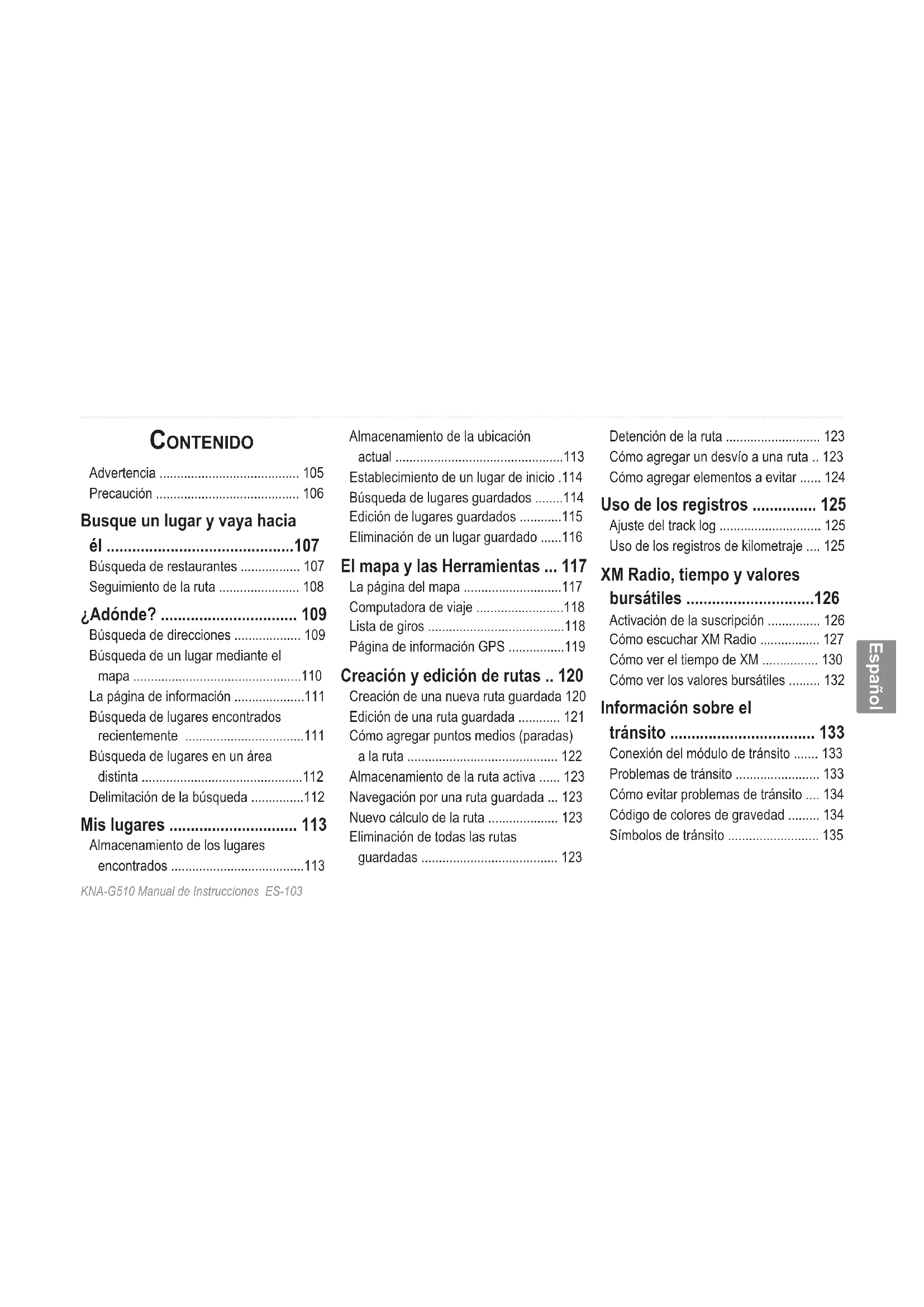
- Zoom 58, 65, 66KNA-G510 Manual de Instrucciones ES-103 Español CONTENIDO Advertencia p. 105
- Precaución p. 106
- Busque un lugar y vaya hacia él p. 107
- Búsqueda de restaurantes p. 107
- Seguimiento de la ruta p. 108
- ¿Adónde? p. 109
- Búsqueda de direcciones p. 109
- Búsqueda de un lugar mediante el mapa p. 110
- La página de información p. 111
- Búsqueda de lugares encontrados recientemente p. 111
- Búsqueda de lugares en un área distinta p. 112
- Delimitación de la búsqueda p. 112
- Mis lugares p. 113
- Almacenamiento de los lugares encontrados p. 113
- Almacenamiento de la ubicación actual p. 113
- Establecimiento de un lugar de inicio .114 Búsqueda de lugares guardados p. 114
- Edición de lugares guardados p. 115
- Eliminación de un lugar guardado p. 116
- El mapa y las Herramientas p. 117
- La página del mapa p. 117
- Computadora de viaje p. 118
- Lista de giros p. 118
- Página de información GPS p. 119
- Creación y edición de rutas p. 120
- Creación de una nueva ruta guardada 120 Edición de una ruta guardada p. 121
- Cómo agregar puntos medios (paradas) a la ruta p. 122
- Almacenamiento de la ruta activa p. 123
- Navegación por una ruta guardada p. 123
- Nuevo cálculo de la ruta p. 123
- Eliminación de todas las rutas guardadas p. 123
- Detención de la ruta p. 123
- Cómo agregar un desvío a una ruta p. 123
- Cómo agregar elementos a evitar p. 124
- Uso de los registros p. 125
- Ajuste del track log p. 125
- Uso de los registros de kilometraje p. 125
- XM Radio, tiempo y valores bursátiles p. 126
- Activación de la suscripción p. 126
- Cómo escuchar XM Radio p. 127
- Cómo ver el tiempo de XM p. 130
- Cómo ver los valores bursátiles p. 132
- Información sobre el tránsito p. 133
- Conexión del módulo de tránsito p. 133
- Problemas de tránsito p. 133
- Cómo evitar problemas de tránsito p. 134
- Código de colores de gravedad p. 134
- Símbolos de tránsito p. 135
- ES-104 KNA-G510 Manual de Instrucciones Español Cambio de la configuración del tránsito p. 135
- Cómo agregar una suscripción a un receptor de tránsito FM p. 136
- Cambio de la configuración p. 137
- Ajuste del volumen p. 137
- Cambio de la configuración general p. 137
- Cambio de la configuración del mapa 140 Cambio de la configuración de navegación Ajuste de la configuración del tránsito p. 142
Cómo ver información (Acerca de) .... 143 Restauración de la configuración .......
- Apéndice p. 144
- Uso del control remoto p. 144
- Actualización del software y de los datos de mapas p. 144
- Cómo borrar todos los datos del usuario p. 144
- Puntos de interés (POI) personalizados p. 145
- Garantía de los datos sobre el tiempo p. 147
- Acuerdo de servicio de XM Satellite Radio p. 148
- Acuerdo de licencia de software p. 149
- Índice KNA-G510 Manual de Instrucciones ES-105 PREFACIO Español Advertencia En este manual se emplea el término Advertencia para señalar una posible situación de riesgo, que, de no evitarse, podría provocar la muerte o una lesión grave. Evite las siguientes situaciones de riesgo; de lo contrario, podría sufrir o provocar lesiones graves o incluso la muerte. Al navegar, compare atentamente la información que aparece en el sistema de navegación con todas las fuentes de navegación disponibles, como la información de carteles, señales y mapas. Para mayor seguridad, resuelva cualquier discrepancia o duda antes de continuar. Maneje siempre el vehículo en forma segura. No deje que el sistema de navegación lo distraiga mientras conduce. Preste siempre atención a todas las condiciones de conducción. Limite el tiempo en que mira la pantalla del sistema de navegación mientras conduce. En la medida de lo posible, utilice las indicaciones de voz. No introduzca destinos, cambie configuraciones o acceda a ninguna función que requiera un uso prolongado de los controles del sistema de navegación mientras conduce. Detenga el vehículo en forma segura y en un lugar permitido antes de efectuar estas operaciones. Mantenga siempre el volumen de la instalación a un nivel que le permita oír los ruidos externos mientras conduce. Si no le es posible oír los ruidos externos, podría ser incapaz de reaccionar en modo correcto a ciertas situaciones del tráfico, pudiendo causar accidentes. Este sistema móvil de navegación se puede utilizar cuando la llave de encendido está puesta en ON o ACC. No obstante, de ser posible debe utilizarse el sistema con el motor encendido para prolongar la vida de la batería. Si la utiliza por un largo período de tiempo con el motor apagado, la batería podría descargarse. El sistema móvil de navegación no mostrará la posición actual del vehículo la primera vez que se emplea la instalación después de la compra o si la batería se ha quitado por largo tiempo. Sin embrago, las señales de posición del GPS se recibirán inmediatamente mostrándose la posición actual. Cerciórese de la temperatura externa ya que si se utiliza el sistema móvil de navegación a temperaturas muy elevadas o muy bajas, podría funcionar de manera incorrecta o dañarse. La unidad se puede dañar si se somete a fuertes vibraciones o si penetran objetos metálicos o agua en su interior. ADVERTENCIA: este producto, su embalaje y sus componentes contienen productos químicos que en el estado de California se consideran cancerígenos o responsables de provocar defectos congénitos o de resultar perjudiciales para la reproducción. Este aviso se proporciona de acuerdo con la Proposición 65 del estado de California. Si tiene cualquier duda o desea información adicional, consulte el sitio Web de Garmin: http://www.garmin. com/prop65.ES-106 KNA-G510 Manual de Instrucciones PREFACIO Español Evite las siguientes situaciones de riesgo; de lo contrario, podría sufrir o provocar lesiones o daños materiales. El sistema de navegación se ha diseñado para proporcionar sugerencias para su ruta. No refleja cierres de carreteras, las condiciones del camino, embotellamientos, condiciones del tiempo ni otros factores que pueden influir en la seguridad y el tiempo de conducción. Utilice el sistema sólo como ayuda para la navegación. No intente utilizar el sistema de navegación para cualquier otro propósito que requiera mediciones precisas de la dirección, la distancia, la localización o la topografía. La operación del sistema GPS (del inglés, Global Positioning System, sistema de posicionamiento global) corre a cargo del gobierno de los Estados Unidos, que es el único responsable por su precisión y mantenimiento. El sistema del gobierno está sujeto a cambios que pueden afectar la precisión y el rendimiento de todos los equipos GPS, incluido el sistema de navegación. Aunque el sistema de navegación es un dispositivo preciso, cualquier dispositivo de este tipo se puede utilizar en forma errónea o malinterpretar y, por tanto, dejar de ser seguro. Precaución En este manual se emplea el término Precaución para advertir de una posible situación de riesgo, que, de no evitarse, podría provocar una lesión leve o daños materiales. También puede utilizarse sin ir acompañada del símbolo para alertarle de prácticas arriesgadas que se deben evitar. Información importante INFORMACIÓN SOBRE DATOS DE MAPAS: uno de los objetivos de Garmin es proporcionar a los clientes la cartografía más completa y precisa disponible a un precio razonable. Utilizamos una serie de fuentes de datos privadas y gubernamentales, que identificamos en la documentación del producto y avisos de copyright para el cliente. Casi todas las fuentes de datos contienen datos inexactos o incompletos en cierto nivel. En algunos países, la información completa y precisa del mapa no está disponible o lo está a un precio elevadísimo.KNA-G510 Manual de Instrucciones ES-107 BUSQUE UN LUGAR Y VAYA HACIA ÉL Español BUSQUE UN LUGAR Y VAYA HACIA ÉL Siga las instrucciones de las próximas dos páginas para buscar lugares e ir hacia ellos. Búsqueda de restaurantes p. 150
Toque Comida, hotel…. Toque Comida y bebida. Toque ¿Adónde? Toque una categoría de comida. Toque Ir a. Toque un lugar.ES-108 KNA-G510 Manual de Instrucciones BUSQUE UN LUGAR Y VAYA HACIA ÉL Español Seguimiento de la ruta Siga la ruta hacia su destino mediante el mapa. A medida que se desplaza, el sistema de navegación le guía a su destino mediante indicaciones de voz, flechas y direcciones en la parte superior del mapa. Si se sale de la ruta original, el sistema de navegación calcula de nuevo la ruta y le ofrece nuevas instrucciones. Su ruta se marca con una línea verde. Siga las flechas. La bandera de cuadros indica el destino. Para ver más información sobre el uso del mapa y otras Herramientas, consulte las páginas 117–119.KNA-G510 Manual de Instrucciones ES-109¿ADÓNDE? Español ¿ADÓNDE? Búsqueda de direcciones
En la página de menús, toque ¿Adónde? Toque Dirección. Introduzca el nombre de la calle y toque Hecho. Introduzca el número de la dirección y toque Hecho. Seleccione la calle. Si es necesario, seleccione la ciudad. Si fuera necesario, seleccione la dirección. Toque Ir a. Seleccione un estado. Toque Buscar todas las ciudades o seleccione una ciudad.ES-110 KNA-G510 Manual de Instrucciones¿ADÓNDE? Español Búsqueda de un lugar mediante el mapa En la página de menús, toque Ver mapa. También pude tocar ¿Adónde? > Examinar mapa. Toque en cualquier punto del mapa para volver a centrarlo en ese lugar.
Toque cualquier objeto del mapa. Toque Revisar.
Toque Ir a o Avanzadas. Consejos para examinar el mapa
- Utilice los iconos y para acercar y alejar la imagen del mapa.
- Toque un objeto del mapa. El mapa vuelve a centrarse en dicho lugar y aparece una flecha que apunta al objeto seleccionado.
- Toque Revisar para abrir la página de información de la ubicación; para ver más información, consulte la siguiente página.
- Toque Guard. como favorito para guardar la ubicación seleccionada mediante el puntero en sus favoritos.
- Toque Atrás para volver a la pantalla anterior.KNA-G510 Manual de Instrucciones ES-111 ¿ADÓNDE? Español La página de información Cuando encuentre una ubicación, selecciónela en la lista de resultados de la búsqueda para abrir la página de información. Página de información Toque Ir a para crear y seguir una ruta hacia dicha ubicación. Toque Avanzadas para ver otras opciones sobre la ubicación:
- Insertar en ruta actual: agregue este punto como siguiente parada de su ruta.
- Añadir como favorito: agregue esta ubicación a sus favoritos. Para ver más información, consulte la página
- Buscar cerca de punto: busque una ubicación cercana a este punto.
- Examinar mapa: vea esta ubicación en el mapa. Búsqueda de lugares encontrados recientemente Los últimos 50 lugares encontrados se almacenan en Búsquedas recientes.
Seleccione un elemento de la lista de resultados de la búsqueda.
Toque ¿Adónde? > Búsq. recientes. Toque Categoría para ver las búsquedas recientes de una categoría determinada, como Comida, Hotel....ES-112 KNA-G510 Manual de Instrucciones ¿ADÓNDE? Español Búsqueda de lugares en un área distinta Puede buscar ubicaciones en áreas distintas, como una ciudad diferente o cerca de su destino.
En la lista de resultados de la búsqueda, toque Cerca….
Seleccione una de las opciones de búsqueda. Delimitación de la búsqueda Para delimitar la búsqueda, puede deletrear parte del nombre del lugar que desea encontrar.
Introduzca parte del nombre y toque Hecho.
En la lista de resultados de la búsqueda, toque Deletrear.KNA-G510 Manual de Instrucciones ES-113MIS LUGARES Español Almacenamiento de los lugares encontrados Cuando encuentre un lugar que desee guardar, selecciónelo en la lista de resultados.
Toque Avanzadas. Toque Añadir como favorito. Almacenamiento de la ubicación actual En la página de menús, toque Ver mapa.
Toque en cualquier lugar del mapa. Toque Guard. como favorito. MIS LUGARESES-114 KNA-G510 Manual de Instrucciones MIS LUGARES Español Establecimiento de un lugar de inicio Puede establecer el sitio al que vuelve más a menudo como lugar de inicio. En la página de menús, toque ¿Adónde?
Toque Guardar inicio.
Seleccione una opción.
Toque Ir a inicio. Una vez establecido el lugar de inicio, toque ¿Adónde? y, a continuación, toque Ir a inicio. Búsqueda de lugares guardados En la página de menús, toque ¿Adónde?
Toque Mis localizaciones.
Toque un lugar guardado.KNA-G510 Manual de Instrucciones ES-115 MIS LUGARES Español Edición de lugares guardados En la página de menús, toque Herramientas > Mis datos > Favoritos.
Toque Editar/Revisar Favoritos.
Toque el elemento que desea editar.
Toque el elemento que desea editar.
Toque Editar. Nombre: escriba un nuevo nombre para el lugar usando el teclado que aparece en pantalla. Posición: edite la ubicación del lugar; puede utilizar el mapa o introducir nuevas coordenadas con el teclado. Altura: introduzca la altura del lugar guardado. Categoría: asigne al lugar una categoría; toque para ver las categorías. Símbolo: seleccione el símbolo con el que desea que el lugar seleccionado aparezca en el mapa.ES-116 KNA-G510 Manual de Instrucciones MIS LUGARES Español Eliminación de un lugar guardado En la página de menús, toque Herramientas > Mis datos > Favoritos.
Toque Borrar Favoritos.
Toque Por selección.
Toque una ubicación guardada. Por selección: toque cada ubicación y elimínela una por una. Por categoría: seleccione una categoría para eliminar todas las ubicaciones que tenga asignadas. Borrar todo: quita todos los lugares guardados en la lista de favoritos.KNA-G510 Manual de Instrucciones ES-117
EL MAPA Y LAS HERRAMIENTAS
EL MAPA Y LAS HERRAMIENTAS
La página del mapa En la página de menús, toque Ver mapa para abrir el mapa. Toque una zona del mapa para ver información adicional, como se indica a continuación. El icono de posición le muestra su ubicación actual. Página del mapa durante la navegación por una ruta Toque el campo de datos Velocidad o Hora llegada para abrir la Computadora de viaje. Consulte la página
Mientras navega por una ruta, toque la barra de texto verde para abrir la lista de giros. Consulte la página 118. Toque para alejar. Toque para acercar. Toque el mapa para ver y examinar un mapa en 2-D.ES-118 KNA-G510 Manual de Instrucciones
EL MAPA Y LAS HERRAMIENTAS
Español Computadora de viaje La Computadora de viaje indica la velocidad actual y le ofrece estadísticas útiles sobre el trayecto. Para ver la Computadora de viaje, seleccione Velocidad o Llegada en el mapa, o bien, en la página de menús, toque Herramientas > Navegación > Procesador tray. Distancia total recorrida (cuenta- kilómetros) Dirección actual de desplaza- miento Velocidad actual Distancia hasta el destino final Toque Reiniciar trayecto para restablecer toda la información. Para restablecer la velocidad máxima, toque Reiniciar máx. Lista de giros La lista de giros muestra una lista de instrucciones detalladas, giro a giro, de toda la ruta, así como información sobre la llegada. Mientras navega por una ruta, toque la barra de texto verde de la página del mapa para abrir la lista de giros, o bien, en la página de menús, toque Herramientas > Navegación > Lista de giros. Dirección de este giro Distancia a este giro Direcciones de giro Toque Ver todo para ver todos los giros de la ruta. Toque y para desplazarse por la lista. Toque un giro para verlo en el mapa (página Siguiente giro). Toque y para desplazarse por todos los giros de la ruta. Toque y para acercar y alejar el giro en el mapa.KNA-G510 Manual de Instrucciones ES-119
EL MAPA Y LAS HERRAMIENTAS
Español Página de información GPS En la página de menús, toque las barras de potencia de las señales de la esquina superior izquierda para ver la página de información GPS, o bien, toque Herramientas > Navegación > Info sobre GPS. Visión del cielo Barras de potencia de las señales del satélite La vista del cielo muestra los satélites que se reciben. Las barras de potencia de las señales de los satélites indican la potencia de los satélites que se reciben. Una barra llena indica que el satélite GPS está listo para usarse. Configuración de GPS En la página de menús, toque Configuración > General > GPS. También puede acceder a la configuración de GPS si toca el botón Configuración de GPS en la página de información GPS. Utilizar en el interior : toque Sí para desactivar el receptor GPS. Configurar posición : establezca su posición si tiene activada la opción Utilizar en el interior. Seleccione su ubicación en el mapa y toque OK. WAAS/ EGNOS: desactive y active WAAS/EGNOS. WAAS y EGNOS son sistemas de satélites y estaciones terrestres que proporcionan correcciones de las señales GPS, lo cual permite una precisión aún mayor. Para ver información sobre WAAS y EGNOS, visite http://www.garmin.com/aboutGPS/ waas.html.ES-120 KNA-G510 Manual de Instrucciones CREACIÓN Y EDICIÓN DE RUTAS Español CREACIÓN Y EDICIÓN DE RUTAS Creación de una nueva ruta guardada En la página de menús, toque Herramientas > Mis datos > Rutas.
Toque Crear nueva ruta guardada. Seleccione una opción y toque Siguiente. Seleccione el punto de inicio. Seleccione una opción y toque Siguiente. Seleccione el punto final. Toque Finalizar. Seleccione sus preferencias y toque Siguiente. Para agregar una detención, toque Sí y Siguiente. Seleccione el punto.KNA-G510 Manual de Instrucciones ES-121 CREACIÓN Y EDICIÓN DE RUTAS Español Edición de una ruta guardada En la página de menús, toque Herramientas > Mis datos > Rutas. Renombrar: escriba un nombre para la ruta usando el teclado que aparece en pantalla. Editar/revisar puntos: agregue, ordene, quite, reordene y revise puntos de la ruta. Para ver más información, consulte la siguiente página. Cambiar preferencia: cambie la preferencia de cálculo a Vía rápida, Distancia más corta u Fuera de la carretera. Borrar ruta: elimine esta ruta.
Toque la ruta que desea editar.
Toque el elemento que desea editar.
Toque Editar.ES-122 KNA-G510 Manual de Instrucciones CREACIÓN Y EDICIÓN DE RUTAS Español Cómo agregar puntos medios (paradas) a la ruta Puede agregar puntos medios (también denominados puntos vía o paradas) a la ruta a medida que la crea, como se describe en la página 120. También puede agregar puntos a la ruta al editarla, como se describe a continuación. Siga los pasos de la página anterior para comenzar a editar la ruta. Ordinación automática: ordena los puntos para ofrecer la ruta más corta. Eliminar: toque el punto que desea quitar y, a continuación, toque Eliminar. Reorganizar: toque el punto que desea mover y, a continuación, toque Hacia arriba o Hacia abajo. Toque Hecho cuando termine.
Toque Editar/revisar puntos.
Toque el lugar en el que desea agregar el punto.
Toque un método y seleccione el punto.
Agregue los puntos que sean necesarios. Toque Hecho cuando termine.KNA-G510 Manual de Instrucciones ES-123 CREACIÓN Y EDICIÓN DE RUTAS Español Almacenamiento de la ruta activa En la página de menús, toque Herramientas > Mis datos > Rutas > Guardar ruta activa. Navegación por una ruta guardada En la página de menús, toque Herramientas > Mis datos > Rutas > Activar una ruta guardada. Toque la ruta por la que desea navegar. Nuevo cálculo de la ruta En la página de menús, toque Herramientas > Mis datos > Rutas > Volver a calcular ruta. Eliminación de todas las rutas guardadas En la página de menús, toque Herramientas > Mis datos > Rutas > > Borrar todas las rutas guardadas. Detención de la ruta En la página de menús, toque Detener. A continuación, toque Sí. Cómo agregar un desvío a una ruta Si necesita tomar un desvío de la ruta actual, abra la página de menús y toque Desvío. Seleccione la distancia del desvío: 1/2 milla, 2 millas o 5 millas. Por ejemplo, si la señal de una carretera indica que la calle está cerrada durante las siguientes 2 millas, toque 2 millas en la lista. El sistema de navegación calcula de nuevo la ruta para las siguientes dos millas. Desvío por carretera(s) en ruta: seleccione las carreteras que debe evitar en la ruta. Por ejemplo, si el carril de acceso a la autopista está cerrado, selecciónelo en la lista de carreteras. El sistema de navegación calcula de nuevo la ruta para evitar el carril. Desvío por suceso(s) del tráfico en la ruta: si utiliza un receptor de tránsito FM o XM NavTraffic, puede desviarse para evitar problemas de tránsito. Eliminar todos los desvíos: toque esta opción para quitar todos los desvíos introducidos en la ruta.ES-124 KNA-G510 Manual de Instrucciones CREACIÓN Y EDICIÓN DE RUTAS Español Cómo agregar elementos a evitar En la página de menús, toque Configuración > Navegación > Configuración de elementos a evitar. Seleccione el tipo de carretera que desea evitar. Toque para ver más tipos de carreteras a evitar. Creación de elementos a evitar personalizados Puede introducir áreas y carreteras específicas a evitar en las rutas. En el menú Configuración de elementos a evitar, toque dos veces y, a continuación, toque Elementos a evitar personalizados.
Toque la segunda esquina y Siguiente.
Toque la primera esquina y Siguiente.
Toque Añadir nueva área a evitar o Añadir nueva carretera a evitar.KNA-G510 Manual de Instrucciones ES-125
USO DE LOS REGISTROS
Español Ajuste del track log Cuando se desplaza, el navegador crea un sendero de “migas” (track log) de su movimiento. En la página de menús, toque Herramientas > Mis datos > Track Log. Grabación: activa y desactiva el registro del track log. Porcentaje usado : muestra la capacidad actual del track log (en porcentaje). Para borrarlo, toque Porcentaje usado > Sí > OK. Mostrar Mapa : muestra el track log actual en el mapa. Seleccione un ajuste de zoom para el track log. Toque OK. El track log aparece como una fina línea punteada en el mapa. Uso de los registros de kilometraje Puede mantener cuatro registros de kilometraje distintos de sus desplazamientos. En la página de menús, toque Herramientas > Mis datos > Registros de kilometraje. Toque un logo para editarlo. Nombre: introduzca un nuevo nombre. Distancia: restablezca el registro de kilometraje. Activo: active o desactive el registro. USO DE LOS REGISTROSES-126 KNA-G510 Manual de Instrucciones XM RADIO, TIEMPO Y VALORES BURSÁTILES Español XM RADIO, TIEMPO Y VALORES BURSÁTILES Activación de la suscripción Debe adquirir y activar la suscripción a XM para poder utilizar las funciones de XM. Asegúrese de tener conectada la antena XM. En la página de menús, toque Configuración > Acerca de.
Use + y - para cambiar el canal. Toque Next. Toque Power Off XM. Toque XM. Toque Subscribe. Llame a XM y toque Next. Si el servicio XM no se activa en una hora, puede actualizar la señal de activación. Llame al servicio de atención al cliente de XM (1-800- 985-9200) o visite www.xmradio .com/refresh, introduzca el ID de radio cuando se le solicite y actualice la señal de activación.KNA-G510 Manual de Instrucciones ES-127 XM RADIO, TIEMPO Y VALORES BURSÁTILES Español Cómo escuchar XM Radio NOTA: Debe disponer de una antena XM y una suscripción a XM Radio para escuchar la radio XM.
Disfrute de la música.
Toque Herramientas. Toque para ajustar el volumen. Toque y para cambiar las categorías. El nombre de la categoría aparece sobre los botones. Toque y para cambiar el canal de la categoría. Toque My XM (Mi XM) para guardar o ver los canales y artistas favoritos. Toque Browse (Examinar) para seleccionar una categoría y un canal. Toque Play/Stop (Encendido) para encender o apagar la radio XM.ES-128 KNA-G510 Manual de Instrucciones XM RADIO, TIEMPO Y VALORES BURSÁTILES Español Almacenamiento de los canales favoritos como presintonías
Toque Current Channel (Este canal) para agregar el canal que esté escuchando.
Toque Add Preset (Agregar presintonía).
Toque la presintonía que desea asignar a este canal. Para guardar rápidamente ese canal como presintonía, mantenga pulsado un botón de presintonía. Reproducción de una presintonía Para escuchar un canal presintonizado, toque uno de los botones de presintonías de la parte inferior de la página de XM Radio. También puede tocar Browse (Examinar) > Presets (Presintonías). Toque Browse by Category (Examinar por categoría) para seleccionar un canal distinto.KNA-G510 Manual de Instrucciones ES-129 XM RADIO, TIEMPO Y VALORES BURSÁTILES Español XM1, 2 y 3 Se proporcionan tres conjuntos de presintonías: XM1, XM2 y XM3. En cada uno, puede guardar seis canales y tantos artistas favoritos como desee. Por ejemplo, el usuario Mamá puede guardar sus canales y artistas favoritos en XM1. El usuario Papá puede pasar a XM2 y guardar sus canales y artistas favoritos. Para pasar de XM1 a XM2 y XM3, toque My XM (Mi XM) > Change XM Mode (Cambiar modo de XM). A continuación, toque la presintonía a la que desee pasar. La presintonía que esté utilizando aparecerá en la esquina superior derecha de la pantalla. Almacenamiento de artistas favoritos
1. En la página de XM Radio, toque My XM (Mi XM).
Current Artist (Este artista) para guardar el artista que está escuchando. También puede tocar Browse by Category (Examinar por categoría) para seleccionar un artista distinto. Escaneo de artistas Una vez guardados varios artistas, puede tocar Scan (Escanear) para escanear XM Radio en busca de dichos artistas. El sistema de navegación reproduce en forma automática una canción de un artista de la lista. Cuando termine la canción, buscará otro artista guardado.
Toque Artists (Artistas).ES-130 KNA-G510 Manual de Instrucciones XM RADIO, TIEMPO Y VALORES BURSÁTILES Español Cómo ver el tiempo de XM En la página de menús, toque Herramientas > Weather (Tiempo). NOTA: debe tener una antena XM y una suscripción a NavTraffic para conseguir informes sobre el tránsito y el tiempo. NOTA: quizá tenga que esperar hasta 12 minutos para recibir la emisión de la información del tiempo. Obtención de las condiciones actuales En la página de menús, toque Herramientas > Weather (Tiempo) > Current Conditions (Condiciones actuales). En forma automática, XM Weather muestra los datos del lugar seleccionado. Para seleccionar una ciudad diferente:
Near (Cerca de) > Near Other City (Cerca de otra ciudad).
2. Escriba el nombre de la ciudad y toque
City (Ciudad). Aparece una lista de las fuentes de XM Weather más cercanas. Toque cualquier elemento para ver las condiciones del tiempo en forma más detallada.
4. Toque Forecast (Pronóstico) para ver la página de
pronóstico del tiempo de la ciudad más cercana.KNA-G510 Manual de Instrucciones ES-131 XM RADIO, TIEMPO Y VALORES BURSÁTILES Español Cómo ver el pronóstico del tiempo En la página de menús, toque Herramientas > Weather (Tiempo) > Forecast (Pronóstico). En forma automática, XM Weather muestra los datos del lugar seleccionado. Toque para ver más información sobre el pronóstico. Para seleccionar una ciudad distinta, toque Near… (Cerca de...) y siga los pasos de la sección anterior. Comprobación de advertencias de condados En la página de menús, toque Herramientas > Weather (Tiempo) > County Warnings (Advertencias de condados). Si una advertencia de condado está activa, aparecerá en la lista. Toque una advertencia para ver los detalles. Para seleccionar una ciudad distinta, toque Near… (Cerca de...) y siga los pasos de la sección anterior.ES-132 KNA-G510 Manual de Instrucciones XM RADIO, TIEMPO Y VALORES BURSÁTILES Español Cómo ver el tiempo en el mapa En la página de menús, toque Herramientas > Weather (Tiempo) > View On Map (Ver en el mapa). Las condiciones actuales del tiempo del lugar donde se encuentre aparecen en el mapa. Si es necesario, toque para ver una imagen más general (zoom out). Toque y arrastre el mapa para ver un lugar diferente. Toque Siguiente para ver el pronóstico para el día siguiente en el mapa. Para ver más información sobre el tiempo, sitúe el puntero del mapa sobre un icono del tiempo y toque Revisar. Cómo ver los valores bursátiles En la página de menús, toque Herramientas > Stocks (Valores bursátiles). Para agregar un valor bursátil, toque Add Stock (Agregar valor bursátil), introduzca el símbolo del valor (abreviatura) y toque Hecho. En ese momento, aparece el valor bursátil agregado. Para eliminar un valor bursátil, tóquelo en la lista. Toque Sí.KNA-G510 Manual de Instrucciones ES-133
INFORMACIÓN SOBRE EL TRÁNSITO
INFORMACIÓN SOBRE EL TRÁNSITO
El uso de un receptor de tránsito FM o una antena inteligente XM opcionales permite al sistema de navegación recibir y utilizar información sobre el tránsito. Cuando se recibe un mensaje sobre el tránsito, puede ver el evento en el mapa y cambiar la ruta para evitar el incidente. Para ver más información sobre el receptor de tránsito FM o la antena inteligente XM, visite el sitio Web de Garmin (www.garmin.com). Para conocer cuáles son los proveedores de suscripciones a FM participantes y las ciudades que cubre, consulte la página http://www.garmin.com/fmtraffic. Para ver más sobre ciudades cubiertas por XM NavTraffic, vaya a http://www.xmnavtraffic.com Nota: En esta sección se emplea el término “módulo de tránsito” para describir el dispositivo externo que recibe la información sobre el tránsito. Puede utilizar receptores de tránsito FM (como el modelo GTM 10) o antenas inteligentes XM (como el modelo GXM 30). Conexión del módulo de tránsito Asegúrese de que el módulo de tránsito esté conectado al dispositivo KNA-G510. Consulte la guía de instalación para ver más información. Problemas de tránsito En la página de menús, toque Herramientas > Info del tráfico. Seleccione un elemento de la lista para ver los detalles. Toque Cerca… para ver el flujo del tránsito de una ubicación distinta. Código de color Símbolo de tránsito Lista de problemas de tránsito Fuente
tránsito (FM o XM) y potencia de la señalES-134 KNA-G510 Manual de Instrucciones
INFORMACIÓN SOBRE EL TRÁNSITO
Español Cómo evitar problemas de tránsito La página del mapa muestra si hay problemas de tránsito en la ruta actual o en la carretera por la que conduce. Si sigue una ruta, toque para evitar el problema.
Toque Desvío cerca de.
En el mapa, toque . Código de colores de gravedad Las barras situadas a la izquierda de los símbolos de tránsito indican la gravedad del incidente de tránsito: = gravedad baja (verde); el tránsito sigue siendo fluido. = gravedad media (amarillo); hay pequeños embotellamientos. = gravedad alta (rojo); hay grandes embotellamientos o el tránsito está detenido.KNA-G510 Manual de Instrucciones ES-135
INFORMACIÓN SOBRE EL TRÁNSITO
Español Símbolos de tránsito Símbolos norte- americanos Significado Símbolos inter- nacionales Condición de la carretera Carretera en construcción Embotellamiento Accidente Incidente Información Cambio de la configuración del tránsito En la página de menús, toque Configuración > Tráfico. Suscripciones: consulte sus suscripciones de tránsito. Si dispone de un receptor de tránsito FM conectado, toque Suscripciones a control de tráfico FM para consultar sus suscripciones. Toque la suscripción para ver la fecha de vencimiento. Para agregar una suscripción, toque Añadir suscripción. Consulte la siguiente página para ver información sobre cómo agregar una suscripción a un receptor de tránsito FM. Si tiene una antena inteligente XM conectada, toque XM Subscriptions (Suscripciones a XM) para ver la versión del software, las suscripciones a XM y el ID de radio de la antena. Toque Subscribe (Suscribir) para agregar una suscripción a XM. Símbolos en el mapa: cambie los símbolos empleados para indicar el tipo de problema de tránsito. Toque Estilo para utilizar símbolos Americano o Internacional. Toque cada símbolo para establecer la escala de zoom a la que desea que aparezca en el mapa. Densidad en el mapa: seleccione la escala en la que aparece la gravedad en el mapa. Notificación por audio : active o desactive las alertas que suenan al aproximarse a un problema de tránsito en la carretera por la que se desplaza o en la ruta en la que navega. Evitar tráfico: seleccione Sí para evitar problemas de tránsito al generar una ruta.ES-136 KNA-G510 Manual de Instrucciones
INFORMACIÓN SOBRE EL TRÁNSITO
Español Cómo agregar una suscripción a un receptor de tránsito FM Puede que el receptor de tránsito FM tenga una suscripción de prueba o que se encuentre en un área con servicio gratuito. También puede agregar suscripciones para ampliar su área de servicio. Toque Configuración > Acerca de > Receptor de tráfico FM y escriba el ID de unidad del receptor. Visite http://www.garmin.com/fmtraffic para adquirir una suscripción de tránsito y conseguir un código de suscripción de 25 caracteres.
Introduzca el código y toque Siguiente.
Toque Suscripciones.
Toque Añadir suscripción.
Toque Siguiente.KNA-G510 Manual de Instrucciones ES-137
CAMBIO DE LA CONFIGURACIÓN
Español Ajuste del volumen En la página de menús, toque Volumen. Toque y para ajustar el volumen. Toque Silenciar para apagar el audio. Toque Configuración para abrir la página Configuraciónes del audio. Consulte la página 138 para ver más información. Toque Avanzadas para ajustar el volumen de las indicaciones de navegación y de XM Radio por separado. Cambio de la configuración general En la página de menús, toque Configuración > General. GPS En la página de menús, toque Configuración > General > GPS. Consulte la página 119. Cambio del idioma En la página de menús, toque Configuración > General > Idioma. CAMBIO DE LA CONFIGURACIÓNES-138 KNA-G510 Manual de Instrucciones
CAMBIO DE LA CONFIGURACIÓN
Español Idoma de la voz: cambie la voz de todas las indicaciones y mensajes de voz. Seleccione la voz que desea utilizar y toque OK. Hay dos tipos de voces distintos disponibles: texto- pronunciación y pregrabados. Las voces indicadas con el nombre de una persona y (TTS) son del tipo texto-voz (TTS): por ejemplo, American English-Jill (TTS) (Inglés americano-Jill (TTS)) es una voz texto-pronunciación. Estas voces “leen” y “pronuncian” las palabras que aparecen en la pantalla. Disponen de un vocabulario amplio y pronuncian los nombres de las calles cuando se aproxima a los giros. Las voces sin nombre de persona corresponden a voces pregrabadas; su vocabulario es limitado y no pronuncian los nombres de ubicaciones ni calles. NOTA: Si cambia el tipo de voz, deberá reiniciar la unidad para que se aplique el cambio. Idioma del texto: cambie todo el texto de la pantalla al idioma seleccionado. Al cambiar el idioma del texto, no se modifica el idioma de los datos de mapas o de los datos introducidos por el usuario. Velocidad de la voz : seleccione la velocidad a la que se pronuncian las indicaciones. Personalización de la configuración de audio En la página de menús, toque Configuración > General > Audio. Tono de atención : active o desactive el tono de advertencia que suena antes de cada indicación de voz. Tono pantalla táctil : active o desactive el sonido que suena al tocar la pantalla.KNA-G510 Manual de Instrucciones ES-139
CAMBIO DE LA CONFIGURACIÓN
Español Tono de tecla: active o desactive el sonido que suena al pulsar un botón del control remoto. Volumen ajustado velocidad : seleccione el aumento del volumen en función del aumento de la velocidad. Bajo aumenta ligeramente el volumen; Alto lo aumenta al máximo. Personalización de las alertas de proximidad En la página de menús, toque Configuración > General > Alertas de proximidad para ajustar los avisos sobre los puntos de interés personalizados que haya cargado. Consulte la páginas 145–146. Cambio de la configuración de la hora En la página de menús, toque Configuración > General > Hora. Huso horario: seleccione la zona horaria. Formato de la hora: seleccione entre los formatos de 12 o 24 horas. Horario de verano: seleccione Auto, Sí o No. Si selecciona Auto, el horario de verano se ajusta automáticamente en función de la zona horaria. Selección de unidades En la página de menús, toque Configuración > General > Unidades. Cambie las unidades de medida a Statute, Métricas o Personalizado. Activación y desactivación del modo seguro En la página de menús, toque Configuración > General > Modo seguro. Al apagar el Modo seguro, se desactivan todas las funciones del sistema de navegación que exigen una mayor atención por parte del operador y que pueden distraerlo mientras conduce. Al activarlo, funcionará mientras el freno de estacionamiento del vehículo no esté accionado.ES-140 KNA-G510 Manual de Instrucciones
CAMBIO DE LA CONFIGURACIÓN
Español Cambio de la configuración del mapa En la página de menús, toque Configuración > Mapa. Detalle cartográfico: ajuste el nivel de detalle del mapa. Si decide mostrar más detalle, el mapa tardará más en volver a dibujarse. Orientación: cambie la perspectiva del mapa.
- Norte arriba 2D: el mapa aparece en 2 dimensiones (2-D) y con el Norte en la parte superior.
- Track arriba 2D: el mapa aparece en 2 dimensiones (2-D) con la dirección en la que se desplaza en la parte superior de la pantalla.
- Track arriba 3D: el mapa aparece en 3 dimensiones (3-D) con la dirección en la que se desplaza en la parte superior de la pantalla. Esta es la opción predeterminada. Modo color: seleccione Día para que el fondo sea brillante. Seleccione Noche para que el fondo sea oscuro. Seleccione Auto para pasar de uno a otro en forma automática. Zoom automático: desactive o active el zoom automático del mapa para verlo mejor. Puede especificar una distancia de zoom automático máxima, que oscila entre 120 ft y 300 mi. Color de la ruta : seleccione el color de la línea de la ruta. Atenuar carreteras : atenúe las carreteras que no pertenecen a su ruta. Puede cambiar este ajuste en Nunca o En ruta.KNA-G510 Manual de Instrucciones ES-141
CAMBIO DE LA CONFIGURACIÓN
Español Campos de datos del mapa: personalice el ancho y el contenido de los campos de datos que aparecen en el mapa. El ajuste predeterminado es Normal.
1. En la página de menús, toque Configuración > Mapa >
> Campos de datos del mapa.
Ancho o Estrecho. A continuación, toque Siguiente.
3. Toque el campo de datos de navegación que desee cambiar.
4. Seleccione el tipo de campo de datos.
5. Seleccione cómo desea que aparezca el campo de datos.
OK. Repita estos pasos por cada campo de datos de navegación.
Siguiente para cambiar los campos de datos que no son de navegación.
Finalizar para volver al menú Configuraciónes del mapa. Tamaño del texto: ajuste el tamaño en que aparecerá el texto del mapa. Detalle de nivel del zoom: indique el nivel de zoom para elementos específicos del mapa. Para cada elemento del mapa puede seleccionar Off (Desactivado), Auto o una distancia de zoom máxima que puede oscilar entre 30 metros y 1.200 kilómetros. NOTA: Cuanto mayor sea el nivel de detalle, más tardará el mapa en actualizarse. Mapas detallados: active y desactive los mapas detallados precargados.ES-142 KNA-G510 Manual de Instrucciones
CAMBIO DE LA CONFIGURACIÓN
Español Cambio de la configuración de navegación En la página de menús, toque Configuración > Navegación. Vehículo: especifique el tipo de vehículo. Preferencia : seleccione una preferencia para los cálculos de la ruta. Preguntar preferencias : seleccione si desea que el sistema de navegación le pregunte su preferencia cada vez que calcule una ruta. Desplegable siguiente giro: seleccione cuándo desea que aparezca esta ventana emergente. Cálculo desvío de ruta: defina la respuesta del sistema cuando se salga de la ruta. En esta opción puede silenciar el mensaje “fuera de ruta, volviendo a calcular”. Ruta automática constante: active o desactive la función de autorruta continua. Esta función permite que el sistema de navegación busque en forma continua una mejor ruta para su destino. La autorruta continua puede resultar útil si se producen accidentes de tránsito o hay desvíos limitados a horarios específicos en la ruta. Si hay una ruta mejor, aparecerá el símbolo en el mapa. Toque el símbolo para tomar dicha ruta. Configuración de elementos a evitar : consulte la página 124.KNA-G510 Manual de Instrucciones ES-143
CAMBIO DE LA CONFIGURACIÓN
Español Ajuste de la configuración del tránsito Consulte la página 135. Cómo ver información (Acerca de) En la página de menús, toque Configuración > Acerca de. Software : aparecen la versión del software, del audio y el ID de la unidad. Mapas detallados: vea la información sobre los mapas detallados precargados. Receptor de tráfico FM : si dispone de un receptor de tránsito FM, puede ver el ID de unidad del receptor. XM: si dispone de una antena inteligente XM, puede ver el ID de radio de la antena. Restauración de la configuración Para restaurar la configuración original del sistema de navegación, abra la página de menús y toque Configuración > Restore Defaults Restablecer valor. inicial. > Sí.ES-144 KNA-G510 Manual de Instrucciones APÉNDICE Español APÉNDICE Uso del control remoto Puede utilizar un control remoto para sistemas Kenwood con el sistema de navegación. Actualización del software y de los datos de mapas Para actualizar el software del sistema de navegación, debe contar con una tarjeta SD, un lector de tarjetas SD y una conexión a Internet. Para actualizar el software de navegación:
1. Vaya a http://www.garmin.com/support/download.jsp.
Seleccione Updates and Downloads (Actualizaciones y descargas).
Download (Descargar), junto al software del sistema de navegación.
3. Lea y acepte los términos. Haga clic en
Save (Guardar). A continuación, guarde la actualización en una tarjeta SD.
5. Coloque la tarjeta SD en la ranura ubicada a un lado
del dispositivo KNA-G510. El software se actualiza automáticamente. Puede comprar actualizaciones de los datos de mapas a Garmin. En http://www.garmin.com/unlock/update.jsp podrá comprobar si hay disponible alguna actualización del software de mapas. Cómo borrar todos los datos del usuario Puede borrar todos los datos del usuario de una vez, incluidos todos los lugares favoritos, rutas, puntos de interés personalizados, tracks, registros de kilometraje y lugares de inicio. PRECAUCIÓN: Una vez borrados, no podrá recuperar estos datos.
1. Toque Herramientas > Mis datos > Borrar todo.
Sí. El sistema de navegación se reinicia.KNA-G510 Manual de Instrucciones ES-145 APÉNDICE Español Puntos de interés (POI) personalizados Puede cargar en forma manual bases de datos de puntos de interés (POI) personalizados de varias compañías en Internet. Algunas bases de datos de puntos de interés contienen información de alerta, como cámaras de seguridad y zonas escolares. El sistema de navegación le puede notificar que se acerca a uno de estos puntos. PRECAUCIÓN: Garmin no se hace responsable de las consecuencias del uso de bases de datos de puntos de interés personalizados o de la precisión de las bases de datos de cámaras de seguridad u otro tipo de puntos de interés. Tras descargar la base de datos de puntos de interés, utilice POI Loader de Garmin para instarla en la tarjeta SD. A continuación, puede utilizar la tarjeta para cargar los puntos de interés en KNA-G510. POI Loader está disponible en http://www.garmin.com/products/poiloader. Consulte el archivo de ayuda de POI Loader para ver más información; pulse F1 para abrir el archivo. Al colocar la tarjeta SD en el dispositivo KNA-G510, aparecerá un mensaje en la pantalla que le pregunta si desea guardar los puntos de interés personalizados en el sistema de navegación. Seleccione Sí. Si selecciona No, los puntos de interés personalizados no funcionarán. NOTA: Cada vez que cargue puntos de interés personalizados en el sistema de navegación, se sobrescribirán los que ya estaban guardados en él. Búsqueda de puntos de interés persona- lizados Para ver una lista de los puntos de interés personalizados cargados en el sistema de navegación, toque ¿Adónde? > Mis localizaciones > POI personalizados.ES-146 KNA-G510 Manual de Instrucciones APÉNDICE Español Ajuste de las alertas de proximidad Para activar o desactivar las alertas de proximidad de puntos de interés personalizados, abra la página de menús y toque Configuración > General > Alertas de proximidad. Notificación por audio: active o desactive las alertas que suenan al aproximarse a un punto de interés personalizado. Notificación visual : active o desactive las alertas que aparecen al aproximarse a un punto de interés personalizado. Notificación continua : seleccione qué alertas (qué tipos de puntos de interés) se indicarán en forma continua. Eliminación de todos los puntos de in- terés personalizados Para eliminar todos los puntos de interés personalizados del sistema de navegación, toque Herramientas > Mis datos > POI personalizados > Borrar todo. Toque Sí para confirmar.KNA-G510 Manual de Instrucciones ES-147 APÉNDICE Español Garantía de los datos sobre el tiempo EL PRODUCTO DE SOFTWARE DE DATOS SOBRE EL TIEMPO SE PROPORCIONA “TAL CUAL”. POR EL PRESENTE DOCUMENTO SE RECHAZAN TODAS LAS DEMÁS GARANTÍAS, EXPRESAS O IMPLÍCITAS, INCLUIDAS CUALESQUIER GARANTÍAS DE COMERCIABILIDAD O IDONEIDAD PARA UN FIN DADO O DE NO INFRACCIÓN. Seguridad del usuario Si utiliza servicios XM, es su responsabilidad actuar en forma prudente y cumplir con todas las medidas de seguridad que la ley y el sentido común requieran. Usted asume todo el riesgo implícito en el uso de los servicios. XM y Garmin no asumen ninguna responsabilidad por posibles accidentes derivados o asociados con el uso de los servicios. El servicio de radio incluye información sobre el tránsito y el tiempo. Usted reconoce que dicha información no tiene por objetivo su “seguridad vital”, sino que se trata de información adicional y de consulta, por lo que no puede considerarla como clave para la seguridad en relación con el uso de cualquier tipo de automóvil, nave aérea o marítima. Esta información se proporciona “tal cual”. XM y Garmin rechazan cualquier garantía, expresa o implícita, relacionada con dicha información o con su transmisión o recepción. XM y Garmin no garantizan la precisión, confiabilidad, integridad o puntualidad de la información sobre el tránsito o el tiempo proporcionada por el servicio de radio. En ningún caso XM, Garmin, sus proveedores de datos, sus proveedores de servicios, los responsables de marketing/distribución, los socios comerciales de software o Internet, o los fabricantes de hardware serán responsables ante usted o terceros por daños directos, indirectos, secundarios, emergentes, ejemplares o punitivos, o pérdidas de beneficios, derivados del uso o interrupción de la transmisión o recepción de los servicios. Límites de nuestra responsabilidad a) DESCARGOS DE RESPONSABILIDAD. A MENOS QUE EN ESTE DOCUMENTO SE INDIQUE
NEGLIGENCIA U OTRO MOTIVO. NUESTRA RESPONSABILIDAD
DE LA CAUSA, NO SUPERARÁ EN NINGÚN CASO LA CANTIDAD QUE NOS PAGÓ POR EL SERVICIO RECIBIDO DURANTE EL PERÍODO DE SEIS (6) MESES INMEDIATAMENTE ANTERIOR AL SUCESO CONCRETO QUE DIO LUGAR AL DAÑO O PÉRDIDA CORRESPONDIENTE. ESTA ASIGNACIÓN DE RIESGOS SE REFLEJA EN NUESTROS PRECIOS. ES POSIBLE QUE EL USUARIO CUENTE CON MÁS DERECHOS SEGÚN LA LEGISLACIÓN DE SU ESTADO. Este producto se ha desarrollado con DAFIF
, un producto de la Agencia Nacional de Inteligencia Geoespacial. Este producto no cuenta con el respaldo ni la aprobación de la Agencia Nacional de Inteligencia Geoespacial ni del Ministerio de Defensa estadounidense (10 U.S.C. 425). a. Según lo estipulado en 10 U.S.C. 456, no se emprenderá acción civil alguna contra los Estados Unidos basada en el contenido de un dispositivo de ayuda a la navegación preparado o difundido por la ex Agencia de Creación de Mapas de Defensa (Defense Mapping Agency, DMA), por la Agencia Nacional de Creación de Imágenes y Mapas (National Imagery and Mapping Agency, NIMA) o por la Agencia Nacional de Inteligencia Geoespacial (National Geospatial-Intelligence Agency, NGA). b. El producto DAFIF se proporciona “tal cual”. La NGA no garantiza, de manera expresa o implícita, la precisión y funcionamiento del producto, y no acuerda, entre otros, cualesquier garantías implícitas de comerciabilidad e idoneidad para un fin dado o emanadas de leyes vigentes o durante el curso de una transacción o uso comercial. c. Ni la NGA ni sus trabajadores serán responsables ante cualquier reclamo, pérdida o daño surgido o relacionado con el uso de este producto. El usuario acuerda eximir de responsabilidad a la Agencia Nacional de Inteligencia Geoespacial. El único recurso del usuario es dejar de utilizar el producto DAFIF. Acuerdo de servicio de XM Satellite Radio XM Satellite Radio Inc. El hardware y la suscripción mensual requerida se pagan por separado. La tarifa de suscripción sólo es para usuarios. Puede que se apliquen otras tarifas e impuestos, incluida una tarifa única de activación. Todas las tarifas de programación y de datos del tiempo están sujetas a cambios. Las imágenes de los datos del tiempo de XM y la disponibilidad de cada producto varían en función del equipo de hardware. La recepción de la señal XM puede variar en función de la ubicación. Suscripciones sujetas al acuerdo con el cliente incluido con el kit de bienvenida XM y disponible en xmradio.com. Disponible sólo en los 48 estados continentales de Estados Unidos. XM es una marca comercial de XM Satellite Radio Inc.KNA-G510 Manual de Instrucciones ES-149 APÉNDICE Español Acuerdo de licencia de software AL UTILIZAR EL DISPOSITIVO KNA-G510, EL USUARIO SE COMPROMETE A RESPETAR LOS TÉRMINOS Y CONDICIONES DEL SIGUIENTE ACUERDO DE LICENCIA DE SOFTWARE. LEA ESTE ACUERDO ATENTAMENTE. Garmin le concede una licencia limitada para utilizar el software incluido en este dispositivo (en adelante el “Software”) en formato binario ejecutable durante el uso normal del producto. La titularidad, los derechos de propiedad y los derechos de propiedad intelectual del Software seguirán perteneciendo a Garmin. Usted reconoce que el Software es propiedad de Garmin y que está protegido por las leyes de propiedad intelectual de los Estados Unidos y tratados internacionales de copyright. También reconoce que la estructura, la organización y el código del Software son secretos comerciales valiosos de Garmin y que el Software en su formato de código fuente es un secreto comercial valioso de Garmin. Por la presente, usted se compromete a no descompilar, desmontar, modificar, invertir el montaje, utilizar técnicas de ingeniería inversa o reducir a un formato legible para humanos el Software o cualquier parte de éste o a crear cualquier producto derivado a partir del Software. Asimismo, se compromete a no exportar ni reexportar el Software a ningún país en violación de las leyes estadounidenses de control de las exportaciones. Cumplimiento con la FCC Trail Guide cumple la parte 15 de los límites de interferencia estipulados por la FCC para dispositivos digitales de clase B QUE SE UTILIZAN EN EL HOGAR O LA OFICINA. Estos límites están diseñados para proporcionar una protección más razonable contra interferencias perjudiciales en una instalación residencial y son más estrictos que los requisitos para uso en el exterior. Este equipo genera, usa y puede emitir energía de radiofrecuencia y puede ocasionar interferencias perjudiciales en radiocomunicaciones si no se instala y utiliza como se indica en las instrucciones. No obstante, no hay garantía de que no se vayan a producir interferencias en una instalación determinada. Si este equipo ocasionara interferencias perjudiciales en la recepción de señales de radio o televisión, lo cual puede comprobarse apagando y encendiendo el equipo, sugerimos al usuario que intente corregir la interferencia con una de las siguientes medidas:
- Cambie la orientación o la posición de la antena receptora.
- Aumente la separación entre el equipo y el receptor.
- Conecte el equipo a una toma de corriente conectada a un circuito distinto al del receptor.
- Pida ayuda a su distribuidor o a un técnico de radio/televisión experimentado.ES-150 KNA-G510 Manual de Instrucciones ÍNDICE Español ÍNDICE Symbols ¿Adónde? 109–112 2 dimensiones 140 3 dimensiones 140
Acuerdo de licencia 149 Acuerdo de licencia de software 149 Agregar como favorito 111 Agregar una suscripción de tránsito 136 Alerta de proximidad 146 Almacenar la ruta activa 123 Almacenar lugares encontrados 113 Ampliar búsquedas 112 Autorruta continua 142
Botón Near (Cerca de) 112 Buscar lugares 109–112 búsquedas recientes 111 deletrear el nombre 109 dirección 109 elemento del mapa 110 lugares guardados 114 restaurantes 107 Buscar un punto cercano 111
Cambiar la configuración 137–
configuración del mapa 140 configuración de la navegación 142 configuración general 137 restaurar la configuración 143 volumen 137 Cambiar nombre a lugar guardado 115 a ruta 121 Campos de datos ubicación 117 Categoría de lugares guardados 115 Computadora de viaje 118 Configuración de la navegación 142 Configuración general 137 Configuración original 143 Configuración predeterminada 143 Control remoto 144 Coordenadas, introducir 115 Cuentakilómetros 118
Deletrear 112 Delimitar la búsqueda 112 Desvío, agregar 123 Detener navegación 123
Editar/Revisar puntos 121 Editar lugares guardados 115 EGNOS 119 Elementos a evitar 124, 142 Elementos a evitar personalizados 124 Elevación, introducir 115 Eliminar lugares guardados 116 Mis Favoritos 116 rutas 121 todas las rutas guardadas 123 Escanear XM Radio 129 Establecer posición 119 Evitar tránsito 134 Examinar el mapa 110
Garantía de los datos sobre el tiempo 147
Icono de posición 117 Idioma 137 ID de unidad StreetPilot 143 XM 143 Indicaciones de manejo 118 Información sobre elKNA-G510 Manual de Instrucciones ES-151 ÍNDICE Español tránsito 133–136 Introducir punto en ruta actual 111 Ir a inicio 114
Mapa 117 actualizar mapas 144 examinar 110 orientación 140 personalizar 140 zoom 110, 117, 118 Mejor ruta 142 Mis lugares 113–116 Búsquedas recientes 111 Favoritos 114 Ir a inicio 114 Modo de color 140 Modo seguro 139
Navegar por una ruta guardada 123 Nombre de un lugar guardado 115, 121 Norte arriba 140
Orden automático, ruta 122
Página de información GPS 119 Paradas en la ruta 122 Preferencias de ruta 142 Puntos de interés personalizados 145 Puntos medios en la ruta 122 Puntos vía 122
Quitar puntos de la ruta 122 Quitar todos los desvíos 123
Registros de kilometraje 125 Reordenar puntos de la ruta 122 Restablecer computadora de viaje 118 configuración 143 registro de kilometraje 125 velocidad máxima 118 Restaurar configuración 143 Rutas 120–124 agregar puntos 111 crear nuevas 120 desvíos 123 detener 123 editar una ruta guardada 121 guardar la ruta activa 123 navegar por una ruta guardada 123 Rutas guardadas agregar puntos 122 editar 121 eliminar 121, 123 navegar 123
Seguir la ruta 108 Símbolo para ubicaciones 115
Tiempo 119 Tipo de vehículo 142 Track log 125 Tránsito eventos 133 evitar 134
Ubicación de lugares guardados, editar 115 Unidades métricas 139 Uso en interiores 119
Velocidad (velocímetro) 118ES-152 KNA-G510 Manual de Instrucciones ÍNDICE Español Versión del software 143 Versión de audio 143 Ver el mapa 117 Volumen 137 Volver a calcular la ruta 123 Voz 138