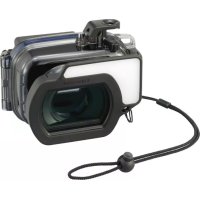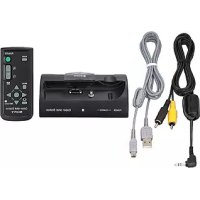
CSSPHA - Autres accessoires pour appareil photo SONY - Notice d'utilisation et mode d'emploi gratuit
Retrouvez gratuitement la notice de l'appareil CSSPHA SONY au format PDF.


| Caractéristiques techniques | Accessoire pour appareil photo SONY CSSPHA |
|---|---|
| Compatibilité | Compatible avec certains modèles d'appareils photo Sony |
| Utilisation | Conçu pour améliorer la prise de vue et la stabilité de l'appareil photo |
| Maintenance | Nettoyer avec un chiffon doux, éviter les produits chimiques agressifs |
| Sécurité | Ne pas exposer à l'humidité ou à des températures extrêmes |
| Informations générales | Vérifiez la compatibilité avec votre modèle d'appareil photo avant l'achat |
FOIRE AUX QUESTIONS - CSSPHA SONY
Questions des utilisateurs sur CSSPHA SONY
0 question sur cet appareil. Repondez a celles que vous connaissez ou posez la votre.
Poser une nouvelle question sur cet appareil
Téléchargez la notice de votre Autres accessoires pour appareil photo au format PDF gratuitement ! Retrouvez votre notice CSSPHA - SONY et reprennez votre appareil électronique en main. Sur cette page sont publiés tous les documents nécessaires à l'utilisation de votre appareil CSSPHA de la marque SONY.
MODE D'EMPLOI CSSPHA SONY
Avant d'utiliser cet appareil, lisez attentivement ce mode d'emploi et conservez-le pour toute référence ultérieure.
AVERTISSEMENT
Pour ne pas risquer un incendie ou une décharge électrique, n'exposez pas cet appareil à la pluie ou à l'humidité.
Note pour les clients européens
Ce produit a fait l'objet d'essais ayant permis de constater qu'il respectait les limites prescrites par la directive sur la CEM sur l'utilisation de câbles de raccordement de moins de 3 mètres (9,8 pieds).
Attention
Le champ électromagnétique à des fréquences particulières peut avoir une incidence sur l'image et le son de cet appareil.
Avis
Si de l'électricité statique ou de l'électromagnétisme interrompt le transfert de données, redémarrez l'application ou débranchez et rebranchez le câble USB.
Avis
Certains pays et régions peuvent réglementer la mise au rebut de la batterie utilisée pour alimenter ce produit. Veuillez consulter l'autorité locale.
Fonctions
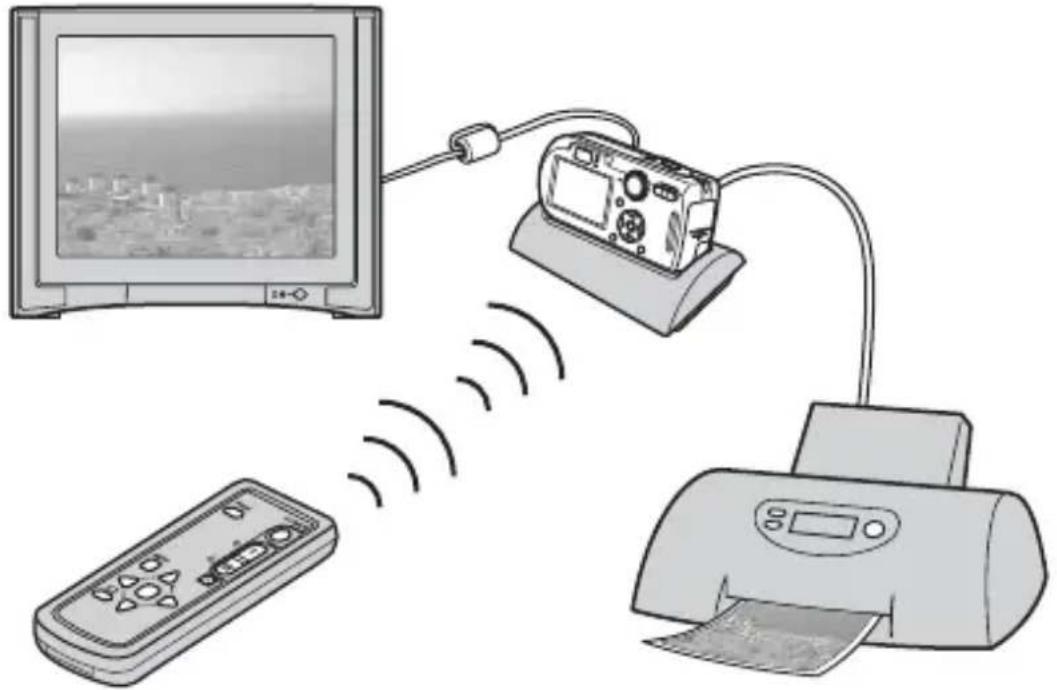
Visualisez et imprimez facilement vos photos grâce à la Station d'accueil Cyber-shot.
Cette Station d'accueil Cyber-shot très pratique est fournie avec une télécommande sans fil pour vous permettre de visualiser sans effort vos photos sur un téléviseur.
Cet appareil peut également être raccordé à des imprimantes compatibles PictBridge et à des ordinateurs équipés d'une connexion USB.
Chargement sur l'appareil photo au repos.
La CSS-PHA peut être utilisée avec l'appareil photo numérique DSC-P100.
La CSS-FEB peut être utilisée avec l'appareil photo numérique DSC-F88.
*Les illustrations du présent mode d'emploi correspondent généralement à la station d'accueil CSS-PHA. Toutefois ces illustrations s'appliquent également à la station d'accueil CSS-FEB.
Aucun adaptateur secteur n'est fourni. Utilisez l'adaptateur secteur (AC-LS5/LS5B) fourni avec le Cyber-shot (DSC-P100/DSC-F88) ou un adaptateur secteur en option (AC-LS5).
- Visualisez facilement vos photos sur l'écran d'un téléviseur grâce à la télécommande (page 14).
- Les fonctions des touches de la télécommande sont les mêmes que celles de votre appareil photo (page 12).
Grâce à la télécommande, vous pouvez effectuer les opérations suivantes :
- Visualisation d'images
- Diaporama
- Rognage d'images
- Zoom de lecture
Pour plus d'informations, reportez-vous au mode d'emploi fourni avec l'appareil photo.
- Lorsque la CSS-PHA ou la CSS-FEB est raccordée à une imprimante compatible PictBridge, vous pouvez facilement imprimer des images en appuyant simplement sur la touche PRINT de la télécommande (page 18). Grâce à la télécommande, vous pouvez imprimer la photo affichée sur votre téléviseur.
Remarque : si vous souhaitez imprimer l'une des images d'un diaporama, commencez par annuler le diaporama, puis appuyez sur la touche PRINT.
*Pour utiliser la télécommande, vous devez raccorder un adaptateur secteur à la Station d'accueil Cyber-shot.
Index
Précautions 5
Remarques sur l'utilisation de la Station d'accueil Cyber-shot .... 5
Entretien et maintenance .... 5
Identification des différents éléments ...... 6
Avant d'utiliser la Station d'accueil Cyber-shot....7
Placement de l'appareil photo sur la Station d'accueil Cyber-shot / Retrait de l'appareil photo de la Station d'accueil Cyber-shot ..... 7
Charge de la batterie 9
Raccordement de l'appareil photo à votre ordinateur via la Station d'accueil Cyber-shot .... 10
Utilisation de la télécommande 12
Visualisation d'images sur un écran de téléviseur .... 14
Raccordement à une imprimante compatible PictBridge .... 15
Impression de photos à l'aide de la télécommande .... 18
Dépannage 21
Spécifications 24
Marques commerciales 24
4-FR
Précautions
- N'utilisez pas et ne rangez pas la Station d'accueil Cyber-shot dans les endroits suivants :
- Endroits soumis à des températures extrêmes.
La température à l'intérieur d'une voiture fermée pendant l'été peut être très élevée et risque de déformer la Station d'accueil Cyber-shot ou d'entraîner un problème de fonctionnement.
- Endroits soumis à la lumière directe du soleil ou près de radiateurs.
Cela risque de déformer la Station d'accueil Cyber-shot ou d'entraîner un problème de fonctionnement.
- Endroits soumis à des vibrations.
- Endroits soumis à de fortes ondes magnétiques.
- Endroits poussiéreux ou sablonneux.
Si, par exemple, vous utilisez la Station d'accueil Cyber-shot sur une plage ou dans le désert, protégez-la du sable. Si elle est couverte de sable, la
Station d'accueil Cyber-shot risque de fonctionner de manière incorrecte.
- N'utilisez pas la Station d'accueil Cyber-shot dans des endroits soumis à de fortes ondes radio ou à des radiations. Les images risquent de ne pas pouvoir être lues correctement.
Remarques sur l'utilisation de la Station d'accueil Cyber-shot
- Ne raccordez pas le câble USB fourni au multi-connecteur au bas de l'appareil photo. Cela risque d'entraîner un problème de fonctionnement du multi-connecteur.
- Connectez le câble USB à la prise ♂ (USB) à l'arrière de la Station d'accueil Cyber-shot.
- Débranchez l'adaptateur secteur avec précaution.
- Lorsque vous débranchez le câble, ne tirez pas directement dessus.
- Ne pliez pas le câble et ne le tendez pas trop.
Charge de la batterie
Pour garantir un fonctionnement optimal de la batterie, il est recommandé de la charger à des températures comprises entre 10 °C et 30 °C (50 °F et 86 °F).
Entretien et maintenance
Nettoyez la Station d'accueil Cyber-shot à l'aide d'un chiffon doux légèrement humidifié, puis essuyez sa surface à l'aide d'un chiffon sec. N'utilisez pas de solvant, tel que du diluant, de l'alcool ou de l'essence, qui risquerait d'abîmer la surface de l'appareil.
Identification des différents éléments
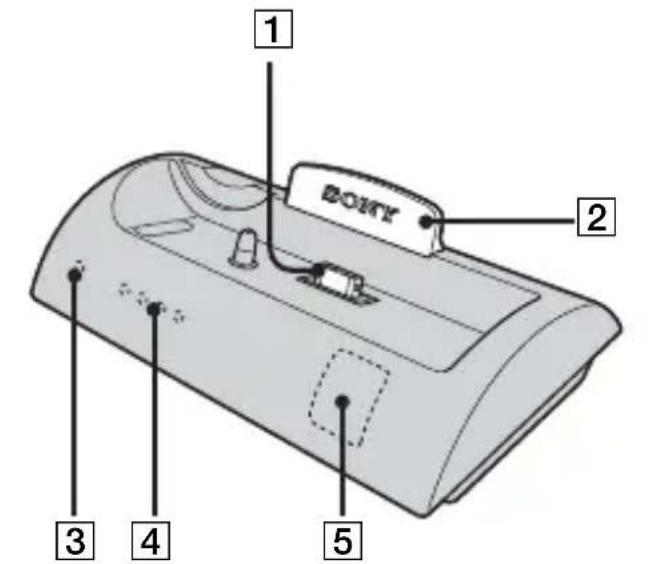
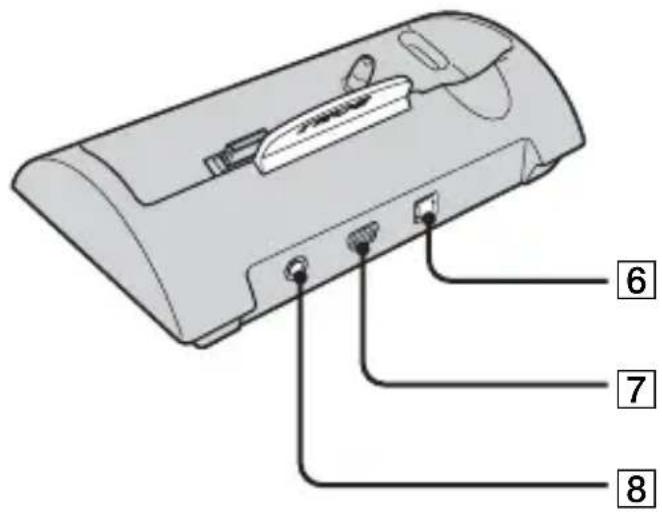
Reportez-vous à la section « Utilisation de la télécommande » (page 12) pour identifier les différents éléments de la télécommande.
1 Multi-connecteur
2 Voyant bleu
S'allume en bleu lorsque l'adaptateur secteur est raccordé.
S'éteint lorsque l'appareil photo est placé sur la Station d'accueil Cyber-shot.
3 Témoin POWER
S'allume en vert lorsque l'adaptateur secteur est raccordé.
4 Témoins CHARGE
S'allument lorsque la batterie est en cours de charge.
5 Capteur à distance
6 Prise DC IN
7Prise ψ (USB)
8Prise A/V OUT (MONO)
6-FR
Avant d'utiliser la Station d'accueil Cyber-shot
Consultez le mode d'emploi de votre appareil photo, ainsi que ce manuel.
Placement de l'appareil photo sur la Station d'accueil Cyber-shot / Retrait de l'appareil photo de la Station d'accueil Cyber-shot
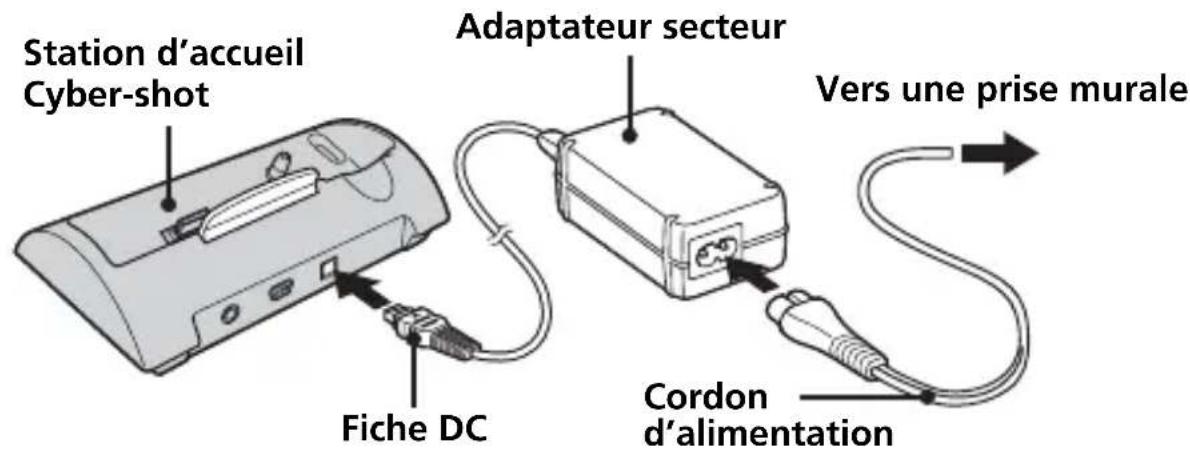
1 Raccordez l'adaptateur secteur à la prise DC IN de la Station d'accueil Cyber-shot.
Utilisez l'adaptateur secteur (AC-LS5/LS5B) fourni avec le Cyber-shot ou un adaptateur secteur en option (AC-LS5).
2 Placez l'appareil photo sur la Station d'accueil Cyber-shot, comme illustré.
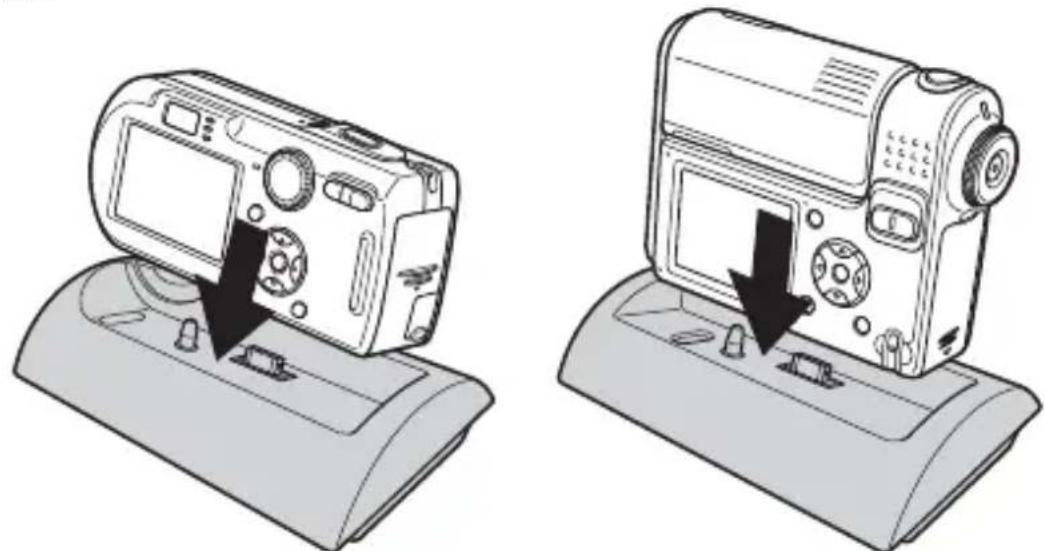
- Vérifiez que l'appareil photo est correctement fixé à la Station d'accueil Cyber-shot.
3 Retirez l'appareil photo de la Station d'accueil Cyber-shot.
Tenez l'appareil photo et la Station d'accueil Cyber-shot, puis retirez l'appareil photo, comme illustré.
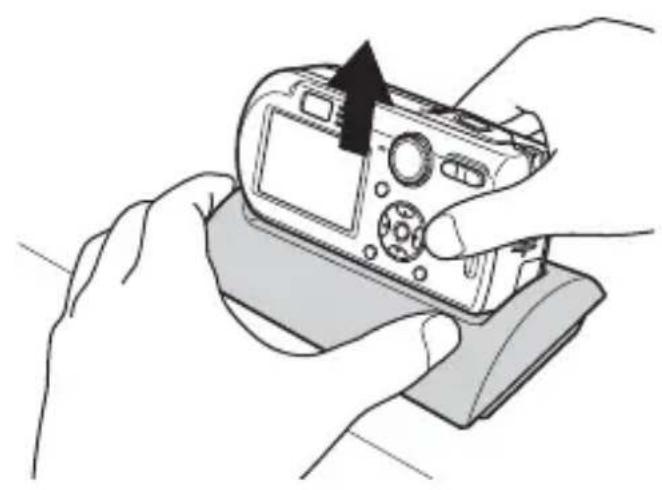
- Mettez l'appareil photo hors tension avant de le placer sur la Station d'accueil Cyber-shot ou de l'en retirer.
- Lors de la connexion USB, ne retirez pas l'appareil photo de la Station d'accueil Cyber-shot. Cela risque d'endommager les données d'images contenues dans l'appareil photo.
Charge de la batterie
1 Ouvrez le couvercle du logement de batterie/« Memory Stick » de l'appareil photo.
2 Placez la batterie dans l'appareil photo, puis fermez le couvercle du logement de batterie/« Memory Stick ».
3 Raccordez l'adaptateur secteur à la prise DC IN de la Station d'accueil Cyber-shot.
Raccordez le cordon d'alimentation à l'adaptateur secteur et à une prise murale.
- Utilisez l'adaptateur secteur (AC-LS5/LS5B) fourni avec le Cyber-shot ou un adaptateur secteur en option (AC-LS5).
- Ne provoquez pas de court-circuit au niveau de la fiche DC de l'adaptateur secteur à l'aide d'un objet métallique, car cela risque d'entraîner un problème de fonctionnement.
4 Placez l'appareil photo sur la Station d'accueil Cyber-shot.
La charge commence automatiquement. Le témoin ♣/CHG de l'appareil photo et les témoins CHARGE de la Station d'accueil Cyber-shot s'allument.
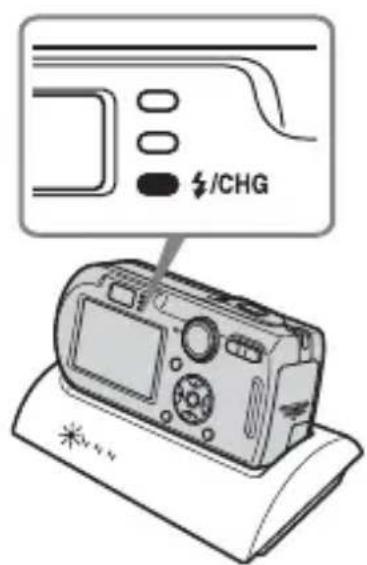
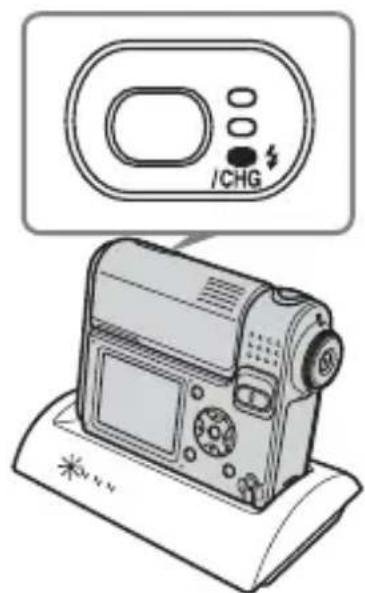
En cours de charge, les témoins CHARGE de la Station d'accueil Cyber-shot s'allument l'un après l'autre, de gauche à droite. Lorsque la charge est terminée, le témoin ♣/CHG de l'appareil photo et les témoins CHARGE de la Station d'accueil Cyber-shot s'éteignent.
Remarque : les témoins CHARGE n'indiquent pas le niveau de charge de la batterie.
- Lors de la charge de la batterie, vérifiez que l'appareil photo est bien hors tension.
- Vérifiez que l'appareil photo est correctement fixé à la Station d'accueil Cyber-shot.
Raccordement de l'appareil photo à votre ordinateur via la Station d'accueil Cyber-shot
1 Mettez votre ordinateur sous tension.
2 Insérez le « Memory Stick » contenant les photos que vous souhaitez copier dans votre appareil photo.
Raccordez l'adaptateur secteur à l'appareil, puis à une prise murale.
- Utilisez l'adaptateur secteur (AC-LS5/LS5B) fourni avec le Cyber-shot ou un adaptateur secteur en option (AC-LS5).
- Pour plus d'informations sur le « Memory Stick », reportez-vous au mode d'emploi fourni avec l'appareil photo.
3 Raccordez le câble USB (fourni) à la prise USB de la Station d'accueil Cyber-shot.
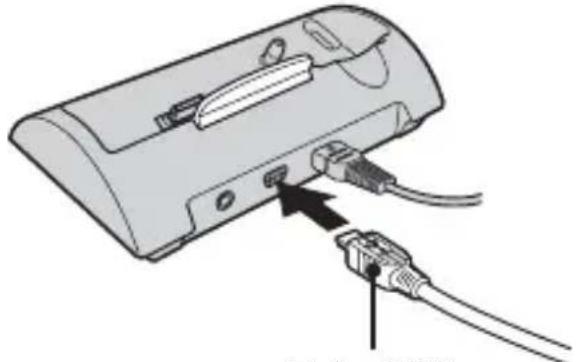
4 Raccordez le câble USB à votre ordinateur.
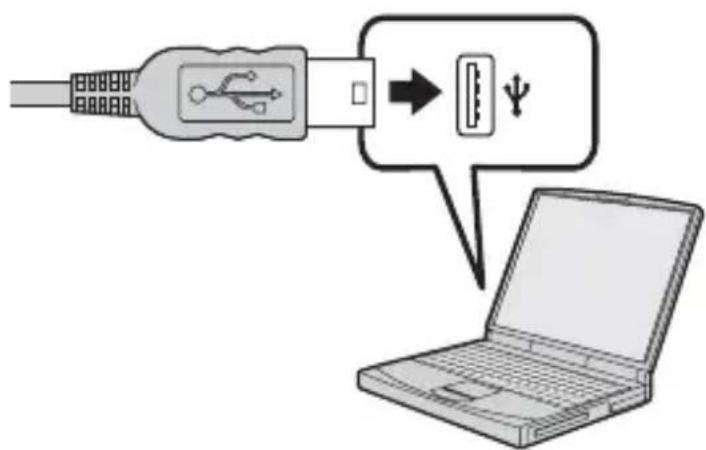
5 Placez l'appareil photo sur la Station d'accueil Cyber-shot et mettez l'appareil photo sous tension.
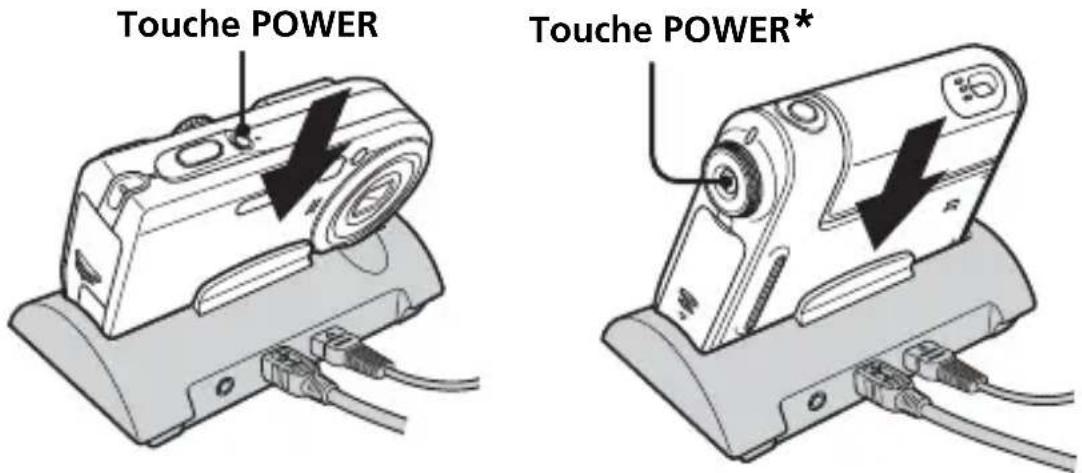
* Vous pouvez allumer l'appareil photo en appuyant sur la touche POWER ou en tournant l'objectif dans le cas du DSC-F88. Pour plus d'informations, reportez-vous au mode d'emploi fourni avec l'appareil photo.
- Vérifiez que l'appareil photo est correctement fixé à la Station d'accueil Cyber-shot.
6 « Mode USB Normal » apparaît sur l'écran LCD de l'appareil photo.
Lors de la première connexion USB, votre ordinateur exécute automatiquement le programme de reconnaissance de l'appareil photo. Patientez quelques instants.
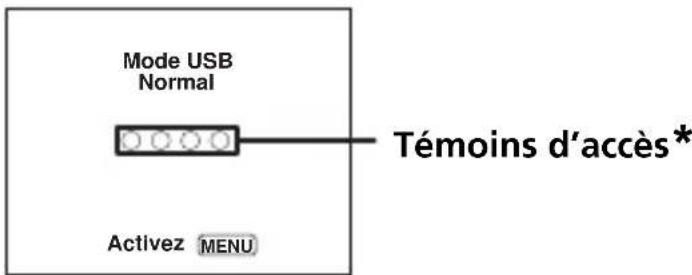
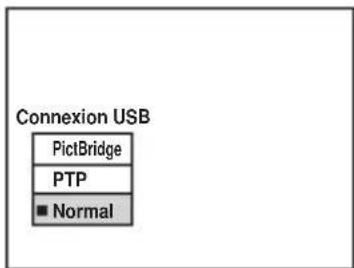
- Si « Mode USB Normal » n'apparaît pas, appuyez sur le bouton MENU, sélectionnez [Connexion USB], et réglez cette option sur [Normal]. * Pendant la communication, les témoins d'accès s'allument en rouge. N'utilisez pas l'ordinateur avant que les témoins ne soient devenus blancs.
- Lors de la connexion USB, ne retirez pas l'appareil photo, le câble USB ou l'adaptateur secteur de la Station d'accueil Cyber-shot. Cela risque d'endommager les données d'images contenues dans l'appareil photo. - Pour plus d'informations, reportez-vous au mode d'emploi fourni avec l'appareil photo.
Utilisation de la télécommande
■ Identification des différents éléments
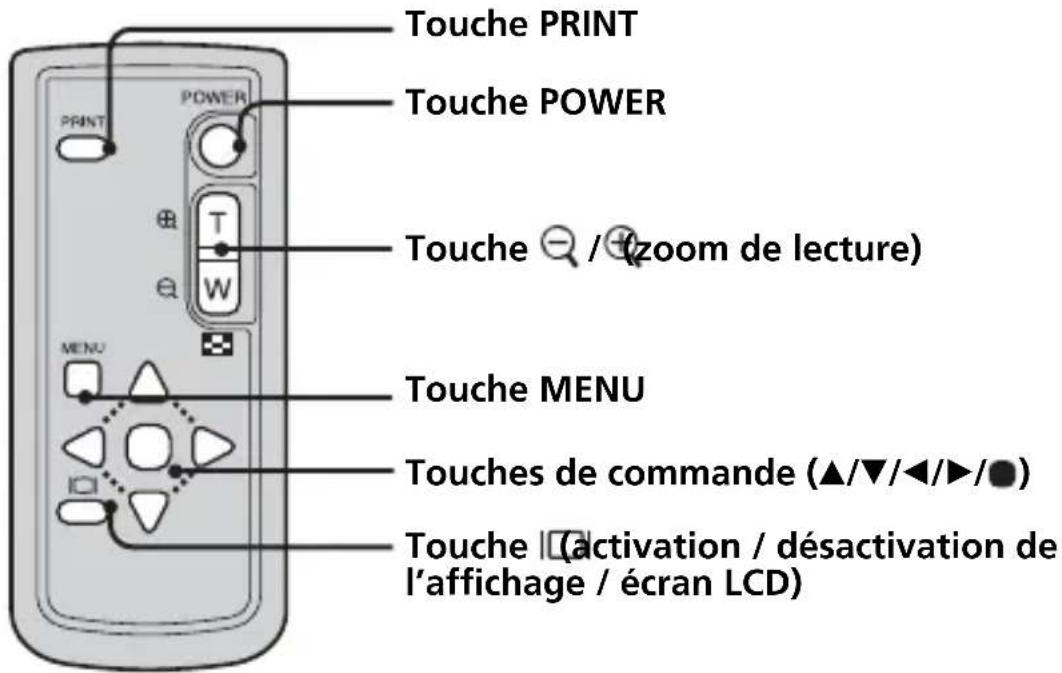
Les fonctions des touches de la télécommande sont les mêmes que celles de votre appareil photo.
AVERTISSEMENT
Une mauvaise manipulation de la batterie risque de provoquer son explosion. Ne rechargez pas la batterie, ne la démontez pas et ne la jetez pas dans un feu.
ATTENTION
Danger d'explosion en cas de remplacement incorrect de la batterie.
Remplacez la batterie uniquement par une batterie de type identique ou similaire recommandé par le fabricant.
Mettez les batteries usées au rebut conformément aux instructions du fabricant.
Remarques sur la télécommande
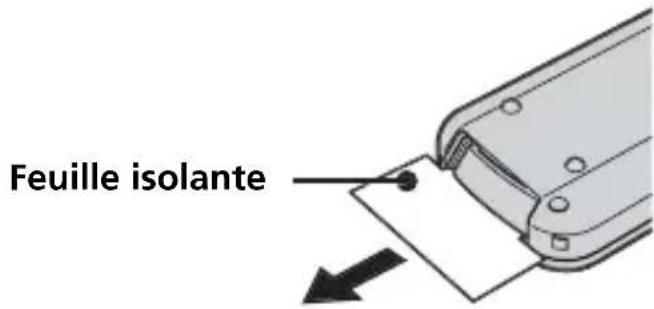
- La télécommande est alimentée par une pile bouton au lithium (CR2025) mise en place en usine. Une feuille isolante est insérée pour protéger la pile. Avant d'utiliser la télécommande pour la première fois, retirez la feuille isolante.
- Eloignez le capteur à distance des sources de lumière forte, telles que la lumière directe du soleil ou un plafonnier. Sinon, la télécommande risque de ne pas fonctionner correctement.
- La télécommande fonctionne dans un rayon inférieur à cinq mètres (lorsqu'elle est utilisée à l'intérieur). Dirigez la télécommande vers le capteur à distance de la Station d'accueil Cyber-shot. Si la Station d'accueil Cyber-shot ne répond pas, ajustez l'angle de la télécommande.
12-FR
■ Retrait de la feuille isolante
■ Remplacement de la pile bouton au lithium
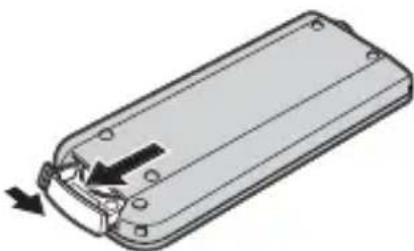
* Une pile bouton au lithium (CR2025) est déjà placée dans la télécommande. N'utilisez pas de pile autre qu'une pile CR2025.
1 Retirez le support de la pile tout en appuyant sur sa languette.
2 Retirez la pile bouton au lithium de son support.
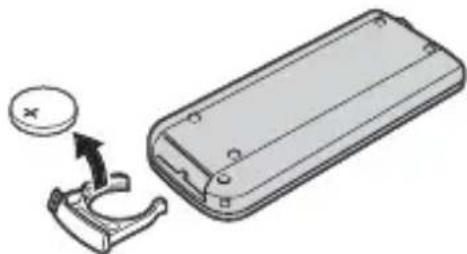
3 Placez une pile neuve dans le support, pôle + vers le haut.
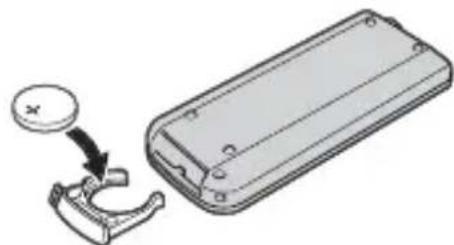
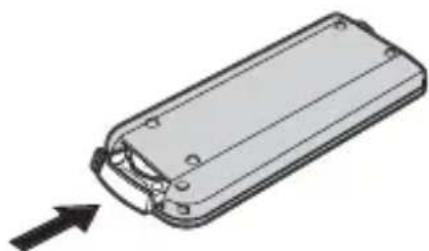
4 Insérez le support dans la télécommande jusqu'à ce qu'il s'encliquette.
Visualisation d'images sur un écran de téléviseur
1 Raccordez l'adaptateur secteur à l'appareil, puis à une prise murale. Raccordez le câble de liaison audio/vidéo (fourni) à la prise A/V OUT (MONO) de la Station d'accueil Cyber-shot et aux prises d'entrée audio/vidéo du téléviseur.
Utilisez l'adaptateur secteur (AC-LS5/LS5B) fourni avec le Cyber-shot ou un adaptateur secteur en option (AC-LS5).
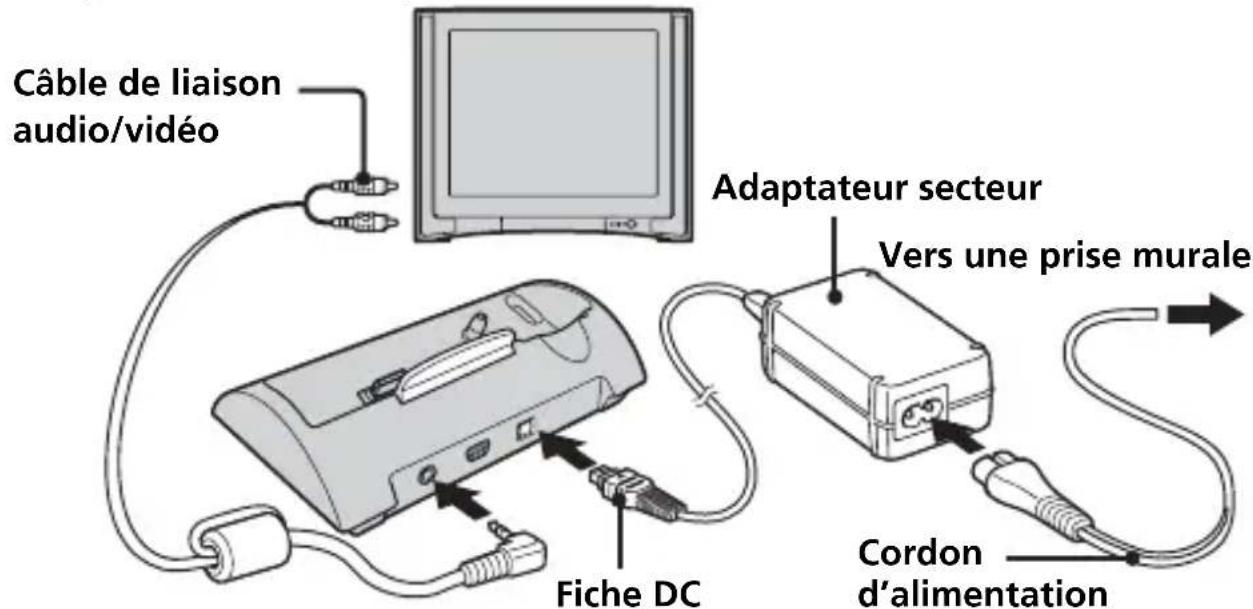
Si votre téléviseur est équipé de prises d'entrée stéréo, raccordez la fiche audio (noire) du câble de liaison audio/vidéo à la prise audio située à gauche.
- Mettez l'appareil photo et le téléviseur hors tension avant de les raccorder à l'aide du câble de liaison audio/vidéo.
2 Placez l'appareil photo sur la Station d'accueil Cyber-shot.
- Vérifiez que l'appareil photo est correctement fixé à la Station d'accueil Cyber-shot.
3 Mettez le téléviseur sous tension et réglez le commutateur TV/Video sur « Vidéo ».
4 Réglez le sélecteur de mode de l'appareil photo sur et mettez l'appareil sous tension.
Appuyez sur ◀/▶ sur les touches de commande pour sélectionner l'image de votre choix.
Vous pouvez également faire fonctionner l'appareil photo à l'aide de la télécommande.
- La Station d'accueil Cyber-shot est compatible avec les standards NTSC et PAL. Pour plus d'informations, reportez-vous au mode d'emploi fourni avec l'appareil photo.
14-FR
Raccordement à une imprimante compatible PictBridge
Même si vous ne disposez pas d'ordinateur, vous pouvez facilement imprimer vos images à l'aide de votre appareil photo en le raccordant directement à une imprimante compatible PictBridge ou via la Station d'accueil Cyber-shot.

PictBridge
- Les fonctions d'impression disponibles peuvent varier selon l'imprimante.
- Il est recommandé d'utiliser l'adaptateur secteur pour éviter une coupure d'alimentation en cours d'impression.
1 Insérez le « Memory Stick » contenant les images que vous souhaitez copier dans votre appareil photo.
- Utilisez l'adaptateur secteur (AC-LS5/LS5B) fourni avec le Cyber-shot ou un adaptateur secteur en option (AC-LS5).
2 Placez l'appareil photo sur la Station d'accueil Cyber-shot.
3 Mettez l'appareil photo sous tension.
Touche POWER
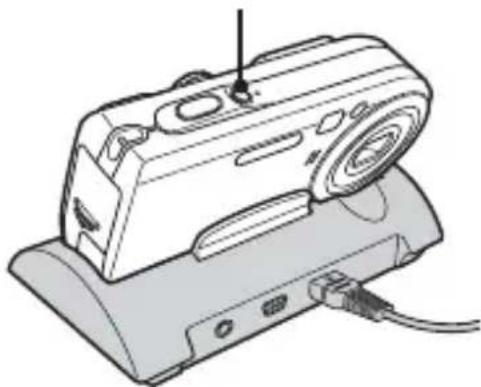
* Vous pouvez allumer l'appareil photo en appuyant sur la touche POWER ou en tournant l'objectif dans le cas du DSC-F88. Pour plus d'informations, reportez-vous au mode d'emploi fourni avec l'appareil photo.
4 Réglez le mode USB de l'appareil photo sur PictBridge.
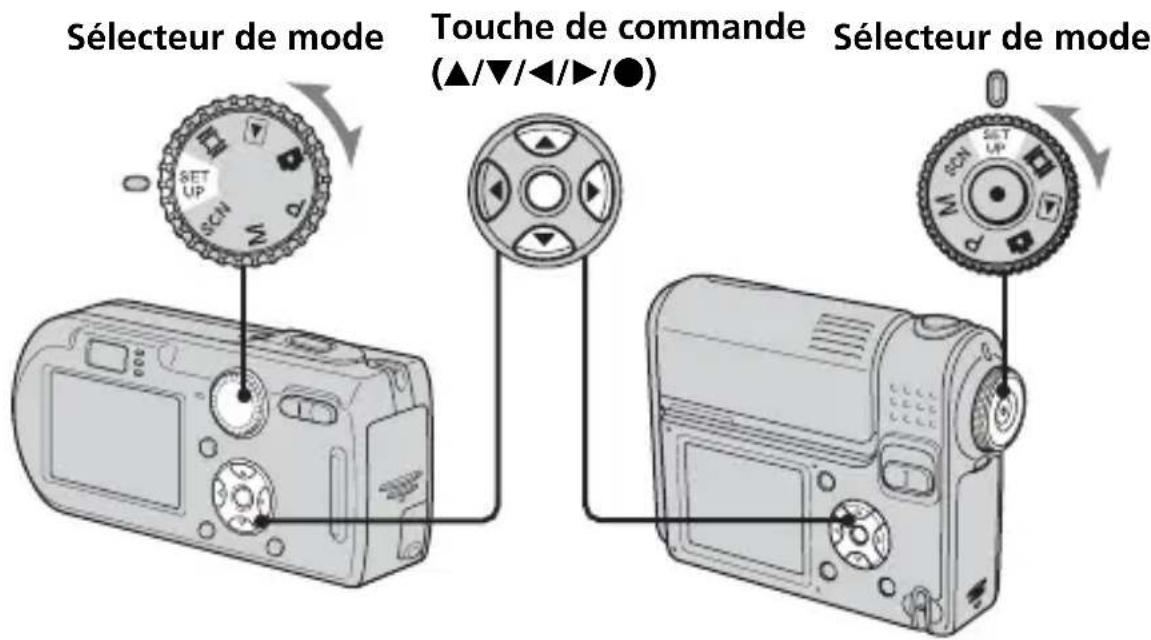
①Réglez le sélecteur de mode sur SET UP.
② Sélectionnez _2 (Réglages 2) à l'aide de ▼, puis [Connexion USB] à l'aide de ▲/▼/▶.
③ Sélectionnez [PictBridge] à l'aide de ▶/▲, puis appuyez sur ●.
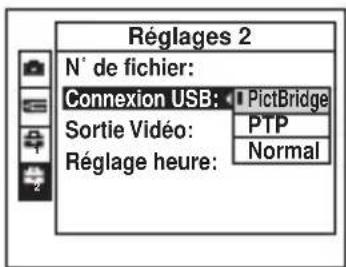
L'appareil est réglé en mode USB.
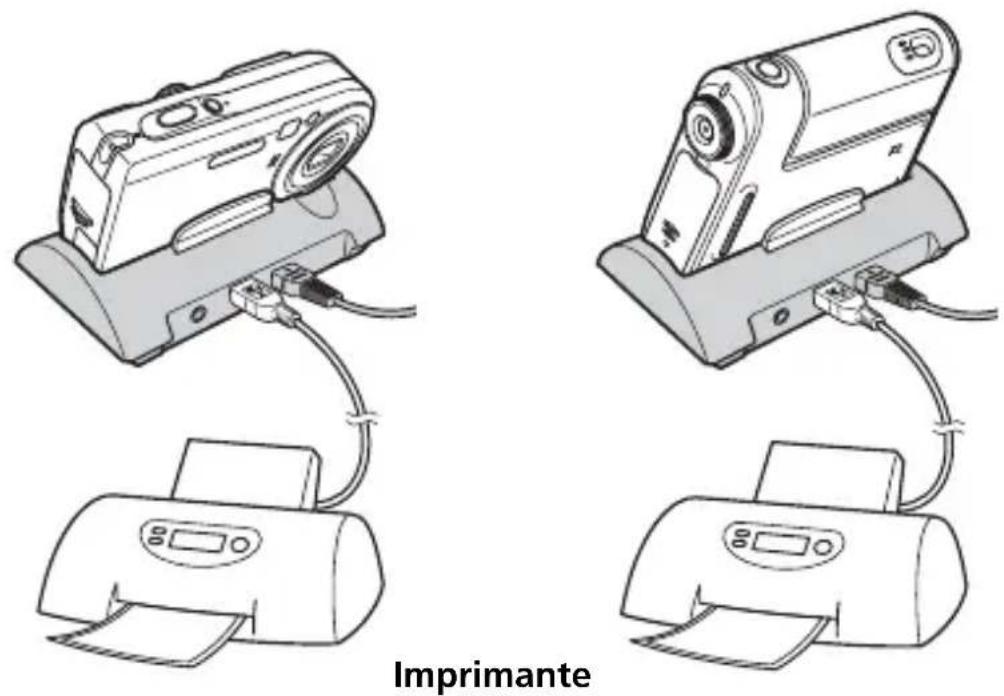
5 Raccordez le câble USB (fourni) à la prise USB de la Station d'accueil Cyber-shot.
6 Raccordez le câble USB à la prise USB de l'imprimante.
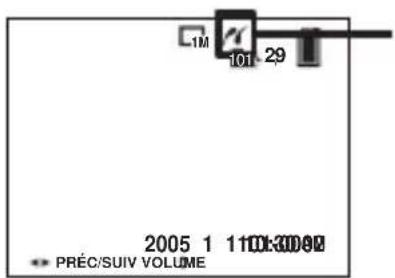
Lorsque la connexion est établie, le témoin apparaît sur l'écran LCD.
Si l'option [Connexion USB] n'est pas réglée sur [PictBridge] dans l'écran SET UP, vous ne pouvez pas utiliser la fonction PictBridge, même avec l'appareil photo sous tension. Réglez [Connexion USB] sur [PictBridge].
Lorsque l'appareil photo est sous tension, il passe en mode de lecture, quel que soit le réglage du sélecteur de mode, et une image du dossier de lecture sélectionné s'affiche sur l'écran LCD.
Impression de photos à l'aide de la télécommande
- Vous ne pouvez pas imprimer de film.
- Lorsqu'un message d'erreur est reçu de l'imprimante raccordée, le témoin clignote pendant environ 5 secondes. Vérifiez l'imprimante raccordée.
■ Impression d'images fixes à l'aide de la télécommande (en mode d'image unique)
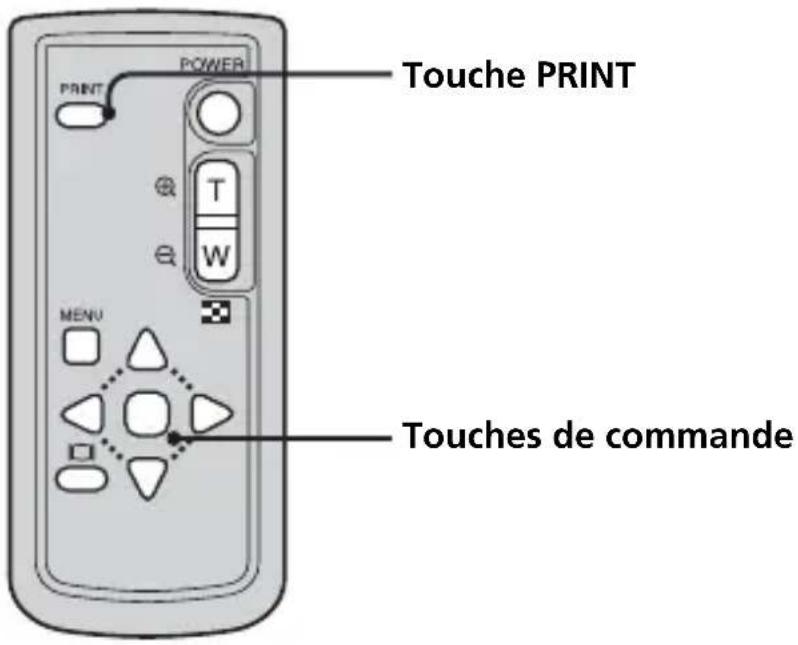
1 Affichez l'image que vous souhaitez imprimer à l'aide de ◀/▶.
2 Appuyez sur PRINT.
L'écran de réglage de l'impression apparaît.
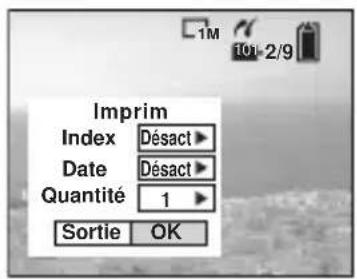
- Il est impossible d'afficher des éléments de réglage non pris en charge par l'imprimante.
3 Sélectionnez [Quantité] à l'aide de ▲/▼, puis le nombre de tirages à l'aide de ◀/►.
Vous pouvez sélectionner jusqu'à 20 tirages.
18-FR
4 Sélectionnez [OK] à l'aide de ▼/▶, puis appuyez sur ●. La photo s'imprime.
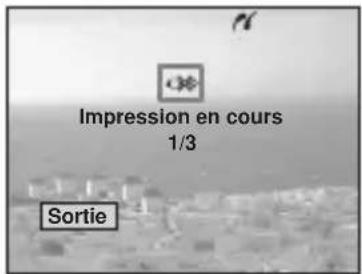
- Lorsque l'impression est terminée, l'écran précédent réapparaît.
- Ne débranchez pas le câble USB lorsque le témoin (ne pas déconnecter le câble USB) apparaît sur l'écran LCD.
Pour annuler l'impression
Sélectionnez [Sortie] à l'étape 2 ou 4.
Pour insérer l'heure et la date sur des images
- Sélectionnez [Date] à l'étape 3, puis le format de la date à l'aide de ◀/►. Vous avez le choix entre [Jour & Heur] et [Date]. La date d'enregistrement sera insérée sur l'image.
- Selon l'imprimante, cette fonction peut être inopérante.
- Pour plus d'informations, reportez-vous au mode d'emploi de votre appareil photo.
■ Impression d'images fixes à l'aide de la télécommande (en mode d'index)
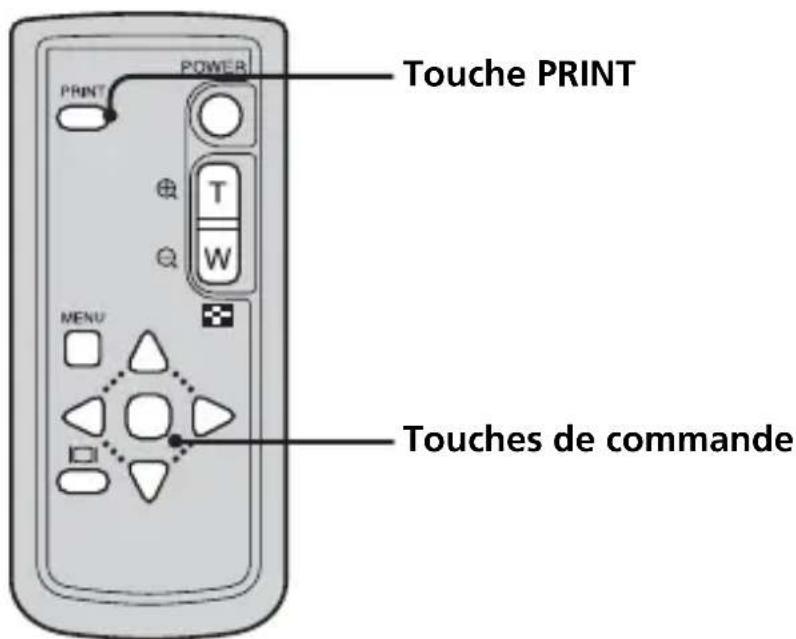
1 Sélectionnez la photo que vous souhaitez imprimer à l'aide de ▲/▼/◄/►.
2 Appuyez sur PRINT.
L'écran de réglage de l'impression apparaît.
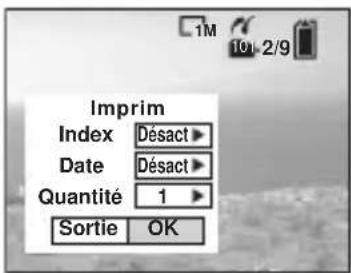
- Il est impossible d'afficher des éléments de réglage non pris en charge par l'imprimante.
3 Sélectionnez [Quantité] à l'aide de ▲/▼, puis le nombre de tirages à l'aide de ◀/►.
Vous pouvez sélectionner jusqu'à 20 tirages.
4 Sélectionnez [OK] à l'aide de ▼/▶, puis appuyez sur ●.
La photo s'imprime.
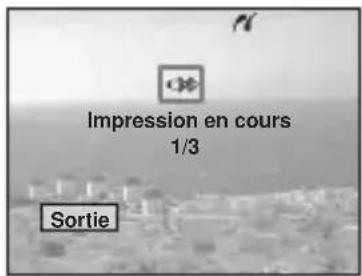
- Ne débranchez pas le câble USB lorsque le témoin apparaît sur l'écran LCD.
Pour annuler l'impression
Sélectionnez [Sortie] à l'étape 2 ou 4.
Pour insérer l'heure et la date sur des images
- Sélectionnez [Date] à l'étape 3, puis le format de la date à l'aide de ◀/►. Vous avez le choix entre [Jour & Heur] et [Date]. La date d'enregistrement sera insérée sur l'image.
- Selon l'imprimante, cette fonction peut être inopérante.
- Pour plus d'informations, reportez-vous au mode d'emploi de votre appareil photo.
Dépannage
Si vous rencontrez des problèmes avec votre appareil photo, essayez les solutions suivantes.
Si les problèmes persistent, contactez votre revendeur Sony.
| Symptôme | Cause/Solution |
| Impossible de charger la batterie | L'appareil est sous tension.→ Mettez-le hors tension.La batterie n'est pas installée correctement.→ Installez correctement la batterie. |
| Le témoin CHG ne s'allume pas lorsque vous chargez la batterie | L'adaptateur secteur est débranché.→ Raccordez correctement l'adaptateur secteur.L'appareil photo n'est pas placé correctement sur la Station d'accueil Cyber-shot.→ Placez correctement l'appareil photo.La batterie n'est pas installée correctement.→ Installez correctement la batterie.La batterie est complètement chargée. |
| Les témoins CHARGE ne s'allument pas lorsque vous chargez la batterie | L'adaptateur secteur est débranché.→ Raccordez correctement l'adaptateur secteur.L'appareil photo n'est pas placé correctement sur la Station d'accueil Cyber-shot.→ Placez correctement l'appareil photo.La batterie n'est pas installée correctement.→ Installez correctement la batterie.La batterie est complètement chargée. |
| Impossible de mettre l'appareil sous tension | L'appareil photo n'est pas placé correctement sur la Station d'accueil Cyber-shot.→ Placez correctement l'appareil photo.L'adaptateur secteur est débranché.→ Raccordez correctement l'adaptateur secteur. |
| L'alimentation est brusquement coupée | L'appareil photo n'est pas placé correctement sur la Station d'accueil Cyber-shot.→ Placez correctement l'appareil photo. |
| Impossible de lire les photos/sons sur un téléviseurVotre ordinateur ne reconnaît pas votre appareil photo | La connexion n'est pas correcte.→ Vérifiez la connexion.L'appareil photo est hors tension.→ Mettez l'appareil photo sous tension.Vous n'utilisez pas le câble USB fourni.→ Utilisez le câble USB fourni.Le câble USB n'est pas raccordé correctement.→ Débranchez le câble USB de l'ordinateur et de la Station d'accueil Cyber-shot et raccordez-le de nouveau fermement. Vérifiez que l'indication « Mode USB » est affichée sur l'écran LCD.L'appareil photo n'est pas placé correctement sur la Station d'accueil Cyber-shot.→ Placez correctement l'appareil photo.Les connecteurs USB de votre ordinateur sont raccordés à un autre appareil, en plus du clavier, de la souris et de la Station d'accueil Cyber-shot.→ Débranchez tous les appareils autres que le clavier, la souris et la Station d'accueil Cyber-shot des connecteurs USB. |
| L'appareil photo ne fonctionne pas et aucune opération ne peut être effectuée | L'appareil photo n'est pas placé correctement sur la Station d'accueil Cyber-shot.→ Placez correctement l'appareil photo. |
| La télécommande ne fonctionne pas | L'adaptateur secteur est débranché.→ Raccordez correctement l'adaptateur secteur.La pile de la télécommande est épuisée.→ Remplacez-la par une pile neuve. |
| Impossible d'établir la connexion entre l'imprimante et la Station d'accueil Cyber-shotImpossible d'imprimer des photos | L'imprimante n'est pas compatible PictBridge.→ Contactez le fabricant de l'imprimante.L'imprimante n'est pas réglée pour être raccordée à l'appareil photo.→ Vérifiez que l'imprimante est sous tension et qu'elle peut être raccordée à l'appareil photo.L'option [Connexion USB] n'est pas réglée sur [PictBridge] dans les réglages SET UP.→ Réglez cette option sur [PictBridge].L'appareil photo n'est pas raccordé à l'imprimante.→ Vérifiez que l'appareil photo et l'imprimante sont raccordés correctement à l'aide du câble USB.L'imprimante est hors tension.→ Mettez l'imprimante sous tension.Pour plus d'informations, reportez-vous au mode d'emploi fourni avec l'imprimante.Il est impossible d'imprimer des films.Il est possible que des photos modifiées à l'aide d'un ordinateur ou prises à l'aide d'un appareil photo autre que le présent modèle ne puissent pas être imprimées. |
| L'impression est annulée | Vous avez débranché le câble USB avant la disparition de la marque. Vous avez retiré l'appareil photo de la Station d'accueil Cyber-shot avant la disparition de la marque. |
| Impossible d'insérer la date ou d'imprimer des photos en mode d'index | L'imprimante n'est pas équipée de ces fonctions.→ Contactez le fabricant de l'imprimante pour savoir si celle-ci est équipée ou non desdites fonctions.Selon l'imprimante, il est possible que la date ne puisse pas être insérée en mode d'index.→ Contactez le fabricant de l'imprimante. |
| « ---- -- -- » s'imprime dans la section d'insertion de la date | Les données de date d'enregistrement ne sont pas enregistrées sur l'image.→ Les images ne comportant pas de données de date d'enregistrement ne peuvent être imprimées avec la date insérée. Réglez [Date] sur [Désactivé] et imprimez l'image. |
| Les témoins CHARGE s'allument alors qu'aucun appareil photo n'est placé sur la Station d'accueil Cyber-shot | Vous avez appuyé sur la touche de commande (dans l'ordre ▲/◀/▼/► et ●) au moment de placer l'appareil photo sur la Station d'accueil Cyber-shot. A présent, la Station d'accueil Cyber-shot est en mode de démonstration.→ Pour annuler le mode de démonstration, débranchez l'adaptateur secteur, puis rebranchez-le. Vous pouvez également placer de nouveau l'appareil photo sur la Station d'accueil Cyber-shot. |
Spécifications
Station d'accueil Cyber-shot
Connecteurs d'entrée/de sortie
Prise A/V OUT (MONO) (monaural)
Miniprise
Vidéo ^* : 1 Vp-p, 75 Ω, asymétrique, sync négative
Audio ^* : 327 mV (à une charge de 47 kΩ) Impédance de sortie : 2,2 kΩ
* Lorsque l'appareil photo DSC-P100 ou DSC-F88 est raccordé.
Prise USB : mini-B
Connecteur DC IN
Multi-connecteur
Caractéristiques générales
Dimensions (environ):
$$ 1 1 4 \times 3 6 \times 6 6 \mathrm{mm} $$
$$ (4 1 / 2 \times 1 7 / 1 6 \times 2 5 / 8 \text {pouces}) (\mathrm{L} / \mathrm{H} / \mathrm{P}) $$
Poids (environ) : 77 g (2,8 onces)
Température de fonctionnement : 0 °C à +40 °C (32 °F à +104 °F)
Température de stockage : -20 ^ à +60 ^ ( -4 ^ à +140 ^ )
Accessoires fournis
- Télécommande sans fil (RMT-CSS1)
(Pile bouton au lithium déjà installée) (1) - Câble de liaison audio/vidéo (1)
- Câble USB (1)
- Mode d'emploi (1)
* Selon la région, deux modes d'emploi sont fournis.
- Garantie (1)
* Aucun adaptateur secteur n'est fourni. Vous pouvez utiliser l'adaptateur secteur (AC-LS5/LS5B) fourni avec le Cyber-shot ou un adaptateur secteur en option (AC-LS5).
La conception et les spécifications sont sujettes à modifications sans préavis.
Marques commerciales
- est une marque commerciale de Sony Corporation.
- « Memory stick » et 📄 sont des marques commerciales de Sony Corporation.
- En outre, les noms de système et de produit utilisés dans ce manuel sont généralement des marques commerciales ou des marques déposées de leurs fabricants ou développeurs respectifs. Toutefois, les symboles ^TM ou ne sont pas toujours utilisés.
24-FR

Imprimé sur papier 100 % recyclé avec de l'encre á base d'huile végétale sans COV (composés organiques volatils).
http://www.sony.net/
Printed in Japan