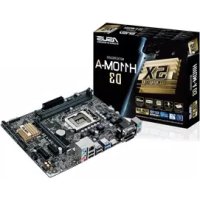
H110MA D3 - Carte mère ASUS - Notice d'utilisation et mode d'emploi gratuit
Retrouvez gratuitement la notice de l'appareil H110MA D3 ASUS au format PDF.


| Caractéristiques techniques | Détails |
|---|---|
| Format de la carte mère | Micro ATX |
| Socket | LGA 1151 |
| Chipset | Intel H110 |
| Support des processeurs | 6ème et 7ème génération Intel Core |
| Slots RAM | 2 x DIMM DDR3 |
| Capacité maximale de RAM | 32 Go |
| Type de RAM supporté | DDR3 1600/1333 MHz |
| Ports SATA | 4 x SATA 6 Gb/s |
| Slots d'extension | 1 x PCIe 3.0 x16, 1 x PCIe 2.0 x1 |
| Connectivité réseau | LAN 10/100/1000 Mbps |
| Ports USB | 4 x USB 3.0, 2 x USB 2.0 |
| Sorties vidéo | HDMI, DVI-D, VGA |
| BIOS | UEFI BIOS |
| Dimensions | 24.4 cm x 20.0 cm |
| Utilisation | Idéale pour les configurations bureautiques et multimédia |
| Maintenance | Vérifier régulièrement les mises à jour du BIOS |
| Sécurité | Support des fonctionnalités de sécurité Intel |
| Informations générales | Compatible avec de nombreux boîtiers Micro ATX |
FOIRE AUX QUESTIONS - H110MA D3 ASUS
Questions des utilisateurs sur H110MA D3 ASUS
0 question sur cet appareil. Repondez a celles que vous connaissez ou posez la votre.
Poser une nouvelle question sur cet appareil
Téléchargez la notice de votre Carte mère au format PDF gratuitement ! Retrouvez votre notice H110MA D3 - ASUS et reprennez votre appareil électronique en main. Sur cette page sont publiés tous les documents nécessaires à l'utilisation de votre appareil H110MA D3 de la marque ASUS.
MODE D'EMPLOI H110MA D3 ASUS
Al Suite 3 用户手册
100系列
安装华硕AI Suite3程序 2
运行华硕Al Suite 3程序
华硕 DIGI+VRM(数字供电设计) 6
华硕EPU(智能节能处理器) 7
华硕 TurboV EVO 8
华硕 Fan Xpert 3(风扇达人 3 代) ..... 10
PC Cleaner. 12
华硕USB3.1Boost(USB3.1加速) 13
华硕 EZ Update 14
系统信息 15
Mobo Connect 16
推送信息(Push Notice) 17
LED指示灯控制 20
版本 21
安装华硕AI Suite3程序
通过友好的用户界面,华硕 AI Suite 3 程序将所有的华硕独家功能集成在一个软件套件中,可以同时操控并运行各项功能及应用程序。

当您在Windows7、Windows8、Windows8.1或Windows10操作系统中运行驱动程序及应用程序DVD光盘之前,请先确认您拥有管理员权限。
请按照下列步骤将华硕 AI Suite 3 程序安装到您的电脑:
Windows® 7 操作系统
- 将驱动程序及应用程序 DVD 光盘放入光驱。
- 在自动播放(AutoPlay)对话框中点击运行 ASSETUP.exe,然后选择应用程序(Utilities)标签页。
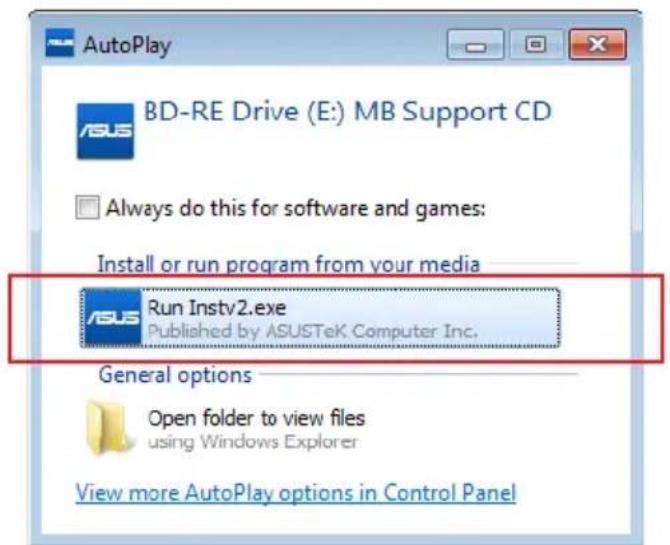
- 在应用程序(Utilities)标签页中,点击【AI Suite 3】,然后请按照屏幕指示来完成安装步骤。
Windows®8与Windows®8.1操作系统
- 将驱动程序及应用程序 DVD 光盘放入光驱,然后按照屏幕的指示操作。
- 从驱动程序及应用程序 DVD 光盘主菜单中选择应用程序(Utilities)标签页,然后点击 AI Suite 3。
- 请按照屏幕的指示操作。
若是驱动程序及应用程序 DVD 光盘主菜单没有出现,请参考以下步骤:
a. 到“开始”屏幕,然后点击或轻触桌面的应用程序。
b. 在桌面的左下角点击或轻触 File Explorer,然后选择 DVD 光盘并轻触或双击【设置】。
Windows® 10 操作系统
- 将驱动程序及应用程序 DVD 光盘放入光驱,然后按照屏幕的指示操作。
- 从驱动程序及应用程序 DVD 光盘主菜单中选择应用程序(Utilities)标签页,然后点击 AI Suite 3。
运行华硕 AI Suite 3 程序
Windows®7操作系统
从桌面点击【开始】>【所有应用程序】>【ASUS】>【AI Suite 3】>【AI Suite 3】。
您也可以在Windows7的通知任务栏中点击

Windows® 8与Windows® 8.1操作系统
在开始屏幕轻触Al Suite 3 应用程序,若您使用鼠标,则请在开始屏幕点击Al Suite 3 应用程序。
Windows®10操作系统
从桌面点击【开始】>【所有应用程序】>【ASUS】>【AI Suite 3】。

Al Suite 3 主画面
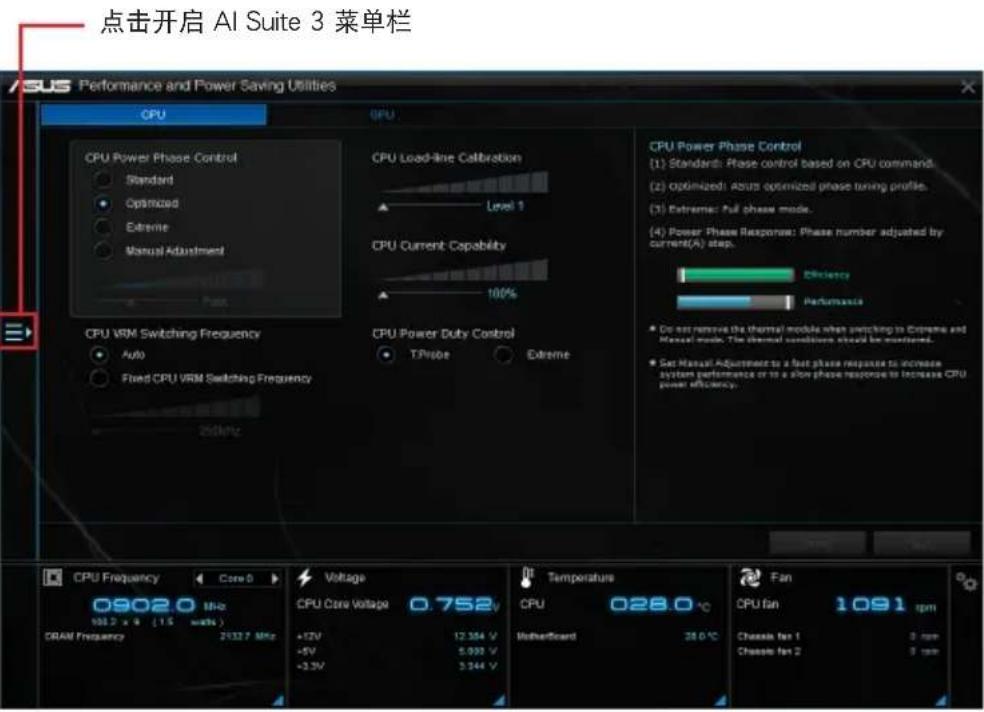
AI Suite 3 主画面提供您轻松进入控制和了解电脑发生了什么状况 - 能提供您将性能做最佳化设置,并同时确保系统的稳定性。
AI Suite 主画面包含一个快速进入的主菜单工具栏,可以让您快速开启任何集中在这里的华硕应用程序。点击主画面左侧标便可以开启此主菜单工具栏。

Al Suite 3 主画面仅供参考,请以您实际看到的画面为准。
Al Suite 3 主菜单栏


- 本章节的画面仅供参考,请以您实际看到的画面为准。
- 请参考驱动程序与应用程序光盘中的软件手册或访问华硕网站http://www.asus.com.cn获取软件设置的详细信息。
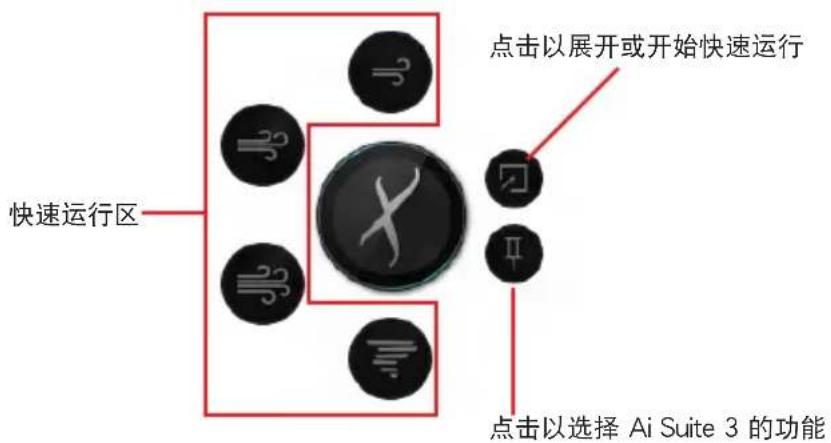
AI Suite 3迷你菜单
Ai Suite 3 迷你菜单画面图标显示于桌面,方便您运行功能,且菜单可随处移动位置。Ai Suite 3 迷你菜单让您可以快速开启 Ai Suite 3 里的重要项目。
华硕 DIGI+ VRM(数字供电设计)
华硕 DIGI+VRM程序允许您调整VRM电压与频率以提升系统稳定性。此功能也可提供最高的电源效率,但产生热量减少,可延长元件寿命并减少电能流失。
开启 DIGI+VRM
要开启 DIGI+ VRM,请点击 AI Sutie 3 主菜单左侧的图标,然后选择【DIGI+VRM】。
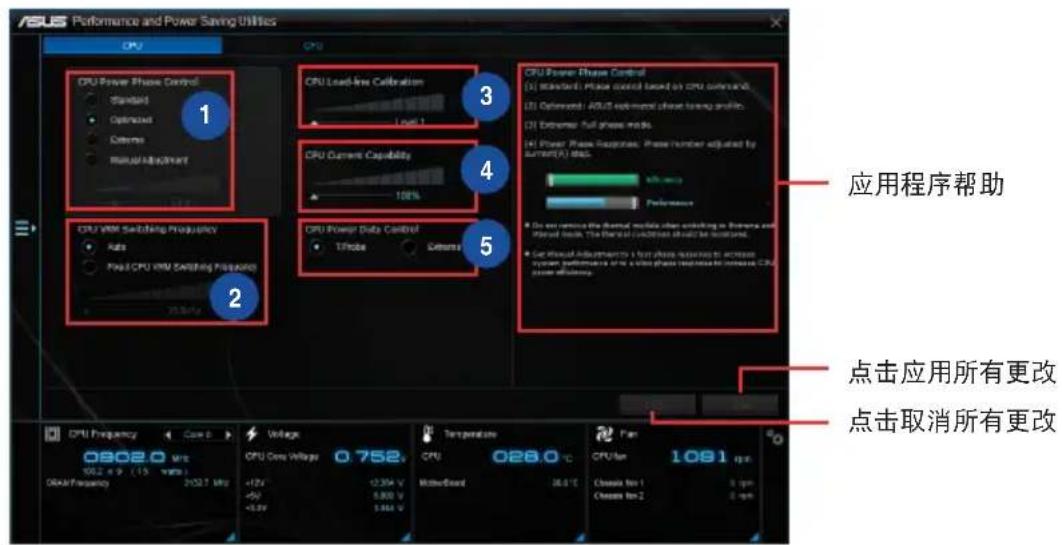
CPU Power Phase Control
在系统高负载时增加相位数可提高瞬时响应速度并得到更好的散热性能。系统低负载时减少相位数可提高VRM效率。
CPU VRM Switching Frequency
调整频率将会影响 VRM 的瞬时响应和元件的散热。频率越高,瞬时响应越快。
CPU Load-line Calibration
本项目允许您调整电压范围以控制CPULoad-line。较高的设置值可得到更高的系统性能,降低设置值可节省系统能耗。
CPU Current Capability
为超频提供更宽的电源调整范围。设置值越高,电源范围越宽,同时扩展超频频率范围。
CPU Power Duty Control
用来调整每个VRM相位的电流以及每个相位元件的热量。

- 实际提升的性能将依使用的处理器型号而异。
请勿卸除散热模块,散热情况应受到监控。

请访问华硕网站http://www.asus.com.cn获取软件设置的详细信息。
华硕 EPU(智能节能处理器)
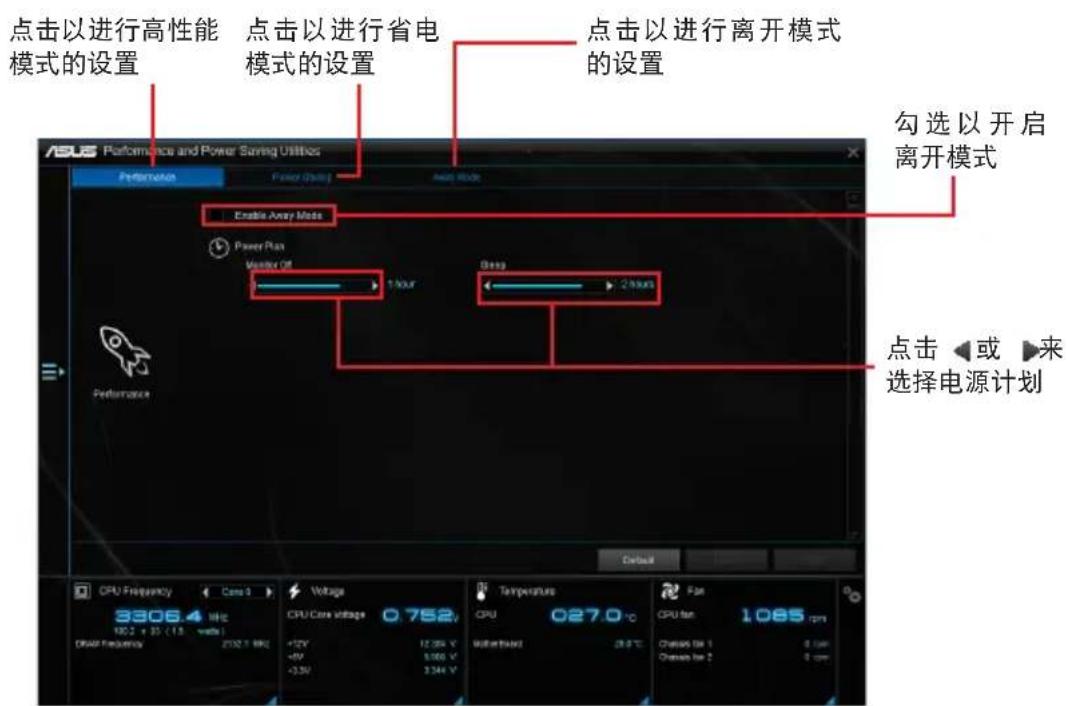
华硕 EPU 是个省电工具,可让您调整中央处理器和风扇控制设置以达到省电的效果。
开启EPU
要开启 EPU,请点击 AI Sutie 3 主菜单左侧的图标,然后选择【EPU】。
华硕 TurboV EVO
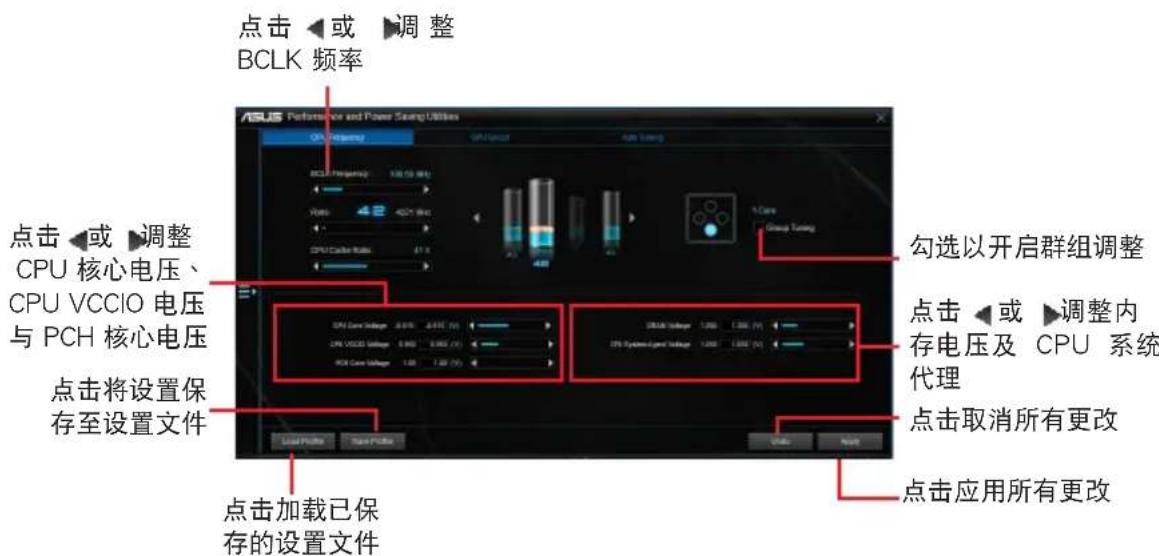
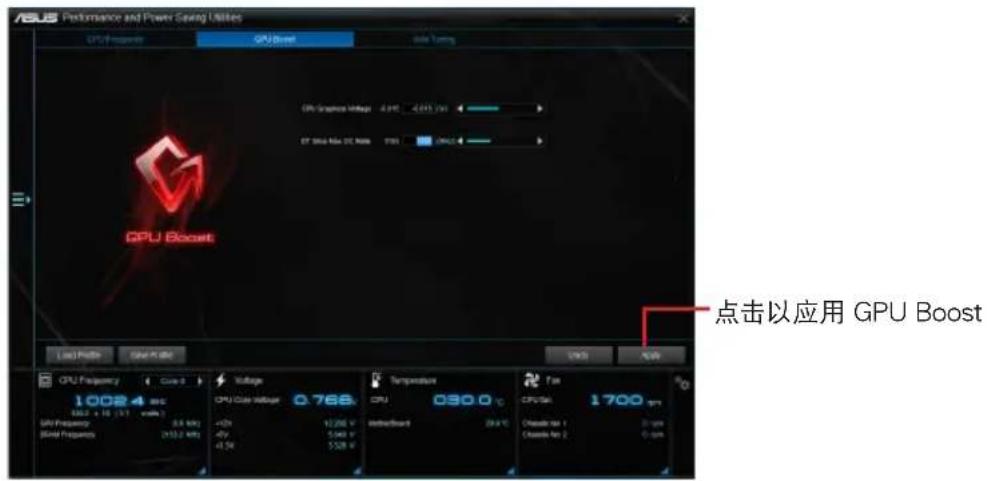
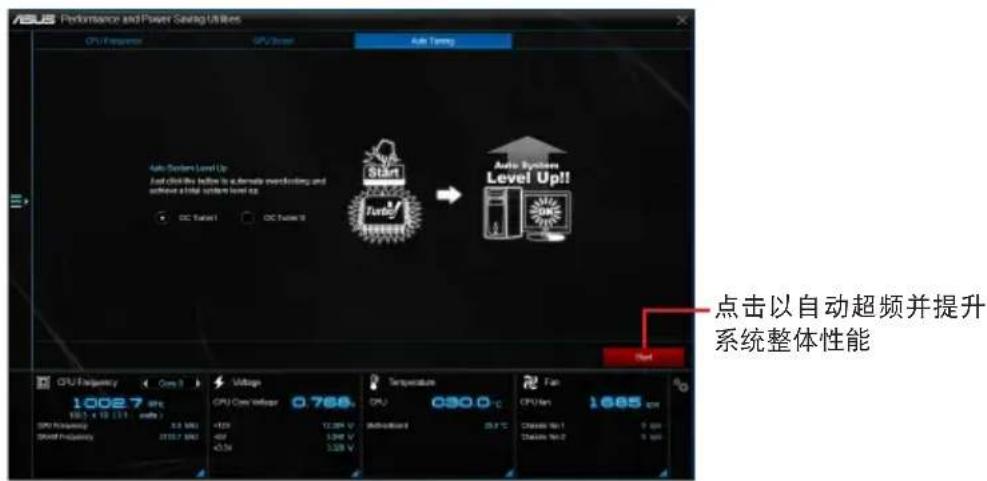
华硕 TurboV EVO 程序结合了 TurboV 这个性能强大的超频工具,提供您手动调整处理器频率及相关电压,更提供了 Auto Tuning 功能,让您轻松提升系统性能。
开启 TurboV EVO
要开启 TurboV EVO,请点击 AI Sutie 3 主菜单左侧的 图标,然后选择【TurboV EVO】。

请访问华硕网站http://www.asus.com.cn获取软件设置的详细信息。

在调整处理器电压设置前,请先参考处理器使用说明。设置过高的电压可能会造成处理器的永久损害,而设置过低的电压则可能会造成系统不稳定。

为求系统稳定,在华硕 TurboV 程序中的所有更改都不会保存至 BIOS 设置中,亦不会在下一次开机时维持相同设置。请使用 Save Profile(保存模式)功能保存您的个人化超频设置,并在 Windows 操作系统启动之后手动载入设置模式。
使用 TurboV EVO
CPU频率
GPU Boost
Auto Tuning
华硕 Fan Xpert 3(风扇达人 3 代)
华硕 Fan Xpert 3 可以自动侦测并调整风扇速度。用户可以根据风扇规格及不同的地理位置、气候条件而带来的不同环境温度优化风扇设置。

FanXpert3与FanXpert2+拥有相同的功能和界面,FanXpert3新增了CPU DC模式调整。
开启 Fan Xpert 3
要开启 Fan Xpert 3,请点击 AI Sutie 3 主菜单左侧的图标,然后选择【Fan Xpert 3】。
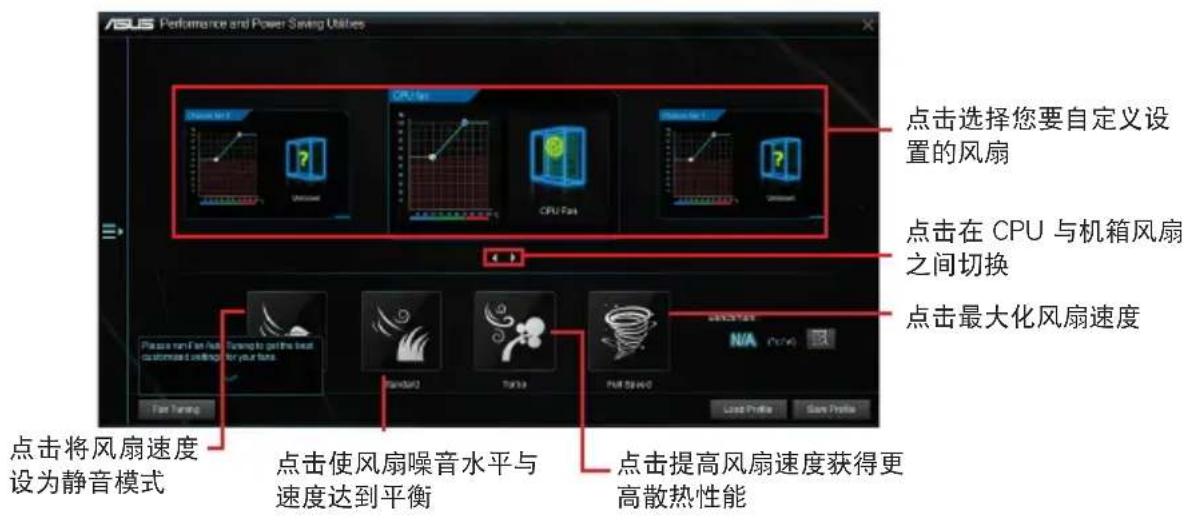
自定义风扇设置
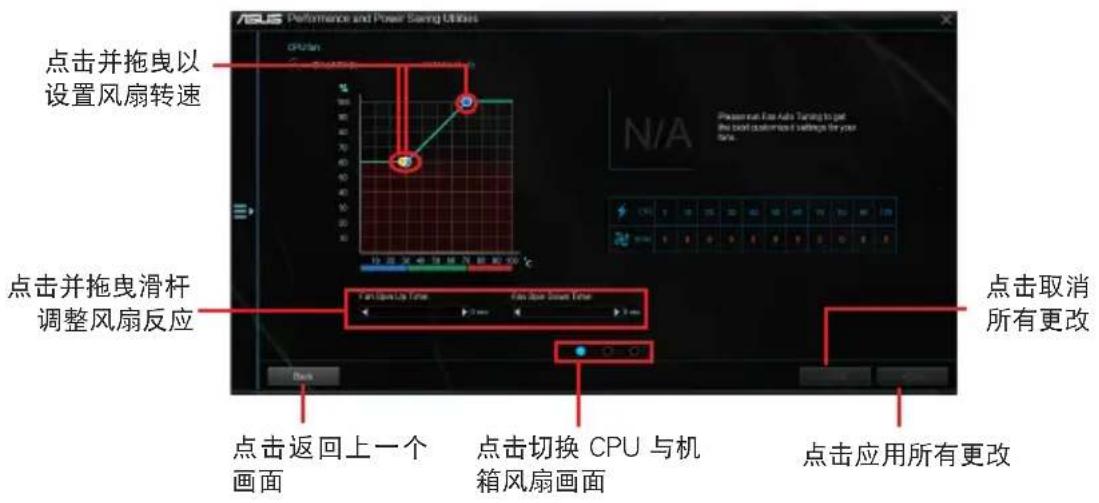
Smart Mode(智能模式)
Smart Mode 允许您依据系统温度自定义风扇转速与反应。
RPM Fixed Mode(固定RPM模式)
RPM Fixed Mode 允许您设置当 CPU 温度低于 75^ 时的 CPU 风扇转速。
点击并拖电以调整风扇速度
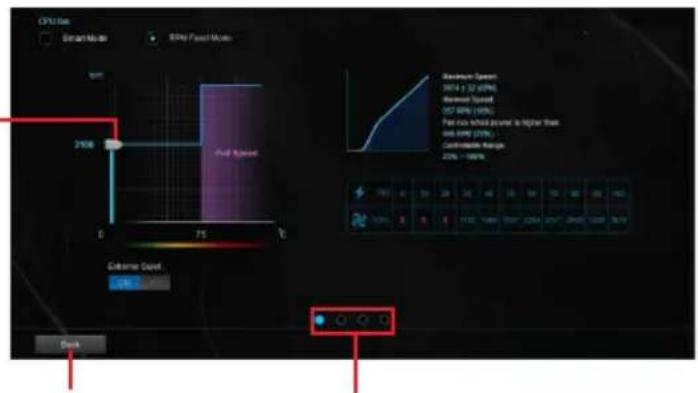
点击切换CPU与机箱风扇画面点击返回上一个
画面

- 当CPU温度达到 75^ 时,风扇将自动以全速运行以保护CPU。
- 对于不支持CPU风扇侦测的主板,FanXpert3程序仅可控制4-pinCPU风扇。
- 若您的风扇安装时带有外接速度控制设备,则Fan Xpert 3可能无法侦测风扇速度。
Fan Xpert 3 程序不支持 2-pin 风扇。若您安装了 2-pin 风扇,则风扇只可以全速运行。 - 若更换了CPU或机箱风扇,需重复风扇自动调整过程。

风扇自动调整过程中请勿移除风扇。
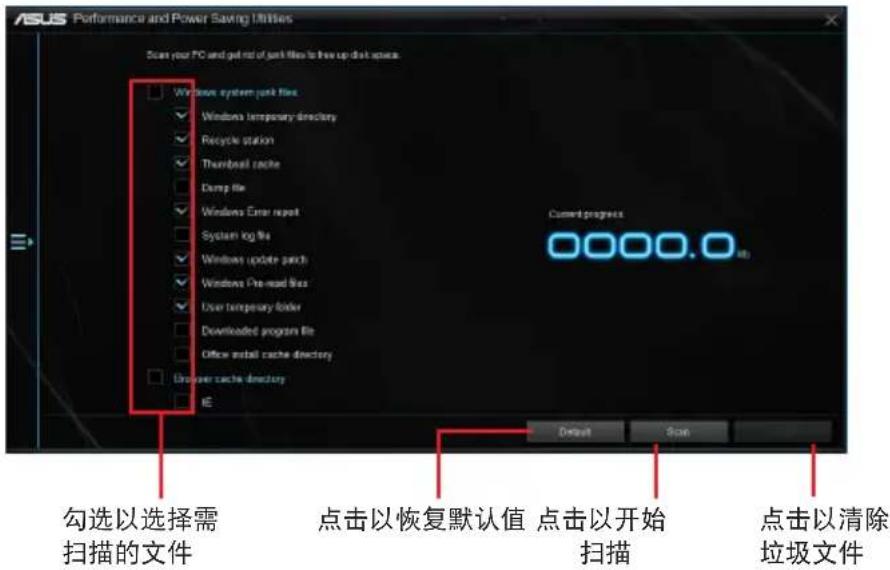
PC Cleaner
PC Cleaner扫描您的电脑并清除垃圾文件,释放更多硬盘空间。
开启PCCleaner
要开启PC Cleaner,请点击AI Sutie 3 主菜单左侧的图标,然后选择【PC Cleaner】。
华硕 USB 3.1 Boost (USB 3.1 加速)
华硕独创的USB3.1Boost功能可以轻松加速USB3.1设备的传输速度。

USB 3.1 Boost 与 USB 3.0 Boost 拥有相同的功能和界面。
开启USB3.1Boost
要开启USB3.1Boost,请点击AI Sutie3主菜单左侧的图标,然后选择【USB3.1Boost】。
使用USB3.1Boost程序
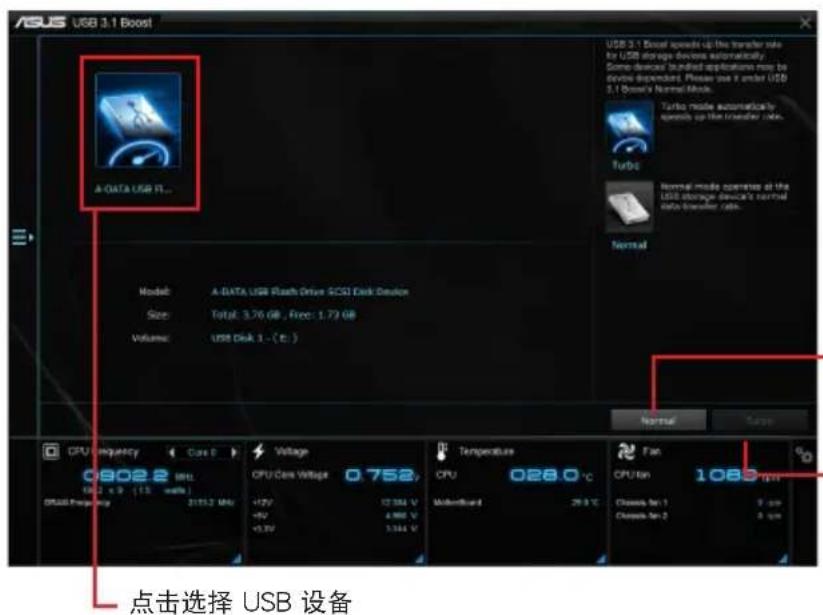
点击开启USB设备的普通传输速度
点击开启TurboMode加速USB设备传输速度

请确认将USB3.1设备连接到USB3.1接口以支持USB3.1Boost功能。

请访问华硕网站http://www.asus.com.cn获得软件设置的详细信息。
- 使用USB 3.1设备来获得高性能表现,数据传输的速度会按照USB设备的不同而改变。
华硕 EZ Update
EZ Update 程序可让您自动更新主板软件、驱动程序和 BIOS。您也可以手动升级已保存的 BIOS 文件,并选择系统进入开机自检(POST)时的启动图标。
开启 EZ Update
要开启 EZ Update,请点击 AI Sutie 3 主菜单左侧的图标,然后选择【EZ Update】。
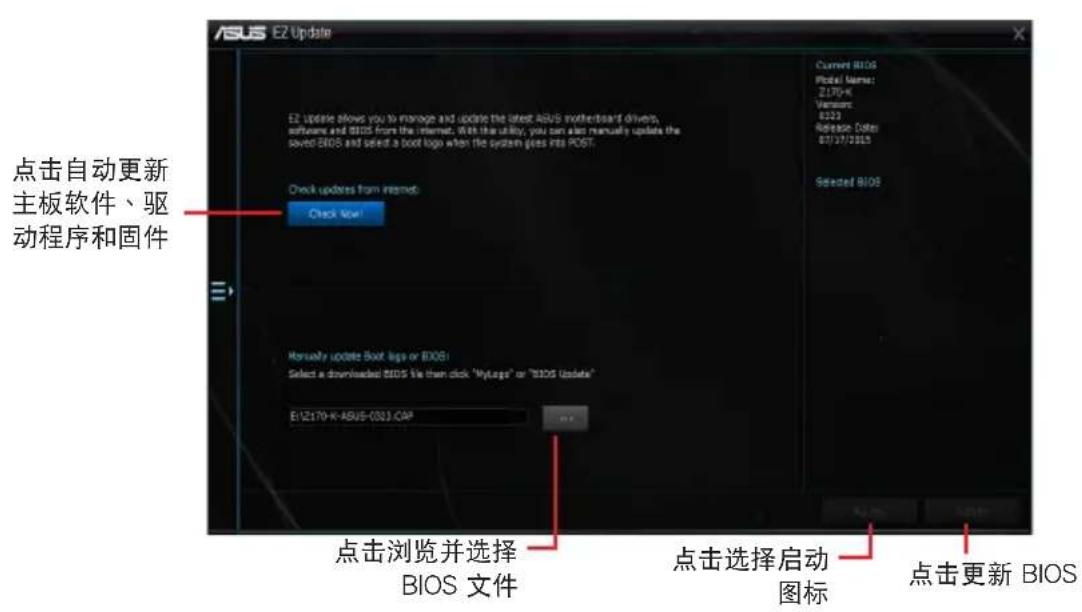
手动更新BIOS与选择开机图案
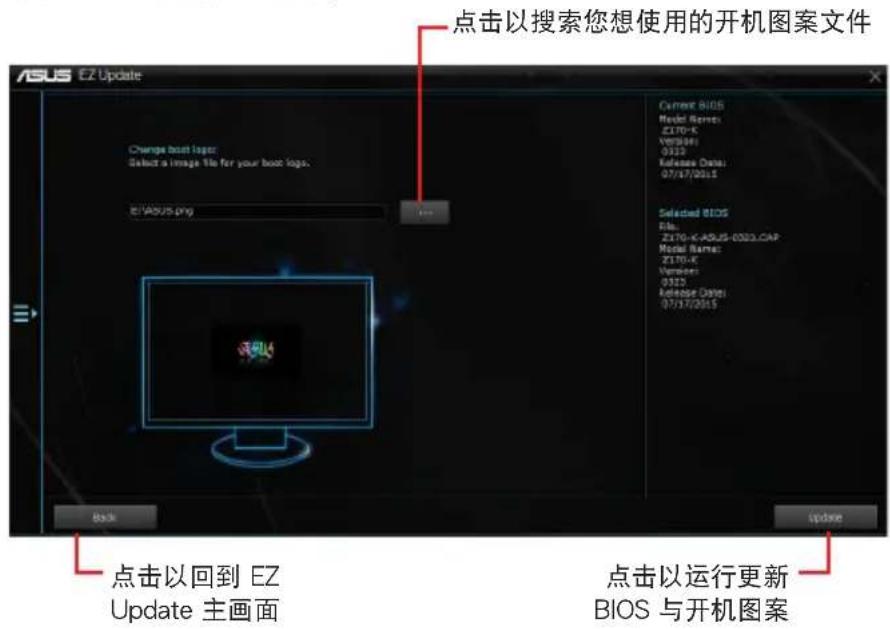
在您点击BIOS Update按钮后,点击Flash开始更新BIOS与上传开机图案文件至您的系统。
系统信息
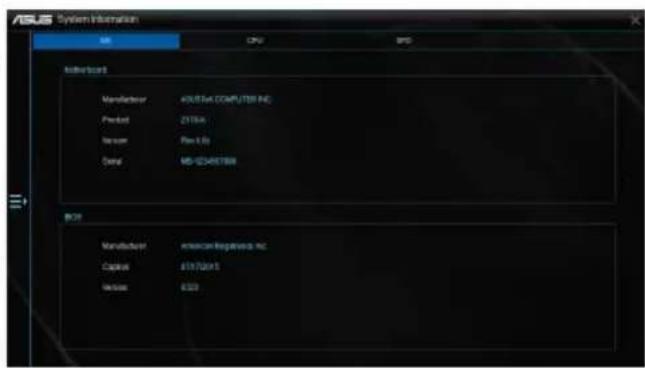
System Information 可显示主板、处理器、内存等信息。
开启系统信息
要开启系统信息,请点击AI Sutie 3 主菜单左侧的图标,然后选择【System Information】。
查看主板信息
- 点击【MB】标签页可以查看主板的制造商、产品名称、版本以及BIOS的信息。
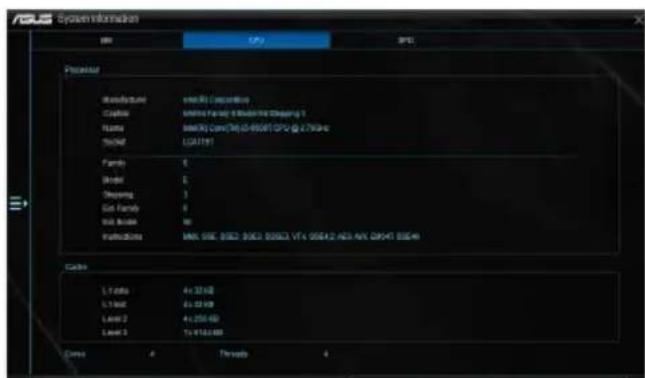
查看CPU信息
- 点击【CPU】标签页可以查看处理器和缓存的信息。
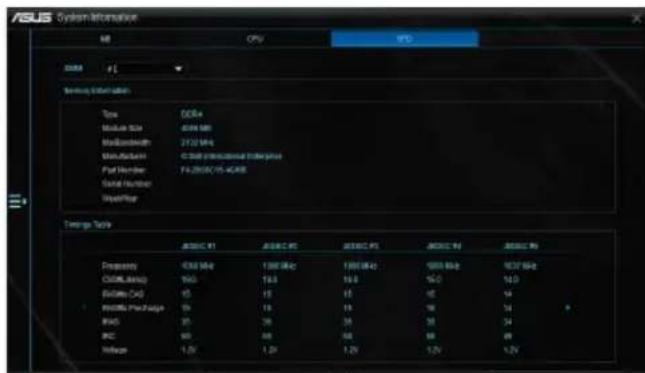
查看 SPD 信息
- 点击“SPD”标签页,然后选择内存插槽,可以查看安装于该插槽的内存条信息。
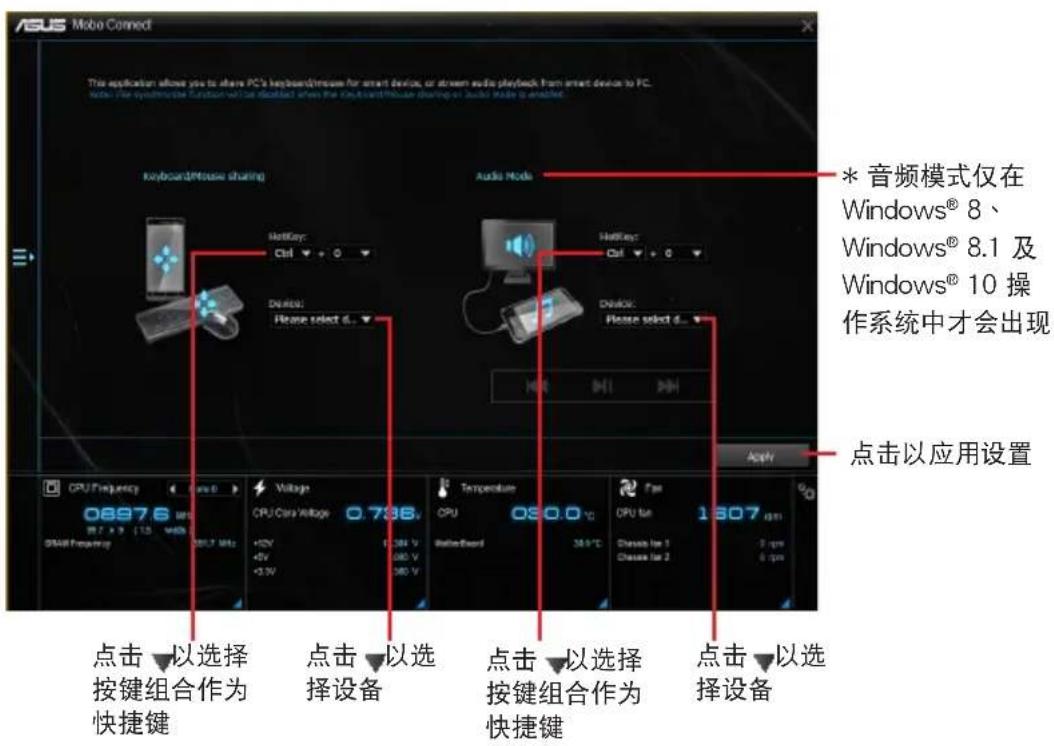
Mobo Connect
本功能可让您的智能设备共享电脑的键盘/鼠标,或从智能设备串流音频到电脑上播放。
开启MoboConnect
要开启MoboConnect,请点击AI Sutie3主菜单左侧的图标,然后选择【MoboConnect】。

当开启键盘/鼠标共享功能或音频模式时,文件同步功能将被关闭。
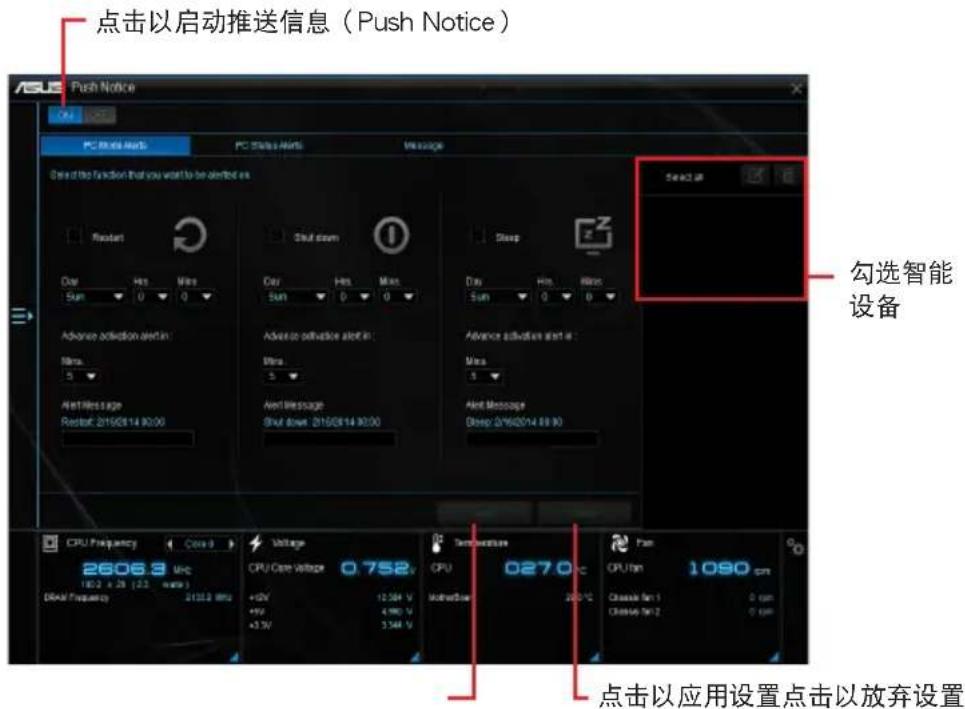
推送信息(Push Notice)
这个应用程序让您可以将系统状态的详细信息发送至智能设备,您也可以使用这个程序发送消息至智能设备。

使用这个应用程序之前,请先确认您的电脑与智能设备已经完成配对。请参考“配对电脑与智能设备”一节的详细信息。
启动电脑的推送信息(Push Notice)
若要启动推送信息,请点击 AI Sutie 3 主菜单左侧的 图标,然后选择【Push Notice】。
推送信息(Push Notice)主画面
配对电脑与智能设备
请依照以下步骤配对电脑与智能设备:
-
在智能设备点击来动推送信息(Push Notice)。
-
轻触【Push Scan】然后点击想要配对的电脑名称。

若要配对电脑与智能设备,请先确认两个设备都已经连接至同一个无线网络。
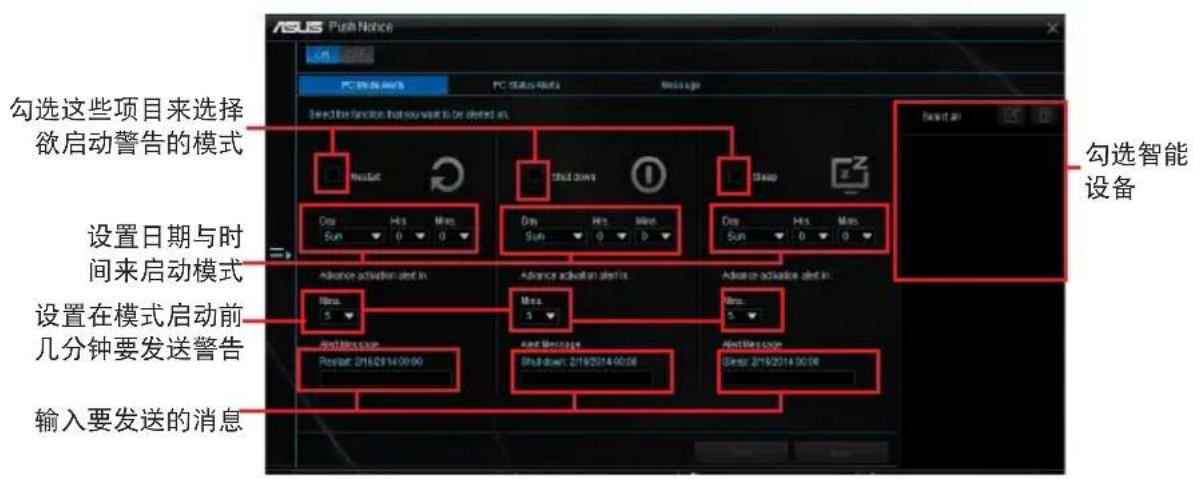
设置要发出警告的模式
本功能用来设置当电脑重新启动、关机或进入睡眠模式时,发送警告消息至智能设备。
设置电脑状态警告
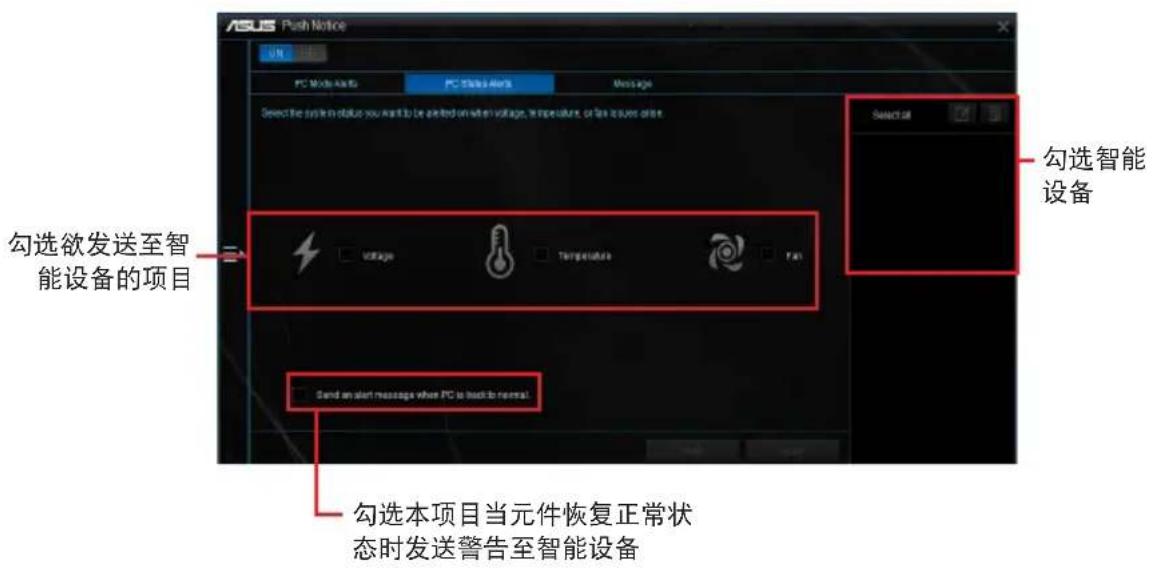
本功能用来将电脑上不正常的状态,如:电压、温度和风扇设置等信息发送警告至智能设备。
发送消息至智能设备
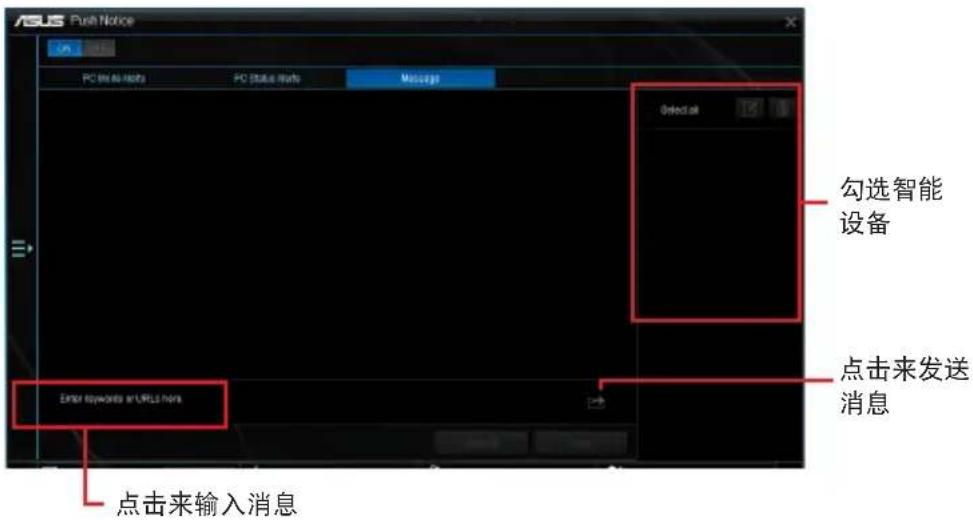
本功能用来发送消息至智能设备。
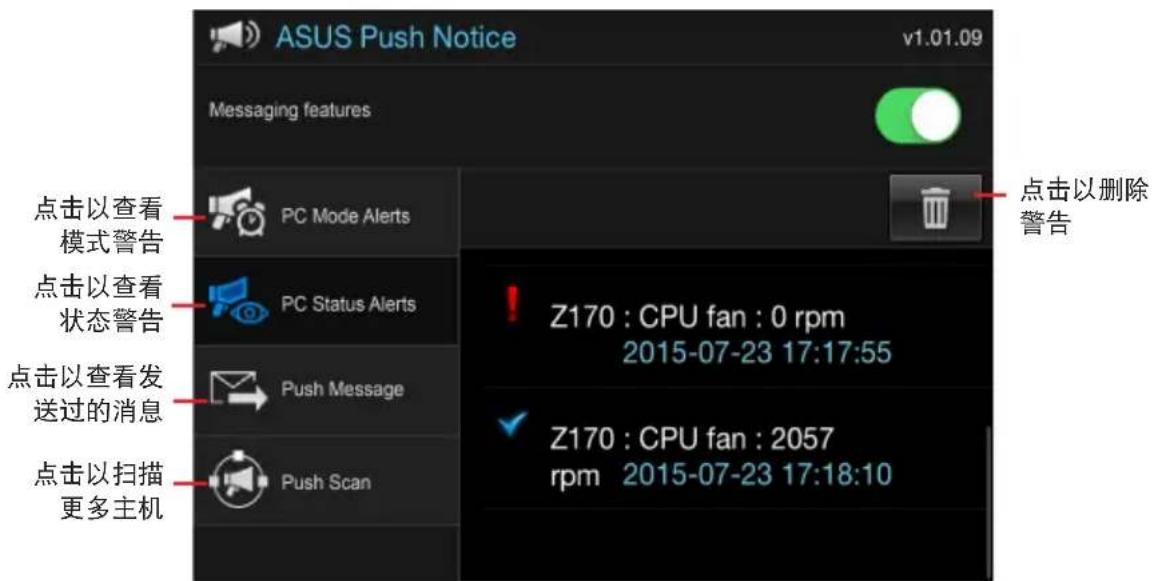
在智能设备查看电脑状态
在智能设备点击

动推送信息(Push Notice)。
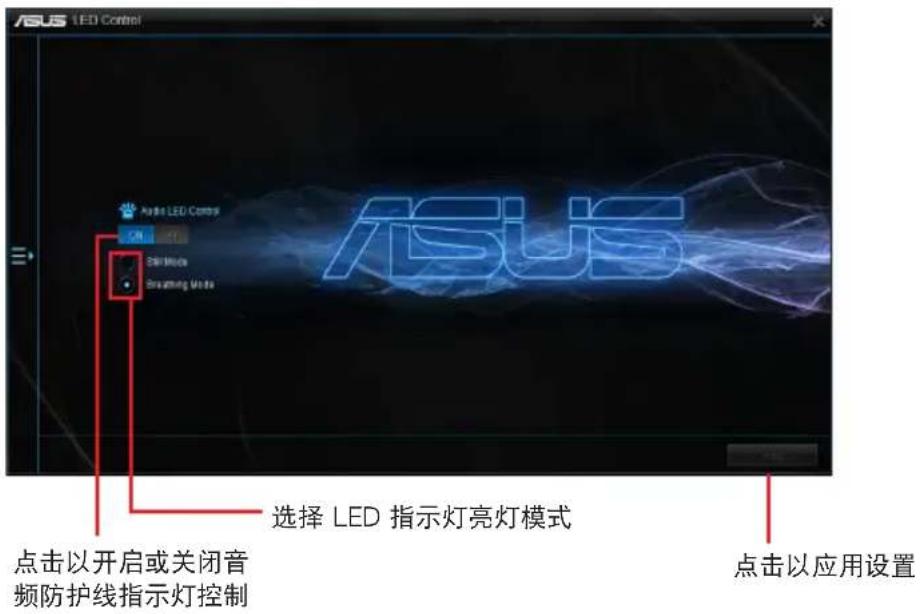
LED指示灯控制
本功能可用来开启或关闭音频防护线LED指示灯控制。
开启LED指示灯控制
要开启LED指示灯控制,请点击AI Sutie3主菜单左侧的图标,然后选择【LED Control】。
版本
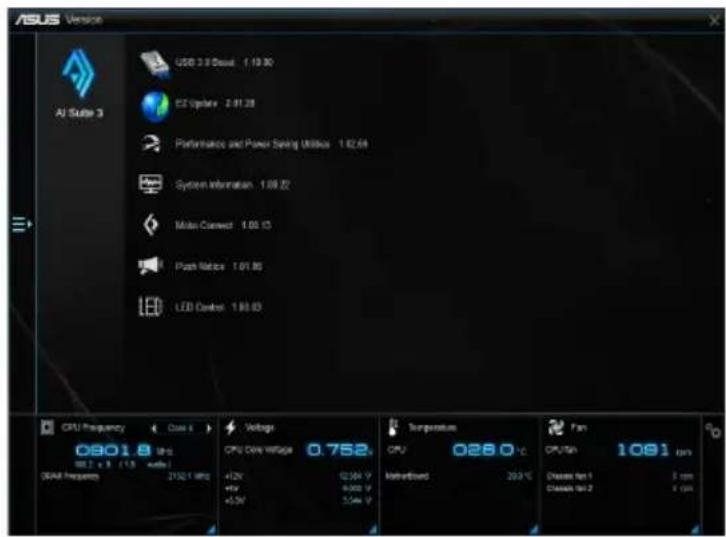
显示集成在AI Suite 3中的应用程序的版本信息。
开启版本
要开启版本信息,请点击AI Sutie 3主菜单左侧的三图标,然后选择【Version】。