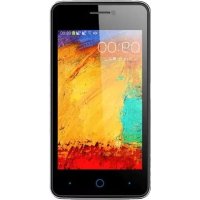
Blade C341 - Smartphone ZTE - Notice d'utilisation et mode d'emploi gratuit
Retrouvez gratuitement la notice de l'appareil Blade C341 ZTE au format PDF.



| Type de produit | Smartphone |
| Marque | ZTE |
| Modèle | Blade C341 |
| Système d'exploitation | Android |
| Réseau | WCDMA/GSM double bande |
| Connectivité | Bluetooth, Wi-Fi, GPS |
| Stockage extensible | microSDHC |
| Batterie | Rechargeable lithium-ion |
| Fonctions principales | Appels, SMS, appareil photo, lecteur multimédia |
| Entretien et nettoyage | Maintenir au sec, éviter les liquides et températures extrêmes |
| Sécurité | Ne pas utiliser au volant, maintenir à 15 mm du corps, éteindre dans les avions et hôpitaux |
| Informations générales | Notice disponible en plusieurs langues, assistance sur ztedevice.com |
FOIRE AUX QUESTIONS - Blade C341 ZTE
Questions des utilisateurs sur Blade C341 ZTE
0 question sur cet appareil. Repondez a celles que vous connaissez ou posez la votre.
Poser une nouvelle question sur cet appareil
Téléchargez la notice de votre Smartphone au format PDF gratuitement ! Retrouvez votre notice Blade C341 - ZTE et reprennez votre appareil électronique en main. Sur cette page sont publiés tous les documents nécessaires à l'utilisation de votre appareil Blade C341 de la marque ZTE.
MODE D'EMPLOI Blade C341 ZTE
ZTE Blade C341 Telephone portable Guide de démarrage rapid. 44
ZTE Blade C341 Mobiltelefon Lynvejledning 66
ZTE Blade C341 Matkapuhelin
Pikaopas. 86
ZTE Blade C341 Mobiltelefon
Hurtigstartveiledning 106
ZTE Blade C341 Mobiltelefon Snabbguide. 126
ZTE Blade C341 Cep Telefonu
Hizli Başlangıç Kilavuzu. 146
ZTE Blade C341 Mobile Phone Quick Start Guide
LEGAL INFORMATION
Guide de démarrage rapide
MENTIONS LEGALES
Tous droits réservés.
Aucune partie de ce guide ne peut être extraite, reproduite, traduite ou utilisée sous chaque forme ou par quelque moyen que ce soit, électronique ou mécanique, y compris par photocopie ou microfilm, sans l'accord préalable écrit de ZTE Corporation.
ZTE Corporation se réserve le droit d'apporter des corrections aux erreurs d'impression ou demettre les specifications à jour sans avis préalable.
Marques commerciales
ZTE et les logos ZTE sont des marques commerciales de ZTE Corporation. Google et Android sont des marques commerciales de Google, Inc. La marque commerciale et les logosBluetooth® sont la propriété de Bluetooth SIG, Inc. et sont utilisés sous licence par ZTE Corporation.

Le logo microSDHC est une marque
commerciale de SD-3C, LLC.
Toutes les autres marques commerciales et noms commerciaux sont la propriété de leurs
detenteurs respectifs.
Nous offrons un service d'assistance autonome aux utilisateurs de nos terminaux. Rendez-vous sur le site officiel de ZTE (à l'adresse www.ztedevice.com) pour plus d'informations sur ce service et les modèles concernés. Les informations disponibles sur le site Web sont prioritaires.
Rendez-vous sur le
site http://www.ztedevice.com pour télécharger le guide de l'utilisateur. A partir de la page d'accueil, cliquez sur Assistance > Guide de l'utilisateur, puis selectionnez votre emplacement, le type de produit et le nom du produit pour obtenir les informations d'assistance correspondantes.
Limitation de responsabilité
ZTE Corporation décline toute responsabilité pour tout problème ou dommage resultant d'une modification non autorisée du logiciel.
Informations de sécurité
relatives au produit
| Ne pas utiliser le combiné lorsque vousêtes au volant | |
| Pour une utilisation proche du corps,conserver une distance de 15 mm | |
| Les petites pieces présente un risquedétouffement | |
| Cet apparéil peut produit un sonpuissant | |
| Eviter tout contact avec un supportde stockage magnétique | |
| Maintenir à distance des stimulateurscardiaques et de tout autre matière|médical personnel | |
| Eteindre le combiné dans les hôpitaux etles établissements médicaux si lerèglement l'exige | |
| Eteindre le combiné dans les avions et lesaéroports si le règlement le stipule | |
| Eteindre dans les environnementsexplosifs | |
| Ne pas utiliser dans les stations essence | |
| Cet apparéil peut émettre une lumière vivie ou clignotante | |
| Ne pas jeter au feu | |
| Pour protégger votre audition, ne vous exposez pas à des volumes élevés pendant de longues périodes. | |
| Eviter les températures extrêmes | |
| Eviter tout contact avec les liquides,MAINENIR au sec | |
| Ne pas tenter de démonter l'appareil | |
| Utiliser uniquement des accessoiresapprovés | |
| Ne pas dépendre de ce dispositif pour les communications d'urgence |
C∈0700
Prise en main de votre téléphone
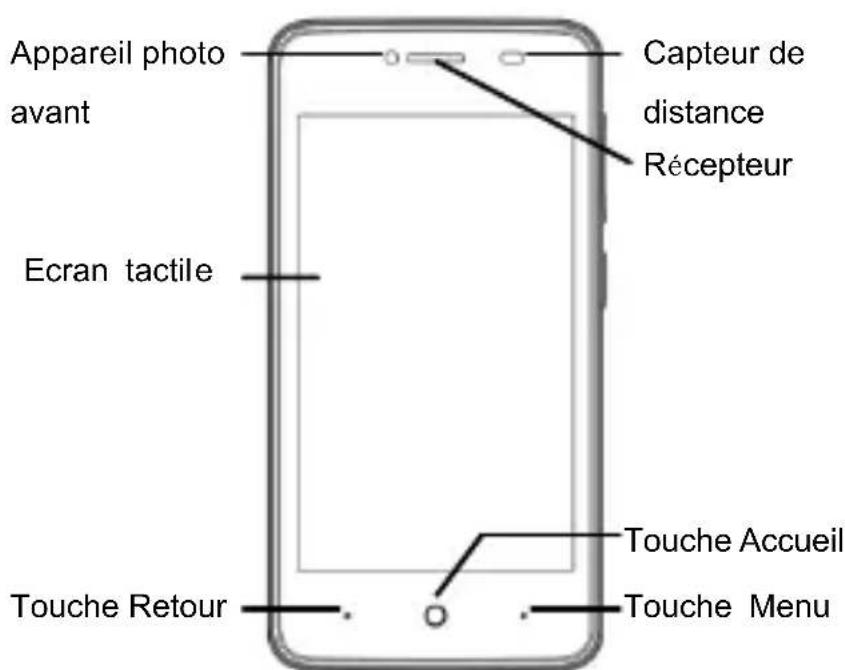
Remarque : si vous receivez un téléphone sans apparéil photo avant, veuilles ignorer cette légende
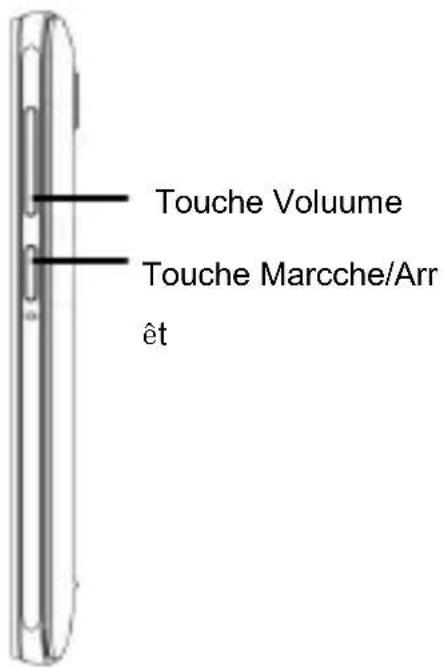
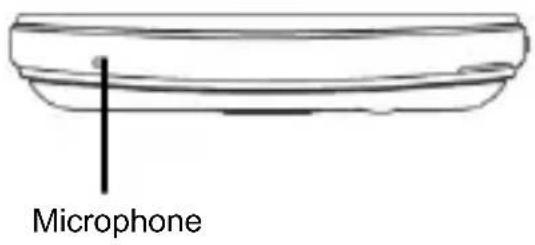
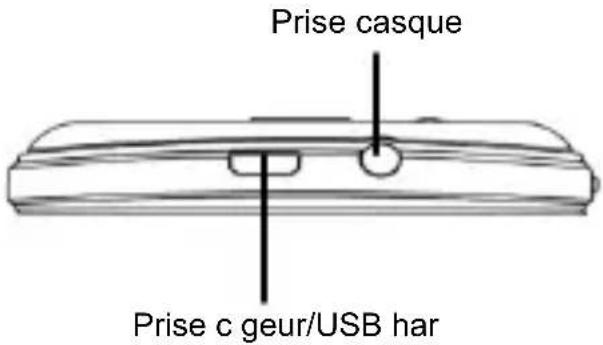
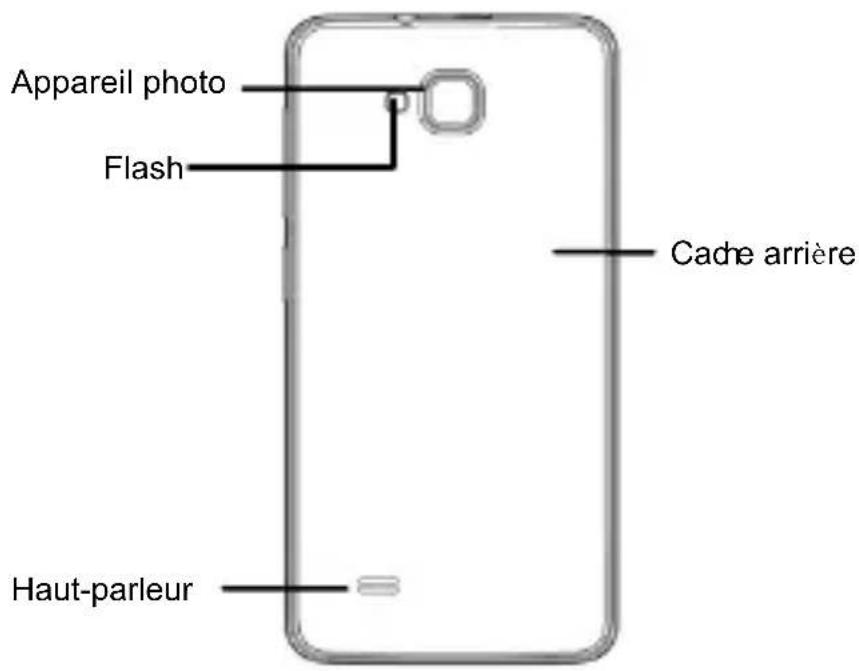
Touche Marche/Arrêt
- Appuyez longuement pour activer ou désactiver les modes Silencieux, Vibeur, Standard ou Avion, ou pour redémaner ou éteindre le téléphone.
- Appuyez pour passer en mode Veille.
- Appuyez à nouveau pour rallumer vqre tellephone.
Touche Accueil
-
Appuyez sur cette touche pour revenir à l'écran d'accueil depuis n'importe qu'elle application ou n'importe quel écran.
-
Appuyez longuement pour ouvrir la recherche Google.
Touchche Menu
- Appuyez pour afficher les options de l'écran actuel.
- Appuyez longuement pour afficher les applications récemment utilisées.
Touche Retour
- Appuyez sur cette touche pour revenir à l'écran précédent.
Volume supérieur/Volume inférieur
- Appuyez sur ces touches ou maintenez-les enforcées pour augmenter ou baisser le volume.
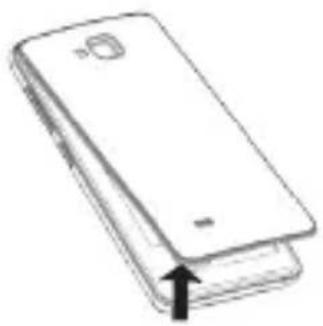
Démarrage
- Retrait du cache de la batterie
- Installation de la carte SIM
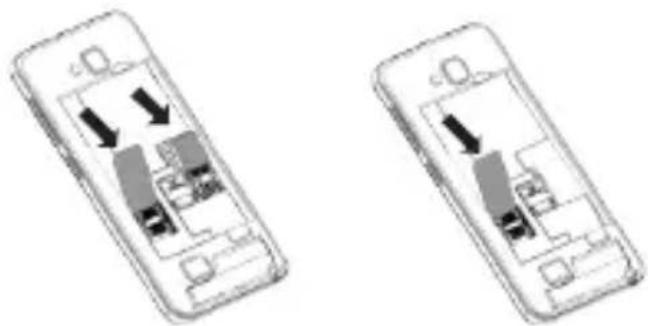
Remarques sur le logement de la carte SIM
Avant d'insérer ou de remplacer lacarte SIM, assurez-vous d'eteindre votre téléphone. Si vous utilisez une cartemicro-SIM, assurez-vous de vous procurarune carte SIM conforme auprès desrevendeurs agreés, puis inserez le tiroir dans le logement.
3. Installation de la carte microSD
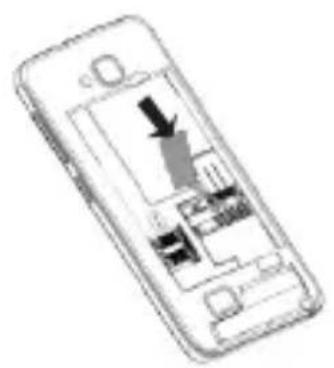
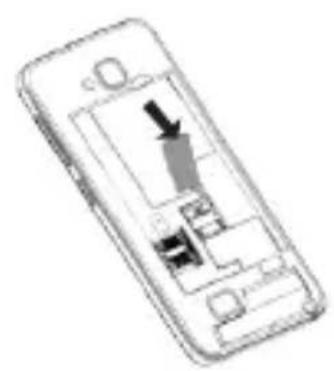
Remarque : certaines applications peuvent nécessiter une carte microSD pour fonctionner normalement ou stocker certaines données. Il est donc commande de laisser une carte microSD installée et de ne pas la retrer ou la remplacer de façon intempestive.
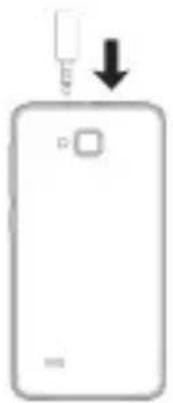
4. Branchement d'un casque
5. Chargement de la batterie
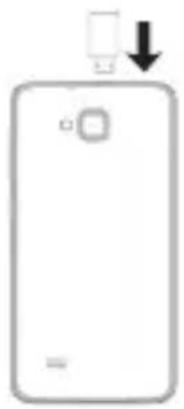
Lorsque vous receivez votre nouveau téléphone, vous devez charger la batterie de la maniere suivante:
- Branchez l'adaptateur sur la prise du chargeur.
- Branchez le chargeur sur une prise de courant alternatif standard.
Lorsque la batterie est complètement chargée, débranchez le chargeur.
Remarque: si la batterie est presque complètement décharge, l'icone de chargement de la batterie peut être du temps à s'actualiser.
ATTENTION:
Ne changez pas la batterie rechargeable intégrée vous-même. La batterie doit être
changée uniquement par ZTE ou par un prestataire/agréé par ZTE.
Mise sous tension / hors tension de votre téléphone
Vérifiez que la batterie est chargée avant d'allumer votre téléphone.
- Appuyez longuement sur la touche Marché/Arrêt pour allumer votre téléphone.
- Pour l'arrêt, appuyez longuement sur la touche Marche/Arrêt pour ouvrir le menu d'options. Appuyez sur Eteindre > OK.
Sortie de veille de votre téléphone
- Appuyez sur la touche Marche-Arrêt pour activer votre écran.
Appuyez longuement sur l'icone pour déverrouiller
Remarque: si vous avez défini un schéma de déverrouillage, un code PIN ou un mot de passer pour votre
telephone, you devrez dessiner le schéma ou saisir le code PIN/mot de passer pour déverrouiller votre écran.
Utilisation de l'écran tactile
L'écran tactile du téléphone vous permet de contrôler les actions de diverses façon.
Appuyer
Pour saisir des données sur votre clavier tactile, sélectionner les éléments à l'écran (applications, icones, paramètres) ou appuyer sur les boutons à l'écran, il vous suffit de les toucher avec votre doigt.
Appuyer longuement
Pour ouvrir les options disponibles pour un élément (un message, un lien dans une page Web, etc.), appuyez longuement sur l'élement souhaité.
- Déplacer
Pour déplacer un élément, maintenez votre
doigt fermement appuyé sur ce dernier, puis déplacez votre doigt. Ne relâchéz pas votre doigt avant d'être arrivé à l'emplacement cible.
Pincer
Dans certaines applications (cartes, navigateur, photos), vous pouvez effectuer un zoom avant ou un zoom arrêté : placez deux doigts sur l'écran, écarts-z-les pour un zoom avant, rapprochez-les pour un zoom arrêté.
Ajout de contacts
Vous souhaiterez certainement composer fréquement certains numérios. C'est pourquoi il peut être judicieux de les ajouter à votre liste de contacts. Vous pourrez ensuite les retrouver rapidement et facilement.
- Appuyez sur la touche Accueil > appuyez sur > appuyez sur Contacts.
Appuyez sur > selectionnez l'emplacement de sauvegarde du
contact >saisissez le nom, le numero et autres informations > appuyez sur Enregistrer.
Passer un appel
Vous pouvez passer un appel depuis les menus
Téléphone et Contacts.
- Appuyez sur la touche Accueil > appuyez
sur >Telephone .
- Pavé numérique > saisissez le numéro à
appeler > appuyez sur pour numéroter.
Répondre ou rejoeter un appel
Pour répondre à un appel avec l'écran verrouillé
-
Appuyez sur l'icone pour répondre à l'appel
-
Appuyez sur l'icone pour le refuser
Pour répondre à un appel avec l'écran verrouillé
Faites glissez l'icone vers le bas pour répondre à l'appoint. Answer
Faites glisser l'icone pour rejoeter l'appei.
Pendant un appel
- Mise d'un appel en mode Muet
Pendant un appel, vous pouvez désactiver le microphone de sorte que votre interlocuteur ne puisse pas vous entendre mais que vous puissiez continuer à l'entendre.
Appuyez sur pour activer ou désactiver votre microphone.
- Activer/désactiver le haut-parleur
Appuyez sur pour activer ou désactiver le haut-parleur.
Terminaison d'un appel
Appuyez sur pourmettre finà un appel.
Envoi de messages
- Appuyez sur la touche Accueil > appuyez sur >Messages
Appuyez sur pour creer un message.
- Saisissez le nom ou le numéro du destinataire. Les contacts correspondants s'affichent à mesure que vous saisissez leur nom ou numéro. Appuyez sur un contact sugéré pour l'ajouter comme destinataire. Vous pouvez également appuyer sur pour sélectionner des destinataires dans vos contacts.
- Appuyez sur pour saisir le message à envoyer. Appuyez sur la touche Menu pour insérer des phrases ou des contacts courants.
- Si vous envoyez un MMS, appuyez sur la touche Menu pour ajouter un objet ou sur pour joindre des photos, vidés, fichiers audio ou diaporamas.
- Appuyez sur pour envoyer votre message.
Remarque : si vous ajoutez une piece jointe à un message texte, ce dernier sera converti automatiquement en MMS. De la même façon, si vous supprimez toutes les pieces jointes et l'objet d'un MMS, celui-ci sera automatiquement converti en message texte.
DECLARATION DE CONFORMITE CE
Il est déclaré dans la présente que le produit mentionné ci-après:
Type de produit: Téléphone portable
numérique WCDMA/GSM (GPRS) double
bande
Numero de modulo: ZTE T221/ZTE Blade C341/ZTE Blade Q2 3G
Description du produit: WCDMA/LTE
Téléphone portable numérique GSM double bande
est conformeaux principales exigences de protection des directives relatives aux équipements radio et detélécommunications (directive 1999/5/CE), à la limitation de l'utilisation de certaines substances dangereuses dans les équipements électriques etlectroniques (directive 2011/65/UE), aux exigences en matière d'écoconceptionapplicable aux produits liés à l'énergie (directive 2009/125/CE) et aux modifications apportées à celles-ci.
La presente déclaration s'applique à tous les exemplaires fabriqués identiques aux spécimens fournis aux fins detest ou d'évaluation.
L'évaluation de la conformité du produit aux
exigences de la directive 1999/5/CE a eté réalisée par PHOENIXTESTLAB GmbH (Organisme notice n°0700), l'évaluation de la conformité du produit aux exigences des directives2011/65/UE et 2009/125/CE a eté réalisée par Intertek Testing Services Ltd., Shanghai LAB et l'évaluation de la conformité du produit aux exigences de la directive 2009/125/CE a eté réalisée par Shenzhen HuatongweilInternational Inspection Co., Ltd. Ces évaluations étaient basées sur les
réglementations et normes suivantes:
| Exigence | Norme | No de rapport |
| Santé et sécurité | EN 62209-1:2006, EN 50360:2001+A1:2012, EN 62209-2:2010 EN 50566:2013 EN 62479:2010 | I15D00088-SAR |
| EN 60950-1:2006+A11 :2009+A1:2010+A1 2:2011 EN 50332-1:2000; EN 50332-2:2003 | I15D00088-SAF I15D00088-ACO | |
| EMC | EN 301 489-1 V1.9.2 EN 301 489-7 V1.3.1 EN 301 489-3 V1.6.1 EN 301 489-24V1.5.1 | I15D00088-EMC |
| EN 301 489-17 V2.2.1 EN 55022: (2010), EN 55024: (2010) EN 55013: 2001+A1:2003+A2:2006 EN 55020: 2007/A11:2011 | ||
| Spectre RF | EN 301 511 V9.0.2 EN 301 908-1 V6.2.1 EN 301 908-2 V6.2.1 EN 300328 V1.8.1 EN 300 440-1 V1.6.1; EN 300 440-2 V1.4.1; | I15D00088-RFG I15D00088-RFW I15D00088-GPS I15D00088-WLA I15D00088-RFB BL-SZ1570 076-602 BL-SZ1570 076-601 |
| RoHS | IEC 62321:2008 | 150700297 SHA-001 |
| ErP (EC) No 2 | 78/2009 | ES1506121 62S |
La presente déclaration relève de la responsabilité du fabricant:
ZTE Corporation
ZTE Plaza, Keji Road South, Hi-Tech, Industrial Park,Nanshan District, Shenzhen, Guangdong, 518057, République Populaire de Chine
Personne autorisée à signer pour la société:
Yao CuifengDirecteur Qualité de ZTE Corporation
Nom en caractères d'imprimerie etfonction dans la société
Shenzhen, 4aout 2015
Lieu et dateSignature valable en droit
ZTE Blade C341
Mobiletelefon
Lynvejledning
Tryk pàikon forat avise
opkaldet
Slik foretar du et anrop
- ZTE Blade C341 Mobile Phone Quick Start Guide
- LEGAL INFORMATION
- MENTIONS LEGALES
- Marques commerciales
- Limitation de responsabilité
- Informations de sécurité
- relatives au produit
- Prise en main de votre téléphone
- Touche Marche/Arrêt
- Touche Accueil
- Touchche Menu
- Touche Retour
- Volume supérieur/Volume inférieur
- Démarrage
- Remarques sur le logement de la carte SIM
- Installation de la carte microSD
- Branchement d'un casque
- Chargement de la batterie
- ATTENTION:
- Mise sous tension / hors tension de votre téléphone
- Sortie de veille de votre téléphone
- Utilisation de l'écran tactile
- Pincer
- Ajout de contacts
- Passer un appel
- Répondre ou rejoeter un appel
- Pendant un appel
- Envoi de messages
- DECLARATION DE CONFORMITE CE
- ZTE Blade C341
- Mobiletelefon
- Lynvejledning
- Slik foretar du et anrop
Marque : ZTE
Modèle : Blade C341
Catégorie : Smartphone