
RM-AV2000T - Télécommande universelle SONY - Notice d'utilisation et mode d'emploi gratuit
Retrouvez gratuitement la notice de l'appareil RM-AV2000T SONY au format PDF.


| Type de produit | Télécommande universelle avec écran tactile LCD à rétroéclairage bleu |
| Marque et modèle | Sony RM-AV2000T |
| Dimensions (L × H × P) | Environ 120 × 175 × 45 mm (4 3/4 × 7 × 1 13/16 pouces) |
| Poids (sans piles) | 290 g (10,22 oz) |
| Alimentation télécommande | 4 piles R6 (format AA) |
| Alimentation rétroéclairage | 2 piles R6 (format AA) |
| Autonomie des piles (télécommande) | Environ 6 mois (selon la fréquence d'utilisation) |
| Portée de fonctionnement | Environ 10 mètres |
| Fonctions principales | Contrôle centralisé des composants AV, touches d'apprentissage pour signaux infrarouges, fonction de contrôle système (jusqu'à 16 commandes par séquence), affectation libre des touches de sélection de composant, mise hors tension système pour composants Sony |
| Touches de sélection de composant | TV, VCR1, VCR2, VCR3, DVD, SAT/CBL, AMP, CD, MD/DAT, DECK B/A, TUNER, DSP |
| Fonction d'apprentissage | Permet de mémoriser les signaux d'autres télécommandes pour des composants non préréglés (infrarouge uniquement) |
| Fonction de contrôle système (SYSTEM CONTROL) | 3 boutons programmables pour exécuter une série d'opérations (jusqu'à 16 étapes) en une seule touche |
| Rétroéclairage de l'écran | Réglable (durée d'extinction automatique de 10 à 90 secondes, luminosité forte ou faible) |
| Arrêt automatique de la télécommande | Programmable de 10 à 90 minutes (ou désactivation) |
| Verrouillage des touches (Hold) | Oui, pour éviter les manipulations accidentelles |
| Protection des réglages (Preset Lock) | Oui, empêche la modification des codes et des signaux appris |
| Compatibilité avec les marques | Préréglée pour Sony, codes disponibles pour la plupart des grandes marques |
| Entretien et nettoyage | Nettoyer avec un chiffon doux légèrement humidifié à l'eau ou une solution détergente douce. Ne pas utiliser de solvants (alcool, benzène, diluant). |
| Sécurité | Ne pas exposer à une chaleur excessive, au soleil direct, à l'humidité ou aux chocs. Tenir hors de portée des enfants et des animaux. |
| Pièces détachées et réparabilité | Aucune pièce détachée fournie. En cas de dysfonctionnement, consulter un personnel qualifié. |
FOIRE AUX QUESTIONS - RM-AV2000T SONY
Questions des utilisateurs sur RM-AV2000T SONY
0 question sur cet appareil. Repondez a celles que vous connaissez ou posez la votre.
Poser une nouvelle question sur cet appareil
Téléchargez la notice de votre Télécommande universelle au format PDF gratuitement ! Retrouvez votre notice RM-AV2000T - SONY et reprennez votre appareil électronique en main. Sur cette page sont publiés tous les documents nécessaires à l'utilisation de votre appareil RM-AV2000T de la marque SONY.
MODE D'EMPLOI RM-AV2000T SONY
Index
A
Aanleerfunctie 12
Automatisch uitschakelen van de afstandsbediening 32 van de schermverlichting 33
B
Batterijen 5
Blokkeren van de toetsen 30
C, D, E, F
Codenummers 7
COMMANDER OFF uitschakeltoets 6
Component-keuzetoetsen toevoegen van een extra functie 23 toewijzen van andere apparatuur 26
G
Geluiddempingstoets (☐) 6, 18
Geluidssterkte regelen 6, 17
Geluidssterktetoetsen (∠+/-) 6, 17
H, I, J, K
Hold beveiliging 30
Inschakelcommando
SYSTEM CONTROL toetsen 18
Toevoegen aan de component- keuzetoetsen 23
L, M, N, O
LCD scherm
automatische uitschakeltijd 33
helderheid 33
P, Q, R
Preset Lock beveiliging 31
PROGRAM zenderkeuzetoets 6
S
Schermverlichting
batterijen voor 5
bijregelen 33
Schermverlichtingstoets (-) 6, 33
SYSTEM CONTROL toetsen
bedieningsreeksen 18
programmeren voor vaak gebruikte functies 28
T, U
Toewijzen van andere apparatuur aan de component-keuzetoetsen 26
Uitschakelcommando
Zie "Systeem-uitschakelfunctie" 19
V
Verhelpen van storingen 35
Vooringestelde componenten 7
W, X, Y, Z
Wijzigen/wissen
aangeleerde signalen 15, 25, 29
bedieningsreeks (SYSTEM CONTROL) 21
Wissen
Zie "Wijzigen/wissen".
Integrated Remote Commander
Operating Instructions ____ EN
Gebruiksaanwijzing ____ NL
RM-AV2000T
Welcome!
The RM-AV2000T Remote Commander provides centralized control of all your AV components from a single remote commander and saves the trouble of operating different AV components with different remote control devices. The following are its main features.
Centralized control of Sony AV components with this one remote commander This Commander is preset at the factory to operate Sony brand components, so you can use it out of the box as a control center for your Sony AV components.
Remote control signals for non-Sony components are also preset
This Commander is preset for most major brands components including Sony. You can remote control your components by setting their code numbers.
Learning function for programming other remote control signals you need This Commander has a learning function, to learn remote control signals to operate non-preset components or functions. In addition, the Commander can learn remote control signals (infrared signals only) of non-Audio Visual components such as air-conditioners, lights, etc. (some specific appliances or functions may not be available).
Reassigning new components
You can assign Component Select Buttons to freely operate other components. This is useful when you have more than two of the same kind of AV components.
System Control function allows one-touch operation to execute a series of commands
You can program up to 16 consecutive operation steps to execute a series of operations by pressing a single button.
Easy-to-operate touch key LCD with blue back light
This Commander has a touch key LCD that changes the key display according to the selected component. The Commander is easy to operate as only the keys necessary to operate the selected component are displayed. The display backlight allows operation even in the dark.
The CE mark on the unit is valid only for products marketed in the European Union.

Table of Contents
Getting Started
Installing the Batteries .... 5
When to replace the batteries.... 5
Location and Function of Controls 6
Basic Operations
Setting the Code for Preset Audio and Visual Components 7
Setting a Component Code 8
Checking if the code number works 9
Operating Your Components with the Remote Commander 10
Using Non-Preset Remote Control Operations — Learning Function 12
Changing or erasing the function of a learned key or button 15
Advanced Features
Controlling the Volume of Visual Components Connected to an Audio System 17
Executing a Series of Commands — System Control Function 18
Programming a series of commands to the SYSTEM CONTROL buttons ...... 19
Executing the programmed commands 20
Changing the programmed commands 21
Adding an Extra Function to the Component Select Buttons 23
Programming the Power-On Command of the Selected Component (for Sony Components only) 23
Adding a Command that is Required when Selecting a Component .... 24
Turning Off the Power of All Components by a Single Button Operation — System Power-Off Function (for Sony Components only) 25
Assigning Other Components to the Component Select Buttons 26
Programming a Frequently Used Key Operation to SYSTEM CONTROL Buttons ...... 28
Using Other Functions
Locking the Controls — Hold Function.... 30
Protecting your settings and "learned" signals — Preset Lock Function 31
Changing the Auto Power-Off Time of the Commander 32
Adjusting the Backlight of the Display Window 33
Additional Information
Precautions 34
Maintenance 34
Specifications 34
Troubleshooting 35
Appendix
Table of Preset Functions 37
TV 37
VCR 1, 2, 3 37
DVD (DVD player) 38
VD (LD player) 38
SAT (Satellite tuner) 39
CBL (Cable box) 39
AMP (Amplifier) 40
CD (CD player) 40
MD deck 41
DAT deck 41
DECK B/A (Tape deck) 42
FM/AM (TUNER) (FM/AM tuner) 42
DSP (Digital Surround Processor) 42
Quick Reference of Operations 43
Index 44
Installing the Batteries
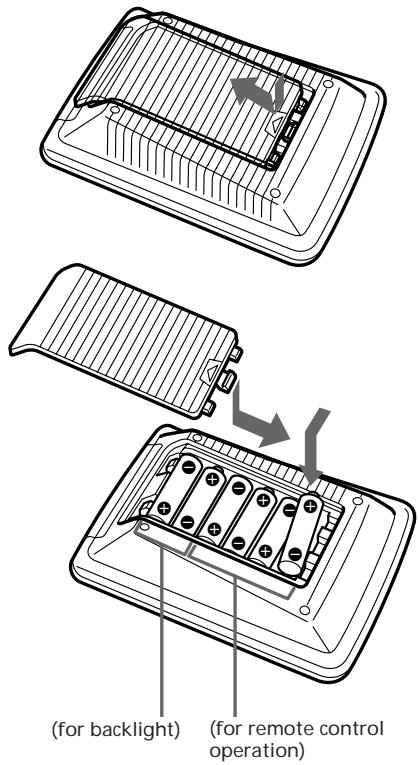
Slide open the battery compartment lid and insert six R6 (size AA) batteries (not supplied). Be sure to line up the + and - on the batteries with the + and - on the battery compartment.
When to replace the batteries
Batteries for remote control operation (Four R6 (size AA) batteries)
Under normal conditions, batteries will last up to six months. If the Commander does not operate properly, batteries might be worn out and is displayed on the LCD touch panel. When the display dims, replace the batteries with new ones.
Note
Do not take more than one hour to replace the batteries; otherwise, your setting of the code numbers (page 7) and learned remote control signals (page 12) will be erased.
Batteries for backlight (Two R6 (size AA) batteries)
When the backlight for the touch keys grows dim, replace its batteries.
Notes on batteries
- Do not mix old batteries with new ones or mix different types of batteries together.
- If the electrolyte inside the battery should leak, wipe the contaminated area of the battery compartment with a cloth and replace the old batteries with new ones. To prevent the electrolyte from leaking, remove the batteries when you plan not to use the Commander for a long period of time.
Location and Function of Controls
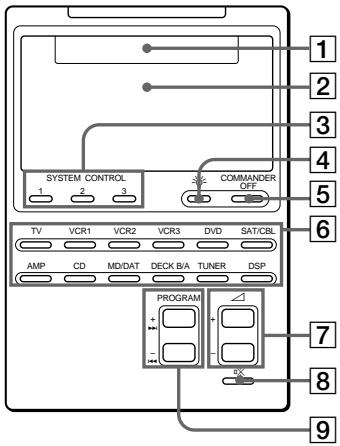
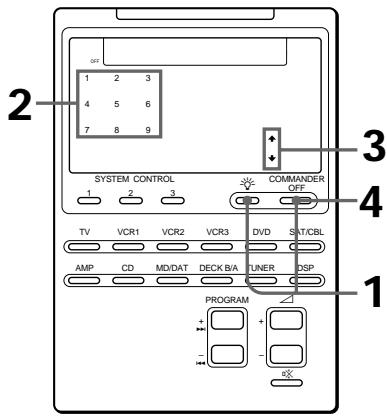
① Component display area
Displays the name of the component selected.
② LCD touch key display
The keys used for operating each component are displayed.
Note
Do not press the touch keys using sharp objects such as pins or ball-point pens.
3 SYSTEM CONTROL buttons (page 18)
You can program up to 16 consecutive key operations to each of the three SYSTEM CONTROL buttons. You can automatically carry out the entire program by pressing one button.
4 button
Used to light up the LCD display in the dark. Press the button once to turn on the light, and once again to turn it off. You can also set the backlight to go off automatically after a certain period of time (page 33).
⑤ COMMANDER OFF button
Turns the power of the Commander off.
⑥ Component Select buttons
Selects the component to control.
7 △ +/- buttons* Adjust the volume.
8 ✉ button* Mutes the volume.
9 PROGRAM + ▶▶▶I/ - ◀◀◀ buttons
Select the programme.
* The Commander controls or mutes the TV's volume when you select a visual component.
The Commander controls or mutes the amplifier's volume when you select an audio component.
You can change this setting also (page 17).
Note on the power on and off of the Remote Commander
To turn on the power, press any button except the COMMANDER OFF button.
To turn off, press COMMANDER OFF, or if you don't use the Commander, it automatically turns off after 10 minutes. This interval can also be changed (page 32).
To turn off the key touch confirmation beep
Press the ♩ key. “OFF” is displayed and the Commander no longer makes the key touch confirmation beep. To switch the key touch confirmation beep back on, press the ♩ key again.
Setting the Code for Preset Audio and Visual Components
The Commander is preset at the factory to operate Sony brand AV components (see the table below). If you are using the Commander with factory-set Sony components, skip the following procedures.
You can use the Commander with other preset AV components also. To use with other AV components, you need to follow the procedures to set the correct codes for each component.
| Component Select Button | Preset component(s) | Factory setting |
| TV | TV | Sony TV |
| VCR1 | VCR | Sony Beta VCR (VTR1) |
| VCR2 | VCR | Sony 8mm VCR (VTR2) |
| VCR3 | VCR | Sony VHS VCR (VTR3) |
| DVD | DVD player (DVD)/LD player (VD) | Sony DVD player |
| SAT/CBL | Satellite tuner (SAT)/Cable box (CBL) | Sony satellite tuner |
| AMP | Amplifier | Sony amplifier |
| CD | CD player | Sony CD player |
| MD/DAT | MD deck/DAT deck | Sony MD deck |
| DECK B/A | Cassette deck* | Sony cassette deck |
| TUNER | FM/AM tuner | Sony FM/AM tuner |
| DSP | Surround processor | Sony digital surround processor |
* Analog audio compact cassette deck
See “Table of Preset Functions” (page 37) for the functions of keys and buttons as for each component.
Setting the Code for Preset Audio and Visual Components (continued)
Setting a Component Code
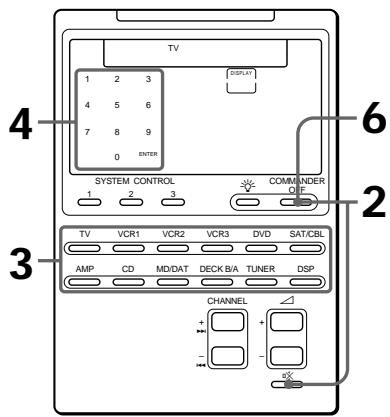
Example: To set up a Philips' TV
1 See the tables in the supplied "Component Code Numbers", and find the double digit code number for the desired component.
If more than one code number is listed, use the number that is listed first.
For example, to set up a Philips' TV, you would use the code number 11.
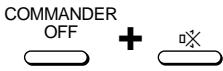
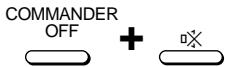
2 While pressing COMMANDER OFF, press ☐.
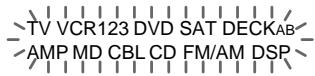
All the component names in the display flash.
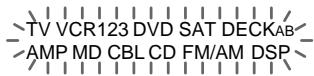
3 Press the Component Select button* for the desired component.

The selected component remains displayed, and the 0 - 9, ENTER and DISPLAY keys flash.
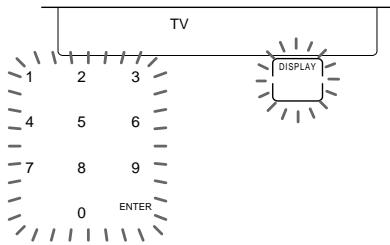
* When you set the component code of the DVD or SAT/CBL button, press repeatedly until the desired component is displayed.
4 Press the double digit component code number followed by the ENTER key on the touch-key display.
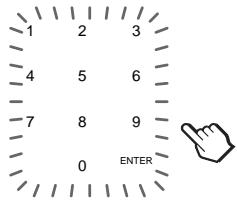
A beep sounds, and the code numbers and “ENTER” appear twice.

flowchart
graph LR
    A["1"] --> B["1"]
    B --> C["ENTER"]
5 If you want to set a code for another component, repeat Steps 3 and 4.
6 Press COMMANDER OFF.
COMMANDER
OFF

Notes
- If you press a component code number that is not on the table in the supplied “Component Code Numbers”, the Commander beeps and “NG” flashes after you press the ENTER key. If this happens, check the component code number, and try setting again.
- If you don't input anything into the Commander for over two minutes between each step, the setup procedure will be canceled. To set the code, you must again press ☐ while pressing COMMANDER OFF.
To check which code number is set
Press the DISPLAY key. The code number and “ENTER” appear twice.
Checking if the code number works
1 Press the corresponding Component Select button for the component you have set up.

The Commander turns on and the touch-keys appear on the display.
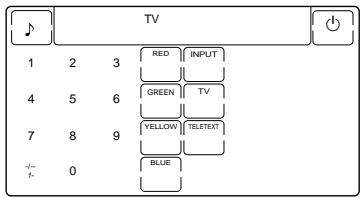
2 Power on the component with its power switch.
3 Aim the Commander at the component and press the ⏻ key in the touch-key display.
When the remote control signal is sent, ⬇ is displayed on the display.

The component should power off.
Setting the Code for Preset Audio and Visual Components (continued)
4 If you have succeeded, check that the Commander is operating the other functions of your component, such as channel and volume control.
See “Operating Your Components with the Remote Commander” for details.
If the Commander does not seem to be working...
Try repeating these setup procedures on page 7 using the other codes listed for your components in the tables in the supplied “Component Code Numbers”.
Notes on keys which have "learned" a remote control signal already
If another signal has already been programmed on that key or button by the learning function (page 12), that “learned” signal will work even after you set the component code number. To use it as a preset component key or button, first erase its learned signal.
Note on the touch-key display
When you set a component code number, only the keys that have been preset with the signals for the desired component will be displayed. Preset signal of each key varies according to the brand. By using the learning function, you can program remote control signals to both the displayed keys and keys that are not displayed (see page 12).
Operating Your Components with the Remote Commander
When you operate a non-Sony component, make sure you set the component code first (page 7).
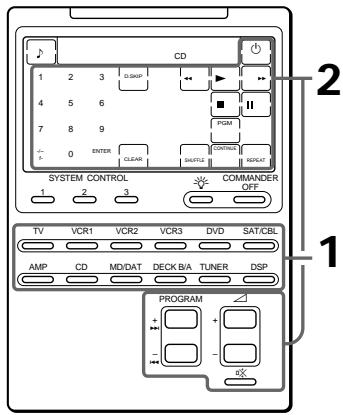
Example: To play a CD player
1 Press the desired Component Select button.

The Commander comes on and the keys for operating the selected component are displayed.
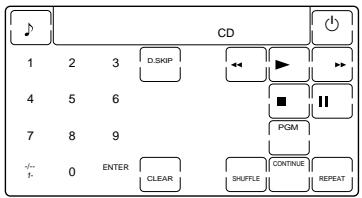
2 Press the desired key in the touch key display.
When the remote control signal is sent, ⬇ is displayed on the display.

You may also use the + / - buttons, the ☑ button and the PROGRAM +/- buttons if necessary.
3 When you are done using the
Commander, press
COMMANDER OFF to power off the Commander.
COMMANDER
OFF

Note
The remote control signals may be different for some components or functions. In this case, program the remote control signals with the learning function (see page 12). Note, however, that components and functions that do not support the remote control of infrared signals will not work with this Commander.
To control the volume
Press the △+/- buttons to control the volume, and the ☑ button to mute.
When you select a visual component, the TV's volume will be controlled, and when you select an audio component, the amplifier's volume will be controlled.
You can change this setting also (page 17).
When you operate a Sony VCR
Select the VCR1, 2, or 3 button to match the VTR1, 2 or 3 switch on your VCR. If your VCR does not have a VTR1, 2, or 3 switch, select VCR1, 2, or 3 according to the type of VCR as follows.
| Betamax | VCR1 |
| 8mm | VCR2 |
| VHS | VCR3 |
When you operate a VCR REC (record) key
In order to avoid recording by mistake, the REC key does not work by itself. To record, you must press the ▶ key while pressing the REC key.
When you operate a double cassette deck
You need to select deck A or B before operating. To select the deck, press DECK B/A to switch the display between “DECK A” and “DECK B”.
If the remote control for your cassette deck has only one set of operating buttons and has an A/B button for selecting a deck, press the D.SKIP key in the touch-key display instead.
Operating Your Components with the Remote Commander (continued)
About the input select of a TV
It is also possible to select directly as follows when you are connecting more than two VCRs.
"INPUT" + "0": TV tuner
"INPUT" + "1": VIDEO1
"INPUT" + "2":VIDEO2
"INPUT" + "3":VIDEO3
"INPUT" + "4":VIDEO4
"INPUT" + "5": VIDEO5
"INPUT" + "6":VIDEO6
When you use a Sony TV, the above commands are preset. For other brands, it is possible to “teach” the above double-key operations using the learning function (see next page).
Using Non-Preset Remote Control Operations
— Learning Function
To operate non-preset components or functions, use the following “learning” procedure to “teach” any of the programmable buttons and keys to operate the functions of another remote control. You can also use the learning function to change the signal of individual keys and buttons after setting the component code number (page 7). It is useful if you make a memo of the learned key functions in the supplied “LCD Touch Key Display Table”.
Note
Some specific remote control signals may not be learned.
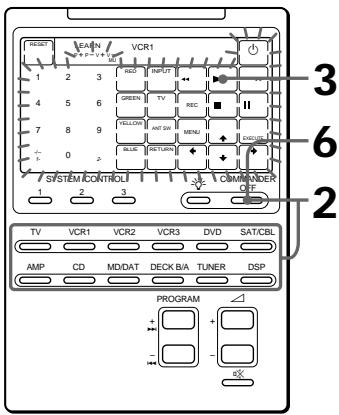
Example: To program the ▶ (Play) signal of your component to the VCR1 ▶ (Play) key of the Commander
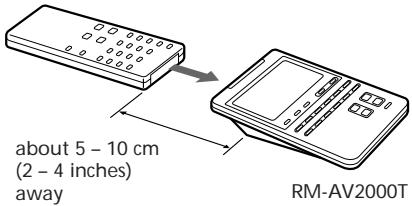
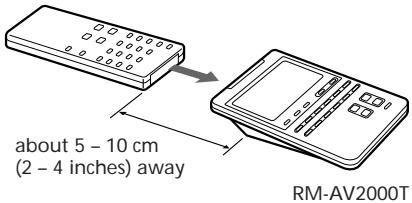
1 Place the RM-AV2000T head to head with your component's remote control.
Remote control for your component
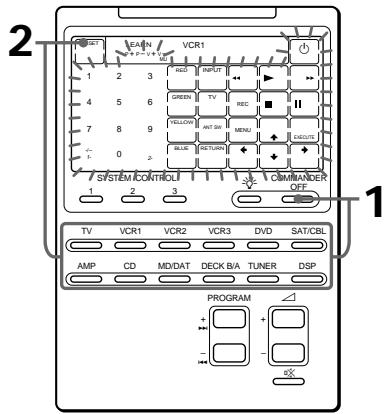
2 While pressing COMMANDER OFF, press the Component Select button for the component whose signals are to be learned.
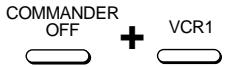
All the learnable keys flash.
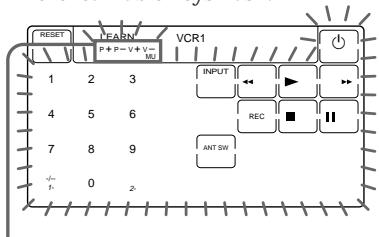
Display for PROGRAM, △ and ☐ buttons
The “P+ P- V+ V- MU” display indicates if PROGRAM +/-, △+/- and ☒× buttons are learnable or not.
Note on the flashing display
The keys or buttons that are already preset for that component flash twice while those that are not preset flash once.
3 Press the key or button on the Commander you want to "teach".

“LEARN” flashes and the only pressed key remains on the display.
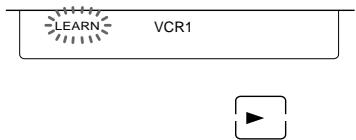
flowchart
graph TD
    A["LEARN"] --> B["VCR1"]
    B --> C["▶"]
To teach on the PROGRAM +/-, △ +/- or ☒ buttons
Press the corresponding button. “LEARN” flashes, “P+”, “P-”, “V+”, “V-”, or “MU” remains on the display.
4 Press and hold down the button of your component's remote control until you hear a beep.

“LEARN” stops flashing and stays lit. When the signal has been learned successfully, the learned keys stay lit and the other learnable keys flash.
If you hear beeps and "NG" flashes on the display
Learning did not succeed. Try Steps 3 and 4 again.
Certain signals may require the learning procedure more than once to complete learning. In this case, try Step 4 again if “NG” appears after Step 4.
Using Non-Preset Remote Control Operations — Learning Function (continued)
5 Repeat Steps 3 and 4 to teach functions to other keys or buttons.
To learn another component's remote control signal
After positioning the two remote commanders as in Step 1 on page 13, press the corresponding Component Select button, and then follow Steps 3 and 4 on page 13 to perform learning.
6 Press COMMANDER OFF.
COMMANDER OFF

Notes
- If you do not perform learning steps within two minutes, learning mode ends.
- If you do not perform Step 4 within 10 seconds after Step 3, the display turns back to the display in Step 2. (All the learnable keys flash.) In this case, perform Step 3 again while the display is flashing,
- If “NG” appears while learning, the memory is full. To free memory, clear learned functions from keys that you do not use often (page 15). Then continue the learning steps.
- If you touch a key by mistake, while pressing “RESET” key, press the mistaken key. Then repeat from Step 2 to continue learning.
If the Commander does not seem to be working
If the learned key or button does not operate properly, teach once again. (For example, if the volume becomes very loud after pressing the + button only once, noise may have interfered during the learning procedure.)
For accurate learning
- Do not move the remote units during the learning procedure.
- Be sure to keep holding down the button of your component's remote control until you hear the confirmation beep.
- Use fresh battery in both remote units.
- Avoid learning in places under direct sunlight or a strong fluorescent light.
- The remote control detector area may differ depending on each remote unit. If learning does not work, try changing the positions of the two remote control units.
IMPORTANT
Be sure to place the Commander out of the reach of small children or pets. Components such as air-conditioners, heaters, electric appliances, and electric shutters or curtains receiving an infrared signal can be dangerous if misused.
When you teach the signals for a double cassette deck
Press DECK B/A to select deck A or B.
When you teach the REC (record) signal for VCR1, 2, or 3
In Step 3, while pressing the REC key, press the ▶ key to display both keys, then follow Steps 4 to 6. The Commander can not learn the remote control signal with just the REC key lit up.
When you teach signals on the △ or ☑️ buttons
For components other than TV or AMP, be sure to read the notes on pages 17 and 18.
To display only the frequently used keys
You can hide keys you do not use. This makes operations even easier to understand, when the components have many keys.
After Step 2 on page 13, while pressing the RESET key, press the key you want to hide (flashing). The pressed key changes to slower flashing and will no longer be displayed during remote control operations.
To display it again, perform the same procedure again.
Note
You can not hide a key which has “learned” any signal.
Changing or erasing the function of a learned key or button
To change the learned function, clear it first and perform learning again.
To clear the learned function of a single key or button
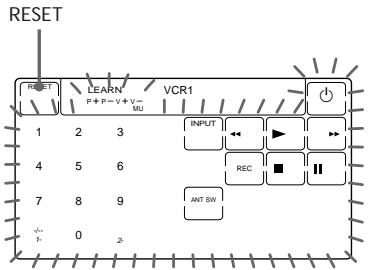
1 After Step 2 on page 13, while pressing the RESET key, press the key or button you want to erase.
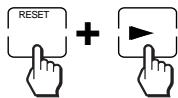
The cleared key flashes together with other learnable keys.
Using Non-Preset Remote Control Operations — Learning Function (continued)
To clear all signals learned for a specific component
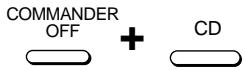
1 While pressing COMMANDER OFF, press the corresponding Component Select button.
When you want to clear signals learned for DECK B/A
Press DECKB/A to display “DECK A” or “DECK B”. You can not clear both decks at the same time.
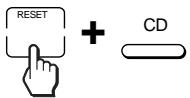
2 While pressing the RESET key, press that Component Select button again. The Commander beeps, and the learned contents are cleared. The keys for the component return to their original states before learning.
Note
If you perform the steps above when no signal is “learned”, the component code setting (page 7) will be reset to the factory setting. Note that for DECK B/A, if you reset either deck (A or B), the component code for both A and B will be reset to the factory setting.
Controlling the Volume of Visual Components Connected to an Audio System
The Commander is factory preset based on the assumption that you hear the sound of your visual components from your TV speakers, and that you hear the sound of your audio components from the loudspeakers connected to your amplifier.
The following table shows the factory setting of which volume would be controlled for each component.
| Component Select button | Controls the volume of |
| TV | TV |
| VCR1,2,3 | TV |
| SAT/CBL | TV |
| DVD | TV |
| AMP | amplifier |
| CD | amplifier |
| MD/DAT | amplifier |
| DECK B/A | amplifier |
| TUNER | amplifier |
| DSP | amplifier |
This feature enables you to control the volume of your TV or amplifier without having to select TV or AMP each time you want to control the volume.
For example, to control the volume while using a VCR, you don't need to press the TV button to control the TV volume.
Notes
- If you have programmed any signal on the or × buttons by learning (page 12) for certain components, that signal will be transmitted instead of controlling the volume of TV or amplifier when you select that component.
- When the or ※ buttons of TV or AMP have "learned" any signal, that signal will be transmitted only when you select TV or AMP. When you select other components, the original signals preset for TV or AMP will be transmitted.
To change the Factory Preset of the Volume Control
However, if your visual components are connected to an audio system, you probably hear TV or VCR sound from the loudspeakers via your amplifier, not from your TV speakers. In this case, you need to change the factory preset so that you can control the volume of your visual components without first having to switch to the amplifier.
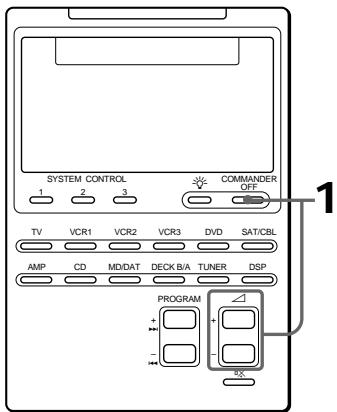
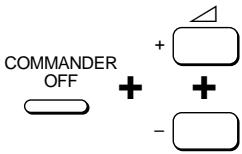
1 While pressing COMMANDER OFF, press + and - .
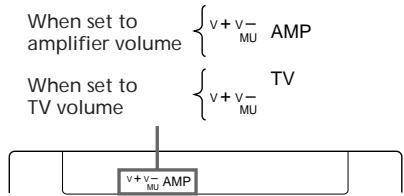
You hear a beep and the volume control setting of visual components (TV, VCR1, 2 and 3, SAT/CBL, and DVD) changes to the displayed component.
Notes
- If you have already programmed the or ※ button of each component any signals by "learning", the procedure above will not change the function of the and ※ buttons.
- If you have programmed volume control signals on ∅ or ☑× buttons of TV or AMP by the “learning” function (page 12), you can only use that signal when you select TV or AMP. For other component, the preset volume control signals for TV or AMP (depending on the above setting procedure) will be transmitted. To use the new signals, you need to program each button for each component by the learning procedure (page 12).
Executing a Series of Commands
— System Control Function
With the System Control function, you can program a series of operating commands, and execute them by pressing just one button.
For example, when you watch a video, a series of operations like the ones below are necessary.
Example:
1 Power on the TV.
2 Power on the video (VCR 1).
3 Power on the amplifier.
4 Set the input selector of the amplifier to VIDEO 1.
5 Set the input mode of the TV to VIDEO.
6 Start video playback.
You can program up to 16 consecutive operation steps to each of the SYSTEM CONTROL 1, 2 or 3. At the factory, SYSTEM CONTROL 1 and 2 are not programmed yet, but a series of Power-on Commands for Sony Components is programmed on the SYSTEM CONTROL 3 button.
Programming a series of commands to the SYSTEM CONTROL buttons
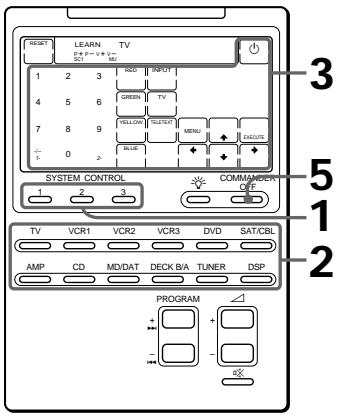
Example: To program the procedure on the left to the SYSTEM CONTROL 1 button
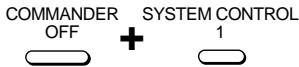
1 While pressing COMMANDER OFF, press one of the SYSTEM CONTROL buttons (in this case, SYSTEM CONTROL 1).
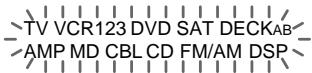
All the component names flash.
If a series of commands is already programmed on that button That program will be displayed. (Note that the SYSTEM CONTROL 3 button is factory preset with standard Power-on Command for nearly all Sony Components.) To program a new series of operations, clear the program first (see page 21).
2 Press the Component Select button for the component to operate.

The keys for the selected component flash.
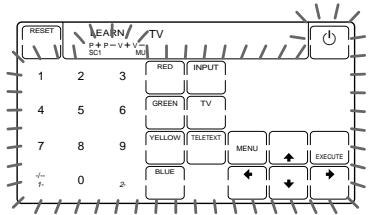
3 Press key(s) or button(s) for the desired operation.
For example; to turn on the TV, press one of the numeric keys.

The remote control signal for the pressed key is transmitted, so you can check that each component actually operates the way you want.
Executing a Series of Commands — System Control Function (continued)
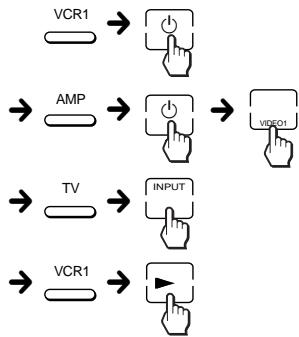
4 Repeat Steps 2 and 3 and program the buttons and keys for the series of operations.
In this example, press the following buttons and keys.
flowchart
graph LR
    A["VCR1"] --> B["Switch"]
    C["AMP"] --> D["Switch"]
    E["TV"] --> F["Input"]
    G["VCR1"] --> H["Switch"]
    I["→"] --> J["→"]
    K["→"] --> L["→"]
    M["→"] --> N["→"]
5 When you have programmed all the keys, press COMMANDER OFF.
Notes
- If you interrupt the procedure at any point for over two minutes, the setting mode ends and the series of commands will be programmed to that point. In this case, clear the program and start again from Step 1 to set the entire program from the beginning. You can not continue from where you let off.
- If a SYSTEM CONTROL button has already “learned” a remote control signal (see page 28), “NG” flashes and you hear a beep to inform you that you can not program on this button. Clear the learned contents first (see page 29).
- If you change the component code number (page 7) or program a new signal by learning (page 12) on a key or button that has been programmed in the series of commands of the System Control function, the new signal will be transmitted when you press the corresponding SYSTEM CONTROL button.
Tip for programming on SYSTEM CONTROL button
After the series of input commands is executed, the Commander displays the touch keys of the component of the final step. By programming an often-used component's command as the final step, you can save the step of pressing a Component Select button when you start operating that component.
Executing the programmed commands
Press the desired SYSTEM CONTROL button (1, 2 or 3). The programmed remote control signals are transmitted in the programmed order to operate each component.
SYSTEM CONTROL

At the same time that each remote control signal is transmitted, the corresponding key is displayed.
Notes on System Control Operation
- If the remote control detectors of the components are too far apart, or if something is blocking them, some of the components may not operate consecutively even after you press the SYSTEM CONTROL button.
- If some of the components did not operate correctly because of the above or for any other reason, always set all the components back to the states they were in before you pressed the SYSTEM CONTROL button. Failure to do this can result in incorrect operation when you press the SYSTEM CONTROL button again.
- Some components may not always be powered on by the System Control function. This is because the power of the component gets on and off alternatively when receiving the power on/off signal. In this case, check the operating component's power on/off state before using the System Control function.
- Some of the components may not accept consecutive remote control signals. For example, a TV generally does not react to next signal right after the Power-on signal. So, a series of commands such as TV Power-on and input select may not work properly. In this case, insert other signals like the example below;
TV Power-on → VCR Power-on → VCR play back → TV input select
Changing the programmed commands
To clear programmed commands
1 While pressing COMMANDER OFF, press one of the SYSTEM CONTROL 1, 2, or 3 button.
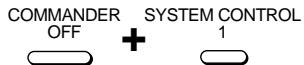
The key operations programmed for that button are displayed in order.
2 While pressing the RESET key, press the same SYSTEM CONTROL button (1, 2, or 3) again.
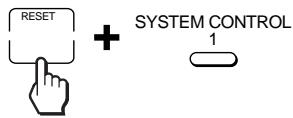
The contents of its program are cleared and all the component names flash.

When you want to set a new program to this SYSTEM CONTROL button, follow the Steps 2 – 5 on pages 19 and 20.
Executing a Series of Commands — System Control Function (continued)
To set SYSTEM CONTROL 3 back to the factory setting (Power-on commands for Sony components)
1 While pressing COMMANDER OFF, press SYSTEM CONTROL 3.
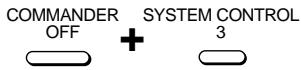
The programmed key operations are displayed in order.
2 While pressing the RESET key, press SYSTEM CONTROL 3.
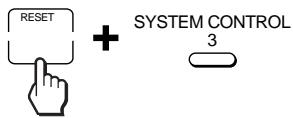
The contents of its program are cleared and all the components names flash.
3 While pressing the RESET key again, press SYSTEM CONTROL 3 again.
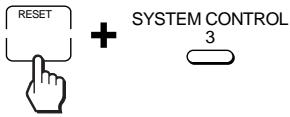
The series of the Power-on commands for Sony Components are set and the programmed operations are displayed in order.
Adding an Extra Function to the Component Select Buttons
Programming the Power-On Command of the Selected Component (for Sony Components only)
When using Sony components, you can program the Power-on signal for each component on a Component Select button. You can select the desired component and power it on by just pressing that Component Select button.
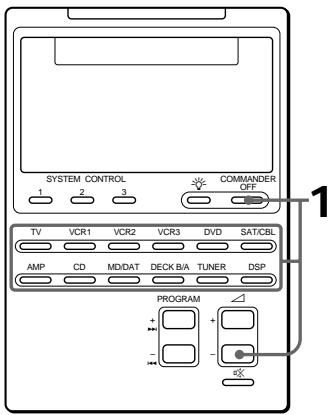
Example: To program the TV button
1 While pressing COMMANDER OFF, press △ - and the desired Component Select button.
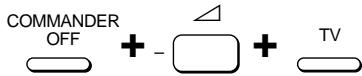
When the Power-on command is programmed, you will hear a beep and “ON” appears on the display. (The display goes off when you release the buttons.)

To clear the Power-on command
Repeat the procedure above.
You will hear a beep and the following display appears.

Notes
- When a signal has been already learned for a Component Select button (see paga 24), the Power-on command can not be programmed.
- When you program another signal using the learning function to a Component Select button (page 24) for which a Power-on command has been already programmed, the learned signal overwrites the Power-on command. If the learned signal is cleared afterward, the Power-on command will also be erased and the button will return to its status before being programmed.
Adding an Extra Function to the Component Select Buttons (continued)
Adding a Command that is Required when Selecting a Component
In addition to the original function of selecting the operating keys and buttons of the desired component, the Component Select button can have another remote control signal by “learning” (see page 12).
For example, if you always have to change input select of the amplifier to CD when listening to the CD player, program the signal of “changing the amplifier’s input select” to the CD button of this Commander. Then whenever you press the CD button, it automatically works as the original CD Component Select button and changes also the amplifier input select to CD.
Example : To program the input select signal of your amplifier to the CD button
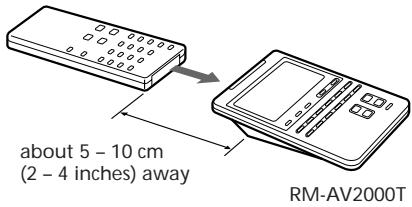
1 Place the RM-AV2000T head to head with your component's remote control.
Remote control of your component
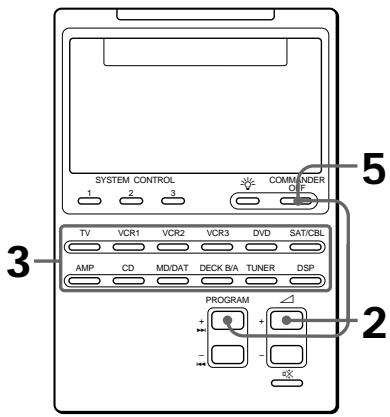
2 While pressing COMMANDER OFF, press + and PROGRAM +.

“LEARN” appears and all the component names flash.

3 Press the desired Component Select button.

The selected component name stays lit and “LEARN” flashes.

4 Press and hold down the button on your component's remote control (amplifier in this example) until you hear a beep.
5 Press COMMANDER OFF.
To clear the learned function of the Component Select button
1 While pressing COMMANDER OFF, press + and PROGRAM +.
2 While pressing the RESET key, press the Component Select button which you want to clear.
Note
Even if that Component Select button has been programmed with the Power-on command (page 23), you can program any signal on it by the procedure above. However, the new signal overwrites the Power-on command, and even after you clear this new signal, the Power-on command will not resume.
Turning Off the Power of All Components by a Single Button Operation
— System Power-Off Function (for Sony Components only)
When the System Power-Off function is active, you can turn off all Sony components just by pressing the COMMANDER OFF button for three seconds.
To set the System Power-Off function
1 While pressing COMMANDER OFF, press PROGRAM – and ∠+.
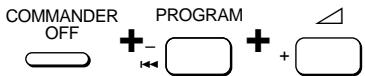
When the System Power-Off function is set, “☐ OFF” appears on the display. (The display goes off when you release the buttons.)

To cancel the System Power-Off function
Repeat the procedure above. The following display appears when the System Power-Off function is disabled.

Assigning Other Components to the Component Select Buttons
You can assign another component to any empty Component Select button. For example, if you have two VCRs and two CD players, you can use the VCR3 button as the Component Select button for your second CD player.
Note
Once you assign another component to a Component Select button, the setting of the component code number will be erased. The component code number will not return even if you reset the newly assigned component and turn back to the original component.
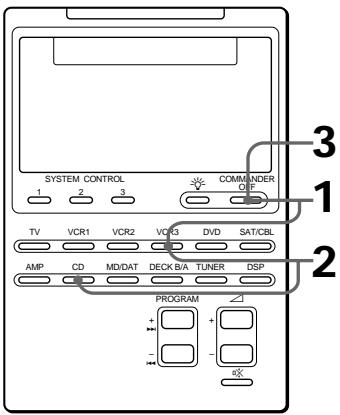
Example: To assign a CD player to the VCR3 button
1 While pressing COMMANDER OFF, press VCR3.
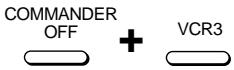
The keys for that component (VCR3) flash.
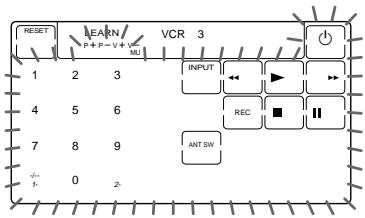
2 While pressing VCR3, press CD.
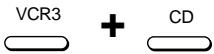
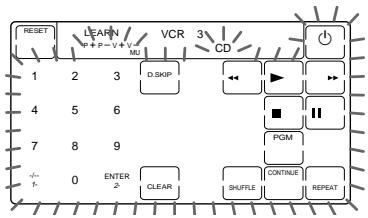
The Commander beeps and the keys for the new component (CD) flash. The new component name (CD) flash and the original component name (VCR3) stays lit.
When you assign a cassette deck (DECK B/A) to another Component Select button
You cannot assign both decks A and B at a time to one button.
If the desired deck (A or B) is not displayed, finish the procedure by pressing COMMANDER OFF and press DECK B/A to select the desired deck, and then start over from Step 1.
3 • If the newly assigned component is a Sony component, press COMMANDER OFF to finish this procedure.
- If you need to set the component code, follow the steps on pages 7 – 10.
- If you need to program some signals by the “learning” function, follow the Steps 1 and 3 to 6 on pages 13 and 14.
Note
If you hear beeps and “NG” flashes on the display when you press the Component Select button at Step 1, you can not assign another component because some of the keys or buttons are already programmed with the learning function (see page 12).
Try the above procedure again after clearing the learned signals for that component.
To assign an LD player (VD) or Cable box (CBL) to another Component Select button
If the desired component (“VD” or “CBL”) is not displayed, before Step 3, repeat Step 2 again so that the desired component (“VD” or “CBL”) flashes on the display.
To use the Commander after assigning other components
Press the reassigned Component Select button. The keys of the new component are displayed and you can use the desired component. Note however that only the original component name is displayed.
(In this example, the display would be like the one below.)
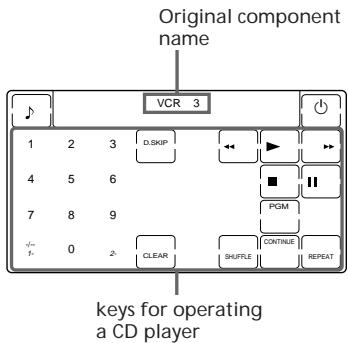
To reset a Component Select button to its original setting
1 While pressing COMMANDER OFF, press the Component Select button which you want to reset.
2 While pressing the RESET key, press that Component Select button again. The setting for that Component Select button returns to the factory setting.
Note
If you have programmed some signals on any of the keys or buttons with the learning function (see page 12) after you reassigned your component, the two steps above only clears the “learned” signals. In this case, perform Step 2 again to reset to the original Component Select button.
Programming a Frequently Used Key Operation to SYSTEM CONTROL Buttons
In addition to their original System Control functions (see page 18), SYSTEM CONTROL 1, 2 or 3 buttons can be programmed to “learn” any remote control signal.
As they operate independently from other buttons, SYSTEM CONTROL 1, 2 or 3 buttons can work as one-touch buttons without any preceding operation such as pressing a Component Select button to select a component.
This is useful if you prefer having the SYSTEM CONTROL button as a “one-touch” button for a single operation rather than executing a series of commands.
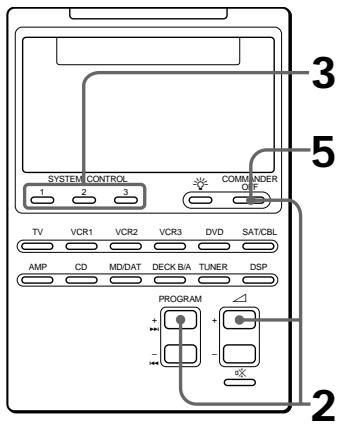
Example: To store the On/Off signal of an air-conditioner to the SYSTEM CONTROL 2 button
1 Place the RM-AV2000T head to head with the remote control of the air-conditioner.
Remote control of your component
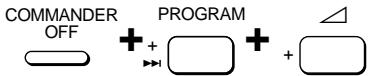
2 While pressing COMMANDER OFF, press PROGRAM + and ∠+.
“LEARN” appears and the display that stands for the learnable SYSTEM CONTROL buttons flash in the display panel.

If a signal has been learned on that button, the display stays lit. If you want to program on that button, clear the signal first (page 29).
3 Press the SYSTEM CONTROL button you want to teach.
SYSTEM CONTROL

“LEARN” flashes and the display for the pressed SYSTEM CONTROL button stays lit.

flowchart
graph TD
    A["LEARN"] --> B["SC2"]
4 Press and hold down the button of the remote control of the air-conditioner until you hear a beep.
AIR CONDITIONER

“LEARN” display stops flashing and stays lit.
If you hear beeps and "NG" flashes on the display
Learning did not succeed. Try Steps 3 and 4 again.
5 Press COMMANDER OFF.
COMMANDER
OFF

To clear the learned remote control signal
1 While pressing COMMANDER OFF, press PROGRAM + and + .
2 While pressing the RESET key, press SYSTEM CONTROL 1, 2, or 3.
Locking the Controls
— Hold Function
To prevent accidental operation, you can lock all the buttons with the Hold function.
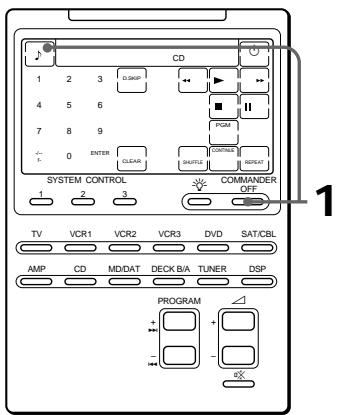
If the ♩ key is not displayed, press any button except SYSTEM CONTROL or COMMANDER OFF before you start.
1 While pressing the ♪ key, press COMMANDER OFF.
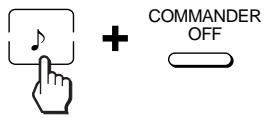
The Commander beeps and "OFF" is displayed.

To unlock the control
While pressing the “OFF” key, press COMMANDER OFF. “OFF” disappears from the display.
Protecting your settings and "learned" signals
— Preset Lock function
You can lock the Commander so that you can not change, add, or clear any of your component code settings (page 7), "learned" signals (pages 12, 24, 28, etc.), System Control settings, (page 18), volume setting (page 17), or System Power-off setting (page 25).
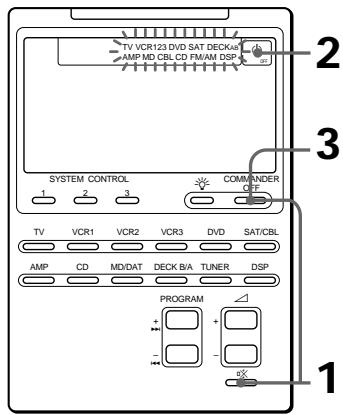
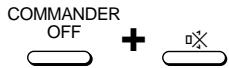
1 While pressing COMMANDER OFF, press ☐.
All the component names flash and “OFF” key appears.

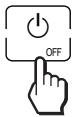
2 Press the ⏻ OFF key.
All the component names stop falshing and stay lit, and “ON” flashes.

3 Press COMMANDER OFF.
When the preset lock is on
If you try to set a component code number (page 7) or perform learning (page 12), you will hear beeps and “NG” flashes on the display.
To unlock the preset lock
To unlock the preset lock, follow the same procedure as the above and press “ON” in Step 2. “OFF” appears on the display.
Changing the Auto Power-Off Time of the Commander
The Commander is preset at the factory to switch the power off automatically after 10 minutes if left unused (Auto Power-Off). To change this time, perform the following procedure.
You can set the Auto Power-Off time up to 90 minutes, in units of 10 minutes, or disable the Auto Power-Off function.
Note
The Auto Power-Off function only turns off the power of the Commander, but not of the component.
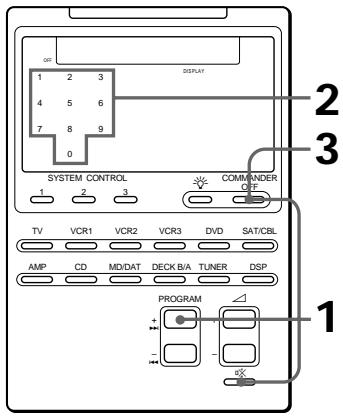
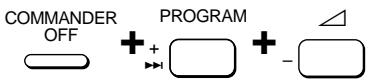
1 While pressing COMMANDER OFF, press PROGRAM + and - .
The number which shows the current Power-Off time of the Commander stays lit, and other numbers flash.
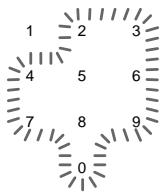
radar
| Segment | Value | |---|---| | 1 | 1 | | 2 | 2 | | 3 | 3 | | 4 | 4 | | 5 | 5 | | 6 | 6 | | 7 | 7 | | 8 | 8 | | 9 | 9 | | 0 | 0 |2 Press one of the 1 - 9 keys to select the Auto Power-Off time, or press the 0 key to disable the Auto Power-off function.
For example, to set the Auto Power-Off time to 20 minutes, press the 2 key.

The Commander beeps, and “2” stops flashing and stays lit.
3 Press COMMANDER OFF.
Adjusting the Backlight of the Display Window
The Commander is preset at the factory to bright backlight, and to switch off the backlight automatically after 10 seconds. To change this setting, perform the following procedure.
You can adjust the backlight Automatic-Off time (from 10 seconds to 90 seconds in the units of 10 seconds) and the brightness (bright or dim).
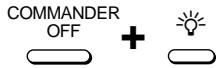
1 While pressing COMMANDER OFF, press 🔊.
The number which shows current Automatic-Off time and the arrow indicating the current brightness of the backlight stay lit. Other numbers and the opposite arrow will flash.
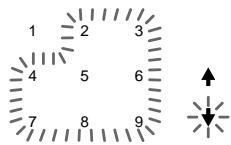
2 Press one of the 1 - 9 keys to select the Off time.
For example, to set the Automatic-Off time to 20 seconds, press the 2 key.

The Commander beeps and “2” stops flashing and stays lit.
3 Press the or key, to select the brightness.
To brighten, press , to dim, press .

The Commander beeps and the chosen arrow stays lit.
4 Press COMMANDER OFF.
Precautions
- Do not drop the unit or give a shock to the unit, or it may cause a malfunction.
- Do not leave the unit in a location near heat sources, or in a place subject to direct sunlight, excessive dust or sand, moisture, rain or mechanical shock.
- Do not put foreign objects into the unit. Should any liquid or solid object fall into the unit, have it checked by qualified personnel before operating the unit any further.
- Do not expose the remote control detectors of your components to direct sunlight or other strong illumination. Too much light there can interfere with remote control operations.
- Be sure to place the Commander out of the reach of small children or pets. Components such as air-conditioners, heaters, electric appliances, and electric shutters or curtains receiving an infrared signal can be dangerous if misused.
Maintenance
Clean the surface with a soft cloth slightly moistened with water or a mild detergent solution. Do not use any type of solvent such as alcohol, benzine or thinner as they may damage the finish of the surface.
Specifications
Operating distance
Approx. 10 meters (32.8 ft) (varies depending on components of different manufacturers)
Power requirements
Remote control: Four R6 (size AA) batteries Backlight: Two R6 (size AA) batteries
Battery life
Approx. 6 months (varies depending on frequency of use)
Dimensions
Approx. 120 × 175 × 45 mm
$$ \left(4 ^ {3} / _ {4} \times 7 \times 1 ^ {1 3} / _ {1 6} \text { in. }\right) (\mathrm{w} \times \mathrm{h} \times \mathrm{d}) $$
Mass
290 g (10.22 oz) (not including batteries)
Design and specifications are subject to change without notice.
Troubleshooting
If you have problems setting up or using the Remote Commander, first check the batteries (page 5), then check the items below.
| Symptom | Remedy |
| You cannot operate the components. | Go closer to the component. The maximum operating distance is approximately 10 m (32.8 ft).Check that you are aiming the Commander directly at the component, and that there are no obstructions between the Commander and the component.Power on the components first, if necessary.Make sure you have pressed the correct Component Select button. In case of SAT/CBL, DVD or DECK B/A, make sure the desired component is displayed.Check that the component has infrared remote capability. For example, if your component didn’t come with a remote commander, it probably isn’t capable of being controlled by a remote commander.If your visual components are connected to an audio system, make sure you’ve set up the Commander as described in “Controlling the Volume of Visual Components Connected to an Audio System”. (page 17) |
| You cannot operate the components even after setting the component code numbers. | Set the component code correctly (page 7). If the code that is listed first for your component doesn’t work, try all the codes for your component in the order in which they are listed in the supplied “Component Code Numbers”.Some features may not be preset. If some or all of the keys do not function correctly even after you have set the component codes, then use the learning function to program the remote control signals for the component. (page 12) |
| You cannot operate a component even after you programmed the remote control signals with the “learning” function. | Make sure that the Remote Commander has learned the correct signals. If not, try the learning procedure again. (page 12) |
| “NG” flashes during learning. | Clear infrequently used learned keys (page 15), then carry out learning operations.See “For accurate learning” on page 14 and try the learning procedure again. (page 12) |
| “NG” displays during learning. | Another remote control signal has been already programmed on that key or button by the learning function. Clear learned functions (page 15) and then try the learning procedure again. (page 12) |
| A system control program does not function correctly. | Make sure that you have programmed the commands in the correct order. (page 18)Try changing the orientation of the Commander. If that does not help, try placing the components as close to each other as possible.Check the status of the components and make sure that you have set the components properly to receive commands from the SYSTEM CONTROL buttons. |
| The power of the Commander turns off by itself. | This Commander is preset at the factory to switch the power off automatically after 10 minutes if left unused. (Auto Power-Off, page 32) You can change the power-off time from 10 to 90 minutes, or set the Commander not to power off automatically. |
Table of Preset Functions
TV
| KEY DISPLAY | FUNCTION |
| To turn off. | |
| 0 - 9 | To change the programme.Also to turn on. |
| -/--1- | To select double-digit numbers.Works in the same way as the TV’s commander. |
| 2- | To select a number between 20 and 29. |
| RED, GREEN, YELLOW, BLUE | Fastext buttons. |
| INPUT | To change the input mode. |
| TV | To turn on.To return from teletext to TV. |
| TELE TEXT | To switch to Teletext. |
| MENU | To call up the MENU display. |
| ↑ | To move the cursor upward. |
| ← | To move the cursor to the left. |
| ↓ | To move the cursor downward. |
| → | To move the cursor to the right. |
| EXECUTE | To execute items selected from the screen. |
| PROGRAM +/- | Programme up: + |
| Programme down: - | |
| +/ - | Volume up: + |
| Volume down: - | |
| ※ | To mute the volume on the TV. Press again to turn muting off. |
Using Fastext
With Fastext you can access pages with one key stroke. When a Fastext page is broadcast, a colour-coded menu will appear at the bottom of the screen. The colours of this menu correspond to the red, green, yellow and blue keys on the Remote Commander.
Press the key which corresponds to the colour-coded menu. The page will be displayed after some seconds.
VCR 1, 2, 3
| KEY DISPLAY | FUNCTION |
| ⏻ | To turn on and off. |
| 0 - 9 | To change the programme. |
| -/--1- | To select double-digit numbers. Works in the same way as the VCR’s commander. |
| 2- | To select a number between 20 and 29. |
| INPUT | To change the input mode. |
| ◀◀ | To rewind. |
| ▶ | To play. |
| ▶▶ | To fast-forward. |
| REC | To record, press ▶ while pressing REC. First release ▶, then release REC. |
| ■ | To stop. |
| ■■ | To pause. |
| ANT SW | To switch the antenna output. |
| PROGRAM +/- | Programme up: + |
| Programme down: - | |
| DVD (DVD player) | |
| KEY DISPLAY | FUNCTION |
| To turn on and off. | |
| 0 - 9 | Number buttons: To set items selected from the screen. |
| ENTER | To enter the setting. To set items selected from the screen. |
| AUDIO | To change the sound. |
| DISPLAY | To show the current play status on the screen. |
| ◀◀ | To go backward. |
| ▶ | To play. |
| ▶▶ | To go forward. |
| ■ | To stop. |
| ■■ | To pause. |
| SUB TITLE | To switch the subtitle. |
| SUB TITLE ON/OFF | To turn the subtitle on and off. |
| ANGLE | To switch angle. |
| TITLE | To display the title menu. |
| DVD MENU | To display the DVD menu. |
| MENU | To set or adjust menu items. |
| ↑ | To move the cursor upward. |
| ← | To move the cursor to the left. |
| ↓ | To move the cursor downward. |
| → | To move the cursor to the right. |
| EXECUTE | To execute items selected from the screen. |
| CLEAR | To clear the selected characters from the screen. |
| RETURN | To return to the last previous screen. |
| PROGRAM + | To proceed to the next location or track. |
| PROGRAM - | To proceed to the previous location or track. |
| VD (LD player) | |
| KEY DISPLAY | FUNCTION |
| ⏻ | To turn on and off. |
| 0 – 9 | To select the track number. 0 selects track 10.To select track numbers above 10, see the descriptions on the -- key below. |
| ---1- | To select numbers 10 and above.For example, to select track 15, press -- and then press 5. |
| ENTER | To enter the setting. |
| ◀◀ | To go backward. |
| ▶ | To play. |
| ▶▶ | To go forward. |
| ■ | To stop. |
| ■■ | To pause. |
| CLEAR | To clear the selected characters from the screen. |
| PROGRAM ✦ | To proceed to the next location or track. |
| PROGRAM ≈ | To proceed to the previous location or track. |
SAT (Satellite tuner)
| KEY DISPLAY | FUNCTION |
| To turn on and off. | |
| 0 - 9 | To change programme. |
| -/--1- | To select double-digit numbers. Works in the same way as the satellite tuner's commander. |
| RETURN | To tune to the last tuned station. |
| MENU | To call up the MENU display. |
| ↑ | To move the cursor upward. |
| ← | To move the cursor to the left. |
| ↓ | To move the cursor downward. |
| → | To move the cursor to the right. |
| EXECUTE | To bring up the Station Index when a programme guide is not displayed.To select the channel that is highlighted. |
| PROGRAM +/- | Programme up : + |
| Programme down : - |
CBL (Cable box)
| KEY DISPLAY | FUNCTION |
| ⏻ | To turn on and off. |
| 0 – 9, ENTER | To change the programme. |
| -/--1- | To select double-digit numbers. |
| RETURN | To tune to the last tuned station. |
| PROGRAM +/- | Programme up :+ |
| Programme down : - | |
| AMP (Amplifier) | |
| KEY DISPLAY | FUNCTION |
| To turn on and off. | |
| VIDEO 1 | To select the input source:VIDEO 1 |
| VIDEO 2 | To select the input source:VIDEO 2 |
| VIDEO 3 | To select the input source:VIDEO 3 |
| VDP/AUX | To select the input source:VDP or AUX |
| TV | To select the input source: TV |
| TAPE | To select the input source:TAPE |
| DAT/MD | To select the input source: DAT/MD |
| CD | To select the input source: CD |
| TUNER | To select the input source:TUNER |
| PHONO | To select the input source:PHONO |
| MENU | To call up the MENU display. |
| To move the cursor upward. | |
| To move the cursor to the left. | |
| To move the cursor downward. | |
| To move the cursor to the right. | |
| SHIFT | To shift band (FM/AM). |
| PROGRAM +/- | Presetting frequency up: +, down: - |
| Tuning frequency up: +, down: - | |
| +/- | Volume up: + |
| Volume down: - | |
| × | To mute the volume on the AMP. Press again to turn muting off. |
| CD (CD player) | |
| KEY DISPLAY | FUNCTION |
| To turn on and off. | |
| 0 – 9 | To select the track number. 0 selects track 10.To select track numbers above 10, see the descriptions on the -1 - button below. |
| -/--1- | To select numbers 10 and above. |
| ENTER | To enter the setting. |
| D.SKIP | To select next disk. |
| ◀◀ | To go backward. |
| ▶ | To play. |
| ▶▶ | To go forward. |
| ■ | To stop. |
| ■■ | To pause. |
| PGM | To use for program play. |
| CLEAR | To clear the setting. |
| SHUFFLE | To play in random order. |
| CONTINUE | To select continuous play mode. |
| REPEAT | To select repeat play mode. |
| PROGRAM ^+_↔ | To select the next track. |
| PROGRAM ^-_↔ | To select the previous track. |
MD deck
| KEY DISPLAY | FUNCTION |
| ⏻ | To turn on and off. |
| 0 - 9 | To select the track number. 0 selects track 10.To select track numbers above 10, see the descriptions on the 12 - button below. |
| -/-- 12 - | To select numbers 10 and above. |
| ENTER | To enter the setting. |
| ◀◀ | To go backward. |
| ▶ | To play. |
| ▶▶ | To go forward. |
| REC | To record, press ▶ while pressing REC.First release ▶, then release REC. |
| ■ | To stop. |
| ■■ | To pause. |
| PGM | To use for program play. |
| CLEAR | To clear the setting. |
| SHUFFLE | To play in random order. |
| CONTINUE | To select continuous play mode. |
| REPEAT | To select repeat play mode. |
| PROGRAM ^+_↔ | To select the next track. |
| PROGRAM ^-_↔ | To select the previous track. |
DAT deck
| KEY DISPLAY | FUNCTION |
| To turn on and off. | |
| 0 - 9 | To select a program number. |
| ENTER | To enter the setting. |
| ◀◀ | To rewind. |
| ▶ | To play. |
| ▶▶ | To fast-forward. |
| REC | To record, press ▶ whilepressing REC.First release ▶, then releaseREC. |
| ■ | To stop. |
| ■ | To pause. |
| ○ | Record muting. |
| REPEAT | To select repeat play mode. |
| PROGRAM ^+ ◀◀ | To proceed to the next track. |
| PROGRAM ^- ◀◀ | To proceed to the previoustrack. |
| DECK B/A (Tape deck) | |
| KEY DISPLAY | FUNCTION |
| D.SKIP | To select the tape deck : Deck A or B (dual cassette deck only). |
| To rewind. | |
| To reverse. | |
| To play. | |
| To fast-forward. | |
| REC | To record, press ▶ while pressing REC. First release ▶, then release REC. To record, press ▶ while pressing REC. First release ▶, then release REC. |
| To stop. | |
| To pause. | |
| ○ | Record muting. |
FM/AM (TUNER) (FM/AM tuner)
| KEY DISPLAY | FUNCTION |
| To turn on and off. | |
| 1 - 9, 0 | Number buttons |
| -/--1- | To select numbers 10 and above. |
| ENTER | To enter the setting. |
| ◀ | Tuning down. |
| ▶ | Tuning up. |
| BAND | To select FM/AM. |
| PROGRAM + | Preset tuning +. |
| PROGRAM - | Preset tuning -. |
DSP (Digital Surround Processor)
| KEY DISPLAY | FUNCTION |
| CENTER ◇ | Center speaker level ± keys |
| REAR ◇ | Rear speaker level ± keys |
| SUB WOOFER ◇ | Subwoofer level ± keys |
| AUDIO | To select the DPC mode. |
| DISPLAY | To change the display. |
| Input select <. | |
| Input select >. | |
| SOUNDFIELD | To turn on/off the sound fields. |
| GENRE | To select a sound field genre. |
| T.TONE | To make a test tone. |
| MODE | To select a sound field mode. |
| ↑ | Digital processing control ∧. |
| ← | Digital processing control <. |
| ↓ | Digital processing control ∨. |
| → | Digital processing control >. |
Quick Reference of Operations
| To | Press | For details, see | ||
| Set a component code | COMMANDER OFF + ☐☒ | page 7 | ||
| Program to the keys or buttons on a component (learning function) | COMMANDER OFF + Component Select | page 12 | ||
| Assign other Components to the Component Select buttons | COMMANDER OFF + Component Select (Button to be assigned)↓ | page 26 | ||
| Component Select (Button to be assigned) + Component Select (of the new component) | ||||
| Change the volume control setting | COMMANDER OFF + △+ + △- | page 17 | ||
| Program the System Control function | COMMANDER OFF + SYSTEM CONTROL (1, 2, 3) | page 18 | ||
| Set the System Power-Off function | COMMANDER OFF + PROGRAM - + △+ | page 25 | ||
| Program the Power-on command to the Component Select buttons | COMMANDER OFF + △- + Component Select | page 23 | ||
| Program a command to the SYSTEM CONTROL buttons or Component Select buttons | COMMANDER OFF + PROGRAM + + △+ | page 24, 28 | ||
| Set the Auto Power-Off time | COMMANDER OFF + PROGRAM + + △- | page 32 | ||
| Set the Auto-Off time/brightness of the Backlight | COMMANDER OFF + 🎨 | page 33 | ||
| Lock the Remote Commander | ♪ + COMMANDER OFF | page 30 | ||
| Select the input select of a TV directly | INPUT + 0 - 6 keys | page 12 | ||
| Start recording | REC + ▶ | page 11 | ||
Index
A
Assigning other components to Component Select buttons 26
Auto Power-Off of the Commander 32 of the backlight 33
B
Backlight batteries 5 adjusting 33
Batteries 5
C, D
Clearing/Changing a learned signal 15, 25, 29 System Control function 21
Code number 7
COMMANDER OFF button 6
Component Select buttons to add an extra function 23 to assign other components 26
E, F, G
Erasing See “Clearing/Changing”
H, I, J, K
Hold Function 30
L
LCD auto-off time 33 brightness 33
Learning Function 12 Light (💡) button 6, 33 Locking the controls 30
M, N, O
Muting (☐) button 6, 18
P, Q, R
Power-On command System Control Function 18 Adding an Extra Function to the Component Select button 23 Power-off command See “System Power-Off function” 19 Preset components 7 Preset Lock Function 31 PROGRAM buttons 6
S
SYSTEM CONTROL buttons System Control Function 18 Programming a frequently used command 28 System Power-Off function 19
T, U
Troubleshooting 35
V, W, X, Y, Z
Volume ( + / - ) buttons 6, 17 Volume Control 6, 17
Kenmerken
Met de veelzijdige RM-AV2000T afstandsbediening kunt u al uw audio/video-apparatuur vanuit één punt bedienen; geen verwarring meer met voor elk toestel een andere afstandsbediening, allemaal anders en lastig uiteen te houden. Hieronder de voornaamste voordelen van deze universele afstandsbediening.
Gereed voor de centrale bediening van Sony audio/video-componenten
Deze afstandsbediening is reeds in de fabriek gereed gemaakt voor de bediening van Sony apparatuur, dus na uitpakken hebt u onmiddellijk een geïntegreerd regelcentrum voor al uw Sony audio/video-componenten.
Bedieningssignalen voor andere merken ook al vooringesteld
Bij aflevering is de afstandsbediening ook al geschikt voor alle andere grote merken. Voor het bedienen van audio/video-apparatuur hoeft u slechts het codenummer ervan in te voeren.
Aanleerfunctie voor het programmeren van uiteenlopende bedieningssignalen
Met de aanleerfunctie kunt u de signalen die nog niet vast zijn ingebouwd eenvoudig overnemen van elke andere afstandsbediening. Dit geldt ook voor de bediening van andere apparatuur dan audio/video: verlichting, airconditioning enz. (maar alleen infrarode signalen en niet altijd voor alle functies).
Flexibel aan te passen toetsen voor elk gewenst apparaat
De component-keuzetoetsen zijn vrijelijk om te schakelen voor de bediening van elke gewenste component. Dit komt goed van pas als u bepaalde apparatuur dubbel heeft, zoals twee videorecorders e.d.
Programmeergeheugen voor automatische bedieningsreeksen
Voor optimaal bedieningsgemak kunt u tot 16 afzonderlijke stappen onder een enkele toets vastleggen, om ingewikkelde functies geheel te automatiseren.
Handige tiptoetsen op LCD scherm met blauwe achtergrond-verlichting
Nadat u een component hebt gekozen, toont het LCD scherm van de afstandsbediening alleen de toetsen die u daarvoor nodig hebt. Dit maakt de bediening overzichtelijk en intuïtief. Het LCD scherm heeft een achtergrondverlichting voor prettige bediening, ook in het donker of bij gedempt licht.
Het CE merkteken op het apparaat is alleen geldig voor de producten die in de Europese Unie worden verkocht.

Inhoudsopgave
Voorbereidingen
Batterij-inleg 5
Wanneer de batterijen te vervangen 5
Plaats en functie van de bedieningsorganen 6
Basisbediening
Instellen van de code voor vaste audio/video-apparatuur 7
Kiezen van de code voor een component 8
Controleren of het codenummer werkt 9
Op afstand bedienen van uw apparatuur 10
Overnemen van nieuwe bedieningssignalen — Aanleerfunctie 12
Wijzigen of wissen van een aangeleerde functie 15
Geavanceerde functies
Volumeregeling voor video-apparatuur aangesloten op een stereo-installatie .... 17
Uitvoeren van een reeks bedieningsfuncties — SYSTEM CONTROL toetsen .... 18
Programmeren van een reeks bedieningsfuncties voor de SYSTEM CONTROL toetsen 19
Uitvoeren van de reeks bedieningsfuncties 20
Wijzigen van de geprogrammeerde functies 21
Toevoegen van een extra functie aan de component-keuzetoetsen 23
Programmeren van de inschakelcode voor componenten (alleen voor Sony apparatuur) 23
Toevoegen van een extra code bij de keuze van een component 24
Uitschakelen van alle componenten met een enkele toets — Systeem-uitschakelfunctie (alleen voor Sony apparatuur) 25
Toewijzen van andere apparatuur aan de component-keuzetoetsen 26
Programmeren van een vaak gebruikte functie voor de SYSTEM CONTROL toetsen ...... 28
Nuttige extra functies
Blokkeren van de toetsen — Hold beveiliging.... 30
Beveiligen van uw instellingen en aangeleerde signalen — Preset Lock functie .... 31
Wijzigen van de automatische uitschakeltijd van de afstandsbediening.... 32
Regelen van de verlichting van het uitleesvenster 33
Aanvullende informatie
Voorzorgsmaatregelen 34
Onderhoud 34
Technische gegevens 34
Verhelpen van storingen 35
Aanhangsels
Overzicht van vooringestelde functies 37
TV (TV-toestel) 37
VCR 1, 2, 3 (videorecorders) ...... 37
DVD (DVD-speler) 38
VD (LaserDisc-speler) 38
SAT (satelliet-ontvanger) 39
CBL (kabel-TV ontvanger) 39
AMP (versterker) 40
CD (compact disc speler) 40
MD (minidisc-recorder) 41
DAT (digitaal cassettedeck) 41
DECK B/A (cassettedeck) 42
FM/AM TUNER (FM/AM tuner) 42
DSP (Digitale Surround-akoestiek Processor) 43
Beknopt bedieningsoverzicht 43
Index .... achterpagina
Batterij-inleg
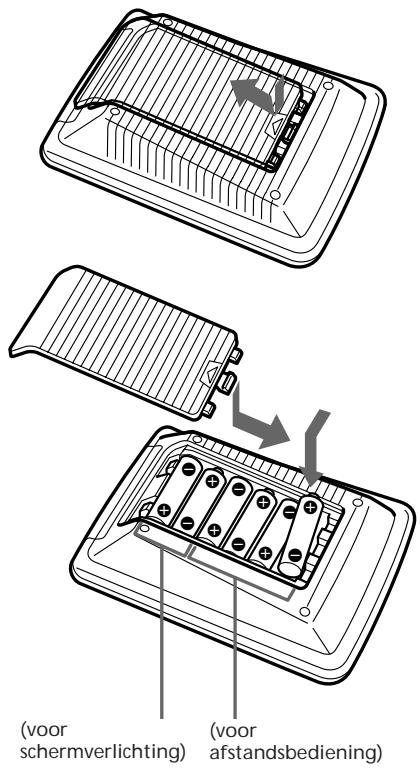
Schuif het batterijdeksel achterop de afstandsbediening open en plaats hierin zes stuks R6 (AA-formaat) batterijen (niet bijgeleverd). Zorg dat alle batterijen met de + en - polen in de juiste richting ligen, zoals aangegeven met de + en - in het batterijvak.
Wanneer de batterijen te vervangen
Batterijen van de afstandsbediening (vier stuks R6 (AA-formaat) batterijen)
Onder normale omstandigheden zullen de batterijen ongeveer zes maanden meegaan. Als uw apparatuur niet meer zo vlot op de afstandsbediening reageert, kunnen de batterijen bijna leeg zijn, hetgeen wordt aangegeven door de aanduiding op het LCD scherm. Als deze aanduiding minder helder oplicht, dient u de batterijen door nieuwe te vervangen.
Opmerking
Zorg dat het vervangen van de batterijen niet meer dan een uur in beslag neemt, anders kunnen de vastgelegde codenummers (zie blz. 7) en de aangeleerde functies (zie blz. 12) uit het geheugen verdwijnen.
Batterijen voor de schermverlichting (twee stuks R6 (AA-formaat) batterijen)
Wanneer de achtergrondverlichting van het LCD scherm geleidelijk zwakker oplicht, dient u beide batterijen hiervoor door nieuwe te vervangen.
Omtrent batterijen
- Gebruik geen oude en nieuwe batterijen door elkaar en vooral geen verschillende typen batterijen tegelijk.
- Mocht de elektrolyt uit een batterij lekken, veeg de vervuilde delen van het batterijvak dan grondig schoon met een doekje en vervang de oude batterijen door nieuwe. Om batterijlekkage te voorkomen, kunt u beter de batterijen uit de afstandsbediening verwijderen wanneer u denkt het apparaat geruime tijd niet te gebruiken.
Plaats en functie van de bedieningsorganen
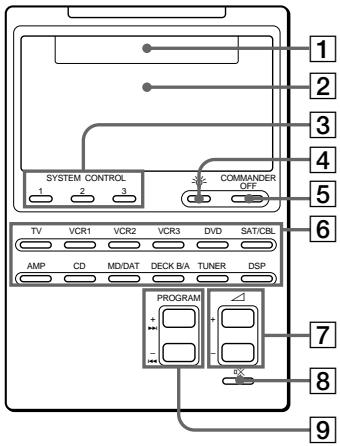
1 Component-aanduiding
Hier wordt de naam van de te bedienen component aangegeven.
2 LCD scherm en toetsenpaneel
Hier verschijnen de tiptoetsen voor de bediening van elke gekozen component.
Opmerking
Tracht nooit de tiptoetsen te bedienen met een spits voorwerp zoals een balpen of potlood.
③ SYSTEM CONTROL bedieningsreeks-toetsen (zie blz. 18)
Voor elk van de deze drie SYSTEM CONTROL toetsen kunt u 16 achtereenvolgende bedieningsfuncties programmeren. Dit biedt u de mogelijkheid om ingewikkelde functies volautomatisch te starten met een enkele toets.
4 - schermverlichtingstoets
Druk hierop om de verlichting van het LCD scherm in te schakelen. Bij nogmaals drukken gaat het licht weer uit. U kunt de schermverlichting ook zo instellen dat deze na een bepaald aantal seconden automatisch dooft (zie blz. 33).
⑤ COMMANDER OFF
afstandsbediening-uitschakeltoets
Om de afstandsbediening uit te
schakelen als u deze niet meer
gebruikt.
⑥ Component-keuzetoetsen (TV, VCR1, enz.)
Voor het kiezen van het apparaat dat u wilt bedienen.
7 ∠ +/- toetsen*
Voor het instellen van de geluidssterkte.
8 ☒ geluiddempingstoets*
Voor het afzetten van de geluidsweergave.
9 PROGRAM + ▶▶▶I/ - ◀◀◀ zenderkeuzetoetsen
Voor het kiezen van een TV- of radiozender.
* Na het kiezen van een video-component kunt u met de afstandsbediening het TV-geluid instellen of desgewenst afzetten.
Na het kiezen van een audio-component kunt u met de afstandsbediening de geluidsweergave via de versterker instellen of desgewenst afzetten.
U kunt echter deze instellingen ook wijzigen (zie blz. 17).
In- en uitschakelen van de afstandsbediening
Om de afstandsbediening in te schakelen, drukt u op elke gewenste toets behalve de COMMANDER OFF toets.
Voor uitschakelen drukt u op de COMMANDER OFF toets; als u dit nalaat en de afstandsbediening niet meer gebruikt, zal deze na 10 minuten automatisch worden uitgeschakeld. Deze tijdsduur kunt u desgewenst ook anders instellen (zie blz. 32).
Uitschakelen van de bedieningspieptoon
Druk op de ♪ toets. De aanduiding “OFF” verschijnt en de afstandsbediening zal bij indrukken van een toets geen pieptoon meer laten horen. Om de pieptoon weer in te schakelen, drukt u nogmaals op de ♪ toets.
Instellen van de code voor vaste audio/ video-apparatuur
De afstandsbediening is in de fabriek gereed gemaakt voor de bediening van Sony audio/video-apparatuur (zie de onderstaande tabel). Als u de afstandsbediening wilt gebruiken voor deze Sony componenten, kunt u de hierna volgende paragrafen overslaan. U kunt de afstandsbediening echter ook gebruiken voor de audio/video-apparatuur van andere merken. Voor de bediening van andere componenten dient u wel eerst de onderstaande aanwijzingen te volgen om de juiste code(s) voor de apparatuur vast te leggen.
| Component-keuzetoets | Voor de bediening van | Fabrieksinstelling |
| TV | TV-toestel | Sony TV-toestel |
| VCR1 | Videorecorder | Sony Beta videorecorder (VTR1) |
| VCR2 | Videorecorder | Sony 8-mm videorecorder (VTR2) |
| VCR3 | Videorecorder | Sony VHS videorecorder (VTR3) |
| DVD | Videodisc-speler (DVD of LaserDisc) | Sony DVD-speler |
| SAT/CBL | Satelliet-ontvanger/Kabel-TV ontvanger | Sony satelliet-ontvanger |
| AMP | Versterker | Sony versterker |
| CD | Compact disc speler | Sony CD-speler |
| MD/DAT | Minidisc-recorder/DAT cassettedeck | Sony minidisc-recorder |
| DECK B/A | Cassettedeck* | Sony cassettedeck |
| Component-keuzetoets | Voor de bediening van | Fabrieksinstelling |
| TUNER | FM/AM tuner | Sony FM/AM tuner |
| DSP | Akoestiek-processor | Sony Digital Surround Processor |
* Gewone analoge audio-cassette decks
Zie het "Overzicht van vooringestelde functies" (op blz. 37) voor de functies van de diverse toetsen voor de afzonderlijke componenten.
Kiezen van de code voor een component
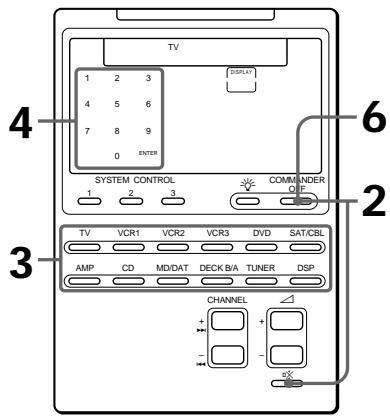
Voorbeeld: voor bediening van een Philips TV-toestel
1 Zie de tabellen in de bijgeleverde lijst met "Component-codenummers" om de juiste twee-cijfer code voor het te bedienen apparaat te vinden.
Als er meer dan één codenummer vermeld staat, kiest u het eerste daarvan.
Om de afstandsbediening
bijvoorbeeld in te stellen op bediening
van een Philips TV kiest u
codenummer 11.
2 Houd nu de COMMANDER OFF toets ingedrukt en druk daarbij op de ☐ toets.
Op het scherm gaan nu de afkortingen voor alle typen componenten knipperen.
3 Druk op de component-keuzetoets* voor het gewenste type apparaat.

De naam van het gekozen apparaat blijft branden en nu gaan de cijfertoetsen 0 – 9, de ENTER en de DISPLAY toets knipperen.
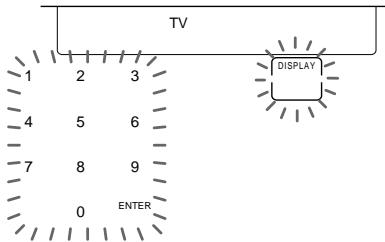
* Voor het kiezen van een component-code voor de DVD of SAT/CBL toets drukt u net zovaak op de toets tot de gewenste component wordt aangegeven.
4 Voer de twee-cijfer code voor het betreffende apparaat in en druk op de ENTER toets in het tiptoetsenpaneel op het scherm.
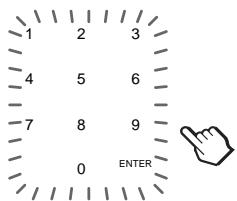
Er klinkt een pieptoon en de codecijfers en “ENTER” verschijnen tweemaal achtereen.

flowchart
graph LR
    A["1"] --> B["1"]
    B --> C["ENTER"]
5 Als u nog een code voor een ander apparaat wilt invoeren, herhaalt u de stappen 3 en 4.
6 Druk op de COMMANDER OFF toets.
Opmerkingen
- Als u een codenummer invoert dat niet voorkomt in de bijgeleverde lijst met "Component-codenummers", laat de afstandsbediening na indrukken van de ENTER toets een pieptoon horen en gaat de aanduiding "NG" knipperen. In dit geval controleert u het codenummer en probeert u het opnieuw.
- Als het invoeren wordt onderbroken en er verstrijken meer dan 2 minuten tussen twee stappen, dan vervalt de instelprocedure. Dan zult u voor het invoeren van de code opnieuw op de × toets moeten drukken terwijl u de COMMANDER OFF toets ingedrukt houdt.
Controleren welk codenummer er is ingevoerd
Druk op de DISPLAY toets. Het codenummer en de aanduiding "ENTER" verschijnen dan tweemaal achtereen.
Controleren of het codenummer werkt
1 Druk op de component-keuzetoets voor het apparaat dat u hebt ingesteld.

De afstandsbediening wordt ingeschakeld en de tiptoetsen voor het apparaat verschijnen op het scherm.
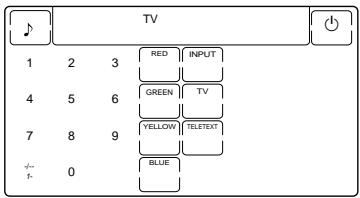
2 Schakel het te bedienen apparaat in met de aan/uit-schakelaar op het apparaat zelf.
3 Richt de afstandsbediening op het voorpaneel van het apparaat en druk op de ⏻ toets in het tiptoetsenscherm.
Tijdens het verzenden van het bedieningssignaal verschijnt het symbool op het scherm.

Nu hoort het apparaat te worden uitgeschakeld.
Instellen van de code voor vaste audio/video-apparatuur (vervolg)
4 Als het tot zover goed verloopt, kunt u controleren of de andere functies van het apparaat ook goed reageren op de afstandsbediening, zoals de zenderkeuze en de volumeregeling.
Zie “Op afstand bedienen van uw apparatuur” voor nadere bijzonderheden.
Als de afstandsbediening niet goed lijkt te werken...
Probeer of het beter lukt door de procedure (zie blz. 7) te herhalen met een andere code voor uw component aangegeven in de bijgeleverde "Component-codenummers" tabellen.
Toetsen waarvoor al een afstandsbedieningssignaal is "aangeleerd"
Als er voor een bepaalde toets al eerder een signaal is geprogrammeerd met de aanleerfunctie (zie blz. 12), zal de "aangeleerde" functie blijven werken, ook al stelt u een ander component-codenummer in. Voor gebruik als een vaste component-bedieningstoets zult u dan eerst de "aangeleerde" functie moeten wissen.
Betreffende het toetsenpaneel op het scherm
Na instellen van een component-codenummer zullen op het scherm alleen de toetsen verschijnen die in de fabriek vast voor het betreffende apparaat zijn geprogrammeerd. De signalen van de toetsen verschillen van merk tot merk. Met de aanleerfunctie kunt u signalen van een andere afstandsbediening overnemen voor zowel de aangegeven toetsen als de toetsen die nog niet worden aangegeven (zie blz. 12).
Op afstand bedienen van uw apparatuur
Om een apparaat van een ander merk dan Sony te bedienen, zult u eerst de betreffende component-code moeten instellen (zie blz. 7)
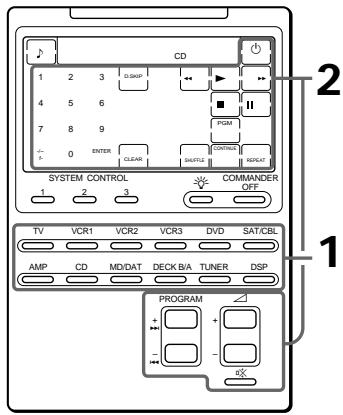
Voorbeeld: Afspelen van een compact disc in uw CD-speler
1 Druk op de betreffende component-keuzetoets.

De afstandsbediening wordt ingeschakeld en de tiptoetsen voor het gekozen apparaat verschijnen op het scherm.
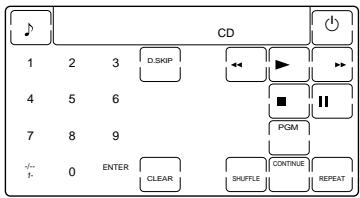
2 Druk op de gewenste toets in het toetsenpaneel.
Tijdens het verzenden van het bedieningssignaal verschijnt het symbool op het scherm.

Vervolgens kunt u de geluidsweergave naar wens instellen met de ∠+/- toetsen en de ☐× toets en kunt u bijvoorbeeld bij radio- ontvangst een zender kiezen met de PROGRAM +/- toetsen.
3 Wanneer u naderhand de afstandsbediening niet meer gebruikt, drukt u op de COMMANDER OFF toets om de afstandsbediening uit te schakelen.
COMMANDER OFF
Opmerking
De afstandsbedieningssignalen kunnen voor bepaalde componenten en functies wel eens ietwat afwijken. Dan kunt u het juiste bedieningssignaal beter zelf programmeren met de aanleerfunctie (zie blz. 12). Het is echter alleen mogelijk functies te programmeren die net als deze afstandsbediening werken met infrarode stralen.
Instellen van de geluidssterkte
Druk op de ∠+/- toetsen om de geluidssterkte te regelen en op de ☐☒ toets om het geluid te dempen. Als u instelt op een video-component kunt u met de afstandsbediening het TV-geluid instellen of afzetten, en als u kiest voor een audio-component kunt u met de afstandsbediening de geluidsweergave via de versterker instellen of afzetten. U kunt deze instellingen ook wijzigen (zie blz. 17).
Voor bediening van een Sony videorecorder
Druk op de VCR1, 2 of 3 toets die overeenkomt met de VTR1, 2 of 3 stand van de schakelaar op uw videorecorder. Heeft uw videorecorder een dergelijke bedieningskeuzeschakelaar niet, dan kiest u de VCR1, 2 of 3 toets als volgt.
| Betamax videorecorder | VCR1 |
| 8-mm videorecorder | VCR2 |
| VHS videorecorder | VCR3 |
Gebruik van de REC opnametoets voor een videorecorder
Om vergissingen te voorkomen, werkt de REC opnametoets niet als u deze alleen indrukt. Om te gaan opnemen drukt u op de ▶ weergavetoets terwijl u de REC opnametoets ingedrukt houdt.
Voor bediening van een dubbel cassettedeck
Van tevoren zult u eerst moeten kiezen voor deck A of deck B. Hiervoor drukt u op de DECK B/A toets, om over te schakelen tussen “DECK A” en “DECK B”.
Als de afstandsbediening van uw dubbel cassettedeck slechts één stel bedieningstoetsen heeft, met een A/B schakelaar voor keuze van het deck, kunt u in plaats hiervan de D.SKIP toets in het toetsenpaneel op het scherm gebruiken.
Op afstand bedienen van uw apparatuur (continued)
Kiezen van het ingangssignaal voor een TV-toestel
Als er op uw TV meer dan twee videorecorders zijn aangesloten, kunt u deze met de cijfertoetsen als volgt direct kiezen.
"INPUT" + "0": TV-afstemming
"INPUT" + "1":VIDEO 1
"INPUT" + "2":VIDEO 2
"INPUT" + "3":VIDEO 3
"INPUT" + "4":VIDEO 4
"INPUT" + "5":VIDEO 5
"INPUT" + "6":VIDEO 6
Voor een Sony TV-toestel zijn de bovenstaande functies vast ingesteld.
Voor een ander merk kunt u deze functies, waarvoor twee toetsen nodig zijn, overnemen van de TVafstandsbediening met de aanleerfunctie (zie de volgende bladzijde).
Overnemen van nieuwe bedieningssignalen
— Aanleerfunctie
Voor het bedienen van componenten of functies die niet vast zijn ingesteld, kunt u de volgende "aanleer" procedure volgen om de afstandsbediening een nieuwe functie te laten overnemen van een andere afstandsbediening. U kunt deze aanleerfunctie bijvoorbeeld ook gebruiken om de functie van afzonderlijke toetsen te wijzigen na instellen van een component-codenummer (zie afb. 7).
Na het overnemen van een functie is het aanbevolen deze bij wijze van geheugensteuntje te noteren in het bijgeleverde "Overzicht van de LCD tiptoetsen".
Opmerking
Er kunnen wel eens signalen zijn die de afstandsbediening niet kan overnemen of "aanleren".
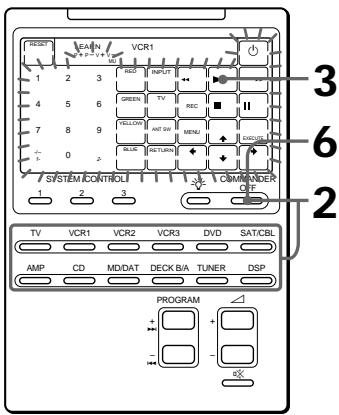
Voorbeeld: Programmeren van het ▶ (weergave) bedieningssignaal van uw component onder de VCR1 ▶ (weergave) toets van de afstandsbediening
1 Leg de RM-AV2000T recht tegenover de afstandsbediening van het apparaat dat u wilt bedienen.
Afstandsbediening van uw componenten
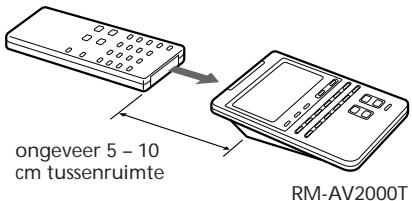
2 Houd de COMMANDER OFF toets ingedrukt en druk daarbij op de component-keuzetoets voor het apparaat waarvan u een functie wilt overnemen.
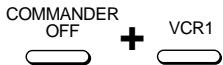
Op het scherm gaan nu alle toetsen die u kunt programmeren knipperen.
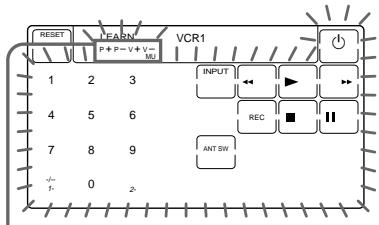
Aanduiding voor de PROGRAM, △ en ☑ toetsen
De aanduiding “P+ P- V+ V- MU” bovenin het scherm geeft aan of de PROGRAM +/-, ∠+/- en ☑※ toetsen ook geschikt zijn voor het aanleren van andere functies of niet.
Betreffende de knipperende toetsen
De toetsen waarvoor al een functie voor de gekozen component is ingesteld knipperen tweemaal en de toetsen die nog niet zijn ingesteld knipperen eenmaal.
3 Druk op de toets van de afstandsbediening waaronder u een functie wilt overnemen of "aanleren".

De aanduiding "LEARN" knippert en alleen de ingedrukte toets blijft in het scherm zichtbaar.


Overnemen van functies voor de PROGRAM +/-, ∠ +/- en ☑ toetsen Druk op de betreffende toets. De aanduiding “LEARN” knippert en de “P+”, “P-”, “V+”, “V-” of “MU” aanduiding bovenin het scherm blijft verlicht.
Overnemen van nieuwe bedieningssignalen — Aanleerfunctie (vervolg)
4 Druk op de toets van de andere afstandsbediening en houd deze ingedrukt tot u een pieptoon hoort.

De aanduiding “LEARN” stopt met knipperen en blijft branden. Als het bedieningssignaal succesvol is overgenomen, blijft de toets met de nieuwe functie verlicht en gaan de andere beschikbare toetsen weer knipperen.
Als er pieptonen klinken en de aanduiding "NG" op het scherm knippert
Dan is er bij het aanleren iets misgegaan. Probeer de stappen 3 en 4 nogmaals. Voor bepaalde signalen kan het nodig zijn de aanleerprocedure meer dan eens uit te voeren. In dat geval hoeft u slechts stap opnieuw te proberen, als de aanduiding "NG" pas na stap 4 verschijnt.
5 Herhaal de stappen 3 en 4 voor elke functie die u onder een toets wilt overnemen.
Overnemen van signalen van nog een andere afstandsbediening
Plaats deze en de andere afstandsbediening weer tegenover elkaar zoals in stap 1 op blz. 13, druk op de betreffende component-keuzetoets en volg weer de stappen 3 en 4 op blz. 13 en 14 voor het aanleren van de toetsfunctie.
6 Druk op de COMMANDER OFF toets.
Opmerkingen
- Als u de stappen voor het aanleren niet binnen twee minuten uitvoert, vervalt de aanleerfunctie.
- Als u stap 4 niet binnen 10 seconden na stap 3 uitvoert, keert het scherm terug naar de aanduidingen van stap 2. (Dan knipperen weer alle voor aanleren beschikbare toetsen.) In dit geval voert u stap 3 opnieuw uit terwijl de scherm-aanduidingen knipperen.
- Als er tijdens het aanleren “NG” wordt aangegeven, is het geheugen van de afstandsbediening vol. Om dan plaats te maken voor een nieuwe functie, zult u de aangeleerde toetsfuncties die u zelden gebruikt moeten wissen (zie blz. 16). Daarna kunt u het overnemen van de nieuwe functie opnieuw proberen.
- Als u per ongeluk de verkeerde toets indrukt, houdt u ter correctie de “RESET” toets ingedrukt en drukt u daarbij weer op die verkeerde toets. Vervolgens herhaalt u de procedure vanaf stap 2, nu met de juiste toets.
Als de afstandsbediening niet goed lijkt te werken
Als de apparatuur niet goed reageert op de toets met de nieuwe functie, doe het overnemen van de functie dan opnieuw. (Als bijvoorbeeld de geluidssterkte plotseling veel luider wordt na slechts eenmaal kort indrukken van de ∆ + toets, dan kan het aanleren zijn verstoord door ruis of andere externe effecten.)
Voor zorgvuldig aanleren van nieuwe functies
- Zorg dat de afstandsbedieningseenheden tijdens het aanleren niet bewegen.
- Blijf voor het overnemen de toets van de andere afstandsbediening ingedrukt houden tot u een pieptoon hoort.
- Zorg dat beide afstandsbedieningseenheden zijn voorzien van verse batterijen.
- Verricht het overnemen niet in de volle zon en niet onder felle tl-buizen of andere fluorescerende lampen.
- De plaats waar het signaal uit de afstandsbediening komt kan wel eens verschillen. Als het aanleren niet lukt, verschuif dan de beide afstandsbedieningseenheden tegenover elkaar ietwat en probeer het opnieuw.
BELANGRIJK
Houd de afstandsbediening buiten het bereik van kleine kinderen en huisdieren. Bepaalde elektrische apparatuur zoals voor airconditioning, verwarming of het openen en sluiten van gordijnen of rolluiken kan gevaarlijk zijn wanneer er per ongeluk op een toets van de afstandsbediening wordt gedrukt.
Voor het aanleren van signalen voor een dubbel cassettedeck
Druk eerst op de DECK B/A toets om te kiezen voor cassettedeck A of B.
Overnemen van het REC signaal (voor opnemen) voor videorecorder VCR1, 2 of 3
Houd bij stap 3 de REC toets ingedrukt en druk daarbij de ▶ weergavetoets in zodat beide toetsen oplichten en volg dan de stappen 4 t/m 6. De afstandsbediening kan het signaal voor opnemen niet aanleren als alleen de REC toets oplicht.
Overnemen van signalen voor de △ en ✘ toetsen
Voor andere componenten dan de TV of AMP (versterker) dient u de opmerkingen op blz. 17 en 18 te lezen.
Aangeven van alleen de regelmatig gebruikte toetsen
U kunt zorgen dat de toetsen die u niet gebruikt niet op het scherm verschijnen. Dit vereenvoudigt de bediening van apparatuur met een groot aantal toetsen die u niet gebruikt.
Houd na stap 2 op blz. 13 de RESET toets ingedrukt en druk op de toets die u wilt weglaten (die knippert). De ingedrukte toets gaat dan langzamer knipperen en wordt daarna voor die component niet meer aangegeven.
Om de toets weer te zien, herhaalt u deze handeling.
Opmerking
Een toets waarvoor al een signaal is "aangeleerd", kunt u niet in één keer onzichtbaar maken.
Wijzigen of wissen van een aangeleerde functie
Om een aangeleerde functie door een andere te vervangen, zult u die functie eerst moeten wissen, om dan een nieuwe functie over te nemen.
Wissen van een aangeleerde functie van een enkele toets
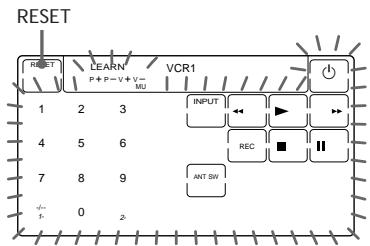
1 Houd na stap 2 op blz. 13 de RESET toets ingedrukt en druk op de toets waarvan u de functie wilt wissen.

De toets waarvan de functie is gewist gaat nu weer knipperen samen met de andere beschikbare toetsen.
Overnemen van nieuwe bedieningssignalen — Aanleerfunctie (vervolg)
Wissen van alle aangeleerde signalen voor een bepaalde component
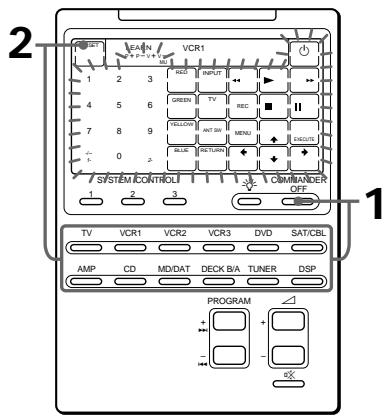
1 Houd de COMMANDER OFF toets ingedrukt en druk daarbij op de betreffende component-keuzetoets.
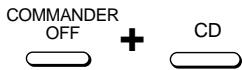
Wissen van aangeleerde signalen voor DECK B/A
Druk op de DECK B/A toets om te kiezen voor "DECK A" of "DECK B". U kunt geen signalen wissen voor beide cassettedecks tegelijk.
2 Houd nu de RESET toets ingedrukt en druk daarbij nogmaals op de betreffende component-keuzetoets. De afstandsbediening laat een pieptoon horen en de aangeleerde functies zijn dan gewist. De toetsen voor dat apparaat krijgen dan weer hun oorspronkelijke functies die zij vóór het aanleren hadden.
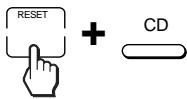
Opmerking
Als u de bovenstaande stappen uitvoert terwijl er nog geen nieuwe functies waren overgenomen, dan keren de componentcode-instellingen (zie blz. 7) nu terug naar de fabrieksinstellingen.
Als u dit voor DECK B/A doet, zal bij het wissen van alle functies voor één cassettedeck (A of B) de componentcode-instelling voor beide cassettedecks terugkeren naar de fabrieksinstelling.
Volumeregeling voor video-apparatuur aangesloten op een stereo-installatie
De afstandsbediening is in de fabriek vooringesteld volgens het principe dat u het geluid van uw video-apparatuur hoort via de luidsprekers van uw TV-toestel en de geluidsweergave van alle stereo-apparatuur via de luidsprekers aangesloten op uw versterker.
De volgende tabel toont de fabrieksinstellingen voor de volumeregeling van de verschillende componenten.
| Component-keuzetoets | Regelt de geluidssterkte van de |
| TV | TV |
| VCR1,2,3 | TV |
| SAT/CBL | TV |
| DVD | TV |
| AMP | versterker |
| CD | versterker |
| MD/DAT | versterker |
| DECK B/A | versterker |
| TUNER | versterker |
| DSP | versterker |
Zo kunt u eenvoudigweg de geluidssterkte van de TV of de versterker regelen zonder hiervoor telkens te hoeven overschakelen van de geluidsbron naar de TV of AMP, enkel voor de volumeregeling.
Om bijvoorbeeld de geluidssterkte bij video-weergave (met VCR bediening) in te stellen, hoeft u niet op de TV toets te drukken om het TV-geluid te regelen.
Opmerkingen
- Als u voor de of ※ toetsen voor bepaalde componenten een nieuw signaal hebt overgenomen ("aangeleerd", zie blz. 12), zal bij de bediening van een dergelijk apparaat het nieuwe signaal worden doorgegeven, in plaats van de geluidsregeling van de TV of de versterker.
- Als u voor de of toetsen voor de TV of AMP stand een nieuw signaal hebt overgenomen of "aangeleerd", zal dat nieuwe signaal alleen worden doorgegeven wanneer u voor de bediening van de TV of de versterker (AMP) hebt gekozen. Bij de bediening van andere componenten zult u zonder probleem wel het geluid van de TV of de versterker kunnen regelen.
Wijzigen van de fabrieksinstelling voor de volumeregeling
Als uw video-apparatuur echter is aangesloten op een stereo-installatie, zult u waarschijnlijk ook het geluid van uw TV en uw videorecorder willen horen via de luidsprekers aangesloten op uw versterker, in plaats van alleen via de TV-luidsprekers. In dat geval dient u de fabrieksinstelling om te schakelen zodat u de geluidssterkte van uw video-apparatuur kunt regelen zonder eerst de afstandsbediening te hoeven omschakelen naar de versterker.
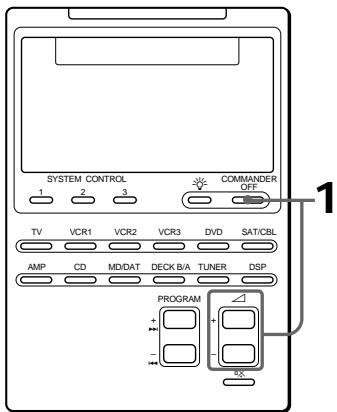
Volumeregeling voor video-apparatuur aangesloten op een stereo-installatie (vervolg)
1 Houd de COMMANDER OFF toets ingedrukt en druk daarbij de △ + en △ - toets allebei in.
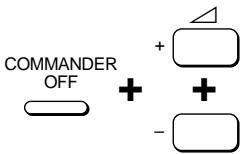
Er klinkt een pieptoon en de volumeregeling voor de video-apparatuur (TV, VCR1, 2 en 3, SAT/CBL en DVD) wordt overgeschakeld naar het aangegeven toestel (AMP of TV).
Bij instellen op de versterker-volumeregeling +v-+v-. AMP Bij instellen op de TV-volumeregeling +v-+v-. TV

Opmerkingen
- Als u voor de of ※ toetsen voor bepaalde componenten een nieuw signaal hebt overgenomen of “aangeleerd”, zal de bovenstaande procedure de functie van de en ※ toetsen niet veranderen.
- Als u voor de ∠ of ⌘ toetsen voor de TV of AMP stand een nieuw signaal hebt overgenomen of “aangeleerd”, zal dat nieuwe signaal alleen worden doorgegeven wanneer u voor de bediening van de TV of de versterker (AMP) hebt gekozen. Bij de bediening van andere componenten zult u wel het geluid van de TV of de versterker (afhankelijk van de bovenstaande instelling) kunnen regelen. Voor het gebruik van een nieuwe functie zult u die ook voor de andere component(en) moeten programmeren met de aanleerfunctie (zie blz. 12).
Uitvoeren van een reeks bedieningsfuncties
— SYSTEM CONTROL toetsen
Voor de SYSTEM CONTROL toetsen kunt u een hele reeks bedieningsfuncties achtereen programmeren, om ingewikkelde functies volautomatisch te starten met een enkele toets.
Ook voor de meest algemene dingen, zoals het afspelen van een videoband, kan al een reeks handelingen nodig zijn.
Bijvoorbeeld:
1 TV inschakelen.
2 Videorecorder inschakelen (VCR1)
3 Versterker inschakelen.
4 Ingangskeuzeschakelaar van de versterker instellen op VIDEO 1.
5 Ingangskeuzeschakelaar van het TV-toestel instellen op VIDEO.
6 Afspelen van de videoband.
Voor elk van de SYSTEM CONTROL toetsen, 1, 2 en 3, kunt u 16 achtereenvolgende bedieningsfuncties programmeren. In de fabriek zijn de SYSTEM CONTROL toetsen 1 en 2 nog niet geprogrammeerd, maar er is wel een reeks inschakel-commando's voor Sony apparatuur geprogrammeerd voor SYSTEM CONTROL toets 3.
Programmeren van een reeks bedieningsfuncties voor de SYSTEM CONTROL toetsen
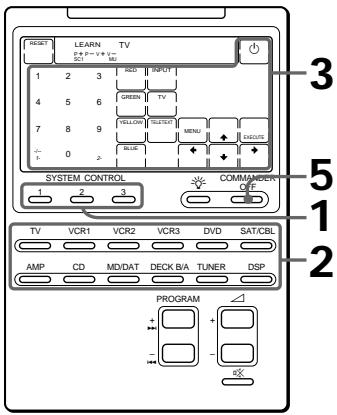
Voorbeeld: programmeren van de links aangegeven reeks stappen voor de SYSTEM CONTROL 1 toets
1 Houd de COMMANDER OFF toets ingedrukt en druk daarbij op een van de SYSTEM CONTROL toetsen (in dit geval SYSTEM CONTROL 1).
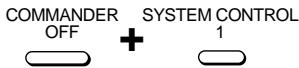
Op het scherm gaan nu de afkortingen voor alle typen componenten knipperen.
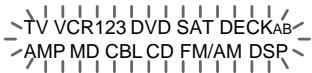
Als er al een reeks bedieningsfuncties voor de gekozen toets is geprogrammeerd Dan worden die bedieningsfuncties nu aangegeven. (Overigens is SYSTEM CONTROL toets nummer 3 al in de fabriek geprogrammeerd met inschakel-commando's voor vrijwel alle soorten Sony apparatuur.) Om een nieuwe bedieningsreeks te programmeren, zult u eerst de bestaande reeks moeten wissen (zie blz. 21).
2 Druk op de component-keuzetoets voor het te bedienen apparaat.

De tiptoetsen voor de gekozen component gaan knipperen.
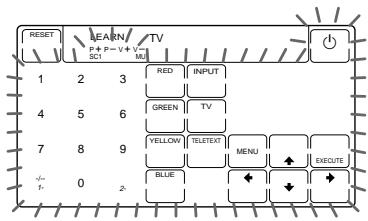
3 Druk op de toets(en) voor de gewenste bedieningsfunctie. Om bijvoorbeeld het TV-toestel in te schakelen, drukt u op een van de cijfertoetsen.

Het afstandsbedieningssignaal van de gekozen toets wordt uitgezonden, dus u kunt onmiddellijk controleren of de component naar behoren reageert.
Uitvoeren van een reeks bedieningsfuncties — SYSTEM CONTROL toetsen (vervolg)
4 Herhaal de stappen 2 en 3 voor elk van de toetsfuncties in de gewenste bedieningreeks. In dit voorbeeld drukt u op de volgende toetsen.
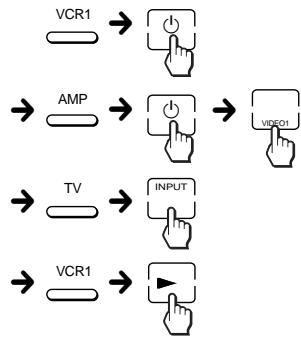
flowchart
graph LR
    A["VCR1"] --> B["Switch"]
    C["AMP"] --> D["Switch"]
    E["TV"] --> F["Input"]
    G["VCR1"] --> H["Switch"]
    I["→"] --> J["→"]
    K["→"] --> L["→"]
    M["→"] --> N["→"]
5 Wanneer u alle functies hebt geprogrammeerd, drukt u op de COMMANDER OFF toets.
Opmerkingen
- Als het programmeren langer dan twee minuten wordt onderbroken, vervalt de invoerstand en zal de bedieningsreeks slechts tot op dat punt gelden. Om dan de gehele reeks in te voeren zult u de gedeeltelijke reeks moeten wissen, om dan opnieuw vanaf stap 1 te gaan programmeren.
- Als u voor een SYSTEM CONTROL toets al een afstandsbedieningssignaal hebt overgenomen of “aangeleerd” (zie blz. 28), gaat de aanduiding “NG” knipperen en klinkt er een pieptoon om u te waarschuwen dat deze toets niet voor programmeren beschikbaar is. Dan zult u de aangeleerde functie eerst moeten wissen (zie blz. 29).
- Als u het component-codenummer wijzigt zie blz. 7) of een nieuwe functie van een andere afstandsbediening overneemt door "aanleren" (zie blz. 12) voor een SYSTEM CONTROL toets waaraan eerder een reeks functies was toegewezen, dan vervalt die reeks en zal bij indrukken van de SYSTEM CONTROL toets alleen het nieuwe signaal worden verzonden.
Tip voor het programmeren van een SYSTEM CONTROL toets
Na het uitvoeren van een reeks bedieningsfuncties geeft het scherm van de afstandsbediening de tiptoetsen voor de component van de laatst uitgevoerde functie aan. Door als laatste een functie voor de geluidsbron of een vaak gebruikte component te kiezen, bespaart u zich de stap om voor verdere bediening eerst op de betreffende component-keuzetoets te drukken.
Uitvoeren van de reeks bedieningsfuncties
Druk op de gewenste SYSTEM CONTROL toets (1, 2 of 3). De geprogrammeerde bedieningssignalen worden verzonden in de door u gekozen volgorde voor de bediening van de betreffende componenten.
SYSTEM CONTROL

Bij het verzenden van elk signaal toont het scherm de bijbehorende toets.
Opmerkingen betreffende de bedieningsreeksen
- Als de te bedienen componenten te ver uiteen staan of als er een obstakel voor staat, kunnen niet alle componenten naar behoren werken wanneer u op de SYSTEM CONTROL toets drukt.
- Als er om de bovenstaande of een andere reden iets mis gaat met de bedieningsreeks, dan zult u alle componenten terug moeten stellen in de oorspronkelijke stand voor u de SYSTEM CONTROL bedieningsreeks verzond. Anders loopt u de kans dat de bediening bij het opnieuw indrukken van de SYSTEM CONTROL toets weer mis gaat.
- Het inschakelen van componenten kan bij een bedieningsreeks wel eens problemen geven. Het signaal voor inschakelen is vaak hetzelfde als voor uitschakelen. Om moeilijkheden te voorkomen is het aanbevolen eerst te controleren of de betreffende componenten voor de bedieningsreeks al naar behoren ingeschakeld zijn of juist nog uit staan.
- Bepaalde componenten kunnen niet onmiddellijk reageren op twee opeenvolgende signalen. Zo zal een TV-toestel na inschakelen wat tijd nodig hebben alvorens het kan reageren op het volgende signaal. Houd hier rekening mee en programmeer de signalen bijvoorbeeld om en om, als volgt;
TV inschakelen → Videorecorder inschakelen → Afspelen videoband starten → TV instellen op video- weergave
Wijzigen van de geprogrammeerde functies
Wissen van geprogrammeerde signalen
1 Houd de COMMANDER OFF toets ingedrukt en druk daarbij op een van de SYSTEM CONTROL toetsen 1, 2 of 3.
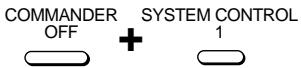
De bedieningsfuncties die zijn geprogrammeerd voor die toets worden in volgorde aangegeven.
2 Houd nu de RESET toets ingedrukt en druk daarbij nogmaals op dezelfde SYSTEM CONTROL toets (1, 2 of 3).
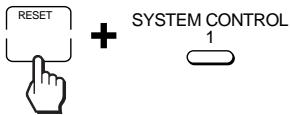
De gehele bedieningsreeks wordt dan gewist en op het scherm gaan de afkortingen voor alle typen componenten knipperen.

Voor het vastleggen van een nieuwe reeks functies onder deze SYSTEM CONTROL toets volgt u de stappen 2 t/m 5 op blz. 19 ig en 20.
Uitvoeren van een reeks bedieningsfuncties — SYSTEM CONTROL toetsen (vervolg)
Terugstellen van SYSTEM CONTROL toets 3 op de fabrieksinstelling (inschakelen van Sony componenten)
1 Houd de COMMANDER OFF toets ingedrukt en druk daarbij op SYSTEM CONTROL toets 3.
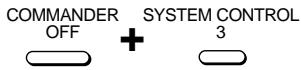
De bedieningsfuncties die zijn geprogrammeerd worden in volgorde aangegeven.
2 Houd nu de RESET toets ingedrukt en druk daarbij nogmaals op SYSTEM CONTROL toets 3.
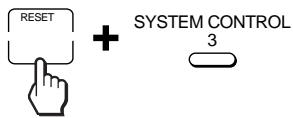
De gehele bedieningsreeks wordt dan gewist en op het scherm gaan de afkortingen voor alle typen componenten knipperen.
3 Herhaal de laatste stap: houd de RESET toets ingedrukt en druk daarbij weer op SYSTEM CONTROL toets 3.
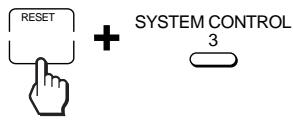
De reeks inschakelcommando's voor Sony apparatuur is weer geldig en wordt in volgorde op het scherm aangegeven.
Toevoegen van een extra functie aan de component-keuzetoetsen
Programmeren van de inschakelcode voor componenten (alleen voor Sony apparatuur)
Bij gebruik van Sony componenten kunt u de inschakelcode voor elk apparaat programmeren onder een component-keuzetoets. Zo kunt u met één druk op de component-keuzetoets een bepaald apparaat inschakelen en tegelijk instellen op de bediening ervan.
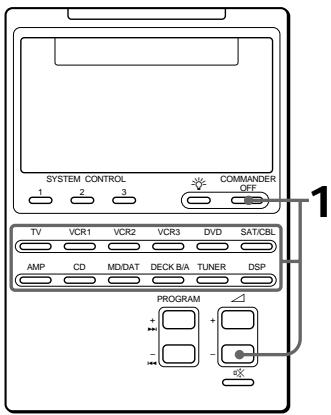
Voorbeeld: Programmeren van de TV toets
1 Houd de COMMANDER OFF toets ingedrukt en druk daarbij de △ - toets en de gewenste component-keuzetoets in.
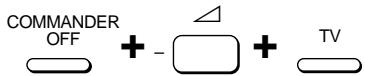
Wanneer het inschakelcommando is geprogrammeerd, klinkt er een pieptoon en verschijnt de aanduiding “ + ON” op het scherm. (De schermaanduiding verdwijnt wanneer u de toetsen loslaat.)

Wissen van het inschakelcommando
Herhaal de bovenstaande handeling. Dan klinkt er een pieptoon en verschijnt de volgende aanduiding.

Opmerkingen
- Als er voor een component-keuzetoets al een signaal is overgenomen of “aangeleerd” (zie blz. 24), kan er geen inschakelcommando voor die toets worden geprogrammeerd.
- Als u met “aanleren” een nieuwe functie van een andere afstandsbediening overneemt (zie blz. 24) voor een component-keuzetoets waarvoor al een inschakelcommando is geprogrammeerd, dan zal het nieuw aangeleerde signaal dat inschakelcommando overschrijven. Als u later het aangeleerde signaal annuleert, zal ook het inschakelcommando gewist worden en keert de toets terug naar de oorspronkelijke toestand voordat er iets onder geprogrammeerd werd.
Toevoegen van een extra functie aan de component-keuzetoetsen (vervolg)
Toevoegen van een extra code bij de keuze van een component
Naast de oorspronkelijke functie van het instellen op een component en het laten verschijnen van de bedieningstoetsen daarvoor, kunt u voor een component-keuzetoets nog een extra afstandsbedieningssignaal overnemen met de "aanleerfunctie" (zie blz. 12). Als u bijvoorbeeld voor het luisteren naar een compact disc altijd de versterker moet instellen op CD-weergave, dan kunt u het signaal voor "versterker op CD-weergave" toewijzen aan de CD toets van deze afstandsbediening. Dan kunt u met één druk op de CD component-keuzetoets de tiptoetsen voor de CD-speler laten verschijnen en tegelijk de versterker instellen op weergave van een CD.
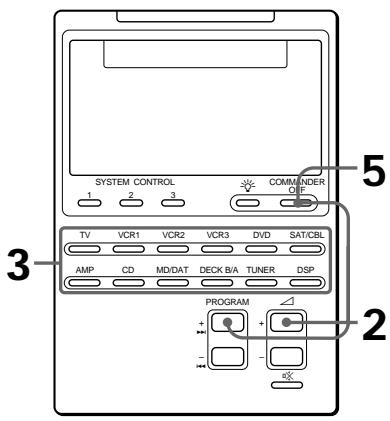
Voorbeeld: Programmeren van het CD-weergave signaal voor uw versterker onder de CD component-keuzetoets van de afstandsbediening
1 Leg de RM-AV2000T recht tegenover de afstandsbediening van het apparaat dat u wilt bedienen.
Afstandsbediening van uw componenten
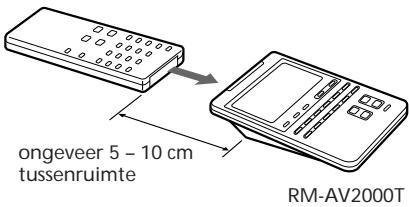
2 Houd de COMMANDER OFF toets ingedrukt en druk daarbij de ∠ + toets en de PROGRAM + toets tegelijk in.
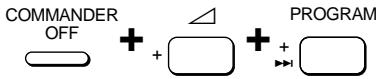
De aanduiding "LEARN" verschijnt en de afkortingen voor alle typen componenten gaan knipperen.

3 Druk op de betreffende component-keuzetoets.

De naam van de gekozen component blijft branden en "LEARN" gaat knipperen.

4 Houd de over te nemen toets op de afstandsbediening van de betreffende component (in dit geval de versterker) ingedrukt tot u een pieptoon hoort.
INPUT SELECT

5 Druk op de COMMANDER OFF toets.
COMMANDER
OFF

Wissen van de aangeleerde functie van een component-keuzetoets
1 Houd de COMMANDER OFF toets ingedrukt en druk daarbij de ∠ + toets en de PROGRAM + toets tegelijk in.
2 Houd nu de RESET toets ingedrukt en druk daarbij op de component-keuzetoets waarvan u de extra functie wilt wissen.
Opmerking
Ook al is voor de betreffende component-keuzetoets al een inschakelcode geprogrammeerd (zie blz. 23), dan nog kunt u daarvoor in de plaats een nieuw signaal overnemen door “aanleren” op de bovenstaande wijze. Het nieuwe signaal overschrijft dan de inschakelcode en deze verdwijnt geheel, zodat ook bij wissen van het nieuwe signaal de inschakelcode niet terugkomt.
Uitschakelen van alle componenten met een enkele toets
— systeem-uitschakelfunctie (alleen voor Sony apparatuur)
Door het instellen van de systeem- uitschakelfunctie kunt u alle componenten van Sony in één keer uitschakelen, door de COMMANDER OFF toets drie seconden lang in te drukken.
Instellen van de systeem- uitschakelfunctie
1 Houd de COMMANDER OFF toets ingedrukt en druk daarbij de PROGRAM – toets en de ∠ + toets tegelijk in.
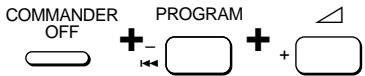
Wanneer de systeem-uitschakelfunctie geactiveerd is, verschijnt de aanduiding “OFF” op het scherm. (De scherm-aanduiding verdwijnt wanneer u de toetsen loslaat.)

Wissen van de systeem- uitschakelfunctie
Herhaal de bovenstaande handeling. Na het wissen van de systeem-uitschakelfunctie verschijnt de volgende aanduiding.

Toewijzen van andere apparatuur aan de component-keuzetoetsen
Als u een extra component afzonderlijk wilt bedienen, kunt u die component toewijzen aan een andere component-keuzetoets die u niet gebruikt. Als u bijvoorbeeld twee videorecorders heeft en twee compact disc spelers, kunt u de VCR3 toets gebruiken als de component-keuzetoets voor uw tweede CD-speler.
Opmerking
Als u een andere component toewijst aan een component-keuzetoets, komt de instelling van het component-codenummer (voor een ander merk) te vervallen. Dit component-codenummer zal niet terugkomen, ook al verwijdert u de nieuw gekozen component en stelt u de toets terug op de oorspronkelijke component.
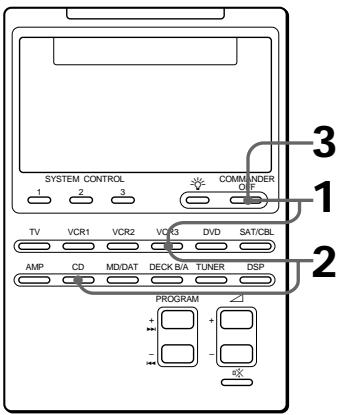
Voorbeeld: Toewijzen van een CD-speler aan de VCR3 component-keuzetoets
1 Houd de COMMANDER OFF toets ingedrukt en druk daarbij de VCR3 toets in.
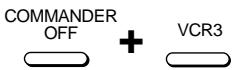
De tiptoetsen voor het oorspronkelijk te bedienen apparaat (VCR3) gaan knipperen.
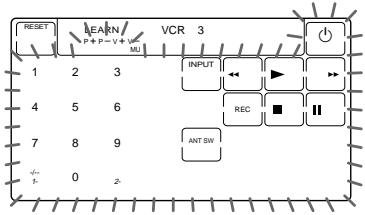
2 Houd nu de VCR3 toets ingedrukt en druk daarbij de CD toets in.
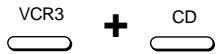
De afstandsbediening laat een pieptoon horen en de tiptoetsen voor de nieuw gekozen component (CD) gaan knipperen.
Ook de naam van de nieuwe component (CD) knippert, terwijl de oorspronkelijke componentnaam (VCR3) blijft branden.
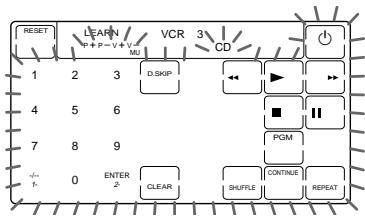
Toewijzen van een cassettedeck (DECK B/A) aan een andere component-keuzetoets
U kunt geen twee cassettedecks, A en B, toewijzen aan een enkele component-keuzetoets.
Als het gewenste cassettedeck (A of B) niet wordt aangegeven, verricht u de toewijzing aldus: u houdt de COMMANDER OFF toets ingedrukt en drukt daarbij op de DECK B/A toets om in te stellen op het gewenste cassettedeck en dan herhaalt u de toewijzing vanaf stap 1.
3 • Als de nieuw gekozen component een Sony apparaat is, drukt u op de COMMANDER OFF toets om de procedure af te ronden.
- Als u voor een ander merk het component-codenummer moet invoeren, volgt u de aanwijzingen op blz. 7 – 10.
- Als u extra afstandsbedieningssignalen wilt overnemen met de "aanleerfunctie", volgt u hiervoor de stappen 1 en 3 t/m 6 op blz. 13 en 14.
Opmerking
Als er pieptonen klinken en de aanduiding "NG" gaat op het scherm knipperen bij indrukken van de component-keuzetoets in stap 1, dan kunt u geen andere component toewijzen omdat voor bepaalde toetsen al een andere functie is overgenomen met de "aanleerfunctie" (zie blz. 12). Wis dan eerst de aangeleerde signalen en probeer het toewijzen opnieuw.
Toewijzen van een LaserDisc- speler (VD) of kabel-TV ontvanger (CBL) aan een andere component-keuzetoets
Als het gewenste apparaat ("VD" of "CBL") niet wordt aangegeven, dient u vóór stap 3, eerst stap 2 te herhalen, zodat de aanduiding voor het gewenste apparaat ("VD" of "CBL") in het uitleesvenster knippert.
Gebruik van de afstandsbediening na het toewijzen van andere componenten
Druk op de nieuw toegewezen component-keuzetoets. De tiptoetsen voor de nieuwe component verschijnen en u kunt dat apparaat nu gaan bedienen. Overigens wordt hierbij nog steeds de oorspronkelijke componentnaam aangegeven.
(In ons voorbeeld zou het scherm nu het volgende te zien geven.)
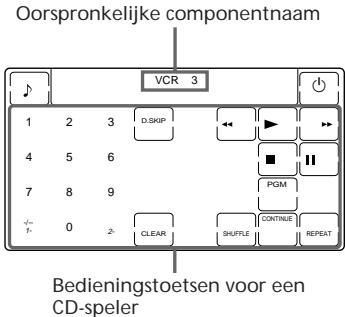
Terugstellen van een component- keuzetoets op de oorspronkelijke instelling
1 Houd de COMMANDER OFF toets ingedrukt en druk daarbij de component-keuzetoets in die u wilt terugstellen.
2 Houd nu de RESET toets ingedrukt en druk daarbij opnieuw op dezelfde component-keuzetoets.
Die component-keuzetoets keert dan terug naar de oorspronkelijke fabrieksinstelling.
Opmerking
Als u extra bedieningssignalen voor de toetsen hebt overgenomen met de "aanleerfunctie" (zie blz. 12) na het toewijzen van een andere component aan de component-keuzetoets, dan zult u met de twee stappen hierboven slechts de aangeleerde functies wissen. In dat geval herhaalt u daarna stap 2 om de component-keuzetoets terug te stellen op de oorspronkelijke instelling.
Programmeren van een vaak gebruikte functie voor de SYSTEM CONTROL toetsen
Naast de oorspronkelijke functie voor bedieningsreeksen (zie blz. 18) kunt u voor de SYSTEM CONTROL toetsen 1, 2 en 3 ook extra afstandsbedieningssignalen overnemen met de “aanleerfunctie”.
Aangezien de SYSTEM CONTROL toetsen 1, 2 en 3 geheel afzonderlijk van de andere toetsen werken, kunt u ze ook gebruiken voor directe één-toets bediening, zonder bijvoorbeeld eerst de betreffende component te hoeven kiezen met een component-keuzetoets.
Deze één-toets bediening kan een handig alternatief zijn voor het gewone gebruik van de SYSTEM CONTROL toetsen voor bedieningsreeksen.
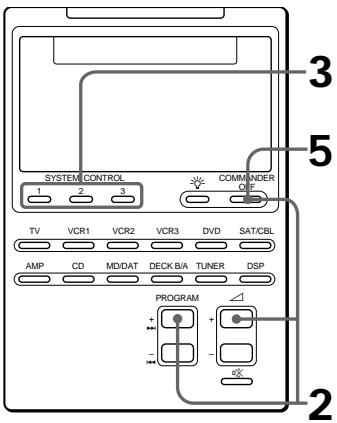
Voorbeeld: Overnemen van het aan/uit-signaal voor een airconditioning voor de SYSTEM CONTROL 2 toets
1 Leg de RM-AV2000T recht tegenover de afstandsbediening van de airconditioning.
Afstandsbediening van uw componenten
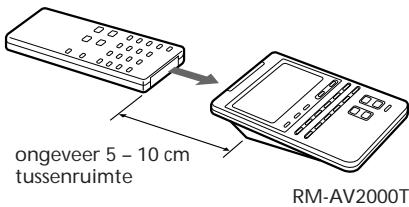
2 Houd de COMMANDER OFF toets ingedrukt en druk daarbij de PROGRAM + toets en de ∠ + toets tegelijk in.
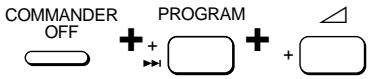
De aanduiding “LEARN” verschijnt en de afkortingen voor de SYSTEM CONTROL toetsen 1, 2 en 3 en voor alle typen componenten gaan knipperen.

Als er voor de betreffende toets al een signaal is geprogrammeerd, blijft de aanduiding daarvoor branden. Als u die toets toch wilt gebruiken, zult u eerst het geprogrammeerde signaal moeten wissen (zie blz. 29).
3 Druk op de SYSTEM CONTROL toets waarvoor u een signaal wilt overnemen ("aanleren").
SYSTEM CONTROL

De aanduiding “LEARN” gaat knipperen en alleen de ingedrukte SYSTEM CONTROL toets blijft in het scherm zichtbaar.

flowchart
graph TD
    A["LEARN"] --> B["SC2"]
4 Houd de over te nemen toets op de afstandsbediening van het betreffende apparaat (in dit geval de airconditioning) ingedrukt tot u een pieptoon hoort.
AIR CONDITIONER

De aanduiding "LEARN" stopt met knipperen en blijft branden.
Als er pieptonen klinken en de aanduiding "NG" op het scherm knippert
Dan is er bij het overnemen iets misgegaan. Probeer de stappen 3 en 4 nogmaals.
5 Druk op de COMMANDER OFF toets.
COMMANDER OFF

Wissen van de aangeleerde functie van de toets
1 Houd de COMMANDER OFF toets ingedrukt en druk daarbij de PROGRAM + toets en de ∠ + toets tegelijk in.
2 Houd nu de RESET toets ingedrukt en druk daarbij op de SYSTEM CONTROL toets 1, 2 of 3 waarvan u de functie wilt wissen.
Blokkeren van de toetsen
— Hold beveiliging
Om vergissingen te voorkomen, kunt u alle toetsen blokkeren met de Hold beveiliging.
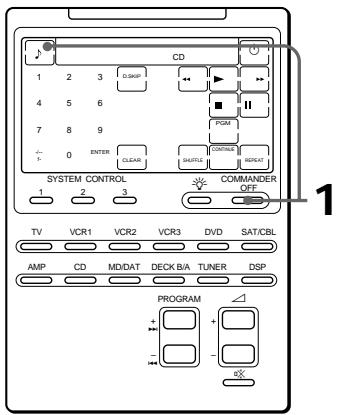
Als de ♪ toets niet wordt aangegeven, drukt u eerst op een willekeurige toets, behalve de SYSTEM CONTROL toetsen of de COMMANDER OFF toets, voor u begint.
1 Houd de ♪ toets ingedrukt en druk daarbij de COMMANDER OFF toets in.
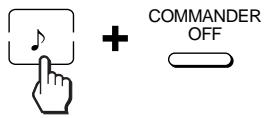
De afstandsbediening laat een pieptoon horen en de aanduiding "OFF" verschijnt.

Opheffen van de toetsbeveiliging
Houd de “OFF” toets ingedrukt en druk daarbij de COMMANDER OFF toets in. De aanduiding “OFF” verdwijnt van het scherm.
Beveiligen van uw instellingen en aangeleerde signalen
— Preset Lock functie
U kunt de afstandsbediening beveiligen tegen het wijzigen, toevoegen of wissen van de gemaakte componentcode-instellingen (zie blz. 7), "aangeleerde" extra signalen (zie blz. 12, 24, 28 enz.), SYSTEM CONTROL bedieningsreeksen (zie blz. 18), volumeregeling-aanpassing (zie blz. 17) of systeem-uitschakelfunctie (zie blz. 25).
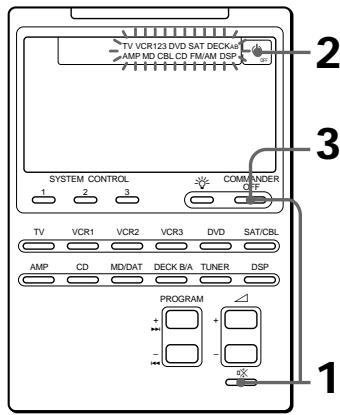
1 Houd de COMMANDER OFF toets ingedrukt en druk daarbij de ✉ toets in.
COMMANDER
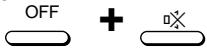
De “OFF” toets verschijnt en de afkortingen voor alle typen componenten gaan knipperen.

2 Druk op de ⏻ OFF toets.
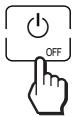
De namen van de componenten stoppen met knipperen en blijven branden en nu knippert de “ON” toets.

3 Druk op de COMMANDER OFF toets.
Met de Preset Lock beveiliging ingeschakeld
Als u tracht een componentcodenummer in te stellen (zie blz. 7) of een nieuwe functie over te nemen (zie blz. 12) zullen er pieptonen klinken en gaat de aanduiding “NG” op het scherm knipperen.
De Preset Lock beveiliging uitschakelen
Om de Preset Lock beveiliging uit te schakelen volgt u opnieuw de bovenstaande aanwijzingen, maar drukt u in stap 2 op de “ON” toets. Dan verschijnt er “OFF” op het scherm.
Wijzigen van de automatische uitschakeltijd van de afstandsbediening
De afstandsbediening is in de fabriek ingesteld om 10 minuten na het laatste gebruik automatisch uit te schakelen (automatische uitschakelfunctie). Om de tijd voor het uitschakelen te wijzigen, gaat u als volgt te werk.
U kunt de automatische uitschakeltijd verlengen in stappen van 10 minuten tot maximaal 90 minuten, of u kunt u deze functie desgewenst ook geheel annuleren, zodat de afstandsbediening niet vanzelf uitschakelt.
Opmerking
De automatische uitschakelfunctie zorgt alleen voor uitschakelen van de afstandsbediening en heeft geen invloed op enig ander apparaat.
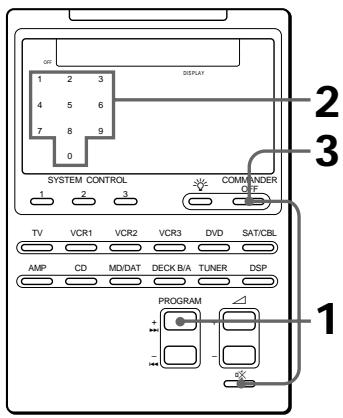
1 Houd de COMMANDER OFF toets ingedrukt en druk daarbij de PROGRAM + en ∠ - toets allebei in.
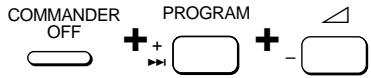
Op het scherm blijft nu het cijfer dat de geldende uitschakeltijd van de afstandsbediening aangeeft branden, terwijl de andere cijfers knipperen.
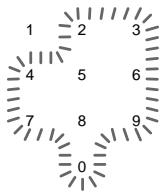
radar
| Position | Value | |---|---| | 1 | 1 | | 2 | 2 | | 3 | 3 | | 4 | 4 | | 5 | 5 | | 6 | 6 | | 7 | 7 | | 8 | 8 | | 9 | 9 | | 0 | 0 |2 Druk op een van de cijfertoetsen 1 - 9 om het veelvoud van 10 minuten voor de automatische uitschakeltijd te kiezen, of druk op cijfertoets 0 toets om de automatische uitschakelfunctie te annuleren.
Om bijvoorbeeld de automatische uitschakeltijd in te stellen op 20 minuten, drukt u op cijfertoets 2.

De afstandsbediening laat een pieptoon horen en op het scherm stopt het cijfer "2" met knipperen en blijft branden.
3 Druk op de COMMANDER OFF toets.
Regelen van de verlichting van het uitleesvenster
De afstandsbediening wordt vanaf de fabriek geleverd met een uitleesvenster dat bij inschakelen helder oplicht, om automatisch 10 seconden na het laatste gebruik automatisch uit te schakelen.
Om deze instelling te wijzigen, gaat u als volgt te werk.
U kunt de automatische uitschakeltijd van de schermverlichting verlengen (in stapjes van 10 seconden tot maximaal 90 seconden) en u kunt bovendien de helderheid kiezen (fel of minder fel).
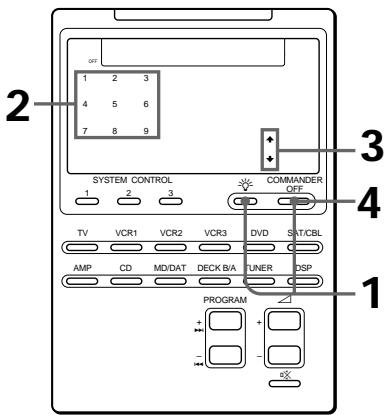
1 Houd de COMMANDER OFF toets ingedrukt en druk daarbij de ⚙️ toets in.
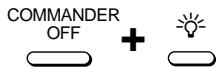
Op het scherm blijft nu het cijfer dat de geldende uitschakeltijd van de achtergrondverlichting aangeeft branden, samen met de pijl die de gekozen helderheid aangeeft. De andere cijfers en de andere pijl knipperen.
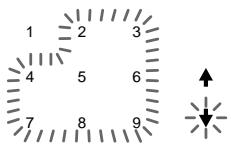
2 Druk op een van de cijfertoetsen 1 - 9 om het veelvoud van 10 seconden voor de automatische uitschakeltijd te kiezen.
Om bijvoorbeeld de automatische uitschakeltijd in te stellen op 20 seconden, drukt u op cijfertoets 2.

De afstandsbediening laat een pieptoon horen en op het scherm stopt het cijfer "2" met knipperen en blijft branden.
3 Druk op de ↑ of ↓ toets om de helderheid van het scherm te kiezen.
Voor een feller verlicht scherm drukt u op de ↑ toets en voor een minder fel scherm op de ↓ toets.

De afstandsbediening laat een pieptoon horen en de gekozen pijl blijft branden.
4 Druk op de COMMANDER OFF toets.
Voorzorgsmaatregelen
- Laat de afstandsbediening niet vallen en behoed het apparaat tegen heftige schokken, om storingen in de werking te vermijden.
- Leg het apparaat niet te dicht bij een warmtebron en stel het niet bloot aan direct zonlicht, veel stof of zand, vocht, regen of mechanische schokken.
- Pas op dat er geen vloeistof of kleine voorwerpen in de afstandsbediening terechtkomen. Als er vloeistof of een voorwerp in het apparaat terechtkomt, dient u het eerst door een deskundige te laten nakijken, alvorens het weer in gebruik te nemen.
- Zorg dat er geen direct zonlicht of fel lamplicht op de afstandsbedieningssensors van uw apparatuur valt. Bij te fel licht kan de afstandsbediening niet naar behoren werken.
- Houd de afstandsbediening buiten het bereik van kleine kinderen en huisdieren. Bepaalde elektrische apparatuur zoals voor airconditioning, verwarming of het openen en sluiten van gordijnen of rolluiken kan gevaarlijk zijn wanneer er per ongeluk op een toets van de afstandsbediening wordt gedrukt.
Onderhoud
Veeg de buitenkant van het apparaat schoon met een zacht doekje, licht bevochtigd met water en zonodig wat milde vloeibare zeep. Gebruik voor het reinigen geen vluchtige stoffen als alcohol, benzine of thinner, aangezien dergelijke middelen de afwerking van het apparaat kunnen aantasten.
Technische gegevens
Reikwijdte
Ongeveer 10 meter (kan verschillen voor apparatuur van andere merken)
Stroomvoorziening
Afstandsbediening: vier stuks R6 (AA-formaat) batterijen Schermverlichting: twee stuks R6 (AA-formaat) batterijen
Gebruiksduur batterijen
Ongeveer 6 maanden (afhankelijk van hoe intensief de afstandsbediening wordt gebruikt)
Afmetingen
Ongeveer 120 × 175 × 45 mm (b/h/d)
Gewicht
290 gram (zonder batterijen)
Wijzigingen in ontwerp en technische gegevens voorbehouden, zonder kennisgeving.
Verhelpen van storingen
Mocht u problemen hebben met het instellen of het gebruik van de afstandsbediening, controleer dan eerst de batterijen (zie blz. 5) en neem vervolgens de onderstaande lijst met controlepunten even door.
| Probleem | Oplossing |
| De apparatuur reageert niet op de afstandsbediening. | Probeer de bediening van wat dichterbij. De maximale reikwijdte van de afstandsbediening is ongeveer 10 meter.Richt de afstandsbediening recht op het te bedienen apparaat en zorg dat er geen obstakels tussen u en het apparaat staan.Schakel de apparatuur eerst in en probeer het dan opnieuw.Controler of u de juiste component-keuzetoets hebt ingedrukt. In het geval van SAT/CBL, DVD of DECK B/A zorgt u dat de gewenste component wordt aangegeven.Controler of het te bedienen apparaat wel geschikt is voor infrarood-afstandsbediening. Als er bij het apparaat geen afstandsbediening geleverd werd, is het wellicht niet geschikt voor bediening op afstand.Als uw video-apparatuur is aangesloten op een stereo-installatie, controleert u dan of de afstandsbediening wel is ingesteld zoals beschreven onder “Volumeregeling voor video-apparatuur aangesloten op een stereo-installatie” (zie blz. 17). |
| Bepaalde apparatuur reageert niet, ook na instellen van een component-codenummer. | Zorg dat het juiste component-codenummer is gekozen (zie blz. 7). Als het eerste codenummer voor uw component niet werkt, probeer dan alle volgende codenummers uit, in de volgorde zoals vermeld in de bijgeleverde lijst met “Component-codenummers”.Bepaalde functies kunnen niet vooringesteld zijn. Als sommige of zelfs alle toetsen niet goed werken na het instellen van het component-codenummer, gebruik dan de “aanleerfunctie” om de afstandsbedieningssignalen voor het apparaat over te nemen in deze afstandsbediening (zie blz. 12). |
| Bepaalde apparatuur reageert niet, ook na overnemen van de afstandsbedieningssignalen met de “aanleerfunctie”. | Controleer of de afstandsbediening de juiste signalen heeft overgenomen. Zo niet, verricht het “aanleren” van de gewenste functie(s) dan opnieuw (zie blz. 12). |
| Tijdens het “aanleren” van een nieuwe functie knippert de aanduiding “NG”. | Wis de functies die u zelden gebruikt uit het geheugen (zie blz. 15) en probeer het “aanleren” van de gewenste functie opnieuw.Lees de aanwijzingen onder “Voor zorgvuldig aanleren van nieuwe functies” op blz. 14 en probeer het “aanleren” van de gewenste functie opnieuw (zie blz. 12). |
| Tijdens het “aanleren” van een nieuwe functie blijft de aanduiding “NG” steeds branden. | Mogelijk is er al een andere bedieningsfunctie voor de betreffende toets overgenomen of “aangeleerd”. Wis de aangeleerde functie(s) (zie blz. 15) en probeer het “aanleren” van de gewenste functie opnieuw (zie blz. 12). |
| Een bedieningsreeks heeft niet het gewenste resultaat. | Controleer of de bedieningsfuncties in de juiste volgorde zijn geprogrammeerd (zie blz. 18).Houd de afstandsbediening op een ander punt gericht. Als dat niet helpt, zet dan de verschillende componenten iets dichter naar elkaar toe.Controleer de uitgangsstand (aan of uit, enz.) van de betreffende componenten en zorg dat ze alle in gereedheid zijn voor de ontvangst van de SYSTEM CONTROL bedieningssignalen. |
| De afstandsbediening wordt vanzelf uitgeschakeld. | De afstandsbediening is in de fabriek ingesteld om 10 minuten na het laatste gebruik automatisch uit te schakelen (automatische uitschakelfunctie, zie blz. 32). U kunt de automatische uitschakeltijd verlengen in stappen van 10 minuten tot maximaal 90 minuten, of u kunt u deze functie ook geheel annuleren, zodat de afstandsbediening niet vanzelf uitschakelt. |
Overzicht van vooringestelde functies
TV (TV-toestel)
| SCHERMAANDUIDING | FUNCTIE |
| Uitschakelen. | |
| 0 - 9 | Zenderkeuze. Ook voor inschakelen. |
| -/--1- | Keuze van twee-cijfer zendernummers. Werkt net als de afstandsbediening van het TV-toestel zelf. |
| 2- | Keuze van een zendernummer van 20 tot 29. |
| RED, GREEN, YELLOW, BLUE | Fastext toetsen. |
| INPUT | Keuze van het ingangssignaal. |
| TV | Inschakelen.Ook om terug te keren van teletekst naar de gewone TV. |
| TELE TEXT | Overschakelen naar teletekst. |
| MENU | Oproepen van het MENU scherm. |
| Cursor omhoog verplaatsen. | |
| ← | Cursor naar links verplaatsen. |
| ↓ | Cursor omlaag verplaatsen. |
| → | Cursor naar rechts verplaatsen. |
| EXECUTE | Uitvoeren van een op het scherm gekozen punt. |
| PROGRAM +/- | Zender met hoger nummer:+ |
| Zender met lager nummer:- | |
| +/ - | Geluid harder zetten: + |
| Geluid zachter zetten: - | |
| Geluid van de TV dempen.Nogmaals drukken om weer geluid te horen. |
Fastext gebruiken
Met Fastext hebt u met een druk op de knop toegang tot bepaalde teletekst-pagina's. Wanneer een Fastext-pagina wordt ontvangen, verschijnt een menu met kleurcodes onder aan het scherm. De kleuren van dit menu komen overeen met de rode, groene, gele en blauwe toetsen op de afstandsbediening. Druk op de toets die overeenkomt met de kleurcode in het menu. Na enige seconden wordt de pagina weergegeven.
VCR 1, 2, 3 (videorecorders)
| SCHERMAANDUIDING | FUNCTIE |
| In- en uitschakelen | |
| 0 - 9 | Zenderkeuze |
| -/--1- | Keuze van twee-cijfer zendernummers. Werkt net als de afstandsbediening van de videorecorder zelf. |
| 2- | Keuze van een zendernummer van 20 tot 29. |
| INPUT | Keuze van het ingangssignaal. |
| ◀◀ | Band terugspoelen. |
| ▶ | Video afspelen. |
| ▶▶ | Band snel vooruitspoelen. |
| REC | Voor opnemen: druk op de ▶ toets terwijl u de REC toets ingedrukt houdt. Laat eerst de ▶ toets los en dan de REC toets. |
| ■ | Stoppen |
| ■ | Pauzeren |
| ANT SW | Omschakelen van het antennesignaal. |
| PROGRAM +/- | Zender met hoger nummer: + |
| Zender met lager nummer: - |
DVD (DVD-speler)
| SCHERMAANDUIDING | FUNCTIE |
| In- en uitschakelen | |
| 0 - 9 | Cijfertoetsen: Voor keuze van bepaalde punten op het scherm. |
| ENTER | Invoeren van uw keuze.Voor vastleggen van een op het scherm gekozen punt. |
| AUDIO | Omschakelen van het geluid. |
| DISPLAY | Aangeven van de ingeschakelde afspeelfunctie op het scherm. |
| ◀◀ | Terugkeren naar een eerdere passage. |
| ▶ | Afspelen |
| ▶▶ | Vooruit zoeken |
| ■ | Stoppen |
| ■■ | Pauzeren |
| SUB TITLE | Omschakelen van de ondertitels. |
| SUB TITLE ON/OFF | In- en uitschakelen van de ondertitels. |
| ANGLE | Verstellen van de beeldhoek. |
| TITLE | Aangeven van het titelmenu. |
| DVD MENU | Aangeven van het DVD menu. |
| MENU | Voor instellen of kiezen van menu-onderdelen. |
| ↑ | Cursor omhoog verplaatsen. |
| ← | Cursor naar links verplaatsen. |
| ↓ | Cursor omlaag verplaatsen. |
| → | Cursor naar rechts verplaatsen. |
| EXECUTE | Uitvoeren van een op het scherm gekozen punt. |
| CLEAR | Wissen van de gekozen lettertekens van het scherm. |
| RETURN | Terugkeren naar het vorige scherm. |
| PROGRAM + | Doorgaan naar het volgende onderdeel, muziekstuk of scène. |
| PROGRAM − | Terugkeren naar het vorige onderdeel, muziekstuk of scène. |
VD (LaserDisc-speler)
| SCHERMAANDUIDING | FUNCTIE |
| In- en uitschakelen | |
| 0 – 9 | Keuze van het scènenummer. Gebruik de 0 toets voor scène 10.Zie voor het kiezen van scènenummers 10 en hoger de beschrijving van de 12 -toets hieronder. |
| -12 - | Keuze van de scènenummers 10 en hoger.Kies bijvoorbeeld scène nummer 15 met een druk op 12 - en dan toets 5. |
| ENTER | Invoeren van uw keuze. |
| ◀◀ | Terugkeren naar een eerdere passage. |
| ▶ | Afspelen |
| ▶▶ | Vooruit zoeken |
| ■ | Stoppen |
| ■ | Pauzeren |
| CLEAR | Wissen van de gekozen lettertekens van het scherm. |
| PROGRAM + | Doorgaan naar de volgende passage of scène. |
| PROGRAM − | Terugkeren naar de vorige passage of scène. |
SAT (satelliet-ontvanger)
| SCHERMAANDUIDING | FUNCTIE |
| In- en uitschakelen | |
| 0 - 9 | Zenderkeuze |
| -/-- 1- | Keuze van twee-cijfer zendernummers. Werkt net als de afstandsbediening van de satelliet-ontvanger zelf. |
| RETURN | Afstemmen op de laatst ontvangen zender. |
| MENU | Oproepen van het MENU scherm. |
| Cursor omhoog verplaatsen. | |
| Cursor naar links verplaatsen. | |
| Cursor omlaag verplaatsen. | |
| Cursor naar rechts verplaatsen. | |
| EXECUTE | Oproepen van de Station Index als er geen zendergids wordt aangegeven.Keuze van de zender die verlicht wordt aangegeven. |
| PROGRAM +/- | Zender met hoger nummer: + |
| Zender met lager nummer: - |
CBL (kabel-TV ontvanger)
| SCHERMAANDUIDING | FUNCTIE |
| In- en uitschakelen | |
| 0 - 9, ENTER | Zenderkeuze |
| -/--1- | Keuze van twee-cijfer zendernummers. |
| RETURN | Afstemmen op de laatst ontvangen zender. |
| PROGRAM +/- | Zender met hoger nummer: + |
| Zender met lager nummer: - |
AMP (versterker)
| SCHERMAANDUIDING | FUNCTIE |
| In- en uitschakelen | |
| VIDEO 1 | Keuze van de ingangsbron:VIDEO 1 |
| VIDEO 2 | Keuze van de ingangsbron:VIDEO 2 |
| VIDEO 3 | Keuze van de ingangsbron:VIDEO 3 |
| VDP/AUX | Keuze van de ingangsbron:videoplatenspeler of AUX |
| TV | Keuze van de ingangsbron:TV |
| TAPE | Keuze van de ingangsbron:TAPE voor cassette-weergave |
| DAT/MD | Keuze van de ingangsbron:DAT cassette/MD minidisc-speler |
| CD | Keuze van de ingangsbron:CD voor compact discs |
| TUNER | Keuze van de ingangsbron:TUNER voor radio-ontvangst |
| PHONO | Keuze van de ingangsbron:PHONO voor platenspeler |
| MENU | Oproepen van het MENU scherm. |
| Cursor omhoog verplaatsen. | |
| Cursor naar links verplaatsen. | |
| Cursor omlaag verplaatsen. | |
| Cursor naar rechts verplaatsen. | |
| SHIFT | Omschakelen van afstemband (FM/AM) |
| PROGRAM +/- | Voorinstelfrequentie hoger:+, lager: - |
| Afstemfrequentie hoger: +, lager: - | |
| +/- | Geluid harder zetten: + |
| Geluid zachter zetten: - | |
| Geluid van de versterker dempen. Nogmaals drukken om weer geluid te horen. |
CD (compact disc speler)
| SCHERMAANDUIDING | FUNCTIE |
| In- en uitschakelen | |
| 0 - 9 | Keuze vanmuziekstuknummers.Gebruik de 0 toets voormuziekstuk 10.Zie voor het kiezen vanmuziekstuknummers 10 enhoger de beschrijving van de -1 - toets hieronder. |
| - --1- | Keuze van demuziekstuknummers 10 enhoger. |
| ENTER | Invoeren van uw keuze. |
| D.SKIP | Keuze van de volgende disc. |
| ◀◀ | Terugkeren naar een eerderepassage. |
| ▶ | Afspelen |
| ▶▶ | Vooruit zoeken |
| ■ | Stoppen |
| ■■ | Pauzeren |
| PGM | Voor programma-weergave. |
| CLEAR | Wissen van de gemaakteinstelling. |
| SHUFFLE | Afspelen in willekeurigevolgorde. |
| CONTINUE | Afspelen in normalevolgorde. |
| REPEAT | Herhaalde weergave. |
| PROGRAM + | Keuze van het volgendemuziekstuk. |
| PROGRAM = | Keuze van het voorgaandemuziekstuk. |
| MD (minidisc-recorder) | |
| SCHERMAANDUIDING | FUNCTIE |
| In- en uitschakelen | |
| 0 - 9 | Keuze vanmuziekstuknummers.Gebruik de 0 toets voormuziekstuk 10.Zie voor het kiezen vanmuziekstuknummers 10 enhoger de beschrijving van de 12 - toets hieronder. |
| -11 - | Keuze van demuziekstuknummers 10 enhoger. |
| ENTER | Invoeren van uw keuze. |
| ◀◀ | Terugkeren naar een eerderepassage. |
| ▶ | Afspelen |
| ▶▶ | Vooruit zoeken |
| REC | Voor opnemen: druk op de▶toets terwijl u de RECtoets ingedrukt houdt. Laateerst de▶toets los en dande REC toets. |
| ■ | Stoppen |
| ■ | Pauzeren |
| PGM | Voor programma-weergave. |
| CLEAR | Wissen van de gemaakteinstelling. |
| SHUFFLE | Afspelen in willekeurigevolgorde. |
| CONTINUE | Afspelen in normalevolgorde. |
| REPEAT | Herhaalde weergave. |
| PROGRAM + | Keuze van het volgendemuziekstuk. |
| PROGRAM - | Keuze van het voorgaandemuziekstuk. |
| DAT (digitaal cassettedeck) | |
| SCHERMAANDUIDING | FUNCTIE |
| In- en uitschakelen | |
| 0 - 9 | Keuze van muziekstuknummers. |
| ENTER | Invoeren van uw keuze. |
| ◀◀ | Terugspoelen |
| ▶ | Afspelen |
| ▶▶ | Vooruit zoeken |
| REC | Voor opnemen: druk op de ▶ toets terwijl u de REC toets ingedrukt houdt. Laat eerst de ▶ toets los en dan de REC toets. |
| ■ | Stoppen |
| ■■ | Pauzeren |
| ○ | Opnamedemping |
| REPEAT | Herhaalde weergave. |
| PROGRAM + | Keuze van het volgende muziekstuk. |
| PROGRAM = | Keuze van het voorgaande muziekstuk. |
DECK B/A (cassettedeck)
| SCHERMAANDUIDING | FUNCTIE |
| D.SKIP | Keuze van het cassettedeck: A of B (alleen voor dubbel cassettedeck) |
| Terugspoelen | |
| Achterkant-weergave | |
| Voorkant-weergave | |
| Vooruitspoelen | |
| REC | Voor opnemen: druk op de ► toets terwijl u de REC toets ingedrukt houdt. Laat eerst de ► toets los en dan de REC toets. Voor opnemen op de achterkant drukt u op de ◀ toets terwijl u de REC toets ingedrukt houdt. Laat eerst de ◀ toets los en dan de REC toets. |
| Stoppen | |
| Pauzeren | |
| Opnamedemping |
FM/AM TUNER (FM/AM tuner)
| SCHERMAANDUIDING | FUNCTIE |
| In- en uitschakelen | |
| 1 - 9, 0 | Cijfertoetsen: voor keuze van zendernummers. |
| -/-- 1- | Keuze van de zendernummers 10 en hoger. |
| ENTER | Invoeren van uw keuze. |
| Afstemmen op een zender met lagere frequentie. | |
| Afstemmen op een zender met hogere frequentie. | |
| BAND | Keuze van de FM/AM afstemband. |
| PROGRAM + | Voorkeurzender met hoger nummer: + |
| PROGRAM - | Voorkeurzender met lager nummer: - |
DSP (Digitale Surround-akoestiek Processor)
| SCHERMAANDUIDING | FUNCTIE |
| CENTER ◇ | Middenluidspreker harder/ zachter +/- toetsen. |
| REAR ◇ | Akoestiekluidsprekers harder/zachter +/- toetsen. |
| SUB WOOFER ◇ | Lagetonen-luidspreker harder/zachter +/- toetsen. |
| AUDIO | Keuze van de DPC signaalverwerking. |
| DISPLAY | Omschakelen van de aanduidingen. |
| Ingangskeuze: < | |
| Ingangskeuze: > | |
| SOUNDFIELD | In- en uitschakelen van de klankbeelden. |
| GENRE | Keuze van een klankbeeld-genre. |
| T.TONE | Weergave van een testtoon. |
| MODE | Keuze van een klankbeeld. |
| ↑ | Digitale signaalverwerking: ^ |
| ← | Digitale signaalverwerking: < |
| ↓ | Digitale signaalverwerking: ∨ |
| → | Digitale signaalverwerking: > |
Beknopt bedieningsoverzicht
| Voor het | Drukt u op | Zie voor details blz. | ||
| Kiezen van een componentcode | COMMANDER OFF + ☑ | blz. 8 | ||
| Overnemen van de toetsfunctie(s) van een andere afstandsbediening (aanleerfunctie) | COMMANDER OFF + Component-keuzetoets | blz. 12 | ||
| Toewijzen van andere apparatuur aan de component-keuzetoetsen | COMMANDER OFF + Component-keuzetoets (die u een nieuwe functie wilt geven) | blz. 26 | ||
| Component-keuzetoets (die u een nieuwe functie wilt geven) + Component-keuzetoets (voor de nieuw toe te wijzen component) | ||||
| Omschakelen van de volumeregeling | COMMANDER OFF + △+ + △- | blz. 17 | ||
| Programmeren van SYSTEM CONTROL bedieningsreeksen | COMMANDER OFF + SYSTEM CONTROL (1, 2, 3) | blz. 18 | ||
| Instellen van de systeem-uitschakelfunctie | COMMANDER OFF + PROGRAM - + △+ | blz. 25 | ||
| Toewijzen van een inschakelcommando aan de component-keuzetoetsen | COMMANDER OFF + △- + Component-keuzetoets | blz. 23 | ||
| Programmeren van een commando voor een SYSTEM CONTROL toets of component-keuzetoets | COMMANDER OFF + PROGRAM + + △+ | blz. 24, 28 | ||
| Instellen van de automatische uitschakeltijd | COMMANDER OFF + PROGRAM + + △- | blz. 32 | ||
| Instellen van de uitschakeltijd/helderheid van de schermverlichting | COMMANDER OFF + [IMAGE] | blz. 33 | ||
| Blokkeren van de afstandsbedieningstoetsen | ♪ + COMMANDER OFF | blz. 30 | ||
| Direct kiezen van het TV-ingangssignaal | INPUT + 0 - 6 toetsen | blz. 12 | ||
| Beginnen met opnemen | REC + ▶ | blz. 11 | ||