
RM-VZ950T - Télécommande universelle SONY - Notice d'utilisation et mode d'emploi gratuit
Retrouvez gratuitement la notice de l'appareil RM-VZ950T SONY au format PDF.


| Type de produit | Télécommande universelle |
| Compatibilités | Compatible avec divers appareils Sony et d'autres marques de téléviseurs, lecteurs DVD, décodeurs, etc. |
| Fonctions principales | Contrôle de plusieurs appareils, programmation de macros, fonctions d'apprentissage, rétroéclairage, accès rapide aux fonctions courantes. |
| Alimentation électrique | Fonctionne avec des piles AA (non incluses) |
| Dimensions approximatives | Environ 22 cm x 5 cm x 3 cm |
| Poids | Environ 150 g |
| Type de batterie | Piles alcalines AA |
| Tension | 1,5 V par pile |
| Entretien et nettoyage | Essuyer avec un chiffon doux et sec. Éviter les produits chimiques agressifs. |
| Pièces détachées et réparabilité | Pas de pièces détachées disponibles. Vérifier la garantie pour les réparations. |
| Sécurité | Ne pas exposer à l'humidité ou à des températures extrêmes. Éviter de démonter la télécommande. |
| Informations générales | Vérifier la compatibilité avec vos appareils avant l'achat. Consultez le manuel d'utilisation pour des instructions détaillées. |
FOIRE AUX QUESTIONS - RM-VZ950T SONY
Questions des utilisateurs sur RM-VZ950T SONY
0 question sur cet appareil. Repondez a celles que vous connaissez ou posez la votre.
Poser une nouvelle question sur cet appareil
Téléchargez la notice de votre Télécommande universelle au format PDF gratuitement ! Retrouvez votre notice RM-VZ950T - SONY et reprennez votre appareil électronique en main. Sur cette page sont publiés tous les documents nécessaires à l'utilisation de votre appareil RM-VZ950T de la marque SONY.
MODE D'EMPLOI RM-VZ950T SONY
Remote Commander
Operating Instructions GB
Bedienungsanleitung DE
Table of Contents
Features 4
Getting Started
Installing the Batteries 5
When to replace the batteries 5
Location of Controls 6
About the LCD display 7
How to use the Jog dial 7
Basic Operations
Setting the Component Codes 8
Setting by entering the code number 8
Setting by searching 11
Operating Your Components with the Remote Commander 13
Operating a component 13
Controlling the volume 15
Operating Non-Preset Components - Learning Function 15
Programming a component signal 15
For accurate Learning 18
Programming the input select for the amplifier 19
Changing or erasing the function of a "learned" button 21
Advanced Features
Changing the Component Selection Order (MOVE) 24
Changing the Name of the Component (NAME) 26
Erasing All Memorised Settings (DELETE) 30
Erasing all memorised settings from a Setting position number 30
Erasing all memorised settings from the Commander
— Factory Reset 31
Turning Off the LCD (DISP) 33
Setting the time for the LCD to turn off 33
Additional Information
Precautions 35
Specifications 35
Troubleshooting 36
Appendix
Table of Preset Functions 38
TV 38
SAT 39
VCR 39
DVD 40
CD 40
MD. 41
TAPE 41
AMP 41
Index 42
GB
Features
The RM-VZ950T Remote Commander provides centralised control of all your AV components from a single remote commander and saves the trouble of operating different AV components with different remote control devices. The following are its main features.
Centralised control of Sony AV components with this one remote commander
This Commander is preset at the factory to operate Sony brand components, so you can use it out of the box as a control centre for your Sony AV components.
Remote control signals for non-Sony components are also preset
This Commander is preset for most major brands components including Sony. You can remote control your components by setting their code numbers (page 8).
Learning function for programming other remote control signals you need
This Commander has a Learning function, to "learn" remote control signals to operate non-preset components or functions (page 15).
In addition, the Commander can "learn" remote control signals (infrared signals only) of non-Audio Visual components such as air-conditioners, lights, etc. (some specific appliances or functions may not be available) (page 18).
Reassigning new components
You can assign Setting position numbers to freely operate other components. This is useful when you have more than two of the same kind of AV components (page 8).
LCD display and Jog dial for easy monitoring and operation
This Commander has an LCD display that shows the current component to operate, or the current status during setup (page 7). With the Jog dial, you can easily select a function to operate, or confirm a setting at various setup procedures (page 7).
Customisable function display
You can freely change the names of components as you would want to call them on the display (page 26).
Universal remote commander of high-quality design and material
We carefully designed this universal Commander so that it coordinates with your living room interior.
The CE mark on the unit is valid only for products marketed in the European Union.
C
Installing the Batteries
Slide open the battery compartment lid and insert two R6 (size AA) alkaline batteries (not supplied). Be sure to match the + and - ends on the batteries to the diagram inside the battery compartment.
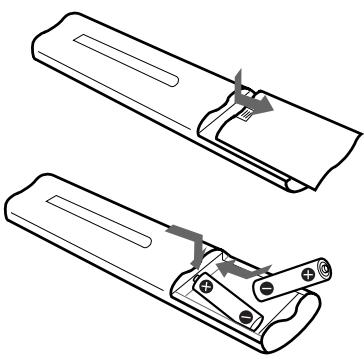
Insert the negative (-) end first, then push in and down until the positive (+) end clicks into position. When you close the compartment lid, make sure to fix its position first.
When to replace the batteries
Under normal conditions, the batteries will last up to three months. When the batteries are worn out, the LCD display turns off about ten seconds after you press any control button. When you press a button, the LCD display turns on, and "BATT" appears in the display. When this happens, replace the batteries with new ones.
If you want to save the batteries
The LCD display of this Commander usually displays the last used component name. To save the batteries, you can also set the display to turn off while the Commander is not in use. See "Turning Off the LCD (DISP)" on page 33 for details.
Notes on batteries
- Do not mix old batteries with new ones or mix different types of batteries together.
- If the electrolyte inside the battery should leak, wipe the contaminated area of the battery compartment with a cloth and replace the old batteries with new ones. To prevent the electrolyte from leaking, remove the batteries when you plan not to use the Commander for a long period of time.
- The Commander still holds the memorised settings even after you change the batteries. To erase the memory, see "Erasing All Memorised Settings (DELETE)" on page 30.
Location of Controls
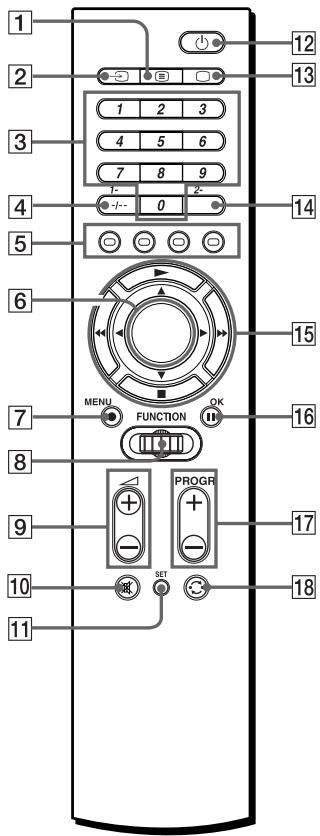
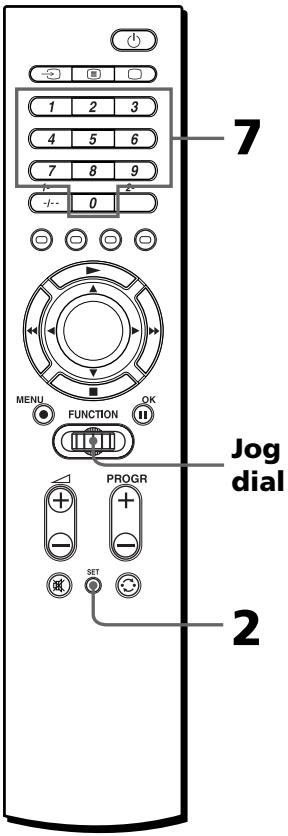
1 (Text) button
2 (Input) button
3 Number buttons
4--(1-) button
Colour buttons (Red, Green, Yellow, Blue)
6 LCD display
7 MENU ● button
8 Jog dial
9 (Volume) + / - buttons*
10 (Mute) button*
1 SET button
12 (Power) button
13 (TV) button
14 2- button
15 / / (Cursor) buttons or / / / (Player control) buttons
OK button
17 PROGR (Programme) +/- buttons
18 (Recall) button
*Note on the +1- and buttons
The Commander controls or mutes the TV's volume when you select a visual component. The Commander controls or mutes the amplifier's volume when you select an audio component.
Note
The function of control buttons vary depending on settings/operating modes.
"Table of Preset Functions" (page 38) shows how the Commander generally operates for each component at preset mode.
These settings can be changed, and some buttons are used specifically in the setup procedure as described in the following pages.
About the LCD display
The LCD (Liquid Crystal Display) displays the component in operation or the current status of the Commander as shown below. It also has a backlight that lights up when you turn or push the Jog dial during component operations (does not light up at SET modes). When a remote control signal is sent, appears in the display.
Example: At normal mode
Remote control signal indicator
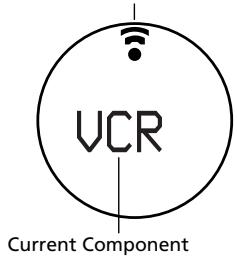
Example: At SET mode
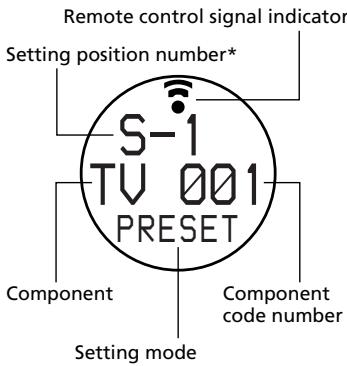
- You can control up to 8 components, each of which are preset at Setting position numbers "S-1" to "S-8."
Note
At normal conditions, the LCD display shows the last selected component name. When the batteries are low of charge, "BATT" appears in the display after you press a control button.
How to use the Jog dial
The Jog dial can be used to perform various operations at the setup procedure, as well as selecting the components to operate.
Example: At normal mode
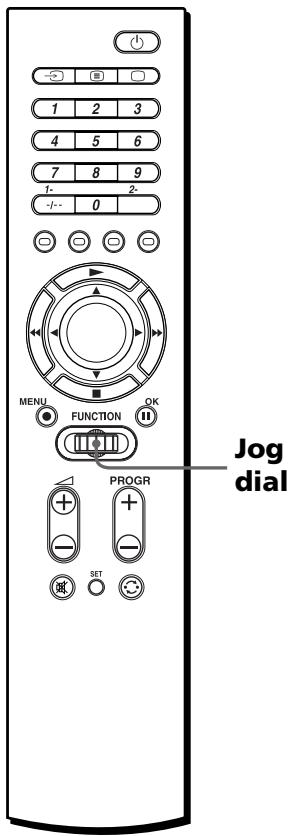
1 Turn the Jog dial to select the component you want to operate.
2 Press the button for the desired function.
Example: At SET mode
1 Turn the Jog dial to select the Setting position number ("S-1" to "S-8").
2 Press to enter.

The component name flashes in the display.

Tip
You can also press instead of turning the Jog dial to the left/right (except for when you select a character at the NAME mode). You can also press OK instead of pressing the Jog dial.
Setting the Component Codes
The Commander is preset at the factory to operate Sony brand AV components (see the table below). You can use the Commander with other preset AV components also. If you are using the Commander with a factory-set Sony component, skip the following procedures.
To use with other AV components, you need to follow the procedures to set the correct codes for each component.
You can set 8 different components to 8 Setting position numbers (S-1 to S-8).
| Setting position number | Display | Factory setting |
| S-1 | TV | Sony TV |
| S-2 | SAT (Satellite tuner) | Sony SAT |
| S-3 | VCR (Video player) | Sony VHS VCR |
| S-4 | DVD | Sony DVD player |
| S-5 | CD | Sony CD player |
| S-6 | MD | Sony MD deck |
| S-7 | TAPE (Cassette deck*) | Sony cassette deck |
| S-8 | AMP (Amplifier) | Sony amplifier |
- Analog audio compact cassette deck
Note
See "Table of Preset Functions" (page 38) for the functions of buttons as for each component.
Setting by entering the code number
Tip
You can also press / instead of turning the Jog dial to the left/right. You can also press OK instead of pressing the Jog dial.
Example: To set up a Philips' TV at "S-1/TV"
1 See the tables in the supplied "Component Code Numbers," and find the three-digit code number for the desired component. If more than one code number is listed, use the number that is listed first. For example, to set up a Philips' TV, you would use the code number 086.
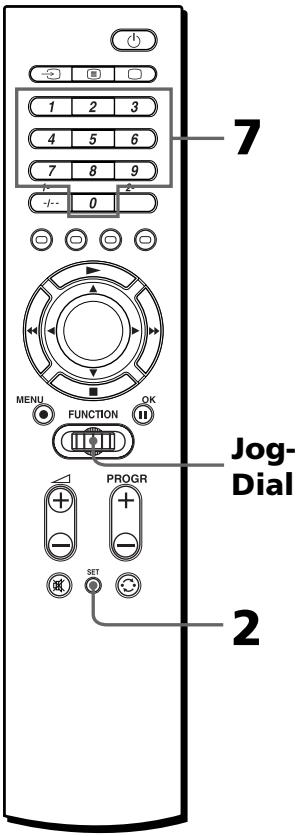
2 Press SET.
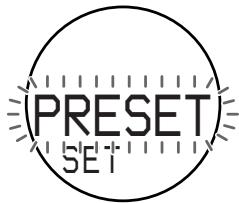
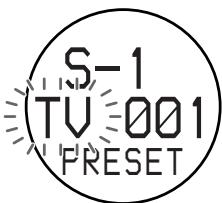
"PRESET" flashes in the display, and the Commander changes to SET mode.
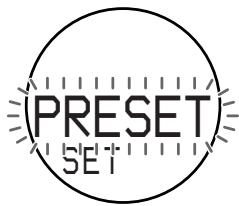
3 Press the Jog dial.
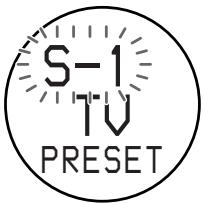
The Setting position number flashes, and the component name appears in the display. The Commander changes to the Component PRESET mode.
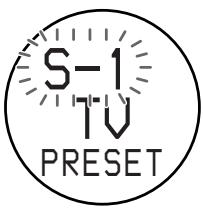
Note
If you have changed the name of the component (page 26) that name is displayed.
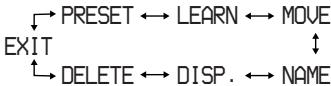
4 Turn the Jog dial to select the Setting position number ("S-1" to "S-8").
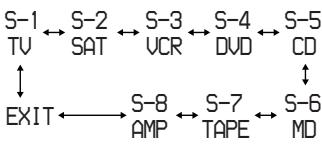
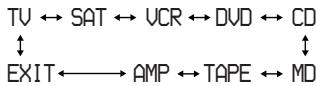
Each time you turn the Jog dial, the display changes as follows.
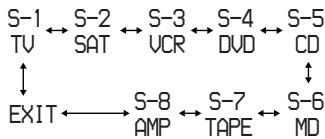
Notes
- If you have changed the names of the components (page 26) those names are displayed.
- If you press the Jog dial at "EXIT," the Commander returns to the top of SET mode (Step 2).
5 Press the Jog dial.
The component name flashes in the display.
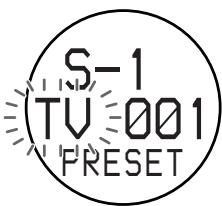
Note
The component names displayed at this point represent the type of the component to operate. These names cannot be changed.
If you want to set a different component to this Setting position number, turn the Jog dial to select the desired component. The display changes as shown below.
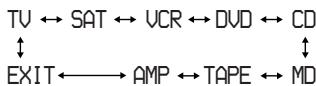
Setting the Component Codes (continued)
Notes
- You cannot set "AMP" at "S-1" to "S-7." You can set "AMP" only at "S-8."
- If you press the Jog dial at "EXIT," the Commander returns to the top of the Component PRESET mode (Step 3).
6 Press the Jog dial.
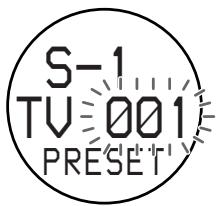
The three-digit code number next to the component name flashes in the display.
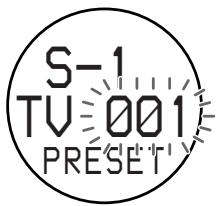
7 Press the Number buttons to enter the three-digit component code number.
As you press a button, the number appears from the right side of the flashing numbers, and moves to the left when you press another button.
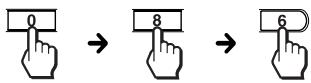
In this example:
Press 0,8,6.
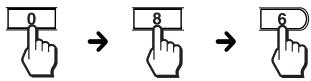
When you set the code number to "000"
The component set at this Setting position number does not appear in the display at normal mode, and you cannot operate the component. This is useful when you want to skip unused components.
To put it back to the display, set the code number to match your component.
Tips
- You can also press PROGR + / - to go to the next/previous code number.
- It is useful that you take a note of the code number.
8 Press the Jog dial.
"OK" appears in the display. The code number is set, and the Commander returns to the Component PRESET mode.
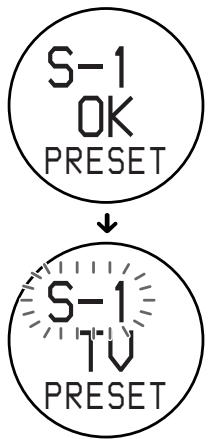
If "NG" flashes twice and the three-digit component code number flashes again after you press the Jog dial, it means that the setup is incomplete. Check the component code number, and try setting again from Step 7.
If you want to set a code for another component, repeat from Steps 4 to 8.
9 Select "EXIT," then press the Jog dial to finish setting.
To cancel setup
Press SET.
Note
If you don't input anything into the Commander for over 30 seconds between each step, the Commander exits SET mode.
Tips
- If you press the Jog dial at "EXIT" on each menu, the Commander returns to the top of the previous mode.
- If you press SET at any point during this operation, the settings to which "OK" have been displayed to this point are saved, and the setup procedure is cancelled. Start over from Step 2.
Setting by searching
You can find a code number available for a component that doesn't have one in the supplied "Component Code Numbers."
Before starting to search
Set each component to the following status so that the Search function works effectively.
TV: Power-on
SAT, VCR, DVD, AMP: Power-off CD, MD, TAPE: Power-on with a playback source (disc, cassette tape, etc.)
Tip
You can also press / instead of turning the Jog dial to the left/right. You can also press OK instead of pressing the Jog dial.
Setting the Component Codes (continued)
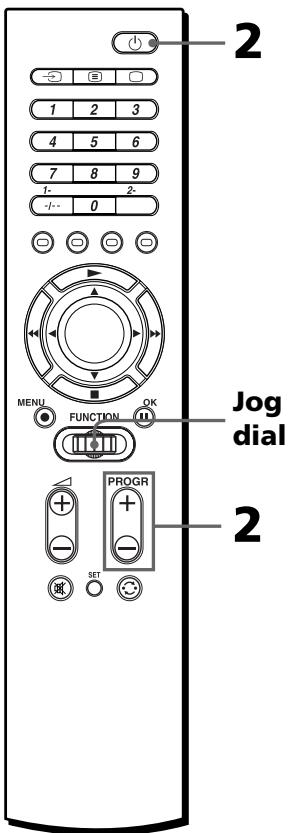
1 Follow Steps 2 to 6 on pages 9 and 10 to go to the PRESET mode.
2 Aim the Commander at the component, and press PROGR + or PROGR - and in turn until the component reacts as described in the following. Powers off: TV Powers on: VCR, SAT, DVD, AMP Plays back: CD, MD, TAPE
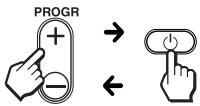
Press PROGR + to go to the next code number.
Press PROGR - to go back to the previous code number.
After the numbers have reached the highest limit, they will start over from "000."
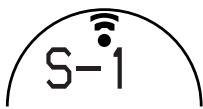
Each time a remote control signal is sent, appears in the display.
Tip It is useful that you take a note of the code number.
3 Press the Jog dial. "OK" appears in the display. The code number is set, and the Commander returns to the Component PRESET mode.
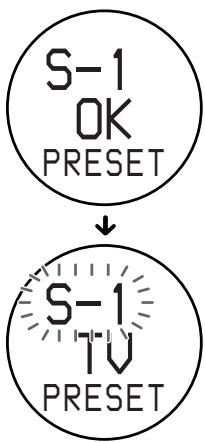
If you want to set a code for another component, repeat from Step 1 to 3.
4 Select "EXIT," then press the Jog dial to finish setting.
To cancel setup
Press SET.
Note
If you don't input anything into the Commander for over 30 seconds between each step, the Commander exits SET mode.
Tips
- If you press the Jog dial at "EXIT" on each menu, the Commander returns to the top of the previous mode.
- If you press SET at any point during this operation, the setup procedure will be cancelled. Start over from Step 1.
Operating Your Components with the Remote Commander
When you operate a non-Sony component, make sure you set the component code number first (page 8).
Operating a component
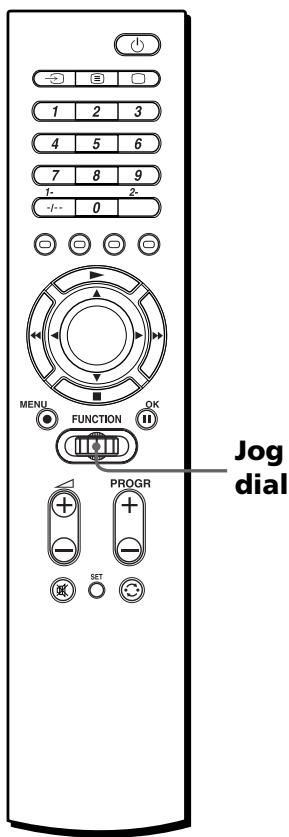
1 Turn the Jog dial to select the component you want to operate.
At the factory, the selection order is preset as follows.
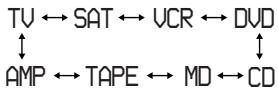
Notes
- If you have changed the name of the component (page 26) that name is displayed.
- You can change the selection order also (page 24).
2 Press the button for the desired function.
See "Table of Preset Functions" (page 38) for the functions of buttons for each component.
When a remote control signal is sent, appears in the display.

Tip
You can skip an unused component from the selection menu by entering "000" to the code number (page 10). To put it back on the display, set the code number to match your component.
Note
The remote control signals may be different for some components or functions. In this case, program the remote control signals with the Learning function (see page 15).
Operating Your Components with the Remote Commander (continued)
Note on buttons that have already "learned" remote control signals
If another signal has already been programmed on that button using the Learning function (page 15), that "learned" signal will work even after you set the component code number. To use it as a preset function button, first erase its "learned" signal (page 21).
When you use a double cassette deck
1 If the remote control for your deck has a Deck A/B select control, the (recall) button on your Commander has the corresponding function.
2 If you cannot select Deck A/B with the (recall) button, first set the number code for either one of the decks, and
- set the function controls for the other deck to other free buttons (for example, the Number buttons) using the Learning function (page 15),
or
- assign the other deck to another Setting position number (page 8).
When you select the input source to the amplifier
1 Turn the Jog dial to select "AMP," then press the Jog dial.
Note
If you have changed the name of the amplifier (page 26), that name is displayed.
2 Turn the Jog dial to select the desired component.
The selection order is as follows.
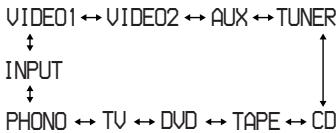
Notes
- If the preset amplifier does not have an input select function, or you have not "learned" any functions to the buttons (page 15), no names are displayed.
- The names and numbers of input sources vary depending on the component's code number, "learned" functions, or if you changed the names using the NAME function (page 26).
3 Press the Jog dial.
appears in the display. The input source is set, and "AMP" appears in the display again.
Note
If the input select does not function properly, you can setup the Commander using the Learning function (page 15).
Tip
It is convenient if you program frequently used input sources to the Number buttons or Colour buttons using the Learning function (page 15).
Controlling the volume
To control the volume of an audio component (CD, MD, TAPE)
Press + / - to control the volume, and to mute on the amplifier.
Example
When you press + / - at "CD," you can control the volume of the amplifier.
You can change this setting also (page 15).
To control the volume of a visual component (SAT, VCR, DVD)
Press + / - to control the volume, and to mute on the TV.
Example
When you press + / - at "VCR," you can control the volume of the TV.
You can change this setting also (page 15).
Note
If you have programmed any signal on the + / - or 假 button for "TV" or "AMP" using the Learning function (page 15), that signal will not be transmitted when you control other components. To use "learned" signals, you need to program the + / - or 假 buttons for each component using the Learning function.
Operating Non-Preset Components
— Learning Function
To operate non-preset components or functions, use the following Learning procedure to "teach" any of the programmable buttons to operate the functions of another remote control. You can also use the Learning function to change the signals of individual buttons after setting the component code number.
It is recommended that you make a note of the "learned" function controls.
Note
Some specific remote control signals may not be "learned."
Programming a component signal
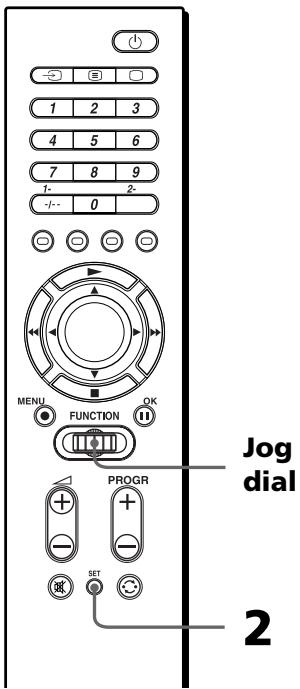
Operating Non-Preset Components
- Learning Function (continued)
Tip
You can also press / instead of turning the Jog dial to the left/right. You can also press OK instead of pressing the Jog dial.
Example: To program the (Play) signal of your component to the VCR (Play) button of the Commander
You can "teach" to "AMP" only at "S-8." See also page 18.
1 Place the RM-VZ950T head to head with your component's remote control.
Remote control for your component
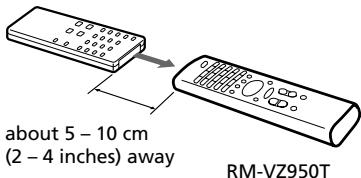
2 Press SET, turn the Jog dial to select "LEARN," then press the Jog dial.
The Setting position number flashes, and the component name appears in the display. The Commander changes to the LEARN mode.

Note
If you have changed the name of the component (page 26), that name is displayed.
3 Turn the Jog dial to select the Setting position number ("S-1" to "S-8") of the component you want to set up. Then press the Jog dial. The component name flashes in the display.
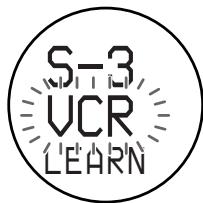
Note
If you have changed the name of the component (page 26), that name is displayed.
4 Press the button on the Commander you want to "teach."
The component name stops flashing, and "LEARN" flashes rapidly in the display (Learning function standby).

If another signal has already been "learned" by that button
"NG" flashes twice, and the component name flashes again. Either "teach" to another free button, or erase the already "learned" function (page 21) and start over from the beginning.
5 Press and hold the button on the other remote control, until "OK" appears in the display.
During data transfer, "LEARN" stops flashing.
After data transfer is complete, "OK" appears in the display.
Then, the Commander returns to its state in Step 3.
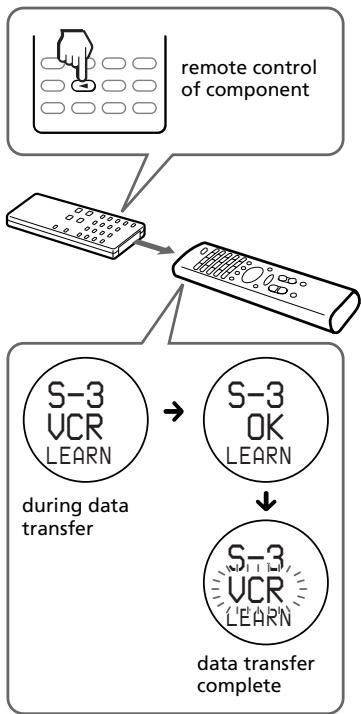
If "NG" flashes twice, and the component name flashes again
Learning was unsuccessful. Try again from Step 4.
6 Repeat Steps 4 and 5 to "teach" functions to other buttons.
7 Select "EXIT," then press the Jog dial to finish Learning.
To cancel Learning
Press SET.
Notes
- If you do not perform Learning steps within 30 seconds at any point during the process, the LEARN mode ends.
- If you do not perform Step 5 within 10 seconds after Step 4, the Commander returns to its state in Step 3.
- You cannot teach to the Jog dial and the SET button.
- If the memory of the commander is full, "OVER" flashes, and the Commander returns to its state in Step 3. Erase the already "learned" function (page 21) and start over from the beginning.
If the Commander does not seem to be working
If the "learned" button does not operate properly, "teach" once again. (For example, if the volume becomes very loud after pressing + only once, noise may have interfered during the Learning procedure.)
If you set a component code after "learning" a signal
If you have programmed any signal on a button by the Learning function, that signal will work even after you set a component code.
Note on the REC signal
You can only "teach" to one button at a time. Therefore you cannot teach a sequential button operation (for example REC + ) to a single button on your Commander.
Operating Non-Preset Components
- Learning Function (continued)
When you "teach" signals to the + / - or 路 buttons
If you have programmed any signal on the + / - or 假 button for "TV" or "AMP" using the Learning function, that signal will not be transmitted. To use "learned" signals, you need to program the + / - or 假 buttons for each component using the Learning function.
When you "teach" the signals for an air-conditioner or illumination
If you have unused components or unused control buttons on your Commander, you can "teach" the signals for non-Audio Visual components such as an air conditioner.
Note
If you are "teaching" signals for an air conditioner, you may need to perform Learning anew every season.
When you "teach" the signals for the amplifier
At Step 3 (page 16), the display changes as shown below after pressing the Jog dial.

Proceed "learning" from Step 4 to 7.
You can also "teach" the input select (page 19).
For accurate Learning
- Do not move the remote units during the Learning procedure.
- Be sure to keep holding down the "learning" button until your Commander reacts as described.
- Use fresh batteries in both remote units.
- Avoid Learning in places under direct sunlight or a strong fluorescent light.
- The remote control detector area may differ depending on each remote unit. If Learning does not work, try changing the positions of the two remote control units.
- When you "teach" signals of an interactive signal exchange system remote control unit (supplied with some of Sony's receivers and amplifiers) to the Commander, the response signal of the main unit may interfere with the Learning of the Commander. In such a case, move to a place where the signals will not reach the main unit (e.g. other rooms, etc.).
IMPORTANT
Be sure to place the Commander out of the reach of small children or pets. Components such as air conditioners, heaters, electric appliances, and electric shutters or curtains receiving an infrared signal can be dangerous if misused.
Note
For details on the learnable remote control signals, see "Specifications" on page 35.
Programming the input select for the amplifier
If you cannot select the input source even after setting the code number (page 8), you can "teach" the function directly from the amplifier's remote commander.
Note
You can operate the amplifier only at "S-8."
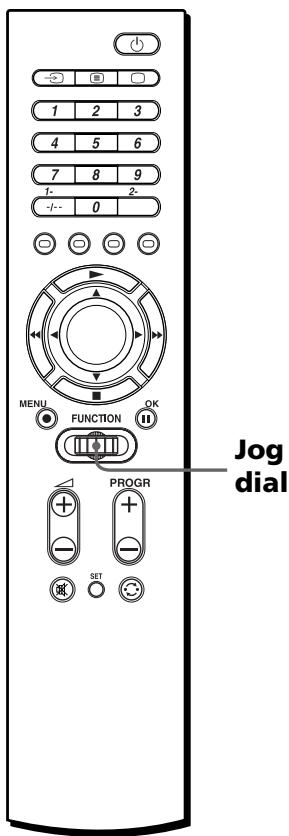
1 Follow Step 1 to 2 on page 16 to go to the LEARN mode.
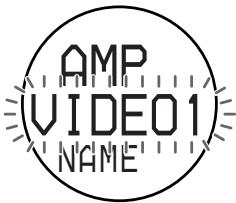
2 Turn the Jog dial to select "S-8," Then press the Jog dial. "AMP" appears and "VIDEO1" flashes in the display.

Operating Non-Preset Components - Learning Function (continued)
3 Press and hold the input select button (e.g.VIDEO or CD etc.) on your amplifier's remote control, until "OK" appears in the display. During data transfer, "LEARN" stops flashing. After data transfer is complete, "OK" appears in the display. Then, the Commander returns to its state in Step 2.
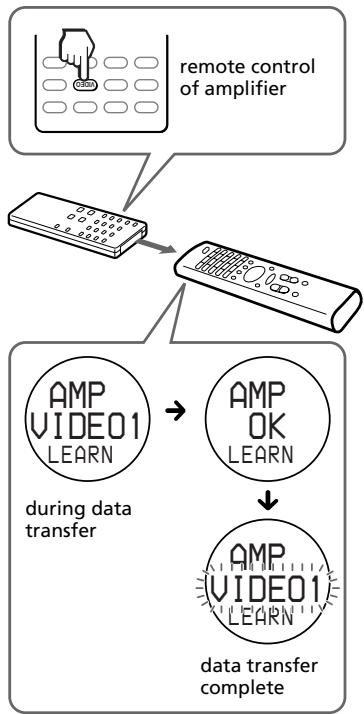
If "NG" flashes twice, and the component name flashes again Learning was unsuccessful. Try again from this Step.
4 Select "EXIT," then press the Jog dial to finish Learning.
To cancel Learning Press SET.
Changing or erasing the function of a "learned" button
To change the "learned" function, erase it first and perform Learning again.
To erase the "learned" function of a single button
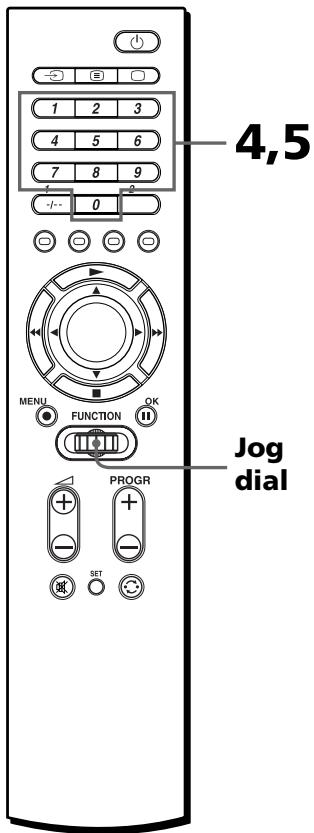
Tip
You can also press / instead of turning the Jog dial to the left/right. You can also press OK instead of pressing the Jog dial (except for the following Steps 4 and 5).
Example: To erase the "learned" function from the VCR Number button 1
1 Follow Step 2 on page 16 to go to the LEARN mode.
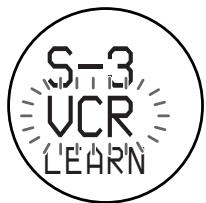
2 Turn the Jog dial to select the Setting position number ("S-1" to "S-8") of the component you want to erase. Then press the Jog dial.
The component name flashes in the display.
Note
If you have changed the name of the component (page 26) that name is displayed.
3 Turn the Jog dial to select "DEL," then press the Jog dial.
"DEL" appears in the first row, and "KEY?" flashes in the display.

Operating Non-Preset Components
- Learning Function (continued)
4 Press the button you want to erase.

"OK?" flashes rapidly in the display.

5 Press the same button again.

"OK" stops flashing, and the component name flashes again.

If you want to erase the "learned" function from another button, repeat from Step 3 to 5.
6 Select "EXIT," then press the Jog dial to finish erasing.
Notes
- If you exit SET mode by pressing SET, nothing is erased.
- It may take a few seconds to finish erasing depending on the amount of memory to be erased. In this case, a processing indicator appears in the display. Wait until this indicator disappears.
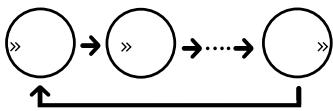
To erase all function signals "learned" for a specific component
Tip
You can also press / instead of turning the Jog dial to the left/right. You can also press OK instead of pressing the Jog dial.
Example: To erase all functions "learned" by the "VCR" mode
1 Follow Steps 1 to 3 on page 21. Then turn the Jog dial until the component name flashes rapidly in the display.

Note
If you have changed the name of the component (page 26) that name is displayed.
2 Press the Jog dial.
"OK?" flashes rapidly in the display.

Operating Non-Preset Components
- Learning Function (continued)
3 Press the Jog dial again. "DEL OK" appears in the display, and the component name flashes again.

Note
In some cases, a processing indicator (see Notes on page 22) might appear in the display. Wait until this indicator disappears.
4 Select "EXIT," then press the Jog dial to finish erasing.
To exit SET mode, press SET.
Changing the Component Selection Order (MOVE)
At the factory, the Commander is preset to change the component in the following order. However, you can change the order as you like.
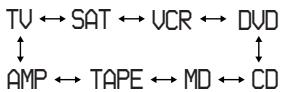
Tip
You can also press / instead of turning the Jog dial to the left/right. You can also press OK instead of pressing the Jog dial.
Example: To move "VCR" between "TAPE" and "AMP"
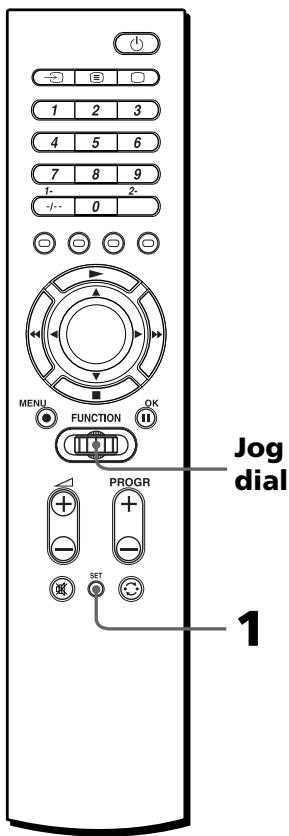
1 Press SET, turn the Jog dial to select "MOVE," then press the Jog dial.
The Commander changes to the MOVE mode.

Note
If you have changed the name of the component (page 26) that name is displayed.
2 Turn the Jog dial to select the desired component you want to move, then press the Jog dial.
The selected component name flashes rapidly.

3 Turn the Jog dial to select a component in front of where you want to set the selected component.
While you scroll through the menu, all other component names also flash rapidly.
In this example:
Select "AMP."

4 Press the Jog dial.
"OK" appears in the display for one second. The component selection order is fixed, and the previously selected component name flashes again.

Changing the Component Selection Order (MOVE) (continued)
The component selection order is changed as follows.
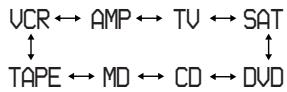
If you want to move the position again, repeat Steps 3 and 4.
5 Select "EXIT," then press the Jog dial to finish setting.
To cancel setup
Press SET.
Note
If you have set the code number "000" for a component (page 10), it is not displayed.
Tip
You can also skip an unused component by setting its code number to "000" (page 10).
Changing the Name of the Component (NAME)
You can change the name of the component to operate. This is convenient when you are using more than one of the same component.
You can write up to six characters for the component name.
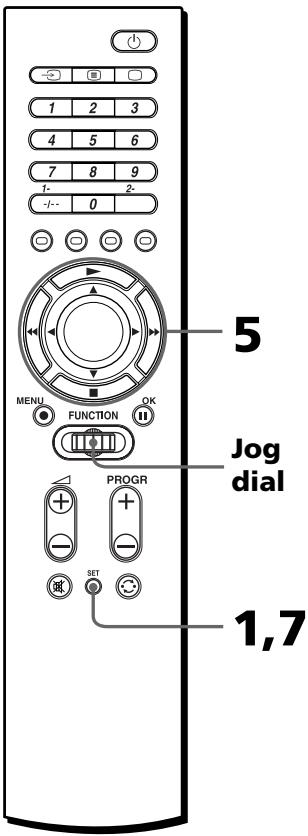
Tip
You can also press instead of turning the Jog dial to the left/right (except for when you select a character to write a name).
You can also press OK instead of pressing the Jog dial.
Example: To change "VCR" to "SONYDV"
1 Press SET, turn the Jog dial to select "NAME," then press the Jog dial.
The Setting position number flashes, and the component name appears in the display. The Commander changes to the NAME mode.
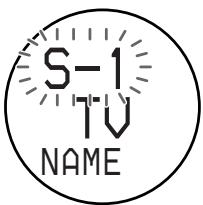
Note
If you already have changed the name of the component, that name is displayed.
Tips
- It is recommended that you look at your note on the component code list when write the names.
- If you press the Jog dial at "EXIT"at any point during operation, the Commander returns to the previous mode.
2 Turn the Jog dial to select the component name you want to change, then press the Jog dial.
The component name flashes in the display.
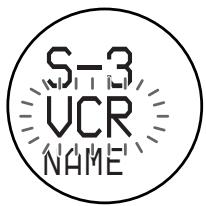
If you want to change the name of the amplifier's input source, press the Jog dial again. The input source name flashes in the display.
3 Press the Jog dial.
A cursor flashes on the first character of the component name.
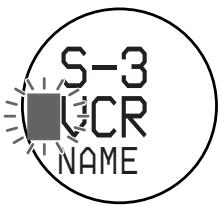
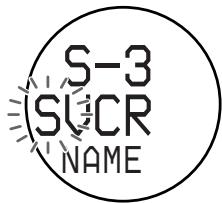
4 Turn the Jog dial to select a desired character.
The selected character and the cursor flash in turn.
Changing the Name of the Component (NAME) (continued)
Each time you turn the Jog dial, the characters change as listed below:
Capital letters of the English alphabet. Small letters of the English alphabet. Numbers 0 to 9 Symbols -, (.dot), /, :, (colon), @, <, >>, (space)
Tip
It is useful that you take a note of the names.
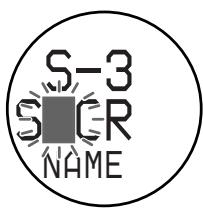
5 Press the Jog dial to move to the next character field, and enter the next character.
You can enter up to six characters.
You can freely change a character by pressing or to move the cursor to the desired character field.
Note
If you press SET during this procedure, the name written thus far is saved as the new name.
After you finish entering the sixth character, "EXIT" flashes in the display.
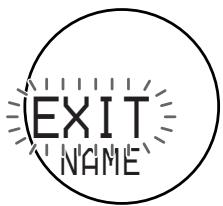
6 Press the Jog dial.
The component name of the next Setting position number flashes in the display.
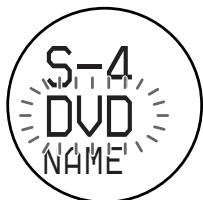
If you want to change the name for another component, repeat from Step 3.
7 Press SET.
The newly written component name appears in the display.

To reset the name of the component back to the initial factory preset
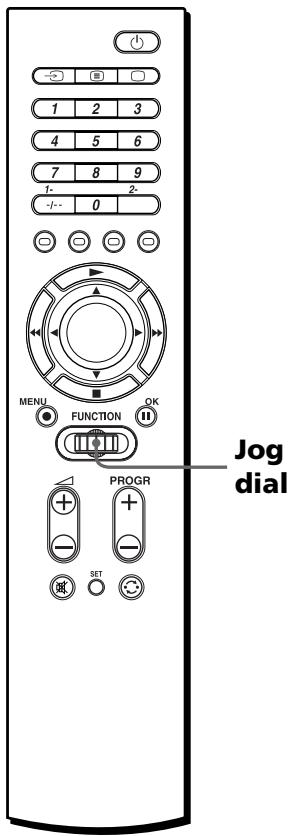
Tip
You can also press / instead of turning the Jog dial to the left/right. You can also press OK instead of pressing the Jog dial.
Example: To reset the changed name at "S-3" to the factory preset
1 Follow Steps 1 to 2 on page 27. Then turn the Jog dial to select "INIT." "INIT." flashes in the display.
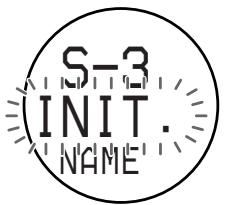
2 Press the Jog dial.
The factory preset component name of the selected Setting position number flashes in the display.
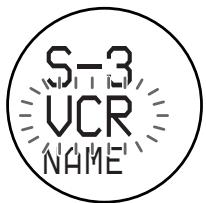
If you want to reset the names for other Setting position numbers, turn the Jog dial to select "EXIT," press the Jog dial, and repeat from Steps 1 to 2.
3 Select "EXIT," then press the Jog dial to finish setting.
Erasing All Memorised Settings (DELETE)
You can erase the memorised settings, such as component code numbers or names, or "learned" settings to a Setting position number, or all memorised settings and reset the Commander to the initial factory settings.
Erasing all memorised settings from a Setting position number
Tip
You can also press instead of turning the Jog dial to the left/right. You can also press OK instead of pressing the Jog dial.
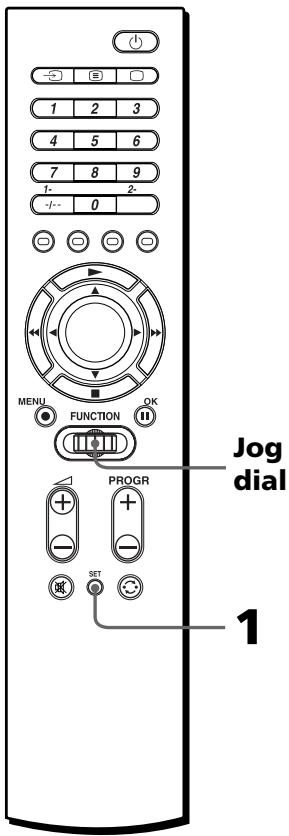
1 Press SET, and turn the Jog dial to select "DELETE."
"DELETE" flashes in the display.
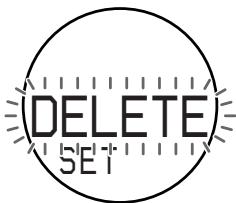
2 Press the Jog dial.
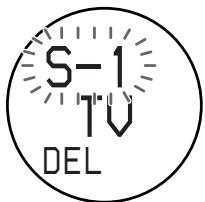
The Setting position number flashes, and the component name appears in the display. The Commander changes to the DELETE mode.
Note
If you have changed the name of the component (page 26) that name is displayed.
3 Turn the Jog dial to select the desired component, then press the Jog dial.
"OK?" flashes rapidly in the display.

4 Press the Jog dial.
"OK" appears in the display for one second. All settings to the selected Setting position number are deleted. The Setting position number flashes, and the original component name appears in the display.
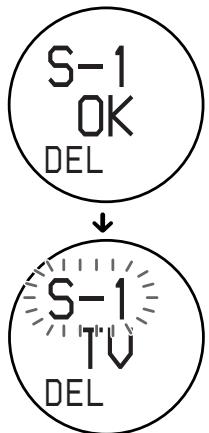
If you want to delete the memorised setting from another Setting position number, repeat from Step 3.
5 Select "EXIT," then press the Jog dial to finish erasing.
Erasing all memorised settings from the Commander
Factory Reset
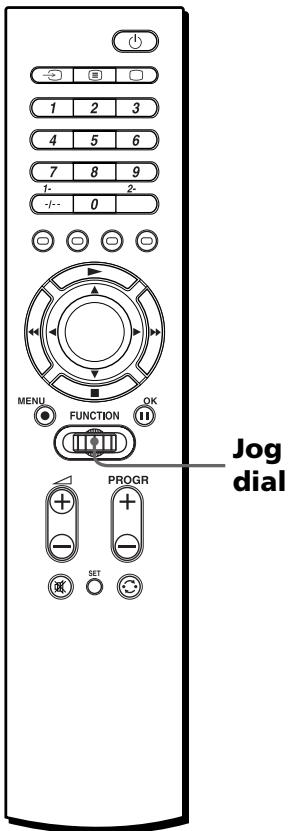
Tip
You can also press instead of turning the Jog dial to the left/right. You can also press OK instead of pressing the Jog dial.
Erasing all Memorized Settings (DELETE) (continued)
1 Follow Steps 1 to 2 on page 30 to go to the DELETE mode.
2 Turn the Jog dial to select "ALL."
"ALL" flashes in the display.

3 Press the Jog dial.
"ALL OK?" flashes rapidly in the display.

4 Press the Jog dial.
"ALL OK" appears, and "DEL" flashes in the display.

All settings are erased, and the Commander returns to the factory preset.
Note
Through this operation, all "learned" functions as well as the component code numbers, the names of the components, and the component selection order are reset to the factory setting.
Turning Off the LCD (DISP)
You can turn off the LCD display when the Commander is not in use to save the batteries. You can set the time for the display to turn off at 10 to 240 seconds (4 minutes) in increments of 1 second. By setting the LCD to turn off, you can increase the battery life from 1 to 3 times longer than at normal use.
Setting the time for the LCD to turn off
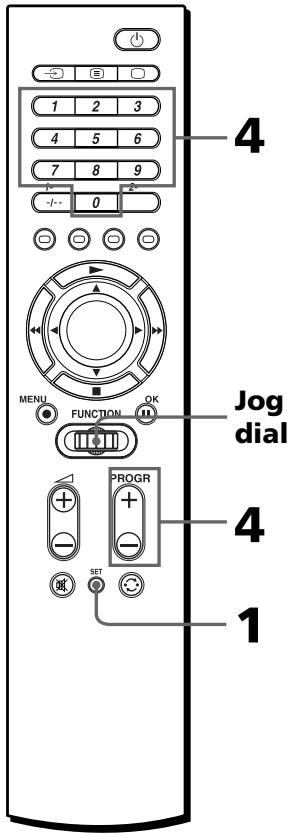
Tip
You can also press / instead of turning the Jog dial to the left/right. You can also press OK instead of pressing the Jog dial.
Example: To set the LCD to turn off after 30 seconds
1 Press SET, and turn the Jog dial to select "DISP."
"DISP." flashes in the display.
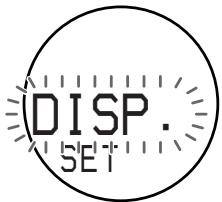
2 Press the Jog dial.
"ON" flashes in the display. The Commander changes to the DISP mode.

Note
The battery life varies depending on how you use the Commander and the time for the LCD to turn off.
3 Turn the Jog dial to select "OFF."
The time for the LCD to turn off flashes in the display.

Turning Off the LCD (DISP) (continued)
4 Press the Number buttons to enter the time for the LCD to turn off.
In this example:
Press 3,0


You can also press PROGR + or PROGR - to enter the time.
5 Press the Jog dial.
"OK" appears in the display for one second. The time for the LCD to turn off is set, and the Commander returns to the top of SET mode.
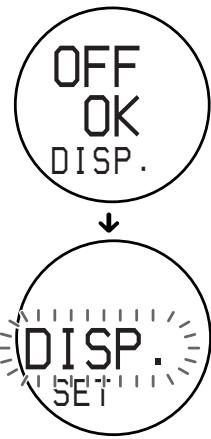
If "NG" flashes twice
The input time is not effective. Try again from Step 4.
6 Select "EXIT," then press the Jog dial to finish setting.
To cancel setup
Press SET.
Precautions
- Do not drop the unit or give a shock to the unit, or it may cause a malfunction.
- Do not leave the unit in a location hear heat sources, or in a place subject to direct sunlight, excessive dust or sand, moisture, rain or mechanical shock.
- Do not put foreign objects into the unit. Should any liquid or solid object fall into the unit, have it checked by qualified personnel before operating the unit any further.
- Do not expose the remote control detectors of your components to direct sunlight or other strong illumination. Too much light there can interfere with remote control operations.
- Be sure to place the Commander out of the reach of small children or pets. Components such as air conditioners, heaters, electric appliances, and electric shutters or curtains receiving an infrared signal can be dangerous if misused.
Specifications
Operating distance
Approx. 10m 32.8 ft.) (varies depending on components of different manufacturers)
Power requirements
Two R6 (size AA) alkaline batteries (not supplied)
Battery life
Approx. 3 months (varies depending on frequency of use)
Dimensions
Approx. 49 × 230 × 25 ~mm (1^15 / _16 × 9)^1 / 8 × 1 in.) (w × h × d)
Mass
210g (7 oz) (including alkaline batteries)
Learnable signals*
Capacity per signal: up to 250 bit
Signal frequency range: up to 500 kHz
Signal interval: up to 400 ms
Number of learnable keys: up to 260 keys (varies depending on learned signals)
- Some signals cannot be learned by the Commander, even though the signals comply with these specifications.
Design and specifications are subject to change without notice.
Troubleshooting
If you have problems setting up or using the Remote Commander, first check the batteries (page 5), then check the items below.
| Symptom | Remedy |
| You cannot operate the components. | ·Go closer to the component. The maximum operating distance is approximately 10 m (32.8 ft).·Aim the Commander directly at the component, and make sure there are no obstructions between the Commander and the component.·Power on the components first, if necessary.·Make sure you have selected the correct component.·Check that the component has infrared remote capability. For example, if your component didn't come with a remote commander, it probably isn't capable of being controlled by a remote commander.·The component name in the display does not correspond to the component in operation. Check the component assigned to that Setting position number and the component code. |
| You cannot control the volume. | ·If your visual components are connected to an audio system, select “AMP” on your Commander to control the volume. You can also “teach” the amplifier's singal to the ∅+/- buttons for each of your visual components on your Commander.·If you have programmed any signal on the ∅+/- button for “TV” or “AMP” using the Learning function (page 15), that signal will not be transmitted when you control other components. To use “learned” signals, you need to program the ∅+/- buttons for each component using the Learning function. |
| You cannot operate the components even after setting the component code numbers. | ·Set the component code correctly. If the code that is listed first for your component doesn't work, try all the codes for your component in the order in which they are listed in the supplied “Component Code Numbers”.·Some features may not be preset. If some or all of the buttons do not function correctly even after you have set the component codes, then use the Learning function to program the remote control signals for the component (page 15).·The component may be operated with a code number that is not listed in the “Component Code Numbers”. See “Setting by searching” (page 11) and try setting a code number again. |
| The Commander fails to learn the remote control signals. | ·When you “teach” signals of an interactive signal exchange system remote control unit (supplied with some of Sony's receivers and amplifiers) to the Commander, the response signal of the main unit may interfere with the learning of the Commander. In such a case, move to a place where the signals will not reach the main unit (e.g. other rooms, etc.). |
| You cannot operate a component even after you programmed the remote control signals with the Learning function. | ·Make sure that the Remote Commander has "learned" the correct signals. If not, see "For accurate Learning" (page 18) and try the Learning procedure again (page 15).·You can "teach" to a component whose code number is set to "000," but the component does not appear at normal mode. To use the "learned" function, you must set the component code to an other number than "000." (The "learned" function will not be erased.) |
| "NG" flashes twice. | ·The button has already "learned" a function. Either try Learning to another button, or erase the "learned" function and try Learning again (page 15).·Learning has not succeeded. See "For accurate Learning" (page 18) and try the Learning procedure again (page 15).·The component codes cannot be set. See the supplied "Component Code Numbers" and try setting the component codes again (page 8). |
| "OVER" flashes twice. | ·The memory of the Commander is full. Clear infrequently used Learned functions (page 21), then carry out learning operations. |
| "DEL" does not work at the LEARN mode. | ·Select "EXIT" with the Jog dial to exit the current mode. |
| You cannot enter SET mode. | ·Replace the batteries with new ones, and try operating again. |
| SET mode is cancelled. | ·If you don't input anything into the Commander for over 30 seconds, the Commander exits SET mode. Proceed to the next Step within 30 seconds. |
| The display shows wrong names. | ·If you have changed the name of the component, that name appears. If you have changed the component selection order, the components are selected in the changed sequence. To change the component selection order or component names, see "Changing the Component Selection Order (MOVE)" on page 24, or "Changing the Name of the Component (NAME)" on page 26. To reset the Commander to the initial factory preset, see "Erasing all memorised settings from the Commander—Factory Reset" on page 31. |
If none of the above have solved your problems, try resetting the Commander to the factory setting (page 31) before contacting any Customer Support.
Table of Preset Functions
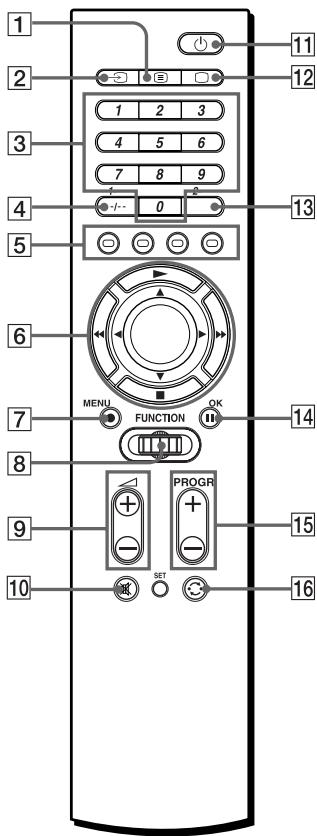
Note
There may be some components or functions that cannot be operated with this Commander.
Using Fastext
With Fastext you can access pages with a press on a button. When a Fastext page is broadcast, a colour-coded menu appears at the bottom of the screen. The colours of this menu correspond to the RED, GREEN, YELLOW, BLUE buttons on the Commander. Press the button which corresponds to the colour-coded menu. The page will be displayed after some seconds.
TV
| KEY | FUNCTION |
| 11 | To turn the power on/off. |
| 31-9,0 | To change the programme. Also to turn on. |
| 4-/,1- | To select double-digit numbers. Works in the same way as the TV's commander. |
| 132- | To select a number between 20 and 29. |
| 5RED, GREEN, YELLOW, BLUE | Fastext buttons |
| 1 | To switch to teletext. |
| 12 | To turn on. To return from teletext to TV. |
| 2 | To change the input mode. |
| 7 | To call up the MENU display. |
| 6▲ | To move the cursor upward. |
| 6▼ | To move the cursor downward. |
| 6 | To move the cursor to the right. |
| 6 | To move the cursor to the left. |
| 14OK | To enter the selection of the MENU display. |
| 15PROGR +/- | Programme up: + |
| Programme down: - | |
| 16 | To operate JUMP, FLASHBACK or PROGRAMME RETURN function on the TV depending on the setting of the TV's manufacturer. |
| 9+/- | Volume up: + |
| Volume down: - | |
| 10 | To mute the volume on the TV. Press again to turn muted off. |
| SAT | |
| KEY | FUNCTION |
| 11 | To turn the power on/off. |
| 31-9,0 | To change the programme. Also to turn on. |
| 4-- | To select double-digit numbers. Works in the same way as the TV's commander. |
| 5RED, GREEN, YELLOW, BLUE | Fastext buttons |
| 2 | To switch the output of the SAT receiver to the TV*. |
| 12 (EPG) | To turn the EPG display on/off. |
| 1 (GUIDE) | To bring up Master Guide. |
| 132-(EXIT) | To exit the mode. |
| 7 MENU | To call up the MENU display. |
| 6▲ | To move the cursor upward. |
| 6▼ | To move the cursor downward. |
| 6 | To move the cursor to the right. |
| 6 | To move the cursor to the left. |
| 14OK | To bring up the Station Index when a program guide is not displayed. To select the programme that is highlighted. |
| 15 PROGR +/- | Channel up: + Channel down: - |
| 16 | To operate JUMP, FLASHBACK or PROGRAMME RETURN function on the SAT depending on the setting of the SAT's manufacturer. |
- When you connect a TV cable or antenna to the SAT, the output switches between the TV and SAT programme.
| VCR | |
| KEY | FUNCTION |
| 11 | To turn the power on/off. |
| 31-9,0 | To change the programme. Also to turn on. |
| 2 | To select the input source. The source changes each time you press the button. |
| 6 | To rewind. |
| 6 | To play. |
| 6 | To fast-forward. |
| 7 | To record, press▶ while pressing ◆*. First release▶, then release ●. |
| 6 | To stop. |
| 14 | To pause. |
| 15 | Programme up: + |
| 13 | Programme down: - |
| 2- | To select a number between 20 and 29. |
| 4-/,1- | To select double-digit numbers. Works in the same way as the VCR's commander. |
**You can assign this operation to a single button (●) using the Learning function (page 15).
Table of Preset Functions (continued)
| DVD | |
| KEY | FUNCTION |
| 11 | To turn the power on/off. |
| 31-9,0 | Number buttons: To set items selected from the screen. |
| 41-, -/-- (+10) | To select numbers 10 and above. |
| 132-(ENTER) | To enter the setting. To set items selected from the screen. |
| 2 (AUDIO) | To change the sound. |
| 12☐(DISPLAY) | To show the current play status on the screen. |
| 1 (TITLE) | To display the title menu. |
| 7 MENU | To display the DVD menu. |
| 6▲ | To move the cursor upward. |
| 6▼ | To move the cursor downward. |
| 6▶ | To move the cursor to the right. |
| 6〈 | To move the cursor to the left. |
| 14OK | To execute items selected from the screen. |
| 5 RED (▲) | To rewind. |
| 5 GREEN (■) | To stop. |
| 5 YELLOW (▲) | To play. |
| 5 BLUE (▲) | To fast-forward. |
| 15 PROGR + (FF (AMS)) | To proceed to the next location or song. |
| 15 PROGR - (REW (AMS)) | To proceed to the previous location or song. |
CD
| KEY | FUNCTION |
| 11 | To turn the power on/off. |
| 31-9,0 | To select the track number. 0 selects track 10. |
| 41-, -/-- (+10) | To select numbers 10 and above. |
| 16 (D.SKIP) | To select next disk. |
| 6 | To select the previous track. |
| 6 | To play. |
| 6 | To select the next track. |
| 6 | To stop. |
| 14 | To pause. |
| MD | |
| KEY | FUNCTION |
| 11 | To turn the power on/ off. |
| 31-9,0 | To select the track number. 0 selects track 10. |
| 41,-/- (+10) | To select numbers 10 and above. |
| 16 (D.SKIP) | To select the next disc. |
| 6 | To select the previous track. |
| 6 | To play. |
| 6 | To select the next track. |
| 7 | To record, press while pressing .First release , then release . |
| 6 | To stop. |
| 14 | To pause. |
- You can assign this operation to a single button (●) using the Learning function (page 15).
| TAPE | |
| KEY | FUNCTION |
| 30 (REV PB) | To play in reverse mode. |
| 16 C (A/B) | To select deck A/B**. |
| 6 ▼ | To rewind. |
| 6 ▶ | To play. |
| 6 ▶ | To fast-forward. |
| 7 ● | To record, press ▷ while pressing ●*. First release ▷, then release ●. |
| 6 ■ | To stop. |
| 14 ■ | To pause. |
- You can assign this operation to a single button (●) using the Learning function (page 15).
**If you cannot select deck A/B, see page 14.
| AMP | |
| KEY | FUNCTION |
| 11 | To turn the power on/off. |
| 8 Jog dial | To select the input source**: Changes every time the Jog dial is pressed. ·VIDEO 1 ·VIDEO 2 ·AUX ·TUNER ·CD ·TAPE ·DVD ·TV ·PHONO ·INPUT |
| 15 PROGR +/- (BAND +/-) | Presetting or tuning frequency up: + |
| Presetting or tuning frequency down: - | |
| 16 C (SHIFT) | To shift band or presetting select. |
| 9 ∅ +/- | Volume up: + |
| Volume down: - | |
| 10 ∅ | To mute the volume on the AMP. Press again to turn muted off. |
**If the input source does not have remote control signals (preset or "learned"), it is not displayed.
Index
A,B
Batteries 5
C
Changing
component selection order
(MOVE)24
learned signal 21
name of the components (NAME)
26
Code number 8
Component signal 15
D
Display 7
E
Erasing learned signal 21
memorised settings (DELETE) 30
F, G, H
Factory setting 8, 29, 31
1
Input select 14, 19
J,K
Jog dial 7
L, M
LCD display See "Display" Learning Function 15
N, O
Normal mode 7 Number buttons 10
P, Q, R
Preset components 8
S
Searching Code number 11
SET mode Changing the component selection order (MOVE)24 Changing the name of the component NAME)26 Erasing all memorised settings (DELETE)30 Learning function 15 Setting the component codes 8 Turning off the LCD (DISP)33 Setting position number 7
T, U
Table of Preset Functions 38
AMP 41
CD 40
DVD 40
MD 41
SAT 39
TAPE 41
TV 38
VCR 39
Troubleshooting 36
V,W,X,Y,Z
Volume Control 15
Inhalt
Merkmale und Funktionen 4
Vorbereitungen
Einlagen der Batterien 5
Wann mussen die Batterien ausgetauscht werden? 5
Lage und Funktion der Teile und Bedienelemente 6
Das LCD-Display 7
Der Jog-Dial 7
Grundfunktionen
Einstellen der Gerätecodes 8
Einstellen durch Eingebung der Codenummer 8
Einstellen eines Gerätecodes mit der Suchfunktion 11
Steuern der Geräte mit der Fernbedienung 13
Steuern eines Geräts 13
Einstellen der Lautstärke 15
Bedieren nicht vorprogrammierter Geräte — Lernfunktion 15
Programmieren eines Signals 15
Für eine erfolgliche Programmierung 18
Programmieren der Eingangswahl am Veränder 19
Ändern oder Löschen einer programmierten Tastenfunktion 21
Weitere Funktionen
Ändern der Geräteauswahlfolge (MOVE) 24
Ändern eines Gerätenamens (NAME) 26
Löschen aller gespeicherten Einstellungen (DELETE) 30
Löschen aller gespeicherten Einstellungen für eine
Einstellnummer 30
Löschen aller gespeicherten Einstellungen in der Fernbedienung — Zurücksetzen auf die werkseitigen Werte 31
Ausschalten des LCD-Displays (DISP) 33
Einstellen der Zeitspanne, bis sich das LCD-Display ausschaltet 33
Weitere Informationen
Sicherheitsmaßnahmen 35
Technische Daten 35
Störungsbehebung 36
Anhang
Tabelle der vorprogrammierten Funktionen 38
TV (Fernsehgerä) 38
SAT (Satelliten-Tuner) 39
VCR (Videorecorder) 39
DVD (DVD-Player) 40
CD (CD-Player) 40
MD (MD-Player) 41
TAPE (Kassettendeck) 41
AMP (Veränderker) 41
Index Hintere Umschlagseite
DE
Merkmale und Funktionen
Die Fernbedienung RM-VZ950T ermöglich die zentrale Bedienung aller ihrer AV-Geräte. Sie brauchen also nicht mehr eine Vielzahl verschiedener Fernbedienungen für ihre AV-Geräte bereitzuhalten. Im Folgenden finden Sie eine Übersicht über die Merkmale und Funktionen der RM-VZ950T.
Zentrale Bedienung verschiedener AV-Geräte von Sony mit dieser Fernbedienung
These Fernbedienungen ist werkweit so eingestellt, dass Sie damit beschiedene Geräte von Sony steuern können. Das heißt, Sie brauchen die Fernbedienung nur auszupacken und schon können Sie sie als „Steuerzentrale" für alle ihre Sony-Geräte verwenden.
Werkseitig voreingestellte Fernbedienungssignale für Geräte anderer Hersteller
These Fernbedienungen ist werkseitig auch auf Geräte anderer Hersteller als Sony eingestellt. Um solche Geräte steuern zu konnen, müssen Sie die entsprechenden Codenummern eingeben (Seite 8).
Lernfunktion zum Programmieren anderer Fernbedienungssignale
These Fernbedienung ist mit einer Lernfunktion ausgestellt. Das heißt, Sie können Fernbedienungssignale für nicht voreingestellte Geräte oder Funktionen programmieren (Seite 15).
Darüber hinaus konnen Sie in dieser Fernbedienung auch Fernbedienungssignale (nur Infrarotsignale) für Nicht-AV-Geräte programmieren, zum Beispiel für Klimaanlagen, Beleuchtungsanlagen usw., wobeil allerdings nicht alle Geräte bzw. Funktionen mit dieser Fernbedienung gesteuert werden konnen (Seite 18).
Zuordnen anderer Geräte
Sie können ihren AV-Geräten Einstellnummern zuordnen und diese dann mithilfe der entsprechenden Nummern auswahlen. Dies ist zum Beispiel dann sehr nutzlich, wenn Sie zwei AV-Geräte der gleichen Art besitzen (Seite 8).
Übersichtlich und leicht bedienbar dank LCD-Display und Jog-Dial
Die Fernbedienung ist mit einem LCD-Display ausgestattet, in dem angezeigt wird, welches Gerät Sie gerade bedienen konnen, oder in welchem Status sich das Gerät bei der Programmierung befindet (Seite 7). Mit dem Jog-Dial konnen Sie mühelos Funktionen auswahlen oder bei der Programmierung Einstellungen bestätigten (Seite 7).
Individuell einstellbare Funktionsanzeige
Sie können die Bezeichnungen für einzelne Geräte nach Belieben ändern, je nachdem, wie sie im Display angezeigt werden sollen (Seite 26).
Universalfernbedienung von hoher Qualität in anspruchsvollem Design, gefertigt aus hochwertigen Materialien
Dank ihrer ästhetischen Gestaltung ist diese Universalfernbedienung eine Bereicherung für jeder Wohnstil.
Die CE-Markierung auf dem Gerät gilt nur für Produkte, die innerhalb der Europäischen Union verkauft werden.

Einlagen der Batterien
Schieben Sie den Deckel des Batteriefachs auf. Legen Sie zwei R6-Alkalibatterien der große AA (nicht mitgeliefert) ein. Richten Sie den Pluspol (+) und den Minuspol (-) der Batterien so aus, wie mit den Kennzechnungen im Batteriefach angegeben.
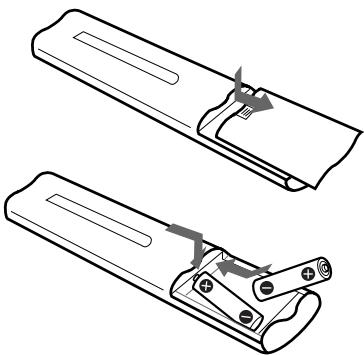
Setzen Sie die Batterien mit dem negativen Pol (-) zuerst ein und drücken Sie sie dann nach unten, bis der positive Pol (+) mit einem Klicken einrastet. Wenn Sie das Batteriefach schlieben, achten Sie daraufuf, den Deckel richtig anzusetzen.
Wann müssen die Batterien ausgetauscht werden?
Unter normalen Bedingungen halten die Batterien etwa drei Monate. Wenn die Batterien erschöpf sind, schaltet sich das LCD-Display etwa 10 Sekunden nach dem Drucken einer Steuertaste aus. Wenn Sie eine Taste drucken, schaltet sich das LCD-Display ein und „BATT" wird darin angezeigt. Tauschen Sie die Batterien in thisem Fall gegen neue aus.
Wenn die Batterien geschont werden sollen
Im LCD-Display dieser Fernbedienung erscheint in der Regel der Name des zuletzt bedienten Geräts. Um die Batterien zu schonen, können Sie das Display auch so einstellen, dass es sich ausschaltet, wenn Sie die Fernbedienung nicht benutzen. Nähres dazu finden Sie unter „Ausschalten des LCD-Displays (DISP)" auf Seite 33.
Hinweise zu Batterien
- Verwenden Sie alte Batterien nicht zusammen mit neuen. Verwenden Sie auch keine entsprechenden Batterietypen zusammen.
- Sollte Batterieflüssigkeit auslaufen, säbern Sie das Batteriefach mit einem Tuch. Ersetzen Sie dann die alten Batterien durch neue. Wenn Sie die Fernbedienung längerere Zeit nicht benutzten wollen, nehem Sie die Batterien hereaus, um Schäden durch eventuell auslaufende Batterieflüssigkeit zu vermeiden.
- Auch bei einem Batteriewechsel bleiben die Einstellungen der Fernbedienung weiterhin gespeichert. Wenn Sie den Speicher loschen wollen, schlagen Sieitte unter „Loschen aller gespeicherten Einstellungen (DELETE)" auf Seite 30 nach.
Lage und Funktion der Teile und Bedienelemente 1 Taste
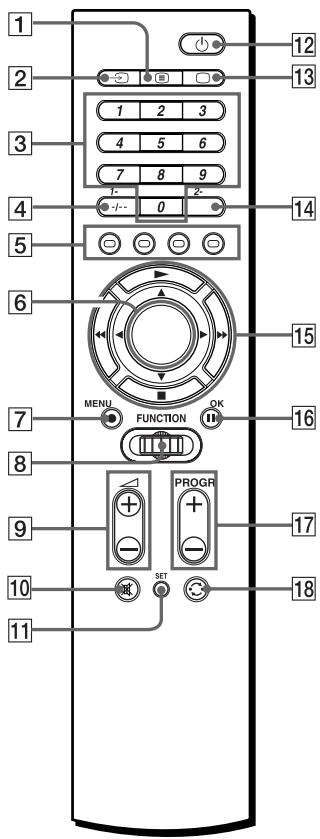
1 Taste 目 (Text)
Taste (Eingang)
3Zahlentasten
4 Taste -/-- (1-)
5 Farbige Tastes (Rot, Grün, Gelb, Blau)
6 LCD-Display
7 Taste MENU
8 Jog-Dial
9Tasten (Lautstärke) + / - ^
10 Taste (Stummschaltung)*
Taste SET
12 Netztaste
13 Taste (TV)
14 Taste 2-
15 Cursortasten / / oder Player-Tasten / /
16 Taste OK II
17 Tasten PROGR (Programm) +/-
18 Taste C (Erneut aufrufen)
- Hinweis zu den Tasten + I- und
Wenn Sie eine Videokomponente ausgewählten haben, reguliert die Fernbedienung die Lautstärke des Fernsehgerats bzw. schaltet den Ton am Fernsehgerat stumm. Wenn Sie eine Audiokomponente ausgewählten haben, reguliert die Fernbedienung die Lautstärke des Verständers bzw. schaltet den Ton am Verständer stumm.
Hinweis
Die Funktion der Steuertasten hängt von den Einstellungen bzw. den Betriebsmodi ab. In der „Tabelle der vorprogrammierten Funktionen" (Seite 38) finds Sie eine Liste der vorprogrammierten Standardtastenfunktionen für die einzelnen steuerbaren Geräte. Diese Einstellungen können Sie ändern. Einige Tasten haben bei der Programmierung spezielle Funktionen. Eine Erläuterung dazu finden Sie auf den folgenden Seiten.
Das LCD-Display
Im LCD-Display (Liquid Crystal Display = Flüssigkristallanzeige) wird angezeigt, welches Gerät gerade bedient werden kann oder in welchem Status sich die Fernbedienung gerade befindet (siehe Beispiele unter). Das LCD-Display verfügt über eine Hintergrundbeleuchtung, die aufleuchtet, wenn Sie den Jog-Dial drehen oder drücken, um ein AV-Gerät zu bedieren. Im Modus SET leuchtet das LCD-Display nicht. Wenn das Gerät ein Fernbedienungssignal sendet, wird im Display angezeigt.
Beispiel: Im normalen Modus Fernbedienungssignalanzeige
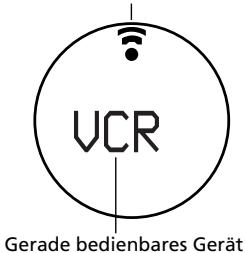
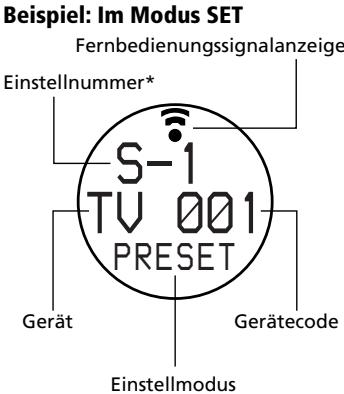
- Mit dieser Fernbedienung können Sie bis zu 8 Geräte steuern. Dazu müssen diese Geräte den Einstellnummern „S-1" bis „S-8" zugeordnet werden.
Hinweis
Normalerweise wird im LCD-Display der Name des zuletzt ausgewählten Geräts angezeigt. Wenn jedoch die Batterien erschöpf sind, erscheintstatt dessen „BATT" im LCD-Display, wenn Sie eine Steuertaste drücken.
Der Jog-Dial
Mit dem Jog-Dial setzen sich verzischendene Funktionen im Rahmen der Programmierung ausführten. Außendem dient der Jog-Dial zur Auswahr der Geräte, die bedient werden sollen.
Beispiel: Im normalen Modus
1 Wahlen Sie durch Drehen des Jog-Dial das Gerät aus, das Sie bedieten möchten.
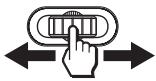
2 Drücken Sie die Taste für die gewünschte Funktion.
Beispiel: Im Modus SET
1 Wahlen Sie durch Drehen des Jog-Dial die Einstellnummer (,S - 1^ bis ,S - 8^ )
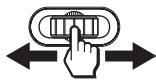
2 Drücken Sie zur Bestätigung den Jog-Dial.

Der Name des Geräts blinkt im Display.

Tipp
Statt den Jog-Dial nach links/rechts zu drehen, konnen Sie auch die Taste drucken, außer wenn Sie im Modus NAME ein Zeichen auswahlen.
Statt den Jog-Dial zu drucken, konnen Sie auch die Taste OK drucken.
Einstellen der Gerätecodes
Die Fernbedienung ist werkseitig so eingestellt, dass Sie damit AV-Geräte von Sony bedieten können (siehe Tabelle unter). Sie können die Fernbedienung aber auch für AV-Geräte anderer Hersteller programmieren.
Wenn Sie mit der Fernbedienung Geräte von Sony steuern wollen, brauchen Sie das folgende Verfahren nicht auszuführen. Um andere AV-Geräte mit dieser Fernbedienung steuern zu können, müssen Sie anhand des folgenden Verfahrens die wichtigen Codes für die einzelnen Geräte einstehen.
Sie können die ache
Einstellnummern (S-1 bis S-8) mit
acht verschiedeneen Geräten
belegen.
| Einstell-number | Display | Werkseitige Einstellung |
| S-1 | TV | Fernsehgerät von Sony |
| S-2 | SAT (Satellite-Tuner) | Satellite-Tuner von Sony |
| S-3 | VCR (Video recorder) | VHS- Video recorder von Sony |
| S-4 | DVD | DVD-Player von Sony |
| S-5 | CD | CD-Player von Sony |
| S-6 | MD | MD-Deck von Sony |
| S-7 | TAPE (Kassettendeck*) | Kassettendeck von Sony |
| S-8 | AMP (Verstärkeer) | Verstärkeer von Sony |
- Kassettendeck für analoge Audiokompaktkassetten
Hinweis
In der „Tabelle der vorprogrammierten Funktionen" (Seite 38) finden Sie eine(Liste der Tastenfunktionen für die einzelnen steuerbaren Geräte.
Einstellen durch Eingebender Codenummer
Tipp
Statt den Jog-Dial nach links/rechts zu drehen, können Sie auch drucken.
Statt den Jog-Dial zu drucken, können Sie auch die Taste OK drucken.
Beisiel: So programmieren Sie ein Fernsehgerät von Philips unter „S-1/TV"
1 In der mitgelieferten Tabelle der „Gerätecodenummern"finden Sie die dreistellige Codenummer für das gewünschte Gerät. Sind mehrere Codenummern aufgelistet, verwenden Sie die zuerst aufgelistete Nummer. Wollen Sie das Gerät zum Beispiel zum Steuern eines Fernsehgerats von Philips programmieren, wahlen Sie die Codenummer 086.
2 Drucken Sie SET.
"PRESET" blinkt im Display und die Fernbedienung wechseln in den Modus SET.
3 Drucken Sie den Jog-Dial.
Die Einstellnummer blinkt und der Gerätename erscheint im Display.
Die Fernbedienung schaltet in den Geräteinstellmodus PRESET.
Hinweis
Wenn Sie den Name eines Gerats geändert haben (Seite 26), erscheint im Display der neue Name.
4 Wahlen Sie durch Drehen des Jog-Dial die Einstellnummer (,S - 1^ bis ,S - 8^ )
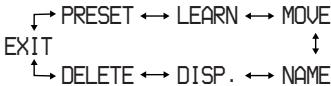
Beim Drehen des Jog-Dial wechselt die Anzeige folgendermaßen:
Hinweise
- Wenn Sie den Name eines Geräts geändert haben (Seite 26), erscheint im Display der neue Name.
- Wenn Sie den Jog-Dial bei „EXIT“ drücken, schaltet die Fernbedienung zurück an den Anfang des Modus SET (Schritt 2).
5 Drücken Sie den Jog-Dial.
Der Name des Gerats blinkt im Display.
Hinweis
Die Gerätenamen, die bei thisem Schritt angezeigt werden, geben die Art des Geräts an, das bedient werden soll. Diese Name nen konnen Sie nicht ändern.
Wenn Sie dieser
Eisentellnummer ein anderes Gerät zuordnen möchten, wahren Sie das gewünschte Gerät durch Drehen des Jog-Dial aus. Die Anzeige im Display wechselt wie unter gezeigt.
Einstellen der Gerätecodes (Fortsetzung)
Hinweise
- Sie können „AMP“ nicht, S-1“ bis „S-7“ zuordnen. „AMP“ kann nur „S-8“ zugeordnet werden.
- Wenn Sie den Jog-Dial bei „EXIT" drücken, schaltet die Fernbedienung zurück an den Anfang des Modus PRESET (Schritt 3).
6 Drücken Sie den Jog-Dial.
Die dreistellige Codenummer..., im Display.
7 Geben Sie mit den
Zahlentastenden dreistelligen Gerätecode ein.
Wenn Sie eine Taste drucken,
erscheint die Zahl als rechte
der blinkenden Ziffern. Sie
bewegt sich nach links, sobald
Sie die)nachste Tastes drucken.
In thisem Beispiel:
Drucken Sie 0,8,6.
Wenn Sie als Codenummer "000" einstellen
Ein Gerät mit dieser
Einstellnummer erscheint im normalen Modus nicht im Display, so dass Sie es auch nicht bedieren konnen. Sie konnen dies nutzen, um zu erreichen, dass nicht verwendete Geräte auch nicht angezeigt werden.
Soll ein solches Gerät wieder angezeigt werden, stellen Sie für das Gerät eine geeignete Codenummer ein.
Tipps
Die nachste/vorhergehende Codenummer konnen Sie auch mit PROGR + / - aufrufen.
- Die Codenummer sollen Sie sich notieren.
8 Drücken Sie den Jog-Dial. „OK“ entscheid im Display. Damit ist die Codenummer eingestellt. Die Fernbedienung schaltet darüber in den Modus PRESET.
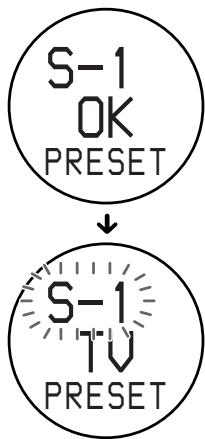
Wenn, NG" zweimal blinkt und die dreistellige Codenummer erneut blinkt, nachdem Sie den Jog-Dial gedrückt haben, ist die Programmierung fehlgeschlagen. Überprüfen Sie in thisem Fall, ob Sie die richtige Codenummer eingebehen haben und versuchen Sie es noch einmal ab Schritt 7. Wollen Sie den Code für ein weiteres Gerät eingeben, gehen Sie wie in Schritt 4 bis 8 erlautert vor.
9 Wahlen Sie „EXIT" und drücken Sie den Jog-Dial, um das Einstellen abzuschlieben.
So brechen Sie die
Programmierung ab
Drucken Sie SET.
Hinweis
Wenn Sie zwischen den einzelnen Schritten mehr als 30 Sekunden lang nichts eingeben, wird der Modus SET beendet.
Tipps
- Wenn Sie den Jog-Dial in den einzelnen Menus bei „EXIT" drucken, schaltet die Fernbedienung zurück an den Anfang des vorherigen Modus.
- Wenn Sie während des Vorgangs irgendwann SET drucken, werden die Einstellungen, für die bereits „OK“ angezeigt wurde, gespeichert und die Programmierung wird beendet. Beginnen Sie nochmals bei Schritt 2.
Einstellen eines Gerätecodes mit der Suchfunktion
Sie kann eine Codenummer für ein Gerätuchen, für das in der Tabelle „Gerätecodenummern" keine angegeben ist.
Vor dem Suchen
Um eine effiziente诸如 zu ermöglich, schalten Sie die Geräte in den folgenden Status. TV (Fernsehgerät): Eingeschaltet SAT (Satelliten-Tuner), VCR (Videorecorder), DVD (DVD-Player), AMP (Verträker): Ausgeschaltet CD (CD-Player), MD (MD-Player), TAPE (Kassettendeck): Eingeschaltet, Wiedergabemedium vorhanden (CD, MD, Kassette usw.)
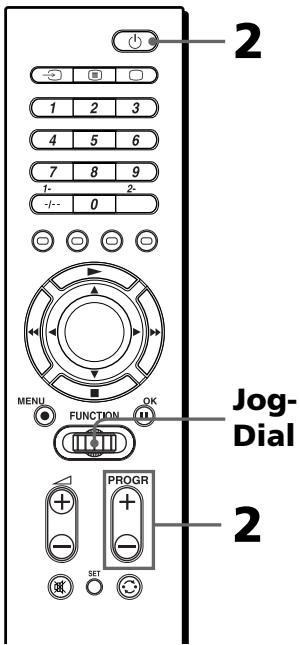
Tipp
Statt den Jog-Dial nach links/rechts zu drehen, können Sie auch drücken.
Statt den Jog-Dial zu drucken, können Sie auch die Taste OK drucken.
Einstellen der Gerätecodes (Fortsetzung)
1 Schalten Sie die Fernbedienung wie in Schritt 2 bis 6 auf Seite 9 und 10 erläutert in den Modus PRESET.
2 Richten Sie die Fernbedienung auf das jeweilige Gerät und drücken Sie nacheinander PROGR + oder PROGR - und , bis das Gerät wie unter angegeben reagiert. Schaltet sich aus: TV (Fernsehgerät) Schaltet sich ein: VCR (Videorecorder), SAT (Satelliten-Tuner), DVD (DVD-Player), AMP (Versteller) Startet die Wiedergabe: CD (CD-Player), MD (MD-Player), TAPE (Kassettendeck)
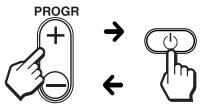
Mit PROGR ^+ schalten Sie.
weiter zur nachsten
Codenummer.
Mit PROGR-schalten Sie
zurück zur vorhergehende
Codenummer.
Wenn die hochste Nummer erreicht ist, beginnen die Nummern wieder bei „000".
Wenn das Gerät ein
Fernbedienungssignal sendet,
wird im Display angezeigt.
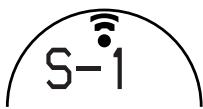
Tipp Die Codenummer sollenn Sie sich notieren.
3 Drücken Sie den Jog-Dial. OK" ertscheint im Display. Damit ist die Codenummer eingestellt. Die Fernbedienung schaltet darüber in den Modus PRESET.
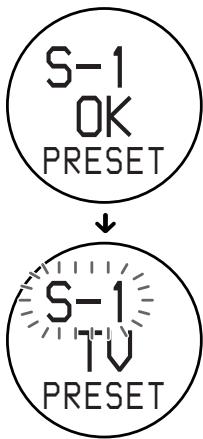
Wollen Sie den Code für ein weiteres Gerät eingeben, gehen Sie wie in Schritt 1 bis 3 erlautert vor.
4 Wahlen Sie „EXIT" und drücken Sie den Jog-Dial, um das Einstellen abzuschreiben.
So brechen Sie die Programmierung ab
Drucken Sie SET.
Hinweis
Wenn Sie zwischen den einzelnen Schritten mehr als 30 Sekunden lang nichts eingeben, wird der Modus SET beendet.
Tipps
- Wenn Sie den Jog-Dial in den einzelnen Menus bei „EXIT" drucken, schaltet die Fernbedienung zurück an den Anfang des vorherigen Modus.
- Wenn Sie während des Vorgangs irgendwann SET drücken, wird die Programmierung beendet. Beginnen Sie in thisem Fall wieder bei Schritt 1.
Steuern der Geräte mit der Fernbedienung
Wenn Sie ein Gerät bedieren wollen, das nicht von Sony stammt, mussen Sie erst den Gerätecode einstellen (Seite 8).
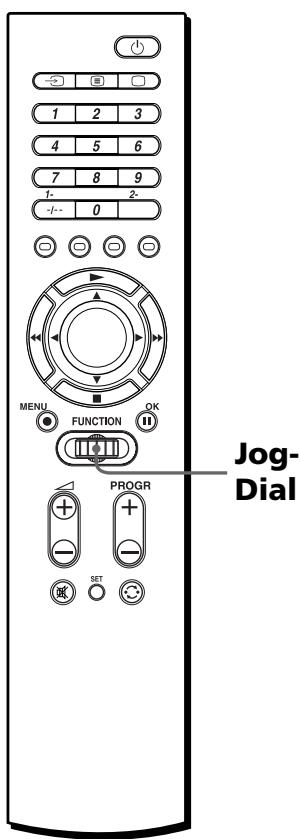
Steuern eines Geräts
1 Wahlen Sie durch Drehendes Jog-Dial das Gerät aus, das Sie bedieten möchten. Werkseite ist die angegebene Geräteauswahlfolge eingestellt.
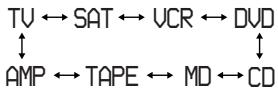
Hinweise
- Wenn Sie den Namen eines Geräts geändert haben (Seite 26), erscheint im Display der neue Name.
- Sie können auch die Geräteauswahlfolgeändern (Seite 24).
2 Drücken Sie die Taste für die gewünschte Funktion. In der „Tabelle der vorprogrammierten Funktionen" (Seite 38) finds Sie eine Seite der Tastenfunktionen für die einzelnen steuerbaren Geräte. Wenn das Gerät ein Fernbedienungssignal sendet, wird im Display angezeigt.

Tipp
Sie konnen ein Gerät, das Sie nicht verwenden, aus dem Auswahlmenü ausblenden, indem Sie als Codenummer für diese Gerät „000" eingeben (Seite 10). Soll ein solches Gerät wieder angezeigt werden, stellen Sie für das Gerät eine geeignete Codenummer ein.
Hinweis
Die Fernbedienungssignale konnen für bestimmte Geräte oder Funktionen anders sein. Programmieren Sie die Fernbedienung in thisem Fall mithilfe der Lernfungk (siehe Seite 15).
Steuern der Geräte mit der Fernbedienung (Fortsetzung)
Hinweis zu Tasten, für die bereits mit der Lernfunktion Fernbedienungssignale programmiert wurden
Wenn Sie mithilfe der Lernfunktion eine Taste bereits mit einem Fernbedienungssignal belegt haben (Seite 15), Funktioniert these „gelernte" Signal auch noch nach dem Einstellen der Gerätecodenummer. Wollen Sie diese Taste anderweitig als Funktionstaste verwenden, müssen Sie zuerst das „gelernte" Signal Löschen (Seite 21).
Doppelkassettendecks
1 Wenn die Fernbedienung Ihres Kassettendecks einen Wahlschalter für Deck A/B hat, dann übernimmt die Taste (Erneut aufrufen) an dieser Fernbedienung die entsprechende Funktion.
2 Wenn Sie Deck A/B nicht mit der Taste (Erneut aufrufen) auswahlen können, stellen Sie erst die Codenummer für das eine Deck ein.
- Legen Sie dann mithilfe der Lernfunktion die Funktionstasten für das andere Deck auf andere frei Tasten, zum Beispiel die Zahlentasten (Seite 15), oder
- weisen Sie dem anderen Deck eine andere Einstellnummer zu (Seite 8).
So wahlen Sie die Eingangsquelle für den Veränderter
1 Drehen Sie den Jog-Dial, um „AMP“ auszuwahlen, und drucken Sie dann den Jog-Dial.
Hinweis
Wenn Sie den Name des Verstärkers geändert haben (Seite 26), erscheint im Display der neue Name.
2 Wahlen Sie durch Drehen des Jog-Dial das gewünschte Gerät aus. Es gilt folgende Auswahlfolge:
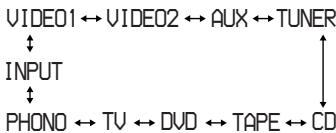
Hinweise
- Wenn der einprogrammierte Verträger keine Eingangswahlfunktion hat oder wenn Sie die Tasten nicht mithilfe der Lernfungtion mit Funktionen belegt haben (Seite 15), werden keine Name angezeigt.
- Je nach dem Gerätecode bzw. je nach mit der Lernfunktion programmierten Funktionen oder nach einer Namensänderung mit der Funktion NAME erscheinen für die Eingangsquellen im Display unter Umständen andere Name und Nummern (Seite 26).
3 Drücken Sie den Jog-Dial. erscheint im Display. Die Eingangsquelle wird eingestellt und „AMP“ erscheint erneut im Display.
Hinweis
Wenn die Eingangswahl nicht
ordnungsgemäß Funktioniert, können
Sie die Fernbediedung mithilfe der
Lernfunktion programmieren (Seite 15).
Tipp
Sie können sich die Bediunung vereinfachen, wenn Sie für*häufig verwendete Eingangssquellen mit der Lernfungnction (Seite 15) Zahlentasten oder farbige Tasten programmieren.
Einstellen der Lautstärke
So stellen Sie die Lautstärke einer Audiokomponente ein (CD, MD, TAPE)
Mit den Tasten + / - konnen Sie die Lautstärke am Verträker regulieren, mit der Taste den Verträker stummschalten.
Beispiel
Wenn Sie bei „CD“ die Taste + / - drucken, können Sie die Lautstärke am Veränderker einstehen.
TheseinstellungkostenSie andern(Seite15).
So stellen Sie die Lautstärke einer Videokomponente ein (SAT, VCR, DVD)
Mit den Tasten + / - konnen Sie die Lautstärke am Fernsehgerät regulieren, mit der Taste das Fernsehgerät stummschalten.
Beispiel
Wenn Sie bei „VCR" die Taste + / - drücken, können Sie die Lautstärke am Fernsehgerät einstehen.
TheseinstellungkostenSie andern(Seite15).
Hinweis
Wenn Sie mit der Lernfunktion (Seite 15) die Taste + / - oder 默 für "TV" oder "AMP" mit einem Signal belegt haben, wird diese Sonstige nicht übertragen, wenn Sie ein anderes Gerät bedieten. Wenn Sie ein programmiertes Signal verwenden wollen, mussen Sie die Taste + / - oder 默 für die entsprechenden Geräte mithilfe der Lernfunktion programmieren.
Bedieren nicht vorprogrammierter Geräte
— Lernfunktion
Für nicht vorprogrammierte Geräte oder Funktionen steht die Lernfunktion zur Verfügung. Damit können Sie die programmierbaren Tasten dieser Fernbediennung mit den Funktionen anderer Fernbedienungen belegen. Darüber hinaus können Sie mit der Lernfunktion die Signale einzeln Tasten nach dem Einstellen der Gerätecodenummer ändern. Die programmierten Tasten-funktionen sollen den Sie sich notieren.
Hinweis
Es gibt eine Fernbedienungssignale, die Sie bei dieser Fernbedienung nicht einstellen können.
Programmieren eines Signals
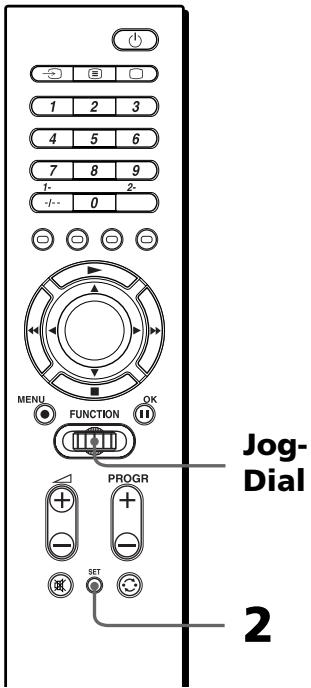
Bedieren nicht vorprogrammierter Geräte - Lernfunktion (Fortsetzung)
Tipp
Statt den Jog-Dial nach links/rechts zu drehen, können Sie auch drucken. Statt den Jog-Dial zu drucken, können Sie auch die Taste OK drucken.
Beispiel: So belegen Sie die VCR-Taste (Wiedergabe) dieser Fernbedienung mit dem Wiedergabesignal eines bestimmten Geräts
"AMP" konnen Sie mit der Lernfunktion nur, S-8" zuordnen. Naheres dazu finden Sie auf Seite 18.
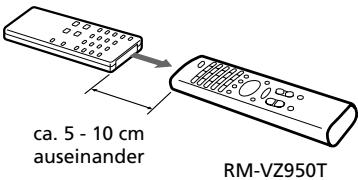
1 Legen Sie die RM-VZ950T und die Fernbedienung des entsprechenden Geräts so hin, dass die Vorderkanten beider Fernbedienungen aufeinander zeigen.
Andere Fernbedienung
2 Drücken Sie SET, drehen Sie den Jog-Dial, um „LEARN“ auszuwahlen, und drücken Sie den Jog-Dial. Die Einstellnummer blinkt und der Gerätename erscheint im Display. Die Fernbedienung schaltet in den Modus LEARN.

Hinweis
Wenn Sie den Name des Gerats geändert haben (Seite 26), erscheint im Display der neue Name.
3 Wahlen Sie durch Drehen des Jog-Dial die Einstellnummer (,S - 1^ bis ,S - 8^ ) des Gerats, fur das Sie die Fernbedienung programmieren wollen. Drucken Sie anschließend den Jog-Dial.
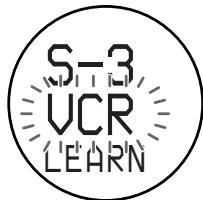
Der Name des Gerats blinkt im Display.
Hinweis
Wenn Sie den Name des Gerats geändert haben (Seite 26), erscheint im Display der neue Name.
4 Drücken Sie auf dieser Fernbedienung die Taste, die Sie programmieren wollen.
Der Name des Gerät hört auf zu blinken und im Display blinkt rasch die Anzeige „LEARN" (Bereitschaftsmodus der Lernfunktion).

Wenn fur diese Taste bereits ein andere Signal programmiert wurde
"NG" blinkt zweimal und der Name des Gerats blinkt erneut. Legen Sie die gewünschte Funktion entweder auf eine frei Taste oder loschen Sie die zuvor programmierte Funktion (Seite 21). Beginnen Sie dann noch einmal von vorn.
5 Halten Sie die Taste auf der anderen Fernbedienung gedrückt, bis „OK" im Display erscheint.
Während der
Datumübertragung hört "LEARN" auf zu blinken.
Nach der Datenübertragungerscheint „OK" im Display.
Danach schaltet die
Fernbedienung wieder in den Status in Schritt 3 darüber.
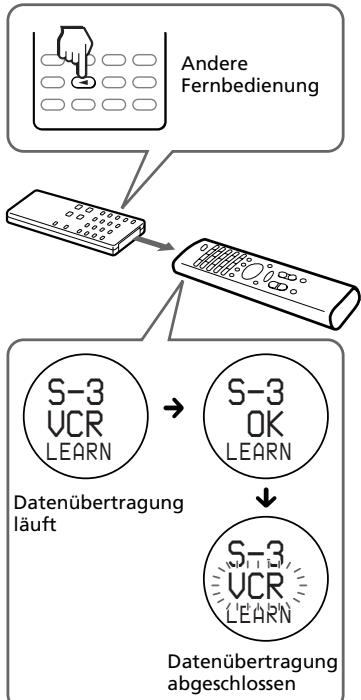
Wenn "NG" zweimal blinkt und der Name des Geräts erneut blinkt
Die Lernfunktion ist fehlgeschlagen. Beginnen Sie noch einmal ab Schritt 4.
6 Weitere Tasten können Sie wie in Schritt 4 und 5 erlautert mit Funktionen belegen.
7 Wahlen Sie „EXIT" und drücken Sie den Jog-Dial, um die Programmierung mit der Lernfunktion abzuschlieben.
So brechen Sie die Lernfunktion ab
Drucken Sie SET.
Hinweise
- Wenn Sie während der Programmierung 30 Sekunden lang keine Funktion ausführten, wird der Modus LEARN beendet.
- Wenn Sie Schritt 5 nicht innerhalb von 10 Sekunden nach Schritt 4 ausführten, schaltet die Fernbedienung darüber in den Status in Schritt 3.
- Für den Jog-Dial und die Taste SET können Sie keine Funktionen programmieren.
- Wenn der Speicher der Fernbedienung voll ist, blinking „OVER". Die Fernbedienung schaltet zugleich in den Status in Schritt 3. Löschen Sie eine zuvor programmierte Funktion (Seite 21) und beginnen Sie wieder von vom.
Wenn die Fernbedienung nicht Funktioniert
Wenn die programmierte Taste nicht korrekt Funktioniert, wiederholen Sie die Programmierung. (Wenn der Ton zum Beispiel schon nach einmaligem Drucken der Taste + sehr laut wird, ist es bei der Programmierung möglicherweise zu Störungen gekommen.)
Wenn Sie nach dem Programmieren eines Signals einen Gerätecode einstehen
Wenn Sie mithilfe der Lernfunktion eine Taste mit einem Signal belegt haben, Funktioniert these Signal, auch wenn Sie danach einen Gerätecode einstellen.
Hinweis zum Signal REC
Sie können immer nur eine Taste auf einmal programmieren. Daher ist es nicht möglich, eine Tastenfolge (zum Beispiel REC + ) auf eine einzelné Taste dieser Fernbedienung zu legen.
Bedieren nicht vorprogrammierter Geräte - Lernfunktion (Fortsetzung)
Wenn Sie die Tasten + / - oder mit Signalen belegen
Wenn Sie mit der Lernfunktion die Taste + / - oder für,TV" oder ,AMP"mit einem Signal beegt haben, wird these Signal nicht übertragen. Wenn Sie ein programmiertes Signal verwenden wollen, müssen Sie die Taste + / - oder fur die entsprechenden Geräte mithilfe der Lernfunktion programmieren.
Wenn Sie Signale für eine Klima- oder Beleuchtungsanlage programmieren
Wenn Tasten auf dieser Fernbedienung nicht beegt sind oder Geräte nicht bestehtig werden, können Sie Signale programmieren, um Nicht-AV-Geräte, zum Beispiel eine Klimaanlage, zu bedieten.
Hinweis
Wenn Sie Signale für eine Klimaanlage programmieren, müssen Sie die Funktionen gegebenenfalls je nach Jahreszeit neu programmieren.
Wenn Sie Signale für einen Veränderer programmieren
In Schritt 3 (Seite 16)ändert sich das Display, wie unter gezeigt, wenn Sie den Jog-Dial drucken.

Führn Sie die Programmierung durch, wie in Schritt 4 bis 7 erläutert.
Sie können auch die Funktion „Eingangswahl"programmieren (Seite 19).
Für eine erfolgreiche Programmierung
- Bewegen Sie die beiden Fernbedienungen während der Datenübertragung nicht.
- Halten Sie die Taste, die Sie gerade programmieren, unbedingt so lange gedruckt, bis diese Fernbedienung wie beschrieben reagiert.
- Verwenden Sie in beiden Fernbedienungen neue Batterien.
- Versuchen Sie die Programmierung nicht in direktem Sonnenlicht oder unter dem Licht starker Leuchtstoffhren.
- Der Sensorbereich ist von Fernbedienung zu Fernbedienung unterschied. Wenn die Programmierung nicht Funktioniert, ändern Sie die Position der beiden Fernbedienungen und versuchen es dann noch einmal.
- Wenn Sie Signale von einer Fernbedienung mit interaktivem Signalaustauschsystem (solche Fernbedienungen gehoren zu einigen der Receiver und Veränder von Sony) in dieser Fernbedienung programmieren, kann es zu Interferenzen zwischen dem Antworsignal des Hauptgeräts und der Lernfunktion dieser Fernbedienung kommt. Nehmen Sie die Programmierung in einem solchen Fall an einem Ort vor, an dem die Signale das Hauptgerät nicht erreichen können. Gehen Sie zum Beispiel in ein anderes Zimmer.
WICHTIG
Halten Sie diese
Fernbedienung von kleinen
Kindern und Haustieren fern.
Geräte wie Klimaanlagen,
Heizkörper, Elektrogeräte,
elektrisch betriebene Rolläden
oder Vorhänge können bei
falscher oder unabsichtlicher
Bedienung eine Gefahrenquelle
darstellen.
Hinweis
Erläuterungen zu den programmierbaren Fernbedienungssignalen finden Sie unter „Technische Daten" auf Seite 35.
Programmieren der Eingangswahl am Veränderker
Wenn sich die Eingangsquelle auch nach dem Einstellen der Codenummer (Seite 8) nicht auswahlen latent, konnen Sie diese Funktion direkt von der Fernbedienung des Verständers in diese Fernbedienung einprogrammieren.
Hinweis
Für den Veränderer steht nur „S-8" zur Verfugung.
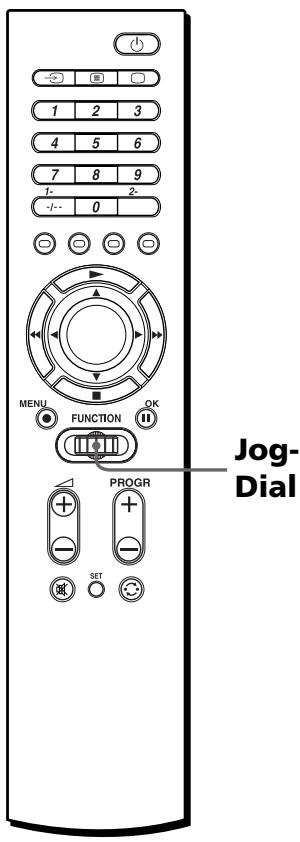
1 Schalten Sie die Fernbedienung wie in Schritt 1 und 2 auf Seite 16 erlautert in den Modus LEARN.
2 Drehen Sie den Jog-Dial, um „S-8" auszuwahlen, und drücken Sie den Jog-Dial.
"AMP" erscheint und "VIDEO1" blinkt im Display.

Bedieren nicht vorprogrammierter Geräte - Lernfunktion (Fortsetzung)
3 Halten Sie die Eingangswahltaste an der Fernbedienung des Verstärkers (z. B. VIDEO oder CD) gedrückt, bis im Display dieser Fernbedienung „OK" angezeigt wird. Wahrend der Datenübertragung hört „LEARN" auf zu blinken. Nach der Datenübertragung erscheidt „OK" im Display. Danach schaltet die Fernbedienung wieder in den Status in Schritt 2 darüber.
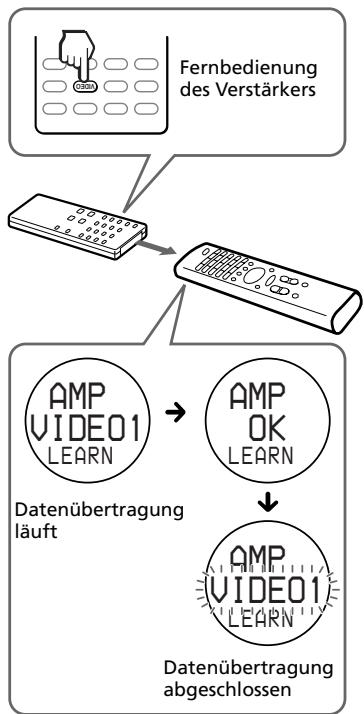
Wenn "NG" zweimal blinkt und der Name des Geräts erneut blinkt
Die Lernfunktion ist fehlgeschlagen. Beginnen Sie noch einmal mit dieser Schritt.
4 Wahlen Sie „EXIT" und drücken Sie den Jog-Dial, um die Programmierung mit der Lernfunktion abzuschreiben.
So brechen Sie die Lernfunktion ab
Drucken Sie SET.
Ändern oder Löschen einer programmierten Tastenfunktion
Wollen Sie eine programmierte Tastenfunktion ändern, Löschen Sie sie zunachst und programmieren die Taste dann neu.
So löschen Sie die programmierte Funktion einer einzelnen Taste
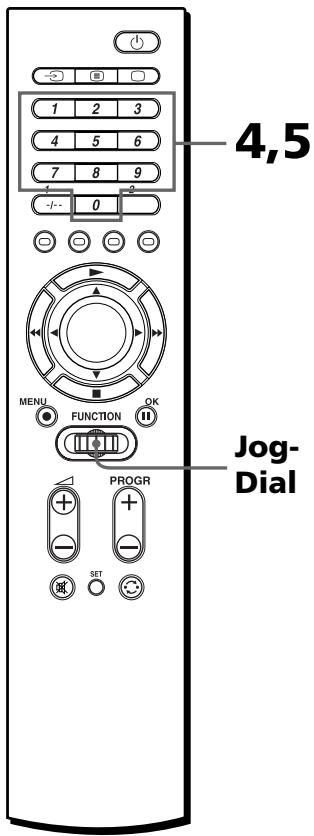
Tipp
Statt den Jog-Dial nach links/rechts zu drehen, konnen Sie auch drücken. Statt den Jog-Dial zu drucken, konnen Sie auch die Taste OK drucken (aufer im Folgenden für Schritt 4 und 5).
Beispiel: So löschen Sie eine programmierte Funktion von der Zahlentaste 1 im Modus VCR
1 Schalten Sie die Fernbedienung wie in Schritt 2 auf Seite 16 erlautert in den Modus LEARN.
2 Wahlen Sie durch Drehen des Jog-Dial die Einstellnummer (,S - 1^ bis ,S - 8^ ) des Gerats, für das Sie eine Funktion loschen wollen. Drücken Sie anschließend den Jog-Dial. Der Name des Gerats blinkt im Display.
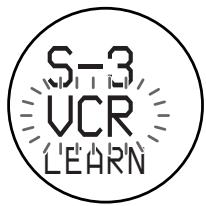
Hinweis
Wenn Sie den Name eines Gerats geändert haben (Seite 26), erscheint im Display der neue Name.
3 Wahlen Sie mit dem Jog-Dial „DEL" und drucken Sie dann den Jog-Dial. „DEL" erscheint in der erster Zeile und „KEY?" blinkt im Display.

Bedieren nicht vorprogrammierter Geräte - Lernfunktion (Fortsetzung)
4 Drücken Sie die Taste, die Sie loschen wollen.

"OK?" blinkt schnell im Display.

5 Drücken Sie erneut die gleiche Taste.

"OK" hört zu blinken auf und der Name des Geräts blinkt erneut.

Wenn Sie die programmierte Funktion von einer anderen Taste loschen wollen, gehen Sie wie in Schritt 3 bis 5 erlautert vor.
6 Wahlen Sie „EXIT" und drücken Sie den Jog-Dial, um das Löschen abzuschreiben.
Hinweise
- Wenn Sie den Modus SET beenden, indem Sie SET drücken, wird nichts gelöscht.
- Je nachdem, wie viel Speicherinhalt gelscht werden muss, kann es einpeer Sekunden dauern, bis dasLoschen beendet ist. In thisem Fall erscheint eine Verarbeitungsanzeige im Display.Warten Sie,bis diese Anzeige ausgeblendt wird.
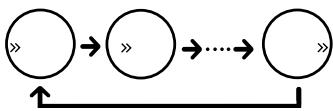
So löschen Sie alle programmierten Tastenfunktionen für ein Gerät
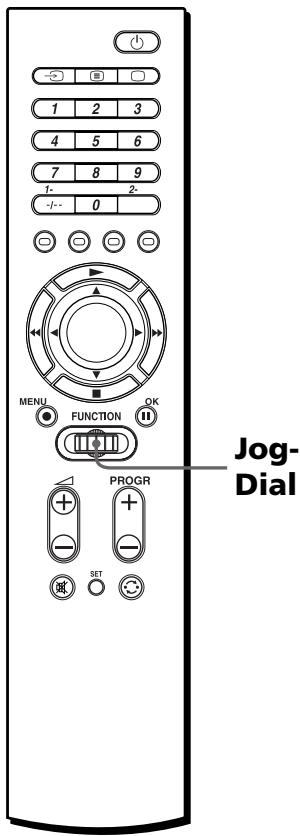
Tipp
Statt den Jog-Dial nach links/rechts zu drehen, können Sie auch / drucken.
Statt den Jog-Dial zu drucken, können Sie auch die Taste OK drucken.
Beisiel: So löschen Sie alle programmierten Funktionen für VCR
1 Gehen Sie wie in Schritt 1 bis 3 auf Seite 21 erlautert vor. Drehen Sie dann den Jog-Dial, bis der Gerätename schnell im Display blinkt.

Hinweis
Wenn Sie den Name eines Geräts geändert haben (Seite 26), erscheint im Display der neue Name.
2 Drucken Sie den Jog-Dial. "OK?" blinkt Schnell im Display.

3 Drücken Sie den Jog-Dial nochmals.
"DEL OK" erscheint im Display und der Gerätname blinkt erneut.

Hinweis
In manchen Fällen erscheint eine Verarbeitungsanzeige im Display (siehe „Hinweise" auf Seite 22). Warten Sie, bis diese Anzeige ausgeblendet wird.
4 Wahlen Sie „EXIT" und drücken Sie den Jog-Dial, um das Löschen abzuschreiben.
Um den Modus SET zu beenden, drücken Sie SET.
Andern der Geräteauswahlfolge (MOVE)
Werkseitig ist in der Fernbedienung folgende Geräteauswahlfolge eingestellt. Diese Folge können Sie jeder nach Belieben ändern.
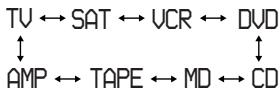
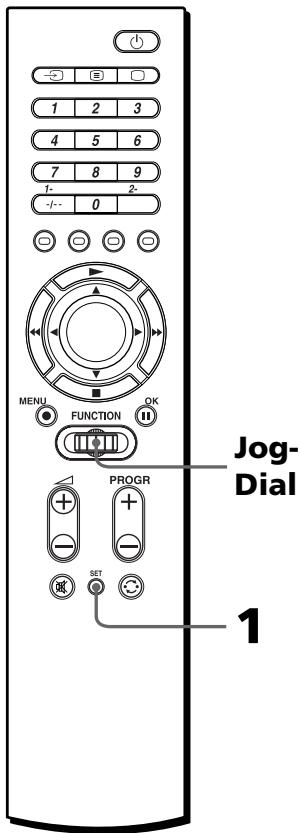
Tipp
Statt den Jog-Dial nach links/rechts zu drehen, können Sie auch drucken.
Statt den Jog-Dial zu drucken, können Sie auch die Taste OK drucken.
Beisiel: So verschiben Sie "VCR" an die Stelle zwischen "TAPE" und "AMP"
1 Drücken Sie SET, drehen Sie den Jog-Dial, um „MOVE“ auszuwahlen, und drücken Sie den Jog-Dial.
Die Fernbedienung schaltet in den Modus MOVE.

Hinweis
Wenn Sie den Name eines Gerats geändert haben (Seite 26), erscheint im Display der neue Name.
2 Wahlen Sie durch Drehen des Jog-Dial das Gerät aus, das Sie verschreiben wollen, und drücken Sie dann den Jog-Dial.
Der Name des ausgewählten Gerats blinkt schnell.

3 Wahlen Sie durch Drehen des Jog-Dial ein Gerät aus, das sich vor der Position befindet, an die Sie das zu verschriebene Gerät setzen wollen.
Während Sie im Menu blättern,
blinken auch alle anderen
Gerätenamen schnell.
In thisem Beisiel:
Wahlen Sie „AMP".

4 Drucken Sie den Jog-Dial.
"OK" erscheint eine Sekunde lang im Display. Die neue Geräteauswahlfolge wird festgelegt und der Name des zuvor ausgewählten Geräts blinkt erneut.

Ändern der Geräteauswahlfolge (MOVE) (Fortsetzung)
Nun gilt folgende neue
Auswahlfolge:
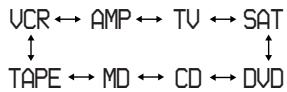
Wenn Sie eine weitere
Gerätepositionändern wollen,
gehen Sie wie in Schritt 3 und 4 erläutert vor.
5 Wahlen Sie „EXIT" und drücken Sie den Jog-Dial, um das Einstellen abzuschlieben.
So brechen Sie die
Programmierung ab
Drucken Sie SET.
Hinweis
Wenn Sie für ein Gerät die
Codenummer,000" festgeegt haben
(Seite 10), wird these Gerät nicht angezeigt.
Tipp
Sie können darauf sorgen, dass ein Gerät, das Sie nicht verwenden, nicht angezeigt wird, indem Sie als Gerätecode darauf „000" festgelegen (Seite 10).
Ändern eines Gerätenamens (NAME)
Sie können den Namev von
Geräten, die Sie mit dieser
Fernbedienung steuern wollen,
ändern. Das ist sehr praktisch,
wenn Sie mehrere gleichartige
Geräte verwenden.
Ein Gerätename kann bis zu 6 Zeichen lang sein.
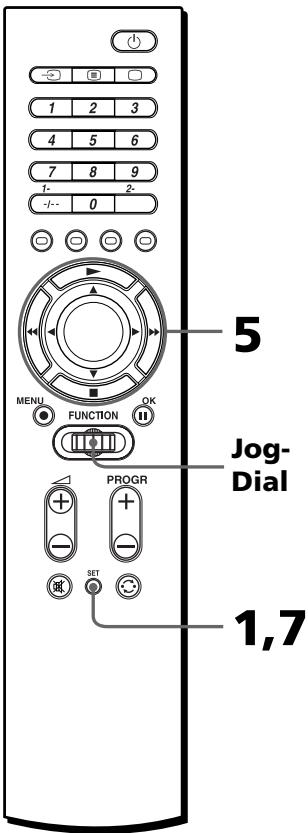
Tipp
Statt den Jog-Dial nach links/rechts zu drehren, konnen Sie auch die Taste drücken, außer wenn Sie gerade ein Zeichen für einen Gerätenamen auswahlen.
Statt den Jog-Dial zu drucken, können Sie auch die Taste OK drucken.
Beispiel: So ändern Sie „VCR" in „SONYDV“
1 Drücken Sie SET, drehen Sie den Jog-Dial, um „NAME“ auszuwahlen, und drücken Sie den Jog-Dial.
Die Einstellnummer blinkt und der Gerätename erscheint im Display.
Die Fernbedienung schaltet in den Modus NAME.
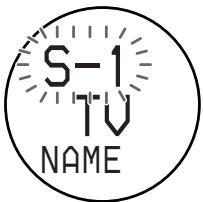
Hinweis
Wenn Sie den Name eines Gerats geändert haben, entscheid im Display der neue Name.
Tipps
- Wenn Sie neue Namevergegeben, empflicht es sich, in der Beste der Gerätecodenummern nachzusehen, sofern Sie sich entsprechende Notizen gemacht haben.
- Wenn Sie den Jog-Dial während des Umbenennens bei „EXIT" drücken, schaltet die Fernbediedung zurück in den vorgen Modus.
2 Wahlen Sie durch Drehen des Jog-Dial das Gerät aus, dessen Name Sie ändern wollen, und drücken Sie dann den Jog-Dial.
Der Name des Gerats blinkt im Display.
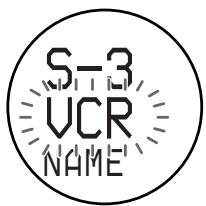
Wollen Sie den Name der Verstärkereingangsgquelleändern, drücken Sie den Jog-Dial nochmals. Der Name der Eingangsgelle blinkt im Display.
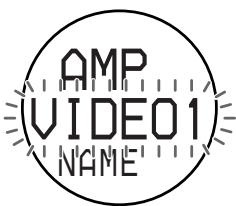
3 Drücken Sie den Jog-Dial. An der Stelle des ersten Zeichens im Gerätenamen blinkt ein Cursor.
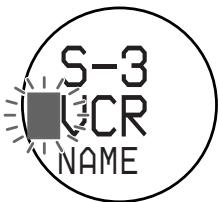
4 Drehen Sie den Jog-Dial, um das gewünschte Zeichen auszuwahlen. Das ausgewählte Zeichen und der Cursor blinking abwechselnd.
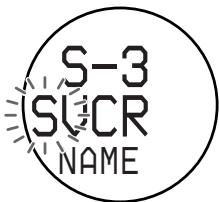
Ändern eines Gerätenamens (NAME) (Fortsetzung)
Jedes Mal, wenn Sie den Jog-Dial drehen, wechseln die Zeichen folgendermaßen:
Großbuchstaben des
englischen Alphabets
↓
Kleinbuchstaben des
englischen Alphabets
↓
Ziffern (0 bis 9)
↓
Symbole -, . (Punkt), /, :, (Doppelpunkt), @, <<, >>, (Leerzeichen)
Tipp
Die Namen sollen Sie sich notieren.
5 Drücken Sie den Jog-Dial, so dass der Cursor ins nachste Zeichenfeld wechselt, und geben Sie das nachste Zeichen ein. Sie konnen bis zu 6 Zeichen eingeben. Sie konnen jedem beliebige Zeichen ändern, in dem Sie den Cursor mit der Taste oder in das entsprechende Zeichenfeld stellen.
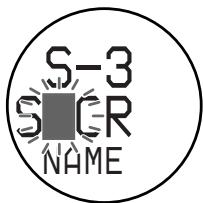
Hinweis
Wen Sie während这点es Verfahrens SET drucken, werden die Zeichen, die Sie bis dahin eingegeben haben, als neuer Name gespeichert.
Wenn Sie das sechste Zeicheningegeben haben, blinkt "EXIT" im Display.
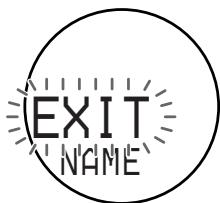
6 Drücken Sie den Jog-Dial. Der Gerätname für die nachste Einstellnummer blinkt im Display.
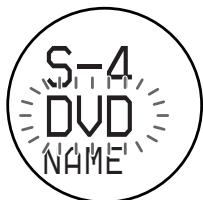
Wollen Sie den Name eines\ weiteren Geratsändern,\ beginnen Sie wieder mit Schritt 3.
7 Drücken Sie SET.
Der neue Gerätename entscheid im Display.

So setzen Sie einen Gerätenamen auf den werkseitigen Wert zurück
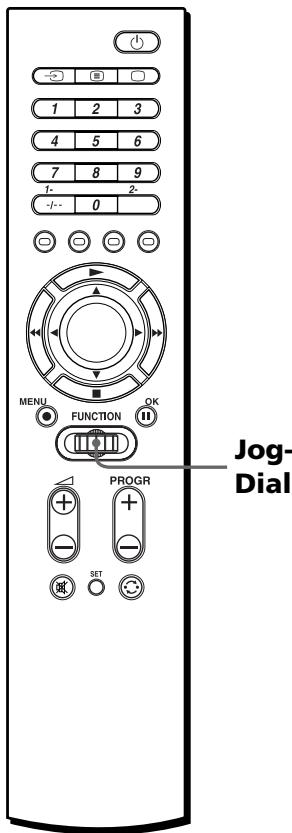
Tipp
Statt den Jog-Dial nach links/rechts zu drehen, können Sie auch drücken.
Statt den Jog-Dial zu drücken, können Sie auch die Taste OK drucken.
Beisiel: So setzen Sie einen geänderten Gerätenamen an „S-3" auf den werkseitigen Wert zurück
1 Gehen Sie wie in Schritt 1 bis 2 auf Seite 27 erläutert vor. Wahlen Sie dann durch Drehen des Jog-Dial „INIT." aus. „INIT." blinkt im Display.
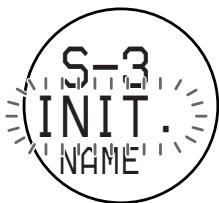
2 Drücken Sie den Jog-Dial. Der werkseitige Name für das Gerät an der ausgewählten Einstellnummer blinkt im Display.
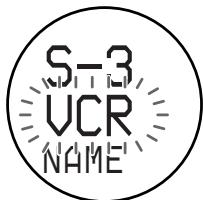
Wenn Sie weitere Namen an anderen Einstellnummern zusammensetzen wollen, wahlen Sie durch Drehen des Jog-Dial „EXIT“, drücken den Jog-Dial und gehen wie in Schritt 1 bis 2 erläutert vor.
3 Wahlen Sie „EXIT" und drücken Sie den Jog-Dial, um das Einstellen abzuschreiben.
Löschen aller gespeicherten Einstellungen (DELETE)
Sie können programmierte
Einstellungen, zum Beispiel
Gerätecodes oder Gerätenamen,
oder die Einstellungen, die Sie für eine Einstellnummer
programmiert haben, oder sümmtliche programmierten
Einstellungen loschen und die Fernbedienung auf die werkseitig
eingestelltten Werte zurücksetzen.
Löschen aller gespeicherten Einstellungen für eine Einstellnummer
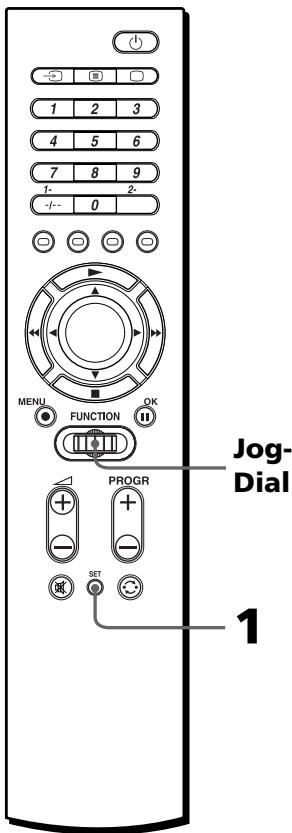
Tipp
Statt den Jog-Dial nach links/rechts zu drehen, können Sie auch drucken.
Statt den Jog-Dial zu drucken, können Sie auch die Taste OK drucken.
1 Drücken Sie SET und wahlen Sie durch Drehen des Jog-Dial „DELETE" aus. „DELETE" blinkt im Display.
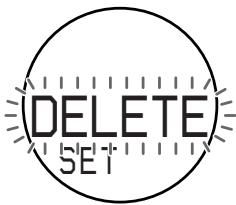
2 Drücken Sie den Jog-Dial. Die Einstellnummer blinkt und der Gerätename erscheint im Display. Die Fernbedienung schaltet in den Modus DELETE.
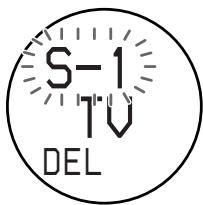
Hinweis
Wenn Sie den Name eines Gerats geändert haben (Seite 26), erscheint im Display der neue Name.
3 Wahlen Sie mit dem Jog-Dial das gewünschte Gerät und drücken Sie dann den Jog-Dial. OK? "blinkt Schnell im Display.

4 Drücken Sie den Jog-Dial. „OK“ erscheint eine Sekunde lang im Display. Alle Einstellungen der ausgewählten Einstellnummer werden gelöscht. Die Einstellnummer blinkt und der ursprüngliche Gerätename erscheint im Display.

Wenn Sie die programmierten Einstellungen für eine weitere Einstellnummer loschen wollen, beginnen Sie wieder mit Schritt 3.
5 Wahlen Sie „EXIT" und drücken Sie den Jog-Dial, um das Löschen abzuschreiben.
Löschen aller gespeicherten
Einstellungen in der
Fernbedienung
— Zurücksetzen auf die
werkseitigen Werte
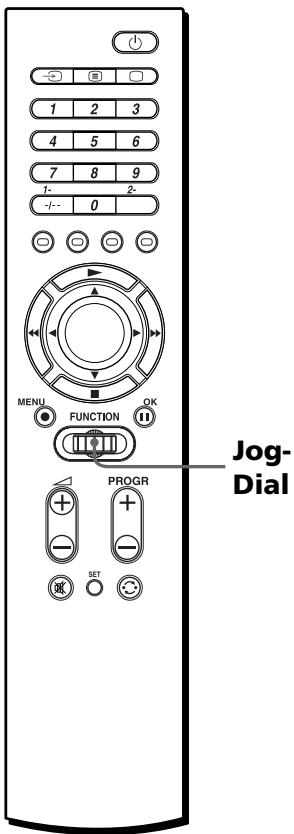
Tipp
Statt den Jog-Dial nach links/rechts zu drehen, konnen Sie auch drucken. Statt den Jog-Dial zu drucken, konnen Sie auch die Taste OK drucken.
Löschen aller gespeicherten Einstellungen (DELETE) (Fortsetzung)
1 Schalten Sie die Fernbedienung wie in Schritt 1 und 2 auf Seite 30 erlautert in den Modus DELETE.
2 Wahlen Sie durch Drehendes Jog-Dial, "ALL" aus. "ALL" blinkt im Display.

3 Drucken Sie den Jog-Dial. "ALL OK?" blinkt schnell im Display.

4 Drucken Sie den Jog-Dial.
"ALL OK" erscheint und
"DEL" blinkt im Display.

Alle Programmierungen werden gelöscht. Die Fernbedienung wird wieder auf die werkseitigen Einstellungen zurückgesetzt.
Hinweis
Bei dieser Vorgang werden alle mit der Lernfunktion programmierten Funktionen sowie die Gerätecodenummern, die Namen der Geräte und die Geräteauswahlfolge wieder auf die werkseitigen Einstellungen zurückgesetzt.
Ausschalten des LCD-Displays (DISP)
Um die Batterien zu schonen, können Sie das LCD-Display so einstellen, dass es sich ausscheltet, wenn Sie die Fernbedienung nicht benutzen. Die Zeitspanne, bis sich das Display ausscheltet, können Sie auf 10 bis 240 Sekunden (4 Minuten) einstellen, undzar in Schritten von je 1 Sekunde. Wenn Sie das LCD-Display so einstellen, dass es sich ausscheltet, können Sie die Lebensdauer der Batterien auf das 1- bis 3-fache der Lebensdauer bei normaler Verwendung verlangern.
Einstellen der Zeitspanne, bis sich das LCD-Display ausschaltet
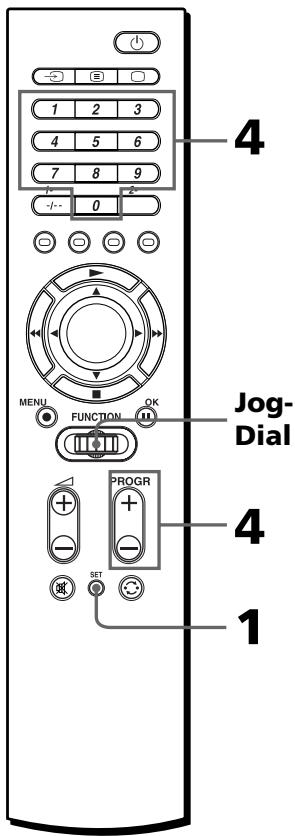
Tipp
Statt den Jog-Dial nach links/rechts zu drehen, konnen Sie auch drucken.
Statt den Jog-Dial zu drucken, konnen Sie auch die Taste OK drucken.
Beispiel: So stellen Sie das LCD-Display so ein, dass es sich nach 30 Sekunden ausschaltet
1 Drücken Sie SET und wahlen Sie durch Drehendes Jog-Dial „DISP:" aus „DISP:" blinkt im Display.
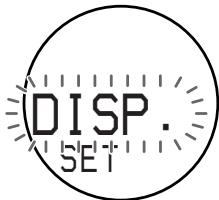
2 Drucken Sie den Jog-Dial. "ON" blinkt im Display. Die Fernbedienung schaltet in den Modus DISP.

Hinweis
Die Lebendauer der Batterien hangt davon ab, wie Sie die Fernbedienung verwenden und nach welcher Zeit sich das LCD-Display ausschaltet.
3 Drehen Sie den Jog-Dial, um „OFF“ auszuwahlen. Die Zeitspanne, bis sich das LCD-Display ausschaltet, blinkt im Display.

Ausschalten des LCD-Displays (DISP) (Fortsetzung)
4 Geben Sie mit den Zahlentasten die Zeitspanne ein, nach der sich das LCD-Display ausschalten soll.
In thisem Beispiel: Drucken Sie 3 und dann O.
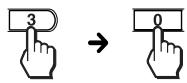
Sie konnen die Zeitspanne auch mit PROGR + oder PROGR - eingeben.
5 Drücken Sie den Jog-Dial. „OK“ erscheint eine Sekunde lang im Display. Damit ist die Zeitspanne, nach der sich das LCD-Display ausschaltet, eingestellt. Die Fernbedienung schaltet darüber an den Anfang des Modus SET.
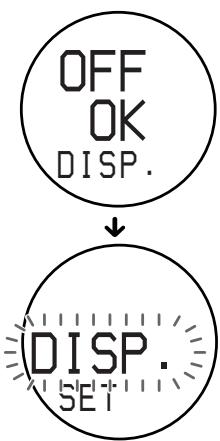
Wenn "NG" zweimal blinkt Die eingegebene Zeitspanne gilt nicht. Beginnen Sie noch einmal ab Schritt 4.
6 Wahlen Sie „EXIT" und drücken Sie den Jog-Dial, um das Einstellen abzuschreiben.
So brechen Sie die Programmierung ab Drucken Sie SET.
Sicherheitsmaßnahmen
- Lassen Sie das Gerät nicht fallen und schützen Sie es vor Stößen. Andernfalls kann es zu Fehlfunktionenkommen.
- Lassen Sie das Gerät nicht in der Nähe von Wärmequellen oder an Orten liegen, an denen es direktem Sonnenlicht, außergewöhnlich viel Staub oder Sand, Feuchtigkeit oder mechanischen Stößen ausgesetzt ist.
- Achten Sie darauf, dass keine Fremdkörper in das Gerät geraten. Sollten Fremdkörper oder Flüssigkeiten in das Gerät gelangen, halten Sie es von qualifiziertem Fachpersonal überprüfen, bevor Sie es wieder benutzen.
- Setzen Sie die Fernbedienung und die Geräte, die Sie damit steuern wollen, keinem direkten Sonnenlicht oder sonstigem starken Licht aus. Ein zu helles Umgebungslicht kann die Funktionsfähigkeit der Fernbedienung beeinträchtigen.
- Halten Sie diese Fernbedienung von kleinen Kindern und Haustieren fern. Geräte wie Klimaanlagen, Heizkörper, Elektrogeräte, elektrisch betriebene Rolläden oder Vorhänge können bei falscher oder unabsichtlicher Bedienung eine Gefahrenquelle darstellen.
Technische Daten
Reichweite
ca. 10m (variiert bei Geräten)_
unterschiedlicher Hersteller)
Stromversorgung
Zwei R6-Alkalibatterien der GröBe AA (nicht mitgeliefert)
Lebensdauer der Batterien
ca. 3 Monate (je nach Nutzung)
Abmessungen
ca. 49 × 230 × 25 ~mm(B / H / T)
Gewicht
210 g (einschließlich Alkalibatterien)
Programmierbare Signale*
Kapazität pro Signal: bis zu 250 Bit
Signalfrequenzbereich: bis zu 500 kHz
Signalintervall: bis zu 400 ms
Anzahl der programmierbaren
Tasten: bis zu 260 Tasten (abhängig
von den programmierten Signalen)
- Es gibt Signale, die nicht in dieser Fernbedienung programmiert werden können, obwohl sie diesen Spezifikationen entsprechen.
Änderungen, die dem technischen Fortschritt dieren, bleiben vorbehalten.
Störungsbehebung
Wenn es beim Einstellen oder bei der Verwendung der Fernbedienung zu Problemen kommt, überprüfen Sie zunachst die Batterien (Seite 5) und setzen Sie dann in der folgenden Tabelle nach.
| Symptom | Abhilfemaßnahmen |
| Die Geräte halten sich nicht mit der Fernbedienung steuern. | ·Gehen Sie bisher an das Gerät heran. Die maximale Reichweite der Fernbedienung beträgt etwa 10 m. ·Richten Sie die Fernbedienung direkt auf das Gerät. Achten sich darauf, dass sich zwischen Fernbedienung und Gerät keine Hindernisse befinden. ·Schalten Sie die Geräte, wenn nötig, zunachst ein. ·Vergewissemn Sie sich, dass Sie das richtige Gerät gewählt haben. ·Überprüften Sie, ob das Gerät per Infrarotstrahlen gesteuert werden kann. Wenn zu dem Gerät zum Beispiel keine eigene Fernbedienung gehört, kann es in der Regel auch nicht mit dieser Fernbedienung gesteuert werden. ·Der Gerätenamen im Display entspricht nicht dem Gerät, das durch die Fernbedienung gesteuert wird. Überprüften Sie, welche Gerät der betreffenden Einstellnummer zugeordnet ist, und den Gerätecode. |
| Die Lautstärke lesalt sich nicht eingten. | ·Wenn ihre Videokomponenten an ein Audiosystem angeschlossen sind, während Sie an der Fernbedienung „AMP", um die Lautstärke einzustellen. Sie konnen das Signal für den Verträker auch auf die Tasten ⋀ +/- für die einzelnen Videokomponenten legen, die Sie mit der Fernbedienung steuern möchen. ·Wenn Sie mit der Lernfungkeit (Seite 15) die Taste ⋀ +/- für „TV“ oder „AMP“ mit einem Signal belegt haben, wird diese Signal nicht übertragen, wenn Sie ein anderes Gerät bedieren. Wenn Sie ein programmiertes Signal verwenden wollen, müssen Sie die Taste ⋀ +/- für die entsprechenden Geräte mithilfe der Lernfungnung programmieren. |
| Die Geräte halten sich auch nach dem Einstellen der Gerätecodenummern nicht mit der Fernbedienung steuern. | ·Stellen Sie den Gerätecode ordnungsgemäß ein. Wenn der erstige Code, der für Ihr Gerät aufgelistet ist, nicht funktiertiert, probieren Sie die anderen Codes für diesen Gerät aus, und weiter am besten in der Reihenfolge, in der sie in der mitgelieferten Tabelle „Gerätecodenummern“ aufgelistet sind. ·Es stehen nicht immer alle Funktionen zur Verflüglichung. Wenn eine oder alle Tasten auch nach dem Einstellen der Gerätecodes nicht ordnungsgemäß funktiertonen, dann programmieren Sie die Fernbedienungssignale für das Gerät mit der Lernfungkeit (Seite 15). ·Möglicherweise kann das Gerät mit einer Codenummengersteuert werden, die nicht in der Tabelle „Gerätecodenummern“ aufgelistet ist. Schlagen Sie unter „Einstellen eines Gerätecodes mit der Suchfungtion“ (Seite 11) nach, und versuchen Sie erneut, eine Codenummern einzustellen. |
| Bestimmte Fernbedienungssignale halten sich nicht in dieser Fernbedienung programmieren. | ·Wenn Sie Signale von einer Fernbedienung mit interaktivem Signalaustauschsystem (solche Fernbedienungen gehören zu einigen der Receiver und Verträker von Sony) in dieser Fernbedienung programmieren, kann es zu Interferenzen zwischen dem Antwortsignal des Hauptgeräts und der Lernfungtion dieser fernbedienung kommt. Nehmen Sie die Programmierung in einem solchen Fall an einem Ort vor, an dem die Signale das Hauptgerät nicht erreichen können. Gehen Sie zum Beispiel in ein andere Zimmer. |
| Ein Gerät lässt sich nicht steuern, nach dem Sie mit der Lernfunktion Fernbedienungssignale programmiert haben. | ·Vergewissem Sie sich, dass in der Fernbedienung die wichtigen Signale programmiert sind. Wenn nicht, schlagen Sie unter „Für eine erfolgliche Programmierung" (Seite 18) nach und programmieren Sie sie noch einmal mit der Lernfunktion (Seite 15). ·Sie konnen für ein Gerät, dessen Codenummer auf „000“ gesetzt wurde, mit der Lernfunktion ein Signal programmieren, aber das Gerät wird im normalen Modus nicht angezeigt. Wenn Sie die programmierte Funktion verwenden wollen, müssen Sie als Gerätecode eine andere Nummer als „000“ angegeben. Die programmierte Funktion wird damit nicht gelöscht. |
| „NG“ blinkt zweimal. | ·Für die Taste ist bereits eine Funktion programmiert. Programmieren Sie die Funktion für eine andere Taste oderlöschen Sie die bereits programmierte Funktion und versuchen es dann noch einzel (Seite 15). ·Die Lernfunktion ist fehlgeschlagen. Schlagen Sie unter „Für eine erfolgliche Programmierung" (Seite 18) nach und programmieren Sie die gewünschte(n) Funktion(en) noch einzel mit der Lernfunktion (Seite 15). ·Die Gerätecodes halten sich nicht einsellen. Schlagen Sie in der mitgelieferten Tabelle „Gerätecodenummern" nach und versuchen Sie, die Gerätecodes noch einzel einzustellen (Seite 8). |
| „OVER" blinkt zweimal. | ·Der Speicher der Fernbedienung ist voll. Löschen Sie programmierte Tastenfunktionen, die Sie nicht:häufig benutzen (Seite 21), und führen Sie dann die Lernfunktion nochmals aus. |
| „DEL“ funktiemiert im Modus LEARN nicht. | ·Wahlen Sie mit dem Jog-Dial „EXIT" aus, um den aktuellen Modus zu beenden. |
| Ein Wechsel in den Modus SET ist nicht möglich. | ·Tauschen Sie die Batterien gegen neue aus und versuchen Sie es nochmals. |
| Der Modus SET wird abgebrochen. | ·Wenn Sie mehr als 30 Sekunden lang nichts in die Fernbedienung eingeben, wird der Modus SET beendet. Fahren Sie innerhalb von 30 Sekunden mit dem{nachsten Schritt fort. |
| Im Display erscheinen falsche Gerätenamen. | ·Wenn Sie den Name eines Geräts geändert haben, erscheint im Display der neue Name. Wenn Sie die Geräteauswahlfolge geändert haben, werden die Gerätenamen in der neuen Reihenfolge angezeigt. Erläuterungen zum Ändern von Gerätenamen oder der Geräteauswahlfolge finds Sie unter „Ändern der Geräteauswahlfolge (MOVE)" auf Seite 24 bzw., „Ändern eines Gerätenamens (NAME)" auf Seite 26. Wollen Sie die Fernbedienung wieder auf die werkseitigen Einstellungen zurücksetzen, lesen Sieitte, „Löschen aller gespeicherten Einstellungen in der Fernbedienung" auf Seite 31. |
Wenn Sie mit den oben genannten Maßnahmen ein Problem nicht losen können, versuchen Sie, die Fernbedienung auf die werkseitigen Einstellungen zurückzusetzen (Seite 31), bevor Sie sich an den Kundendienst wenden.
Tabelle der vorprogrammierten Funktionen
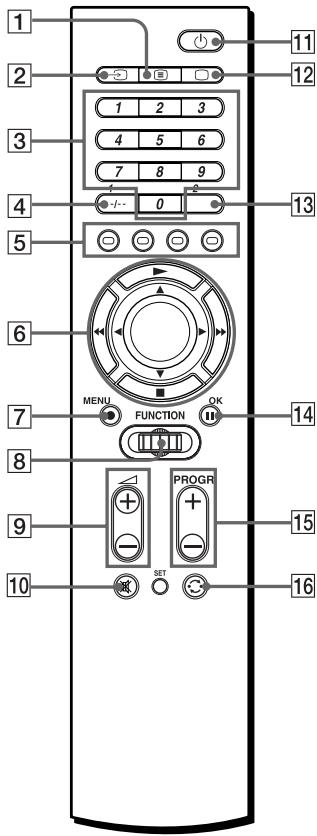
Hinweis
Nicht alle Geräte oder Funktionen lessen sich mit dieser Fernbededierung steuern.
TOPText
Mit TOptText konnen Sie mit einem einzigen Tastendruck auf Seiten zugreifen. Wenn TOPtext ausgestrahl wird, erscheidt am unteren Rand des Fernsehschirms ein farbcodiertes Menu. Die Farben des Menus entsprechen der ROTEN, GRUNEN, GELBEN und BLAUEN Taste auf der Fernbedienung. Drücken Sie die farbige Taste, die dem farbcodierten Menu entspricht. Die Seite wird nach einem Sekunden angezeigt.
TV (Fernsehgerät)
| TASTENANZEIGE | FUNKTION |
| 11 | Ein- und Ausschalten |
| 31-9,0 | Wechseln des Programms. Auch Einschalten. |
| 4-/-, 1- | Auswahlen zweistelliger Nummern. Funktioniert wie die Fernbediednung des Fernsehgeräts. |
| 132- | Auswahlen einer Nummer zwischen 20 und 29 |
| 5ROT, GRÜN, GELB, BLAU | TOPText-Tasten |
| 1 | Wechseln zum Videotext |
| 12 | Einschalten. Zurückschalten vom Videotext zum Fernsehprogramm. |
| 2 | Wechseln des Eingangsmodus |
| 7 | Menu Aufrufen der Menüanzeige |
| 6▲ | Bewegen des Cursor nach oben |
| 6▼ | Bewegen des Cursor nach unten |
| 6▲ | Bewegen des Cursor nach rechts |
| 6▲ | Bewegen des Cursor nach links |
| 14OK | Eingeben einer Auswahl in der Menüanzeige |
| 15PROGR +/- | Höhere Programmnummer: + Niedrigere Programmnummer: - |
| 16 | Auslösen der Funktion JUMP, FLASHBACK oder PROGRAMME RETURN am Fernseherität, je nach werkseitiger Einstellung des Fernsehergeats |
| 9+/- | Erhöhen der Lautstärke: + Verringern der Lautstärke: - |
| 10 | Stummschalten des Fernsehergeats. Drücken Sie die Taste erneut, um den Ton wieder einzuschalten. |
| SAT (Satelliten-Tuner) | |
| TASTENANZEIGE | FUNKTION |
| 111 | Ein- und Ausschalten |
| 31-9,0 | Wechseln desProgramms.Auch Einschalten. |
| 4--/-- | Auswahlen zweistelligerNummern.Funktioniert wie dieFernbedienung desFernsehgeräts. |
| 5ROT,GRUN,GELB,BLAU | TOPText-Tasten |
| 22 | Umschalten derAusgabe des SAT-Empfängers zumFernsehprogramm* |
| 122(EPG) | Ein-/Ausschalten derEPG-Anzeige |
| 133-(GUIDE) | Aufrufen des MasterGuide |
| 132-(EXIT) | Beenden des Modus |
| 77-MENU | Aufrufen derMenüanzeige |
| 6▲ | Bewegen des Cursorsnach oben |
| 6▼ | Bewegen des Cursorsnach unten |
| 6▲ | Bewegen des Cursorsnach rechts |
| 6▲ | Bewegen des Cursorsnach links |
| 14OK | Aufrufen desSenderindex, wennkeineProgrammübersichtangezeigt wird.Auswahlen deshervorgehobenenProgramms. |
| 15PROGR+/- | Höhere Kanalnummer: +NiedrigereKanalnummer: - |
| 16C | Auslösen der FunktionJUMP,FLASHBACKoder PROGRAMMERETURN am Satlliten-Tuner,je nachwerkseitiger Einstellungdes Satelliten-Tuners. |
- Wenn Sie ein Fernsehkabel oder eine Antenna an den SAT-Empfänger anschließen, wechselt die Ausgabe zwischen Fernseh- und Satellitenprogramm.
| VCR (Videorecorder) | |
| TASTENANZEIGE | FUNKTION |
| 11 | Ein- und Ausschalten |
| 31-9,0 | Wechseln desProgramms.Auch Einschalten. |
| 2 | Auswahlen derEingangssquelle. Mit jedem Tastendruckwechselt dieEingangssquelle. |
| 6 | Zurücksplen |
| 6 | Wiedergeben |
| 6 | Vorwartssplen |
| 7 | Zum Aufnehmer haltenSie ● gedrückt unddrücken▶**. LassenSie erst▶und dann ●los. |
| 6 | Stoppen |
| 14 | Pause |
| 15PROGR +/- | HöhereProgrammnummer: +NiedrigereProgrammnummer:- |
| 132- | Auswahlen einerNummer zwischen 20und 29 |
| 4-/-,1- | Auswahlen einerzweistelligen Nummer.Funktioniert wie dieFernbedienung desVideorecorders. |
**Sie können diese Funktion jedoch mithilfe der Lernfungtion auf eine einzige Taste (●) legen (Seite 15).
Tabelle der vorprogrammierten Funktionen (Fortsetzung)
| DVD (DVD-Player) | |
| TASTENANZEIGE | FUNKTION |
| 11 | Ein- und Ausschalten |
| 31-9,0 | Zahlentasten: zum Einstellen von am Bildschirm ausgewählten Optionen |
| 41-, -/-- (+10) | Auswahlen der Nummer 10 und darüber |
| 132-(ENTER) | Eingeben der Einstellung. Einstellen von am Bildschirm ausgewählten Optionen. |
| 2-(AUDIO) | Wechseln der Tonspur |
| 12(DISPLAY) | Anzeigen des aktuellen Wiedergabestatus am Bildschirm |
| 1( TITLE) | Anzeigen des Titelmenüs |
| 7MENU | Anzeigen des DVD-Menüs |
| 6▲ | Bewegen des Cursor nach oben |
| 6▼ | Bewegen des Cursor nach unten |
| 6▶ | Bewegen des Cursor nach rechts |
| 6▲ | Bewegen des Cursor nach links |
| 14OK | Ausführten von am Bildschirm ausgewählten Optionen |
| 5ROT (▲) | Zurückschalten |
| 5GRÜN (■) | Stoppen |
| 5GELB (▲) | Wiedergeben |
| 5BLAU (▲) | Vorwartschaften |
| 15PROGR + (FF (AMS)) | Weiterschalten zur{nachsten Stelle oder zum{nachsten Titel |
| 15PROGR - (REW (AMS)) | Zurückschalten zur vorhergehenden Stelle oder zumvorhergehenden Titel |
| CD (CD-Player) | |
| TASTENANZEIGE | FUNKITION |
| 11 | Ein- und Ausschalten |
| 31 - 9,0 | Auswahlen der Titelnummer. Mit 0 wahren Sie Titel 10 aus. |
| 41,-/-- (+10) | Auswahlen der Nummer 10 und higher |
| 16 (D.SKIP) | Auswahlen der{nachsten CD} |
| 6 | Auswahlen des vorhergehenden Titels |
| 6 | Wiedergeben |
| 6 | Auswahlen des{nachsten Titels |
| 6 | Stoppen |
| 14 | Pause |
| MD (MD-Player) | |
| TASTENANZEIGE | FUNKTION |
| 11 | Ein- und Ausschalten |
| 31-9,0 | Auswahlen der Titelnummer. Mit 0 wahren Sie Titel 10 aus. |
| 41-, -/-- (+10) | Auswahlen der Summer 10 und higher |
| 16 (D.SKIP) | Auswahlen der nachsten MD |
| 6 | Auswahlen des vorhergehenden Titels. |
| 6 | Wiedergeben |
| 6 | Auswahlen des nachsten Titels. |
| 7 | Zum Aufnahmen halten Sie●gedrück und drücken▶*. Lassen Sie erst▶und dann ●los. |
| 6 | Stoppen |
| 14 | Pause |
- Sie können diese Funktion jedoch mithilfe der Lernfunktion auf eine einzige Taste (●) legen (Seite 15).
| TAPE (Kassettendeck) | |
| TASTENANZEIGE | FUNKTION |
| 30 (REV PB) | Wiedergeben der Rückseite |
| 160 (A/B) | Auswahlen von Deck A oder B**. |
| 6 | Zurücksplen |
| 6 | Wiedergeben |
| 6 | Vorwartssplen |
| 7 | Zum Aufnahmen halten Sie●gedrück und drücken●*. Lassen Sie erst●und dann●los. |
| 6 | Stoppen |
| 14 | Pause |
- Sie können diese Funktion jedoch mithilfe der Lernfunktion auf eine einzige Taste (●) legen (Seite 15).
**Wenn sich Deck A/B nicht auswahlen lässt, schlagen Sie auf Seite 14 nach.
| AMP (Verstärker) | |
| TASTENANZEIGE | FUNKTION |
| 11(1) | Ein- und Ausschalten |
| 8 Jog-Dial | Auswahlen der Eingangssquelle**: Wechsel mit jedem Druck auf den Jog-Dial. •VIDEO 1 •VIDEO 2 •AUX •TUNER •CD •TAPE •DVD •TV •PHONO •INPUT |
| 15 PROGR +/- (BAND +/-) | Programmieren oder Einstellen eines Senders mit higherer Freqenz: + Programmieren oder Einstellen eines Senders mit niedrigerer Freqenz: - |
| 16 C (SHIFT) | Wechseln des Freqenzbands oder Auswahlen eines gespeicherten Senders. |
| 9 ∟ +/- | Erhöhen der Lautstärke: + Verringern der Lautstärke: - |
| 10※ | Stummschalten am Verstärker. Drücken Sie die Taste erneut, um den Ton wieder einzuschalten. |
**Wenn für eine Eingangsquelle keine Fernbedienungssignale vorhanden sind (voreingestellt oder mit der Lernfunktion programmiert), wird sie nicht angezeigt.
Index
A
Anderm
Geräteauswahlfolge (MOVE) 24
Gerätenamen (NAME) 26
programmierte Signale 21
B
Batterien 5
C
Codenummer 8
D
Display 7
E,F
Eingangswahl 14, 19
Einstellnummer 7
G,H,I
Gerätesignal 15
J, K
Jog-Dial 7
L
Lautstärkeregelung 15
LCD-Display
siehe "Display"
Lernfunktion 15
Löschen
alle gespeicherten Einstellungen
DELETE)30
programmierte Signale 21
M
Modus SET
Ändern der Geräteauswahlfolge
(MOVE) 24
Ändern eines Gerätenamens
(NAME)26
Ausschalten des LCD-Displays
DISP)33
Einstellen der Gerätecodes 8
Lernfunktion 15
Loschen allergespeicherten
Einstellungen (DELETE) 30
N,O,P,Q,R
Normalen Modus 7
Sony on line
http://www.world.sony.com/
S
Störungsbehebung 36
Suchen
Codenummer 11
T, U
Tabelle der vorprogrammierten
Funktionen 38
AMP 41
CD40
DVD 40
MD 41
SAT 39
TAPE 41
TV 38
VCR 39
V,W,X,Y
Werkseitig eingestellte Geräte 8
Werkseitige Einstellungen 8,29,31
Z
Zahlentasten 10