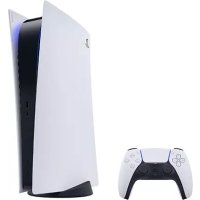
PlayStation 5 - Console de jeux SONY - Notice d'utilisation et mode d'emploi gratuit
Retrouvez gratuitement la notice de l'appareil PlayStation 5 SONY au format PDF.



| Type de produit | Console de jeux |
| Marque | Sony |
| Modèle | PlayStation 5 |
| Dimensions (approx.) | 390 x 260 x 104 mm (sans socle) |
| Poids (approx.) | 4,5 kg |
| Alimentation | 350 W (max.) |
| Processeur | AMD Zen 2 8 cœurs / 16 threads, cadence variable jusqu'à 3,5 GHz |
| Processeur graphique | AMD RDNA 2, 36 unités de calcul, cadence variable jusqu'à 2,23 GHz (10,3 TFLOPs) |
| Mémoire vive | 16 Go GDDR6 |
| Stockage interne | SSD 825 Go (personnalisé) |
| Connectivité | HDMI 2.1, 3x USB-A, 1x USB-C, Ethernet Gigabit, Wi-Fi 6, Bluetooth 5.1 |
| Résolution maximale | 4K à 120 Hz, 8K (via future mise à jour) |
| Fonctions principales | Jeux en 4K HDR, ray tracing, temps de chargement ultra-rapides, retour haptique et gâchettes adaptatives (manette DualSense), rétrocompatibilité PS4 |
| Entretien et nettoyage | Nettoyer avec un chiffon doux et sec. Ne pas utiliser de liquides. Éviter la poussière et l'humidité. |
| Sécurité | Guide de sécurité fourni. Ne pas débrancher lorsque l'indicateur d'alimentation est allumé. |
| Pièces détachées et réparabilité | Manette DualSense, socle, câbles USB, HDMI et d'alimentation. Pour les réparations, contacter le support Sony. |
| Informations générales | Console de jeux de salon. Compatible avec les manettes sans fil DualSense. Lecture de disques Ultra HD Blu-ray et jeux numériques. |
FOIRE AUX QUESTIONS - PlayStation 5 SONY
Questions des utilisateurs sur PlayStation 5 SONY
0 question sur cet appareil. Repondez a celles que vous connaissez ou posez la votre.
Poser une nouvelle question sur cet appareil
Téléchargez la notice de votre Console de jeux au format PDF gratuitement ! Retrouvez votre notice PlayStation 5 - SONY et reprennez votre appareil électronique en main. Sur cette page sont publiés tous les documents nécessaires à l'utilisation de votre appareil PlayStation 5 de la marque SONY.
MODE D'EMPLOI PlayStation 5 SONY
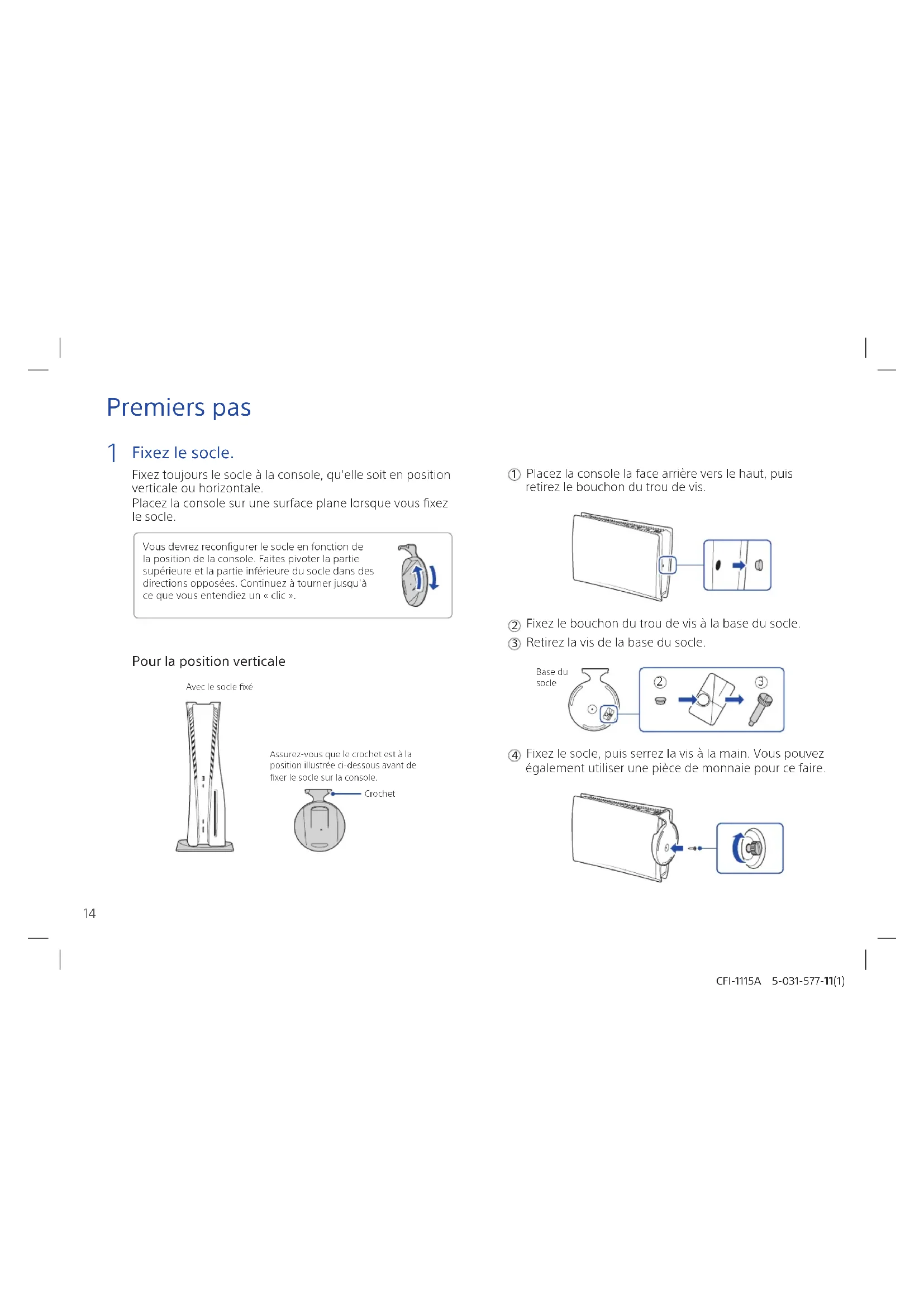
Fixez toujours le socle à la console, qu'elle soit en position verticale ou horizontale.
Placez la console sur une surface plane lorsque vous fixez le socle.
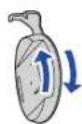
Vous devrez reconfigurer le socle en fonction de la position de la console. Faites pivoter la partie supérieure et la partie inférieure du socle dans des directions opposées. Continuez à tourner jusqu'à ce que vous entendiez un « clic ».
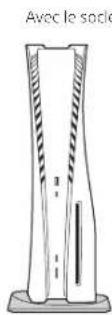
Pour la position verticale
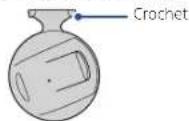
Assurez-vous que le crochet est à la position illustrée ci-dessous avant de fixer le socle sur la console.
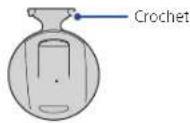
① Placez la console la face arrière vers le haut, puis retirez le bouchon du trou de vis.
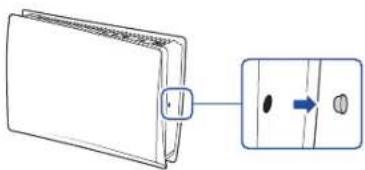
② Fixez le bouchon du trou de vis à la base du socle.
③ Retirez la vis de la base du socle.
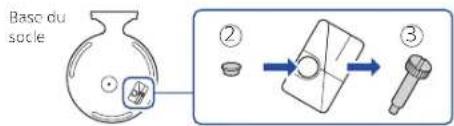
④ Fixez le socle, puis serrez la vis à la main. Vous pouvez également utiliser une pièce de monnaie pour ce faire.
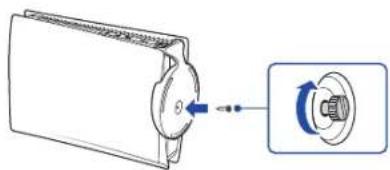
Assurez-vous que le crochet est à la position illustrée ci-dessous avant de fixer le socle sur la console.
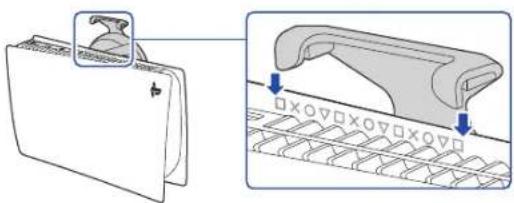
① Placez la console la face arrière vers le haut. Alignez le socle avec la zone marquée sur la console, puis enfoncez fermement le socle.
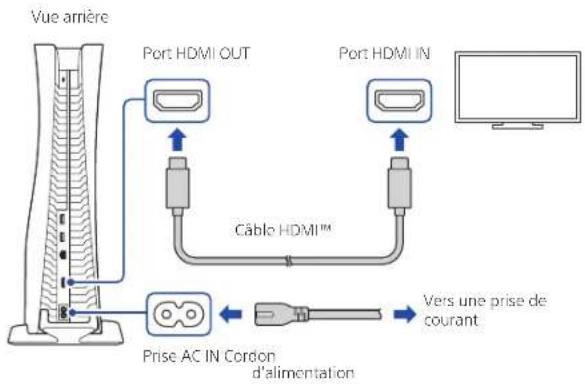
2 Connectez le câble HDMI et le cordon d'alimentation.
Utilisez les câbles inclus.
Préparez toutes les connexions avant de brancher le cordon d'alimentation dans une prise électrique.

Premiers pas
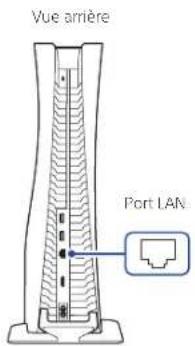
3 Connectez le câble réseau (LAN).
Pour établir une connexion filaire à Internet, utilisez un câble réseau (LAN) (non inclus). Si vous souhaitez utiliser une connexion sans fil (Wi-Fi®), ne connectez pas un câble réseau (LAN) et passez à la prochaine étape.
4 Allumez votre téléviseur et réglez l'entrée sur HDMI.
5 Allumez votre console PlayStation®5 en appuyant sur la touche (alimentation).
L'indicateur d'alimentation clignote en bleu, puis passe au blanc.
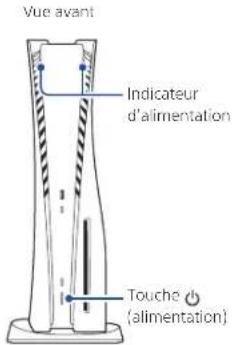
Si vous laissez la console inactive pendant 60 secondes après l'avoir allumée, le lecteur d'écran s'activera. Vous pouvez écouter la lecture à haute voix du texte affiché à l'écran et d'autres renseignements importants pour vous aider à accomplir ce que vous voulez faire. Le lecteur d'écran n'est disponible que dans certaines langues.
Premiers pas
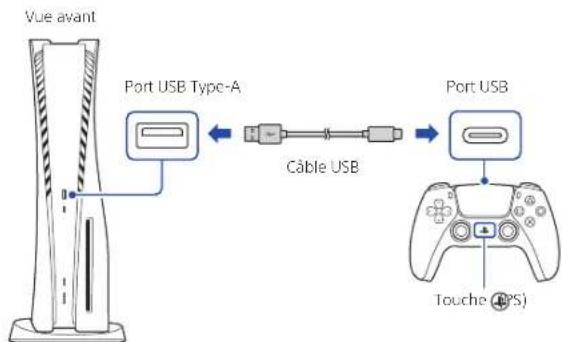
6 Connectez votre manette de jeu sans fil à votre console à l'aide d'un câble USB, puis appuyez sur la touche (PS).
Pour associer votre manette de jeu, connectez-la au port USB de votre console à l'aide d'un câble USB. Lorsque vous appuyez sur la touche (APS), la manette de jeu s'allume.
7 Personnalisez votre console.
Vous avez presque terminé! Suivez les instructions à l'écran pour
- Configurer votre console Sélectionnez votre langue, configurez vos paramètres de connexion à Internet et gérez vos paramètres de gestion de l'alimentation.
Sélectionnez Expérience optimisée sous Options d'alimentation pour le mode repos pour recharger votre manette de jeu en mode repos ou pour permettre à vos fichiers de mise à jour d'effectuer l'installation automatique (page 24).
- Configurer votre compte Créez un nouveau compte ou connectez-vous avec un compte existant tel qu'un compte que vous avez déjà créé sur une console PlayStation®4. Consultez aussi la section « Utilisateurs de PS4 » (page 18).
- Télécharger votre contenu Téléchargez vos achats de jeux PS5™ et d'applications. Si vous avez une console PS4™, vous pouvez transférer les données dans votre console PS5.
Votre configuration sera terminée lorsque vous verrez apparaître Bienvenue sur la PlayStation 5 sur votre écran. Est-ce qu'un enfant utilisera votre console PS5? Consultez aussi la section « Contrôle parental » (page 18).
- Les options de configuration indiquées sont taillées sur mesure pour vos besoins, sur la base de renseignements tels que votre environnement réseau et le compte avec lequel vous avez ouvert la session.
- Vous pouvez revenir en arrière et modifier n'importe quel paramètre en sélectionnant Paramètres 📍 sur l'écran d'accueil.
Utilisateurs de PS4
Jouer à des jeux PS4 sur votre console PS5
Vous pouvez jouer à certains jeux compatibles avec une PS4 sur votre console PS5, sur disque ou au format numérique avec une mise à jour du logiciel système.
Transférer les données d'une console PS4 vers votre console PS5
Connectez votre console PS4 et votre console PS5 au même réseau pour transférer des données comme des données de sauvegarde de jeux, des informations d'un utilisateur et du contenu téléchargé. Si vous utilisiez une clé USB comme stockage étendu USB pour votre console PS4, vous pouvez continuer à l'utiliser simplement en la connectant à votre console PS5,

Utiliser le même compte que vous avez créé sur une console PS4
Inutile de créer un nouveau compte pour votre console PS5. Ouvrez simplement une session avec votre compte actuel, et votre historique de jeu, vos trophées, votre profil et tout échange réalisé avec des amis seront transférés vers votre console PS5.

Contrôle parental
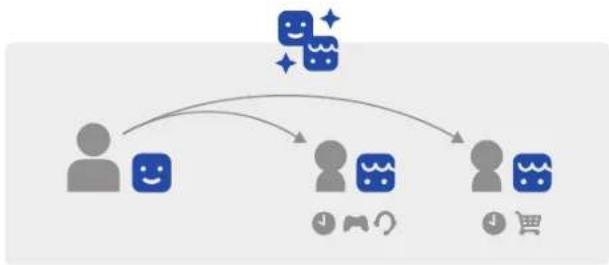
Vous pouvez gérer les paramètres pour les enfants qui utiliseront votre console PS5. Le contrôle parental vous permet de définir des restrictions sur les jeux auxquels les enfants peuvent jouer, quand et combien de temps ils peuvent jouer, s'ils peuvent clavarder et plus encore.
Chaque adulte (et chaque enfant ( ) posera de son propre compte. Lorsque vous créez un compte pour un enfant, il est automatiquement lié à votre compte, créant ainsi une famille. Vous pouvez définir un contrôle parental uniquement pour les enfants de votre famille.
Vous pouvez utiliser un compte existant, comme celui que vous avez créé sur une console PS4, pour votre console PS5. Vos paramètres pour la famille et le contrôle parental seront transférés sur votre console PS5.
flowchart
graph TD
    A["User"] --> B["Group 1"]
    A --> C["Group 2"]
    A --> D["Group 3"]
    B --> E["Shopping Cart Icon"]
    C --> F["Shopping Cart Icon"]
    D --> G["Shopping Cart Icon"]
Contrôle parental
Créez un compte pour enfant
Vous pouvez créer un compte pour enfant et configurer un contrôle parental par la même occasion.
Appuyez sur la touche (PS) pour ouvrir le centre de contrôle. Sélectionnez votre photo de profil, puis sélectionnez Changer d'utilisateur. Dans l'écran de sélection de l'utilisateur, sélectionnez Ajouter un utilisateur pour créer un compte.
Passez en revue et modifiez vos paramètres de contrôle parental
Nous vous recommandons de vérifier les paramètres de contrôle parental sur une base régulière. Vous pouvez les passer en revue ou les mettre à jour en sélectionnant Paramètres Famille et contrôle parental sur l'écran d'accueil.
Icônes de classification des jeux
Chaque jeu possède son icône de classification qui vous permet de déterminer s'il est approprié pour l'âge de l'enfant.
| Âge approximatif de l'utilisateur | 6 10 13 | 17 | ||
| Étiquettes de classification de jeu |  |  |  |  |
Pour en savoir plus sur les fonctionnalités et la configuration du contrôle parental, consultez le guide de l'utilisateur (page 25).
Présentation de l'écran
Écran d'accueil
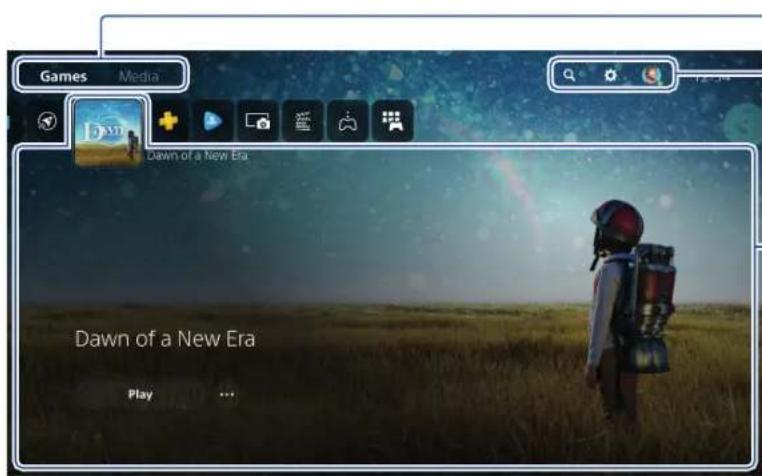
Sur l'écran d'accueil, vous pouvez accéder à deux types de contenu : jeux et multimédia.
Dans l'écran d'accueil de vos jeux, vous trouverez vos jeux, la boutique PlayStation™ Store et d'autres applications reliées à des jeux.
Dans l'écran d'accueil de votre contenu multimédia, vous trouverez de la musique, des vidéos, ainsi que d'autres applications qui ne sont pas liées à des jeux.
Changer d'écran d'accueil
Basculez entre l'écran d'accueil des jeux et l'écran d'accueil multimédia.
Recherchez, changez vos paramètres et modifiez votre profil.
Portal
Apprenez-en plus sur le jeu ou l'application que vous avez sélectionné, et trouvez des informations connexes.
- Sur la console PS5, la touche ☒ confirme les éléments sélectionnés.
- Pour revenir à l'écran d'accueil pendant l'exécution de votre jeu ou de votre application, sélectionnez Accueil ⚠ dans le centre de contrôle ou maintenez enfonçée la touche (PS) sur votre manette de jeu.
Centre de contrôle
Appuyez sur la touche 📄PS) pour ouvrir le centre de contrôle.
Vous pouvez accéder à différentes fonctionnalités sans quitter votre jeu ou votre application.
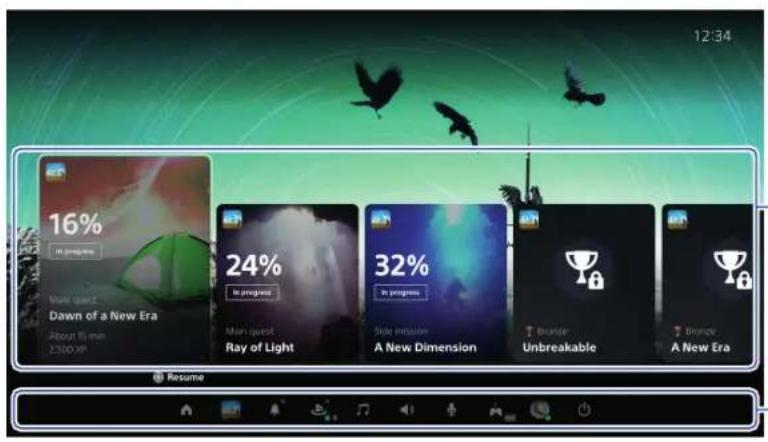
Les cartes vous montrent les fonctionnalités et les activités associées à vos jeux et vos applications qui sont disponibles en fonction de ce que vous êtes en train de faire. Sélectionnez une carte pour en savoir plus ou passez à la carte suivante.
Commandes
Sélectionnez Accueil pour revenir à l'écran d'accueil et Alimentation pour éteindre votre console PS5. Vous pouvez également y sélectionner d'autres fonctionnalités de base.
Obtenez un accès rapide aux fonctions et aux paramètres que vous utilisez le plus pendant votre temps de jeu.
Jouer
Jouer à un jeu sur disque
Insérez le disque.
La copie des données du jeu commence. Vous recevez une notification lorsque le jeu est prêt.
Sélectionnez le jeu sur l'écran d'accueil de vos jeux.
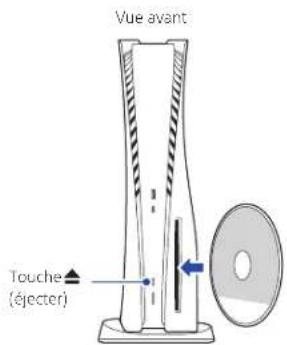
Éjecter le disque
Appuyez sur la touche ▲(éjecter) pour éjecter le disque.
Jouer à un jeu numérique
Vous pouvez jouer à un jeu téléchargé dans la boutique PlayStation Store
Vous recevez une notification lorsque le téléchargement est terminé et que le jeu est prêt.
Sélectionnez le jeu sur l'écran d'accueil de vos jeux.
Pour acheter et télécharger des jeux, vous devez connecter votre console à Internet et ouvrir une session avec votre compte.
Utiliser votre manette de jeu
Recharger votre manette de jeu
Utilisez un câble USB pour connecter votre manette de jeu à la console PS5 alors que celle-ci est allumée ou en mode repos. Lorsque votre console est en mode repos, la barre lumineuse sur votre manette de jeu clignote lentement en orange. Lorsque la recharge est terminée, la barre lumineuse s'éteint.
Pour recharger votre manette de jeu alors que votre console est en mode repos, allez à Paramètres > Système > Gestion de l'alimentation > Fonctionnalités disponibles en mode repos > Fournir l'alimentation aux ports USB, puis sélectionnez une option autre que Désactivé.
Mettre votre microphone en sourdine
Chaque fois que vous appuyez sur la touche sourdine, votre micro bascule entre sourdine (touche allumée) et réactivé (touche éteinte).
Appuyez sur la touche sourdine et maintenez-la enfoncée pour couper le micro et désactiver la sortie audio des haut-parleurs de votre manette de jeu et de votre téléviseur. Appuyez à nouveau sur la touche sourdine pour revenir à l'état d'origine.
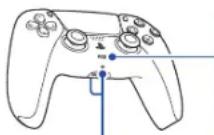
Microphones

Allumée : Micro en sourdine
Éteinte : Micro réactivité
Clignotante : Micro et sortie audio sont en sourdine
Utiliser plusieurs manettes de jeu
Vous pouvez utiliser jusqu'à 4 manettes de jeu à la fois. Appuyez sur la touche (PS) pour attribuer des numéros à vos manettes de jeu. L'indicateur de joueur s'allume en conséquence. Les numéros sont attribués dans l'ordre à partir du numéro 1. Le nombre de DEL allumées sur la manette de jeu indique le numéro de celle-ci.
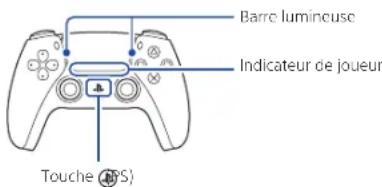
- Vous devez associer votre manette de jeu lorsque vous l'utilisez pour la première fois (page 17).
- Lorsque vous jouez à un jeu PS4, la barre lumineuse de votre manette de jeu s'allume en bleu, en rouge, en vert ou en rose, selon l'ordre de connexion de la manette de jeu. Il s'agit d'une indication distincte de l'indicateur de joueur.
Allumer votre console PS5 avec une manette de jeu
Appuyez sur la touche (PS) sur une manette de jeu associée à la console pour allumer votre console PS5.
Éteindre la console
Attention
Débranchez le cordon d'alimentation de la prise de courant seulement lorsque l'indicateur d'alimentation est éteint. Si vous le débranchez lorsque l'indicateur d'alimentation est allumé ou qu'il clignote, vous risquez de perdre ou de corrompre des données et vous pourriez endommager votre console.
Mettre votre console en mode repos
Lorsqu'elle est en mode repos, votre console demeure allumée, mais elle consomme moins d'énergie. Le mode repos vous permet de recharger votre manette de jeu, de mettre automatiquement à jour votre logiciel système et de laisser votre jeu ou votre application en suspens.
Vous devez activer les paramètres de certaines fonctionnalités pour pouvoir les utiliser. Allez à Paramètres > Système > Gestion de l'alimentation > Fonctionnalités disponibles en mode repos.
Sélectionnez Alimentation dans le centre de contrôle, puis sélectionnez Passer en mode repos. L'indicateur d'alimentation clignote en blanc, puis passe au orange. Pour quitter le mode repos, appuyez sur la touche (NPS).
Éteindre complètement votre console
Sélectionnez Alimentation dans le centre de contrôle, puis sélectionnez Éteindre la PS5. L'indicateur d'alimentation clignote en blanc, puis la console s'éteint.
Indicateur d'alimentation
| Blanc La console est allumée. |
| Orange La console est en mode repos. |
| Désactivé La console est éteinte. |
Autres informations
Guide de sécurité
Découvrez comment utiliser votre console PS5 de manière sécuritaire dans le guide de sécurité fourni. Ce manuel imprimé contient également les conditions de garantie du produit et des informations sur les spécifications. Assurez-vous de le lire avant d'utiliser votre console.
Guide de l'utilisateur
Découvrez tout ce que vous pouvez faire avec votre console PS5. Apprenez à configurer les paramètres et à utiliser chaque fonction.
Sur l'écran d'accueil de votre console PS5, allez à Paramètres 📍 Guide de l'utilisateur, Informations importantes relatives à la santé et à la sécurité et autres informations > Guide de l'utilisateur.
Site web de l'assistance clientèle
Trouvez de l'assistance en ligne, notamment des procédures de dépannage détaillées et des foires aux questions, en visitant le site playstation.com/help.

« 📄 » « PlayStation », « PS5 », « PS5 » et « PS4 » sont des marques déposées ou des marques commerciales de Sony Interactive Entertainment Inc.
« SONY » et « ♦ secl. des marques déposées ou des marques commerciales de Sony Group Corporation.
Les termes HDMI et HDMI High-Definition Multimedia Interface, de même que le logo HDMI sont des marques commerciales ou des marques déposées de HDMI Licensing Administrator, Inc. aux États-Unis et dans d'autres pays.
Wi-Fi est une marque déposée de Wi-Fi Alliance
La conception et les spécifications sont sujettes à des modifications sans préavis.
Selon la version du logiciel système utilisée, les informations relatives aux fonctionnalités du système et les images publiées dans le présent document peuvent être différentes de celles de votre console. Par ailleurs, les illustrations et reproductions d'écran utilisées dans ce guide peuvent présenter des différences par rapport au produit réel.

Comencemos
1 Fija la base.



- Connectez le câble HDMI et le cordon d'alimentation.
- Connectez le câble réseau (LAN).
- Allumez votre téléviseur et réglez l'entrée sur HDMI.
- Allumez votre console PlayStation®5 en appuyant sur la touche (alimentation).
- Connectez votre manette de jeu sans fil à votre console à l'aide d'un câble USB, puis appuyez sur la touche (PS).
- Personnalisez votre console.
- Utilisateurs de PS4
- Jouer à des jeux PS4 sur votre console PS5
- Transférer les données d'une console PS4 vers votre console PS5
- Utiliser le même compte que vous avez créé sur une console PS4
- Contrôle parental
- Créez un compte pour enfant
- Passez en revue et modifiez vos paramètres de contrôle parental
- Icônes de classification des jeux
- Présentation de l'écran
- Écran d'accueil
- Changer d'écran d'accueil
- Portal
- Centre de contrôle
- Commandes
- Jouer
- Jouer à un jeu sur disque
- Jouer à un jeu numérique
- Utiliser votre manette de jeu
- Recharger votre manette de jeu
- Mettre votre microphone en sourdine
- Utiliser plusieurs manettes de jeu
- Allumer votre console PS5 avec une manette de jeu
- Éteindre la console
- Attention
- Mettre votre console en mode repos
- Éteindre complètement votre console
- Autres informations
- Guide de sécurité
- Guide de l'utilisateur
- Site web de l'assistance clientèle
- Comencemos
- Fija la base.
Marque : SONY
Modèle : PlayStation 5
Catégorie : Console de jeux