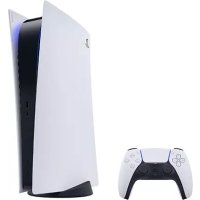
PlayStation 5 - Consola de juegos SONY - Manual de uso y guía de instrucciones gratis
Encuentra gratis el manual del aparato PlayStation 5 SONY en formato PDF.



| Tipo de producto | Consola de videojuegos |
| Marca | Sony |
| Modelo | PlayStation 5 |
| Dimensiones (aprox.) | 390 x 260 x 104 mm (sin soporte) |
| Peso (aprox.) | 4,5 kg |
| Alimentación | 350 W (máx.) |
| Procesador | AMD Zen 2 8 núcleos / 16 hilos, frecuencia variable hasta 3,5 GHz |
| Procesador gráfico | AMD RDNA 2, 36 unidades de cómputo, frecuencia variable hasta 2,23 GHz (10,3 TFLOPs) |
| Memoria RAM | 16 GB GDDR6 |
| Almacenamiento interno | SSD 825 GB (personalizado) |
| Conectividad | HDMI 2.1, 3x USB-A, 1x USB-C, Ethernet Gigabit, Wi-Fi 6, Bluetooth 5.1 |
| Resolución máxima | 4K a 120 Hz, 8K (mediante futura actualización) |
| Funciones principales | Juegos en 4K HDR, trazado de rayos, tiempos de carga ultrarrápidos, retroalimentación háptica y gatillos adaptativos (mando DualSense), retrocompatibilidad con PS4 |
| Mantenimiento y limpieza | Limpiar con un paño suave y seco. No usar líquidos. Evitar el polvo y la humedad. |
| Seguridad | Guía de seguridad incluida. No desconectar cuando el indicador de alimentación esté encendido. |
| Piezas de repuesto y reparabilidad | Mando DualSense, soporte, cables USB, HDMI y de alimentación. Para reparaciones, contactar con el soporte de Sony. |
| Información general | Consola de videojuegos de sobremesa. Compatible con mandos inalámbricos DualSense. Reproducción de discos Ultra HD Blu-ray y juegos digitales. |
Preguntas frecuentes - PlayStation 5 SONY
Preguntas de los usuarios sobre PlayStation 5 SONY
0 pregunta sobre este aparato. Responde a las que conoces o haz la tuya.
Hacer una nueva pregunta sobre este aparato
Descarga las instrucciones para tu Consola de juegos en formato PDF gratis! Encuentra tus instrucciones PlayStation 5 - SONY y toma tu dispositivo electrónico nuevamente en la mano. En esta página están publicados todos los documentos necesarios para el uso de su dispositivo. PlayStation 5 de la marca SONY.
MANUAL DE USUARIO PlayStation 5 SONY
Guide de mise en route • Guía de inicio rápido
CFI-1115A
Let's get started
1 Attach the base.
Siempre fija la base a la consola, ya sea que esté en posición vertical u horizontal. Coloca la consola en una superficie plana al fijar la base.
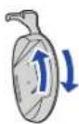
Deberás reconfigurar la base para la posición de tu consola. Gira la parte superior e inferior de la base en direcciones opuestas. Continúa con la rotación hasta escuchar un "clic".
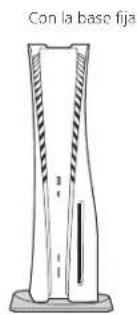
Para la posición vertical
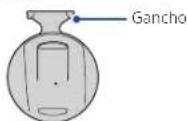
Asegúrate de que el gancho se encuentre en la posición que aparece a continuación antes de fijar la base a la consola.
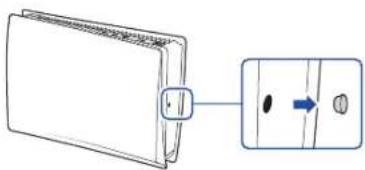
① Coloca la consola con la parte posterior hacia arriba y, a continuación, quita la tapa del agujero del tornillo.
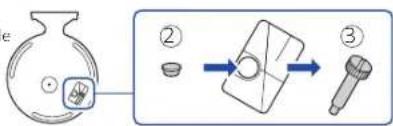
② Fija la tapa del agujero del tornillo a la parte inferior de la base.
③ Quita el tornillo de la parte inferior de la base.
Parte inferior de la base
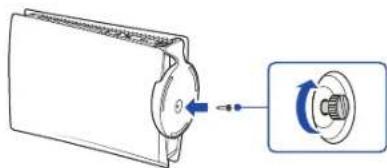
④ Fija la base y luego asegúrala ajustando el tornillo con la mano. También puedes usar una moneda para ajustar el tornillo.
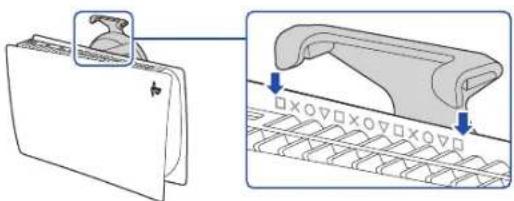
Para la posición horizontal
Asegúrate de que el gancho se encuentre en la posición que aparece a continuación antes de fijar la base a la consola.
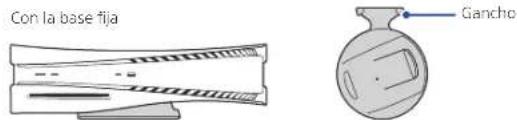
① Coloca la consola con la parte posterior hacia arriba. Alinea la base con el área marcada en la consola, e inserta la base presionando firmemente.
2 Conecta el cable HDMI y el cable de alimentación ca.
Usa los cables incluidos. Realiza todas las conexiones antes de enchufar el cable de alimentación ca a la toma de corriente eléctrica.
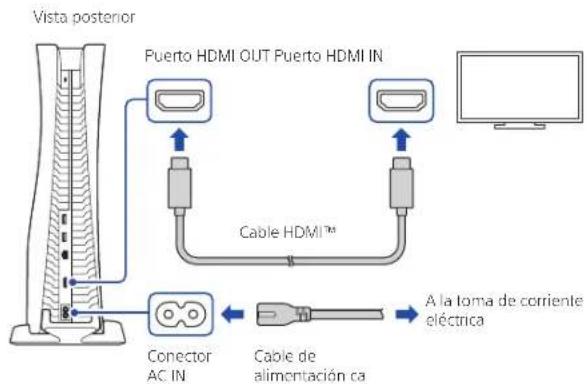
flowchart
graph TD
    A["Vista posterior"] --> B["Conector AC IN"]
    B --> C["Cable alimentación ca"]
    C --> D["A la toma de corriente eléctrica"]
    D --> E["Cable HDMI™"]
    E --> F["TV Screen"]
    G["Puerto HDMI OUT Puerto HDMI IN"] --> H["Coating Cable HDMI™"]
    H --> I["Monitor"]

Comencemos
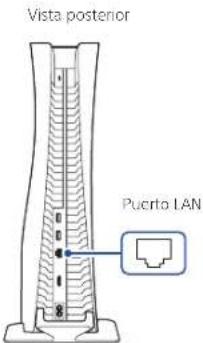
3 Conecta el cable de red LAN.
Para conectarte a Internet por cable, usa un cable de red LAN (no incluido).
Si piensas usar Wi-Fi®, no conectes un cable de red LAN y avanza al paso siguiente.
4 Enciende el TV y configura la entrada en HDMI.
5 Enciende la consola PlayStation®5 pulsando el botón (vencendido).
El indicador de encendido parpadeará en azul y, a continuación, se iluminará en blanco.
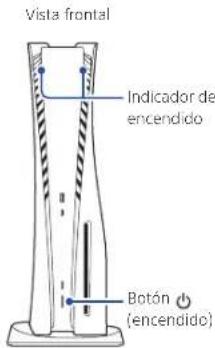
Si dejas la consola inactiva durante 60 segundos luego de encenderla, el lector de pantalla se activará. Podrás escuchar el texto en pantalla y otra información importante en voz alta para recibir ayuda con el uso de la consola. El lector de pantalla está disponible solo en ciertos idiomas.
Comencemos
6 Conecta el control inalámbrico a la consola usando un cable USB y, a continuación, pulsa el botón (IPS).
Para emparejar el control, conéctalo con un cable USB al puerto USB de la consola. Cuando pulses el botón (PS), el control se encenderá.
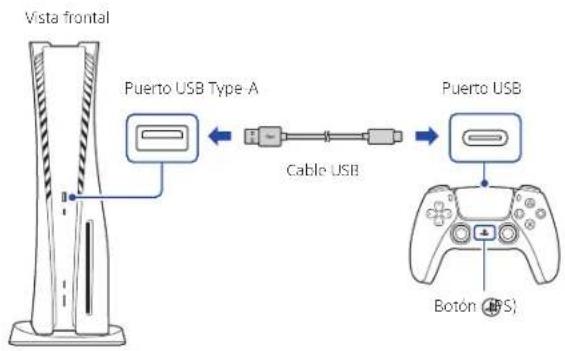
7 Personaliza la consola.
¡Casi está listo! Sigue las instrucciones en pantalla para hacer lo siguiente
- Configurar la consola
Selecciona el idioma, ajusta la configuración de la conexión a Internet y administra tu configuración de ahorro de energía.
Selecciona Experiencia optimizada en Opciones de energía para el modo de reposo para cargar el control durante el modo de reposo o activar que los archivos de actualización se instalen automáticamente (página 36).
- Configurar la cuenta
Crea una cuenta nueva o inicia sesión con una cuenta existente, por ejemplo, una que hayas creado en una consola PlayStation®4. Consulta también "Para usuarios de PS4" (página 30).
• Descargar tu contenido
Descarga las aplicaciones de contenido multimedia y los juegos comprados de PS5™. Si tienes una consola PS4™, puedes transferir los datos a la consola PS5.
Sabrás que la configuración está completa cuando Te damos la bienvenida a PlayStation 5 aparezca en la pantalla.
¿Un menor usará la consola PS5? Consulta también "Control parental" (página 30).
- Las opciones de configuración que ves están personalizadas según tus necesidades a partir de información como tu entorno de red y la cuenta con la que has iniciado sesión.
- Puedes volver y cambiar tu configuración seleccionando Configuración desde la pantalla de inicio.
Para usuarios de PS4
Juega a juegos de PS4 en la consola PS5
Puedes jugar a juegos de PS4 seleccionados compatibles, ya sea en formato físico o digital, en tu consola PS5 realizando una actualización del software del sistema.
Transfiere datos desde una consola PS4 a una consola PS5
Conecta las consolas PS4 y PS5 a la misma red para transferir información como datos guardados de juego, información de usuario y contenido descargado. Si tienes una unidad USB que usas como almacenamiento ampliado USB para la consola PS4, puedes continuar usándola simplemente conectándola a la consola PS5.

Usa la misma cuenta que creaste en una consola PS4
No hace falta que crees una cuenta nueva para la consola PS5. Simplemente inicia sesión con tu cuenta existente para que tu historial de juegos, trofeos, perfil e intercambios con tus amigos se transferan a la consola PS5.

Control parental
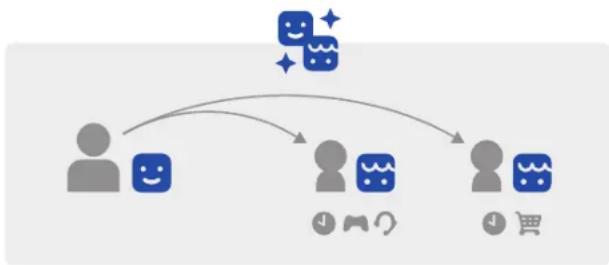
Puedes administrar la configuración de los menores que usan la consola PS5. El control parental te permite establecer restricciones sobre los juegos que los menores pueden jugar, cuándo y cuánto tiempo pueden jugar, si pueden chatear o no, y más.
Cada adulto (☐ menor ( ) ☐cesita su propia cuenta por separado. Cuando creas una cuenta para un menor, se vincula automáticamente a tu cuenta y se crea una familia. Puedes establecer el control parental únicamente para los menores de tu familia.
Puedes usar una cuenta existente, como la que creaste en una consola PS4, para la consola PS5. Tu configuración de familia y control parental se trasladará a la consola PS5.
flowchart
graph TD
    A["User 1"] --> B["Social Interaction"]
    B --> C["User 2"]
    C --> D["Shopping Cart"]
    style A fill:#ccc,stroke:#333
    style B fill:#fff,stroke:#333
    style C fill:#fff,stroke:#333
    style D fill:#fff,stroke:#333
Control parental
Cómo crear una cuenta para un menor
Puedes crear una cuenta de menor y configurar el control parental a la vez.
Pulsa el botón (PS) para abrir el centro de control.
Selecciona tu foto de perfil y, a continuación, selecciona Cambiar usuario. Desde la pantalla de selección de usuario, selecciona Agregar usuario para crear una cuenta.
Revisa y cambia tu configuración del control parental
Te recomendamos que revises regularmente el control parental. Puedes revisarlo o actualizarlo seleccionando Configuración ♦ Familia y control parental desde la pantalla de inicio.
Íconos de clasificación de juegos
Cada juego incluye un ícono de clasificación que te ayudará a establecer si es apropiado para la edad del menor.
| Edad aproximada del usuario | 6 10 13 | 17 | ||
| Etiquetas de clasificación de juegos |  |  |  |  |
Puedes obtener más información sobre la configuración del control parental y sus funciones en la Guía del usuario (página 37).
Qué hay en la pantalla
Pantalla de inicio
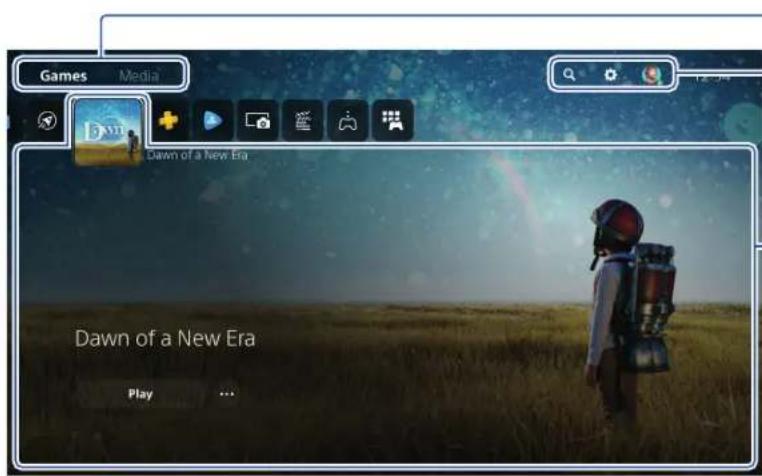
Desde la pantalla de inicio, puedes acceder a dos tipos de contenido: juegos o contenido multimedia.
En el inicio de juegos, encontrarás tus juegos, PlayStation™ Store y otras aplicaciones vinculadas a juegos.
En la pantalla de inicio del contenido multimedia, encontrarás música, videos y otras aplicaciones no vinculadas a videojuegos.
Cambia las pantallas de inicio
Cambia entre juegos y contenido multimedia.
Usa la función Buscar, cambia tu configuración y edita tu perfil.
Centro
Obtén más información sobre el juego o la aplicación que seleccionaste y busca información relacionada.
- En la consola PS5, el botón × confirma los elementos seleccionados.
- Para volver a la pantalla de inicio mientras se ejecuta un juego o aplicación, selecciona Inicio ▶esde el centro de control o mantén pulsado el botón (25) en el control.
Qué hay en la pantalla
Centro de control
Pulsa el botón (PS) para abrir el centro de control.
Puedes acceder a una variedad de funciones sin salir de tu juego o aplicación.
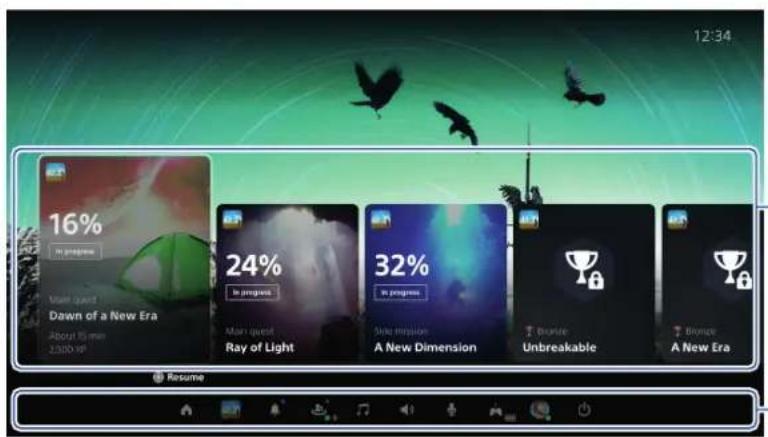
Las cartas te muestran funciones y actividades vinculadas a tus juegos y aplicaciones disponibles según lo que estés haciendo en ese momento. Selecciona una carta para obtener más información o ve a la próxima.
Controles
Selecciona Inicio para volver a la pantalla de inicio y Encendido para apagar la consola PS5. Puedes realizar otras funciones básicas aquí también.
Accede rápidamente a las funciones y la configuración que más usas mientras juegos.
Empecemos a jugar
Juega a un juego desde un disco
Inserta el disco.
Los datos del juego comenzarán a copiarse y recibirás una notificación cuando el juego esté listo para jugar.
Selecciona el juego desde el inicio de juego,
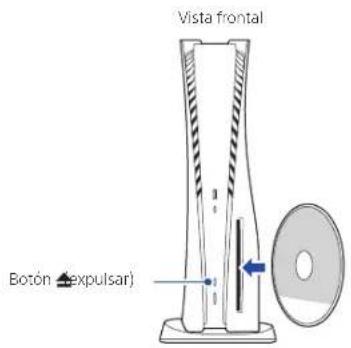
Expulsa el disco
Pulsa el botón ▲(expulsar) para expulsar el disco.
Juega a un juego digital
Puedes jugar a un juego que descargaste desde PlayStation Store
Recibirás una notificación cuando el juego se haya descargado y esté listo para jugar.
Selecciona el juego desde el inicio de juego.
Para comprar y descargar juegos, necesitarás conectar la consola a Internet e iniciar sesión con tu cuenta.
Usa el control
Carga el control
Cuando la consola PS5 está encendida o en modo de reposo, usa un cable USB para conectar el control a la consola. Cuando la consola está en modo de reposo, la barra luminosa del control parpadea lentamente en naranja. Una vez que se complete la carga, la barra luminosa se apagará.
Para cargar el control mientras la consola está en modo de reposo, ve a Configuración > Sistema > Ahorro de energía > Funciones disponibles en modo de reposo > Suministrar energía a los puertos USB y selecciona una opción que no sea Desactivado.
Silencia el micrófono
Cada vez que pulsas el botón silenciador, el micrófono alterna entre silenciado (botón iluminado) y activo (botón apagado).
Mantén pulsado el botón silenciador para silenciar el micrófono y desactivar la salida de sonido de los altavoces del control y el TV. Pulsa el botón silenciador otra vez para volver al estado original.
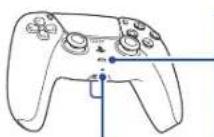
Micrófonos
Botón silenciador Iluminado : El micrófono está silenciado Apagado : El micrófono está activo Parpadeo : El micrófono y la salida de sonido están silenciadas
Usa varios controles
Puedes usar hasta 4 controles a la vez. Pulsa el botón (PS) para asignar números a los controles. Las luces de indicador de jugador se encenderán según corresponda. Los números se asignarán de manera ordenada a partir del 1. Puedes establecer el número del control a partir de la cantidad de luces encendidas.
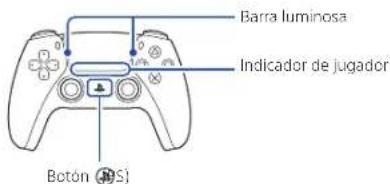
- Necesitarás emparejar el control cuando lo uses por primera vez (página 29).
- Cuando juegues a un juego de PS4, la barra luminosa del control brillará en azul, rojo, verde o rosa según el orden en que el control esté conectado. Las luces funcionan de forma diferente al indicador de jugador.
Enciende la consola PS5 con un control
Pulsa el botón (PS) en un control que haya finalizado el emparejamiento para encender la consola PS5.
Apaga la consola

Advertencia
Desconecta el cable de alimentación ca de la toma de corriente eléctrica solo cuando el indicador de encendido esté apagado. Si lo desconectas mientras el indicador de encendido está encendido o parpadea, pueden perderse o dañarse datos y es posible que dañes la consola.
Pon la consola en modo de reposo
En el modo de reposo, la consola permanece encendida, pero consume menos energía. Puedes cargar el control, actualizar automáticamente el software de la consola y mantener tus aplicaciones o juegos suspendidos en el modo de reposo.
Para usar algunas funciones, primero necesitarás activarlas. Ve a Configuración ⚙ > Sistema > Ahorro de energía > Funciones disponibles en modo de reposo.
Selecciona Encendido desde el centro de control y, a continuación, selecciona Entrar en modo de reposo. El indicador de encendido parpadeará en blanco y, a continuación, se iluminará en naranja. Para salir del modo de reposo, pulsa el botón (IPS).
Apaga completamente la consola
Selecciona Encendido desde el centro de control y, a continuación, selecciona Apagar PS5. El indicador de encendido parpadeará en blanco y, a continuación, la consola se apagará.
Indicador de encendido
| Blanco La consola | está encendida. |
| Naranja | La consola está en modo de reposo. |
| Apagado La consola | a está apagada. |
Más información
Guía de seguridad
Obtén más información sobre cómo usar la consola PS5 de forma segura con la Guía de seguridad suministrada. Este manual impreso además contiene términos de garantía del producto e información sobre las especificaciones. Asegúrate de leerla antes de usar la consola.
Guía del usuario
Descubre todo lo que la consola PS5 puede hacer. Obtén más información sobre cómo ajustar la configuración y cómo usar cada función.
Desde la pantalla de inicio de la consola PS5, ve a Configuración Guía del usuario, salud y seguridad y otra información >Guía del usuario.
Sitio web del servicio técnico
Encuentra información de ayuda online, como guías de solución de problemas paso a paso y preguntas frecuentes en playstation.com/help.

• PlayStation, PS5, PS5 y PS4 son marcas comerciales registradas o marcas comerciales de Sony Interactive Entertainment Inc.
"SONY" y "sear marcas comerciales registradas o marcas comerciales de Sony Group Corporation.
Los términos HDMI y HDMI High-Definition Multimedia Interface, junto con el logotipo de HDMI son marcas comerciales registradas o marcas comerciales de HDMI Licensing Administrator, Inc. en Estados Unidos y otros países.
Wi-Fi ^x es una marca comercial registrada de Wi-Fi Alliance ^a
El diseño y las especificaciones están sujetos a modificaciones sin previo aviso.
La información sobre la funcionalidad de la consola y las imágenes publicadas en este documento pueden variar respecto a lo que aparece en la consola en función de la versión del software de la consola que uses. A su vez, las ilustraciones y las imágenes de pantalla usadas en esta guía pueden variar respecto al producto real.

Sony
Interactive
Entertainment

- Let's get started
- Attach the base.
- Para la posición horizontal
- Conecta el cable HDMI y el cable de alimentación ca.
- Comencemos
- Conecta el cable de red LAN.
- Enciende el TV y configura la entrada en HDMI.
- Enciende la consola PlayStation®5 pulsando el botón (vencendido).
- Conecta el control inalámbrico a la consola usando un cable USB y, a continuación, pulsa el botón (IPS).
- Personaliza la consola.
- Para usuarios de PS4
- Juega a juegos de PS4 en la consola PS5
- Transfiere datos desde una consola PS4 a una consola PS5
- Usa la misma cuenta que creaste en una consola PS4
- Control parental
- Cómo crear una cuenta para un menor
- Revisa y cambia tu configuración del control parental
- Íconos de clasificación de juegos
- Qué hay en la pantalla
- Pantalla de inicio
- Cambia las pantallas de inicio
- Centro
- Centro de control
- Controles
- Empecemos a jugar
- Juega a un juego desde un disco
- Juega a un juego digital
- Usa el control
- Carga el control
- Silencia el micrófono
- Usa varios controles
- Enciende la consola PS5 con un control
- Apaga la consola
- Advertencia
- Pon la consola en modo de reposo
- Apaga completamente la consola
- Más información
- Guía de seguridad
- Guía del usuario
- Sitio web del servicio técnico
Marca : SONY
Modelo : PlayStation 5
Categoría : Consola de juegos