PLAYSTATION 2 SCPH-50004 - Consola de videojuegos SONY - Manual de uso y guía de instrucciones gratis

Encuentra gratis el manual del aparato PLAYSTATION 2 SCPH-50004 SONY en formato PDF.

📄 116 páginas Español ES 💬 Pregunta IA 9 preguntas ⚙️ Especif.
Notice SONY PLAYSTATION 2 SCPH-50004 - page 39
Ver el manual : Français FR Deutsch DE English EN Español ES
Asistente de manual
Desarrollado por ChatGPT
Esperando tu mensaje
Información del producto

Marca : SONY

Modelo : PLAYSTATION 2 SCPH-50004

Categoría : Consola de videojuegos

Tipo de producto Consola de videojuegos
Modelo SONY PLAYSTATION 2 SCPH-50004
Procesador Emotion Engine, 294 MHz
Gráficos Graphics Synthesizer, 147 MHz
Memoria RAM 32 Mo RAM
Capacidad de almacenamiento Soporte de juegos en DVD y CD
Dimensiones 30 x 22,5 x 8,5 cm
Peso 1,2 kg
Alimentación eléctrica AC 100-240V, 50/60Hz
Conectividad 2 puertos USB, 1 puerto Ethernet
Compatibilidad Juegos PS2, PS1 (retrocompatible)
Accesorios incluidos Cable de alimentación, cable AV
Mantenimiento y limpieza Usar un paño suave, evitar la humedad
Piezas de repuesto y reparabilidad Disponibilidad limitada, piezas de repuesto para algunas reparaciones
Seguridad No exponer a la humedad, evitar sobrecargas eléctricas
Información general Consola popular, ideal para juegos retro, amplio catálogo de juegos disponibles

Preguntas frecuentes - PLAYSTATION 2 SCPH-50004 SONY

¿Por qué mi PlayStation 2 no se enciende?
Verifica que el cable de alimentación esté correctamente conectado a la consola y a la toma de corriente. Prueba con otra toma o con otro cable de alimentación si es posible.
¿Cómo resolver problemas de lectura de discos?
Asegúrate de que el disco esté limpio y sin rayones. Límpialo con un paño suave. Si el problema persiste, intenta leer otro disco para ver si el problema proviene de la consola o del disco.
¿Por qué mi control no funciona?
Verifica que el control esté correctamente conectado a la consola. Si estás usando un control inalámbrico, asegúrate de que esté cargado y sincronizado con la consola.
¿Cómo reiniciar mi PlayStation 2?
Desconecta la consola de la alimentación durante aproximadamente 30 segundos, luego vuelve a conectarla e intenta encenderla de nuevo.
¿Qué hacer si la imagen está borrosa o no hay señal?
Verifica las conexiones de tu cable AV. Asegúrate de que esté bien conectado a la consola y a tu televisor. Intenta cambiar de puerto en el televisor o probar con otro cable.
¿Cómo limpiar mi PlayStation 2?
Utiliza un paño suave y seco para limpiar el exterior. Para una limpieza interna, se recomienda acudir a un profesional, ya que abrir la consola puede anular la garantía.
¿Por qué la pantalla se queda negra cuando pongo un juego?
Esto puede deberse a un disco defectuoso o sucio. Prueba otros juegos para ver si el problema persiste. Si todos los juegos fallan, podría haber un problema con la lente de la consola.
¿Es posible jugar a juegos de PS1 en la PS2?
Sí, la PlayStation 2 es retrocompatible con la mayoría de los juegos de PlayStation 1. Asegúrate de que el juego esté en buen estado para evitar problemas de lectura.
¿Cómo resolver problemas de sobrecalentamiento?
Asegúrate de que la consola esté colocada en un lugar bien ventilado. Evita bloquear los ventiladores y limpia el polvo acumulado alrededor de las salidas de aire.

Descarga las instrucciones para tu Consola de videojuegos en formato PDF gratis! Encuentra tus instrucciones PLAYSTATION 2 SCPH-50004 - SONY y toma tu dispositivo electrónico nuevamente en la mano. En esta página están publicados todos los documentos necesarios para el uso de su dispositivo. PLAYSTATION 2 SCPH-50004 de la marca SONY.

MANUAL DE USUARIO PLAYSTATION 2 SCPH-50004 SONY
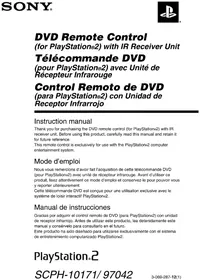
Ranuras para MEMORY CARD (tarjeta de memoria) MEMORY CARDSteckplätze Logotipo de la familia de productos “ Botón 1 (espera)/ RESET (reinicio) e indicador 1 Botón A (abrir) e indicador A Bandeja del disco DVD/CD-Lade Controller ports Puertos de mando ControllerAnschlüsse Manual de Instrucciones Le agradecemos la adquisición del sistema de entretenimiento informático PlayStation®2. Con este sistema, puede reproducir discos DVD-ROM y CD-ROM de formato PlayStation®2, discos CD-ROM de formato PlayStation®, discos de vídeo DVD y DVDRW(modo VR), y CD audio. Antes de emplear la consola, lea este manual de instrucciones detenidamente y consérvelo para consultarlo en el futuro. Botón L2, botón R2, botón L1, botón R1 Botones de dirección Richtungstasten Botón ¢, botón a, botón ✕, botón s Botón START (inicio) START-Taste Botón modo ANALOG (analógico) ANALOGModustaste SELECT button Botón SELECT (selección) SELECT-Taste Joystick analógico izquierdo, joystick analógico derecho botón L3, botón R3 Precauciones No exponga la consola al humo de cigarrillos o al polvo Para evitar el riesgo de incendio o de descarga eléctrica, no exponga la unidad a la lluvia ni a la humedad. Para evitar el riesgo de incendio o de descarga eléctrica, no coloque ningún envase que contenga líquidos encima de la unidad. Para evitar descargas eléctricas, no desmonte la unidad. Solicite asistencia técnica únicamente al personal especializado. Cuando instale la consola, evite lugares en los que haya humo de cigarrillo o polvo excesivo. Los residuos de humo de cigarrillo o la acumulación de polvo en los componentes internos, como las lentes, pueden ocasionar problemas en el funcionamiento de la consola. Manejo de los discos Esta etiqueta está en la caja protectora de la unidad de CD/DVD del interior de la consola. Precaución El uso de instrumentos ópticos con este producto aumenta el riesgo de daños oculares. Puesto que el haz láser utilizado en esta consola es perjudicial para los ojos, no intente desmontar la caja. Solicite asistencia técnica únicamente al personal especializado.

  • No deje los discos cerca de fuentes de calor, bajo la luz solar directa ni en lugares con mucha humedad.
  • Guarde los discos en sus estuches cuando no los utilice. Los discos pueden deformarse si los apila o los coloca inclinados sin haberlos guardado en sus estuches.
  • No toque la superficie de los discos cuando los maneje; sujételos por el borde.
  • No adhiera papel ni cinta sobre el disco.
  • No escriba en el disco con un rotulador u otros instrumentos de escritura.
  • La existencia de huellas dactilares, polvo, suciedad o rasguños en el disco puede distorsionar la imagen o reducir la calidad de sonido. Siempre maneje los discos con cuidado y compruebe que están limpios antes de utilizarlos.
  • Limpie los discos con un paño suave, frotando con suavidad desde el centro hacia fuera.
  • No utilice disolventes como bencina, limpiadores disponibles en el mercado no diseñados para los CD ni aerosoles antiestáticos para discos de vinilo, ya que pueden dañar el disco. No toque los conectores de la consola Lea lo siguiente detenidamente antes de utilizar su consola PlayStation®2 No toque las partes metálicas ni inserte objetos extraños en los conectores de la consola. Para mayor protección del conector del bus de expansión situado dentro de la EXPANSION BAY (bahía de expansión) de la parte posterior de la consola, cuando no esté usando dicha bahía, manténgala cerrada con la tapa de la EXPANSION BAY. Algunas personas pueden experimentar espasmos epilépticos al ver luces o patrones relampagueantes en nuestro entorno cotidiano. Estas personas pueden experimentar espasmos al ver la televisión o emplear juegos de vídeo, incluidos los vídeos DVD y los juegos empleados con la consola PlayStation®2. No obstante, es posible que personas que nunca hayan sufrido de espasmos sufran de epilepsia sin saberlo. Consulte a su médico antes de utilizar la consola PlayStation®2 si es propenso a la epilepsia o experimenta cualquiera de los siguientes síntomas al ver programas de televisión o emplear juegos de vídeo: alteración de la visión, contracciones musculares o movimientos involuntarios, pérdida del conocimiento, confusión mental y/o convulsiones. No coloque la consola en un lugar anormalmente caliente Este dispositivo está clasificado como producto LÁSER DE CLASE 1. No deje la consola en un automóvil con las ventanillas cerradas (particularmente en verano), ya que puede deformarse el exterior de la misma o causar fallos de funcionamiento de la consola. Condensación de humedad Cabe la posibilidad de que algunos títulos de software de formato PlayStation® no funcionen o funcionen de forma diferente con el sistema de entretenimiento informático PlayStation® 2. Esto se debe a las variaciones de diseño en el software de formato PlayStation®. Para más información sobre los títulos de software, póngase en contacto con el servicio de atención al cliente de PlayStation® correspondiente, cuyo número de teléfono encontrará en el respectivo manual de software de formato PlayStation® y PlayStation®2. Si traslada la consola o el disco directamente de un lugar frío a uno cálido, puede condensarse humedad en la lente del interior de la consola o en el disco. Si esto ocurre, es posible que la consola no funcione correctamente. En este caso, extraiga el disco y no lo introduzca hasta que se haya evaporado la humedad (podrían transcurrir varias horas). Si la consola sigue sin funcionar correctamente, póngase en contacto con el servicio de atención al cliente de PlayStation® correspondiente, cuyo número de teléfono encontrará en el respectivo manual de software de formato PlayStation® y PlayStation®2. No exponga la consola a golpes violentos No deje caer o golpee la consola ni sus accesorios contra otros objetos. Al transportar la consola, no la exponga a ningún tipo de golpe violento. Esto puede dañar el disco o causar fallos de funcionamiento de la consola. Evite dañar el exterior de la consola No aplique disolventes, ni coloque ningún material de goma o vinilo en la superficie de la consola durante mucho tiempo. De lo contrario, puede dañarse la superficie plástica o causar el desprendimiento de la pintura. Limpieza del exterior de la consola Cuando limpie el exterior de la consola, asegúrese de desactivar la alimentación con el interruptor principal MAIN POWER de la parte posterior de la consola y de desconectar el enchufe de alimentación de la toma de corriente.
  • Si el exterior de la consola se ensucia, humedezca un paño suave en una solución detergente diluida con agua, exprima bien el paño para eliminar el exceso de líquido, limpie la zona afectada del exterior y, para finalizar, pase un paño seco.
  • No utilice bencina ni disolvente de pintura para limpiar el exterior de la consola, ya que pueden dañar la superficie o causar el desprendimiento de la pintura. Si utiliza un paño tratado con sustancias químicas contra el polvo, siga las instrucciones de uso suministradas con el mismo.
  • Puede acumularse polvo en las rejillas de ventilación tanto delantera como posterior de la consola. Revise las rejillas de vez en cuando y extraiga el polvo acumulado con una aspiradora de mano o de baja potencia. No desmonte nunca la consola
  • Utilice la consola PlayStation®2 en conformidad con este manual de instrucciones. No se otorga autorización para el análisis ni la modificación de la consola PlayStation®2, ni el análisis y uso de la configuración de los circuitos.
  • No hay componentes que el usuario pueda reparar en el interior de la consola PlayStation®2. Su desmontaje anula la garantía. Además, existe el riesgo de exposición a radiación (láser) y a descargas eléctricas. Notas sobre seguridad al utilizar el Mando Analógico (DUALSHOCK®2)*
  • Deje de utilizar esta consola inmediatamente si comienza a sentirse cansado o si experimenta una sensación de malestar o dolor en las manos o brazos mientras utiliza el Mando Analógico (DUALSHOCK®2). Si el malestar persiste, consulte a un médico.
  • El Mando Analógico (DUALSHOCK®2) se debe utilizar únicamente con las manos. No lo ponga en contacto directo con la cabeza, la cara o los huesos de cualquier otra parte del cuerpo.
  • La función de vibración del Mando Analógico (DUALSHOCK®2) puede agravar las dolencias. No utilice la función de vibración si sufre de dolencias o tiene lesiones en los huesos, articulaciones o músculos de las manos o brazos. Tenga en cuenta que el ajuste predeterminado de la función de vibración de algunos títulos de software de formato PlayStation®2 y PlayStation® es “Activada”. En la mayoría de casos, la función de vibración puede ajustarse en “Desactivada” mediante el menú de opciones del software. No utilice tales títulos con el Mando Analógico (DUALSHOCK®2) a menos que haya ajustado la función de vibración en “Desactivada”.
  • Evite el uso prolongado del Mando Analógico (DUALSHOCK®2). Descanse a intervalos de 30 minutos aproximadamente.
  • Estas notas se aplican también al Mando Analógico (DUALSHOCK®). Discos que pueden reproducirse con la PlayStation®2 DVD-ROM de formato PlayStation®2 CD-ROM de formato PlayStation®2 Logotipo del “ ”, logotipo PlayStation®2 “ ”, logotipo PlayStation®2 disco y designación y designación Color del disco Plateado CD-ROM de formato PlayStation® Logotipo PlayStation® y designación Negro Azul Contenido Audio y vídeo Tamaño del disco Vídeos DVD*3 Logotipo del disco Contenido Tamaño del disco Audio 12 cm Audio y vídeo

8 cm 12 cm 8 cm Audio y vídeo

12 cm 8 cm*2 Los logotipos de “DVD VIDEO” y “DVD-RW” son marcas comerciales. Sistemas de vídeo DVD y restricciones regionales Reproducción de discos DVD-R/DVD-RW/

DVD+R/DVD+RW*

  • Es posible que algunos discos que han sido grabados mediante dispositivos de DVD-R/ DVD-RW/DVD+R/DVD+RW no puedan reproducirse debido a rasguños, suciedad, polvo, huellas dactilares, problemas durante la grabación o al estado del disco en el momento de la grabación. Sólo se podrán reproducir los discos que hayan sido finalizados (mediante un proceso que finaliza la grabación) después de realizada la grabación.
  • No se reproducirán las imágenes de vídeo que hayan sido grabadas en discos DVD-RW compatibles con CPRM (Content Protection for Recordable Media o protección de contenidos en soportes grabables) usando la capacidad de copiar una sola vez, y aparecerá el mensaje “Reproducción restringida. No se Discos con formas irregulares No utilice discos CD o DVD con formas irregulares (por ejemplo, con forma de corazón o estrella), ya que pueden producir fallos de funcionamiento de la consola. Nota sobre funciones de reproducción de discos DVD Esta consola reproduce discos DVD tal como estén diseñados para su reproducción por los productores de software. Es posible que algunas funciones no se encuentren disponibles para determinados discos DVD según el diseño. Asegúrese de consultar las instrucciones suministradas con los discos DVD.

Procedimientos iniciales *1 Si coloca la consola en posición vertical y reproduce un CD audio de 8 cm, utilice el adaptador opcional. *2 Siempre que utilice un disco de vídeo DVD o DVD-RW de 8 cm, coloque la consola en posición horizontal. *3 Los términos "DVD" y "vídeo DVD" se refieren tanto a los discos DVD-R, DVD+R, y DVD+RW como a los discos DVD-RW grabados en modo de Vídeo, en este manual de instrucciones.

  • Esta consola cumple con el estándar de emisión PAL. No es posible reproducir discos grabados para otros estándares de emisión (como NTSC) en esta consola, a no ser que el disco NTSC lleve la señal ALL y se use un televisor compatible con NTSC.
  • Algunos vídeos DVD están marcados con números de región, como 2 . El número incluido en el símbolo representa el número de región de reproductores de DVD en los que puede reproducirse el disco. Los vídeos DVD que no tengan este símbolo, o los que no muestren el número 2, no pueden reproducirse en la consola.
  • Los discos DVD que presenten la etiqueta ALL también pueden reproducirse en esta consola. Si intenta reproducir cualquier otro tipo de DVD, la pantalla mostrará el mensaje “El disco no se puede reproducir debido a restricciones regionales”.
  • Determinados discos DVD que no tengan marca de código de región también pueden estar sujetos a restricciones de zona y es posible que no se permita su reproducción en la consola. puede reproducir”. Para más información, consulte el manual de instrucciones suministrado con el dispositivo grabador de DVD. (CPRM es un sistema de protección de copias con capacidad para perturbar las emisiones que se usa en programas de radiodifusión con el fin de que puedan ser “copiados una sola vez”.)
  • Para más información sobre cada tipo de soporte de DVD, consulte el Glosario en la página 84 de este manual. 12 cm CD audio

Índice ADVERTENCIA Precauciones Procedimientos Discos que pueden reproducirse con la PlayStation®2 iniciales Comprobación del contenido Colocación de la consola Conexión Conexión de la PlayStation®2 a un televisor Conexión de equipos de audio digital Conexión de otros equipos digitales Uso del menú principal Para jugar Uso de la Memory Card (Tarjeta de Memoria) Juego/CD audio Reproducción de CD audio Reproducción de vídeos DVD Vídeo DVD Ajustes para el reproductor de DVD Solución de problemas Especificaciones Información complementaria Glosario GARANTÍA Comprobación del contenido

Compruebe que dispone de los siguientes elementos:

  • Cable de alimentación AC
  • Consola PlayStation®2
  • Enchufe de conexión Euro-AV
  • Mando Analógico (DUALSHOCK®2)
  • Manual de instrucciones Si faltara algún elemento, póngase en contacto con el servicio de atención al cliente de PlayStation® correspondiente, cuyo número de teléfono encontrará en el respectivo manual de software de formato PlayStation® y PlayStation®2. Colocación de la consola Es posible colocar la consola en posición horizontal o vertical. Para colocar la consola en posición vertical, utilice el Soporte Vertical (para PlayStation®2), modelo SCPH-10040 E (vendido por separado). Si coloca la consola en posición horizontal, puede utilizar el Soporte Horizontal (para PlayStation®2), modelo SCPH-10110 E (vendido por separado). Posición horizontal Notas
  • Coloque la consola sólo en posición horizontal o vertical, ya que en cualquier otra posición, podría resultar dañada.
  • No cambie la posición de la consola mientras la utiliza. De lo contrario, puede dañar el disco o causar fallos de funcionamiento de la consola. Logotipo de la familia de productos “ de la bandeja del disco

El logotipo de la familia de productos “ ” de la bandeja del disco puede girarse para que corresponda con la posición horizontal o vertical de la consola. Posición vertical Posición del logotipo

Conexión de la PlayStation®2 a un televisor Puede conectar la consola PlayStation®2 a la mayoría de televisores y vídeos mediante el Cable AV (audio/vídeo integrados) como se describe más abajo. También es posible conectar la consola a otros tipos de televisores mediante cables y adaptadores especiales, que se venden por separado. Para más información, consulte las siguientes secciones:

  • Conexión a un televisor con conector de entrada S VIDEO (en esta página)
  • Conexión a un televisor con entrada de antena (en esta página)
  • Conexión a un televisor con conector Euro-AV mediante el enchufe de conexión Euro-AV (siguiente página)
  • Conexión a un televisor con conector Euro-AV mediante el Cable Euro-AV (siguiente página)
  • Conexión a un televisor con conectores de entrada de vídeo en componentes (siguiente página) En las instrucciones en las secciones arriba mencionadas se asume que la salida de audio se realiza mediante los altavoces del televisor. Precaución Por razones de seguridad, apague la consola y desconecte el cable de alimentación de la toma de corriente antes de realizar o ajustar las conexiones. Conexión a un vídeo Conecte la consola PlayStation®2 al vídeo mediante el Cable AV (audio/vídeo integrados) suministrado haciendo coincidir los colores de las clavijas con los enchufes del vídeo. Si el vídeo es monofónico, no conecte la clavija roja. No obstante, al reproducir un vídeo DVD, no conecte la consola a un vídeo. Si lo hace, se puede disminuir la calidad de la imagen. Conecte la consola directamente al televisor. Después de la conexión Realice los ajustes apropiados del televisor y del vídeo. Para más información, consulte los manuales de instrucciones suministrados con el televisor y el vídeo. Al reproducir un vídeo DVD Vídeo Conéctela directamente Consola PlayStation®2 Televisor Conexión a un televisor con entrada de audio/vídeo Conecte su consola PlayStation®2 al televisor mediante el Cable AV (audio/vídeo integrados) suministrado. Al conectar los cables, haga coincidir el cable codificado con colores con las clavijas apropiadas de los componentes: amarillo (vídeo) con amarillo, rojo (audio derecho) con rojo y blanco (audio izquierdo) con blanco. Después de la conexión Al conectar a un televisor de pantalla panorámica (relación de aspecto de 16:9) Ajuste “Tamaño de la Pantalla” del menú Configuración del Sistema en el valor “16:9”. Para más información sobre el menú Configuración del Sistema, consulte la página 64. Si su televisor es monofónico Conecte la consola PlayStation®2 al conector de entrada S VIDEO del televisor mediante el Cable S VIDEO, modelo SCPH-10060 E (vendido por separado). Obtendrá una imagen de mayor calidad que al usar el Cable AV (audio/vídeo integrados).

Después de la conexión Ajuste el televisor en el modo de entrada de vídeo apropiado (como “S VIDEO”). A la entrada S VIDEO A la entrada de audio (izquierda) No conecte las clavijas rojas. Si desea escuchar el sonido de los canales izquierdo y derecho de un televisor monofónico, utilice un cable de audio tipo 2 fono a 1 fono (estéreo a monofónico) disponible en el mercado (vendido por separado). EXPANSION BAY (bahía de expansión) A la entrada de audio (derecha) Conexión a un televisor con entrada de antena Interruptor principal MAIN POWER A la entrada de vídeo A la entrada de audio (izquierda) A la entrada de audio (derecha) Después de la conexión Sintonice la frecuencia 36 del televisor. A la toma de corriente Conecte la consola PlayStation®2 a la entrada de antena del televisor mediante el Adaptador RFU, modelo SCPH-10072 C (vendido por separado). En este caso, el sonido es monofónico. Cable de alimentación AC A la entrada de antena Ajuste el televisor en el modo de entrada de vídeo apropiado. Para más información, consulte el manual de instrucciones suministrado con el televisor. Conexión a un televisor con conector de entrada S VIDEO

Conexión de la PlayStation®2 a un televisor (continuación) Conexión a un televisor con conector Euro-AV mediante el enchufe de conexión Euro-AV Conexión a un televisor con conectores de entrada de vídeo en componentes Conecte la consola PlayStation®2 al conector Euro-AV (SCART) del televisor mediante el enchufe de conexión Euro-AV y el Cable AV (audio/vídeo integrados), comprobando que coinciden los colores de las clavijas del cable AV y del enchufe de conexión. Si su monitor o proyector dispone de conectores de entrada de vídeo en componentes (Y, CB/PB, CR/PR), conecte su consola PlayStation®2 mediante el Cable AV en Componentes (para PlayStation®2), modelo SCPH-10100 E (vendido por separado). Obtendrá una imagen de mejor calidad. Después de la conexión Ajuste el televisor en el modo de entrada de vídeo apropiado. Para más información, consulte el manual de instrucciones suministrado con el televisor. Conexión a un televisor con conector Euro-AV mediante el Cable Euro-AV Puede mejorar la calidad de imagen utilizando el Cable Euro-AV, modelo SCPH-10142 (vendido por separado). Conecte la consola PlayStation®2 al conector Euro-AV del televisor. Después de la conexión Ajuste el televisor en el modo de entrada de vídeo apropiado. Para más información, consulte el manual de instrucciones suministrado con el televisor. Nota El Cable Euro-AV permite sólo la salida de vídeo de discos de formato PlayStation®2 y PlayStation®. ¡Importante! Al ver vídeos DVD en la consola PlayStation®2, use otro cable que permita la salida de vídeo de formato PlayStation®2, como el Cable AV (audio/vídeo integrados), Adaptador RFU o Cable S VIDEO. Antes de la conexión A la entrada de audio Si conecta su consola Playstation®2 a un televisor mediante el Cable AV en Componentes sin ajustar previamente la opción ”Salida de Componentes de Imagen” bajo el menú Configuración del Sistema en “Y Cb/ Pb Cr/Pr”, es posible que la pantalla del televisor no se visualice adecuadamente. Antes de conectar su consola con el Cable AV en Componentes, primero utilice el Cable AV (audio/vídeo integrados) suministrado y cerciórese de que la opción “Salida de Componentes de Imagen” esté ajustada en “Y Cb/Pb Cr/Pr”. Precaución sobre las imágenes estáticas Las imágenes estáticas sin movimiento, como los menús de DVD, pantallas de configuración o imágenes paradas en pantalla con la función de pausa, podrían dejar leves trazos permanentes en la pantalla del televisor si se dejan durante mucho tiempo. Los televisores de proyección, excepto los de pantalla LCD, son más susceptibles que otros tipos de pantalla a presentar dicho efecto. No utilice la consola de una manera que pueda producir este efecto. Para más información, consulte el manual de instrucciones de su televisor. Al conector

AV MULTI OUT

A los conectores de entrada de video en componentes Nota sobre el efecto de salto de las imágenes Algunos televisores o monitores pueden experimentar un efecto de salto de las imágenes al utilizar la consola PlayStation®2. No existe ningún problema con la consola PlayStation®2 ni con su fabricación. El problema se debe técnicamente al televisor. Si se produce tal problema con su televisor/monitor, póngase en contacto con el servicio de atención al cliente de PlayStation® correspondiente, cuyo número de teléfono encontrará en el respectivo manual de software de formato PlayStation® y PlayStation®2. Conexión de otros equipos digitales 63 Conexión de equipos de audio digital En esta sección se describe cómo conectar la consola PlayStation®2 a un equipo de audio con conectores digitales (como la salida óptica Dolby Digital (AC-3)). El uso de receptores y amplificadores digitales permite disfrutar de funciones como sonido multicanal y envolvente. Conexión a un receptor o amplificador, platina “MD (minidiscos)” o “DAT (cintas de audio digital)” con conector digital Utilice un cable óptico digital (vendido por separado) y ajuste “DIGITAL OPTICAL (OUT)” del menú Configuración del Sistema en “Activada” (ajuste predeterminado). Para más información sobre el menú Configuración del Sistema, consulte la página Parte posterior de la consola PlayStation®2 MAIN POWER

Dispositivo conectado DIGITAL INPUT Notas

  • Consulte también el manual de instrucciones suministrado con el dispositivo que va a conectar.
  • No es posible realizar directamente grabaciones de audio digital de discos grabados en formato Dolby Digital, DTS o MPEG AUDIO utilizando una platina MD o DAT. Conexión a un dispositivo de audio con decodificador DTS*1, Dolby Digital*2 o MPEG incorporado La conexión a un dispositivo de audio con decodificador DTS, Dolby Digital o MPEG incorporado (vendido por separado) permite reproducir el sonido grabado en formato Dolby Digital (AC-3), DTS o MPEG AUDIO para obtener el efecto de audición de una sala de cine o de conciertos. Consola PlayStation®2 Cable digital óptico (vendido por separado) Dispositivo de audio con decodificador DTS, Dolby Digital o MPEG incorporado Conexión de un dispositivo mediante la interfaz Universal Serial Bus (USB) Los dos conectores USB de la parte frontal de la consola pueden utilizarse para conectar dispositivos compatibles con USB. Consulte también el manual de instrucciones suministrado con el dispositivo que va a conectar. Altavoces Ajustes para el reproductor de DVD en su consola PlayStation®2 En función del dispositivo que vaya a conectar, será necesario realizar algunos ajustes de configuración para el reproductor de DVD. Para más información sobre el uso de la pantalla Ajustar, consulte las páginas 76 a 81.
  • Si conecta un dispositivo de audio con decodificador DTS incorporado Ajuste “DIGITAL OUT (OPTICAL)” en “Activada” y, a continuación, “DTS” en “Activada” en la pantalla “Audio”.
  • Si conecta un dispositivo de audio con decodificador Dolby Digital incorporado Ajuste “DIGITAL OUT (OPTICAL)” en “Activada” y, a continuación, “Dolby Digital” en “Activada” en la pantalla “Audio”.
  • Si conecta un dispositivo de audio con decodificador MPEG incorporado Ajuste “DIGITAL OUT (OPTICAL)” en “Activada” y, a continuación, “MPEG” en “Activada” en la pantalla “Audio”. Nota Consulte el manual de instrucciones y configuración del más de audio que vaya a conectar. *1 “DTS” y “DTS Digital Out” son marcas comerciales de Digital Theater Systems, Inc. *2 Fabricado bajo licencia de Dolby Laboratories. “Dolby” y el símbolo de la doble D son marcas comerciales de Dolby Laboratories. Trabajos confidenciales no publicados. © 1992-1997 Dolby Laboratories. Todos los derechos reservados. Conectores USB Nota No todos los productos compatibles con USB funcionan con la consola PlayStation®2. Consulte el manual del usuario del producto compatible con USB correspondiente para más información.

Conexión AC IN Conecte el dispositivo al conector DIGITAL OUT (OPTICAL) mediante un cable digital óptico (vendido por separado).

Uso del menú principal Al encender la consola por primera vez, se le pedirá que realice los ajustes básicos para el idioma y la hora. Estos ajustes pueden cambiarse posteriormente en el menú Configuración del Sistema. Para más información, consulte “Uso del menú Configuración del Sistema” en las páginas 64 y Después de la instalación inicial, aparecerá el menú Principal siempre que encienda la consola sin haber insertado un disco previamente.

Seleccione el icono de la Memory Card (Tarjeta de Memoria) (8MB) (para PlayStation®2) o el de la Memory Card (Tarjeta de Memoria) en la que se encuentren los datos que desee comprobar/copiar/eliminar, y pulse el botón ✕. Compruebe/copie/elimine datos de acuerdo con las instrucciones en pantalla. Nota Durante la copia o eliminación de datos, no extraiga la Memory Card (Tarjeta de Memoria) (8MB) (para PlayStation®2) o la Memory Card (Tarjeta de Memoria). Puede acceder a la pantalla Navegador o al menú Configuración del Sistema desde el menú principal. Uso de la pantalla Navegador Puede realizar las siguientes operaciones mediante la pantalla Navegador:

  • Comprobar/copiar/eliminar datos de juego de la Memory Card (Tarjeta de Memoria) (8MB) (para PlayStation®2) o de la Memory Card (Tarjeta de Memoria)
  • Iniciar software de formato PlayStation® o PlayStation®2
  • Reproducir vídeos DVD Use los botones de dirección para seleccionar “Navegador” y pulse el botón ✕. Aparece el Navegador. La Memory Card (Tarjeta de Memoria) (8MB) (para PlayStation®2), la Memory Card (Tarjeta de Memoria) o el disco insertado en la consola aparecen como iconos. Comprobación/copia/eliminación de datos Puede copiar datos de una Memory Card (Tarjeta de Memoria) (8MB) (para PlayStation®2) o de una Memory Card (Tarjeta de Memoria) a otra o eliminar los datos que no desee conservar. No obstante, no es posible copiar datos del software de formato PlayStation®2 a una Memory Card (Tarjeta de Memoria), modelo SCPH-1020 EHI. Inserte previamente la Memory Card (Tarjeta de Memoria) (8MB) (para PlayStation®2) o la Memory Card (Tarjeta de Memoria). Uso del menú Configuración del Sistema El menú Configuración del Sistema permite cambiar o actualizar los ajustes del sistema para la consola PlayStation®2. Los ajustes se quedarán guardados y seguirán en efecto aunque apague la consola. Los ajustes predeterminados aparecen subrayados.

Use los botones de dirección para seleccionar “Configuración del Sistema”, y pulse el botón ✕. El menú Configuración del Sistema aparece en la pantalla del televisor.

Use los botones de dirección para seleccionar el elemento que desee, y pulse el botón ✕. x Ajustar Reloj Ajuste el reloj.

Use los botones de dirección para ajustar el día, y pulse el botón de dirección hacia la derecha. Utilice el mismo método para ajustar el mes, año, hora, minutos y segundos. Para volver al menú anterior, pulse el botón de dirección hacia la izquierda.

Pulse el botón ✕ para que el reloj empiece a funcionar. Seleccione los ajustes opcionales para el reloj Use los botones de dirección para seleccionar “Ajustar Reloj”, y pulse el botón ¢. Puede ajustar los siguientes elementos opcionales. Notación de la hora

  • Reloj de 12 horas Si conecta la consola mediante el Cable AV (audio/vídeo integrados) suministrado o el Cable S VIDEO (vendido por separado), no será preciso ajustar este elemento.
  • Y Cb/Pb Cr/Pr: seleccione este elemento si conecta la consola a los conectores de entrada de vídeo en componentes del televisor.
  • RGB: seleccione este elemento si conecta la consola al conector de entrada de RGB del televisor. Nota Seleccione la zona horaria apropiada. La salida del software de formato PlayStation® o PlayStation®2 puede realizarse con los formatos RGB e Y Cb/Pb Cr/Pr. No obstante, la consola PlayStation®2 se ha diseñado para anular el ajuste “Salida de Componentes de Imagen” del menú Configuración del Sistema y para enviar todos los software de vídeo DVD con el formato Y Cb/Pb Cr/Pr. El color se distorsiona al ajustar este elemento en “RGB” y reproducir el DVD. Horario de verano x Mando a Distancia Ajuste este elemento en “Horario de verano” cuando el horario de verano sea efectivo.
  • Horario de verano Ajuste esta opción cuando utilice el Mando a Distancia de DVD (para PlayStation®2), que se vende por separado.
  • Función para jugar Activada: seleccione esta opción cuando utilice un software de formato PlayStation® o PlayStation®2 mediante el Mando a Distancia de DVD.
  • Función para jugar Desactivada: seleccione esta opción cuando no utilice un software de formato PlayStation® o PlayStation®2 mediante el Mando a Distancia de DVD. Notas Notación de la fecha
  • MM/DD/AAAA Zona horaria x Tamaño de la Pantalla Seleccione el modo de visualización en función del televisor que conecte.
  • 4:3: seleccione este elemento cuando conecte un televisor estándar a la consola.
  • Pantalla Completa: seleccione este elemento cuando conecte un televisor normal a la consola. Las bandas negras de las partes superior e inferior de la pantalla se suprimen.
  • 16:9: seleccione este elemento cuando conecte un televisor de pantalla panorámica o un televisor estándar que proyecte en modo panorámico a la consola. x DIGITAL OUT (OPTICAL) Seleccione si la salida de señal se realizará por el conector DIGITAL OUT (OPTICAL).
  • Activado: seleccione esta opción cuando conecte un cable digital óptico (vendido por separado). Seleccione esta opción como su opción normal.
  • Desactivado: si selecciona esta opción, la señal de sonido no será emitida a través del conector DIGITAL OUT (OPTICAL). x Salida de Componentes de Imagen Ajuste este elemento si su televisor, monitor o proyector dispone de conector de entrada RGB o de conectores de entrada de vídeo en componentes (Y, CB/PB, CR/PR) que admitan las señales de salida de la consola.
  • Cuando la opción Mando a Distancia esté ajustada en “Función para jugar Activada”, es posible que algunos software de formato PlayStation® o PlayStation®2 dejen de funcionar normalmente si el mando analógico no está conectado en el puerto de mando 1. Si esto sucediera, ajuste esta opción en “Función para jugar Desactivada”.
  • Es posible que en algunos casos los botones del control remoto de DVD no funcionen. Además, el control remoto para DVD no funcionará si pulsa dos o más botones a la vez.
  • Es posible que algunos dispositivos periféricos no autorizados fabricados por terceros no funcionen cuando la “Función para jugar” esté “Activada”. Tenga en cuenta que el uso de tales dispositivos periféricos no es recomendable y anulará su garantía. x Idioma

Seleccione el idioma de las indicaciones en pantalla.

  • Portugués Comprobación de la Versión Puede comprobar la versión o los ajustes de las diferentes características. En el menú principal, pulse el botón ¢. Aparece la pantalla Versión. Los ajustes predeterminados aparecen subrayados. x Autodiagnóstico La consola PlayStation®2 regula automáticamente los ajustes para obtener la mejor reproducción posible del disco. Sin embargo, también es posible recurrir manualmente a la función de autodiagnóstico cada vez que esto sea necesario. Velocidad del Disco
  • Normal: normalmente seleccione esta posición.
  • Rápida: el tiempo de carga del software de formato PlayStation® puede reducirse. Dependiendo del software, es posible que no se obtenga ningún efecto o que el software falle inesperadamente. En este caso, seleccione “Normal”.

Use los botones de dirección para seleccionar “Consola”, y pulse el botón f. Use los botones de dirección para seleccionar “Activada”, y pulse el botón ✕. Inserte un disco. La consola inicia el diagnóstico de forma automática. Nota El ajuste de diagnóstico recupera el valor “Desactivada” automáticamente (ajuste predeterminado) al pulsar el botón 1/RESET o iniciar la reproducción de un disco de formato PlayStation®, PlayStation®2 o un disco de vídeo DVD. Pulse el botón a para regresar al menú principal. Luego use los botones de dirección para seleccionar “Navegador”, y pulse el botón ✕.

  • Estándar: normalmente seleccione esta posición.
  • Suave: la pantalla se muestra con mayor suavidad al reproducir ciertos tipos de software de formato PlayStation®. Dependiendo del software, es posible que no se obtenga ningún efecto. En este caso, seleccione “Estándar”.

Use los botones de dirección para seleccionar el icono del vídeo DVD, y pulse el botón ✕.

Use los botones de dirección para seleccionar “PlayStation® Driver”, y pulse el botón ¢.

Use los botones de dirección para seleccionar el elemento deseado, y pulse el botón ✕. Nota Los ajustes realizados recuperan el valor “Normal/ Estándar” (ajuste predeterminado) automáticamente al pulsar el botón 1/RESET o apagar la consola. x Desactivación del Modo Progresivo Puede desactivar el modo progresivo del reproductor de DVD. Desactivar Modo Progresivo

Use los botones de dirección para seleccionar “Reproductor de DVD”, y pulse el botón ¢.

Pulse el botón ✕. Use los botones de dirección El modo progresivo del reproductor de DVD se ha desactivado y se inicia la reproducción. Notas

  • Sólo se puede cancelar este ajuste cuando el Modo progresivo esté en “Activado”. Cuando este modo esté desactivado, no aparecerá el menú de Opciones para el Reproductor de DVD.
  • Para más información sobre cómo ajustar el modo progresivo en “Activado”, consulte “Modo progresivo” en la sección “Ajustes para el reproductor de DVD” en la página 78.
  • El modo progresivo no se desactivará si, antes de que el paso 5 haya finalizado, realiza lo siguiente: – pulsa el botón 1/RESET y la consola entre en modo de espera. – apaga la consola mediante el interruptor principal MAIN POWER de la parte posterior de la misma.

El modo progresivo no se cancela inmediatamente después de haber seleccionado “Sí”. Lo hará sólo cuando empiece la reproducción del vídeo DVD. Diseño de Texturas Diagnóstico

  • Activada para seleccionar “Sí”, y pulse el botón ✕. PlayStation® Driver es un programa de carga del software de formato PlayStation®.

Para jugar Inicio del juego

Encienda la consola con el interruptor principal MAIN POWER de la parte posterior de la misma. El indicador 1 de la parte frontal de la consola se ilumina en rojo para indicar que ésta se encuentra en el modo de espera.

Conecte el Mando Analógico (DUALSHOCK®2) en uno de los puertos de mando de la consola. Pulse el botón A (abrir). La bandeja del disco se abre.

Coloque un disco en la bandeja con el lado de la etiqueta hacia arriba (con el lado de la grabación hacia abajo).

Pulse el botón A. La bandeja del disco se cierra. Aparece la pantalla 2 ó 3 y el juego está preparado para iniciarse. Pulse el botón 1/RESET. El indicador 1 cambia a verde y aparece la pantalla de inicio.

Pantallas que aparecen en el inicio Nota Ajuste el Mando Analógico (DUALSHOCK®2) en el modo apropiado al software (consulte “Cambio de modo e indicador de modo” en la página 67). Consulte el manual del software correspondiente para más información. 4 Ha insertado un disco que no puede reproducirse con la consola PlayStation®2. Si enciende la consola sin haber insertado un disco previamente Aparecerá la pantalla 1.

  • Si inserta un disco de formato PlayStation®2 o PlayStation® después de que aparezca la pantalla 1, aparecerá la pantalla 2 ó 3 y podrá iniciar el juego.
  • Puede desplazarse a la pantalla Navegador o al menú Configuración del Sistema desde la pantalla 1. (Para más información, consulte “Uso del menú principal” en la página 64.) Al encender la consola con un disco ya insertado Dependiendo del tipo de disco insertado, aparecerá la pantalla 2, 3 ó 4. Si aparece la pantalla 4, es posible que el disco insertado no sea de formato PlayStation®2 o PlayStation®. Compruebe el tipo de disco (página 59). 1 No hay ningún disco insertado (menú principal).

Finalización del juego

Pulse el botón A (abrir). La bandeja del disco se abre.

Extraiga el disco. Pulse el botón A. La bandeja del disco se cierra.

Pulse el botón 1/RESET durante más de tres segundos. El indicador 1 se ilumina en rojo y la consola entra en el modo de espera.

2 Ha insertado un DVD-ROM / CD-ROM de formato PlayStation®2.

Cuando no tenga intención de jugar durante mucho tiempo

Reinicio del juego Pulse el botón 1/RESET. (Asegúrese de no mantener el botón pulsado, ya que de lo contrario la consola se ajustará en el modo de espera.) Tenga cuidado de no pulsar el botón 1/RESET accidentalmente mientras juega, o el juego volverá a iniciarse. 3 Ha insertado un CD-ROM de formato PlayStation®. Desactive la alimentación con el interruptor principal MAIN POWER de la parte posterior de la consola, y desconecte el enchufe de alimentación de la toma de corriente.

Cambio de un juego a otro No es necesario apagar la consola cuando desee cambiar el juego.

Pulse el botón A (abrir). La bandeja del disco se abre.

Pulse el botón A. Coloque un disco nuevo en la bandeja del disco.

  • El Mando Analógico (DUALSHOCK®2) puede utilizarse con el software de formato PlayStation®2 y PlayStation®.
  • Puede cambiar entre el modo digital y el analógico. Cuando el mando se encuentra en el modo analógico, los siguientes botones y joysticks pueden funcionar de forma analógica, según las funciones admitidas por el título de software. Consulte el manual del software para más información. Software de formato PlayStation®2 Botones de dirección, botones ¢, a, ✕, s, joystick analógico izquierdo, joystick analógico derecho, botones L1, R1, L2, R2. La bandeja del disco se cierra.

Pulse el botón 1/RESET para reiniciar. Software de formato PlayStation® (Nota: si mantiene pulsado el botón 1/ RESET, la consola entrará en el modo de espera.) Después de la pantalla de inicio, aparece la pantalla 2 ó 3 y el juego se inicia. Joystick analógico izquierdo / joystick analógico derecho.

  • Puede usar la función de vibración.
  • Puede cambiar entre el modo digital y el analógico. Al cambiar al modo analógico, puede disfrutar del uso analógico de los joysticks analógicos izquierdo y derecho. Función de vibración El Mando Analógico (DUALSHOCK®2) dispone de una función de vibración si la admite el título de software. La función de vibración puede activarse o desactivarse en la pantalla de opciones del software. Software de formato PlayStation®2 Joystick analógico izquierdo / joystick analógico derecho. Software de formato PlayStation® Notas Joystick analógico izquierdo / joystick analógico derecho.
  • Puede usar la función de vibración.
  • Cuando no utilice el Mando Analógico (DUALSHOCK®2), apague la consola o desconecte el mando.
  • Antes de utilizar la función de vibración, lea “Notas sobre seguridad al utilizar el Mando Analógico (DUALSHOCK®2)” de la página 58. Cambio de modo e indicador de modo Antes de utilizar el Mando Analógico (DUALSHOCK®2) El Mando Analógico (DUALSHOCK®2) puede cambiarse entre dos modos pulsando el botón modo ANALOG. Cada vez que pulse el botón modo ANALOG, el modo cambiará de la siguiente forma: Modo digital (indicador: apagado)
  • El Mando Analógico (DUALSHOCK®) también puede utilizarse con el software de formato PlayStation®2 y PlayStation®. Modo analógico (indicador: rojo)

Nota Cambie al modo adecuado al uso. No obstante, tenga en cuenta que ciertos tipos de software realizan este ajuste de forma automática. En tales casos, el software ignora el botón modo ANALOG. Para más información, consulte el manual del software. Después de haber encendido la consola, haga girar los joysticks analógicos derecho e izquierdo con los pulgares una vez antes de empezar a jugar. No retuerza los joysticks, hágalos girar como si dibujara un círculo, como se muestra en el diagrama de arriba.

1,4 2,3 Modo digital (indicador: apagado) Nota Con juegos de varios discos, realice los pasos 1 a 4 para cambiar los discos. Consulte el manual del software para más información. Botón L1 Botón L2 Botón R2 Botón Botón SELECT START (selección) (inicio) Modo analógico (indicador: rojo) Botón L1 Botón R1 Botón L2 Botón R2 Botón Botón SELECT START (selección) (inicio) Botón R1 Botón ¢ Botón ¢ Botones de dirección Botón a Botones de dirección Botón ✕ Botón ✕ Botón s Botón modo ANALOG (analógico) Modo digital (indicador: apagado) Botón a Joystick analógico izquierdo / botón L3 * Botón modo ANALOG (analógico) Botón s Joystick analógico derecho / botón R3* Modo Analógico (indicador: rojo)

  • Los botones R3 y L3 funcionan al pulsar el joystick respectivo. Juego/CD audio Uso del Mando Analógico (DUALSHOCK®) (vendido por separado)

Reproducción de CD audio Uso de la Memory Card (Tarjeta de Memoria) Puede guardar y cargar juegos o demás datos utilizando la Memory Card (Tarjeta de Memoria) (8MB) (para PlayStation®2) o la Memory Card (Tarjeta de Memoria) (cada una de ellas vendida por separado). Diferencias entre la Memory Card (Tarjeta de Memoria) (8MB) (para PlayStation®2) y la Memory Card (Tarjeta de Memoria) Inserción de la Memory Card (Tarjeta de Memoria) (8MB) (para PlayStation®2) o de la Memory Card (Tarjeta de Memoria). Inserte la Memory Card (Tarjeta de Memoria) (8MB) (para PlayStation®2) o la Memory Card (Tarjeta de Memoria) en la ranura para MEMORY CARD (tarjeta de memoria), con el lado de la flecha hacia arriba. Cuando reproduzca software de formato PlayStation®2, utilice la Memory Card (Tarjeta de Memoria) (8MB*)(para PlayStation®2) (1). Cuando reproduzca software de formato PlayStation®, utilice la Memory Card (Tarjeta de Memoria) (2). 1 Memory Card (Tarjeta de Memoria) (8MB) (para PlayStation®2) (vendida por separado) La Memory Card (Tarjeta de Memoria) (8MB) (para PlayStation®2) puede guardar y cargar datos de juego de software de formato PlayStation®2. Cada Memory Card (Tarjeta de Memoria) (8MB) (para PlayStation®2) puede guardar unos 8 MB de datos de juego, aunque algunos de éstos pueden utilizarse como información de control de archivos. La Memory Card (Tarjeta de Memoria) (8MB) (para PlayStation®2) está dotada de MAGICGATE, una tecnología que ayuda a proteger el contenido cuyos derechos de autor están registrados, mediante la encriptación de los datos y la autenticación del hardware. es una tecnología de protección de los derechos de autor, desarrollada por el Grupo Sony. no garantiza la compatibilidad con otros productos que lleven la marca comercial “MagicGate”. 2 Memory Card (Tarjeta de Memoria) (vendida por separado) La Memory Card (Tarjeta de Memoria) puede guardar y cargar datos de juego de software de formato PlayStation®. Cada tarjeta puede guardar 120 KB (15 bloques de memoria) de datos de juego. Nota No es posible copiar datos en una Memory Card (Tarjeta de Memoria) (8MB) (para PlayStation ®2) o Memory Card (Tarjeta de Memoria) que no tenga suficiente memoria disponible. Antes de la reproducción, compruebe la cantidad de espacio necesario para guardar el juego y el espacio disponible en la Memory Card (Tarjeta de Memoria) (8MB) (para PlayStation ®2) o Memory Card (Tarjeta de Memoria). Consulte el manual del software correspondiente para determinar la cantidad de espacio necesario para guardar los datos de un determinado juego. Uso del reproductor de CD

Se puede hacer funcionar el reproductor de CD mediante el Panel de Control o directamente con los botones del Mando Analógico (DUALSHOCK®2), así como también mediante el Mando a Distancia (para PlayStation®2), modelo SCPH-10420 E (vendido por separado). Mientras se reproduce un disco, use los botones de dirección para seleccionar un icono de la pantalla de control del CD, y pulse el botón ✕. Pulse el botón A (abrir). La bandeja del disco se abre.

Coloque un disco en la bandeja con el lado de la etiqueta hacia arriba (con el lado de grabación hacia abajo).

Pulse el botón A. La bandeja del disco se cierra.

*8 MB = 8.000 KB Para la consola de juegos de vídeo PlayStation ®, las unidades de datos de juego se describen como “bloques de memoria”. No obstante, para la consola PlayStation®2, se describen como “KB” (kilobytes). Reproducción de un CD audio Ranura para MEMORY CARD Ranura para MEMORY CARD (tarjeta de memoria) 2 (tarjeta de memoria) 1 Notas sobre el uso de la Memory Card (Tarjeta de Memoria) (8MB) (para PlayStation®2) o Memory Card (Tarjeta de Memoria) con un Multitap

  • Cuando utilice software de formato PlayStation®2, emplee el Multitap, modelo SCPH-10090 E (para PlayStation®2). Cuando utilice software de formato PlayStation®, emplee el Multitap, modelo SCPH-1070 EH.
  • Si inserta el Multitap, modelo SCPH-1070 EH en el puerto de mando 1, no inserte la Memory Card (Tarjeta de Memoria) (8MB) (para PlayStation®2) o la Memory Card (Tarjeta de Memoria) en la ranura para MEMORY CARD (tarjeta de memoria) 1 de la consola PlayStation®2. Lo mismo se aplica al insertar el Multitap en el puerto de mando 2. Si lo hace, los datos pueden perderse. Comprobación/copia/ eliminación de datos de juego Puede copiar datos de juego de una Memory Card (Tarjeta de Memoria) (8MB) (para PlayStation®2) o Memory Card (Tarjeta de Memoria) a otra o eliminar los datos que no desee conservar. No obstante, no es posible copiar datos de juego del software de formato PlayStation®2 en la Memory Card (Tarjeta de Memoria). Puede comprobar, copiar y eliminar datos de juego en la pantalla Navegador. Para más información, consulte “Comprobación/copia/ eliminación de datos” de la página 64. Nota No es posible guardar ni cargar datos de juego en la pantalla Navegador. Para más información sobre cómo guardar o cargar datos de juego, consulte el manual del software. Use los botones de dirección para seleccionar el icono del CD audio, y pulse el botón ✕. Aparece la pantalla CD Audio.

Seleccione el número de la pista que desee reproducir, y pulse el botón ✕. La reproducción se inicia. Iniciar la reproducción Hacer una pausa Detener la reproducción Ir al principio de la pista actual o anterior > Ir al principio de la siguiente pista m Retroceder rápidamente M Avanzar rápidamente

Botón L2: (Retroceder rápidamente) Botón R2: (Avanzar rápidamente) Botón L1: (Anterior) Botón R1: (Siguiente) Finalización de la reproducción de un CD audio

Pulse el botón A (abrir) . La bandeja del disco se abre.

Retire el disco. Botón START: N (Reproducir)/ X (Pausa) Pulse el botón A. La bandeja del disco se cierra.

Botón SELECT: x (Parar) Mantenga pulsado el botón 1/ RESET durante más de tres segundos. La consola entra en modo de espera. Discos de música codificados con tecnología de protección de los derechos de autor La función de reproducción de CD audio de este producto está diseñada en conformidad con las normas del formato CD (Compact Disc o disco compacto). Recientemente, algunas compañías discográficas han empezado a comercializar discos de música codificados con tecnología de protección de los derechos de autor. Algunos de estos discos de música no están en conformidad con las normas del formato CD y es posible que este producto no los pueda reproducir.

Reproducción en distintos modos Puede cambiar los modos de reproducción. El ajuste predeterminado del “Modo de Reproducción” es “Normal”, y el del “Modo de Repetición” es “Desactivado”. Seleccione el icono del CD Audio en la pantalla Navegador y pulse el botón f para cambiar los ajustes. Reproducción de las pistas deseadas en un orden especificado

Use los botones de dirección para seleccionar “Modo de Reproducción”, y pulse el botón ✕.

Use los botones de dirección para seleccionar “Aleatoria”, y pulse el botón ✕.

Pulse el botón a para volver a la pantalla Navegador.

Seleccione el icono del CD Audio y pulse el botón ✕. Las pistas aparecen en orden arbitrario. Seleccione el número de la pista que desea reproducir, y pulse el botón ✕. La reproducción se inicia. Use los botones de dirección para seleccionar “Programada”, y pulse el botón ✕. Use los botones de dirección para seleccionar el número de la pista específica, y pulse el botón ✕. Repita este paso hasta seleccionar todas las pistas que desee reproducir.

Pulse el botón a para volver a la pantalla Navegador.

Seleccione el icono del CD Audio y pulse el botón ✕. Las pistas aparecen en el orden programado. Seleccione el número de la pista que desea reproducir, y pulse el botón ✕. La reproducción se inicia. Para repetir las pistas que desee Siga los pasos 1 al 4, y luego siga las instrucciones para repetir todas las pistas, o una sola pista. Para más información, consulte “Repetición de todas las pistas” o “Repetición de una pista” a la derecha. Para repetir las pistas del orden arbitrario Siga los pasos 1 al 3, y luego siga las instrucciones para repetir todas las pistas o una sola pista. Para más información, consulte “Repetición de todas las pistas” o “Repetición de una pista” más abajo. Repetición de todas las pistas

Use los botones de dirección para seleccionar “Modo de Repetición”, y pulse el botón ✕. Use los botones de dirección para seleccionar “Todas”, y pulse el botón ✕. Pulse el botón a para volver a la pantalla Navegador.

Seleccione el icono del CD Audio y pulse el botón ✕. Puede ir a la pantalla Opciones de Reproducción desde la pantalla que muestra los números de las pistas Aparecen las pistas. Seleccione el número de la pista que desea reproducir, y pulse el botón ✕. La reproducción se inicia. Seleccione el icono pequeño de CD Audio en la esquina superior izquierda de la pantalla mediante los botones de dirección hacia arriba o hacia la izquierda, y pulse el botón f. Aparece la pantalla Opciones de Reproducción y puede utilizar el reproductor de CD de la misma manera que en “Reproducción en distintos modos” a la izquierda. Pulse el botón a en la pantalla Opciones de Reproducción y se visualizarán todas las pistas. Elija la pista que desee y pulse el botón ✕. La reproducción se inicia. Para repetir las pistas deseadas o las del orden aleatorio Siga los pasos 1 al 3, y luego siga las instrucciones sobre la reproducción de las pistas deseadas en un orden especificado o en orden arbitrario. Para más información, consulte “Reproducción de las pistas deseadas en un orden especificado” o “ Reproducción de pistas en orden arbitrario” a la izquierda. Repetición de una pista

Use los botones de dirección para seleccionar “Modo de Repetición”, y pulse el botón ✕.

Use los botones de dirección para seleccionar “1”, y pulse el botón ✕.

Pulse el botón a para volver a la pantalla Navegador.

Seleccione el icono del CD Audio y pulse el botón ✕. Aparecen las pistas. Seleccione el número de la pista que desea reproducir, y pulse el botón ✕. La reproducción se inicia. Para repetir una pista deseada o una del orden aleatorio Siga los pasos 1 al 3, y luego siga las instrucciones sobre la reproducción de las pistas deseadas en un orden especificado o en orden arbitrario. Para más información, consulte “Reproducción de las pistas deseadas en un orden especificado” o “Reproducción de pistas en orden arbitrario” a la izquierda. Notas sobre la reproducción de un CD audio con pistas de audio DTS

  • Si reproduce un CD audio grabado en formato DTS, un ruido extremadamente alto se emitirá por la salida de audio analógica del dispositivo de audio conectado al conector AV MULTI OUT. Tenga cuidado de no causar daños a su sistema de audio cuando la salida de audio analógica del dispositivo de audio esté conectada al receptor (amplificador). Debe conectar un decodificador DTS al conector DIGITAL OUT (OPTICAL) para reproducir pistas de audio DTS.
  • Si ajusta la opción DIGITAL OUT (OPTICAL) en “Desactivada” en el menú Configuración del Sistema, no podrá escuchar el audio DTS de un CD audio aunque el dispositivo de audio esté conectado mediante un cable óptico digital.

Use los botones de dirección para seleccionar “Modo de Reproducción”, y pulse el botón

Reproducción de pistas en orden arbitrario

Reproducción de vídeos DVD Algunas operaciones pueden ser distintas o estar limitadas en función del vídeo DVD. Para más información, consulte las instrucciones suministradas con el disco. Cuando haya terminado de ver un DVD, siga los siguientes pasos para guardar los ajustes del reproductor de DVD, regresar a la pantalla Navegador o apagar la consola.

Pulse el botón A (abrir). La bandeja del disco se abre.

Encienda la consola con el interruptor principal MAIN POWER de la parte posterior de la misma.

Retire el disco. El indicador 1 de la parte frontal de la consola se ilumina en rojo para indicar que ésta se encuentra en el modo de espera.

Mantenga pulsado el botón 1/RESET durante más de tres segundos. Pulse el botón 1/RESET. El indicador 1 cambia a verde y aparece la pantalla de inicio.

Pulse el botón A (abrir). La bandeja del disco se abre.

Coloque un disco en la bandeja con el lado de la etiqueta hacia arriba (con el lado de grabación hacia abajo). Pulse el botón A. La bandeja del disco se cierra y el contenido del DVD se visualiza en la pantalla. Notas

  • Si pulsa el botón A durante o después de la reproducción, aparecerá la pantalla Navegador.
  • Al reproducir un vídeo DVD, no conecte la consola a un vídeo, ya que si lo hiciera, se reduciría la calidad de la imagen. Conecte la consola directamente a un televisor.
  • mediante el control remoto de DVD (para PlayStation®2), vendido por separado. Uso del reproductor de DVD Existen tres maneras para hacer funcionar el reproductor de DVD:
  • mediante el Mando Analógico (DUALSHOCK®2), como se explica a continuación.
  • mediante el Panel de Control en la pantalla. El Panel de Control le permite acceder a opciones y ajustes adicionales del reproductor de DVD. Para más información, consulte “Uso del Panel de Control” en la página 71. Pulse el botón 1 para cerrar la bandeja del disco. Uso del Mando Analógico (DUALSHOCK®2) Las funciones de cada botón del Mando Analógico (DUALSHOCK®2) se explican a continuación. Nota Las funciones con los botones directos del Mando Analógico no pueden realizarse cuando se visualiza el Panel de Control.

DUALSHOCK 2 Reproducción de vídeos DVD Finalización de la reproducción de un vídeo DVD

El indicador 1 cambia a rojo y la consola entra en el modo de espera.

Nota Para guardar los cambios realizados durante la reproducción, debe extraer el disco DVD antes de pulsar el botón 1/RESET, o de apagar la consola mediante el interruptor principal MAIN POWER de la parte posterior de la misma. 1 Botón L2 (

Buscar hacia atrás) Retrocede rápidamente la reproducción en pantalla para ayudar a buscar una determinada escena. 2 Botón L1 (. Anterior) Regresa al principio del capítulo que está viendo o del anterior. 3 Botones de dirección hacia arriba, hacia abajo, hacia la izquierda y hacia la derecha Se utilizan para seleccionar elementos visualizados en la pantalla. 4 Botón L3 ( Opción de subtítulos)* Muestra y cambia las opciones de los subtítulos. 5 Botón SELECT (Selección) Muestra el Panel de Control. 6 Botón R2 ( Buscar hacia adelante) Avanza rápidamente la reproducción en pantalla para ayudar a buscar una determinada escena. 7 Botón R1 (> Siguiente) Permite ir hasta el inicio del siguiente capítulo. 8 Botón f ( Menú) Muestra el menú de los discos de vídeo DVD. El contenido del menú varía según el disco. 9 Botón a (x Parar) Detiene la reproducción. 0 Botón ✕ (Aceptar) Se utiliza para aceptar el elemento seleccionado en la pantalla. qa Botón s ( Menú de títulos) Muestra el menú de los discos de vídeo DVD. El contenido del menú varía según el disco. qs Botón R3 ( Opciones de audio)* Muestra y cambia las opciones de audio. qd Botón START (N Reproducir/X Parar) Inicia la reproducción/Hace una pausa o reanuda la reproducción.

  • Al utilizar un mando que no cuente con los botones L3 ó R3, utilice el Panel de Control para seleccionar las opciones de subtítulos o de audio disponibles.

Uso del Panel de Control Lista de elementos del Panel de Control Puede seleccionar varios modos de reproducción y realizar ajustes al reproductor de DVD mediante el Panel de Control en la pantalla. Navegue dentro del Panel de Control mediante el Mando Analógico (DUALSHOCK®2) como se describe a continuación. qd > Siguiente Permite ir hasta el inicio del siguiente capítulo.

Búsqueda (página 76) Retrocede rápidamente la reproducción en pantalla para ayudar a buscar una determinada escena. DUALSHOCK 2

Búsqueda (página 76) Avanza rápidamente la reproducción en pantalla para ayudar a buscar una determinada escena.

Botones de dirección Botón Botón ✕ SELECT (selección) Botón a Visualizar o desactivar el Panel de Control Botón SELECT Aceptar Botón ✕ Cancelar Botón a Seleccionar Botones de dirección hacia arriba, hacia abajo, hacia la izquierda y hacia la derecha

qk N Play (Reproducir) Empieza la reproducción. Muestra el menú de los discos de vídeo DVD. El contenido del menú varía según el disco.

Muestra el menú de los discos de vídeo DVD. El contenido del menú varía según el disco.

Regresa a la pantalla seleccionada anteriormente.

Opciones de ángulo (página 75) Muestra y cambia los ángulos de visión del DVD.

Seleccione el elemento que desee mediante los botones de dirección. Pulse el botón ✕. Para más información sobre cada elemento mostrado en el Panel de Control, consulte las páginas 72 a 83. Opción de subtítulos (página 75) Muestra y cambia las opciones de los subtítulos del DVD.

Ir a (página 75) Permite ir al número del título o capítulo seleccionado, o al tiempo especificado y empieza la reproducción.

w; x Parar Detiene la reproducción.

qa Ir al capítulo (página 75) / Iconos numéricos Permiten introducir tanto el número de un capítulo que desee reproducir como valores numéricos.

Programa (página 72) Muestra la pantalla Configuración del programa.

Repetición (página 73) Selecciona la reproducción repetida de todos los títulos del disco, o de un título o capítulo.

Original/Play List (página 74) Para discos DVD-RW grabados en modo VR. Selecciona el contenido Original o el de la lista Play List que se ha de reproducir. qs . Anterior Regresa al principio del capítulo que está viendo o del anterior. Aleatoria (página 73) Empieza la reproducción de títulos o capítulos en orden arbitrario. Ayuda (página 75) Muestra las funciones con botones de acceso directo del Mando Analógico (DUALSHOCK®2). A-B Repetición (página 74) Especifica una escena para su reproducción, y empieza a reproducir en el punto de la escena que se ha establecido. Presentación del tiempo (página 75) Muestra el número del título o capítulo que esté viendo, y el tiempo transcurrido o el restante. Opciones de audio (página 75) Muestra y cambia las opciones de audio del DVD. Ajustar (página 76) Muestra la pantalla Ajustar para cambiar las diferentes opciones de visualización y audio. También podrá escoger el idioma para los subtítulos y el menú, ajustar el nivel del Control Paterno, etc. Menú de títulos (página 72) Hace una pausa en la reproducción o la reanuda.

Borrar Borra los números o cancela los modos de reproducción seleccionados.

Pulse el botón SELECT. Aparece el Panel de Control.

Cámara lenta (página 76) Cambia a la reproducción en cámara lenta. Cámara lenta (página 76) Cambia a la reproducción hacia atrás en cámara lenta.

Reproducción de vídeos DVD (continuación) Puede usar el Panel de Control para ajustar diversos modos de reproducción. Para cancelar todos los ajustes de la reproducción, y volver a la reproducción normal Uso del menú del disco DVD Use los botones de dirección para seleccionar el icono (Borrar), y pulse el botón ✕. Algunos discos DVD permiten seleccionar el contenido mediante un menú. Al reproducir este tipo de DVD, podrá seleccionar el idioma de los subtítulos, el del sonido, y otras opciones, mediante el menú.

Use los botones de dirección para seleccionar el icono (Menú) o (Menú de títulos), y pulse el botón ✕. Reproducción desde el último punto de detención (Reanudación de la Reproducción) El reproductor recuerda el punto en el que se detuvo el disco, y es posible reanudar la reproducción a partir de ese punto.

Aparece el Menú. El contenido del menú puede variar según el DVD.

Aparece el mensaje “Pulse [Play (Reproducir)] para reanudar la reproducción. Para comenzar desde el principio pulse [Parar] y, a continuación, [Play (Reproducir)].” y, después, aparece el Panel de control (página 71). Si aparece el mensaje “La función Reanudar programa no se puede usar aquí. La reproducción comenzará desde el principio.”, no es posible reanudar la reproducción. Use los botones de dirección para seleccionar un elemento, y pulse el botón ✕. Para volver a la pantalla anterior del menú Use los botones de dirección para seleccionar el icono O (Volver), y pulse el botón ✕. Es posible que algunos discos DVD no cuenten con esta función. Pulse el botón ¢ ó s. Aparece el menú. El contenido del menú puede variar según el DVD.

Use los botones de dirección para seleccionar un elemento, y pulse el botón ✕. Notas

  • Algunos discos DVD no tienen un menú.
  • Según el disco DVD, es posible que el menú se denomine “Menú del DVD”,“Menú de títulos” o “Títulos” en las instrucciones suministradas con los mismos. Para comprobar los ajustes de reproducción Mientras esté reproduciendo un disco, use los botones de dirección para seleccionar el icono (Presentación del tiempo), y pulse el botón ✕. Los iconos de los modos de reproducción activados aparecerán en la esquina superior derecha de la pantalla. Mientras esté reproduciendo un disco, pulse el botón a para detener la reproducción.

Use los botones de dirección para seleccionar el icono N (Play (Reproducir)), y pulse el botón ✕. El reproductor de DVD inicia la reproducción a partir del punto en el que detuvo el disco en el paso 1. Notas

  • Es posible que no se pueda reanudar la reproducción en algunos discos DVD o algunas escenas de vídeos.
  • Dependiendo del punto donde haya detenido la reproducción, es posible que la consola reanude la reproducción desde un punto ligeramente diferente.
  • No podrá reanudar la reproducción cuando: – haya seleccionado Reproducción Programada o Reproducción Aleatoria. – abra la bandeja del disco mediante el botón A de la parte frontal de la consola. – reinicie la consola o cuando ésta entre en el modo de espera después de que haya pulsado el botón 1/RESET. – apague la consola mediante el interruptor principal MAIN POWER de la parte posterior de la misma. – seleccione el icono x (Parar) y pulse el botón ✕ dos veces durante la reproducción. Reproducción en el orden deseado (Reproducción Programada) Para cancelar la Reanudación de la Reproducción Si reanuda la reproducción después de haberla detenido, el reproductor de DVD entra en el modo de Reanudación de la Reproducción. No es posible realizar muchos ajustes avanzados del reproductor de DVD durante dicho modo. Si desea cancelar este modo para realizar ajustes, seleccione el icono x (Parar) y pulse el botón ✕ dos veces. Cambio o cancelación de los ajustes de la Reproducción Programada

Use los botones de dirección para seleccionar el icono (Programa), y pulse el botón ✕.

Use los botones de dirección para seleccionar el número del elemento que desea cambiar, y pulse el botón ✕.

Use los botones de dirección para seleccionar el número del título que desea reproducir, y pulse el botón ✕.

Use los botones de dirección para seleccionar el número del capítulo que desea reproducir, y pulse el botón ✕. Puede crear un programa para reproducir los títulos y capítulos en el orden que desee.

Use los botones de dirección para seleccionar el icono (Programa), y pulse el botón ✕. Use los botones de dirección para seleccionar el número de un elemento, y pulse el botón ✕.

Use los botones de para seleccionar el número del título, y pulse el botón ✕.

Use los botones de dirección para seleccionar el número del capítulo, y pulse el botón ✕. Para borrar el último punto de detención Después del paso 1, seleccione el icono x (Parar) y pulse el botón ✕. Los ajustes de la Reproducción Programada se guardan y siguen en efecto incluso después de que haya terminado la reproducción. Use los botones de dirección para seleccionar el icono (Programa), y pulse el botón ✕. Aparece la pantalla de Configuración del programa. Pulse el botón START para reproducir la secuencia programada otra vez.

Repita los pasos 2 al 4 para seleccionar otros títulos o capítulos. Para cancelar los ajustes de la Reproducción Programada, seleccione “Borrar” en el paso 3, y pulse el botón ✕. Para cancelar todos los ajustes de la Reproducción Programada

Use los botones de dirección para seleccionar el icono (Programa), y pulse el botón ✕.

Use los botones de dirección para seleccionar “Cancelar todo”, y pulse el botón ✕. Pulse el botón START. La Reproducción Programada se inicia.

Para usar la Reproducción Programada con la Reproducción Aleatoria o la Repetición Notas

  • No se pueden cambiar los ajustes de la Reproducción Programada durante dicha reproducción.
  • La Repetición A-B se cancelará cuando active la Reproducción Programada.
  • Es posible que la Reproducción Programada no se pueda utilizar con algunos discos.
  • Sólo los números de los títulos y capítulos grabados en el disco aparecerán en la pantalla.
  • La Reproducción Programada se detendrá cuando: – ajuste la Repetición A-B. – visualice el menú del disco DVD.
  • Los ajustes de la Reproducción Programada se cancelarán cuando: – abra la bandeja del disco mediante el botón A de la parte frontal de la consola. – reinicie la consola o cuando ésta entre en el modo de espera después de que haya pulsado el botón 1/RESET. – apague la consola mediante el interruptor principal MAIN POWER de la parte posterior de la misma. La consola seleccionará automáticamente un orden arbitrario para reproducir títulos y capítulos. El orden de la reproducción será diferente cada vez que use la Reproducción Aleatoria. Mientras esté reproduciendo un disco, use los botones de dirección para seleccionar el icono (Aleatoria), y pulse el botón ✕. Los siguientes modos aleatorios aparecerán en la pantalla en este orden cada vez que pulse el botón ✕. La Reproducción Aleatoria empezará en cuanto seleccione el modo de reproducción. Selección aleatoria de títulos (reproducción de títulos en orden arbitrario) Selección aleatoria de capítulos (reproducción de capítulos en orden arbitrario) Selección aleatoria desactivada (cancelación de la Reproducción Aleatoria) Para cancelar la Reproducción Aleatoria Use los botones de dirección para seleccionar el icono (Aleatoria), y pulse el botón ✕ hasta que aparezca “Selección aleatoria desactivada”. Para usar la Reproducción Aleatoria con la Reproducción Programada o la Repetición
  • Reproducción Aleatoria con Reproducción Programada Durante la Reproducción Aleatoria, use los botones de dirección para seleccionar el icono (Programa), y pulse el botón ✕ para seleccionar los ajustes del programa. Pulse el botón START. La Reproducción Aleatoria se activa. Cuando use la Reproducción Programada con la Reproducción Aleatoria, las opciones de esta última se limitarán a “Selección aleatoria activada” y “Selección aleatoria desactivada ”.
  • Reproducción Aleatoria con Reproducción Repetida Durante la Reproducción Aleatoria, use los botones de dirección para seleccionar el icono (Repetición), y pulse el botón ✕. La Reproducción Repetida se activa. Cuando use la Reproducción Repetida con la Reproducción Aleatoria, las opciones de la primera se limitarán a “Repetición activada” y “Repetición desactivada”. Para más información sobre la Reproducción Programada y la Reproducción Repetida, consulte “Reproducción en el orden deseado (Reproducción Programada)” en la página 72, o “Reproducción Repetida (Repetición)” más abajo. Para ajustar la Reproducción Aleatoria cuando no esté reproduciendo ningún disco Use los botones de dirección para seleccionar el icono (Aleatoria), y pulse el botón ✕ hasta que aparezca el modo de la Reproducción Aleatoria que desee. Use los botones de dirección para seleccionar el icono N (Play (Reproducir)), y pulse el botón ✕. La Reproducción Aleatoria se inicia. Notas
  • La Repetición A-B se cancelará cuando se active la Reproducción Aleatoria.
  • Es posible que la Reproducción Aleatoria no se pueda utilizar con algunos discos.
  • La Reproducción Aleatoria se cancelará cuando: – active la Repetición A-B. – visualice el menú del disco DVD. – abra la bandeja del disco mediante el botón A de la parte frontal de la consola. – reinicie la consola o cuando ésta entre en el modo de espera después de que haya pulsado el botón 1/RESET. – apague la consola mediante el interruptor principal MAIN POWER de la parte posterior de la misma.
  • Si selecciona Selección aleatoria de capítulos, puede reproducir hasta 200 capítulos en orden arbitrario. Si el disco tiene más de 200 capítulos, se elegirán 200 arbitrariamente. Reproducción Repetida (Repetición) Se pueden repetir todos los títulos del DVD, o sólo un título o un capítulo. Mientras esté reproduciendo un disco, use los botones de dirección para seleccionar el icono (Repetición) y pulse el botón ✕. Los siguientes modos de repetición aparecerán en la pantalla en este orden cada vez que pulse el botón ✕. La Reproducción Repetida empezará en cuanto seleccione el modo de repetición. Repetir disco (repetición de todos los títulos) Repetir título (repetición de un título) Repetir capítulo (repetición de un capítulo) Repetición desactivada (cancelación de la repetición) Para cancelar la Reproducción Repetida Use los botones de dirección para seleccionar el (Repetición), y pulse el botón ✕ icono hasta que aparezca “Repetición desactivada”. Para usar la Repetición con la Reproducción Programada o la Reproducción Aleatoria
  • Repetición con Reproducción Programada Durante la Repetición, use los botones de dirección para seleccionar el icono (Programa), y pulse el botón ✕. Realice los ajustes del programa y pulse el botón START. La Repetición se activa. Cuando use la Reproducción Programada con la Repetición, las opciones de esta última se limitarán a “Repetición activada” y “Repetición desactivada”.
  • Repetición con Reproducción Aleatoria Durante la Repetición, use los botones de dirección para seleccionar el icono (Aleatoria), y pulse el botón ✕. La Repetición se activa. Cuando use la Reproducción Aleatoria con la Repetición, las opciones de esta última se limitarán a “Repetición activada” y “Repetición desactivada”. Para más información sobre la Reproducción Programada y la Reproducción Aleatoria, consulte “Reproducción en el orden deseado (Reproducción Programada)” en la página 72, o “Reproducción en orden arbitrario (Reproducción Aleatoria)” a la izquierda.
  • Reproducción Programada con Reproducción Aleatoria Durante la Reproducción Programada, use los botones de dirección para seleccionar el icono (Aleatoria), y pulse el botón ✕. La Reproducción Aleatoria se activa. Cuando use la Reproducción Aleatoria con la Reproducción Programada, las opciones de la primera se limitarán a “Selección aleatoria activada” y “Selección aleatoria desactivada”.
  • Reproducción Programada con Reproducción Repetida Durante la Reproducción Programada, use los botones de dirección para seleccionar el (Repetición), y pulse el botón ✕. icono La Reproducción Repetida se activa. Cuando use la Reproducción Repetida con la Reproducción Programada, las opciones de la primera se limitan a “Repetición activada” y “Repetición desactivada”. Para más información sobre la Reproducción Aleatoria y la Reproducción Repetida, consulte “Reproducción en orden arbitrario (Reproducción Aleatoria)”, y “Reproducción Repetida (Repetición)” a la derecha. Reproducción en orden arbitrario (Reproducción Aleatoria)

Reproducción de vídeos DVD (continuación) Para ajustar la Repetición cuando no esté reproduciendo ningún disco Use los botones de dirección para seleccionar el icono (Repetición), y pulse el botón ✕ hasta que aparezca el modo de repetición que desee. Use los botones de dirección para seleccionar el icono N (Play (Reproducir)), y pulse el botón ✕. La Reproducción Repetida se inicia. Notas

  • La Repetición A-B se cancelará cuando se active la Reproducción Repetida.
  • Es posible que la Reproducción Repetida no se pueda utilizar con algunos discos.
  • La Reproducción Repetida se cancelará cuando: – active la Repetición A-B. – abra la bandeja del disco mediante el botón A de la parte frontal de la consola. – reinicie la consola o cuando ésta entre en el modo de espera después de que haya pulsado el botón 1/RESET. – apague la consola mediante el interruptor principal MAIN POWER de la parte posterior de la misma. Reproducción Repetida A-B de la sección seleccionada (Repetición A-B) Puede señalar una sección específica del disco para repetirla.

Mientras esté reproduciendo un disco, use los botones de dirección para seleccionar el icono (A-B Repetición), y pulse el botón ✕ en el punto desde el cual desee que empiece la reproducción repetida. Se ha establecido el punto A de inicio.

Use los botones de dirección para seleccionar el icono (AB Repetición), y pulse el botón ✕ en el punto en el cual desee que termine la reproducción repetida. Se ha establecido el punto B de finalización, y empezará la reproducción repetida de la sección A-B. Notas

  • Es posible que la Repetición A-B no se pueda utilizar con algunos discos o en algunas secciones de un disco.
  • Sólo se puede establecer la función de Reproducción Repetida A-B para una sección a la vez.
  • No se puede ajustar la Repetición A-B para una sección de vídeo que abarque más de un título.
  • La Repetición A-B se cancelará cuando: – active la Reproducción Programada, la Aleatoria o la Repetida. – haya detenido la reproducción. – visualice el menú del disco DVD. – abra la bandeja del disco mediante el botón A de la parte frontal de la consola. – reinicie la consola o cuando ésta entre en el modo de espera después de que haya pulsado el botón 1/RESET. – apague la consola mediante el interruptor principal MAIN POWER de la parte posterior de la misma.
  • Cuando active la Repetición A-B, las Reproducciones Programada, Aleatoria y Repetida se cancelarán. Selección de Original/Play List para la reproducción de discos DVD-RW Se pueden reproducir discos DVD-RW (modo VR) que contengan tanto imágenes originales grabadas mediante una grabadora DVD, como una lista que se crea al editar las imágenes originales, Play List. Al usar este tipo de disco, puede seleccionar el tipo de título que desea reproducir. No se puede realizar este ajuste durante la Reanudación de la Reproducción. Detenga la reproducción y use los botones de dirección para seleccionar el icono (Original/Play List), y pulse el botón ✕. Cada vez que pulse el botón ✕, Original cambiará a Play List y viceversa.
  • Original: reproducción del contenido como fue grabado originalmente.
  • Play List: reproducción del contenido editado. Notas
  • El ajuste predeterminado de esta opción es Play List.
  • Tenga en cuenta que no puede grabar ni editar el contenido mediante esta consola.
  • Si un disco carece de Play List, se reproducirá el contenido original. No se puede seleccionar Play List.
  • No se puede ajustar la Repetición A-B para una sección de vídeo que abarque más de un título.
  • No es posible usar la reproducción en cámara lenta (hacia atrás) con los discos DVD-RW (modo VR).
  • El ajuste de “Original” se cancelará cuando: – abra la bandeja del disco mediante el botón A de la parte frontal de la consola. – reinicie la consola o cuando ésta entre en el modo de espera después de que haya pulsado el botón 1/RESET. – apague la consola mediante el interruptor principal MAIN POWER de la parte posterior de la misma.
  • El contenido grabado en los discos DVD-RW en modo VR debe estar finalizado para poder reproducirse con la consola PlayStation®2.

Ajustes para el reproductor de DVD Puede usar el Panel de Control para navegar en el DVD y realizar ajustes para el reproductor de DVD. Cambio del idioma para el audio Algunos DVD tienen grabadas pistas de audio para diferentes idiomas (pistas multilingües). Cuando reproduzca tales discos DVD, puede seleccionar el idioma que desea escuchar durante la reproducción. Los idiomas que pueda seleccionar varían según el disco DVD. Use los botones de dirección para seleccionar el icono (Opciones de audio), y pulse el botón El idioma cambiará cada vez que pulse el botón

  • Debido a la programación de ciertos discos DVD, es posible que no pueda cambiar el idioma aunque haya pistas grabadas en varios idiomas en los mismos.
  • Si cambia el título mientras se reproduce el DVD, los ajustes del sonido pueden cambiar.
  • Cuando desactive la opción “DTS” de la “Salida de Audio Digital” del menú “Audio” dentro de la pantalla Ajustar, no podrá reproducir pistas de audio DTS aunque el DVD tenga grabadas tales pistas. Cambio del ángulo de visión Es posible cambiar los ángulos de las escenas si el DVD dispone de diversos ángulos grabados para dichas escenas. Por ejemplo, mientras se reproduce una escena de un tren en movimiento, puede visualizarla desde la parte frontal del tren o desde la ventanilla izquierda o derecha del mismo sin que se interrumpa el movimiento del tren. Use los botones de dirección para seleccionar el icono (Opciones de ángulo), y pulse el botón ✕. Cada vez que pulse el botón ✕, el ángulo cambiará. Visualización de subtítulos Si el disco DVD tiene subtítulos grabados, es posible activar y desactivar dichos subtítulos durante la reproducción. Cuando el disco DVD disponga de subtítulos multilingües grabados, también puede cambiar el idioma de los subtítulos durante la reproducción. Use los botones de dirección para seleccionar el (Opción de subtítulos), y pulse el icono botón ✕. Cada vez que pulse el botón ✕, el idioma de los subtítulos cambiará. Los idiomas de los subtítulos que pueda seleccionar varían según el disco DVD. Selección de la escena que desea reproducir Visualización de la información de la reproducción Es posible seleccionar la escena que desee reproducir especificando el número del título o del capítulo, o introduciendo el tiempo transcurrido para el punto de inicio de la escena que desee reproducir. Puede visualizar la información sobre el número del título o capítulo que se está reproduciendo, el tiempo transcurrido o el restante de un disco. Cuando la Reproducción Programada y la Reproducción Aleatoria están activadas, esta información también aparecerá en la esquina superior derecha de la pantalla. Selección de una escena por el número del capítulo Mientras esté reproduciendo un disco, use los botones de dirección para seleccionar el número del capítulo que desee, y pulse el botón ✕. Se inicia la reproducción del capítulo seleccionado. Selección de una escena por el número del título, número del capítulo, o especificando el tiempo Título X Capítulo X (número del título y número del capítulo)

Título X Capítulo X C XX:XX:XX (tiempo transcurrido del capítulo que esté viendo) Para desactivar los subtítulos Use los botones de dirección para seleccionar el icono (Opción de subtítulos), y pulse el botón ✕ hasta que aparezca “Subtítulos Desactivada”.

Pulse el botón L3 hasta que aparezca “Subtítulos Desactivada”. Notas

  • Si reproduce un DVD en el que no haya subtítulos grabados, no aparecerán subtítulos.
  • Debido a la programación de ciertos discos DVD, aunque tenga subtítulos, es posible que no pueda activarlos o cambiar el idioma de los mismos.
  • Algunos discos DVD no permiten desactivar los subtítulos.
  • El tipo y número de idiomas de los subtítulos varían según el disco.
  • Si cambia el título mientras está reproduciendo el DVD, el idioma de los subtítulos puede cambiar. Mientras esté reproduciendo un disco, use los botones de dirección para seleccionar el icono (Ir a), y pulse el botón ✕. Use los botones de dirección para seleccionar un elemento y, pulse el botón ✕.
  • Título = Número del título.
  • Capítulo = Número del capítulo.
  • C XX:XX:XX (o T XX:XX:XX) = Tiempo transcurrido para el capítulo (o título). Pulse el botón L3. El idioma cambiará cada vez que pulse el botón L3. Los idiomas de los subtítulos que pueda seleccionar varían según el disco DVD. Para desactivar el idioma de los subtítulos Mientras esté reproduciendo un disco o cuando el disco esté en modo de pausa, use los botones de dirección para seleccionar el icono (Presentación del tiempo), y pulse el botón ✕. Cada vez que pulse el botón ✕, la información cambiará como se muestra a continuación:

Use los botones de dirección para seleccionar el punto de reproducción, y pulse el botón ✕. Se inicia la reproducción de la escena seleccionada. Nota No es posible seleccionar una escena especificando el tiempo restante del capítulo o del título (sólo podrá especificarse el tiempo transcurrido). Título X Capítulo X C- XX:XX:XX (tiempo restante del capítulo que esté viendo) Título X Capítulo X T XX:XX:XX (tiempo transcurrido del título que esté viendo) Título X Capítulo X T- XX:XX:XX (tiempo restante del título que esté viendo) Nota No es posible visualizar el tiempo restante de algunos títulos. Visualización de la lista de funciones con botones directos (Ayuda) Puede visualizar una lista que muestra la función de cada botón del Mando Analógico (DUALSHOCK®2). Use los botones de dirección para seleccionar el icono (Ayuda), y pulse el botón ✕. Aparece la lista de funciones de los botones. La lista aparece o desaparece cada vez que pulse el botón ✕.

Vídeos DVD Pulse el botón R3. El idioma cambiará cada vez que pulse el botón R3. Notas

  • El número de ángulos varía según el disco o la escena. En una determinada escena, puede elegir entre los ángulos grabados para esa escena.
  • Debido a la programación de ciertos discos DVD, es posible que no pueda cambiar los ángulos aunque haya distintos ángulos grabados en dichos discos.

Ajustes para el Reproductor de DVD (continuación) Búsqueda de un punto determinado en el disco (Búsqueda) Puede usar la función Búsqueda para localizar rápidamente un punto específico del DVD. Puede buscar hacia adelante o hacia atrás así como cambiar entre 3 velocidades y reproducir en cámara lenta. También puede realizar esta función mediante el Mando Analógico (DUALSHOCK®2) cuando no se visualice el Panel de Control.

Mientras esté reproduciendo un disco, use los botones de dirección para seleccionar el (Búsqueda) o el icono (Búsqueda). Mantenga pulsado el botón ✕ para empezar a buscar. Pulse los botones de dirección para cambiar la velocidad mientras está buscando. Cuando pulse los botones de dirección hacia arriba o hacia abajo mientras mantiene pulsado el botón ✕, la velocidad de la búsqueda cambiará como se muestra a continuación: Búsqueda 3 Búsqueda 2 Búsqueda 1 Cámara lenta

Deje de pulsar el botón ✕ cuando encuentre el punto que estaba buscando. La reproducción volverá a la velocidad normal. Mientras esté reproduciendo un disco, mantenga pulsado el botón L2 o el R2 para empezar a buscar. Pulse los botones de dirección para cambiar la velocidad mientras está buscando. Cuando pulse los botones de dirección mientras mantiene pulsado el botón L2 o el R2, la velocidad de la búsqueda cambiará como se muestra a continuación: Búsqueda 3 Búsqueda 2 Uso de la pantalla Ajustar Mediante la pantalla Ajustar, puede cambiar los ajustes de imagen y sonido, y definir las distintas salidas. También puede establecer un idioma para los subtítulos y menús, limitar la reproducción para niños, etc. Para más información sobre la pantalla Ajustar, consulte las páginas 76 a 81. Antes de usar la pantalla Ajustar Algunos elementos del menú no pueden seleccionarse durante la Reanudación de la Reproducción como se indica en las siguientes páginas. Para más información sobre la forma de cancelar la Reanudación de la Reproducción, consulte “Para cancelar la Reanudación de la Reproducción” en la página 72.

Búsqueda 1 Cámara lenta

Deje de pulsar el botón L2 o el R2 cuando encuentre el punto que estaba buscando. Aparece la barra de los iconos de los ajustes mediante la que puede acceder a los menús mostrados a la derecha.

La reproducción volverá a la velocidad normal. Nota Mientras esté reproduciendo un disco, use los botones de dirección para seleccionar el icono (Cámara lenta) o el (Cámara lenta), y pulse el botón ✕. Se inicia la reproducción en cámara lenta. Para finalizar la reproducción en cámara lenta Use los botones de dirección para seleccionar el icono N (Play (Reproducir)), y pulse el botón La reproducción volverá a la velocidad normal. Use los botones de dirección para seleccionar el icono del ajuste que desee cambiar, y pulse el botón ✕. Aparece el menú del icono que ha seleccionado. Es posible que esta función no se pueda realizar con algunos discos DVD. Reproducción en cámara lenta Use los botones de dirección para seleccionar el icono (Ajustar), y pulse el botón ✕.

Use los botones de dirección para seleccionar un elemento del menú, y pulse el botón ✕. Aparecen las opciones para el elemento del menú que ha seleccionado.

Use los botones de dirección para seleccionar una opción, y pulse el botón ✕. Se ha ajustado la opción seleccionada. Después de usar la pantalla Ajustar Para guardar los cambios realizados durante la reproducción, debe detener la reproducción* o extraer el disco DVD antes de pulsar el botón 1/RESET de la parte frontal de la consola, o de apagar la consola mediante el interruptor principal MAIN POWER de la parte posterior de la misma. Tenga en cuenta que no se guardarán los cambios si reinicia o apaga la consola antes de detener la reproducción, o de extraer el disco DVD.

  • La reproducción también se considera detenida antes de la Reanudación de la Reproducción.

Menús de la pantalla Ajustar Ajuste de las opciones de idioma (Selección de idioma) Los menús de la pantalla Ajustar están organizados como se muestra abajo. Los ajustes predeterminados aparecen subrayados. Selección de idioma (páginas 77 y 78) Ajuste de la pantalla (páginas 78 y 79) Audio (páginas 80 y 81) Menú Pantalla Formato TV Inglés Francés Alemán 16:9 4:3 Tipo buzón Menú Inglés Francés Alemán Desactivada DNR DNR2 Nitidez de contornos Chino Japonés Coreano Opciones de idioma , Audio Subtítulos (igual que Menú) Modo Automático de Selección de Pistas

x Menú Pantalla Normal Seleccione el idioma de las indicaciones en la pantalla.

  • El Modo Progresivo está disponible al reproducir discos grabados en el formato NTSC y verlos en un televisor compatible con las señales NTSC. Esta opción de ajuste no se visualizará cuando el disco esté grabado en formato PAL. Ajuste personalizado (páginas 79 y 80) Auto Fotograma Región EE. UU. Otros (consulte la página 80) Nivel Desactivada

Opciones de idioma ,

Activado Sueco Seguimiento de audio Volumen DVD Notas

  • Si selecciona un idioma que no esté grabado en el DVD, se seleccionará automáticamente uno de los idiomas grabados para los ajustes “Menú”, “Audio” y “Subtítulos”.
  • Dependiendo del disco DVD, es posible que no se pueda usar el idioma que ha seleccionado en las opciones “Menú”, “Audio” o “Subtítulos”. Desactivada Desactivado Control paterno Activada Desactivada Activada Presentación Italiano Chino Japonés Coreano MPEG Activada Desactivada Desactivada

Modo Pausa Danés Activada

Inglés Francés Alemán Español Holandés DTS Seleccione el icono (Selección de idioma) en la pantalla Ajustar. Para más información, consulte “Uso de la pantalla Ajustar” en la página 76.

Inglés Francés Alemán Italiano Español Holandés Portugués

Vídeos DVD Portugués Ruso Activada Desactivada

Sueco Finlandés Noruego Dolby Digital

Español Holandés Activada Desactivada DNR1 Italiano Danés Italiano Español Holandés Portugués “Selección de idioma” permite definir varios idiomas para las indicaciones en pantalla, el audio del DVD y otros elementos. El ajuste predeterminado de cada menú aparece subrayado en las explicaciones más abajo.

Ajustes para el Reproductor de DVD (continuación) x Menú x Subtítulos Seleccione el idioma del menú del disco DVD. No se puede realizar este ajuste durante la Reanudación de la Reproducción. Seleccione el idioma de los subtítulos. No se puede realizar este ajuste durante la Reanudación de la Reproducción.

Inglés Francés Alemán Italiano Español Holandés Danés Sueco Finlandés Noruego Portugués Ruso Chino Japonés Coreano Opciones de idioma*

  • Si selecciona “Opciones de idioma”, puede seleccionar uno de una extensa lista de idiomas. x Audio Seleccione el idioma de la pista de sonido. No se puede realizar este ajuste durante la Reanudación de la Reproducción.

Inglés Francés Alemán Italiano Español Holandés Danés Sueco Finlandés Noruego Portugués Ruso Chino Japonés Coreano Opciones de idioma*

  • Si selecciona “Opciones de idioma”, puede seleccionar uno de una extensa lista de idiomas. Inglés Francés Alemán Italiano Español Holandés Danés Sueco Finlandés Noruego Portugués Ruso Chino Japonés Coreano Seguimiento de audio*1 Opciones de idioma*2 *1 Si selecciona “Seguimiento Audio”, el idioma de los subtítulos cambiará automáticamente al idioma que ha seleccionado para la pista de sonido. *2 Si selecciona “Opciones de idioma”, puede seleccionar uno de una extensa lista de idiomas.
  • 4:3 Tipo buzón: seleccione esta opción cuando esté utilizando un televisor estándar. Este ajuste mostrará una imagen panorámica con márgenes en las partes superior e inferior de la pantalla.
  • 4:3 EXPLO PAN: seleccione esta opción cuando esté utilizando un televisor estándar. Este ajuste mostrará automáticamente una imagen panorámica ajustada a la altura de la pantalla y cortará automáticamente las secciones a la izquierda y derecha que no encajen. 16:9 4:3 Tipo buzón x Formato del televisor Seleccione la relación de aspecto del televisor. No se puede realizar este ajuste durante la Reanudación de la Reproducción.
  • 16:9: seleccione esta opción cuando esté utilizando un televisor de pantalla panorámica o un televisor estándar que proyecte en modo panorámico. Este ajuste ayuda a reducir las interferencias en las imágenes en pantalla y visualizar más claramente.
  • Desactivada: normalmente seleccione esta posición.
  • DNR1: la imagen aparece con nitidez gracias a la reducción del ruido.
  • DNR2: la imagen aparece con la mayor nitidez gracias a la reducción del ruido. Notas
  • DNR2 permite ver la imagen con mayor nitidez que DN1 pero en algunos casos puede aparecer una imagen residual. En este caso, seleccione “Desactivada”.
  • La función DNR puede producir resultados limitados con algunos discos DVD.
  • Cuando active el modo progresivo, DNR se desactiva automáticamente y no puede activarse. x Nitidez de contornos Permite mostrar el contorno de la imagen de forma más o menos nítida. Cuanto mayor sea el valor, más nítido será el contorno. 4:3 EXPLO PAN Ajuste del modo de visualización del televisor (Ajuste de la pantalla) Mediante esta pantalla puede ajustar la relación de aspecto y otras opciones para la visualización en el televisor conectado. El ajuste predeterminado de cada menú aparece subrayado en las explicaciones más abajo. Seleccione el icono (Ajuste de la pantalla) en la pantalla Ajustar. Para más información, consulte “Uso de la pantalla Ajustar” en la página 76. x DNR (Digital Noise Reduction o reducción digital del ruido)
  • 0: normalmente seleccione esta posición.
  • -2 x Presentación Notas
  • Es posible que algunos discos DVD ajusten automáticamente la relación de aspecto del televisor.
  • Cuando el “Modo progresivo” está “Activado”, la relación de aspecto del televisor es 16:9 y no puede cambiarse. Muestra o desactiva la información del estado de reproducción en la esquina superior derecha de la pantalla.
  • Activada: al utilizar el reproductor de DVD, la información sobre el estado de reproducción aparece durante unos segundos en la pantalla del televisor.
  • Desactivada: no se muestra la información sobre el estado de reproducción. x Modo Progresivo El Modo Progresivo del reproductor de DVD está disponible sólo al reproducir un disco grabado en el formato NTSC y visualizarlo en un televisor compatible con las señales NTSC. No se puede realizar este ajuste durante la Reanudación de la Reproducción.
  • Activado: seleccione esta opción cuando la consola esté conectada a un televisor compatible con el modo progresivo.
  • Desactivado: seleccione esta opción cuando la consola esté conectada a un televisor normal. Notas Ajuste la imagen para el modo de pausa.
  • Auto: se emite una imagen estable incluyendo motivos con movimiento dinámico. Normalmente seleccione esta posición.
  • Fotograma: se emite una imagen incluyendo motivos sin movimiento dinámico en alta resolución. Seleccione el icono (Ajuste personalizado) en la pantalla Ajustar. Para más información, consulte “Uso de la pantalla Ajustar” en la página 76. Use los botones de dirección para seleccionar un número, y pulse el botón ✕. Repita este paso para introducir una contraseña de cuatro dígitos. Aparece la pantalla para ajustar la región, el nivel del Control Paterno y para cambiar su contraseña. Es posible que la reproducción del contenido de algunos DVD esté restringida según la edad del espectador u otros factores en algunas regiones. Puede usar la función de Control Paterno para restringir el nivel del contenido que puede verse en su consola. No se puede realizar este ajuste durante la Reanudación de la Reproducción. Ajuste del Control Paterno Seleccione el icono la pantalla Ajustar.

Use los botones de dirección para seleccionar “Región”, y pulse el botón ✕. Use los botones de dirección para seleccionar “Control Paterno”, y pulse el botón ✕. Aparece la pantalla de introducción de contraseñas.

Aparece la pantalla de confirmación de la contraseña.

Use los botones de dirección para seleccionar un nivel de restricción, y pulse el botón ✕. Se ha ajustado el Control Paterno. La restricción será más estricta cuanto más bajo sea el valor. Si no ha introducido ninguna contraseña Si ya ha registrado una contraseña Use los botones de dirección para seleccionar “Nivel”, y pulse el botón ✕. Aparece la lista de opciones de nivel. (Ajuste personalizado) en Ajuste de las opciones de visualización (Ajuste personalizado) El Ajuste personalizado permite ajustar el nivel del Control Paterno y otras funciones de reproducción. El ajuste predeterminado de cada menú aparece subrayado en las explicaciones más abajo.

Use los botones de dirección para seleccionar la región que servirá de referencia para los niveles del Control Paterno, y pulse el botón ✕. Si selecciona “Otros”, consulte la “Lista de los códigos de regiones” en la página 80 para conocer el código de la región que desea seleccionar. Use los botones de dirección hacia arriba y hacia abajo para seleccionar la primera letra, y pulse el botón de dirección hacia la derecha. Use los botones de dirección para seleccionar la segunda letra, y pulse el botón ✕.

  • Para utilizar el modo progresivo debe tener un televisor compatible con dicho modo y debe conectarlo a la consola mediante el cable AV en componentes (para PlayStation®2), modelo SCPH-10100 E, vendido por separado.
  • Si activa el “Modo Progresivo” sin tener el equipo necesario, la calidad de las imágenes disminuirá, o no aparecerá ninguna imagen.
  • Si activa esta opción accidentalmente y necesita cancelar el ajuste, con el DVD insertado en la consola, pulse el botón 1/RESET de la parte frontal de la consola y mantenga pulsado el botón START del Mando Analógico (DUALSHOCK®2) insertado en el puerto de mando 1 hasta que aparezcan las imágenes del DVD. Cuando empiece la reproducción del DVD, se desactivará el “Modo Progresivo” permitiendo visualizar las imágenes del DVD de manera normal. La opción “Modo Progresivo” también puede desactivarse en la pantalla Versión. Para más información, consulte la página 65.
  • En el “Modo Progresivo”, no es posible reproducir el contenido de discos DVD-RW grabado en modo VR.
  • Al reproducir material de vídeo en el modo progresivo, es posible que algunas imágenes de vídeo no parezcan naturales debido al proceso de conversión de las imágenes realizado. Si esto sucediera, desactive el “Modo progresivo” y utilice el modo entrelazado estándar. Para más información sobre el material de vídeo, consulte "Material de Vídeo" en el Glosario en la página

Ajustes para el Reproductor de DVD (continuación) Región Código Región Alemania

Luxemburgo LU Reproducción de un disco que está restringido con el Control Paterno Austria

República Checa CZ Grecia

Lista de los códigos de regiones Código Para cambiar su contraseña

La reproducción empieza automáticamente, y en el punto donde se ha ajustado el Control Paterno, aparece una pantalla que solicita su confirmación para cambiar el nivel del Control Paterno temporalmente.

En el paso 2 de “Ajuste del Control Paterno”, use los botones de dirección para seleccionar “Cambiar de contraseña”, y pulse el botón ✕. Use los botones de dirección para seleccionar un número, y pulse el botón ✕. Repita este paso para introducir una contraseña de cuatro dígitos. Para confirmar su contraseña, introdúzcala una vez más. La contraseña se ha cambiado. Aparece la pantalla para confirmar la contraseña. Para cancelar el Control Paterno Use los botones de dirección para seleccionar un número, y pulse el botón ✕. Repita este paso para introducir una contraseña de cuatro dígitos. Pulse el botón SELECT cuando aparezca la pantalla para confirmar la contraseña. Aparece la pantalla para borrar la contraseña.

Notas Use los botones de dirección para seleccionar “Sí”, y pulse el botón ✕. Si ha olvidado su contraseña

Siga el paso 2 en “Ajuste del Control Paterno” para registrar una nueva contraseña.

  • Si reproduce discos DVD que no dispongan de la función Control Paterno, no se restringirá la reproducción aunque haya ajustado un nivel de restricción de la reproducción en su consola.
  • Si no define ninguna contraseña, no podrá cambiar los ajustes del Control Paterno.
  • Es posible que algunos discos DVD le pidan sólo que introduzca la contraseña sin cambiar el nivel del Control Paterno.
  • Es posible que no se puedan usar las funciones de la Reproducción Programada, Aleatoria, Repetida y Repetida A-B con algunos discos DVD que cuenten con la función de Control Paterno. La reproducción se inicia. Cuando detenga la reproducción del DVD, el nivel del Control Paterno vuelve al ajuste original. Aparece la pantalla para cambiar la contraseña.

Use los botones de dirección para seleccionar un número, y pulse el botón ✕. Repita este paso para introducir el número de cuatro dígitos “7444”. La contraseña vigente se ha borrado y aparece la pantalla para registrar una nueva contraseña. Detenga la reproducción del DVD, vaya al paso 6 de “Ajuste del Control Paterno” y ajuste el “Nivel” en “Desactivado”. No se puede cancelar este ajuste durante la Reanudación de la Reproducción. Ajuste de las opciones de sonido (Audio) Puede realizar ajustes de audio según las condiciones de reproducción o el equipo que esté utilizando. El ajuste predeterminado de cada menú aparece subrayado en las explicaciones más abajo. Para más información, consulte “Uso de la pantalla Ajustar” de la página 76. Seleccione el icono Ajustar. (Audio) en la pantalla x Salida Audio Digital Puede cambiar los métodos de salida de las señales de audio cuando conecte los siguientes dispositivos de audio al conector DIGITAL OUT (OPTICAL) de la parte posterior de la consola PlayStation®2 mediante un cable óptico digital (vendido por separado):

  • Un dispositivo digital, como un receptor (amplificador) con un conector digital.
  • Un dispositivo de audio con un decodificador Dolby Digital, DTS o MPEG incorporado.
  • Una platina DAT (Digital Audio Tape o casete de audio digital) o MD (MiniDisc) Para más información sobre la conexión, consulte la página 63. x DIGITAL OUT (OPTICAL) Selecciona si la salida de señal se realizará por el conector DIGITAL OUT (OPTICAL).
  • Activada: seleccione esta opción cuando realice la conexión mediante un cable digital óptico (vendido por separado). Seleccione esta opción como su opción normal. Si selecciona “Activada”, podrá ajustar “Dolby Digital”, “DTS” y “MPEG”.
  • Desactivada: si selecciona esta opción, la señal de sonido no será emitida a través del conector DIGITAL OUT (OPTICAL). Nota Si selecciona “Desactivada”, no podrá ajustar “Dolby Digital”, “DTS” ni “MPEG”. Selecciona la señal Dolby Digital que va a enviarse mediante el conector DIGITAL OUT (OPTICAL).
  • Activada: seleccione esta opción si ha conectado la consola a un dispositivo de audio con decodificador Dolby Digital incorporado. Si la consola está conectada a un dispositivo de audio sin decodificador Dolby Digital incorporado, no active esta opción. Si selecciona esta opción por error, cuando reproduzca una pista de audio Dolby Digital, los altavoces no emitirán el sonido o emitirán un ruido intenso, lo que podría lastimar sus oídos o dañar los altavoces.
  • Desactivada: seleccione esta opción si ha conectado la consola a un dispositivo de audio sin decodificador Dolby Digital incorporado. Selecciona las señales MPEG AUDIO que van a enviarse mediante el conector DIGITAL OUT (OPTICAL).
  • Activada: seleccione esta opción cuando la consola está conectada a un dispositivo de audio con decodificador MPEG incorporado. Si la consola está conectada a un dispositivo de audio sin decodificador MPEG incorporado, no active esta opción. Si selecciona esta opción por error, cuando reproduzca una pista de audio MPEG, los altavoces no emitirán el sonido o emitirán un ruido intenso, lo que podría lastimar sus oídos o dañar los altavoces.
  • Desactivada: seleccione esta opción cuando la consola está conectada a un dispositivo de audio sin decodificador MPEG incorporado. Si el nivel de salida de audio del DVD es bajo, puede aumentar el volumen del DVD. La opción DIGITAL OUT (OPTICAL) debe estar ajustada en “Desactivada” para cambiar esta opción.
  • +2: aumenta el volumen al máximo.
  • +1: aumenta el volumen.
  • Normal: volumen original de audio. Normalmente seleccione esta posición. x DTS Precaución Si aumenta demasiado el volumen, puede lastimarse los oídos o dañar los altavoces. x Modo Automático de Selección de Pistas Da prioridad a la pista de sonido que contenga el número más alto de canales al reproducir un DVD en el que haya varios formatos de audio (PCM, DTS, Dolby Digital o MPEG AUDIO) grabados. No se puede realizar este ajuste durante la Reanudación de la Reproducción.
  • Activada: se da prioridad.
  • Desactivada: no se da prioridad.

Vídeos DVD Selecciona la señal DTS que va a enviarse mediante el conector DIGITAL OUT (OPTICAL) cuando conecte la consola con un cable digital óptico (vendido por separado). No se puede realizar este ajuste durante la Reanudación de la Reproducción.

  • Activada: seleccione esta opción si ha conectado la consola a un dispositivo de audio con decodificador DTS incorporado. Si ha conectado la consola a un dispositivo de audio sin decodificador DTS incorporado, no active esta opción. Si selecciona esta opción por error, cuando reproduzca una pista de audio DTS, los altavoces no emitirán el sonido o emitirán un ruido intenso, lo que podría lastimar sus oídos o dañar los altavoces.
  • Desactivada: seleccione esta opción si ha conectado la consola a un dispositivo de audio sin decodificador DTS incorporado. Nota Si ajusta esta opción en “+1” ó “+2”, el sonido puede distorsionarse en lugares donde haya sonidos altos. Si el sonido se distorsiona, seleccione “Normal”. Notas
  • Si ajusta este elemento en “Activada”, el idioma puede cambiar debido a que el ajuste de “Modo Automático de Selección de Pistas” tiene mayor prioridad que los ajustes de “Audio” dentro de “Selección de idioma” (página 78).
  • Si ajusta “DIGITAL OUT (OPTICAL)” en “Activada” y “DTS” en “Desactivada” dentro de “Audio”, la pista de sonido DTS no se reproducirá aunque ajuste este elemento en “Activada” y el canal de audio de número más alto esté grabado en formato DTS.
  • Si las pistas de sonido PCM, DTS, Dolby Digital y MPEG tienen el mismo número de canales, la consola seleccionará las pistas de sonido PCM, Dolby Digital, DTS y MPEG en este orden.
  • En algunos discos DVD, el canal de audio con prioridad puede estar predeterminado. En este caso, no podrá dar prioridad al formato DTS, Dolby Digital o MPEG mediante la selección de “Activada”. Este producto incorpora una tecnología de protección de los derechos de autor amparada por demandas de patentes de EE.UU. y otros derechos de propiedad intelectual de Macrovision Corporation y otros propietarios. El uso de dicha tecnología debe contar con la autorización de Macrovision Corporation y es únicamente para uso doméstico y otros usos de visualización limitados, a menos que Macrovision Corporation autorice lo contrario. Está prohibida la ingeniería inversa o desmontaje de la consola.

Solución de problemas Imagen La imagen no aparece. Realice la comprobación de nuevo

  • Si se le presentan algunas de las siguientes dificultades mientras emplea la consola, consulte esta guía de solución de problemas antes de solicitar su reparación. Si el problema persiste, póngase en contacto con el servicio de atención al cliente de PlayStation® correspondiente, cuyo número de teléfono encontrará en el respectivo manual de software de formato PlayStation® y PlayStation®2.
  • Compruebe que el cable de alimentación AC está conectado a la consola y a la toma de corriente, y que el televisor (o vídeo) o los accesorios suministrados están conectados a la consola correctamente.
  • Cabe la posibilidad de que algunos vídeos DVD no funcionen adecuadamente con la consola PlayStation®2. Esto se debe a las variaciones en el proceso de fabricación y codificación del software. Si tiene problemas, intente reiniciar su vídeo DVD. Si el problema persiste, para más información, llame a su distribuidor de vídeo DVD o póngase en contacto con el servicio de atención al cliente de PlayStation® correspondiente cuyo número de teléfono se encuentra en la tarjeta de registro del cliente. Alimentación La alimentación no se puede activar. , Compruebe que el cable de alimentación AC está correctamente conectado. , La consola no está activada. Encienda la consola con el interruptor principal MAIN POWER de la parte posterior de la misma. , Compruebe que la consola está conectada al televisor (o vídeo) con el Cable AV (audio/vídeo integrados). , Compruebe que la consola y el televisor (o vídeo) se encuentran encendidos. , Compruebe que la entrada de vídeo se encuentra seleccionada en el televisor (o vídeo). , Compruebe que el Cable AV (audio/vídeo integrados) está firmemente conectado. , Compruebe que el disco insertado puede reproducirse con esta consola (consulte la página 59). , Compruebe que el disco está colocado de manera que la etiqueta esté hacia arriba (en caso de que el disco tenga etiqueta). , El disco no está insertado correctamente. , Se ha detenido la reproducción del DVD. , Pruebe otro conjunto de Cable AV. Aparece ruido en la imagen. , La consola está colocada sobre una superficie inestable. Coloque la consola sobre una superficie estable y plana. No agite la consola ni la someta a vibraciones. , Limpie el disco. , Se ha condensado humedad en el interior de la consola (consulte la página 58). , Si la señal de vídeo de la consola tiene que transmitirse a través del vídeo para llegar al televisor, la protección contra copias aplicada a algunos vídeos DVD podría afectar a la calidad de imagen. Cuando reproduzca un vídeo DVD, conecte la consola al televisor directamente (consulte la página 61). , El modo progresivo está ajustado en “Activado” pero está usando un televisor que no es compatible con dicho modo, o está usando un cable que no es el Cable AV en Componentes (para PlayStation ®2). No abra la bandeja del disco ni extraiga el DVD. Con el DVD insertado en la consola, pulse el botón 1/RESET de la parte frontal de la consola, y luego mantenga pulsado el botón START del Mando Analógico (DUALSHOCK®2) insertado en el puerto de mando 1 hasta que se visualicen las imágenes del DVD. Cuando empiece la reproducción del DVD, se desactivará el Modo Progresivo permitiendo visualizar las imágenes del vídeo DVD de manera normal. La opción “Modo progresivo” también puede desactivarse en la pantalla Versión (consulte la página 65). , Algunas imágenes de vídeo no parecen naturales al usar el modo progresivo, incluso utilizando un televisor compatible con dicho modo. Desactive el “Modo progresivo” y use el modo entrelazado estándar. La relación de aspecto no podrá modificarse según el televisor al reproducir la imagen panorámica del vídeo DVD. , En algunos discos, la relación de aspecto es fija. , Compruebe que la consola está conectada al televisor directamente. (Es posible que el selector o receptor (amplificador) esté conectado entre la consola y el televisor.) , Con algunos televisores, la relación de aspecto es fija. Al reproducir un disco DVD-RW grabado en modo VR, aparece el mensaje “Reproducción restringida. No se puede reproducir.”, y la pantalla se vuelve azul. , Es posible que esté reproduciendo un disco cuyo contenido puede ser “copiado una sola vez”. No se pueden reproducir las imágenes de vídeo de los discos DVD-RW compatibles con CPRM grabadas con la capacidad de “copiarse una sola vez”. Para más información, consulte “Reproducción de discos DVD-R/DVD-RW/DVD+R/ DVD+RW*” en la página 59. Sonido Ausencia de sonido. , Compruebe que la consola está conectada al televisor (o vídeo) con el Cable AV (audio/vídeo integrados). , Compruebe que la consola y el televisor (o vídeo) se encuentran encendidos. , Compruebe que la entrada de vídeo se encuentra seleccionada en el televisor (o vídeo). , Compruebe que el volumen del televisor está ajustado adecuadamente o que “mute” (silenciamiento) no está seleccionado en el televisor. , Compruebe que el Cable AV (audio/vídeo integrados) está firmemente conectado. , Compruebe que el disco insertado puede reproducirse con esta consola (consulte la página 59). , Compruebe que el disco está colocado de manera que la etiqueta esté hacia arriba (en caso de que el disco tenga etiqueta). , Compruebe que la consola está conectada a los conectores de entrada de audio del receptor (amplificador) correctamente. Consulte también las instrucciones proporcionadas con su amplificador. , Pruebe otro conjunto de Cable AV. , Compruebe el ajuste y conexiones de los altavoces. Para obtener información detallada, consulte el manual de instrucciones suministrado con su receptor (amplificador). , Compruebe que ha seleccionado la entrada apropiada del receptor (amplificador) con el fin de poder oír el sonido de la consola. Para más información, consulte el manual de instrucciones suministrado con su amplificador. , La consola está en el modo de pausa. , La consola está en el modo de búsqueda/ cámara lenta (al reproducir un vídeo DVD). , Está reproduciendo un CD audio o un DVD con pistas de audio DTS. No reproduzca pistas de audio DTS cuando la consola está conectada a un dispositivo de audio sin decodificador DTS incorporado (consulte la página 81). , El ajuste de sistema no es correcto con la consola conectada a un equipo de audio con conectores DIGITAL OUT (OPTICAL) (consulte la página 63). Sonido de mala calidad. , La consola está colocada sobre una superficie inestable. Coloque la consola sobre una superficie estable y plana. No agite la consola ni la someta a vibraciones. , Limpie el disco. , Se ha condensado humedad en el disco (consulte la página 58).

, Se está reproduciendo un CD audio o un DVD con pistas de sonido DTS. Podrá reproducirse un CD audio o un DVD con pistas de sonido DTS solamente si conecta la consola a un equipo de audio con decodificador DTS incorporado. El efecto envolvente es difícil de apreciar al reproducir un vídeo DVD con pista de sonido Dolby Digital. , Compruebe el ajuste y conexiones de los altavoces. Para más información, consulte el manual de instrucciones suministrado con su receptor (amplificador). , Con algunos discos DVD, es posible que la señal de salida no sea de 5,1 canales. Puede ser monofónica o estéreo aunque la pista de sonido esté grabada en Dolby Digital. El sonido sólo se oye por el altavoz central. , Con algunos discos, es posible que el sonido sólo se emita a través del altavoz central. Funcionamiento El título de software no se inicia. , Compruebe que el disco insertado puede reproducirse con esta consola (consulte la página 59). , Compruebe que el disco está colocado de manera que la etiqueta esté hacia arriba (en caso de que el disco tenga etiqueta). No es posible guardar datos en la Memory Card (Tarjeta de Memoria) (8MB) (para PlayStation®2) o en la Memory Card (Tarjeta de Memoria). , Compruebe que está insertada firmemente la Memory Card (Tarjeta de Memoria) (8MB) (para PlayStation®2) o Memory Card (Tarjeta de Memoria). , Compruebe que está utilizando el juego correctamente. Consulte el manual del software correspondiente. , Compruebe que hay espacio libre en la Memory Card (Tarjeta de Memoria) (8MB) (para PlayStation®2) o bloques vacíos en la Memory Card (Tarjeta de Memoria). , Pruebe con otra Memory Card (Tarjeta de Memoria) (8MB) (para PlayStation®2) u otra Memory Card (Tarjeta de Memoria). La consola no funciona adecuadamente. , Cabe la posibilidad de que la electricidad estática afecte al funcionamiento de la consola. Apáguela y vuelva a encenderla mediante el interruptor principal MAIN POWER. El indicador 1 parpadea en rojo y la consola no funciona. , Una luz roja parpadeante indica una condición de “fallo” de la consola y la consola no funciona. Elimine las obstrucciones de la rejilla de ventilación para que se enfríe la consola. Reanude el uso del juego cuando la consola haya vuelto al modo de espera. La bandeja del disco no se abre. , Compruebe que el cable de alimentación AC está correctamente conectado. , Compruebe que la consola está encendida. Encienda la consola con el interruptor principal MAIN POWER de la parte posterior de la misma. Funcionamiento de vídeo DVD La consola no reproduce el disco desde el principio. , Ha seleccionado la reanudación de la reproducción. Seleccione el icono x (Parar) y pulse el botón ✕ dos veces antes de iniciar la reproducción (consulte la página 72). , Con algunos discos, aparece el menú del disco DVD automáticamente. No es posible cambiar los ángulos al reproducir un DVD. , El DVD no dispone de varios ángulos grabados. , El cambio de los ángulos está prohibido en el DVD. No puede seleccionarse el icono (Original/Play List). , Inserte un disco DVD-RW (modo VR) en la consola (consulte la página 74). El disco no se reproduce aunque está seleccionado el título DVD. , El control paterno está ajustado en el disco (consulte la página 79). La reproducción se para automáticamente. , Es posible que el disco contenga una señal de pausa automática. Al reproducir este tipo de discos, la consola deja de reproducir cuando recibe la señal. No es posible realizar algunas funciones, como Parar, Buscar, Reproducción en cámara lenta, Reproducción Programada, Reproducción Aleatoria o Reproducción Repetida. , Con algunos discos, es posible que no pueda realizar algunas de las funciones mencionadas. No es posible cambiar el idioma de la pista de sonido. , El DVD no dispone de pistas grabadas en varios idiomas. , El cambio del idioma de las pistas está prohibido en el DVD. No es posible cambiar el idioma de los subtítulos. , El DVD no dispone de subtítulos en varios idiomas. , El cambio del idioma de los subtítulos está prohibido en el DVD. No es posible desactivar los subtítulos. , Algunos discos DVD no permiten desactivar los subtítulos.

Información complementaria El mando no funciona. , Compruebe que el mando está conectado a la consola. , Compruebe que el Mando Analógico (DUALSHOCK®2) o el Mando Analógico (DUALSHOCK®) está ajustado en el modo apropiado al software (consulte la página 67). , Pruebe otro mando. , Pruebe con la opción “Función para jugar Desactivada” del “Mando a Distancia” dentro del menú Configuración del Sistema. Es posible que algunos dispositivos periféricos no autorizados fabricados por terceros no funcionen cuando la “Función para jugar” esté “Activada”. Tenga en cuenta que el uso de tales dispositivos periféricos no es recomendable y anulará su garantía. , Compruebe que el disco está insertado correctamente. , Limpie el disco. , Se ha condensado humedad en el disco (consulte la página 58). , Pruebe con otra copia del disco. , Compruebe que el disco DVD-R o DVDRW que está reproduciendo ha sido finalizado.

Especificaciones Generales Requisitos de alimentación 220-240 V AC, 50/60 Hz Consumo de energía 50 W Dimensiones (aprox.) 301 × 78 × 182 mm (an/al/prf) Peso (aprox.) 2,0 kg Temperatura de funcionamiento 5 °C a 35 °C Propiedades del diodo láser

  • Longitud de onda: l=650/780 nm Entradas/salidas de la parte frontal de la consola Puerto de mando (2) Ranura para MEMORY CARD (tarjeta de memoria) (2) Conector USB (2) Entradas/salidas de la parte posterior de la consola Conector AV MULTI OUT (1) Conector DIGITAL OUT (OPTICAL) (1) EXPANSION BAY (bahía de expansión) (1) Accesorios suministrados Glosario Accesorios opcionales SCPH-110 E SCPH-1020 EHI SCPH-1090 E SCPH-10010 E SCPH-10020 E Consulte la página 60. El diseño y las especificaciones están sujetos a cambios sin previo aviso. Capítulo (página 75) Secciones de una película o de una pieza musical de un DVD menores que los títulos. Un título se compone de varios capítulos. A cada capítulo se le asigna un número que permite localizar el capítulo que desee. Los discos DVD VIDEO contienen hasta 8 horas de imágenes en movimiento en un disco del mismo diámetro que un CD. Los datos de imagen utilizan el formato MPEG 2, uno de los estándares mundiales de tecnología de compresión digital. Los datos de audio se graban en formato de canales múltiples, lo cual permite obtener una presencia de audio más real. Los discos DVD VIDEO también pueden contener diversas funciones avanzadas, como los ángulos de visión múltiples, pistas multilingües y restricciones de reproducción mediante el Control Paterno. Control Paterno (páginas 79, 80) Es una función del DVD utilizada para limitar la reproducción del disco de acuerdo con la edad del usuario y el nivel de limitación de cada país. La limitación varía según el disco; cuando está activada, la reproducción estará completamente prohibida, las escenas violentas se omiten o se sustituyen por otras, etc. DVD-RW (página 59) Dolby Digital (página 81) Es la tecnología de compresión de audio digital desarrollada por Dolby Laboratories. Esta tecnología admite el sonido envolvente de 5,1 canales. El canal posterior es estéreo y existe un canal de potenciación de graves independiente en este formato. Dolby Digital proporciona los mismos 5,1 canales independientes de audio digital de alta calidad presentes en los sistemas de audio cinematográfico Dolby Digital. La óptima separación entre canales se obtiene gracias a que todos los datos de los canales se registran por separado y se procesan digitalmente. El disco DVD-RW es del mismo tamaño que el disco DVD VIDEO y se puede grabar y regrabar. Los discos DVD-RW tienen dos modos: modo VR y modo de vídeo.
  • Modo de vídeo - cumple con las normas del formato DVD-VIDEO y, una vez finalizado, es compatible con la mayoría de reproductores de DVD, mientras que un DVD-RW grabado en modo VR sólo puede reproducirse en reproductores de DVD compatibles con DVD-RW.
  • Modo VR (Video Recording o grabación de vídeo) - hace posible realizar diversas funciones de programación y edición, algunas de las cuales no son posibles en el modo de vídeo. DTS (página 81) Es la tecnología de compresión de audio digital desarrollada por Digital Theater Systems, Inc. Esta tecnología admite el sonido envolvente de 5,1 canales. El canal posterior es estéreo y existe un canal de potenciación de graves independiente en este formato. DTS proporciona los mismos 5,1 canales independientes de sonido digital de alta calidad. La óptima separación entre canales se obtiene gracias a que todos los datos de los canales se registran por separado y se procesan digitalmente. DVD+RW (página 59) El disco DVD+RW (léase “más RW”) se puede grabar y regrabar. Los discos DVD+RW usan un formato de grabación que es comparable al formato DVD VIDEO. Función de ángulos múltiples (página 75) Algunos discos DVD disponen de diversos ángulos grabados para la escena (puntos de visualización de la cámara de vídeo).

GARANTÍA Función multilingüe (página 75) GARANTÍA Algunos discos DVD disponen de varios idiomas para la pista de audio o los subtítulos de la imagen. Gracias por comprar este producto. Material de Vídeo (NTSC) (página 79) El material de DVD se puede dividir en dos tipos: material basado en vídeo y material basado en película. En el material basado en vídeo se graban 30 cuadros (60 campos) por segundo, y normalmente se usa en los programas de televisión y los dibujos animados. En el material basado en película se graban 24 imágenes de vídeo por segundo, y es el que se usa en la mayoría de las películas. Algunos discos DVD contienen material basado tanto en vídeo como en película. MPEG AUDIO (página 81) Sistema de codificación estándar internacional autorizado por ISO/IEO que se utiliza para comprimir señales digitales de audio. Título (página 75) La sección más larga de una película o de una pieza musical de un DVD. En relación con un software de vídeo, sería una secuencia de imágenes de una película, etc. En relación con un software de audio, sería una pieza musical de un álbum, etc. A cada título se le asigna un número para facilitar su localización. Esta garantía complementa sus derechos legales como consumidor (según la legislación aplicable) y no los afecta en ningún modo. Sony Computer Entertainment Europe 30 Golden Square, London W1F 9LD UK su utilización con un periférico no autorizado (incluyendo, sin limitación, dispositivos de mejora del juego, adaptadores y dispositivos de alimentación);

iii. cualquier adaptación, ajuste o alteración de

este producto llevado a cabo por cualquier otro motivo, haya sido realizado de forma correcta o no;

iv. mantenimiento o reparaciones que no hayan

sido realizados por personal autorizado del servicio técnico.

4. En los casos permitidos bajo la legislación

aplicable, esta Garantía será su único y exclusivo recurso por el incumplimiento de cualquier garantía o condición, expresa o implícita, con relación a este producto, y ni SCEE ni ninguna otra entidad de Sony, ni sus proveedores ni sus instalaciones de servicio autorizadas serán responsables de ningún daño o pérdida incidentes o indirectos. IMPORTANTE

1. Si necesita reclamar en periodo de Garantía, por

favor, póngase en contacto con el Servicio de Ayuda al Cliente (que aparece en la Tarjeta de Registro de Cliente y en el manual del software) para recibir instrucciones.

2. Esta Garantía solamente es válida:

i. en Austria, Bélgica (Belgium), Francia

(France), Alemania (Germany), Italia (Italy), Luxemburgo (Luxembourg), los Países Bajos (Netherlands), Portugal, España (Spain) y Suiza (Switzerland);

ii. cuando el recibo o la factura original de

compra (indicando la fecha de compra y el nombre del establecimiento vendedor) se presente junto con el producto defectuoso (y no haya sido alterado o dañado desde la fecha de la compra original);

iii. si el sello de Garantía del producto no ha sido

deteriorado o retirado.

3. No podrá usted presentar reclamación alguna bajo

esta Garantía cuando el producto resulte dañado como resultado de :

i. su uso comercial, accidentes, desgaste o

deterioro razonable o mala utilización (incluyendo, sin limitación, los casos en que este producto no se utilice para su propósito normal o en conformidad con las instrucciones sobre su uso y mantenimiento correctos, o su instalación o uso de forma contraria a las normas técnicas o de seguridad de ámbito local); Si este producto necesitara reparación no cubierta por esta Garantía, póngase en contacto con el Servicio de Ayuda al Cliente. Si su país no se encuentra en la lista, por favor contacte con su proveedor. Rogamos rellene y devuelva la Tarjeta de Registro de Cliente adjunta (con franqueo pagado).

Información complementaria A diferencia del modo entrelazado estándar que muestra alternadamente una de cada dos líneas de una imagen para crear un fotograma, el modo progresivo muestra la imagen completa de una sola vez. Esto significa que mientras el modo entrelazado puede mostrar 30 fotogramas por segundo, el progresivo puede mostrar 60. La calidad de las imágenes mejora y las imágenes estáticas, los textos y las líneas horizontales se ven con mayor nitidez. Sony Computer Entertainment Europe (“SCEE”) se compromete, por el periodo de 1 (un) año a partir de la fecha de la compra original, a reparar o (a discreción de SCEE) sustituir cualquier componente de este producto, de manera gratuita, cuando éste resulte defectuoso por imperfecciones en los materiales o en el proceso de fabricación. Será sustituido por un componente o una unidad nueva o reparada, a discreción de SCEE. ii.

ACHTUNG Sicherheitsmaßnahmen ” son marcas comerciales registradas y